

Как восстановить пароль в WordPress, если вы его забыли? Иногда это требуется из соображений безопасности.
На страницу входа в админ панель всегда есть кнопка “Забыли пароль?”, которая позволяет сбросить пароль. Но иногда письмо просто не приходит на почту из-за того, что ваша хостинговая компания не настроили отправку писем для WordPress правильно.
В этом руководстве для начинающих мы рассмотрим 4 способа изменить пароль WordPress, чтобы рассказать о всех возможных сценариях.
Мы не можем не напомнить, что качественный пароль – это главный фактор защиты от взлома и сохранности ваших данных.
Часто пользователи используют слабые пароли, потому что их легко запомнить. Грубейшей ошибкой является и то, что они используют этот пароль на нескольких сайтах. Не делайте этого. Используйте программы менеджеры паролей. В Google Chrome такой менеджер встроен и может проверить, была ли утечка паролей или нет.
Иногда легче всего поделиться своим паролем WordPress с членами команды или фрилансером. Никогда этого не делайте.
Мы рекомендуем создавать новую учетную запись для каждого нового пользователя с подходящей ролью, чтобы вы всегда могли ограничить её.
Благодаря этому, вы сможете легко удалить учетную запись, когда фрилансер выполнил свою работу или автор больше не входит в вашу команду, без необходимости менять основной пароль.
Соблюдайте данные рекомендации, а сейчас мы рассмотрим способы, как восстановить пароль на сайте WordPress.
- Как изменить пароль WordPress из панели администратора
- Как зайти в админку WordPress, если забыл пароль
- Как восстановить пароль WordPress через хостинг
- Меняем пароль через форму восстановления пароля
- Меняем пароль в базе данных с помощью PHPMyAdmin
- Меняем пароль пользователя с помощью FTP
- Через FTP создаем нового пользователя с правами администратора
- Как узнать имя базы?
- Редактирование базы данных
- Как восстановить доступ администратора на сайт
- Способ первый
- Способ второй
- Документация по теме
Как изменить пароль WordPress из панели администратора
Это самый простой способ изменить пароль WordPress.
Первое, что нужно сделать, это зайди в админ панель WordPress (например по адресу https://example.com/login/).
В профиле WordPress прокрутите вниз до раздела “Управление учётной записью” и найдите кнопку “Создать пароль”.

После нажатия на кнопку, WordPress создаст вам надежный пароль.

Вы можете использовать предложенный надежный пароль или вписать в поле свой собственный.

Вписывая свой пароль, WordPress проверит его на надежность. Если вы впишите слишком слабы пароль, WordPress потребует подтвердить намерение использовать слабый пароль.
После того, как вы вписали пароль, нажмите кнопку “Обновить профиль”, чтобы сохранить новый пароль.

После обновления вы увидите уведомления, что “Профиль обновлен”. Также на почту придет уведомление о обновлении пароля.
Как зайти в админку WordPress, если забыл пароль
Способ, который мы только что рассматривали, позволяется изменить свой пароль только в том случае, если у вас есть доступ к вашей панели управления WordPress.
В WordPress есть очень простой способ восстановить утерянный пароль. Зайдите на страницу входа WordPress (https://example.com/wp-login.php) и нажмите “Забыли пароль?”.

WordPress перенесет вас на страницу восстановления пароля WordPress. Введите ваше имя пользователя или Email адрес. Вы получите Email сообщение с инструкциями по сбросу пароля.

Далее вам придет письмо со ссылкой для сброса пароля на электронный адрес, который привязан к вашей учетной записи.


Благодаря этому, вы сможете увидеть всех пользователей на вашем сайте WordPress. Нажмите на иконку карандаша, рядом с вашей учетной записью, либо отметьте строку и нажмите “Изменить”.
Узнать установленный пароль просто так не получится, так как он зашифрован, а вот установить новый – без проблем.

Это всё, теперь вы сможете успешно попасть в админ-панель сайта.
Как восстановить пароль WordPress через хостинг
Чтобы изменить пароль с помощью хостинга, нам потребуется изменить файл functions.php в активной теме. Это можно сделать с помощью FTP-клиента, подключившись к хостингу или воспользоваться встроенным файловым менеджером у хостинг провайдера.
Зайдите в папку вашей активной темы и найдите там файл functions.php.
Путь к файлу functions.php
В нашем случае пусть выглядит так: ./wptuts.ru/public_html/wp-content/themes/twentyseventeen/functions.php. Мы используем тему Twenty Seventeen.
Вставьте следующий код код в конец файла functions.php
Теперь при открытии сайта пароль у администратора изменится на password. После входа не забудьте удалить данный код, чтобы пароль не перезаписывался каждый раз.
Если вы нашли ошибку, пожалуйста, выделите фрагмент текста и нажмите Ctrl+Enter.
Меняем пароль через форму восстановления пароля
Проверяем почту – видим письмо со ссылкой на страничку восстановления пароля:
Переходим по ссылке – видим форму для ввода нового пароля:
Меняем пароль в базе данных с помощью PHPMyAdmin
В таблице находим строчку нашего пользователя (в моем случае в таблице всего 1 пользователь) и переходим к редактированию записи, нажав ссылку Изменить:
Пароль изменен — попробуйте авторизоваться.
Меняем пароль пользователя с помощью FTP
Если в папке нет файла functions.php – создаем его.
В самое начало этого файла нужно добавить следующий код:
NewPassword123 = ваш новый пароль
1 = ID вашего пользователя, обычно у администратора ID равен 1
Теперь при каждом открытии сайта пароль администратора будет меняться на вышеуказанный. Нам осталось сделать следующее:
Через FTP создаем нового пользователя с правами администратора
В коде поменяйте эти значения:
Переходим в раздел Пользователи:
Как узнать имя базы?
Узнать имя базы данных, с которой работает сайт, можно в конфигурационном файле dbconfig.php, который находится в директории ./engine/data/ от корня сайта. Местоположение корня сайта можно увидеть в разделе Сайты. Он имеет вид Имя_сайта/public_html.

На скриншоте видно, что в нашем случае корнем сайта является директория dle/public_html, соответственно, файл будет находиться по следующему пути:
Теперь нам нужно открыть этот файл любым удобным способом, например, через Файловый менеджер, и найти в нём следующие строки:
define («DBNAME», «passreset_dle1»);
define («PREFIX», «dle»);
Значения в этих строках означают имя базы, с которой работает сайт, passreset_dle1 и префикс таблиц базы — dle_. В вашем случае название базы данных будет отличаться, а префикс таблиц может быть таким же.
Редактирование базы данных

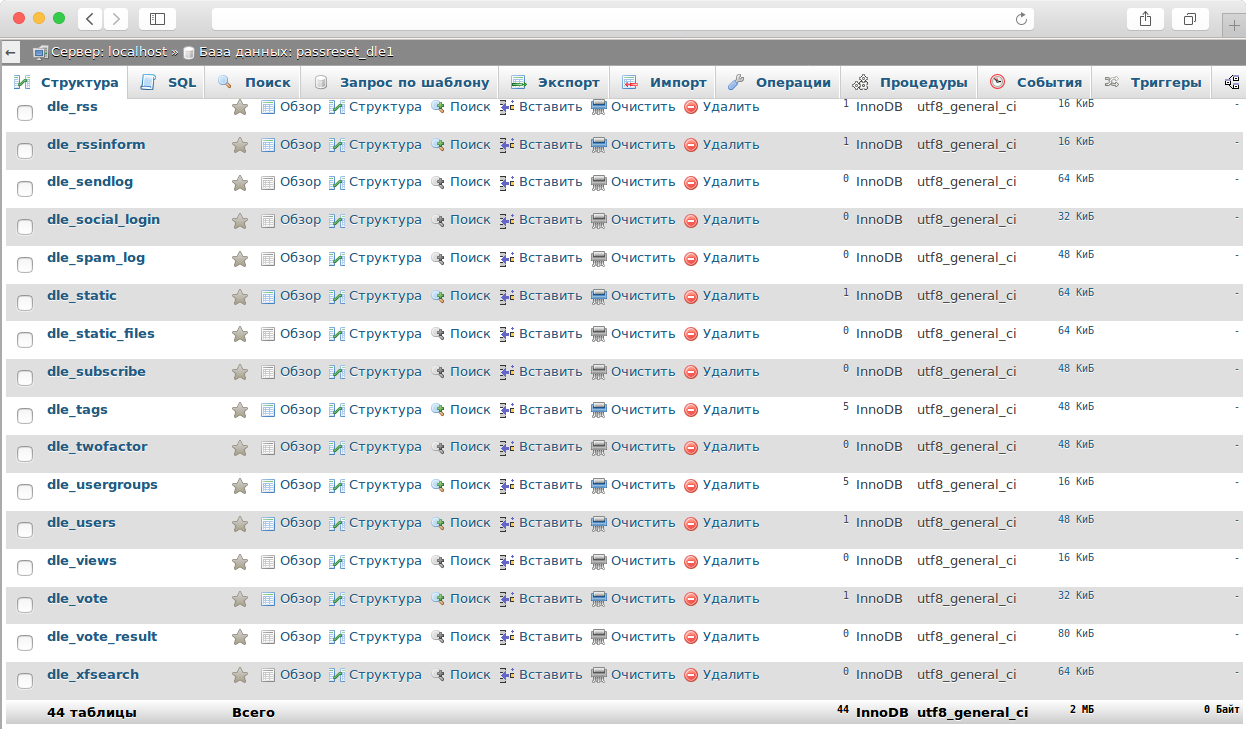
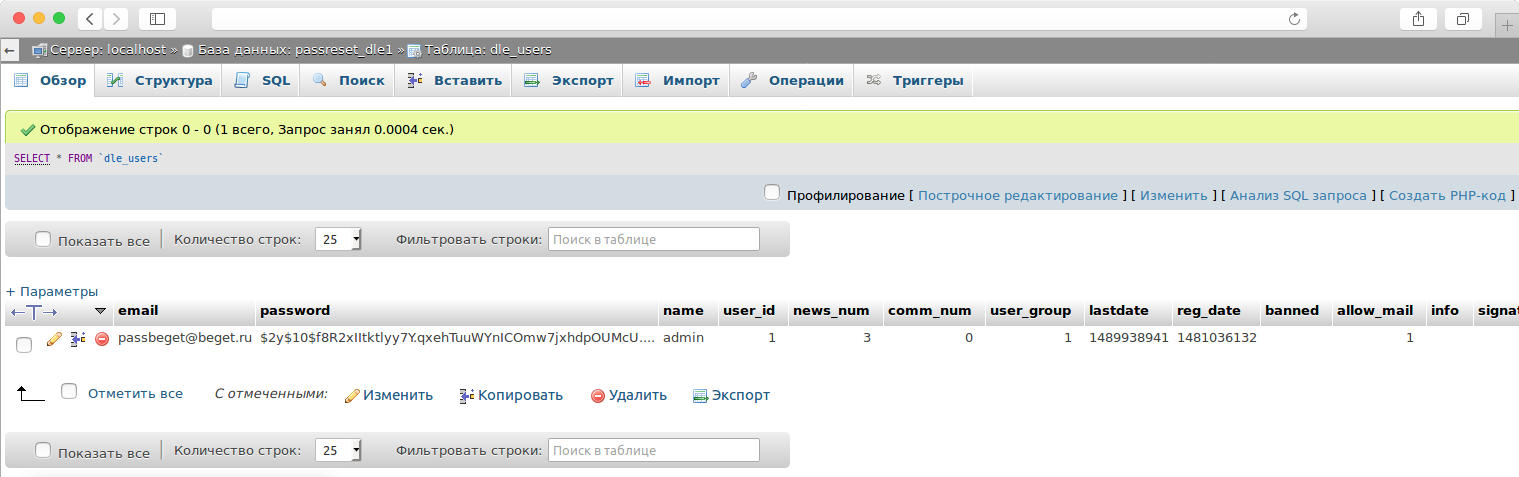
Теперь приступим к самой смене пароля. Для этого находим строку с названием password:
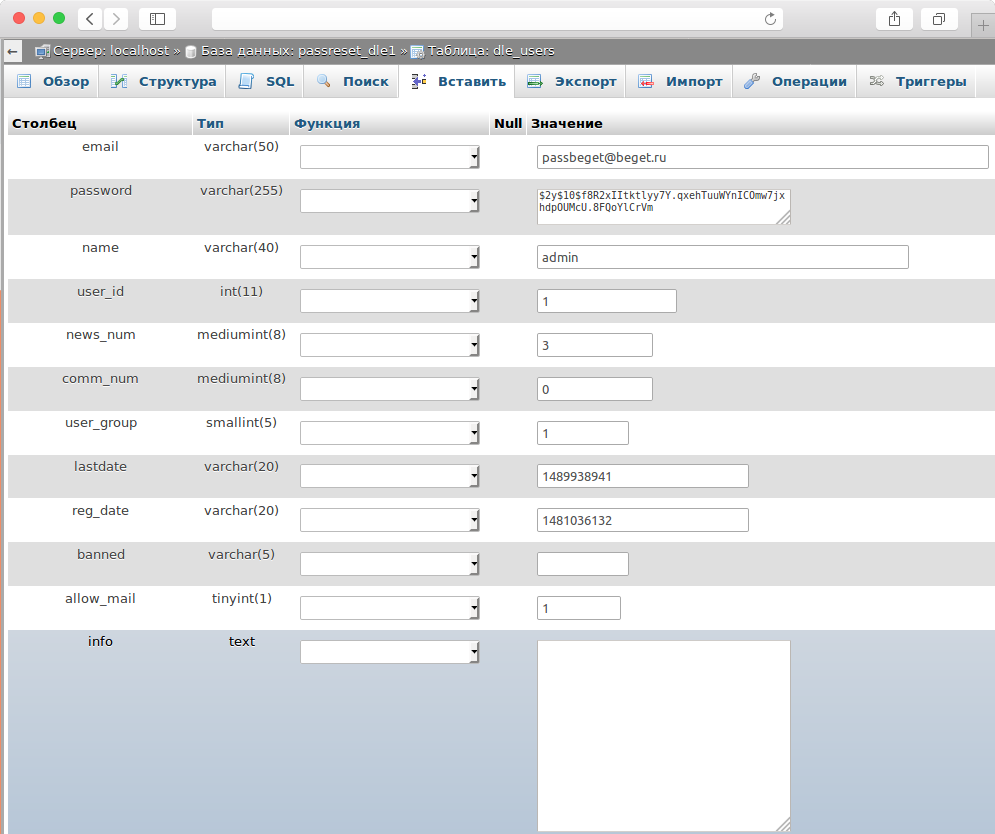
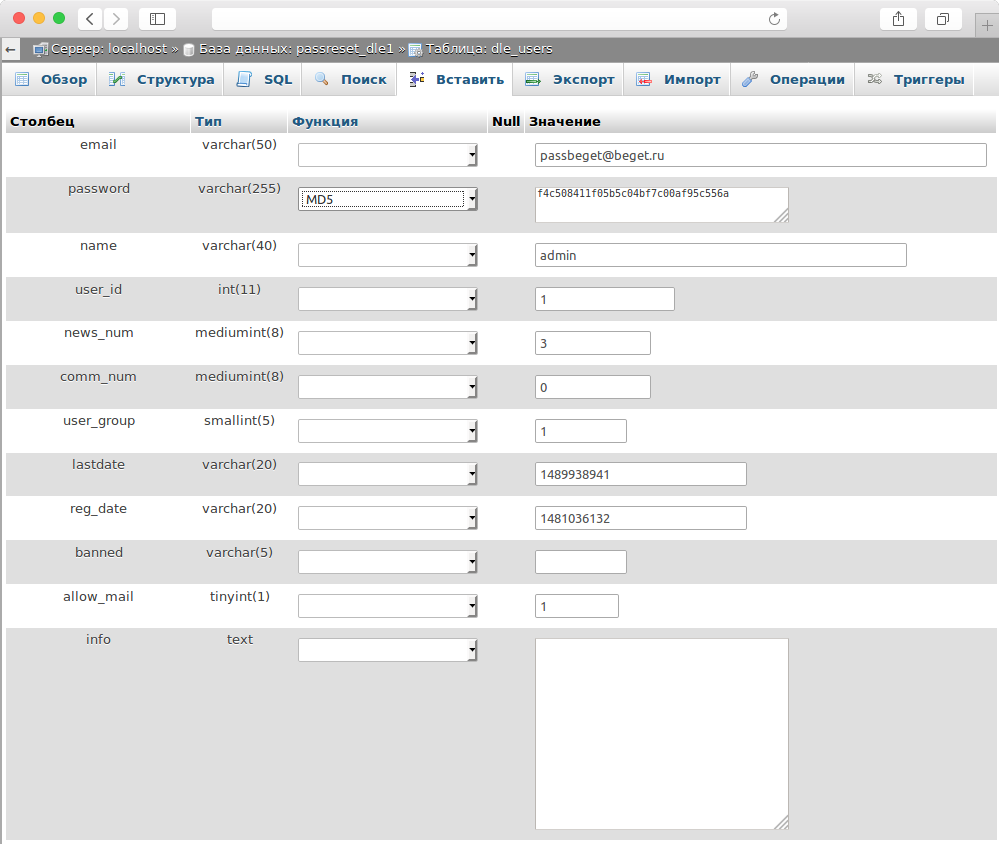
И поменяем в ней 2 строки: в поле Значение удаляем все текущие символы и вводим туда желаемый пароль, например BegetNewPass, а в поле Функция выбираем из списка MD5.
В итоге поля должны выглядеть следующим образом:
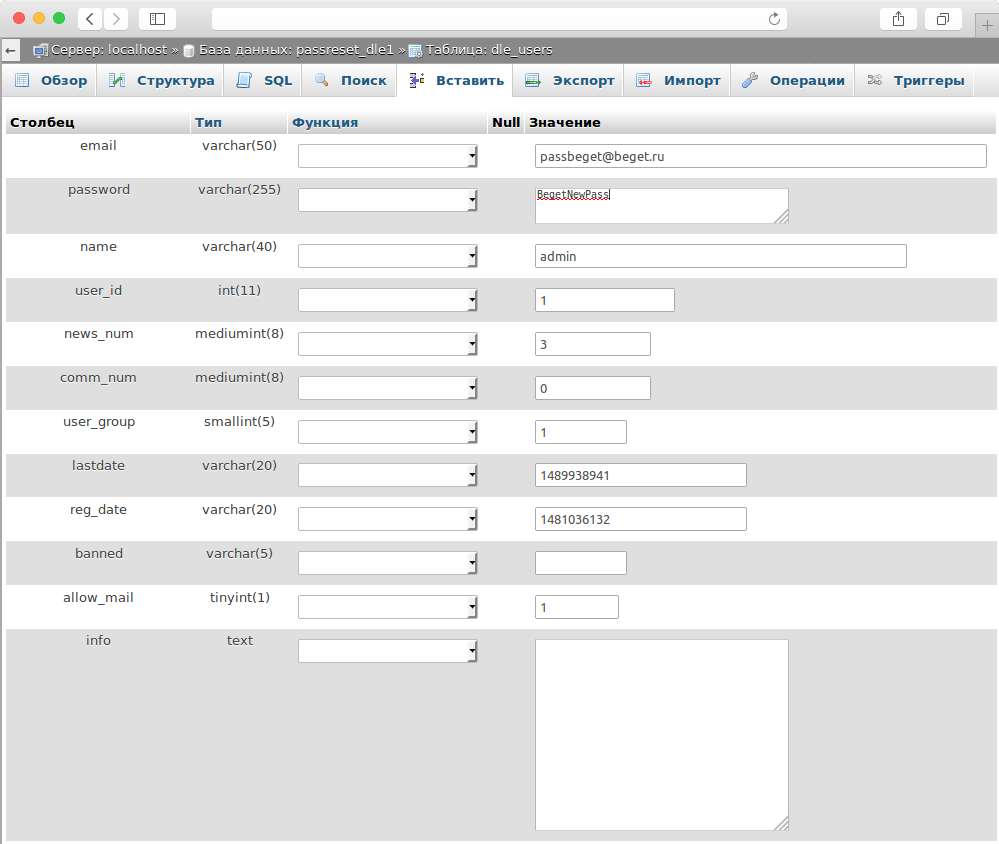
Теперь необходимо нажать кнопку Вперёд, расположенную в нижней части страницы, после чего мы попадем обратно на страницу с общей информацией о таблице.
Теперь снова необходимо нажать на кнопку редактирования строки – карандаш слева перед началом строки.
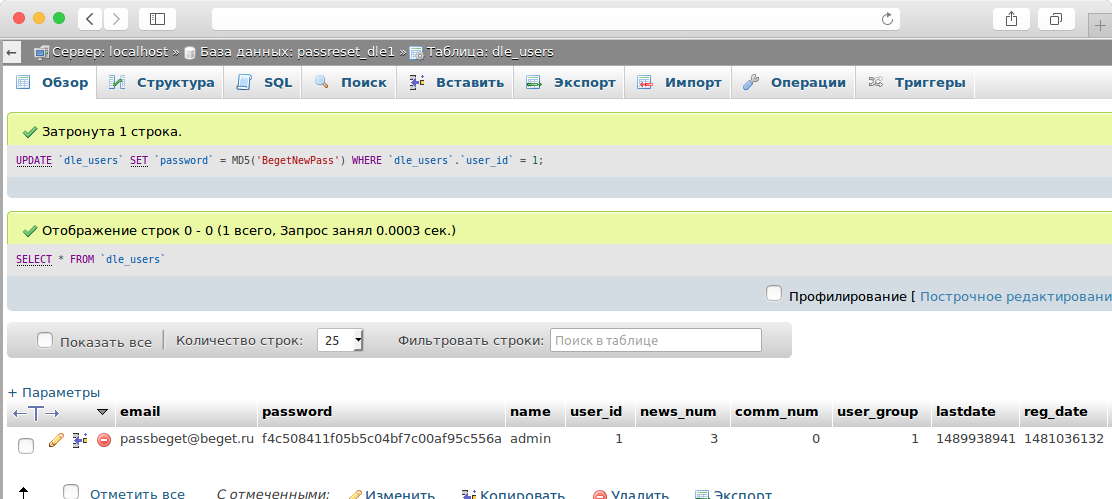
Попав снова редактирование строки, нам нужно повторно использовать функцию хэширования на уже хэшированном пароле. Для этого мы, не трогая значения строки password, выбираем функцию MD5 и нажимаем кнопку Вперёд , которая как и прежде расположена в нижней части страницы.
Если у Вас что-то не получилось или возникают сложности, обратитесь в техническую поддержку с подробным описанием проблемы и уже сделанных Вами действий. Наши специалисты обязательно помогут Вам.
Как восстановить доступ администратора на сайт
Урок
из
3 уровень — средняя сложность. Необходимо внимание и немного подумать.
Недоступно в лицензиях:
Несомненно, администратор сайта должен обладать хорошей памятью. Особенно если сайтов много. И для каждого сайта свой пароль. И занимается администратор сайтами не одновременно, а периодически.
Но в какой-то момент может оказаться так, что один из паролей все-таки будет подзабыт. В такой ситуации можно восстановить доступ администратору на сайт одним из нижеперечисленных способов.
Способ первый
Если доступ для неавторизованных пользователей закрыт, то перед процедурой восстановления пароля надо поправить файл .access.php в корне сайта, заменив:
Внимание! Обязательно удалите залитый файл со скриптом после восстановления пароля, а также верните все внесенные изменения!
Способ второй
Внимание! Обязательно удалите залитый файл со скриптом после восстановления пароля!
Документация по теме
Узнать имя базы данных, с которой работает сайт, можно в конфигурационном файле wp-config.php, который находится в корне сайта. Местоположение корня сайта можно увидеть в разделе Сайты. Он имеет вид Имя_сайта/public_html.

На скриншоте видно, что в нашем случае корнем сайта является директория wordpress/public_html, соответственно, файл будет находиться по следующему пути:
define(‘DB_NAME’, ‘passreset_wp1’);
$table_prefix = ‘wp_’;
Значения в этих строках означают имя базы, с которой работает сайт, passreset_wp1 и префикс таблиц базы wp_. В вашем случае название базы данных будет отличаться, а префикс таблиц может быть таким же.

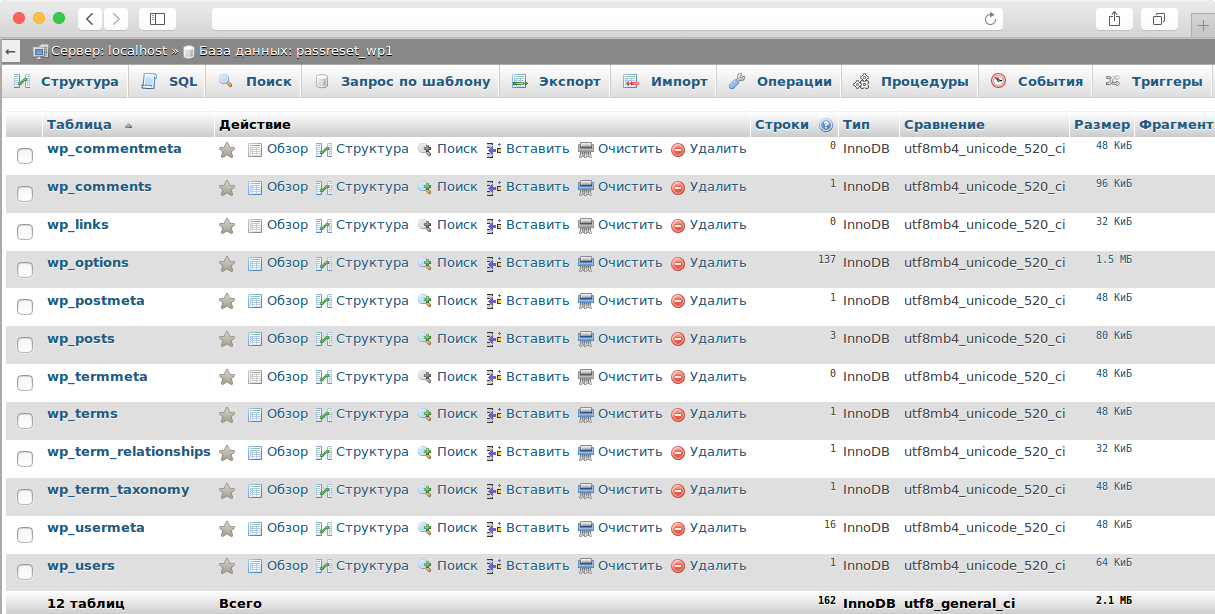
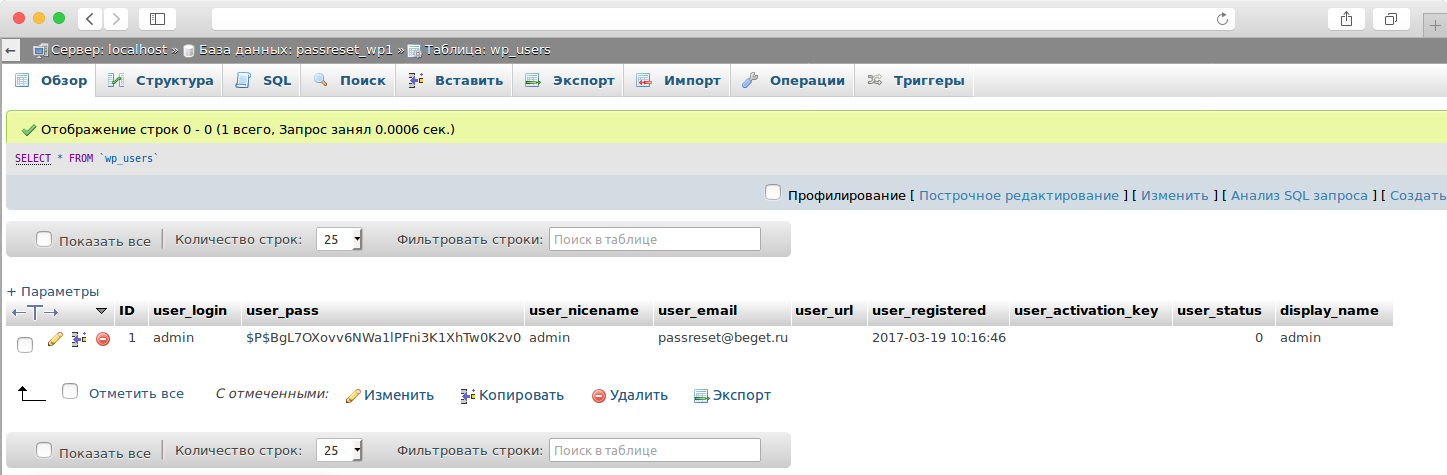
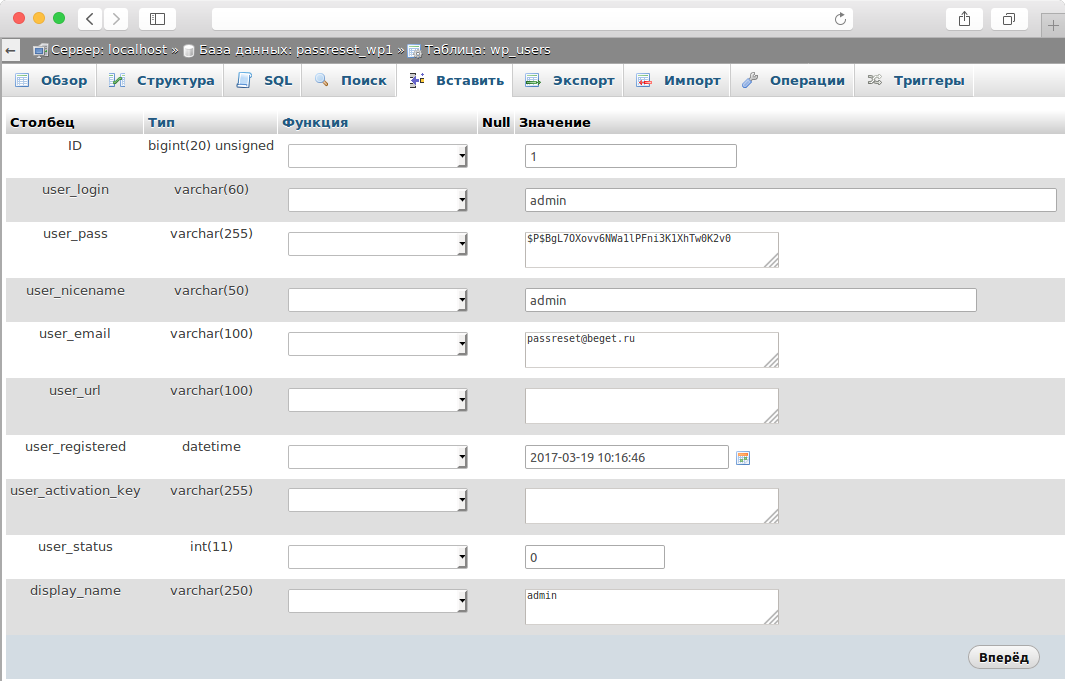
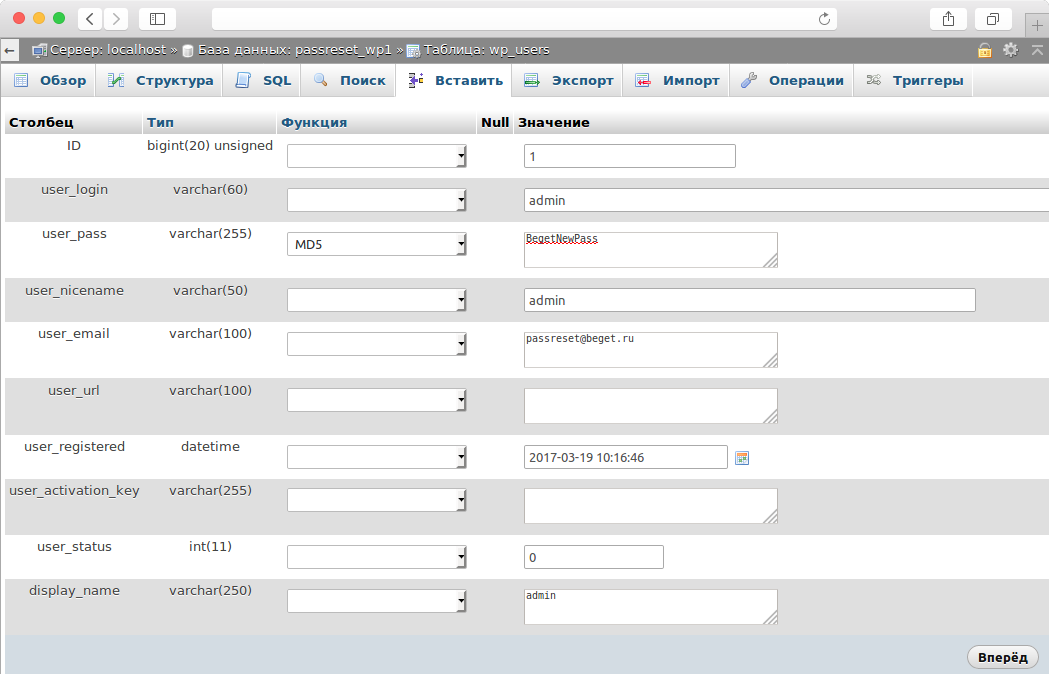
Нажимаем Вперёд внизу страницы для сохранения сделанных нами изменений.
