
- Что такое FTP
- Особенности подключения по FTP
- Что такое FTP-клиент
- Как работать с FTP на примере Filezilla
- Настройка Filezilla
- Управление файлами
- Заключение
- Создание HTML — файла и загрузка его в корневой каталог сайта.
- Валентина Ростовская
- Как добавить на сайт файл для скачивания
- Загрузка файла в облачное хранилище
- Редактор сайта
- Как загрузить файлы на веб-сервер
- Сводка
- SFTP (Безопасный Протокол Передачи Файлов)
- Вход в систему
- Локальный и удалённый просмотр
- Загрузка на сервер
- Как узнать, что они online?
- Rsync
- Rsync GUI tools
- GitHub
- Other methods to upload files
- Загрузка файлов на сервер
- Как загрузить файлы на хостинг?
- Добавление файлов непосредственно через админ-панель.
- Используя cPanel
- Добавление файлов через FTP-аккаунт
- Способ 1. Прикрепить файл для скачивания к тексту страницы
- Способ 2. Загрузить файлы для скачивания с помощью блоков страницы
- Способ 3. Разместить скачиваемые файлы в узкой колонке сайта
- Зачем загружать HTML-файлы в WordPress
- Как загрузить HTML-файл в WordPress
- Как добавить HTML-страницу в WordPress
- Подтверждение права собственности на сайт в Google
- Скопируйте указанный ниже мета — тег и вставьте его на главную страницу своего сайта.
- Для блога на WordPress подтвердить право собственности на сайт можно метатегом используя редактор темы.
- Четвертый способ. Это самый лучший способ подтверждения права собственности на сайт через HTML — файл.
- Повторите подтверждение права собственности на сайт в Bing Webmaster Tools.
- Что даёт подтверждение права собственности на сайт в Яндекс Вебмастер?
- Добавить сайт в поиск и варианты подтверждения права собственности на сайт в Яндекс
- Подтверждение права собственности на сайт в Яндекс через HTML — Файл
- Подтверждение права собственности на сайт через DNS — запись TXT
- Подтвердить право собственности на сайт через мета тег с помощью плагина для WordPress
- Как сделать прямую ссылку для скачивания файла
- Как создать ссылку на файл для скачивания
- Скачивание файла после заполнения формы
- Итоги
Что такое FTP
FTP (File Transfer Protocol) – это протокол, который используется для передачи файлов. Чаще всего вы можете услышать эту аббревиатуру в отношении глобальной сети – утилиты, работающие по протоколу FTP, помогают загружать файлы на серверы, что особенно полезно, если вы администрируете сайты. Если выражаться более простым языком, то данный протокол позволит вам подключиться к какой-либо удаленной папке и работать с ней, в том числе загружая на нее (или из нее) нужные вам файлы. FTP-сервер – это любой сервер, который поддерживает данный протокол.
Для того чтобы воспользоваться FTP, вам только нужно убедиться, что сеть поддерживает TCP/IP (по этому протоколу, например, работает Интернет).
Особенности подключения по FTP
Нужно отметить, что протокол FTP появился давно – в 1971 году. Для сравнения – протокол HTTP был создан почти через двадцать лет, в 1992 году, и в плане работы с файлами FTP до сих пор является предпочтительным протоколом.
Почему? Причин много. Например, при обрыве соединения – а бывает, как мы знаем, всякое – FTP позволит вам потом докачать файл, а не начинать его скачивание заново. Да и само скачивание происходит не по одному, а сразу по нескольким потокам параллельно. Для маленьких файлов это не очень важно, а вот если вы собираетесь загружать массивные файлы, то передача по FTP будет очень кстати.
При этом HTTP протокол тоже может быть полезен он используется для передачи веб-страниц, которые представляют собой не что иное, как текстовые файлы с кодом, а также небольших файлов. Его рекомендуют использовать для скачивания файлов с сайта, так как чаще всего, используя этот протокол, пользователи не смогут управлять и изменять файлы (что значительно более безопасно, чем при использовании протокола FTP).
Комьюнити теперь в Телеграм
Подпишитесь и будьте в курсе последних IT-новостей
Что такое FTP-клиент
FTP-клиент – это файловый менеджер, который осуществляет подключение к удаленному серверу для передачи данных. Существует много разных FTP-клиентов, но я советую использовать именно Filezilla.
Для подключения клиента к удаленному серверу нужны следующие данные:
- пароль,
- хост (имя сервера),
- номер порта (по умолчанию 21 для FTP-соединения).
Если вам неудобно пользоваться FTP-клиентом, то есть альтернатива: вы можете загружать и скачивать файлы с удаленного сервера прямо в браузере с помощью файлового менеджера в панели управления хостингом Timeweb. Такая технология называется WebFTP.
Другими преимуществами Filezilla являются бесплатное использование, поддержка русского языка и кроссплатформенность (можете установить это ПО на машины с Linux, Windows или даже Mac OS X). Чуть подробнее почитать можно на русскоязычном сайте. Там же вы найдете и документацию клиента, а также полезные статьи.
Как работать с FTP на примере Filezilla
Работать с FTP-клиентом намного проще, чем может показаться на первый взгляд. Зачастую пользователи предпочитают проверенные пути вместо того, чтобы потратить несколько минут на изучение новой технологии. Поэтому постараюсь в этой статье максимально понятно рассказать о том, как же правильно использовать Filezilla в своих целях.
Установить Filezilla вы можете прямо с официального сайта.
Настройка Filezilla
В поле «Порт» напишите 21 (этот порт использует FTP). Затем нажимайте «Быстрое соединение».
Внимание! Иногда на этом этапе у вас может возникнуть ошибка ENETUNREACH (Сеть недоступна), из-за которой соединение не будет установлено. Решается данная проблема легко – выключением (или временным приостановлением) антивирусной программы.
Если соединение установлено правильно, то в блоке справа внизу вы увидите список файлов, которые доступны на вашем аккаунте (по сути, то же самое вы увидите, если зайдете в раздел «Файловый менеджер» панели управления хостингом).
Но каждый раз при запуске Filezilla заново вводить эти данные, согласитесь, неудобно, поэтому мы сделаем следующее:
- Открываем «Менеджер сайтов».
- Нажимаем «Новый сайт» (по желанию переименовываем его).
- Тип входа: вместо «Анонимный» ставим «Нормальный».
- Вводим все данные.
- Нажимаем «ОК» или «Соединиться»
Теперь после запуска программы вы можете просто нажать на стрелку вниз рядом со значком «Менеджер сайтов», выбрать аккаунт и подключиться к нему. Это особенно удобно, если у вас несколько сайтов на разных серверах.
Кстати, во вкладке «Дополнительно» вы можете указать путь к какой-то конкретной папке на сервере (строка «Удаленный каталог по умолчанию), и тогда при каждом подключении вы будете попадать не в корневой каталог, а в заданную папку.
Управление файлами
Я думаю, что интуитивно вы уже разобрались, что папки слева – это то, что есть на вашем компьютере. А справа – то, что находится на хостинге.
Вы можете заходить в них, смотреть и т.д. – в общем, как на обычном компьютере. Точно так же осуществляется и перенос файлов/папок между вашим компьютером и сервером – просто перетащите нужный вам элемент из одной области в другую (drag-and-drop). Типичный файловый менеджер.
Также вы можете кликом правой кнопки мыши по файлу закачать его на сервер элемент будет загружен в открытую справа папку на сервере. При этом если файл не загрузился мгновенно (имеет большой вес), то внизу, во вкладке «Файлы в задании», вы увидите зеленую полосу загрузки:
Чтобы создать папку на сервере, нажмите правую кнопку мыши в области справа, где отображены папки и файлы сервера, далее выберите «Создать каталог» и присвойте ему любое название (но обязательно латинскими символами!).
Хотите удалить или переименовать? Все точно так же, щелчком правой кнопки мыши.
FTP-клиент позволяет настраивать и права доступа: для этого на элемент нужно нажать правой кнопкой мыши и выбрать «Права доступа к файлу».
Работать с файлами можно и в отложенном режиме: допустим, вы выбрали файлы, которые вам нужно перенести на сервер – выберите их, нажмите правую кнопку мыши и строчку «Добавить файлы в задание» (даже в том случае, если вы не подключены к серверу). Они отобразятся в блоке ниже. Затем подключитесь к серверу, снова кликните правой кнопкой по ним и выберите «Выполнить задание» — все файлы будут перенесены на сервер.
Отдельно стоит рассказать о синхронизированном просмотре. Для того чтобы его активировать, вам нужно нажать соответствующий значок чуть ниже верхнего меню (под надписью «Закладки»):
Зачем это использовать? Допустим, у вас на компьютере есть папка с файлами вашего сайта – точно такими же, как и на хостинге. Файлов, как и папок, может быть очень много – и вот для удобства ориентирования в них и был добавлен такой режим: переходя из папки в папку в одном окне (допустим, серверном), вы будете точно так же, синхронно переходить в окне, где отображается содержимое вашего компьютера. Режим позволит вам не запутаться во множестве этих папок. Но, естественно, действует он лишь в том случае, если названия директорий полностью совпадают.
Заключение
FTP-соединение превращает ваш сервер в директорию, с которой удобно работать при помощи специального файлового менеджера, т.е. FTP-клиента. Освоить такую программу вы сможете за 10 минут!
Самый главный недостаток FTP – это уязвимость перед взломами и DDoS-атаками. Не советую хранить на таком сервере конфиденциальную информацию.
Надеюсь, моя статья оказалась вам полезной. Если остались вопросы по работе FTP-сервера или FTP-клиента, спрашивайте – обязательно отвечу!
Многие пользователи часто заморачиваются вопросом подтверждения прав на свой сайт, а в частности — что такое корневой каталог сайта и как в него загрузить файл. Когда я сама столкнулась с этой проблемой — стало ясно, что необходимо написать статью на эту тему, чтобы помочь новичкам решить этот вопрос быстро и без особых усилий.
Давайте все разберем по-порядку.
Для того, чтобы ваш сайт успешно продвигался в интернете и вы могли отслеживать эту статистику, необходимо его добавить в Вебмастер Яндекса.
После этого необходимо подтвердить права на сайт. Яндекс дает подробную пошаговую инструкцию и предлагает несколько вариантов подтверждения. Опытным пользователям все предельно ясно, какой вариант лучше выбрать, чтобы не затрачивать много времени на процесс подтверждения. А что делать начинающим пользователям, для которых определение «корневой каталог сайта»сразу вызывает ступор? Так было и со мной.
Затратив много времени и усилий на поиски оптимального решения, я убедилась, что самым простым вариантом является следующий способ
Создание HTML — файла и загрузка его в корневой каталог сайта.
Создаем HTML- файл в любом Вордовском документе ( я открыла Блокнот), скопировала туда предложенный Яндексом текст, и сохранила этот файл с именем, указанным на сайте.
Затем заходим на хостинг Джино в раздел «Файловый менеджер» и находим там папку со своими доменами.


В правом верхнем углу Файлового менеджера нажимаем копку «Закачать» и в открывшемся окне компьютера, выбираем уже созданный HTML — файл и загружаем его в корневой каталог. Загруженный файл будет выглядеть так:

Затем возвращаемся в Вебмастер и открываем это файл, кликнув по указанной там ссылке.
После этого нажимаем на кнопку «Проверить».
Если все действия сделали правильно — Яндекс подтвердит это, и вы можете отслеживать всю информацию о своем сайте.
Как видите, подтвердить свои права на сайт можно легко и просто, не вдаваясь в подробности работы с Total Commander и FileZilla. Я буду рада, если эта статья помогла вам в работе.

Валентина Ростовская
Моя миссия — помогать людям становиться богаче, здоровее, счастливее и радостнее через раскрытие своего предназначения, и востребование жизненной энергии, полученной по праву своего рождения.
Mottor X: Юбилейное обновление конструктора сайтов lpmotor. Подробнее
Как добавить на сайт файл для скачивания
Время выполнения: 5 минут
Подробная инструкция, в которой Вы узнаете, как загрузить файл на сайт для последующего скачивания.
Это может быть, например, полный прайс на услуги и товары или список необходимых документов.
Вы можете это сделать всего лишь в два шага:
Загрузка файла в облачное хранилище
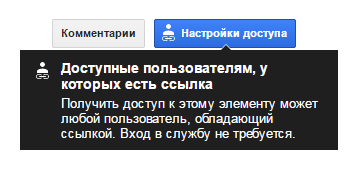
Загрузите нужный файл в любой файлообменный сервис или облачное хранилище (Dropbox, Google Диск, SkyDrive, Яндекс.Диск) и получите ссылку на этот файл.
ВАЖНО Убедитесь, что каждый пользователь сможет открыть ваш файл, для этого проверьте настройки доступа, если они имеются.
Редактор сайта
В редакторе LPmotor разместите ссылку в одном из блоков. Заранее продумайте, какой блок на вашем лендинге больше подходит для этой цели:
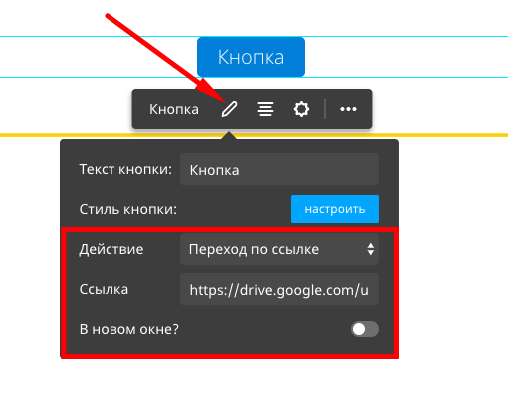
1. Блок “Кнопка”
2. Блок “Картинка”
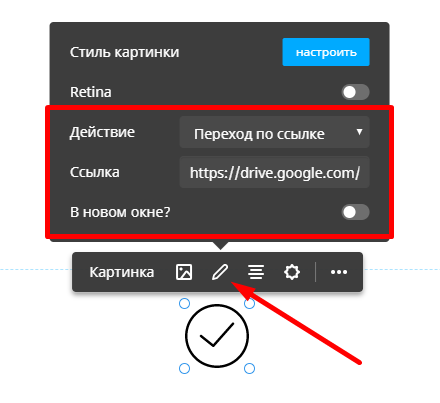
При клике по картинке произойдет автоматический переход по указанной ссылке.
3. Блок “Текст”
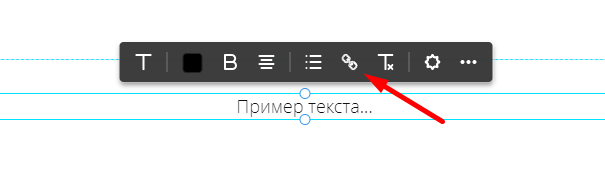
Вы можете выделить конкретное слово в предложении и задать для него действие — переход по ссылке. Этот способ удобен, если вы не хотите добавлять лишние элементы в секцию.
4. Блок “Всплывающая форма”

Этот способ подходит в том случае, если вы хотите получить от клиента контактные данные в обмен на полный прайс или подробную информацию о вашем продукте.
Отлично! Теперь посетители вашего сайта могут скачивать файлы прямо со страницы.

при поддержке Фонда Развития Интернет Инициатив
бесплатный конструктор сайтов, лендингов и квизов
Бесплатный звонок по России

Как загрузить файлы на веб-сервер
Данная статья покажет, как можно опубликовать сайт в Интернет с помощью инструментов передачи файлов(file transfer tools).
Научиться передавать файлы на сервер используя различные доступные инструменты передачи файлов(file transfer tools).
Сводка
Если вы создали простую веб-страницу (для примера смотрите Основы HTML), вы, вероятно, захотите отобразить её онлайн, на веб-сервере. В данной статье мы обсудим как сделать это, используя различные доступные настройки, такие как SFTP клиенты, RSync и GitHub.
SFTP (Безопасный Протокол Передачи Файлов)
Существуют различные варианты SFTP клиентов. В нашем примере мы будем использовать FileZilla, тк он бесплатен и подходит для Windows, macOS и Linux. Чтобы установить менеджер перейдите на страницу загрузки FileZilla downloads page, нажмите на кнопку загрузки, затем установите пакет из установочного файла обычным способом.
Примечание: Конечно, есть много других вариантов. Смотрите Publishing tools для других способов.
Откройте приложение FileZilla; вы должны увидеть что-то вроде этого:

Вход в систему
В этом примере мы предположим, что наш хостинг-провайдер (сервис, на котором находится наш HTTP веб сервер) является фиктивной компанией «Example Hosting Provider», чьи URL адреса выглядят следующим образом: mypersonalwebsite.examplehostingprovider.net .
Сейчас мы создали аккаунт и получили от хостинг-провайдера следующую информацию:
- SFTP сервер: sftp://demozilla.examplehostingprovider.net
- Имя пользователя: demozilla
- Пароль: quickbrownfox
- Для публикации в интернет, поместите ваши файлы в папку Public/htdocs .
Давайте сначала посмотрим на http://demozilla.examplehostingprovider.net/ — как вы можете видеть, то здесь пока ничего нет:

Чтобы подключить SFTP клиент к удалённому серверу, выполните следующие действия:
- В окне Site Manager, нажмите кнопку New Site, затем введите название сайта как demozilla в предоставленном месте.
- Укажите SFTP-сервер вашего хоста в предоставленном поле: Host.
- В раскрывающемся списке Logon Type: выберите Normal, затем введите предоставленные имя пользователя и пароль в соответствующие поля.
- Введите правильный порт и другую информацию.
Ваше окно должно выглядеть как показано ниже:

Теперь нажмите Connect для подключения к SFTP-серверу.
Примечание: Убедитесь, что ваш хостинг-провайдер предлагает SFTP (безопасный FTP) подключение к вашему хостинговому пространству. FTP по своей сути небезопасен, и вам не следует его использовать.
Локальный и удалённый просмотр
После подключения ваш экран должен выглядеть примерно так (мы подключились к нашему собственному примеру, чтобы дать вам представление):

Давайте посмотрим, что вы видите:
- По центру левой панели вы можете видеть локальные файлы. Перейдите в каталог, в котором вы храните свой веб-сайт (например, mdn ).
- Вы можете пока игнорировать нижнюю и верхнюю панели. Соответственно, это журнал сообщений, показывающий состояние соединения между вашим компьютером и SFTP-сервером, и журнал в реальном времени каждого взаимодействия между вашим SFTP-клиентом и сервером.
Загрузка на сервер
Наш пример инструкций для хостинга указывает нам следующее: «Чтобы опубликовать в Интернете, поместите свои файлы в каталог: Public/htdocs .» Вам нужно перейти в указанный каталог на правой панели. Этот каталог фактически является корнем вашего веб-сайта, где находятся ваши index.html , откуда ваши файл и другие активы будут отправлены.
После того, как вы нашли правильный удалённый каталог для размещения файлов, чтобы загрузить файлы на сервер, вам необходимо переместить их с левой панели на правую.
Как узнать, что они online?
Пока все хорошо, но действительно ли файлы в сети? Вы можете перепроверить, перейдя на ваш сайт (например, http://demozilla.examplehostingprovider.net/ ) в вашем браузере:

И вуаля! Наш сайт работает!
Rsync
Rsync (en-US) is a local-to-remote file synchronizing tool, which is generally available on most Unix-based systems (like macOS and Linux), but Windows versions exist too.
It is seen as a more advanced tool than SFTP, beause by default it is used on the command line. A basic command looks like so:
- SOURCE is the path to the local file or directory that you want to copy files over from.
- x.x.x.x is the IP address of the remote server.
- DESTINATION is the path to the location you want to copy your directory or files to on the remote server.
You’d need to get such details from your hosting provider.
Of course, it is a good idea to use a secure connection, like with FTP. In the case of Rsync, you specify SSH details to make the connection over SSH, using the -e option. For example:
Rsync GUI tools
As with other command line tools, GUI tools also exist for Rsync, for those who are not as comfortable with using the command line. Acrosync is one such tool, and it is available for Windows and macOS.
Again, you would have to get the connection credentials from your hosting provider, but this way you’d have a GUI to enter them in.
GitHub
GitHub allows you to publish websites via GitHub pages (gh-pages).
We’ve covered the basics of using this in the Publishing your website article from our Getting started with the Web guide, so we aren’t going to repeat it all here.
However, it is worth knowing that you can also host a website on GitHub, but use a custom domain with it. See Using a custom domain with GitHub Pages for a detailed guide.
Other methods to upload files
The FTP protocol is one well-known method for publishing a website, but not the only one. Here are a few other possibilities:
Загрузка файлов на сервер
Есть несколько способов загрузить файлы на сайт. Для этого необязательно использовать именно свой хостинг. Можно работать также и с другими бесплатными серверами, например «Deposit Files» или «Letitbit» и т.д. Однако в данной статье я хочу рассказать о том, как можно загрузить файлы именно на свой хостинг. Что такое хостинг? Если говорить коротко, то это место в Интернете, выделяемое специально для владельца сайта, где могут храниться файлы (по-другому называется сервер). Хостинг всегда имеет свои ограничения (например, общий вес файлов не более 2 Гб, загрузка одного файла не должна превышать 8 Мб и т.п.).
Итак, рассмотрим два примера добавления файлов на свой сайт.
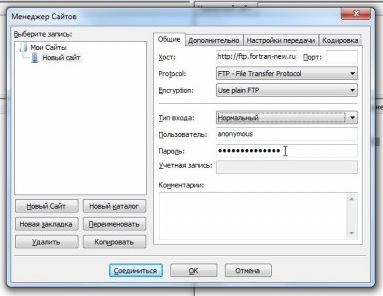
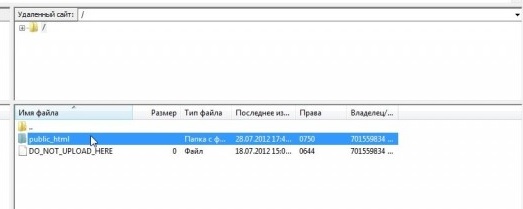
Это и есть Ваша корневая директория. Туда и попробуем перенести необходимый файл.
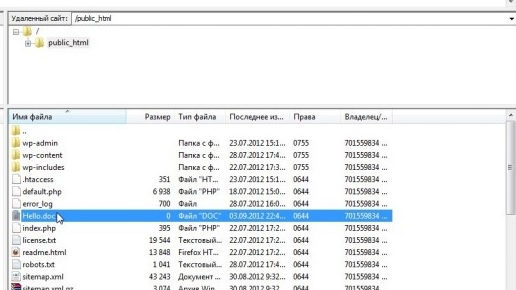
Затем на странице сайта добавляем ссылку на этот файл (https://Ваш_домен.ru/Имя_файла/).
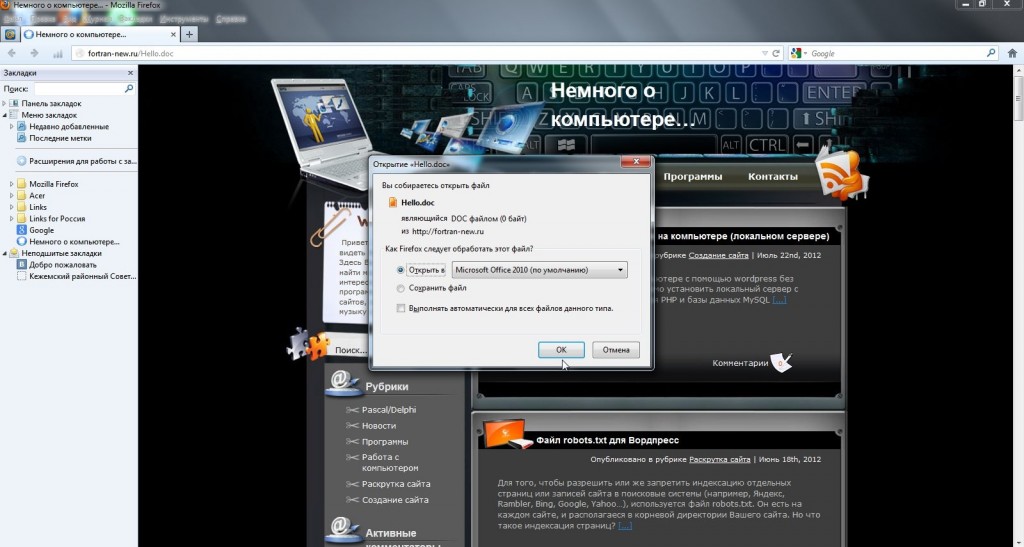
(Как правило, корневая директория сайта — это сам домен. Если скинуть файл Hello.doc в корневую директорию сайта fortran-new.ru, то путь к файлу будет таким: https://fortran-new.ru/Hello.doc/. Кроме корневой директории на сервере также можно создавать и свои папки. Если скинуть папку «fed» с вложенным файлом «Hello.doc» в корневую директорию хостинга, то путь к файлу будет следующим: https://fortran-new.ru/fed/Hello.doc).
2. Загрузка файлов с помощью средств WordPress.
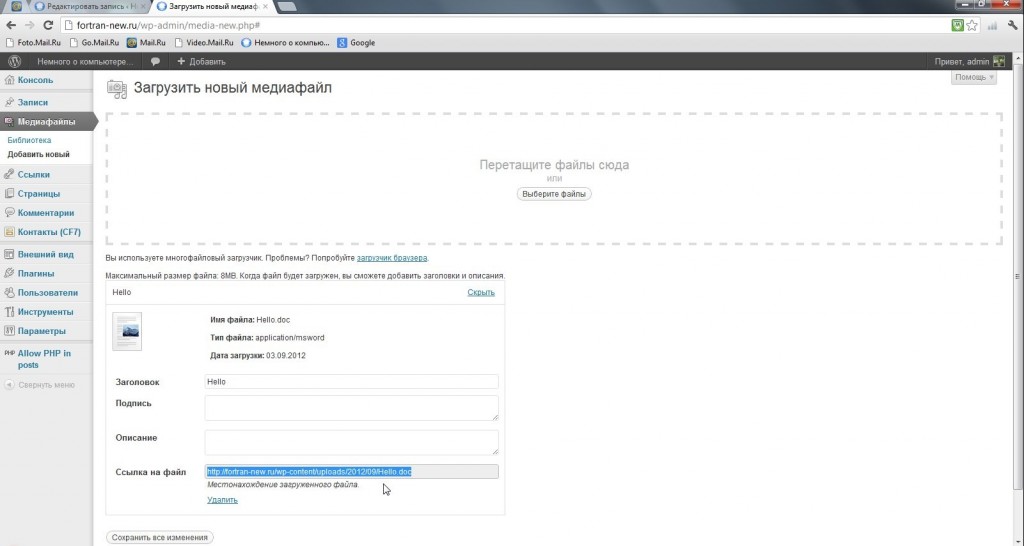
Точно так же во время написания статьи можно добавить файл («Загрузить/вставить») и нажать «Вставить в запись», но в этом случае ссылка на файл, который не распознается WordPress, автоматически добавится в запись, а тот файл, который распознается, откроется прямо в визуальном редакторе.
Если требуется загрузить на хостинг с поддержкой PHP/MySQL файлы формата *.exe, рекомендуется прежде их заархивировать.
Как загрузить файлы на хостинг?
Существует два варианта, как загрузить файлы на хостинг:
Добавление файлов непосредственно через админ-панель.
- Кликните на Менеджер файлов во вкладке Инструменты.
- Перейдите в нужную директорию.
- Кликните Закачать файл в текущую директорию.
- Выберите файл.
- Кликните Закачать.
Закачать файлы можно как с локального компьютера, так и с другого сервера, используя URL.
Используя cPanel
У нас есть отдельная статья, рассказывающая, как работать с файловым менеджером cPanel.
Добавление файлов через FTP-аккаунт
- Хост: IP_сервера (например, 5.9.146.41)
- Пароль: пароль от FTP аккаунта
- Порт: 21
- Вы можете вве с ти в поле Хо с т своё доменное имя или же IP адрес с ервера, на котором ра с положен ваш аккаунт ( на пример, 5.9.146.41). Для того, чтобы уз на ть, на каком с ервере ра с положен ваш аккаунт, достаточно по с мотреть на адре с , по которому Вы входите в панель управления хо с тингом (вида https://IP- с ервера/manager/ispmgr).
- В поле Тип сервера выбираете протокол F TP — File Transfer Protocol и порт 21.
- В поле Тип входа необходимо выбрать Нормальный.
- На вкладке На с тройки передачи необходимо выбрать Режим передачи — Па с с ивный.
- Рекомендуем включить опцию Ограничение одновременных подключений и вы с тавить в поле Мак с . чи с ло подключений з на чение 1. На хостинге действует лимит на количество одновременных FTP-подключений. Максимально возможное количество — 3, это связано с общим ограничением количества процессов клиента на сервере и необходимо для того, чтобы активная закачка файлов не влияла на доступность сайта).Чтобы подключить с я к с ерверу, выберите подключение в менеджере сайтов и нажмите кнопку С оединить с я.
- На хостинге действует лимит на количество одновременных FTP-подключений. Максимально возможное количество — 3, это связано с общим ограничением количества процессов клиента на сервере и необходимо для того, чтобы активная закачка файлов не влияла на доступность сайта).
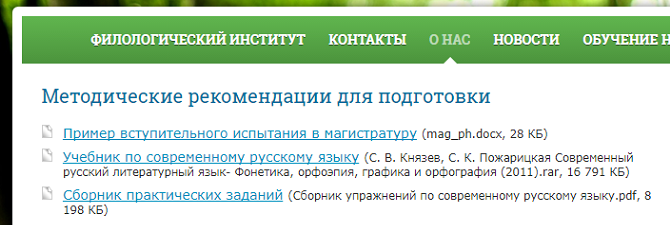
В конструкторе «Нубекс» существует три основных способа разместить на странице сайта файлы для скачивания:
1. Прикрепить их к тексту страницы в виде гиперссылки;
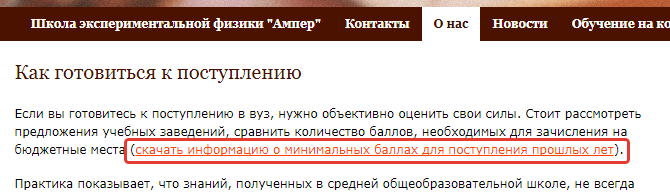
2. Добавить на страницу в виде блока;
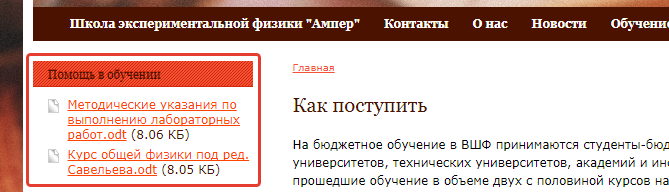
3. Вставить в узкую колонку сайта (левую или правую) с помощью виджета.
Способ 1. Прикрепить файл для скачивания к тексту страницы
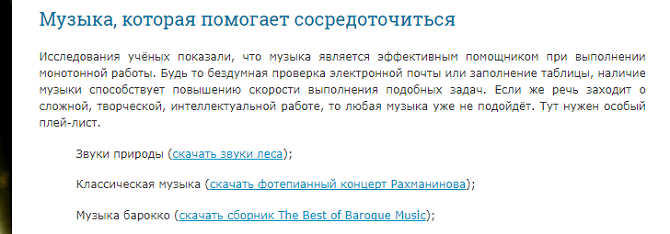
Как показано на скриншоте выше, с помощью этого способа можно сделать ссылку на скачивание файла прямо в тексте страницы. Это удобно, если файл всего один (или их совсем немного), и для него нет смысла создавать на странице отдельный блок. Кроме того, гиперссылка в тексте смотрится весьма изящно: даже если прикрепленный файл называется «Документ1», на сайте ссылка на него отобразится в виде введенного вами текста.
Перед тем, как прикрепить файлы к тексту страницы, необходимо загрузить их в библиотеку ресурсов — виртуальное хранилище данных вашего сайта. А затем, редактируя текст страницы, выделить нужную фразу и вставить ссылку на загруженный файл. Вам помогут следующие инструкции:
Как загрузить файл в библиотеку ресурсов;
Как прикрепить файл к тексту страницы.
Способ 2. Загрузить файлы для скачивания с помощью блоков страницы
Такой способ размещения подходит для любого количества файлов. В виде отдельного блока можно оформить, например, перечень образцов заполнения документов или подборку методических рекомендаций. Будьте внимательны к названиям загружаемых файлов: на сайте будут отображаться как введенные вами подписи, так и наименования самих документов.
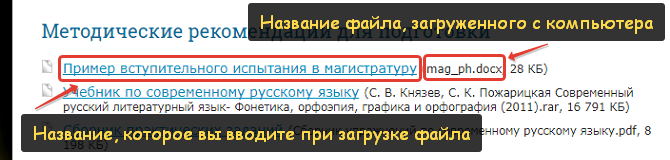
При добавлении файлов через блоки страницы вам не нужно будет предварительно загружать их в библиотеку ресурсов. Просто создайте блок «Файлы» при редактировании страницы и загрузите нужные документы с вашего компьютера. Вот подробная инструкция по размещению файлов для скачивания с помощью блоков страницы.
Способ 3. Разместить скачиваемые файлы в узкой колонке сайта
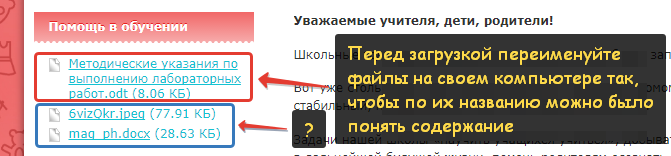
Если композиция вашего сайта предусматривает наличие узких колонок (справа или слева), в них тоже можно разместить файлы для скачивания. Для этого подойдет виджет «Прайс-лист»: его можно использовать не только для загрузки прейскурантов, но и для добавления файлов любого формата. Единственное ограничение — количество файлов: с помощью этого способа можно загрузить не более трех документов.
Будьте внимательны: текст ссылки для скачивания будет совпадать с названием самого файла, поэтому перед загрузкой переименуйте его на своем компьютере так, чтобы пользователи могли понять его содержание.
Кстати, добавлять картинки на сайт тоже можно разными способами: вы владете всеми?
Последнее обновление Июл 12, 2021
Вам не нужно создавать каждую страницу вашего сайта в WordPress. Иногда вам может потребоваться создать собственные HTML-страницы или использовать страницы со старого веб-сайта и добавить их на свой веб-сайт WordPress. И это нормально. В этом посте мы покажем вам, как добавить ваши HTML-файлы в WordPress.
Зачем загружать HTML-файлы в WordPress
WordPress имеет свои преимущества. Вы можете создавать красивые страницы с заранее разработанными темами. Вы даже можете установить конструкторы страниц, такие как Elementor, для создания страниц продаж, целевых страниц и страниц продуктов.
Однако вы можете захотеть хранить собственные HTML-файлы на своей панели управления WordPress. Или у вас может быть существующая статическая HTML-страница, которая хорошо конвертируется, и вместо того, чтобы перестраивать ее на WordPress, вы можете сэкономить время, просто загрузив страницу.
WordPress дает вам возможность добавлять файлы HTML и хранить их на платформе без ручного ввода кода. Это значительно упрощает настройку вашего сайта.
Как загрузить HTML-файл в WordPress
- Перейдите в панель администратора.
- Щелкните Записи на левой боковой панели.
- Щелкните существующее сообщение или добавьте новое сообщение.
- По умолчанию открывается визуальный редактор.
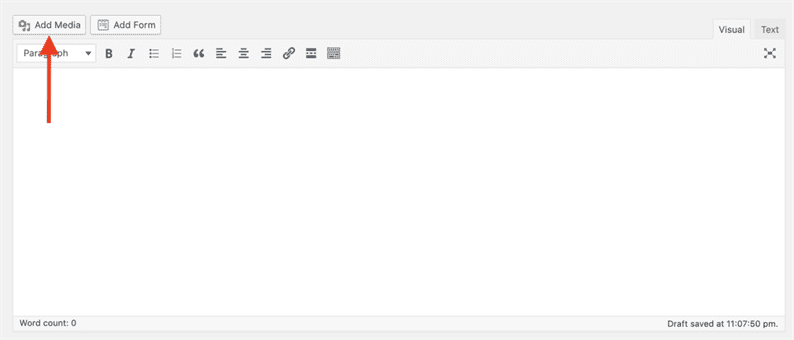
- Щелкните Добавить мультимедиа.
- Нажмите Выбрать файлы, чтобы получить доступ к жесткому диску, облачному диску или внешнему запоминающему устройству.
- Выберите желаемый HTML-файл.
- После загрузки файла WordPress отобразит сведения о вложении.
- Щелкните Вставить в сообщение.
Визуальный редактор WordPress – это быстрый способ добавить HTML-файл на ваш сайт. Перейдите на панель администратора. Щелкните Записи на левой боковой панели. Щелкните существующее сообщение или добавьте новое сообщение. По умолчанию открывается визуальный редактор.
Следуйте инструкциям ниже, чтобы загрузить HTML-файл в WordPress.

- Выберите желаемый HTML-файл.
- После загрузки WordPress отобразит детали вложения, включая заголовок и ссылку на медиафайл.
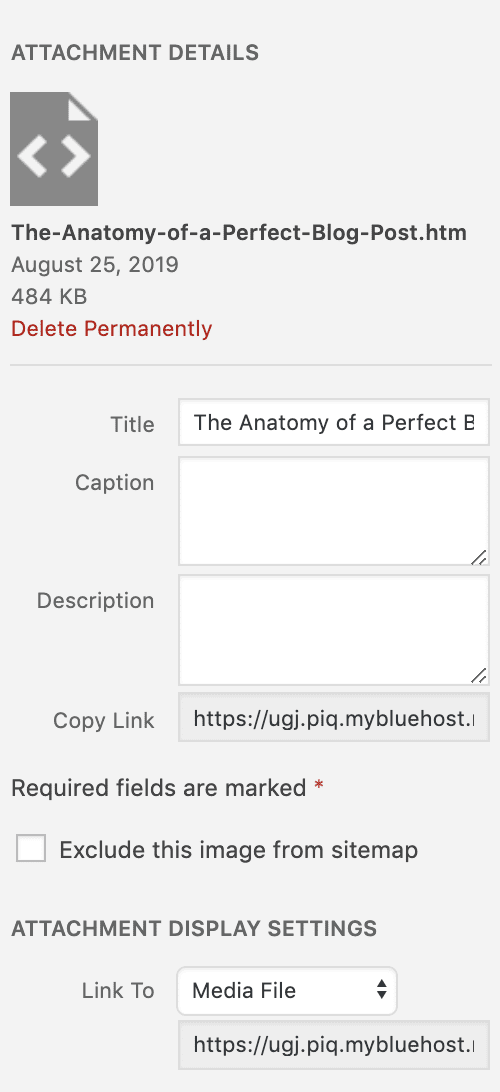
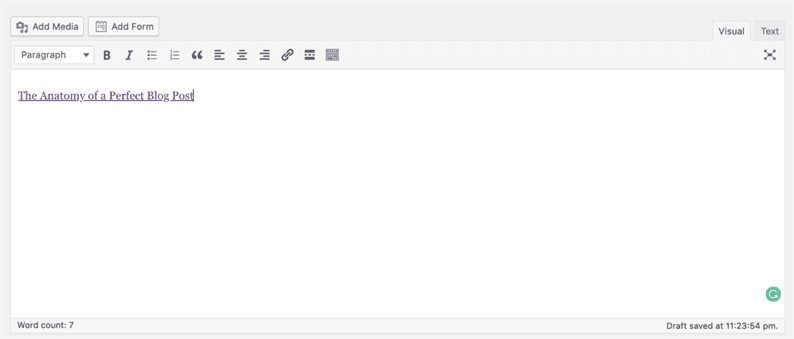
Вы успешно сохранили свой HTML-файл в WordPress. Вы можете указать ссылку на файл в любом месте сообщения или страницы.
Как добавить HTML-страницу в WordPress
Совет от профессионала: если вы предпочитаете, чтобы тяжелую работу за вас делал кто-то другой, некоторые хостинг-провайдеры бесплатно перенесут ваши веб-страницы. Обязательно свяжитесь с вашим хостингом.
- Добавьте свою HTML-страницу, CSS и другие папки в ZIP-файл. (Щелкните правой кнопкой мыши папку HTML и выберите Сжать ).
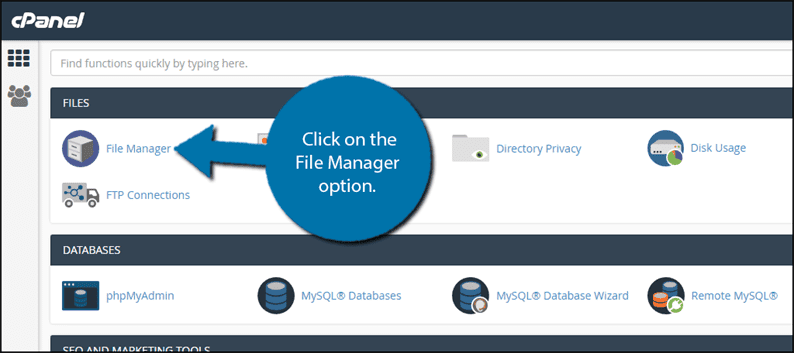
- Войдите в свой CPanel и перейти в файловый менеджер в файлах раздела.
- Выберите public_HTML .
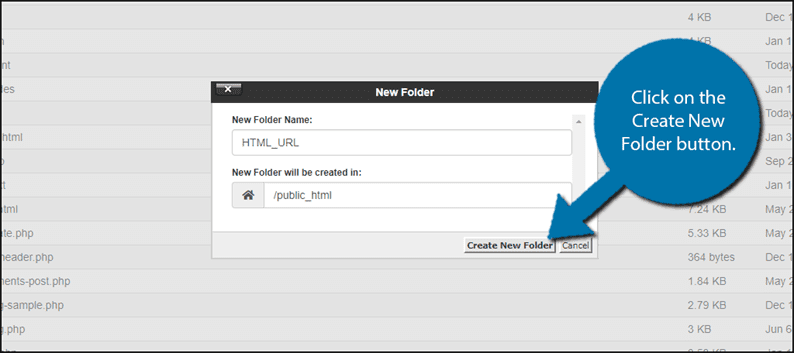
- Нажмите кнопку «Новая папка» в верхней части экрана, чтобы создать новую папку.
- Назовите новую папку и нажмите «Создать новую папку». (Это имя папки будет частью URL-адреса вашей HTML-страницы.)
- Щелкните только что созданную папку. Затем нажмите кнопку «Загрузить» в верхней части экрана.
- Нажмите «Выбрать файл» и выберите заархивированный HTML-файл, который хотите добавить.
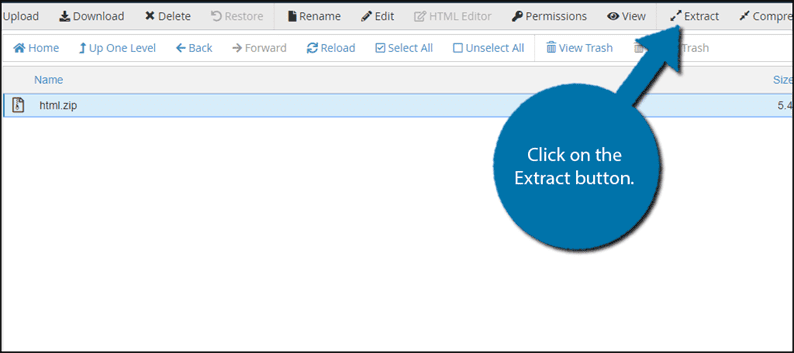
- Теперь ваш заархивированный HTML-файл находится в папке. Выберите файл и нажмите «Извлечь» в правом верхнем углу экрана. Щелкните Извлечь файлы .
- Затем вы увидите результаты извлечения. Щелкните Close .
- Нажмите «Обновить» в центре экрана.
- Вы увидите распакованный HTML-файл в папке. (Если хотите, удалите ZIP-файл. Это не повлияет на извлеченную HTML-страницу или другие папки.)
- Просмотрите страницу, посетив yourdomain.com/FolderName/HTMLFileName.html .
И вы сделали! Теперь вы знаете, как загружать HTML-файлы на свой сайт WordPress. Дополнительные полезные советы по использованию WordPress см. В нашем полном руководстве по созданию веб-сайта WordPress.
Источник записи: https://blog.hubspot.com
После заказа VPS может потребоваться загрузка файлов через файловый менеджер. В данной статье мы рассмотрим пример подключения к VPS и загрузке файлов через файловый менеджер FileZilla.
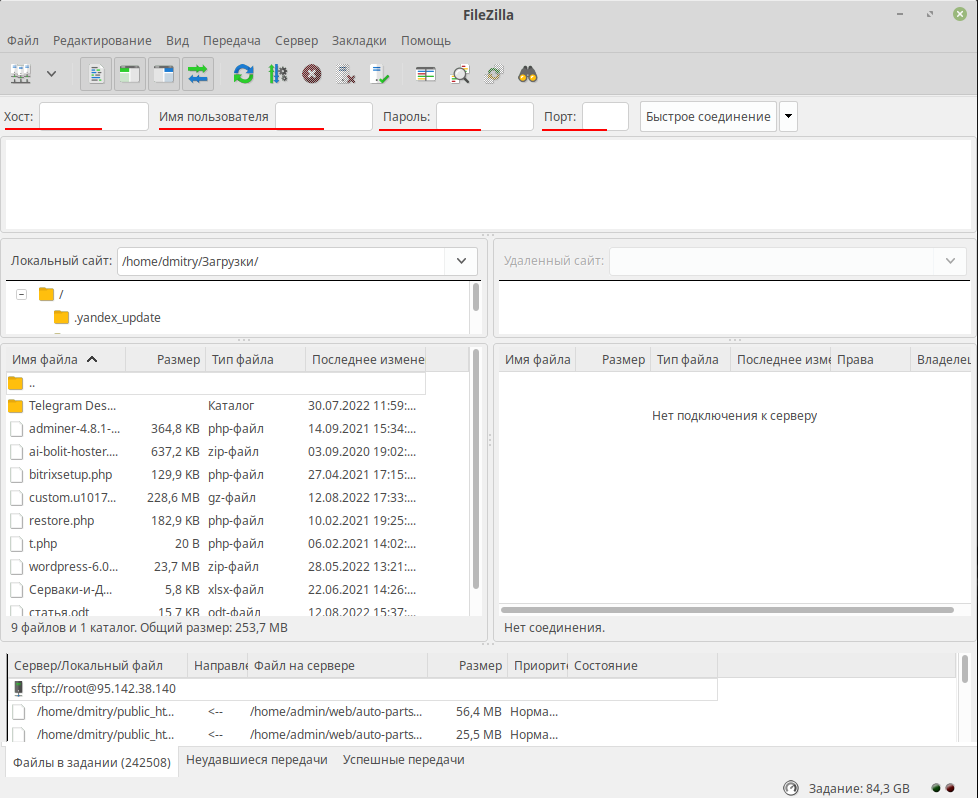
В поле Пароль указываем пароль от нашего пользователя.
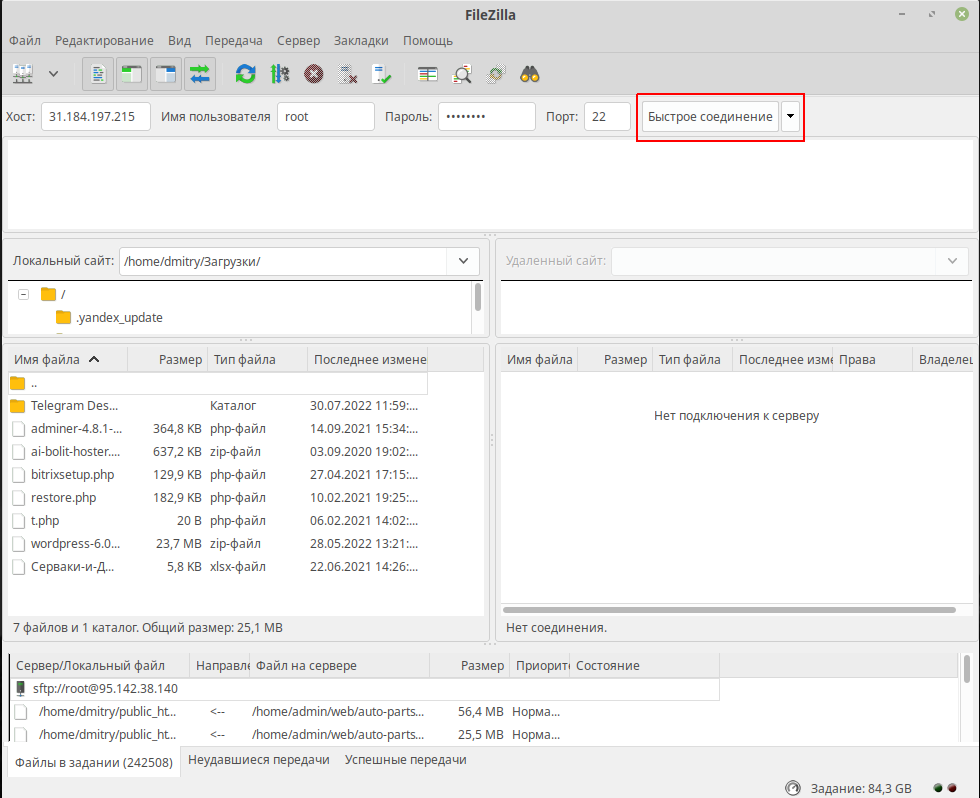
В поле Порт указываем 22, так как мы будем использовать SFTP-протокол для защищенной передачи данных. После этого нажимаем кнопку «Быстрое соединение».
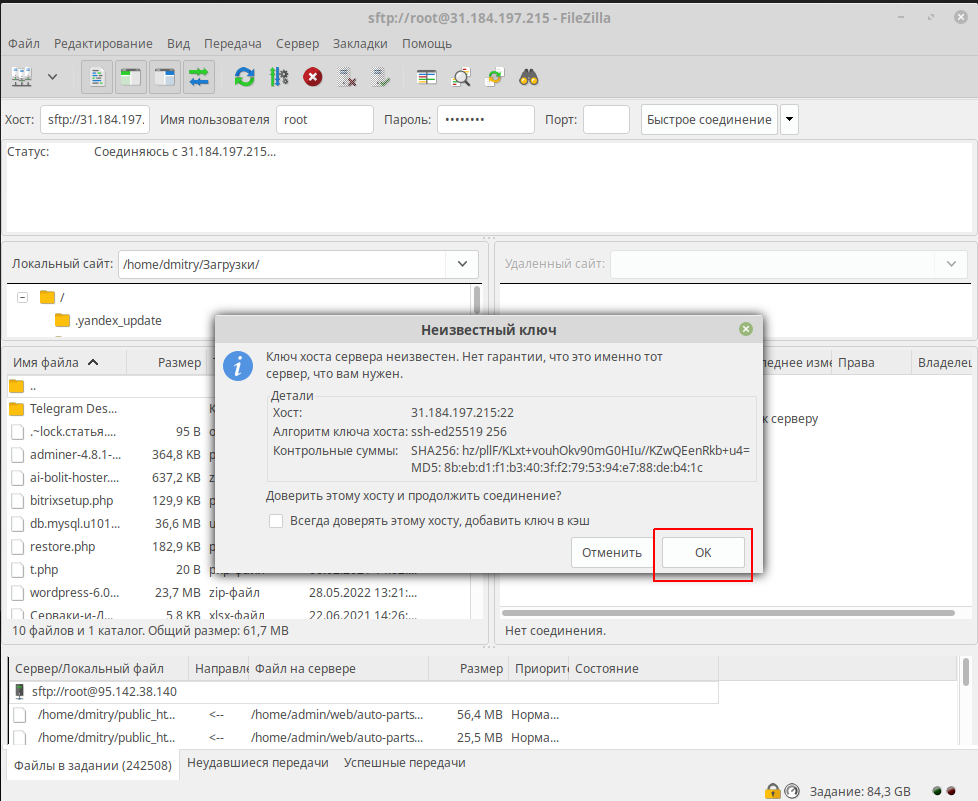
Далее принимаем уведомление о ключе сервера и нажимаем «Ок».
Мы успешно подключились к серверу и у нас открылась корневая папка Пользователя. В нашем примере это «/root».
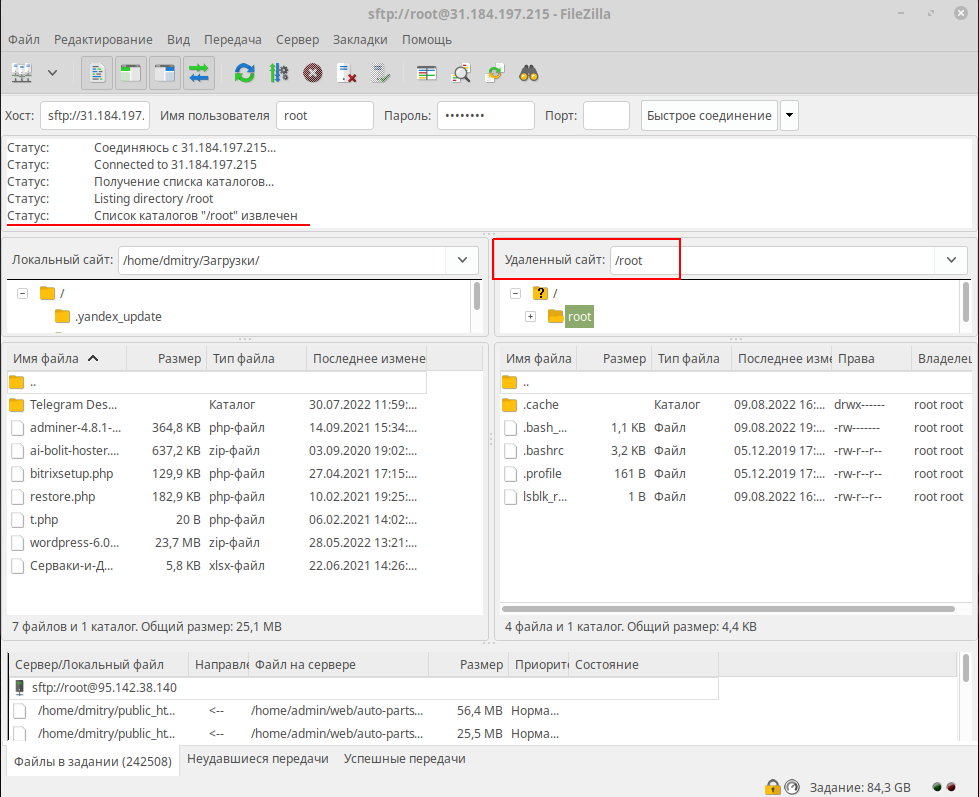
Чтобы загрузить файл или архив нам нужно найти его в левом окне на нашем ПК и после переместить его в правое окно для загрузки на сервер. Для примера перенесем архив с установкой WordPress. Перемещаем архив wordpress-6.0-ru_RU.zip в папку на сервере.
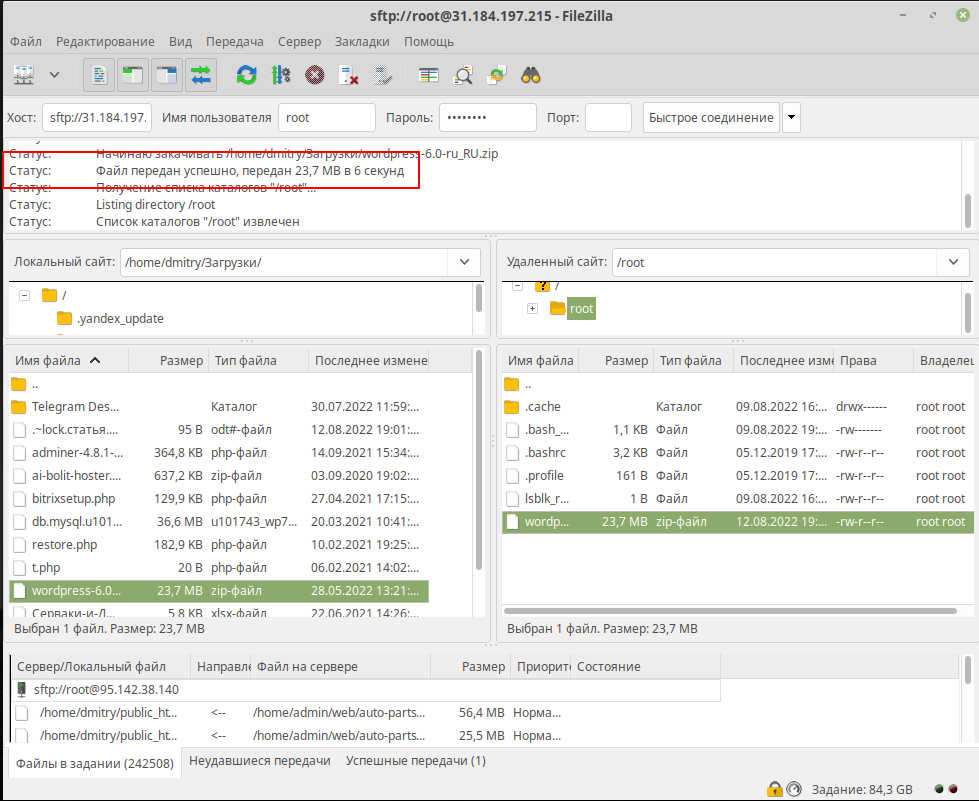
После окончания загрузки появится уведомление, что все файлы были успешно загружены. Таким образом файлы были успешно загружены на нашу VPS. Можете приступить к работе с файлами.
Смотрите подборку WordPress VPS хостингов, у нас на сайте.
Для чего нужно подтверждение права собственности на сайт?
1. После подтверждения права собственности на сайт в поисковой системе, ее поисковые роботы начнут сканировать Ваш сайт.
2. Показывать контент сайта в результатах поиска.
3. Вы получите доступ к инструментам вебмастера, которые помогут Вам в развитии Вашего сайта.
В этой инструкции мы разберем несколько способов подтверждения права на сайт. Используя метатег и используя HTML — файл, а ещё DNS — запись. Для блога на WordPress и для блога созданного в платформе для блогов Blogger. Если Вы сделали блог в блог — платформе Tumblr, для Вас подробная инструкция, как подтвердить права на блог Tumblr.
Скажу сразу, если у Вас такой сайт, где Вы имеете возможность добавлять файлы в корневую директорию сайта, Вам лучше всего использовать четвертый способ подтверждения прав, так будет надежней. Об этом Вы прочитаете в описании этого способа, когда я рассказываю, как подтвердить права в Гугл. А для подтверждения в Яндекс я сразу описал способ подтверждения через html — файл. Еще лучше подтвердить права собственности на сайт через DNS — запись, об этом способе читайте после способа через HTML — файл подтверждения.
Пошаговая инструкция про подтверждение права собственности на сайт для поисковых систем: Google, Bing, Yandex.
Подтверждение права собственности на сайт в Google
Для подтверждения собственности сайта в Google нужно зайти на страницу Инструменты для вебмастеров Google.
Нажать кнопку ДОБАВИТЬ САЙТ и добавить URL Вашего сайта.Попадём на страницу Подтверждение права собственности на сайт.
На это странице выбираем метод «Рекомендуемый способ: Добавить метатег в код главной страницы своего сайта»
Скопируйте указанный ниже мета — тег и вставьте его на главную страницу своего сайта.
Важно: из-за технологии Турбо-страницы, мне пришлось убрать все теги из статьи, вместо тегов в статье будут написаны их описания, как показано на картинке ниже. Где возможно я добавлю изображения с выделенными или подчеркнутыми тегами. Но много изображений добавить я не смогу. Технология турбо-страниц накладывает ограничения на количество изображений.

Он должен находиться в разделе head, между открывающим и закрывающим тегами head перед первым разделом body. (Крайне просто добавить код в head WordPress — код счетчика, код рекламы и другие, а не только подтверждение права собственности на сайт)
Для блога на WordPress подтвердить право собственности на сайт можно метатегом используя редактор темы.
Заходим в консоль блога, на странице «Внешний вид», выбираем редактор и в редакторе нужно открыть файл header. php, там находим тег head и после него вставляем скопированный метатег, до тега body
И сохраняем изменения. После этого на странице Google нажимаем кнопку «Подтвердить», если все сделали правильно, то Ваши права собственности на сайт будут подтверждены.
Сохраняем шаблон и проверяем права собственности в поисковике.
2. Второй способ. Заходим в административную панель Вашего сайта на хостинге. Открываем «Файловый менеджер», там выбираем сайт для которого нужно подтвердить права собственности и открываем главный каталог (корневую директорию) сайта «public html» (у некоторых провайдеров этот основной рабочий каталог называется httpdocs или www). Открываем его, далее «wp-content», далее «themes» — это папка с темами для блога, открываем тему, которая у Вас установлена (например «twentyten»). Открываем папку с темой и ищем файл «header.php». Вот в него мне и нужно вставить мета — тег от Google для подтверждения прав собственности на сайт. Выбираем в строке header.php кнопку Edit и открываем файл header.php для редактирования.
Дальше находим тег head и сразу ниже вставляю указанный Гугл метатег. Все, сохраняем изменения и на странице Google, где получали метатег нажимаем кнопку «Подтвердить», если все сделано правильно, то права на собственность сайта будут подтверждены.
3. Третий способ. То же самое можно сделать по-другому. Открываем Ваш FTP менеджер, например, Total Commander или FileZilla, подключаемся к своему сайту, находим нужный нам файл header.php, копируем его на компьютер, где и редактируем код, например, через Notepad++ (редактировать стандартным блокнотом встроенным в Windows не рекомендую). Вставили метатег, сохранили файл и скопировали обратно на сайт.
Ну как, прочитали, запомнили, как можно своими руками добавить метатег подтверждения прав собственности на сайт в тему блога своими руками? Можете запомнить на будущее, как можно редактировать файлы темы, но подтверждение права собственности на сайт таким способом я не рекомендую. Это не удобно, не безопасно, не эффективно. Как только тема блога обновится или Вы установите другую тему, Вам нужно будет опять добавлять этот метатег.
Намного лучше подтвердить права собственности на сайт четвертым способом (добавив файл подтверждения в корневую директорию сайта). Ещё лучше подтверждение права собственности на сайт через DNS — запись. Про подтверждение права собственности на сайт через запись TXT в DNS читайте ниже.
Очень простой вариант подтвердить право собственности на сайт через метатег с помощью плагина для WordPress, об этом читайте в конце статьи.
Четвертый способ. Это самый лучший способ подтверждения права собственности на сайт через HTML — файл.
Если у Вас есть возможность загружать файлы на сайт, Вы можете воспользоваться этим способом Подтверждения прав собственности сайта. Загрузите файл подтверждения (например, файл подтверждения в формате html) на Ваш компьютер, а с него через FTP или файловый менеджер Вашего хостинга, загрузите этот файл в основной рабочий каталог Вашего сайта public.html (httpdocs или www) и на странице Подтверждение права собственности нажмите ПОДТВЕРДИТЬ.
В случае с добавлением метатега, если Вы решите поменять шаблон сайта, Вы будете вынуждены вновь добавлять этот метатег в новый шаблон Если Вы подтверждаете право собственности на сайт с помощью SEO плагина, Вы можете захотеть в будущем удалить, этот плагин и возможно, что вновь нужно будет пройти подтверждение права собственности на сайт.
А файл подтверждения, всегда остается в корне Вашего сайта. Это значит, что поисковые системы в любой момент смогут самостоятельно перепроверить Ваше право собственности.
Посмотрите на картинке, это пример подтверждение права собственности на сайт с помощью HTML файла в инструментах для веб — мастеров Google. (Файл подтверждения прав на сайт)

Подтверждение права собственности на сайт в Google
Повторите подтверждение права собственности на сайт в Bing Webmaster Tools.
Страница Bing Webmaster Tools.
Извините, что не написал, как подтвердить право собственности на сайт в Bing, но там нет ничего сложного, совершенно аналогично, как и в других поисковых системах. Я для подтверждения прав на свои сайты использую файл HTML.
Что даёт подтверждение права собственности на сайт в Яндекс Вебмастер?
Там можно увидеть много полезной информации, вот её часть:
- По каким популярным поисковым запросам люди видели и посещали страницы сайта.
- Историю обходов поисковыми роботами страниц сайта, какие страницы есть в индексации, а каких нет.
- Проверить угрозы безопасности сайта.
- Проветить скорость ответа сервера.
- Посмотреть какие сайты ссылаются на Ваш сайт.
- Анализировать файлы robots.txt и Sitemap.
- И многое другое.
Добавить сайт в поиск и варианты подтверждения права собственности на сайт в Яндекс
Зайдите на сайт Яндекс Вебмастер.
Шаг 1. На открывшейся странице нажмите на плюс, как показано на картинке:

Добавить сайт в Яндекс Вебмастер
Шаг 2. Откроется страница, где нужно написать адрес Вашего сайта, пример на картинке:

Написать адрес сайта
Чтобы добавить правильный адрес своего сайта, Вы можете открыть главную страницу в браузере и скопировать адрес из адресной строки браузера.
После этого откроется страница:

Подтвердить право собственности на сайт любым из способов
По умолчанию в Яндекс Вебмастер открывается способ подтверждения прав на сайт через метатег. Это простой способ, с которым можно легко сделать подтверждение права собственности на сайт, если Ваш сайт на WordPress и Вы хотите подтвердить права собственности на сайт + вставить код счетчика аналитики с помощью плагина.
С помощью метатега удобно подтвердить права собственности на сайт на таких сайтах, где нет возможности добавить на сайт HTML — файл подтверждения права собственности на сайт и нет возможности добавить TXT запись в DNS. Так я подтверждал права собственности на блоги в Blogger и Tumblr, добавляя метатег в шаблон блога.
Подтверждение права собственности на сайт в Яндекс через HTML — Файл
Выбираю вариант HTML — файл

Открыли файл, посмотрели? Давайте загрузим html-файл подтверждения в корневую директорию сайта.
Я пользуюсь хостинг — провайдером Beget, он меня устраивает, и показывать я буду на примере этого хостинга.
Я открываю панель управления хостинга.Там открываю файловый менеджер, где нахожу и открываю папку с именем сайта. В моём случае это leonik.beget.tech.
Напоминаю, что на Вашем хостинге, интерфейс панели управления будет другой, файловый менеджер, может быть другой, но все равно, должно быть все понятно.
Открыв папку leonik.beget.tech я вижу папку public.html — это и есть корневая папка сайта и в нее нужно добавить HTML — файл подтверждения прав на сайт.
В файловом менеджере я выбираю вариант «Загрузить файлы», открывается окно «Загрузки файлов», там я выбираю опцию «Browse» и через открывшееся окно проводника Windows, выбираю html — файл подтверждения на моём компьютере и нажимаю кнопку «Открыть», окно проводника Windows закрывается:
И для окончательной загрузки файла мне остается нажать кнопку «Загрузка» в проводнике Файлового менеджера.Вот и все. HTML — файл подтверждения прав на сайт загрузился в корневую папку моего сайта, я его вижу в папке public.html.
Дальше я могу открыть страницу Яндекс Вебмастер и там проверить, как открывается страница. Кликаю на ссылку и вижу Проверку ответа сервера с параметрами ответа моего сайта от робота Яндекс. Вебмастера. Я возвращаюсь в браузере на шаг назад, обратно на страницу Подтверждение прав на leonik.beget.tech и нажимаю кнопку «Проверить».
Страница обновляется, и я уже оказываюсь на странице инструментов вебмастера для моего сайта, где уже могу просматривать статистику и информацию о сайте. (Чуть раньше я мог еще делегировать права на мой сайт, но мне это не нужно)
Вот и все, я подтвердил права на сайт с помощью HTML — файла. Правда, если посмотреть на страницу моих сайтов в Яндекс Вебмастер, там пока пометка, что «Данные скоро появятся», но я уже вижу некоторую информацию, такую как рекомендации. И я могу начать работать с этой информацией. А информация со временем будет добавляться.
Про подтверждение права собственности на сайт через DNS-запись читайте ниже.
Подтверждение права собственности на сайт через DNS — запись TXT
Подтвердить право собственности на сайт с помощью DNS — записи TXT проще простого.
У разных сайтов разные панели управления на хостингах, поэтому и шаги будут немного разными. Посмотрите мой пример и сможете разобраться у себя.
Нужно скопировать TXT — запись на том ресурсе, где мы хотим подтвердить права собственности на свой сайт (в Яндекс, Гугл или других).
Затем открыть панель управления хостинга, где размещен сайт. Если домен куплен в другом месте, он Вами делегирован на хостинг, где находится сайт, там и нужно добавить DNS — запись.
Я буду показывать на примере хостинга Beget.
Открываю панель управления хостинга, где находится мой сайт.
Открываю раздел DNS:

Открыть раздел DNS
На открывшейся странице «Управление записями DNS»

Добавить DNS-запись TXT по шагам
- Выбираю домен, который я хочу подтвердить.
- Раскрываю список и выбираю из списка TXT
- Добавляю DNS — запись, скопированную в том сервисе, где я хочу подтвердить право собственности на сайт.
- И нажимаю кнопку Добавить.
Синхронизация данных о новой TXT — записи может занять время от нескольких минут до нескольких дней.
Я вернулся в сервис, где хочу подтвердить права собственности на сайт и там проверяю подтверждение прав собственности.
Всё, я подтвердил право собственности на сайт с помощью DNS-записи. (TXT запись добавил в DNS)
Подтвердить право собственности на сайт через мета тег с помощью плагина для WordPress
Легкий способ подтверждения права собственности на сайт, это мета тег + плагин WordPress. Есть много плагинов, которые предоставляют возможность подтвердить собственность сайта используя мета тег. В первую очередь, это SEO плагины. Наверняка один из них у Вас уже установлен, там обычно есть вкладка «Инструменты для веб-мастеров», где и можно легко подтвердить право собственности на сайт в поисковых системах используя мета тег верификации или идентификатор. Если у Вас еще не установлен SEO плагин, Вы можете посмотреть несколько в моей статье Полезные плагины WordPress.
Есть плагины с помощью которых можно не только подтвердить права на сайт, но и установить счетчики на сайт. Про один такой удобный плагин, я писал в статье Как добавить код отслеживания Google Analytics в WordPress.
Нужно помнить о том, что после удаления плагина с помощью которого Вы подтверждали право собственности на сайт, Вам потребуется вновь подтверждение права собственности на сайт, поэтому я и рекомендую сделать подтверждение один раз с помощью файла (4-ый способ) или DNS — записи и больше не нужно будет подтверждать право собственности на сайт. Если Вы сами этого не захотите.
Как Вы видите, подтверждение права собственности на сайт, это совсем не сложно и можно сделать несколькими способами.
Пошаговая инструкция, как обновить PHP для WordPress на хостинге Beget. Будет понятно и для других хостингов.
Если статья была Вам полезна, пожалуйста поделитесь.
Как сделать прямую ссылку для скачивания файла
Сложность ∙ Легко
Файл для скачивания и ссылка на него создаётся через сервис Google Drive.
Как создать ссылку на файл для скачивания
Вы можете посмотреть наше короткое видео или прочитать инструкцию ниже
1. Откройте Google DriveПерейдите в сервис Google Диск по и войдите в свой аккаунт:

2. Загрузите файлНажмите кнопку «Создать» в левом верхнем углу:

Выберите «Загрузить файлы»:

Выберите нужный файл на своем компьютере, после чего он загрузится в библиотеку Google Диска. Файл можно будет найти во вкладке «Недавние».

3. Настройте доступ к файлуКликните на нужный файл и после этого нажмите на иконку ссылки на верхней панели, чтобы перейти в настройки доступа:

В открывшемся окне выберите «Доступные всем пользователям, у которых есть ссылка»:

После чего скопируйте полученную ссылку и нажмите «Готово», чтобы закрыть окно.

4. Создайте ссылку для скачиванияВставьте скопированную ранее ссылку в любой текстовый редактор, она будет иметь такой вид:
Жирным выделен идентификатор файла, у вас он будет отличаться. Скопируйте этот идентификатор из вашей ссылки и подставьте в шаблон ссылки ниже (сразу после знака равно):
Идентификатор файла, в данном случае, — это набор символов, который располагается в ссылке после текста file/d/ и перед /view?usp=sharing:https://drive.google.com/file/d//view?usp=sharing
В итоге у вас должна получиться своя ссылка вот такого формата:
После знака равно сразу идёт идентификатор вашего файла
Если перейти по этой ссылке, в браузере начнётся автоматическое скачивание вашего файла 🙂
5. Разместите ссылку для скачивания на вашем сайтеОстаётся только вставить ссылку в кнопку или «привязать» её к текстовому блоку. В mottor, например, вы можете добавить блок «Кнопка» и выбрать там действие «Переход по ссылке»; после этого останется только указать там ссылку на файл.

Размещение ссылки в настройках блока «Кнопка» в mottor
Скачивание файла после заполнения формы
Если вы хотите, чтобы файл скачивался только после того, как клиент оставит свои контактные данные, тогда вы можете разместить нужную ссылку в настройках формы.
В mottor, можно зайти в настройки формы — раздел «Действия» и указать там ссылку на файл.

Настройки формы в mottor
Теперь после того, как посетитель нажмет кнопку «Отправить» в форме, автоматически начнется скачивание файла, а вам придёт новая заявка. 🙂
Скорее всего, вы некорректно указали идентификатор файла или допустили ошибку в ссылке. Перейдите в середину инструкции (пункт 4) и сверьте приведённую для примера ссылку с вашей.
Пока нет простого способа сделать такую ссылку на файл с Яндекс.Диска. Показанный способ срабатывает только с Google Drive. Если вы знаете хороший способ — пожалуйста, поделитесь им с нами. 🙂
Итоги
Итак, в этой статье мы узнали, как можно создать прямую ссылку, при переходе по которой автоматически начинается скачивание файла.
Надеемся, вы примените эти знания при создании своего собственного сайта. Если что-то будет непонятно — в конструкторе сайтов mottor есть бесплатная техподдержка для всех пользователей. Вам поможет живой специалист:
Ищете конструктор чтобы собрать сайт или интернет-магазин? Попробуйте mottor бесплатно
