
Перед установкой Linux CentOS нужно произвести резервное копирование важной информации. При чистой установке ОС на компьютер вся информация с жесткого диска или SSD удаляется.
- Основные отличия CentOS от RHEL
- Начало установки
- Prerequisites
- Downloading CentOS
- Create CentOS Bootable USB in Windows using Rufus
- Create CentOS Bootable USB using Etcher
- Create CentOS Bootable USB in Linux using Terminal
- Create CentOS Bootable USB using Etcher in Linux
- Installing CentOS 7 in USB Drive
- Select the Appropriate Installation Option
- Select the Language
- Configure Date and Time
- Configure Keyboard
- Select Installation Source
- Configure Hostname
- Begin CentOS 7 Installation
- Set Root Password and Create a New User
- Finalizing the CentOS 7 Installation
- Creating Bootable CentOS USB Drive
- Creating a Partition for Installing CentOS 7 on Windows 10
- Installing CentOS 7 Alongside Windows 10 Dual Boot
- Configure the Date and Time
- Configure Language Support
- Configure Software Selection
- Configure Partitioning
- Configure Networking & Hostname
- Configure Kdump
- Позаботьтесь о важных данных
- Настройки BIOS
- Подготовка к установке CentOS
- Язык мастера установки
- Время
- Интернет
- Работает ли Total Commander в CentOS
- Важные подробности
- Установка системы
- Создайте учетную запись администратора
- Создайте учетную запись пользователя
- Как скачать CentOS
- Что необходимо сделать перед первым стартом ОС
- Создание USB-накопителя Live CentOS
- Как скачать ISO для предыдущих версий CentOS
- Скачайте и установите Etcher
- Создание загрузочного USB-накопителя с помощью Etcher
- Создание загрузочного USB-накопителя с помощью Rufus
- Создание загрузочного USB-накопителя с помощью Win32diskimager
- Зачем мне создавать загрузочный диск?
- Как создать загрузочную флешку CentOS
- С какой версией совместим ваш компьютер
- Выбор графического интерфейса
- If You Appreciate What We Do Here On TecMint, You Should Consider
- Вывод
Основные отличия CentOS от RHEL
Системы почти одинаковы, но есть и различия. Выделю основные:
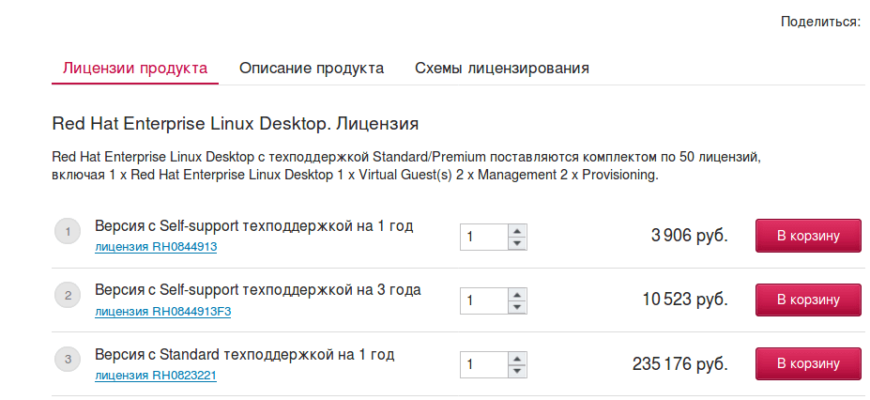
- В Red Hat Enterprise Linux предусмотрена плата за поддержку. Цена Red Hat Enterprise Linux Desktop с техподдержкой на 1 год: 3 906 рублей. CentOS бесплатна, но и коммерческая поддержка от RedHat не предусмотрена.
- Большинство обновлений сначала получают пользователи RedHat и только потом — CentOS.

entOS — это дистрибутив Linux с открытым исходным кодом. Проект CentOS ориентирован на создание обширной экосистемы с открытым исходным кодом. Поскольку это программное обеспечение с открытым исходным кодом, вам не следует беспокоиться о каких-либо дополнительных расходах, понесенных в процессе загрузки и установки. Если вы новичок, расслабьтесь и следуйте инструкциям в этой статье, поскольку они помогут вам завершить создание загрузочного USB-накопителя CentOS Live в Windows.
Во-первых, вам нужно посетить официальный сайт CentOS. . Здесь вы найдете два варианта, как показано ниже: CentOS Linux и CentOS Stream. Это два дистрибутива Linux, предлагаемые проектом CentOS.

Разница между этими двумя дистрибутивами:
CentOS Linux — это стандартная стабильная версия CentOS, а CentOS Stream — непрерывный выпуск, что означает, что его стабильность вызывает сомнения.
CentOS Stream находится между RHEL (Red Hat Enterprise Linux) и Fedora. Это связано с тем, что он дает четкое представление о следующей возможной версии RHEL, что дает разработчикам достаточно времени для создания приложений следующего поколения. Кроме того, суть CentOS Stream состоит в том, чтобы позволить разработчикам создавать совместимые приложения будущих версий RHEL, которые еще не выпущены.
Начало установки
Далее выбираем нужный язык системы.
Теперь необходимо выбрать расположение установки и разметить нужный жесткий диск. Кликаем на соответствующий пункт.
Выбираем жесткий диск для установки и кликаем «Я настрою разделы», потом нажимаем кнопку «Готово».
Далее предлагается выбрать схему разбиения жесткого диска для точек монтирования. Кратко опишу, чем они отличаются:
- Стандартный раздел — разбиение физического диска на разделы /boot, /home, /var итд.
- Btrfs — форматирование диска в файловую систему Btrfs, предназначенную для работы с большими объемами данных. Имеется возможность создавать снимки разделов «на лету». Многие функции в настоящий момент ещё разрабатываются.
- LVM — менеджер логических томов, используется для объединения нескольких дисков в единое логическое пространство.
- Динамический LVM — экспериментальная технология, перераспределяет свободное пространство между дисками в зависимости от программных требований. По мере необходимости пул пространства может наращиваться динамически.
Для задач десктопа при небольшом числе дисков вполне подойдет «Стандартный раздел».
Ниже приведу минимальные размеры разделов:
/root — Корневой раздел (10 ГБ) для системных файлов.
/boot (500МБ) — ядро системы.
/home (1 ГБ) — необязательный раздел, создается для хранения пользовательских данных отдельно от системных.
swap (1 ГБ) — файл подкачки для ОЗУ. Рассчитывается исходя из объема оперативной памяти. Рекомендации к объему раздела swap можно посмотреть в таблице ниже.
Для раздела swap создается собственная файловая система. Для остальных разделов зададим файловую систему ext4.
В итоге получим примерно такую разметку диска, как на картинке ниже.
Жмём «Готово», а затем «Применить изменения».
People using CDs/DVDs to install operating systems on their computers already feel like an old idea. But, on the other hand, USBs have emerged as a great alternative. With their fast speed and portability, they are the perfect fit for the modern world.
This article gives an extensive guide on how to make a bootable CentOS USB drive. Bootable USB drives are effortless to create and are super convenient. Whether you’re using Windows or Linux, there are many different ways one can create a bootable USB, but in this article, we will only focus on three of the most convenient and most accessible methods.
Prerequisites
- An 8GB or larger USB Drive
- A Computer Running any Linux Distribution or Windows (XP or later)
Downloading CentOS
Whether you’re using Windows or Linux, the first step will always be to download the latest version of CentOS.
You can easily download its ISO file by visiting the official website of CentOS.
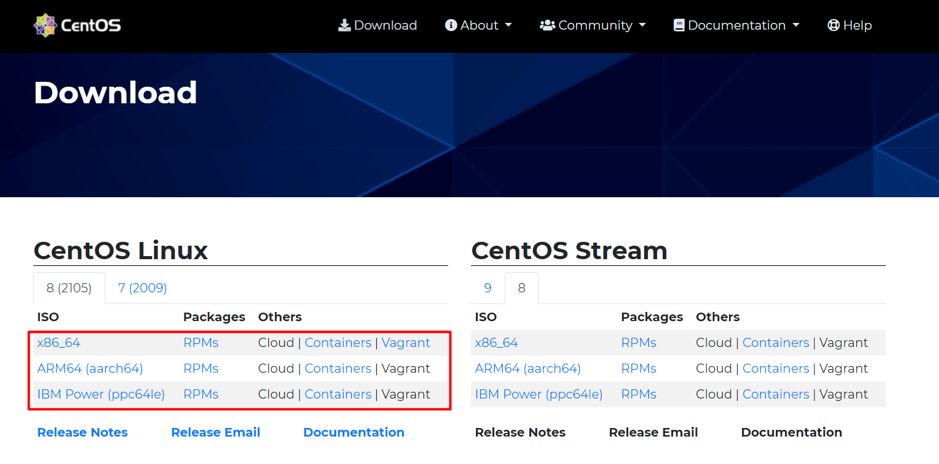
Once on the website, choose the correct ISO based on your system’s processor. For example, for intel-based processors, select x86_64.
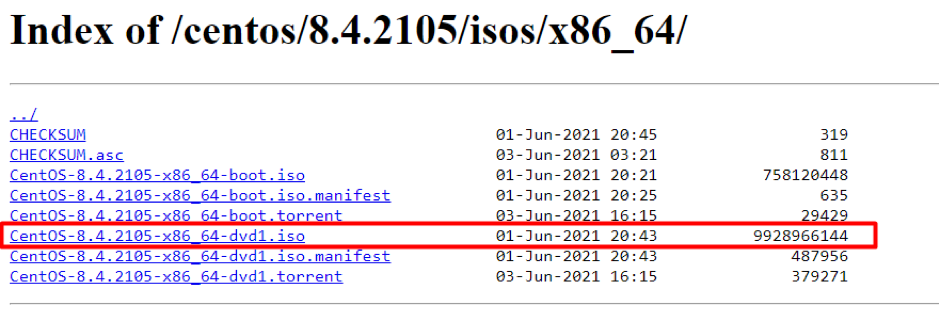
Choose the “DVD ISO,” and it will start to download.
Once it is downloaded, there are various ways to make or create a CentOS 8 bootable USB. We will provide you a detailed guide on how to create a CentOS bootable USB on Windows as well as on Linux. Let’s start with windows.
Create CentOS Bootable USB in Windows using Rufus
We have several options when it comes to using utility software to create ISO images on USB drives. This tutorial will use Rufus, as it is wildly popular for creating Bootable USB drives.
To get the Rufus, go to rufus. i.e., and download the latest version of Rufus for Windows.
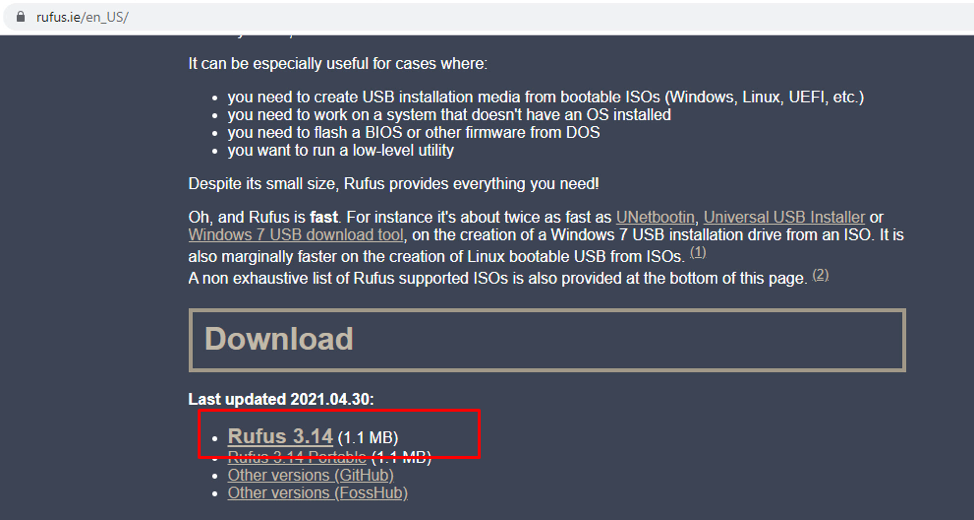
Please install the application once it gets downloaded.
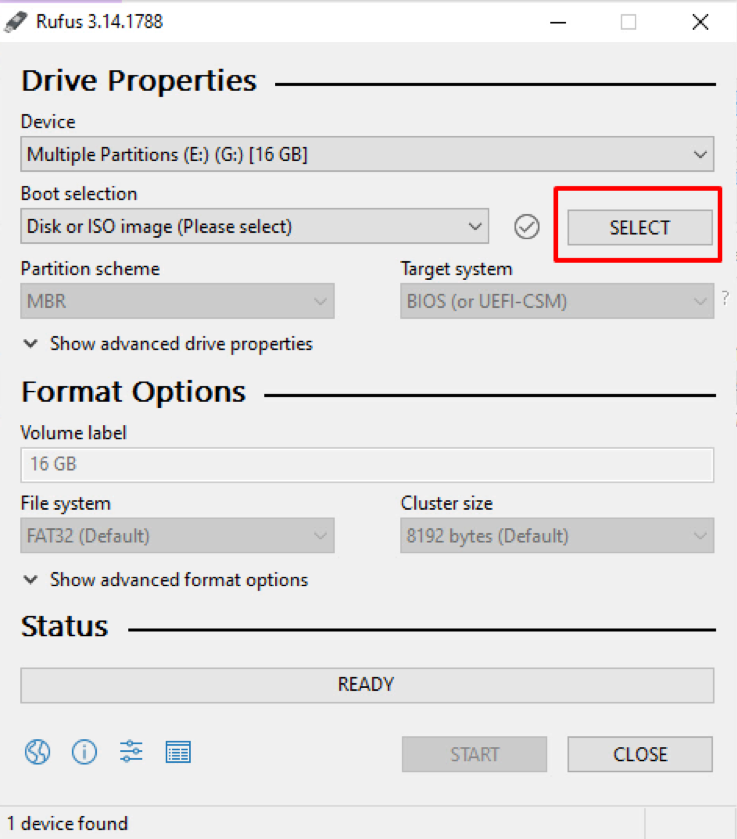
Now Launch Rufus and select the Disc, as highlighted in the screenshot above.

Go to the directory where the latest CentOS ISO file was downloaded and select it.
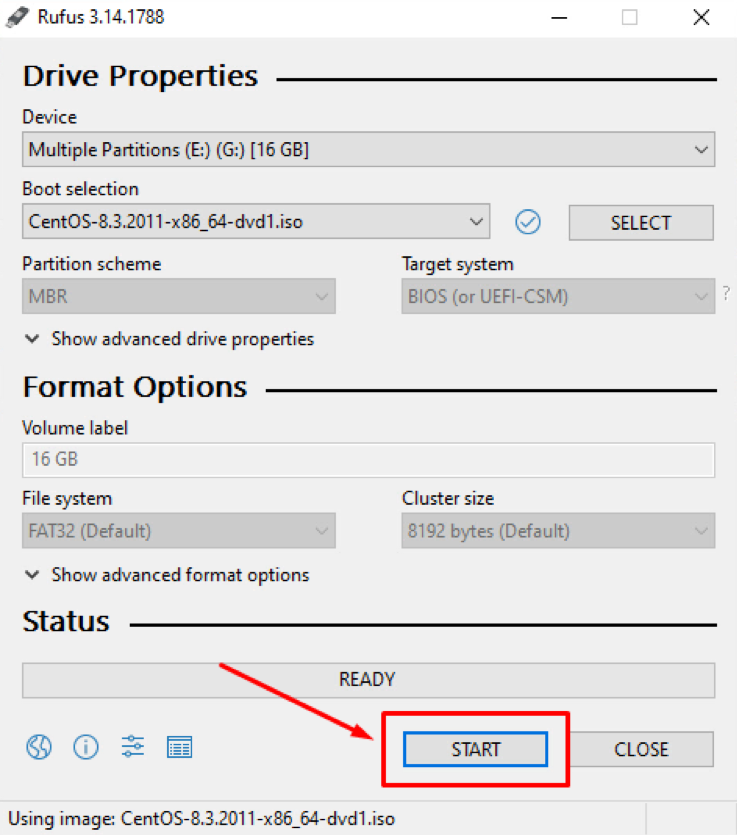
Select “Start” to initialize the process. This may take a few minutes.
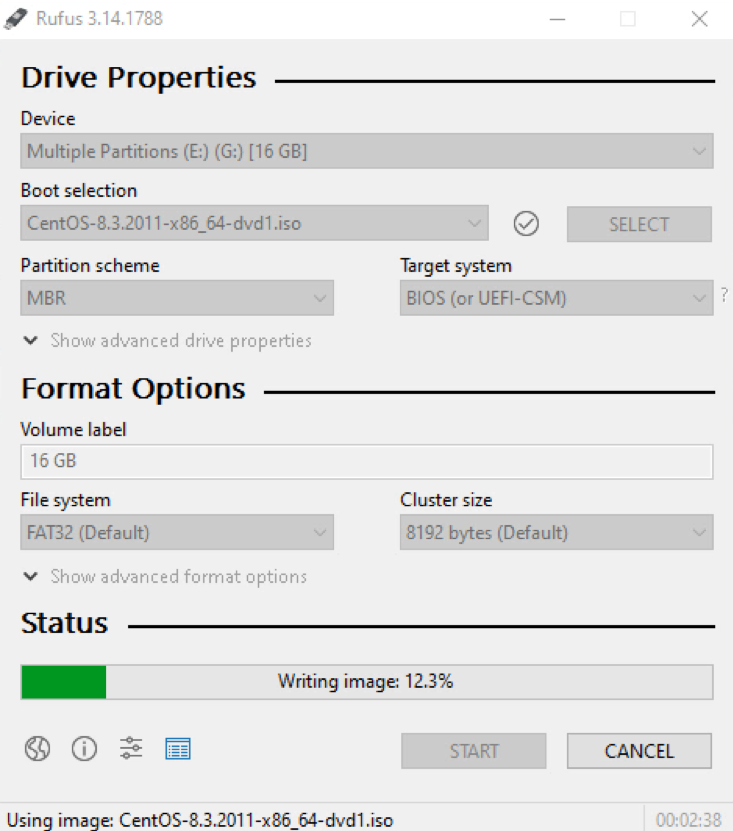
Note: Please backup any valuable data you have on the drive before pressing the start button, as it will get deleted in the process.
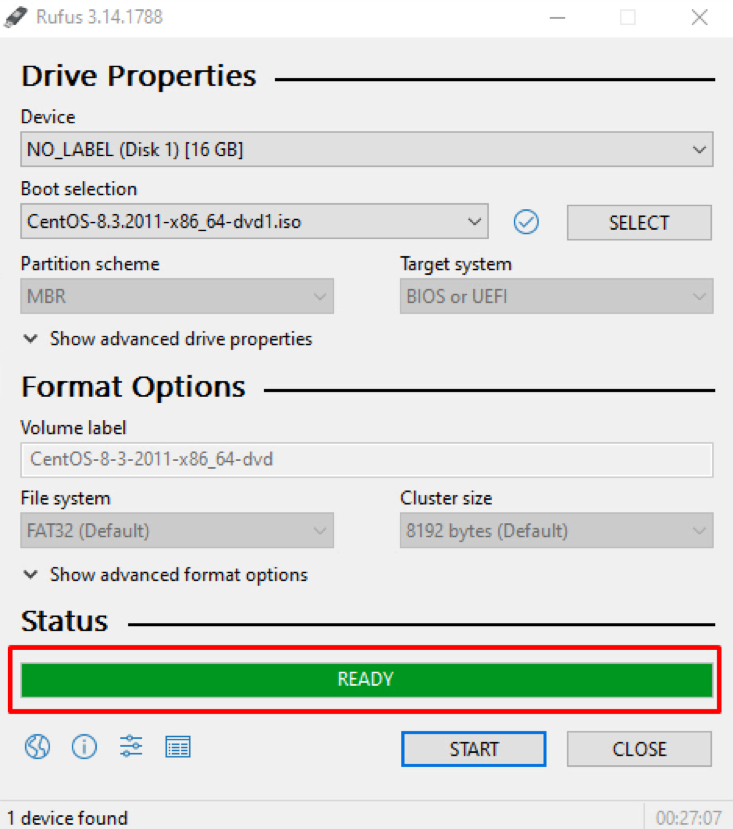
Congratulations! You have created a bootable CentOS on your USB stick.
Create CentOS Bootable USB using Etcher
Etcher is another popular tool used for creating Bootable USB drives. Its GUI looks great and is easy to use; moreover, it is a multi-platform application. It can run on all major operating systems such as Windows, Linux, and Mac, making it a great alternative to Rufus.
Creating a Bootable USB stick using Etcher is pretty straightforward.
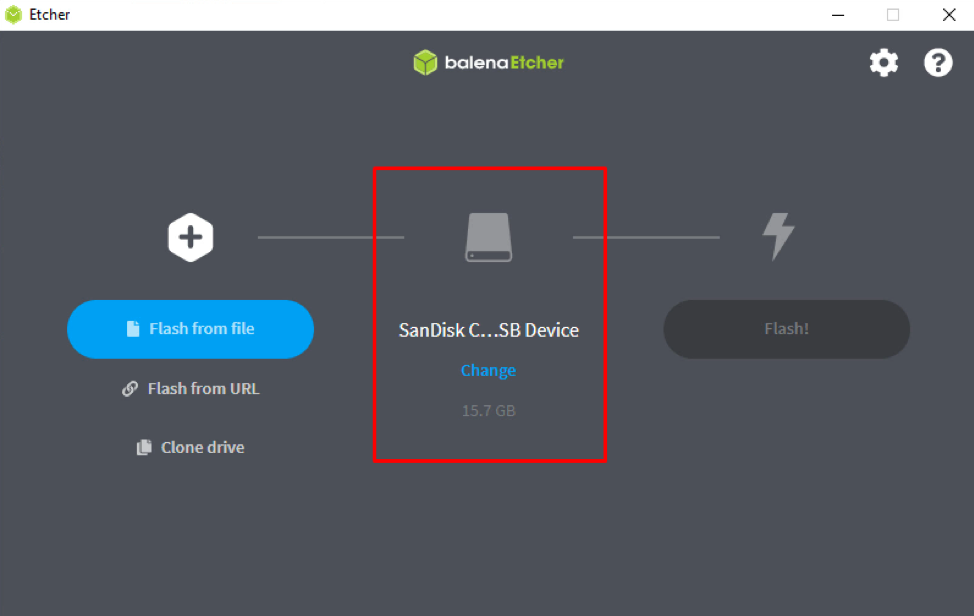
Insert the USB stick in the computer system and open the Etcher application. Etcher will automatically detect the USB Drive:
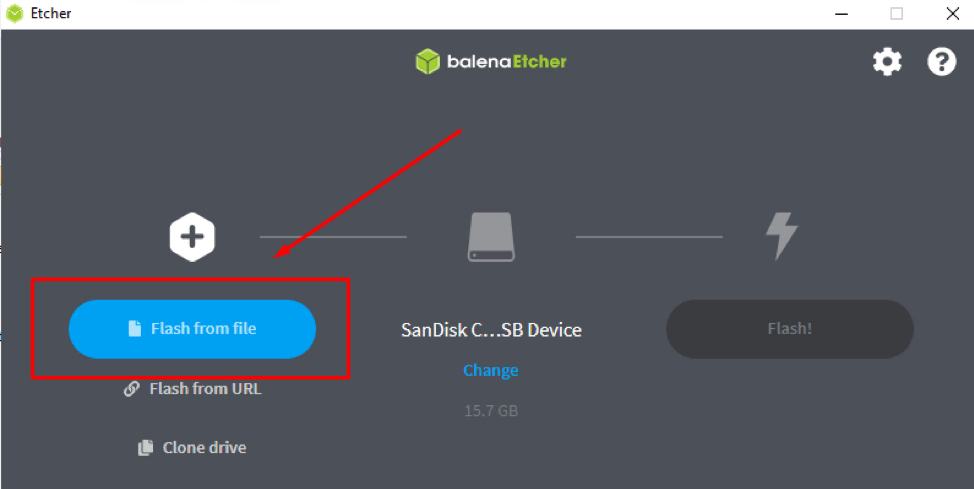
Click on the “Flash from File” button as shown in the screenshot given below:
Go to the location where you downloaded the latest CentOS ISO file and select it.

Etcher will auto-select a USB drive. Please make sure that it is the right one. If not, you have the option to select the right one manually.
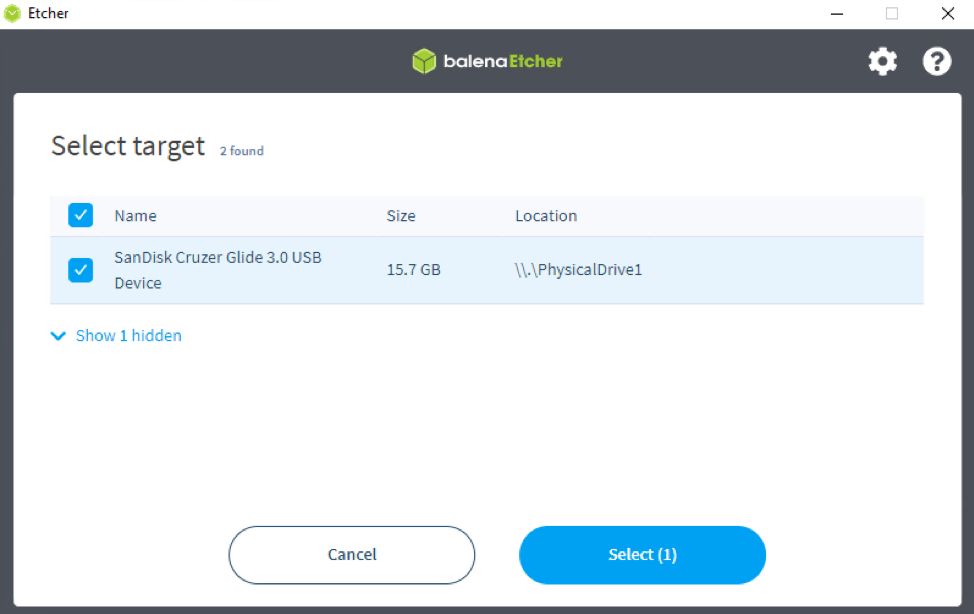
Now, select the “Flash image” option, and it will start flashing the USB Drive.
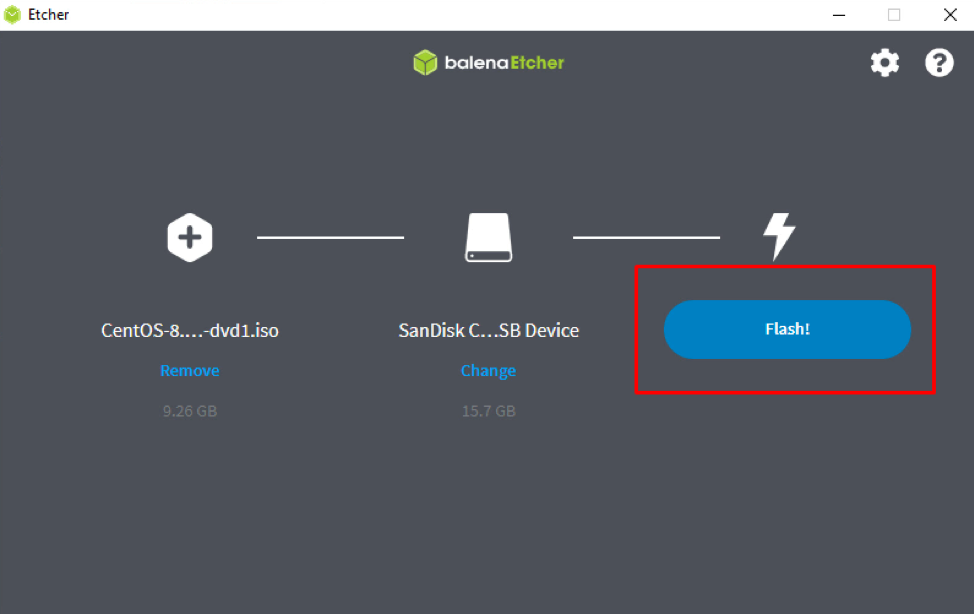
Wait for several minutes.
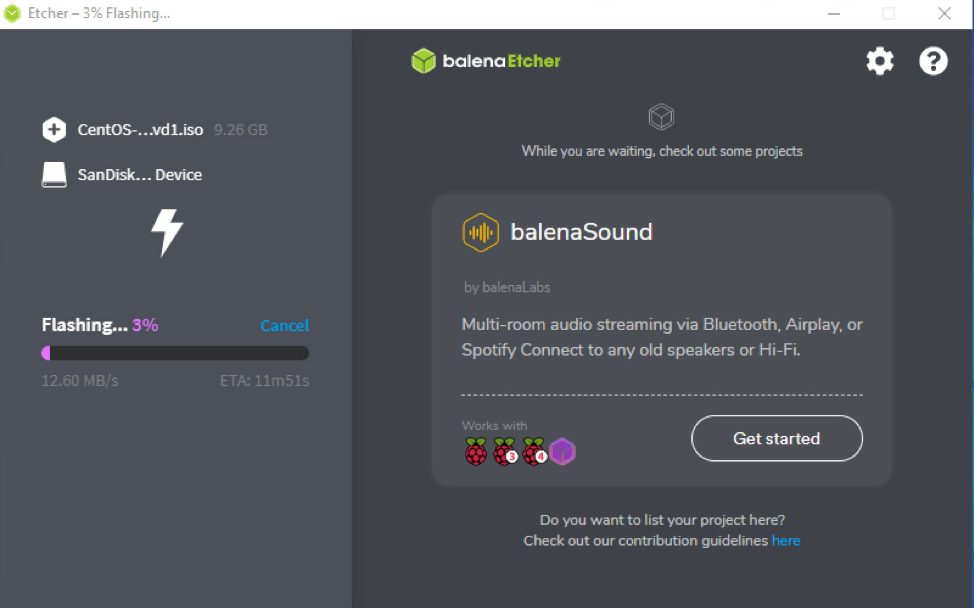
You can use the CentOS bootable USB to install CentOS 8 once the process is completed.
Congratulations! Now you’ve learned how to create a bootable USB device by two different methods. Now, let’s know how to create a CentOS bootable USB on any Linux-based operating system.
Create CentOS Bootable USB in Linux using Terminal
Unlike Windows, Linux does not necessarily require utility software to create a Bootable USB drive. Instead, you can use a few commands on the command line terminal to make a Bootable USB drive.
This method is a bit more complex than the prior two methods, but you don’t need to worry. I will explain the whole procedure in a few simple steps.
Insert the USB flash drive into the computer system and launch the terminal.
Now, to find the name of your drive, use the “lsblk” command.
To manually unmount the USB Drive, execute the command:
Replace the “/dev/sdx1” with your device name.
After unmounting the USB drive, flash the downloaded ISO image to the USB Drive using the command:
Provide the ISO image path and USB Drive name in the above command.
Note: While providing the USB Drive name, do not include the partition number.
$ sudo dd bs=4M if=/Downloads/CentOS.ISO of=/dev/sdb status=progress oflag=sync
Congratulations! Now you can create bootable USB drives across different OS.
Create CentOS Bootable USB using Etcher in Linux
In this article, you’ve learned how to create a CentOS Bootable USB drive using different software like Rufus and balenaEtcher across multiple Operating Systems. Moreover, you have also learned how to create CentOS 8 USB bootable by using commands in the Linux terminal without using any additional application.
A Javascript Developer & Linux enthusiast with 4 years of industrial experience and proven know-how to combine creative and usability viewpoints resulting in world-class web applications. I have experience working with Vue, React & Node.js & currently working on article writing and video creation.
Have you ever fancied a portable instance of a CentOS 7 installation in your USB pen drive? You probably might not have known it, but you can easily install CentOS 7 in a USB drive just as you would install it in a physical hard drive or a virtual environment.
Read Also: How to Install Linux OS on USB Drive and Run it On Any PC
This would enable you to plug your USB on any PC and seamlessly run your CentOS 7 after setting the PC to boot from your USB drive. Sounds cool right?
In this article, we will show you how to install CentOS 7 in a USB drive.
- An installation media (DVD or USB drive of 4 GB or more).
- A 16 GB USB drive onto which we will install CentOS 7. This needs to be formatted by Gparted and the existing filesystem deleted to create unallocated space for installation.
- A software utility for making the USB drive bootable. For this guide, we will use Rufus.
- A CentOS 7 Live CD. This can be downloaded at CentOS main website.
- A PC. It’s important to note that no changes will be made to your system, so no worries.
- Internet Connection
Installing CentOS 7 in USB Drive
With all the prerequisites in check, it’s time now to make the USB drive bootable by downloading a copy of Rufus utility tool.
Once the download is complete, double click on the installer and the Window below will be displayed. Be sure to select your USB drive and the CentOS 7 Live installer ISO.
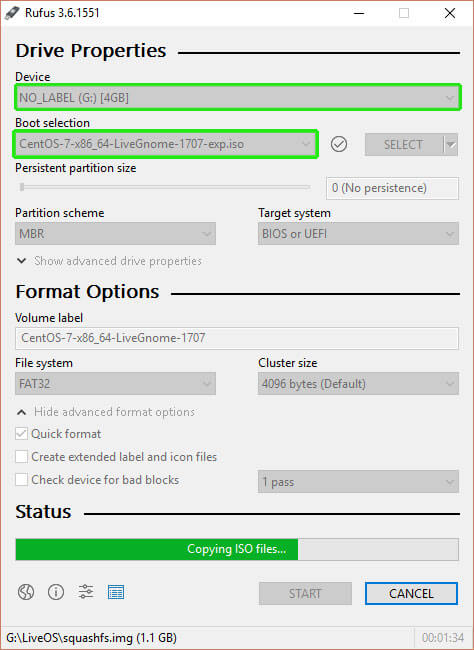
With everything in place, hit the ‘START‘ button to begin copying the installation files onto the USB drive. When the process is complete, eject the USB drive and plug it into a PC and reboot. Ensure to configure the boot order in the BIOS set up so that the PC first boots from the USB drive.
Save the changes and allow the system to boot.
Select the Appropriate Installation Option
Upon booting the Live CD medium, the default CentOS 7 home screen will be displayed as shown below. Click on the ‘Install to Hard Drive‘ option to begin the installation process.
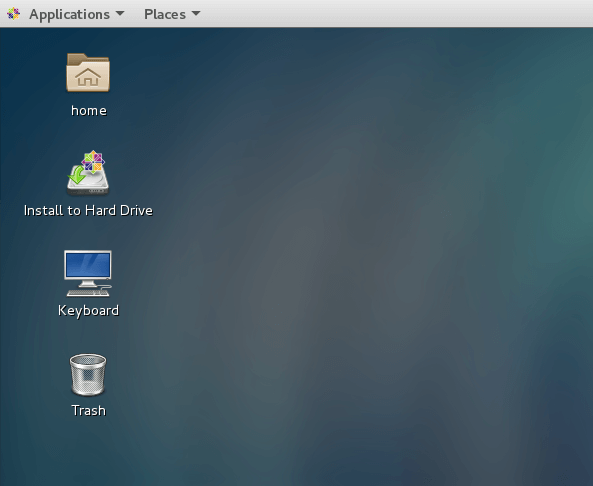
Install CentOS 7 to Hard Drive
Select the Language
This takes you to the next step where you will be required to select your language of choice and hit the ‘Continue‘ button.
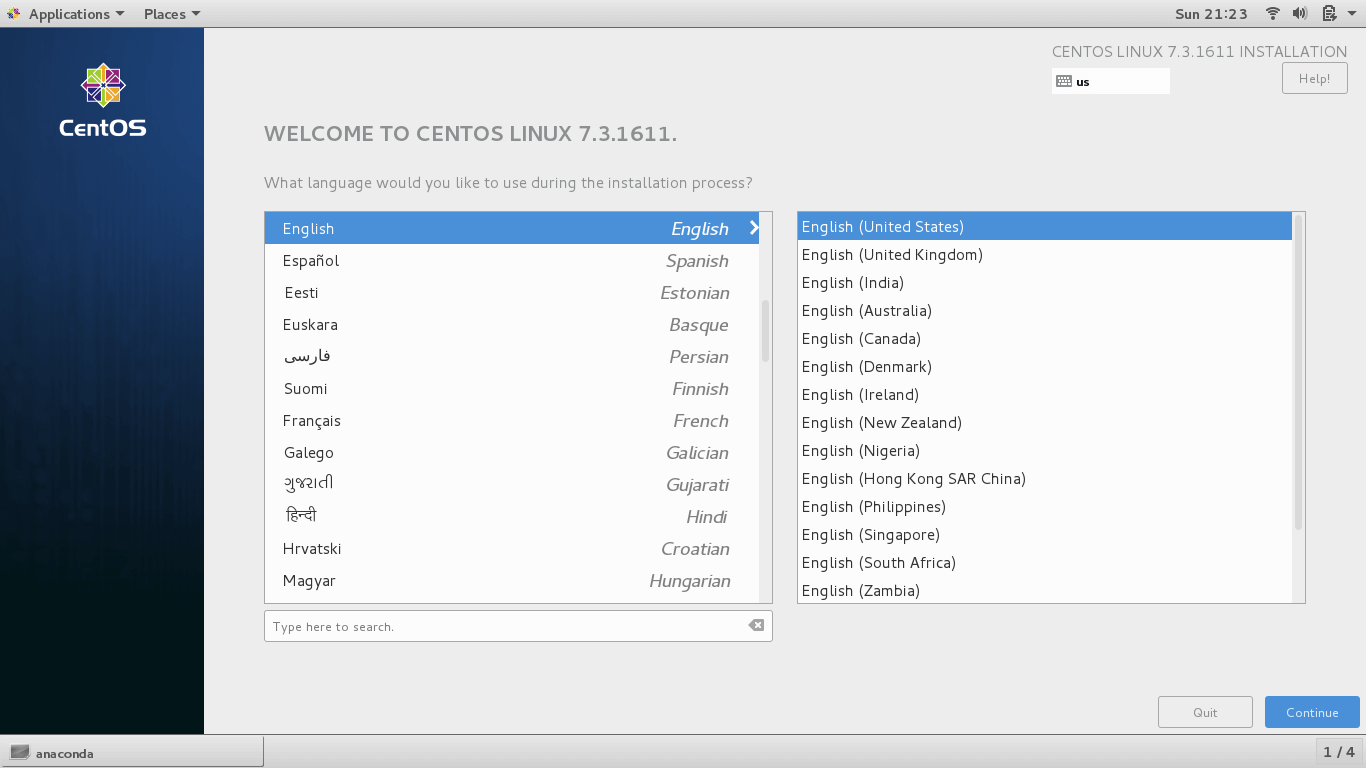
Select CentOS 7 Installation Language
Configure Date and Time
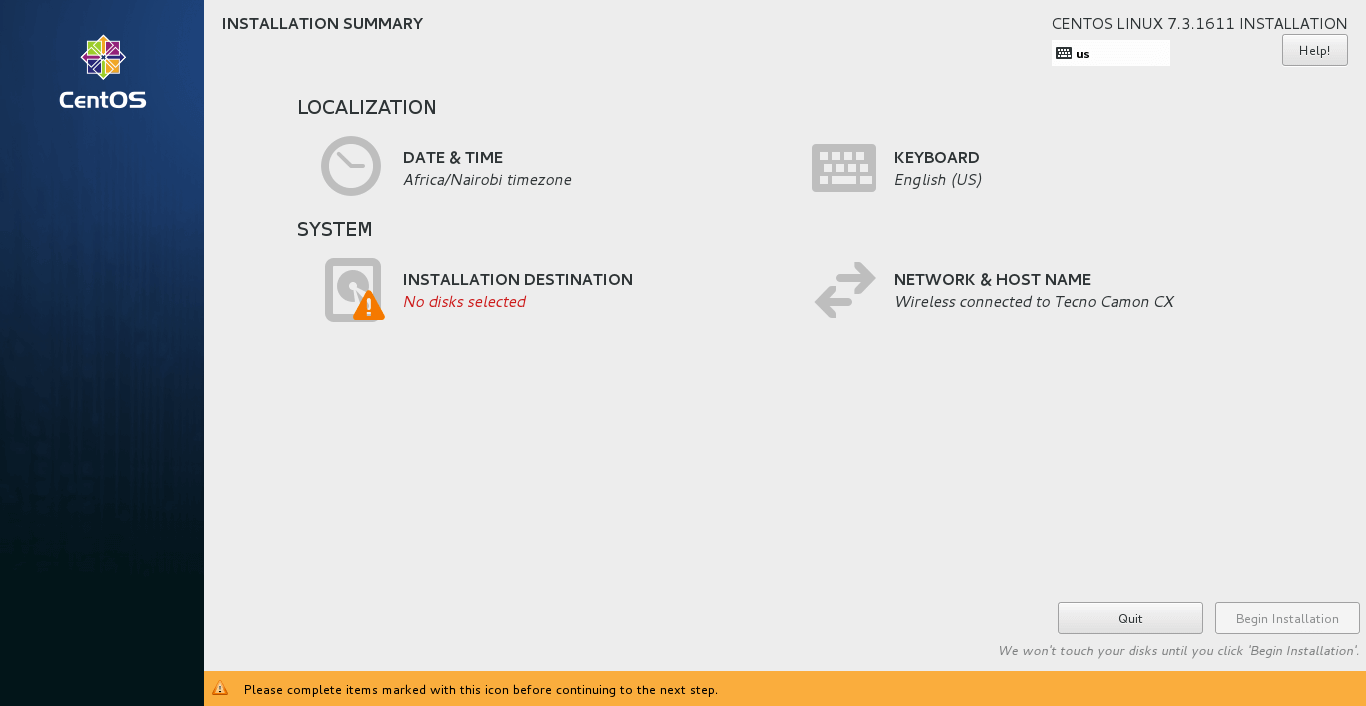
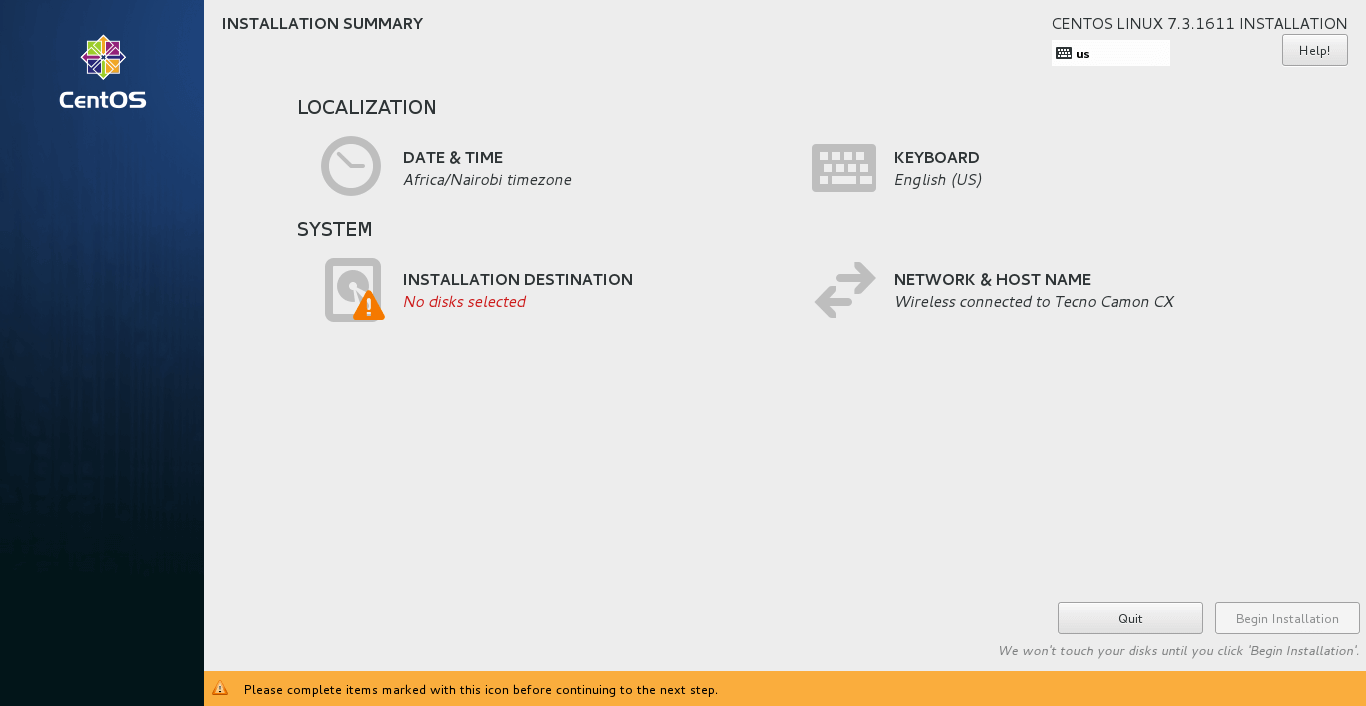
The next step will prompt you to make a few configurations – Date and Time, Keyboard settings, Installation destination, and Network & Hostname.
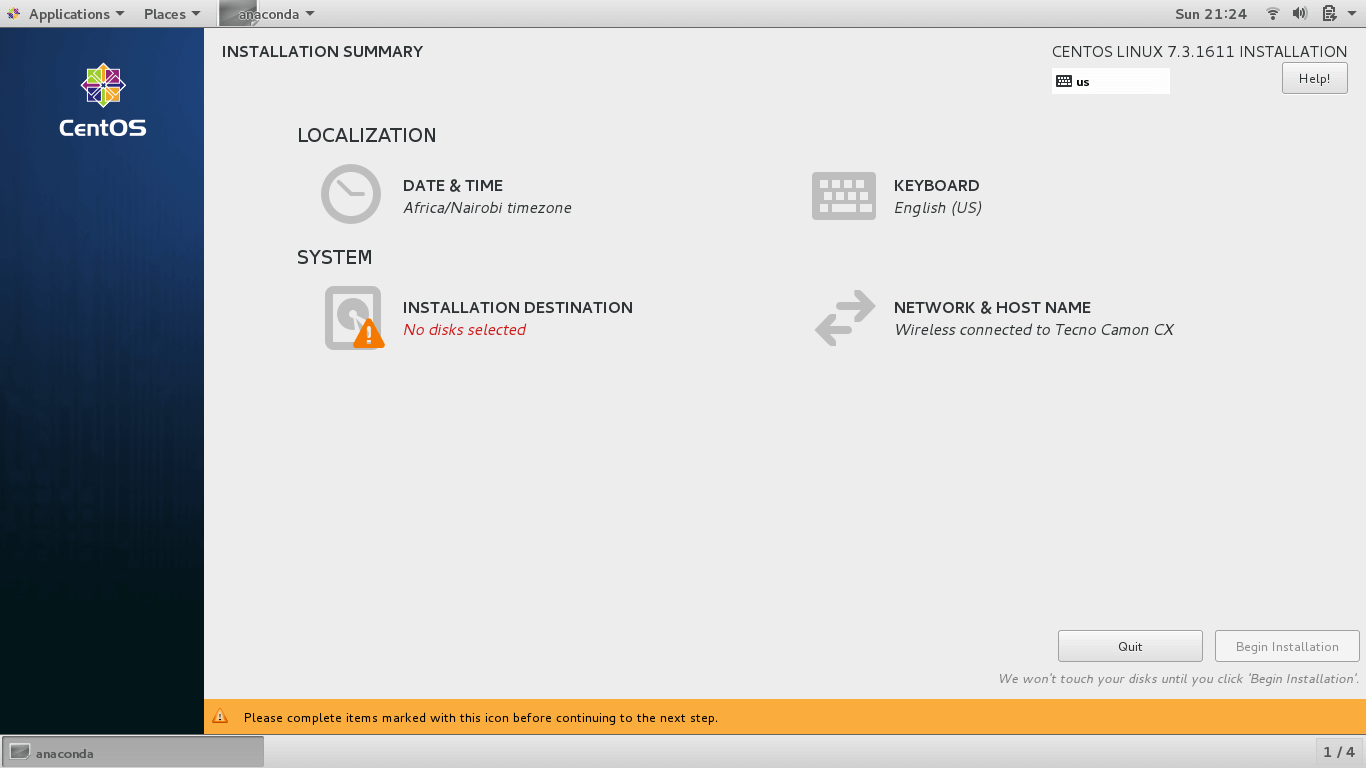
CentOS 7 Installation Summary
To configure Date and Time, click on the ‘DATE & TIME‘ option.
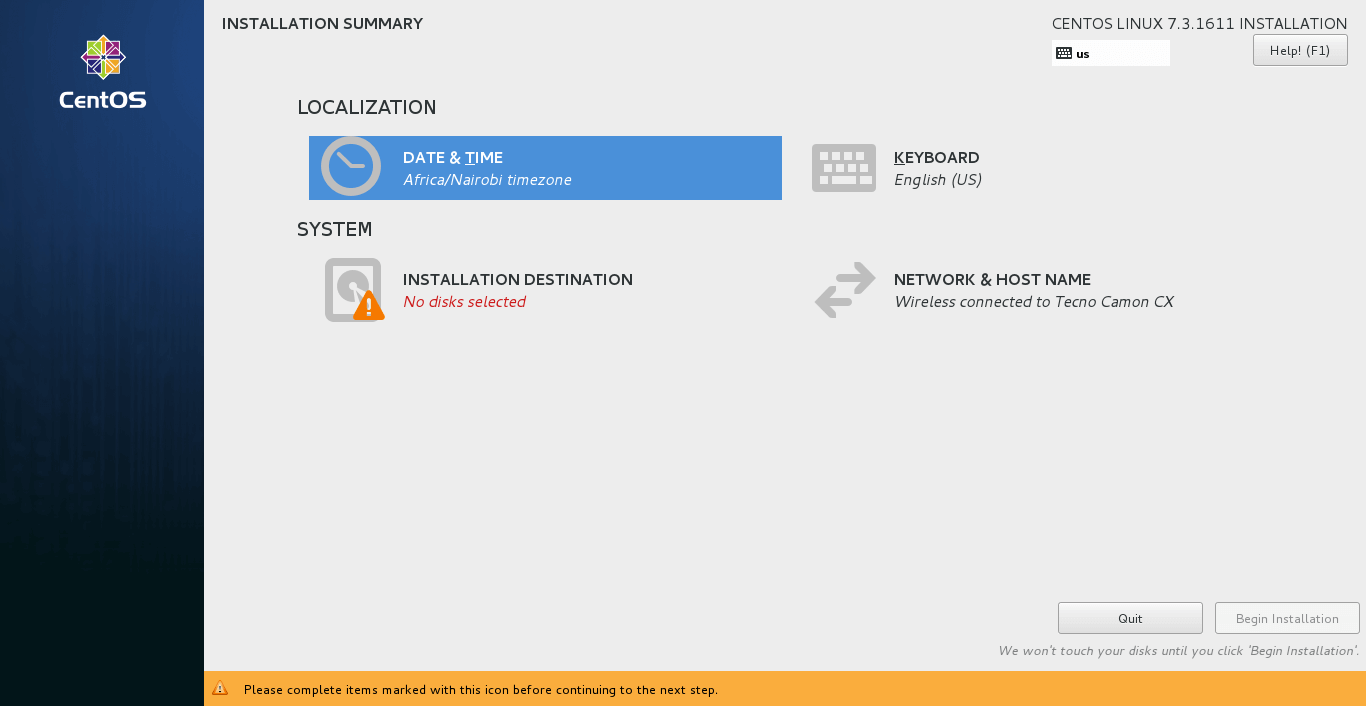
Select Date and Time
This displays the world’s map. If your PC is already connected to the internet via internet or LAN cable, the installer will auto detect your current location, date and time.
Next, click on the ‘Done‘ button to save the changes.
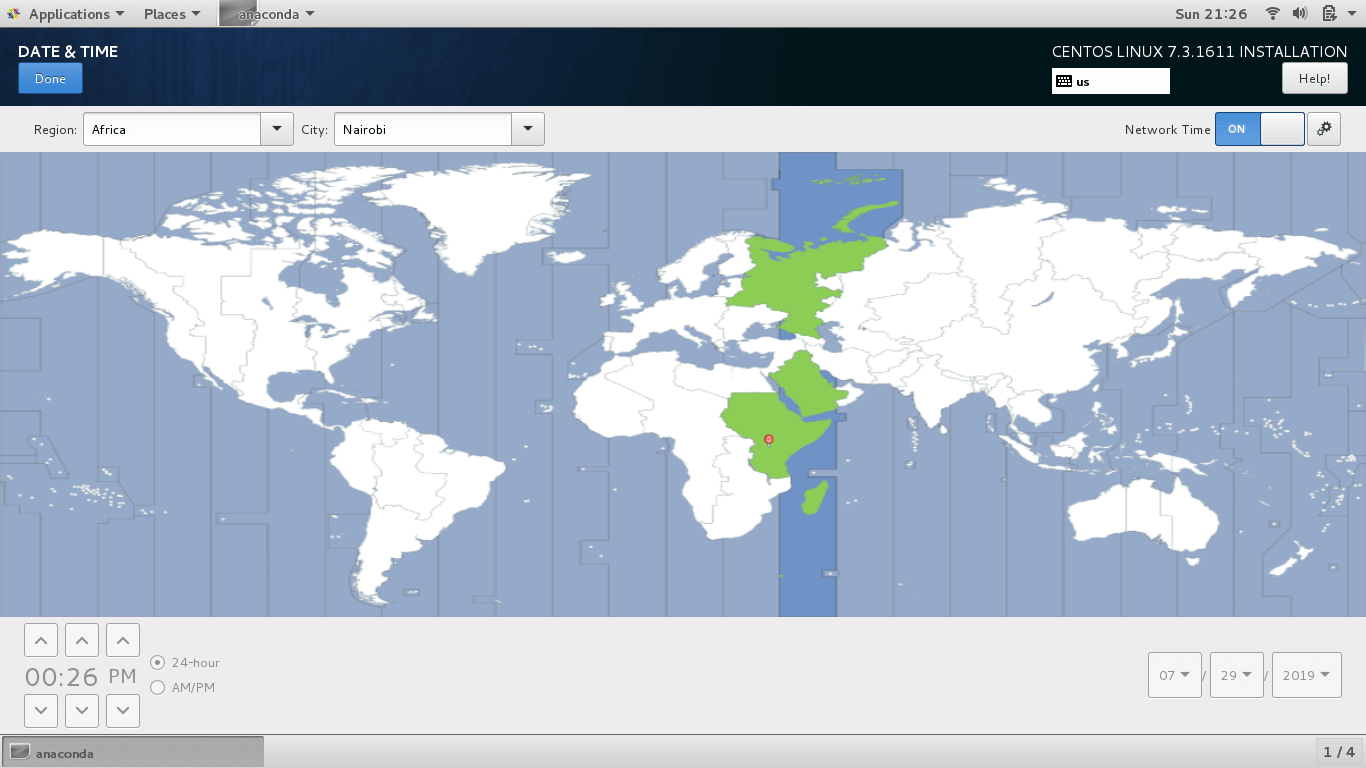
Configure Keyboard
Next step is the keyboard configuration. Click on the ‘KEYBOARD‘ option.
In the KEYBOARD LAYOUT section, you can test the keyboard configuration on the right text input field and when you are satisfied with the results, click on the ‘DONE‘ button as before.
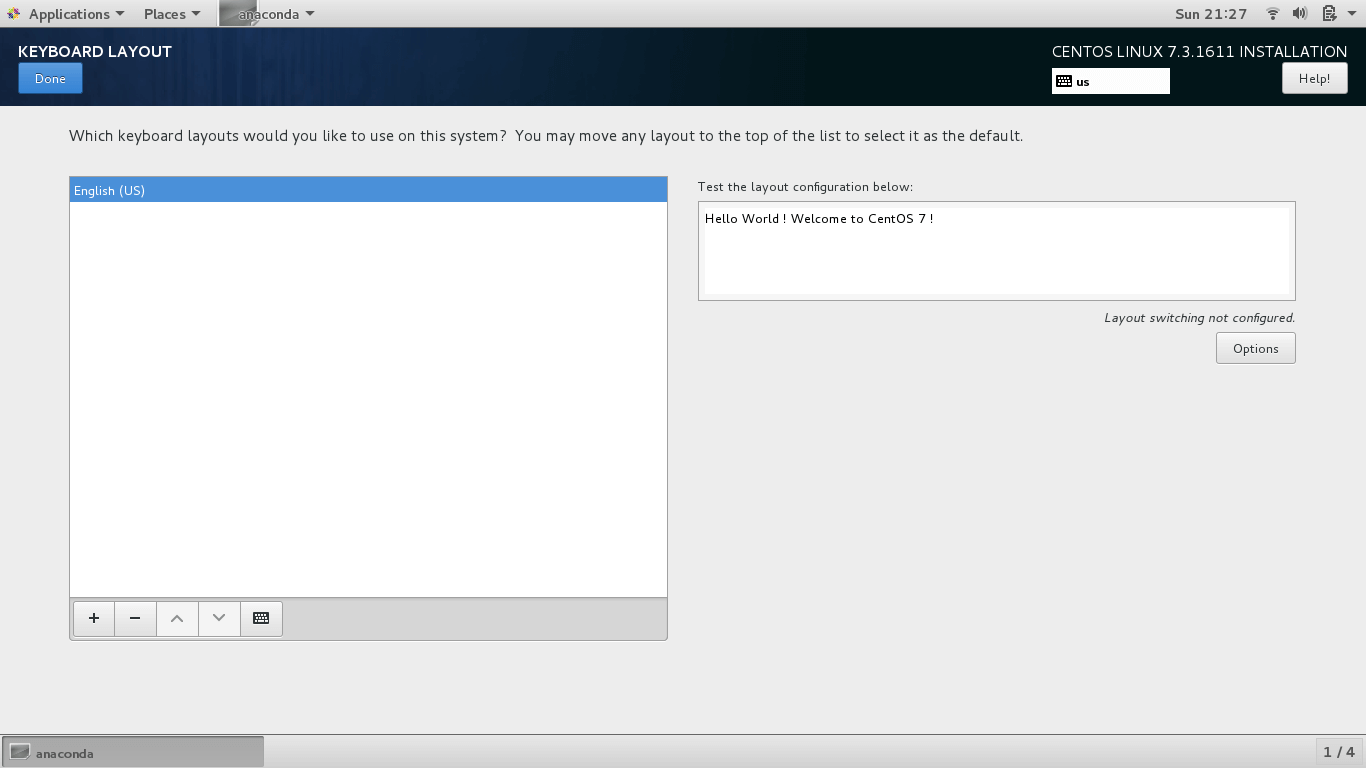
Configure Keyboard Layout
Select Installation Source
In the next step click on ‘INSTALLATION SOURCE‘ to customize your installation using other sources other than the traditional USB/DVD. This is the section that we shall instruct the installer to install the CentOS 7 OS on the USB drive.
Select Installation Destination
There are two main partitioning configurations: Automatic and Manual.
Automatic Partitioning
With automatic partitioning, the system automatically and intelligently partitions the hard drive without your input into the three main partitions.
- The /(root)
- The /home
- The swap
To take advantage of this nifty and useful feature, click on the hard drive and click on the ‘Automatic configure partitioning‘ as shown below.
Click on the USB drive and click on ‘Automatically configure partitioning‘ to allow the installer to intelligently partition the USB drive for you. Hit the ‘Done‘ button to save the changes.
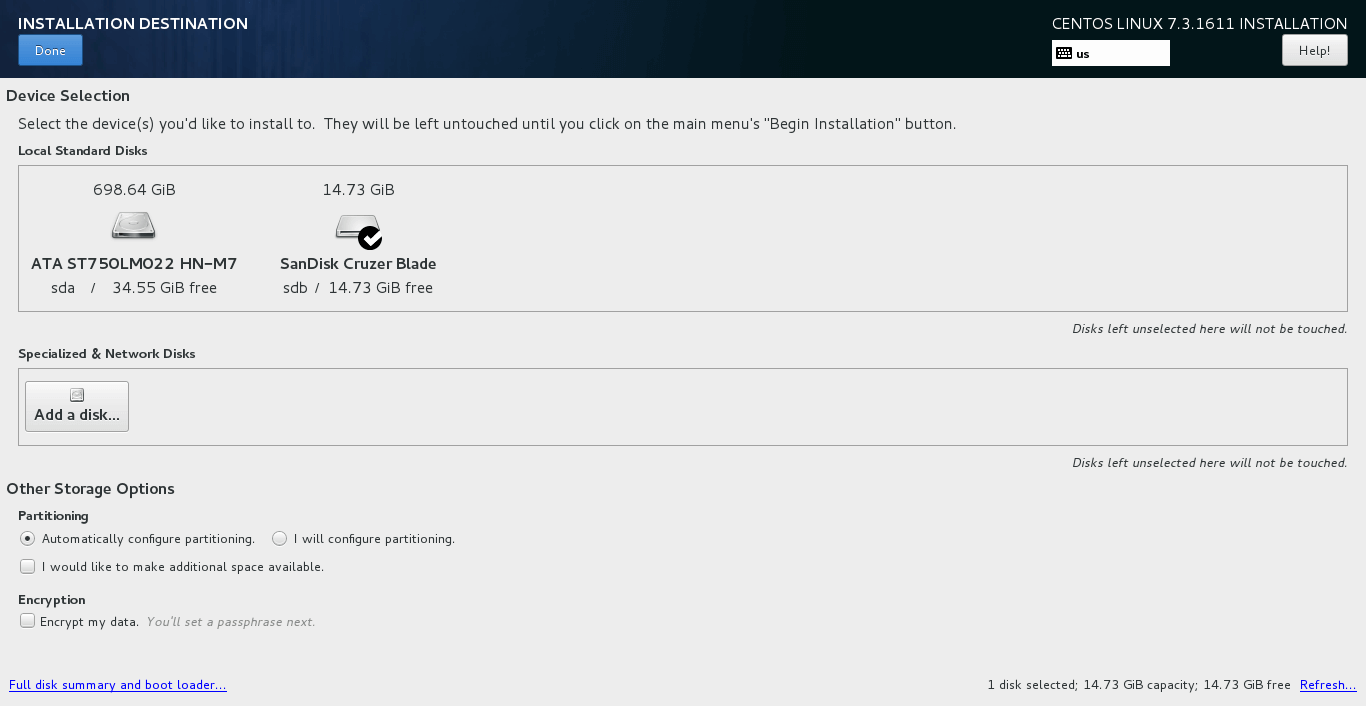
Select Automatically Configure Partitioning
Manual Partitioning
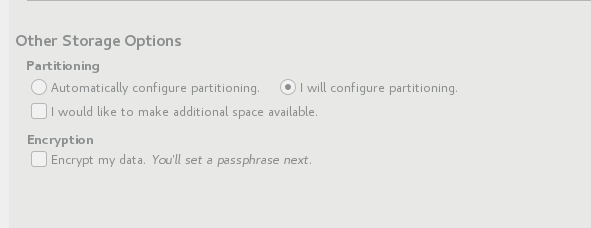
If you wish to manually partition the USB drive and specify the memory capacity, click on ‘I will configure partitioning‘ option.
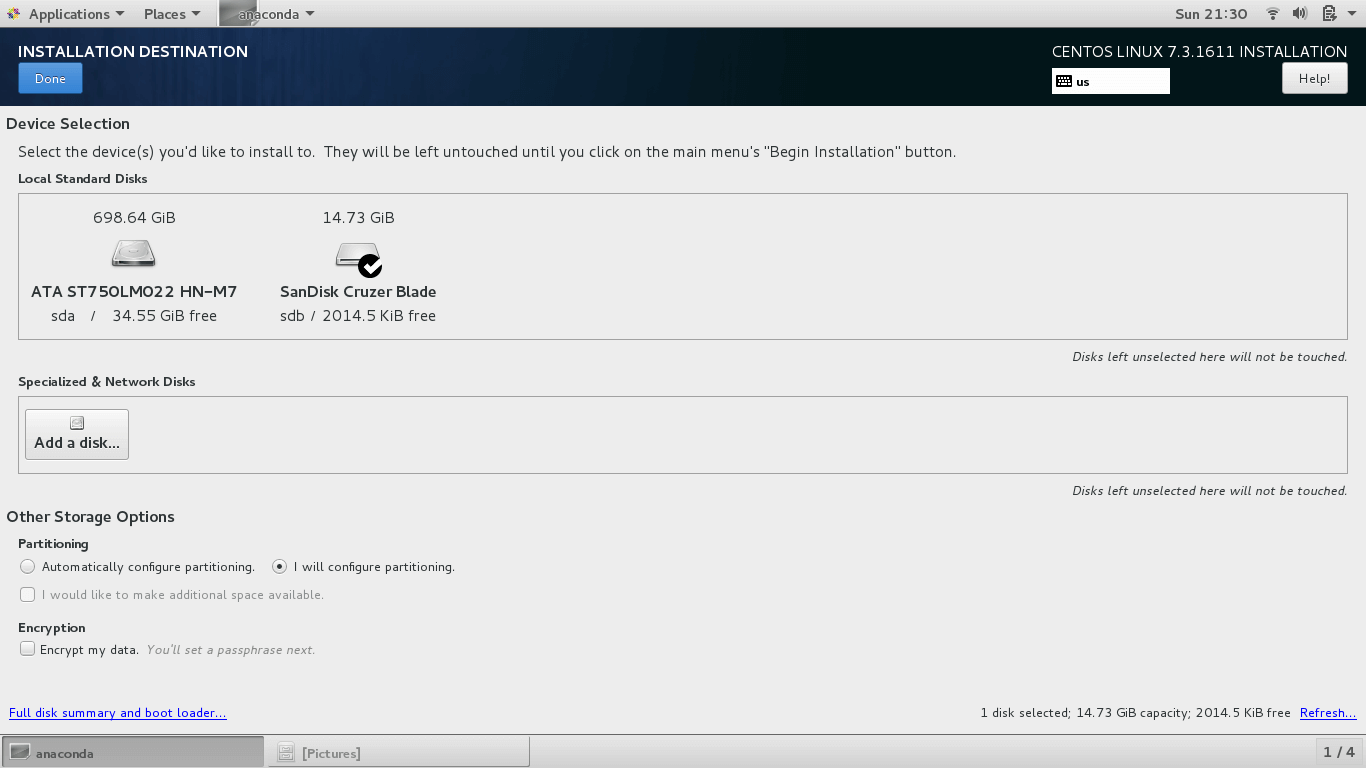
Select Manual Partitioning
This pops up the window as shown with LVM as the default option.
Other mount points you can choose from include:
- Standard Partition
- LVM Thin provisioning
- Btrfs
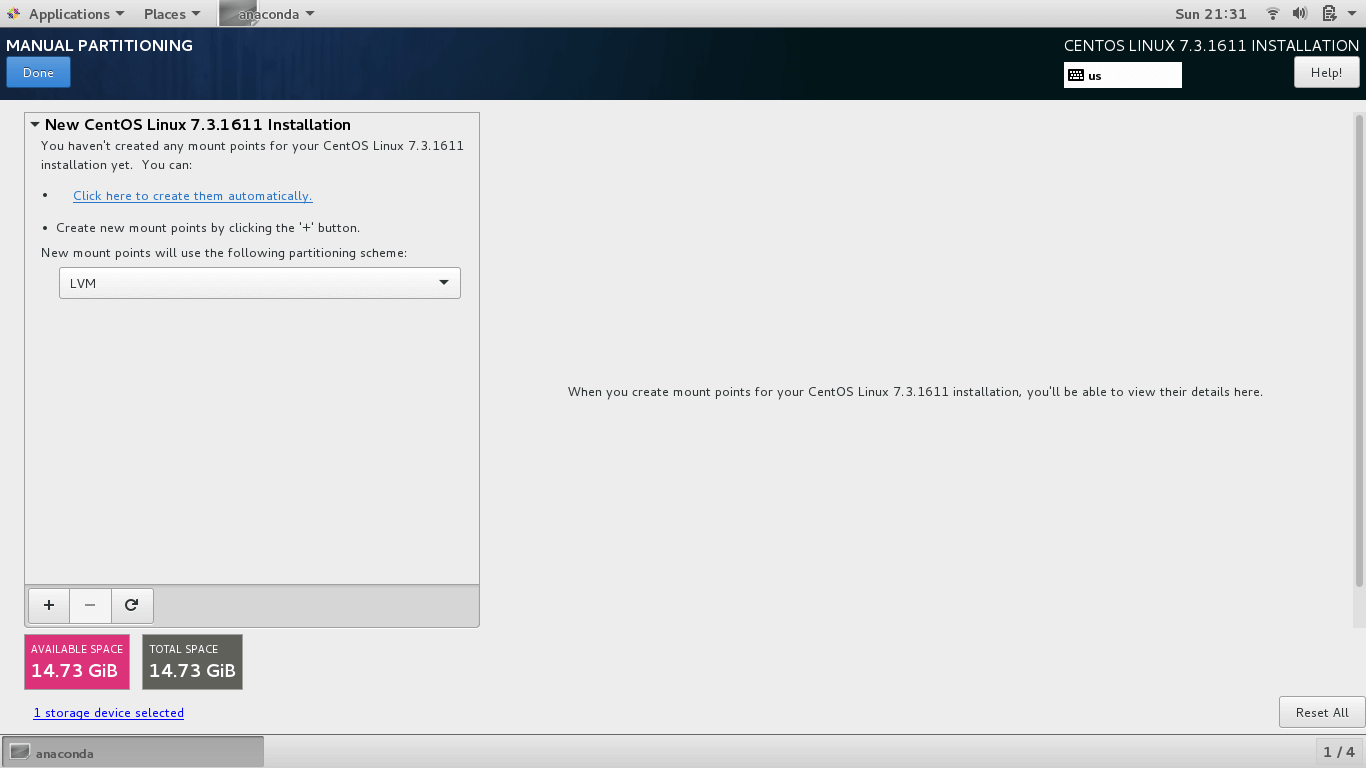
Select Manual Partitioning Filesystem
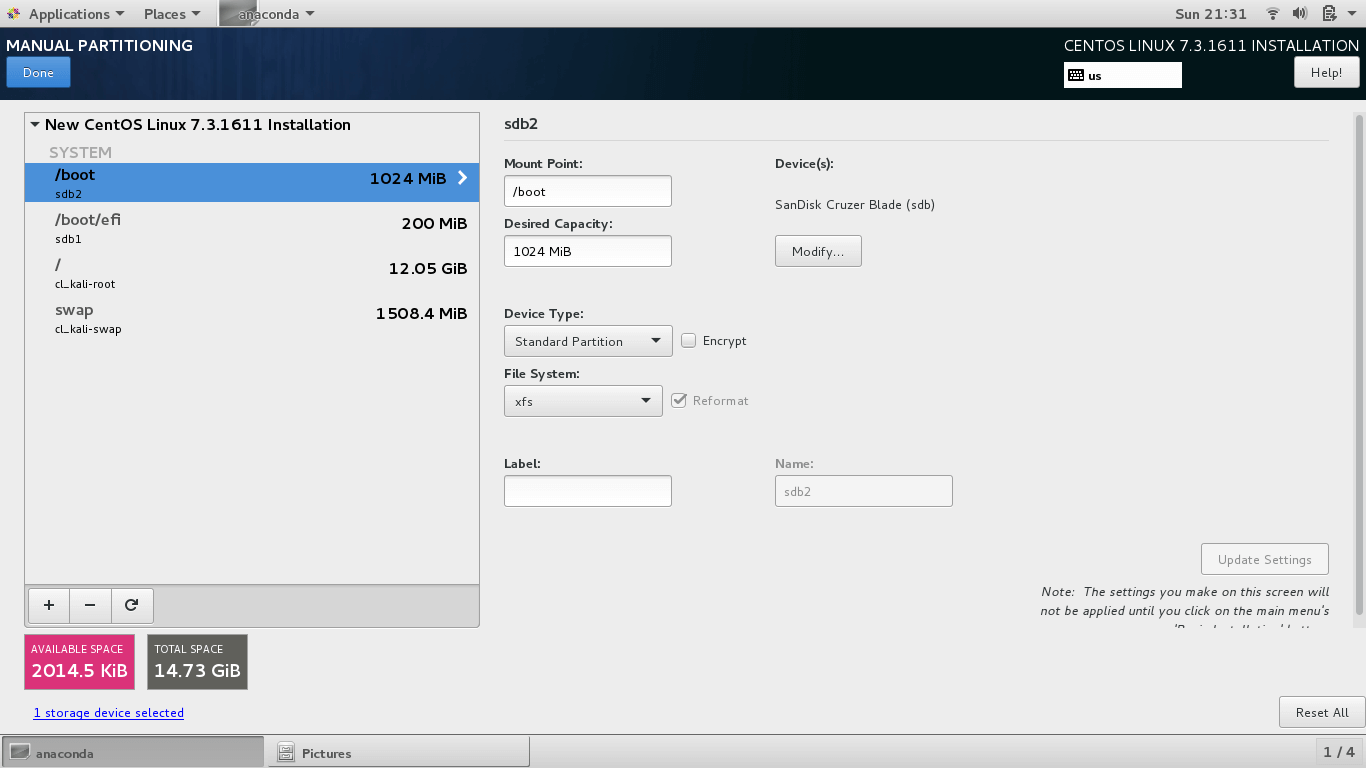
Create Partitions Automatically
Click on the ‘Done‘ button to save the changes. A pop up will display a summary of changes that will be made to the disk. If all looks good, click on ‘Accept Changes‘.
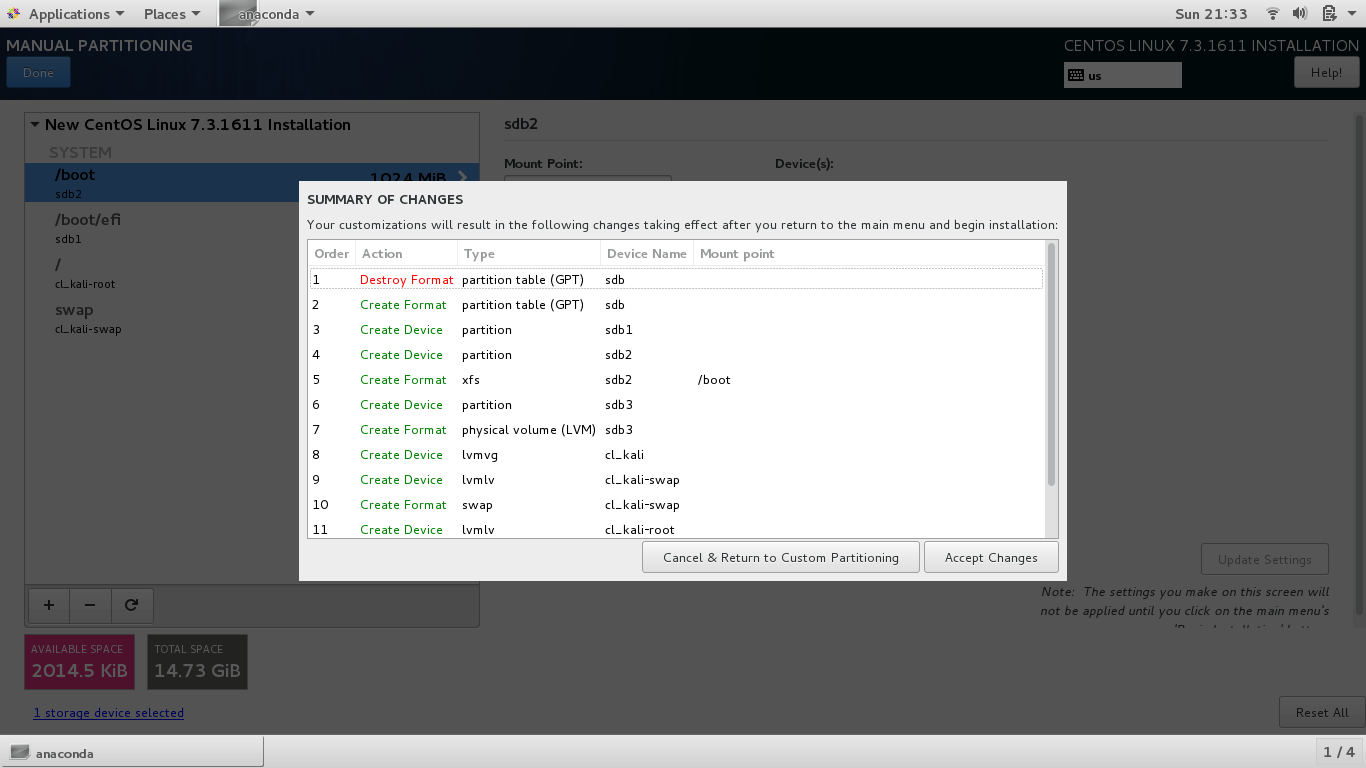
Summary of Partition Changes
Configure Hostname
Lastly, click on the ‘NETWORK & HOSTNAME‘ option to define the system’s hostname. Type your desired hostname in the text field and click on ‘Apply‘. Once again, click on ‘Done‘ to save the changes.
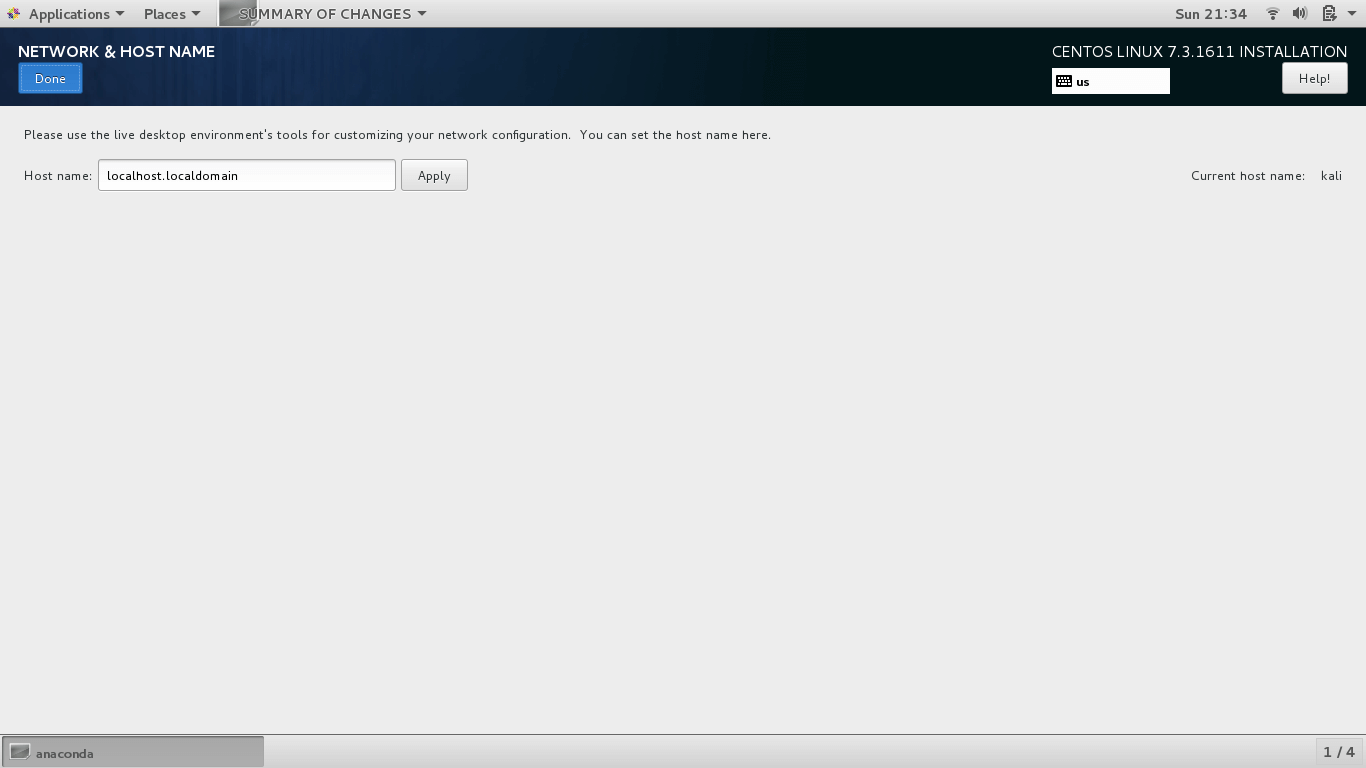
Begin CentOS 7 Installation
With everything set and ready, click on the ‘Begin Installation‘ button to commence the installation process.
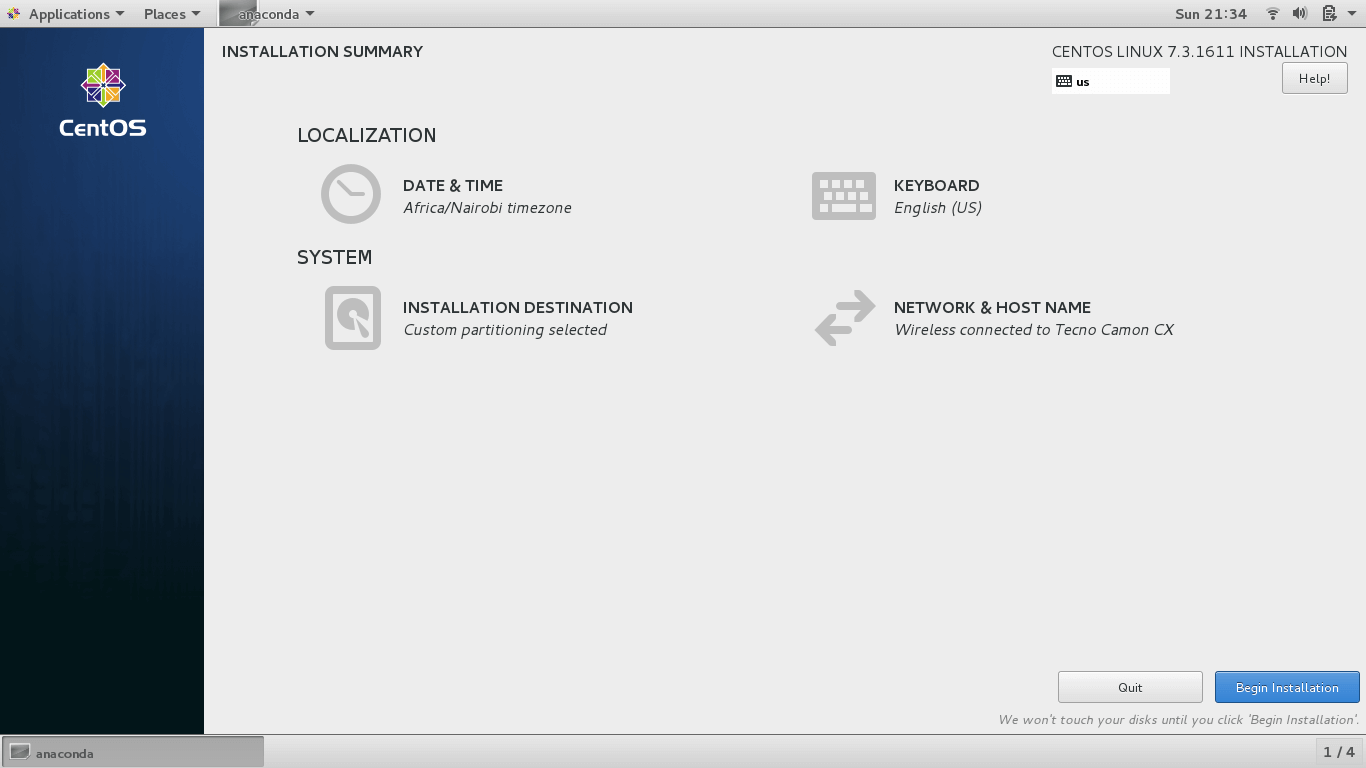
Begin CentOS 7 Installation
Set Root Password and Create a New User
Click on ‘ROOT PASSWORD‘ to create the root password. Type a strong password and click on ‘Done‘.
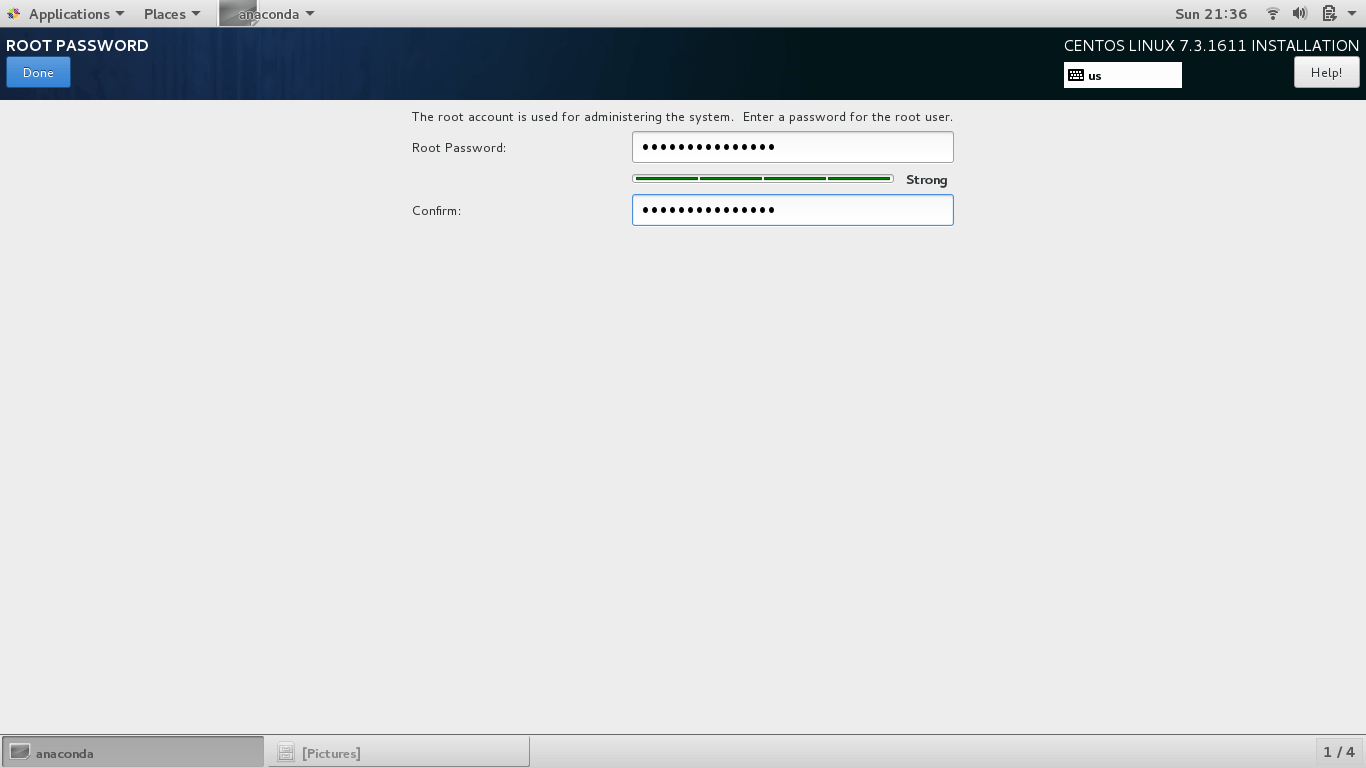
Set Root Password
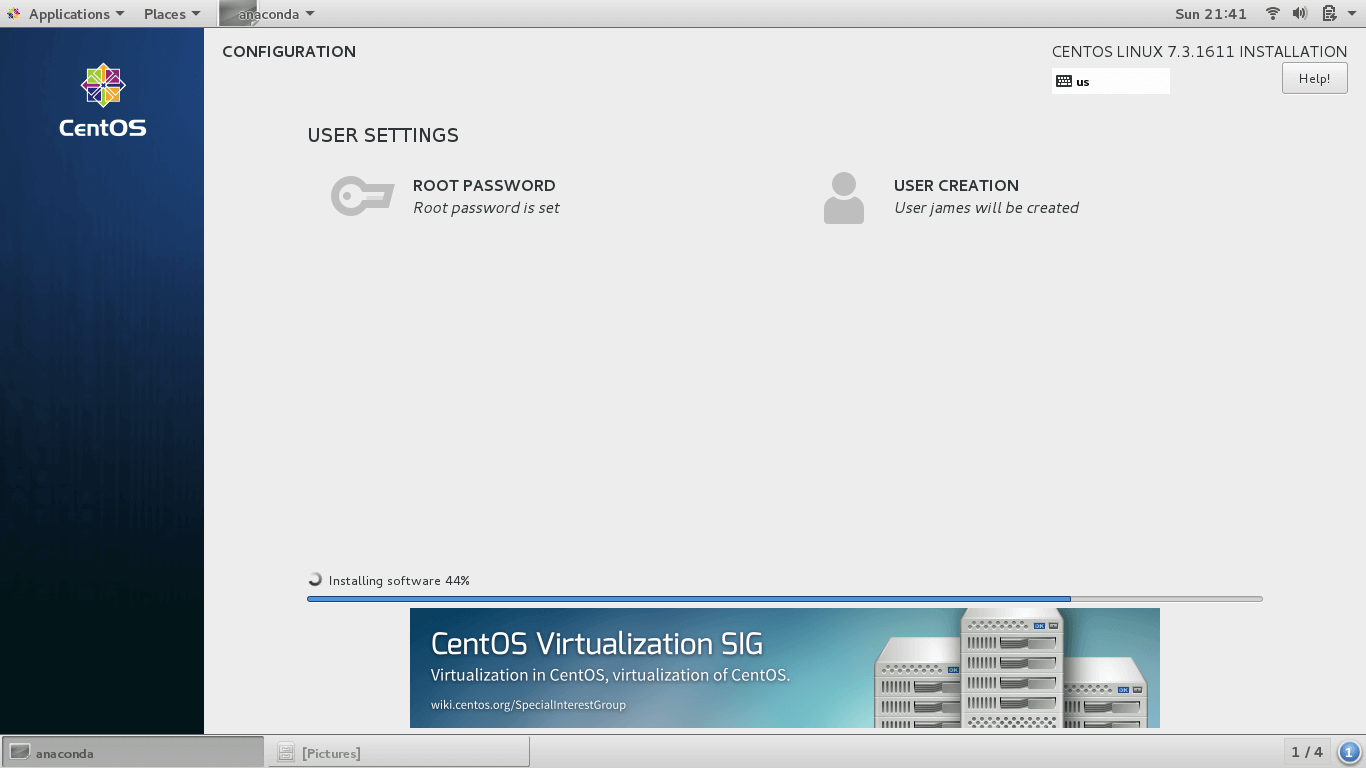
CentOS 7 Installation Progress
Finalizing the CentOS 7 Installation
At the end of the installation process, you will get a notification at the bottom right corner that the system has been successfully installed.
Click on the ‘Reboot‘ button to finish up the configuration. Remove the installation media but keep the 16 GB USB drive plugged in.
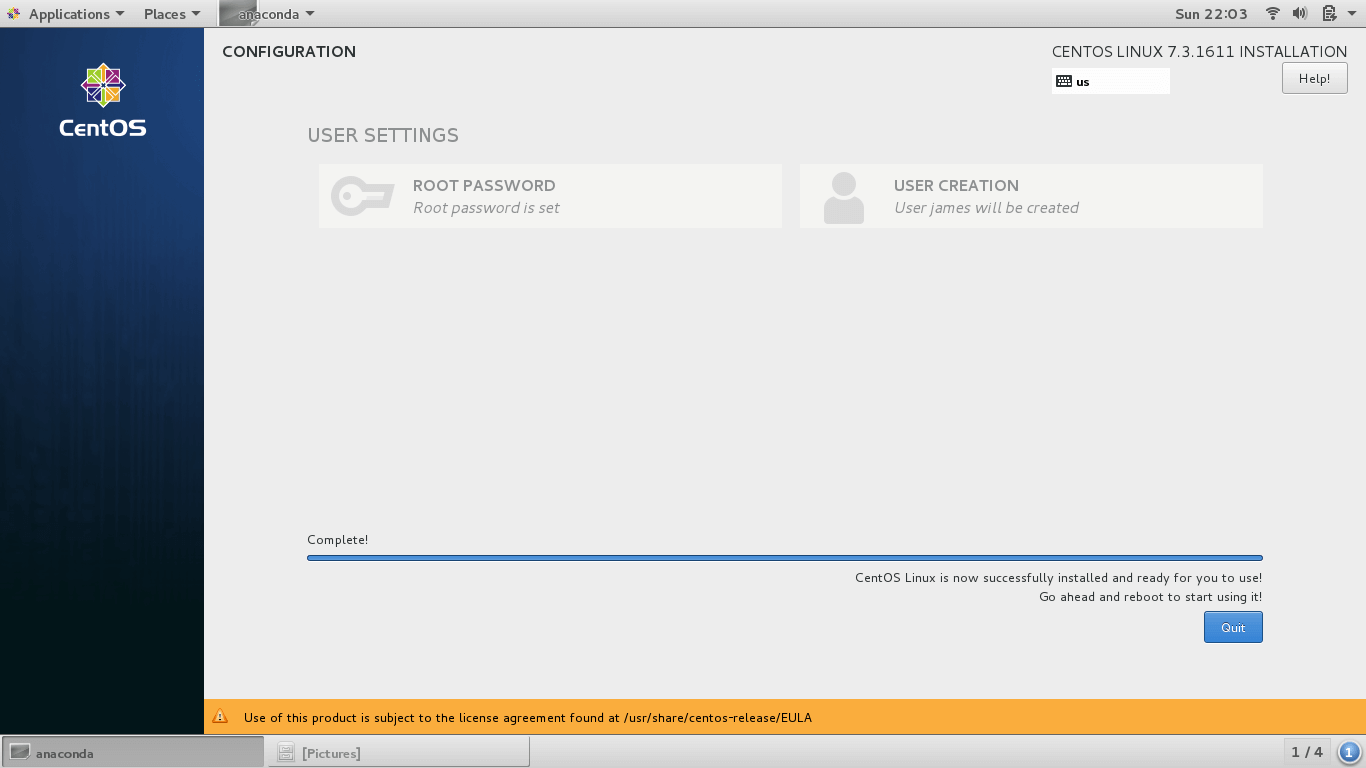
CentOS 7 Installation Complete
Once the system reboots click on ‘LICENSE INFORMATION‘.
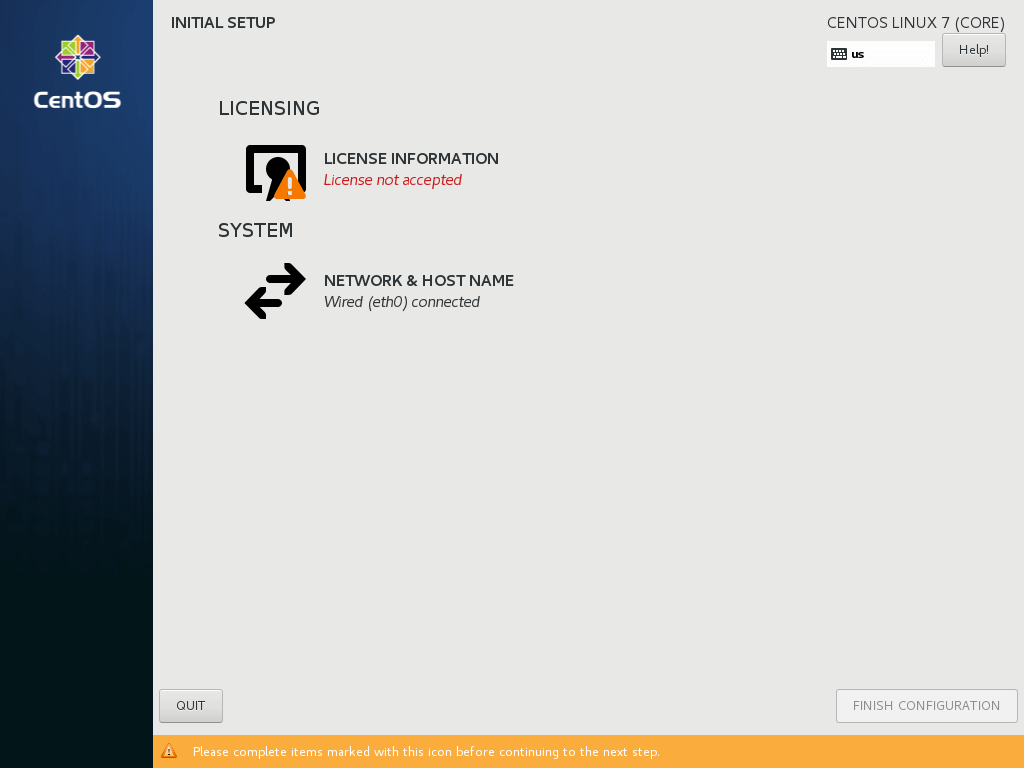
Select License Information
Conclusion
We have successfully installed CentOS 7 on a USB Drive. Going forward, you can plug this drive on another PC and boot into your CentOS 7 new installation and start working! Take care not to lose your drive.
You’ve finally made the bold decision to make a switch from Windows 10 to CentOS 7, which is a cool decision by the way. You may have tried running CentOS 7 as a virtual machine or you may have tried it out using a CentOS 7 Live CD and now, you are ready to install it on your hard drive without losing your Windows 10 installation.
Read Also: How to Install CentOS 7 in a USB Drive
So, how do you go about having the two bootable operating systems on the same system? This guide will take you through a step-by-step procedure on how to dual boot Windows 10 with CentOS 7.
- Dual-booting any Linux distribution (not just CentOS 7) will not slow down your Windows system. The two operating systems will be independent of each other and will not impact each other.
- In a dual boot setup, you can only use one operating system at a time. During the booting process, you will be presented with a list of operating systems to choose from by the boot loader.
Before we begin, let’s take note of a few safety guidelines:
- Ensure you back up all your data in the Windows system. This is crucial so that in case of any mishaps or accidental formatting of the hard drive, you will still have your data intact.
- It’s prudent to a have a Windows repair disk in case the Windows installation gets messed up and you cannot boot into it.
NOTE: In this tutorial, you are installing CentOS 7 on a PC with Windows 10 already installed and not the other way around.
- An installation media – 8 GB (or more) USB Drive or a blank DVD.
- A CentOS 7 ISO image. This can be downloaded at CentOS main website.
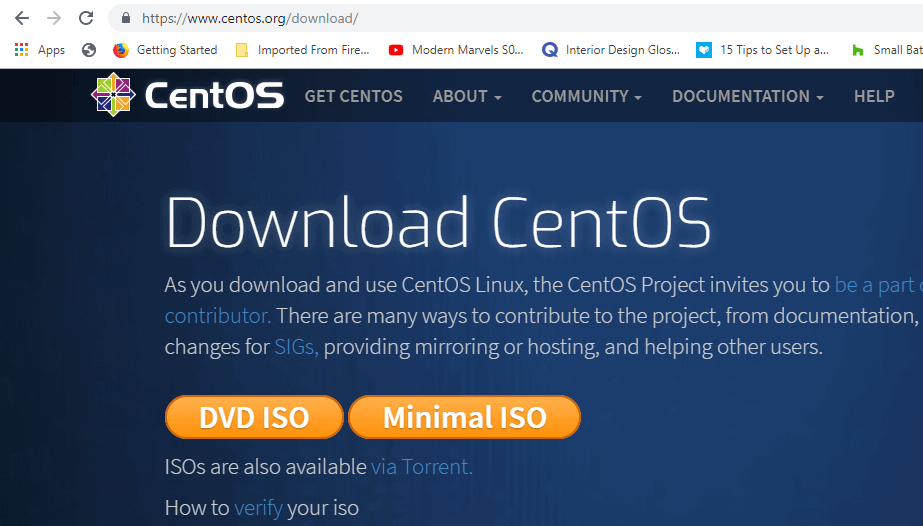
Download CentOS 7 ISO Image
Creating Bootable CentOS USB Drive
With all the requirements in place, it’s time now to create the USB drive bootable by downloading a copy of Rufus utility.
Once the download is done, double click on the installer and the Window below will be shown. Be sure to select your USB drive and the CentOS 7 ISO image.
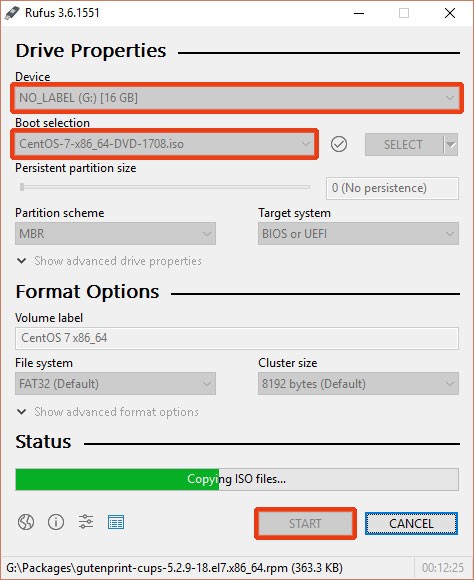
Rufus Create Bootable USB
With everything in place, press the ‘START‘ button to start copying the installation files onto the USB drive.
When the process is done, remove the USB drive and connect it into a PC and reboot. Ensure to set the correct boot order in the BIOS settings so that the system first boots from the USB drive.
Creating a Partition for Installing CentOS 7 on Windows 10
To successfully install CentOS 7 (or any other Linux OS), you need to set aside a free partition in one of your drives.
Press the Windows button + R to open the Run dialogue box and type.
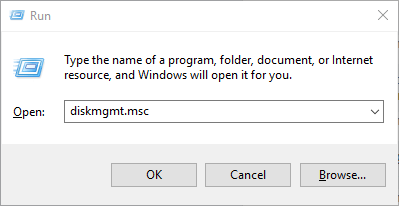
Open Windows Disk Management
Click OK or hit ‘ENTER‘ to open the disk management Window.
As discussed earlier, you need to create a sizable free partition for your CentOS 7 installation from one of the Windows volumes. To create a free partition, we need to shrink one of the volumes.
In this guide, we will shrink volume H as shown below.
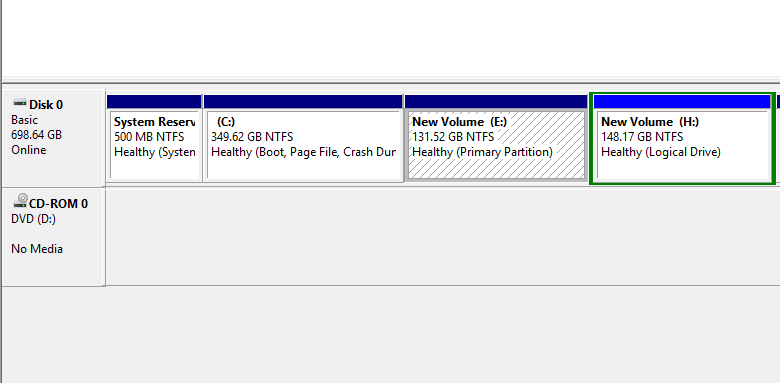
Windows Disk Management Tool
Right click on the volume and select the ‘Shrink‘ option.
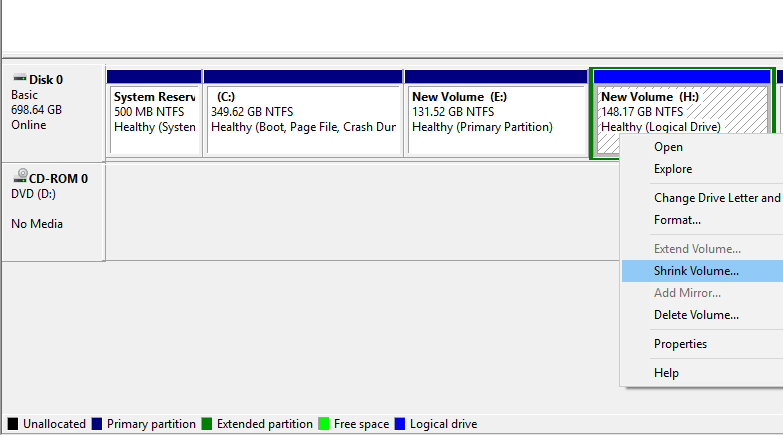
Shrink Windows Volume for CentOS Installation
In the pop-up window that appears, specify the amount to shrink the volume in Megabytes. This will be equivalent to the size of the Free partition on which we will install CentOS 7. In the example below, we have specified 40372 Megabytes (about 40GB) for the free partition.
Click on ‘Shrink‘ to begin shrinking the partition.
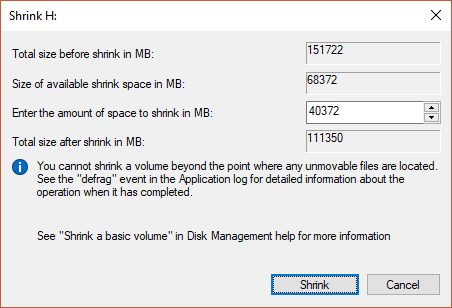
Set Shrink Volume Space
After a few seconds, the Free space will be created as shown below.
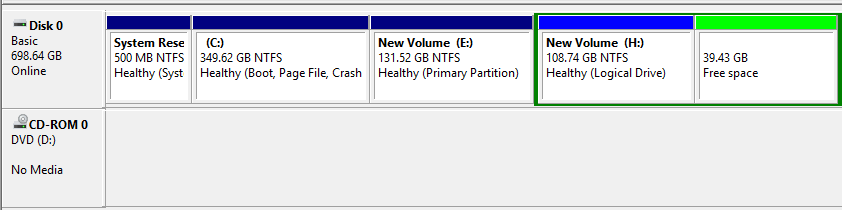
Free Partition for CentOS 7 Installation
You can now close the Window.
Plug the bootable USB drive into your PC or insert the DVD media into the DVD ROM and reboot.
Be sure to set your PC to boot from your installation media from the BIOS options and save the changes.
Installing CentOS 7 Alongside Windows 10 Dual Boot
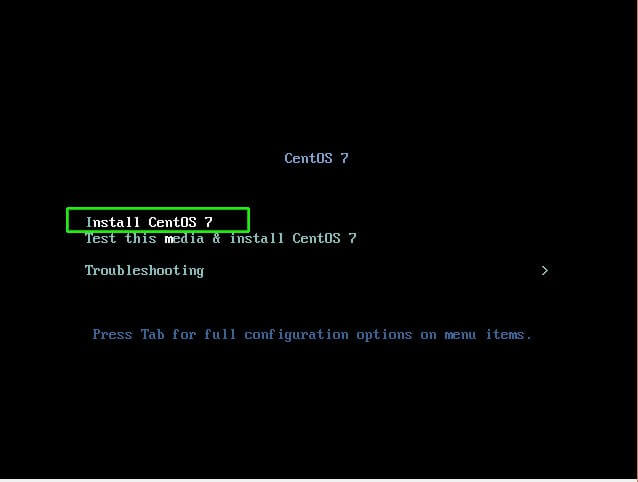
Upon rebooting, the first screen presents you with a list of choices to choose from. Select the first option “Install CentOS 7” to begin the installation process.
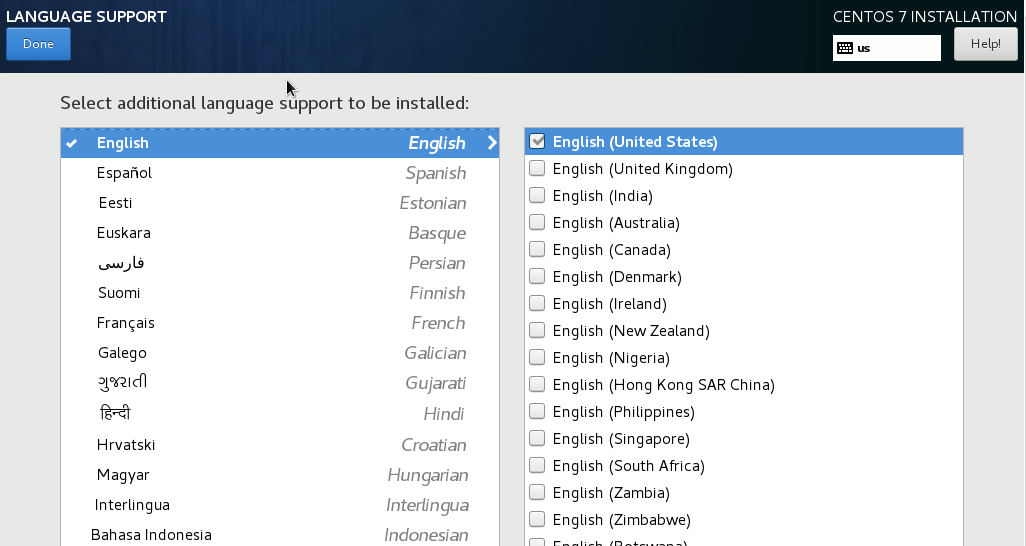
In the next step, select your preferred language and hit the ‘Continue‘ button.
Configure the Date and Time
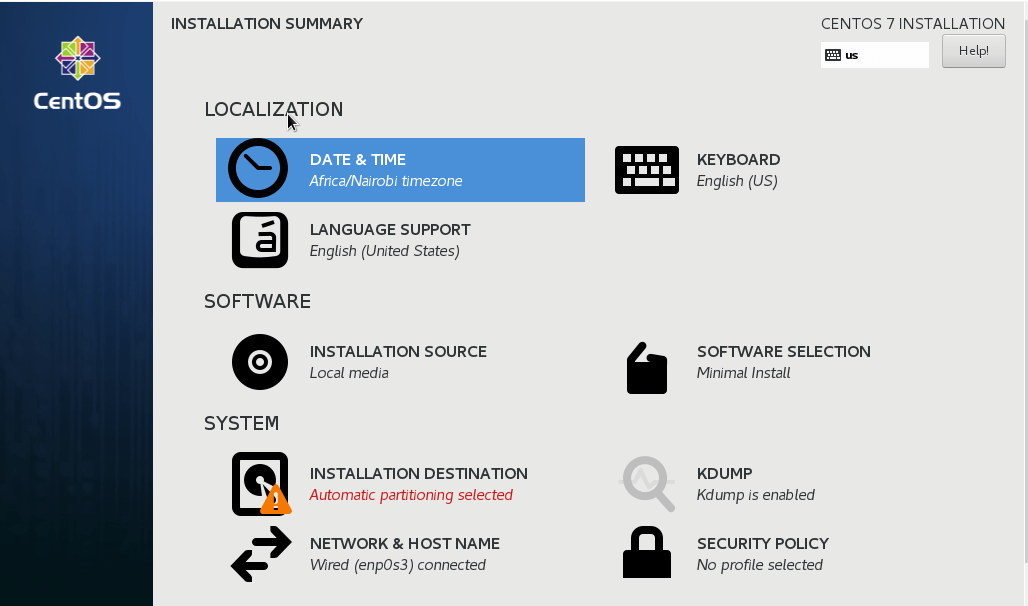
The world’s map will be displayed. Click on your current physical location on the map to set your time and hit the ‘DONE‘ button to save the changes.
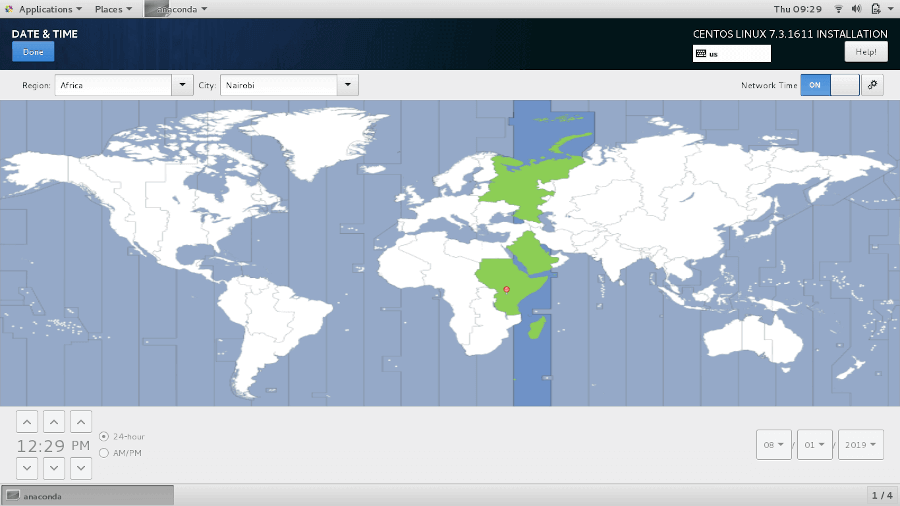
Set Date and Time
This brings you back to the previous page.
Configure Language Support
Next, click on the ‘LANGUAGE SUPPORT‘ option to configure your language settings.
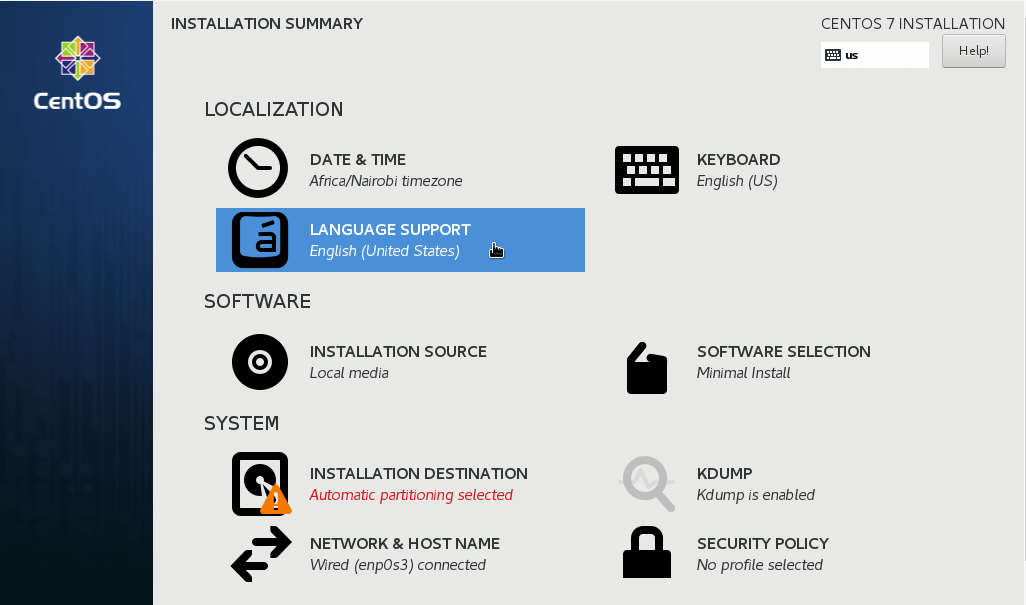
Select Language Support
Select your preferred language and as before, hit the ‘DONE‘ button to save the settings.
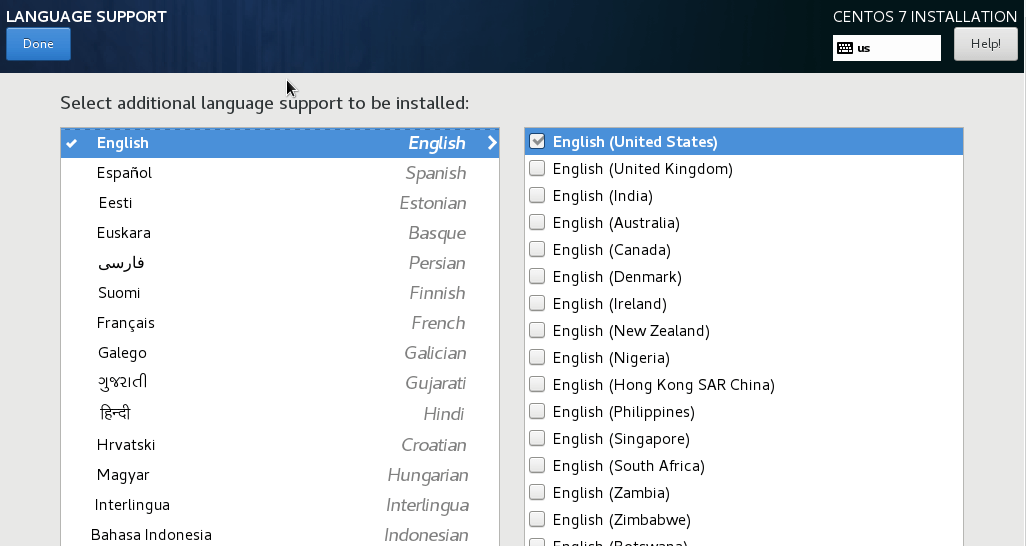
Select Preferred Language
Next online is the keyboard configuration. Click on the keyboard option.
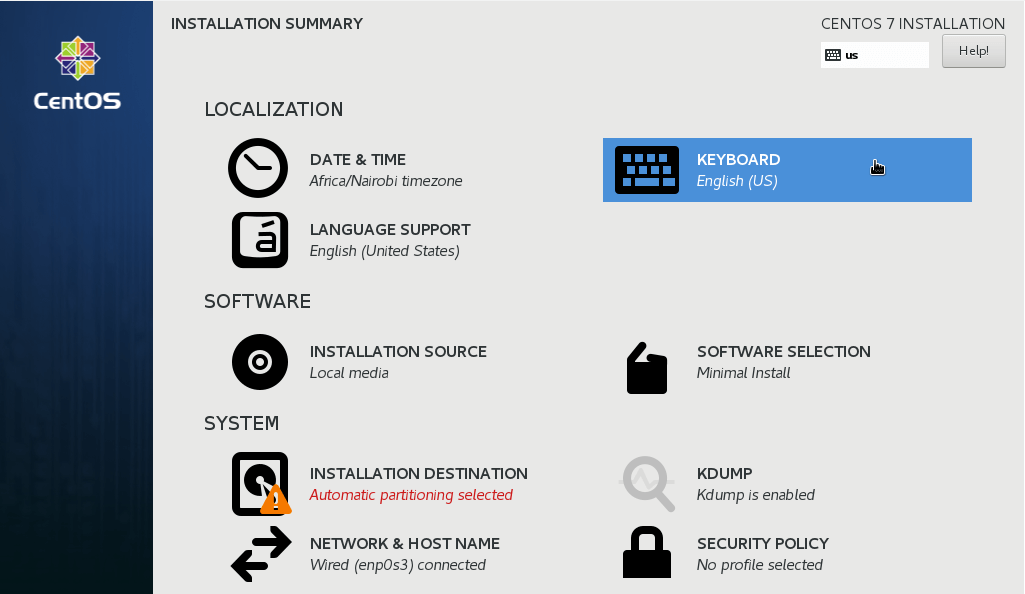
You can test the keyboard configuration and when you are satisfied with the ouputs, click on the ‘DONE‘ button as before.
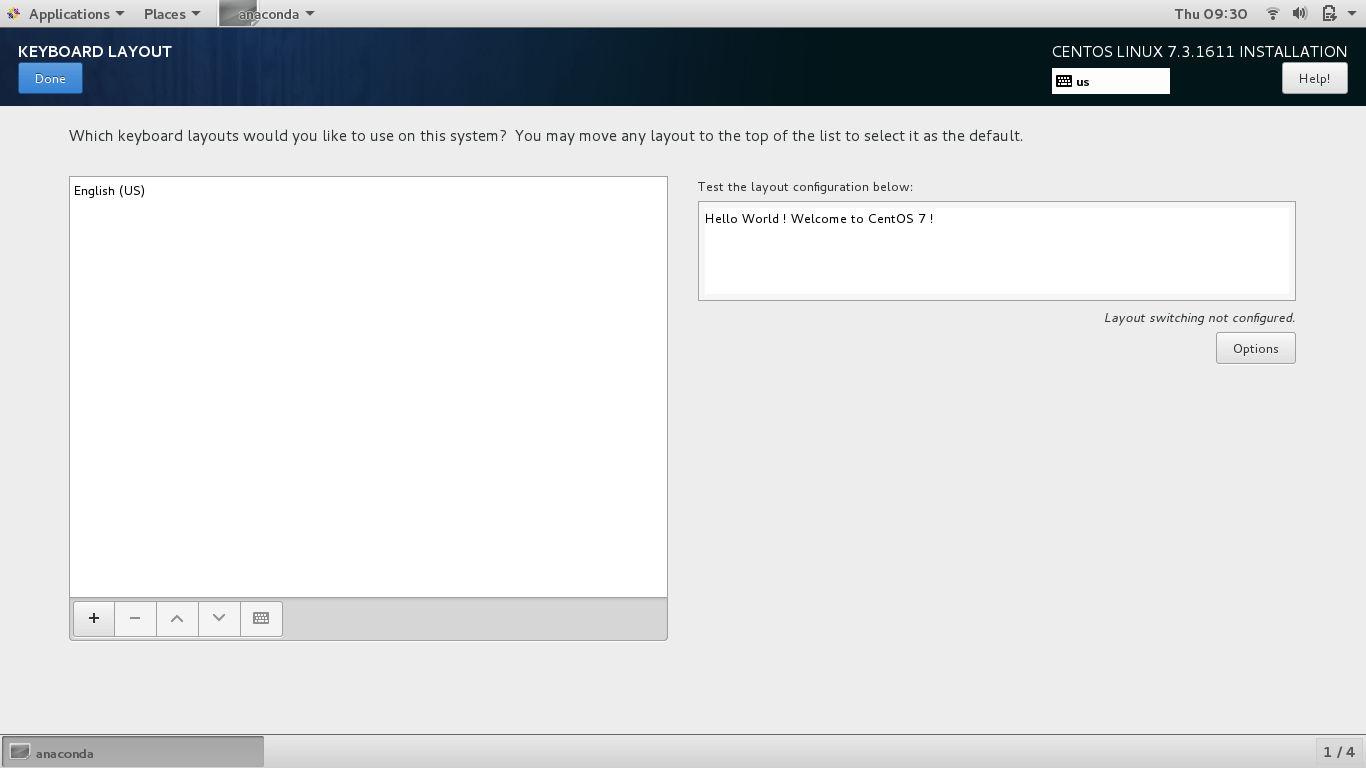
Select Keyboard Layout
In the next step, click on ‘INSTALLATION SOURCE‘ to customize your installation using other sources other than the traditional USB/DVD.
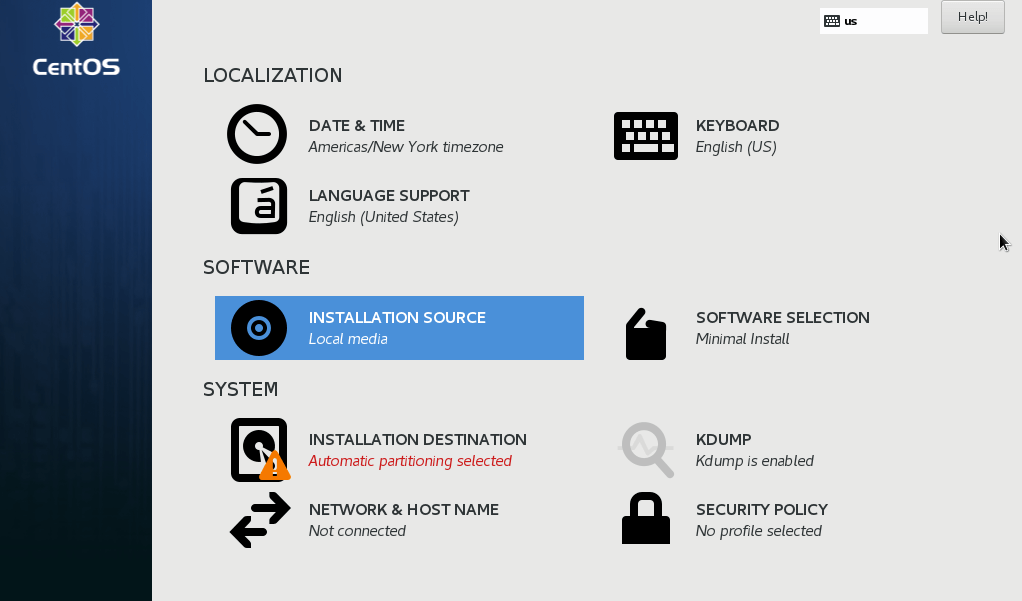
Select Installation Source
It’s recommended however to leave this option in its default setting as ‘Auto-detected installation media‘. Hit ‘DONE‘ to save the changes.
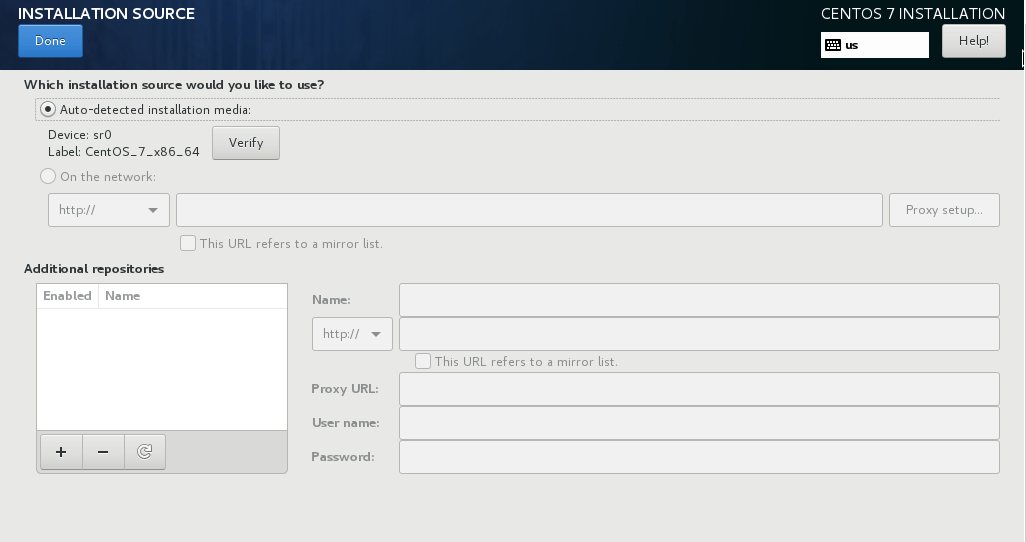
Select Autodetect Installation Media
Configure Software Selection
This is the step where you will select your preferred system installation software. CentOS offers a myriad of Desktop and Server installation environments to choose from.
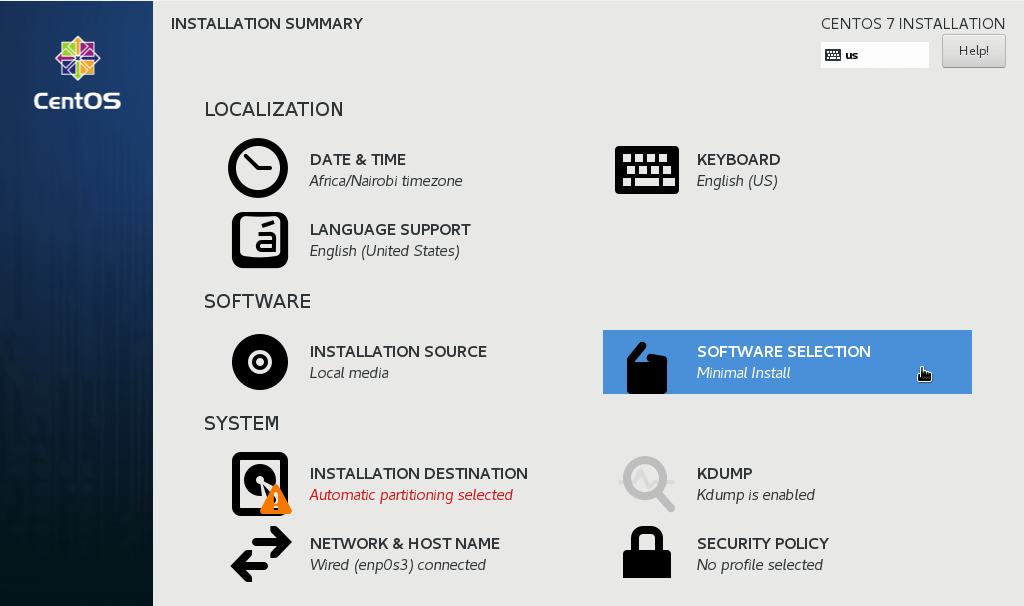
You may also choose to include other add-ons on the right pane. Once satisfied with your choices, Hit the ‘Done‘ button to save the changes.
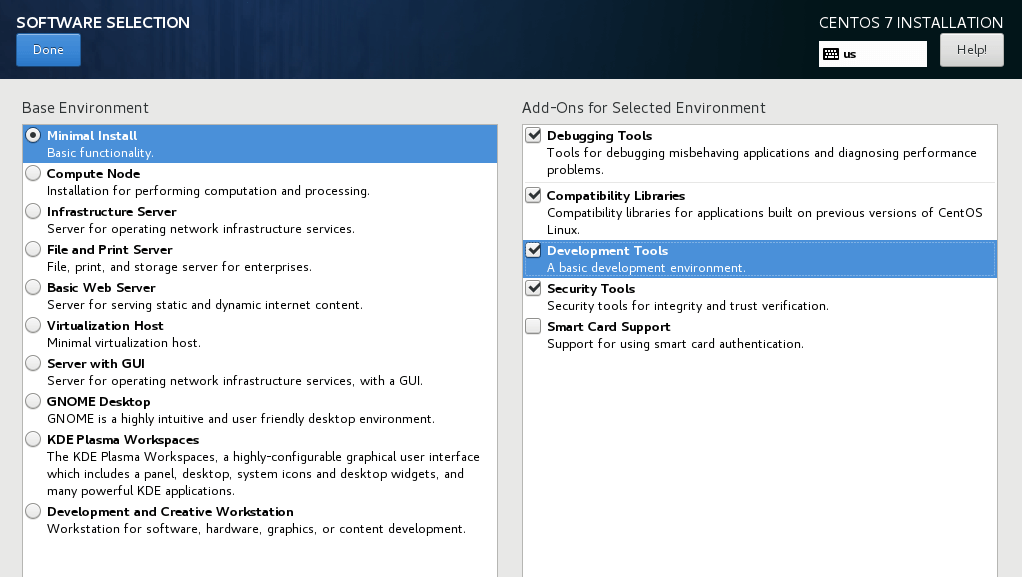
Select Minimal Install
Configure Partitioning
This is the part where you configure your hard disk, Click on ‘INSTALLATION DESTINATION‘ option.
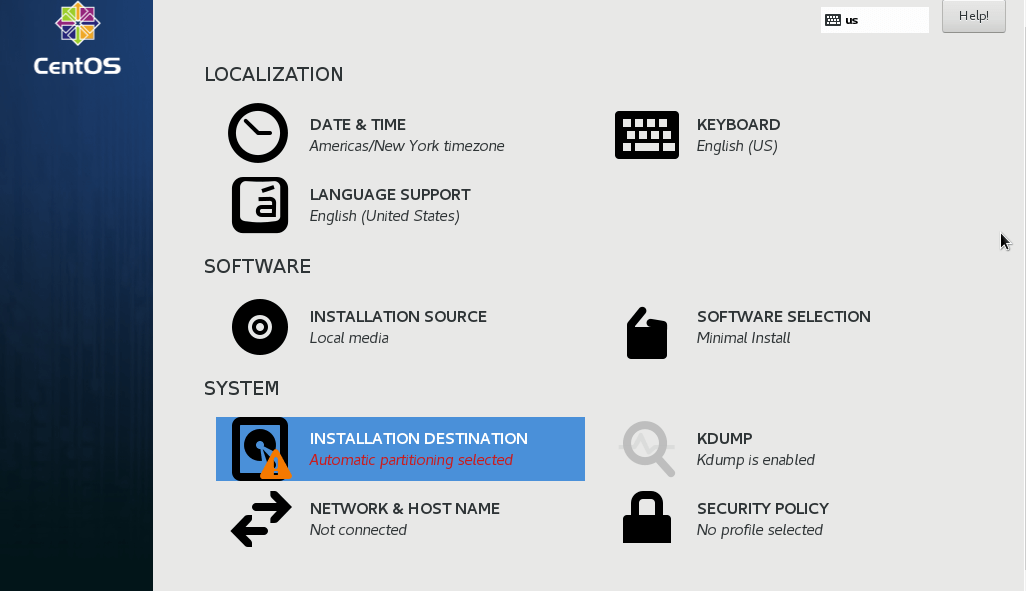
Select Install Destination
As you can see, we have our free partition which we shrunk to about 40GB. Click on it to select it and click on automatic partitioning.
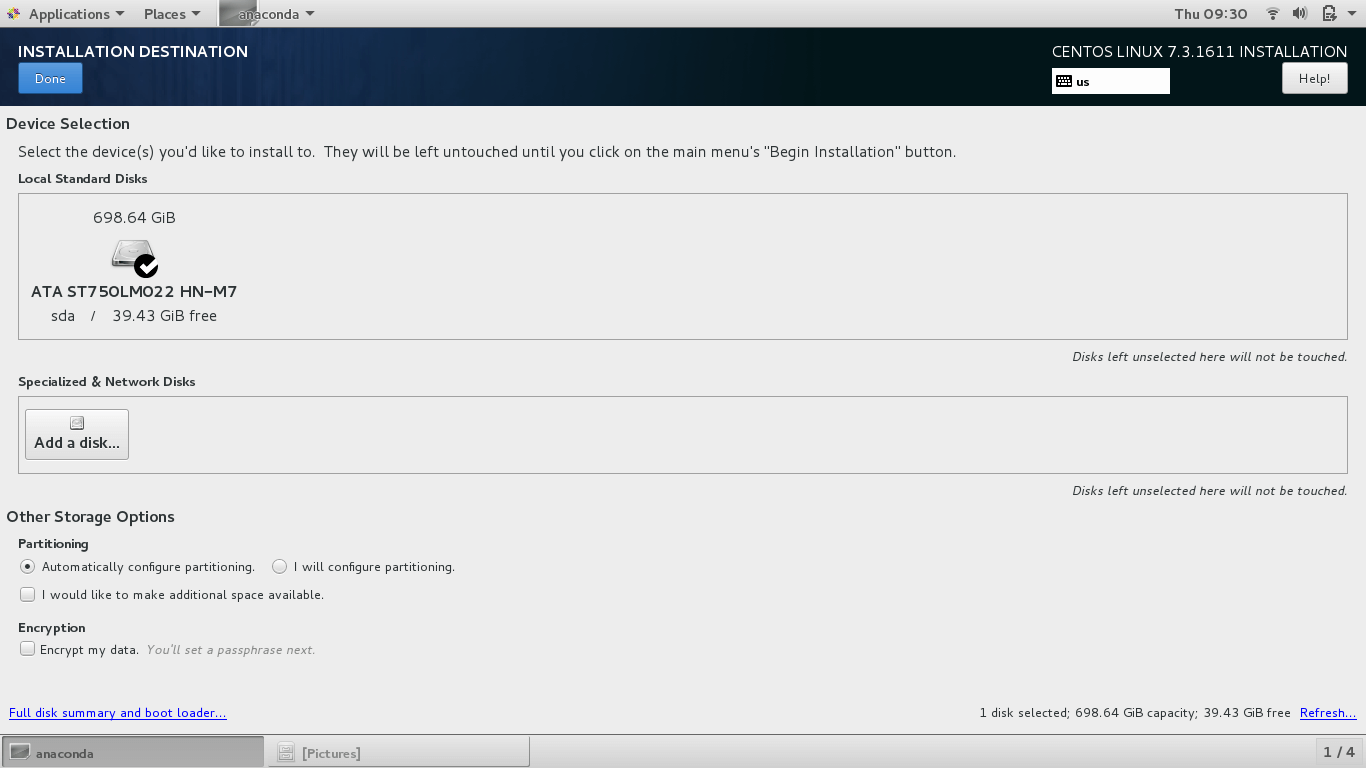
Next, click Done to save the changes and return to the previous screen.
If you want to create the partitions manually, click on the ‘I will configure partitioning‘.
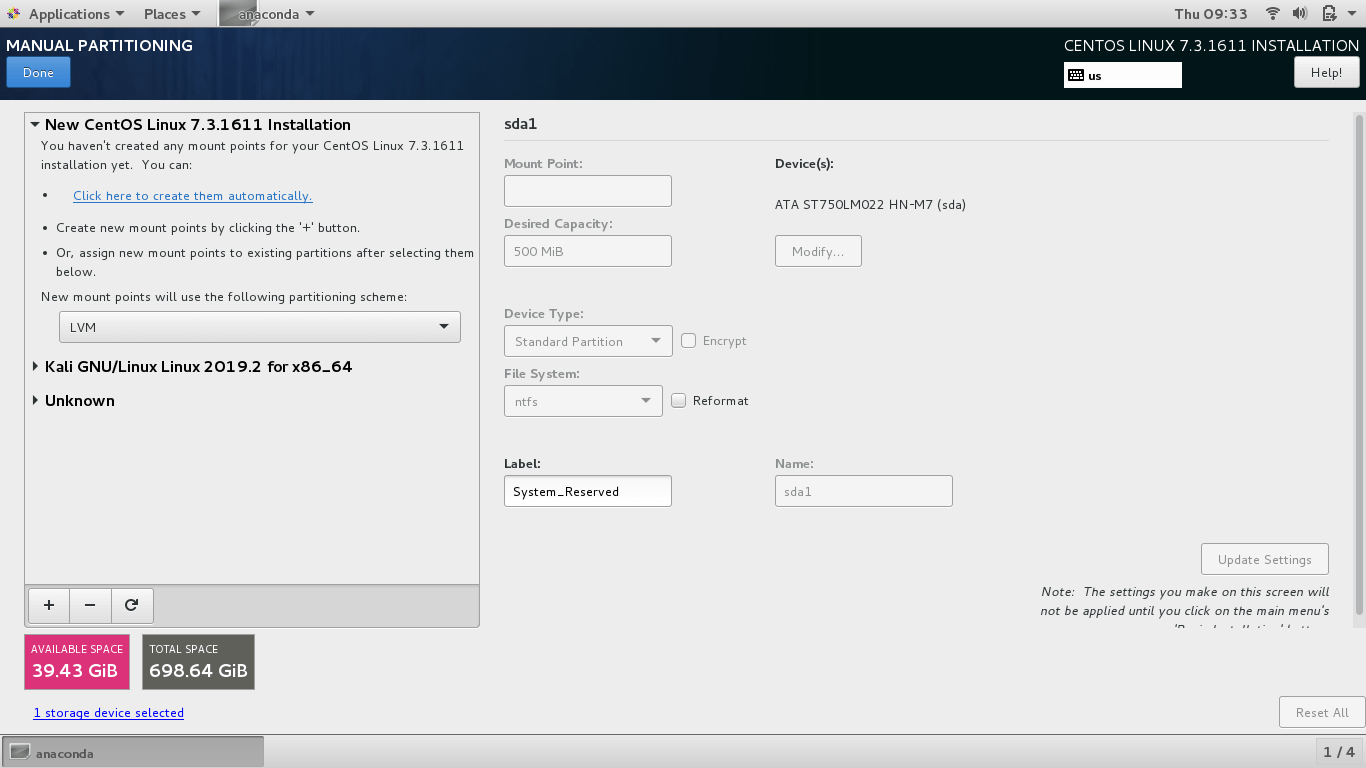
Other partitioning schemes you can choose from include:
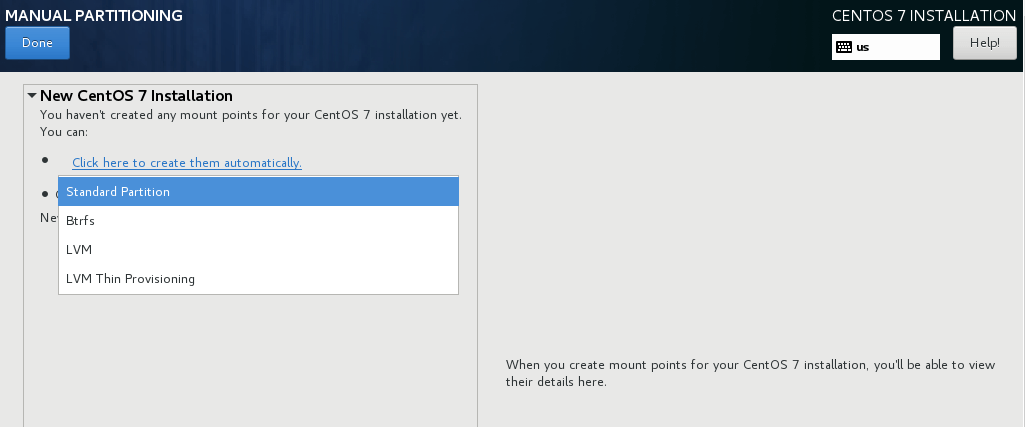
Select Create Partitions Automatically
If you are still not satisfied with the results, you can use the add, remove or reload the partition scheme to start all over again using the three buttons shown below.
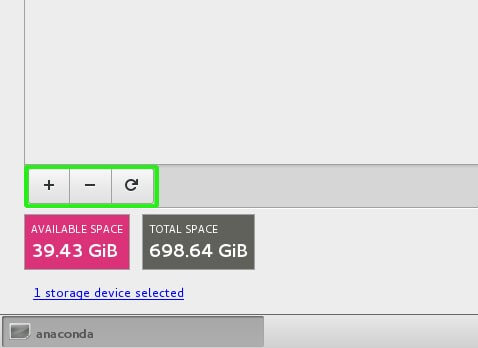
Add or Remove Partitions
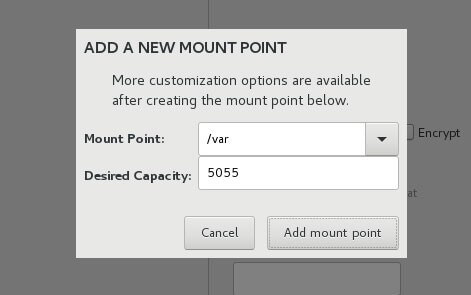
Create New Partition
To start over all again click on the Reload button.
The display below will be displayed. Click on ‘Rescan Disks‘ and click OK to start over again with partitioning the disk.
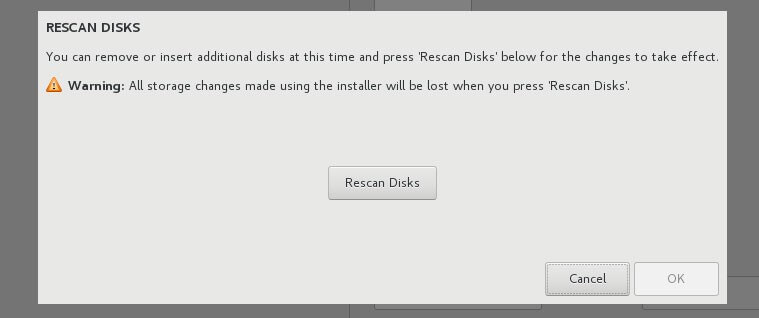
Once done, hit ‘Done‘ to save the changes.
Next, accept the summary of the changes by clicking on the ‘Accept Changes‘ button.
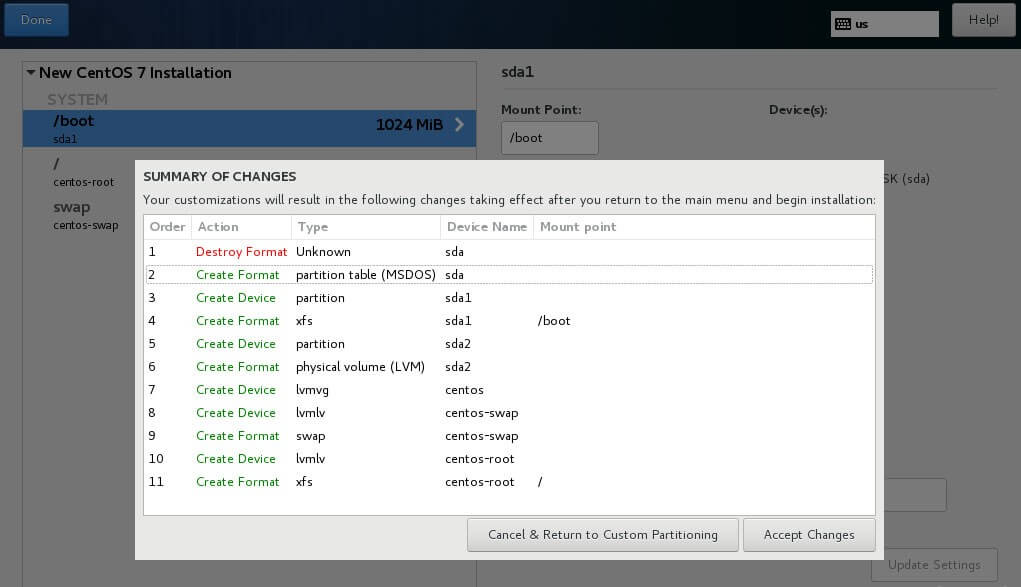
Configure Networking & Hostname
Next, hit the networking tab.
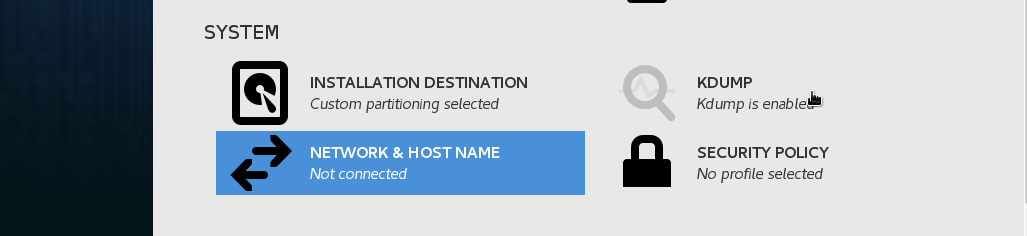
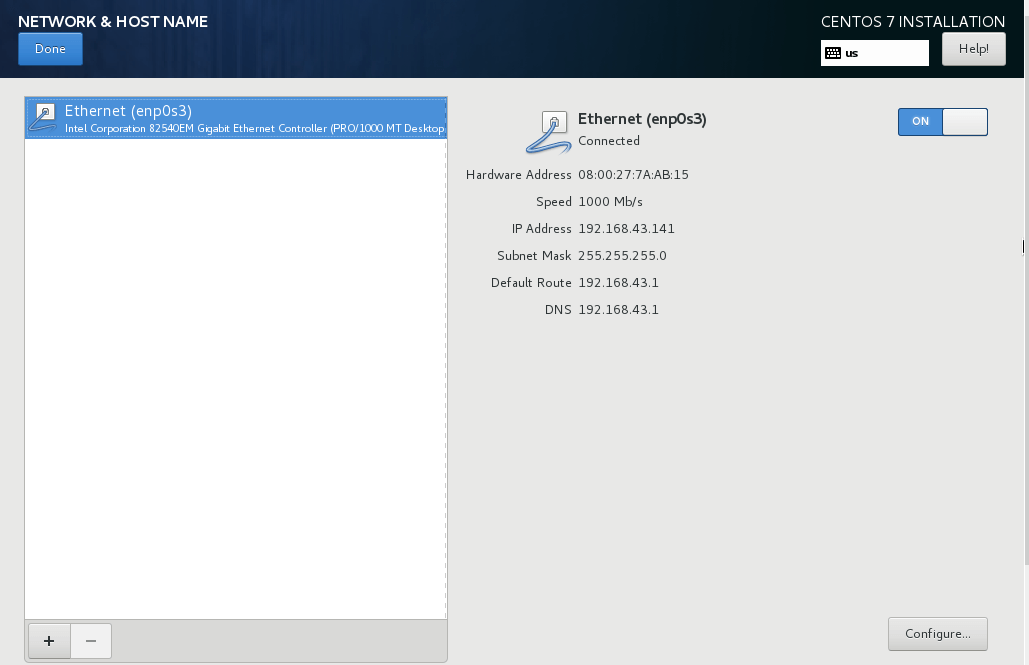
Network and Hostname
On the far right, flip the networking button ‘ON’. If you are in a DHCP environment, your system will automatically pick an IP address as shown below. Next, click on the upper ‘Done‘ button.
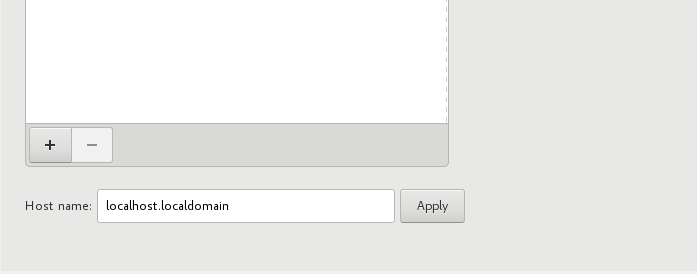
To set the hostname, scroll to the bottom and specify you preferred hostname.
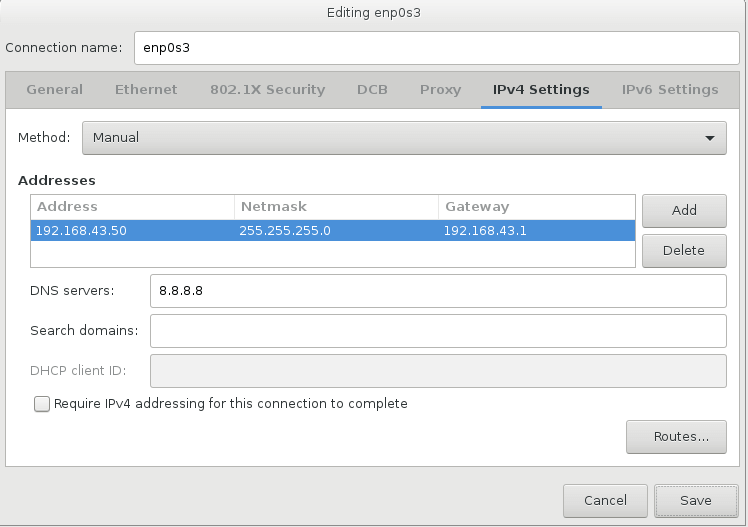
If you want to manually set your own IP address, then hit the ‘Configure button‘ at the bottom-right corner.
Head out to the IPv4 settings and enter the details about your preferred IP address, subnet mask, gateway, and DNS servers and click ‘Save‘ then click on ‘Done‘ to save the configuration.
Configure Kdump
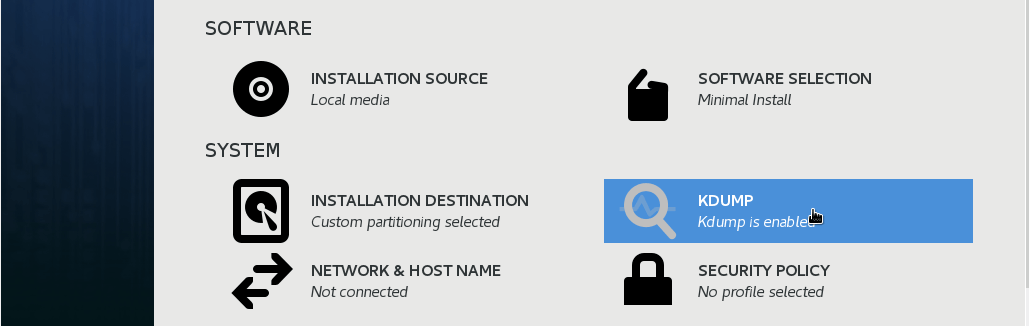
By default, Kdump is enabled, so we shall leave it the way it is.
Now it’s time to commence the installation of the system. Click on the ‘Begin Installation‘ button.
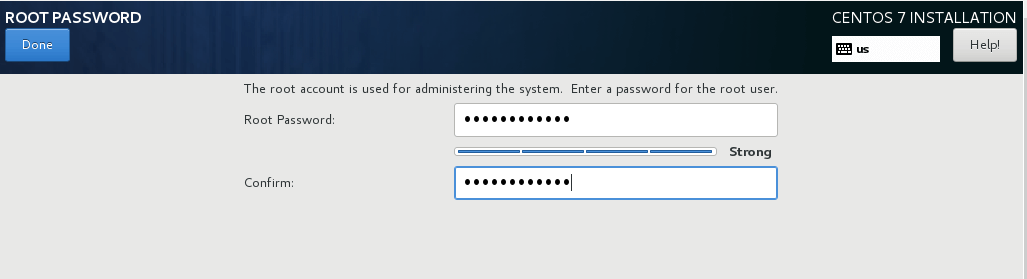
Create Root Password
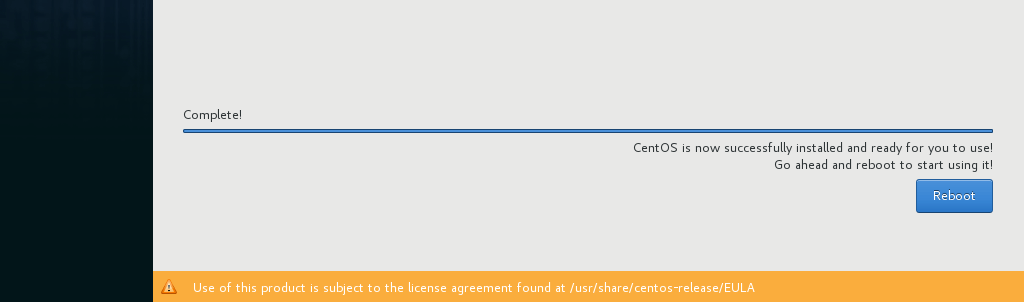
Now, sit back and relax as the installation progresses. At the very end, you will get a notification at the bottom of the progress bar that the installation was successful!
Remove the USB button and hit the ‘Reboot‘ button to restart your system.
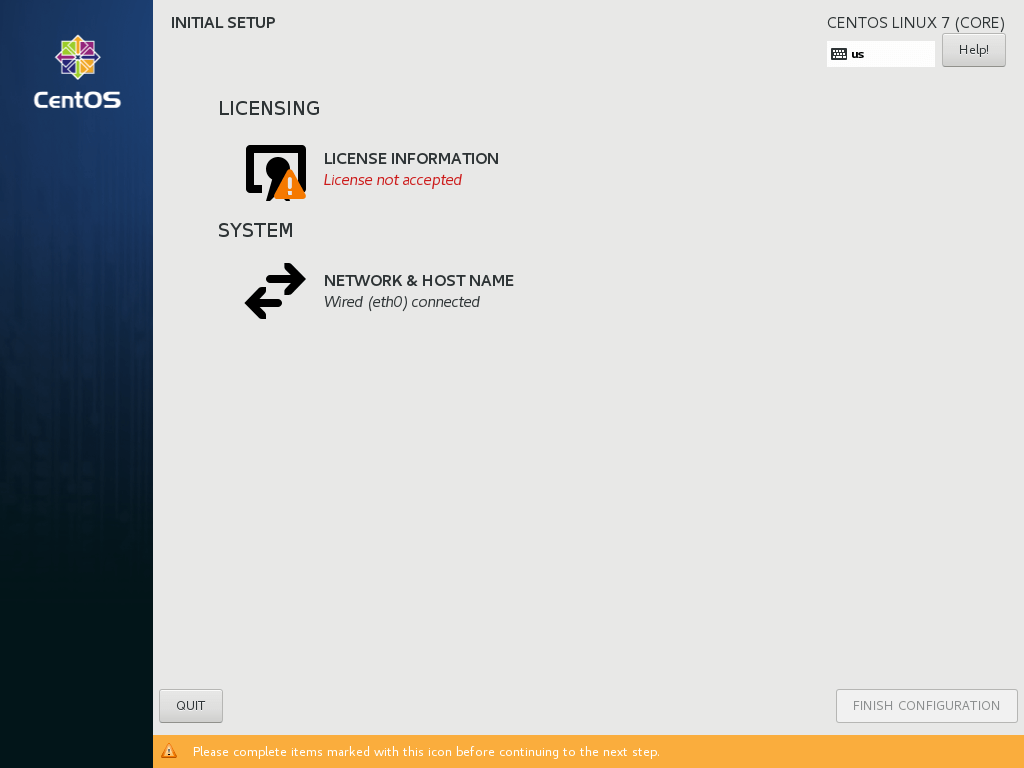
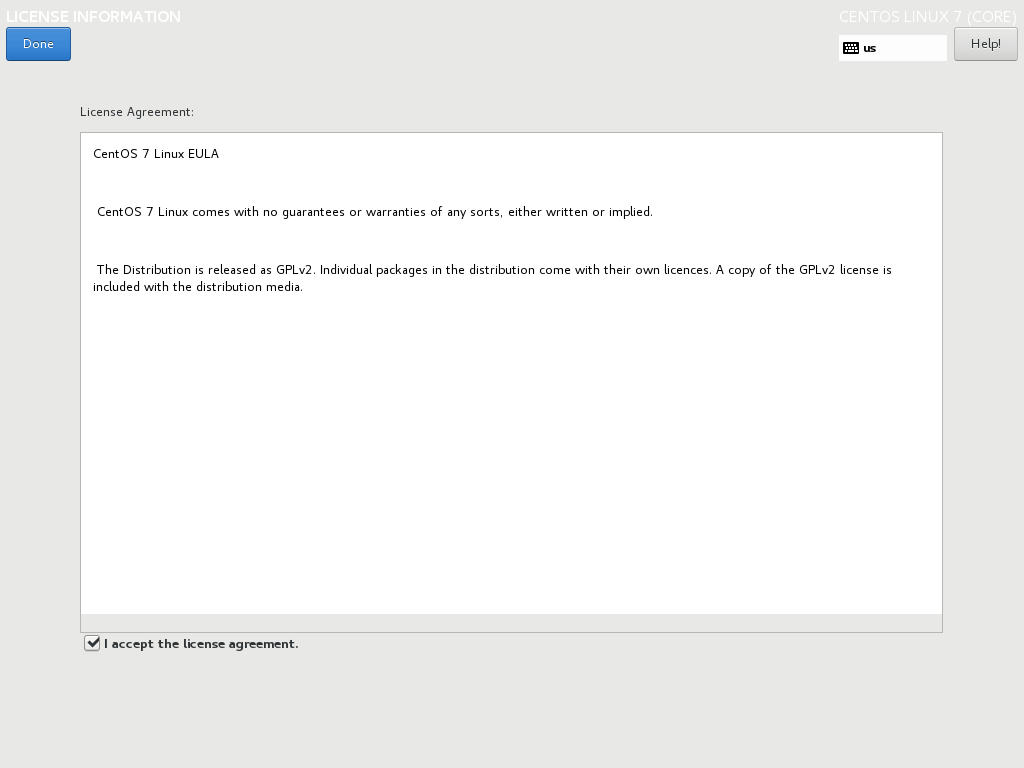
CentOS 7 License Information
Check the ‘I accept the license agreement‘ checkbox to accept the license agreement.
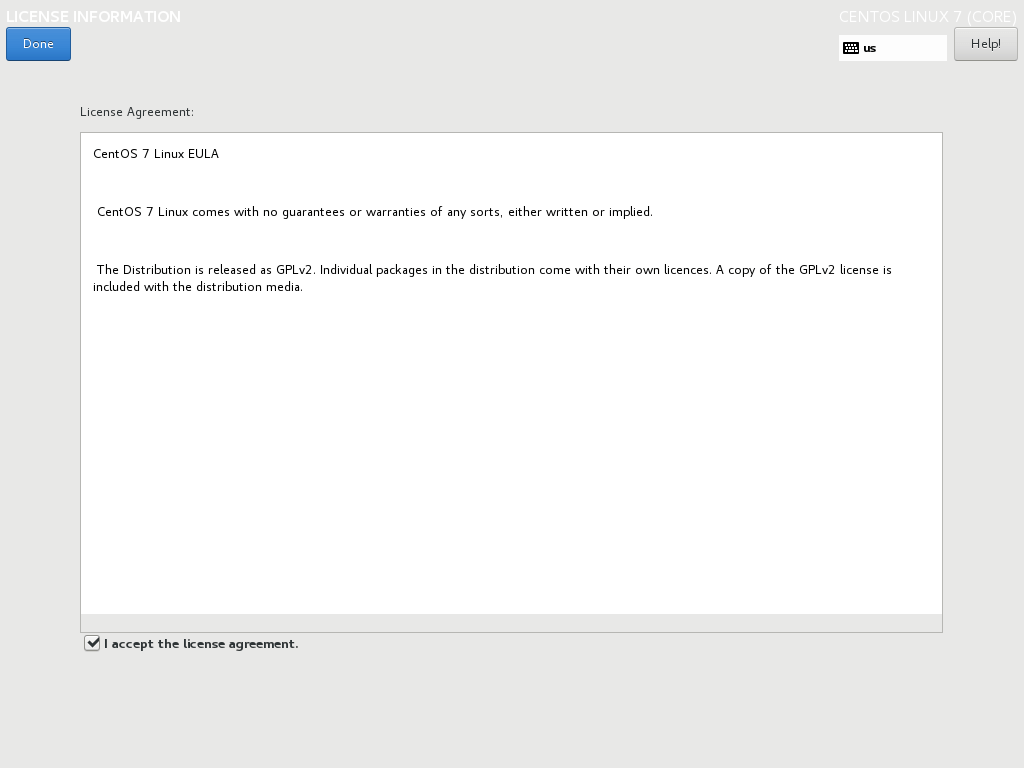
Accept CentOS 7 Agreement
Finally, click on ‘FINISH CONFIGURATION’ to complete the process.
The system will reboot, and the CentOS bootloader will give you options to boot either from CentOS, Windows or any other installed Operating system.
We have finally come to the end of this tutorial. In this guide, you learned how to install CentOS 7 alongside Windows in a dual boot setup.
Позаботьтесь о важных данных
Файлы, которые ценны для вас, необходимо переместить в дополнительное хранилище, в качестве которого вы можете использовать:
- Файловое хранилище (NAS).
- USB-накопители (флешки и жесткие диски или SSD).
- Память вашего телефона или планшета.
- Диски DVD+/-R (для одноразовой записи) или DVD+/-RW (с поддержкой перезаписи).
Перед началом установки новой ОС проверьте, открываются ли файлы, сохраненные вами на дополнительных носителях.
Настройки BIOS
Интерфейсы UEFI или BIOS различаются между собой. Вам необходим раздел настроек загрузки («Boot»). В списке накопителей надо первой установить вашу загрузочную флешку.

Нажмите «F10» для выхода из BIOS с сохранением сделанных в нем изменений.

Для подтверждения сделанных вами настроек выберите кнопку «ОК», а на клавиатуре нажмите «Enter».

В BIOS вашего ПК возможна другая последовательность действий.
Подготовка к установке CentOS
Дождитесь загрузки и оставьте вариант «Install CentOS Linux 8.0.1905», где «8.0.1905» — номер версии.

Подготовка к установке займет время.

Язык мастера установки
Определите язык интерфейса установщика. Язык ОС вам предстоит выбрать дополнительно перед запуском CentOS.

В верхнем правом углу вы видите текущую раскладку клавиатуры. Одинарным щелчком по раскладке вы можете переключиться на другую.

Время
На экране «Обзор установки» некоторые разделы помечены оранжевым треугольником с восклицательным знаком. Это значит — вам нужно настроить их перед началом установки.

Создайте несколько разделов на жестком диске. Установщиком рекомендуется вариант «Автоматически», что означает — на HDD SSD будет только один раздел. Слева вверху находится кнопка «Готово». Нажмите ее.

Нажмите «Time & Date». В открывшемся окне выберите часовой пояс.

Интернет
Соединение с интернетом может быть выключено.

Включите его в разделе «Сеть и имя хоста», переместив ползунок во включенное состояние.

Работает ли Total Commander в CentOS
Пользователи предпочитают не ставить Linux поскольку с первых же минут он выглядит непривычно. Вы не можете поставить Total Commander, а двухпанельный файловый менеджер вам необходим.
Используйте Krusader — двухпанельный файловый менеджер для Linux:


- Установите приложение. Ранее я рассматривал установку софта в Ubuntu. Обратите внимание на четвертый способ. В CentOS отличия будут незначительны.
- В числе программ появится Krusader и вы сможете не менять свои предпочтения после перехода на Linux.

Вы предпочитаете CentOS или вам больше по вкусу Ubuntu?
Важные подробности
- CentOS поддерживает процессоры Intel, AMD и VIA.
- Новая версия 8.0 (1905) стала доступна 24 сентября 2019 года.
- Во время установки для загрузки дополнительных компонентов нужно соединение с интернетом.
- Пакеты установочных файлов программного обеспечения — RPM (Red Hat Package Manager).
- CentOS базируется на RHEL (Red Hat Enterprise Linux).
Установка системы
Нажмите экранную кнопку «Начать установку». Вы найдете ее внизу справа.

Откроется окно конфигурации и стартует установка ОС, во время которой будут автоматически загружены необходимые пакеты, установлены и настроены компоненты. Она может продлится более получаса.

В нижней части экрана конфигурации — подсказка.

Создайте учетную запись администратора
Войдите в раздел «Root Password». Введите пароль, который будет использоваться администратором компьютера. Повторите ввод во втором поле. Нажмите кнопку «Готово».
Мастер установки CentOS может решить, что пароль ненадежен. В нижней части окна на оранжевом фоне будет написано, почему установщик не рекомендует использовать этот пароль. В таком случае, если вы уверены в своем решении, нужно нажать на кнопку «Готово» два раза.

Создайте учетную запись пользователя
Войдите в секцию «Создание пользователя». Укажите полное имя, имя пользователя и пароль учетной записи. Пароль нужно ввести повторно в дополнительное поле.

Что нужно знать о пользовательской учетной записи:
- Максимальная длина имени пользователя: 32 знака без пробела.
- У вас есть возможность сделать этого пользователя администратором.
- Выберите, нужно ли вводить пароль при входе в ОС.
В зависимости от требований мастера установки, для подтверждения изменений нажмите на кнопку «Готово». Щелкать по ней дважды необходимо, если установщик не считает пароль достаточно защитой учетной записи. При этом, вы все равно сможете использовать такой пароль, если посчитаете, что его достаточно.

Внизу появится сообщение о том, ОС успешно установлена. Щелкните по кнопке «Завершить настройку».

Как скачать CentOS
Зайдите на главную веб-страницу проекта.

Нажмите «CentOS DVD ISO».

Если загрузка для вашего интернет-соединения невозможна, воспользуйтесь торрентом, выбрав одно из зеркал в предлагаемом списке.

Что необходимо сделать перед первым стартом ОС
Нужные для работы системы настройки будут сделаны автоматически. Перед тем, как начать пользоваться CentOS вам предстоит сделать еще несколько вещей:
- Ознакомиться с текстом лицензионного соглашения и принять его условия.
- Если вы оставили опцию ввода пароля при запуске системы, нужно будет ввести пользовательский пароль.
- Определить язык интерфейса операционной системы и раскладку клавиатуры.
- Позволить или не позволить программам определять местоположение.
Если вы не планируете пользоваться сервисами с компьютера, на который устанавливаете CentOS, не вводите данные учетных записей. При необходимости вы сможете сделать это в удобное для вас время.

Создание USB-накопителя Live CentOS
В этом руководстве мы будем использовать CentOS Linux. Щелкните «CentOS Linux», и вы будете перенаправлены на страницу загрузки. На странице загрузки мы загрузим ISO, совместимый с вашей операционной системой. В моем случае я выберу первый вариант — «x86_64».

Страница загрузки CentOS
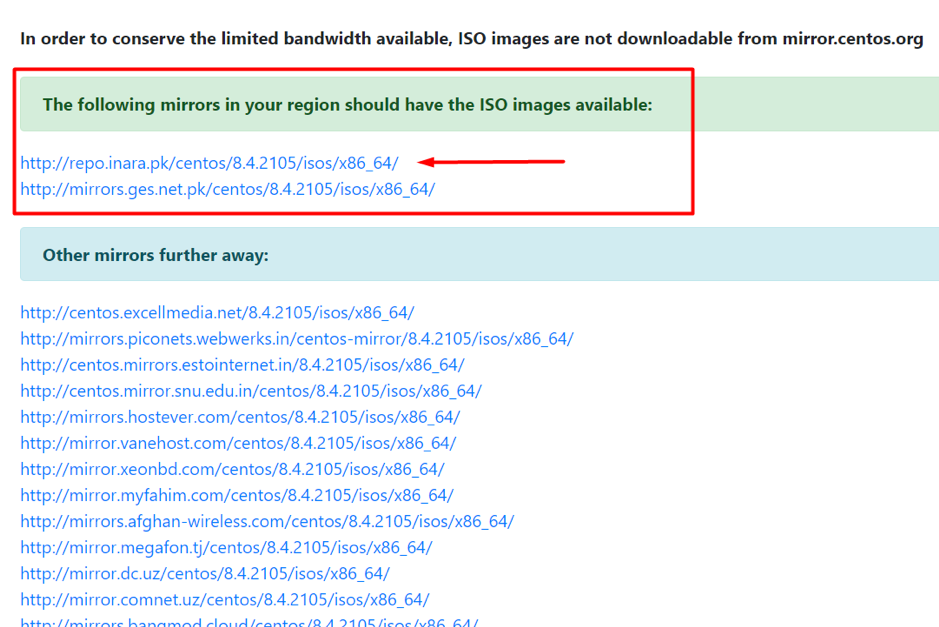
Эта ссылка перенаправит вас на «зеркальную страницу», где вы выберете лучшее зеркало для загрузки CentOS ISO.

Зеркальная страница CentOS
Когда вы нажимаете «зеркало», оно перенаправляет на другую страницу, содержащую ссылки для скачивания. Здесь пользователь должен выбрать, какой вариант ему больше подходит. Например, есть загрузочный ISO, DVD ISO и минимальный ISO.
В зависимости от ваших потребностей вы выберете наиболее подходящую вам ОС. Для этого урока мы выберем DVD ISO. Этот файл довольно большой, поэтому его загрузка может занять некоторое время, в зависимости от скорости вашего интернета. Размер файла составляет около 8,68 ГБ.

Ссылки для скачивания CentOS
Как скачать ISO для предыдущих версий CentOS
Некоторых пользователей может не интересовать последняя версия CentOS, поэтому они предпочитают устанавливать предыдущие версии, к которым они привыкли. В таких случаях вы должны знать, как загрузить более старые версии. Вот краткое руководство по загрузке более старых версий CentOS.
Сначала посетите официальный сайт CentOS, упомянутый выше. Щелкните «папку загрузки» и перейдите на страницу загрузки. Здесь все, что вам нужно сделать, это прокрутить вниз до альтернативных загрузок и щелкнуть «ссылку».

Альтернативные загрузки CentOS

Страница загрузки более ранней версии CentOS
Скачайте и установите Etcher
Щелкните этот значок «ссылка на сайт.”Он перенаправит вас на официальную страницу Etcher. Загрузите файл и установите его на свой компьютер.
Примечание. В этом руководстве мы решили использовать Etcher, но другое программное обеспечение может создавать загрузочные диски, такие как; Руфус, UNetbootin, gBurner. Большая часть программного обеспечения имеет открытый исходный код; следовательно, не о чем беспокоиться.
Создание загрузочного USB-накопителя с помощью Etcher
Убедитесь, что у вас есть флеш-накопитель с объемом памяти не менее 16 ГБ. Это связано с тем, что на момент написания этой статьи последняя версия CentOS занимает около 8,68 ГБ. Кроме того, убедитесь, что диск пуст и на нем нет ваших файлов, так как этот процесс уничтожит все файлы на вашем USB-накопителе. Вставьте диск в компьютер с Windows.
Запустите Etcher и щелкните значок «синий выбор изображения».

Запуск Balena Etcher (выберите значок изображения)
Это откроет проводник Windows, где вам нужно будет выбрать загруженный файл CentOS ISO. После выбора файла ISO нажмите «Открыть!»

Balena Etcher Выбор файла ISO

Выбор целевого диска
По завершении Etcher начнет процесс проверки. Этот процесс довольно быстрый по сравнению с первоначальным процессом перепрошивки.
Подождите, пока процесс будет завершен, и вы получите сообщение «Flash Complete!». Это показатель того, что вы успешно создали загрузочную флешку CentOS. Теперь выйдите из окна гравера.

Давайте посмотрим на другие альтернативы для создания загрузочной флешки с CentOS.
Создание загрузочного USB-накопителя с помощью Rufus
Щелкните эту ссылку «“, И вы будете перенаправлены на официальный сайт Rufus. Прокрутите вниз, пока не увидите большую кнопку «Загрузить». Под ним щелкните первую ссылку «Rufus 3.13 (1,1 МБ)». Это первая ссылка на момент написания этой статьи.

Rufus Страница загрузки
Было бы полезно, если бы вы понимали, что версии могут со временем меняться. Установите файл rufus.exe, следуя подсказкам и нажав кнопку «Далее». Нет необходимости вносить какие-либо изменения или настройки; поэтому мы будем придерживаться значений по умолчанию.
По завершении запустите Rufus, и вы увидите интерфейс, аналогичный показанному ниже:

Нажмите «ВЫБРАТЬ», чтобы выбрать образ ISO. Выберите сообщение ISO, которое вы загрузили ранее, и нажмите «Открыть».

Руфус выбирает ISO
Выберите USB-накопитель и нажмите кнопку «ПУСК». Появится всплывающее сообщение: нажмите «Да», чтобы продолжить. Однако в некоторых случаях вам может потребоваться загрузить дополнительные файлы, как показано ниже. Не волнуйтесь; нажмите кнопку «Да», и Rufus выполнит установку от вашего имени.

Всплывающее окно с предупреждением о загрузке Rufus
Появится предупреждение о том, что все файлы с USB-накопителя будут уничтожены. Если вы уверены, что на USB-накопителе нет важных файлов, нажмите «Да», но перед продолжением сначала сделайте резервную копию файлов. Программное обеспечение Rufus начнет записывать файлы на ваш USB-накопитель. Как только это будет сделано, нажмите кнопку «Закрыть», и все готово.
Создание загрузочного USB-накопителя с помощью Win32diskimager
Теперь, когда у нас есть ISO, мы не будем загружать его снова. Мы перейдем к следующему шагу — загрузке Win32diskimager. Перейдите по этой ссылке, чтобы загрузить .

Страница загрузки Win32 diskimager
Использование этого инструмента для записи ISO-образа рекомендуется из-за его надежности. После загрузки установите и запустите Win32diskimager.
Windows, по сути, запустит сканирование безопасности, которое не удастся. Однако не волнуйтесь. Нажмите да, чтобы продолжить процесс установки.
Примите лицензионное соглашение и нажмите «Далее». В процессе установки изменений не было; поэтому продолжайте нажимать кнопку «Далее», пока не дойдете до финального экрана установки. В этом руководстве снимите флажок с файла README и нажмите кнопку «Готово», чтобы запустить Win32diskimager.

Снимите флажок README Image
Теперь вставьте флэш-накопитель USB в ПК с Windows, чтобы создать загрузочный диск. Выберите образ CentOS в окне Win32diskimager, просматривая всплывающее окно проводника Windows. Щелкните «Открыть». Перейдите к следующему этапу — выбору вставленного вами диска. Для этого перейдите в раздел «Устройство» и выберите флэш-накопитель.

Win32 diskimager выбирает ISO
Нажмите кнопку «Написать» и расслабьтесь, и Win32diskimager сделает свое дело. Предположим, вы получаете всплывающее предупреждение после нажатия кнопки записи, нажмите да. Вы можете следить за индикатором выполнения, чтобы учесть процесс написания. После завершения процесса извлеките флэш-накопитель и поместите его в машину, на которой вы хотите установить CentOS. Вот и все. Вы успешно создали загрузочную флешку USB с помощью Win32diskimager.

Полная перепрошивка Win32 diskimager
Процесс почти аналогичен. Поэтому неважно, какой метод вы выберете при создании загрузочной флешки. Все, что вам нужно сделать, это выполнить процедуру, описанную в этой статье. Перед началом процесса установки убедитесь, что у вас есть USB-накопитель и необходимый ISO-образ.
Зачем мне создавать загрузочный диск?
Некоторым пользователям эта задача может показаться не очень необходимой. В большинстве случаев они предпочтут использовать альтернативные методы, такие как использование установщиков с компакт-диска. Однако с быстрыми технологическими изменениями и достижениями вам потребуется загрузочный USB-накопитель, потому что в современных ноутбуках нет портов для CD-дисководов. Следовательно, у пользователя нет другого выбора в таких случаях, кроме создания загрузочного USB-накопителя.
Как создать загрузочную флешку CentOS
Версии утилиты UNetbootin предлагаются для основных операционных систем:
- Windows
- Linux
- macOS

Для загрузки щелкните мышью по версии для вашей ОС. Программа CentOS совместима с показанными иллюстрацией дистрибутивами Linux.

Запустите исполняемый файл и установите UNetbootin. Вставьте чистую флешку в USB-порт вашего ПК. Перед этим перенесите все важные файлы с нее на другие накопители, поскольку вся информация на данном носителе будет удалена. Откройте программу.


В главном окне UNetbootin нажмите кнопку «ОК» и дождитесь завершения создания загрузочного USB-накопителя.
После того, как загрузочный накопитель создан:
- Закройте утилиту и извлеките флешку из USB-разъема.
- Выключите компьютер.
- Снова вставьте USB-накопитель в разъем.
- Включите ПК.
- Зайдите в UEFI или BIOS. На экране будет показано, какая клавиша или сочетание клавиш применяется для этого в вашей модели. Чаще всего: «Delete» («Del»), «F2» или «F10».

С какой версией совместим ваш компьютер
- CentOS 7 и 8: 64-битный центральный процессор. 32-битные процессоры поддерживаются версией CentOS 6.10.
- CentOS 6.10 совместима с 32-битными ЦП.
- Минимум: 1 ГБ оперативной памяти и 10 ГБ свободного места на HDD или SSD.
- Оптимальный объем — ОЗУ: 1 ГБ на каждое ядро процессора и 20 ГБ на HDD или SSD.
Выбор графического интерфейса
Кликаем на раздел «Выбор программ» и попадаем в каталог вариантов установки. Из графических интерфейсов тут представлены «GNOME» и «KDE». В примере остановимся на GNOME, т.к. считается, что он лучше интегрирован в систему. У KDE больше настроек для персонализации, так что можете выбрать и его.
Теперь кликаем «Начать установку». Задаем пароль для root пользователя. Затем создаем пользователя — администратора и задаем пароль для него. Если Вы задаете слишком простой пароль, то кнопку «Готово» необходимо нажать дважды.
Теперь необходимо дождаться завершения установки.
После перезагрузки принимаем лицензионное соглашение и завершаем установку.
На этом установка завершена.
If You Appreciate What We Do Here On TecMint, You Should Consider
If you like what you are reading, please consider buying us a coffee ( or 2 ) as a token of appreciation.

We are thankful for your never ending support.
Вывод
В статье были рассмотрены различные способы создания загрузочного USB-накопителя CentOS. Теперь мы считаем, что вы можете создать загрузочный диск самостоятельно. Попробуйте любой из подходящих вам методов. Процессы почти одинаковы, только используется другое программное обеспечение.
