
Здравствуйте дорогие читатели.
Сегодня поговорим о средствах Администрирования серверов 1С:Предприятия
.
1С:Предприятия поддерживает следующие режимы работы
:
Клиент – серверный вариант работы
Файловый вариант работы
При работе в клиент-серверном режиме используется трехуровневая архитектура с использованием кластер серверов 1С:Предприятия
, через который выполняется общение клиентской части 1С:Предприятия и СУБД.
У Сервера 1С нет собственного пользовательского интерфейса, для его управления могут применяться различные средства, рассмотрим стандартную Утилиту администрирования клиент-серверного варианта
, ее можно установить при установке 1С
.
Утилита администрирования серверов 1С:Предприятия
или консоль сервера 1С
Основные задачи консоль сервера 1С:
- Создание, удаление и изменение рабочих серверов;
- Создание администраторов;
- Создание, удаление рабочих процессов кластера;
- Создание и удаление ИБ
- Принудительное завершение сеанса;
- Блокировка новых подключений.
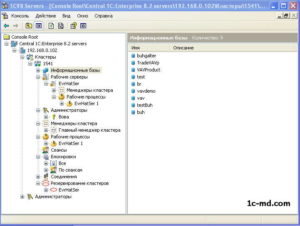
Коротко рассмотрим основные моменты консоли администрирования 1С серверов:
Создать Центральный сервер 1С
Чтобы добавить новый Центральный сервер
1С:Предприятия 8.2 воспользуемся контекстным меню предварительно выделив строку Центральные серверы 1С
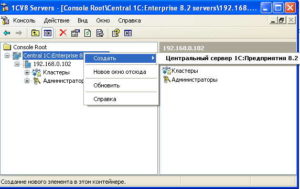
Появится окно, куда необходимо внести имя сервера 1С или его IP адрес.
Создание администраторов сервера 1С
В ветки Администраторы
добавляются администраторы сервера. Администраторы имеют права на администрирования только собственным сервером, для управления кластером не нужно быть администратором. Если ни один Администратор не добавлен – то каждый вошедший сможет управлять сервером.
Создание рабочих процессов кластера 1С
Рабочие серверы
здесь добавляются и удаляются рабочие процессы, что позволяет влиять на производительность сеансов пользователей, распределяя их по рабочим процессам.
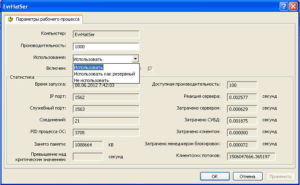
Если посмотреть в свойства процесса то увидим следующее:
Производительность
: указывается цифра до 1000, по умолчанию стоит 1000. Новые сеансы присоединяются к тому процессу, у которого производительность максимальная и раз в N минут система сама смотрит на фактическую загрузку процессора и переставляет цифру у производительности.
Свойство Включен
: здесь отслеживается активность процесса может принимать следующие значения: Использовать, Не использовать, Использовать как резервный
Создание и удаление ИБ
В ветке Информационные базы
видны подключенные базы, есть возможность удалить базу или создать новую.
Если посмотрим свойства БД, то увидим следующее:
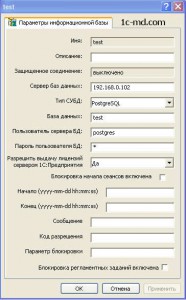
Блокировка начала сеансов включена
– устанавливает запрет подключения к этой базе.
Сообщение
– выдается при попытке присоединиться, когда заблокировано.
Код разрешения
– позволяет осуществить соединение когда установлена блокировка соединений.
Завершение сеанса пользователя 1С
В общей ветке Сеансы
можно посмотреть список сеансов для всего кластера, чтоб посмотреть сеансы для отдельной информационной базы, необходимо выбрать нужную ИБ и посмотреть ее Сеансы.
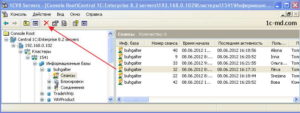
Также можно и удалять сеансы пользователей.
Это конечно не весь перечень, для более полного обзора средств Администрирование серверов 1С Предприятия, читайте:
Задачи, которые помогает решить консоль Администрирование серверов 1С Предприятия, доступны и средствам встроенного языка, но это уже другая тема.
С вами был 1С Программист
.
P. S. Посмеемся! Семён Слепаков: Купи говно
Рассмотрим задачу: необходимо перейти на 64-х разрядный сервер 1С:Предприятие. Обновить серверную лицензию. Как это сделать с сохранением всех рабочих ИБ и журналов регистрации в уже используемой 32-х разрядной версии.
Т. е. надо сделать апгрейд (upgrade) ранее приобретенной серверной лицензии.
Такой переход может понадобится, когда не хватает объема оперативной памяти, выделяемого рабочему процессу 1С. Что может приводить к замедлениям в работе пользователей, ошибках синхронизаций и обменах с сайтом.
Рассмотрим частный случай, когда вы ранее приобрели лицензию на сервер 1С:Предприятие 8: ПРОФ и имеете необходимые клиентские лицензии. А ваш сервер и ОС Windows поддерживают работу в x64-режиме.
Правила апгрейда
- Апгрейду подлежат лицензии на Сервер 1С:Предприятие 8, зарегистрированные в фирме 1С.
- Апгрейду НЕ подлежат лицензии, входящие в состав «бандлов» (совместных продуктов 1C + MS).
- С соблюдением указанных выше правил, приобрести новую лицензию на апгрейд сервера 1С по прайсу (с программной защитой или с USB-ключом).
Возможный пошаговый план апгрейда:
1. Подготовка дистрибутива
Перед обновлением загрузите с сайта поддержки
дистрибутив «Технологической платформы 1С:Предприятия (64-bit) для Windows» целевой версии.
2. Проверка лицензий
Проверьте имеющиеся лицензии, сохраните полученные ключи (usb, пин-коды), чтобы они были под рукой. Также может понадобиться информация о компании-владельце, на которую будет активирована лицензия (название, адрес, email и т. п.).
3. Учетные записи и список ИБ
Под какой учетной записью запускается «Агент сервера 1С:Предприятия 8.3», особенности ключей запуска, рабочих каталогов и диапазона портов. Проверьте свойства ИБ в консоли администрирования, как настроено подключение к серверу БД.
Зачем? Для подстраховки.
4. Резервное копирование
Бэкап ИБ рекомендуется сделать в любом случае. Даже в 2-х вариантах. Выгрузите базу(-ы) в dt-файл через Конфигуратор, вторую копию — средствами СУБД (например, в случае MS SQL через консоль управления SQL Server Management Studio).
5. Остановка службы Агента 32-х разрядного сервера 1С
Остановите и отключите службу «Агент сервера 1С:Предприятия 8.3», поставьте «Тип запуска = Отключена».
6. Установка новой платформы x64
Установите платформу x64, указав необходимые клиентские компоненты и «Сервер 1С:Предприятия 8», «Администрирование сервера 1С:Предприятия». Модули расширения веб-сервера — по необходимости. Укажите учетную запись с паролем, от имени которой будет запускаться Агент.
7. Вход в консоль управления
В консоли вы заметите, что список ИБ пустой. Связано с тем, папки кластера располагаются по умолчанию в разных местах.
Для x64: C:\Program Files\1cv8\srvinfo\reg_1541\
Для x32: C:\Program Files (x86)\1cv8\srvinfo\reg_1541\
8. Регистрация COM-соединения
Зарегистрируйте библиотеку comcntr.dll
, запустив командную строку от имени администратора:
C:\Windows\SysWOW64\regsvr32 "C:\Program Files\1cv8\8.x.xx.xxxx\bin\comcntr.dll" , где 8.x.xx.xxxx — версия вашей технологической платформы.
9. Остановка Агента 1С x64
Остановите службу «Агент сервера 1С:Предприятия 8.3 (x86-64)». Скопируйте папкy srvinfo из «c:\Program Files (x86)\1cv8\srvinfo» в «c:\Program Files\1cv8\srvinfo» с помощью robocopy, используя ключи с копированием прав безопасности «/E /COPYALL /SECFIX».
Если потребуется замена файлов — соглашайтесь, на этом шаге копируем рабочие настройки кластера.
10. Очистка серверного кэша 1С
Очистите папку «snccntx + <уникальный_идентификатор>», удалив там файлы с расширением *.dat. Каталог snccntx расположен в «C:\Program Files\1cv8\srvinfo\reg_1541\».
11. Запуск Агента 1С x64
Служба Агента сервера 1С должна запуститься корректно с ранее используемыми настройками (списком ИБ). Проверьте наличие информационных баз в консоли администрирования 1С.
12. Активация лицензии
Откройте ИБ и зарегистрируйте лицензию на сервер. В случае программной лицензии — по полученному от 1С пин-коду.
