

Перебор каталогов — это один из первых этапов взлома сайта. Это по сути поиск возможных скрытых каталогов сайта, с помощью атаки брутфорс и списка популярного имен каталогов. В статье покажу в действии, три популярных инструмента для перебора каталогов на Kali Linux.
Еще по теме: Взлом веб-сервера на PHP
- Как посмотреть структуру сайта
- Что такое «права на файлы и папки»?
- Категории пользователей
- Какие права следует выставлять
- Что такое логи
- Где хранятся логи сервера
- Зачем проверять логи
- Где находится корневой каталог сайта
- Что такое корневой каталог, или корневая папка сайта
- Для чего искать корневой каталог
- Как найти корневой каталог
- Как посмотреть файлы сайта
- Как проверить логи сервера VPS
- Как узнать путь корневой папки сайта
- Изменение прав в панели управления хостингом
- Как устроены логи
- Изменение прав по SSH
- Как загрузить файл в корневую папку сайта?
- Как проверить логи хостинга
- По FTP
- Как изменить права на файлы и папки
- Перебор каталогов сайта на Kali Linux
- Перебор каталогов с помощью Gobuster
- Перебор каталогов с помощью Dirb
- Перебор каталогов с помощью Dirbuster
- Как изменить права на файлы и каталоги на хостинге для ASP. NET?
- В какой каталог нужно загружать файлы сайта
- Как изменить корневую папку сайта?
- Заключение
Как посмотреть структуру сайта
Структурой сайта называют дерево ссылок, наглядно показывающее все переходы между страницами. Необходимость посмотреть структуру сайта может возникнуть как для поиска необходимой информации, так и для его оптимизации.

Если вам надо увидеть список всех доступных для просмотра страниц, воспользуйтесь возможностями поисковой системы Google. Введите в строке поиска имя интересующего вас сайта в формате: site:имя_сайта. Например, если вы хотите посмотреть список страниц сайта МГУ, введите в поисковик следующую строку: site:msu.ru/ В выданном поисковиком списке вы увидите все проиндексированные страницы.
Существуют и специализированные онлайн сервисы, позволяющие определить структуру сайта. Одним из лучших является сервис http://defec.ru/scaner/ Введите имя интересующего вас сайта – например, для приводившегося выше примера с сайтом МГУ необходимо ввести msu.ru. Затем введите проверочный код и нажмите кнопку «SCAN». В открывшемся окне вы увидите достаточно полную картину структуры интересующего вас сайта.
Помимо онлайн сервисов, для определения структуры сайта существуют и специализированные программы. Например, очень неплохими возможностями обладает программа SiteScaner. Она существует как в консольной версии, так и с привычным для пользователей Windows оконным интерфейсом. Программа сканирует нужный вам сайт и выводит список найденных страниц.
Найдите SiteScaner в интернете, перед работой внимательно прочитайте файл read me — в нем описан порядок работы с приложением. Следует отметить, что установленный на компьютере антивирус может заблокировать SiteScaner как нежелательную программу. Если это происходит, просто отключите его на время работы со сканером.
Очень неплохими возможностями для анализа структуры сайта обладает программа Semonitor. Это целый программный комплекс, позволяющий собрать о сайте всю возможную информацию. В состав программы входят несколько анализаторов, она незаменима при раскрутке сайта и его оптимизации. Демоверсию программы вы можете найти на сайте разработчика: http://semonitor.ru/
Забыли пароль? Еще не зарегистрированы?
Что такое «права на файлы и папки»?
У каждого файла и папки есть 3 атрибута (права) доступа:
- Право на чтение (обозначается буквой r от английского read).
- Право на редактирование и запись в файл (обозначается буквой w от английского write).
- Право на исполнение (запуск) скрипта (обозначается буквой x от английского eXecute). На виртуальном хостинге право на исполнение применимо только к папкам и CGI-скриптам. Для обычных файлов (HTML-страницы, картинки, PHP скрипты и т.п.) право на исполнение не будет применяться.
Для папок эти атрибуты означают:
- Право на чтение позволяет пользователю получить список содержимого папки.
- Право на запись позволяет создавать и удалять файлы в этой папке.
- Право на исполнение разрешает перейти в эту папку.
Существует несколько способов записи прав доступа: буквенная и цифровая записи. Ниже приведены соответствия двух типов записи:
Категории пользователей
Для каждого файла (и папки) существует 3 категории пользователей:
- Владелец файла (папки).
- Группа пользователей, в которую входит владелец.
- Все остальные пользователи.
Права для различных категорий пользователей как в цифровом, так и в буквенном представлении записываются последовательно:
Если используется цифровая запись, первая цифра определяет права владельца, вторая — права группы, третья — права всех остальных пользователей.
При буквенной записи первые три символа определяют права владельца, вторые три определяют права группы, третьи три — права всех остальных пользователей.
Примеры прав доступа в цифровой и буквенной записях и пояснения к ним:
Какие права следует выставлять
Обычно корректными правами для папок являются 755, а для файлов — 644, но возможны исключения, о которых должен знать разработчик сайта. Также информацию по используемым атрибутам доступа можно найти в документации или на тематических форумах используемой вами CMS.
Что такое логи
Чтобы объяснить, что такое логи сервера, скажем несколько слов о самих серверах.
На серверах хранятся файлы сайтов. Чтобы перейти на сайт, пользователь заходит в браузер и вбивает запрос. Затем браузер обращается к серверу, получает файлы нужного сайта и отображает их пользователю. Попадая на сайт, посетитель совершает различные действия — переходит на страницы, оформляет заказ, совершает оплату и другое. При каждом действии посетитель и сервер взаимодействуют друг с другом на уровне интернет-системы.
Логи — это текстовые файлы, в которых хранится информация о пользователях, их взаимодействии с сервером, а также системная информация о работе сервера. Логи формируются в автоматическом режиме и сохраняются в хронологическом порядке. Поэтому их также называют журналом сервера (Server Logs).
Можно выделить несколько основных типов логов:
- протоколы действий каждого посетителя (из какого источника перешел на сайт, сколько на нём находился, какие совершал операции и другое),
- записи о сбоях и ошибках — error_log,
- записи о входящих и исходящих сообщениях — почтовые логи,
- сведения о загрузках и основные события в системе,
- данные о количестве входов по FTP-соединению,
- данные о действиях с файерволом, DNS-сервером, ядром системы,
- статистика использования ресурсов сервера, время и количество входов в панель, обновление лицензии.
Где хранятся логи сервера
В некоторых случаях для хранения логов используют отдельный файловый сервер. Но чаще всего логи хранятся на жёстком диске основного сервера. Они располагаются в корневой директории хостинга в системной папке logs. Точный путь до лога будет зависеть от операционной системы сервера. Например, логи SSH Ubuntu хранятся в /var/log/auth.log, а логи SSH CentOS в /var/log/secure.
Зачем проверять логи
Чаще всего обращаться к содержимому логов и анализировать его приходится системным администраторам. Анализ логов необходим в следующих ситуациях:
- сбои в работе сервера,
- резкое повышение нагрузки,
- подозрение на спам-атаки и другое.
Однако уметь анализировать журнал полезно не только админам, но и владельцам сайтов и другим пользователям с доступом в админку. Для этого нужно понимать, как устроены логи.
VladOSMAXY, если тебя интересует алгоритм решения, то читай дальше. С кодом помочь я в любом случае не смогу т.к. я .NET-ик и мои знания Java невелики. Рассчитываю что местные специалисты закроют этот пробел своими ответами.
Ссылки берем только из html страниц (смотрим заголовок Content-Type в ответе) полученные с кодом ответа 200. Хотя есть желание, то можно еще анализировать CSS который тоже может ссылаться на другие файлы. Парсинг html советую выполнять через специализированную библиотеку для работы с html. Какую именно пусть посоветуют спецы по Java. Главное не использовать регулярные выражения. Ссылки берем из
- тегов a с атрибутом href
- тегов link с атрибутом href
- теги script/img с атрибутом src
- теги picture
Качать нужно только первые ссылки, остальные можно сразу заносить в массив скачанных страниц.
Что касается нормализации ссылок. Это приведение ссылок к единому виду. Данное приведение требуется для относительных ссылок которые становятся абсолютными. Примеры ссылок:
- http://example.ru/blah-blah-blah абсолютная ссылка на этот или другой ресурс — нормализация не требуется;
- //example.ru/blah-blah-blah полная ссылка на этот или другой ресурс без протокола. В этом случае нужно добавить тот же протокол (http или https) что и у страницы на которой она находится;
- /blah-blah-blah абсолютная ссылка от корня сайта. Добавляем домен и протокол;
В итоге мы получим массив всех доступных страниц сайта. После чего из них несложно получить все «каталоги» и «файлы».
Сюда можно добавить многопоточное скачивание, повторы скачивания для страниц вернувших код 500, поддержку robots.txt чтобы не нарушать сетевой этикет и учет форм с method=»get».
Под массивом здесь понимается тип данных коллекция позволящая легко добавлять заранее неизвестное количество строк, а также удалять их. Для массива на скачивание можно использовать очередь.
Где находится корневой каталог сайта
Если вы самостоятельно занимаетесь созданием и продвижением своего сайта, но не слишком хорошо разбираетесь в технических тонкостях и терминологии, вероятнее всего, вам приходилось сталкиваться с необходимостью найти корневой каталог сайта.

Что такое корневой каталог, или корневая папка сайта
Корневым каталогом, корневой папкой или даже корнем сайта называют основной раздел того или иного веб-ресурса. Именно в нем хранятся все папки и файлы, которые вы загружаете на сервер, там же находятся и служебные документы.
Название раздела может быть различным в зависимости от провайдера, услугами которого вы пользуетесь, и конфигурации сервера.
Для чего искать корневой каталог
Именно в корневом каталоге сайта находятся такие важнейшие файлы, как Sitemaps и robots.txt. Это служебные файлы, предназначенные специально для роботов поисковых систем.
Файл Sitemaps – это в своем роде карта сайта для роботов. В нем содержится информация о частоте обновления страниц сайта, их местонахождении, важности относительно друг друга и так далее. Это подсказка для сканеров, которая облегчает их работу и обеспечивает правильное индексирование страниц.
Обратите внимание: файл Sitemaps вам придется добавлять самостоятельно, но файл robots.txt в корневом каталоге наверняка уже присутствует. Его можно заменить на свой собственный.
Файл robots.txt содержит директивы для поисковиков, которые сообщают, какие страницы индексировать, а какие – нет. Можно включить в него указания для конкретных роботов определенных поисковых систем (например, только для Яндекса или только для Гугла).
Таким образом, если вы всерьез намереваетесь продвигать свой ресурс в поисковых сетях, разыскать эти файлы и отредактировать их вам просто необходимо.
Как найти корневой каталог
Для того чтобы найти корень сайта, заходить следует не в панель управления, а в панель хостинга, на котором размещен ваш веб-ресурс.Чаще всего каталог называется www, domains, HTDOCS, /public_html. Так, на хостинге «Джино» это папка domains.
Как посмотреть файлы сайта
Для защиты веб-ресурсов от попыток «незаконного проникновения» в настройках веб-серверов, как правило, отключается возможность просмотра содержимого папок сервера посетителями сайтов. Администраторы же сайтов могут использовать для этой цели либо установленное на сервере специализированное программное обеспечение, либо установленные в собственном компьютере программы для доступа по ФТП-протоколу.
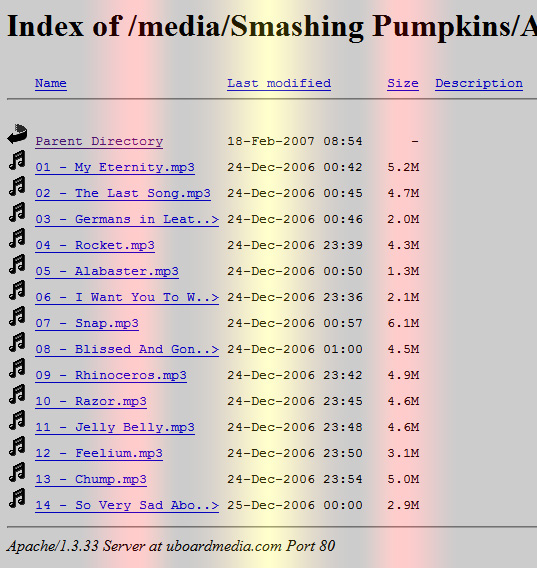
Если вы хотите увидеть файлы какой-либо директории сайта, доступа к администрированию которого у вас нет, то проверьте не забыл ли его владелец отключить опцию отображения файлов в папках сервера. Для этого введите в адресную строку браузера URL этой папки и нажмите клавишу Enter. Если вам повезет, то увидите страницу с заголовком, начинающимся со слов Index of и содержащую список ссылок на файлы и папки в этом каталоге.
Используйте какой-либо менеджер закачек, который позволяет делать максимально полную копию сайта, как еще одну возможность получить доступ к как можно большему числу файлов веб-ресурса, администратором которого вы не являетесь. Есть программы, которые специализированы именно на создании копий сайтов — например, Teleport или WinHTTrack. Однако этим способом можно получить лишь файлы, доступ к которым из интернета разрешен в настройках сервера. Например, файлы исполняемых на сервере PHP-скриптов вы не увидите, а получите только результаты их работы.
Если вы имеете права администрирования на сайте, файлы которого вас интересуют, то можете воспользоваться файл-менеджером. Он входит как в состав систем управления сайтами (например, UCOZ), так и в стандартный набор опций панелей управления хостингом (например, cPanel). Этот модуль позволяет просматривать списки файлов и осуществлять с ними необходимые операции непосредственно в браузере.
Как проверить логи сервера VPS
Чтобы посмотреть логи:
- Введите команды cd logs и ls —all, чтобы посмотреть содержимое папки logs:
Логи сервера Linux
- Откройте нужный файл.
Как узнать путь корневой папки сайта
Путь корневой папки сайта может быть относительным или абсолютным. Путь до папки сайта через панель управления является относительным.
Чтобы узнать относительный путь корневой папки:
Как узнать абсолютный путь до корневой папки?
Путь до папки сайта через панель управления является относительным. Если вам нужен абсолютный (полный) путь до корневой папки сайта, перед путем до корневой папки сайта вставьте путь до корня хостинга.
Путь до корня зависит от операционной системы и хостинг-панели управления.
Путь до корня хостинга на Linux:
- ISPmanager: /var/www/u1234567/data/;
- Plesk: /var/www/vhosts/u1234567.plsk.regruhosting.ru/;
- cPanel: /var/www/u1234567/.
Путь до корня хостинга на Windows:
Абсолютный путь до папки на примере сайта «faq-reg.ru» будет выглядеть так:
- для ISPmanager: /var/www/u1234567/data/www/faq-reg.ru/;
- для Plesk: /var/www/vhosts/u1234567.plsk.regruhosting.ru/faq-reg.ru/;
- для cPanel: /var/www/u1234567/faq-reg.ru/;
С размещением файлов сайта на хостинге вам поможет инструкция ниже.
Изменение прав в панели управления хостингом
Чтобы изменить права в панели управления хостингом:
- Перейдите в раздел «Менеджер файлов». Выберите необходимый файл/папку из списка.
- Кликните по папке или файлу и нажмите Атрибуты:
- В открывшемся окне установите необходимые права:В графе «Изменить дочерние элементы» вы можете изменить владельца и права доступа для файлов и(или) каталогов.Для сохранения изменений нажмите Ок.
Обратите внимание: если вид вашей панели управления отличается от представленного в статье, в разделе «Основная информация» переключите тему с paper_lantern на jupiter.
- В разделе «Файлы» перейдите в Менеджер файлов. Далее перейдите к необходимой папке или файлу:
- Чтобы изменить права отдельных папки или файла, кликните в столбце «Permissions» и задайте необходимые. Для сохранения нажмите Save:
- Для массового изменения нажмите Выбрать все а затем Права:В появившемся окне установите необходимые права и нажмите Change Permissions:
- Перейдите в корневой каталог вашего сайта:
- Возле нужного файла нажмите на иконку меню и выберите пункт Изменить права:
- В открывшемся окне установите необходимые права и нажмите Применить:
Готово, права на файлы/папки будут изменены.
Как устроены логи
Каждый тип logs имеет свою структуру. В качестве примера разберём структуру access_log:
- GET — метод запроса,
- /wp-includes/feed.php — объект запроса,
- HTTP/1.0 — протокол, по которому прошёл запрос,
- 200 — код ответа,
- Mozilla/5.0 (X11; Linux x86_64) AppleWebKit/537.36 (KHTML, like Gecko) Chrome/88.0.4324.96 Safari/537.36 — информация о посетителе.
Также структура логов зависит от операционной системы сервера. Например, логи сервера Windows устроены в виде структурированной таблицы. Поэтому, чтобы научиться «читать» логи, нужна практика.
Если вы разобрались со структурой logs, можно приступать к их просмотру. Существует несколько способов, с помощью которых можно посмотреть журнал сайта. Выбор способа будет зависеть от типа платформы, на которой расположен ваш сайт — VPS-сервер или хостинг.
Изменение прав по SSH
Чтобы настроить права доступа к отдельному файлу:
Чтобы рекурсивно настроить доступ ко всем папкам и файлам на вашем сайте:
В качестве альтернативного способа вы можете использовать команду, чтобы сначала задать права всем файлам:
А затем назначить права 755 только на папки:
Где dir_name — полный путь до корневой папки сайта (Как узнать корневую папку сайта).
Как загрузить файл в корневую папку сайта?
Эта инструкция подойдёт для загрузки отдельных файлов в корневую папку сайта. Если вы хотите узнать подробнее о размещении сайта на хостинге: что это и как свой сайт залить на хостинг, вам помогут соответствующие инструкции для ISPmanager, cPanel и Plesk.
Перед тем как залить файлы на хостинг, убедитесь, что домен, по которому будет открываться сайт, привязан к хостингу: Как привязать домен к хостингу?
Чтобы загрузить файл на хостинг, откройте панель управления хостингом и следуйте инструкции:
- Перейдите в раздел Сайты. Кликните по домену и нажмите Файлы сайта:
Как загрузить файлы на хостинг
- Выберите Файл с локального компьютера, прикрепите файл с компьютера и нажмите Ok:
Загрузка файлов на хостинг
Готово, вы загрузили файл в корневую папку сайта.
- В блоке «Домены» нажмите Домены:
- Перейдите в каталог вашего сайта:
- На верхней панели инструментов нажмите Загрузить:
- Выберите файл с локального ПК, и он сразу загрузится.
Готово, вы загрузили файл в корневую папку вашего сайта. Подробная инструкция, как залить шаблон сайта на хостинг: Как разместить сайт в cPanel?
- На вкладке «Сайты и домены» в блоке вашего домена нажмите Развернуть и перейдите в Менеджер файлов.Обратите внимание! Если внешний вид вашей панели управления отличается от представленного в инструкции, перейдите в раздел «Сайты и домены» и в правом верхнем углу измените вид на «Активный».
- Нажмите Загрузить. Затем выберите необходимый файл с локального ПК — он будет загружен в корневую папку сайта.
Готово. вы загрузили файл с локального компьютера в корневую папку сайта. Подробнее о том, как загрузить html-сайт на хостинг, читайте в статье: Как разместить сайт в Plesk?
Как проверить логи хостинга
- в хостинг-панели управления, если вы являетесь клиентом REG.RU,
- через подключение по FTP.
- В разделе «Файлы» нажмите Менеджер файлов:
- Кликните на папку logs:
По FTP
- Перейдите в директорию logs:
- Выделите строку с названием нужного типа файла и нажмите Просмотр/Правка:
Теперь вы знаете, что такое журнал сайта и где можно посмотреть логи сервера.
Как изменить права на файлы и папки
Изменить права доступа к файлу или папке можно двумя способами: в панели управления хостингом и по SSH.
Перебор каталогов сайта на Kali Linux
Мы будем использовать 3 инструмента:
- Gobuster
- Dirbuster
- Dirb
Трудно сказать какой из них лучше. Каждый имеет свои достоинства и недостатки.
Bug Bounty не имеет никакого отношения к батончику с райским вкусом, — это программа, которую владелец сайта (web-приложения) проводит для привлечения сторонних специалистов в области ИБ к поиску уязвимостей. При участии в программе Bug Bounty нужно действовать этично и придерживаться установленных правил. Не забывайте, что несанкционированный взлом является незаконным и расценивается, как уголовное преступление. Ни редакция spy-soft.net, ни автор не несут ответственность за ваши действия.
Перебор каталогов с помощью Gobuster
Откройте терминал Kali и установите Gobuster:
После установки запустите тулзу или еще лучше, загляните в справку:
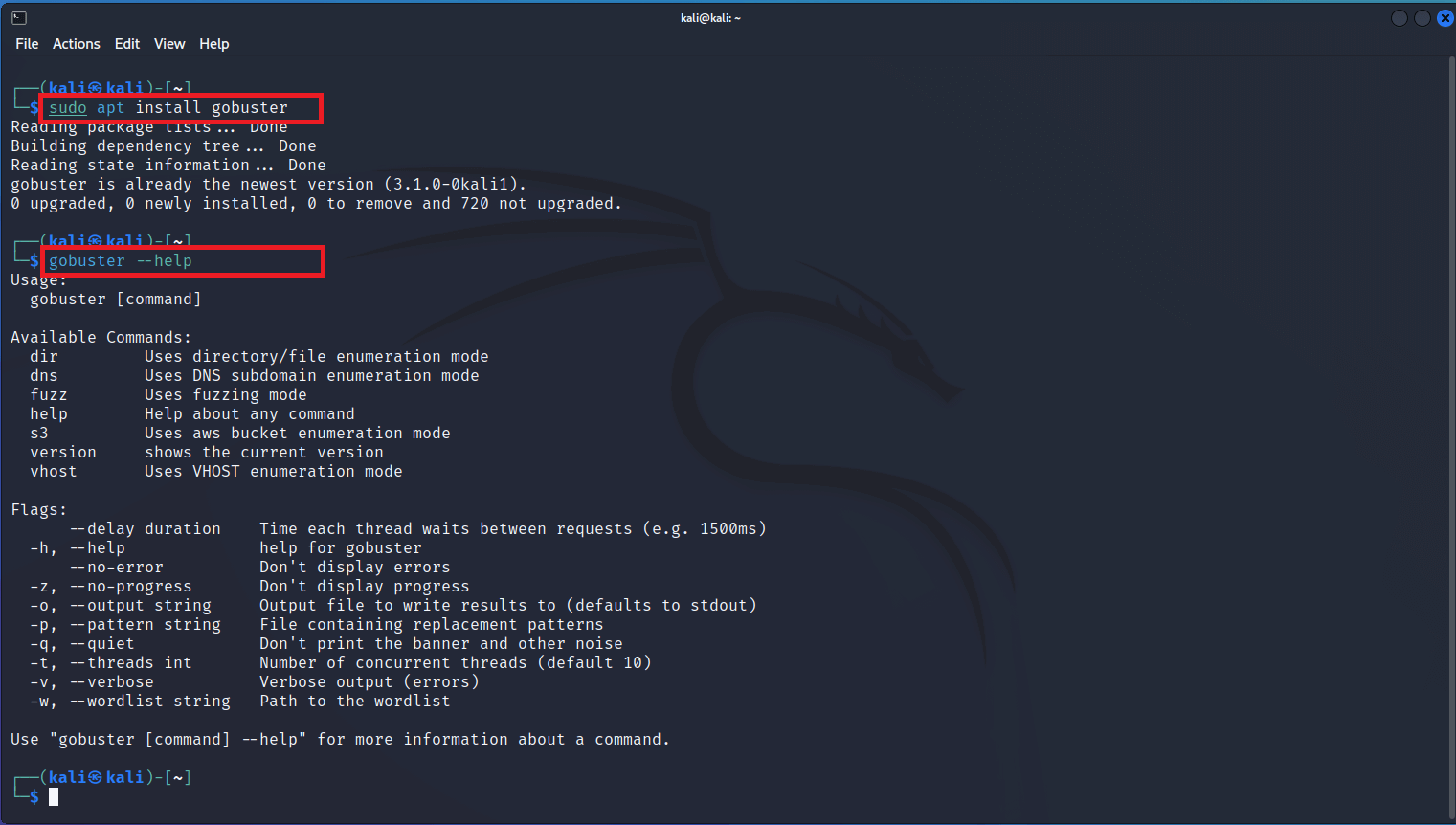
В демонстрационных целях я использую намеренно уязвимый сайт testphp.vulnweb от Acunetix, специально разработанный для таких, как мы (этичных хакеров).
Для перебора каталогов сайта, введите и выполните:
После выполнения будут отображены каталоги веб-сервера.
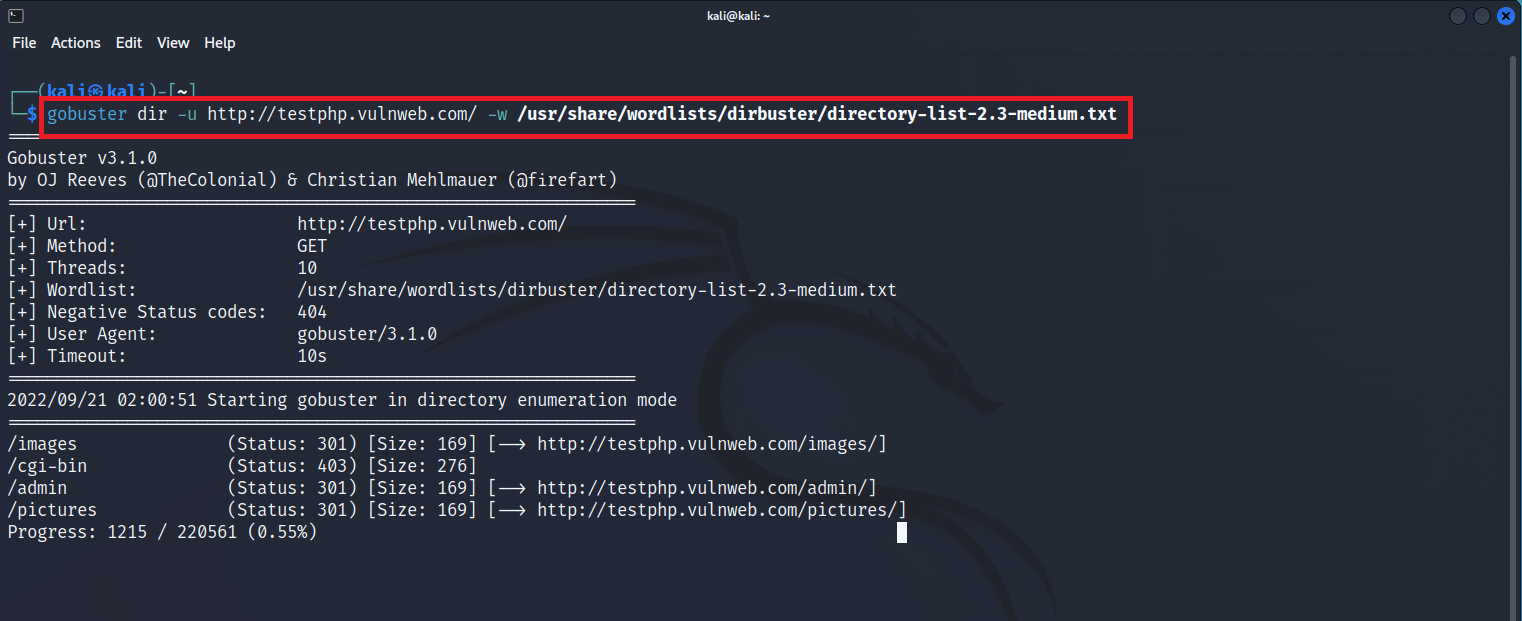
Если открыть в браузере найденные каталоги, вы увидите уязвимый контент.

Можно запустить перебор каталогов и файлов на основе определенных расширений, таких как .txt, .css, .js и т. д. Для этого используйте директиву
.
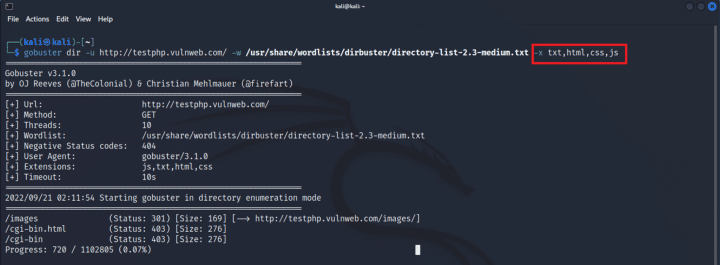
После выполнения команды, будут отображены только файлы с указанными расширением файла.
Перебор каталогов с помощью Dirb
Теперь давайте посмотрим, как найти скрытые каталоги с помощью Dirb. Для этого в терминале введите:
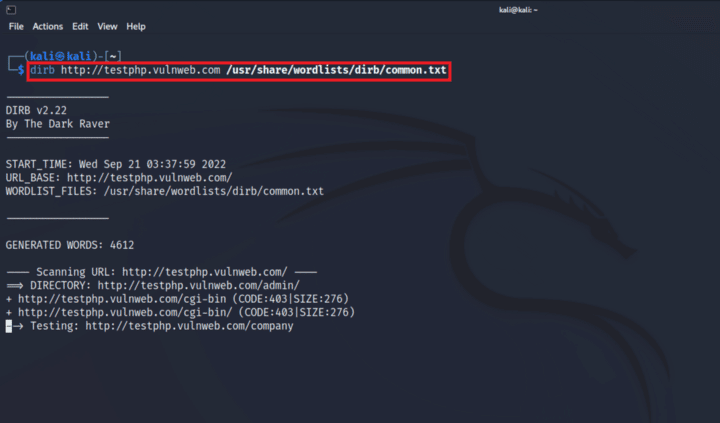
В принципе, здесь, нечего объяснять, Если непонятно, используйте справку.
Перебор каталогов с помощью Dirbuster
Теперь мы будем использовать Dirbuster — версию dirb с графическим интерфейсом для перечисления каталогов. В статье «Как установить и использовать DirBuster на Linux и Windows» мы про него подробно рассказывали. Очень рекомендую ознакомиться.
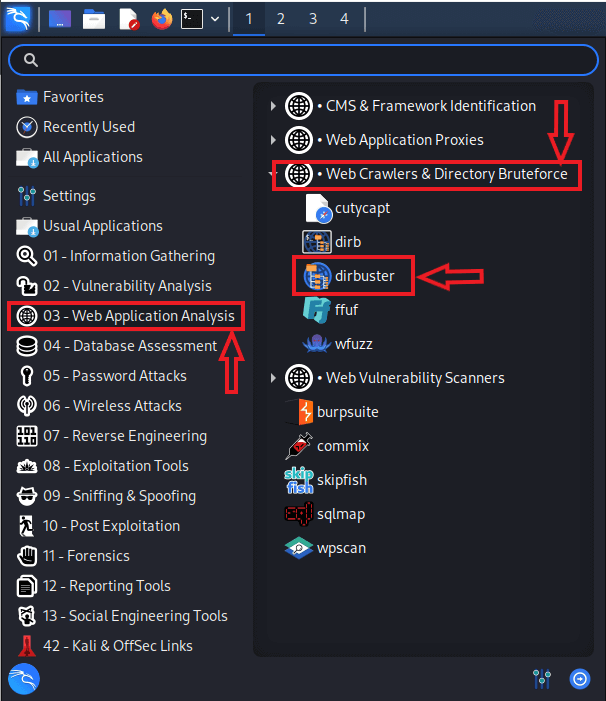
Теперь введите адрес целевого сайта, добавьте файл списка слов и необходимы расширения файлов.

После заполнения и нажатия на кнопку «Start», Dirbuster начнет сканирование директорий сайта и файлов.

Так выглядит результат в виде списка директорий и файлов.
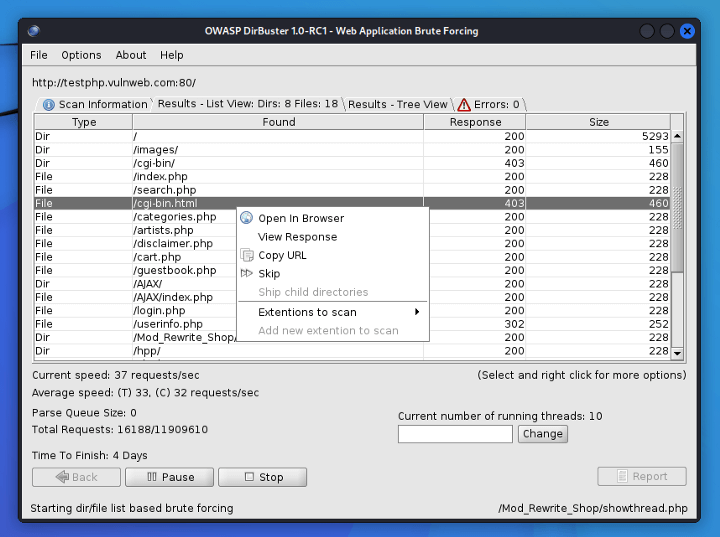
На приведенном выше скрине представлен список каталогов, которые были найдены на веб-сервере. Кликнув по определенному файлу, появится меню, в котором можно выбрать различные операции, такие как «Открыть в браузере», «Скопировать урл» и т. д.
Так выглядит список найденных каталогов, в виде древовидной структуры.

Древовидный вид директорий сайта
Как и в представлении в виде списка, можно щелкнуть правой кнопкой мыши и отобразить дополнительное меню.
Как изменить права на файлы и каталоги на хостинге для ASP. NET?
Чтобы изменить права доступа к файлам или каталогам на ASP.NET:
- Перейдите в корневой каталог вашего сайта:
- Возле нужного файла нажмите на иконку меню и выберите пункт Изменить права:
- В открывшемся окне поставьте галочки напротив нужных групп и прав для этих групп. Кликните ОК:
Важно: нельзя изменить права на директорию сайта, права можно изменить только на подкаталоги.
В какой каталог нужно загружать файлы сайта
В статье мы расскажем, что такое корневая папка сайта, как найти её расположение и как загрузить файлы в эту папку.
Корневая папка (корневая директория/корневой каталог/корень документа) — это основная папка, в которой хранятся все каталоги и файлы сайта. Именно в эту папку загружается архив с файлами сайта и базы данных.
Если разместить файлы сайта не в ту папку, то вместо сайта отобразится ошибка 403. Правильно определить расположение корневой папки поможет инструкция ниже.
Как изменить корневую папку сайта?
Откройте панель управления хостингом и следуйте нужной инструкции:
В ISPmanager изменить корневую папку сайта для уже созданного домена можно только через пересоздание домена. Для этого:
- Перейдите в раздел Менеджер файлов и откройте директорию www. Кликните по строке с именем корневой папки, наведите курсор на Редактировать и нажмите Атрибуты:
- Укажите новое имя папки и кликните Оk:
- Перейдите в раздел Сайты и кликните по строке с нужным доменом. Нажмите на три точки и выберите Удалить:Подтвердите удаление. Для этого кликните :
- Имя — укажите домен, для которого изменяете корневую папку,Корневая директория — укажите путь к папке, которую вы переименовали ранее.Затем кликните Ok:
- Имя — укажите домен, для которого изменяете корневую папку,
- Корневая директория — укажите путь к папке, которую вы переименовали ранее.
Готово, вы изменили корневую папку сайта:
- В блоке «Домены» выберите Дополнительные домены:
- Рядом с именем домена нажмите значок Карандаш:
- Пропишите новый путь до корневой папки и нажмите Изменить:
Готово, корневая папка изменена.
- На вкладке «Сайты и домены» рядом с именем домена выберите Настройки хостинга.Обратите внимание! Если внешний вид вашей панели управления отличается от представленного в инструкции, перейдите в раздел «Сайты и домены» и в правом верхнем углу измените вид на «Активный».
- Пропишите новый путь до корневой папки сайта и внизу страницы нажмите Oк.
Заключение
Это были три простых и наиболее часто используемых инструмента для перебора директорий веб-приложений. Это все на сегодня. Увидимся в следующей статье.
