

Выберите категорию для просмотра FAQ.
- Основное назначение программы AeroAdmin
- Функциональные возможности программы
- Преимущества программы
- Итоги
- Возможности AeroAdmin
- AeroAdmin — удалённое управление компьютером
- Принцип работы
- Неконтролируемый доступ
- Кнопка SOS
- Подключение по IP
- Дополнительный функционал
- Варианты лицензирования
- Заключение
- Удаленный доступ к компьютеру через интернет Удаленное управление компьютером
- Удаленный доступ к компьютеру — это быстро и просто с AeroAdmin!
- Высокий уровень безопасности
- Как работает удаленный доступ к компьютеру?
- AeroAdmin для Windows
Основное назначение программы AeroAdmin
Чаще всего используется Аэроадмин для удаленного доступа к компьютеру. При помощи Интернета или локальной сети программа связывает между собой локальное и удалённое устройства, благодаря чему они могут обмениваться данными, сообщениями или выполнять различные операции.
Основное назначение состоит в том, чтобы пользователи запустили исполняемый файл Аэро Админ на обоих компьютерах, установили друг к другу подключение. После этого программа будет считывать всю информацию, полученную на локальном устройстве, анализировать её и отправлять на удалённое. Далее администратор «получает контроль» над клавиатурой и мышкой, а локальный компьютер интерпретирует полученные сигналы, как действия пользователя, который находится непосредственно за этим ПК.
Функциональные возможности программы
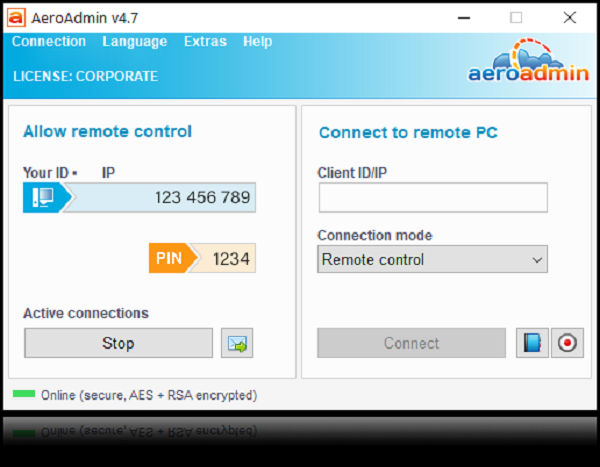
После запуска программы на локальном компьютере, необходимо зайти в раздел «Подключиться к компьютеру» и там указать ID клиента. Далее программа предложит выбрать режим удалённого доступа. Доступно 2 варианта: просмотр экрана и полное управление.
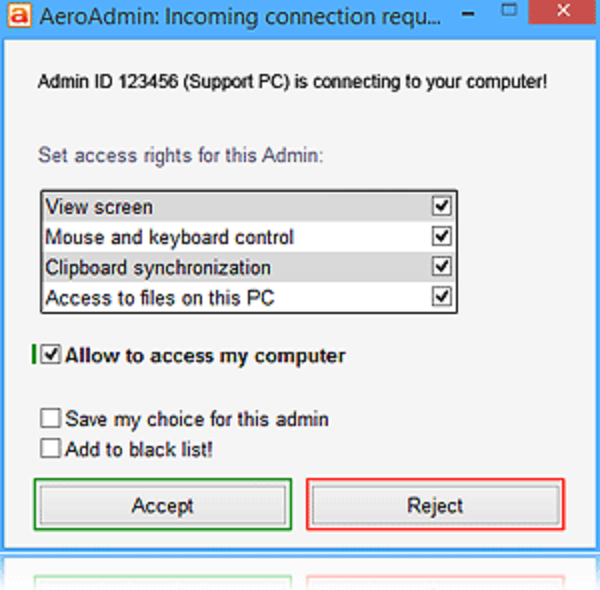
На удалённом компьютере в это время появится уведомление о подключении (здесь же можно задать права для администратора, то есть разрешить или запретить ему определённые действия с устройством), которое необходимо принять, предварительно отметив пункт о разрешении подключения.
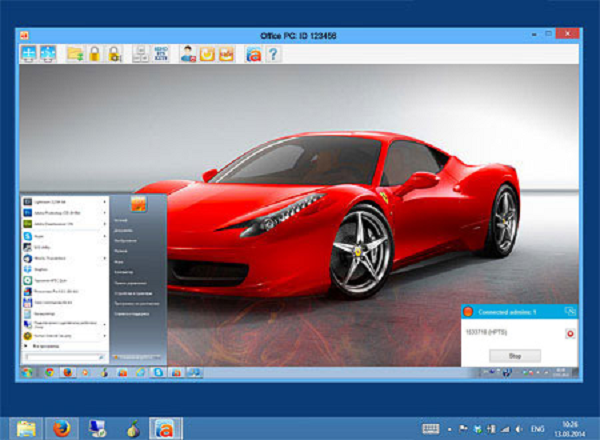
После этого администратор получает доступ к удалённому ПК. По умолчанию он может управлять клавиатурой и мышью, запускать программы и просматривать документы, использовать буфер обмена.
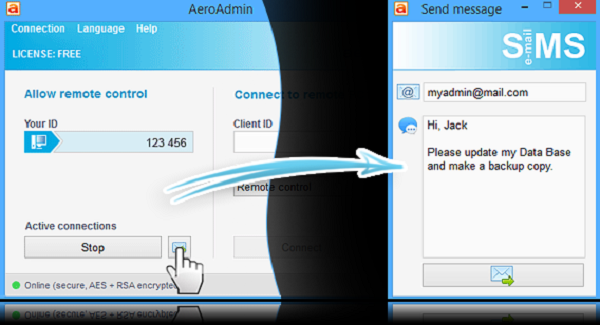
Кроме этого, администратор может отправлять клиенту сообщения в чате, однако в бесплатной версии их количество заметно ограничено.
Преимущества программы
Что касается двустороннего обмена экраном, то в большинстве других похожих программ данная функция реализована, причём она бывает во многих случаях довольно полезной. В Айра Админ её не хватает, так как она значительно облегчает процесс обучения и контроля за действиями пользователя.
Ещё один незначительный минус – слишком малое количество сообщений в чате компенсируется покупкой платной версии программы. Общение с пользователем важно как при создании подключения, так и во время демонстрации экрана или работы с удалённым компьютером. Однако в бесплатной версии количество сообщений ограничено, поэтому для корректной работы желательно приобрести платную версию, в которой, помимо этого, доступно много полезных функций.
Итоги
Видео урок по использованию программы:
О программе
Для подключения достаточно запустить программу на обоих компьютерах, ввести цифровой ID удалённого компьютера и проверочный пин-код. Если пользователь удалённого компьютера подтвердит подключение, то вы увидите удалённый рабочий стол и сможете управлять компьютером с помощью мыши и клавиатуры.
Пользователь удалённого компьютера может выбрать уровень доступа, например только просмотр экрана, доступ к файлам или полный доступ с возможностью удаленной перезагрузки.
Возможности AeroAdmin
Parallels AccessПрограмма для получения удалённого доступа к компьютеру
Chrome Remote DesktopБезопасный доступ к вашему компьютеру с помощью Chrome
AeroAdmin — удалённое управление компьютером
Для управления поддерживаются все версии Windows, начиная с XP. Операционная система оператора, который подключается, может быть как Windows, так и Linux. На последней она работает через Wine.
Принцип работы
Основные особенности программы:
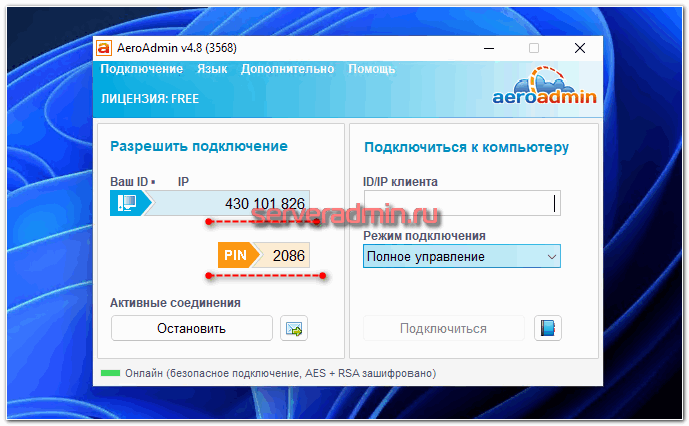
Вы увидите привычный интерфейс подобного рода программ. Для того, чтобы к вам смогли подключиться, необходимо передать другой стороне ID и PIN. После того, как на той стороне введут эти данные в окно своей программы, вы получите уведомление о том, что к вам хотят подключиться. Вы можете выбрать набор прав, которые будут предоставлены.
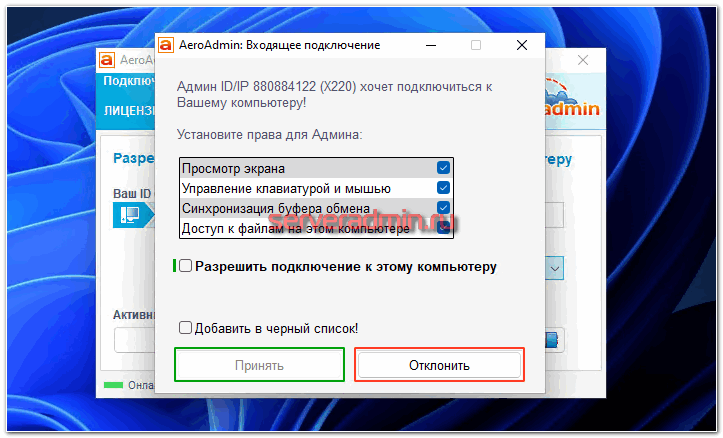
Это поведение программы по умолчанию, так называемый контролируемый доступ. Параметры доступа можно настраивать отдельно.
Неконтролируемый доступ
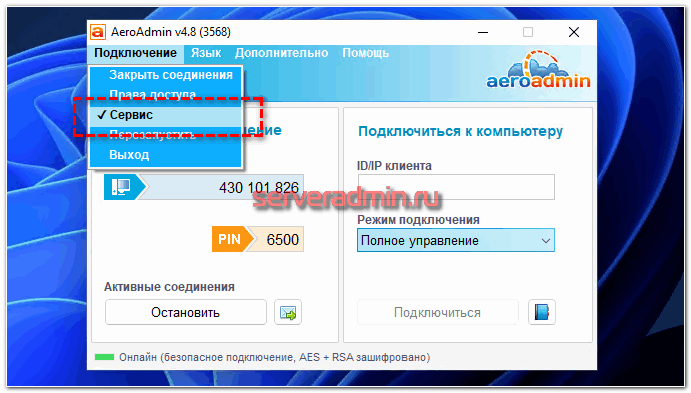
Далее в главном меню выберите «Подключение ⇒ Права доступа». Нажмите кнопку «добавить» и укажите параметры ID компьютера оператора и пароль, который он будет использовать для подключения.
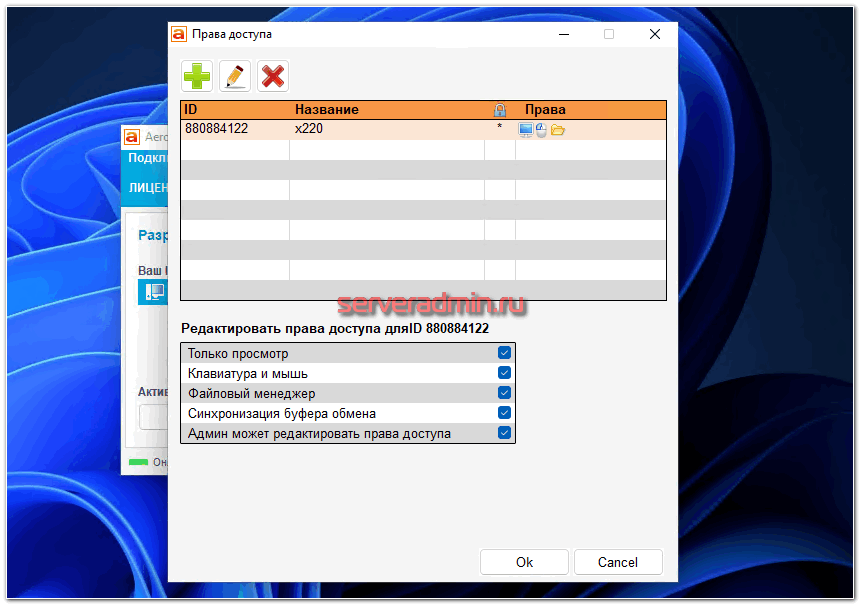
Теперь он сможет подключаться без подтверждения на принимающей стороне.
Кнопка SOS
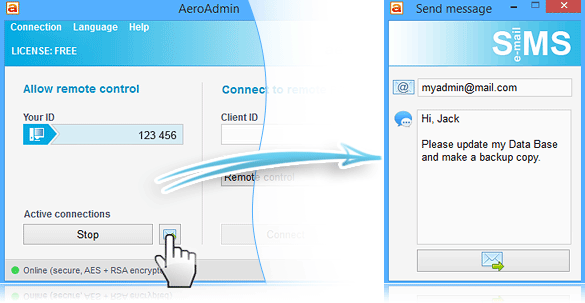
В программе реализован полезный функционал по автоматической отправке сообщения на почту для быстрого подключения к вашему компьютеру. Вы можете отправить email с информацией о вашем ID и некоторым текстом.
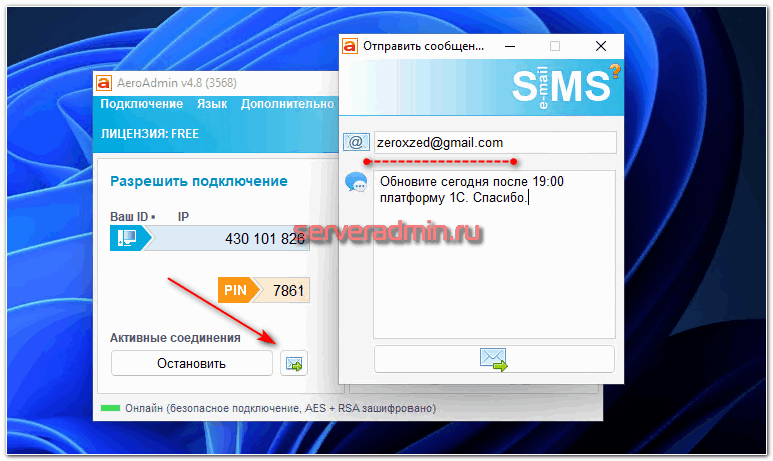
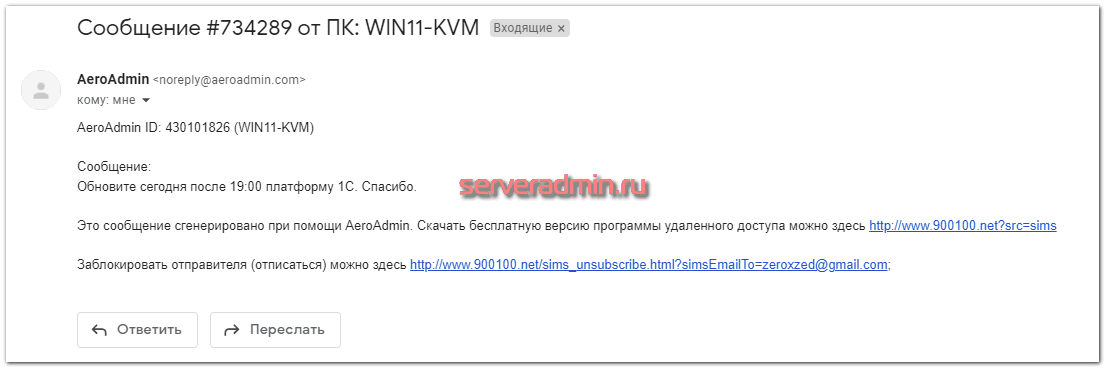
Вроде мелочь, но сделано удобно. Не видел больше нигде такого функционала. Можно сразу в helpdesk систему заявки отправлять.
Подключение по IP
Если вы находитесь в одной локальной сети с удалённым компьютером, то подключиться к нему можно по IP адресу:
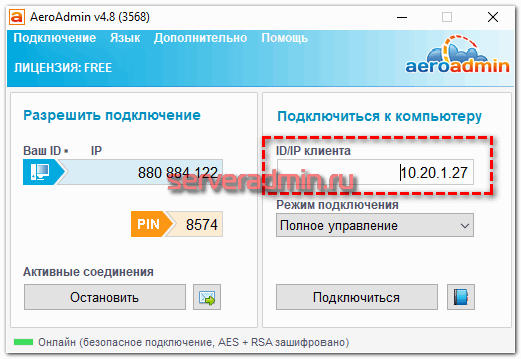
Это функционал по умолчанию, отдельно настраивать не надо.
Отмечу ещё несколько особенностей программы:
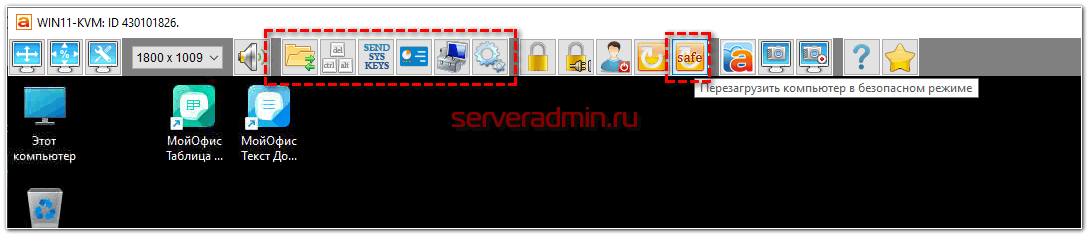
Дополнительный функционал
Пример брендирования дистрибутива:

Часть дополнительного функционала доступна только в платных версиях. Подробно об этом расскажу далее.
Варианты лицензирования
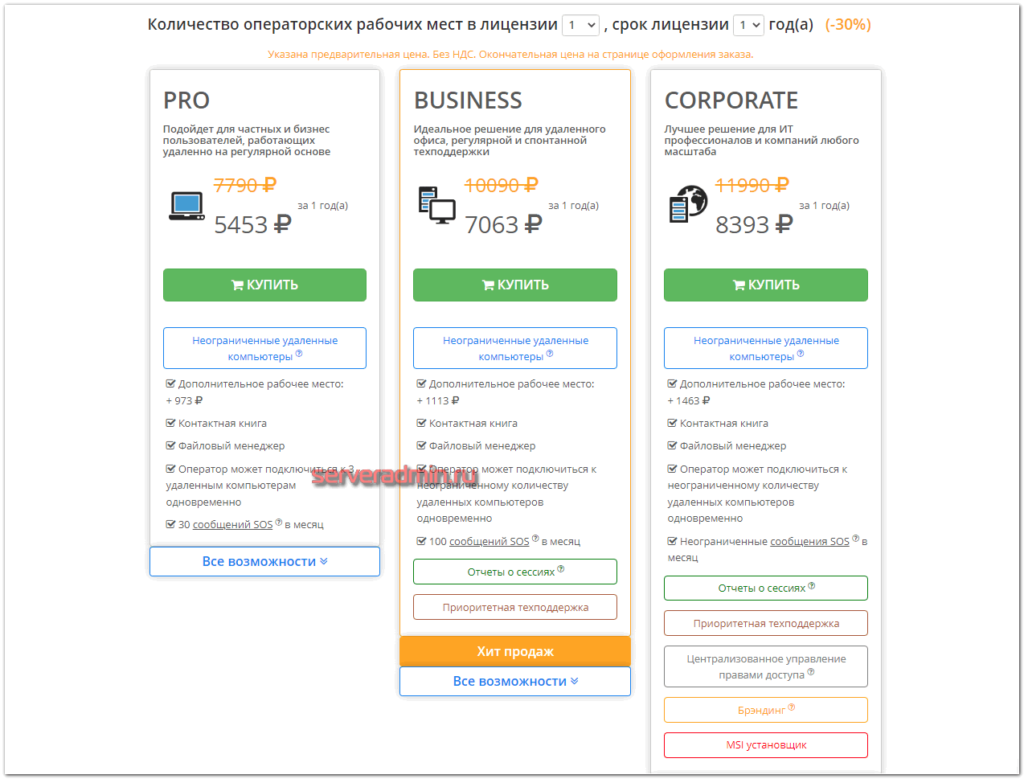
Существуют 3 платных тарифных плана: PRO, BUSINESS, CORPORATE. Подробности и сравнение смотрите на отдельной странице. Там всё просто и наглядно. Оплачиваются только рабочие места операторов с подпиской на год. Цены можете сами оценить и сравнить с конкурентами. Только не забудьте обратить внимание, что цена тарифа это не стоимость одного оператора. Дополнительные места операторов в рамках тарифного плана покупаются по совсем другой цене.
Заключение
Наличие бесплатной версии позволяет использовать программу для личных нужд или небольших компаний без нарушения лицензирования. Ограничения в данном случае некритичны для редкого, несистемного использования.
Удаленный доступ к компьютеру через интернет Удаленное управление компьютером
Не требует установки и настройки. Подключает компьютеры в разных локальных сетях.
Удаленный доступ к компьютеру — это быстро и просто с AeroAdmin!
2MБ на жестком диске. Несмотря на это, программа предоставляет полный набор функций для удаленного управления компьютерами, системного администрирования, демонстрации экрана через Интернет, удаленного мониторинга сотрудников, родительского контроля и прочее.
Высокий уровень безопасности


Как работает удаленный доступ к компьютеру?
Админ видит актуальное изображение удаленного экрана и в реальном времени может контролировать клавиатуру и указатель мыши. Управляющие сигналы передаются на компьютер клиента, где они интерпретируются машиной как сигналы, введенные пользователем, находящимся непосредственно за этим компьютером.
Для обеспечения комфортной и безопасной работы с программой, все данные, передаваемые во время сеанса управления удаленным компьютером, сжимаются и шифруются гибридным алгоритмом AES+RSA.
AeroAdmin для Windows
Вам присваивается некий номер в системе — идентификатор, по которому Вас можно найти в сети. Чтобы иметь возможность управлять другим компьютером, нужно знать его идентификатор. Есть несколько типов соединения: полное управление, только просмотр и файловый менеджер. При этом подключаемый ПК может также устанавливать ограничения и права доступа:
Чтобы не запоминать номера постоянных клиентов и тратить время на их ввод, предусмотрена адресная книга. Тут Вы можете группировать контакты по категориям, давать им имена и вести поиск.
Стоит отметить и высокую скорость работы удаленного соединения за счет использования специально разработанных алгоритмов обработки и передачи данных. При этом неважно находятся ли подключаемые ПК в одной сети или нет — соединение надежное, а сигнал мощный.
Особое внимание уделено безопасности соединения и шифрованию передаваемых данных, которые кодируются алгоритмами AES и RSA, отличающимися высокой степенью надежности от взлома.
