

Как установить программу (процесс установки наглядно) ↓
- TeamViewer на любой компьютер или ноутбук
- TeamViewer для Андройд, iOS, Линукс, Mac
- Как установить TeamViewer на пк:
- TeamViewer для версий windows:
- Скачать Teamviewer бесплатно на русском
- TeamViewer — Удаленный доступ к другому ПК
- TeamViewer для версий windows:
- TeamViewer для Android, iOS, Linux, Mac
- Скачать TeamViewer бесплатно
- Как установить Teamviewer:
- Удаленный доступ к компьютеру через интернет Удаленное управление компьютером
- AeroAdminПростая и бесплатная программа для удаленного доступа к компьютеру!
- Удаленный доступ к компьютеру — это быстро и просто с AeroAdmin!
- Удаленное управление компьютером / Удаленная поддержка
- Он-лайн совещания / семинары / дистанционное обучение
- Почему AeroAdmin?
- Экономия времени и денег
- Многофункциональность и надежность
- Высокий уровень безопасности
- Основные возможности и преимущества AeroAdmin
- AeroAdmin обладает удобным интерфейсом
- Понятным и лекгим в использовании как профессионалами, так и новичками в сфере ИТ
- Как работает удаленный доступ к компьютеру?
- Highlights
- Dynamic performance
- Flexibility
- Compatibility
- Learn how to easily install AnyDesk on any platform
- Do you need more information? Our online Help Center provides all the answers.
- Interested in the most relevant changes in our latest AnyDesk version?
- Trusted by over 120,000 customers
- More features
- Administration
- Security
- On-Premises
- Описание
- Системные требования
- Скачать AnyDesk
- Для Windows
- Для macOS
- Для Linux
- Установка на Ubuntu
- Установка на Red Hat и Fedora
- Для Android
- Для iPhone
- Итоговая оценка
- Зарубежные сервисы
- Особенности AnyDesk
- AnyDesk имеет следующие преимущества
- Как установить AnyDesk
- Как использовать приложение Anydesk
- Как использовать AnyDesk
- Разрешения
- Польза Anydesk для ноутбука
- AnyDesk или TeamViewer
- AnyDesk в локальной среде
- DeskRT – главное преимущество AnyDesk
- Как настроить anydesk для ASTER
TeamViewer на любой компьютер или ноутбук
Программа TeamViewer – одно из самых популярных решений для совместной работы над различными проектами. Это удобный инструмент, которым пользуются и специалисты, и частные лица. Вам необходимо решение, позволяющее работать над общим проектом с коллегами, находящимися в разных уголках планеты? Воспользуйтесь TeamViewer – программой, которой ежедневно пользуются тысячи специалистов, решающих общие задачи! В русскоязычном интерфейсе с легкостью разберется любой пользователь. Требования программы к аппаратным ресурсам невелики – Team Viewer стабильно работает на любом компьютере, которые справляется хотя бы с Google Chrome. Лицензия для некоммерческого использования является бесплатной. Загрузите TeamViewer на сайте разработчиков или на нашем портале!
TeamViewer для Андройд, iOS, Линукс, Mac
Как установить TeamViewer на пк:
Запуск программы происходит с помощью распаковщика OpenBox
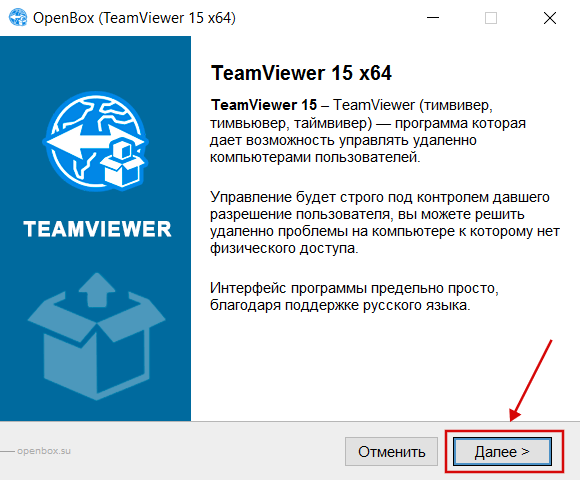
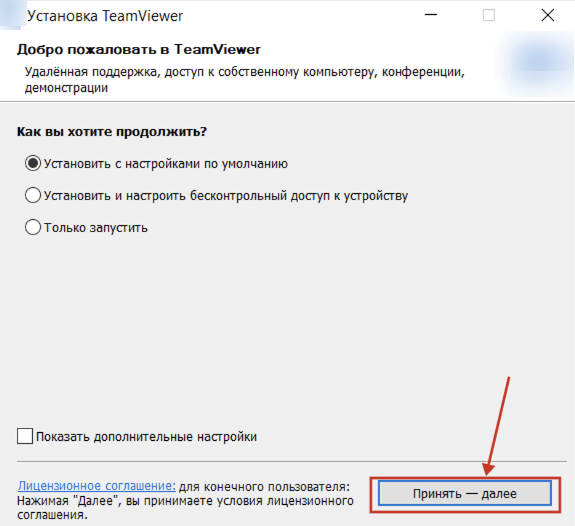
Ознакомьтесь с информацией и нажмите «Далее».
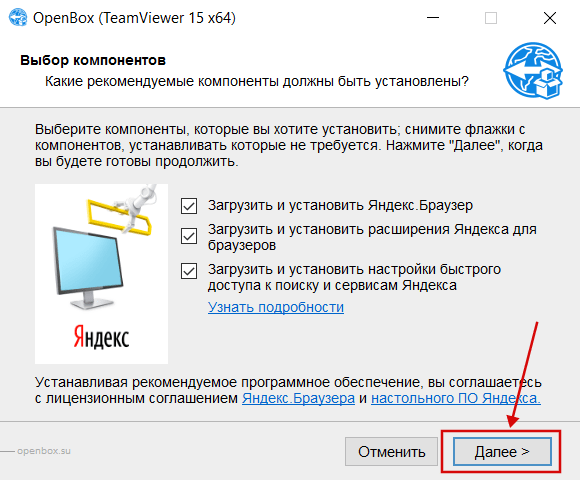
Нажмите «Далее», или снимите галочки с рекомендуемого ПО и нажмите «Далее». Если снять все галочки, рекомендуемое ПО не установится!
После всех шагов нажмите «Принять — далее».
TeamViewer для версий windows:
Программа позволяет работать над общим проектом, размещенным в области, выделенной ведущим на экране. Также это может быть окно определенного приложения, например, Microsoft Excel или Google Docs. Доступ к операциям над информацией в рабочей области предоставляется всем участникам конференции. Обновление данных в окне происходит в режиме online – по сути, несколько пользователей имеют возможность выполнять различные операции одновременно или поочередно. Разработчиками предусмотрена возможность изменять размер рабочей области в реальном времени и настраивать качество видео.
Скачать Teamviewer бесплатно на русском
TeamViewer — Удаленный доступ к другому ПК
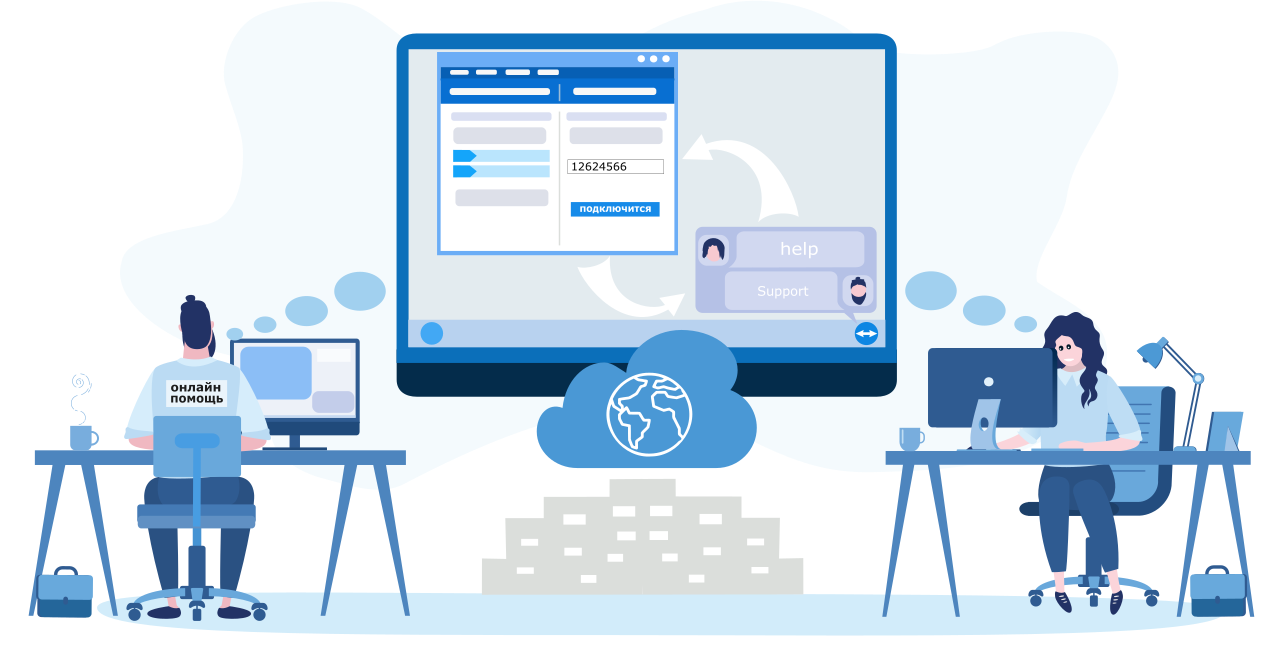
Пользователям предоставляется возможность создавать видеоконференции, аудио и текстовые чаты. Подключившиеся пользователи могут просматривать один и тот же экран или окно приложения. Для голосового общения используется телефон или IP-телефония. Программа позволяет передавать данные от одного аккаунта другому с возможностью просмотра полученного контейнера и последующего скачивания на жесткий диск. Конференции защищены паролем – для доступа к сеансу необходимо знать установленную комбинацию и ID ведущего. Создатель конференции может разослать приглашения с помощью специальной кнопки.
TeamViewer для версий windows:
TeamViewer для Android, iOS, Linux, Mac
Скачать TeamViewer бесплатно
Как установить Teamviewer:
Ознакомьтесь с информацией и нажмите «Далее».
Нажмите «Далее», или снимите галочки с рекомендуемого ПО и нажмите «Далее». Если снять все галочки, рекомендуемое ПО не установится!
После всех шагов нажмите «Принять — далее».
Пользователи работают с данными в режиме реального времени – это могут быть электронные таблицы, текстовые файлы, базы данных и различные документы. В режиме видеоконференции камера и микрофон включаются по усмотрению пользователя. Качество видео настраивается опционально с учетом скорости доступа в интернет. Область, которая доступна для просмотра участникам конференции, выбирается в специальном окне. Пользоваться TeamViewer очень просто – это универсальное решение, которым ежедневно пользуются тысячи людей по всему миру в рамках стандартной и коммерческой лицензии.

Удаленный доступ к компьютеру через интернет
Удаленное управление компьютером
AeroAdminПростая и бесплатная программа для удаленного доступа к компьютеру!
Не требует установки и настройки. Подключает компьютеры в разных локальных сетях.
Удаленный доступ к компьютеру — это быстро и просто с AeroAdmin!
Инструкция по использованию

Удаленное управление компьютером / Удаленная поддержка
- Быстрое подключение к удаленному рабочему столу
- Спонтанная техподдержка
- Передача файлов
- Удаленный офис
- Неконтролируемый доступ

Он-лайн совещания / семинары / дистанционное обучение
- Интерактивные конференции
- Онлайн обучение
- Презентации
- Коллективная работа онлайн
Почему AeroAdmin?

Экономия времени и денег
Сравните лицензии и цены

Многофункциональность и надежность

Высокий уровень безопасности
Подробнее о безопасности
Основные возможности и преимущества AeroAdmin
- — Бесплатно для домашнего и коммерческого использования
- — Легкая, быстрая и эффективная программа
- — Многоцелевое программное решение
- — Безопасные зашифрованные AES+RSA подключения
- — Брендинг и кастомизация
- — Отчеты о сессиях
- — Не требуется установка и настройка!
- — Подключает компьютеры в разных локальных сетях, за NAT
- — Прозрачен для межсетевых экранов
- — Передача файлов
- — Надежная система контроля доступа (аутентификация по ID и паролю)
- — Поддержка нескольких мониторов
- — Удаленная перезагрузка в безопасном режиме
- — Автоматическое обновление
- — Многоязычный интерфейс (15 + языков)
AeroAdmin обладает удобным интерфейсом
Понятным и лекгим в использовании как профессионалами, так и новичками в сфере ИТ
Как работает удаленный доступ к компьютеру?
Админ видит актуальное изображение удаленного экрана и в реальном времени может контролировать клавиатуру и указатель мыши. Управляющие сигналы передаются на компьютер клиента, где они интерпретируются машиной как сигналы, введенные пользователем, находящимся непосредственно за этим компьютером.
Для обеспечения комфортной и безопасной работы с программой, все данные, передаваемые во время сеанса управления удаленным компьютером, сжимаются и шифруются гибридным алгоритмом AES+RSA.

Highlights

Dynamic performance
Establish seamless Remote Desktop connections in Windows and offer excellent Remote Support to your customers with the help of thought-through features.

Flexibility

Compatibility
AnyDesk is not only compatible with Windows 10 and older. You can also establish connections with many other operating systems and their various versions, including iOS, macOS, Linux and Android.
Tutorial: An easy installation guide
Learn how to easily install AnyDesk on any platform


To view this video please enable JavaScript, and consider upgrading to a web browser that
supports HTML5 video
Do you need more information? Our online Help Center provides all the answers.

Interested in the most relevant changes in our latest AnyDesk version?
Trusted by over 120,000 customers
More features
Administration
Security
Thanks to TLS 1.2 encryption technology and incessant verification of connections, AnyDesk ensures end-to-end privacy and protects your data. Only authorized desks can demand Remote Access to your device via AnyDesk.
On-Premises
You can establish an autonomous, private network that fully shields your data while operating Windows Remote Desktops with AnyDesk On-Premises. All information remains within your own network.
Windows XP, Windows Vista, Windows 7, Windows 8, Windows 10
Описание
AnyDesk — это мощное программное обеспечение, предназначенное для удаленного администрирования других компьютеров через интернет. Обеспечивает отличное качество связи, что позволяет работать с удаленным компьютером без лагов. Иизбавляет от необходимости все время носить с собой важные документы и другие нужные файлы. С ее помощью вы сможете быстро получить доступ к файлам на вашем рабочем или домашнем компьютере, где бы вы ни находились.
AnyDesk — это мощное программное обеспечение, предназначенное для удаленного администрирования других компьютеров через интернет. Обеспечивает отличное качество связи, что позволяет работать с удаленным компьютером без лагов. Иизбавляет от необходимости все время носить с собой важные документы и другие нужные файлы. С ее помощью вы сможете быстро получить доступ к файлам на вашем рабочем или домашнем компьютере, где бы вы ни находились.
При этом AnyDesk чрезвычайно проста в использовании и не требует от пользователя особых навыков и познаний в области администрирования компьютеров или сложной настройки. За счет использования технологии TLS 1.2 и двухсторонней авторизации программа обеспечивает высокую защищенность соединения и безопасность передачи данных.
Русская версия AnyDesk подходит для пользователей с разным уровнем подготовки. Это может быть системный администратор, руководитель компании, IT-специалист или рядовой клиент. С помощью утилиты каждый абонент получает удаленный доступ к компьютеру вне зависимости от местоположения. Причем для коммерческих пользователей предоставляется возможность неконтролируемого доступа – подключение к устройству без подтверждения.
- Быстрым подключением к одному или нескольким удаленным устройствам.
- Надежной передачей необходимой информации через безопасный буфер обмена с шифрованием 256 AES и двухфакторной аутентификацией.
- Возможностью дистанционного управления мышью и клавиатурой с функцией блокировки.
- Получением четкого изображения высокого качества.
- Прослушкой микрофона удаленного устройства.
- Установкой защищенного соединения и пароля.
- Возможностью делать снимки экрана на одном компьютере и сохранять в нужном формате на другом.
- Автоматическим входом сразу в несколько устройств через пакет MSI.
По мнению многих пользователей AnyDesk – это наиболее эффективная и современная программа удаленного доступа, включающая в себя богатый функционал. Приложение весит в среднем всего 1MB (размер может меняться в зависимости от устройства) и обеспечивает при этом высокую производительность с низкой задержкой. Это достигается за счет кодека DeskRT, который использует инновационные алгоритмы передачи данных и сжатия.
Системные требования
- Microsoft Windows (XP SP2, 7, 8, 8.1, 10).
- Windows Server (2003 SP2, 2008 R2, 2012, 2016, 2019).
- macOS (OS X Yosemite 10.10 и выше).
- FreeBSD от 2.1.1.
- Debian / Ubuntu / Mint.
- Fedora 30 / 31 / 32.
- CentOS 7 и 8.
- RedHat Enterprise Linux 7 и 8.
- Generic Linux.
- Android 4.4 и выше.
- iOS 11 и выше.
Также требуется объем системной памяти устройства не менее 1 ГБ и наличие одноядерного процессора с чистотой от 1 ГГц. Рекомендованные характеристики видеокарты – поддержка DirectDraw с видеопамятью 32 МБ и более.
Скачать AnyDesk
Для Windows
- Запустите скачанный файл с расширением exe;
- Выберите путь установки и способ дальнейших обновлений (автоматически, по запросу, не обновлять);
- В появившемся окне нажмите на кнопку «Принять и Установить».
Для macOS
Для 10.10 Yosemite
Для 10.11 Elcapitan
Для 10.12 Sierra и выше
- Дождитесь скачивания dmg-архива и автоматического монтирования как внешнего диска;
- Если автоматически файл не запустился, откройте файловый менеджер, в нем найдите папку Загрузки;
- Перетащите иконку программы в папку applications;
- Дождитесь окончания процесса установки, компьютер покажет прогресс инсталляции в графическом режиме;
- Откройте Finder, затем найдите вкладку программу и запустите AnyDesk.
Для Linux
Установка на Ubuntu
- Откройте терминал;
- Перейдите в папку Загрузки, набрав команду cd /home/user/Загрузки, заменив слово «user» именем своей учетной записи;
- Наберите команду sudo dpkg -i название_пакета.deb, заменив «название_пакета» точным именем скачанного файла;
- Введите свой пароль и нажмите Enter;
- Наберите в терминале sudo dpkg -f install для установки всех зависимостей, если таковые есть.
- Если вы не хотите работать через терминал, можно использовать графическую программу установку Gdebi. Для этого:
- Установите Gdebi, если программы еще нет на компьютере, набрав в терминале команду sudo apt install gdebi;
- Введите пароль своей учетной записи, нажмите Enter;
- Откройте в файловом менеджере папку Загрузки;
- Нажмите правой кнопкой на сохраненной файл, выберете «открыть в Gdebi»;
- Откроется окно, в котором надо нажать на «Установить пакет»;
- Введите свой пароль;
- Готово!

Установка на Red Hat и Fedora
- Скачайте пакет с нашего сайта;
- Откройте терминал;
- Перейдите в папку Загрузки, набрав команду cd /home/user/Загрузки, заменив слово «user» именем своей учетной записи;
- Наберите команду sudo rpm -ivh название_пакета.rpm, заменив «название_пакета» на название скачанного файла;
- Дождитесь вывода сообщения об окончании установки.
Для Android
- Переходим в основные настройки устройства.
- Выбираем раздел «Безопасность» или «Разрешения» (в зависимости от модели телефона нужная вкладка может иметь различные названия).
- Находим пункт «Установка неизвестных приложений».
- Разрешаем.
Далее требуется запустить скачанный APK-файл из папки с загрузками и подтвердить установку.
Для iPhone
Установка на iPhone происходит стандартно, заострять на ней внимания смысла не имеет.
Итоговая оценка
Очень качественный продукт, который превосходно справляется со своими задачами. Функционально уступает TeamViewer, но стоит гораздо дешевле него.
Российские и зарубежные, платные и бесплатные.
Стоимость: бесплатно 30 дней, дальше есть несколько типов лицензий — от 1500 рублей для одного компьютера, до 76200 рублей за 100. Есть также тарифы для 150 и 200 компьютеров — но для этого нужно связаться с компанией. Принимают карты, в том числе «Мир» и банковские переводы.
Возможности: от 1 до 200 компьютеров; адресная книжка; передача файлов; пять одновременных подключений; VPN и другое.
Платформа: Windows, macOS, Linux.
Стоимость: лицензии за 5453 рублей, 7063 рублей и 8393 рублей в год. Есть бесплатная версия — с ограничением в 17 часов и 20 удаленных связей в месяц. Принимает Visa, MasterCard и «Мир».
Возможности: файловый менеджер; контактная книга; отчеты о сессиях; поддержка нескольких мониторов; передача файлов; онлайн-совещания; удаленный мониторинг и другое.
Платформа: не уточняется.
Стоимость: от 5000 рублей, есть три бесплатных месяца для новых клиентов.
Возможности: передача файлов; удаленное выключение, перезапуск; чат с пользователем; запись текущей сессии; одновременное подключение оператора к нескольким компьютерам или нескольких операторов к одному устройству и другое.
Платформа: Windows, macOS, Linux, Android.
Стоимость: лицензии от 72 тысяч рублей до 880 тысяч рублей, есть бесплатная лицензия для физлиц.
Возможности: просмотр экранов удаленного компьютера; групповое подключение к удаленному компьютеру; обмен файлами; редактор реестра; диспетчер задач и устройств; командная строка; удалённая печать; Wake-оn-LAN — удалённое включение устройства и другое.
Стоимость: есть бесплатная версия для физлиц, лицензии от 1200 рублей до 1,3 млн рублей в зависимости от количества подключений. Срок лицензий — два года.
Возможности: контактная книга; обмен файлами; голосовой чат; просмотр журнала соединений; от одного до бесконечного числа соединений; от двух до бесконечного числа одновременных сессий и другие.
Платформы: Windows, macOS, Linux, Android, iOS.
Стоимость: бесплатная версия для физических и юридических лиц на 10 удалённых компьютеров, пожизненные лицензии от 350 рублей до 350 тысяч рублей.
Возможности: контактная книга; онлайн конфигуратор с цифровой подписью; передача файлов; удалённая печать; работа с неограниченным количеством компьютеров одновременно; текстовый, аудио- и видеочат и другие.
Зарубежные сервисы
Зарубежные сервисы не принимают российские карты Visa и MasterCard. Но у многих есть бесплатные версии для личного использования.
Платформы: Windows, macOS, Linux, Android, iOS, FreeBSD, Raspberry Pi, Chrome OS.
Стоимость: бесплатно для личного использования. Для профессионалов есть три варианта подписки — за €9,9, €19,9 и €29,9 в месяц. Но нужно платить сразу за год.
Компания принимает Visa, MasterCard, American Express, JCB и PayPal. Также возможны банковские переводы, выполненные на территории Германии, Австрии и Швейцарии.
Возможности: поддержка мобильных устройств; возможность управлять одним устройством при самом дешёвом тарифе и неограниченным количеством — при самом дорогом; удалённый доступ, перезагрузка и печать; собственный VPN; настройка TCP-туннелей, адресная книжка, Wake On LAN и другое.
Частота обновления — 60 кадров в секунду, задержка составляет меньше 16 мс в локальных сетях, использование пропускной способности — 100 Кб/с.
Платформы: Windows, Linux, Android, iOS, macOS и Mobile Assist.
Стоимость: бесплатно для личного использования. Для профессионалов есть тарифы за €8,17, €14,83 и €31,42 в месяц. Нужно купить на три месяца или год. Для оплаты принимаются Visa, MasterCard, PayPal и банковские переводы.
Возможности: поддержка мобильных устройств; возможность одновременного подключения к одному устройству при самом дешёвом тарифе и 100 — при самом дорогом; удалённая печать; чат и передача файлов; настройка паролей доступа, адресная книжка и другое.
Платформы: Windows, Linux, Android, iOS, macOS.
Стоимость: бесплатно, нужна учетная запись Google.
Возможности: поддержка мобильных устройств; удалённая поддержка, количество подключений — неизвестно.
Платформы: Windows, Linux, Android, iOS, macOS.
Стоимость: бесплатно для личного использования. Для профессионалов есть тарифы за €12, €18 и €29 в месяц. Принимает Visa, MasterCard, American Express и PayPal, а также банковские переводы при оплате за год.
Возможности: дистанционная поддержка, автоматический удалённый доступ, демонстрация экрана, голосовой и видеочат, передача файлов, мобильная поддержка, Wake On LAN, двухфакторная аутентификация и другое.
Платформы: Windows, iOS, macOS.
Стоимость: бесплатно для личного использования. Для команд есть ежемесячные тарифы за $9,99 и $19,99. Принимает Visa, MasterCard, American Express и PayPal, а также банковские переводы при оплате за год.
Возможности: дистанционная поддержка, неограниченное количество компьютеров и подключений, интеграция Spotlight для Mac, двухфакторная аутентификация и другое.
Платформы: подключение из браузера, Windows, macOS, Linux и Android.
Стоимость: бесплатно до двух устройств и одному клиенту в день. Если больше — 14 дней бесплатно и помесячная оплата. Есть тарифы за $4, $19 и $99. Для оплаты принимает карты Visa и MasterCard, а также PayPal.
Возможности: доступ от двух до бесконечного количества устройств в зависимости от тарифа; при платной версии есть запись подключений, Wake-on-LAN; простые интеграции и готовые плагины; расширение для Chrome и другое.
Платформа: Windows, macOS, Linux, Raspberry Pi, iOS и Android.
Стоимость: бесплатно 30 дней. Подписки по $3,39, $4,82, $16,99 и $33,49 ежемесячно. Можно платить по карте.
Возможности: прямое и облачное подключение; передача файлов, печать и чат; онлайн-управление командой и другое.
Платформа: доступ из браузера, Windows, Linux, macOS, Raspberry, Wandboard, Pine64
Стоимость: есть бесплатная версия с максимальной пропускной способностью в 6 Мб/с. Подписка по $3, $6, $12, $30, $60 и $120 — влияет на пропускную способность.
Возможности: можно предоставить доступ к компьютеру людям, не зарегистрированным на DWService; открытый исходный код; двухфакторная аутентификация; передача файлов; текстовый редактор и другое.
AnyDesk — это программа для удаленного рабочего стола, которая позволяет удаленно подключаться к компьютеру. Это кроссплатформенное программное обеспечение, которое обеспечивает независимый от платформы удаленный доступ к различным устройствам, таким как ПК и другие хост-устройства. Она обеспечивает удаленный доступ, передачу файлов, функции VPN, а также безопасный и надежный доступ для ИТ-специалистов.
Программа позволяет пользователям получать удаленный доступ к рабочему столу вместе с его файлами или документами из любой точки мира. AnyDesk имеет встроенную функцию адресной книги, которая отслеживает соединения и контакты, и позволяет пользователю видеть онлайн-статус этих соединений. AnyDesk также доступна в регионах с низкой пропускной способностью и плохой связью Интернет.
Это ПО разработано для небольших компаний. AnyDesk может использоваться практически на любой ОС: Windows, macOS, Android, iOS, Linux, FreeBSD, Raspberry Pi и ОС Chrome.
Особенности AnyDesk
AnyDesk — это многофункциональное программное обеспечение для удаленного рабочего стола, которое имеет несколько функций, о которых мы расскажем далее:
Удаленный доступ. В AnyDesk имеется инструмент администратора, который позволяет пользователю выполнять различные задачи, такие как удаленная перезагрузка, создание отчетов о сеансах, анализ отчетов и т. д. Инструменты администратора также позволяют пользователю исправлять и устранять любые проблемы на удаленном рабочем столе.
Связь с контактами. AnyDesk имеет функцию адресной книги, которая сохраняет контактные данные и позволяет пользователю отслеживать их онлайн-статус.
Простая передача файлов. AnyDesk имеет функцию перетаскивания, которая позволяет пользователю перетаскивать файлы и документы из хост-системы в клиентскую систему и наоборот.
Удаленный доступ к оборудованию. Пользователи также могут легко получать доступ к аппаратным компонентам удаленных систем, таким как курсор, устройство для чтения CD/DVD или кнопка питания.
Совместная работа в Интернете. AnyDesk обеспечивает легкую совместную работу и общение. Эта функция пригодится для онлайн-встреч, презентаций или работы над одним и тем же проектом из разных мест.
Встроенная функция передачи файлов позволяет передавать файлы с одного компьютера на другой.
Настройка: AnyDesk обладает широкими возможностями настройки. Вы можете настроить пользовательский интерфейс для обеспечения интуитивно понятного взаимодействия с удаленным рабочим столом.
Запись: Позволяет записывать изображение на экране. Сеанс могут записывать как клиент, так и поставщик услуг. Это полезная функция для обучения.
Собственная сеть: в ней нет облачного хранилища. Но для полного контроля над данными можно создать свою корпоративную сеть.

Высокая производительность: обеспечивает высокую производительность, низкую задержку и быструю передачу данных. Производительность всегда была проблемой для удаленных подключений. Кодек DeskRT обеспечивает низкую задержку на устройствах с высоким разрешением экрана.
Безопасность и надежность: AnyDesk используется миллионами пользователей по всему миру. Он обеспечивает безопасное соединение с первого использования. Он использует стандартную банковскую технологию TLS 1.2 для обеспечения своей безопасности и защиты от несанкционированного доступа. Серверы AnyDesk используют телекоммуникационную технологию Erlang для максимальной надежности.
Помимо вышеперечисленных функций, AnyDesk также предоставляет следующие возможности:
- Удаленный доступ для нескольких платформ
- Передача файлов и диспетчер файлов
- Удаленная печать
- VPN
- Автоматический доступ
- Виртуальная доска
- Автообнаружение
- Функция чата
- REST-API
- Собственные клиенты
- Протокол сеанса
- Двухфакторная аутентификация
- Индивидуальный хост-сервер
- Преимущества AnyDesk
AnyDesk имеет следующие преимущества
Хорошая производительность при низкой пропускной способности интернета. AnyDesk имеет кодек, который сжимает и передает файлы между двумя машинами. AnyDesk также без проблем работает в областях с низким качеством связи.
Безопасность в соответствии с банковскими стандартами. AnyDesk использует надежную технологию TLS, которая используется для защиты данных и несанкционированного доступа. Кроме того, AnyDesk включает в себя шифрование с ключом RSA 2048, которое позволяет пользователю проверять и шифровать все сеансы.
AnyDesk Android обеспечивает мобильность. Помимо AnyDesk для ПК, также доступно программное обеспечение для смартфонов. Пользователь может использовать его где угодно и в любое время на телефонах Android. Его портативность позволяет пользователю оставаться на связи с удаленной системой и при необходимости получать доступ к важным данным.
Множество пользователей по одной лицензии. AnyDesk предлагает пожизненную бесплатную лицензию для всех своих версий. Кроме того, AnyDesk позволяет нескольким пользователям получить к нему доступ по одной лицензии.
Как установить AnyDesk
Для личного использования существует бесплатная версия AnyDesk. Для деловых целей может потребоваться платная версия.
В бесплатной версии достаточно полезных функций. Но его премиум-версия содержит больше функций, таких как подключение нескольких устройств, одновременные сеансы и т. д.
Чтобы установить AnyDesk, необходимо загрузить файл установщика, после загрузки файла программу можно установить одним щелчком мыши. Чтобы установить программу, запустите исполняемый файл и следуйте подсказке. Этот процесс будет одинаковым для всех операционных систем, таких как Linux, Windows, MacOS и т. д.
Как использовать приложение Anydesk
Чтобы установить AnyDesk в операционной системе Windows, выполните следующие действия:
Откройте браузер и найдите AnyDesk.com; вы перейдете на официальный сайт AnyDesk.
Перейдите по ссылке: https://AnyDesk.com/remote-desktop
Появится следующий экран:
Нажмите кнопку «Бесплатная загрузка», если вам нужна бесплатная версия, или нажмите «Купить», если вам нужна платная версия. После нажатия на кнопку загрузка начнется автоматически.
Когда загрузка будет завершена, появится всплывающее окно с двумя кнопками «Выполнить» и «Отменить», нажмите кнопку «Выполнить».
После нажатия на кнопку «Выполнить», появится другое диалоговое окно. Нажмите кнопку «Принять и установить».
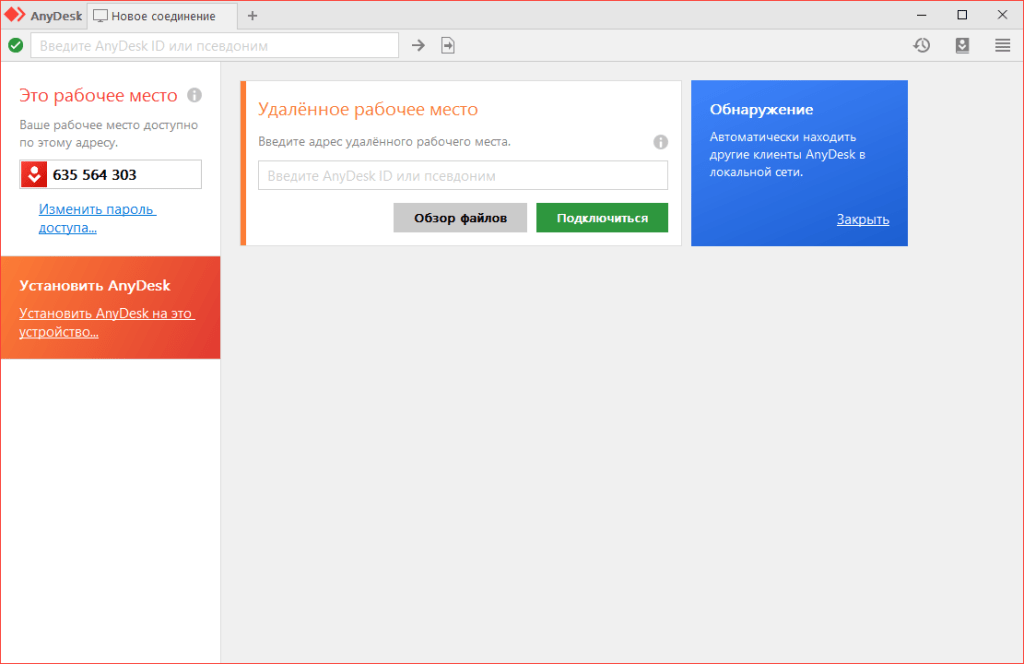
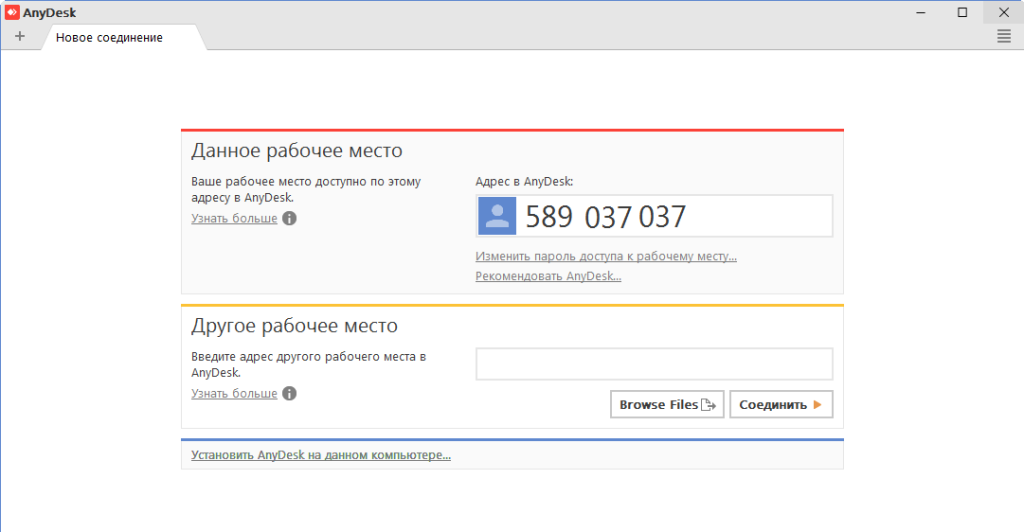
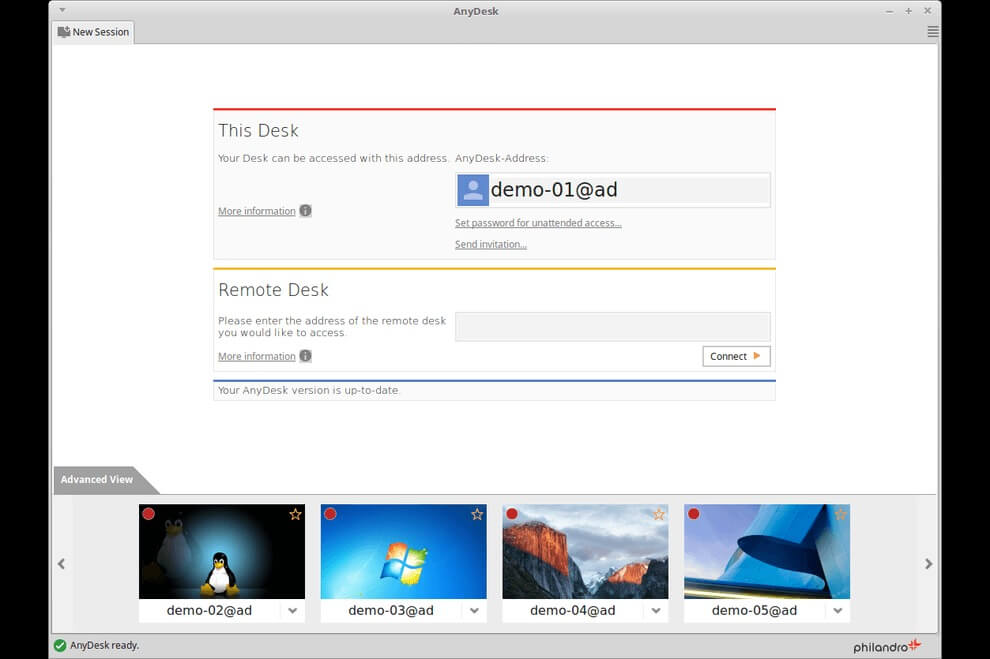
Теперь инструмент удаленного доступа AnyDesk успешно установлен на компьютере. Чтобы начать им пользоваться, щелкните значок AnyDesk и откройте его. Пользовательский интерфейс AnyDesk будет отображаться следующим образом:
Как использовать AnyDesk
Инструмент удаленного доступа очень полезен в профессиональной среде. Благодаря ему можно развернуть все программы на всех устройствах в организации. Он имеет простой интерфейс. Давайте разберемся, как им пользоваться.
Чтобы начать сеанс в AnyDesk, откройте его. Каждая система имеет уникальный персональный идентификатор в виде 9-значного числа. Выглядеть это будет так:
Чтобы подключить систему, мы должны ввести ID пользователя в опции Remote Desk в AnyDesk. Выглядеть это будет так:
Мы также можем установить псевдоним для подключения к конкретному устройству. Теперь мы можем запросить подключение к другой системе. Давайте разберемся, выполнив следующие шаги:
Откройте AnyDesk
Чтобы подключить два устройства удаленно, откройте AnyDesk на обоих устройствах.
Введите идентификатор и запросите подключение
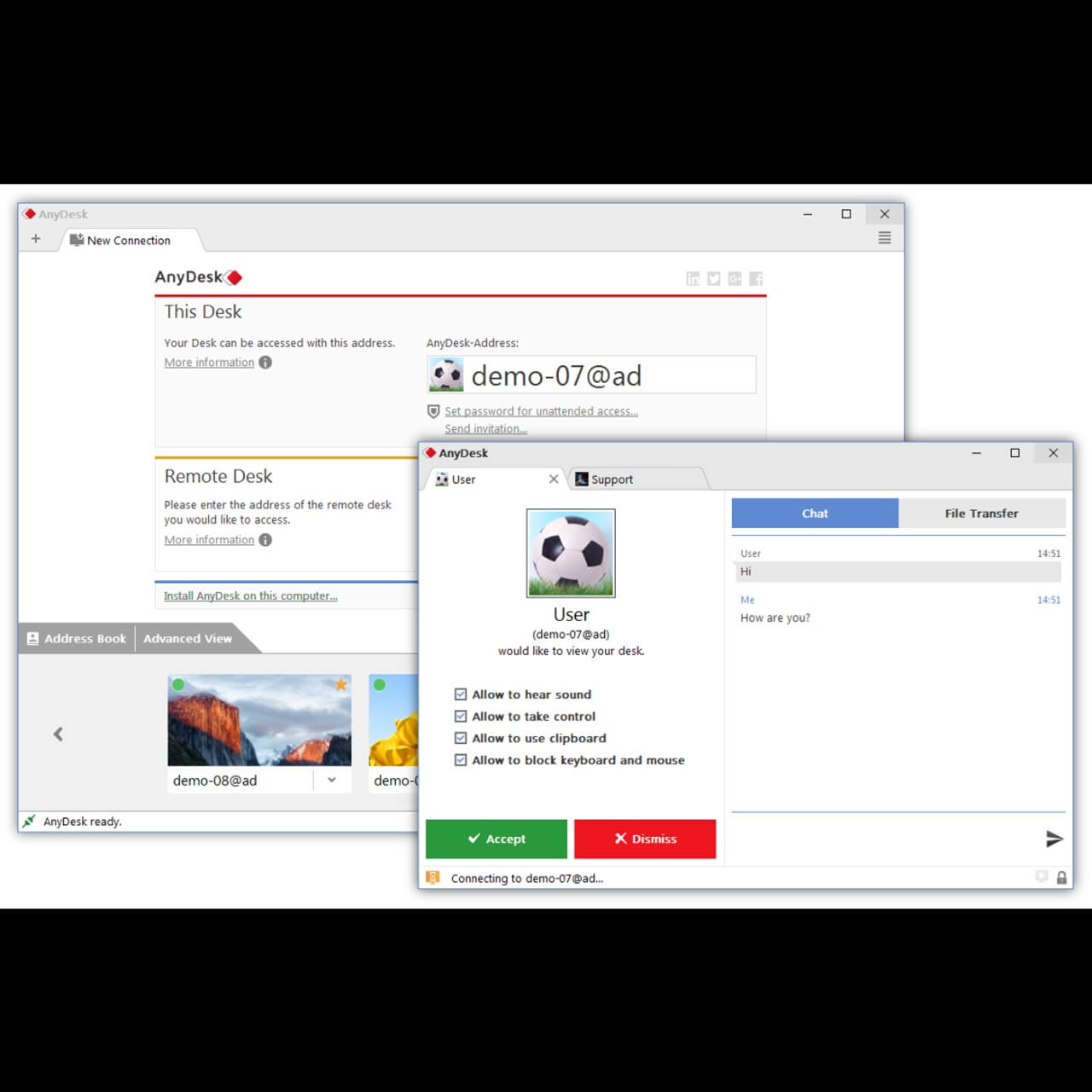
Введите идентификатор системы, подключенной к другим системам, в поле «Удаленный стол» и нажмите кнопку «Подключить». Он запросит соединение с системой другой стороны:
Принять запрос на подключение
Чтобы разрешить другим пользователям получить доступ к вашей системе, нажмите кнопку «Принять». Это позволит другим пользователям получить доступ к вашей системе. Чтобы отклонить этот запрос, нажмите «Отклонить».
После принятия запроса на подключение другая система начнет подключаться к вашему ПК.
Подключение другого пользователя к вашему ПК займет некоторое время.
AnyDesk содержит несколько других функций, таких как разрешения, чат, виртуальная доска и т. д. Давайте разберемся, для чего они нужны:
Разрешения
Мы можем полностью контролировать удаленное устройство. Но удаленная сторона может определить уровень доступа на стороне хоста, указав разрешения.
Чат: окно чата позволяет общаться с удаленной стороной. Однако между хостом и удаленным компьютером также можно передавать звук.
Виртуальная доска: виртуальная доска позволяет рисовать эскизы или стрелки, чтобы давать инструкции удаленной стороне.
Сменить стороны: в некоторых случаях удаленная сторона может захотеть получить доступ к стороне хоста во время сеанса. Для этого не нужно останавливать сеанс; вместо этого мы можем перейти на другую сторону. Этот процесс проходит намного быстрее, чем переподключение.
Польза Anydesk для ноутбука
Блокировка ввода данных пользователем: мы можем заблокировать пользователю возможность управлять нашим устройством.
Соответственно, с помощью AnyDesk мы можем легко подключиться, получить доступ и указать разрешения.
Чтобы завершить сеанс, выберите «Отключиться» на удаленной стороне или закройте окно AnyDesk.
Также можно установить полную версию AnyDesk как на удаленное, так и на хост-устройство. Полная версия предлагается пользователям платной версии. Она предоставит все функции и инструменты. Чтобы установить полную версию AnyDesk, выберите вариант «Установить AnyDesk на этот компьютер» и выполните несколько основных шагов по установке.
Удаленный рабочий стол AnyDesk — это интуитивно понятное и легкое решение для удаленного доступа, которое отличается простотой и высокой производительностью. Если вы не уверены, подходит ли TeamViewer для вас или вашей компании, попробуйте в качестве альтернативы AnyDesk.
AnyDesk или TeamViewer
Что отличает AnyDesk от TeamViewer? Краткое резюме:
Использует ли Amazon Anydesk
- AnyDesk предлагает меньшую задержку, чем TeamViewer
- AnyDesk подключается быстрее, он стабильнее и в целом имеет лучшую производительность, чем TeamViewer, даже при низкой пропускной способности.
- AnyDesk предлагает автономное локальное решение, которое хранит все данные в вашей организации.
- Бесплатный веб-клиент go.anydesk.com AnyDesk предоставляет всем пользователям удаленный доступ к устройствам прямо из браузера.
- AnyDesk предлагает бесплатное мобильное использование без дополнительных сборов.
- AnyDesk более интуитивно понятен и прост в использовании.
Доказанная превосходная производительность
AnyDesk получил наивысшую оценку в двух независимых тестах производительности.
- 16 мс
- Задержка
- Рейтинг Passmark1
- 2. Удаленное управление Windows
- 35 баллов
- Рейтинг ScienceSoft1
- 2. TeamViewer
- 44 балла
1 на основе частоты кадров, задержки, пропускной способности, размера кадра
AnyDesk в локальной среде
Для максимальной безопасности ваши данные никогда не покинут организацию.
Создайте собственную внутреннюю сеть и исключите любую связь с внешними серверами.
Установите наше сетевое устройство на свой сервер, чтобы ваша сеть оставалась частной.
Сохраняйте независимость от внешних серверов и сети, храня свои данные внутри компании.
«Отличная скорость и качественное обслуживание всех сотрудников, с которыми я общался. Я думаю, что этот продукт станет решением №1 для существующих клиентов конкурирующих продуктов и новых потенциальных клиентов, ищущих решение, подобное этому!» — Патрик М. на G2
DeskRT – главное преимущество AnyDesk
Что делает AnyDesk таким особенным? Собственный кодек DeskRT — это то, что делает AnyDesk такой отличной альтернативой TeamViewer. Этот видеокодек обеспечивает стабильную передачу данных практически без задержек даже в областях с низкой пропускной способностью. Никакое другое решение не может предложить такой уровень надежности. Это позволяет инструменту удаленного рабочего стола работать плавно и без задержек, создавая впечатление, будто вы сидите прямо перед своим удаленным устройством.
Все необходимые функции — ни больше, ни меньше
Программное обеспечение для удаленного рабочего стола может быть запутанным и громоздким. С AnyDesk вы получили легкое решение и все необходимые функции под рукой. AnyDesk легко загрузить и установить и очень просто использовать. Даже не очень технически подкованные пользователи смогут использовать его. Больше никаких сложных процессов установки или запутанных функций, мешающих работе. Только скорость и простые инструменты.
AnyDesk предлагает высокую производительность с невероятно низкой задержкой благодаря инновационному видеокодеку DeskRT. Он обеспечивает стабильное соединение и бесперебойную работу даже в районах с плохим подключением к сети Интернет.
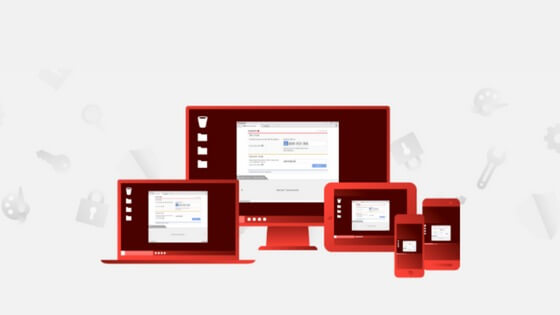
Независимо от того, где вы находитесь, какое бы устройство вы ни использовали, AnyDesk всегда готов помочь вам и вашему удаленному рабочему столу — на всех платформах. Благодаря мобильным плагинам даже к смартфонам можно получить доступ издалека. Мы гарантируем, что вы найдете идеальную лицензию для ваших нужд.
Вы остаетесь под контролем. Стандартные банковские системы безопасности и дополнительное шифрование программного обеспечения – это только начало. В приложении AnyDesk предлагает множество настроек безопасности, запрещающих незнакомым вам людям связываться с вами и ограничивающие их права доступа.
