
Рейтинг статьи: 2.532/5
Понадобилось мне собирать статистику со своих маршрутизаторов.
Решил использовать NetFlow. Так как в офисе все под винду, да и с линуксом не дружат, поставил NetFlow под Windows.
Спонсор этой страницы:
Настройка сервера NetFlow на Windows и настройка маршрутизаторов Cisco
NetFlow_for_Windows_cisco
Понадобилось мне собирать статистику со своих маршрутизаторов.
Решил использовать NetFlow. Так как в офисе все под винду, да и с линуксом не дружат, поставил NetFlow под Windows.
Установка сервера NetFlow
Скачиваем NetFlow for Windows Версия 5.
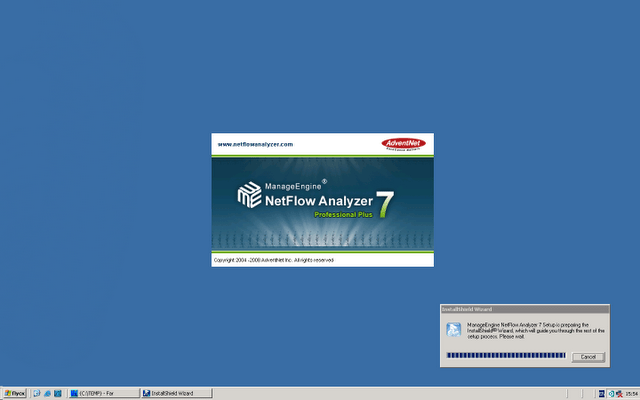
Распаковываем и запускаем ManageEngine_NetFlowAnalyzer.exe
Далее как обычно. все настройки по умолчанию, запускать в виде сервиса и т.д.
Я только указал путь установки на d:NetFlow. Но тут скорее политическое. не люблю я на C: большой софт ставить.
После чего убеждаемя, что NetFlow зависает на запуске. Шкала фисит на 0% и не двигается.
Захотим в список процессов, находим ManageEngine NetFlow Analyzer 5 и останавливаем его.
Идем в папку NetFlowin (у меня это D:NetFlowin) и запускае run.bat
В консольном окне будет предложены разные варианты запуска. я выбрат тот, где просили указать файл лицензий.
Вписал имя SHOCKIE и указал путь и файлу D:install
etflowAdventNetLicense.xml
После того, как установиласть лицензия и NetFlow в окошке запустился, окно можно закрыть и стартануть сервис (ранее остановленный).
На этом установку сервера можно считать законченной.
Настройка маршрутизаторов CISCO
Я настраивал NetFlow на маршрутизаторах Cisco 1721, 2811, 2821, 7206.
Настройка везде почти одинаковая. Думаю по аналогии можно настроить на всех.
Указываем версию 5
ip flow-export version 5
Далее указваем от имени какого интерфейса маршрутизатор будет посылать пакеты.
(Так как иначе маршрутизатор будет посылать от имени интерфейса, через который уходят пакеты, и, если несколько каналов, то в статистике маршрутизатор сдублируется)
ip flow-export source FastEthernet0/1.200
Ну и осталось указать адрес NetWlow сервера, куда посылать пакеты
ip flow-export destination 192.168.1.96 9996
Оснавная настройка закончена, остались нюансы
На интерфейсах маршрутизатора Cisco серии 1700 (хотя может это зависит от версии IOS) достаточно написать
ip route-cache flow
На маршрутизаторах серии 2800 и серии 7200 на интерфейсах прописываем
ip flow ingress
ip flow egress
egress Контролировать исходящий трафик
ingress Контролировать входящий трафик
Далее прописываем SNMP для досупа с сервера
access-list 96 permit 192.168.1.96
snmp-server community public RO 96
После чего мы можем наблюдать статистику.
Заходим на сервер по HTTP порт 8080 http://192.168.1.96:8080
Убеждаемя, что в списке All Devices появились маршрутизаторы, на которых ма прописали сбор статистики.
Если они не появились, значит необходимо проверить, разрешен ли трафик UDP 9996
В общем все. Не буду описывать, что можно заводить новых пользоватенлей, создавать группы маршрутизаторов, это уже на вкус по мере работы.
В 9-й версии NetFlow Analyzer добавили NBAR.
Для того, чтобы маршрутизатор передавал эти данные, необходимо на контролируемых портах прописать.
ip nbar protocol-discovery
Пожалуйста, оцените и ВЫ эту статью:
Mikrotik — Анализ трафика — NetFlow Analyzer
Своим
мини обзором хочу рассказать об одном программном продукте, который
очень хорошо помогает при анализе трафика. Да, продукт коммерческий,
но по моему он того стоит.
Имя ему ManageEngine
NetFlow Analyzer.
Это web приложение, написанное на Java, в качестве
http сервера выступает Apache, для хранения данных используется MySQL.
Используя NetFlow Analyzer возможно собственноручно конструировать функциональные
«приборные панели», пригодные для мониторинга наиболее важных участков
сетевой инфраструктуры. Каждая такая панель создается с учетом специфической
роли отдельного администратора и может состоять из многочисленных элементов
(виджетов), отвечающих за извлечение информации из различных источников.
Благодаря наглядности приборных панелей NetFlow Analyzer можно с первого
взгляда оценить сложившуюся ситуацию, получить представление о текущей
нагрузке на различные участки сети и изучить показатели производительности,
не тратя времени на поиски и просмотр разрозненных отчетов. В комплект
поставки NetFlow Analyzer включено более полусотни «виджетов».
Приблизительно так 🙂
Начнем с самого начала, т.е. установки и начальной настройки.
Установка NetFlow Analyzer.
Скачиваем под интересующую нас платформу (Windows, Linux), в нашем случае
это Windows.
Запускаем.

Все компоненты ставятся в одну папку,
по этому при желании можно выбрать любую.
Так же при установки запрашиваются порты, по которым
будут работать сервисы. Порт web интерфейса и порт, на который будут
приходить NetFlow пакеты.

Указываем, что бы запускалось как служба.

Указываем регистрационные данные

В общем все как всегда, «Далее»,
«Далее», «Согласен», «Опять Далее», «Финиш!».


Настройка микротика.
Тут все готово, теперь идем в консоль управления микротиком
и направляем поток с данными на наш сервер.

Ну или все тоже самое, только из консоли:
/ip traffic-flow set enabled=yes
/ip traffic-flow target add address=192.168.1.78:9996 version=9
Первой командой активируем сервис, второй указываем принимающую точку,
порт и версию протокола.
Начальная настройка NetFlow Analyzer.
Теперь войдем в NetFlow Analyzer и посмотрим что же
у нас получилось.
Первое, куда попадаем, это список интерфейсов, за которыми ведется наблюдение,
в данном примере интерфейсы с именами IfIndex* это входящие соединения
по vpn, интерфейсы comgate* и vcraft* это провайдеры, local это интерфейс
локальной сети.


Server Settings — Настройки сервера.
NetFlow / sFlow Listener Port — порт, на который принимаются потоки
с устройств.
WebServer Port — порт веб интерфейса.
Count Of Top Records to Store — максимальное количество строк, выводимое
в таблицах с данными.
Наверное вторым местом, куда стоит заглянуть в настройках,
это настройки для отправки почты.

Нажмем на Test Mail.

DashBoard.
Как говорилось в самом начале интересной фишкой является
DashBoard, который существует в некотором начальном состоянии.

Но администратор может сделать панель
с виджетами «под себя». На пример сделать что то вроде этого
(не надо сильно вникать в смысл 🙂 я просто вытащил максимально возможные
виджеты)

Туда — сюда или кто куда ходит и что качает.
Вернемся на вкладку интерфейсов и посмотрим статистику
по одному конкретному.

Вкладка Application выводит информацию
по типу трафика.

Клик по конкретной строчке и мы получаем
детальную информацию. На пример информацию по http трафику.

Можно сократить результаты вывода до (на
пример) 10 и сделать преобразование ip в имена (помогает очень не всегда).

Так же можно запросить детальный график
каждого соединения.

Во вкладке Source получаем отчет по источникам
трафика, и так же выбрав конкретный элемент получаем детализацию по
нему.


Дальше уже можно получать все те же самые
отчеты, но в разрезе адресов, объединенных в эту группу.


В результате утром придет письмо, приблизительно
такого содержания.

Где будет лежать по pdf-у на каждый интерфейс
приблизительно такого содержания.

Заключение.
За сим буду прощаться, тот кто что то искал, тот, я
думаю нашел, и если начнет копаться все глубже, то познает тайную магию
Alert-ов, которые буду тебя извещать о проблемах в сети, а кому то пригодятся
мелочи в раздели Billing.
Напоследок скажу, что на сайте производителя Вы найдете бесплатную версию
этого продукта, бесплатность там странная, 30 дней работает без ограничений,
потом работает только с двумя интерфейсами, для простых конфигураций,
где один локальный, а другой провайдер этого решения должно хватить.
