
- Asterisk для аналоговой линии
- Ошибки в настройке Asterisk
- Настройка Asterisk
- Настройка транка
- Редактирование dialplan
- Линии PSTN (ТфОП)
- Традиционные транки ТфОП
- Аналоговая телефония
- FXO и FXS
- Цифровая телефония
- Установка ТфОП транков
- Загрузка и установка DAHDI
- Отключение загрузки дополнительных модулей DAHDI
- Настройка цифровых линий
- Настройка аналоговых линий
- Настройка D-Link DVG-5008S
- Установка Asterisk из исходников
- Установка и установка их исходников
Asterisk для аналоговой линии
Когда необходимо получить телефонный номер, обычно все обращаются к местному провайдеру телефонии который предлагает Вам подключить номер за определенную сумму. Прежде чем согласиться подумайте, это именно то что Вам надо ?
Вы можете получить телефонную линию различными способами, давайте рассмотрим и опишем наиболее популярные варианты:
Аналоговая телефонная линия:
Аналоговая линия это обычная двухпроводная телефонная линия позволяющая вести только один разговор в определенный момент времени. Если Вы согласитесь на подключение телефонного номера по аналоговой линии поинтересуйтесь позволяет ли провайдер в будущем изменить метод подключения с аналогового на цифровой, это позволит Вам не зависеть от физического места подключения телефонного номера.
Для подключение данной линии к АТС Asterisk используется специальное оборудование. Об этом мы расскажем ниже.
Цифровая телефонная линия (ISDN):
Цифровая линия обычно используется для организации многоканальной связи или предоставления специальных услуг. Данный вариант Вам подойдет если вам недостаточно аналоговой линии и есть потребность одновременно принимать большое количество звонков. Для использования данного способа Вам также необходимо приобрести дополнительное оборудование способное работать с цифровой линией.
Подключение телефонной линии через интернет соединение.
Также вы можете получить телефонную линию используя существующий интернет канал. Для этого обычно используются протоколы SIP и RTP. В данном случае вы получаете все радости от использования ip телефонии. Вы получаете многоканальность, возможность выбора провайдеров услуг, отсутствие привязанности к физическому местоположению, дополнительную функциональность в виде возможности ведения записи разговоров, голосовой почты, настройки переадресации по расписанию и другие возможность о которых Вы можете прочитать на страничке Asterisk функционал. В этом случае дополнительного оборудования не потребуется, необходимо лишь иметь возможность подключить интернет канал к Вашей машине на которой будет запущен Asterisk, для этого используется обычная сетевая карта (Ethernet).
Итак подробнее об используемом оборудовании для подключения к аналоговым, цифровым линиям и sip провайдерам.
1. Внутренние PCI карты FXO/PRI/BRI.
Это карты вставляемые в компьютерный разъем PCI, и позволяющие подключать к ним телефонные линии. В зависимости от моделей имеют различное колличество портов для подключения городских линий , например есть карты на 4 FXO линии или 2 PRI канала.
2. Внешние устройства (шлюзы) в которых есть порты FXO/PRI/BRI, Asterisk с ними связывается через сеть по протоколу sip.
Это отдельные устройства позволяющие преобразовывать подключаемые к ним линии FXO или ISDN, для передачи по протоколам SIP, H323, AIX
3. Через интернет по протоколу SIP
Ошибки в настройке Asterisk
Рассмотрим распространенные ошибки при настройке виртуальной АТС «Астерикс» и дадим инструкции, которые помогут их .
- Asterisk не регистрируется на сервере и возвращает ответ Forbidden в режиме отладки. Причина: некорректно введен пароль, указан SIP ID или домен. Проверьте содержимое файла sip.conf.
- Сбрасываются входящие звонки.Причины: внутренний пользователь не зарегистрирован. Проверьте регистрацию командой sip show registry.
- Не проходят исходящие вызовы.Причина: некорректно задан шаблон номера (пропущен символ «_» перед шаблоном).
- Звук проходит только в одну сторону. Причина: вы используете NAT. Включите debug и используйте tcpdump – так вы увидите, куда уходят запросы и аудиотрафик.
Настройка Asterisk
1. Настраиваем SIP-транк к шлюзу /etc/asterisk/sip.conf:
2. Добавляем диалплан для вызовов с Asterisk на аналоговую АТС. Входящие на аналоговой АТС заведены на голосовое меню с возможностью набора внутреннего номера. При вводе трёхзначного номера на двойку, Asterisk набирает номер ‘hq-trunk’ в транк hq-trunk (на шлюз нужно набирать номер, указанный в графе «FXS Representative Number», его же шлюз использует для аутентификации на Asterisk), выжидает несколько секунд и набрает добавочный номер, абонент, в это время, слышит музыку в ожидании. /etc/asterisk/extensions.conf:
3. Диалплан для вызовов с аналоговой АТС на Asterisk. На аналоговой АТС единица является префиксом маршрута, поэтому на Asterisk приходит две цифры. /etc/asterisk/extensions.conf:
4. Настройка связки Asterisk с аналоговой АТС завершена, можно тестировать.
Настройка транка
В конец файла sip.conf добавьте нового пира, как это рекомендует ваш провайдер:
secret=password ;пароль для подключения транка
Пусть Asterisk заново перечитает файл:
Если настройка программы в IP АТС Asterisk прошла успешно, в консоли появится такая строка:
Sip-линия IP-address A 5060 Unmonitored Cached RT
Редактирование dialplan
Чтобы настроить входящие и исходящие звонки в IP-телефонии Asterisk, отредактируйте файл extensions.conf, добавив в конце следующий код (с контекста local):
;для исход по транку (пример указан с префиксом 123#).
избавление от префикса 123# и заменой цифры 8 на 7. Далее отправляется звонок на хост IP провайдера (указан в sip.conf)
Перезагрузите Asterisk командой core restart now и снова сделайте тестовый звонок. Информация о нем добавится в файле full
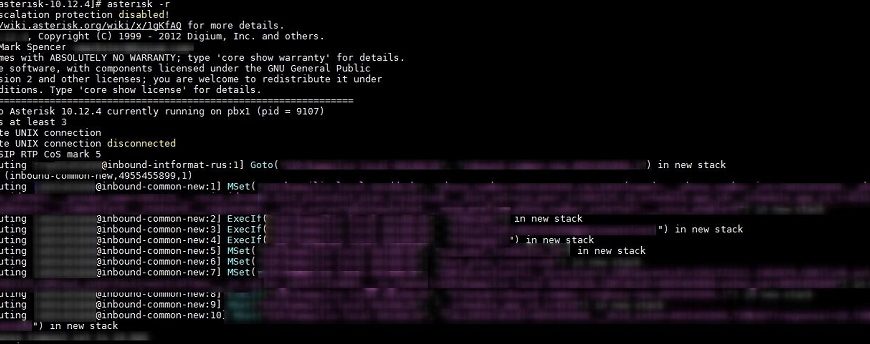
Пример лога консоли Asterisk:

На этом базовая настройка IP-телефонии «Астериск» завершена. Чтобы расширить функционал после того, как Asterisk установлен, настройте приветствие и голосовое меню (ivr), активируйте голосовую почту, настройте очередь (queue) входящих звонков, сбор и просмотр статистики (cdr viewer), запись (record) разговоров, поставьте музыку на ожидание (on hold), настройте конференции, перевод, перехват и переадресацию звонков.
Линии PSTN (ТфОП)
Общественная коммутируемая телефонная сеть (PSTN) (или же телефонная сеть общего пользования — ТфОП) существует уже более века. Это предшественник многих технологий, которые формируют наш мир сегодня, от Интернета до MP3-плееров.
Традиционные транки ТфОП
Существует два типа фундаментальных технологий, которые используются операторами телефонной связи для доставки телефонных линий: аналоговых и цифровых.
Аналоговая телефония
Первые телефонные линии были аналоговыми. Звуковой сигнал, который вы создаете с помощью вашего голоса, использовался для генерации электрического сигнала, который переносился на другой конец соединения. Электрический сигнал имел те же характеристики, что и создаваемый звук.
Аналоговые линии имеют несколько характеристик, которые отличают их от других линий, которые вы, возможно, захотите подключить к Asterisk:
- Нет канала сигнализации — большинство сигналов являются электромеханическими.
- Контроль отключения обычно задерживается на несколько секунд и не является полностью надежным.
- Дальнейшее наблюдение минимально (например, контроль ответа отсутствует).
- Различия в линиях означают, что звуковые характеристики будут варьироваться от линии к линии и потребуют настройки.
FXO и FXS
Для любой аналоговой линии есть два конца: офис (обычно центральный офис ТфОП) и станция (обычно это телефон, но также может быть карта, такая как модем или линейная карта в АТС).
Центральный офис отвечает за:
- Мощность на линии (номинально 48 Вольт постоянного тока)
- Напряжение звонка (номинально 90 Вольт переменного тока)
- Предоставление гудка набора
- Обнаружение состояния трубки (снятие трубки и повешение)
- Отправка дополнительной сигнализации, такой как идентификатор вызывающего абонента
Станция несет ответственность за:
- Предоставление звонка (или, по крайней мере, способности обрабатывать сигнальное напряжение каким-либо образом)
- Предоставление панели набора номера (или способ отправки DTMF)
- Предоставление рычажного переключателя трубки для указания статуса линии
Порт Foreign eXchange (FX) называется так в зависимости от того, к чему он подключается, а не тем, что он делает. Так, например, порт Foreign eXchange Office (FXO) фактически является станцией: он подключается к центральному офису. Порт External eXchange Station (FXS) фактически является портом, предоставляющим услуги центрального офиса (другими словами, вы подключаете аналоговый аппарат к порту FXS).
Вот почему настройки сигнализации в конфигурационных файлах Asterisk кажутся обратными: порты FXO используют сигнализацию FXS; порты FXS используют сигнализацию FXO. Когда вы понимаете, что имя физического типа порта основано на том, к чему оно подключается, имена сигналов в Asterisk имеют немного больше смысла: если порт FXO подключается к центральному офису, он должен вести себя как станция , и поэтому требуется сигнализация FXS.
Обратите внимание, что переход от FXO к FXS не так то просто сделать с помощью изменения настроек. Для портов FXO и FXS требуется совершенно разная электроника. Большинство аналоговых карт, доступных для Астериска, используют какую-то дочернюю карту, которая соединяется с основной и предоставляет правильный тип канала, а это означает, что у вас есть определенная гибкость в определении того, какие типы портов у вас есть на вашей карте.
Аналоговые порты обычно не используются в средних и больших системах. Их чаще всего используют в небольших офисах (менее 10 линий, менее 30 телефонов). Ваше решение использовать аналог может основываться на следующих факторах:
- Доступность цифровых соединительных линий в вашем районе
- Стоимость (аналог дешевле при меньших плотностях, но более дорог при более высоких плотностях)
- Логистика (если у вас уже установлены аналоговые линии, вы можете их сохранить)
С технической точки зрения, вы, возможно, хотели бы иметь цифровые, а не аналоговые линии. Реальность не всегда приспосабливается, однако, аналог, вероятно, будет вокруг еще несколько лет.
Цифровая телефония
Цифровая телефония была разработана для преодоления многих ограничений аналоговой.
Некоторые из преимуществ цифровых линий включают в себя:
- Отсутствие потери амплитуды на больших расстояниях
- Снижение шума в сети (особенно междугородных линий)
- Возможность переносить более одного вызова на линию
- Более быстрая настройка и отключение вызова
- Более богатая сигнальная информация (особенно, если используется ISDN)
- Более низкая стоимость для провайдеров
- Более низкая стоимость для клиентов (при более высокой плотности)
В системе Asterisk (или любой АТС, если на то пошло) существует несколько типов цифровых линий, которые вы можете подключить:
Используется в Канаде и США (в основном для ISDN-PRI)
Используется в остальном мире (ISDN-PRI или MFC/R2)
Используется для схем ISDN-BRI (Euro-ISDN)
Обратите внимание, что физическая линия может быть дополнительно определена протоколом, запущенным на линии. Например, T1 может использоваться для ISDN-PRI или CAS, а E1 может использоваться для ISDN-PRI, CAS или MFC/R2. Мы обсудим различные протоколы в следующем разделе.
Установка ТфОП транков
В зависимости от установленного оборудования процесс установки ваших ТфОП-карт будет отличаться. Мы обсудим установку в общих чертах, которая будет применяться ко всем картам Digium PSTN. Другие производители, как правило, предоставляют инсталляционные скрипты с их аппаратными средствами, которые будут автоматизировать большую часть этого процесса.
Загрузка и установка DAHDI
Интерфейс аппаратного устройства Digium Asterisk, a.k.a. DAHDI (DAW-dee), 6 — это программная среда, необходимая для связи между ТфОП-картами и Asterisk. Даже если у вас нет оборудования ТфОП, мы рекомендуем установить DAHDI, поскольку это простой и надежный способ получения правильного источника синхронизации. 7 Полные инструкции по установке DAHDI можно найти в Главе 3.
Отключение загрузки дополнительных модулей DAHDI
По умолчанию DAHDI загрузит все скомпилированные модули в память. Поскольку это необязательно, давайте отключим загрузку любых аппаратных модулей. Если в конфигурационные файлы не загружены модули, DAHDI загрузит драйвер dahdi_dummy, который предоставит интерфейс для Asterisk, чтобы получать синхронизацию с ядром для корректной работы таких модулей как MeetMe и IAX2.

Начиная с DAHDI 2.3.0, требования загрузки dahdi_dummy для интерфейса синхронизации больше не существует. Та же функциональность теперь интегрирована в основной модуль ядра dahdi.
Файл конфигурации, определяющий, какие модули DAHDI будут загружаться, находится в /etc/dahdi/modules. Чтобы отключить загрузку дополнительных модулей, все, что нам нужно сделать, это отредактировать файл модулей и закомментировать все модули, разместив хеш (#) в начале каждой строки. Когда все будет готово, файл конфигурации модулей должен выглядеть примерно так:
# Содержит список модулей для загрузки/выгрузки из /etc/init.d/dahdi.
# ПРИМЕЧАНИЕ: Пожалуйста добавьте/отредактируйте /etc/modprobe.d/dahdi или
# /etc/modprobe.conf если хотите добавить какие-либо параметры модуля.
# Формат этих файлов: список модулей, каждый на новой строке.
# Всё, что следует за ‘#’ будет игнорироваться, как начальные и конечные
# пробелы и пустые строки.
# Digium TE205P/TE207P/TE210P/TE212P: PCI dual-port T1/E1/J1
# Digium TE405P/TE407P/TE410P/TE412P: PCI quad-port T1/E1/J1
# Digium TE220: PCI-Express dual-port T1/E1/J1
# Digium TE420: PCI-Express quad-port T1/E1/J1
# Digium TE120P: PCI single-port T1/E1/J1
# Digium TE121: PCI-Express single-port T1/E1/J1
# Digium TE122: PCI single-port T1/E1/J1
# Digium T100P: PCI single-port T1
# Digium E100P: PCI single-port E1
# Digium TE110P: PCI single-port T1/E1/J1
# Digium TDM2400P/AEX2400: up to 24 analog ports
# Digium TDM800P/AEX800: up to 8 analog ports
# Digium TDM410P/AEX410: up to 4 analog ports #wctdm24xxp
# X100P — Single port FXO interface
# X101P — Single port FXO interface
# Digium TDM400P: up to 4 analog ports
# Digium B410P: 4 NT/TE BRI ports
# Digium TC400B: G729 / G723 Transcoding Engine #wctc4xxp
# Xorcom Astribank Devices

Вы также можете использовать dahdi_genconf modules для создания правильного пустого файла конфигурации. Приложение dahdi_genconf будет искать вашу систему для аппаратного обеспечения, и если ничего не найдено создаст файл modules, который не загружает какие-либо аппаратные модули.
Затем вы можете перезапустить свой DAHDI-процесс, чтобы выгрузить все существующие драйверы, которые были загружены, и загрузить только модуль dahdi_dummy с помощью скрипта инициализации:
$ sudo /etc/init.d/dahdi restart
Unloading DAHDI hardware modules: done
No hardware timing source found in /proc/dahdi, loading dahdi_dummy
Однако, прежде чем вы сможете начать использовать свое оборудование, вам необходимо настроить файл /etc/dahdi/system.conf; этот процесс описан в разделе «Настройка цифровых линий» и «Настройка аналоговых линий».
Настройка цифровых линий
Цифровая телефония была разработана провайдерами как способ снизить стоимость междугородных связей, а также улучшить качество передачи. Вся магистраль ТфОП была полностью цифровой уже много лет. Суть цифровой линии заключается в оцифровке звука, но цифровые линии связи также обеспечивают более сложную и надежную сигнализацию. Несколько стандартов были разработаны и развернуты, и для каждого стандарта могут быть и региональные различия.

Вы можете использовать dahdi_hardware и lsdahdi, чтобы помочь определить какое аппаратное обеспечение телефонии содержит ваша система. Вы также можете использовать dahdi_genconf modules для создания файла /etc/asterisk/modules для вас на основе найденного оборудования.
PRI ISDN. Primary Rate Interface ISDN (широко известный как PRI) — это протокол, предназначенный для работы в основном на линии DS1 (T1 или E1, в зависимости от того, где вы находитесь) между провайдером и клиентом. PRI использует один из каналов DS0 в качестве канала сигнализации (называемый D-каналом). Таким образом, типичная схема PRI разбивается на группу B-каналов (каналы-носители, которые фактически несут вызовы) и D-канал для сигнализации. Хотя наиболее часто обнаруживается, что линия PRI переносится по одной физической линии (такой как T1 или E1), возможно иметь несколько каналов DS1 в цепи PRI и даже иметь несколько D-каналов. 8
Хотя существует множество различных способов настройки линии PRI, мы надеемся избежать путаницы с вами со всеми параметрами (многие из которых устарели или, по крайней мере, больше не используются), и вместо этого предоставим примеры более общих конфигураций.

При установке аппаратного обеспечения телефонии обязательно обновите файл /etc/dahdi/modules, чтобы включить соответствующие модули для вашего устройства, а затем перезагрузите DAHDI с помощью скрипта инициализации (/etc/init.d/dahdi). Вы можете использовать команду dahdi_genconf modules для создания файла модулей для вашей системы.
Большинство линий PRI в Северной Америке будут использовать T1 со следующими характеристиками:
- Код линии: B8ZS (биполярный с замещением 8-нулей)
- Кадрирование: ESF (расширенный суперкадр)
Вам нужно будет настроить два файла. Файл /etc/dahdi/system.conf должен выглядеть примерно так:
И файл /etc/asterisk/chan_dahdi.conf должен выглядеть так:
switchtype = national ; обычно называемый NI2
Некоторые операторы будут использовать DMS-коммутатор Nortel, который обычно использует протокол DMS100 вместо национального ISDN 2. В этом случае вы установите для параметра switchtype значение DMS100:
Вне Канады и США линии PRI будут передаваться по стандарту E1.
В Европе стандарт E1, используемый для PRI, обычно имеет следующие характеристики:
- Код линии: CCS
- Кадрирование: HDB3 (биполярный с высокой плотностью)
Файл /etc/dahdi/system.conf может выглядеть примерно так:
И файл /etc/asterisk/chan_dahdi.conf должен выглядеть примерно так:
BRI ISDN. Basic Rate Interface ISDN (иногда называемый BRI, а иногда даже ISDN) должен был быть меньшим братом для PRI. BRI предоставляет только два 64-бкитных B-каналов и 16-кбитный D-канал. Использование BRI было несколько ограничено в Северной Америке (мы не рекомендуем использовать его по какой-либо причине), но в некоторых странах Европы он широко используется и почти полностью заменил аналоговый.
Поддержка BRI для Asterisk будет отличаться в зависимости от карты BRI, которую вы устанавливаете. Производитель вашей карты BRI предоставит конкретные инструкции по установке для своего оборудования.

При установке аппаратного обеспечения телефонии обязательно обновите файл /etc/dahdi/modules, чтобы включить соответствующие модули для вашего оборудования, а затем перезагрузите DAHDI с помощью скрипта инициализации (/etc/init.d/dahdi). Вы можете использовать команду dahdi_genconf modules для создания файла modules для вашей системы.
MFC/R2. Протокол MFC/R2 можно рассматривать как предшественника ISDN. Сначала он использовался на аналоговых линиях, но теперь в основном используется в тех же линиях E1, которые также имеют ISDN-PRI. Этот протокол обычно не встречается в Канаде, США или Западной Европе, но он очень популярен в некоторых других частях мира (особенно в Латинской Америке и Азии), главным образом потому, что он, как правило, является менее дорогостоящим предложением от провайдеров.
Существует много разных вариантов этого протокола, каждая страна имеет свой региональный вариант.
Проект OpenR2 предоставляет библиотеку libopenr2, которая должна быть установлена в вашей системе, чтобы Asterisk поддерживал ваши линии R2. Однако перед установкой libopenr2 вам необходимо установить DAHDI.
Таким образом, порядок компиляции и установки:
Как только OpenR2 будет установлен, вы можете использовать приложение r2test, чтобы просмотреть список поддерживаемых вариантов:
Variant Code Country
CZ Czech Republic
ITU International Telecommunication Union
Дополнительную информацию о настройке поддержки R2 в Asterisk см. В файле configs/chan_dahdi.conf.sample, включенном в дерево исходников Asterisk (поиск по «mfcr2»). Кроме того, OpenR2 содержит некоторые примеры файлов конфигурации для подключения Asterisk к линиям в разных странах. Чтобы прочитать информацию о некоторых вариантах стран, выполните поиск в папке /doc/asterisk и обратитесь к документам в соответствующем подкаталоге:
В качестве примера OpenR2 предоставляет пример конфигурации для подключения к Telmex или Axtel в Мексике. Мы проведем вас через все шаги чтобы дать представление о процессе. Во-первых, вы должны настроить DAHDI, изменив /etc/dahdi/system.conf, как показано здесь:
Затем вы должны настроить Asterisk, изменив /etc/asterisk/chan_dahdi.conf следующим образом:
; это для целей отладки
; конец конфигурации отладки
Настройка аналоговых линий
Есть много компаний, производящих PSTN-карты для Asterisk. Для карты должны быть установлены драйверы, чтобы Linux мог ее распознать (DAHDI поставляется с этими драйверами для карт Digium). С этого момента конфигурация обрабатывается модулем Астериска chan_dahdi.

Вы можете использовать dahdi_hardware и lsdahdi для определения того, какое аппаратное обеспечение телефонии содержит ваша система.
При установке аппаратного обеспечения телефонии обязательно обновите файл /etc/dahdi/modules, чтобы включить соответствующие модули для вашего оборудования, а затем перезагрузите DAHDI с помощью скрипта инициализации (/etc/init.d/dahdi). Вы можете использовать команду dahdi_genconf modules для создания файла модулей для вашей системы.
Чтобы настроить FXO-карту для работы с Asterisk, необходимы два файла: первый не является файлом конфигурации Asterisk и поэтому находится в папке /etc/dahdi в вашей системе. 9 Этот файл system.conf позволяет вам определить некоторые основные параметры, а также указать каналы, которые будут доступны вашей системе. В нашем примере используется четырехпортовая FXO-карта, но в зависимости от вашего оборудования возможно множество различных комбинаций:
loadzone = us ; определяет звуки, который должен произвести интерфейс (гудок, сигнал занятости, обратный звонок и тд.)
defaultzone = us ; определяет tonezone по умолчанию
fxsks = 1-4 ; какие каналы на карте будут иметь эти параметры
Как только ваша карта и каналы известны операционной системе, вы должны настроить их для Asterisk с помощью файла /etc/asterisk/chan_dahdi.conf:
; Чтобы применить другие опции для этих каналов, поместите их перед «channel»
signalling = fxs_ks ; в Asterisk FXO каналы используют FXS сигнализацию
; (и наоборот FXS каналы используют FXO сигнализацию)
В этом примере мы сказали Asterisk, что первые четыре канала DAHDI в системе являются портами FXO.
Расширениеs. Если вы подключаетесь к ТфОП с использованием аналоговых каналов, нам нужно объяснить расширение (добавочный номер) s. Когда вызовы входят в контекст без специального назначения (например, вызывающая линия FXO из ТфОП), они передаются на добавочный номер s (s означает «start», так как здесь начинается вызов, если с вызовом не передавалась никакая информация о добавочном номере). Этот номер также может быть полезен для принятия вызовов, которые были перенаправлены из других частей диалплана. Например, если бы у нас был список номеров прямого входящего набора (DID), которые все были в одном месте, мы могли бы указать каждый DID на добавочный номер s, вместо того, чтобы иметь код для дублирования логики диалплана для каждого DID.
Очевидно, вы не хотели бы отвечать на звонок, а затем сразу вешать трубку. Как правило, на входящий вызов отвечает либо автоответчик, либо звонит напрямую на телефон (или группу телефонов).
По сравнению с обширной историей телекоммуникаций, VoIP по-прежнему является относительно молодой концепцией. В течение столетия или около того до VoIP, единственный способ подключить вас к ТфОП — это использование линий, предназначенных для этой цели вашей местной телефонной компании. В настоящее время VoIP позволяет устанавливать соединения между конечными точками без участия ТфОП (хотя в большинстве сценариев VoIP в какой-то момент все еще будет компонент ТфОП, особенно если используется традиционный телефонный номер E.164).
Настройка D-Link DVG-5008S
1. Вкладка «Telephony Settings»

Отключаем неиспользуемые порты, отключаем музыку в ожидании, убеждаемся что используется стратегия обзвона «Hunting». 2. Вкладка «SIP»

Вводим параметры подключения к Asterisk. 3. Вкладка «Advanced Options»

Включаем DTMF в формате RFC2833, настраиваем приоритет кодеков, отключаем встроенное голосовое меню.
Установка Asterisk из исходников
Вначале нужно установить дополнительные пакеты, которые необходимы для установки и работы Asterisk. Без части из этих пакетов Asterisk вообще откажется устанавливаться (к примеру, если отсутствует gcc). Без некоторых пакетов Asterisk установится и даже будет работать, однако часть функционала окажется недоступна.
Например, пакет bison необходим для обработки выражений в файле extensions.conf. Еще пример: libnewt необходим для работы интерфейса управления astman. Для сервера Asterisk он не требуется, но без этого пакета у вас не будет приложения astman, которое является отдельной программой.
Приводим пример установки Asterisk 13 в системе Cent OS 6.9:
yum -y install gcc gcc-c++ make ncurses-devel libxml2-devel sqlite-devel bison kernel-headers kernel-devel openssl openssl-devel newt newt-devel flex curl sox binutils
Для 12-13 версии Asterisk требуется установка пакетов uuid и janson. Для установки библиотеки uuid в RHEL / Centos выполните команду:
yum -y install libuuid-devel
. Для установки библиотеки jansson в RHEL / Centos выполните команду:
yum -y install jansson-devel (предварительно требуется установка репозитория epel): yum install epel-release
После обновляем систему до последней версии командой yum update –y и перегружаем ее:
Установка и установка их исходников
Настройка Asterisk выполняется в чистом виде, без дополнительных плат расширения и модемов. Так вы получите максимально эффективное и рабочее решение – программную АТС, которую можно легко переносить с одного сервера на другой. Для этого необходимо установить Asterisk с нуля, инсталлировать pjproject с jansson, обновить систему и отключить SELinux.
Для начала отключим Selinux. Для этого заходим /etc/selinux/config и ставим: SELINUX=DISABLED.
Также выключаем FireWall (iptables):
- Проверка статуса: service
- Отключение: service
- Отключение из автозагрузки: chkconfig iptables off
- Перегружаем систему:
git clone git://github.com/asterisk/pjproject pjproject
Для конвертации mp3-файлов необходим пакет Lame. Установим его из репозитория:
rpm -Uvh http://pkgs.repoforge.org/rpmforge-release/rpmforge-release-0.5.3-1.el6.rf.x86_64.rpm
— проверка установленных репозиториев
Далее устанавливаем сам пакет: yum install lame
Скачиваем и устанавливаем библиотеку Libpri:
tar xvfz libpri-1.4-*.tar.gz
Если команды wget – не существует, то устанавливаем ее командой yum –y install wget
Далее скачиваем и устанавливаем сам asterisk 13:
tar xvfz asterisk-13-current.tar.gz
Если при проверки и подготовки сборки необходимых настроек, моделей никаких ошибок нету, то появиться в консоли иконка Asterisk

— выбираются все необходимые параметры, но в принципе можно оставить по умолчанию, главное чтобы были включены необходимые драйверы каналов
Выберите модули и звуки (можно оставить по умолчанию). В модулях выбираем только sip. (pjsip не ставим):


Установите озвучку для core и extra (для второй она доступна на русском языке). Рекомендуем кодеки g729, alaw, ulaw, ,gsm. Далее уже на Ваш вкус какие кодеки необходимы.:
Другие настройки можно оставить по умолчанию. Если вы установили модуль, но поняли, что он вам не нужен, просто отключите его в конфигурации и сделайте заново сборку через make. Сохраняем выбранные изменения.
При успешной установки Asterisk видно в строчках лога эмблему Asterisk (появляется после этапа configure).
Добавьте Asterisk в автозапуск и приступайте к работе:
chkconfig asterisk on
service asterisk start
Проверьте корректность запуска через консоль:
Перегрузите компьютер чтобы проверить автоматический запуск Asterisk. При вводе мы должны попасть в консоль, как на скрине выше.
