

When your website experiences a 502 Bad Gateway Error, it can be like solving a mystery. You don’t know what exactly happened or why — all you know is that something’s wrong and you need to fix it.
In this guide, I’ll show you how to access Home Assistant via SSH. While I’ve personally never had the need for this, there are some instances where remote SSH access may be needed. So, this tutorial I will walk you through the process.
Let’s get started!
- Почему возникает ошибка 502 Bad Gateway Nginx
- Recommend Projects
- Recommend Topics
- Recommend Org
- The Problem
- 502 Bad Gateway — NodeRED Primarily — But Others Too
- Steps to Solve
- Что означает ошибка 502
- Как пользователю исправить ошибку 502
- Проверьте подключение к интернету
- Посмотрите, у всех ли отображается ошибка 502
- Обновите страницу
- Попробуйте другой браузер
- Отключите плагины и расширения в браузере
- Очистите кеш браузера
- Очистите кеш DNS
- В Windows 7
- В macOS
- Перезагрузите роутер
- Измените DNS‑сервер по умолчанию
- Зайдите позднее
- Сообщите администратору
- Как администратору исправить ошибку 502
- Проверьте журнал ошибок
- Отключите или удалите свежие плагины и компоненты
- Попробуйте отключить анти‑DDoS
- Увеличьте количество ресурсов
- Попросите помощи
- Wrapping Up
- Перезапустите устройства
- Перейдите в другой браузер
- Connect to Home Assistant via Putty
- Problem/Motivation
- Bandric1 commented Mar 18, 2019
- Измените DNS-сервер
- Негативное влияние на SEO
- Что значит ошибка «502 Bad Gateway»
- Install SSH Addon
- Проверьте, работает ли сайт у других пользователей
- Как исправить ошибку 502 Bad Gateway
- Перезагрузите страницу
- Почистите кэш
- Проверьте работоспособность сайта
- Убедитесь в уверенном подключении к Интернету
- Проблемы с DNS
- Улучшите условия использования сервера
- Проверьте код сайта
- Проверьте плагины и расширения
- My Favorite Home Assistant Devices
- How To Connect to Home Assistant via SSH
- Reload the page.
- Look for server connectivity issues.
- Check for any DNS changes.
- Sift through your logs.
- Fix faulty firewall configurations.
- Comb through your website’s code to find bugs.
- Contact your host.
- Очистите кэш и файлы cookie в браузере
- Встречающиеся варианты ошибок 502
Почему возникает ошибка 502 Bad Gateway Nginx
502 Bad Gateway Nginx – эта все та же ошибка ответа сервера. Она лишь указывает на то, что между браузером и сервером есть еще веб-сервер, который и дал ответ. Но по сути это ошибка относится к серверу, а не к посреднику. Веб-сервер используется как посредник не всеми сайтами, а только тогда, когда разработчик хочет снять нагрузку на сервер. Одним из примеров такого веб-сервера будет Nginx, отсюда и уточненное название ошибки.

Когда при посещении сайта происходят неполадки – это очень расстраивает. Особенно это сбивает с толку, когда вы не знаете, откуда взялись ошибки и как их исправить. И одна из самых популярных ошибок относится к багам при установлении соединения с базой данных или «ошибка 502 неверный шлюз». Не стоит пугаться такой ошибки, если она произошла на вашем сайте, ведь она встречается даже на сайтах с многомиллионными бюджетами. Ну а как справиться с ней на своем сайте мы расскажем ниже.
Иногда при попытке открыть страницу сайта возникает ошибка 502 Bad Gateway. Это происходит из-за того, что один сервер получает некорректный ответ от другого. Обычно с этим ничего нельзя сделать: проблема находится на стороне сайта. Однако в некоторых случаях дело может быть в вашем компьютере или сетевом оборудовании.
Ошибка 502 Bad Gateway возникает, когда сервер, к которому вы подключены, выступает в роли посредника, передающего информацию от другого сервера, и получает некорректный ответ. 502 — это код состояния HTTP, который использует сервер для описания ошибки.
Некорректные ответы могут поступать нескольким причинам.
- Перегруженность сервера или плохое сетевое соединение между двумя серверами — это может быть временная проблема.
- Неправильно настроенный брандмауэр или ошибка в коде — ситуация не изменится, пока эти проблемы не будут решены.
Сообщение об ошибке 502 выглядит по-разному на каждом сайте, и ее название тоже иногда различается. Например:
- HTTP Error 502 Bad Gateway;
- 502 Service Temporarily Overloaded;
- Temporary Error (502);
- 502 Server Error: The server encountered a temporary error and could not complete your request;
- 502 Bad Gateway Nginx.
В большинстве случаев ошибка происходит на стороне сервера, и вы никак не можете ее исправить. Тем не менее есть несколько способов.
Recommend Projects
- React
- Vue.js
🖖 Vue.js is a progressive, incrementally-adoptable JavaScript framework for building UI on the web. - Typescript
TypeScript is a superset of JavaScript that compiles to clean JavaScript output. - TensorFlow
An Open Source Machine Learning Framework for Everyone - Django
The Web framework for perfectionists with deadlines. - Laravel
A PHP framework for web artisans - D3
Bring data to life with SVG, Canvas and HTML. 📊📈🎉
Recommend Topics
- javascript
JavaScript (JS) is a lightweight interpreted programming language with first-class functions. - server
A server is a program made to process requests and deliver data to clients. - Machine learning
Machine learning is a way of modeling and interpreting data that allows a piece of software to respond intelligently.
Recommend Org
- Microsoft
Open source projects and samples from Microsoft. - Google
Google ❤️ Open Source for everyone. - Alibaba
Alibaba Open Source for everyone - D3
Data-Driven Documents codes. - Tencent
China tencent open source team.
Okay. So this one drove me nuts for a long time, and when it came down to it, the fact that I couldn’t solve the problem was due to the simple fact that I was missing a pretty obvious clue.
So, as of today, in my setup, I believe that I have solved the problem, but we’ll see what happens in the future.
The Problem
After a fresh install of HASS.io on Ubuntu 18.04 in Docker, I was met with problems using add-ons that utilize Home Assistant’s ingress feature.
With ingress, we should be able to simply open the WEB UI of each addon without needing to setup those credentials for each add-on.
502 Bad Gateway — NodeRED Primarily — But Others Too
A few of the add-ons that I installed in HASS.io failed to open. In fact, they would simply display a 502 Bad Gateway error. Naturally, this sounds like a networking error, but I was unsure why it was happening, and I didn’t think at all to research firewall settings because I read somewhere that there shouldn’t be any need for firewall adjustments due to how Docker networks work with Linux firewalls.
Alas, I was wrong. So, for a few months I’ve been pulling out my hair trying to figure out what is causing this. It wasn’t until I spun up an entirely new Ubuntu box, installed HASS.io and NodeRED, and ran into the SAME problem that I concluded that it could be only one thing.
Again I was wrong. The router is fine. It turns out that the firewall on my server(s), which is FirewallD, doesn’t play nice with Docker. Now, at the root of it all, I still don’t quite know what that means, or how to diagnose or fix that problem. But, I did figure out how to make the 502 Bad Gateway Error go away.
Steps to Solve
Let it be known that I also use Webmin as my primary management interface for my Linux server, which makes it a bit easier to slide into the world of CLI management, but makes it a challenge to publish «how to» examples because I don’t edit files directly much.
Assuming you’re using HASS.io in Ubuntu with FirewallD and Docker, here’s how I fixed the problem.
- In HASS.io, try to access the offending add-on to cause the 502 Bad Gateway error.
- From the HASS.io page in Home Assistant, click the System Tab.
- Make a note of the most recent error, which should be written in a red font color.
- In that error, you’ll see an IP address and a port number.
- In FirewallD, open that port.
- Apply your firewall settings.
- Restart HASS.io for good measure. I don’t know if you really need to, but hey, I did.
- Access your WEB UI from that add-on that was throwing the 502 Bad Gateway error.
Did it work? Let me know.
Инструкции для пользователей и для администраторов сайтов.
Что означает ошибка 502
Ошибка 502 Bad Gateway указывает, что сервер, с которым пытался соединиться ваш компьютер или смартфон, получил неверный ответ сервера уровнем выше. Чаще всего это происходит из‑за проблем в работе DNS, прокси или хостинга.
Как пользователю исправить ошибку 502
Идите от простого к сложному — и в какой‑то момент ошибка, возможно, исчезнет.
Проверьте подключение к интернету
Попробуйте зайти на другие страницы или посмотреть, приходят ли сообщения в мессенджерах. Если ничего не доступно, значит, дело не в настройках сайта, а в вашем интернет‑подключении.
Посмотрите, у всех ли отображается ошибка 502
Зайдите на сайт с другого компьютера или смартфона. Если ошибка там не отображается, значит, дело именно в настройках вашего устройства — читайте дальше, как это исправить.
Если другого гаджета под рукой нет, можно воспользоваться онлайн‑сервисами. Они покажут, доступен ли сайт у других пользователей:
Обновите страницу
Иногда разработчики устанавливают определённый лимит на число запросов к сайту за конкретный промежуток времени — минуту или секунду. Если вы пытаетесь зайти на популярную страницу и видите ошибку 502, то, возможно, слишком много пользователей делают то же самое.
Если причина ошибки заключается именно в этом, поможет простое обновление страницы. Можно нажать на кнопку с круглой стрелкой в браузере или F5 на клавиатуре.
Попробуйте другой браузер
Если видите ошибку 502 только на одном устройстве, возможно, дело в настройках конкретной программы. Откройте сайт в другом браузере: порой это решает проблему.
Отключите плагины и расширения в браузере
Нередко браузерные плагины и расширения, особенно для работы с прокси- и VPN‑сервисами, блокируют доступ к отдельным сайтам, и возникает ошибка 502. Попробуйте отключить их и снова зайти на страницу. Если у вас запущены приложения для прокси или VPN, закройте и их.
Очистите кеш браузера
Возможно, в кеше вашего браузера содержатся неверные данные, из‑за них при попытке открыть сайт возникает ошибка 502. Если очистить кеш, проблема может решиться.
Вот как это сделать в Chrome.
- В настройках перейдите к разделу «Конфиденциальность и безопасность» и выберите пункт «Очистить историю».
- Поставьте галочки напротив второго и третьего пунктов: «Файлы cookie и другие данные сайтов», «Изображения и другие файлы, сохранённые в кеше».
- Затем нажмите «Удалить данные».
Инструкции для остальных браузеров ищите здесь.
Очистите кеш DNS
- Чтобы вызвать консоль, напишите cmd в окне поиска меню «Пуск».
- В открывшемся окне введите команду ipconfig /flushdns и нажмите Enter.
В Windows 7
- В консоли введите команду ipconfig /flushdns и нажмите Enter.
- Затем там же выполните команды net stop dnscache и net start dnscache, чтобы перезапустить службу DNS‑клиента.
В macOS
- Запустите терминал сочетанием клавиш Ctrl + Alt + T или из основного меню.
- В открывшемся окне введите команду sudo service network‑manager restart и нажмите Enter. Это точно работает на Ubuntu и иногда на других дистрибутивах. Альтернатива — команды sudo systemd‑resolve —flush‑caches или sudo /etc/init.d/nscd restart.
Возможно, в определённых дистрибутивах потребуется запуск других команд и служб.
Перезагрузите роутер
Зайдите в консоль управления маршрутизатором и найдите соответствующий пункт. Или отключите питание устройства на 10–15 секунд, а затем снова подключите его к электросети.
Измените DNS‑сервер по умолчанию
В настройках роутера укажите адреса публичных DNS‑серверов. Например, можно вписать IPv4 для Google Public DNS: 8.8.8.8 или 8.8.4.4. Или, если ваш сервер поддерживает IPv6, задайте адреса 2001:4860:4860::8888 и/или 2001:4860:4860::8844.
Зайдите позднее
Возможно, с вашей стороны ничего нельзя сделать — особенно если ошибка 502 появляется не только у вас. В такой ситуации единственный выход — попробовать зайти на сайт позже.
Сообщите администратору
Если у вас есть контакты администратора сайта, расскажите ему об ошибке 502. Возможно, он ещё не в курсе проблемы и, соответственно, пока не решает её.
Как администратору исправить ошибку 502
Если ошибка 502 появляется при загрузке вашего сайта, попробуйте выполнить эти действия одно за другим, пока проблема не исчезнет.
Проверьте журнал ошибок
В логах можно найти много полезной и интересной информации. Определите момент, когда впервые появилось сообщение об ошибке 502, и проанализируйте события, которые этому предшествовали. Часто это помогает понять, что произошло и как это исправить.
Отключите или удалите свежие плагины и компоненты
Иногда установка новых компонентов и плагинов на сайт приводит к конфликтам. В результате ресурс не работает, как нужно, а пользователи видят ошибку 502 у себя в браузерах.
Если вы недавно обновляли сайт, попробуйте удалить свежеустановленные компоненты. Действуйте пошагово и после каждого изменения проверяйте, не исчезла ли ошибка.
Попробуйте отключить анти‑DDoS
Часто хостинги предлагают готовые инструменты, которые предупреждают DDoS‑атаки на сайт. Такие решения перенаправляют трафик от посетителей на специальные серверы. Там DDoS‑запросы отделяются от реальных, трафик очищается, оптимизируется и передаётся вашему ресурсу.
Но если в этой цепочке что‑то идёт не так, возникает ошибка 502. Попробуйте временно отключить анти‑DDoS — иногда после этого проблема исчезает.
Увеличьте количество ресурсов
Причиной ошибки 502 может быть нехватка мощностей хостинга, на котором размещается ваш сайт. Особенно это характерно для виртуальных серверов.
Если при работе сайта вы выходите за рамки ограничений тарифного плана, хостинг разрывает соединение. Обычно информацию об этом можно найти в логах. В таком случае нужно арендовать сервер с большим количеством процессоров и оперативной памяти.
Попросите помощи
Поищите решение проблемы в FAQ вашего хостера или на Stack Overflow. Высока вероятность, что вы не первый, кто столкнулся с такой ситуацией, и готовый рецепт уже описан в деталях.
Если же советы из интернета не работают, создайте свою тему на форуме или попросите помощи у более опытных коллег. Возможно, они подскажут что‑то дельное.
To guide you through the hassle of fixing the dreaded 502 Bad Gateway Error, let’s go over what it exactly is and its most common causes and solutions.
A 502 Bad Gateway Error is a general indicator that there’s something wrong with a website’s server communication. Since it’s just a generic error, it doesn’t actually tell you the website’s exact issue. When this happens, your website will serve an error web page to your site’s visitors, like the photo below.
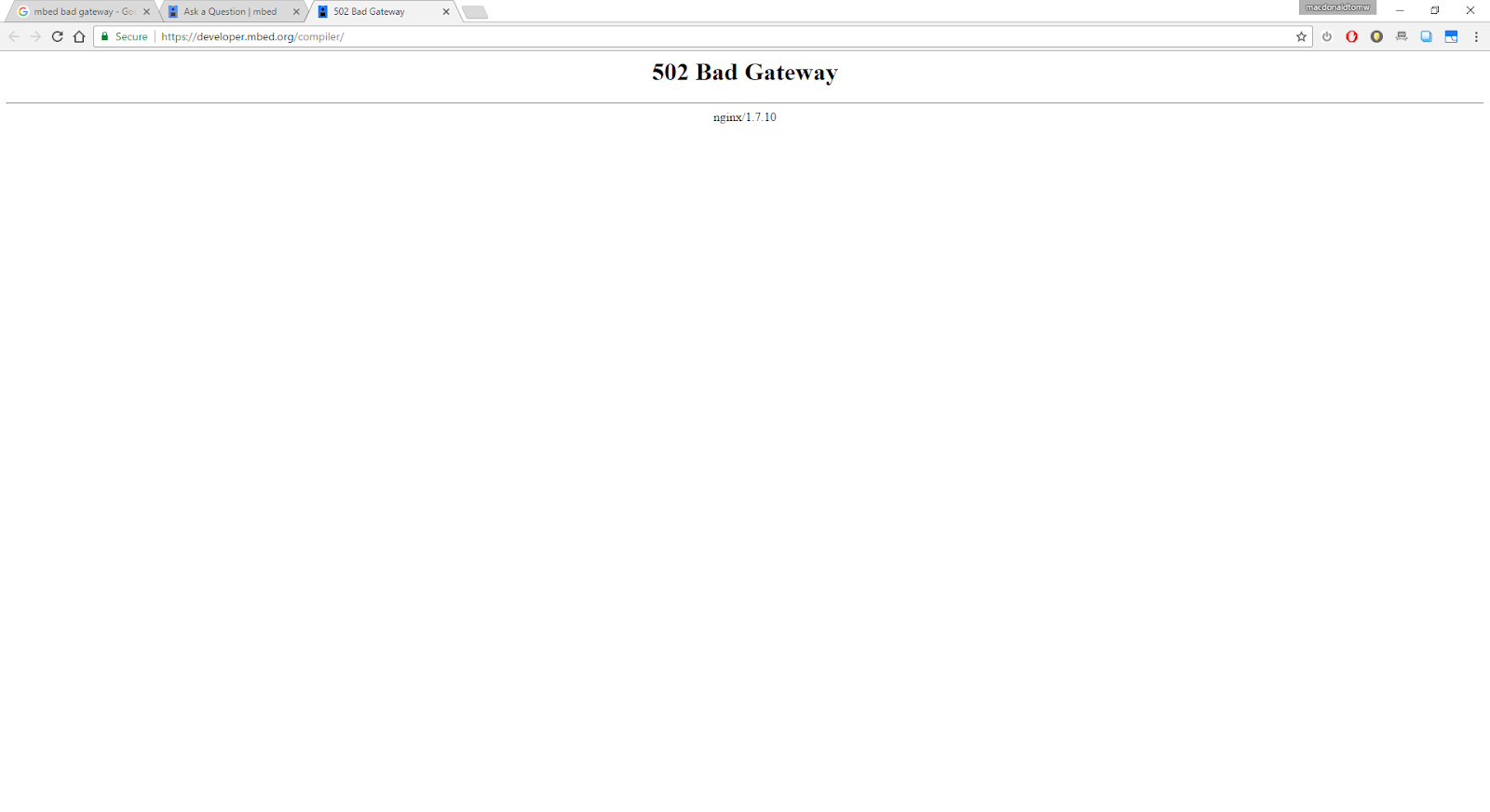
Picture Credit: Arm Mbed OS
Fortunately, there are seven common and effective solutions for analyzing and fixing most of the causes of 502 Bad Gateway Errors.
The tactics discussed below provide general fixes for 502 Bad Gateway Errors. If you have a WordPress site, this issue may require WordPress-specific solutions.
Wrapping Up
That’s all there is to it to access Home Assistant from an SSH client! If you don’t use Putty, or want a cleaner way to SSH into Home Assistant, there are some VSCode extensions for SSH (Remote-SSH being my favorite).
I don’t necessarily recommend editing your config files from SSH as there are much better ways of doing it. After all, for security purposes, SSH is disabled by default in Home Assistant. SSH access should be reserved for emergency situations, such as to reboot HA remotely or edit a config file if you’ve made a syntax error and need to edit something to get Home Assistant to launch.
If you are just testing it out, or don’t plan to use SSH access, I highly recommend disabling it completely afterwards just so you don’t forget that it’s still active.
Перезапустите устройства
Итак, вы уже выяснили, что сайт доступен для всех, кроме вас, а в другом браузере появляется та же ошибка. Значит, проблема находится на вашей стороне и дело не в браузере. Вполне возможно, что временные проблемы возникли с компьютером или сетевым оборудованием (Wi-Fi, роутер, модем и т. д.). Чтобы это исправить, можно попробовать перезапустить устройства.
Перейдите в другой браузер
Проблема, вызвавшая ошибку 502 Bad Gateway, может быть связана с браузером. Как это проверить? Просто воспользуйтесь другой программой — Google Chrome, Mozilla Firefox, Apple Safari или Microsoft Edge. Если ошибка не исчезла, значит, стоит попробовать другое решение.
Connect to Home Assistant via Putty
Launch the SSH tool of your choice (I’m using Putty). For the Host Name, type the hostname or IP of Home Assistant and enter 22 for the port.
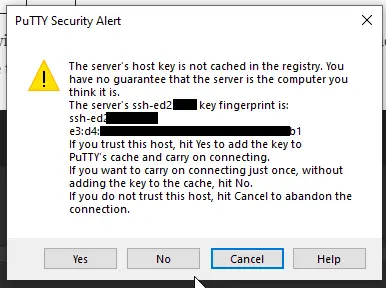
The first time you connect to it, a box will popup asking if you trust the host. Click Yes.
Login credentials: Root / the password you created in Terminal & SSH addon.
Now, you should be connected to HA via SSH!
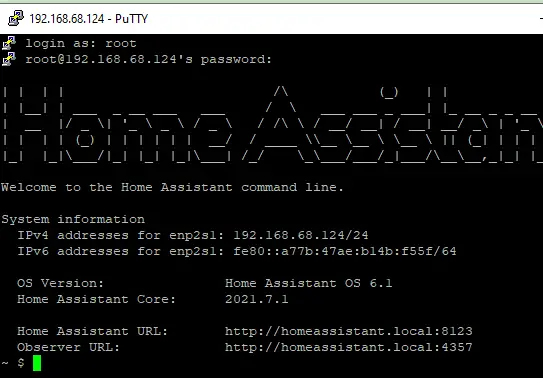
This will change to the root directory. This would be the same as if you clicked File Editor from within Home Assistant. Then, edit your configuration.yaml file by typing:
Problem/Motivation
I’m getting bad gateway when tryin to access web ui, no error log and I tried different ports but no luck
The text was updated successfully, but these errors were encountered:
👋 Thanks for opening your first issue here! If you’re reporting a 🐛 bug, please make sure you include steps to reproduce it. Also, logs, error messages and information about your hardware might be usefull.
- Have you checked the logs?
- Please provide logs. There is nothing for me to do with this one sentence.
same proble here with the same logs i am runing Home Assistant 0.84.6
Also can confirm this error.
ERROR: Main method error — Could not acquire change log lock. Currently locked by homeassistant (172.30.32.1) since 1/8/19 3:01 AM — LockException (.
I am fairly sure now that this error is related to the addon getting restarted before the install has completed leading to the database being stuck in a locked state.
To resolve this error, simply uninstall and re-install giving it plenty of time even when it is giving a 502 error to finish completing the install.
This may be a significant amount of time on slow devices.
re-installing worked for me. thx
Same issue so I reinstalled/restarted HA. I thought I was still getting the error but it looks like it just took a while for it to start the service. It’s running now.
There is no control from my end possible in this department.
Bandric1 commented Mar 18, 2019
That issue i experienced while i was on RPI3B+ MariaDB would lock a table and would not unlock it even if request was issued. After i moved to Laptop i havent experienced that issue any more. This is somehow R/W bug in MariaDB it locks. I found the sollution of using remote MariaDB to which i could connect with remote tool (sequel pro) if that happened i could easily unlock the database table and continue.
I have had this happen too often and the quickest way to resolve it is just deleting the DB. This does lose the data so it might be a better solution that the docker start script has a section written in to force an unlock of the tables prior to Traccar start up.
This shouldn’t cause issues as the file locking can’t possibly actually be occurring since the docker just restarted but I do not know the commands to achieve this.
I am experiencing this issue as well. I originally uninstalled and deleted the database. reinstalled. and it worked fine.
However, when I just performed a reboot of my RPi3-B+, I now have the same issue.
This needs to be resolved. I would rather not have to uninstall. delete database. and then reinstall every time I need to reboot my RPi.
+1 for this problem. How do I delete the database as mentioned by Aterfax? Thanks
Then the folder structure depends on how you’ve installed Hassio I suspect.
Using the «where» command on the hassio executables might help?
Okay — so to update my previous — it seems I was using a protected mode (from within Hassio — IDE) so wasn’t able to see the docker processes.
Here’s how to do it. Access your Hassio via SSH — I wasn’t able to get Hassio tools IDE to work, but managed inHassio add-on SSH&Web Terminal, but I had to turn «protected mode» off — toggle switch in top panel.
docker exec ls -ltr /data
Now you can restart your Hassio traccar addon, and traccar will re-create the databases.
Измените DNS-сервер
Иногда ошибку 502 вызывают проблемы с DNS-сервером. Можно попробовать его изменить — это не сложно. Как правило, DNS-сервер устанавливается интернет-провайдером. Вы можете изменить его на сторонний DNS-сервер, например OpenDNS или Google DNS.
Негативное влияние на SEO
Есть много факторов, которые влияют на позицию сайта в выдаче поисковых систем по ключевым словам. И один из них – корректная работа веб-ресурса. Особенно это стало актуально, когда в мае 2021 года Google запустил Core Web Vitals.
Конечно, если сайт был недоступен для пользователей и поисковых роботов незначительное время, то для SEO такой сбой пройдет незаметно. Однако если сайт был недоступен целый день, или еще хуже – несколько дней, то это значительно испортит рейтинг сайта в глазах поисковой системы.
Как видите, ошибка 502 Bad Gateway относится к серверу, на котором располагаются файлы сайта. Однако иногда есть способы и со стороны пользователя устранить эту проблему. Надеемся мы подробно о них рассказали, а если у вас остались вопросы – задавайте их ниже в комментариях.
Приветствую тебя мой друг! Давай знакомиться?! Я администратор и автор данного сайта. Специалист с 10 летним опытом работы в сфере ИТ-технологий. Проконсультирую вас по настройке: компьютеров, ноутбуков, периферийного оборудования. Помогу решить проблемы в работе операционной системы Windows или компонентов компьютера. Подскажу как настроить ваши гаджеты.
Если вы не смогли найти ответ на свой вопрос! То напишите мне в комментариях. Я постараюсь вам помочь!
Что значит ошибка «502 Bad Gateway»
Ошибку «502 Bad Gateway» стоит понимать как то, что от входящего сервера был получен неверный ответ. Об это говорит и перевод на русский названия ошибки: 502 Bad Gateway – 502 Плохой Шлюз.
А сам код состояния ошибки – 502 – согласно международной классификации и Инженерному Совету Интернета (IETF), говорит о том, что сервер (выступая как прокси или шлюз), при попытке связаться с удаленным сервером, получил недопустимый ответ.
Чтобы лучше понимать, что произошло, попробуем объяснить в упрощенном варианте. Когда вы посещаете какой-либо сайт, ваш браузер посылает запрос на сервер (где хранятся файлы запрашиваемого сайта) о просмотре веб-страницы. И если что-то не так с самим сервером, то отправляется ответ с ошибкой из серии «5XX».
И здесь может быть не только ошибка №502, но и 501, или 511, или другой номер из этой серии. Но все они говорят о том, что запрос дошел до удаленного сервера, но что-то помешало его выполнению. А значит пользователь браузера никак не может повлиять на ситуацию – проблема на другой стороне.
Install SSH Addon
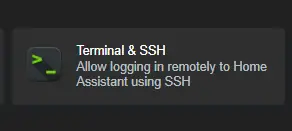
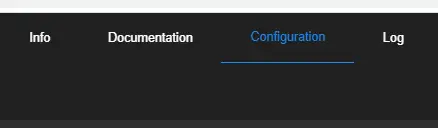
Click the Configuration tab at the top.
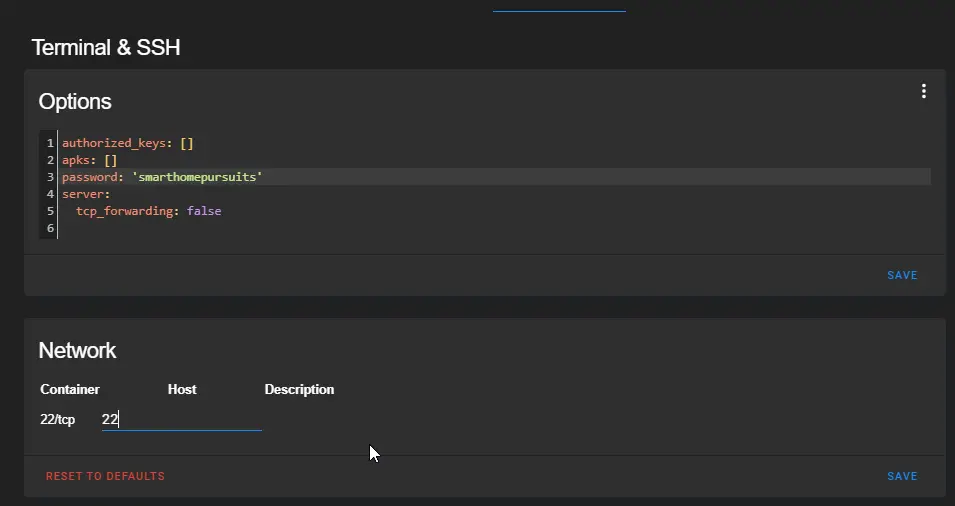
Enter a password into the Password field and save.
Under Network, set the port to 22, and then click Save.
It will prompt you to restart your addon afterwards.
Once installed and a password has been set, click the Info tab to start the addon.
Проверьте, работает ли сайт у других пользователей
Если вы не смогли получить доступ к сайту (по любой причине), можно проверить, столкнулись ли с такой проблемой другие люди. Для этого есть множество инструментов, например isitdownrightnow.com и downforeveryoneorjustme.com. Оба работают примерно одинаково: вводите адрес сайта, который нужно проверить, и получаете небольшой отчет.
Если сайт недоступен для всех пользователей, то с этим ничего не поделать — повторите попытку позже. Если же сайт работает, то проблема, вероятно, возникла с вашей стороны. В случае с ошибкой 502, это происходит очень редко. Но если это все же случилось, воспользуйтесь советами из следующих разделов.
Click your profile in Home Assistant.

Toggle Advanced Mode on if it isn’t already.

Как исправить ошибку 502 Bad Gateway
Как мы уже говорили, ошибка 502 Bad Gateway возникает из-за проблем сервера. Но есть несколько вещей, которые может сделать обычный пользователь, чтобы восстановить корректное отображение сайта.
Перезагрузите страницу
Но для перезагрузки лучше использовать не специальный значок в браузере, а сочетание горячих клавиш: Ctrl + F5. Такой тип перезагрузки будет запрашивать все данные о странице, а не будет обращаться к памяти кэшированных данных в браузере.
Возможно, отсутствие ответа сервера было всего секундным, и следующая перезагрузка исправит ситуацию.
Почистите кэш
По этой же причине не лишним будет и очистить весь кэш в браузере. Это можно сделать в настройках приложения. Особенно это касается устранения ошибки 502 Bad Gateway на телефонах.

Проверьте работоспособность сайта
Чтобы наверняка быть уверенным, что проблемы с отображением сайта лежат на удаленном сервере, а не на стороне пользователя, попробуйте запустить сайт через другой браузер.
Проверить отклик сайта можно и через специализированные сервисы, например, тут.

Убедитесь в уверенном подключении к Интернету
Нестабильное подключение к Сети может быть причиной отказа в получении данных с сервера.
Проблемы с DNS
Одним из триггеров, приводящих к ошибке 502 Bad Gateway, может стать то, что DNS-сервер не отвечает.
Со своей стороны, пользователь может ускорить этот процесс, прописав DNS-сервера от Google:
Также стоит попробовать очистить локальный кэш DNS. Для этого запустите строку «Выполнить» (WIN+R), введите cmd и нажмите Ок. Затем введите:
ipconfig / flushdns

и нажмите Enter. Если на экране появилась запись об успешной очистке кэша DNS, то все прошло правильно.
Для владельцев с OS Mac в терминале нужно ввести такую строку: dscacheutil -flushcache
Это все, что может сделать со своей стороны пользователь. Остальное уже зависит от разработчиков сайта и от сервера, на котором он размещен.
Улучшите условия использования сервера
Общие хостинги ограничивают количество направленных запросов на конкретный сайт. Делается это для того, чтобы внезапная активность на одном сайте не повлияла на других пользователей сервера и их веб-ресурсы.

Увеличиваем лимиты нагрузки на сервер. На примере хостинга beget.com
Если ваш сайт стал популярнее, а количество посетителей на нем выросло, это может привести к тому, что запросы к серверу сверх лимита будут сбрасываться. Чтобы этого не происходило, смените свой вариант тарификации хостинга. Возможно вам даже стоит попробовать услуги выделенного сервера или вообще другого провайдера хостинга.
Проверьте код сайта
Проблемы с ошибкой 502 на сайте могут возникать из-за плохого кода, который генерирует большое количество запросов к серверу от одного пользователя. Разработчики сайта должны выявит точки излишней активности, и, при необходимости, переписать код.
Если вы сами делали сайт на WordPress, то проблема, возможно, скрывается в плагинах или даже в теме, установленных на сайте. В этом случае вам нужно будет поочередно отключать их работу, чтобы понять, где закралась ошибка в коде.
Ошибка 502 часто бывает временной, поэтому достаточно просто обновить страницу. В большинстве браузеров сделать это можно с помощью клавиш Ctrl+R (Windows) или Cmd+R (Mac), а также с помощью кнопки «Обновить», расположенной в адресной строке. Этот способ не всегда решает проблему, но попытка займет всего пару секунд.
Проверьте плагины и расширения
Если в браузер добавлены расширения, то одно или несколько из них также могут вызывать ошибку. Попробуйте отключить все расширения и обновить сайт. Если ошибка 502 пропадает, то, вероятно, дело в плагинах. Чтобы обнаружить виновника, попробуйте отключать их поочередно.
My Favorite Home Assistant Devices
Below are some of the Home Assistant-compatible devices I personally use in my home. I highly recommend each of them.
- Smart Plugs:Securifi Peanut plugs
- Motion Sensors:Hue Indoor Motion
- Outdoor Camera:Amcrest IP5M Turret
- Robot Vacuum:Roborock S7
The full list of all Home Assistant compatible & recommended devices I use can be found on my Equipment List page.
How To Connect to Home Assistant via SSH
READING TIME: 3 MINUTES
- Reload the page.
- Look for server connectivity issues.
- Check for any DNS changes.
- Sift through your logs.
- Fix faulty firewall configurations.
- Comb through your website’s code to find bugs.
- Contact your host.
Reload the page.
Sometimes server connectivity issues are resolved relatively quickly. Before you dive deep into what’s causing the problem, take steps to ensure that this is actually a major error and not just a blip.
Wait a minute or two. Then reload the page. If the page loads with no error, this might’ve been a temporary connection problem.
If the page is still giving you an error, clear your browser cache and then try refreshing it once more.
If that doesn’t work, move on to investigating the error.
Look for server connectivity issues.
Most websites live on multiple servers or third-party hosting providers. If your server is down for maintenance or any other reason, your website could serve visitors a 502 Bad Gateway Error page.
The only way to troubleshoot this issue is to wait for your server to finish maintenance or fix the problem causing the error.
If you don’t want to contact your hosting service, one quick way to make this determination could involve running a ping test to see if messages are reaching your IP.
Check for any DNS changes.
If you’ve recently changed host servers or moved your website to a different IP address, it’ll make changes to your website’s DNS server. This could cause your website to serve its visitors a 502 Bad Gateway Error page.
Your website won’t be up and running until these DNS changes take full effect, which can take a few hours.
Sift through your logs.
Server logs will provide details about your server’s health and status. Sift through them to uncover and respond to any alarming information.
Fix faulty firewall configurations.
Your firewall is your website’s gatekeeper, protecting your site from malicious visitors or distributed denial-of-service (DDoS) attacks.
Sometimes, a faulty firewall configuration will cause your firewall to deem requests from a content delivery network as an attack on your server and reject them, resulting in a 502 Bad Gateway Error. Check your firewall configuration to pinpoint and fix the issue.
Comb through your website’s code to find bugs.
If there’s a mistake in your website’s code, your server might not be able to correctly answer requests from a content delivery network. Comb through your code to find bugs or copy your code into a development machine.
It’ll perform a thorough debug process that will simulate the situation that your 502 Bad Gateway Error occurred in and allow you to see the exact moment where things went wrong.
Contact your host.
If you can’t figure out the problem on your own, or if you think your host company is the culprit, give them a call. They may be able to look deeper into what’s going on and shed some light on the situation.
If the issue is on their end, they might be able to easily fix it. If the problem is something related to your website specifically, they might also be able to walk you through the solution.
Очистите кэш и файлы cookie в браузере
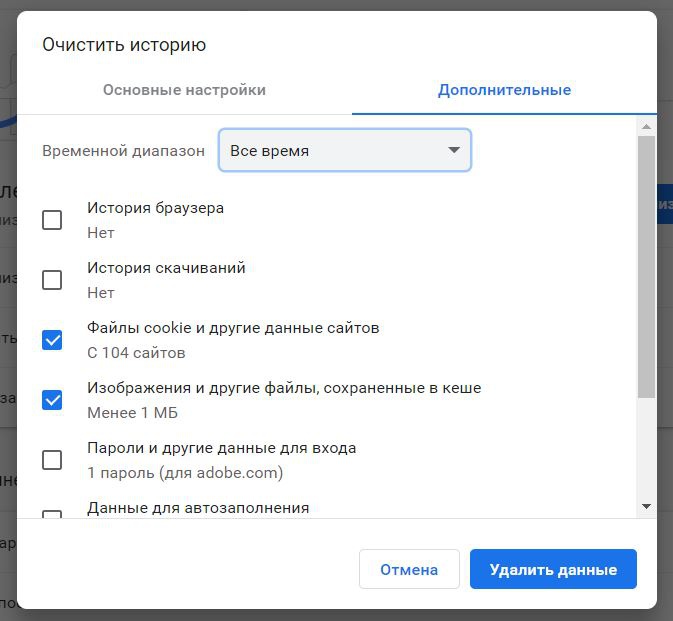
Чтобы это исправить, можно удалить кэш и файлы cookie и снова попытаться запустить сайт.
Solving your 502 Gateway Error with the Node-Red add-on for Home-Assistant Supervised (Hassio)
Click on the conf tab of the Node-red add-on and basically paste this in. This is my configuration and it just works.
Now obviously, if you want dark mode or SSL etc., you’ll need to update this as required, but for now let’s try and get straight into node-red. Also some of this may or may not be necessary, but as I mentioned before, this just works for me. If you want to go through the full configuration options, you can check here: https://github.com/hassio-addons/addon-node-red/blob/master/node-red/DOCS.md
In order to preserve the correct lay out, here’s an example of it on the page:
A working configuration for the Node-Red add-on
Save the configuration and restart. It’s normally a good time to refresh the page (holding shift) or clear the cache in your browser forcing a clean retrieval. If all went to plan, you should be staring at a fresh Node-red page waiting for you to unleash your creativity. Hopefully this saves you some heartache!
Встречающиеся варианты ошибок 502
В зависимости от вашего браузера или операционной системы ошибка сервера 502 может отображаться на экране по-разному. Так, например, вы можете встретить такие варианты:
- «502 Bad Gateway»
- Пустой белый экран
- «Error 502»
- «HTTP 502»
- «HTTP Error 502 – Bad Gateway»
- «Служба 502 временно перегружена»
- 502 Bad Gateway / nginx 1.14
- И другие в этом духе.
HTTP Error 502 – Bad Gateway
Служба 502 временно перегружена
Брендированный: «Твиттер перегружен. Повторите попытку позднее»
502 Bad Gateway / nginx 1.14
Все они означают одно и то же, а как справится с ними мы сейчас расскажем.
Danny
Hey there! I’m Danny, owner and writer of Smart Home Pursuits. I’ve worked as an IT Manager for 8 years and enjoy using my knowledge to make my smart home «smarter».
