

- Удобная очистка системного мусора Windows 10 (v 1
- Очистка списков недавних мест и программ
- Xakep #208. Атака на сигналку
- Очистка списка USB-накопителей
- Очистка кеша и истории браузеров
- Удаляем записи DNS
- Автоматизируем очистку с помощью спецсофта
- Реальное удаление файлов
- Создаем bat-файл для очистки всего
- Создаем AutoHotkey-скрипт для очистки всего
- Создание собственного чистильщика
- Очистка папки Prefetch
- Логи, баки, гиды
- Папка Dllcache, кто такая
- Системная программа Disk Cleanup
- Что получилось
- Очистка временных файлов
- Очистка бортового журнала — логи, баки, гиды и прочее
- Коментарии
- Универсальный чистильщик кэша/истории браузеров для всех профилей
- Решение
- Как безопасно удалить временные файлы в Windows 10
- Респект за пост! Спасибо за работу!
Удобная очистка системного мусора Windows 10 (v 1
Обновленная версия скрипта.
Видео-обзор остается актуальным.
Копируете код в блокнот и сохраняете с расширением .bat :
Отличия от версии 1.0: 1) Упрощен скрипт — команды чистки больше не дублируются для разных опций2) Русскоязычный интерфейс3) После чистки обновлений и полной чистки батник предлагает дефрагментацию4) Ссылки на ресурсы IT Simply group5) Экспериментальная защита от сбоя в работе при вводе неправильной команды.6) Содержимое командной строки очищается после выполнения команд.
Предупреждение: Все действия вы производите на свой страх и риск . Батник тестировался тщательно, но 100% гарантии стабильной работы никто не предоставляет. Используя данные скрипты, вы отказываетесь от любых притензий в адрес IT Simply group

Списки открытых файлов и подключенных по USB устройств, история браузера, кеш DNS — все это помогает узнать, что делал пользователь. Мы составили пошаговую инструкцию, как убрать следы своей деятельности в разных версиях Windows, Office и популярных браузерах. В конце статьи ты найдешь несколько скриптов, которые помогут тебе автоматически поддерживать чистоту на своей машине.
Очистка списков недавних мест и программ
Начнем уборку со списков недавних мест и программ. Список недавних (в Windows 10 — часто используемых) программ находится в главном меню, а список недавних мест — в проводнике.
Xakep #208. Атака на сигналку
Как отключить это безобразие? В Windows 7 — щелкнуть правой кнопкой мыши на кнопке «Пуск», выбрать «Свойства» и в появившемся окне снять обе галочки в разделе «Конфиденциальность».
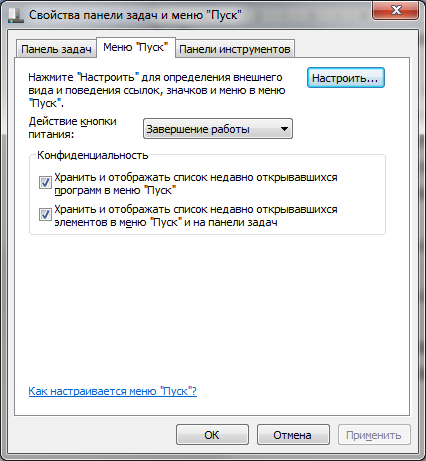
Чтобы очистить список последних мест и документов, нужно удалить содержимое каталога %appdata%MicrosoftWindowsRecent . Для этого открой командную строку и выполни две команды:
Также не помешает удалить содержимое каталога %appdata%microsoftwindows
ecentautomaticdestinations . В нем хранятся последние файлы, которые отображаются в списке перехода:
Далее эти строчки пригодятся нам, когда будем писать собственный скрипт для очистки системы от следов нашего пребывания в ней.
Чтобы последние файлы очищались автоматически при выходе, нужно включить политику «Очищать журнал недавно открывавшихся документов при выходе», которая находится в разделе «Конфигурация пользователяАдминистративные шаблоныМеню «Пуск» и панель задач».
Теперь переходим к Windows 10. Отключить список недавно добавленных и часто используемых приложений можно через окно «Параметры». Открой его и перейди в раздел «Персонализация», пункт «Пуск». Отключи все, что там есть.
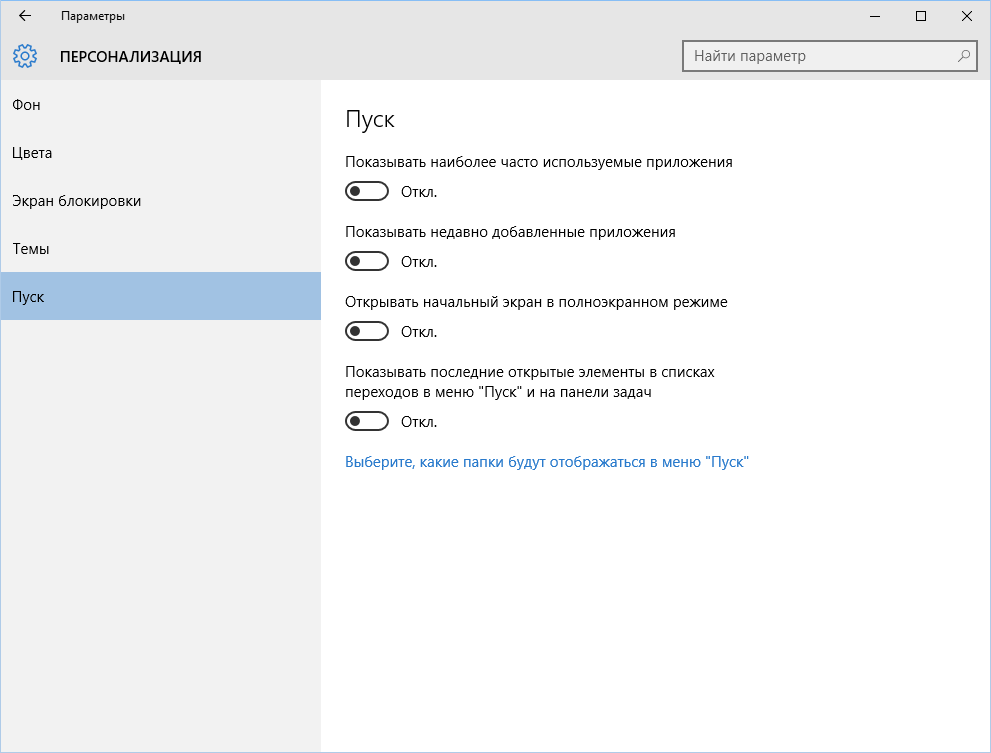
Кажется, что проблема решена, но это, увы, не совсем так. Если включить эти параметры снова, то все списки в таком же составе появятся вновь. Поэтому придется отключать эту фичу через групповую политику. Открой gpedit.msc и перейди в раздел «Конфигурация пользователяАдминистративные шаблоныМеню «Пуск» и панель задач». Включи следующие политики:
- «Очистка списка недавно использовавшихся программ для новых пользователей»;
- «Очистить журнал недавно открывавшихся документов при выходе»;
- «Очистить журнал уведомлений на плитке при выходе»;
- «Удалить список программ, закрепленных в меню „Пуск“».
Очистить недавние места в Windows 10 проще, чем в «семерке». Открой проводник, перейди на вкладку «Вид» и нажми кнопку «Параметры». В появившемся окне отключи параметры «Показывать недавно использовавшиеся файлы на панели быстрого доступа» и «Показывать часто используемые папки на панели быстрого доступа». Не забудь нажать кнопку «Очистить».
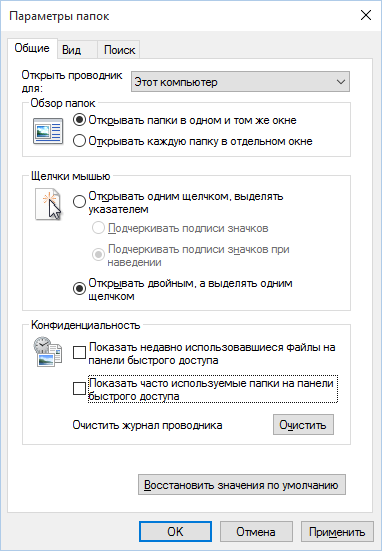
Как видишь, у такой простой задачи, как очистка последних объектов, довольно непростое решение. Без редактирования групповых политик — никуда.
Очистка списка USB-накопителей
На некоторых режимных объектах к компьютеру разрешено подключать только флешки, зарегистрированные в журнале. Причем, как водится, журнал самый что ни на есть обычный — бумажный. То есть сам компьютер никак не ограничивает подключение незарегистрированных накопителей. Не ограничивает, зато протоколирует! И если при проверке обнаружат, что пользователь подключал незарегистрированные накопители, у него будут проблемы.
Мы ни в коем случае не советуем тебе пытаться украсть военные секреты, но умение очищать список недавно подключавшихся накопителей может пригодиться и в других жизненных ситуациях. Чтобы сделать это, загляни в следующие разделы реестра:
Вот они — все накопители, которые ты подключал к своему компу.
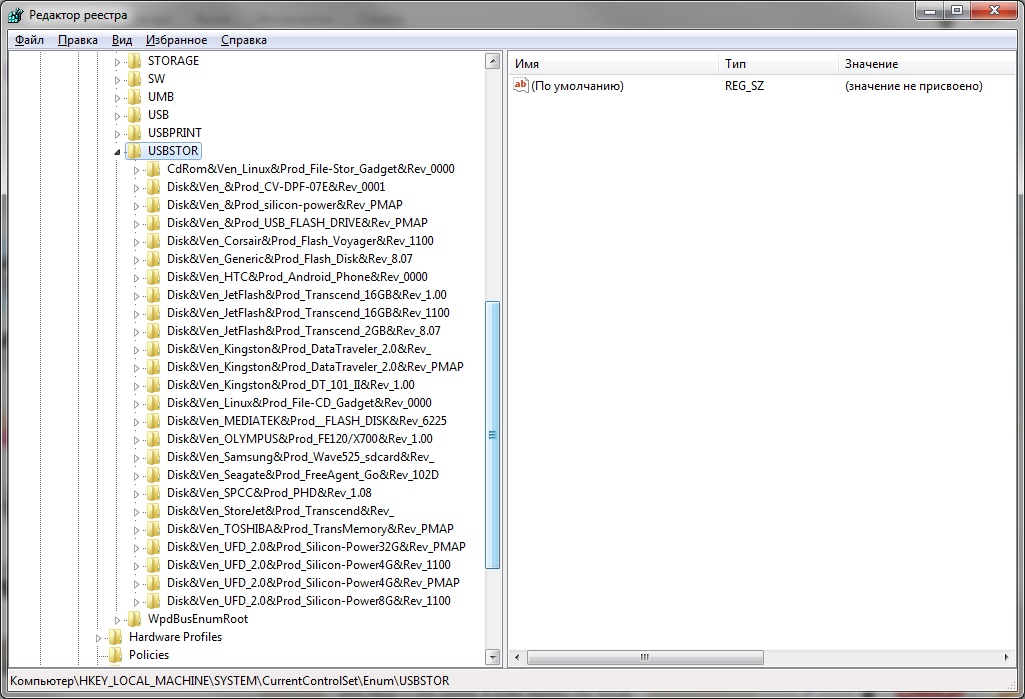
Раздел реестра с историей подключения накопителей
Казалось бы, нужно просто взять и все почистить. Но не тут-то было! Во-первых, разрешения на эти ветки реестра установлены таким образом, что ты ничего не удалишь даже в «семерке», не говоря уже о «десятке».
Во-вторых, назначать права и разрешения вручную долго, особенно если накопителей много. В-третьих, права админа не помогут. Скриншот выше был создан, когда я выполнял операцию удаления как раз с правами админа. В-четвертых, кроме этих двух разделов, нужно почистить еще длинный список разделов. Причем их нужно не просто удалять, а грамотно редактировать.
Если тебе по каким-то причинам понадобится сделать все вручную, то ищи по ключевым словам MountPoints, MountedDevices DeviceClasses и RemovableMedia. Но куда проще использовать готовую программу, которая сделает все за тебя. На некоторых форумах для этого рекомендуют USBDeview. Однако я ее протестировал и заявляю, что она вычищает информацию далеко не из всех нужных разделов. USBSTOR и USB продолжают содержать информацию о подключавшихся носителях.
Могу порекомендовать программу USB Oblivion. Запусти ее, поставь галочку «Произвести реальную очистку». Параметр «Сохранить .reg-файл отмены» можешь включить или нет, но если цель не проверить программу, а подготовиться к грядущей инспекции компьютера, то лучше выключить.
Программа не только чистит реестр, но и выводит подробный лог своих действий (см. ниже). Когда она завершит работу, не останется никаких упоминаний о подключении накопителей к компьютеру.
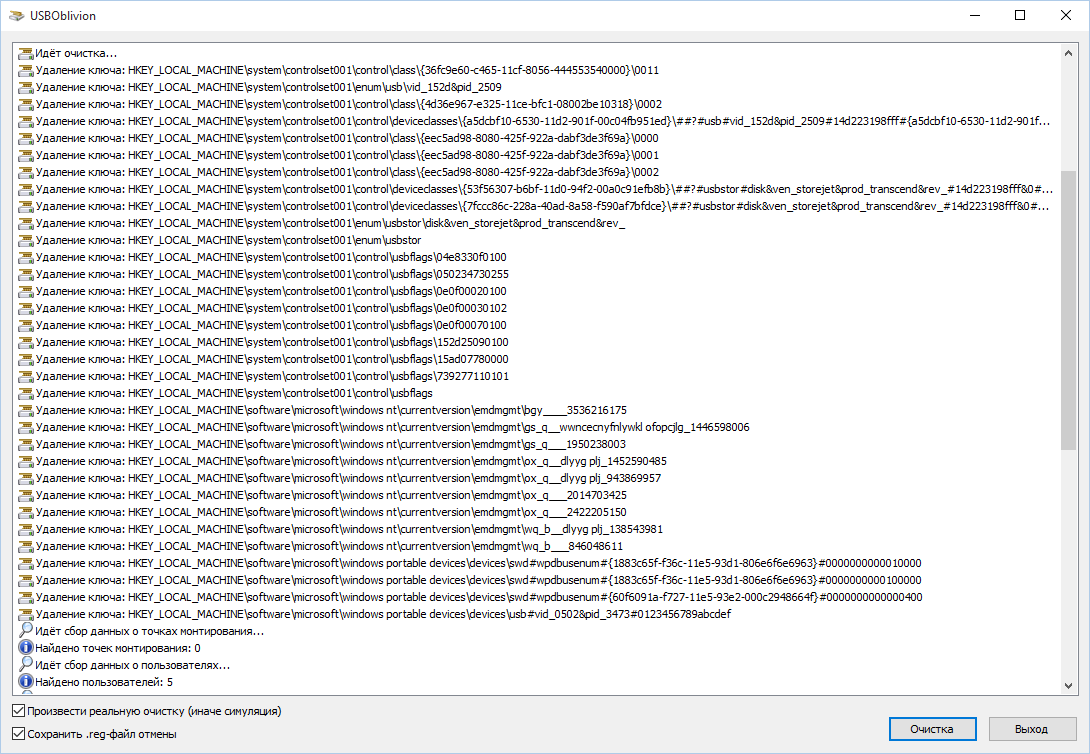
USB Oblivion в действии
Очистка кеша и истории браузеров
Третий пункт в нашем туду — очистка кеша и журнала браузеров. Тут сложностей никаких — каждый браузер позволяет сбросить список недавно посещенных сайтов.
Edge. Очистить список загруженных файлов и все журналы можно с помощью «Концентратора». Просто щелкни соответствующие ссылки. При очистке журнала нужно выбрать все чекбоксы и нажать кнопку «Очистить».
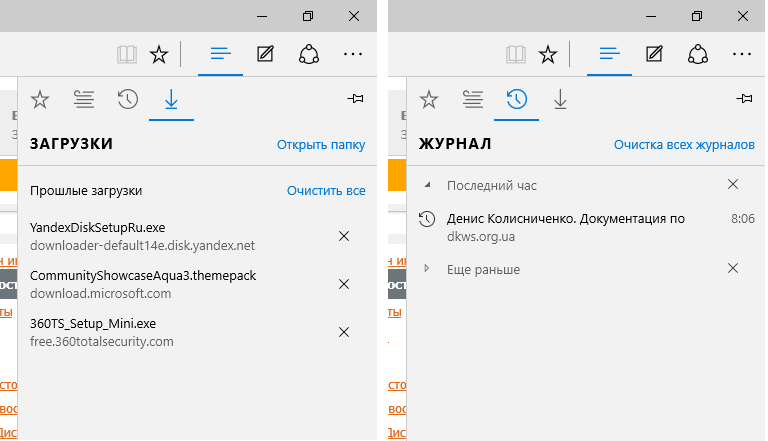
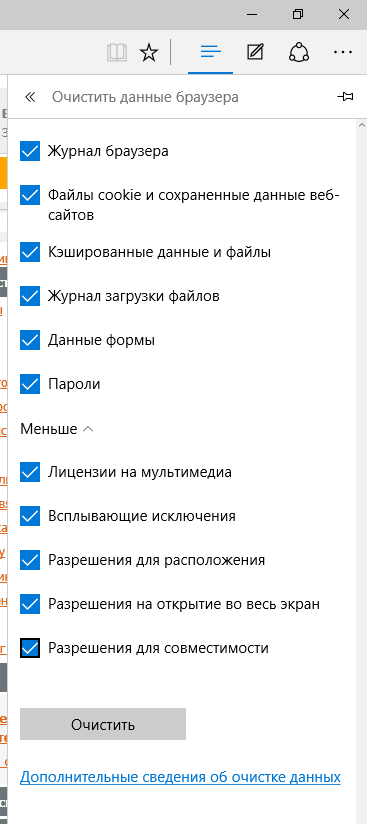
Генеральная уборка в Edge
Firefox. Открой настройки, перейди в раздел «Приватность», нажми ссылку «Удалить вашу недавнюю историю», выбери «Все», нажми кнопку «Удалить сейчас».
Chrome. Нажми Ctrl + Shift + Del, на появившейся странице выбери очистку за все время, отметь все чекбоксы и нажми кнопку «Очистить историю».
IE. Да кто его использует? Если что, рекомендации ты найдешь на сайте Microsoft.
В результате ты не только сотрешь следы, но и слегка освободишь диск. Чтобы не чистить заново, можешь продолжить пользоваться браузером в режиме инкогнито. Конечно, админ при желании заметит лог на шлюзе, но на твоем компьютере все будет чисто. Оптимальное решение — использовать Tor. В этом случае даже админ не увидит, какие сайты ты посещаешь (при условии, что за твоей спиной нет камеры наблюдения).
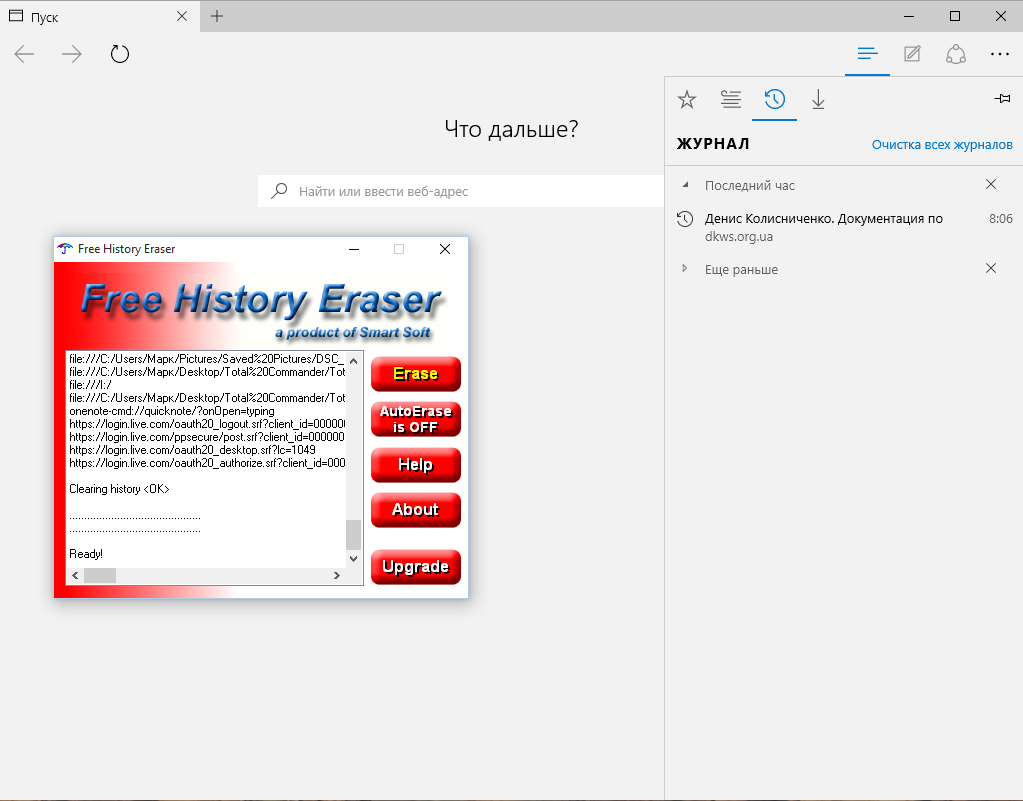
Если ты используешь не один браузер, а несколько и чистить нужно периодически, то можно использовать одну из специализированных утилит. Я протестировал Free History Eraser, и результат оказался средним: что-то почищено, что-то нет (журнал Edge, к примеру, остался нетронутым). Так что в важных случаях не забывай проверить вручную.
Удаляем записи DNS
Для удобства пользователей список последних документов хранят все программы офисного пакета. Чтобы пресечь это безобразие, в новых версиях Office нужно в параметрах перейти в раздел «Дополнительно», установить число последних документов равным единице (обрати внимание — на скриншоте есть два параметра, которые нужно поменять на единицу). Значение 0 программа установить не позволит, поэтому последним нужно будет открыть какой-нибудь безобидный файл.
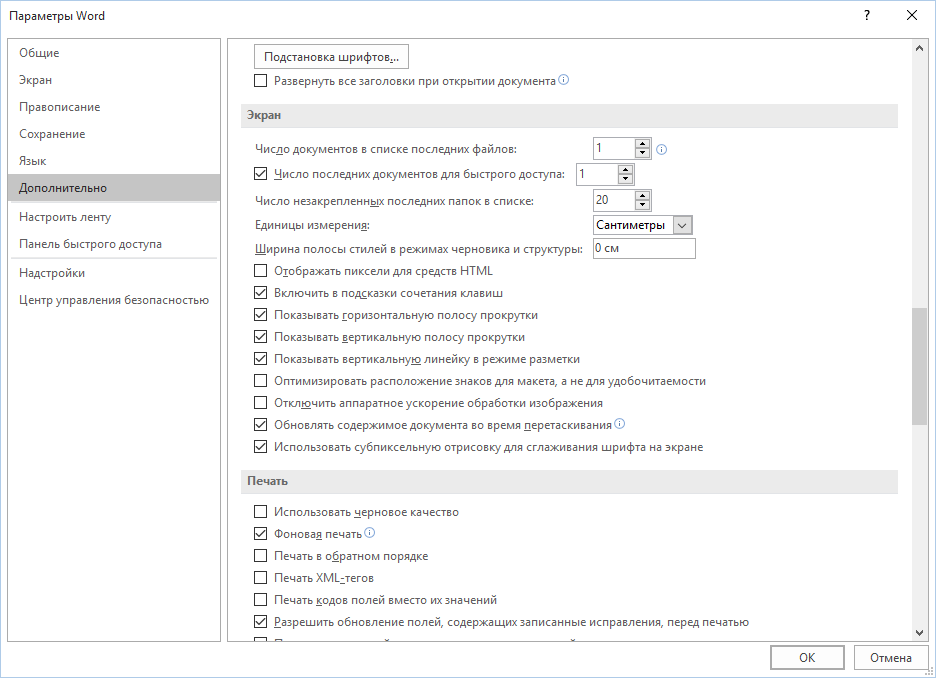
В более старых версиях на вкладке «Общие» окна параметров можно либо тоже установить значение 1 , либо вообще отключить параметр «Помнить список из N файлов».
Автоматизируем очистку с помощью спецсофта
Обрати внимание, что нам нужна именно версия CCleaner Desktop, а не CCleaner Cloud. Последняя стоит денег, и ее набор функций значительно шире, чем нам нужно. Переходим по ссылке и выбираем версию Free.
Чем мне нравится CCleaner — так это тем, что он:
- поддерживает последние версии Windows, последние версии браузеров, в том числе Edge (в отличие от Free History Eraser);
- может очистить не только систему, но и приложения;
- может работать в режиме пакетной обработки — чуть ниже я покажу, как это реализуется.
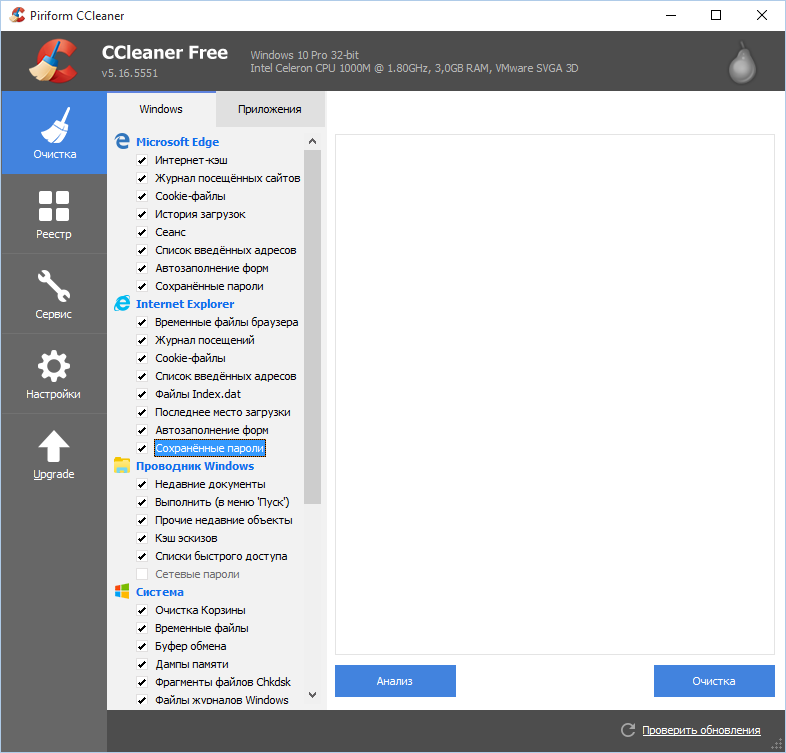
Очистка системы при помощи CCleaner
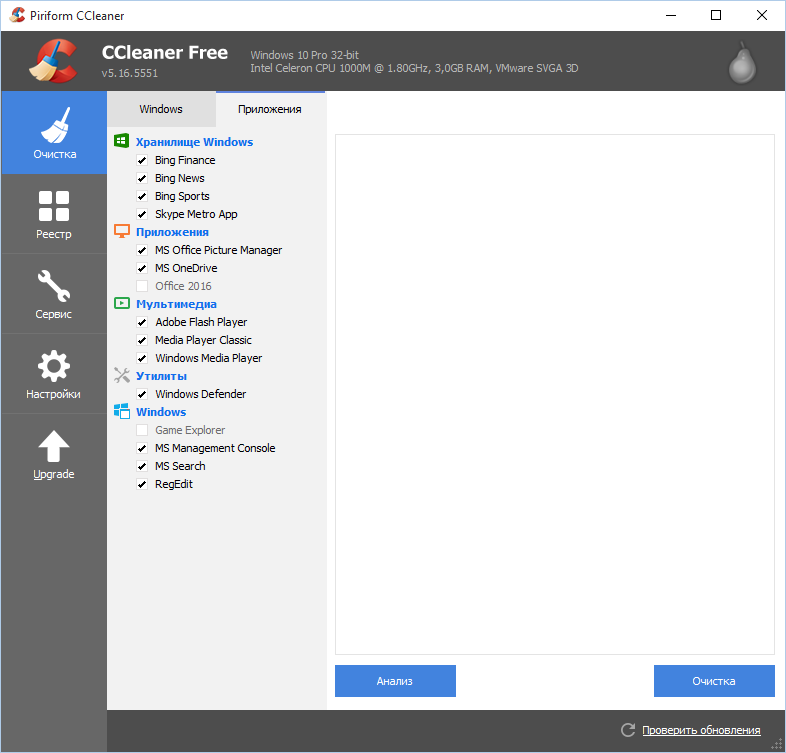
Очистка приложений в CCleaner
Пользоваться программой проще простого — выбери те элементы, которые хочешь очистить, и нажми кнопку «Очистка».
Есть и еще одна программа для очистки всей системы — Windows Cleaner. Правда, на ее сайте указано, что она поддерживает только системы до Windows 8 включительно. Действительно, в Windows 10 программа не работала так, как нужно (во всяком случае, с очисткой журнала Edge она не справилась). Но на более старых «Окнах» она вполне имеет право на существование.
Реальное удаление файлов
Все мы знаем, что при удалении файл на самом деле не стирается. Удаляется только запись о нем, а сами данные все еще продолжают существовать где-то на диске. Поэтому для полного удаления информации нужно использовать специальные утилиты, которые затирают свободное пространство диска нулями или случайными данными. После этого восстановить файлы не получится. В предыдущих шагах мы уже много чего удаляли, поэтому самое время затереть свободное пространство, чтобы нельзя было восстановить вообще ничего.
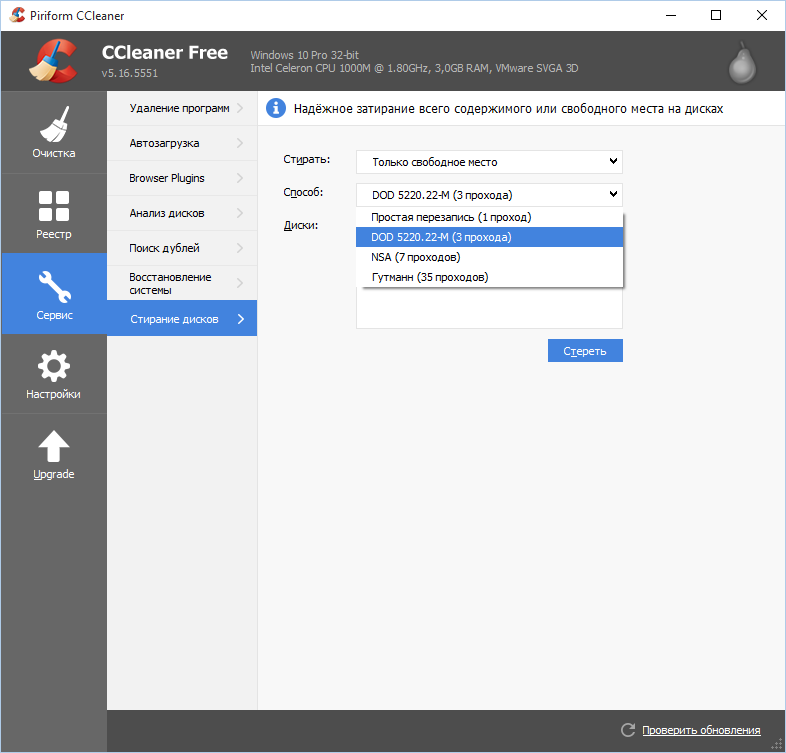
Стирание свободного места
Из конкурентов CCleaner интересна, к примеру, программа BCWipe — она может не только стирать свободное пространство, но и удалять файл подкачки, который также может содержать конфиденциальную информацию. BCWipe стоит денег, но для одноразового стирания подойдет и trial-версия.
Создаем bat-файл для очистки всего
Теперь попытаемся автоматизировать некоторые описанные ранее операции. Начнем с удаления файлов из каталога Recent. Удалять командой del, как было показано выше, можно, но лучше сразу использовать CCleaner для безопасного удаления.
К сожалению, CCleaner нельзя вызвать так, чтобы он почистил в режиме командной строки все свободное пространство, поэтому придется удалять файлы через него, а не командой del или же использовать команду del, а потом вручную запустить его и вызвать очистку свободного пространства. Последний параметр (1) означает удаление с тремя проходами. Это оптимальный режим, поскольку с одним проходом (0) — слишком просто, а все остальные — слишком долго. С полным перечнем параметров командной строки CCleaner можно ознакомиться на сайте разработчиков.
Из командной строки можно чистить и список USB-накопителей при помощи USB Oblivion:
Первый параметр запускает реальную очистку, а не симуляцию. Второй — работу в автоматическом режиме (тебе не придется нажимать кнопку), файлы .reg сохраняться не будут ( -nosave ), а параметр -silent означает работу в тихом режиме — как раз для командной строки.
Далее нужно запустить CCleaner с параметром /AUTO для автоматической очистки по умолчанию. Это не очистит кеш DNS, так что придется сделать это вручную:
В итоге у нас получился вот такой сценарий:
Создаем AutoHotkey-скрипт для очистки всего
Теперь напишем еще один скрипт. Он будет открывать браузер Chrome в режиме инкогнито, а после окончания сессии (будет задан WinWaitClose) запускать CCleaner для автоматической очистки — будет удален кеш браузера и временные файлы. После этого очистим еще и кеш DNS.
Если ты пользуешься Firefox, измени первую строчку, указав путь к Firefox и параметр -private вместо –incognito . Для запуска скрипта можешь использовать AutoHotkey.
Создание собственного чистильщика
В сети существует огромное количество различных программ направленных на оптимизацию компьютера временных файлов. каждому контролировать процесс собственноручно, или создать оптимизатор под свои нужды который денег и активациями статье стандартными средствами
Для начала откроем Блокнот и создадим bat файл. Назовите его как вам удобно, например «Cleaner». Давайте наполним его командами, которые будут выполняться поочередно, одна
Первым делом очисти папки TEMP, обычно несколько
Для этого будем использовать команду DEL (удалить) /F /S папки, подпапки
DEL /F /S /Q %WINDIR%Temp*.*DEL /F /S /Q %SYSTEMDRIVE%Temp*.*DEL /F /S /Q %Temp%*.*DEL /F /S /Q %Tmp%*.*
Благодаря переменным командам Windows, сделать нашу программу гибкой, где операционная система установлена например, D:,
%WINDIR%Temp — равносильно C:Windows emp
%SYSTEMDRIVE% — системный раздел, C:
%Temp% и переменные пути для папок временных файлов.
Очистка папки Prefetch
Напомню, Prefetch (.pf расширение) содержится информация открываемых программах для более быстрой загрузки. можно всё удалить, система будет грузиться быстрее, раз) медленнее. снова система создаст кэш этих часто запускаемых программа. Иногда Prefetch содержится кэш давно удаленных программа, поэтому размеры папки бесконтрольно увеличиваются, по умолчанию до
А вот для очистки папки Prefetch:
DEL /F /S /Q %WINDIR%Prefetch*.*
Логи, баки, гиды
Система продукты любят вести «бортовой журнал» совершенных действий В зависимости программ, этих файлов может скопиться мегабайт. Команда для удаления:
DEL /F /S /Q %SYSTEMDRIVE%*.logDEL /F /S /Q %SYSTEMDRIVE%*.bakDEL /F /S /Q %SYSTEMDRIVE%*.gid
Суть этих команд что будут удалены все файлы по маске (*.log, *.bak, *.gid) диске, включая подкаталоги
Папка Dllcache, кто такая
Dllcache нужна для службы Windows File Protection (WFP). необходима для обеспечении в целостности системных файлов, копии каждого защищаемого файла только пытается заменить или изменить защищаемый файл, то восстановлен Назначение:— В dllcache хранятся копии части системных это большой объём.— Dllcache растёт работы Win XP, установки новых обновлений (патчей).— Служба WFP конфигурируется и утилиты sfc.exe. можно задать max размер dllcache полностью отключить данную службу.
Если установлены все драйвера программное обеспечение, может избавиться информации:
Сначала устанавливаем размер кеша например в 0:sfc /cachesize=0Затем чистим кеш:sfc /purgecacheСистема самостоятельно заполняет кеш размера (если он не 0).
Системная программа Disk Cleanup
Удалить ненужные файлы можно Disk Cleanup. Многим наверняка приходилось работать инструментом через графический интерфейс, можно запустить и строки. параметров командной строки (ключей) Disk Cleanup можно настроить файлов определенных типов. Поначалу работа строкой может показаться слишком сложной, но те, кто освоит ее, смогут убедиться данного метода.
При запуске Disk Cleanup строки используется команда Cleanmgr, которая имеет три параметра:
Автоматизация удаления файлов Cleanmgr — двухэтапный процесс. Сначала команда запускается /d и /sageset, чтобы указать набор файлов, подлежащих удалению, выполняется повторно /sagerun для проведения собственно очистки.
Параметр /d позволяет выбрать диск, будут удалены ненужные файлы.
Параметр /sageset используется для выбора типов файлов, которые следует удалить (например, временные файлы установки, старые файлы Chkdsk), данному набору типов файлов уникального номера. Синтаксис команды /d и /sageset:
cleanmgr /d X: /sageset:n
где символ целевого диска, а n — уникальное числовое значение от 65535. хранит набор файлов номер
Параметр /sagerun используется для обработки утилитой Disk Cleanup набора файлов, указанных параметром /sageset. Команда имеет следующий вид:
где n — номер удаляемого набора файлов. команды /sagerun параметр /d
Покажем, как организовать группу файлов для удаления, применить Disk Cleanup. Необходимо открыть окно командной строки команду
затем нажать клавишу Enter. диалоговое окно Disk Cleanup Settings. диалоговом окне следует выбрать типы файлов, подлежащих удалению. OK Disk Cleanup сохранит эту группу файлов под номером 100. Затем нужно ввести команду
чтобы автоматизировать применение инструмента Disk Cleanup файлам. Таким образом, процедура весьма проста.
Cleanmgr /sageset:65535 & Cleanmgr /sagerun:65535
Что получилось
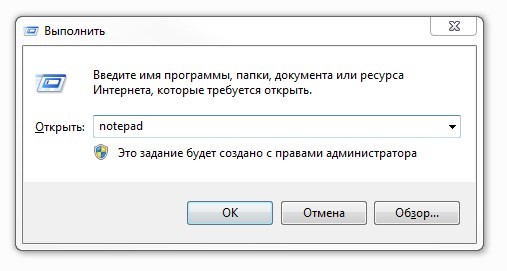
Первым делом откроем Блокнот через «Пуск» — «Все программы» — «Стандартные» — «Блокнот«, либо через программу «Выполнить«, нажав на клавиатуре сочетание клавиш «Win» + «R» и набрав команду «notepad«.
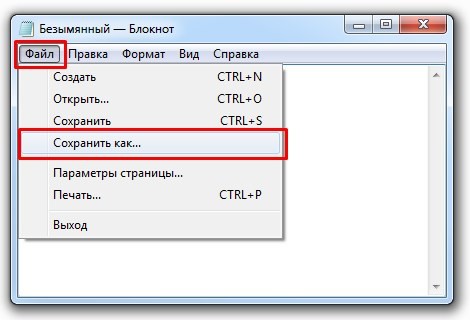
Теперь создадим BAT-файл. В открывшемся Блокноте щелкаем по кнопке «Файл» — «Сохранить как. «, далее выбираем местоположение на вашем ПК, например, я выбрал рабочий стол, далее пишем имя будущей программы и указываем расширение «cleaner.bat» (имя можно придумать любое, но расширение .bat менять не нужно!).
В ново созданном файле будем писать команды для очистки системы.
Очистка временных файлов
Первым делом очистим все временные папки на вашем ПК, для этого будем использовать команду «DEL» с параметрами «/q /f /s» — файлы, подпапки, папки.
Набираем в Блокноте (bat-файле) следующее:
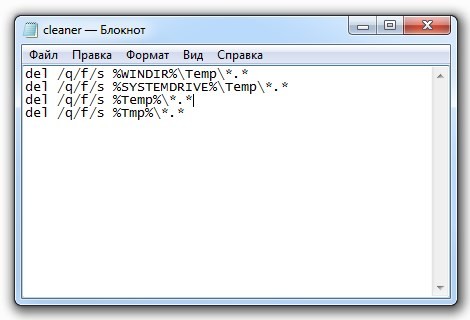
где, «%WINDIR%Temp» — равносильно, что и «C:WindowsTemp«, а «%SYSTEMDRIVE%» — системный раздел, в большинстве случаев это — «C:«, «%Temp%» и «%Tmp%» — папки с временными файлами пользователей.
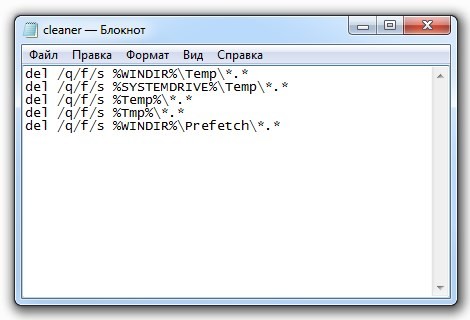
В папке Prefetch (файлы с расширением .pf) находится информация о часто открываемых программах и сервисах, для более быстрой их последующей загрузки. Из этой папки можно удалить все файлы, что позволит системе быстрее грузится, но при этом в первый раз программы будут загружаться медленнее. После удаления всех файлов и папки система снова создаст кэш этих часто запускаемых программ. Зачем нужно чистить эту папку? Часто в этой папке Prefetch содержится кэш давно удаленных программ, поэтому размер папки может достигнуть по умолчанию до 400 Мб.
Команда на очистку папки Prefetch:
Очистка бортового журнала — логи, баки, гиды и прочее
Винда и другие программы любят вести журнал логов об ошибках и различных действий, в зависимости от количества программ, этих файлов может накопиться несколько десятков мегабайт.
Команда для очистки этих файлов:
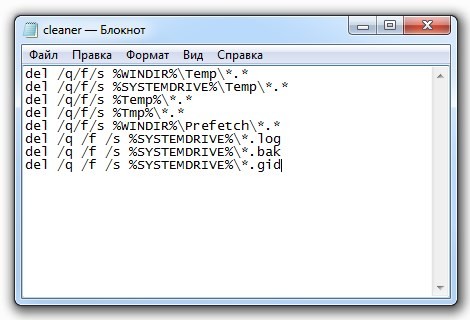
Команда удалит все файлы по маске (*.log, *.bak, *.gid) на системном диске, включая подкаталоги системного диска.
Что у нас получилось?
Полученный результат сохраняем: «Файл» — «Сохранить«. Теперь можем запускать bat-файл для очистки системы от мусора.
Огромное спасибо, я решил сделать чистилщик, а потом решил сделать меню! Получилось круто
Аноним, Автор говно совсем, тупо списывает статьи Чувак, не знаю как у тебя, у меня поисковик этот сайт выдал первым в поиске, может другие ресурсы списывают статьи отсюда?
Добрый день. Помогите добавить В c:WindowsSoftwareDistribution и в c:WindowsInstaller в этот батник
Коментарии
Странно вы как измеряет. Помечаете на колесе метку, прокатываете вдоль рулетки вот вам и будет длина окружности.
огромное спаибо и 1000 000 очков в карму
Спасибо большое, благодаря этому способу вернул к жизни свой любимый телефон
В интернете много инструкций, где пишут просто переименовать разделы command, но они не сработали в моем случае, то что написали здесь сработало на ура!Спасибо
Аноним, Из меню в вацепе исчезла иконка копировать что делать В вацепе исчезла иконка «копировать»
В меню исчезла иконка «копировать» что делать
Аноним, 2020. Из меню в вацепе исчезла иконка копировать что делать
Спасибо, ваш совет мне помог.
Универсальный чистильщик кэша/истории браузеров для всех профилей
За основу беру отличный код от sov44 all_del_new7-1.rar
Подскажите как изменить код что бы чистка была не только из под текущего профиля , а на сервере выполнять данный bat ник на удаление этих папок из всех профилей пользователей
Но запускать его от одного пользователя
Дорабатываем универсальный чистильщик кэша/истории браузеров!Доброго времени суток всем. Речь идет именно о грамотной модернизации готового решения от автора.
Универсальный сайт для всех браузеровДоброго времени суток. Ну вот я наконец-то доделал свой первый сайт. Теперь хочу сделать так.
Правильное построение кода программы очистки кэша браузеровЗдравствуйте, посмотрите пожалуйста правильно ли построен код, и можно ли как то сделать его.
Скопипастил из своего скрипта для чистки. Думаю разберетесь что к чему
Очистка временных директорий и кешей браузеров для всех пользователей. Вообще это говнокод, но для основы пойдет
Решение
Немного ругается, но с задачей чистки кеша для firefox справился , можно как то отлогировать на что ругается
Я внёс изменения с код выше. Попробуйте код снова. Причина была в лишнем пробеле в 8 строке между Cache и & А может ещё в чём-то. надо разбираться.
Добавлено через 3 часа 5 минут
Тематические курсы и обучение профессиям онлайн Профессия Cпециалист по кибербезопасности (Skillbox) DevOps-инженер (Нетология) Профессия DevOps-инженер PRO (Skillbox)
Чистка кэша браузеров текущего пользователя WinXP и Win7 по проверке наличия профиля браузера и чистка папок Temp в профиле пользователя и папке Windows. Просьба сильно не пинать я еще только постигаю азы этих команд
С EnableExtensions и вызовами процедур пока еще плохо знаком и посему пока вышло как то так. До универсальности немного далековато, но поместив в автозагрузку справляется на ура проверял каждую команду удаления, если поможете улучшить буду только рад
Определение версии ОС скопипастил простите не помню у кого.
taskkill /f /im «chrome.exe» и тп в них нет необходимости если кэши будут чиститься при входе пользователя, но если данный набор команд использовать отдельным файлом то лучше добавить
вот унивесальный в плане заглядывает во все профили на ПК
Присоединился: 4 года назад
Доброго времени суток, уважаемые форумчане!
Тема данного вопроса уже многократно избита на просторах Интернета, но очень бы хотелось услышать мнение опытных практикующих админов!
Нашел простенький батник (назовём его «del_tmp.bat») со следующим содержимым:
del %Temp%*.* /S /F /Q
del c:windows emp*.* /S /F /Q
Данный скрипт хорошо справляется с удалением временных файлов в профиле пользователя и чистит c:windows emp. Но есть одно «Но» — он удаляет только лишь файлы!
1. В связи с чем вопрос: какие строки нужно добавить в указанный bat-файл, чтобы он удалял и ПАПКИ по указанных путях?!
2. Если есть у кого-то скрипт получше – прошу поделится!
3. Будет такой скрипт нормально выполняться на продакшин серверах ( сам пока еще не тестировал) ?! Или нужно что-то иное применять?!
Присоединился: 9 лет назад
Я вот такой строкой чищу директории старше 30 дней:
А вот этой файлы:
Это сообщение было изменено 4 года назад от Zerox
Я не помню, что там к чему, можно легко загуглить команду forfiles и почитать описание. У меня батник из двух таких команд работает в шедулере на ноутбуке и чистит папку с временными файлами.
Спасибо Вам, Zerox, за помощь!
Данную задачу решил следующим образом – к указанным выше строкам добавил еще парочку (которые как раз таки отвечают за удаление ПАПОК, по заданным путям):
for /R «%Path2Del%» %%F in (.) DO IF NOT «%%F»==»%Path2Del%.» (RD /S /Q «%%F») ELSE (Del /F /S /Q «%Path2Del%*»)
В итоге вся конструкция теперь выглядит так:
del C:WindowsTemp*.* /S /F /Q
Если кому- то в будущем понадобиться такой файлик, то прикрепляю его в архиве «del_tmp_files_&_folders.zip»
P.S.: Как только появиться немного времени попробую еще погуглить, чтобы решить эту же задачу более элегантно и универсально, но средствами самого PowerShell!

Страница 1 / 14
Следующий
Есть множество программ, которые автоматически удаляют временные файлы в Windows 10, но вот стоит ли им доверять? Некоторые приложения просто следят за пользователями и отправляют данные разработчикам, но были и случаи, когда в дистрибутивы встраивались вирусы. Таким образом, самый лучший способ очистить временные файлы — сделать это самостоятельно, ручками. А точнее с помощью .bat файла.
Как безопасно удалить временные файлы в Windows 10
Создадим .bat файл с командами на очистку директорий с временными файлами.
1. Запустите Блокнот (C:Windows
otepad.exe).
2. Скопируйте в него команды:
3. В меню блокнота выберите «Файл» — «Сохранить как».
4. Выберите место сохранение файла, укажите имя файла с расширением .bat и, обязательно, в поле «Тип файла» установите «Все файлы».
5. Нажмите кнопку «Сохранить».
6. Запустите сохранённый файл с правами Администратора.
Дождитесь окончания удаления файлов и готово!
Спасибо, что читаете! На данный момент большинство моих заметок, статей и подборок выходит в telegram канале «Левашов». Обязательно подписывайтесь, чтобы не пропустить новости мира ИТ, полезные инструкции и нужные сервисы.
Респект за пост! Спасибо за работу!
Хотите больше постов в блоге? Подборок софта и сервисов, а также обзоры на гаджеты? Сейчас, чтобы писать регулярно и радовать вас большими обзорами, мне требуется помощь. Чтобы поддерживать сайт на регулярной основе, вы можете оформить подписку на российском сервисе Boosty. Или воспользоваться ЮMoney (бывшие Яндекс Деньги) для разовой поддержки:
Заранее спасибо! Все собранные средства будут пущены на развитие сайта. Поддержка проекта является подарком владельцу сайта.
Рассмотрим довольно частую ситуацию, Windows начинает работать медленнее, чем от него требуется. Одна из причин: захламленность системного диска С временными файлами. Эти файлы использовались при работе каких-либо программ и эти программы временные файлы не удалили или не умеют это делать. Поэтому время от времени их необходимо удалять. Рассмотрим, как это сделать. На помощь нам придет командная строка.
Создайте текстовой документ с названием Очистка, откройте данный документ.
Скопируйте в него следующий код:
Сохраните данный файл с расширением .bat.
Рассмотрим, что делают команды в данном коде:
del /f /s /q C:*.tmp — удаляет без подтверждения запроса временные файлы *.tmp на диске С, если у вас системные диск другой, то вместо буквы С укажите букву своего системного диска.
explorer %windir% emp — открывает папку TEMP в каталоге WINDOWS (единая для всех). Там так же хранятся файлы, которые использовали различные программы, например, при обновлении и т.п.
start cleanmgr.exe — запуск стандартной очистки диска.
pause — останавливает выполнение команд.
1. Запустите от имени администратора сохранённый файл Очистка.bat.
2. Дождитесь очистки временных файлов.
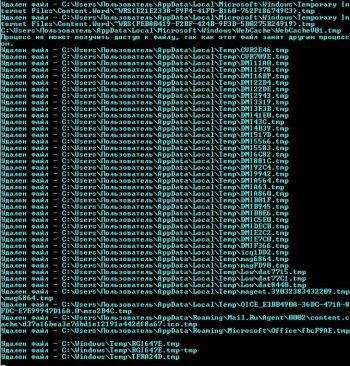
3. Далее откроются 2 папки, в данных папках вручную, необходимо удалить все файлы и папки, что сможете. Некоторые удалить не получится, т.к. они используются системой.
4. Проведите стандартную очистку диска.
Если при стандартной очистки указать очистку обновлений Windows — это может занять определённое время.
Данная очистка освободит место на системном диске и позволит работать Windows быстрее.
so Far I have
I suppose I could use CD to get to the folder, the thing I’m wondering is if there are any instances where it cannot delete an a dialog box comes up, I want to skip these.
Thanks for the help!
Liam
asked May 23, 2012 at 9:10
del won’t trigger any dialogs or message boxes. You have a few problems, though:
- start will just open Explorer which would be useless. You need cd to change the working directory of your batch file (the /D is there so it also works when run from a different drive):cd /D %temp%
- You may want to delete directories as well:for /d %%D in (*) do rd /s /q «%%D»
- You need to skip the question for del and remove read-only files too:del /f /q *
so you arrive at:
answered May 23, 2012 at 9:23
85 gold badges687 silver badges681 bronze badges
3 gold badges20 silver badges23 bronze badges
answered May 13, 2017 at 7:33
1 silver badge2 bronze badges
If you want to remove all the files in the %TEMP% folder you could just do this:
del %TEMP%*.* /f /s /q
That will remove everything, any file with any extension (*.*) and do the same for all sub-folders (/s), without prompting you for anything (/q), it will just do it, including read only files (/f).
Hope this helps.
answered May 23, 2012 at 9:30
35 gold badges122 silver badges152 bronze badges
This batch can run from anywhere.
RD stands for Remove Directory but this can remove both folders and files which available to delete.
answered Jan 31, 2017 at 5:02
del C:WindowsPrefetch*.* /Q
del C:WindowsTemp*.* /Q
answered Jan 31, 2015 at 23:08
1 gold badge15 silver badges22 bronze badges
answered Feb 11, 2018 at 14:09
1 gold badge32 silver badges31 bronze badges
answered Nov 16, 2018 at 13:10
And it will work.
Note: It will delete the whole folder however, Windows will remake it as it needs.
answered Mar 12, 2015 at 20:07
