

- Настроить 2 или 3 DDNS-поддомена
- Настраиваем собственный DNS-сервер
- Настроить наш домен(ы)
- Настроить периодическое обновление IP-адресов
- Настройка роутера
- 8 лучших бесплатных динамических dns-провайдеров
- Бесплатный dns-хостинг
- Добавление домена
- Заказ услуги
- Используем сервисы которые предоставляют нам dns-хостинг
- Используем собственный dns-сервер в связке с ddns-доменом
- Как работает dynamic dns?
- Подготовка
- Респект за пост! спасибо за работу!
- Управление dns-хостингом
Настроить 2 или 3 DDNS-поддомена
Почему 2 или 3? Потому, что ряд регистрантов не разрешит вам использовать домен только с одним NS-сервером. Самое обидно, что не все про это скажут — ваш домен просто не будет работать, но вы не будете понимать почему.
Настраиваем собственный DNS-сервер
Устанавливаем BIND:
$ sudo apt-get install bind9
Создаем зоны (по одной зоне на каждый наш домен):
$ sudo nano /etc/bind/zones.myс содержимым:
Настроить наш домен(ы)
Идем в панель управления регистратора и там в настройках нашего домена в качестве NS-серверов указываем созданные DDNS-поддомены:
Настроить периодическое обновление IP-адресов
Мой роутер поддерживает обновление IP-адреса на одном домене, но мне нужно это делать сразу для 3-х доменов. Плюс нам надо обновлять IP-адрес в конфиге BIND’а, поэтому напишем скрипт который будет делать:
Настройка роутера
Про необходимость настроить обращение к DDNS-сервису я уже писал, но еще не забывайте про необходимость настроить форвардинг портов на вашем роутере:
Итак, что я получил в итоге:
По моим замерам, когда МТС (мой провайдер) обновляет мне IP-адрес, то мои сайты начинают работать спустя где-то 2 минуты. Это вполне приемлемо для меня.
P.S. Если кому-то понравилась данная заметка, то я могу написать вторую часть, где расскажу как настроить работу с использованием DNS-хостинга Яндекса. Это позволит отказаться от собственного DNS-сервера, отказаться от DDNS-поддоменов, плюс чуть улучшит надежность работы (поскольку DNS-сервер никогда не будет менять свой IP). Именно такую схему я использую в настоящий момент.
8 лучших бесплатных динамических dns-провайдеров
Если вы хотите запустить домашнюю сеть, то здесь, без особого порядка, вы найдете одни из лучших бесплатных провайдеров динамического DNS.
Основанная в Германии, YDNS является провайдером freeDdynamic DNS, который запрашивает только ваш адрес электронной почты и пароль, прежде чем вы начнете использовать его.
На ydns нет ограничений на количество пользовательских доменов или хостов. Есть поддержка расширения безопасности DNSSEC, которое работает с большинством реализаций динамической DNS.
Более опытные пользователи также могут загрузить сценарий bash для YDNS, используя его для обновления динамических хостов.
FreeDNS предлагает один из самых простых способов быстрой настройки динамического DNS. (А также предлагает услуги статического DNS).
Есть десятки тысяч доменов на выбор, а также возможность использовать свои собственные доменные имена. На данный момент это один из самых популярных провайдеров динамического DNS, который обрабатывает более 7 миллиардов запросов в месяц.
Процесс создания аккаунта достаточно прост и займет не более пяти минут. После настройки учетной записи, мгновенно происходит установка адреса DNS. Вы также можете выбрать из более чем 90 000 доменов. Для всех этих доменов предлагается перенаправление URL-адреса.
Это бесплатный немецкий провайдер Dynamic DNS, который предлагает пять хостов и сто доменов. Кроме того, это провайдер, который легко вписывается в брандмауэр и устройства других производителей.
Для регистрации вам понадобится только имя пользователя, адрес электронной почты и, конечно же, пароль. Как только получите подтверждение по электронной почте, сможете начать работу с Securepoint DynDNS,
Securepoint DynDNS предлагает поддержку протокола IPv6.
В отличие от Securepoint DynDNS, Dynu не является полностью бесплатным.
Бесплатный dns-хостинг

Наша команда обратила внимание, что в настоящее время предложение и функционал
бесплатного
и платного DNS-хостинга в России находятся на достаточно низком уровне. Поэтому мы, опираясь на опыт своих специалистов в доменной индустрии, решили предложить вам сервис, разработанный с учетом максимального количества пожеланий и требования клиентов к данной услуге. Ключевые функции и преимущества:
*) Три DNS-сервера, расположенные в разных дата-центрах: Москва (RU), Нью-Йорк (US) и Амстердам (NL)
*) Удобная панель управления с возможностью редактирования следующих типов записей: A, AAAA (IPv6), CNAME, NS, MX, SOA, TXT, SRV, PTR
*) Возможность беcплатно использовать сервис на одном домене!
*) Предустановленные шаблоны MX-записей для: Yandex.ru, Google.com, Rambler.ru, Pochta.ru, FastMail.fm
*) White-Label DNS — возможность сделать именные DNS-сервера в вашем домене
*) Динамическое (моментальное) внесение изменений в зону на всех серверах
*) Отсутствие скрытых лимитов (на количество записей или обращений к зоне)
*) Множество способов оплаты и моментальная активация заказа
*) Возможность работы по API
http://www.netbreeze.net/dns/ (DNS-Hosting.ru)
Если у вас возникнут иные пожелания по данной услуге, то с радостью выслушаем вас 🙂
Добавление домена
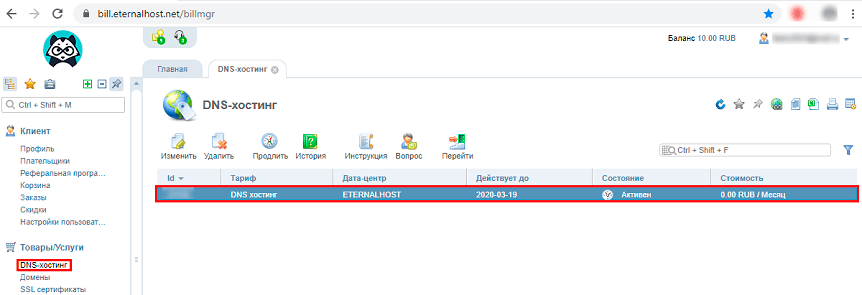
- В разделе «Товары/Услуги» надо выбрать «DNS-хостинг» и нажать «Перейти».
- Откроется панель управления DNS-хостингом. В ней нужно нажать «Новый домен», чтобы добавить домен для управления его DNS-записями.
- Во вкладке «Новый домен» можно привязать домен к IP-адресу, с помощью заполнения ряда полей с информацией.
Заказ услуги
- Для подключения DNS-хостинга нужно перейти в биллинг-панель.
- В разделе «Товары/Услуги» выбираем «DNS-хостинг».
- В открывшейся вкладке нажимаем «Заказать».
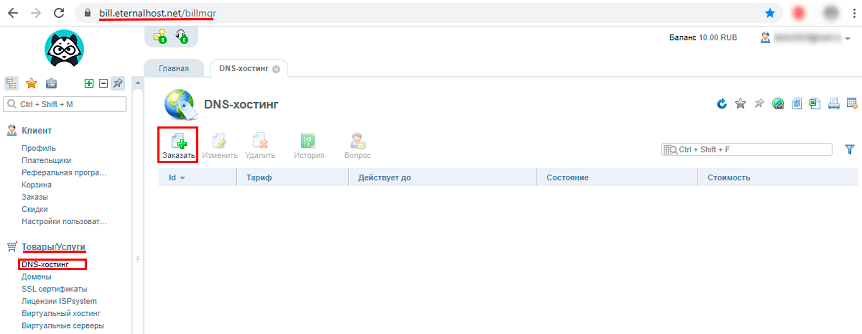
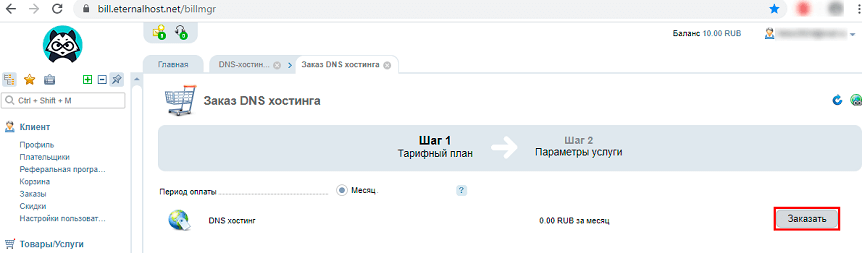
- Откроется окно заказа, в первом шаге нужно нажать «Заказать».
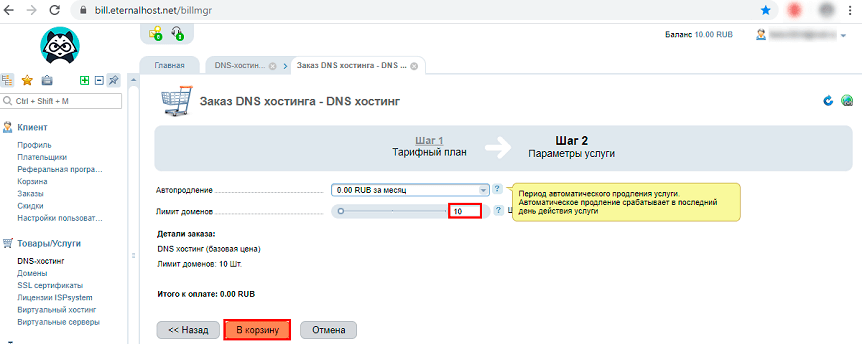
- Выполняя «Шаг 2», выбираем необходимый лимит доменов и нажимаем «В корзину». Бесплатный DNS-хостинг предоставляется для 10 доменов. За каждые дополнительные 10 доменов будет взиматься помесячная оплата 50 рублей.
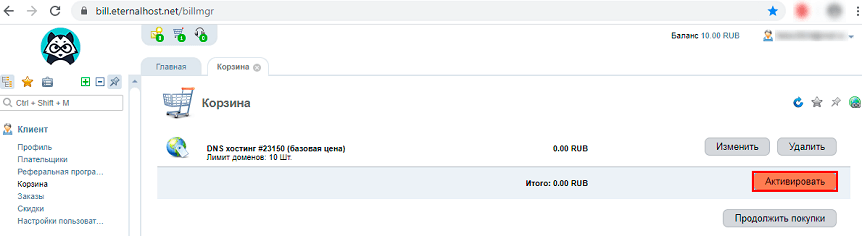
- Откроется корзина, в ней нажимаем «Активировать».
- Теперь актированный DNS-хостинг должен появиться в разделе «Товары/Услуги».
Используем сервисы которые предоставляют нам dns-хостинг
Для этого есть ряд бесплатных сервисов, из которых самым популярным является
. На таких сервисах можно добавить свой домен(ы) и получить возможность через API обновлять у них A-запись при помощи небольшого скрипта.
Используем собственный dns-сервер в связке с ddns-доменом
Для этого варианта у нас, во-первых, должен быть DDNS-домен (который обновляется при смене IP), например, domain.ddns.net, а во-вторых, придется установить и настроить BIND на нашем сервере.
Как работает dynamic dns?
Каждый роутер, который подключен к интернету, получает от провайдера внешний IP-адрес. Но проблема в том, что провайдер чаще всего выдает динамический IP-адрес, а не статический.
Динамический внешний IP-адрес, который провайдер выдает роутеру, будет постоянно меняться (провайдер каждый раз выдает роутеру новый адрес). И, если вы заранее настроили доступ к вашей локальной сети по одному айпишнику, то после изменения адреса настройки придётся менять. А это как минимум неудобно.
Здесь нам пригодится Dynamic DNS, который позволяет присвоить постоянное доменное имя (адрес для доступа из интернета) публичному, динамическому IP-адресу, который роутер получает от провайдера. С помощью этой функции можно получить постоянный адрес для доступ к нашему роутеру, даже если провайдер выдает постоянно меняющийся динамический IP-адрес.
Есть различные сценарии использования функции Dynamic DNS:
- веб-сервер;
- FTP-сервер;
- игровой сервер;
- доступ к настройкам маршрутизатора;
- доступ к сетевому накопителю NAS;
- доступ к IP-камере.
Подготовка
Для того чтобы воспользоваться услугой DNS-хостинга, нужно изменить записи сервера имен (NS-записи) у регистратора, к которому приписан домен.
В случае компании Eternalhost меняем NS-записи на:
- ns1.eternalhost.net
- ns2.eternalhost.net
Далее следует дождаться, когда изменяться DNS-сервера, а затем можно приступить к настройке.
Респект за пост! спасибо за работу!
Хотите больше постов в блоге? Подборок софта и сервисов, а также обзоры на гаджеты? Сейчас, чтобы писать регулярно и радовать вас большими обзорами, мне требуется помощь. Чтобы поддерживать сайт на регулярной основе, вы можете оформить подписку на российском сервисе Boosty. Или воспользоватьсяЮMoney (бывшие Яндекс Деньги) для разовой поддержки:
Управление dns-хостингом
- Для управления ресурсными записями добавленного домена нужно перейти по пути: «Главное» → «Доменные имена» → выбор домена → «Записи».
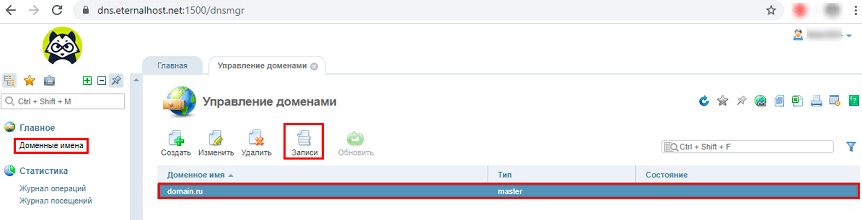
- Откроется панель управления записями домена. По умолчанию при добавлении домена создаются следующие типы ресурсных записей:
- A-записи — указывают конкретный IP-адрес домена. Если нужно привязать несколько IP на один домен, делается несколько А-записей, где указываются разные адреса («Значение») на одно доменное имя («Имя»).
- MX-записи — указывают почтовый сервер для данного домена.
- NS-записи — задают доменный адрес DNS-сервера, обслуживающий конкретный домен.
- SOA-запись — указывает, где находится эталонная запись о домене.
В панели можно не только направить домен на IP-адрес, но и отредактировать, а также удалить ресурсные записи уже привязанных доменов.
