
- Первоначальная настройка Микротика
- Введение
- Что такое Микротик?
- Шаг 1: Войдите в роутер Mikrotik
- Шаг 2. Настройка основных параметров
- Установка имени хоста
- Настройка часового пояса
- Настройка IP-адреса
- Шаг 3: Настройка сетевых интерфейсов
- Настройка WAN-интерфейса
- Настройка LAN-интерфейса
- Шаг 4. Настройка DHCP-сервера
- Заключение
- Часто задаваемые вопросы
- 1. Как сбросить роутер Микротик к заводским настройкам?
- 2. Можно ли настроить роутер Микротик с мобильного устройства?
- 3. Как обезопасить роутер Микротик от внешних угроз?
- 4. Какой IP-адрес по умолчанию у роутеров Mikrotik?
- 5. Можно ли настроить роутер Mikrotik как точку беспроводного доступа?
Первоначальная настройка Микротика
Введение
Настройка роутера Микротик может оказаться непростой задачей для новичков. Однако при правильном руководстве и знаниях вы можете легко настроить маршрутизатор в соответствии с конкретными требованиями вашей сети. В данной статье будет представлена пошаговая инструкция, как выполнить первоначальную настройку роутера Mikrotik.
Что такое Микротик?

Mikrotik — латвийская компания-производитель сетевого оборудования, известная своими надежными и многофункциональными маршрутизаторами. Маршрутизаторы Mikrotik широко используются в деловых и домашних сетях благодаря своей надежности, расширенным функциональным возможностям и доступной цене. Независимо от того, являетесь ли вы сетевым администратором или техническим энтузиастом, понимание процесса первоначальной настройки поможет вам раскрыть весь потенциал вашего маршрутизатора Mikrotik.
Шаг 1: Войдите в роутер Mikrotik

Чтобы начать процесс первоначальной настройки, вам необходимо войти в веб-интерфейс маршрутизатора Mikrotik. Откройте веб-браузер и введите в адресной строке IP-адрес маршрутизатора по умолчанию (например, 192.168.88.1). Если вы не знаете IP-адрес по умолчанию, обратитесь к руководству вашего маршрутизатора или проверьте этикетку на самом маршрутизаторе.
После ввода IP-адреса нажмите Enter. Вам будет предложено ввести учетные данные для входа. По умолчанию имя пользователя — admin, пароля нет. Однако из соображений безопасности настоятельно рекомендуется изменить пароль по умолчанию после первоначальной настройки.
Шаг 2. Настройка основных параметров
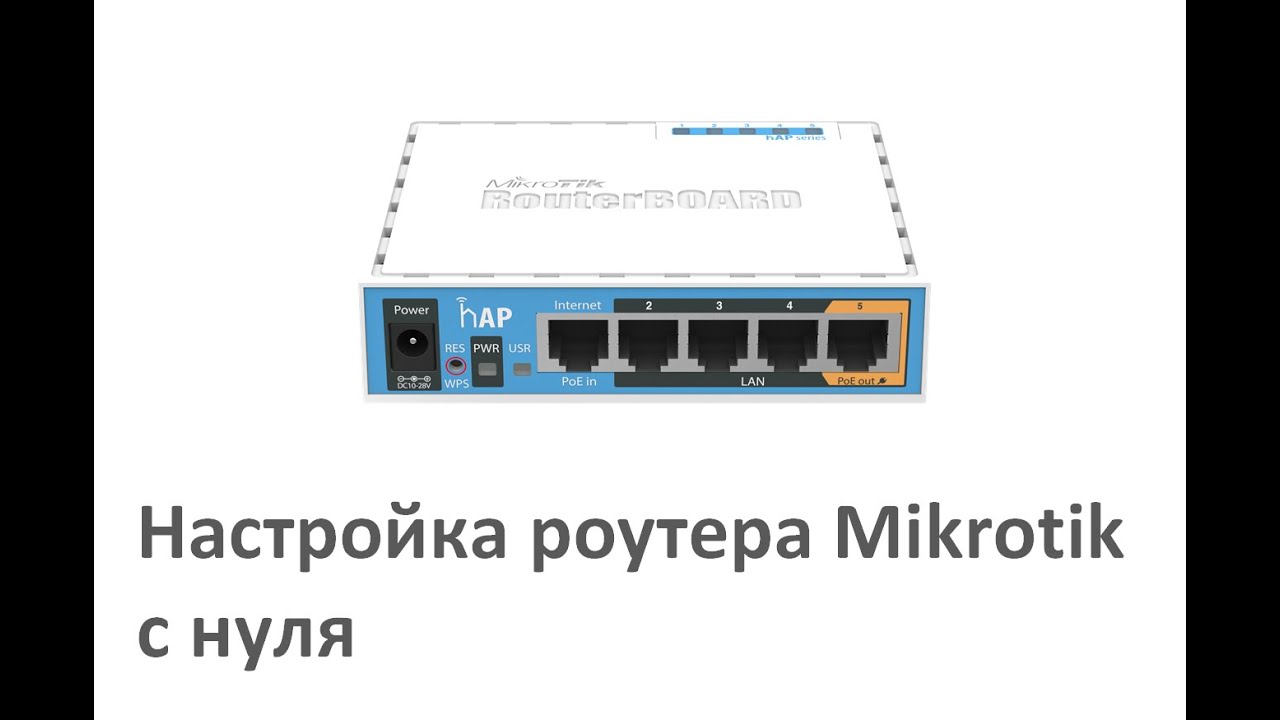
После успешного входа вы будете перенаправлены в веб-интерфейс роутеров Mikrotik. Первая задача — настроить основные параметры, такие как имя хоста, часовой пояс и IP-адрес.
Установка имени хоста
Перейдите в меню «Система» слева и выберите «Идентификация». В поле Имя введите уникальное имя хоста для вашего маршрутизатора. Это может быть любое имя, которое поможет вам легко идентифицировать маршрутизатор. Нажмите кнопку «Применить», чтобы сохранить изменения.
Настройка часового пояса
В том же меню «Система» выберите «Часы». Выберите подходящий часовой пояс из раскрывающегося меню и нажмите «Применить», чтобы сохранить изменения. Точные настройки времени необходимы для различных функций сети, таких как планирование задач и управление журналами.
Настройка IP-адреса
Чтобы настроить IP-адрес, перейдите в меню IP и нажмите «Адреса». Здесь вы можете назначить IP-адрес интерфейсу маршрутизатора. Нажмите кнопку «Плюс», чтобы добавить новый IP-адрес и предоставить необходимые сведения, включая IP-адрес, маску подсети и IP-адрес шлюза (если применимо).
Шаг 3: Настройка сетевых интерфейсов
Следующим шагом будет настройка сетевых интерфейсов на вашем роутере Mikrotik. Сюда входит настройка интерфейсов WAN (глобальная сеть) и LAN (локальная сеть).
Настройка WAN-интерфейса
Перейдите в меню «Интерфейсы» и выберите Ethernet или WAN. В зависимости от модели вашего роутера названия интерфейсов могут различаться. Нажмите на соответствующий интерфейс и настройте необходимые параметры, такие как IP-адрес, маска подсети, IP-адрес шлюза и DNS-серверы, предоставленные вашим интернет-провайдером. Сохраните изменения.
Настройка LAN-интерфейса
Аналогичным образом настройте интерфейс LAN, выбрав соответствующий интерфейс и назначив IP-адрес и маску подсети. Этот интерфейс будет использоваться для подключения ваших внутренних устройств к маршрутизатору.
Шаг 4. Настройка DHCP-сервера
Маршрутизаторы Mikrotik имеют встроенный DHCP-сервер (протокол динамической конфигурации хоста), который автоматически назначает IP-адреса устройствам, подключенным к интерфейсу LAN. Чтобы включить DHCP, перейдите в меню IP и выберите DHCP-сервер. Нажмите «Настройка DHCP» и выберите нужный интерфейс локальной сети. Настройте другие параметры, такие как диапазон IP-адресов, время аренды и DNS-серверы. Сохраните настройки.
Заключение

Поздравляем! Вы успешно завершили первоначальную настройку роутера Mikrotik. Выполнив действия, описанные в этой статье, вы теперь имеете функциональный маршрутизатор с базовой конфигурацией. Не забудьте изучить различные расширенные функции и настройки, предлагаемые маршрутизаторами Mikrotik, для оптимизации производительности и безопасности вашей сети.
Часто задаваемые вопросы
1. Как сбросить роутер Микротик к заводским настройкам?
Чтобы восстановить заводские настройки маршрутизатора Mikrotik, найдите кнопку сброса, которая обычно находится на задней панели устройства. Нажмите и удерживайте кнопку около 10 секунд, пока светодиоды не начнут мигать. Отпустите кнопку, и роутер перезагрузится с настройками по умолчанию.
2. Можно ли настроить роутер Микротик с мобильного устройства?
Да, вы можете настроить маршрутизатор Mikrotik с помощью мобильного приложения Mikrotik, доступного как для устройств Android, так и для iOS. Приложение предоставляет удобный интерфейс для удаленного доступа и настройки вашего маршрутизатора.
3. Как обезопасить роутер Микротик от внешних угроз?
Чтобы повысить безопасность вашего маршрутизатора Mikrotik, обязательно измените имя пользователя и пароль по умолчанию сразу после первоначальной настройки. Кроме того, включите брандмауэр и регулярно обновляйте прошивку маршрутизатора, чтобы устранить любые уязвимости безопасности.
4. Какой IP-адрес по умолчанию у роутеров Mikrotik?
IP-адрес по умолчанию для роутеров Mikrotik обычно 192.168.88.1, но он может меняться в зависимости от конкретной модели роутера. Обратитесь к руководству по маршрутизатору или проверьте этикетку на устройстве, чтобы узнать правильный IP-адрес по умолчанию.
5. Можно ли настроить роутер Mikrotik как точку беспроводного доступа?
Да, роутеры Mikrotik можно настроить как точки беспроводного доступа. Просто подключите маршрутизатор к существующей сети, используя один из доступных портов LAN, и настройте параметры беспроводной сети для создания беспроводной сети.
