

Недорогой хостинг для сайтов
В этом руководстве мы покажем вам, как изменить часовой пояс в CentOS 8. Для тех из вас, кто не знал, по умолчанию, когда сервер подготовлен, часовой пояс по умолчанию будет настроен автоматически с универсальным координированным временем (UTC). . В CentOS часовой пояс системы задается во время установки, но его можно легко изменить позже.
- Изменить часовой пояс в CentOS 8
- Шаг 2. Проверьте текущий часовой пояс.
- Шаг 3. Установите или измените часовой пояс в CentOS 8.
- Проверка текущего часового пояса
- Изменение часового пояса в CentOS
- Изменение часового пояса путем создания символической ссылки
- Выводы
- Подготовка
- Изменение часового пояса в Linux
- How to Find and Set Local Timezone in Linux
- How to Set Time and Date in Linux
- Set Date and Time in Linux
- How to Find and Set Hardware Clock in Linux
- Synchronizing Linux System Clock with a Remote NTP Server
- Summary
- If You Appreciate What We Do Here On TecMint, You Should Consider
Изменить часовой пояс в CentOS 8
sudo dnf update
sudo dnf install epel-release
Шаг 2. Проверьте текущий часовой пояс.
Чтобы получить подробную информацию о дате, времени и часовом поясе вашего сервера CentOS, вы используете команду:
Local time: Sat 2021-04-21 21:44:22 UTC
Universal time: Sat 2021-04-21 21:46:22 UTC
RTC time: Sat 2021-04-21 21:30:33
Time zone: UTC (UTC, +0000)
System clock synchronized: yes
NTP service: active
RTC in local TZ: no
Шаг 3. Установите или измените часовой пояс в CentOS 8.
Как только вы определите, какой часовой пояс соответствует вашему местоположению, выполните следующую команду от имени пользователя, указав свой часовой пояс:
sudo timedatectl set-timezone Europe/German
После этого запустите команду для проверки изменений:
Local time: Sat 2021-04-21 22:44:22 UTC
Universal time: Sat 2021-04-21 22:46:22 UTC
RTC time: Sat 2021-04-21 22:30:33
Time zone: Europe/German (EDT, -0400)
System clock synchronized: yes
NTP service: active
RTC in local TZ: no
Поздравляю! Вы успешно изменили часовой пояс. Благодарим вас за использование этого учебного пособия или изменение часового пояса в вашей системе CentOS 8. Для получения дополнительной помощи или полезной информации мы рекомендуем вам посетить официальный сайт CentOS .
Использование правильного часового пояса необходимо для многих системных задач и процессов. Например, демон cron использует часовой пояс системы для выполнения заданий cron, а отметки времени в файлах журнала основаны на часовом поясе той же системы.
В CentOS часовой пояс системы устанавливается во время установки, но его можно легко изменить позже.
Проверка текущего часового пояса
timedatectl — это timedatectl программа командной строки, которая позволяет просматривать и изменять системное время и дату. Он доступен во всех современных системах Linux на базе systemd:
На выходе отображается часовой пояс системы. В этом примере часовой пояс установлен на UTC:
Local time: Sat 2020-03-21 21:30:22 UTC
Universal time: Sat 2020-03-21 21:30:22 UTC
RTC time: Sat 2020-03-21 21:30:22
Time zone: UTC (UTC, +0000)
System clock synchronized: yes
NTP service: active
RTC in local TZ: no
Если вы получили предупреждение: «Система настроена на считывание времени RTC в местном часовом поясе», выполните следующую команду, чтобы использовать RTC в UTC:
ls -l /etc/localtime
Изменение часового пояса в CentOS
Перед изменением часового пояса вам необходимо узнать длинное название часового пояса, который вы хотите использовать. Часовые пояса указаны в формате «Регион / Город».
Чтобы timedatectl список всех доступных часовых поясов, вызовите команду timedatectl с опцией list-timezones :
Как только вы определите, какой часовой пояс соответствует вашему местоположению, выполните следующую команду от имени пользователя root или пользователя с привилегиями sudo :
sudo timedatectl set-timezone your_time_zone
Например, чтобы изменить часовой пояс системы на America/Toronto :
sudo timedatectl set-timezone America/Toronto
Запустите команду timedatectl чтобы проверить изменения:
Local time: Sat 2020-03-21 17:43:39 EDT
Universal time: Sat 2020-03-21 21:43:39 UTC
RTC time: Sat 2020-03-21 21:43:40
Time zone: America/Toronto (EDT, -0400)
System clock synchronized: yes
NTP service: active
RTC in local TZ: no
Изменение часового пояса путем создания символической ссылки
Определите часовой пояс, который вы хотите настроить, и создайте символическую ссылку :
Проверьте изменения, указав файл /etc/localtime или timedatectl команды timedatectl или date :
Выводы
Мы показали вам, как изменить часовой пояс вашей системы CentOS.
Использование правильного часового пояса важно для многих системных задач и процессов. Например, демон cron использует часовой пояс системы для выполнения заданий cron, а отметки времени в файлах журнала основаны на часовом поясе той же системы.
Подготовка
В CentOS и других современных дистрибутивах Linux вы можете использовать команду timedatectl для отображения и установки текущего системного времени и часового пояса.
Выходные данные ниже показывают, что часовой пояс системы установлен на UTC:
Local time: Wed 2019-02-06 22:43:42 UTC
Universal time: Wed 2019-02-06 22:43:42 UTC
RTC time: Wed 2019-02-06 22:43:42
Time zone: Etc/UTC (UTC, +0000)
NTP enabled: no
NTP synchronized: yes
RTC in local TZ: no
DST active: n/a
Перед изменением часового пояса вам необходимо узнать длинное название часового пояса, который вы хотите использовать. В соглашении об именах часовых поясов обычно используется формат «Регион / Город».
Как только вы определите, какой часовой пояс соответствует вашему местоположению, выполните следующую команду от имени пользователя sudo:
Local time: Wed 2019-02-06 17:47:10 EST
Universal time: Wed 2019-02-06 22:47:10 UTC
RTC time: Wed 2019-02-06 22:47:10
Time zone: America/Toronto (EST, -0500)
NTP enabled: no
NTP synchronized: yes
RTC in local TZ: no
DST active: no
Last DST change: DST ended at
Sun 2018-11-04 01:59:59 EDT
Sun 2018-11-04 01:00:00 EST
Next DST change: DST begins (the clock jumps one hour forward) at
Sun 2019-03-10 01:59:59 EST
Sun 2019-03-10 03:00:00 EDT
Удалите текущий файл /etc/localtime или символическую ссылку:
sudo rm -rf /etc/localtime
Вы можете проверить это, перечислив файл /etc/localtime или выполнив команду date :
В этом руководстве мы показали вам, как изменить часовой пояс вашей системы CentOS.
Часовой пояс — это географический регион с одинаковым стандартным временем. Обычно часовой пояс задается во время установки операционной системы, но его можно легко изменить позже.
Использование правильного часового пояса необходимо для многих системных задач и процессов. Например, демон cron использует часовой пояс системы для выполнения заданий cron. Часовой пояс также используется для отметок времени журналов.
В этом руководстве описаны действия, необходимые для установки или изменения часового пояса в Linux.
timedatectl — это timedatectl программа командной строки, которая позволяет просматривать и изменять системное время и дату. Он доступен во всех современных системах Linux на базе systemd.
Чтобы просмотреть текущий часовой пояс, вызовите команду timedatectl без каких-либо параметров или аргументов:
Local time: Tue 2019-12-03 16:30:44 UTC
Universal time: Tue 2019-12-03 16:30:44 UTC
RTC time: Tue 2019-12-03 16:30:44
Time zone: Etc/UTC (UTC, +0000)
System clock synchronized: no
systemd-timesyncd.service active: yes
RTC in local TZ: no
Приведенный выше вывод показывает, что часовой пояс системы установлен на UTC.
Другой способ проверить часовой пояс — просмотреть путь, на который указывает символическая ссылка, с помощью команды ls :
Изменение часового пояса в Linux
Перед изменением часового пояса вам нужно узнать длинное название часового пояса, который вы хотите использовать. В соглашении об именах часовых поясов обычно используется формат «Регион / Город».
Как только вы определите, какой часовой пояс соответствует вашему местоположению, выполните следующую команду от имени пользователя root или sudo :
Например, чтобы изменить часовой пояс системы на America/New_York , введите:
sudo timedatectl set-timezone America/New_York
Чтобы проверить изменение, снова вызовите команду timedatectl :
Local time: Tue 2019-12-03 13:55:09 EST
Universal time: Tue 2019-12-03 18:55:09 UTC
RTC time: Tue 2019-12-03 18:02:16
Time zone: America/New_York (EST, -0500)
System clock synchronized: no
systemd-timesyncd.service active: yes
RTC in local TZ: no
Миссия выполнена! Вы успешно изменили часовой пояс вашей системы.
Удалить текущую символическую ссылку или файл:
Проверьте это, перечислив файл /etc/localtime или вызвав команду date :
Выходные данные включают часовой пояс, в данном примере это «EST».
Чтобы изменить часовой пояс в системах Linux, используйте команду sudo timedatectl set-timezone за которой следует длинное имя часового пояса, который вы хотите установить.
The timedatectl command is a new utility for RHEL/CentOS 7/8 and Fedora 30+ based distributions, which comes as a part of the systemd system and service manager, a replacement for old traditional date command used in sysvinit daemon based Linux distributions.

Use timedatectl to Set System Time, Date, and Timezone in Linux
The timedatectl command allows you to query and change the configuration of the system clock and its settings, you can use this command to set or change the current date, time, and timezone or enable automatic system clock synchronization with a remote NTP server.
In this tutorial, am going to take you through the ways you can manage time on your Linux system by setting the date, time, timezone, and synchronize time with NTP from the terminal using the new timedatectl command.
- maintain a timely operation of system tasks since most tasks in Linux are controlled by time.
- the correct time for logging events and other information on the system and many more.
How to Find and Set Local Timezone in Linux
# timedatectl status
Check Time and Date
In the screencast above, RTC time is the hardware clock time.
Check Linux Time Zone
3. To view all available timezones, run the command below:
# timedatectl list-timezones
List All Timezones in Linux
Find Local Timezone in Linux
5. To set your local timezone in Linux, we will use the set-timezone switch as shown below.
# timedatectl set-timezone «Asia/Kolkata»
Set Local Timezone in Linux
It is always recommended to use and set the coordinated universal time, UTC.
# timedatectl set-timezone UTC
Set UTC Time in Linux
Set Correct Timezone in Linux
How to Set Time and Date in Linux
To set time only, we can use a set-time switch along with the format of time in HH:MM:SS (Hour, Minute, and Seconds).
# timedatectl set-time 15:58:30
Set Local Time in Linux
You may get the below error when setting the date as shown above:
Failed to set time: NTP unit is active
7. The error says that the NTP service is active. You need to disable it using the below command.
# systemctl disable —now chronyd
Set Date and Time in Linux
8. To set date and time, we can use a set-time switch along with the format of date in YY:MM:DD (Year, Month, Day) and time in HH:MM:SS (Hour, Minute, and Seconds).
# timedatectl set-time ‘2015-11-20 16:14:50’
Set Date in Linux
Set Date and Time in Linux
How to Find and Set Hardware Clock in Linux
First Find out if your hardware clock is set to local timezone:
Set your hardware clock to local timezone:
Set Hardware Clock Timezone
Set your hardware clock to coordinated universal time (UTC):
Set Hardware Clock to UTC
Synchronizing Linux System Clock with a Remote NTP Server
NTP stands for Network Time Protocol is an internet protocol, which is used to synchronize the system clock between computers. The timedatectl utility enables you to automatically sync your Linux system clock with a remote group of servers using NTP.
Please note that you must have NTP installed on the system to enable automatic time synchronization with NTP servers.
# timedatectl set-ntp true
# timedatectl set-ntp false
Summary
If you have anything to say about this article, feel free to leave a comment for any more information to add. Stay connected to Tecmint.
If You Appreciate What We Do Here On TecMint, You Should Consider
If you like what you are reading, please consider buying us a coffee ( or 2 ) as a token of appreciation.

We are thankful for your never ending support.
In this article, we will show you how to quickly get accurate server time in CentOS distribution. Normally, if you have installed CentOS with a desktop environment, the easiest way to configure your computer to synchronize its clock with a remote server via the GUI “Enable Network Time Protocol” feature.
However, some times the above feature fails to work as expected. In this article, we will show you a straightforward way to set a accurate server time via the command line.
We can do this using the ntp and ntpdate command line utility, which sets system date and time via NTP. If you do not have this package installed on your system, run the command below to install it:
# yum install ntp ntpdate
# systemctl start ntpd
# systemctl enable ntpd
# systemctl status ntpd
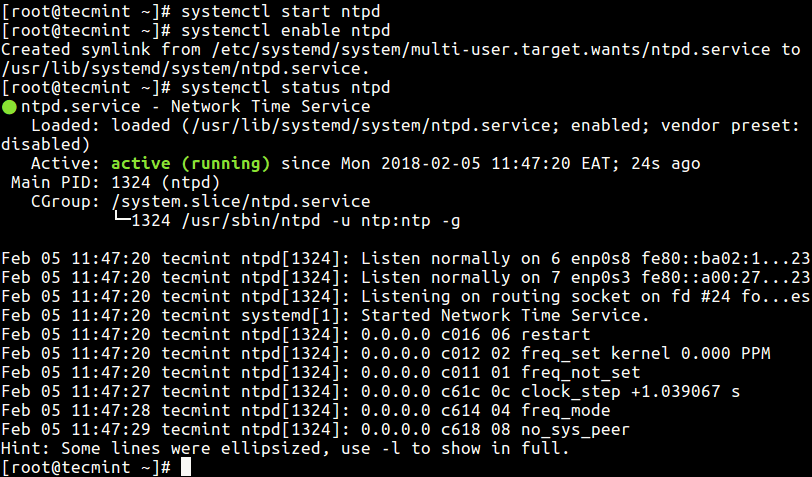
Start NTP Service
Then run the ntpdate command below to add the specified CentOS NTP servers. Here, the -u switch tells ntpdate to use an unprivileged port for outgoing packets and -s enables for logging output from the standard output (default) to the system syslog facility.
# ntpdate -u -s 0.centos.pool.ntp.org 1.centos.pool.ntp.org 2.centos.pool.ntp.org
Next, restart the ntpd daemon to synchronize CentOS NTP server date and time with your local date and time.
# systemctl restart ntpd
Now check using the timedatectl command if NTP synchronization is enabled and if it is actually synchronized.
# hwclock -w
# man ntpdate
# man hwclock
Анонс: В данной статье рассмотрим установку времени на
сервере
Еще во время установки вам будет предложено установить время и часовой пояс. Для времени «по умолчанию» система берет из bios-a который можно отредактировать.

Однако, возможно вы пропустили этот шаг или ситуация
требует изменения времени (к примеру, сервер находится за границей). Рассмотрим,
каким образом можно изменить время на АТС.
Настройка
времени в CentOS:
Для начала проверим, какое сейчас время на сервере. Наберем для этого команду:

Как видим, у нас есть проблемы определением правильного
времени и даты. Однако давайте разберем вывод информации:
- Mon – День недели (в нашем случае
понедельник) - Mar 4 – Месяц и день.
- 13:36:26 – Время
- MSK – Часовой пояс
- 2019 – Год
И так, как нам исправить время? Для этого нужно набрать команду следующего вида:
# date MMDDhhmm
- MM – месяц
- DD – день
- hh – часы
- mm – день
Изменим время на следующее: 14:00, 21 июня, 2019 года
Для этого выполняем команду:
# date 06211400

Настройка
часового пояса в CentOS:
Как мы ранее выяснили, у нас в качестве часового пояса указан MSK, но что если вам нужно переключить часовой пояс? Для примера давайте установим часовой пояс как для Лондона. Для начала нужно обновить список часовых поясов:
# yum -y install tzdata

После чего следует на всякий случай сделать резервную копию текущей timezone следующей командой:
# mv /etc/localtime /etc/localtime.bak


В нашем случае нужно перейти в папку «Europe» и найти там «London»

После чего просто добавить символьную ссылку на данный файл следующей командой:
После чего проверяем настройки командой:

Как можете видеть выше: мы успешно изменили часовой пояс.
Пара слов о синхронизации времени. О настройке сервиса ntp поговорим в другой статье
(гиперссылка на статью: Настройка NTP-сервера в CentOS и синхронизация времени
на телефонных аппаратов). Сейчас метод однократной синхронизации времени.
Для примера возьмем следующий сервер: ntp1.stratum2.ru
При использовании данного NTP сервера, старайтесь не отправлять слишком много запросов за короткий промежуток времени, в противном случае ваш IP адрес может быть заблокирован на срок не менее 30 суток с момента начала блокировки.
Начинаем синхронизацию времени:

Как видим выше: синхронизация прошла успешно. Если вы получили следующую ошибку при попытке синхронизации времени:

То это значит, что у вас занят порт 123 который
использует служба ntp
либо
данный порт закрыт в настройке фаервола.
