

- Как подключить стандартные репозитории Debian 11 Bullseye
- Проверьте текущую версию Debaian
- Что нового в Debian 11 Bullseye?
- Обновление Debian 10
- Проверка пакетной базы
- Подключение репозиториев Debian 11
- Минимальное обновление системы
- Удаление устаревших пакетов
- Предварительные требования
- Обновите установленные пакеты
- Обновите Debian 10 Buster до Debian 11 Bullseye
- Проверьте обновление
- Заключение
- Подготовка системы к обновлению
- Обновление файла репозиториев
- Upgrade Debian 10 to Debian 11 Bullseye
- Помогла статья? Подписывайся на telegram канал автора
- APT
Как подключить стандартные репозитории Debian 11 Bullseye
В каталоге настроек менеджера пакетов apt (по умолчанию /etc/apt) отредактируем файл sources.list с основной информацией о базовых репозиториях Debian 11 Bullseye
# nano /etc/apt/sources.list
#
# From https://wiki.debian.org/SourcesList
#
deb http://deb.debian.org/debian bullseye main contrib non-free
deb-src http://deb.debian.org/debian bullseye main contrib non-free
#
deb http://deb.debian.org/debian-security/ bullseye-security main contrib non-free
deb-src http://deb.debian.org/debian-security/ bullseye-security main contrib non-free
#
deb http://deb.debian.org/debian bullseye-updates main contrib non-free
deb-src http://deb.debian.org/debian bullseye-updates main contrib non-free
#
После этого выполняем обновление кэша менеджера пакетов:
# apt-get update
Теперь можно будет устанавливать пакеты из подключённых репозиториев.
Если есть необходимость установки более свежих версий ПО, чем те, что доступны в стандартном репозитории, то дополнительно можно подключить репозиторий backports, добавив его в конфигурационный файл sources.list
При этом установка любого пакета по умолчанию выполняется из стандартного репозитория, даже если в стандартном репозитории версия пакета ниже, чем в репозитории бакпортов. Поэтому для установки пакета именно из репозитория бакпортов требуется явное указание этого репозитория:
# apt install -t bullseye-backports squid
Проверено на следующих конфигурациях:
Debian GNU/Linux Bullseye 11.0
Выпущен Debian Linux 11 Bullseye. Новая версия предлагает обновленные пакеты и пять лет поддержки. На этой странице объясняется, как обновить Debian 10 до Debian 11 Bullseye с помощью параметров командной строки, включая обновление всех установленных пакетов.
Проверьте текущую версию Debaian
Это просто сделать, выполнив следующую команду:
Видим, что установлена версия Debian 10.10 Buster
Узнаем версию ядра:
# uname -mrs
Linux 4.19.0-17-amd64 x86_64
Сделайте резервную копию системы!
Перед обновлением версии Debian до 11 вы должны применить все исправления безопасности и ожидающие обновления к самому Debian 10.
# apt update
# apt upgrade
# apt full-upgrade
# apt —purge autoremove
# systemctl reboot
Отредактируйте файл /etc/apt/sources.list с помощью текстового редактора и замените каждый экземпляр buster на bullseye. Затем найдите и замените ключевое слово buster/updates на bullseye-security.
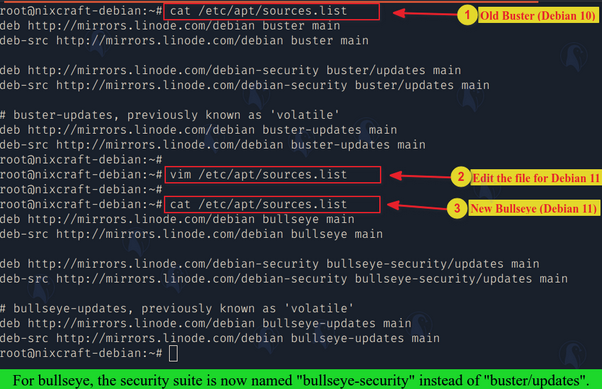
Должно получиться что-то вроде этого:
deb http://mirrors.linode.com/debian bullseye main
deb-src http://mirrors.linode.com/debian bullseye main
deb http://mirrors.linode.com/debian-security bullseye-security/updates main
deb-src http://mirrors.linode.com/debian-security bullseye-security/updates main
# bullseye-updates, previously known as ‘volatile’
deb http://mirrors.linode.com/debian bullseye-updates main
deb-src http://mirrors.linode.com/debian bullseye-updates main
Обновите индекс пакетов в Debian Linux, запустите обновление:
Прочтите “Что нового” и нажмите q для выхода
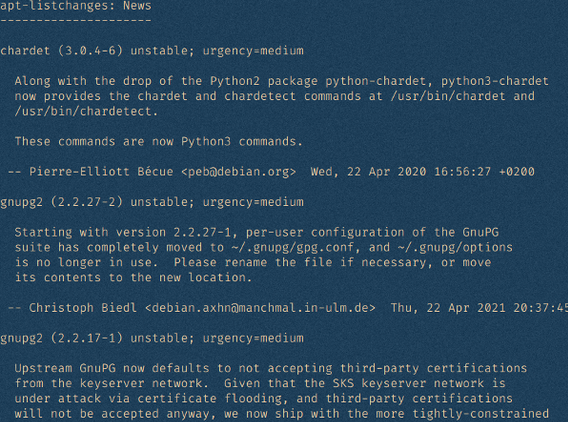
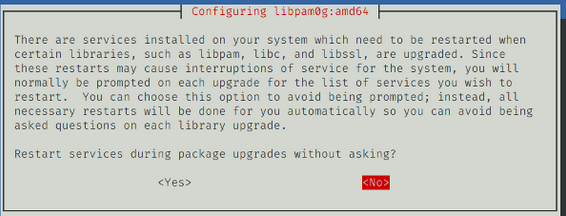
Нажмите Yes, чтобы все службы перезапускались автоматически
Наконец, обновите Debian 10 до Debian 11 bullseye, выполнив:
Далее нажмите y чтобы принять обновление:
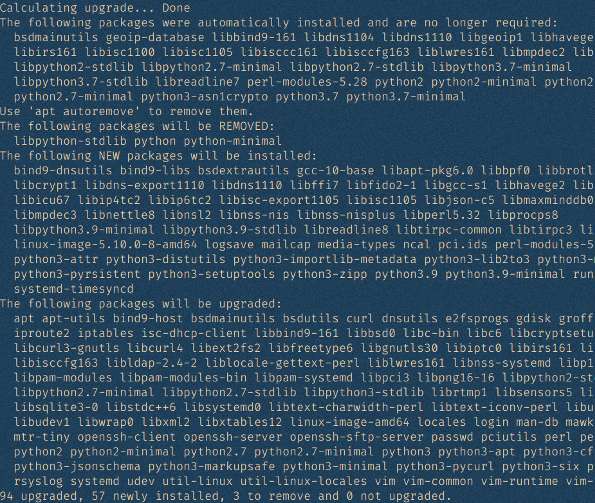
Вы можете увидеть дополнительные запросы о перезапуске служб или обновлении существующих параметров конфигурации. Внимательно изучите и их. Например, у меня появилась возможность обновить или сохранить файл конфигурации OpenSSH следующим образом:
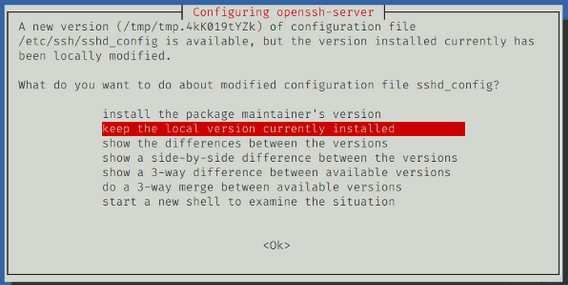
Перезагрузите систему Linux, чтобы щавепшить процесс обновления до Debian 11 Bullseye.
Убедитесь, что все работает правильно.
Наконец, очистите устаревшие пакеты с помощью команды:
Что нового в Debian 11 Bullseye?
- Emacs 27.1
- GNOME desktop 3.68
- Libreoffice 7.0
- Linux kernel 5.10.0-8
- LXQt 0.16
- OpenSSH 8.4p1
- Perl 5.32.1
- Postgresql 13
- Rustc 1.48
Вот и все. Мы успешно обновились до Debian Linux 11. Обновленная версия Debian 11 всегда содержит новые функции и поддержку оборудования через ядро Linux. Следовательно, необходимо оценить потребности, а затем выполнить обновления. Проект Debian Linux также опубликовал подробное руководство, в котором объясняются другие проблемы, с которыми можно столкнуться во время установки.
Перед началом процедуры обновления методом In-Place Upgrade с Debian GNU/Linux 10 (Buster) до Debian 11 (Bullseye) крайне желательно создать резервную копию обновляемой системы для возможности возврата системы в исходное состояние на тот случай, если после обновления возникнут проблемы.
Обновление Debian 10
Проверим текущую версию Debian:
# uname -a
Linux WS01 4.19.0-17-amd64 #1 SMP Debian 4.19.194-3 (2021-07-18) x86_64 GNU/Linux
Убедимся в том, что в конфигурации пакетного менеджера apt /etc/apt/sources.list подключены стандартные репозитории Debian Buster: Как подключить стандартные репозитории Debian 10 Buster
Выполним обновление всех доступных к обновлению пакетов из репозиториев Buster:
# apt-get update
# apt-get upgrade
После обновления пакетов перезагрузим систему и проведём ещё ряд предварительных проверок.
Проверка пакетной базы
Предварительно следует зафиксировать все пакеты, установленные не из официальных репозиториев Debian, так как с любым из этих пакетов могут возникнуть какие-либо проблемы при обновлении системы (возможно данные пакеты потребуют переустановки/обновления после обновления ОС). Получить список таких пакетов можно, например, с помощью apt-forktracer.
Рекомендуется найти и удалить все устаревшие конфигурационные файлы, оставшиеся в системе от предыдущих обновлений. Это поможет в дальнейшем избежать путаницы при анализе проблемных приложений.
Найти такие устаревшие файлы можно например командой:
# find /etc -name ‘*.dpkg-*’ -o -name ‘*.ucf-*’ -o -name ‘*.merge-error’
Перед обновлением рекомендуется отключить все неофициальные репозитории, чтобы избежать конфликтов в ходе обновления. Для этого получим список всех используемых в системе репозиториев командами типа:
# cat /etc/apt/sources.list
# cat /etc/apt/sources.list.d/*
Помимо этого следует проанализировать фиксированные (Pinning) пакеты APT. Перед обновлением желательно отключить все фиксации пакетов. Если один из участвующих в обновлении пакетов зафиксирован, обновление завершится неудачно.
# cat /etc/apt/preferences
# cat /etc/apt/preferences.d/*
Независимо от способа обновления, рекомендуется сначала проверить состояние всех пакетов и убедиться, что всем пакетам разрешено обновляться. Следующая команда покажет пакеты установленные частично (Half-Installed), настройка которых не удалась (Failed-Config), а также все пакеты в ошибочных состояниях:
Для того, чтобы отменить фиксацию какого либо пакета, находящегося в статусе «hold», можно использовать команду типа:
Подключение репозиториев Debian 11
Нехватка места при обновлении может привести к последующим дополнительным проблемам, которые может оказаться нелегко исправить. Поэтому перед запуском процесса обновления системы следует убедиться в том, что у нас достаточно места на диске. В ходе обновления все нужные для установки пакеты загружаются из репозиториев Debian в каталог /var/cache/apt/archives, поэтому мы, как минимум, должны проверить место на разделе, который содержит /var/.
Чтобы предварительно оценить то, сколько места потребуется для загружаемых пакетов, можно использовать команду «холостого» запуска обновления (эта команда только произведёт расчёт нужного места на диске, но не станет выполнять саму процедуру обновления):
Минимальное обновление системы
Чтобы легче было разбираться с возможными конфликтами при обновлении системы, обновление лучше выполнять в 2 этапа — сначала минимальное обновление, а затем полное обновление.
Минимальное обновление приведёт к обновлению только тех пакетов, которые можно обновить без необходимости удаления или установки других пакетов. Минимальное обновление системы также может оказаться полезным, если на диске мало свободного места, и по этой причине запускать сразу полное обновление нежелательно.
Запускаем минимальное обновление:
# apt upgrade —without-new-pkgs
На запрос о необходимости перезапуска служб в процессе установки новых версий пакетов ответим утвердительно.
Если обновление выполняется в удалённом режиме (SSH-сессия), то перед выполнением команды полного обновления, возможно, имеет смысл открыть дополнительную SSH-сессию к системе. Это позволит нам, не прерывая процесс обновления, сохранить свои конфигурационные файлы от ранее установленных пакетов, при обновлении которых возникли конфликты с конфигурационными файлами, поставляемыми в составе новых версий пакетов
После выполнения предыдущих шагов запускаем команду полного обновления системы:
Эта команда произведёт полное обновление системы, установив последние доступные версии всех пакетов и разрешив всех изменившиеся между выпусками зависимости. При необходимости будут установлены новые пакеты (обычно, это новые версии библиотек или переименованные пакеты) и удалены все вызывающие конфликты устаревшие пакеты.
Для пакетов, у которых ранее были изменены стандартные конфигурационные файлы, будет предложено выбрать вариант их обновления. Можно использовать опцию установки новых конфигурационных файлов (опция Y), а можно оставить свои ранее настроенные конфигурационные файлы (опция N), если мы понимаем, что принципиальных отличий в директивах конфигурации нет.
По окончании процесса обновления перезагружаем систему
После первой успешной загрузки системы проверяем версию загруженного ядра Linux:
# uname -a
Linux WS01 5.10.0-8-amd64 #1 SMP Debian 5.10.46-4 (2021-08-03) x86_64 GNU/Linux
Проверяем версию ОС:
$ cat /etc/debian_version
11.0
Удаление устаревших пакетов
После успешного окончания установки всей пакетой базы новой версии удаляем устаревшие файлы неиспользуемых пакетов:
# apt-get autoremove
Чтобы получить список удалённых пакетов, чьи файлы настройки всё ещё остаются в системе, выполним:
Чтобы вычистить все соответствующие остатки пакетов можем выполнить команду типа:
Версия исходной ОС Версия целевой ОС
Debian GNU/Linux Buster 10.9 Debian GNU/Linux Bullseye 11.0
Debian GNU/Linux Buster 10.13 Debian GNU/Linux Bullseye 11.5
Автор первичной редакции:Алексей Максимов
Время публикации: 21.09.2021 09:32
unix-linux/debian/bullseye/in-place-upgrade-update-from-debian-10-buster-to-debian-11-bullseye.txt
· Последнее изменение: 07.10.2022 11:15 —
После более чем двух лет разработки 14 августа 2021 года была выпущена новая стабильная версия Debian, Debian 11 под кодовым названием “Bullseye», и она будет поддерживаться в течение пяти лет.
В этом выпуске много новых пакетов и основных обновлений программного обеспечения. Debian 11 bullseye поставляется с ядром Linux 5.10 LTS с поддержкой файловой системы exFAT и включает более новую версию окружений рабочего стола.
В этой статье показано, как обновить вашу систему Debian 10 Buster до Debian 11, Bullseye через командную строку.
Предварительные требования
Прежде всего, убедитесь, что вы сделали резервную копию своих данных перед началом основного обновления вашей операционной системы. Если вы используете Debian на виртуальной машине, лучше всего сделать полный снимок системы, чтобы вы могли быстро восстановить свой компьютер в случае сбоя обновления.
Обновите установленные пакеты
Перед началом обновления релиза рекомендуется обновить все установленные вами пакеты до их последних версий.
Пакеты, помеченные как отложенные, не могут быть автоматически установлены, обновлены или удалены. Это может вызвать проблемы в процессе обновления. Чтобы проверить, есть ли отложенные пакеты в вашей системе, запустите:
$ sudo apt-mark showhold
Если есть on hold пакеты, вам следует либо развернуть пакеты с sudo apt-mark unhold package_name, либо убедиться, что пакеты не будут мешать процессу обновления.
Обновите индекс пакетов и обновите все установленные пакеты:
$ sudo apt update
$ sudo apt upgrade
Запустите apt full-upgrade, чтобы выполнить обновление основной версии установленных пакетов и, возможно, удалить некоторые ненужные пакеты:
$ sudo apt full-upgrade
Удалите автоматически установленные зависимости, которые больше не нужны ни одному пакету:
$ sudo apt autoremove
Обновите Debian 10 Buster до Debian 11 Bullseye
Первым шагом является перенастройка файлов списка исходных текстов APT.
Для этого вы можете либо открыть /etc/apt/sources.list файл с помощью вашего текстового редактора и заменить каждый экземпляр stretch на buster и buster/updates на bullseye-security. Если у вас есть другие файлы списка исходных текстов в /etc/apt/sources.list.d, вы также должны обновить эти исходные тексты.
Файл по умолчанию /etc/apt/sources.list выглядит следующим образом:
deb http://deb.debian.org/debian bullseye main
deb-src http://deb.debian.org/debian bullseye main
deb http://security.debian.org/debian-security bullseye-security main
deb-src http://security.debian.org/debian-security bullseye-security main
deb http://deb.debian.org/debian bullseye-updates main
deb-src http://deb.debian.org/debian bullseye-updates main
В качестве альтернативы, вместо ручного редактирования файлов, вы можете использовать следующие sed команды:
$ sudo sed -i ‘s/buster/bullseye/g’ /etc/apt/sources.list
$ sudo sed -i ‘s/buster/bullseye/g’ /etc/apt/sources.list.d/*.list
$ sudo sed -i ‘s#/debian-security bullseye/updates# bullseye-security#g’ /etc/apt/sources.list
Установите вывод терминала только на английский:
После завершения обновите индекс пакетов:
Если есть какие-либо ошибки или предупреждающие сообщения, связанные со сторонним репозиторием, попробуйте устранить проблему или отключить репозиторий.
Начните обновление системы, обновив установленные пакеты. Это обновит только те пакеты, которые не требуют установки или удаления каких-либо других пакетов:
Вас спросят, хотите ли вы, чтобы службы автоматически перезапускались во время обновления.
Restart services during package upgrades without asking?
В процессе обновления вам также могут быть заданы различные другие вопросы, например, хотите ли вы сохранить существующий файл конфигурации или установить версию сопровождающего пакета. Внимательно прочитайте информацию, и если вы не вносили никаких пользовательских изменений в файл, безопасно вводить Y; в противном случае, чтобы сохранить текущую конфигурацию, введите N.
Обновление может занять некоторое время, в зависимости от количества обновлений и скорости вашего Интернета.
Затем выполните apt full-upgrade, который выполнит полное обновление системы, установит новейшие версии пакетов и устранит изменения зависимостей между пакетами в разных выпусках. Это обновит все пакеты, которые не были обновлены с помощью предыдущей команды.
Команда может установить некоторые новые пакеты и удалить конфликтующие и устаревшие пакеты.
После завершения очистите ненужные пакеты с помощью:
Наконец, перезагрузите свой компьютер, чтобы новое ядро активировалось, введя:
$ sudo systemctl reboot
Проверьте обновление
Подождите несколько минут, пока ваша система загрузится, и войдите в систему.
Вы можете проверить версию Debian с помощью следующей команды:
$ lsb_release -a
Заключение
Обновление с Debian 10 до Debian 11 — это относительно простой и безболезненный процесс. Надеюсь материал был полезен для вас.
14 августа 2021 года состоялся релиз старой и очень популярной Linux системы — Debian. В своей статье я подробно расскажу, как обновиться с прошлого релиза Debian 10 до 11-й версии Bullseye. Сам процесс не сложный, проходит в штатном режиме с помощью встроенных средств операционной системы.
Теоретический курс «Сетевые технологии для системных администраторов» позволит системным администраторам упорядочить и восполнить пробелы в знаниях. Цена очень доступная, есть ознакомительные уроки. Все подробности по ссылке. Можно пройти тест на знание сетей, бесплатно и без регистрации.
Как это обычно бывает, в новом релизе будет чуть больше пакетов в базовых репозиториях. Несмотря на то, что его периодически чистят от старых пакетов, новые добавляются чуть быстрее. Ниже основной список изменений:
- Обновлены версии пакетов графического окружения и офисных программ.
- Понятное дело, что обновился весь софт. Не буду перечислять изменение версий. Отмечу только некоторые наиболее значимые изменения. Версия php в базе будет 7.4, python — 3.9, MariaDB — 10.5, nginx — 1.18.
- Обновились cgroups до версии v2.
- Systemd по умолчанию теперь пишет свой журнал с помощью systemd-journald. Хорошо, что традиционные логи, которые пишет rsyslog пока оставили.
- Больше не будет однодисковых образов с Xfce (жаль 🙁 ). Остался netinst.iso и DVD-1.iso, не считая live образов.
Подробнее обо всех нововведениях можно прочитать в официальном анонсе. В целом, Debian очень осторожно внедряет какие-то кардинальные нововведения. Можно назвать эту систему консервативной. За это ее многие любят. Установщик уже сколько версий подряд не претерпевает каких-то значительных изменений, в отличие от той же Ubuntu.
Подготовка системы к обновлению
Перед обновлением Debian рекомендую в первую очередь проверить все бэкапы. Это если вы обновляете прод, что я делать сразу не рекомендую. Для начала проверьте всё на копии виртуальной машины в тестовом окружении. После этого уже переходите к рабочей системе. Так же рекомендую на всякий случай сохранить список текущих установленных пакетов:
# dpkg —get-selections «*»
Или сразу с версиями. Тоже может пригодиться.
# dpkg -l
Прежде всего полностью обновим текущую систему:
# apt update && apt upgrade && apt dist-upgrade && apt —purge autoremove
Проверим версию. Должна быть самая последняя:
# lsb_release -a
# cat /etc/debian_version
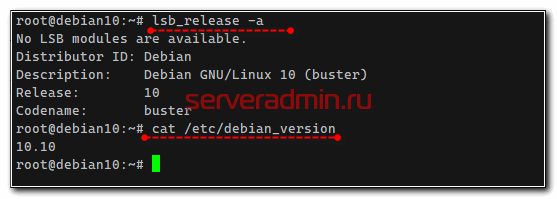
Обновление файла репозиториев
Теперь обновим файл с репозиториями /etc/apt/sources.list и изменим релиз с buster на bullseye. Содержимое этого файла должно стать примерно следующим:
deb http://mirror.yandex.ru/debian bullseye main
deb-src http://mirror.yandex.ru/debian bullseye main
deb http://mirror.yandex.ru/debian bullseye-updates main
deb-src http://mirror.yandex.ru/debian bullseye-updates main
deb http://security.debian.org/ bullseye-security main
deb-src http://security.debian.org/ bullseye-security main
Обращаю внимание, что изменился формат записи для security репозитория. Старая запись была в таком формате:
deb http://security.debian.org/ buster/updates main
Upgrade Debian 10 to Debian 11 Bullseye
Теперь можно запустить непосредственно обновление системы Debian 10 до 11 версии. Перед этим обязательно убедитесь, что у вас есть доступ к консоли сервера, а не только ssh подключение. Обычно всё проходит нормально и одного ssh достаточно. Но если обновляете prod, лучше перестраховаться. Сначала обновим список пакетов.
Важно! Дальнейшие команды запускайте в голой консоли, а не в терминале какой-то графической оболочки, если она у вас установлена. В процессе обновления этот терминал будет закрыт и обновление прервётся.
Теперь сделаем минимальное обновление, которое не требует установки новых пакетов или удаления старых. Обязательно запускайте его через screen или tmux. В случае обрыва связи при подключении по ssh, могут произойти непрогнозируемые проблемы с работоспособностью системы. Процесс обновления обязательно должен полностью завершиться успешно.
Не отходите далеко от консоли, так как в процессе обновления Debian 10 до 11 вам могут задавать наводящие вопросы. Достаточно выбирать дефолтные значения, чтобы все прошло успешно. Первым делом, вам надо будет прочитать список изменений и выйти из режима чтения, нажав q.
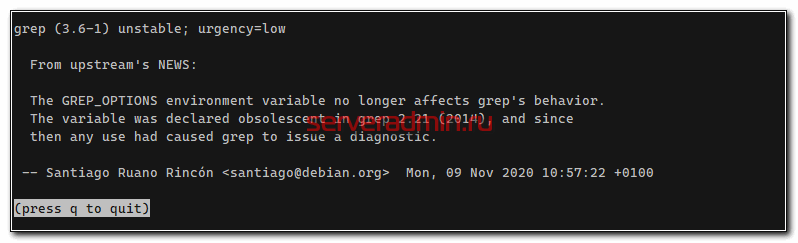
Если всё прошло успешно, то запускайте полное обновление, которое окончательно обновит все пакеты и разрешит все изменившиеся между выпусками Debian зависимости.
# apt dist-upgrade
После завершения работы этой команды можно считать обновление завершённым. Нужно перезагрузиться.
Дожидаемся загрузки Debian 11 Bullseye и проверяем версию.
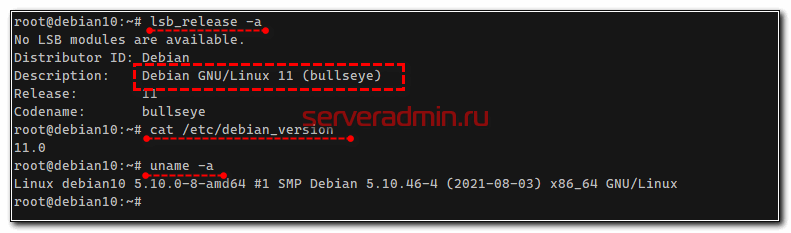
Всё в порядке. Обновление прошло успешно.
В общем случае, обновление Debian с релиза на релиз проходит штатно и не является сколь-нибудь сложной процедурой. Но это при условии, что не возникает конфликтов зависимостей и поддержки различного софта новой версии. Проблемы скорее всего будут в другом месте и связаны с софтом. Новая система получает обновленные версии всего софта. Где-то может измениться конфиг, где-то исходники сайта не поддерживают работу с новой версией php или БД.
Всё это придётся в ручном режиме отлаживать и исправлять. Так что кажущаяся лёгкость обновления непосредственно системы может быть обманчивой. Внимательно всё проверьте перед этим. Иногда может быть проще и надёжнее выполнить миграцию системы на новую версию, а не её обновление.
Если у вас есть желание научиться строить и поддерживать высокодоступные и надежные системы, научиться непрерывной поставке ПО, мониторингу и логированию web приложений, рекомендую познакомиться с онлайн-курсом «DevOps практики и инструменты» в OTUS. Курс не для новичков, для поступления нужны базовые знания по сетям и установке Linux на виртуалку. Обучение длится 5 месяцев, после чего успешные выпускники курса смогут пройти собеседования у партнеров.
Проверьте себя на вступительном тесте и смотрите подробнее программу по ссылке.
Помогла статья? Подписывайся на telegram канал автора
Анонсы всех статей, плюс много другой полезной и интересной информации, которая не попадает на сайт.
Данная тема наиболее важная из всех пред идущих, в ней пойдет речь об управлении пакетами.
Установка, удаление, обновление пакетов. Поиск пакетов и их зависимостей. Получение полной информации о пакетах.
Dpkg утилита управления пакетами в Debian системах и во всех операционных системах которые от нее пошли это mint, Ubuntu и другие. Утилита достаточно большая и работать с ней не очень удобно, поэтому обычно предпочитают использовать более распространённый пакетный менеджер apt. Сама утилита имеет большое количество ключей, в добавок значение ключей зависит от регистра ключа. Заглавная буква в ключе или прописная, имеют разный функционал. Основные ключи:
- -I перечень пакетов в системе;
- -L перечень файлов в пакетах;
- -s информация о статусе пакета;
- -S поиск пакета, содержащего данный файл;
- -i установка пакета;
- -I информация о пакете в файле *.deb;
- -r простое удаление пакета;
- -P удаление пакета вместе с конфигурационными файлами.
Dpkg-reconfigure переконфигурация пакета. Можно сказать, что это мастер настройки пакета. Полезная утилита.
Теперь посмотрим, как это работает вводим dpkg —help:
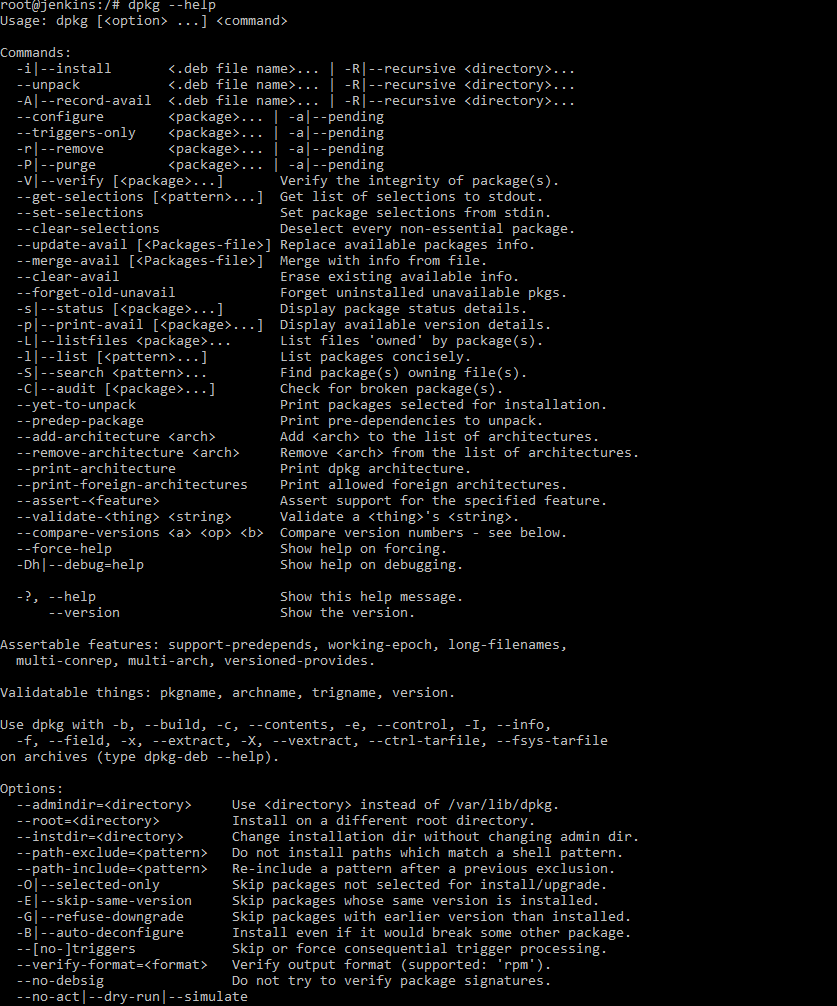
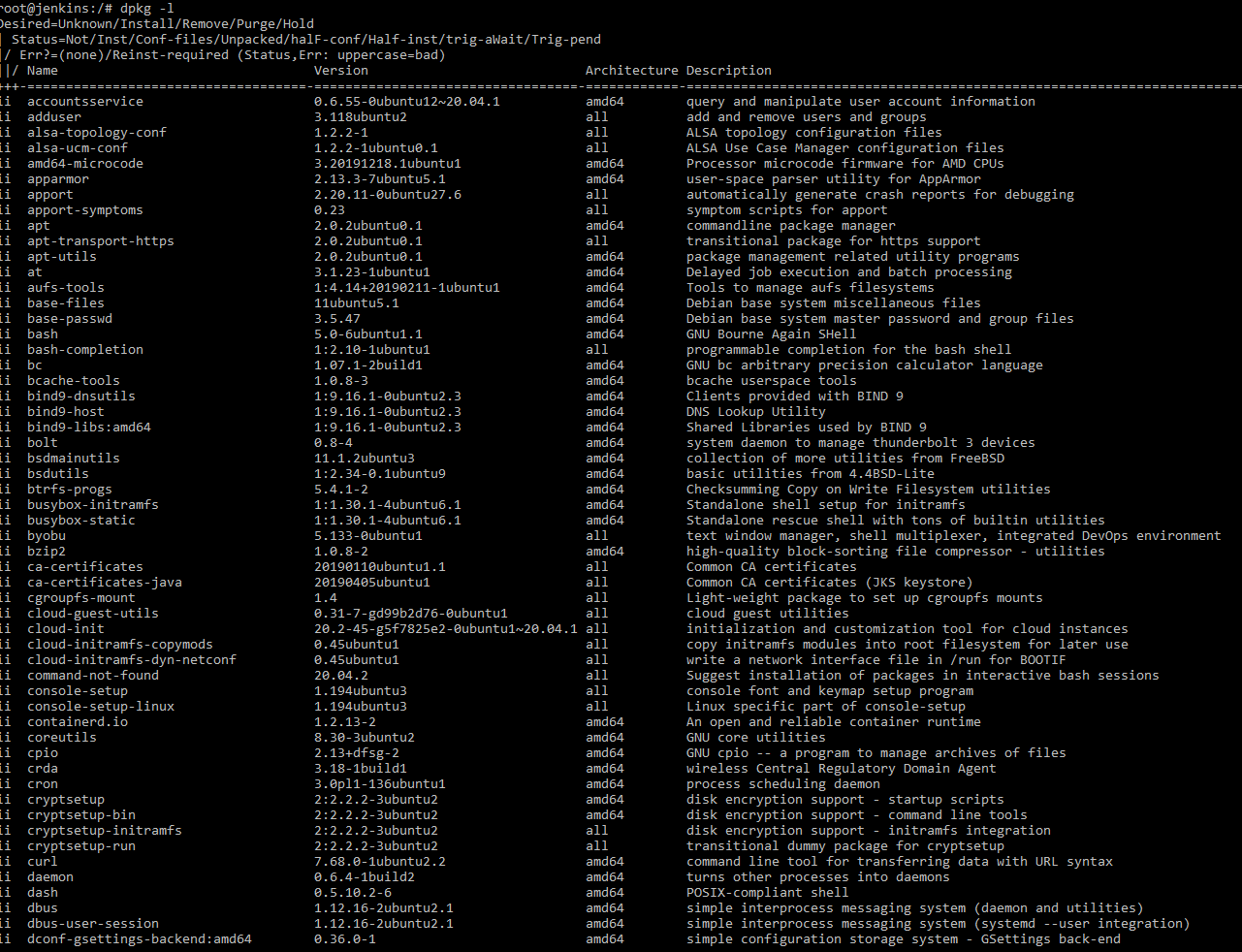
Dpkg сложная низкоуровневая утилита, имеет кучу настроек, на скриншоте приведен вывод справки по ней. Если мы просмотрим внимательно то, в конце справки мы увидим рекомендацию использовать менеджер управления пакетами apt или aptitude. Утилита dpkg используется для каких-то очень тонких настроек пакетов. Можно посмотреть список установленных пакетов в системе dpkg -l . В системе их установлено их достаточно много, поэтому для поиска нужного использовать grep.
dpkg -s mc посмотрим статус пакета midnight commander.
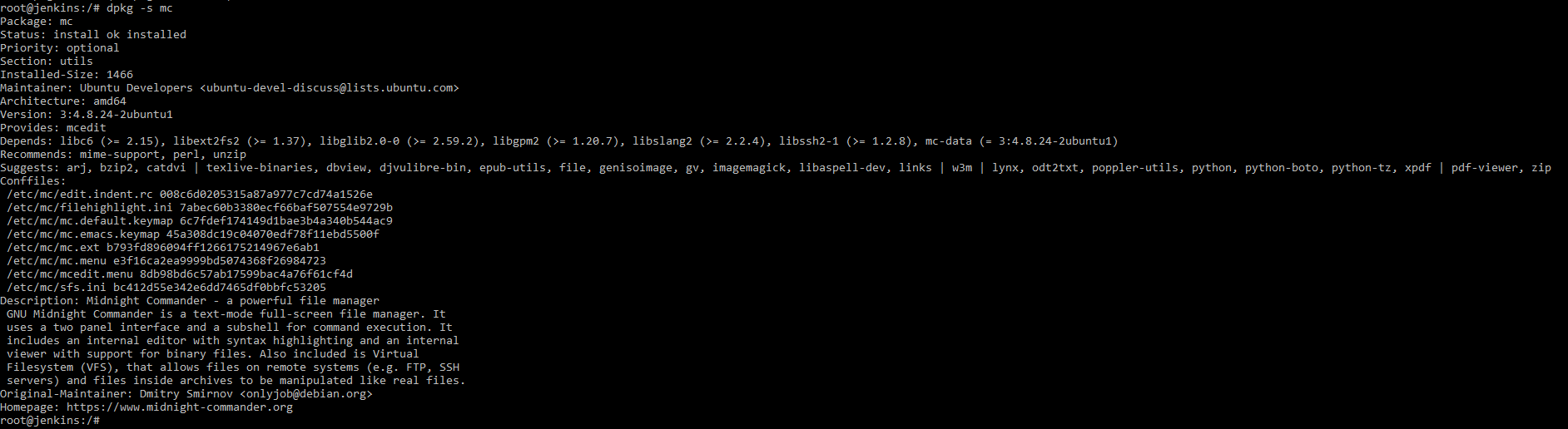
И видим, что пакет mc, он установлен, размер его, архитектуру (разрядность), зависимости. Используя, ключ S, мы можем посмотреть в какой пакет входит данная программа. Программа mc входит во множество пакетов. А вот, например, /bin/ls входит в базовые утилиты ядра, о чем вы можете убедится, набрав команду с ключом S, т.е в базовый состав любого дистрибутива Ubuntu.
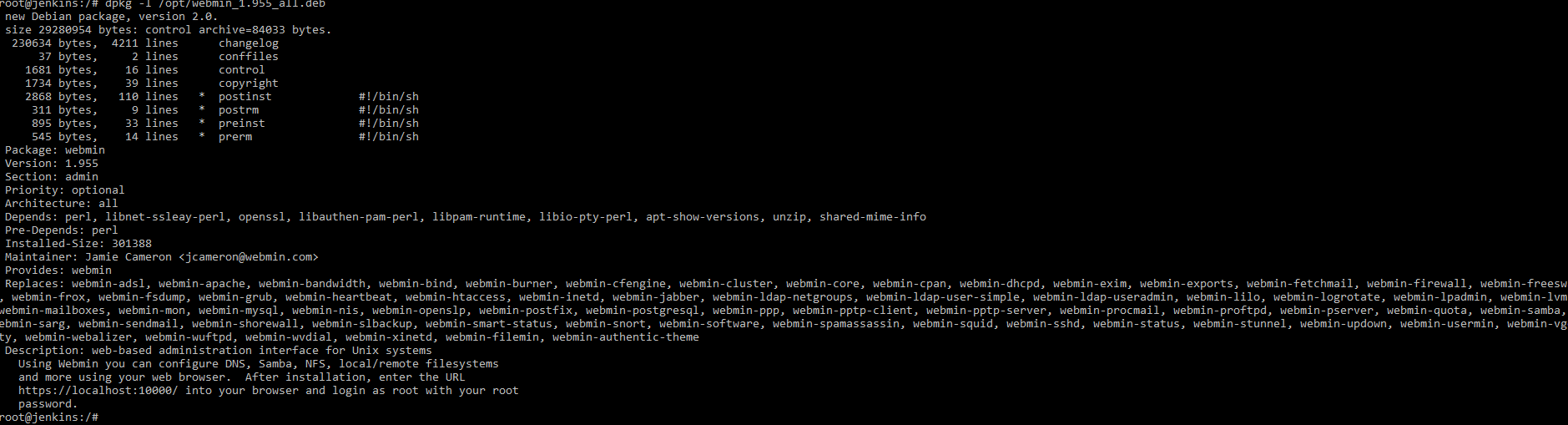
Установим пакет dpkg i /opt/ webmin_1.955_all.deb. dpkg не умеет ставить зависимости именно этим он плох. Есть ключи, которые позволяют ставить зависимости, но по умолчанию он не умеет.
При установке система выдала ошибки, на то что необходимые зависимости не установлены, но набирая информацию о пакете можно увидеть, что пакет webmin уже установлен. Но он не будет работать т. к. зависимости необходимые для работы не установились, но сам dpkg его установил.
Можно его удалить командой dpkg r webmin, т. к. мы конфигураций не писали и ничего с данным пакетом не делали, если бы мы уже поработали необходимо было бы удалять через ключ p. После этой команды если посмотреть статус пакета, то мы увидим deinstall т.е удален.
Еще можно посмотреть команду dpkg-reconfigure. Используется для переконфигурирования пакетов. Например, можно реконфигурировать временную зону dpkg-reconfigure tzdata. Таким образом открывается удобный мастер и мы можем прям налету изменить параметры пакета.
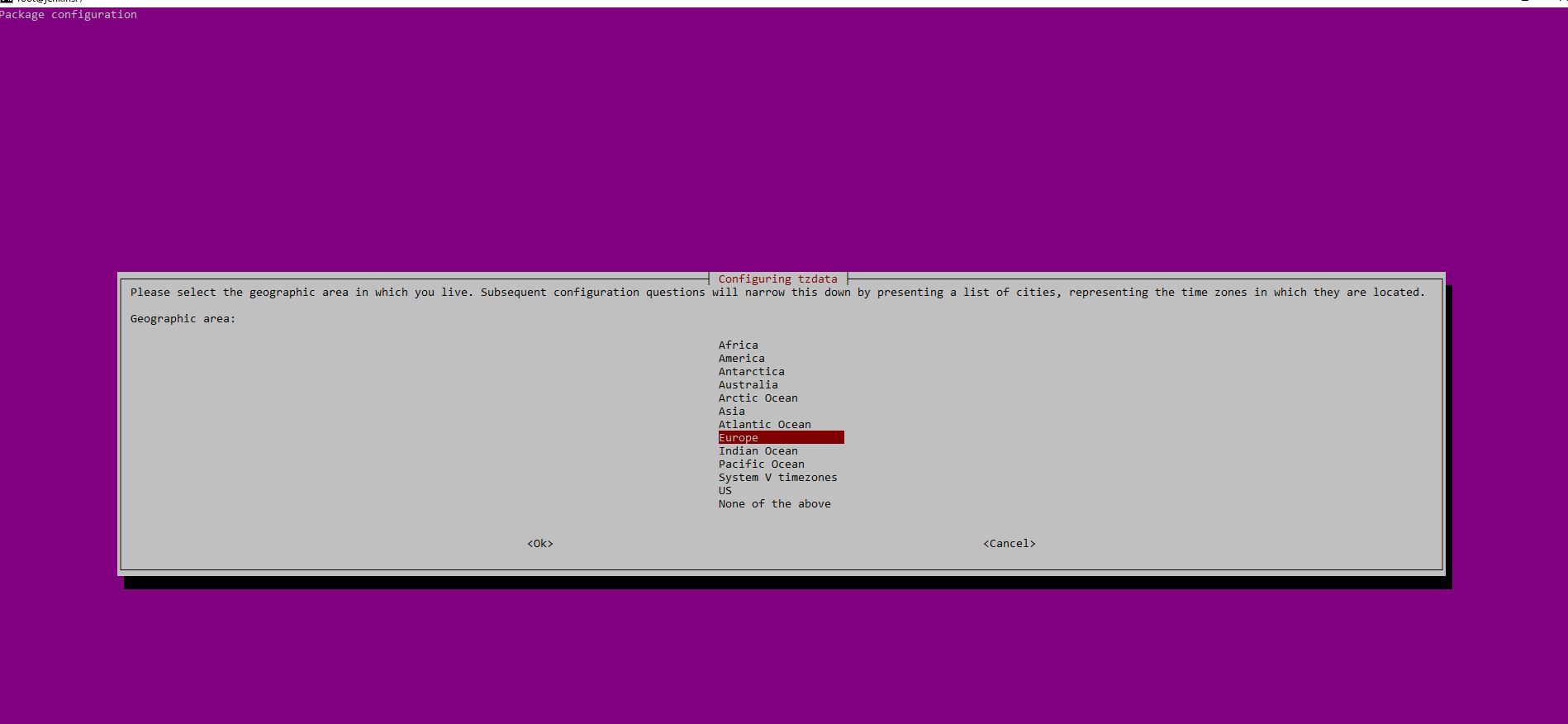
Еще надо сказать, что у dpkg , есть свой конфигурационный файл. Располагается он /etc/dpkg/dpkg.cfg
APT
APT Advance Packaging Tool Программа для работы с пакетами в Debian системах. Продвинутый пакетный менеджер, причем иногда используется в дистрибутивах, основанных на Mandriva.
В основном используется несколько утилит:
- apt-get — утилита для скачивания и установки пакетов;
- apt-cache утилита для поиска пакетов;
- aptitude — утилита полного управления пакетами с опцией псевдографики;
Для работы с пакетным менеджером нам так же понадобится понятие репозитория.
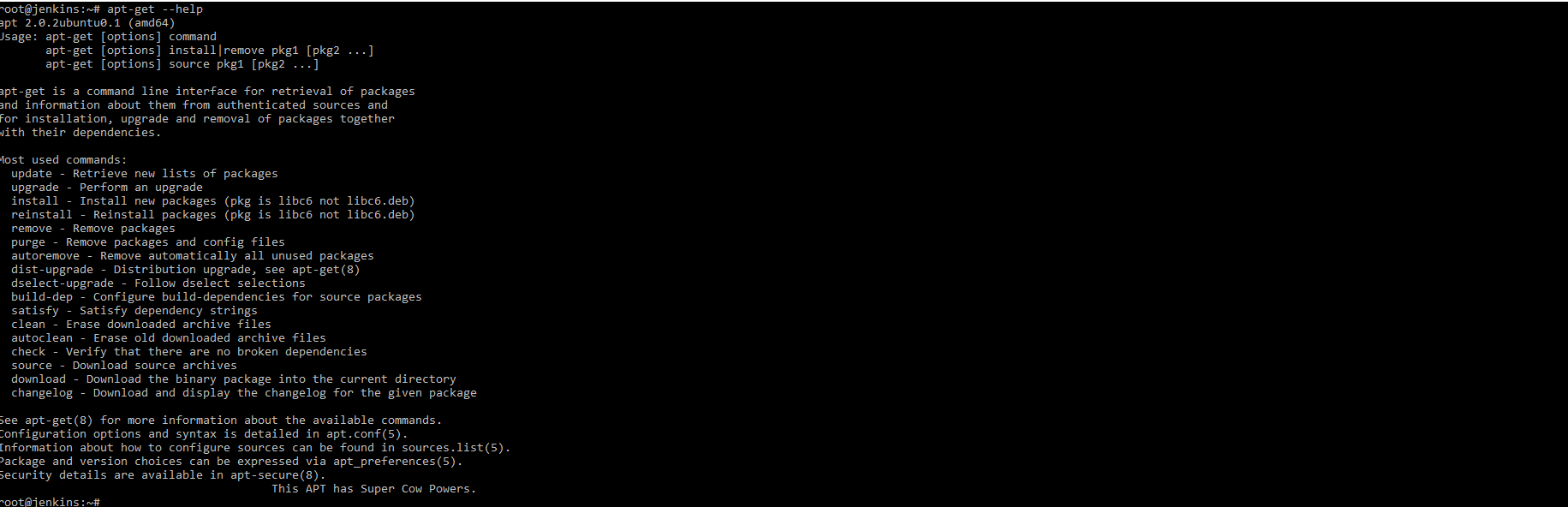
Для установки любого дополнительного программного обеспечения мы можем воспользоваться apt-get install gmail-notify. Для удаления мы можем использовать ключ remove.
При инсталляции программного обеспечения зачастую ставится куча зависимостей, которые необходимы для корректной работы основного программного пакета, а при удалении с ключом remove данные зависимости остаются. Для того чтобы очистить систему от неиспользуемых зависимостей рекомендуется использовать ключ apt-get autoremove.
Теперь мы можем посмотреть apt-cache, как работает. Для начала справку. apt-get help

Это инструмент для поиска информации в двоичных файлах, у него тоже есть куча настроек и ключей.
Попробуем воспользоваться поиском. apt-cache search gmail ищем все пакеты, где может встречаться «gmail».

Мы можем посмотреть информацию по какому-либо пакету например: apt-cache show gnome-gmail. Утилита показывает размер, название, кто произвел, архитектура и краткое описание пакета.
С помощью команды и ключа apt-cache depends gnome-gmail мы можем посмотреть от каких зависимостей зависит пакет. Т.е. без каких пакетов программное обеспечение работать не будет.
Мы можем посмотреть обратные зависимости apt-cache rdepends gnome-gmail т.е. кто зависит от данного программного обеспечения.
Далее посмотрим утилиту aptitude.
Данная утилита по умолчанию не идет и ее необходимо установить apt-get install aptitude. Посмотрим справку по данной утилите aptitude help.
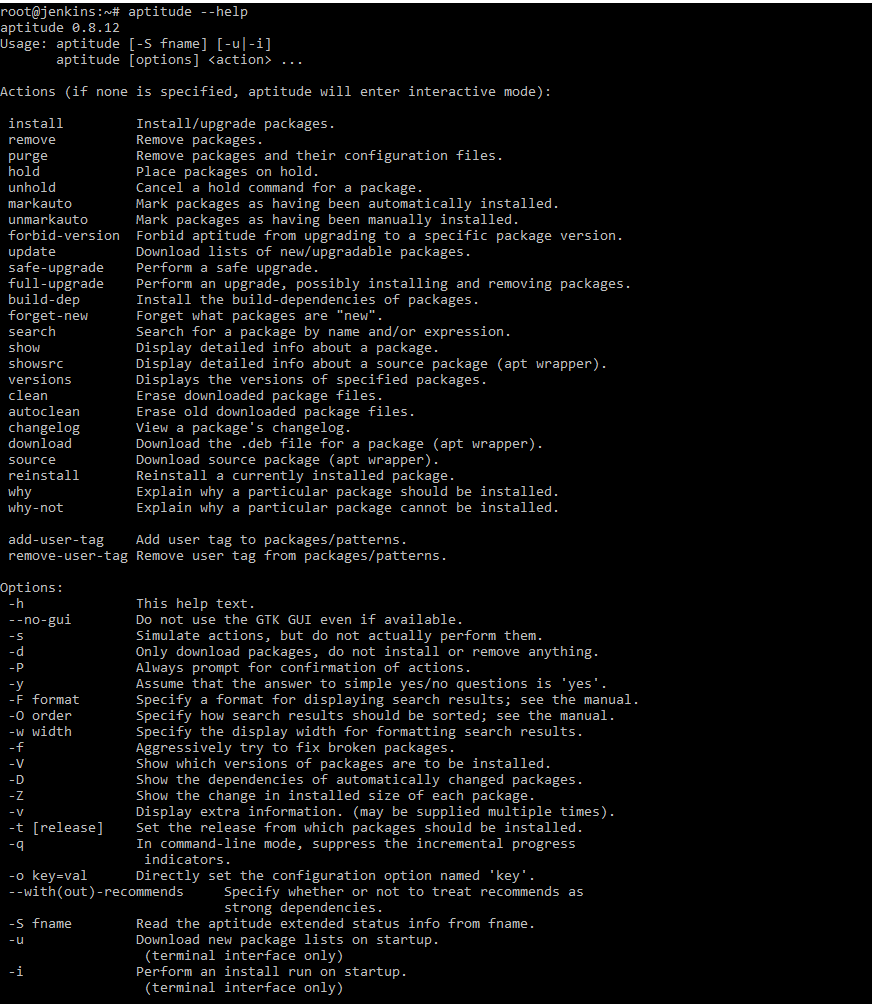
Так же мы можем увидеть, что это такая же программа по управлению пакетами как apt-get и apt-cache. Те же самые команды и ключи, за исключением того, что здесь есть графика и мы можем написать aptitude и попасть в графическую оболочку.
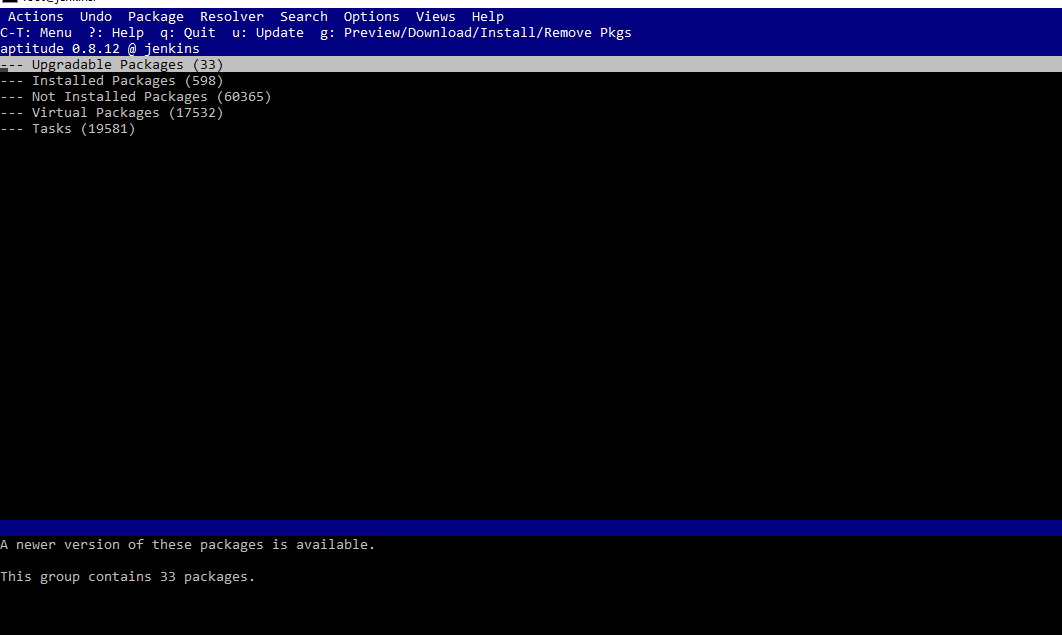
Можно зайти, например, в не установленные пакеты и установить, что необходимо. Для этого необходимо встать на интересующий пакет и нажать знак плюса и нажимаем g, для произведения действия. Для выхода из графического режима используем q.
Теперь рассмотрим репозитории, то место, где хранится вся информация о пакетах, которые мы можем использовать скачивать обновления и сами пакеты. Это как в windows есть центральный узел обновления windows update, так и в Linux есть узлы , как родные , так и сторонние для обновлений.
Смотрим cat /etc/apt/sources.list

Вот в таком виде хранятся репозитории в Ubuntu, которые подключены. Хранилища пакетов. У нас есть 2 вида указателей. Deb файлы исходники и deb-src файлы исходники. Далее у каждой строчки указателе есть ссылка в интернете и далее описание дистрибутива. Далее есть несколько видов репозиториев. Main — это основной репозиторий. Не требует установки дополнительных пакетов и является официально поддерживаемым от производителей Ubuntu. Есть пакеты, которые помечены restricted это пакеты, которые содержат частично свободное программное обеспечение, т.е. не полностью свободное программное обеспечение. Есть еще universe это дистрибутивы Ubuntu управляемые сообществом официально не поддерживаются, но есть куча энтузиастов. Есть пакеты multiverse — это пакеты, которые не соответствуют политики свободно распространяемого программного обеспечения. Ничего не мешает нам дописать свои репозитории. Это можно сделать через специальную команду из консоли или просто отредактировав файл. Это необходимо делать, когда у нас есть, какое-либо программное обеспечение, которое не обновляется в составе операционной системы. Если мы добавили репозиторий самостоятельно, то обязательно необходимо сделать apt-get update. Для того, чтобы операционная система перечитала список репозиториев.
