
Debian is a Unix-like operator system consisting entirely of free software. It’s stable branch is the most popular edition for personal computer and network servers and is used as the basis of many other distributions.
Fun fact, all the major version names are based on the movie Toy Story.
- Цели статьи
- Скриншоты
- Описание
- Версии
- Введение
- Описание
- Обзор Debian
- Загрузочная флешка для Debian
- Разметка жесткого диска
- Типы iso образов
- Установка Debian 10 Buster
- What makes Debian Special
- Рейтинг
- Установка Дебиан 9 на raid
- Downloads
- Installation — amd64
- Installation — arm64
- Installation — armel
- Installation — armhf
- i386
- Installation — mips64el
- Installation — mipsel
- Installation — multi-arch
- Installation — ppc64el
- Installation — s390x
- Live — amd64
- Live — i386
- Source Code
- Batch Files
- Дополнительные материалы по Debian
- Cкачать Debian 9 Stretch
- Разметка жесткого диска
- Системные требования
- Установка по сети (netinstall)
- Cистемные требования
- Видео
- Помогла статья? Подписывайся на telegram канал автора
- Установка по сети (netinstall)
- Установка Debian 10 на raid
- Запись образа на флешку
- Онлайн курcы по Mikrotik
- Помогла статья? Подписывайся на telegram канал автора
- Загрузка дистрибутива (iso образа)
- Установка Debian 9 с флешки
- Заключение
- Оставить отзыв
- Похожие приложения
- Актуальные статьи
- Заключение
Цели статьи
- Кратко рассказать о системе Debian 10.
- Объяснить различия установочных образов.
- Показать, как сделать загрузочную флешку с Debian для установки с флешки или по сети.
- Подробно описать все этапы установки Debian 10 Buster на сервер.
- Объяснить смысл различной разметки диска.
- Показать установку Debian 10 на программный рейд mdadm на тех серверах, где нет физического рейд контроллера. Продемонстрировать выход из строя и замену одного из дисков.
Данная статья является частью единого цикла статьей про сервер Debian.
Проверено на вирусы
Проверено на virustotal
Скриншоты
Русский,
Английский,
Немецкий,
Французский,
Украинский,
Белорусский
Описание
Debian — операционная система, состоящая из свободного ПО с открытым исходным кодом. В настоящее время Debian GNU/Linux — один из самых популярных и важных дистрибутивов Linux, в первичной форме оказавший значительное влияние на развитие этого типа ОС в целом. Debian может использоваться как в качестве операционной системы для серверов, так и для рабочих станций.
Версии

Любая работа по администрированию сервера начинается с самого очевидного и обязательного процесса — инсталляции необходимой ОС, чем мы и займемся. Скачаем и установим Debian 10 в минимальной конфигурации с загрузочной флешки на обычный диск или raid раздел. Перед этим выполним небольшую подготовительную работу и познакомимся с подробностями нашего дистрибутива, которые могут быть полезны в будущем.
Если у вас есть желание научиться строить и поддерживать высокодоступные и надежные системы, рекомендую познакомиться с онлайн-курсом «DevOps практики и инструменты» в OTUS. Курс не для новичков, для поступления нужно пройти вступительный тест.
Любая работа по администрированию сервера начинается с самого очевидного и обязательного процесса — инсталляции необходимой ОС, чем мы и займемся. Скачаем и установим Debian 9 в минимальной конфигурации с загрузочной флешки или через netinstall по сети на обычный диск или raid раздел. Перед этим выполним небольшую подготовительную работу и познакомимся с подробностями нашего дистрибутива, которые могут быть полезны в будущем.
Если у вас есть желание научиться строить и поддерживать высокодоступные и надежные системы, рекомендую познакомиться с онлайн-курсом «DevOps практики и инструменты» в OTUS. Курс не для новичков, для поступления нужно пройти вступительный тест.
Обращаю внимание, что вышла новая версия операционной системы Debian. Читайте актуальную статью по установке Debian 10 Buster на сервер.
Введение
Debian один из старейших дистрибутивов Linux. Последнее время, как мне кажется, он немного потерял популярность за счет Ubuntu, которая построена на кодовой базе Debian и не может без него существовать. И тем не менее, за счет более свежих пакетов и каких-то своих небольших фич Ubuntu набрал популярность, а Debian немного потерял.
Традиционно считается, что Debian более надежный, чем Ubuntu за счет более взвешенной политики принятия пакетов и новых версий. Если говорить простым языком, то в Debian более старые пакеты. Обновлений версий обычно не дождешься. В связи с этим лично я почти не использую Debian.
В качестве надежной и стабильной системы c 10-ти летним сроком поддержки я выбираю Centos, а когда нужно все новое, современное, молодежное, использую Ubuntu, так как под нее сейчас затачивается весь современный web стек. Все новье чаще всего доступно под Ubuntu. Debian получается такой середнячок. Ни то, ни се.
И все же дистрибутив известный и популярный. Его использует proxmox и многие другие продукты. Так что не обхожу его стороной. Скорее по старой памяти. Под Ubuntu так и не создал раздел на сайте, а вот для Debian он есть.
Так что приступаем к установке последней версии Debian 10 Buster. В сети полно инструкций на эту тему, но чаще всего их пишут любители ставить linux на десктопы. Я же сделаю упор именно на серверную установку под типовые серверные задачи. Если кому интересно, то основные отличия 10-й версии я уже упоминал в статье про обновление debian c 9-й на 10-ю версию.
Русский,
Английский,
Немецкий,
Французский,
Украинский,
Белорусский
Описание
Debian — операционная система, состоящая из свободного ПО с открытым исходным кодом. В настоящее время Debian GNU/Linux — один из самых популярных и важных дистрибутивов Linux, в первичной форме оказавший значительное влияние на развитие этого типа ОС в целом. Debian может использоваться как в качестве операционной системы для серверов, так и для рабочих станций.
Debian — операционная система, состоящая из свободного ПО с открытым исходным кодом. В настоящее время Debian GNU/Linux — один из самых популярных и важных дистрибутивов Linux, в первичной форме оказавший значительное влияние на развитие этого типа ОС в целом. Debian может использоваться как в качестве операционной системы для серверов, так и для рабочих станций.
Debian имеет наибольшее среди всех дистрибутивов хранилище пакетов — готовых к использованию программ и библиотек, — и если даже не по их числу, то по числу поддерживаемых архитектур: начиная с ARM, используемой во встраиваемых устройствах, наиболее популярных x86 и PowerPC, новых 64-разрядных AMD, и заканчивая IBM S/390, используемой в мейнфреймах. Для работы с хранилищем разработаны разные средства, самое популярное из которых — Advanced Packaging Tool (APT).
Debian стал основой целого ряда дистрибутивов (более 100, см. список дистрибутивов, основанных на Debian). Самые известные из них — Linux Mint, Adamantix, Bioknoppix, Dreamlinux, Clusterix, Gnoppix, Knoppix, Ubuntu, Libranet, Linspire, MEPIS, Xandros Desktop OS и Maemo.
Название «Debian» составлено из имён основателя проекта Яна Мёрдока (Ian Murdock) и его подруги (впоследствии — жены, ныне — бывшей) Дебры Линн (Debra Lynn).
Debian — операционная система является одной из старейших и популярных систем Linux
Debian GNU/Linux — операционная система на базе Linux с открытым исходным кодом, разработанная командой талантливых разработчиков и хакеров, которые стремились создать альтернативу существующим на тот момент дистрибутивам Linux, в частности Slackware.
Названный универсальной ОС (“The Universal Operating System”), Debian GNU Linux используется в качестве базовой платформы для сотен или даже тысяч дистрибутивов Linux, включая самую популярную бесплатную операционную систему — Ubuntu Linux.
Обзор Debian
Распространяется в виде ISO-образов для установки
Система распространяется с помощью образов для сетевой установки или ISO-образов на CD и DVD, предназначенных только для установки и поддерживающих 64-битную (amd64, kfreebsd-amd64, ia64), 32-битную (i386, kfreebsd-i386), Armel, Armhf, MIPS, PowerPC, SPARC, s390, s390x, и MIPSel архитектуры.
ISO образы также доступны для загрузки, но они поддерживают только сетевую установку. Последние версии ОС распространяются со средами рабочего стола KDE, Xfce и LXDE.
Live CD и Rescue CD доступны отдельно
Проект также поддерживает образы Live CD, которые предназначены только для машин с 32-битной и 64-битной архитектурой и могут применяться для использования или тестирования Debian с окружениями рабочего стола KDE, GNOME, Xfce или LXDE. Стандартные диски и диски восстановления (Rescue CD) также доступны для загрузки для пользователей, который желают использовать платформу Debian для выполнения административных и сервисных задач.
Включает богатый набор программ с открытым исходным кодом
Помимо приложений, которые являются частью сред рабочего стола GNOME, Xfce, KDE или LXDE, Debian GNU/Linux также включает большое количество сторонних приложений для редактирования файлов, просмотра потокового видео, прослушивания музыкальных файлов, а также многочисленные библиотеки ядра и пакеты разработки.
Не самый современный
К сожалению, для многих пользователей Debian GNU/Linux не является актуальным дистрибутивом Linux. Вместо этого, проект представляет собой стабильную операционную систему, которая включает более 37500 тестовых пакетов и прекомпилированное ПО для простой установки. Debian GNU/Linux — идеальный вариант для развертывания стабильной, надежной и мощной системы на машинах клиентов и знакомых.
Загрузочная флешка для Debian
Обычные CD диски сейчас уже становятся редкостью. Для меня не понятно, почему размеры iso образов до сих пор частенько подгоняют под размер CD или DVD диска. Я уже много лет использую загрузочные флешки для установки систем на железо. С ними быстрее, удобнее, проще обновлять образ.
Есть много способов записать образ debian на флешку для последующей установки. У меня в комплекте есть несколько популярных программ для создания загрузочных usb:
- Rufus.
- Unetbootin.
- Win32DiskImager.
- Etcher.
Это все бесплатные программы под Windows. Чаще всего пользуюсь первыми двумя. Иногда бывают ситуации, когда инсталлятор не может установить систему, записанную на флешку той или иной программой. Не знаю, по какой причине это бывает. Тогда приходится пробовать разные версии.
В данном случае нам подойдет программа Rufus. Вы без проблем найдете ее на просторах интернета, не буду приводить ссылки. Сам всегда держу ее под рукой. Никаких особенных настроек не надо. Просто запускаете программу, выбираете флешку, образ и вперед.
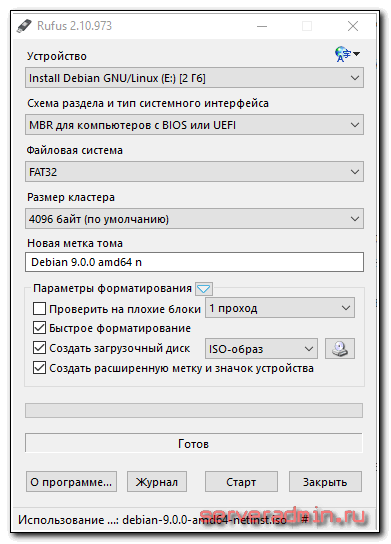
Дожидаемся окончания процесса и загрузочная флешка готова.
Разметка жесткого диска
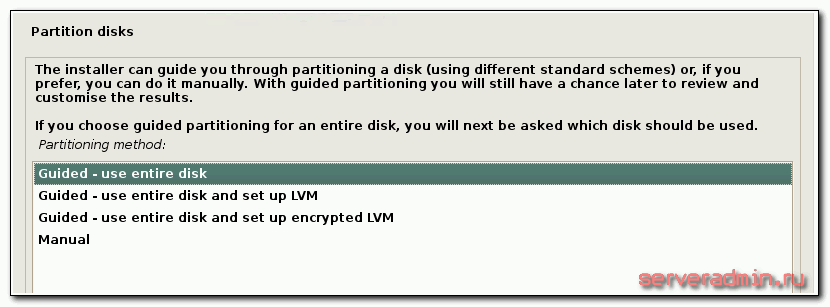
Тема разметки диска раньше была достаточно спорной и вызывала много дискуссий и споров. Делали отдельно разделы под корень /, домашнюю директорию /home, под логи /var/logs и т.д. Мне кажется, что сейчас все это стало неактуально. Сервера общего назначения переехали в виртуальные среды, а там можно и дополнительный диск выделить под образовавшиеся нужды, либо увеличить текущий. Нет необходимости заранее продумывать на много шагов вперед, можно без проблем потом добавить дисковое пространство.
Если же вы настраиваете железный сервер, то скорее всего четко знаете для чего он нужен и разбиваете уже в зависимости от его прямого назначения. Я сам лично, если нет каких-то особых требований к серверу, создаю только один общий раздел /, lvm не использую. Не вижу в нем смысла в виртуальных машинах. А на железо я ставлю только гипервизоры, там lvm под системный раздел тоже не нужен.
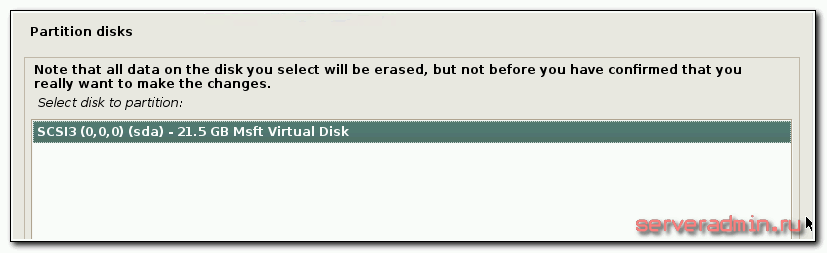
Далее нужно выбрать жесткий диск, на который будет установлена система. Если у вас он только один, как у меня, то выбирать не из чего.
Указываем использовать все свободное место диска.
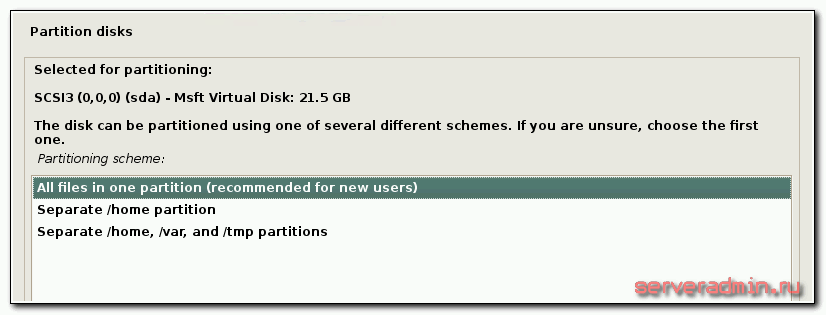
Проверяем предлагаемую схему разбивки. Если все в порядке, продолжаем.
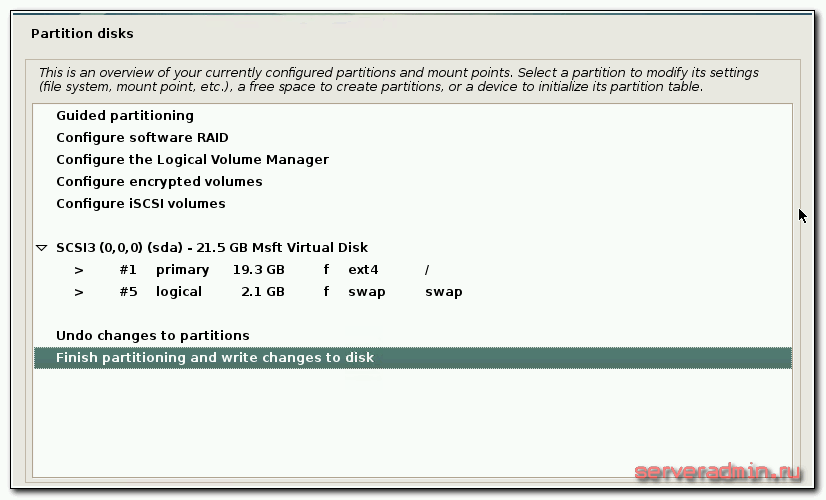
Соглашаемся с записью изменений на диск. Начинается непосредственно установка системы. Нужно подождать некоторое время, обычно несколько минут.
На следующем этапе установки системы, вам будет задан вопрос по поводу дополнительного диска с пакетами. Вам будет предложено проверить другой диск для установки дополнительных пакетов.
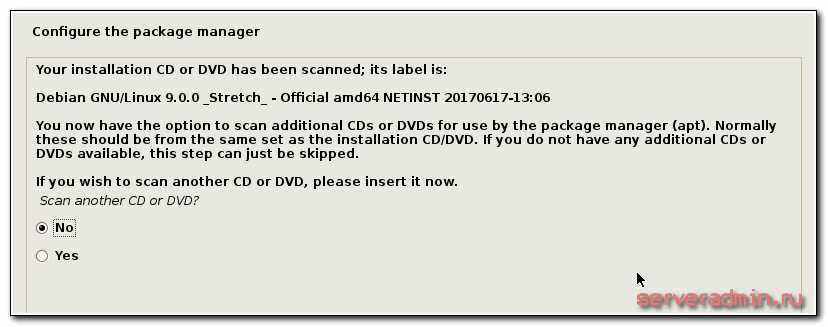
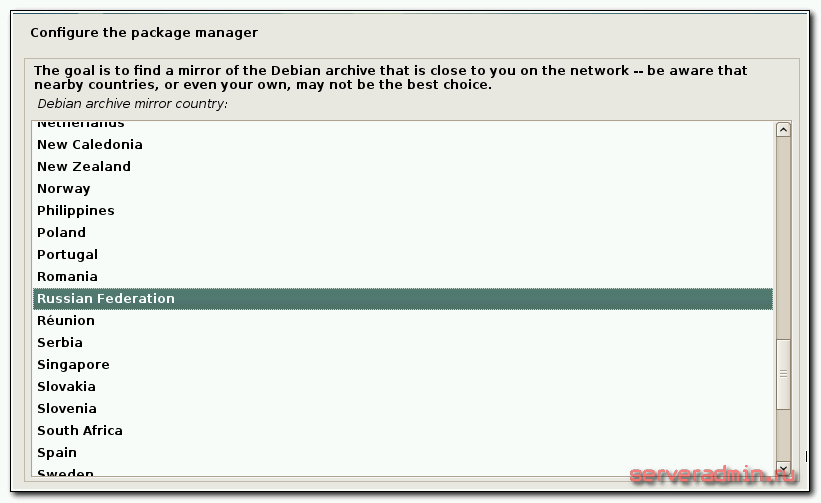
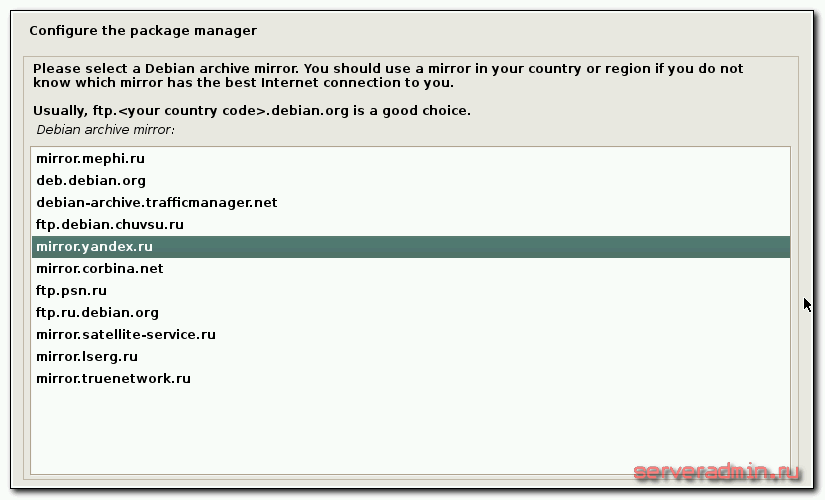
Отказываемся и идем дальше. Теперь нужно выбрать зеркало, с которым будет работать пакетный менеджер apt. Выбираем свою страну и подходящее зеркало. Я выбираю Russian Federation и зеркало andex.Mirror.
Далее нас просят указать прокси. Скорее всего вы им не пользуетесь, поэтому строку можно оставить пустой. Если это не так, то укажите адрес proxy сервера.
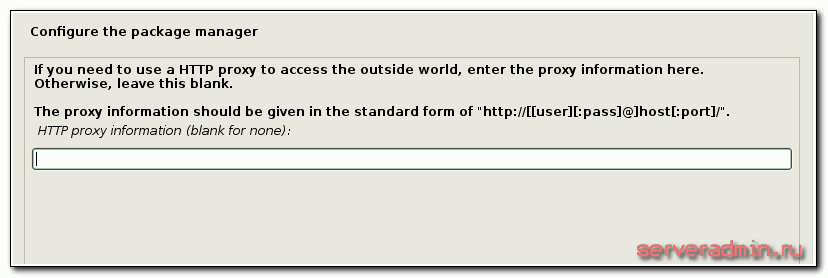
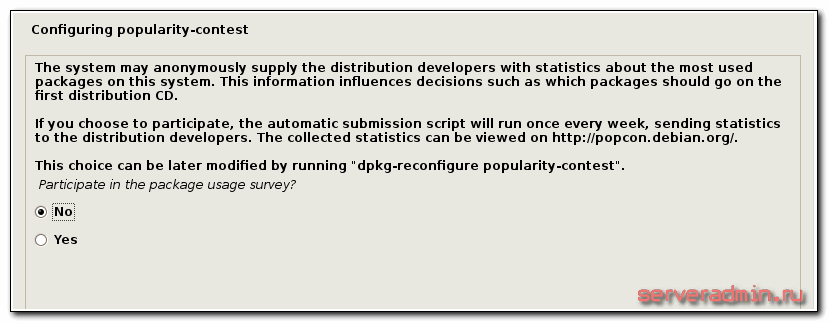
Нас спрашивают о том, хотим ли мы делиться анонимной статистической информацией об использовании различного ПО на сервере. Я обычно не делюсь.
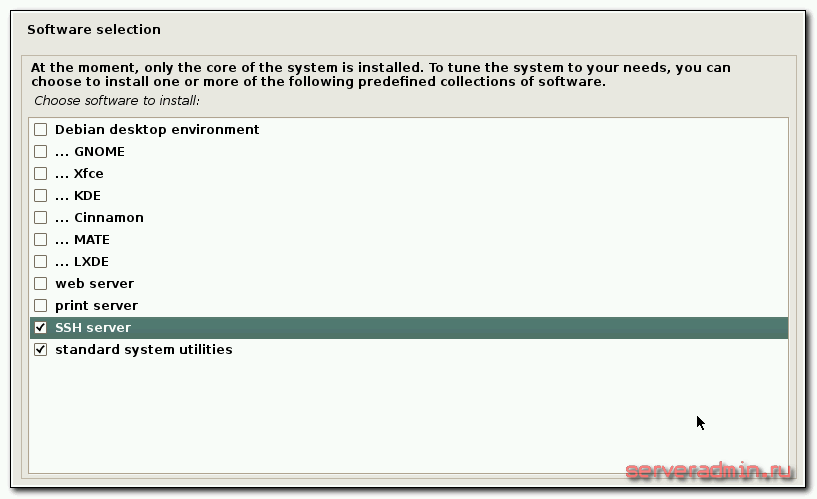
Выбираем набор дополнительного ПО, которое будет установлено на сервер debian вместе с основной системой. Я никогда не ставлю ничего, кроме ssh сервера и системных утилит.
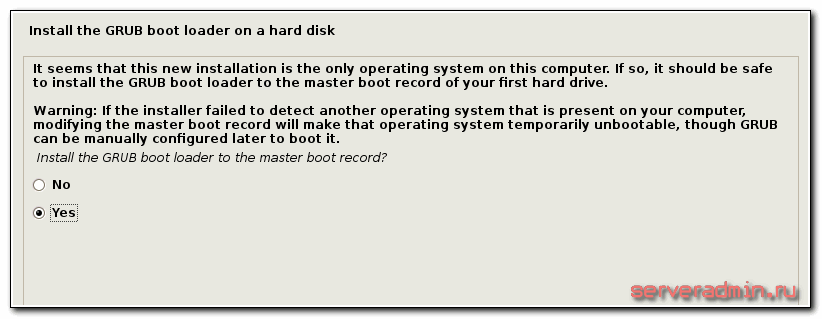
Все остальное можно установить потом. На последнем этапе установки нас спрашивают про загрузчик grub — установить ли нам его. В подавляющем большинстве случаев это нужно сделать. Если вы не знаете, нужно или нет, значит 100% нужно. Без загрузчика можно обойтись в очень специфических ситуациях, которые мы рассматривать не будем в этой инструкции по установке debian. Так что устанавливаем grub на единственных жесткий диск.
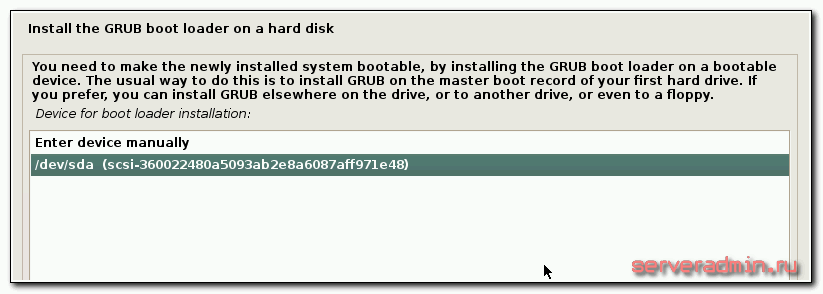
Перезагружаем сервер. Установка завершена, он полностью готов к работе. Не забывайте, что по-умолчанию, на сервер нужно подключаться под учетной записью обычного пользователя, не root. После установки debian, предлагаю выполнить предварительную настройку сервера.
Типы iso образов
Когда я начал готовить эту инструкцию по установке, был удивлен тем, что не смог быстро найти внятного и точного списка и описания официальных iso образов debian. Сам я почти всегда использую самый простой минимальный образ netinst.iso. С его помощью можно выполнить минимальную установку системы.
Название образа netinstall вводит в заблуждение, намекая на то, что для установки нужен интернет. На самом деле это не так. Базовую установку с минимальным набором программ, которые включают в себя основные системные утилиты, можно выполнить даже без наличия интернета. Более того, система нормально установится с этого минимального образа даже без сетевой карты.
На официальном сайте debian нет точного списка и описания всех образов. Я собрал информацию из содержания различных репозиториев дебиана, где представлены iso образы для загрузки. По смыслу есть 4 типа загрузочных дисков:
- Минимальный для установки голой системы и системных утилит.
- Минимальный с xfce для установки системы с простым графическим окружением.
- Огромный dvd образ из 3-х дисков с системой и пакетами.
- Различные live образы dvd дисков, которые отличаются графической оболочкой.
Последние 2 типа я даже не смотрел и не проверял. Мне обычно необходим сервер в минимальной установке, поэтому я использую netinstall образ. Для удобства я составил таблицу по редакциям Debian 9 Stertch
Установка Debian 10 Buster
К установке системы Debian 10 у нас все готово. Вставляйте флешку в сервер, если будете ставить на голое железо, либо подключайте iso образ к виртуальной машине и приступайте. Нас встречает традиционное первоначальное меню загрузочного образа.
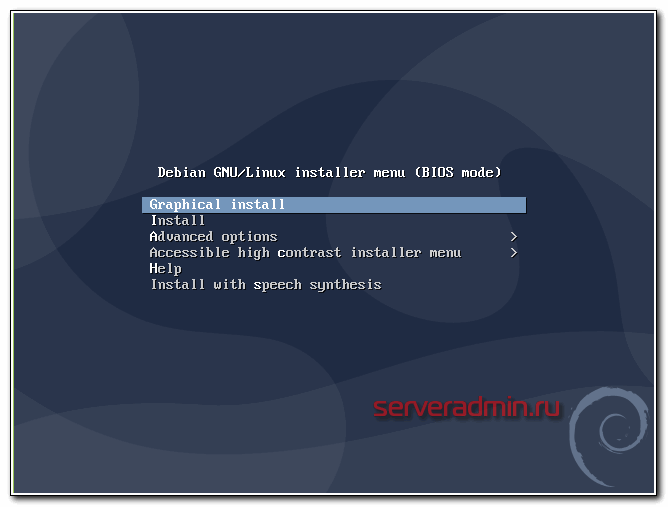
Я лично предпочитаю использовать консольный (Install), а не графический (Graphical Install) установщик. У меня в нем быстрее получается выбирать необходимые разделы. В целом, это вопрос личных предпочтений. Все этапы установки и варианты выбора настроек идентичны при любом способе. Я продолжаю в консольном.
Не буду приводить скриншоты всех этапов установки Debian 10. Не вижу в этом смысла. Там все достаточно очевидно. Буду останавливаться только на ключевых моментах и давать советы. Итак, после запуска установки системы, вам предложат выбрать язык. На серверах я всегда выбираю английский язык и английскую раскладку. Не вижу тут никаких альтернатив. Язык современной техносферы — английский и глупо идти поперек. Если вам понадобятся другие языки, то можете их настроить потом, по мере работы с системой.
После выбора языка необходимо выбрать географическое расположение. На этом этапе я всегда задумываюсь, по какому принципу группируются возможные варианты.
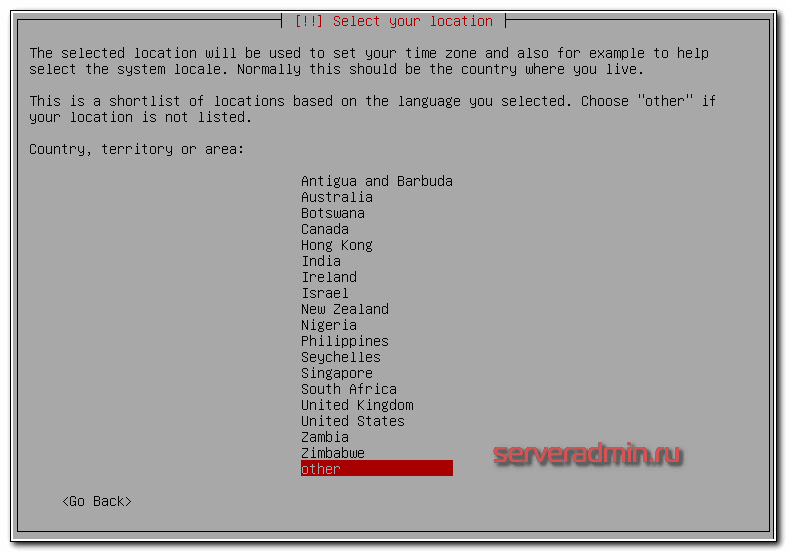
На первом экране представлены такие популярные и известные страны, как Замбия, Нигерия, Филлипины, Зимбабве, Ботсвана, но пропущены почти все (или все?) европейские страны. Для того, чтобы выбрать Россию, нужно пройти в other, выбрать Europe, а потом уже Russian Federation. Может быть такая группировка не случайна и есть какая-то байка на этот счет. Если кто-то в курсе, прошу поделиться.
После выбора страны нам предлагают указать кодировку и раскладку клавиатуры. Я всегда выбираю en_US.UTF-8 и American English. Если понадобится дополнительный язык, его всегда можно добавить позже. Далее необходимо подождать некоторое время, пока установщик не подгрузит следующие компоненты, необходимые для установки дебиан. После этого он попытается настроить сеть. Если у вас все в порядке с сетевой картой, и в сети работает dhcp-сервер, на моменте настройки сети не будет остановки, и она пройдет без каких-либо ваших действий. Если же у вас нет dhcp-сервера, то вам будет предложено вручную указать все сетевые параметры:
- ip адрес
- маску сети
- ip шлюза и dns сервера
После сетевых параметров нас попросят указать имя сервера и его домен. Можете указывать что угодно. Если у вас нет никакого домена, можете оставить поле пустым, либо указать домен local.
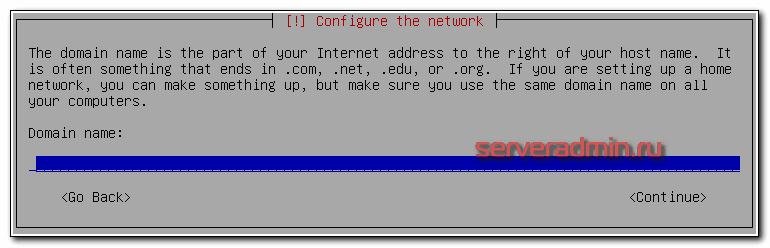
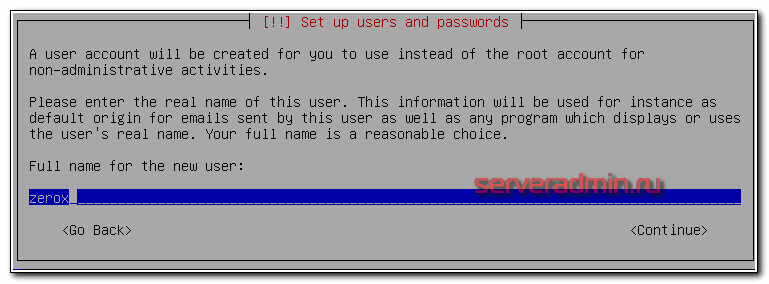
После создания паролей и пользователя, выбираем часовой пояс. На следующем этапе установки переходим к разметки диска. Это важный момент, поэтому рассмотрим его отдельно.
What makes Debian Special
Debian is an operating system known for its stability and reliability. It is suited for a wide range of devices including laptops, desktops, servers, single board computers (like Raspberry Pi), mobile devices, and routers.
It is also available on multiple CPU architectures including amd64, i386, multiple versions of ARM and MIPS, POWER7, POWER8, IBM System z, RISC-V.
Many popular Linux distributions use Debian as their base for software. Distributions such as Ubuntu, Knoppix, PureOS, SteamOS, and Tails to only name a few.
Debian proves its reliability every day in thousands of real world scenarios from laptops to super colliders, stock exchanges, and the automotive industry.
The packages use the deb format which is well known for its high quality. Debian as over 59 000 packages ready to be installed.
Рейтинг
Нажмите, для быстрой оценки
Установка Дебиан 9 на raid
Рассмотрим вариант установки debian на софтовый рейд mdadm. Эта актуальная ситуация, когда вы разворачиваете систему на железе, а не виртуальной машине. К примеру, такая конфигурация будет полезна для установки proxmox. В этой статье я уже рассматривал установку debian на raid1. Но там версия 8-я, а у нас сейчас 9-я. Так что рассмотрю еще раз эту тему, но уже в варианте графического инсталлятора, а не консольного.
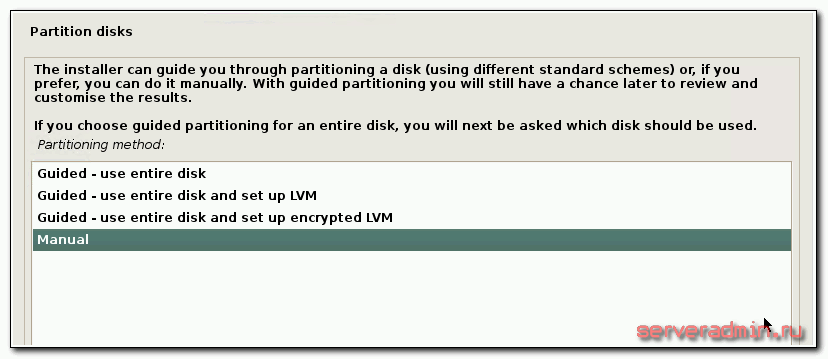
Итак, начинаем установку системы по приведенной ранее инструкции. Доходим до этапа разбивки диска и выбираем режим Manual.
Видим состояние наших дисков. В моем случае они полностью чистые, без разделов.
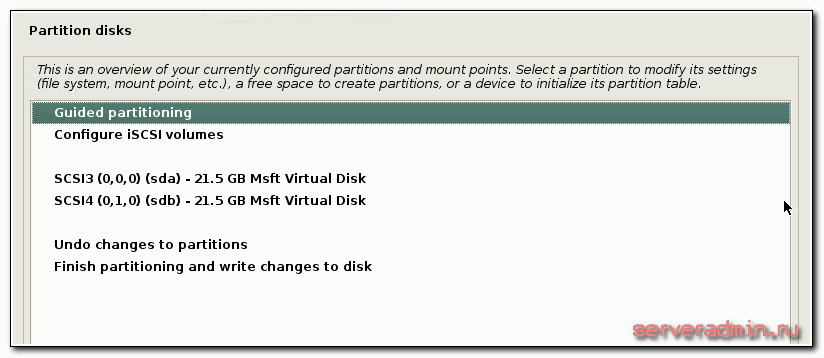
Выбираем режим Guided partitioning и настраиваем разделы на дисках, чтобы получилась такая картинка.
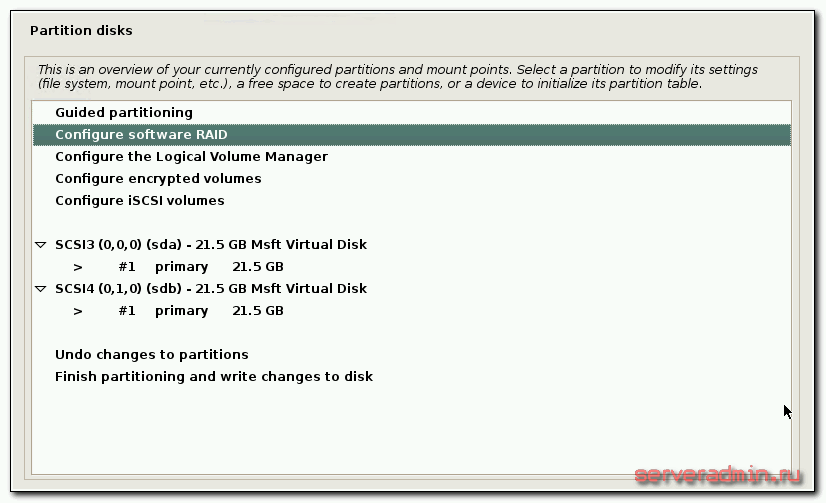
То есть мы на каждом диске создаем по одному пустому разделу, без точки монтирования и файловой системы. Эти пустые разделы мы объединим в raid и там уже сделаем корень системы — /. Для swap я не создаю отдельный раздел, чтобы не делать потом отдельный raid для него. Swap сделаем в виде файла после установки системы. Итак, создаем рейд — Configure Software raid. Соглашаемся с предложением сохранить изменения.
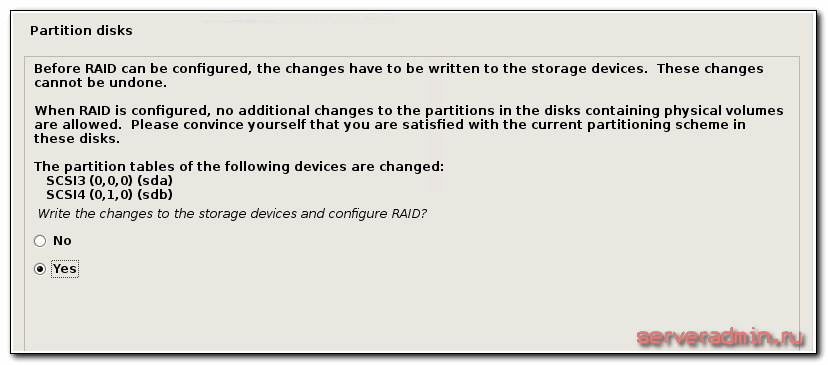
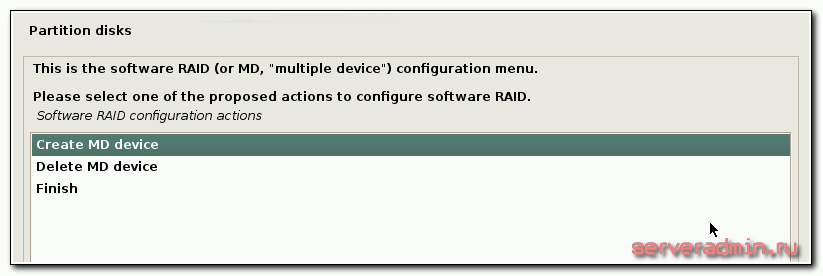
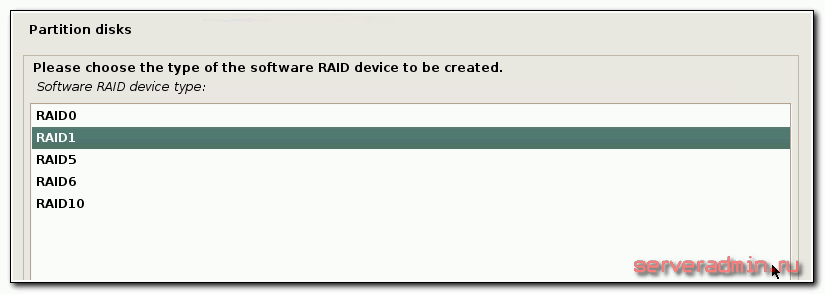
Выбираем Create MD device, затем RAID1.
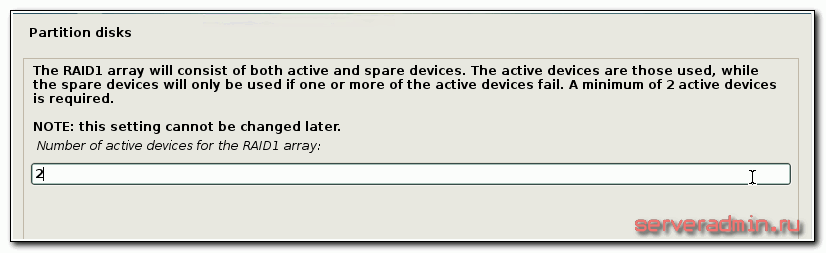
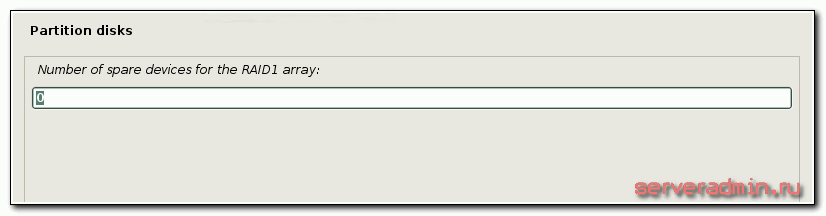
Указываем, что у нас будет 2 устройства в массиве и spare device не будет вовсе.
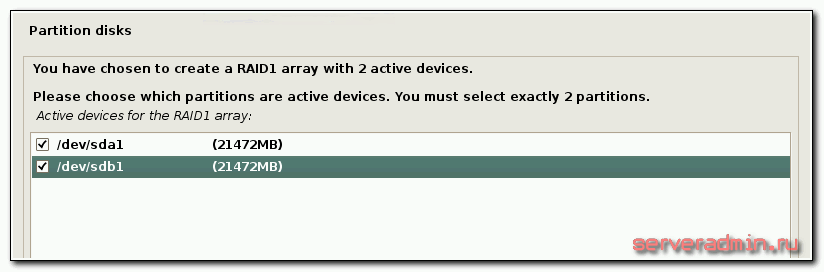
Далее выбираем 2 наших пустых раздела на каждом из дисков.
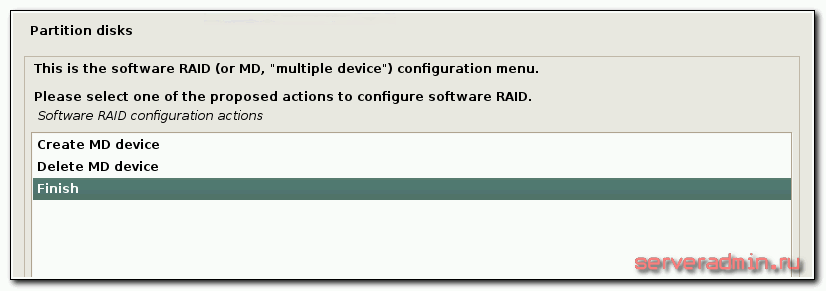
В конце соглашаемся на запись изменений. В разделе конфигурирования рейда нажимаем Finish и выходим из него.
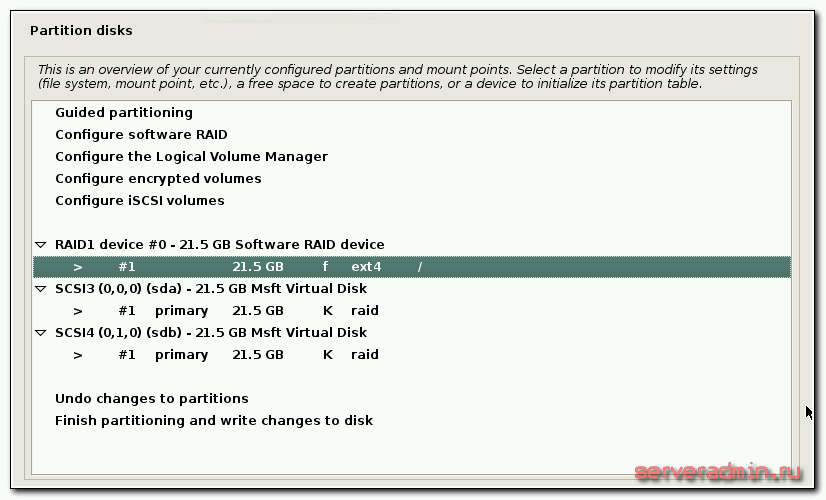
Создаем на только что собранном массиве точку монтирования для нашей системы и указываем тип файловой системы. Должно получиться вот так.
На этом завершаем создание рейда и разметку диска и переходим дальше к установке debian, как было описано выше. Никаких принципиальных изменений больше не будет. Единственное, будет задан вопрос о том, что вы не создали раздел swap и будет предложено вернуться и исправить это.
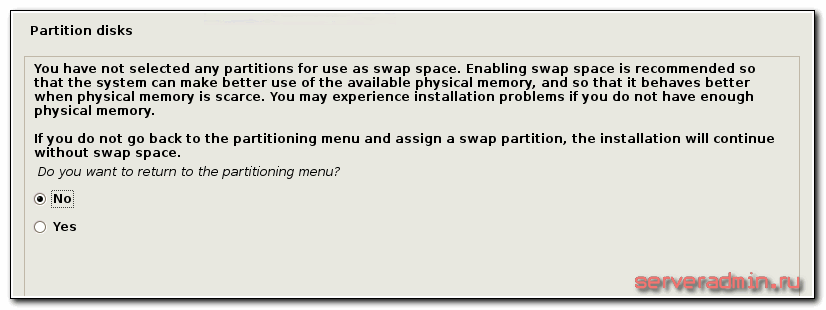
Можно отказаться и продолжить установку.
После установки на raid нужно выполнить несколько важных действий.
- Зайти в систему и создать swap.
- Установить загрузчик на оба диска. Во время установки он был установлен только на один диск.
- Протестировать отказ одного из дисков.
Думаю, с созданием swap вопросов быть не должно. По ссылке все подробно описано. Установим загрузчик на оба жестких диска, чтобы в случае выхода любого из них, система смогла загрузиться. Для этого выполняем команду:
# dpkg-reconfigure grub-pc
Выскочат пару запросов на указание дополнительных параметров. Можно ничего не указывать, оставлять все значения по-умолчанию.
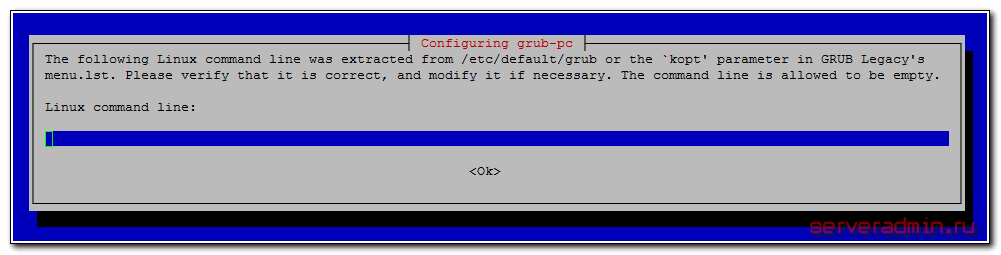
А в конце выбрать оба жестких диска для установки загрузчика.
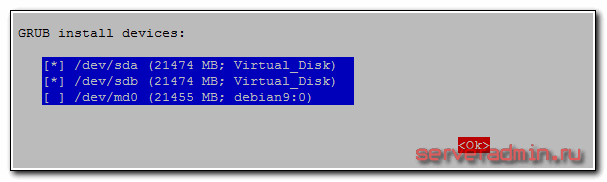
После установки загрузчика на оба диска, можно проработать вариант отказа одного из дисков. Для начала проверим статус нашего рейда:
# cat /proc/mdstat
md0 : active raid1 sdb1[1] sda1[0]
20953088 blocks super 1.2 [2/2] [UU]
Все в порядке, рейд на месте. Выключим сервер, отсоединим один диск и включим снова. Сервер замечательно загрузился с одним диском. Проверяем raid:
# cat /proc/mdstat
md0 : active raid1 sda1[0]
20953088 blocks super 1.2 [2/1] [U_]
Одного диска нет. Теперь снова выключим сервер и воткнем в него чистый диск такого же объема. То есть имитируем замену сломанного диска на новый. Запускаем сервер и проверяем список дисков в системе:
# fdisk -l | grep /dev
Disk /dev/sda: 20 GiB, 21474836480 bytes, 41943040 sectors
/dev/sda1 * 2048 41940991 41938944 20G fd Linux raid autodetect
Disk /dev/sdb: 20 GiB, 21474836480 bytes, 41943040 sectors
Disk /dev/md0: 20 GiB, 21455962112 bytes, 41906176 sectors
Старый диск sda c разделом sda1 и новый диск sdb без разделов. Нам нужно так же на нем создать один раздел на весь диск с типом Linux raid. Сделаем это с помощью cfdisk.
# cfdisk /dev/sdb
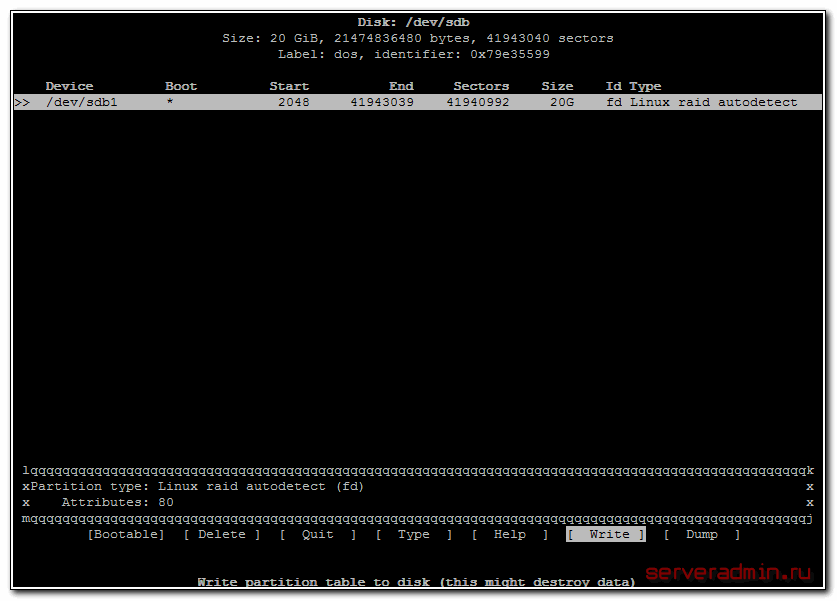
Записываем изменения и проверяем, что получилось:
# fdisk -l | grep /dev
Disk /dev/sda: 20 GiB, 21474836480 bytes, 41943040 sectors
/dev/sda1 * 2048 41940991 41938944 20G fd Linux raid autodetect
Disk /dev/sdb: 20 GiB, 21474836480 bytes, 41943040 sectors
/dev/sdb1 * 2048 41943039 41940992 20G fd Linux raid autodetect
Disk /dev/md0: 20 GiB, 21455962112 bytes, 41906176 sectors
То, что надо. Второй раздел идентичный первому. Добавим его теперь в рейд.
# mdadm --add /dev/md0 /dev/sdb1
mdadm: added /dev/sdb1
Проверяем статус рейда:
# cat /proc/mdstat
md0 : active raid1 sdb1[2] sda1[0] 20953088 blocks super 1.2 [2/1] [U_] [>....................] recovery = 4.5% (954304/20953088) finish=6.6min speed=50226K/sec
Идет ребилд массива. Надо дождаться его окончания, а пока поставим на новый диск загрузчик, как проделали это ранее. После пересборки массива замена сбойного диска завершена, можно продолжать эксплуатировать сервер в штатном режиме.
Downloads
New Feature: Hybrid Torrents
Hybrid torrents support the BitTorrent V1 and V2 protocol. Its support is not well spread out yet so we recommend that you still use v1 (aka the «torrent» column).
Installation — amd64

— 11.6.0
Official torrent created by Debian.
Edu — Netinst — 11.6.0
Official torrent created by Debian.
Mac — Netinst — 11.6.0
Official torrent created by Debian.

— 11.6.0
Official torrent created by Debian.
Installation — arm64
— 11.6.0
Official torrent created by Debian.
— 11.6.0
Official torrent created by Debian.
Installation — armel
— 11.6.0
Official torrent created by Debian.
— 11.6.0
Official torrent created by Debian.
Installation — armhf
— 11.6.0
Official torrent created by Debian.
— 11.6.0
Official torrent created by Debian.
i386
— 11.6.0
Official torrent created by Debian.
Edu — Netinst — 11.6.0
Official torrent created by Debian.
Mac — Netinst — 11.6.0
Official torrent created by Debian.
— 11.6.0
Official torrent created by Debian.
Installation — mips64el
— 11.6.0
Official torrent created by Debian.
— 11.6.0
Official torrent created by Debian.
Installation — mipsel
— 11.6.0
Official torrent created by Debian.
— 11.6.0
Official torrent created by Debian.
Installation — multi-arch
— 11.6.0
amd64 — i386
amd64 — i386
Official torrent created by Debian.
Installation — ppc64el
— 11.6.0
Official torrent created by Debian.
Installation — s390x
— 11.6.0
Official torrent created by Debian.
— 11.6.0
Official torrent created by Debian.
Live — amd64

— 11.6.0
Official torrent created by Debian.

— 11.6.0
Official torrent created by Debian.

— 11.6.0
Official torrent created by Debian.

— 11.6.0
Official torrent created by Debian.

— 11.6.0
Official torrent created by Debian.

— 11.6.0
Official torrent created by Debian.
— 11.6.0
Official torrent created by Debian.

— 11.6.0
Official torrent created by Debian.
Live — i386
— 11.6.0
Official torrent created by Debian.
— 11.6.0
Official torrent created by Debian.
— 11.6.0
Official torrent created by Debian.
— 11.6.0
Official torrent created by Debian.
— 11.6.0
Official torrent created by Debian.
— 11.6.0
Official torrent created by Debian.
— 11.6.0
Official torrent created by Debian.
— 11.6.0
Official torrent created by Debian.
Source Code

— 11.6.0
Official torrent created by Debian.
— 11.6.0
Official torrent created by Debian.
— 11.6.0
Official torrent created by Debian.
— 11.6.0
Official torrent created by Debian.
— 11.6.0
Official torrent created by Debian.
— 11.6.0
Official torrent created by Debian.
— 11.6.0
Official torrent created by Debian.
— 11.6.0
Official torrent created by Debian.
— 11.6.0
Official torrent created by Debian.
— 11.6.0
Official torrent created by Debian.
— 11.6.0
Official torrent created by Debian.
— 11.6.0
Official torrent created by Debian.
— 11.6.0
Official torrent created by Debian.
— 11.6.0
Official torrent created by Debian.
Batch Files

Regroups all the torrents for Debian 11.6.0 (All).
Installation — amd64 — 11.6.0
Regroups all the torrents for Debian 11.6.0 (amd64).
Installation — arm64 — 11.6.0
Regroups all the torrents for Debian 11.6.0 (arm64).
Installation — armel — 11.6.0
Regroups all the torrents for Debian 11.6.0 (armel).
Installation — armhf — 11.6.0
Regroups all the torrents for Debian 11.6.0 (armhf).
Installation — i386 — 11.6.0
Regroups all the torrents for Debian 11.6.0 (i386).
Installation — mips — 11.6.0
Regroups all the torrents for Debian 11.6.0 (mips).
Installation — mips64el — 11.6.0
Regroups all the torrents for Debian 11.6.0 (mips64el).
Installation — mispel — 11.6.0
Regroups all the torrents for Debian 11.6.0 (mispel).
Installation — multi-arch — 11.6.0
Regroups all the torrents for Debian 11.6.0 (amd64-i386).
Installation — ppc64el — 11.6.0
Regroups all the torrents for Debian 11.6.0 (ppc64el).
Installation — s390x — 11.6.0
Regroups all the torrents for Debian 11.6.0 (s390x).
— 11.6.0
Regroups all the torrents for Debian 11.6.0 (live amd64).
— 11.6.0
Regroups all the torrents for Debian 11.6.0 (live i386).
— 11.6.0
Regroups all the torrents for Debian 11.6.0 (source).
Дополнительные материалы по Debian
| Рекомендую полезные материалы по Debian: |
| Настройки системы |
|---|
Подробная установка Debian 9 Stratch с помощью графического инсталлятора со скриншотами и пояснениями к каждому пункту установщика. Базовая настройка сервера Debian. Приведены практические советы по улучшению безопасности и удобства администрирования. Подробное описание настройки сети в Debian — задать ip адрес, dhcp, отключить ipv6, dns, hostname, статические маршруты и др. Обновление предыдущей версии Debian 8 Jessie до последней Debian 9 Stratch. Подробная инструкция с описанием по каждому этапу обновления. Обновление версии Debian 7 wheezy до Debian 8 Jessie. Подробная инструкция с описанием по каждому этапу обновления. Включение записи логов cron в Debian в отдельный файл и настройка ротации этого файла. Отключение логов в syslog. |
| Настройка программных комплексов |
Подробное описание установки гипервизора proxmox на raid1 mdadm на базе операционной системы Debian 8. Приведены практические советы по настройке. Настройка интернет шлюза на Debian. Включает в себя настройку iptables, nat, dhcp, dns, iftop. Чистая установка Asterisk 13 на сервер под управлением Debian 8. Никаких дополнений и GUI, только vanilla asterisk. Установка Freepbx 12 и Asterisk 13 на сервер под управлением Debian/Ubuntu. Подробное описание и разбор ошибок установки. Рассказ об установке и небольшой настройке сервера бд postgresql для работы с базами 1С. Задача не сложная, но есть небольшие нюансы как по настройке, так и по выбору дистрибутива. Описание установки и настройки pptp сервера в Debian с передачей статических маршрутов клиенту для организации доступа к ресурсам сети. |
| Разное |
Подробное описание настройки бэкапа с помощью rsync на примере скрипта инкрементного архива на системе Centos, Debian, Ubuntu, Windows. Ускорение работы 1С с postgresql и диагностика проблем производительности |
Cкачать Debian 9 Stretch
- С ближайшего зеркала через http.
- С помощью torrent сети.
- Воспользовавшись программой jigdo, которая сама выбирает ближайшее зеркало.
Я привык все linux дистрибутивы качать с зеркала Яндекса. Не всегда понятно, где конкретно на зеркале искать нужный образ, они раскиданы по разным директориям, поэтому я составил таблицу с готовыми ссылками на iso образы, описанные ранее. Ссылки для архитектуры x64.
Напоминаю, что в этой таблице все ссылки на дистрибутивы amd64, то есть 64 bit. Я обычно не использую версии на 32 bit, привык везде x64 использовать.
Разметка жесткого диска
Тема разметки диска раньше была достаточно спорной и вызывала много дискуссий и споров. Делали отдельно разделы под корень /, домашнюю директорию /home, под логи /var/logs и т.д. Мне кажется, что сейчас все это стало неактуально. Сервера общего назначения переехали в виртуальные среды, а там можно и дополнительный диск выделить под образовавшиеся нужды, либо увеличить текущий. Нет необходимости заранее продумывать на много шагов вперед, можно без проблем потом добавить дисковое пространство.
Если же вы настраиваете железный сервер, то скорее всего четко знаете для чего он нужен и разбиваете уже в зависимости от его прямого назначения. Я сам лично, если нет каких-то особых требований к серверу, создаю только один общий раздел / на lvm.
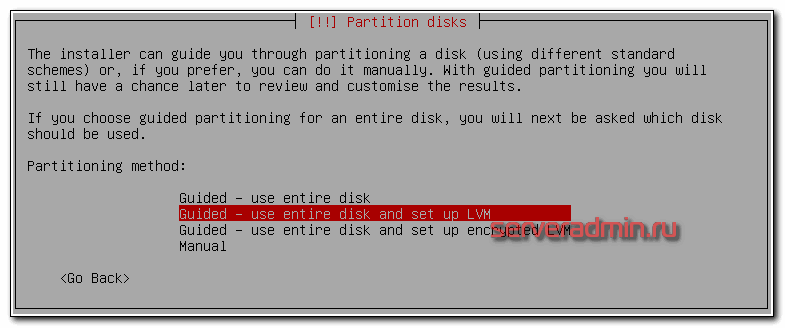
Далее нужно выбрать жесткий диск, на который будет установлена система. Если у вас он только один, как у меня, то выбирать не из чего. Дальше выбираем схему разбивки диска. Как я уже сказал ранее, все будет храниться в одном корневом разделе, так что выбираем All files in one partition.
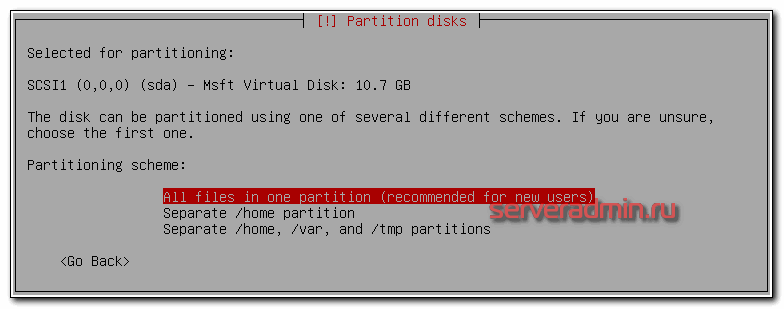
Затем вас спросят, записать ли изменения — соглашайтесь. Далее надо указать размер группы томов LVM. По-умолчанию указан весь размер диска, можно с этим согласиться. Далее увидите окончательный вариант разбивки диска.
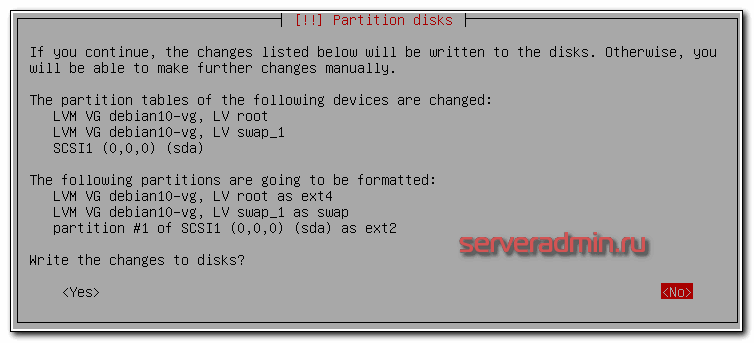
В принципе, можно с ним согласиться. Но лично мне не нравится swap на отдельном lvm томе. Я люблю хранить swap в файле прямо на файловой системе. Теоретически, это чуть медленнее, чем отдельный раздел, но практически это не важно. В современных серверах swap редко используется, нужен больше для стабильности работы системы, нежели для скорости. Со swap в отдельном разделе не получится гибко работать, как с обычным файлом. Я на серверах ставлю минимальный размер свопа в 1 Гб, увеличиваю по мере необходимости. Когда своп это обычный файл, с этим нет проблем.
Так что изменения не записываем, выбираем No. Вы попадаете в раздел управления разметкой диска. Необходимо удалить LV раздел под swap, затем удалить LV раздел root и создать его заново максимального размера. Потом на нем же еще раз создать корневую систему в точке монтирования /. Должно получиться вот так.
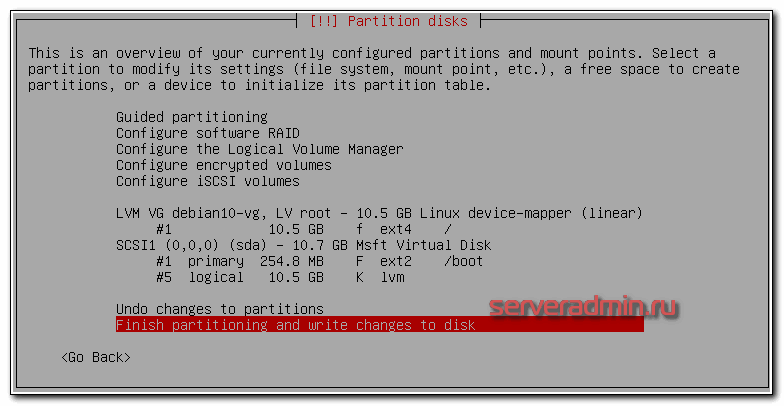
В принципе, раздел /boot тоже можно было бы разместить в корне, но в целом можно оставить и так. Я сталкивался с неожиданными проблемами, когда /boot раздел был на lvm. Так что не буду вам рекомендовать его куда-то переносить.
Когда будете соглашаться с новой разметкой, получите предупреждение, что забыли про swap. Не обращайте на него внимание. Дальше пойдет непосредственно установка Debian 10 в виде копирования системных файлов на диск.
На следующем этапе установки системы, вам будет задан вопрос по поводу дополнительного диска с пакетами. Вам будет предложено проверить другой диск для установки дополнительных пакетов. Отказываемся и идем дальше. Теперь нужно выбрать зеркало, с которым будет работать пакетный менеджер apt. Выбираем свою страну и подходящее зеркало. Я выбираю Russian Federation и зеркало mirror.corbina.net. Раньше всегда выбирал зеркало Яндекса, но в Debian 10 его почему-то нет для выбора.
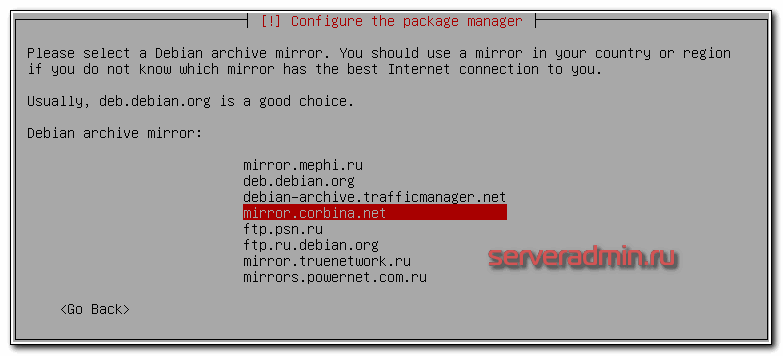
Далее нас просят указать прокси. Скорее всего вы им не пользуетесь, поэтому строку можно оставить пустой. Если это не так, то укажите адрес proxy сервера. На следующем этапе установки debian 10 вопрос о том, хотим ли мы делиться анонимной статистической информацией об использовании различного ПО на сервере. Я обычно не делюсь.
Дальше выбираем набор дополнительного ПО, которое будет установлено на сервер debian 10 вместе с основной системой. Я никогда не ставлю ничего, кроме ssh сервера и системных утилит.
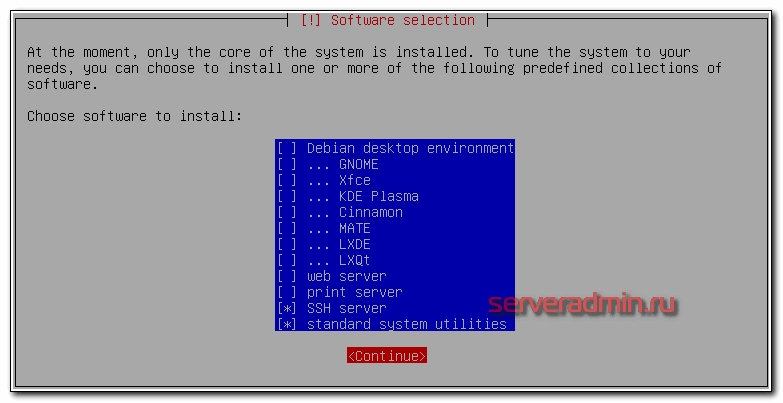
Все остальное можно установить потом. На последнем этапе установки нас спрашивают про загрузчик grub — установить ли нам его. В подавляющем большинстве случаев это нужно сделать. Если вы не знаете, нужно или нет, значит 100% нужно. Без загрузчика можно обойтись в очень специфических ситуациях, которые мы рассматривать не будем в этой инструкции по установке debian. Так что устанавливаем grub на единственных жесткий диск.
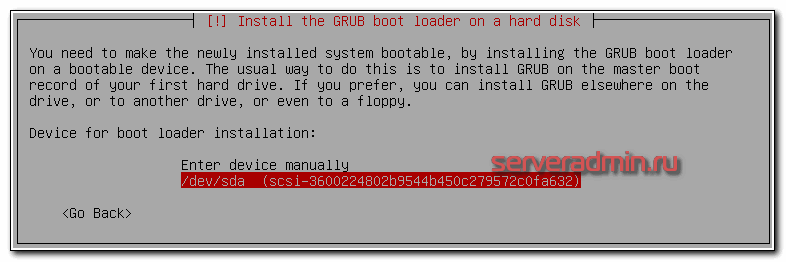
Перезагружаем сервер. Установка завершена, он полностью готов к работе. Не забывайте, что по-умолчанию, на сервер нужно подключаться под учетной записью обычного пользователя, не root. После установки системы, предлагаю выполнить предварительную настройку сервера.
Системные требования
Начнем с системных требований. Debian, как и любой linux дистрибутив в минимальной установке, требует очень мало системных ресурсов. Согласно официальной документации, минимальные системные требования для установки Debian 10 следующие.
На практике, я обычно начинаю с виртуалок c 1 CPU, 512 Мб и 20 Гб диска для небольших задач (web сайт, шлюз, и т.д.) Дальше уже смотрите по загрузке и потребностям. Такие же минимальные значения системных ресурсов обычно стоят в начальных VDS или VPS хостеров.
Установка по сети (netinstall)
С сетевой установкой Debian есть определенная путаница. Как я уже ранее говорил, название iso образа netinst.iso вводит в заблуждение. На самом деле, с этого образа можно установить минимальную систему даже без наличия локальной сети. Но в то же время, при наличии интернета можно загрузить любой дополнительный пакет.
Настоящее руководство по netinstall представляет из себя совсем другую процедуру. Подробно она описана в официальном мануале — Подготовка файлов для загрузки по TFTP. Смысл сетевой установки в том, что вы со своего компьютера, на который хотите установить систему Debian, подключаетесь по технологии PXE к TFTP серверу и с него начинаете загружать установочные файлы.
При такой процедуре, вам для установки системы на компьютер не нужно ничего, кроме локальной сети и настроенного tftp сервера. Кроме этого, сетевая карта компьютера должна поддерживать технологию PXE. Такой вариант сетевой установки дебиан будет удобен, если вам необходимо развернуть систему на большое количество машин.
Мне приходилось настраивать TFTP сервер для отдачи файлов при загрузке по PXE. Изначально кажется, что все это слишком сложно, но на самом деле ничего сложного нет. Я без особых проблем смог настроить бездисковые станции для запуска linux системы. Но это отдельная история, выходящая за рамки данной инструкции.
Cистемные требования
Системные требования для Debian 9 принципиально не отличаются от схожих linux дистрибутивов. Согласно официальной документации, самые минимальные характеристики железа должны быть следующие:
- 128 Мб памяти
- 2 Гб диска
В зависимости от архитектуры, минимальные параметры могут быть еще меньше. Если говорить о более ли менее усредненных значениях железа, на котором будет нормально работать сервер общего назначения, то они такие:
- 512 Мб оперативной памяти
- 10 Гб диск
Это рекомендуемые минимальные системные требования для Debian, cогласно официальному руководству. На момент написания этой статьи, документация приведена для предыдущего выпуска. Но не думаю, что эта информация сильно изменится для версии Stretch. Предполагаю, что требования к серверу будут примерно схожи.
В своей практике я обычно использую виртуальные машины с рекомендуемыми параметрами, если не предполагается большой нагрузки. То есть под обычный шлюз, ненагруженный веб сервер, под мониторинг небольшой сети вполне хватает виртуальной машины с рекомендуемыми параметрами и одним ядром процессора. Дальше уже в зависимости от нагрузки можно увеличивать ресурсы. Под системный раздел лучше выделить 20-30 Гб, если нет нехватки в свободном месте на гипервизоре.
Видео
https://youtube.com/watch?v=fyp9GSdjzS4%3Ffeature%3Doembed
Если у вас есть желание научиться строить и поддерживать высокодоступные и надежные системы, научиться непрерывной поставке ПО, мониторингу и логированию web приложений, рекомендую познакомиться с онлайн-курсом «DevOps практики и инструменты» в OTUS. Курс не для новичков, для поступления нужны базовые знания по сетям и установке Linux на виртуалку. Обучение длится 5 месяцев, после чего успешные выпускники курса смогут пройти собеседования у партнеров.
Проверьте себя на вступительном тесте и смотрите подробнее программу по ссылке.
Помогла статья? Подписывайся на telegram канал автора
Анонсы всех статей, плюс много другой полезной и интересной информации, которая не попадает на сайт.
Установка по сети (netinstall)
С сетевой установкой Debian есть определенная путаница. Как я уже ранее говорил, название iso образа netinst.iso вводит в заблуждение. На самом деле, с этого образа можно установить минимальную систему даже без наличия локальной сети. Но в то же время, при наличии интернета можно загрузить любой дополнительный пакет.
Настоящее руководство по netinstall представляет из себя совсем другую процедуру. Подробно она описана в официальном мануале — Подготовка файлов для загрузки по TFTP. Смысл сетевой установки в том, что вы со своего компьютера, на который хотите установить систему Debian, подключаетесь по технологии PXE к TFTP серверу и с него начинаете загружать установочные файлы.
При такой процедуре, вам для установки системы на компьютер не нужно ничего, кроме локальной сети и настроенного tftp сервера. Кроме этого, сетевая карта компьютера должна поддерживать технологию PXE. Такой вариант сетевой установки дебиан будет удобен, если вам необходимо развернуть систему на большое количество машин.
Мне приходилось настраивать TFTP сервер для отдачи файлов при загрузке по PXE. Изначально кажется, что все это слишком сложно, но на самом деле ничего сложного нет. Я без особых проблем смог настроить бездисковые станции для запуска linux системы. Но это отдельная история, выходящая за рамки данной инструкции.
Установка Debian 10 на raid
Рассмотрим вариант установки debian на софтовый рейд mdadm. Эта актуальная ситуация, когда вы разворачиваете систему на железе, а не виртуальной машине. К примеру, такая конфигурация будет полезна для установки proxmox. В этой статье я уже рассматривал установку debian на raid1. Но там более старая версия Debian. Так что рассмотрю еще раз эту тему уже на примере Debian 10.
Итак, начинаем установку системы по приведенной ранее инструкции. Доходим до этапа разбивки диска и выбираем режим Manual.
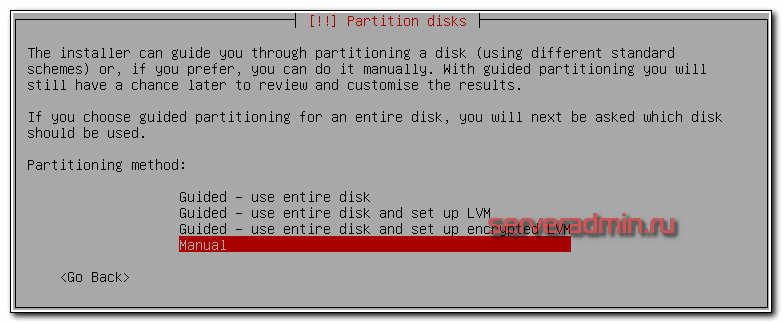
Выбираем любой из дисков и перемещаемся в раздел конфигурации дисков. Нам нужно, чтобы получилась следующая картина:
- Массив raid1, объединяющий оба диска.
- /boot раздел прямо на mdadm рейде.
- Поверх массива LVM том на всем остальном пространстве, кроме /boot.
- Корневой раздел по всему lvm.
В конечном итоге, в конфигураторе это выглядит так:
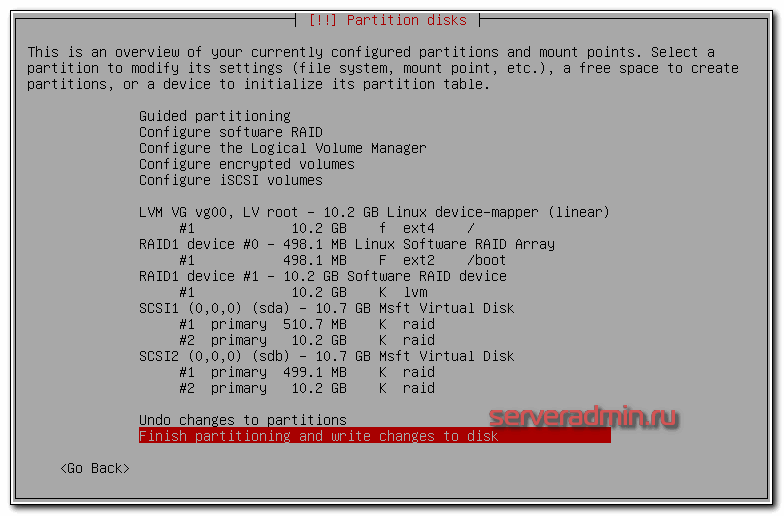
Последовательность действий для этой конфигурации следующая:
- На каждом диске создаете по 2 раздела — один под /boot 500 Мб и второй все остальное пространство.
- Объединяете эти разделы в 2 raid1 mdadm. Один массив под /boot, второй под остальную систему.
- На массиве под /boot сразу же делаете раздел /boot и файловую систему ext2.
- Создаете volume group на весь второй массив, потом в этой группе создаете logical volume под корневой раздел.
- В logical volume создаете корневой раздел / и файловую систему ext4.
В итоге у вас должно получиться то же, что и у меня на картинке. Дальше ставите debian 10 как обычно. После установки на raid нужно выполнить несколько важных действий.
- Зайти в систему и создать swap.
- Установить загрузчик на оба диска. Во время установки он был установлен только на один диск.
- Протестировать отказ одного из дисков.
Думаю, с созданием swap вопросов быть не должно. По ссылке все подробно описано. Установим загрузчик на оба жестких диска, чтобы в случае выхода любого из них, система смогла загрузиться. Для этого выполняем команду:
# dpkg-reconfigure grub-pc
Выскочат пару запросов на указание дополнительных параметров. Можно ничего не указывать, оставлять все значения по-умолчанию. А в конце выбрать оба жестких диска для установки загрузчика.
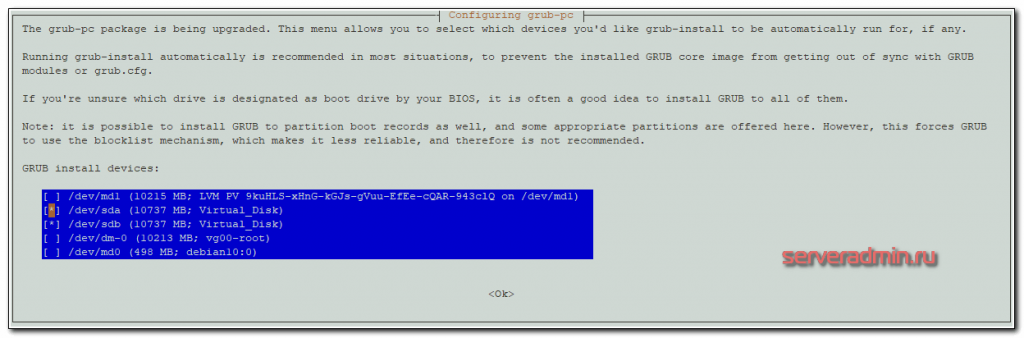
Смотрим теперь, что с дисками.
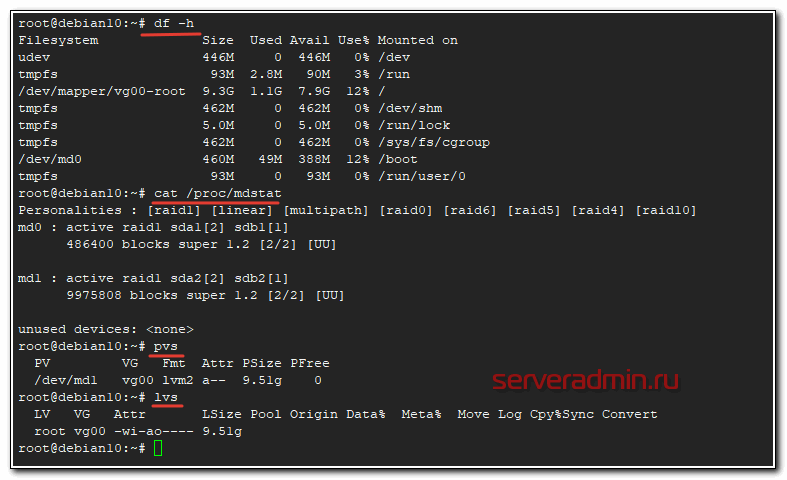
Картина такая, как и было задумано. Выключим сервер, отсоединим один диск и включим снова. При запуске, нормально отработал grub, дальше посыпались ошибки в консоль.
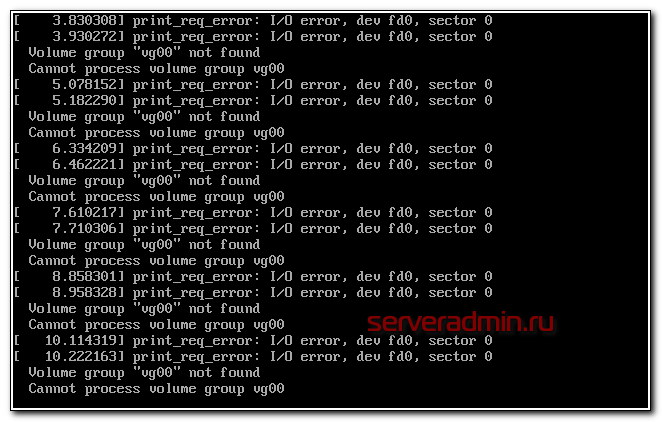
Тем не менее, сервер через некоторое время загрузился. Смотрим, в каком состоянии диски.
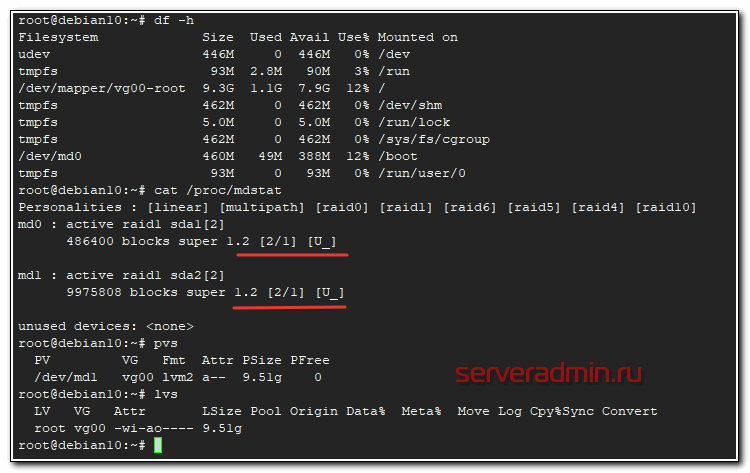
В целом, все в порядке, система полностью работает. Просто не хватает одного диска. Теперь снова выключим сервер и воткнем в него чистый диск такого же объема. То есть имитируем замену сломанного диска на новый. Запускаем сервер и проверяем список дисков в системе.
# fdisk -l | grep /dev
Disk /dev/sda: 10 GiB, 10737418240 bytes, 20971520 sectors
/dev/sda1 * 2048 999423 997376 487M fd Linux raid autodetect
/dev/sda2 999424 20969471 19970048 9.5G fd Linux raid autodetect
Disk /dev/sdb: 10 GiB, 10737418240 bytes, 20971520 sectors
Disk /dev/md1: 9.5 GiB, 10215227392 bytes, 19951616 sectors
Disk /dev/md0: 475 MiB, 498073600 bytes, 972800 sectors
Disk /dev/mapper/vg00-root: 9.5 GiB, 10213130240 bytes, 19947520 sectors
Старый диск sda c двумя разделами и новый диск sdb без разделов. Нам нужно на новый диск скопировать структуру диска sda. Делаем это следующей командой.
# sfdisk -d /dev/sda | sfdisk /dev/sdb
# fdisk -l | grep /dev
Disk /dev/sda: 10 GiB, 10737418240 bytes, 20971520 sectors
/dev/sda1 * 2048 999423 997376 487M fd Linux raid autodetect
/dev/sda2 999424 20969471 19970048 9.5G fd Linux raid autodetect
Disk /dev/sdb: 10 GiB, 10737418240 bytes, 20971520 sectors
/dev/sdb1 * 2048 999423 997376 487M fd Linux raid autodetect
/dev/sdb2 999424 20969471 19970048 9.5G fd Linux raid autodetect
Disk /dev/md1: 9.5 GiB, 10215227392 bytes, 19951616 sectors
Disk /dev/md0: 475 MiB, 498073600 bytes, 972800 sectors
Disk /dev/mapper/vg00-root: 9.5 GiB, 10213130240 bytes, 19947520 sectors
То, что надо. Теперь добавляем новый диск в деградированные массивы mdadm.
# mdadm --add /dev/md0 /dev/sdb1
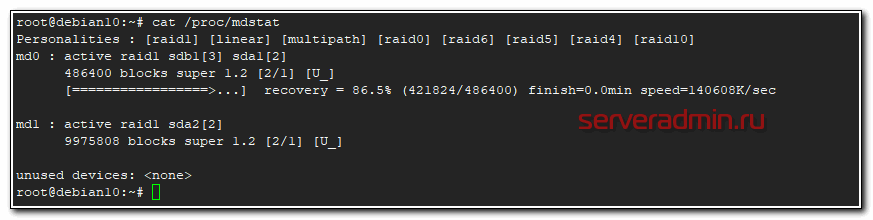
Дожидаемся окончания ребилда массива под boot. Это будет быстро. И возвращаем диск в корневой раздел.
# mdadm --add /dev/md1 /dev/sdb2
Не забываем добавить загрузчик на новый диск.
# dpkg-reconfigure grub-pc
После окончания ребилда можно перезагрузить сервер, чтобы убедиться, что все порядке. Я рекомендую всегда делать подобные проверки при настройке серверов. Не важно, какой у вас рейд контроллер. Надо имитировать поломку диска и выполнить его замену. При необходимости, процесс восстановления можно записать, чтобы при поломке диска точно знать, как действовать.
На этом иснтрукция по установке Debian 10 на софтовый рейд массив закончена. По-моему, получился очень функциональный вариант. Дальше на этот сервер можно установить proxmox и получить устойчивый к отказу дисков гпервизор. Причем по надежности он будет не хуже, чем железный рейд, а возможно и лучше.
Запись образа на флешку
Обычные CD диски сейчас уже становятся редкостью. Для меня не понятно, почему размеры iso образов до сих пор частенько подгоняют под размер CD или DVD диска. Я уже много лет использую загрузочные флешки для установки систем на железо. С ними быстрее, удобнее, проще обновлять образ.
Есть много способов записать образ debian на флешку для последующей установки. У меня в комплекте есть несколько популярных программ для создания загрузочных usb:
- Rufus.
- Unetbootin.
- Win32DiskImager.
- Etcher.
Это все бесплатные программы под Windows. Чаще всего пользуюсь первыми двумя. Иногда бывают ситуации, когда инсталлятор не может установить систему, записанную на флешку той или иной программой. Не знаю, по какой причине это бывает. Тогда приходится пробовать разные версии.
В данном случае нам подойдет программа Rufus. Вы без проблем найдете ее на просторах интернета, не буду приводить ссылки. Сам всегда держу ее под рукой. Никаких особенных настроек не надо. Просто запускаете программу, выбираете флешку, образ и вперед.
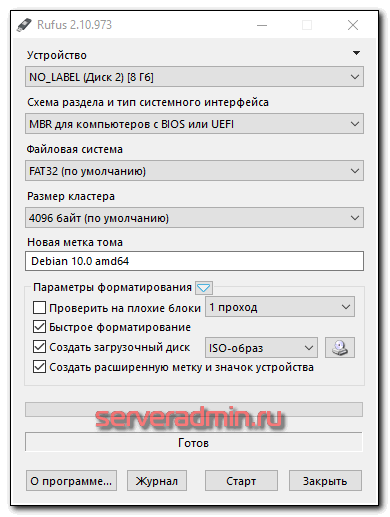
Если у вас система Linux, то для создания загрузочной флешки с Debian 10 используйте программу Etcher.
Онлайн курcы по Mikrotik
Если у вас есть желание научиться работать с роутерами микротик и стать специалистом в этой области, рекомендую пройти курcы по программе, основанной на информации из официального курcа MikroTik Certified Network Associate. Помимо официальной программы, в курcах будут лабораторные работы, в которых вы на практике сможете проверить и закрепить полученные знания. Все подробности на сайте Курcы по ИТ.
Стоимость обучения весьма демократична, хорошая возможность получить новые знания в актуальной на сегодняшний день предметной области. Особенности курcов:
- Знания, ориентированные на практику;
- Реальные ситуации и задачи;
- Лучшее из международных программ.
Помогла статья? Подписывайся на telegram канал автора
Анонсы всех статей, плюс много другой полезной и интересной информации, которая не попадает на сайт.
Загрузка дистрибутива (iso образа)
Существует 3 формата дистрибутива, различающиеся по типу носителя:
- CD образы.
- DVD образы.
- BD (Blu-Ray) образ (только для версии Debian Edu)
Я лично использую только CD образы:
- netinst.iso — Минимальный по объему образ, который содержит только самое необходимое для запуска установщика debian. Все остальное в процессе установки загружается из интернета. Без доступа к интернету, возможна установка голой системы с минимальным набором системных утилит.
- xfce-CD-1.iso — Стандартный iso образ, который подходит для offline установки минимальной конфигурации сервера с графическим окружением xfce (хотя зачем он на сервере?). По размеру сопоставим с обычным cd диском. Можно записать на флешку и устанавливать с нее.
Название образа netinst вводит в заблуждение, намекая на то, что для установки нужен интернет. На самом деле это не так. Базовую установку с минимальным набором программ, которые включают в себя основные системные утилиты, можно выполнить даже без наличия интернета.
Есть еще так называемые live дистрибутивы. Набор live образов позволяет попробовать систему дебиан без установки на железо. Отличаются друг от друга эти образы графической оболочкой. Данные iso образы актуальны для проверки работы системы на десктопах у обычных пользователей. Для системных администраторов, которые ставят систему на серверы, они вряд ли представляют интерес. Так что, если вам хочется просто посмотреть на работу системы, не устанавливая ее, можете воспользоваться live образами.
Для установки Debian на сервер, можно использовать любой дистрибутив, так как вам фактически нужна только голая система. Все остальное устанавливается отдельно по мере необходимости. Для жителей России удобно использовать зеркало яндекс для загрузки дистрибутива Debian — https://mirror.yandex.ru/debian-cd/current/amd64/iso-cd/ Скорость будет выше, чем с официального сайта. Я и потом использую этот репозиторий для установки пакетов и обновлений.
Установка Debian 9 с флешки
После создания загрузочной флешки, можно приступить к установке системы. Подключаем флешку к серверу, выбираем ее в качестве источника для загрузки и начинаем установку Debian 9. Нас встречает первоначальное меню загрузочного образа.
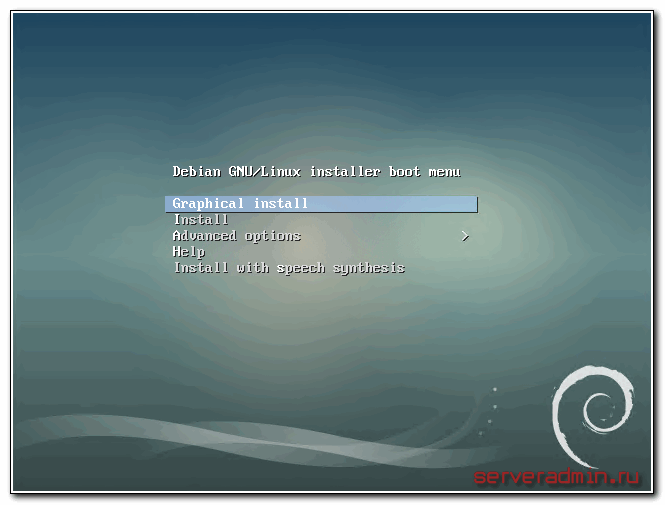
Выбираем Graphical install. Далее необходимо выбрать язык, на котором с нами будет общаться инсталлятор. Этот же язык, в последствии, станет языком системы по-умолчанию. Я рекомендую всегда выбирать английский язык и привыкать к нему, изучать. Это язык современной техносферы, без него эффективно с ней взаимодействовать на уровне настройки и обслуживания не получится.
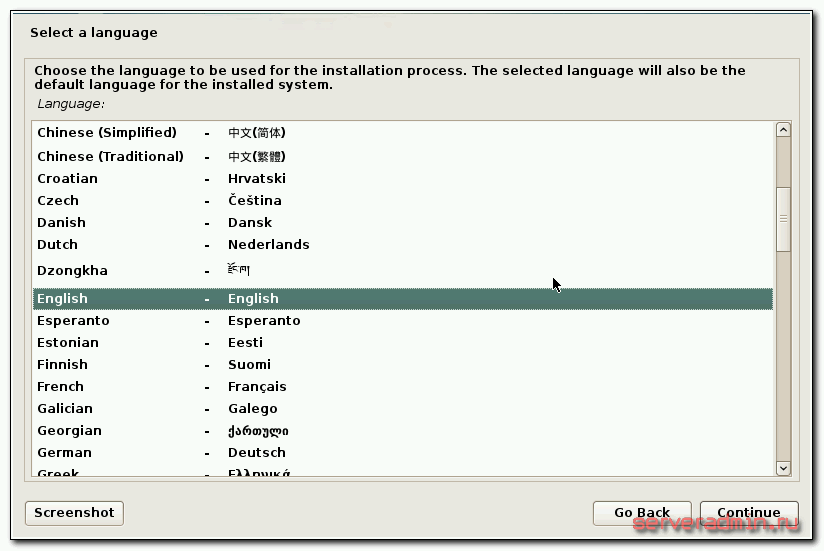
После языка, необходимо выбрать географический регион. На этом этапе я всегда задумываюсь, по какому принципу группируются возможные варианты.
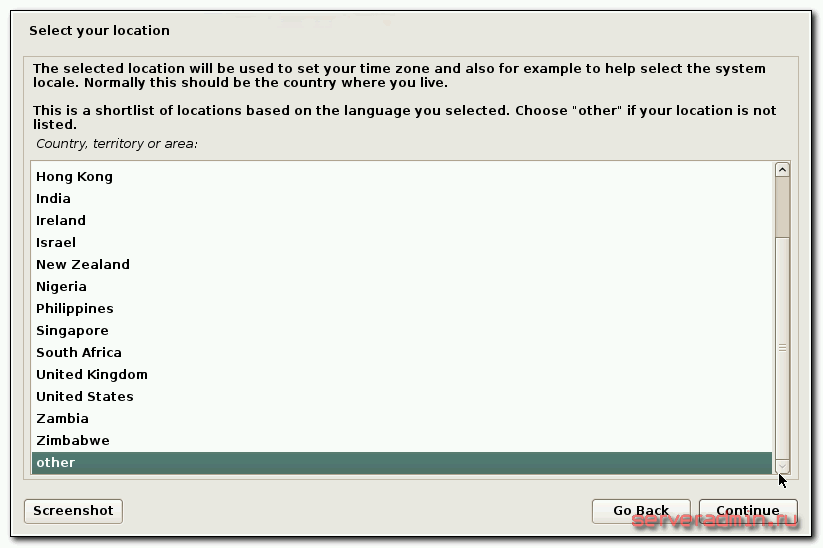
На первом экране представлены такие популярные и известные страны, как Замбия, Нигерия, Филлипины, Зимбабве, Ботсвана, но пропущены почти все (или все?) европейские страны. Для того, чтобы выбрать Россию, нужно пройти в other, выбрать Europe, а потом уже Russian Federation. Может быть такая группировка не случайна и есть какая-то байка на этот счет. Если кто-то в курсе, прошу поделиться.
После выбора страны нам предлагают указать кодировку и раскладку клавиатуры. Я всегда выбираю en_US.UTF-8 и American English. Если понадобится дополнительный язык, его всегда можно добавить позже. Не привожу скриншоты, чтобы не перегружать материал картинками, фокусируясь на наиболее важных моментах.
Далее необходимо подождать некоторое время, пока установщик не подгрузит следующие компоненты, необходимые для установки дебиан. После этого он попытается настроить сеть. Если у вас все в порядке с сетевой картой, и в сети работает dhcp-сервер, на моменте настройки сети не будет остановки, и она пройдет без каких-либо ваших действий.
Если же у вас нет dhcp-сервера, то вам будет предложено вручную указать все сетевые параметры:
- ip адрес
- маску сети
- ip шлюза и dns сервера
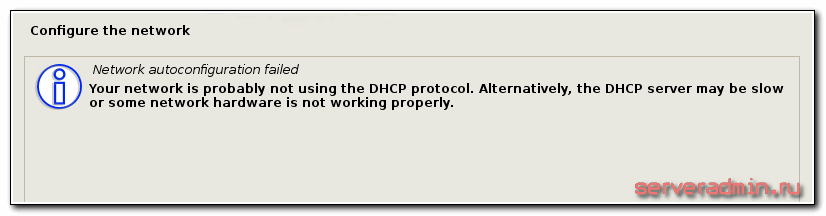
Вы можете вообще не настраивать сеть, если нет в этом необходимости.
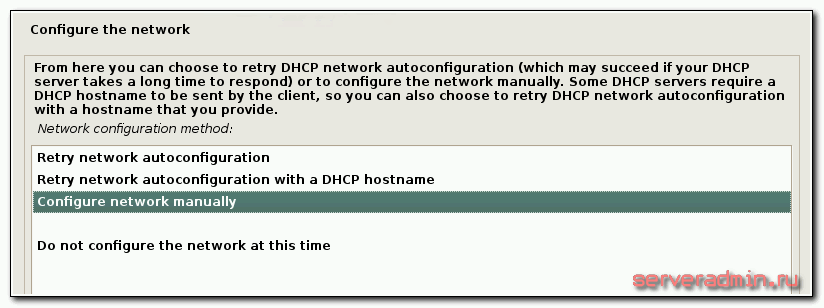
Если же сеть нужна, то выбираем ручную конфигурацию параметров. После этого указываем перечисленные ранее параметры.
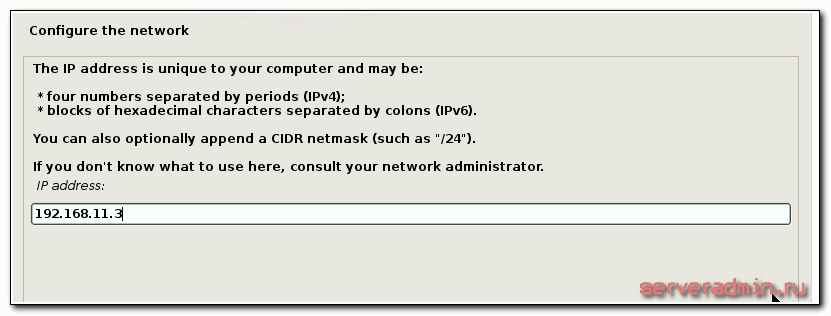
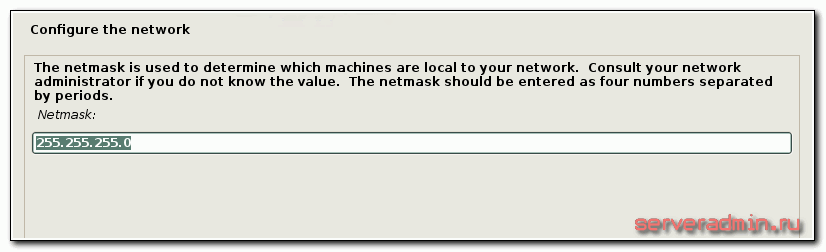
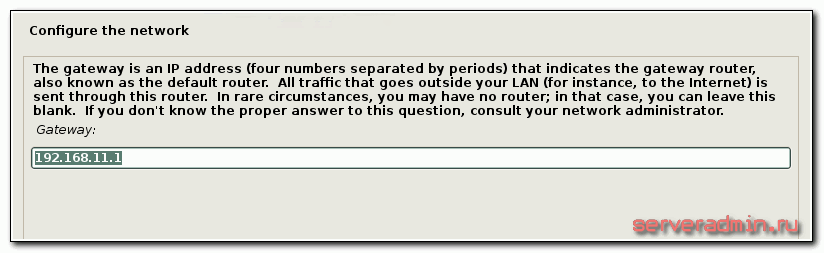
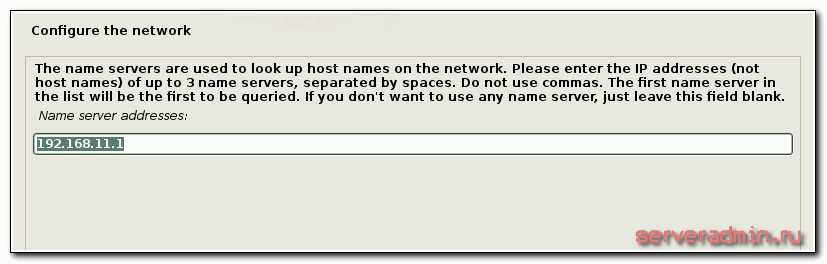
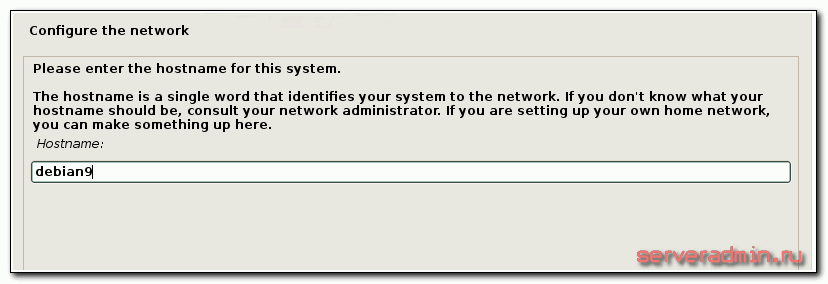
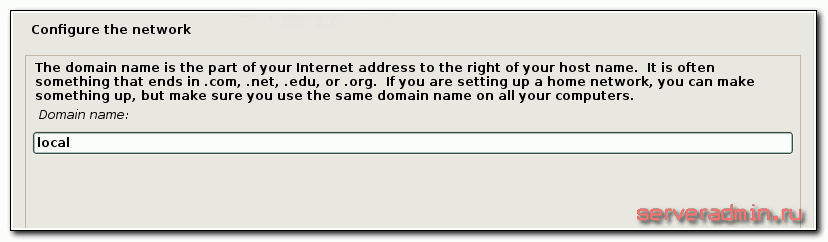
После сетевых параметров нас попросят указать имя сервера и его домен. Можете указывать что угодно. Если у вас нет никакого домена, можете оставить поле пустым, либо указать домен local.
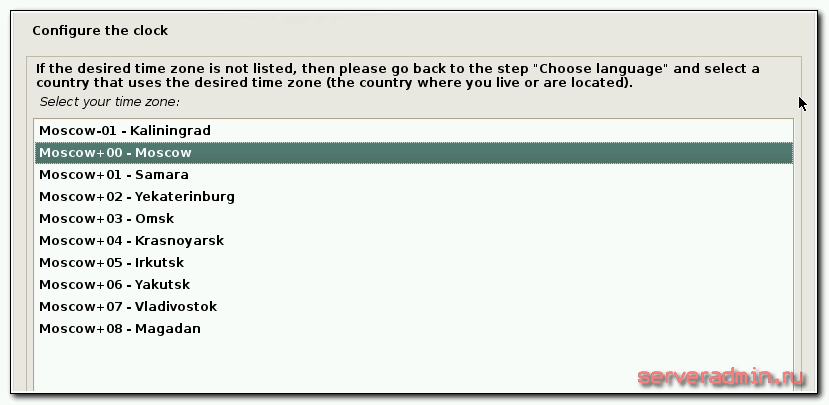
После создания паролей и пользователя, выбираем часовой пояс.
На следующем этапе установки переходим к разметки диска. Это важный момент, поэтому рассмотрим его отдельно.
Заключение
Как я уже говорил, Debian в чистом виде я почти не использую. Лично мне он в основном интересен, как базовый дистрибутив под гипервизор proxmox. Именно поэтому я не обхожу его стороной и пишу статьи про установку. Вариант с установкой debian на софтовый рейд как раз актуален именно для proxmox. Получается бюджетное надежное решение под виртуализацию.
Буду рад советам и замечаниям по существу в комментариях. Напоминаю, что данная статья является частью единого цикла статьей про сервер Debian.
Оставить отзыв

Высокая стабильность, устойчивость, универсальность. Огромный выбор программ. Свежий выпуск Debian 9.2.
8 лет назад
тот кто пользуется дебиан
Давно пользуюсь нормалек, с начало нужно с бубном попрыгать с этой системой, потом только пользуешься.
зачем скачиваешь тогда, если не знаешь, что с ним делать?
срочно прекращай скачивать debian и ста вь личинзионый windows 8
Похожие приложения
Актуальные статьи
Заключение
Я всесторонне рассмотрел тему установки сервера. Постарался акцентировать внимание на всех важных моментах. После установки рекомендую выполнить базовую настройку debian. Там приведены универсальные советы, актуальные для любой версии дистрибутива. Если вы заметите неточности, ошибки, либо если у вас есть дополнения, прошу сообщать об этом в комментариях.
