


- No server certificate verification method has been enabled.
- Сообщение при загрузке «the server returned an invalid json response» — как решить?
- Подключить synology как удаленный сетевой диск
- Как подключить NAS-устройство Synology вне локальной сети (через Интернет).
- Преимущества устройств NAS
- Failed to fetch and CORS in JavaScript
- Без дисковой полки или сервера
- Установка дисковой полки Synology
- Cannot resolve host address
- Шаг 6. Настройте удаленное подключение
- Введите и сохраните свой пароль
- # Make sure to pass the correct configuration to fetch()
- Служба QuickConnect
- Шаг 3. Обновите разрешения пользователя
- Как настроить и получить доступ к Synology NAS с помощью WebDAV через Интернет.
- Способ 1. Сопоставьте Synology Drive с помощью проводника.
- Способ 2. Сопоставление Synology Drive с помощью WebDrive
- # Make sure the specified URL is correct and complete
- Проброс портов на роутере
- Создаем подключение к Synology извне с помощью OpenVpn
- Настройка сервера Synology
- Обмен файлами на файловом хранилище с помощью службы QuickConnect
- Next, Let an Expert Fix the Error for You
- Подключение Synology к сети. Папка общего доступа
- Windows 10 неопознанная ошибка 0*80004005
- # If you don’t have access to the server, use a proxy
- Шаг 5. Используйте динамический DNS для назначения веб-адреса вашей домашней сети
- # Using the cors-anywhere package as a proxy
- Шаг 2. Включите WebDAV
- Как настроить и получить доступ к Synology NAS через WebDAV через Интернет.
- Как удаленно подключиться к вашему устройству
- What Does the Response Is Not a Valid JSON Response Mean?
- 1. Update Permalink Structure
- 2. Check SSL and fix Mixed Content Error
- 3. Switch To Classic Editor
- 4. Disable Plugins One by One
- 5. Find the Text Causing the Error
- Шаг 4. Разрешите маршрутизатору подключиться к устройству NAS.
- Шаг 1. Включите FTP
- Доступ к NAS-устройству Synology и обмен файлами через интернет
- Используйте FileZilla или BitKinex для подключения к вашему серверу
- # Check if your server sends back the correct CORS headers
- # Conclusion
No server certificate verification method has been enabled.
Включаем дополнительную верификацию сервера добавив на клиенте в конце конфигурации строку remote-cert-tls server и сообщение исчезнет.
Are you facing the error ‘updating failed the response is not a valid JSON response’ while updating or publishing a post or page in the WordPress editor?
The notification doesn’t explain much about the problem other than alerting you. This can leave you frustrated.
In this article, I am going to show you how to solve the‘ updating failed the response is not a valid JSON response’ error with some try and tested solutions.
В этом руководстве содержатся подробные инструкции по настройке Synology NAS DiskStation с помощью WebDav, чтобы иметь возможность подключать (подключать) общий диск NAS как сетевой диск за пределами локальной сети. (ОС Windows 10, 7, 8 или 7). Несколько дней назад я установил NAS-накопитель (в частности, Synology NAS DiskStation DS418) для одного из моих клиентов. Во время установки мой клиент попросил иметь возможность легко получить доступ к общим файлам NAS через Интернет. (например, в качестве другого диска в проводнике Windows) и без использования веб-интерфейса Synology (что отлично подходит для создания основных задания).

 Сообщение при загрузке «the server returned an invalid json response» — как решить?
Добрый день коллеги.
Всё отлично работает, спасибо разработчикам, недавно столкнулись с проблемкой — сайты на joomla 3 на хостинге — при попытке залить файл или фотографии на сайт через панель Администрирования сайта Joomla — я так понимаю сервер не дает это сделать, появляется сообщение «the server returned an invalid json response»
Как с этим быть?Заранее благодарю за помощь
Может нехватает PHP JSON в расширениях?
Смотрите error.log сайта (в панели — раздел Настройки веб сервера — Журналы). Естественно, журнал ошибок для домена должен быть включен.
Кому будет полезно — решение вопроса — добавление следующей строки в конфигах домена: — строку выделил
I’m getting a TypeError: Failed to fetch error when I attempt to send a post request using fetch on the front-end and an express route on the back-end.
function createNewUser() { let formUsername = document.getElementById('signup-username').value; let formEmail = document.getElementById('signup-email').value; let formPassword = document.getElementById('signup-password').value; let url = "/users"; let newUserData = { username: formUsername, email: formEmail, password: formPassword } fetch(url, { method: 'POST', cache: 'no-cache', // *default, no-cache, reload, force-cache, only-if-cached credentials: 'same-origin', // include, *same-origin, omit headers: { 'Content-Type': 'application/json' }, redirect: 'follow', // manual, *follow, error referrer: 'no-referrer', body: JSON.stringify(newUserData), }).then(res => res.json()) .then(response => console.log('Success: ', JSON.stringify(response))) .catch(error => console.error('Error: ', error));
}
router.post('/users', function(req, res) { User.create(req.body) .then(function(user) { res.json({ user: user }) }
});const express = require('express');
const app = express();
const fs = require('fs');
const path = require('path');
const bodyParser = require('body-parser');
const bcrypt = require('bcryptjs');
const auth = require('./auth');
const router = require('./routes/routes.js');
app.use(bodyParser.urlencoded({ extended: false }));
app.use(bodyParser.json());
app.use(router);
app.use('/', express.static(path.join(__dirname, 'public')));
app.use((req, res, next) => { res.setHeader("Access-Control-Allow-Origin", "*"); res.setHeader( "Access-Control-Allow-Methods", "OPTIONS, GET, POST, PUT, PATCH, DELETE" // what matters here is that OPTIONS is present ); res.setHeader("Access-Control-Allow-Headers", "Content-Type, Authorization", "Access-Control-Allow-Origin"); next();
});
app.listen(3000, function(){ console.log("Listening on port 3000");
});function createNewUserTest() { let formUsername = 'dd'; let formEmail = 'd@d.com'; let formPassword = 'secrete'; let url = "/api/users"; let newUserData = { username: formUsername, email: formEmail, password: formPassword } fetch(url, { method: 'POST', cache: 'no-cache', credentials: 'same-origin', headers: { 'Content-Type': 'application/json' }, body: JSON.stringify(newUserData), }) .then(res => res.json()) .then(response => console.log('Success: ', response)) .catch(error => console.error('Error: ', error));
}
createNewUserTest();But, if I try to call this function either through onsubmit in the form or onclick on the button in the html, or if I use an event listener (see below, which is in app.js), then I get the TypeError: Failed to fetch error:
let signupSubmitButton = document.getElementById('signup-submit');
signupSubmitButton.addEventListener('click', createNewUserTest);
Solution
Foiled by the event.preventDefault() again. This was all I needed.
let signupForm = document.getElementById('signup-form');
signupForm.addEventListener('submit', function(event) { event.preventDefault(); let formUsername = document.getElementById('signup-username').value; let formEmail = document.getElementById('signup-email').value; let formPassword = document.getElementById('signup-password').value; let url = "/api/users"; let newUserData = { username: formUsername, email: formEmail, password: formPassword } fetch(url, { method: 'POST', cache: 'no-cache', credentials: 'same-origin', headers: { 'Content-Type': 'application/json' }, body: JSON.stringify(newUserData), }) .then(res => res.json()) .then(response => console.log('Success: ', response)) .catch(error => console.error('Error: ', error));
});
Подключить synology как удаленный сетевой диск
Группа: Пользователи
Сообщений: 2
Регистрация: 12.8.2011
Пользователь №: 3829
Очень нужна помощь сообщества. Сразу говорю, что раньше с NAS общения не было.
Был приобретен Synology DiskStation DS211+ в офис.
Он напрямую подключен к машрутизатору ASUS RT-N16, который раздает интернет (ip статический)
Необходимо настроить удаленный доступ к NAS для сотрудников, работающих дома.
Как это можно сделать, через ftp или есть что-то другое (желательно, что бы они его видели как жесткий диск)? В протоколах не разбираюсь, надеюсь на помощь.
Если можно, расписать по пунктам, что нужно сделать. Думаю, всем новичкам пригодится.
Заранее огромное спасибо!


Группа: Администраторы
Сообщений: 1298
Регистрация: 5.7.2010
Пользователь №: 1105
Очень нужна помощь сообщества. Сразу говорю, что раньше с NAS общения не было.
Был приобретен Synology DiskStation DS211+ в офис.
Он напрямую подключен к машрутизатору ASUS RT-N16, который раздает интернет (ip статический)
Необходимо настроить удаленный доступ к NAS для сотрудников, работающих дома.
Как это можно сделать, через ftp или есть что-то другое (желательно, что бы они его видели как жесткий диск)? В протоколах не разбираюсь, надеюсь на помощь.
Если можно, расписать по пунктам, что нужно сделать. Думаю, всем новичкам пригодится.
Заранее огромное спасибо!
Как подключить NAS-устройство Synology вне локальной сети (через Интернет).
В этом руководстве содержатся подробные инструкции по настройке Synology NAS DiskStation с WebDav, чтобы можно было подключить (смонтировать) общий диск NAS как сетевой диск вне локальной сети. (ОС Windows 10, 7, 8 или 7).
Несколько дней назад я установил диск NAS (в частности, Synology NAS DiskStation DS418) для одного из моих клиентов. Во время установки мой клиент попросил предоставить ему возможность доступа к общим файлам NAS через Интернет простым способом (например, в качестве другого диска в проводнике Windows) и без использования веб-интерфейса Synology (который отлично подходит для выполнения основных задач).
Преимущества устройств NAS
Сетевое хранилище (NAS) — отличный способ поделиться файлами в вашем доме и обеспечить постоянное хранилище. Однако, если вы просто используете свое устройство дома, вы многое теряете. Часть того, что устройство NAS всегда включено, заключается в том, что вы можете получить к нему доступ из любого места, где есть подключение к Интернету. Есть несколько способов получить доступ, поэтому в этом пошаговом руководстве мы покажем вам все лучшие варианты. В этом пошаговом руководстве мы используем устройство Synology NAS, но действия аналогичны для всех других устройств NAS.
Failed to fetch and CORS in JavaScript
The «TypeError: Failed to fetch» occurs for multiple reasons:
- An incorrect or incomplete URL has been passed to the
fetch()method. - The server you are making a request to doesn’t send back the correct CORS
headers. - A wrong protocol is specified in the URL.
- A wrong method or headers have been passed to the
fetch()method.

Here’s an example of how the error occurs.
// ⛔️ TypeError: Failed to fetch // 👇️ incorrect or incomplete URL response response result response result err err The URL we passed to the
fetch() method is
incorrect, so we got back two errors:
- CORS —
No ‘Access-Control-Allow-Origin’ header is present on the requested resource - «TypeError: Failed to fetch»
Без дисковой полки или сервера
Нам нужно подключиться к общему диску на компьютере в офисе из дома.
Если нет отдельного сервера, дисковой полки, то самые простые 2 варианта (оба бесплатны):
Установка дисковой полки Synology
Офис из 15 человек, все работают с общими документами, которые были на одном из ПК, скорость чтения/записи естественно низкая, надежность тоже. Бюджет 35 тыс., брать для этого ПК отдельный? Нет.
Покупаем Synology DiskStation DS218+ (21 тыс. руб.), 2 WD Ultrastar HUS722T1TALA604, 1 Тб, буфер 128 Мб (по 7 тыс. руб.). Распаковываем:


Устанавливаем диски, подключаем полку в роутеру, запускаем.


Cannot resolve host address
Вводим в файл конфигурации в строке remote наш белый IP. Также проблема может быть в настройках OpenVpn.
Шаг 6. Настройте удаленное подключение
Теперь вы готовы к удаленному подключению к устройству NAS. Встроенный инструмент Windows позволяет создать постоянный значок для удаленного подключения (FTP или WebDAV) в проводнике Windows. Однако поддержка Windows для WebDAV ужасна, поэтому не ожидайте, что WebDAV будет работать с помощью следующего метода; WebDAV отлично работает в OS X и Linux, а для Windows доступны лучшие клиенты.

Введите и сохраните свой пароль
Откроется окно проводника, и вам будет предложено ввести пароль. Введите это и выберите вариант сохранения пароля, если вы не хотите вводить его каждый раз при подключении к серверу. Вы увидите, что ваше устройство NAS доступно в разделе «Компьютер» в качестве постоянной ссылки, которую вы можете использовать каждый раз, когда захотите получить доступ к своему домашнему хранилищу.

# Make sure to pass the correct configuration to fetch()
Make sure to pass the correct configuration to the fetch method, including the
URL, HTTP method and headers, and verify that the server you’re making a request
to is setting the correct CORS headers with the response.
// ✅ Works response method headers accept response result response result err err If you’re making a POST, PUT or PATCH request, make sure the body is passed to the JSON.stringify() method in the call to fetch().
If the configuration you pass to the fetch method is correct, check if your
server is sending the correct CORS headers in the response.
Служба QuickConnect
С помощью службы QuickConnect вы легко подключитесь к вашему NAS-устройству Synology через интернет, не имея никаких навыков администрирования сети. То есть с этой процедурой справится любой пользователь, нужно всего лишь следовать пошаговым указаниям в данной статье.
В первую очередь нужно обновить DSM до последней версии. В моем случае это DSM 6.2.2-24922 Update 2:

Далее нужно настроить QuickConnect. Через данную службу можно подключиться с помощью короткой ссылки, в моем случае – Quickconnect.to/poznyaev. Вместо «poznyaev» вы зададите свое слово или будете использовать любой набор символов.
После обновления переходите в «Панель управления» – «QuickConnect».
Установите галочку «Включить QuickConnect» и согласитесь с «условиями использования» и «политикой конфиденциальности».
И, наконец, кликните «Вход или регистрация учетной записи Synology»:

Если вы не создавали учетную запись во время первого запуска Synology, нажмите «Создать учетную запись». Если учетная запись имеется, введите адрес электронной почты и пароль, после чего кликните «Вход»:

В поле «QuickConnect ID» создайте уникальный идентификатор. Нажмите «Применить»:

Через некоторое время появится ссылка на QuickConnect. Чтобы подключиться к вашему файловому хранилищу, нужно в браузере ввести эту ссылку, в моем случае – это http://QuickConnect.to/poznyaev.


После проделанных настроек вы можете подключаться к вашему NAS с любого компьютера или мобильного устройства, используя браузер.
Шаг 3. Обновите разрешения пользователя
Выполнение шагов 1 и 2 дает всем учетным записям пользователей на вашем устройстве NAS право подключаться через протоколы, которые вы включили. Однако они смогут получить доступ только к тем папкам, к которым у них обычно есть доступ, поэтому проверьте разрешения каждого пользователя и убедитесь, что они могут получить доступ ко всем файлам и папкам, к которым им потребуется удаленный доступ. Имейте в виду, что если вы включили гостевую учетную запись, эта учетная запись не сможет получить удаленный доступ к устройству NAS, так как это представляет огромную угрозу безопасности.

Как настроить и получить доступ к Synology NAS с помощью WebDAV через Интернет.
Шаг 1. Настройте и включите сервер WebDav на Synology NAS.
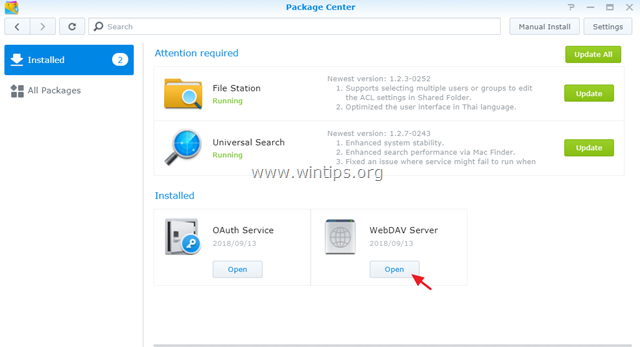
4. В Настройки параметры, включите
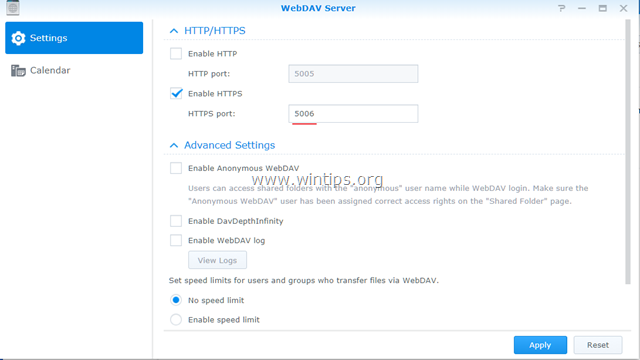
HTTPS только протокол (порт HTTPS: 5006), чтобы иметь только безопасный доступ к вашим файлам через Интернет (с использованием HTTPS и SSL), а затем нажмите Применять.
Шаг 2. Назначьте локальный статический IP-адрес на устройстве Synology NAS.
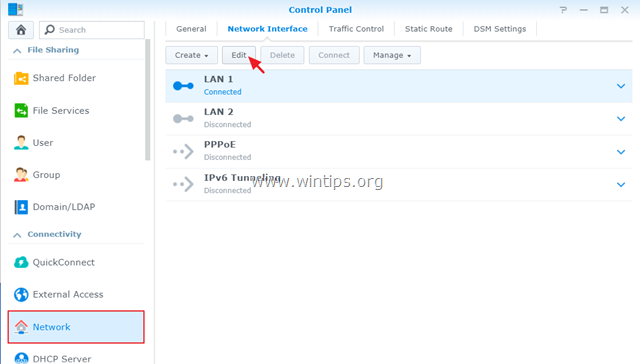
1. Из веб-интерфейса Synology NAS откройте Панель управления.
2. Нажмите Сеть на левой панели, а затем выберите активную LAN (подключенную) и нажмите Редактировать.
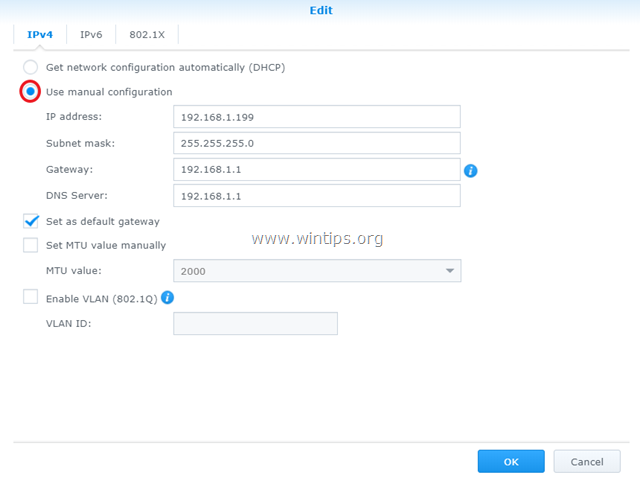
3. в IPv4 вкладка:
Шаг 3. Получите бесплатное доменное имя у бесплатного поставщика услуг DDNS.
Чтобы получить доступ к файлам на сервере Synology NAS извне, вам необходимо зарегистрировать бесплатное доменное имя у бесплатного поставщика услуг DDNS *. **
** Список некоторых бесплатных поставщиков услуг динамического DNS:
Шаг 4. Настройте переадресацию портов на маршрутизаторе.
См. Руководство к вашему маршрутизатору, чтобы узнать, как настроить переадресацию портов.
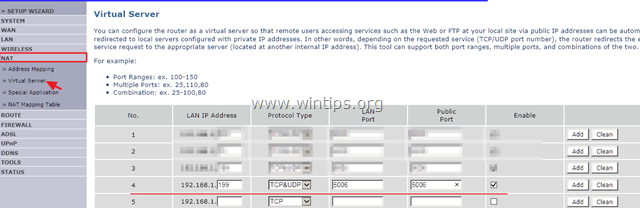
Шаг 5. Настройте DDNS на устройстве Synology NAS.
После регистрации бесплатного доменного имени DDNS (например, «example.ddns.net») включите поддержку DDNS на Synology NAS DiskStation. Для этого:
1. Из веб-интерфейса Synology NAS перейдите в Панель управления –> Внешний доступ.
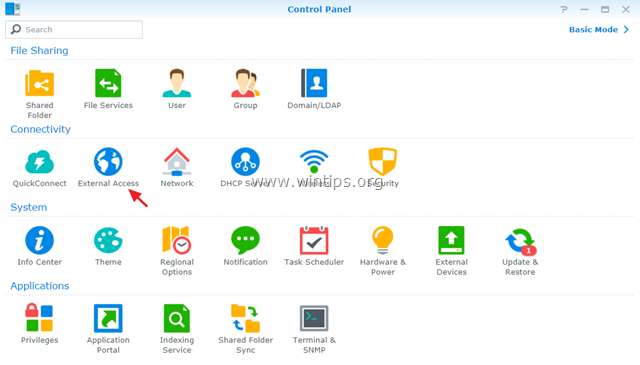
2. В DDNS щелчок по вкладке Добавлять.
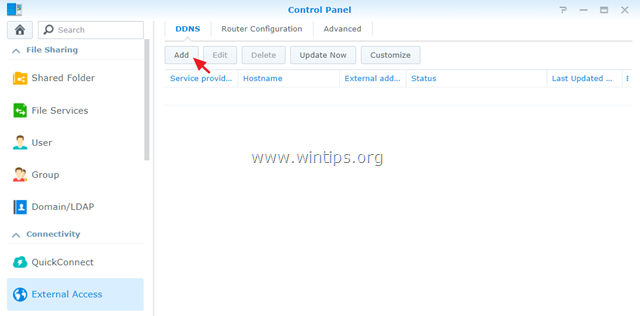
3. В настройках DDNS:
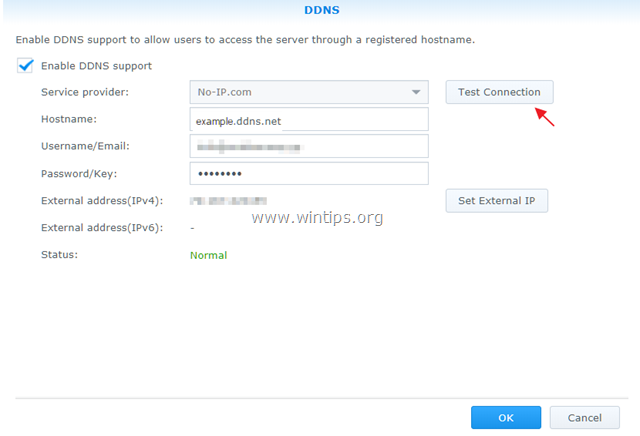
Шаг 6. Удаленно подключите общий диск Synology к другому диску в проводнике Windows.
Последний шаг — подключить (смонтировать) общие файлы NAS Synology извне. Для выполнения этой задачи вы можете использовать один из следующих методов:
Способ 1. Сопоставьте Synology Drive с помощью проводника.
Чтобы подключить диск Synology в качестве сетевого диска с помощью проводника Windows:
1.Щелкните правой кнопкой мыши на Этот ПК значок в проводнике и выберите Подключить сетевой диск.
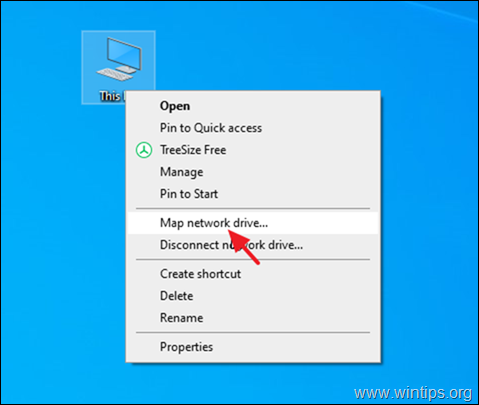
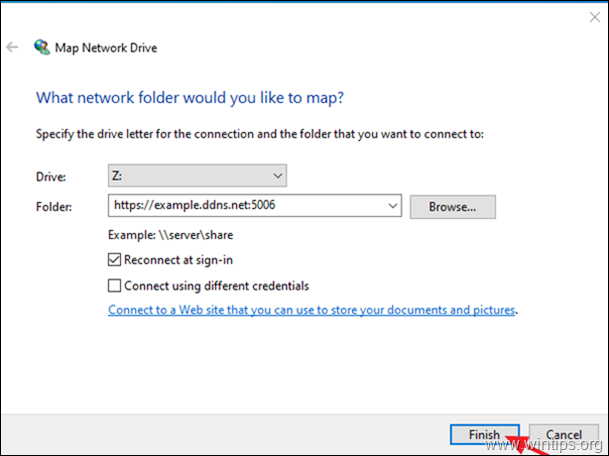
2. В настройках карты сетевого диска:
а. Выберите Буква диска для отображаемой папки синологии.
б. В Папка в поле введите веб-адрес Synology в одном из следующих форматов по вашему желанию:
К сопоставить все общие папки вашего NAS-сервера введите:
К сопоставить определенную папку на вашем NAS-сервере введите:
https: //:5006/Имя общей папки
Заменить ddns-адрес имя, используя веб-адрес DYNDNS вашего Synology (например, example.ddns.net).
Заменить Имя общей папки, с именем общей папки, к которой вы хотите получить доступ на сервере NAS.
например Если вы хотите сопоставить только общую папку с именем «Public» на вашем NAS-сервере с адресом DYNDNS «example.ddns.net», введите:
c. Нажмите Заканчивать когда закончите. *
: В некоторых случаях перед нажатием кнопки «Готово» необходимо установить флажок «Подключиться с использованием других учетных данных».
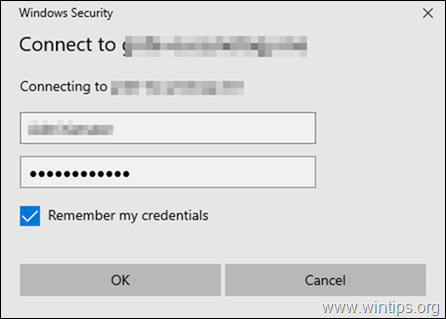
3. Введите свои учетные данные, чек в Запомнить учетные данные флажок и щелкните В ПОРЯДКЕ.
4. Вот и все.
Способ 2. Сопоставление Synology Drive с помощью WebDrive
Второй способ сопоставить общие папки Synology — использовать * полезность.
* — отличная утилита для сопоставления дисков, которая использует открытые протоколы FTP, FTPS, SFTP и WebDAV для доступа к удаленным файловым серверам, которые поддерживают эти протоколы (FTP, FTPS, SFTP, WebDAV).
1. Загрузить и установить .
2. Откройте утилиту сопоставления WebDrive и в мастере сайта выберите Безопасный WebDav тип сервера и щелкните Следующий.
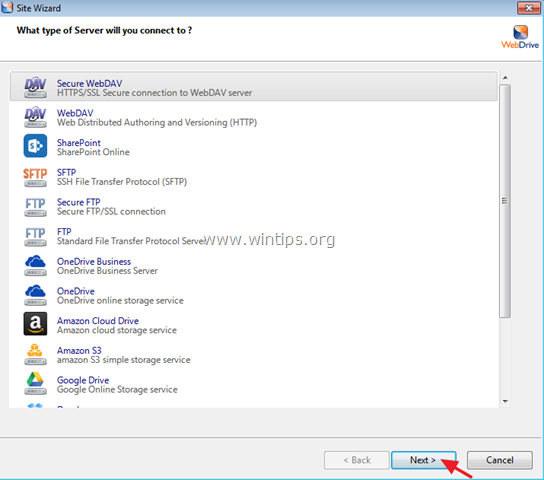
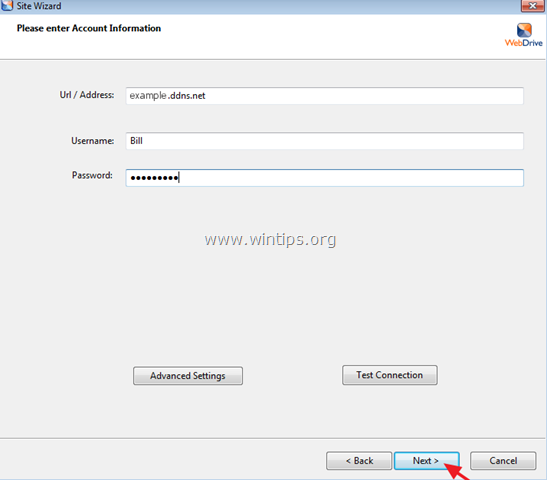
3. На экране «Информация об учетной записи»:
а. Введите имя DDNS (например, «example.ddns.net») и свои учетные данные на провайдере DDNS, а затем нажмите Расширенные настройки.
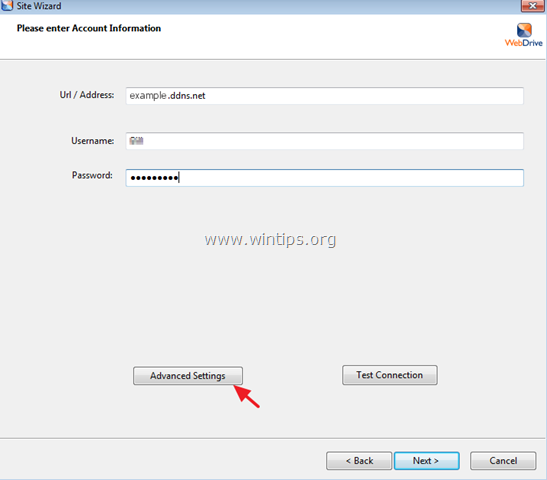
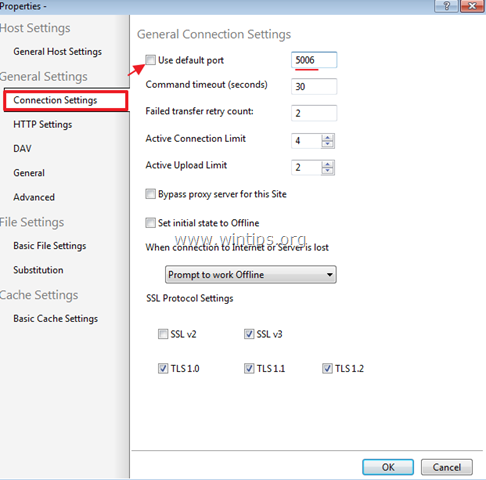
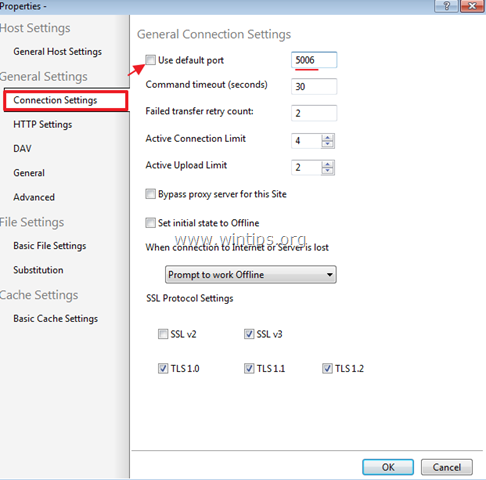
б. В Настройки подключения, снимите флажок «Использовать порт по умолчанию » а затем введите 5006 (Порт HTTPS WebDav).
c. Когда закончите, нажмите В ПОРЯДКЕ.
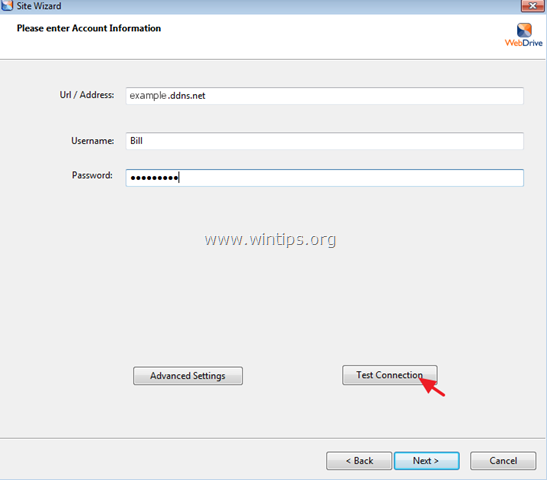
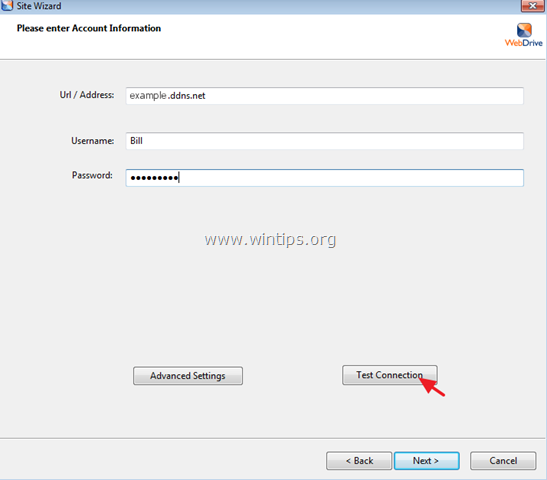
4. Затем нажмите Тестовое соединение.
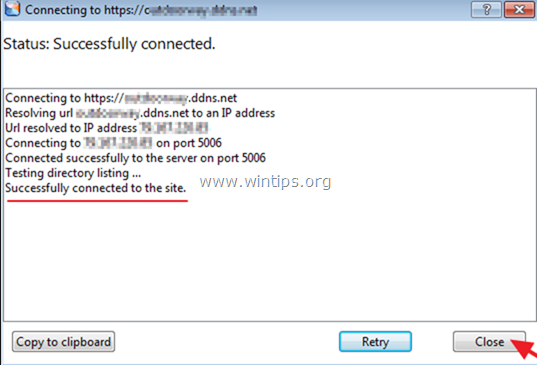
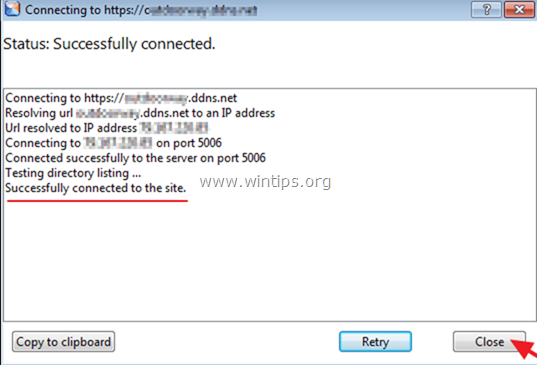
5. Посмотрите результаты подключения, а затем Закрыть окно «Статус». *
Если подключение не удалось, убедитесь, что вы ввели правильную учетную запись и данные порта на предыдущих экранах.
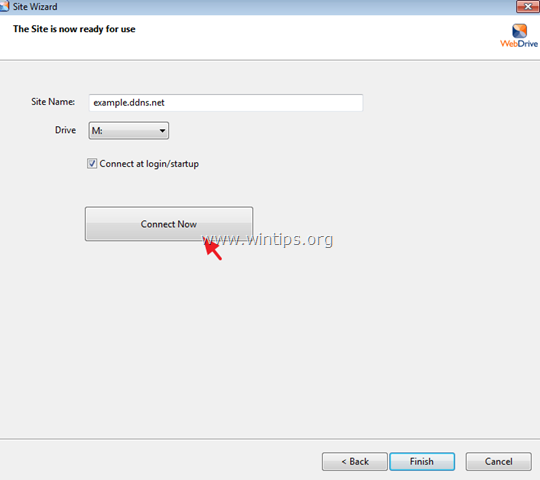
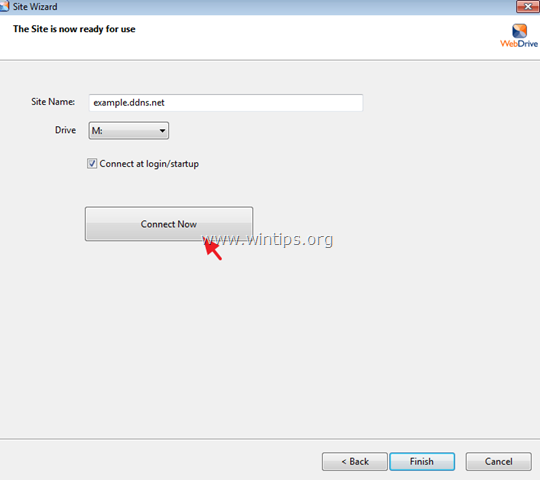
7. Назначьте букву диска (например, «M:») для диска Synology NAS, щелкните Подключиться сейчас а затем щелкните Заканчивать чтобы закрыть «Мастер сайта».
# Make sure the specified URL is correct and complete
Make sure that the URL you’re passing to the fetch() method is correct and
complete. You have to:
- include the protocol, e.g.
https://orhttp://if you’re testing on
localhost without an SSL certificate - the path has to be correct e.g.
/articles - the HTTP method (e.g.
GETorPOST) has to be correct for the specific path
(e.g./articles) - if you misspell any of the configurations, e.g. a property in the headers
object or the HTTP method, the error occurs.
Проброс портов на роутере
Идём во настройки переадресации портов на маршрутизаторе нашем. 5000 порт для админки ставим, чтобы заходить через наш-белый-ip:5000


Далее добавляем также порт 1194 для OpenVpn (он будет локальным в настройках маршрутизатора, а удалённый 3390 как на рисунке), это по умолчанию, желательно поменять.
Создаем подключение к Synology извне с помощью OpenVpn
Качаем Vpn сервер через центр пакетов, устанавливаем. Включаем сервер.


Меняем порт, жмём экспортировать конфигурацию. Сохраняется архив с файлом конфигурации и сертификат.
Качаем OpenVPN для Windows (также есть и для Android), бесплатную программу. Открываем OpenVPN GUI, делаем импорт нашей конфигурации, подключаемся.
Теперь также у нас будут доступны общие папки по сетевому имени полки из нашей сети, а из интернета после подключения шара доступна через \\адресполки.
Настройка сервера Synology
В сегодняшнем посте я хочу поделиться опытом настройки веб-сервера Synology на ОС DiskStationManager (DSM) v3.2-1955.
Эта инструкция, по моему мнению, подойдёт для любой модели NAS-сервера Synology у которых все отличия только в аппаратной части. Программная часть крутится на DSM, которая регулярно обновляется.
Введение
Начало
Всё началось с того, что после настройки сервера по мануалу, приложенному на CD, не смог поднять виртуальные хосты и, как следствие, добиться нужной мне работоспособности нескольких сайтов на одном сервере.
Установка phpMyAdmin
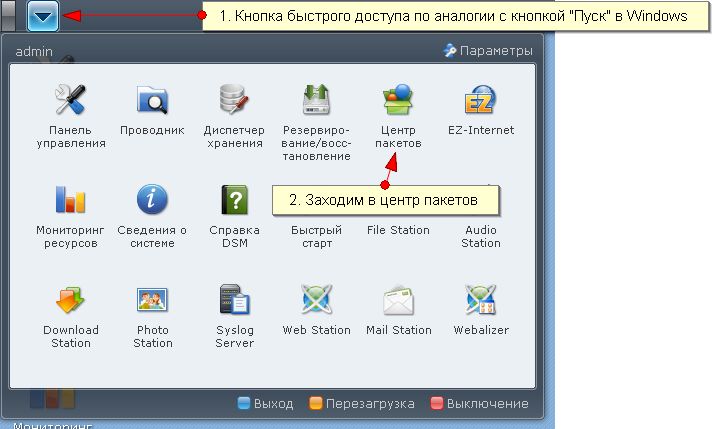
В Центре пакетов выбираем вкладку «Доступно» и находим / устанавливаем PMA
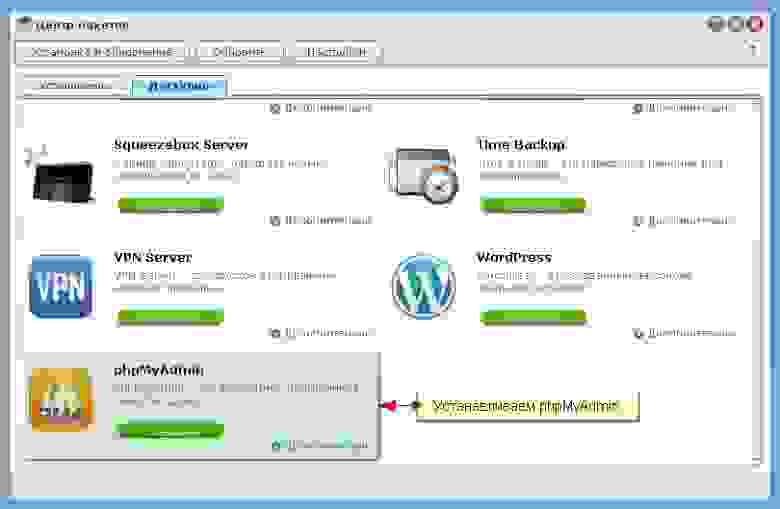
После установки PMA переходим во вкладку «Установлено» Центра пакетов и запускаем PMA
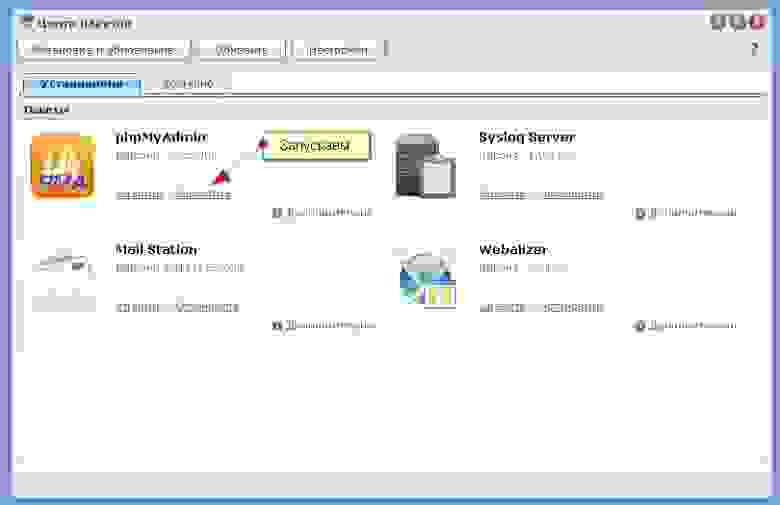
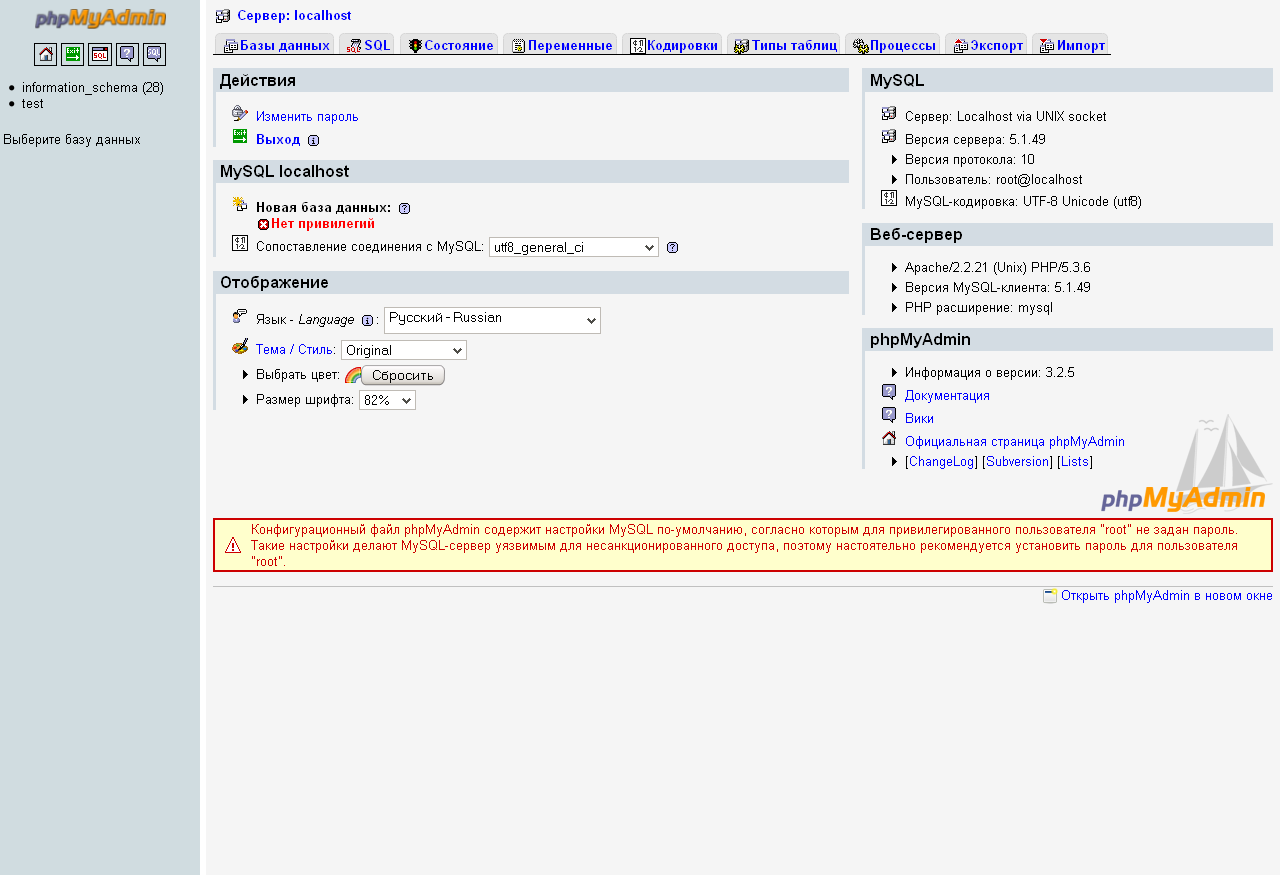
Видим такую картину
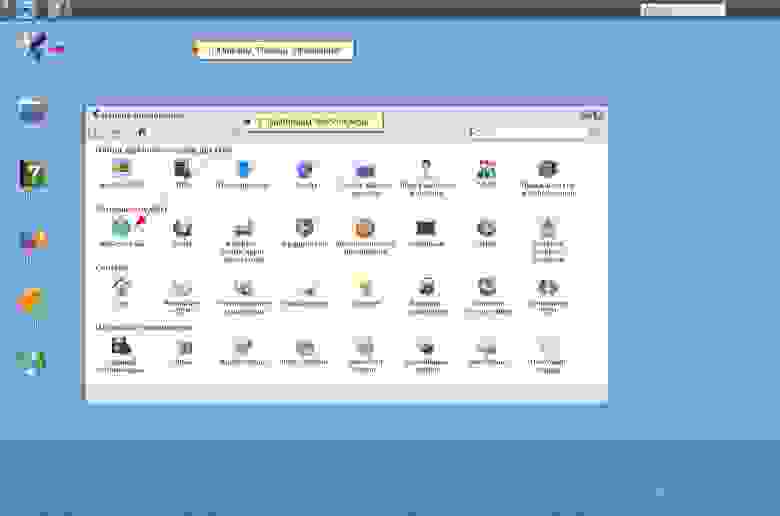
Запуск и настройка веб-сервера
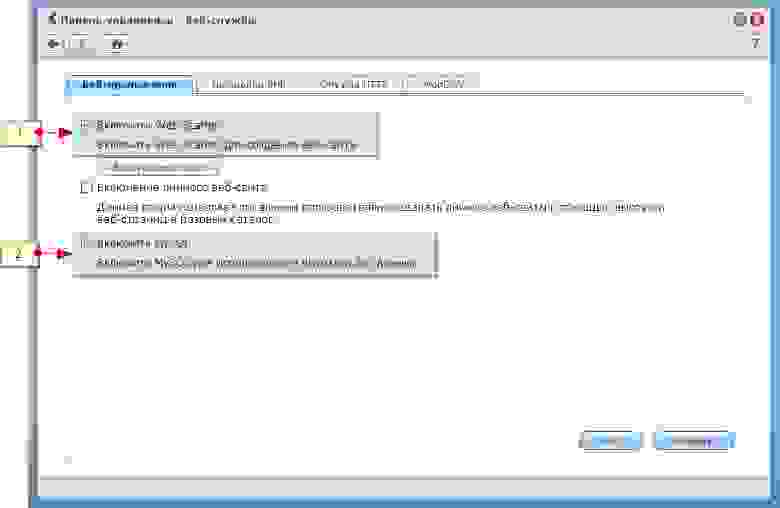
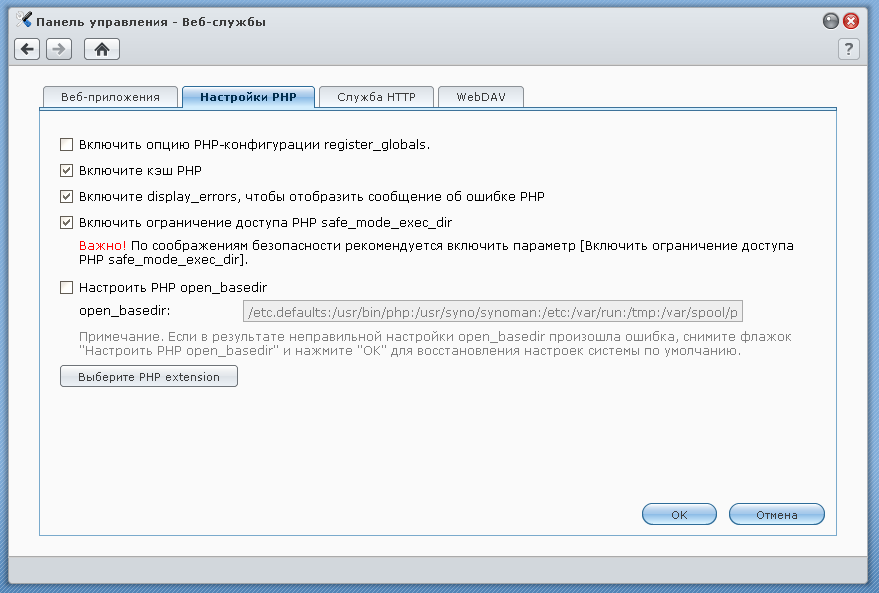
- Заходим в «Панель управления» → «Веб-службы»
Активируем чекбоксы «Включить Web Station» и «Включить MySQL»
Клик на кнопке «Виртуальный хост» и создаём виртуальные хосты под свои сайты
- «Имя подпапки» — имя подпапки в папке «web», в которой будет лежать ваш сайт;
- «Имя хоста»- имя хоста по которому будет происходить обращение к вашему сайту:
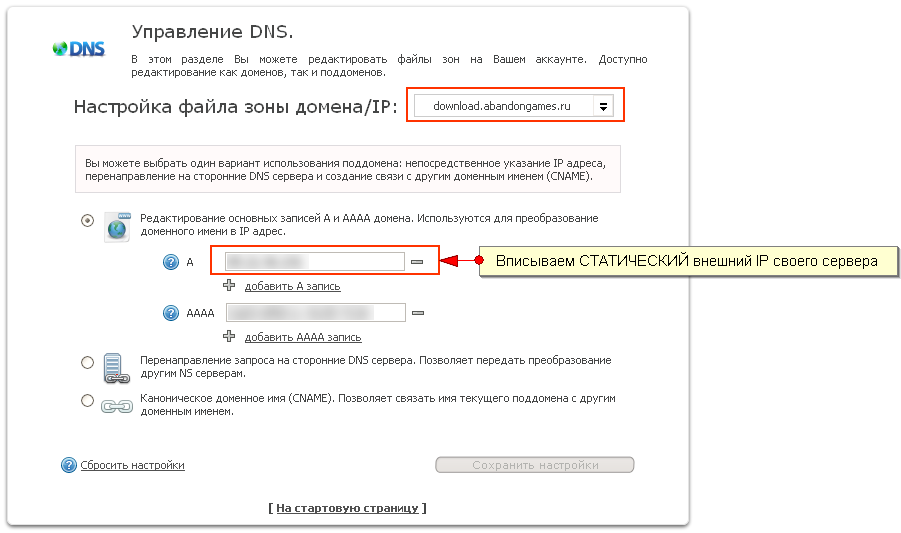
- В моём случае я у своего хостинг-провайдера создал поддомен download.abandongames.ru;
- Для него в настройках/управлении DNS отредактировал А-запись прописав СТАТИЧЕСКИЙ внешний IP своего сервера;
- Через какое-то время (до нескольких часов) происходит обновление DNS записей и с вашего домена/поддомена будут идти запросы на ваш сервер;
- Линк для наглядности
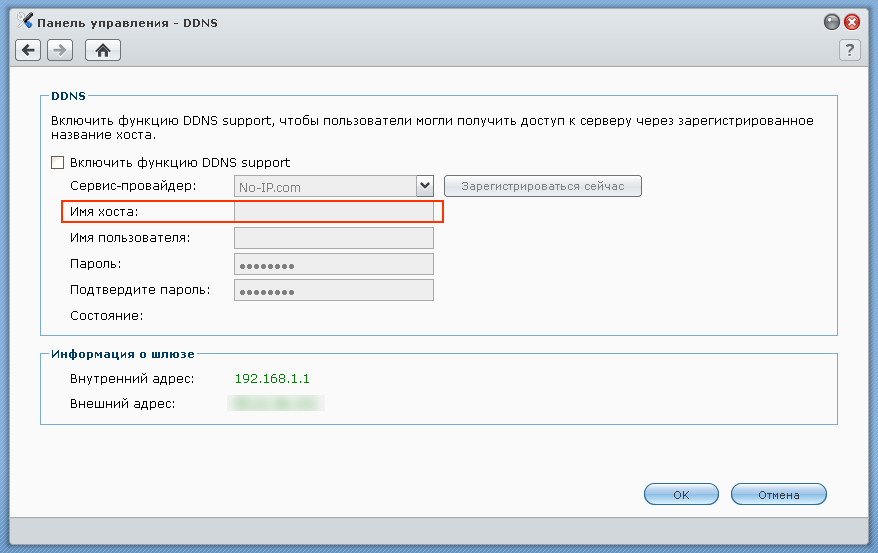
— регистрируетесь, указываете имя хоста для DDNS и вписываете это имя в поле виртуальных хостов;
Запуск сайта
- Заходим на сервер, например, по локальному IP через:
- Проводник Windows;
- Файловый менеджер;
- Средствами DSM (проводник)
- Видим примерно такую файловую структуру
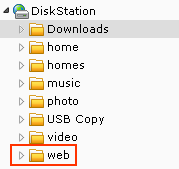
— для нас важна папка «web»;
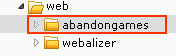
Заходим в папку «web» и видим ту самую подпапку (в моём случае abandongames), которую мы прописали в виртуальных хостах в поле «Имя подпапки»
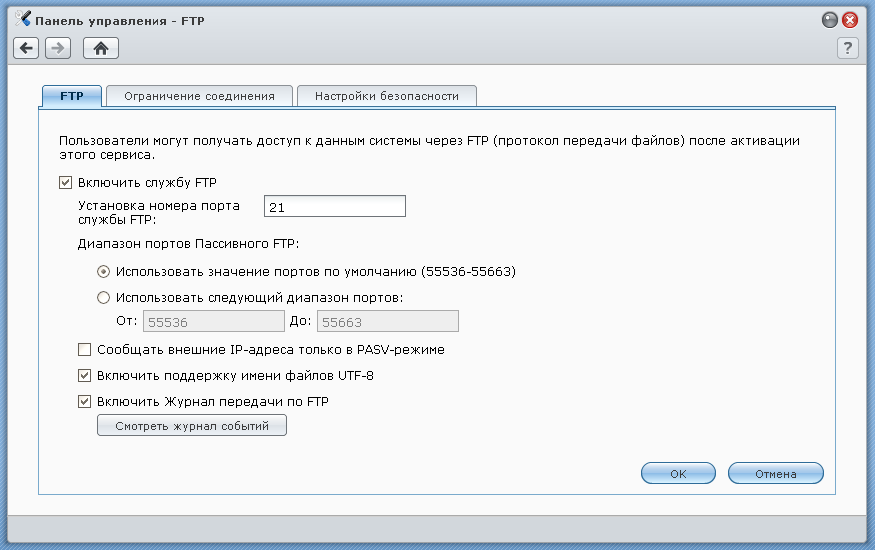
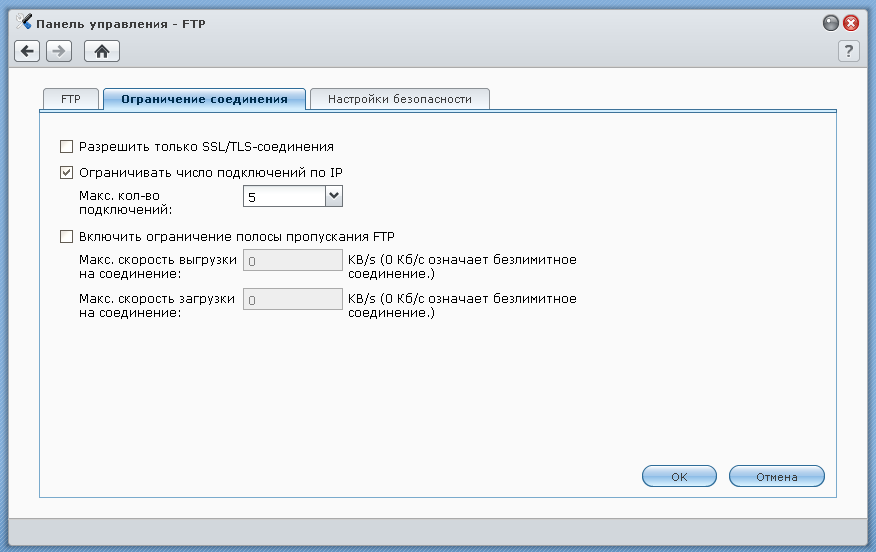
Доступ по FTP
Тонкости, на которые стоит обратить внимание
- Самое главное — не нужно создавать подпапки «www» в папках с сайтами в которых будет наш index.php, как это написано в мануале к серверу! Т.е. в /web/abandongames/www/ — папка «www» не нужна!
- Общая папка «web» также может содержать index.htm, index.html или index.php, в данном случае подпапка «www» так же не требуется;
- Для генерации своих страниц ошибок необходимо положить в корень общей папки «web» файлы missing.html, missing.htm или missing.php. Вероятней всего, что для подпапок с сайтами так же применимо это правило, т.е. /web/abandongames/missing.php;
- Запрещено создавать в общей папке «web» подпапки «blog», «photo», «photosrc», «webdefault»;
Некоторые рекомендации
- Закройте 5000 порт, если не управляете сервером удалённо, а если управляете, то пропишите в настройках роутера только разрешённые IP с которых вы планируете входить в DSM;
- При установки PMA необходимо изменить пароль доступа для root и при необходимости создать новых пользователей БД (в PMA) со своими правами;
- При манипуляциями файлами сайтов работать нужно в бинарном режиме (FTP);
- Если что-то на сайте не работает (какой-то функционал не зависящий от кривых рук), первоначально нужно проверить права доступа на файл/папку сайта в FTP режиме и выставить соответствующие права;
- Пробросить на роутере необходимые порты
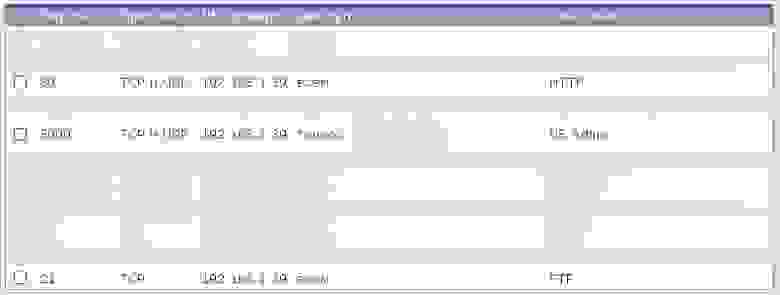
В данном случае у меня для FTP 20 порт проброшен на один сервер, 21 порт на другой, поэтому не удивляйтесь.
Надеюсь своим постом я облегчу поднятие домашнего веб-сервера Synology.
Обмен файлами на файловом хранилище с помощью службы QuickConnect
После включения службы QuickConnect вы можете передавать свои файлы, которые хранятся на вашем NAS, кому угодно, по аналогии с облачными хранилищами.

Функцию обмена файлами для QuickConnect мы уже включили ранее, поэтому теперь готовы начать обмен файлами с помощью QuickConnect. Откройте «File Station» и щелкните правой кнопкой мыши на файле или папке, чтобы предоставить общий доступ к ним. Затем в контекстном меню выберите «Использовать совместно»:

Откроется окно со ссылкой общего доступа. Перешлите ее человеку, которому предназначаются эти данные:

Если нужно ограничить время действия ссылки, сделать это можно, кликнув по кнопке «Срок действия»:


После перехода по ссылке, откроется такое окно:

Synology NAS сделает работу с файлами через интернет не менее удобной, чем с теми, которые расположены на жестком диске компьютера. Подобная возможность может оказаться очень полезной при совместной работе над проектами или наличии определенного объема информации, к которой нужно иметь возможность обратиться с любого компьютера и из любого места, где есть доступ к интернету.
Настроив соответствующим образом свой ноутбук, вы сможете быть уверены, что ваша мультимедийная коллекция всегда под рукой, где бы вы ни находились. И расстояние от дисплея до накопителя перестает играть какую-либо роль в доступности той информации, которая нужна вам в данную минуту.
Авторизуясь, вы даете согласие на обработку персональных данных.
Next, Let an Expert Fix the Error for You
WordPress errors can frustrate you to the point where you don’t know what to do if you’re a beginner. Furthermore, attempting to fix the error on your own runs the risk of breaking the site.
If this is the case, let an expert fix your problem for you. You will have peace of mind knowing that it will be fixed and not have to worry about breaking your website.
WPdexigner offers maintenance services to assist beginners in resolving any WordPress issues that may arise. You can sign up for our service and let us handle the issues on your website.
Подключение Synology к сети. Папка общего доступа
Качаем Synology Assistant, устанавливаем на ПК, запускаем, он увидит полку, либо заходим в браузере на адрес find.synology.com.


Сразу качается и устанавливается последняя прошивка. Создаём учетную запись администратора и имя connect id для подключения к полке из любого места.
Сразу же создался пул ресурсов хранения и оба диска встали в массив 1. Создаём общую папку через file station и в панели управления пользователей с паролями для подключения к полке.


Нашим пользователям ставим разрешение на чтение запись. Подключаем пользователям полку по созданному нами в начале сетевому её имени, так удобнее, чем по ip.
Windows 10 неопознанная ошибка 0*80004005
При отключенной службы брандмауэра и защитника выскакивает эта ошибка на обоих программах.
# If you don’t have access to the server, use a proxy
A proxy is a server that sits between the client (browser) and the server to
which you need to make an HTTP request.
If you aren’t able to set the Access-Control-Allow-* response headers on the
server, you can make an HTTP request to a proxy, which makes an HTTP request to
the other server.
This is possible because the same origin policy isn’t enforced when making
requests from one server to another.
If your proxy server sends the correct Access-Control-Allow-* headers to your client (browser), then it can just fetch the information from the other server and respond with it.
Here is an example of a simple proxy using Express.js.
In order to use it, you first have to
install the dependencies.
express express app
app_req res next res res
app url response url response result response resresult error error reserror 'An error occurred' port
appport You can start the proxy server with the node index.js command.
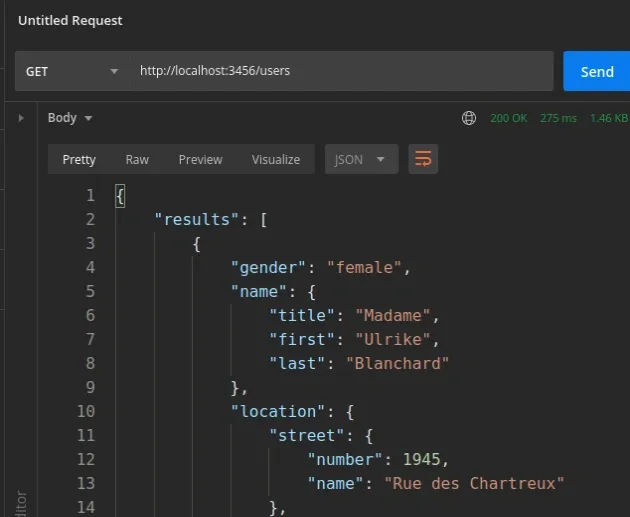
We set the Access-Control-Allow-Origin and Access-Control-Allow-Headers
headers to an asterisk to allow all origins to make requests to the proxy
server.
The next step is to make an HTTP request to the other server and send the
response to the client.
The proxy server simply sits between the browser and the other server and takes
advantage of the fact that one server can make an HTTP request to another
without having to pass CORS checks.
Alternatively, you can use a proxy server that makes a request to the specified
URL and responds with the result.
The cors-anywhere package is a
NodeJS proxy which adds CORS headers to the proxied request.
Шаг 5. Используйте динамический DNS для назначения веб-адреса вашей домашней сети
Затем посетите веб-сайт выбранной вами службы динамического DNS и создайте бесплатную учетную запись. Ищите возможность создать новое имя хоста. Вы можете ввести все, что захотите, для первой части, но вы будете ограничены доменами, перечисленными в раскрывающемся меню, например homeftp.net — нам удалось получить shopper.homeftp.net в качестве имени нашего хоста. Нажмите кнопку, чтобы добавить доменное имя.

# Using the cors-anywhere package as a proxy
cors-anywhereHere are the contents of a simple implementation of the proxy server stored in
an index.js file.
 cors_proxy host process // Listen on a specific port via the PORT environment variable port process
cors_proxy originWhitelist // Allow all origins port host 'Running CORS Anywhere on ' host port
You can start the proxy server with the node index.js command.
The server is available at http://localhost:8080.
As shown in the docs, the URL to
proxy is taken from the path.
Here are some examples.
http://localhost:8080/randomuser.me/api# 👇️ makes a request to google.comhttp://localhost:8080/google.com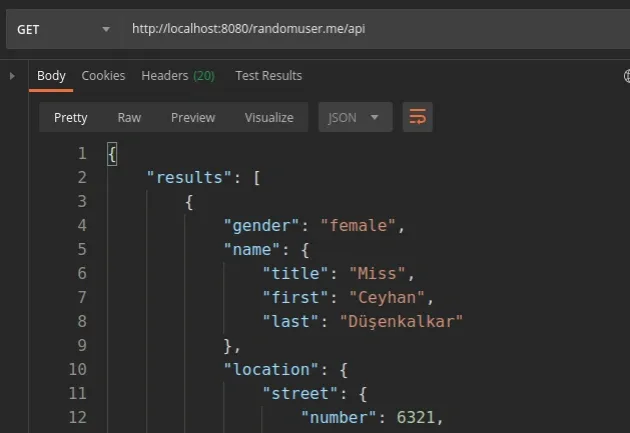
The concept is the same — the proxy server makes an HTTP request to the
specified URL and sends the response data back to the client.
Шаг 2. Включите WebDAV
WebDAV — альтернативный протокол удаленного доступа. Для клиентов, которые его поддерживают, WebDAV позволяет получить доступ к устройству NAS, как если бы это было локальное устройство. Это полезный протокол, поэтому вам следует включить его, если ваше устройство NAS поддерживает его. Найдите параметр WebDAV и включите его. Будет два варианта: стандартный и HTTPS (безопасный). Второй вариант использует зашифрованное соединение для дополнительной безопасности. Запишите номера портов, используемых обоими соединениями.

Как настроить и получить доступ к Synology NAS через WebDAV через Интернет.
Шаг 1. Настройте и включите сервер WebDav на NAS-устройстве Synology.
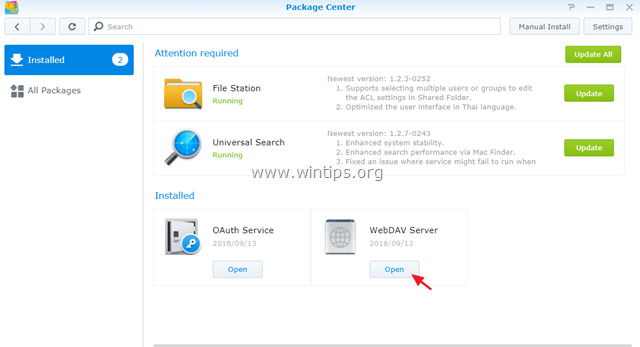
4. В настройки опции, включите HTTPS только протокол (порт HTTPS: 5006), чтобы иметь только безопасный доступ к вашим файлам через Интернет (используя HTTPS и SSL), а затем нажмите Подать заявление.
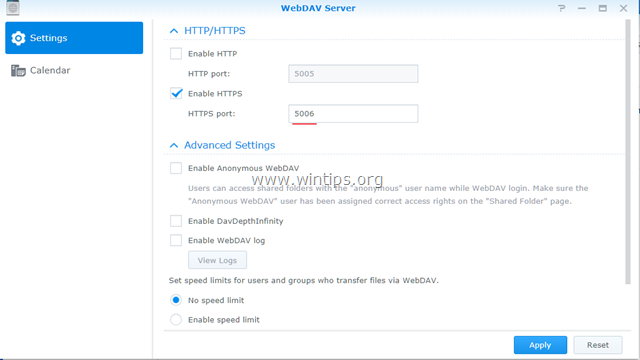
1. Из Synology NAS откроется веб-интерфейс Панель управления.
2. щелчок сеть на левой панели, а затем выберите активную локальную сеть (подключен) и нажмите редактировать.
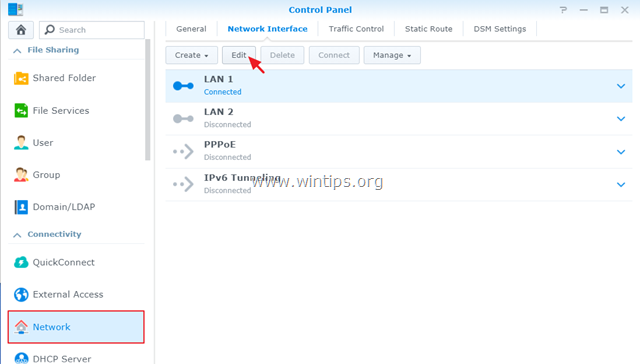
3. в IPv4 вкладка:
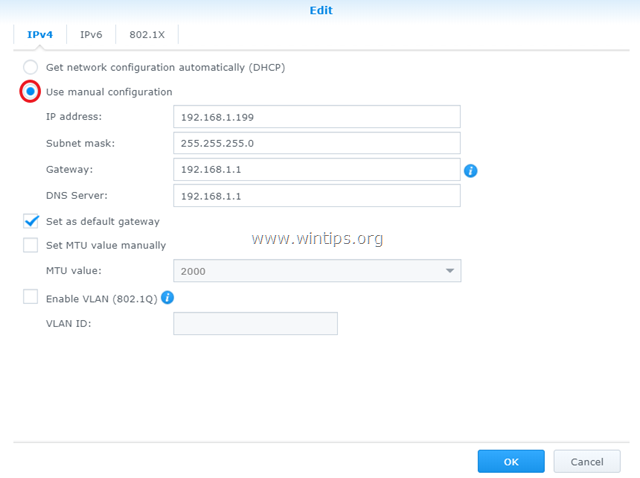
Шаг 3. Получить бесплатное доменное имя у бесплатного провайдера услуг DDNS.
Чтобы получить доступ к своим файлам на сервере Synology NAS извне, необходимо зарегистрировать бесплатное доменное имя у бесплатного поставщика услуг DDNS *. **
** Список некоторых бесплатных провайдеров услуг динамического DNS:
Шаг 4. Настройте переадресацию портов на вашем маршрутизаторе.
* Примечание. Инструкции по настройке переадресации портов см. В руководстве к маршрутизатору.
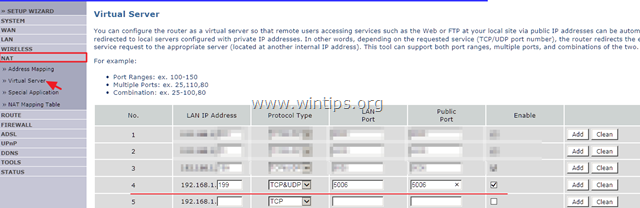
Шаг 5. Настройте DDNS на устройстве Synology NAS.
После регистрации бесплатного доменного имени DDNS (например, «example.ddns.net») перейдите к включению поддержки DDNS на Synology NAS DiskStation. Для этого:
1. Из веб-интерфейса Synology NAS перейдите на Панель управления -> Внешний доступ.
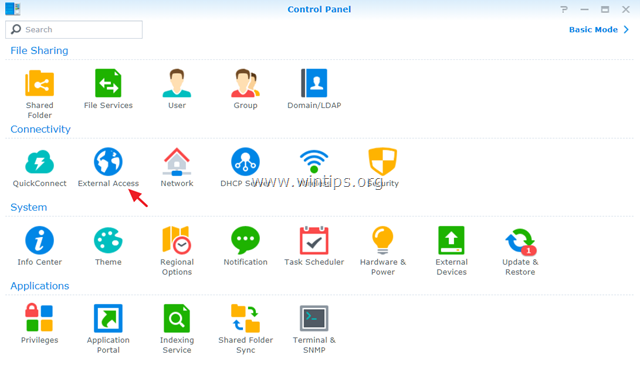
2. В DDNS нажмите вкладку Добавлять.
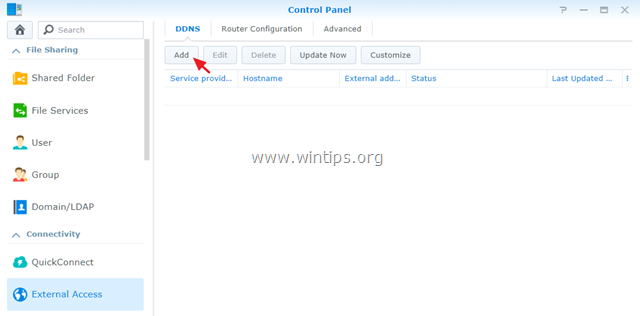
3. В настройках DDNS:
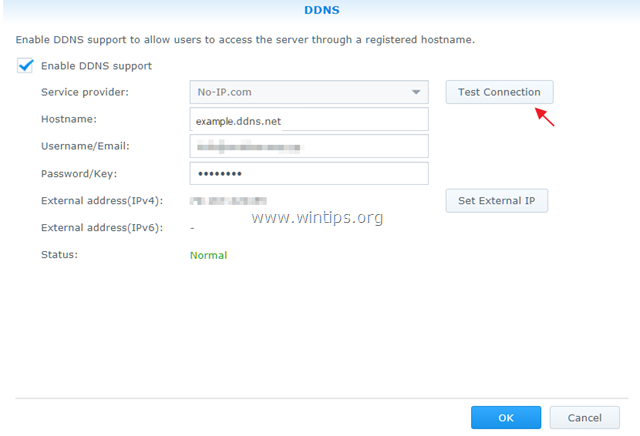
Шаг 6. Удаленно подключите общий диск Synology к другому диску в проводнике Windows.
Последний шаг — сопоставить (смонтировать) совместно используемые файлы Synology NAS. Для выполнения этой задачи вам необходимо загрузить и установить утилиту WebDrive * на удаленном клиенте.
* WebDrive — это отличная утилита для сопоставления дисков, которая использует открытые протоколы FTP, FTPS, SFTP и WebDAV для доступа к удаленным файловым серверам, поддерживающим эти протоколы (FTP, FTPS, SFTP, WebDAV).
1. Загрузите и установите WebDrive.
2. Откройте утилиту картирования WebDrive и в мастере сайтов выберите Безопасный WebDav тип сервера и нажмите следующий.
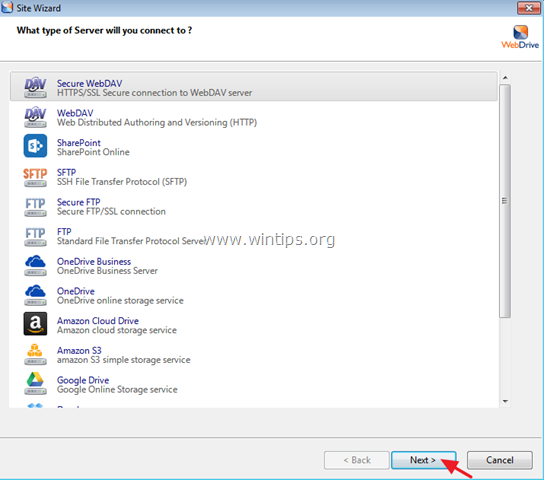
3. На экране «Информация об учетной записи»:
а. Введите имя DDNS (например, «example.ddns.net») и свои учетные данные в провайдере DDNS, а затем нажмите Расширенные настройки.
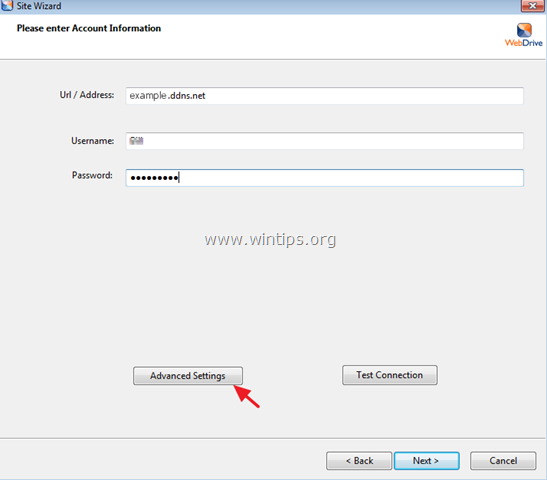
б. В Настройки подключения, снимите флажок «Использовать порт по умолчанию » а затем введите 5006 Порт HTTPS WebDav.
с. Когда закончите, нажмите хорошо.
4. Затем нажмите Тестовое соединение.
5. Смотрите результаты подключения, а затем близко окно «Статус». *
* Примечание. Если соединение не установлено, убедитесь, что вы ввели правильные данные учетной записи и порта на предыдущих экранах.
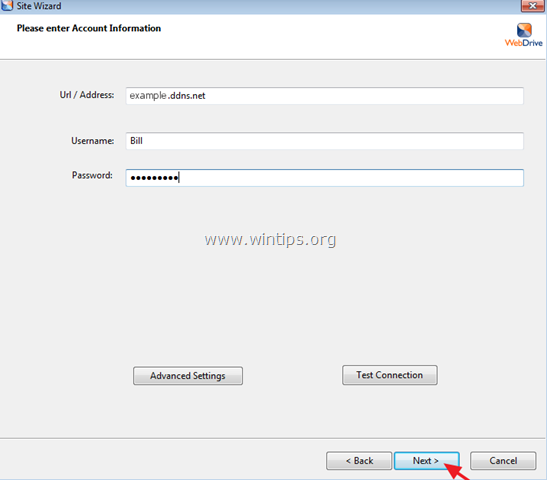
7. Назначьте букву диска (например, «M:») для диска Synology NAS, щелкните Подключиться сейчас а затем нажмите финиш закрыть «Мастер сайтов».
Как удаленно подключиться к вашему устройству
Устройство NAS полезно не только для локального хранения. Он также может предоставить вам доступ к вашим файлам из любой точки мира. В этой статье показано, как установить это соединение.

What Does the Response Is Not a Valid JSON Response Mean?
Before we jump to the solutions, let’s first try to understand what the error ‘updating failed the response is not a valid JSON response’ really means and what causes it.
WordPress communicates with the hosting server while you do changes to the website. This communication works in the background is usually done in the JSON format.
If WordPress is unable to communicate with the server, or if the response is not in JSON format, you’ll end up seeing the error ‘updating failed the response is not a valid JSON response.’

There are a number of reasons why this error occurs and one of them is the incorrect URL structure or broken link. WordPress uses URL rewriting to display permalinks in an SEO-friendly way.
Now that we understand what causes the error, let’s look at different tried and tested solutions to it.
Make sure to back up your site before doing any changes. If anything goes wrong, you can simply restore the backup and undo the changes.
There are multiple reasons that cause the ‘updating failed the response is not a valid JSON response’ error.
This article provides 5 tried-and-tested solutions to the problem. You must try each one at a time until you find one that works for you.
1. Update Permalink Structure
The best and easiest way to fix the invalid JSON response is to refresh the permalink settings on your website.

If WordPress has not updated the rewriting rules, clicking on the Save Settings button forces it to do.
If your website is old, I wouldn’t recommend you to change the URL structure as it can cause a lot of redirections. But if your website is brand new, you can just update the URL structure to Post name for SEO-friendly URLs.
2. Check SSL and fix Mixed Content Error
Many a time the issue of ‘This response is not a valid JSON response’ is caused due to SSL not being completely implemented on your site. Sometimes despite your site having an SSL certificate, some content is not served through it.
You can easily fix this by installing a free plugin called Really Simple SSL. Once the plugin is active on your website, read the instruction presented on the screen and click on Go ahead, activate SSL.

You can check the Settings panel to make sure the Mixed content fixer toggle is set to ON.

After that, check the WordPress editor to see if the problem persists. If it’s resolved, that’s great. If it is not resolved, go on to the next solution.
3. Switch To Classic Editor
A quick solution that’s worked is to switch back to the Classis Editor. Reverting back to Classic Editor might not be a permanent solution for many and I too don’t recommend it.
But you can temporarily switch to it, update or publish the post and revert back to the Gutenberg editor.

Once the plugin is installed, you can activate it and all your pages will use the Classic Editor.

Open the post or page you are facing the issue with and publish or update it. This time you shouldn’t see any error.
After publishing, you can just uninstall the Classic Editor plugin and you’ll be able to again use the Gutenberg editor on your website.
4. Disable Plugins One by One
Sometimes, the invalid JSON response error is caused by plugin conflicts. You might have multiple plugins installed on your website and sometimes they conflict with each other causing the error.
To determine whether a plugin conflict is causing the error, deactivate all plugins and reactivate them one at a time until you find the culprit.
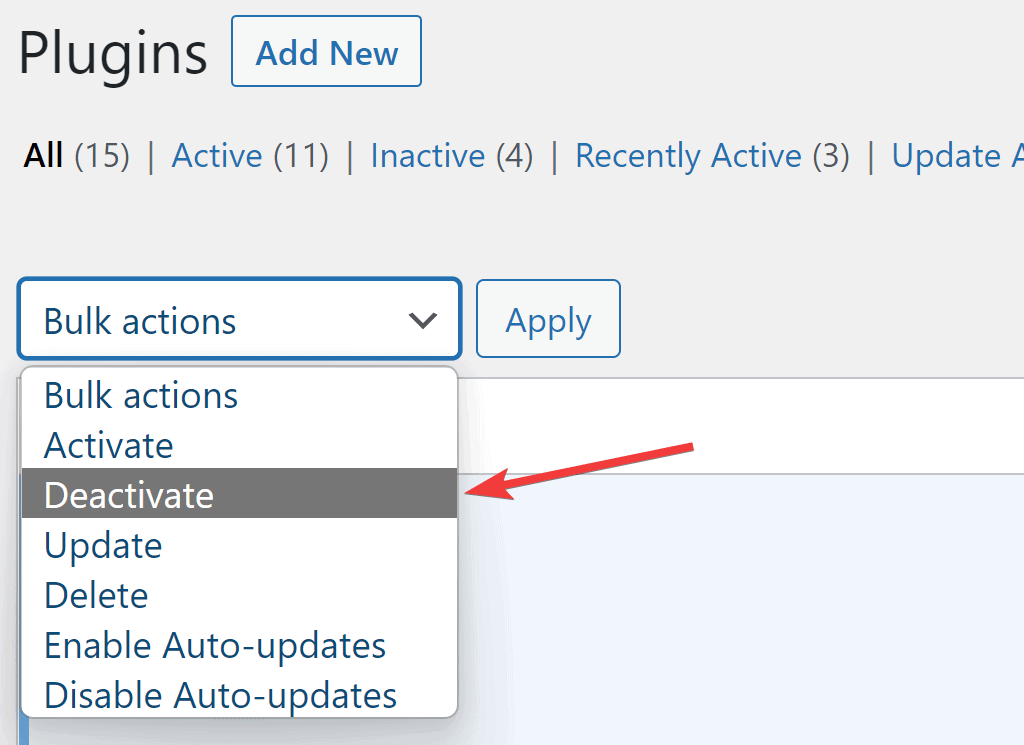
After activating each plugin, you must check for errors by saving the draft or updating the post. Repeat this process until you find the plugin that is causing the problem and contact the developer for a solution.
5. Find the Text Causing the Error
I’ve noticed that the error occurs when you prepare the article in another blogging tool, such as Google Docs, and then copy the content to the WordPress editor.
Even if you format the article to remove the excess code, the error persists. In such cases, I’ve found that copying and pasting one section at a time rather than the entire article at once works best for me. This way, you can determine which section is causing the invalid JSON error.
Once you’ve located the section, you can copy and paste each sentence to narrow down the issue to a specific sentence. Once you’ve found it, you can change the wording slightly and type it out in the WordPress editor rather than copying and pasting.
I know it sounds strange, but it solved the updating failed the response is not a valid JSON response error for me.
That’s all! I hope this article helped you solve the invalid JSON error on your website. Do let me know in the comment section below which particular solution worked for you.
Шаг 4. Разрешите маршрутизатору подключиться к устройству NAS.
После того, как ваше устройство NAS настроено, вам необходимо настроить маршрутизатор, чтобы разрешить подключение к нему. Подключитесь к веб-инструменту управления маршрутизатором и найдите опцию переадресации портов (также известную как «виртуальные серверы»). Нажмите кнопку «Добавить», чтобы добавить новое правило. Вы можете обнаружить, что ваш маршрутизатор поставляется с предварительно настроенными встроенными службами, поэтому вы можете, например, выбрать FTP из раскрывающегося списка.

Шаг 1. Включите FTP
В первую очередь необходимо включить какие-либо методы удаленного доступа. Протокол передачи файлов (FTP) — один из широко используемых методов, и если у вас есть веб-сайт, вы будете использовать его для загрузки файлов. Подключитесь к веб-интерфейсу вашего NAS-устройства и найдите параметр FTP. Выберите параметр, чтобы включить его, и запишите номер порта, который он использует, так как он вам понадобится позже. Порт по умолчанию — 21, и вы должны изменить его, только если у вас есть веская причина.

Доступ к NAS-устройству Synology и обмен файлами через интернет
Если вам необходимо сделать некоторую часть своих файлов доступной через интернет друзьям и коллегам, хорошим решением станет Synology NAS. Файловое хранилище может выступать в роли FTP-сервера. И вы сможете определить, кому и к каким файлам и папкам предоставить доступ.
Вторая возможность — WebDAV. Этот сервис является расширением протокола HTTP и дает возможность редактирования файлов на удаленных серверах и управления ими. С точки зрения пользователя все будет выглядеть так, как если бы контент располагался на их компьютерах. Обращаться к содержимому удаленного сервера они смогут с использованием файлового менеджера. В их числе Finder (macOS), File Browser (Linux) и целый ряд приложений этой категории для Windows.
Третья возможность — обо всем позаботится служба QuickConnect. Необходимо будет лишь создать аккаунт Synology и появится ссылка, которая в дальнейшем станет применяться для доступа к хранилищу файлов. Это сильно упрощает обмен файлами с другими пользователями, поскольку заботиться о переадресации порта вам не придется. Но обо всем по порядку.
Ранее я уже делал распаковку и первый запуск устройства Synology DS218 с дисками Seagate IronWolf 8 Тб. Рассказывал почему сделал выбор именно в пользу данных производителей.
Также, пользователям OS X от Apple, рекомендую прочесть другую статью, посвященную настройке резервного копирования Time Machine на файловое хранилище по сети.
А сегодня хочу рассказать о самом простом способе доступа к NAS-устройству Synology через интернет и обмен файлами.
Используйте FileZilla или BitKinex для подключения к вашему серверу
В качестве альтернативы вы можете использовать специальное приложение для подключения к вашему серверу. Мы рекомендуем FileZilla (http: //filezilla-project.org) для FTP, который позволяет вам возобновить передачу. Для WebDAV в Windows лучше всего подходит BitKinex (www.bitkinex.com).
Чтобы настроить BitKinex, загрузите и установите программное обеспечение, затем запустите его. Нажмите кнопку «Подключиться» и введите адрес сервера, к которому вы хотите подключиться. Для WebDav это http: //: для обычных подключений или https: //: для безопасных подключений. Например, мы будем использовать https://shopper.homeftp.net:5006 для безопасного соединения WebDAV.
Введите свое имя пользователя и пароль и нажмите «Подключиться». Если вы используете безопасное соединение, нажмите Да, если вам будет предложено получить доступ к сертификату SSL. Вы увидите окно в стиле проводника Windows, которое можно использовать для передачи файлов. Ваш сервер сохраняется в списке ярлыков в BitKinex, поэтому в следующий раз вы сможете получить к нему доступ быстрее.
Эта статья точна и правдива, насколько известно автору. Контент предназначен только для информационных или развлекательных целей и не заменяет личного или профессионального совета по деловым, финансовым, юридическим или техническим вопросам.
# Check if your server sends back the correct CORS headers
# 👇️ your domain below, e.g. http://localhost:3000Access-Control-Allow-Origin: http://example.com
Access-Control-Allow-Methods: POST, PUT, PATCH, GET, DELETE, OPTIONS
Access-Control-Allow-Headers: Origin, X-Api-Key, X-Requested-With, Content-Type, Accept, Authorization
You might have to tweak the values depending on your use case. Open the
Network tab in your browser, click on the request and check if your server is
setting these CORS-related headers.
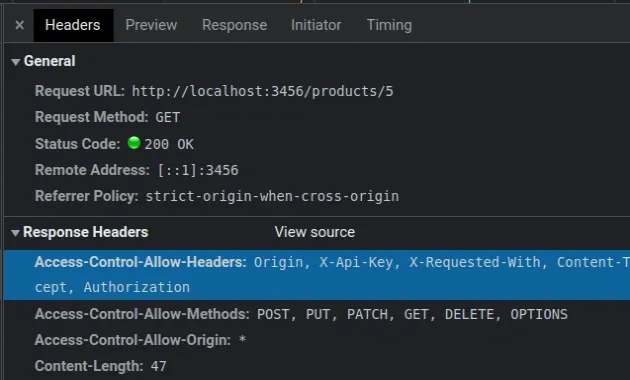
The headers are:
Access-Control-Allow-Origin— which origins are allowed to make requests to
the server.Access-Control-Allow-Methods— which HTTP methods the origins are allowed to
use when making requests to the serverAccess-Control-Allow-Headers— which HTTP headers the origins are allowed to
use when making requests to the serverAccess-Control-Allow-Credentials— whether to expose the server response to
the frontend when the request’s credentials mode is set toinclude. When
credentials mode is set toinclude, our frontend will always send user
credentials (i.e. cookies, auth headers) even for CORS calls.
Access-Control-Allow-Credentials: If you can’t get the CORS options working, try using the * (asterisk) symbol as the origin and see if that works.
When an asterisk * is set for the Access-Control-Allow-Origin header, any
origin on the internet can access the server.
Access-Control-Allow-Origin: *
Access-Control-Allow-Methods: POST, PUT, PATCH, GET, DELETE, OPTIONS
Access-Control-Allow-Headers: *
You would want to narrow this down in production, but it’s a useful tool when
debugging.
Note that the
Access-Control-Allow-Credentialsheader cannot be set to
trueifAccess-Control-Allow-Originis set to an asterisk*.
When the Access-Control-Allow-Headers is set to an asterisk, all headers are
allowed in a preflight request.
CORS is a mechanism that allows a server to use a combination of HTTP headers to indicate from which domains, other than its own, it receives requests.
By default, servers only take requests made from applications hosted on the same
domain.
If your server is hosted on http://example.com, for you to be able to make an
HTTP request from http://localhost:3000, your server has to send the necessary
CORS headers in its responses.
To allow other origins to make requests to your server, you have to set the
Access-Control-* headers in your server’s responses.
# Conclusion
To solve the «TypeError: Failed to fetch and CORS» error, make sure:
- You haven’t specified an incorrect or incomplete URL when making the request.
- Your server sends back all the necessary CORS headers to enable requests from
a different origin. - You haven’t specified the wrong protocol in the URL.
- You haven’t specified the wrong HTTP method or headers when making the
request.
