
В данной статье описана установка и настройка высокопроизводительного современного веб-сервера nginx на примере облачной платформы Selectel. Все действия актуальны для ОС Ubuntu 20.04 LTS 64-bit.
Nginx — это веб-сервер с открытым исходным кодом, созданный работать под высокой нагрузкой, чаще всего используемый для отдачи статического контента, например, html страниц, медиафайлов, документов, архивов, картинок и т.д.
In this article I will tell you where Nginx server is installed and how to find out it’s configuration file after installation. It is very useful when you jump into an existing Nginx server and just want to find and modify it’s configuration files.
- How To Find Nginx Install Path And Configuration Files.
- Some Nginx Useful Commands.
- Запуск nginx
- Настройка SSL сертификата
- Иерархия каталогов nginx
- Packaged Applications
- /etc/nginx/conf. d/*. conf
- Предотвращение DDoS атак
- Балансировка нагрузки
- Мониторинг nginx
- Uwsgi
- Upstream providers
- Кэширование в nginx
- Nginx в Docker
- Проксирование запросов
- Установка nginx
- Редирект с http на https
- Nginx Web Server / Directory Structure
- Ошибки nginx
- 502 bad gateway
- 504 Gateway Time-out
- 413 Request Entity Too Large
- Настройка nginx
- Директивы
- Установка и настройка php-fpm
- Конфигурация nginx
- Безопасность nginx
- HTTP аутентификация
- Ограничение доступа по IP адресу
- Комбинация ограничений
How To Find Nginx Install Path And Configuration Files.
There are several commands that you can use to find Nginx installation path and it’s configuration files path.
Some Nginx Useful Commands.
It’s advised to instead add customizations underneath of the conf.d/ directory which is described below.
Запуск nginx
Стартуем наш веб-сервер:
service nginx start
service nginx status
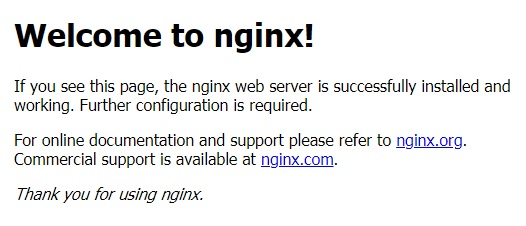
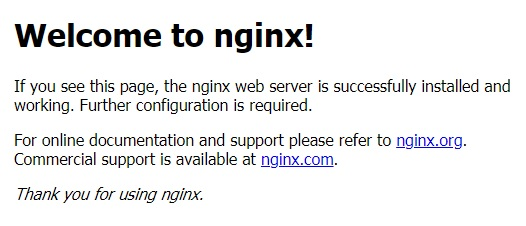
Если в статусе присутствует строка Active: active (running), значит сервер работает. Также в этом можно убедиться, набрав в адресной строке браузера IP адрес сервера, будет отображено приветственное сообщение от nginx, которое выглядит так:
Настройка SSL сертификата
apt install certbot python3-certbot-nginx
Запрашиваем сертификат у Certbot:
Появится вопрос о передаче вашего адреса электронной почты компании партнеру: (Y)es/(N)o:Жмем Y, потом ENTER.
Сертификат успешно получен, если появилось сообщение:
IMPORTANT NOTES:
— Congratulations! Your certificate and chain have been saved at:
/etc/letsencrypt/live/sampledomain.ru/fullchain.pem
Your key file has been saved at:
/etc/letsencrypt/live/sampledomain.ru/privkey.pem
Your cert will expire on 2021-05-27. To obtain a new or tweaked
version of this certificate in the future, simply run certbot
again. To non-interactively renew *all* of your certificates, run
«certbot renew»
— Your account credentials have been saved in your Certbot
configuration directory at /etc/letsencrypt. You should make a
secure backup of this folder now. This configuration directory will
also contain certificates and private keys obtained by Certbot so
making regular backups of this folder is ideal.
— If you like Certbot, please consider supporting our work by:
Donating to ISRG / Let’s Encrypt: https://letsencrypt.org/donate
Donating to EFF: https://eff.org/donate-le
Сертификат действителен 90 дней. Теперь необходимо позаботиться об автоматическом продлении сертификатов, открываем файл:
Приводим его к следующему виду:
SHELL=/bin/sh
PATH=/usr/local/sbin:/usr/local/bin:/sbin:/bin:/usr/sbin:/usr/bin
0 */12 * * * root test -x /usr/bin/certbot -a ! -d /run/systemd/system && perl -e ‘sleep int(rand(43200))’ && certbot -q renew —renew-hook «systemctl reload nginx»
Нажимаем комбинацию клавиш Ctrl+O, внизу появится строка подтверждения: File Name to Write: /etc/cron.d/certbot, нажимаем ENTER для сохранения изменений, затем Ctrl+X для выхода из редактора.
Дважды в день будет происходить проверка необходимости обновления сертификатов на сервере, если какому-либо осталось 30 дней и меньше до истечения срока действия – он будет обновлен, а nginx перезагружен.
Протестируем процесс обновления без внесения изменений:
certbot renew —dry-run
Ждем около полминуты, на экран будет выведен подробный отчет. Если присутствует строка Congratulations, all renewals succeeded – значит все настроено правильно. Если когда-либо в процессе обновления произойдет сбой – Let’s Encrypt уведомит о приближающимся конце срока действия сертификата по электронной почте, указанной при первом запросе.
Иерархия каталогов nginx
Администрирование сервера nginx в основном заключается в настройке и поддержке его файлов конфигурации, которые находятся в папке /etc/nginx. Рассмотрим подробнее:
Packaged Applications
It’s often expected that commands like apt-get install drupal8 will result in a fully configured and running Drupal installation. Because Debian is magic, there’s no reason choosing Nginx should keep this from being a reality.
Package maintainers are strongly encouraged to contact the Nginx packaging team in order to build quality configuration files that meet these standards.
/etc/nginx/conf. d/*. conf
add_header Strict-Transport-Security «max-age=31536000; includeSubdomains»;
add_header X-Frame-Options DENY;
add_header X-Content-Type-Options nosniff;
ssl_ciphers ‘kEECDH+CHACHA kEECDH+AESGCM HIGH+kEECDH AESGCM 3DES !SRP !PSK !DSS !MD5 !LOW !MEDIUM !aNULL !eNULL !DH !kECDH’;
This file is most commonly included when Nginx is acting as a reverse proxy.
include /etc/nginx/proxy_params;
proxy_pass http://localhost:8000;
This is used to speak to applications servers that speak the FastCGI protocol. Most commonly, this will be associated with php-fpm.
This file is used when passing requests to an SCGI server.
include scgi_params;
scgi_pass unix:/var/run/rpc.sock;
In most cases, this file is used when proxying requests to the uwsgi application.
include uwsgi_params;
uwsgi_pass unix:/run/uwsgi/sockets/drupal7.sock;
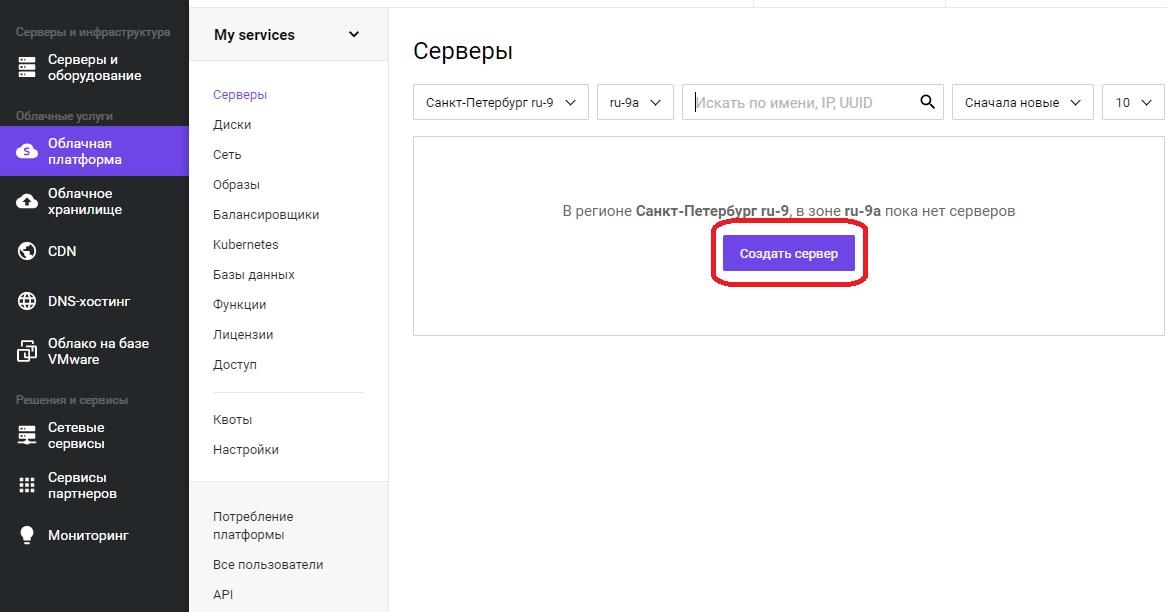
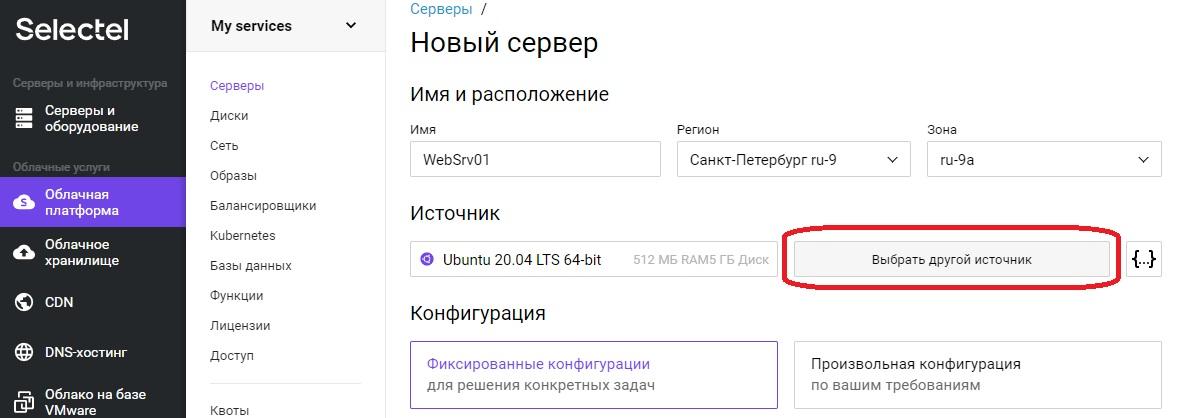
Откроется оснастка создания сервера, где необходимо задать понятное для дальнейшей работы имя сервера, в примере это «WebSrv01». Регион и зону можно оставить без изменения. Для выбора операционной системы необходимо нажать кнопку «Выбрать другой источник».
Откроется меню «Выбор источника».
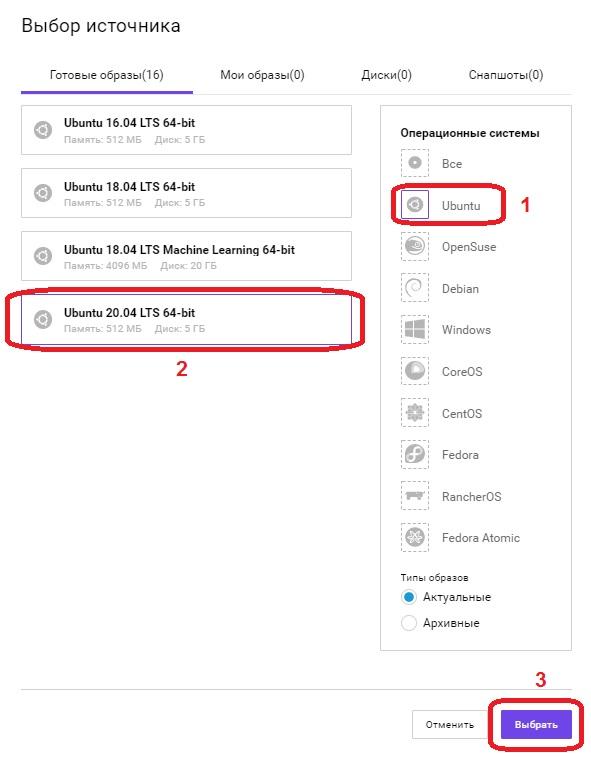
В поле «Операционные системы», выбираем Ubuntu, в левом поле появится список всех доступных образов операционных систем на базе данной ОС, выбираем «Ubuntu 20.04 LTS 64-bit» и нажимаем кнопку «Выбрать».
Перемещаемся вниз по странице. В нашем примере используется только «Локальный диск», флажок установлен, в поле «Сетевые диски» нажимаем кнопку «Удалить диск».
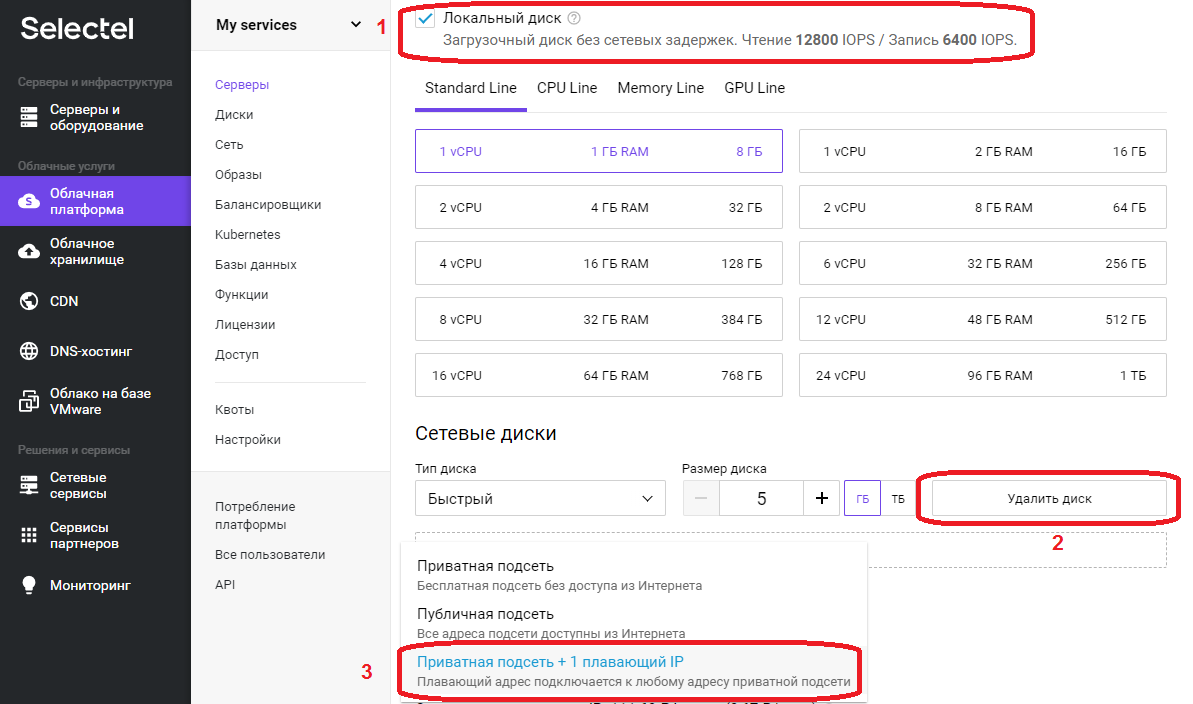
В поле «Сеть», поскольку это наш первый сервер выбираем «Приватная подсеть + 1 плавающий IP», после выбора значение в поле сменится на «Новый плавающий IP адрес».
Необходимо скопировать «Пароль для root», он понадобиться для первоначальной настройки сервера через SSH протокол.
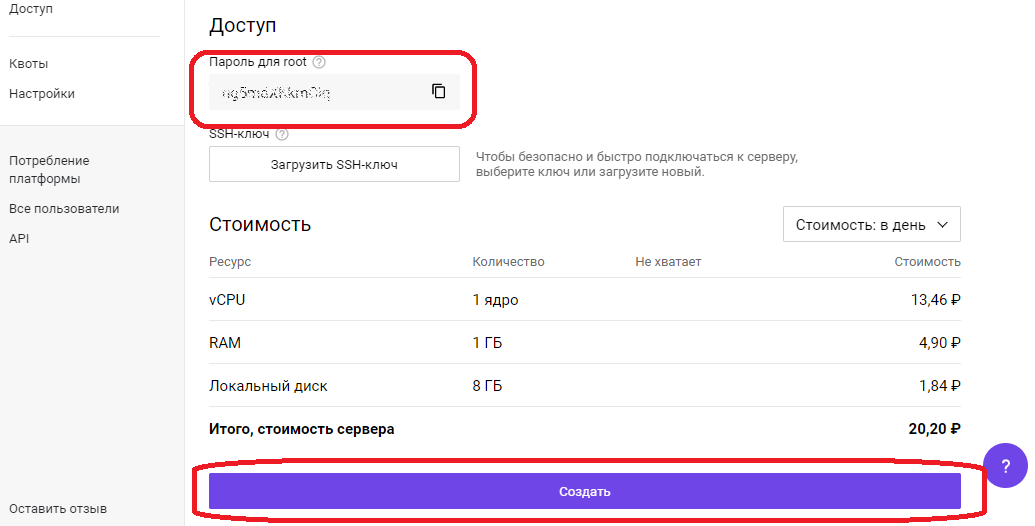
Нажимаем кнопку «Создать», сервер будет доступен примерно через 1 минуту. Переходим в меню «Облачная платформа» — «Серверы».
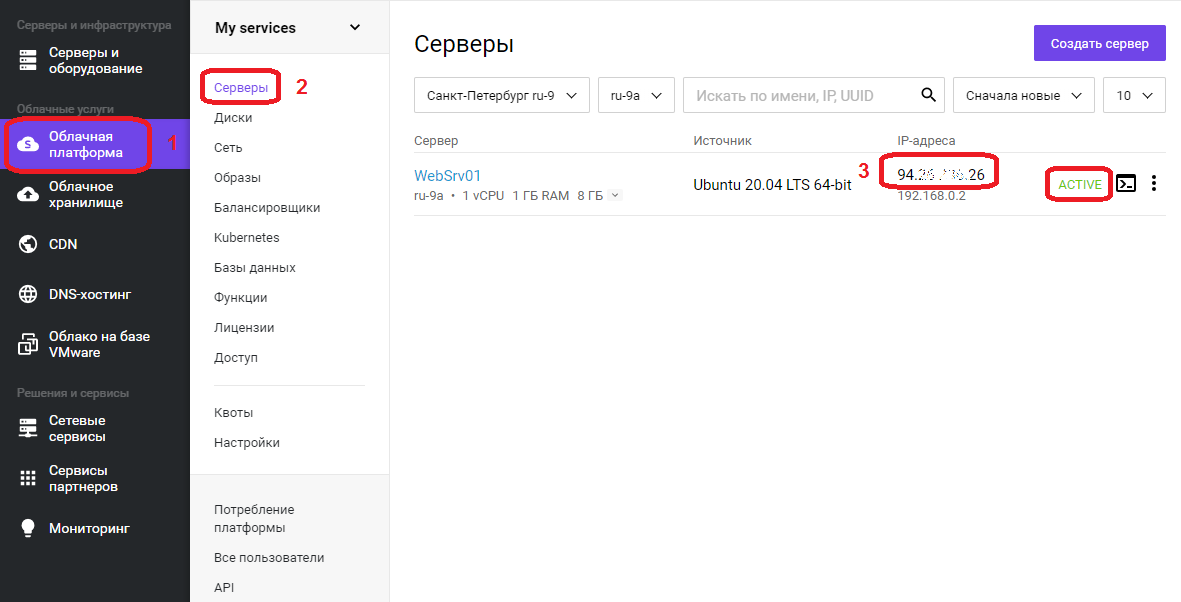
В списке появится сервер с именем, что задали ранее, его IP адрес, который будем использовать для удаленного подключения, на скриншоте в области с цифрой 3, статус сервера ALIVE, означает готовность сервера. Подключаемся к серверу, используя любой SSH-клиент.
Проведем небольшую первоначальную настройку сервера. Обновим информацию о доступных пакетах из подключенных репозиториев:
Открываем конфигурационный файл SSH-сервера:
В открывшемся текстовом файле ищем строку #Port 22 и удаляем в начале строки символ комментария #, стандартный номер порта 22 рекомендуется сменить в целях безопасности, пускай это будет 22100. В конечном итоге строка должна выглядеть следующим образом:
Переходим к строке PermitRootLogin yes, меняем значение на no, тем самым запретив вход пользователя root напрямую:
Находясь в редакторе, нажимаем комбинацию клавиш Ctrl+O, внизу появится строка подтверждения: File Name to Write: /etc/ssh/sshd_config, нажимаем ENTER для сохранения изменений, затем Ctrl+X для выхода из редактора.
После изменений файла конфигурации SSH сервера, необходимо выполнить его перезапуск для того, чтобы изменения вступили в силу:
service sshd restart
Предотвращение DDoS атак
DDoS — это распределенная атака отказа в обслуживании, происходит с нескольких IP адресов, направлена на ухудшение или полное отсутствие доступности сервера за счёт огромного количества запросов. Чаще всего, это происки недобросовестных конкурентов, реже из хулиганских побуждений. В nginx предусмотрен механизм, позволяющий, если не полностью подавить атаку, то как минимум смягчить ее влияние на работу системы.
Возможно ограничить скорость приема входящих запросов в единицу времени с одного IP адреса. Так же можно ограничить количество одновременных подключений с одного IP адреса. Обе техники посмотрим на примере файла конфигурации виртуального хоста, открываем:
Доводим до следующего состояния:
Сохраняем результат Ctrl+O, подтверждаем нажатием ENTER, выходим из редактора Ctrl+X. Перезапускаем nginx:
service nginx restart
Следует внимательно отнестись к настройке подобных значений, поскольку полезные и оптимальные значения для одного проекта, могут быть неприемлемы в другом.
Балансировка нагрузки
Для улучшения отказоустойчивости, масштабируемости, уменьшения время отклика, распределения полезной нагрузки придумали балансировщики нагрузок. На примере посмотрим, как приспособить для этого nginx.
Открываем файл виртуального хоста:
Над блоком server добавляем следующее:
Также вносим изменения в блок location /:
Сохраняем результат Ctrl+O, подтверждаем нажатием ENTER, выходим из редактора Ctrl+X. Перезапускаем веб-сервер:
Директива upstream перечисляет все back-end сервера, между которыми следует распределить нагрузку. В блоке location / изменился параметр директивы proxy_pass на http://backends, где backends – имя, которое присвоили группе серверов директивы upstream.
Ранее мы запустили два контейнера: первый с nginx на порту 8080, второй с apache на порту 8081. Теперь перейдя в браузере по ссылке http://sampledomain.ru и несколько раз обновляя страницу можно наблюдать чередование ответов «It works!» и «Hello from NGINX in Docker!», значит балансировка работает.
Существует несколько методов балансировки:
round-robin – используется по умолчанию, нагрузка распределяется равномерно между серверами с учетом веса.
least_conn – запросы поступают к менее загруженным серверам.
Если в группе серверов некоторые производительнее остальных, то следует воспользоваться механизмом весов. Это условная единица, которая позволяет направлять наибольшую нагрузку на одни сервера и ограждать от нее другие.
Разберем на примере:
В данной конфигурации, из 7 запросов, 5 будет обработано сервером 127.0.0.1:8080, а 2 машиной 127.0.0.1:8081
Мониторинг nginx
В nginx существует стандартная возможность мониторинга работы сервера, выясним доступность модуля в нашей сборке:
Если в ответ получили with-http_stub_status_module – модуль доступен. Рассмотрим включение мониторинга на примере виртуального хоста, открываем файл:
Добавляем location /nginx_status, в итоге файл выглядит следующим образом:
В браузере при переходе по адресу sampledomain.ru/nginx_status будет представлена статистика работы сервера:
Active connections: 2
server accepts handled requests
797 797 334
Reading: 0 Writing: 1 Waiting: 1
Также статистику можно получить из командной строки:
Не рекомендуется статистику выставлять на всеобщее обозрение, ниже рассмотрим вопросы безопасности и ограничений доступа.
Uwsgi
Further reading: Nginx/uwsgi
Upstream providers
Example: php-fpm: /etc/nginx/conf.d/pkg_php-fpm
Кэширование в nginx
Основная задача кэширования – это минимизация времени доступа к данным. Nginx умеет работать с несколькими видами кэширования: на стороне сервера, на стороне клиента. Серверное кэширование может иметь самую разнообразную конфигурацию, в зависимости от архитектуры проекта. Поэтому в нашем частном случае рассмотрим кэширование на стороне клиента (браузера) для статического контента.
Открываем файл нашего тестового виртуального хоста:
Находим location, указывающий на отдачу статического контента и добавляем директиву expires:
Как обычно сохраняем результат Ctrl+O, подтверждаем нажатием ENTER, выходим из редактора Ctrl+X. В данном случае файлы, расширения которых соответствуют приведенным выше, будут храниться в браузере клиента, только после истечения суток – они будут запрошены повторно.
Кэширование позволяет значительно уменьшить время доставки контента и его объем, снизить нагрузку на сервер, а значит, ваш сайт сможет работать значительно быстрее и принять больше посетителей.
Nginx в Docker
Для установки Docker, нужно подготовить систему. Устанавливаем необходимые пакеты:
apt install apt-transport-https ca-certificates curl gnupg-agent software-properties-common
Добавляем GPG ключ официального репозитория Docker в систему:
В следующей строке появится надпись OK, добавляем репозиторий Docker:
Теперь необходимо обновить информацию о пакетах:
Проверим, что установка Docker будет происходить из его репозитория:
apt-cache policy docker-ce
В ответ должны получить много строк, среди которых должен присутствовать адрес репозитория, добавленный ранее, в нашем примере это:
Ставим сам Docker:
apt install docker-ce
Дожидаемся окончания процесса установки. После docker будет автоматически запущен и добавлен в автозагрузку. Проверим:
systemctl status docker
В выводе команды должна присутствовать строка Active: active (running), значит процесс-демон работает.
systemctl is-enabled docker
В ответе увидели «enabled», значит docker успешно добавлен в автозагрузку. На этом установка Docker завершена, переходим к запуску в контейнере веб-сервера nginx.
Устанавливаем и запускаем nginx в Docker одной командой:
Docker скачает официальный образ nginx с Docker Hub, сконфигурирует и запустит контейнер.
Проверяем, работает ли контейнер:
Вывод команды должен быть примерно следующим:
Стоит обратить внимание на столбец NAMES, где обнаруживаем имя созданного ранее контейнера nginx_myproject, колонка STATUS, в которой отображается состояние контейнера, в данном случае он работает уже 7 часов. Если набрать в адресной строке браузера IP адрес сервера и через двоеточие порт, используемый контейнером 8080, т.е. конструкцию вида 123.123.123.123:8080, то в ответ получим:
Мы научились запускать веб-сервер nginx в контейнере!
Проброс портов, папок, а так же многий другой функционал, предоставляемый контейнеризацией, должен быть использован исходя из поставленных задач, разнообразие которых выходит за рамки данной статьи. Дальнейшее описание работы с nginx рассматривается в рамках работы непосредственно на сервере, без контейнеризации.
Проксирование запросов
Nginx умеет проксировать запросы на другие сервера, понадобиться это для масштабирования и защиты back-end серверов. В качестве примера, запустим back-end сервер apache в контейнере:
docker run —name backend_apache -p 8081:80 -d httpd
Дожидаемся процесса скачивания образа, контейнер запуститься автоматически, убеждаемся, что среди запущенных контейнеров присутствует backend_apache:
Изменим блок location / так, чтобы при обращении к sampledomain.ru запрос был передан веб-серверу apache, работающему в контейнере:
Директива proxy_pass задает протокол, адрес и порт проксируемого ресурса, proxy_set_header директивы настраивают заголовки запросов, передают проксируемому ресурсу информацию о соединении.
Если перейти в браузере по адресу http://sampledomain.ru, можно увидеть «It works!», отдаваемый ранее созданным контейнером с apache.
Установка nginx
Установка сервера nginx может быть выполнена как непосредственно на машину, так и в виде docker контейнера. У каждого метода есть свои преимущества и недостатки, описание которых выходит за рамки данной статьи. Мы посмотрим оба варианта.
Начнем с непосредственной установки на сервер:
apt install nginx
Разрешим автозапуск сервера:
systemctl enable nginx
systemctl is-enabled nginx
Если в ответ получили «enabled», значит nginx успешно добавлен в автозагрузку.
Редирект с http на https
После получения сертификата необходимо прописать директивы в файл конфигурации виртуального хоста, отвечающие за поддержку SSL. Сразу же реализуем перенаправление всех запросов, приходящих на 80-й порт к порту 443, т.е. с http протокола на https. Открываем файл:
Нажимаем комбинацию клавиш Ctrl+O, внизу появится строка подтверждения: File Name to Write: /etc/nginx/sites-available/sampledomain.ru.conf, нажимаем ENTER для сохранения изменений, затем Ctrl+X для выхода из редактора.
Теперь в браузере при попытке перехода по адресу http://sampledomain.ru будет выполнено перенаправление на https://sampledomain.ru
Nginx Web Server / Directory Structure
Если все хорошо, в результате получим сообщение:
nginx: the configuration file /etc/nginx/nginx.conf syntax is ok
nginx: configuration file /etc/nginx/nginx.conf test is successful
В случае обнаружения ошибок, сервер уведомит об этом. Чтобы узнать используемую версию сервера, нужно ввести:
Можно получить расширенную информацию об nginx – его версию, параметры конфигурации сборки:
Когда существует необходимость оперативно, но аккуратно перезапустить веб-сервер, чтобы пользователи на данный момент, работающие с ним, не потеряли соединение, но в то же время, вновь подключившиеся уже работали с учетом последних изменений конфигурации. В таком случае, вместо restart необходимо использовать команду reload:
service nginx reload
Ошибки nginx
В работе любых систем, а особенно на этапе пуско-наладочных работ, возникают ошибки, в данном разделе рассмотрим наиболее распространенные и методы их устранения.
502 bad gateway
Эта ошибка говорит о том, что back-end, обрабатывающий запрос от nginx – перестал отвечать. Произойти это могло также по нескольким причинам. Во-первых, back-end мог упасть полностью и для восстановления его необходимо запустить. Во-вторых, если nginx и back-end сервер находятся на физически разных машинах – между ними могла банально пропасть связь. Для проверки необходимо воспользоваться командой ping. Так же, возможно, часть процессов php-fpm перегружены или не хватает их количества для обслуживания всех клиентов, тогда эта ошибка будет иметь «плавающий» характер. Открываем файл:
Если действительно проблема в нехватке процессов — стоит «покрутить» следующие настройки:
pm = dynamic
pm.max_children = 7
pm.start_servers = 3
pm.min_spare_servers = 2
pm.max_spare_servers = 4
504 Gateway Time-out
Одна из причин возникновения ошибки – превышение времени ожидания ответа от сервера, например от php-fpm. Такое случается, когда скрипты php долго выполняются или зависли. Если обработка запроса требует большего времени – увеличим время ожидания на передачу запроса fastcgi_send_timeout и получение ответа fastcgi_read_timeout, редактируем блок location ~ .php$:
413 Request Entity Too Large
Ошибка возникает, когда на сервер загружается файл, превышающий значение директивы client_max_body_size, по умолчанию – 1 Мб. Добавим в блок server:
В примере максимально допустимый размер тела запроса клиента увеличен до 50 Мб. При повторном возникновении ошибки – снова увеличить. Не забываем сохраняться и после изменений – перезапускать nginx:
Искать причины возникновения тех или иных ошибок правильнее всего в логах, которые находятся в папке /var/log/nginx/. Однако, у начинающего администратора возникают сложности с интерпретацией, содержащейся в них информации.
В таком случае можно посоветовать определить строку, где содержится сообщение об ошибке, выделить текст сообщения и вбить его в поисковую систему. Как правило, в сети найдется огромное количество ресурсов с описанием решения тех или иных сложностей.
Настройка nginx
Рассмотрим главный конфигурационный файл nginx — /etc/nginx/nginx.conf. По умолчанию он выглядит следующим образом:
Конфигурационный файл состоит из директив. О них и пойдет речь дальше.
Директивы
В конфигурационных файлах nginx допустимо пользоваться встроенными переменными. Преимущественно это переменные, представляющие собой поля заголовка запроса клиента, такие как $remote_addr, $server_name. Все переменные начинаются со знака $, с полным перечнем можно ознакомиться в документации, на официальном сайте.
Установка и настройка php-fpm
Для работы веб приложений, написанных на языке PHP необходимо установить php-fpm в качестве бэкэнда:
apt install php-fpm php-mysql
После установки сервис будет автоматически запущен и добавлен в автозагрузку. Создаем файл пула для конкретного сайта sampledomain.ru:
Создаем следующую конфигурацию:
Нажимаем комбинацию клавиш Ctrl+O, внизу появится строка подтверждения: File Name to Write: /etc/php/7.4/fpm/pool.d/sampledomain.ru.conf, нажимаем ENTER для сохранения изменений, затем Ctrl+X для выхода из редактора.
Перезагружаем сервис php-fpm, чтобы он мог перечитать файлы конфигураций:
service php7.4-fpm restart
Проверяем, что сервис перезапустился корректно и наша новая конфигурация sampledomain.ru обслуживается:
service php7.4-fpm status
О том, что сервис запущен, свидетельствует наличие строки Active: active (running), чуть ниже список обслуживаемых конфигураций в виде дерева, где можно увидеть php-fpm: pool sampledomain.ru, значит все работает.
Конфигурация nginx
У нас имеется главный конфигурационный файл, содержимое которого оставляем неизменным для примера. Создадим файл виртуального хоста:
Заполняем его следующим содержимым:
Создаем символическую ссылку на данный виртуальный хост из директории /etc/nginx/sites-available в директорию /etc/nginx/sites-enabled, чтобы nginx его обслуживал:
ln -s /etc/nginx/sites-available/sampledomain.ru.conf /etc/nginx/sites-enabled/
Необходимо создать структуру каталогов веб проекта:
Создаем файл для тестирования работы связки nginx и php-fpm:
Задаем владельца каталогов и находящихся внутри файлов:
Конфиги написаны, директории созданы, перезапускаем nginx для того, чтобы он перечитал файлы конфигураций:
Переходим в браузере по адресу http://sampledomain.ru и должны увидеть такую картину:
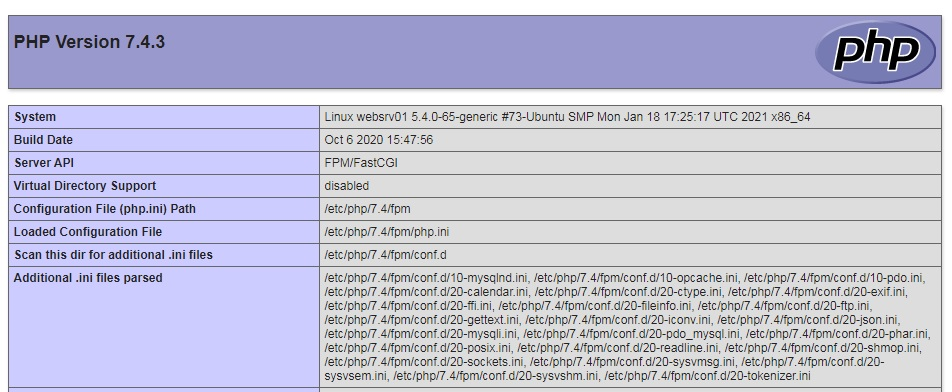
Все настроили правильно.
Безопасность nginx
В данном разделе мы рассмотрим общие принципы обеспечения безопасности как сервера в целом, так и отдельных его ресурсов.
HTTP аутентификация
Установим утилиту для генерации хешированных паролей:
apt install apache2-utils
Будет предложено ввести пароль, вводимые символы не отображаются, это нормально, после нажать ENTER:
Ввести повторно тот же пароль:
Re-type new password:
В примере будем защищать доступ к нашему виртуальному хосту, а конкретно к статистике работы сервера, открываем файл конфигурации:
Редактируем location /nginx_status следующим образом:
Авторизацию по паролю рекомендуется использовать исключительно для служебных целей и совместно с протоколом https, иначе данные передаются в открытом виде.
Ограничение доступа по IP адресу
В качестве примера отредактируем тренировочный виртуальный хост:
Рассмотрим блок location /nginx_status, приведем его к виду:
В данном примере разрешен доступ для компьютеров из сети 192.168.0.0 с маской подсети 255.255.255.0 (/24) и хоста с адресом 192.168.1.1. Для всех остальных доступ закрыт.
Комбинация ограничений
If your package sets configuration files, as described here, it’s likely you’ll want to restart the nginx service for the changes to take effect. To help ensure we keep servers running, postinst scripts should use the reload feature of nginx and not restart. Additionally, nginx -t can be called to test that the current nginx configuration is valid before even attempting to reload the service.
