

- Получаем бесплатные сервера в oracle cloud free tier
- Получаем параметры для запуска экземпляра
- Vision
- Content management
- Мне требуется больше экземпляров или больше ресурсов сервисов always free. как поступить?
- Каков функционал бд oracle autonomous database, входящей в набор always free?
- Что произойдет, когда истечет срок действия моей бесплатной пробной версии или мои кредиты будут израсходованы?
- Каков функционал инфраструктуры oracle cloud infrastructure, входящей в набор always free?
- Имеется ли поддержка для моей учетной записи уровня бесплатного пользования?
- Зачем нужно предоставлять данные кредитной или дебетовой карты при регистрации для доступа к oracle cloud free tier?
- Включает ли oracle cloud free tier соглашения об уровне обслуживания (sla) и техническую поддержку?
- Когда я пытаюсь создать экземпляр always free compute, я получаю сообщение об ошибке: “«не хватает емкости хоста».” что делать?
- Мои ресурсы больше не отображаются. как их восстановить?
- Что такое oracle cloud free tier?
- Можно ли продлить бесплатную пробную версию?
- Для кого предназначено приложение oracle cloud free tier?
- Настраиваем cli
- Во всех ли странах доступно приложение oracle cloud free tier?
- Что будет, если бонусы, предоставляемые вместе с бесплатной пробной версией, закончатся или сгорят?
- Get started with oracle nosql
- Назначаем публичный ip адрес
- Что такое бесплатная пробная версия?
- Если я перейду на платную подписку, сохраню ли я свой кредитный баланс бесплатной пробной версии?
- Как мне изменить доступные ресурсы, обозначенные как «всегда бесплатные»?
- Могу ли я перейти на более низкий уровень после повышения статуса учетной записи?
- В течение какого срока доступен денежный бонус, который предлагается вместе с бесплатной пробной версией?
- Какие предлагаются скидки?
- Как повысить статус учетной записи oracle cloud free tier до платной?
- Как зарегистрироваться для доступа к oracle cloud free tier?
- Можно ли использовать кредиты по льготному тарифу во время бесплатного пробного периода?
- Как восстановить данные после того, как закончится 30-дневный пробный период?
- Какими способами можно оплачивать продукты oracle?
- Я только что зарегистрировался, и у меня нет доступа к определенным сервисам. что делать?
- Доступны ли сервисы always free в платных учетных записях?
- Если у меня возникнут проблем с регистрацией или со входом, куда мне обращаться?
- Кто может воспользоваться предложением oracle cloud free tier?
- Что такое oracle cloud promotion?
Получаем бесплатные сервера в oracle cloud free tier
Сразу предупреждаю, что бесплатно выдаются машинки достаточно слабенькие (одноядерные, на каждой RAM 1Gb, суммарное дисковое пространство обоих машин до 100Gb, подключение к сети 480Mbit), но для экспериментов этого более чем достаточно. Впрочем на них вполне можно развернуть почтовый сервер для небольшой организации, собственную систему управления умным домом или какой-нибудь FreePBX.
Я не буду здесь полностью описывать процедуру регистрации в Oracle Cloud, она достаточно хорошо представлена на официальном сайте, ссылка есть в конце статьи. Просто скажу, что для этого вам понадобится действующий адрес электронной почты, действующий (российский) телефон с возможностью приема SMS и банковская карта, на которой имеется хотя бы 1EUR или соответствующий рублевой эквивалент. Электронная почта и телефон используются в процессе регистрации, на них отправляются коды, которые необходимо будет затем подтвердить. На последнем шаге привязывается банковская карта (я использовал цифровую дебетовую от банка ВТБ), на ней в процессе регистрации блокируется сумма порядка 1EUR для проверки валидности карты. В дальнейшем она возвращается и больше карта никак не используется, если только вы не захотите сделать апгрейд с Free Tier на какой-либо платный тариф. Замечу, что сразу после завершения регистрации вам предоставляется бонус в размере 250EUR на 30 дней. Т.е. в течении месяца вы можете абсолютно бесплатно попробовать и другие сервисы, которые не входят в программу Free Tier.
В процессе регистрации вас попросят выбрать домашний регион. По умолчанию все ресурсы будут создаваться именно в нем, для создания ресурсов в других регионах надо будет сделать на них подписку. Однако в лимитах после создания учетной записи (той, что нам требуется для Free Tier) разрешена подписка только на один (домашний) регион. Возможно при обращении в техническую поддержку это ограничение и снимается, я не проверял. Но лучше сразу выбирайте в качестве домашнего регион, с которым у вас наилучшая пропускная способность каналов связи или минимальная задержка сигнала. Ссылка на сервис, который поможет вам определить параметры доступа до всех регионов, есть в конце статьи.
Описанную ниже последовательность действий можно сильно упростить, если впоследствии вы не планируете подключать облачную инфраструктуру к своей локальной или офисной сети штатными средствами. В этом случае можно не создавать виртуальную сеть вручную, а сразу перейти к созданию виртуальных машин. Однако если хотите разобраться во взаимосвязи всех облачных элементов, лучше делайте все пошагово, не используя возможностей wizard.
В Oracle Cloud облачная приватная сеть (VCN), имеющая подключение к Интернет, в общем случае выглядит следующим образом:
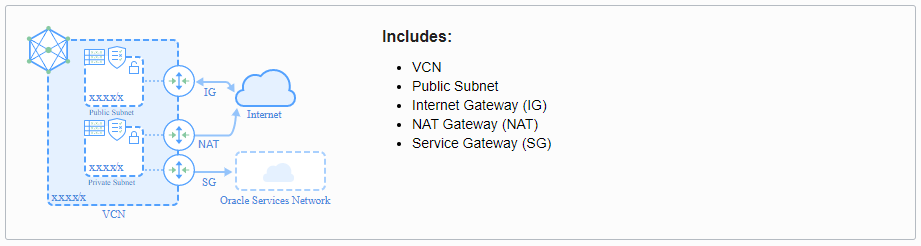
Service Gateway, так же как и NAT Gateway, нам пока не нужны. Мы хотим получить виртуальную машину, полностью доступную из внешнего мира. Правда (и, видимо, это особенность большинства сервис-провайдеров) внешний адрес IP будет назначен не непосредственно виртуальной машине, а посредством технологии NAT 1:1 (на рисунке выше она фактически реализуется в объекте Internet Gateway).
Итак начнем с создания собственной сети (VCN) в датацентре домашнего региона. Для этого в меню (левый верхний угол страницы) выбираем пункт Networking.
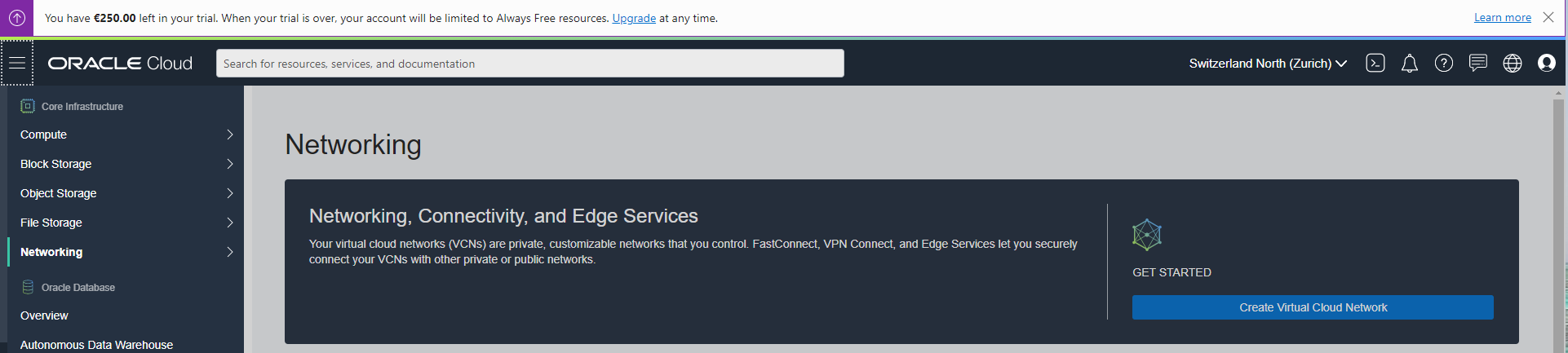
Выбираем в меню «Networking»=>»Virtual Cloud Networks» и нажимаем на кнопку «Create VCN». Придумываем и вводим в поле «Name» идентификатор нашей VCN, а в поле «CIDR Blocks» добавляем минимум одну сеть. Пусть это будет сеть 172.31.254.0/26, в адресном пространстве которой будут адреса создаваемых нами виртуальных машин и всякие служебные туннели для связи виртуальной сети с нашей локальной или офисной сетью. Галочку в пункте «USE DNS HOSTNAMES IN THIS VCN» оставляем отмеченной, чтобы впоследствии можно было бы привязать внутренний DNS к этой VCN.
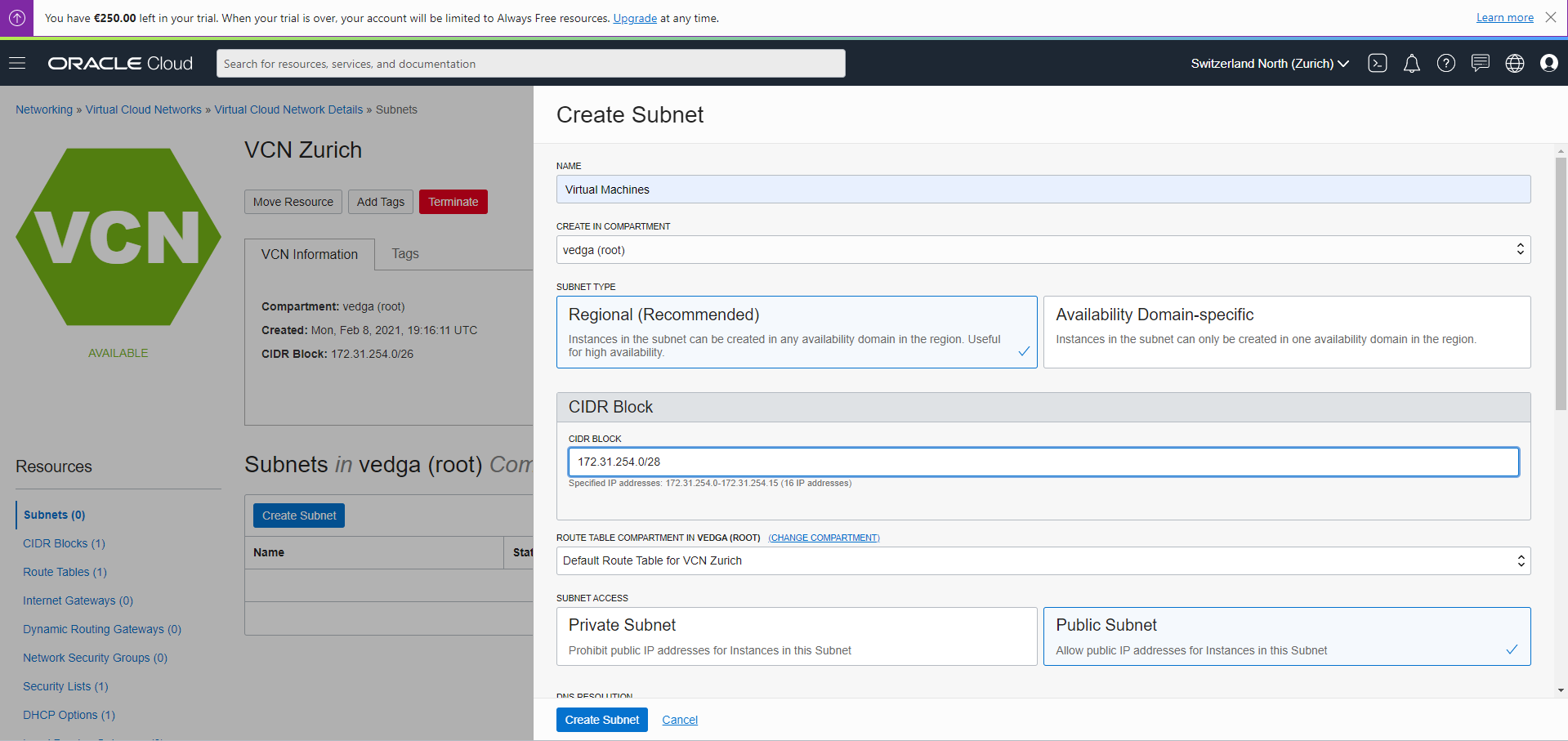
После создания VCN система также создаст нам следующие объекты по умолчанию: CIDR Blocks (1 шт), Route Tables (1 шт), Security Lists (1 шт) и DHCP Options (1 шт).
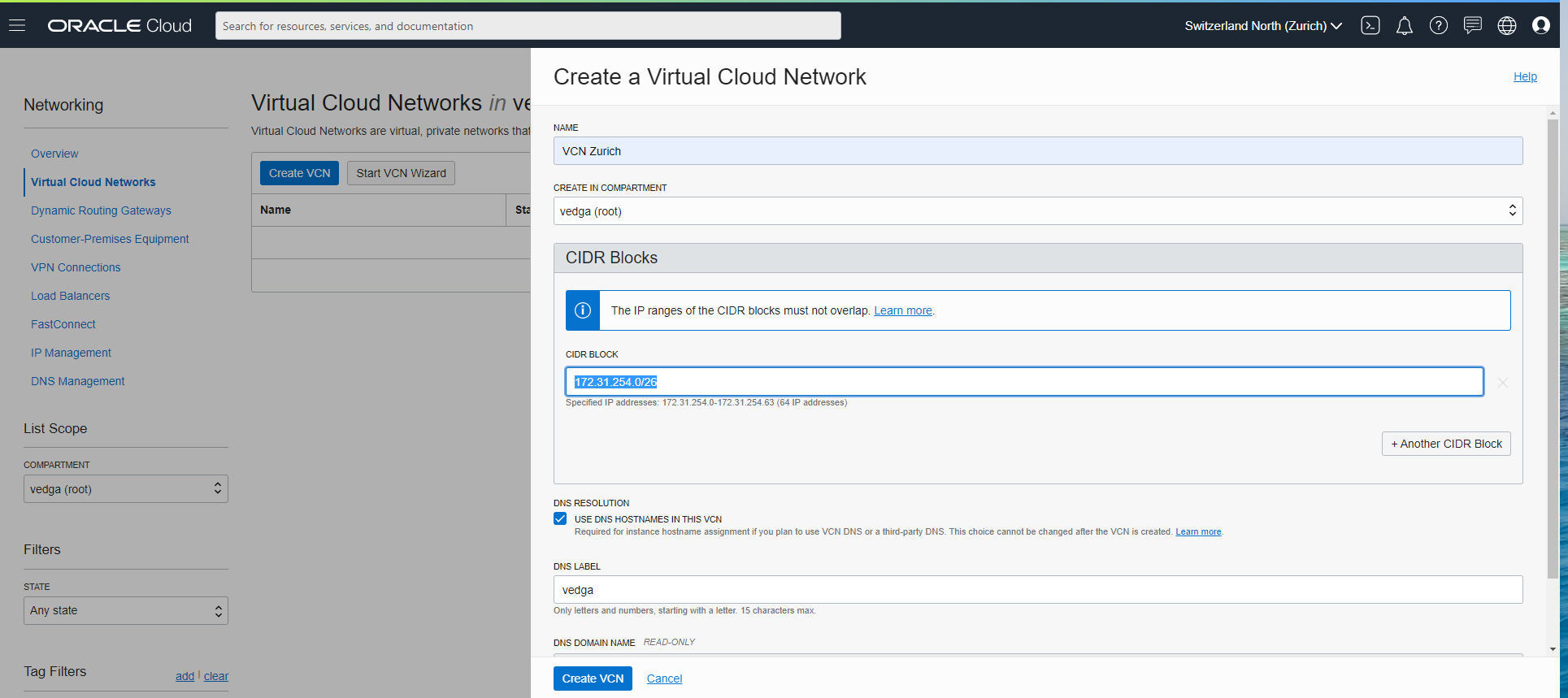
Теперь мы должны будем создать внутри VCN подсеть IP-адресов. Для этого нажимаем кнопку «Create Subnet». В поле «Name» вводим имя подсети (сейчас создаем подсеть, в которой будут располагаться виртуальные машины, поэтому назовем ее «Virtual Machines»). Subnet type выбираем «Regional», в поле «CIDR Block» запишем значение 172.31.254.0/28 (хватит нам для начала 13 адресов на 2 бесплатные виртуальные машины?). В «SUBNET ACCESS» выбираем «PUBLIC SUBNET» (чтобы на виртуальные машины нам потом выделили внешние IP-адреса), остальные поля заполняем единственно доступными для выбора на данном этапе значениями.
После создания VCN мы можем создать в ней Internet Gateways. Здесь вообще все просто: в поле «Name» вводим имя создаваемого Internet Gateway и нажимаем кнопку «Create Internet Gateway»

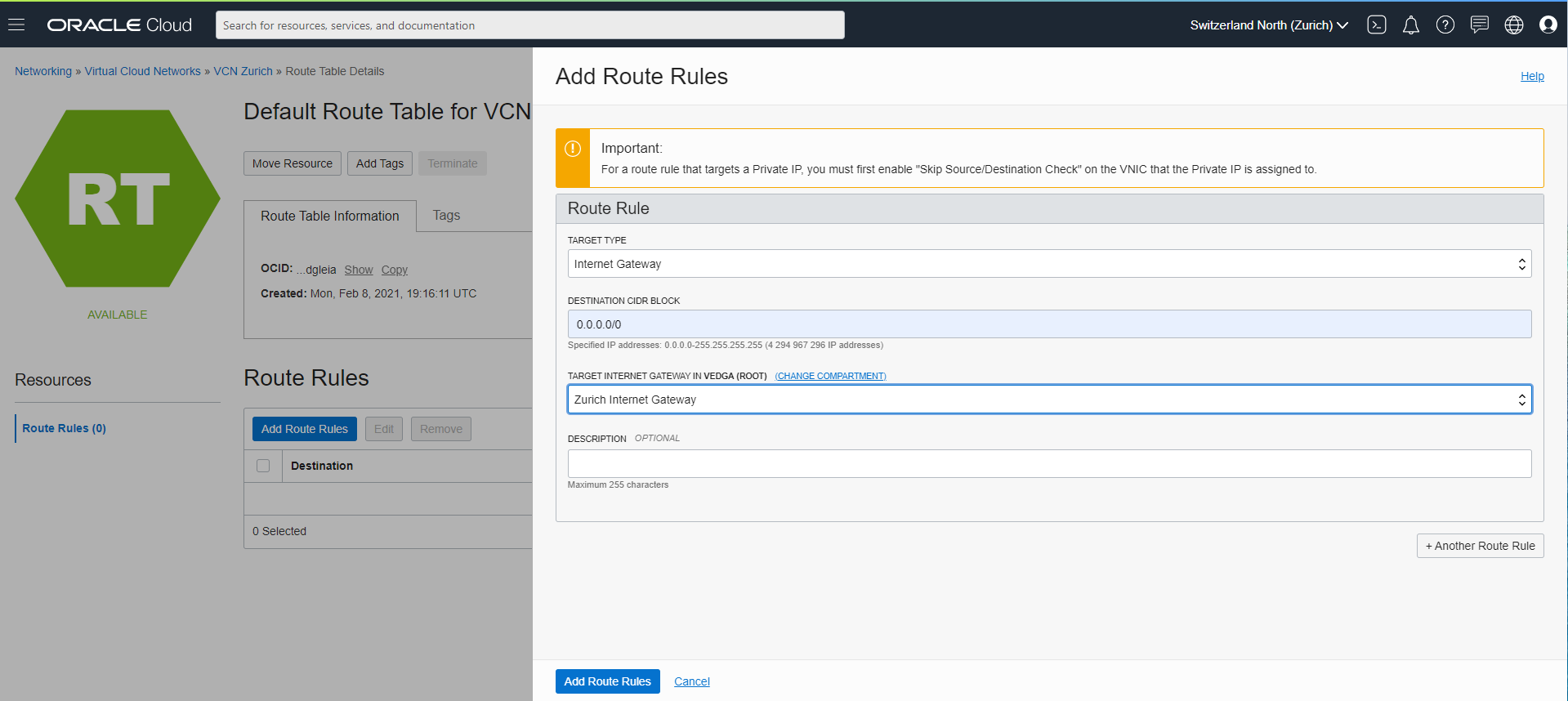
Остался предпоследний шаг, который обеспечит нам возможность выходить из нашей VCN в сеть Интернет (а также входить из Интернета в нашу VCN, используя NAT 1:1). Сначала в меню идем по пунктам «Networking»=>»Virtual Cloud Networks», затем в списке выбираем созданную ранее VCN Zurich, внутри нее в блоке «Resources» выбираем «Route Tables», в появившемся списке выбираем таблицу «Default Route Table for VCN Zurich» (она была создана ранее автоматически), и нажимаем кнопку «Add Route Rule». В поле «Target type» выбираем «Internet Gateway», в поле «DESTINATION CIDR BLOCK» пишем маршрут по умолчанию 0.0.0.0/0, в поле «Target Internet Gateway» выбираем элемент, созданный нами на предыдущем шаге (впрочем он пока вообще будет единственным в списке выбора).
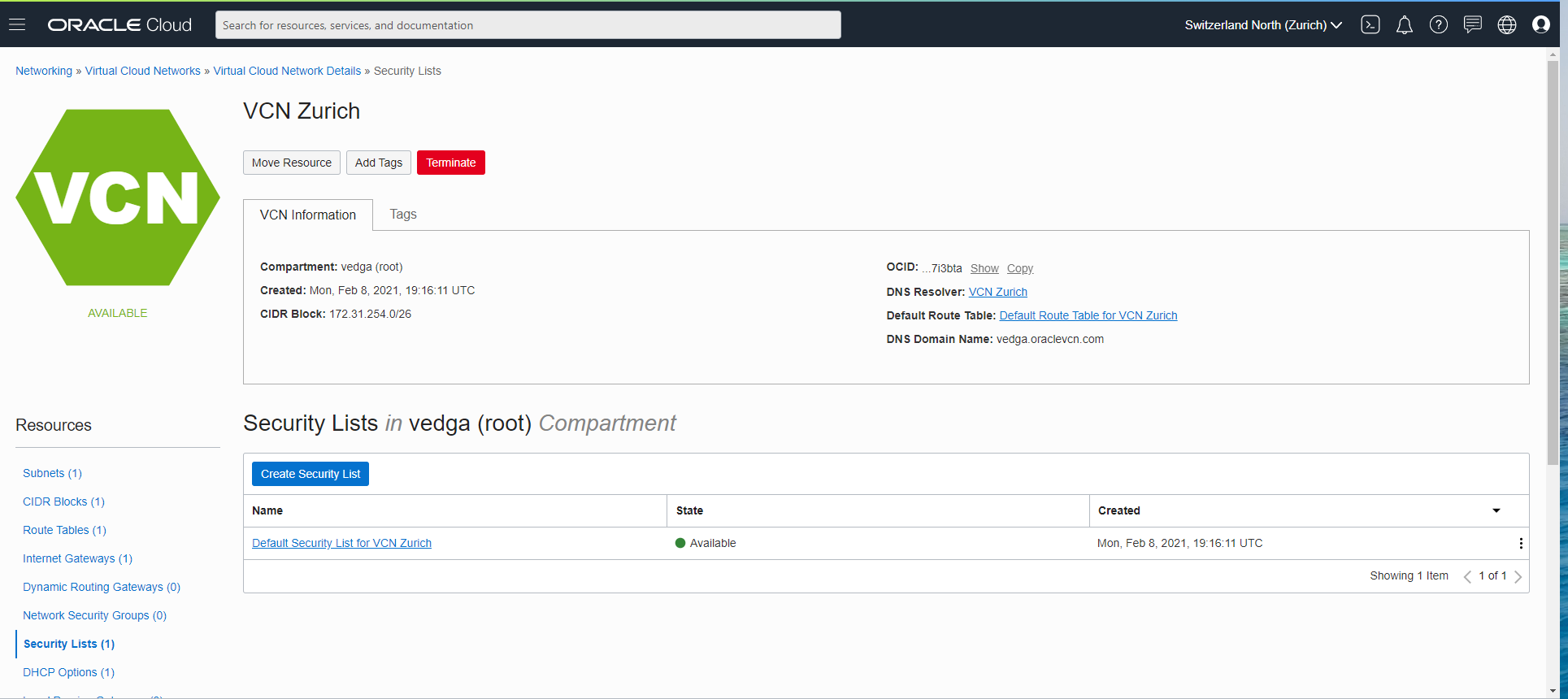
А теперь стоит разрешить ICMP Echo запросы из внешнего мира к нашей внутренней инфраструктуре (по умолчанию они запрещены). Для этого снова выбираем наш VCN Zurich, в его ресурсах выбираем Security Lists. Там будет единственный элемент, созданный автоматически при создании VCN.
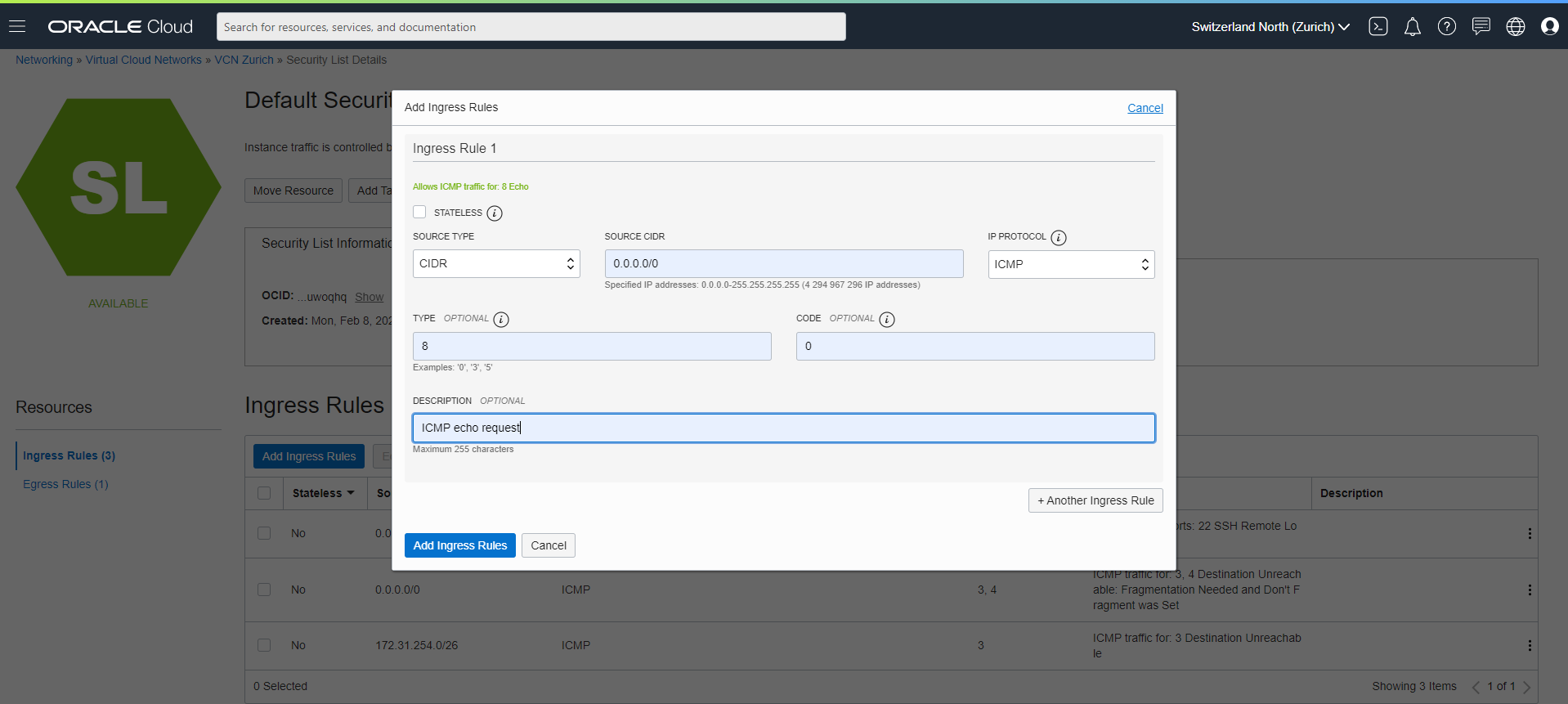
Выбираем его в списке, нажимаем кнопку «Add Ingress Rules» и добавляем правило, разрешающее ICMP Echo Requests с любых адресов.
Отлично, мы создали себе сетевую инфраструктуру с требуемым диапазоном внутренних адресов и с подключением к сети Интернет. Теперь можно перейти непосредственно к созданию виртуальных машин.
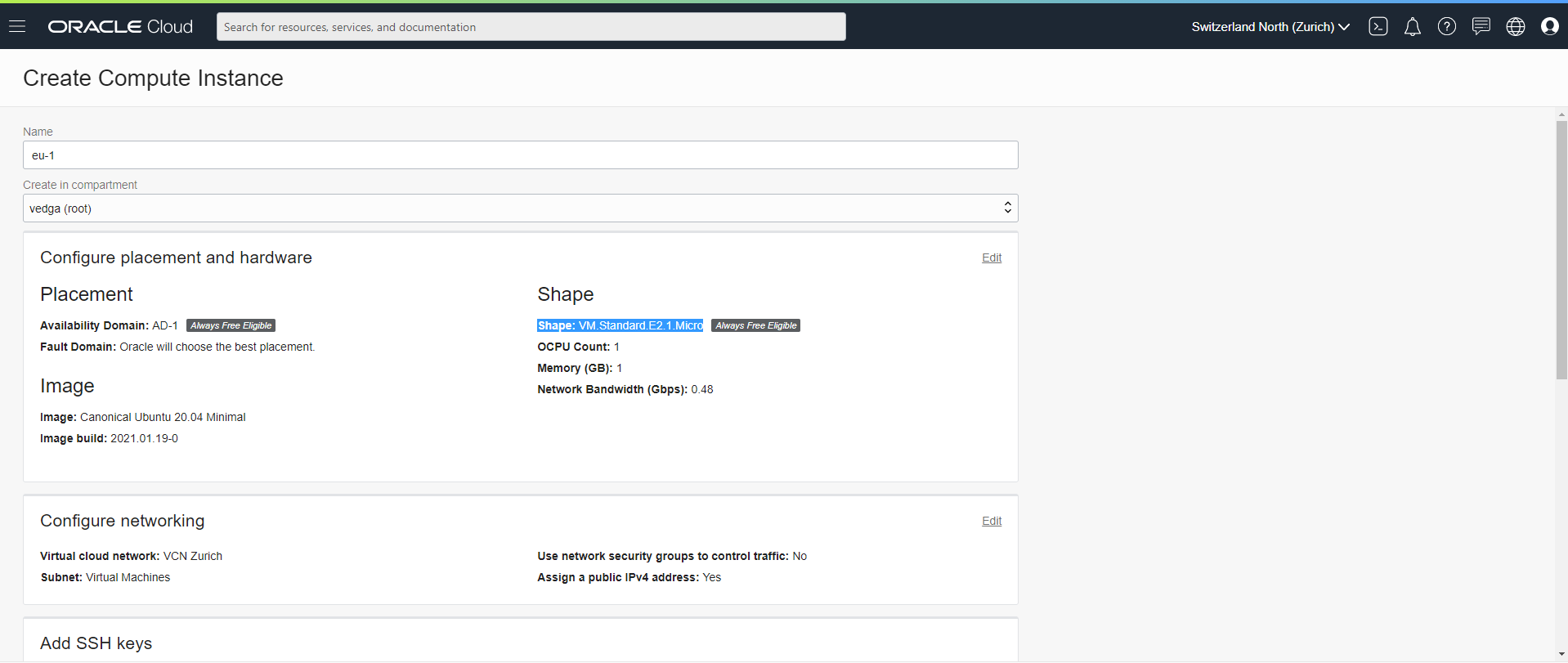
В меню выбираем пункты «Compute»=>»Instances» и нажимаем кнопку «Create Instance». В поле «Name» указываем имя создаваемой машины, выбираем требуемую нам ОС, в Shape указываем тип VM.Standard.E2.1.Micro (это бесплатная виртуальная машина), в блоке «Configure networking » устанавливаем значение «Assign a public IPv4 address: Yes» (чтобы нашей виртуальной машине выделили внешний адрес в сети Интернет). Ну и убеждаемся, что сеть VCN и подсеть внутри нее выбраны правильно (т.е. те, которые мы создавали на предыдущих шагах). При необходимости можно загрузить уже существующий открытый ключ SSH или создать новый.
Возвращаемся в пункт «Instances» чтобы узнать внешний IP-адрес вновь созданной виртуальной машины.
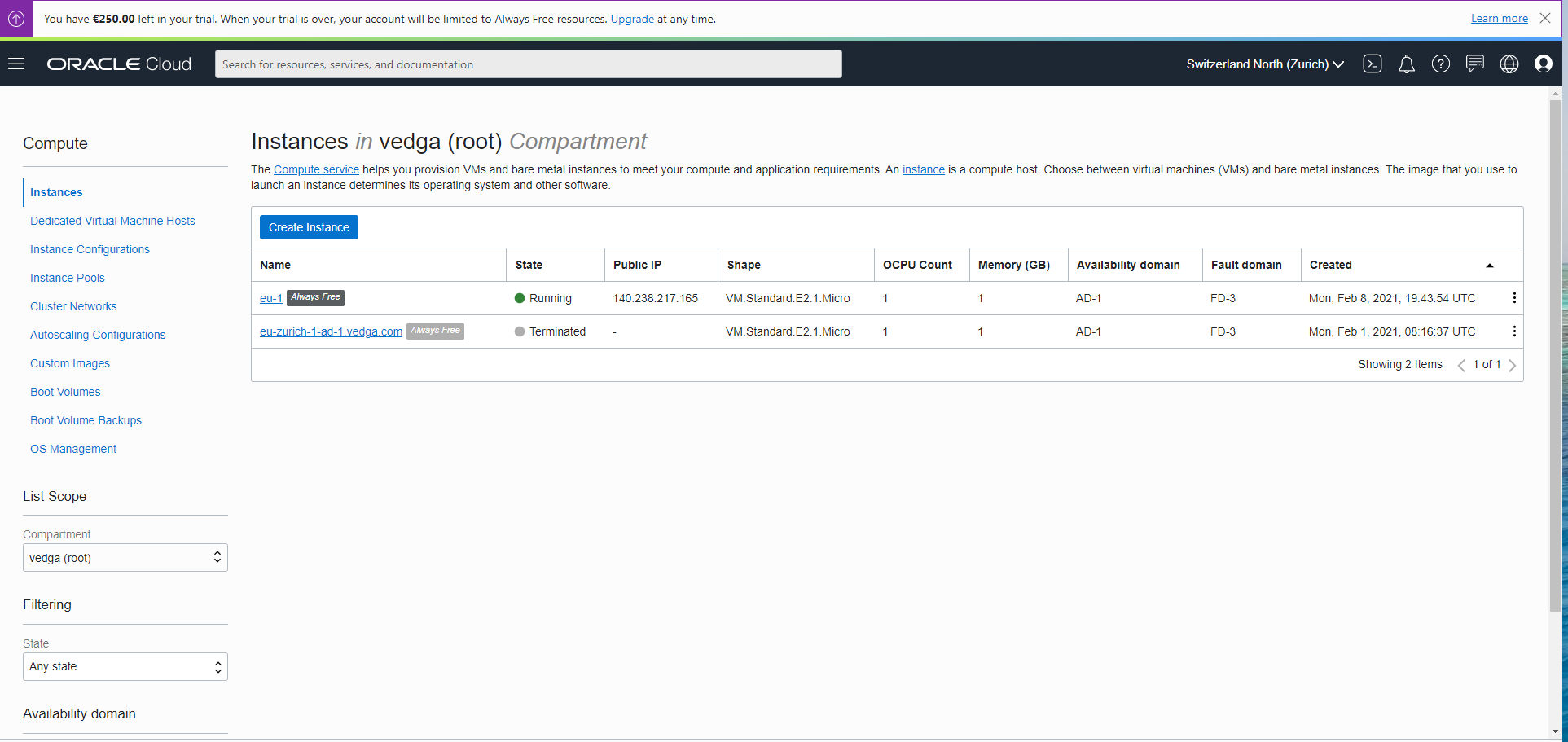
Примечание: на картинке выше в списке отображаются две виртуальные машины: одна только что созданная и одна с именем «eu-zurich-1-ad-1.vedga.com». Эту машину я создавал ранее, а потом удалил. Но она все равно еще сутки будет отображаться в этом списке в состоянии «Terminated». Беспокоиться нечего: удаленные машины ресурсы не потребляют и не помешают вам создавать новые виртуальные машины (в пределах бесплатного лимита).
Для проверки делаем ping на внешний адрес, и если сеть на предыдущих шагах была настроена правильно, то мы получим ответ от нашей виртуальной машины. Теперь на нее можно зайти по SSH. Замечу, что при создании виртуальной машины из образа Ubuntu, первый вход надо делать не с именем root, а с именем ubuntu и заданным при создании машины SSH-ключом. Впрочем если попробуете зайти под root сразу он вас хотя и не пустит, но укажет, что надо сделать. Для перехода в режим root введите команду sudo /bin/bash, скопируйте содержимое /home/ubuntu/.ssh/* в /root/.ssh и поменяйте владельца файла /root/.ssh/authorized_keys на root:root. Теперь можно будет зайти на машину сразу под root-пользователем, используя ключ SSH.
Теперь у вас есть одна (или две) виртуальные машины, защищенные облачным firewall, и доступ к ним из внешнего мира. Кому-то этого будет достаточно, кто-то быстро поставит на них OpenVPN и свяжет их со своей сетью. А мы будем строить VPN штатными средствами Oracle Cloud (IPSec со статической или динамической BGP маршрутизацией и Mikrotik или Linux на другом конце туннеля), но это уже тема отдельной статьи. Итак, продолжение следует…
N.B. В комментариях пишут, что иногда Oracle удаляет созданные ресурсы без предупреждения. А также то, что через некоторое время с привязанной карты повторно списывается и возвращается 1EUR (подтверждаю, у меня тоже был запрос авторизации с немедленной отменой). Возможно эти вещи взаимосвязаны: пока есть живая карта, Free Tier будет работать. Если карта пропала, значит пропал и пользователь и ресурсы можно удалять. Но это только предположение…
Полезные ресурсы
Получаем параметры для запуска экземпляра
Нам нужно знать, который из доменов доступности (Availability Domain) бесплатен. Жмём меню Oracle Cloud -> Compute -> Instances
Жмём “Create Instance” и смотрим, где Availability Domain помечен как “Always Free Eligible”. В нашем случае видим, что это AD-2.
Почти каждая команда требует установленный параметр compartment-id. Давайте временно сохраним его в переменную окружения (замените на своё значение tenancy из config файла)
export C=ocid1.tenancy.oc1..aaaaaaaakpx***mpaНаконец, соберём значения для запуска экземпляра:
oci iam availability-domain list - all - compartment-id=$CПример вывода
{ "data": [ ... { "compartment-id": "ocid1.tenancy.oc1..aaaaaaaakpx***mpa", "id": "ocid1.availabilitydomain.oc1..aaaaaaaalcd***m2q", "name": "FeVO:EU-FRANKFURT-1-AD-2" }, ... ]
}
Помните, нам нужен бесплатный (у меня это AD-2). Устанавливаем значение еще одной переменной окружения
export A=FeVO:EU-FRANKFURT-1-AD-2Выберем тип (shape)
oci compute shape list --compartment-id=$CНас интересует VM.Standard.A1.Flex:
{ "data": [ ... { "baseline-ocpu-utilizations": null, "gpu-description": null, "gpus": 0, "is-live-migration-supported": false, "local-disk-description": null, "local-disks": 0, "local-disks-total-size-in-gbs": null, "max-vnic-attachment-options": { "default-per-ocpu": 1.0, "max": 24.0, "min": 2 }, "max-vnic-attachments": 2, "memory-in-gbs": 6.0, "memory-options": { "default-per-ocpu-in-g-bs": 6.0, "max-in-g-bs": 512.0, "max-per-ocpu-in-gbs": 64.0, "min-in-g-bs": 1.0, "min-per-ocpu-in-gbs": 1.0 }, "min-total-baseline-ocpus-required": null, "networking-bandwidth-in-gbps": 1.0, "networking-bandwidth-options": { "default-per-ocpu-in-gbps": 1.0, "max-in-gbps": 40.0, "min-in-gbps": 1.0 }, "ocpu-options": { "max": 80.0, "min": 1.0 }, "ocpus": 1.0, "processor-description": "3.0 GHz Ampereu00ae Altrau2122", "shape": "VM.Standard.A1.Flex" }, ... ]
}
Надеюсь, вы ранее уже создавали VM.Standard.E2.1.Micro (с процессором AMD) из консоли — два таких экземпляра являются бесплатными. Если нет, сделайте это прежде — нам нужны существующие VNC, subnet, route table, security list и т.д.
oci network subnet list --compartment-id=$CОбратите внимание на id
Vision
Product | Unit price | Unit |
Oracle Cloud Infrastructure — Vision — Image Analysis — 1,000 Transactions (First 5,000 Transactions) | 1000 Transactions | |
Oracle Cloud Infrastructure — Vision — Image Analysis — 1,000 Transactions (Greater than 5,000 Transactions) | 1000 Transactions | |
Oracle Cloud Infrastructure — Vision — OCR — 1,000 Transactions (First 5,000 Transactions) | 1000 Transactions | |
Oracle Cloud Infrastructure — Vision — OCR — 1,000 Transactions (Greater than 5,000 Transactions) | 1000 Transactions | |
Oracle Cloud Infrastructure — Vision — Document Properties — 1,000 Transactions (First 5,000 Transactions) | 1000 Transactions | |
Oracle Cloud Infrastructure — Vision — Document Properties — 1,000 Transactions (Greater than 5,000 Transactions) | 1000 Transactions | |
Oracle Cloud Infrastructure — Vision — Document Extraction — 1,000 Transactions (First 5,000 Transactions) | 1000 Transactions | |
Oracle Cloud Infrastructure — Vision — Document Extraction — 1,000 Transactions (Greater than 5,000 Transactions) | 1000 Transactions | |
Oracle Cloud Infrastructure — Vision- Custom Training — Training Hour (First 15 Training Hour) | Training Hour | |
Oracle Cloud Infrastructure — Vision- Custom Training — Training Hour (Greater than 15 Training Hour) | Training Hour |
Content management
Product | Comparison Price (/vCPU) * | Unit price | Unit |
Oracle Content Management — First 5,000 assets per month | 5,000 Assets per month | ||
Oracle Content Management — Next 45,000 assets per month | 5,000 Assets per month | ||
Oracle Content Management — Next 950,000 assets per month | 5,000 Assets per month | ||
Oracle Content Management — Next 49,000,000 assets per month | 5,000 Assets per month | ||
Oracle Content Management — Over 50,000,000 assets per month | 5,000 Assets per month | ||
Oracle Content Management — Outbound Data Transfer | Gigabyte outbound data transfer per month | ||
Oracle Content Management — BYOL — 5,000 Assets Per Month | 5,000 Assets Per Month | ||
Oracle Content Management — Video Creation Platform — Video Pack (500 Videos — 500 GB) Per Month | Video Pack (500 Videos — 500 GB) Per Month |
Мне требуется больше экземпляров или больше ресурсов сервисов always free. как поступить?
Если Ваша учетная запись для работы с облачными сервисами находится в статусе пробной или платной, Вы можете повысить уровень ресурса Always Free до платного: так Вы сможете повысить вычислительную мощность, увеличить объем хранилища и пропускную способность сети. Если по истечении пробного периода Вы не повысите статус учетной записи до платной, то все равно сможете использовать ресурсы Always Free, однако повышать их статус до платного будет невозможно до тех пор, пока такой статус не получит учетная запись.
Вы можете в любой момент повысить статус учетной записи до платной, перейдя в раздел Account Management (Управление учетной записью) в консоли Oracle Cloud. Вам на выбор будет предложено два плана: Pay As You Go и Monthly Flex. Если у Вас возникнут вопросы, свяжитесь с командой специалистов Oracle Sales. Воспользуйтесь инструментом оценки стоимости облака, чтобы получить дополнительные сведения.
Кроме того, бесплатные кредиты, доступные в течение пробного периода, можно тратить на создание новых или более масштабных экземпляров (превышая значения, допустимые для сервисов Always Free). Обратите внимание, что платные экземпляры, созданные во время пробного периода, перестают быть доступны после окончания этого периода, в то время как ресурсы Always Free остаются доступными и после окончания пробного периода.
Каков функционал бд oracle autonomous database, входящей в набор always free?
Поскольку БД Oracle Autonomous Database теперь является частью набор Always Free (то есть предоставляется бесплатно), разработчики могут использовать все ее возможности и встроенный инструмент совершенно бесплатно. Кроме того, результаты работы сохраняются, поэтому они не будут потеряны по истечении пробного периода.
Autonomous Database — многомодельная база данных, которая подходит для работы с данными практически любых типов (включая реляционные, пространственные, мультимедиа-данные, JSON, XML, файлы и другие типы), любых нагрузок (транзакции, хранилище данных, аналитика) и любого интерфейса (полнофункциональный SQL, доступ к данным через REST, языковые драйверы).
Сервис включает в себя бесплатные инструменты разработчика, такие как SQL Developer IDE, Oracle Application Express (APEX), позволяющих создавать приложения с минимальными усилиями по программированию, Oracle REST Data Services и мощные утилиты командной строки.
Заниматься разработкой можно даже без подключения к Oracle Cloud: для этого используйте Oracle Autonomous Database категории Always Free в сочетании с совместимой версией СУБД Oracle Database (той же категории), запущенной на Вашем ноутбуке (см. Oracle Database XE).
Что произойдет, когда истечет срок действия моей бесплатной пробной версии или мои кредиты будут израсходованы?
Когда закончится 30-дневный пробный период или израсходуются все кредиты на бесплатную пробную версию (в зависимости от того, что произойдет раньше), Вам будет выслано соответствующее уведомление. Кроме того, Вам будет предоставлена 30-дневная отсрочка, чтобы у Вас была возможность повысить статус учетной записи до платной. Вы больше не сможете создавать новые платные ресурсы, однако Ваша учетная запись останется активной. Ваши существующие ресурсы будут продолжать работать в течение нескольких дней, что даст Вам возможность обновить свою учетную запись и сохранить ресурсы до того, как они будут возвращены Oracle. Если Вы не повысите статус учетной записи до платной до окончания периода отсрочки, Ваши пробные экземпляры сервисов и данные будут удалены. (Обратите внимание, что отозванные ресурсы нельзя восстановить — они удаляются безвозвратно.)
Ресурсы, обозначенные как «Всегда бесплатные», не будут возвращены. По истечении срока действия бесплатной пробной версии Вы по-прежнему сможете использовать существующие ресурсы Always Free и управлять ими, а также сможете создавать новые ресурсы Always Free в соответствии с лимитами аренды.
Каков функционал инфраструктуры oracle cloud infrastructure, входящей в набор always free?
Сервисы Oracle Cloud Infrastructure категории Always Free предоставят Вам основные компоненты, необходимые для создания и тестирования приложений в облаке. К таким компонентам относятся два экземпляра вычислительных серверов, блочное хранилище на основе твердотельных накопителей NVMe, объектное хранилище с высокой пропускной способностью, архивное хранилище и балансировщик нагрузки.
Все эти компоненты доступны в наших виртуальных сетях корпоративного уровня. Эти ресурсы позволят Вам создавать прототипы двухуровневых высокодоступных приложений, тестировать процедуры клонирования серверов и другие сложные функции хранилища, а также создавать конвейеры передачи данных с использованием объектного хранилища — и это лишь несколько примеров.
А если использовать эту инфраструктуру в сочетании с Autonomous Database категории Always Free или Free Tier, у вас появится еще больше вариантов. Наша облачная инфраструктура включат себя полнофункциональные API-интерфейсы, SDK-комплекты для разработчиков Java, Python, Ruby и Go, а также полезные программные модули для Jenkins, Packer и Grafana. Все это можно автоматизировать с помощью Terraform.
Имеется ли поддержка для моей учетной записи уровня бесплатного пользования?
Поддержка сообщества через наши форумы доступна всем клиентам. Клиенты, использующие только ресурсы Always Free, не могут получать поддержку Oracle. Ограниченная поддержка доступна для учетных записей уровня бесплатного пользования с кредитами на бесплатную пробную версию.
Когда Вы израсходуете все кредиты или закончится пробный период (что наступит раньше), для получения поддержки Oracle необходимо будет перейти на платную учетную запись. Если Вы решите не переходить на платную учетную запись и продолжите использование сервисов Always Free, то не сможете подавать заявки на обслуживание в My Oracle Support. См. Получение помощи и обращение в службу поддержки.
Зачем нужно предоставлять данные кредитной или дебетовой карты при регистрации для доступа к oracle cloud free tier?
Чтобы мы могли предоставлять бесплатны доступ к Oracle Cloud своим ценным клиентам, нам нужно убедиться, что владельцы этих учетных записей являются реальными людьми. Мы используем Ваши адрес электронной почты, номер телефона и данные кредитной/дебетовой карты для настройки учетной записи и проверки подлинности личности. Если Вы из США, то в выписке по счету можете заметить временное списание в размере 1 доллара. Пользователи из других стран увидят подобное списание в своей местной валюте. В целях проверки небольшие суммы удерживаются, однако затем автоматически возвращаются (обычно в течение 3-5 дней).
Мы не будем использовать данные Вашей банковской карты, чтобы автоматически повышать статус сервисов Always Free или бесплатных пробных версий. Платежи не будут списываться без вашего явного согласия.
Включает ли oracle cloud free tier соглашения об уровне обслуживания (sla) и техническую поддержку?
Oracle Cloud Free Tier не включает соглашения SLA. Поддержка сообщества через наши форумы доступна всем клиентам. Клиенты, использующие только ресурсы Always Free, не могут получать поддержку Oracle. Ограниченная поддержка доступна для Oracle Cloud Free Tier с кредитами Free Trial.
Когда Вы израсходуете все кредиты или закончится пробный период (что наступит раньше), для получения поддержки Oracle необходимо будет перейти на платную учетную запись. Если Вы решите не переходить на платную учетную запись и продолжите использование сервисов Always Free, то не сможете подавать заявки на обслуживание в My Oracle Support.
Когда я пытаюсь создать экземпляр always free compute, я получаю сообщение об ошибке: “«не хватает емкости хоста».” что делать?
Ошибка «Не хватает емкости хоста» указывает на временное отсутствие Always Free ресурсов в Вашем домашнем регионе. Oracle работает над увеличением емкости, хотя может пройти несколько дней, прежде чем дополнительная емкость станет доступной в Вашем домашнем регионе.
Мои ресурсы больше не отображаются. как их восстановить?
Если у Вас есть учетная запись уровня бесплатного пользования и Ваши ресурсы больше не отображаются, то, вероятно, срок действия Вашей бесплатной пробной версии истек, а платные ресурсы отозваны (использование прекращено). Вы можете проверить, так ли это, выполнив следующие действия.
Войдите в консоль
Найдите баннер в верхней части консоли со следующим текстом: “«Вы используете учетную запись уровня бесплатного пользования. Чтобы получить доступ ко всем услугам и ресурсам, перейдите на платную учетную запись».”
Если Вы видите это сообщение, Ваши ресурсы отозваны и не могут быть восстановлены.
Что такое oracle cloud free tier?
В приложении Oracle Cloud Free Tier можно создать аккаунт Oracle Cloud, в котором Вам будут доступны сервисы Always Free и ограниченная по времени бесплатная пробная версия. Вместе с ней доступен бонус в размере 300 долларов США, который Вы можете потратить на тестирование любых доступных сервисов Oracle Cloud Infrastructure.
Бонус, как и сама пробная версия, предоставляется на 30 дней. Сервисами Always Free можно пользоваться бессрочно. Сервисы, доступные для бесплатного тестирования, можно использовать, пока Вы не израсходуете сумму бонуса (300 долларов США) или не истекут 30 дней пробного периода (что произойдет раньше).
Можно ли продлить бесплатную пробную версию?
Если Вам нужны дополнительные кредиты или время, Вы можете запланировать звонок с торговым представителем Oracle на странице «Повышение уровня» в консоли. Торговые представители имеют право продлевать действие пробного использования или выдавать дополнительные кредиты, если это необходимо.
Если Вы не видите ссылку «Повысить уровень» (Upgrade) на просматриваемой странице консоли, то можно щелкнуть по логотипу Oracle Cloud в верхней части консоли, а затем найти ссылку «Повысить уровень» на боковой панели в правой части страницы.
Для кого предназначено приложение oracle cloud free tier?
Сервисами Oracle Cloud Free Tier могут пользоваться все. Oracle Cloud Free Tier позволяет изучать, создавать и тестировать различные функции бесплатно. Приложение подходит для самого широкого круга лиц: например, для разработчиков, занимающихся созданием и тестированием приложений; основателей стартапов, которые создают новые системы, чтобы масштабировать их в будущем; предприятий, которые хотят протестировать новую среду, прежде чем перейти на облако; студентов, стремящихся получить новые знания, и преподавателей, разрабатывающих учебный план в облаке.
Настраиваем cli
Устанавливаем путь к файлу конфигурации
OCI_CLI_RC_FILE=/home/ubuntu/.oci/configЕсли вы не добавили бинарник OCI CLI себе в PATH, выполните
alias oci='/home/ubuntu/bin/oci'(только замените путь на тот, куда утилита была установлена в самом начале).
Установите политику доступ к приватному ключу
oci setup repair-file-permissions --file /home/ubuntu/.oci/oracleidentitycloudservice***.pemВо всех ли странах доступно приложение oracle cloud free tier?
Да. Oracle Cloud Free Tier в настоящий момент доступно по всему миру. Перейдите на страницу с информацией о регионах данных, чтобы получить более подробные сведения о доступности сервисов. Если Вы не можете найти нужную страну или территорию, свяжитесь с Oracle Sales или сервисом поддержки облачных продуктов, открыв ссылку на веб-чат в меню. Команда Oracle Sales поможет Вам зарегистрироваться для доступа к Oracle Cloud Free Tier.
Что будет, если бонусы, предоставляемые вместе с бесплатной пробной версией, закончатся или сгорят?
Когда бонусы будут полностью использованы или закончится 30-дневный пробный период (в зависимости от того, что произойдет раньше), Вам будет выслано соответствующее уведомление; кроме того, Вам будет предоставлена 30-дневная отсрочка, чтобы у Вас была возможность повысить статус учетной записи до платной.
Get started with oracle nosql
NoSQL Database Cloud Service makes it simple to develop document, columnar, or key-value centric applications. The service delivers single-digit, millisecond latency responses to queries with instant scaling and predictable pricing across regions. Get started with a 30-day free trial and access to a wide range of Oracle Cloud services, including Analytics and Compute.
Назначаем публичный ip адрес
Мы не делаем это нарочно во время запуска команды, поскольку существует ограничение на два «недолговечных» (ephemeral) бесплатных IP адреса. Когда вы преуспеете в создании экземрляра, открываем консоль в веб-браузере, идём по пути Instance Details -> Resources -> Attached VNICs, выбирая его имя
Затем, Resources -> IPv4 Addresses -> … -> Edit
Выбираем ephemeral и кликаем по кнопке «Update»
Что такое бесплатная пробная версия?
Бесплатная пробная версия предлагается в составе Oracle Cloud Free Tier. Вместе с пробной версией пользователь получает бонус в размере 300 долларов США, который можно потратить на тестирование любых доступных сервисов Oracle Cloud Infrastructure. Бонус предоставляется на 30 дней.
Если я перейду на платную подписку, сохраню ли я свой кредитный баланс бесплатной пробной версии?
Да, если Вы перейдете на платную подписку в течение периода бесплатного использования, Вам не будет выставляться счет, пока не закончится 30-дневный пробный период или Вы не используете все кредиты на бесплатную пробную версию (в зависимости от того, что произойдет раньше). Вы получите уведомление по электронной почте, когда начнется выставление счетов.
Как мне изменить доступные ресурсы, обозначенные как «всегда бесплатные»?
Ответ короткий: никак. Соответствующие ресурсы помечаются как «Всегда бесплатные» при создании. После предоставления ресурса «Всегда бесплатные» (Always Free) этот статус не может быть передан другому ресурсу. Однако Вы можете удалить существующий ресурс Always Free, чтобы создать на его месте новый.
Могу ли я перейти на более низкий уровень после повышения статуса учетной записи?
У Вас нет возможности изменить статус Вашей учетной записи. Однако с платной учетной записью у Вас по-прежнему будет доступ к ресурсам Always Free, и Вы будете платить только за стандартные ресурсы, которые используете. Для Вашей платной учетной записи не требуются минимумы расходов и предоплата.
В течение какого срока доступен денежный бонус, который предлагается вместе с бесплатной пробной версией?
Вам следует израсходовать всю сумму бонуса в течение 30 дней с регистрации аккаунта Oracle Cloud Free Tier. В конце пробного 30-дневного периода сумма неизрасходованных бонусов автоматически сгорает. Сервисы Always Free будут по-прежнему доступны на бессрочной основе.
Какие предлагаются скидки?
В течение 30-дневного бесплатного пробного периода Вы будете лишь оплачивать по тарифам Oracle IaaS все платформенные сервисы, включая Oracle Database Cloud, Java Cloud Service (WebLogic) и другие сервисы, которые обычно оплачиваются по более высоким тарифам.
Как повысить статус учетной записи oracle cloud free tier до платной?
Повысить статус учетной записи до платной можно в любой момент. Просто перейдите в раздел Account Management (Управление учетной записью) в консоли Oracle Cloud и выполните необходимые действия по повышению статуса учетной записи.
Как зарегистрироваться для доступа к oracle cloud free tier?
Зарегистрировать аккаунт можно на странице регистрации Oracle Cloud Free Tier.
Можно ли использовать кредиты по льготному тарифу во время бесплатного пробного периода?
Да. Во время бесплатного пробного периода (30 дней) тарифы за использование сервисов будут снижены. Это позволит Вам бесплатно получить практический опыт использования самых разных сервисов Oracle Cloud.
Как восстановить данные после того, как закончится 30-дневный пробный период?
Вы несете ответственность за экспорт и импорт всех своих данных. Делать это можно вручную или с помощью инструментов, поддерживаемых объектным хранилищем.
Какими способами можно оплачивать продукты oracle?
Мы принимаем к оплате только кредитные или дебетовые карты. Обращаем внимание, что виртуальные или предоплаченные карты к оплате не принимаются.
Я только что зарегистрировался, и у меня нет доступа к определенным сервисам. что делать?
Регистрация Вашей учетной записи во всех сервисах и регионах может занять несколько минут. Повторите попытку через несколько минут.
Доступны ли сервисы always free в платных учетных записях?
Да, эти сервисы доступны в платных учетных записях, в которых используются схемы оплаты универсальными кредитами.
Если у меня возникнут проблем с регистрацией или со входом, куда мне обращаться?
Свяжитесь со службой поддержки облачных продуктов через веб-чат, открыв ссылку в меню.
Кто может воспользоваться предложением oracle cloud free tier?
Любой, кто ранее не подписывался на Oracle Cloud Free Tier или Free Trial.
Что такое oracle cloud promotion?
Oracle Cloud Promotion — это синоним бесплатной пробной версии.
