

- * * *
- Begin
- Digital ocean app platform
- Firebase
- Fleek
- Github pages
- Glitch
- Heroku
- Hostman
- Linux: как разместить сайт на компьютере с linux
- Microsoft azure
- Netlify
- Oracle cloud
- Oxnull.net (закрылся)
- Repl.it
- Stormkit
- Surge
- Vercel
- Windows: как разместить сайт, используя ваш компьютер в качестве сервера wamp
- Бесплатный хостинг в timeweb
- Как запустить сайт на open server
- Как перенести действующий сайт на локальный сервер
- Как подготовить компьютер к работе с локальным сервером
- Как работать с локальным сервером denwer
- Какой локальный сервер выбрать
- Купить хостинг для сайтов, виртуальный хостинг от провайдера в россии timeweb
- Настраиваем веб-сервер
- Настройка обработчика php
- Начните тест хостинга бесплатно прямо сейчас
- Последние штрихи
- Размещаем сайт на домашнем роутере
- Самое необходимое
- Создаем сайт
- Услуги бесплатного хостинга
- Установка необходимого по
- Шаг 1: установите программное обеспечение
- Шаг 1: установите программное обеспечение wamp
- Шаг 2: использование wampserver
- Шаг 2: проверьте php
- Шаг 3: проверьте mysql
- Шаг 3: создание html-страницы
- Шаг 5: установите свою cms систему выбора
- Заключение
- Render
* * *
Время подводить итоги. Сегодня мы научились развертывать свои собственные веб-серверы с использованием связки Apache PHP MySQL, а также рассмотрели два наиболее популярных серверных пакета — «Денвер» и TopServer. Самое время ответить на главный вопрос: так что же лучше — собирать сервер вручную или воспользоваться одним из готовых серверных пакетов? Однозначного ответа нет и быть не может.
Если есть свободное время, лучше заняться самостоятельной сборкой веб-сервера. В данном случае и надежность, и функциональность рабочей станции будут зависеть исключительно от вас. Если времени нет совсем, а сервер нужно запустить в работу буквально за несколько часов, то советуем вам обратить пристальное внимание на TopServer.
Begin
Хостинг для практически любых веб-приложений на NodeJS или Deno. Бесплатно доступно 5 веб-сайтов, поддерживается Serverless.
Digital ocean app platform
Предложил @kanu
На стартовом тарифе можно разместить до 3 статических веб-сайтов:
Firebase
PaaS-сервис от Google, позволяющий разработать бэкенд без написания кода, а также разместить свой статический веб-сайт. Вот что входит в стартовый тариф:
Fleek
Позволяет размещать статические сайты, перед этим собирая их на ряде генераторов статических сайтов (если нужного нет в списке, можно выбрать Docker-образ, в котором будет осуществляться сборка, и указать все данные для нее). Бесплатный тариф имеет следующие ограничения:
Github pages
С помощью этого инструмента из любого репозитория GitHub можно развернуть статический веб-сайт. Поддерживается Jekyll, доступен 1 бесплатный домен 3 уровня, SSL, неограниченный трафик.
Glitch
Glitch позиционирует себя как коллаборативный сервис для упрощенной разработки веб-сайтов. В основном здесь находятся проекты на NodeJS, но поддерживается ряд других языков. Приложения запускаются в контейнерах, как на Heroku, и тут так же доступно 1000 бесплатных часов работы приложений в месяц. Однако, если на Heroku проекты заливаются через CLI или Git, здесь присутствует браузерная IDE и терминал.
Heroku
Heroku позволяет запускать Full Stack приложения в контейнерах (так называемых Dynos). Поддерживается большое число языков программирования и фреймворков. Главный недостаток — после получаса бездействия проекты, размещенные на бесплатном тарифе, «засыпают», а повторный запуск контейнера требует определенного времени.
На стартовом тарифе доступны:
Hostman
Полноценный хостинг с поддержкой бэкенда и баз данных. Однако бесплатный тариф позволяет разместить до 10 веб-сайтов, и то статических:
Linux: как разместить сайт на компьютере с linux
Теперь рассмотрим, как настроить Apache, MySQL и PHP в системе Linux.
Microsoft azure
Предложил @moroz69off
У данного достаточно известного сервиса есть бесплатный тариф. На нем можно создать до 10 приложений на базе Azure App Service, а также получить некоторые дополнительные функции. Большинство из них будут работать лишь в первые 12 месяцев пробного периода, но часть предоставляется навсегда.
Netlify
Netlify — прямой конкурент Vercel. Однако, кроме функций, которые предоставляет предыдущий сервис, тут на бесплатном тарифе присутствует:
Oracle cloud
Предложил @MSigillite
Oracle так же, как и Microsoft, предоставляет возможность испробовать функции на бесплатной основе. Навсегда предоставляются:
Oxnull.net (закрылся)
oxnull.net/
Иногда бывает так, что бесплатные хостинги закрываются и перестают работать. Именно это случилось с Охнул.нет (Окснул?), который сейчас показывает только сообщение с контактами админа.
Мы включили этот нерабочий сервис в подборку специально, чтобы вы понимали — бесплатные хостинги иногда внезапно закрываются и все данные могут быть потеряны. Если вы запускаете какой-то ответственный проект, делайте это на платном хостинге. Они иногда тоже закрываются, но гораздо реже и предупреждают об этом заранее.
Repl.it
Подобен предыдущему сервису. Бесплатно предоставляется 0.5 Гб ОЗУ и 0.5 Гб дискового пространства.
Stormkit
Stormkit позволяет размещать только проекты на JavaScript. Бесплатно доступны:
Surge
Хостинг статических сайтов. Бесплатно доступны:
Vercel
Данный сервис позволяет собирать и размещать статические веб-сайты на различных фреймворках (поддерживаются как JS-фреймворки, так и, например, генераторы статических сайтов — Hexo, Hugo, Jekyll и другие). Для каждого проекта выделяется несколько бесплатных доменных имен третьего уровня, есть возможность предпросмотра сборки.
Вот что включает в себя бесплатный тариф:
Windows: как разместить сайт, используя ваш компьютер в качестве сервера wamp
Во-первых, давайте попробуем разместить у себя веб-сайт на своем персональном компьютере с операционной системой Windows.
Бесплатный хостинг в timeweb
Компания Timeweb предлагает своим клиентам надежный и высокоскоростной виртуальный хостинг – это услуга по предоставлению дискового пространства и других ресурсов для размещения сайта, интернет-магазина, портала, форума, блога и других проектов в сети интернет.
Мы размещаем ваши проекты на мощных серверах, на которые установлены все нужные для эффективной работы модули и программное обеспечение. Работа с услугой осуществляется через панель управления, причем для работы вам не требуется владение навыками администрирования сайта.
В рамках услуги виртуального хостинга проекты клиентов размещаются на одном сервере и делят между собой его вычислительные мощности. Такой сервис прекрасно подойдет для лендинга, одностраничных сайтов, блогов, интернет-магазинов, форумов.
Как запустить сайт на open server
Open Server дает возможность работать без установки ПО на компьютер. Вы можете запускать сервер с USB-накопителя.
Как перенести действующий сайт на локальный сервер
Если вы хотите изменить существующий сайт без риска потерять данные или нарушить его работоспособность, перенесите ресурс на локальный сервер.
Если вы используете WordPress, действуйте так:

Сперва создаем новый пакет
Как подготовить компьютер к работе с локальным сервером
Чтобы запустить локальный сервер на компьютере, придется изменить настройки некоторых программ или операционной системы. Для работы серверов нужно освободить порт 80. Его часто занимает служба Internet Information Services (IIS). Чтобы убедиться в этом, введите в командную строку команду netstat -aon | findstr 0.0:80. Если порт 80 действительно занимает системный процесс, в диалоговом окне в последнем столбце вы увидите значение «4».
Чтобы отключить IIS, в панели управления выберите меню «Программы и компоненты – Включение и отключение компонентов Windows». Снимите флаг напротив опции «Службы IIS» и сохраните изменения. Может потребоваться перезагрузка системы.

Снимаем выделение с этого чекбокса
Если открыть «Программы и компоненты» в вашей версии Windows не удалось, есть еще один способ. Используйте сочетание горячих клавиш Win R. Откроется окно «Выполнить», где нужно указать команду appwiz.cpl
Если изменение настроек системы не помогло, отключите брандмауэр и антивирусное ПО. Некоторые сетевые экраны блокируют порт 80.
Как работать с локальным сервером denwer
Denwer остается очень популярным среди веб-мастеров и профессиональных разработчиков, хотя многие специалисты называют это ПО устаревшим. Тем не менее, его возможностей достаточно для запуска и настройки сайтов на популярных CMS.
Какой локальный сервер выбрать
Для рядового пользователя подойдет любой из описанных вариантов. Работа с предложенным ПО позволяет установить сайт на локальную машину, настроить, протестировать и перенести ресурс на сервер хостинг-провайдера.
Если вы пользуетесь CMS WordPress, обратите внимание на Desktop Server. Установка и настройка этой программы занимают меньше времени по сравнению с другими продуктами. Благодаря плагину для WordPress вы также ускорите перенос готового сайта на сервер хостера.
Если вы работаете с другими CMS, используйте любой из предложенных локальных серверов. Например, с Winginx вы сможете запустить сайт и контролировать разработку с помощью удобного планировщика в панели управления программой.
Можно ли обойтись без локального сервера? Конечно. Если вы создаете сайт с простой структурой или блог, при этом используете стандартный движок и дизайн-шаблон, ресурс можно сразу запускать на открытом сервере. Но вы должны точно знать, что сможете быстро обеспечить минимальную безопасность, информационную ценность ресурса, а также его соответствие техническим требованиям поисковых систем.
Купить хостинг для сайтов, виртуальный хостинг от провайдера в россии timeweb
Тариф включает в себя базовые опции, которые по умолчанию доступны всем клиентам Timeweb при продлении доменов:
Настраиваем веб-сервер
Обращаю ваше внимание что приведенные тут настройки веб-сервера не являются профессиональными, поскольку моего опыта недостаточно чтобы оценить насколько эти настройки соответствуют уровню требуемой безопасности. Поскольку я занимаюсь продвижением сайтов, то настройка веб-сервера своими руками это скорее дань прошлому, когда я пытался заниматься разработкой сайтов на самописных движках.
Настройка обработчика php
Теперь приступим к настройке PHP, для этого откроем файл php.inmi простой командой, но прежде сделаем копию конфига:
sudo cp /etc/php/7.0/fpm/php.ini /etc/php/7.0/fpm/php.ini.back
После чего откроем файл:
sudo nano /etc/php/7.0/fpm/php.ini
Найдем строку «;cgi.fix_pathinfo=1». Сотрем «;» и вместо значения 1 поставим значение 0. Этим самым, по сути, мы устраним уязвимость связанную с выполнением первого попавшегося файла PHP если запрашиваемый файл не был найден.
Поскольку я люблю порядок и простоту, то файлы сайта люблю хранить в домашнем каталоге пользователя. Но поскольку веб-сервер работает от пользователя www-data, то у нас могут возникнуть проблемы в работе сайта, да к тому же это не совсем безопасно. Для этих целей можно даже создать отдельного пользователя и использовать его каталог как корневую папку сайта.
Для того, чтобы файлы сайта запускались из под конкретного пользователя, нам необходимо создать файл для обработчика PHP. Для этого скопируем имеющийся файл, выполнив следующую команду:
sudo cp /etc/php/7.0/fpm/pool.d/www.conf /etc/php/7.0/fpm/pool.d/server.conf
Вместо «server» подставляем свое название. Затем открываем скопированный файл:
sudo nano /etc/php/7.0/fpm/pool.d/server.conf
И редактируем под себя. У меня получился вот такой конфиг:
[server]
Начните тест хостинга бесплатно прямо сейчас
Для того, чтобы бесплатно начать использовать услугу хостинга для сайта, вам совершенно необязательно регистрировать домены: вы можете протестировать все возможности хостинга с пробным периодом с помощью бесплатного технологического домена. Он является полноценным доменом 4-го уровня, привязанным к вашей услуге Free Web Hosting.
После окончания пробного периода у вас есть возможность:
Последние штрихи
Осталось создать два исполняемых файла — для запуска и остановки веб-сервера Apache и СУБД MySQL. Приступим. Создайте в «Блокноте» новый документ и сохраните его на жестком диске с расширением .bat (исполняемый dos-файл). Далее в тело документа впишите следующий код:
Размещаем сайт на домашнем роутере
Мне давно хотелось «потрогать руками» интернет-сервисы, настроив веб-сервер с нуля и выпустив его в Интернет. В этой статье хочу поделиться полученным опытом превращения домашнего роутера из узкофункционального устройства в практически полноценный сервер.
Началось всё с того, что служивший верой и правдой роутер TP-Link TL-WR1043ND перестал удовлетворять потребности домашней сети, захотелось 5ГГц диапазона и быстрого доступа к файлам на накопителе, подключенном к роутеру. Просмотрев профильные форумы (4pda, ixbt), сайты с отзывами и посмотрев на ассортимент местных магазинов — решил приобрести Keenetic Ultra.
В пользу именно этого устройства сработали хорошие отзывы владельцев:
Пришлось примириться с минусами:
В итоге получилась вот такая «серверная»:
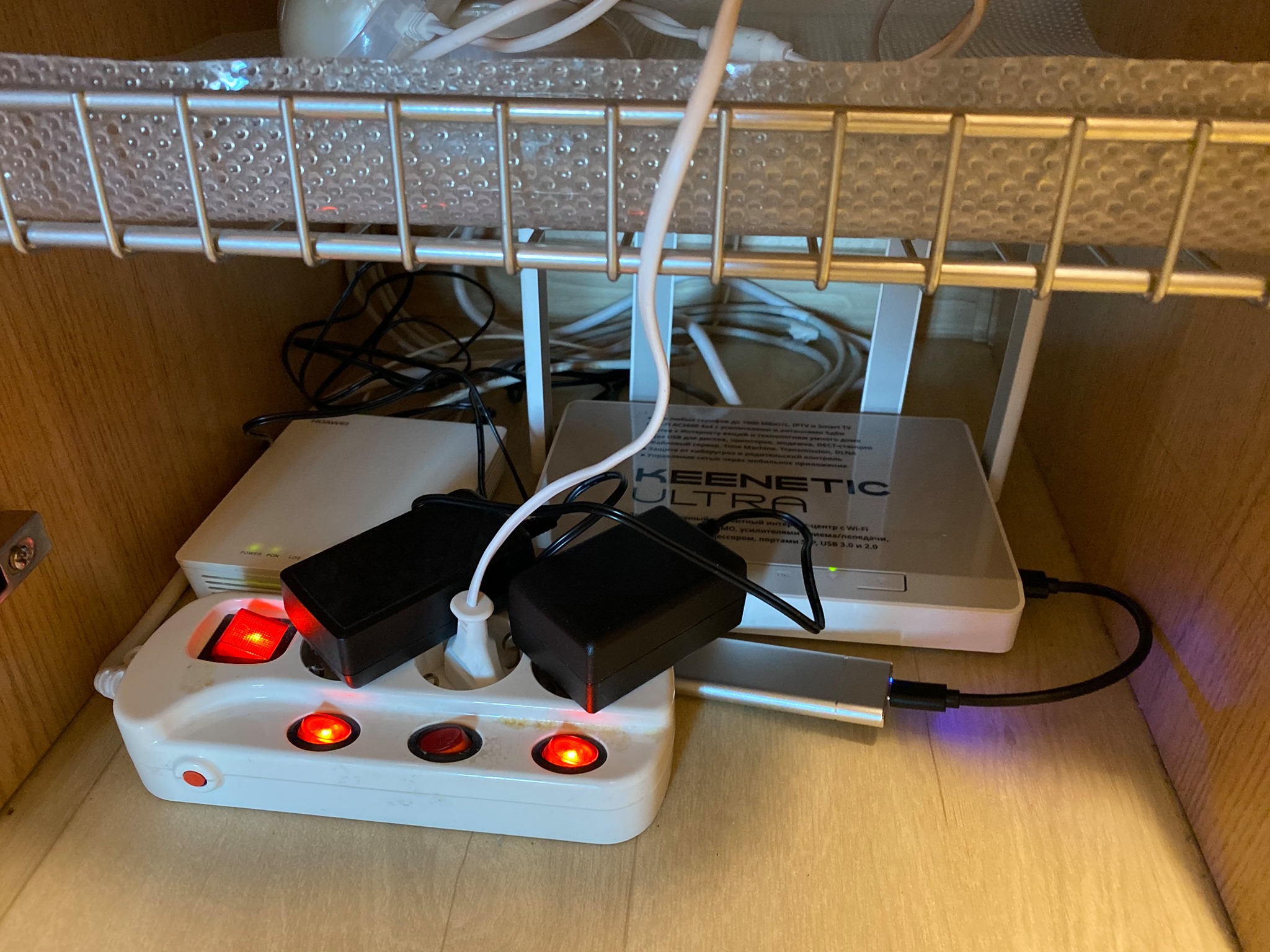
Итак, у нас есть оборудование, необходимо его настроить:


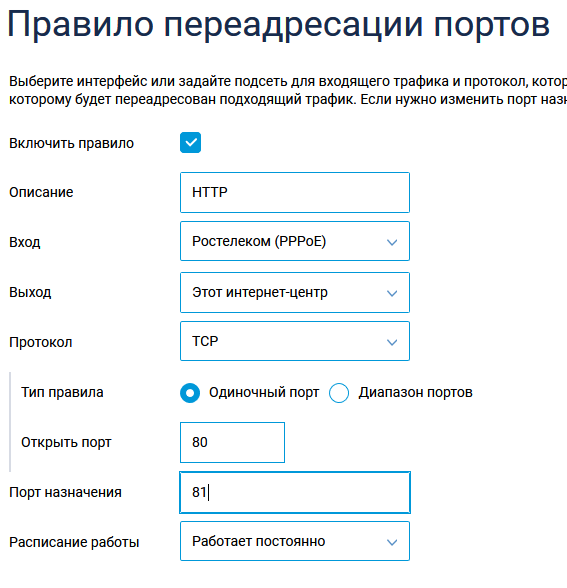
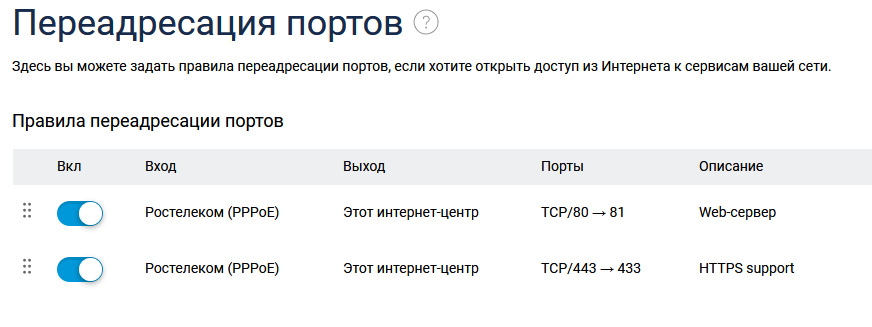
Ставим переадресацию внешних портов на порты самого роутера в разделе «Сетевые правила — Переадресация»:
Теперь можно перейти к «продвинутой» части, чего я хотел от роутера:
- функционал небольшого NAS для домашней сети;
- выполнение функций веб-сервера для нескольких частных страничек;
- функционал персонального облака для доступа к личным данным из любой точки мира.
Первое реализуется встроенными средствами, не требуя особых усилий:

После этого подключаем накопитель к роутеру и наблюдаем его на экране системного монитора
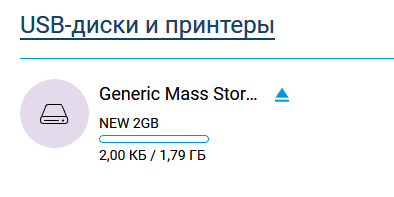
Переходим щелчком по «USB-диски и принтеры» в раздел «Приложения» и настраиваем общий ресурс в разделе «Сеть Windows»:
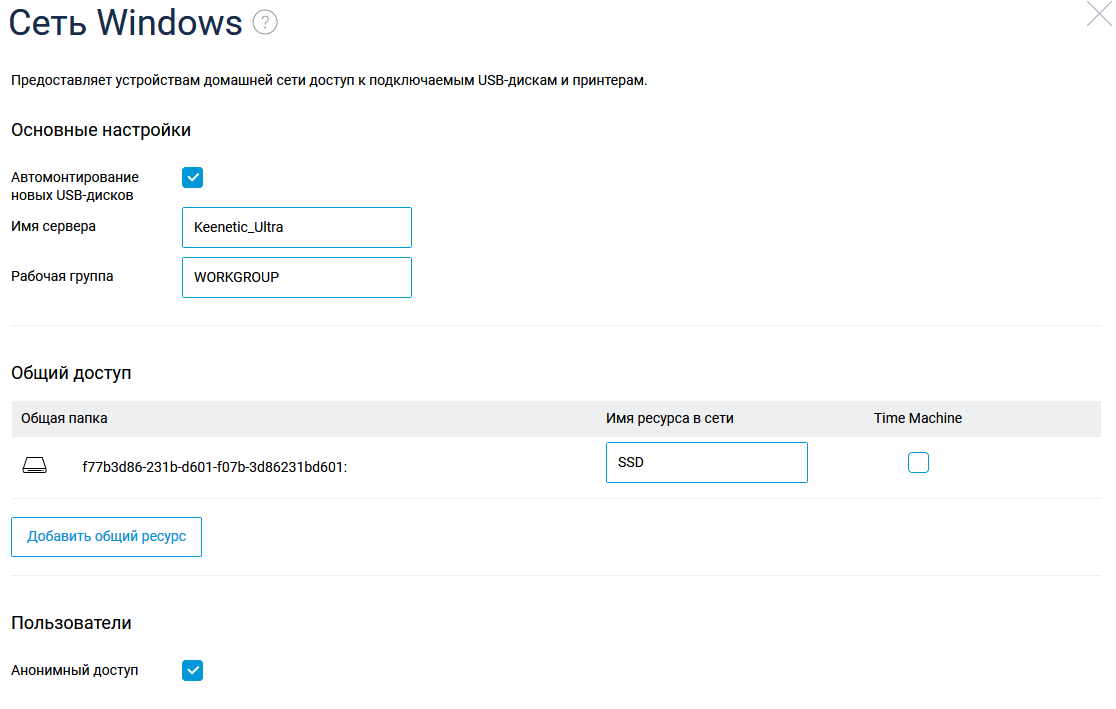
И у нас имеется сетевой ресурс, который можно использовать с компьютеров под Windows, подключив при необходимости как диск: net use y: \192.168.1.1SSD /persistent:yes
Скорость такого импровизированного NAS вполне достаточна для домашнего применения, по проводу он использует весь гигабит, по WiFi скорость составляет около 400-500 мегабит.
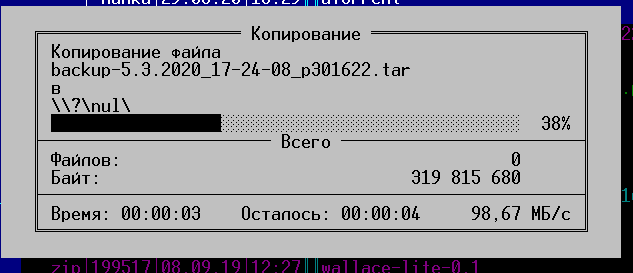
Настройка хранилища — один из необходимых шагов для настройки сервера, далее нам нужно:
— приобрести домен и статический IP адрес (можно обойтись и без этого, используя Dynamic DNS, но статический IP у меня уже был, поэтому проще оказалось воспользоваться бесплатными сервисами Яндекса — делегировав туда домен, мы получаем DNS-хостинг и почту на своем домене);

— настроить DNS сервера и добавить A-записи, указывающие на ваш IP:
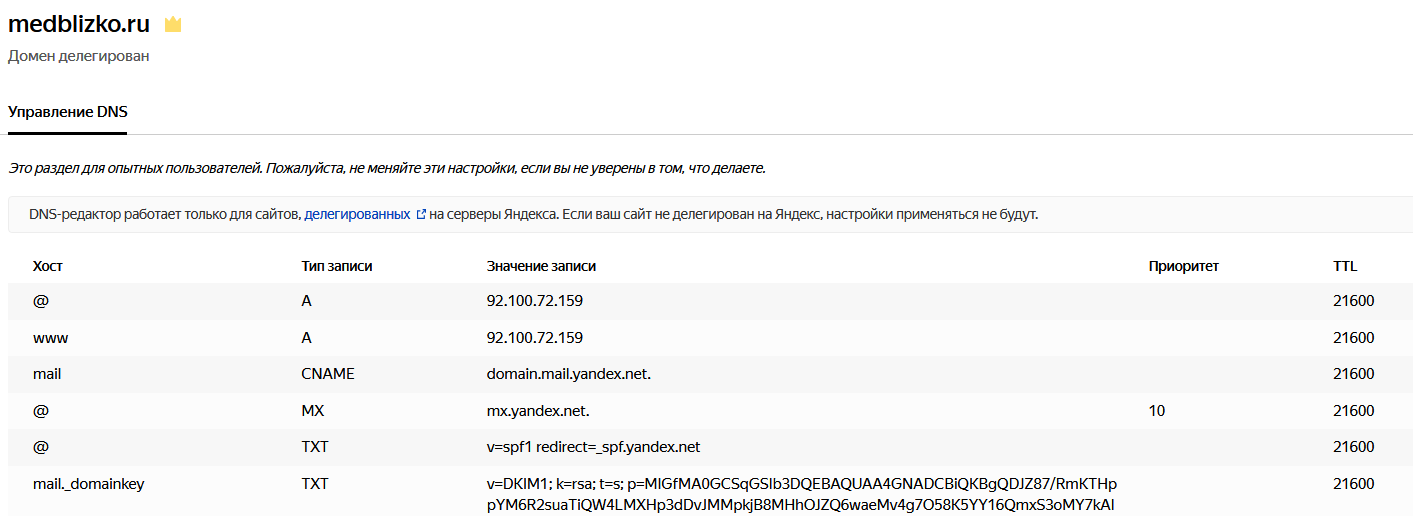
Вступление в силу настроек делегирования домена и DNS занимает несколько часов, поэтому параллельно занимаемся настройкой роутера.
Для начала необходимо установить репозиторий Entware, из которого мы сможем ставить на роутер необходимые пакеты. Я воспользовался этой инструкцией, только не заливал установочный пакет по FTP, а создал папку прямо на подключенном ранее сетевом диске и скопировал туда файл обычным способом.
Получив доступ по SSH, меняем пароль командой passwd и ставим командой opkg install [имена пакетов] все нужные пакеты:
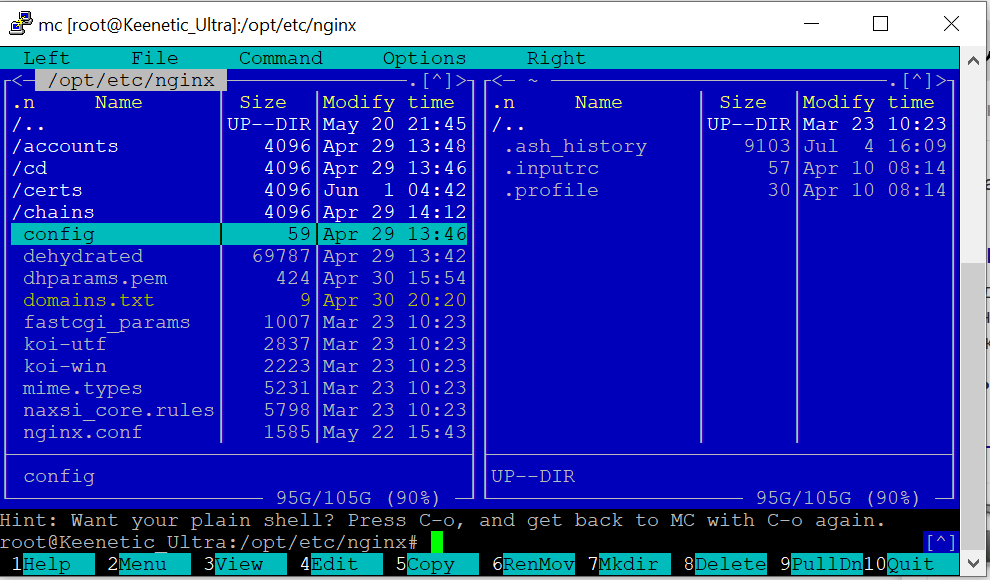
В ходе настройки на роутере оказались установлены следующие пакеты (результат вывода команды opkg list-installed):
Возможно, тут что-то лишнее затесалось, но места на накопителе много, поэтому разбираться не стал.
После установки пакетов настраиваем nginx, я пробовал с двумя доменами — на втором настроен https, и пока висит заглушка. 81 и 433 внутренние порты вместо 80 и 443 используются, поскольку на нормальных портах висят админки роутера.
Для того, чтобы сайт работал по https, воспользовался известным скриптом dehydrated, установив его по этой инструкции. Затруднений этот процесс не вызвал, запнулся только на том, что в тексте скрипта для работы на моем роутере надо закомментировать строчку в файле /opt/etc/ssl/openssl.cnf:
[openssl_conf]
#engines=engines
И отмечу, что генерация dhparams.pem командой «openssl dhparam -out dhparams.pem 2048» на моем роутере занимает больше 2 часов, если бы не индикатор прогресса — потерял бы терпение и перезагрузил.
После получения сертификатов перезапускаем nginx командой «/opt/etc/init.d/S80nginx restart». В принципе на этом настройка закончена, но сайта еще нет — если положим в каталог /share/nginx/html файл index.html, увидим заглушку.
<!DOCTYPE html>
<html>
<head>
<title>Тестовая страничка!</title>
<style> body { width: 35em; margin: 0 auto; font-family: Tahoma, Verdana, Arial, sans-serif; }
</style>
</head>
<body>
<h1>Тестовая страничка!</h1>
<p>Это простая статическая тестовая страничка, абсолютно ничего интересного.</p>
</body>
</html>
Чтобы разместить информацию красиво, непрофессионалу типа меня проще воспользоваться готовыми шаблонами, после долгого перебора различных каталогов нашел templatemo.com — там неплохой выбор бесплатных шаблонов, не требующих обязательного указания авторства (что редкость в интернете, большая часть шаблонов в лицензии требуют сохранить ссылку на ресурс, откуда они получены).
Выбираем подходящий шаблон — там есть на самые разные случаи, скачиваем архив, и раcпаковываем его в каталог /share/nginx/html, делать это можно уже со своего компьютера, затем редактируем шаблон (тут потребуются минимальные знания HTML, чтобы не нарушить структуру) и заменяем графику, как показано на рисунке ниже.

Резюме: роутер вполне пригоден для размещения на нем легкого сайта, в принципе — если не предполагается большой нагрузки, можно поставить и php, и экспериментировать с более сложными проектами (смотрю на nextcloud/owncloud, вроде есть успешные установки на такое железо). Возможность установки пакетов поднимает его полезность — например, когда надо было защитить RDP порт ПК в локальной сети, поставил knockd на роутер — и проброс порта к ПК открывался только после port knocking.
Почему именно роутер, а не обычный PC? Роутер — одна из немногих компьютерных железяк, круглосуточно работающих во многих квартирах, домашний роутер обычно абсолютно бесшумен и легкий сайт с числом посещений в сутки меньше сотни его совершенно не напряжет.
Самое необходимое
Для организации полноценного веб-сервера на домашнем компьютере нам понадобятся:
Создаем сайт
Создаем для сайта папку:
mkdir www
Затем создаем файл index.php
nano www/index.php
и добавляем туда вот такой код:
Сохраняем.
Первый файл нашего сайта готов, теперь надо создать файл хоста.
Откроем файл, выполнив следующую команду:
sudo nano /etc/nginx/sites-available/example
Вместо example указываем свое название. Вставляем в файл следующий код:
Услуги бесплатного хостинга
Новым пользователям мы предоставляем возможность протестировать наш хостинг бесплатно.
После того как вы зарегистрируете аккаунт на данной странице, хостинг автоматически включится в тестовом режиме. Такие бесплатные хостинги можно использовать в течение 10 дней.
За это время вы в полной мере сможете оценить преимущества наших хостинговых услуг:
- высокую скорость загрузки сайта;
- простую в использовании и удобную панель управления аккаунтом;
- оперативную профессиональную помощь сотрудников технической поддержки.
Бесплатный хостинг для создания сайтов обладает теми же функциями и качествами, что и платная версия услуги, за исключением планировщика заданий Cron, а также отправки почты в любом виде – она будет недоступна как средствами PHP-скрипта, так и с отдельного почтового ящика.
Наш тестовый хостинг предельно прост в управлении и поддерживает HTML, PHP и MySQL. Для работы с ним вам необязательно обладать специальными знаниями – чтобы разобраться с разработанной нами инновационной панелью управления хостингом достаточно базовых знаний в управлении компьютером.
Установка необходимого по
Настраивать веб-сервер мы будем на Ubuntu Server 16.04. В рамках этой статьи я не буду рассказывать об установке данной системы, подразумевается что у вас уже есть сервер с установленной операционной системой Ubuntu Server. В моем случае это убитый ноутбук с установленной Ubuntu Server.
Первым делом нам потребуется установить немного приложений, которые потребуются нам для работы веб-сервера и его администрирования. Выполним следующую команду:
Шаг 1: установите программное обеспечение
Чтобы начать установку программного обеспечения LAMP, введите в терминале следующее:
sudo apt install apache2 mysql-server php libapache2-mod-php7.0
В процессе установки вам будет предложено ввести (и повторно ввести) пароль для пользователя root MySQL.
Технически это не является необходимым (как это должно было быть сделано при установке), но просто чтобы быть уверенным, мы перезапустим веб-сервер Apache.
Каждый раз, когда вы меняете глобальную конфигурацию Apache, вам нужно выполнить приведенную ниже команду, если вы не выполняете настройку с использованием локальных файлов .htaccess.
sudo /etc/init.d/apache2 restart
Шаг 1: установите программное обеспечение wamp
Чтобы сделать это очень просто, мы будем использовать программу установки WAMP (из которых их несколько) под названием WampServer. Вы также можете установить каждый пакет вручную, но этот процесс требует гораздо больше работы и подвержен ошибкам.
Пакет WampServer поставляется с последними выпусками Apache, MySQL и PHP.
WampServer screenshotWampServer — одна из нескольких сред, доступных для создания приложений Apache, MySQL и PHP в Windows.
Сначала загрузите 32-битный или 64-битный WAMP-бинарный код здесь и начните установку. Просто следуйте инструкциям на экране, и когда это будет сделано, запустите WampServer.
Шаг 2: использование wampserver
После установки каталог www будет создан автоматически. Скорее всего, вы найдете его здесь: c: wamp www
Из этого каталога вы можете создавать подкаталоги (называемые «проектами» в WampServer) и помещать любые файлы HTML или PHP в эти подкаталоги.
Шаг 2: проверьте php
Чтобы убедиться, что ваш сервер PHP работает и посмотреть, какие модули PHP доступны в данный момент, вы можете поместить тестовый файл PHP в корневой каталог веб-сервера (/ var / www / html /):
Шаг 3: проверьте mysql
Поскольку большинство систем CMS (например, WordPress) используют MySQL, мы также рассмотрим эту часть.
Чтобы проверить, работает ли ваша установка MySQL, введите «service mysql status».
$ service mysql status
● mysql.service — MySQL Community Server
[…]
mrt 15 13:24:09 host1 systemd[1]: Started MySQL Community Server.
Мы видим, что MySQL запущен и работает. Если вы этого не видите, вы можете набрать «sudo service mysql restart», чтобы перезапустить сервер MySQL.
Отсюда мы можем использовать клиент командной строки MySQL для управления базами данных.
Для этого нам нужно использовать учетные данные администратора, которые мы ввели ранее при установке MySQL.
Шаг 3: создание html-страницы
Чтобы протестировать наш WampServer, мы можем поместить файл примера с именем «info.php» в наш www-каталог.
Перейдите непосредственно в этот каталог, нажав «www каталог» в меню WampServer.
Оттуда создайте новый файл с содержимым ниже и сохраните его.
Шаг 5: установите свою cms систему выбора
Вы можете установить платформу CMS по вашему выбору — популярными вариантами WordPress, Joomla и Drupal — либо вручную, либо с помощью управления пакетами Ubuntu.
Заключение
На этом подборка бесплатных хостингов заканчивается. Надеюсь, вы уже нашли себе подходящий вариант и готовы разместить свое приложение.
Буду рад, если вы предложите свои варианты — достойные сервисы будут также внесены в этот список.
Render
Сервис для размещения статических веб-сайтов. Бесплатно доступны:
