
In my last article on Zimbra, I already discussed the installation of Zimbra on Centos 7/8. In this article, you will learn to install Zimbra on Ubuntu 20.04/21.04.
Zimbra is open source mailing solution developed by Synacor. It has another edition as well which is the Network edition. However, Zimbra Open source is used by many universities and big companies.
Basically, Zimbra is the best alternative to paid Google Workspace, Office 365, Zoho mail, etc. So, if you like to have your own email server without any fuss, then you should look no further.
- Zimbra – System Requirement
- Initial Domain Setup
- Initial Server Setup
- Install Dnsmasq
- Configuring Dnsmasq
- Installing Zimbra Open Source Edition
- Post Installation Configurations
- SSL Installation
- Conclusion
- Ставим VirtualBox
- Качаем Sparky Linux
- Создаем виртуальную машину
- Устанавливаем Sparky Linux
- Размечаем диск
- Подключаем авторасширение экрана
- Смотрим что у нас установилось
- Работает с командой ls
- Полезности при работе с консолью
- [Бонус] Подключаем существующий диск на другом компьютере
- Задание
- Установка Antix Linux
- Установка AntiX Linux
- Шаг 1. Загрузка образа
- Шаг 2. Запись образа
- Шаг 3. Настройка загрузки компьютера с флешки
- Шаг 4. Запуск компьютера с Live-CD
- Шаг 5. Установка на жёсткий диск
- Шаг 6. Разбивка жёсткого диска на разделы
- Шаг 7. Имя компьютера
- Шаг 8. Настройка часового пояса и времени
- Шаг 9. Добавление пользователей
- Шаг 10. Завершение установки
- Как установить
- «Введение»
- Системные требования
- Live USB/CD
- «‘Загрузка»‘
- «Проверка целостности ISO-файла»
- Проверка md5sum
- Проверка sha256sum
- Проверка подписи
- «»Создание загрузочного USB»»
- «»Настройка BIOS»»
- «Первый загрузочный экран живой системы»
- Persistence
- «Разбиение жесткого диска на разделы»
- Installation of the antiX operating System
- Starting Internet
- Update and upgrade
- Choose the partitions
- Setting Language & timezone & Username
Zimbra – System Requirement
- CPU – 1.5 GHz
- Memory – 8 GB
- Storage – 5 GB for ZCS installation
Initial Domain Setup
Initial Server Setup
root@vmi928964:~# sudo -i
Next, update and upgrade Ubuntu
root@vmi928964:~# apt update && apt upgrade -y
After that, set the hostname
root@vmi928964:~# hostnamectl set-hostname mail.inguide.in
root@vmi928964:~# sudo -i
Now, you need to edit Ubuntu Hosts file
root@mail:~# nano /etc/hosts
The hosts file should contain
127.0.0.1 localhost
127.0.1.1 mail.inguide.in mail
38.242.142.57 mail.inguide.in mail
Install Dnsmasq
Next, we need to install Dnsmasq to create and manage a few DNS records required by Zimbra. We also need to disable systemd-resolve in order to avoid conflict between dnsmasq and systemd-resolve
root@mail:~# systemctl disable systemd-resolved
root@mail:~# systemctl stop systemd-resolved
After disabling, systemd-resolve you need to edit resolv.conf to include the Google DNS server. It’s easy, but on some VPS this config file reset to the default value after reboot or upgrade. Therefore, we are going to first unlink it, then include our content.
root@mail:~# ls -lh /etc/resolv.conf
lrwxrwxrwx 1 root root 39 Jan 20 2021 /etc/resolv.conf -> ../run/systemd/resolve/stub-resolv.conf
You can see it’s symlinked and therefore in order to remove it
root@mail:~# rm -f /etc/resolv.conf
Now create your own resolv.conf
root@mail:~# nano /etc/resolv.conf
nameserver 8.8.8.8
Save and exit with CTRL + X
Now install Dnsmasq
root@mail:~# apt install dnsmasq -y
Configuring Dnsmasq
Take the backup of the existing Dnsmasq config file and edit the file
root@mail:~# cp /etc/dnsmasq.conf /etc/dnsmasq.conf.bak
root@mail:~# nano /etc/dnsmasq.conf
server= 38.242.250.63
domain=inguide.in
mx-host= inguide.in, mail.inguide.in, 5
mx-host= mail.inguide.in, mail.inguide.in, 5
listen-address=127.0.0.1
root@mail:~# dig -t A mail.inguide.in
; <<>> DiG 9.16.1-Ubuntu <<>> -t A mail.inguide.in
;; global options: +cmd
;; Got answer:
;; ->>HEADER<<- opcode: QUERY, status: NOERROR, id: 15272
;; flags: qr rd ra; QUERY: 1, ANSWER: 1, AUTHORITY: 0, ADDITIONAL: 1
;; OPT PSEUDOSECTION:
; EDNS: version: 0, flags:; udp: 512
;; QUESTION SECTION:
;mail.inguide.in. IN A
;; ANSWER SECTION:
mail.inguide.in. 1799 IN A 38.242.250.63
;; Query time: 31 msec
;; SERVER: 8.8.8.8#53(8.8.8.8)
;; WHEN: Sun Jul 10 14:59:46 CEST 2022
;; MSG SIZE rcvd: 61
Next, MX dig should return
root@mail:~# dig -t MX inguide.in
; <<>> DiG 9.16.1-Ubuntu <<>> -t MX inguide.in
;; global options: +cmd
;; Got answer:
;; ->>HEADER<<- opcode: QUERY, status: NOERROR, id: 4658
;; flags: qr rd ra; QUERY: 1, ANSWER: 1, AUTHORITY: 0, ADDITIONAL: 1
;; OPT PSEUDOSECTION:
; EDNS: version: 0, flags:; udp: 512
;; QUESTION SECTION:
;inguide.in. IN MX
;; ANSWER SECTION:
inguide.in. 1799 IN MX 10 mail.inguide.in.
;; Query time: 35 msec
;; SERVER: 8.8.8.8#53(8.8.8.8)
;; WHEN: Sun Jul 10 14:59:05 CEST 2022
;; MSG SIZE rcvd: 61
Installing Zimbra Open Source Edition
root@mail:~# wget https://files.zimbra.com/downloads/8.8.15_GA/zcs-8.8.15_GA_4179.UBUNTU20_64.20211118033954.tgz
Next, you have to extract the content
root@mail:~# tar xvzf zcs-8.8.15_GA_4179.UBUNTU20_64.20211118033954.tgz
It’s time to install Zimbra
root@mail:~# cd zcs-8.8.15_GA_4179.UBUNTU20_64.20211118033954
root@mail:~/zcs-8.8.15_GA_4179.UBUNTU20_64.20211118033954# ./install.sh
Do you agree with the terms of the software license agreement? [N] y
Use Zimbra's package repository [Y] y
Warning: apt-key output should not be parsed (stdout is not a terminal)
Importing Zimbra GPG key
Configuring package repository
Checking for installable packages
Found zimbra-core (local)
Found zimbra-ldap (local)
Found zimbra-logger (local)
Found zimbra-mta (local)
Found zimbra-dnscache (local)
Found zimbra-snmp (local)
Found zimbra-store (local)
Found zimbra-apache (local)
Found zimbra-spell (local)
Found zimbra-memcached (repo)
Found zimbra-proxy (local)
Found zimbra-drive (repo)
Found zimbra-imapd (local)
Found zimbra-patch (repo)
Found zimbra-mta-patch (repo)
Found zimbra-proxy-patch (repo)
Select the packages to install
Install zimbra-ldap [Y] y
Install zimbra-logger [Y] y
Install zimbra-mta [Y] y
Install zimbra-dnscache [Y] n
Install zimbra-snmp [Y] y
Install zimbra-store [Y] y
Install zimbra-apache [Y] y
Install zimbra-spell [Y] y
Install zimbra-memcached [Y] y
Install zimbra-proxy [Y] y
Install zimbra-drive [Y] n
Install zimbra-imapd (BETA - for evaluation only) [N] n
Install zimbra-chat [Y] n
Checking required space for zimbra-core
Checking space for zimbra-store
Checking required packages for zimbra-store
zimbra-store package check complete.
Zimbra will ask for confirmation of installation
The system will be modified. Continue? [N] y
Beginning Installation - see /tmp/install.log.UUJ9kVuj for details... zimbra-core-components will be downloaded and installed. zimbra-timezone-data will be installed. zimbra-common-mbox-conf-attrs will be installed. zimbra-common-core-jar will be installed. zimbra-common-mbox-conf-rights will be installed. zimbra-common-core-libs will be installed. zimbra-common-mbox-conf-msgs will be installed. zimbra-common-mbox-db will be installed. zimbra-common-mbox-docs will be installed. zimbra-common-mbox-native-lib will be installed. zimbra-common-mbox-conf will be installed. zimbra-core will be installed. zimbra-ldap-components will be downloaded and installed. zimbra-ldap will be installed. zimbra-logger will be installed. zimbra-mta-components will be downloaded and installed. zimbra-mta will be installed. zimbra-dnscache-components will be downloaded and installed. zimbra-dnscache will be installed. zimbra-snmp-components will be downloaded and installed. zimbra-snmp will be installed. zimbra-store-components will be downloaded and installed. zimbra-jetty-distribution will be downloaded and installed. zimbra-mbox-store-libs will be installed. zimbra-mbox-conf will be installed. zimbra-mbox-admin-console-war will be installed. zimbra-mbox-war will be installed. zimbra-mbox-webclient-war will be installed. zimbra-mbox-service will be installed. zimbra-store will be installed. zimbra-apache-components will be downloaded and installed. zimbra-apache will be installed. zimbra-spell-components will be downloaded and installed. zimbra-spell will be installed. zimbra-memcached will be downloaded and installed. zimbra-proxy-components will be downloaded and installed. zimbra-proxy will be installed. zimbra-patch will be downloaded and installed (later). zimbra-mta-patch will be downloaded and installed (later). zimbra-proxy-patch will be downloaded and installed (later).
Downloading packages (11): zimbra-core-components zimbra-ldap-components zimbra-mta-components zimbra-dnscache-components zimbra-snmp-components zimbra-store-components zimbra-jetty-distribution zimbra-apache-components zimbra-spell-components zimbra-memcached zimbra-proxy-components ...done
Removing /opt/zimbra
Removing zimbra crontab entry...done.
Cleaning up zimbra init scripts...done.
Cleaning up /etc/security/limits.conf...done.
Finished removing Zimbra Collaboration Server.
Main menu 1) Common Configuration: 2) zimbra-ldap: Enabled 3) zimbra-logger: Enabled 4) zimbra-mta: Enabled 5) zimbra-dnscache: Enabled
******* +Master DNS IP address(es): UNSET +Enable DNS lookups over TCP: yes +Enable DNS lookups over UDP: yes +Only allow TCP to communicate with Master DNS: no 6) zimbra-snmp: Enabled 7) zimbra-store: Enabled +Create Admin User: yes +Admin user to create: admin@mail.inguide.in
******* +Admin Password UNSET +Anti-virus quarantine user: virus-quarantine.c73xqgvr@mail.inguide.in +Enable automated spam training: yes +Spam training user: spam.g1kkn_0g6l@mail.inguide.in +Non-spam(Ham) training user: ham.tzkyhmqk2a@mail.inguide.in +SMTP host: mail.inguide.in +Web server HTTP port: 8080 +Web server HTTPS port: 8443 +Web server mode: https +IMAP server port: 7143 +IMAP server SSL port: 7993 +POP server port: 7110 +POP server SSL port: 7995 +Use spell check server: yes +Spell server URL: http://mail.inguide.in:7780/aspell.php +Enable version update checks: TRUE +Enable version update notifications: TRUE +Version update notification email: admin@mail.inguide.in +Version update source email: admin@mail.inguide.in +Install mailstore (service webapp): yes +Install UI (zimbra,zimbraAdmin webapps): yes 8) zimbra-spell: Enabled 9) zimbra-proxy: Enabled 10) Default Class of Service Configuration: s) Save config to file x) Expand menu q) Quit5
Address unconfigured (**) items (? - help) 5
DNS Cache configuration 1) Status: Enabled
** 2) Master DNS IP address(es): UNSET 3) Enable DNS lookups over TCP: yes 4) Enable DNS lookups over UDP: yes 5) Only allow TCP to communicate with Master DNS: no
Select, or 'r' for previous menu [r] 2
IP Address(es) of Master DNS Server(s), space separated: 8.8.8.8
Main menu 1) Common Configuration: 2) zimbra-ldap: Enabled 3) zimbra-logger: Enabled 4) zimbra-mta: Enabled 5) zimbra-dnscache: Enabled 6) zimbra-snmp: Enabled 7) zimbra-store: Enabled +Create Admin User: yes +Admin user to create: admin@mail.inguide.in
******* +Admin Password UNSET +Anti-virus quarantine user: virus-quarantine.3liys4nw@mail.inguide.in +Enable automated spam training: yes +Spam training user: spam.cfzvesa2d5@mail.inguide.in +Non-spam(Ham) training user: ham.ofijq5m5@mail.inguide.in +SMTP host: mail.inguide.in +Web server HTTP port: 8080 +Web server HTTPS port: 8443 +Web server mode: https +IMAP server port: 7143 +IMAP server SSL port: 7993 +POP server port: 7110 +POP server SSL port: 7995 +Use spell check server: yes +Spell server URL: http://mail.inguide.in:7780/aspell.php +Enable version update checks: TRUE +Enable version update notifications: TRUE +Version update notification email: admin@mail.inguide.in +Version update source email: admin@mail.inguide.in +Install mailstore (service webapp): yes +Install UI (zimbra,zimbraAdmin webapps): yes 8) zimbra-spell: Enabled 9) zimbra-proxy: Enabled 10) Default Class of Service Configuration: s) Save config to file x) Expand menu q) Quit
Address unconfigured (**) items (? - help) 7
Store configuration 1) Status: Enabled 2) Create Admin User: yes 3) Admin user to create: admin@mail.inguide.in
** 4) Admin Password UNSET 5) Anti-virus quarantine user: virus-quarantine.3liys4nw@mail.inguide.in 6) Enable automated spam training: yes 7) Spam training user: spam.cfzvesa2d5@mail.inguide.in 8) Non-spam(Ham) training user: ham.ofijq5m5@mail.inguide.in 9) SMTP host: mail.inguide.in 10) Web server HTTP port: 8080 11) Web server HTTPS port: 8443 12) Web server mode: https 13) IMAP server port: 7143 14) IMAP server SSL port: 7993 15) POP server port: 7110 16) POP server SSL port: 7995 17) Use spell check server: yes 18) Spell server URL: http://mail.inguide.in:7780/aspell.php 19) Enable version update checks: TRUE 20) Enable version update notifications: TRUE 21) Version update notification email: admin@mail.inguide.in 22) Version update source email: admin@mail.inguide.in 23) Install mailstore (service webapp): yes 24) Install UI (zimbra,zimbraAdmin webapps): yes
Select, or 'r' for previous menu [r] 4
Next, either accept the generated pass or enter the new one
Password for admin@mail.inguide.in (min 6 characters): [m3XShBkX]
Store configuration 1) Status: Enabled 2) Create Admin User: yes 3) Admin user to create: admin@mail.inguide.in 4) Admin Password set 5) Anti-virus quarantine user: virus-quarantine.3liys4nw@mail.inguide.in 6) Enable automated spam training: yes 7) Spam training user: spam.cfzvesa2d5@mail.inguide.in 8) Non-spam(Ham) training user: ham.ofijq5m5@mail.inguide.in 9) SMTP host: mail.inguide.in 10) Web server HTTP port: 8080 11) Web server HTTPS port: 8443 12) Web server mode: https 13) IMAP server port: 7143 14) IMAP server SSL port: 7993 15) POP server port: 7110 16) POP server SSL port: 7995 17) Use spell check server: yes 18) Spell server URL: http://mail.inguide.in:7780/aspell.php 19) Enable version update checks: TRUE 20) Enable version update notifications: TRUE 21) Version update notification email: admin@mail.inguide.in 22) Version update source email: admin@mail.inguide.in 23) Install mailstore (service webapp): yes 24) Install UI (zimbra,zimbraAdmin webapps): yes
Now you will be asked a few more questions.
Select, or 'r' for previous menu [r] r
Main menu 1) Common Configuration: 2) zimbra-ldap: Enabled 3) zimbra-logger: Enabled 4) zimbra-mta: Enabled 5) zimbra-dnscache: Enabled 6) zimbra-snmp: Enabled 7) zimbra-store: Enabled 8) zimbra-spell: Enabled 9) zimbra-proxy: Enabled 10) Default Class of Service Configuration: s) Save config to file x) Expand menu q) Quit
*** CONFIGURATION COMPLETE - press 'a' to apply
Select from menu, or press 'a' to apply config (? - help) a
Save configuration data to a file? [Yes]
Save config in file: [/opt/zimbra/config.21298]
Saving config in /opt/zimbra/config.21298...done.
The system will be modified - continue? [No] yes
At the end of the installation, you will be asked whether you would like to notify Zimbra. Answer and your installation will be complete in a few more minutes.
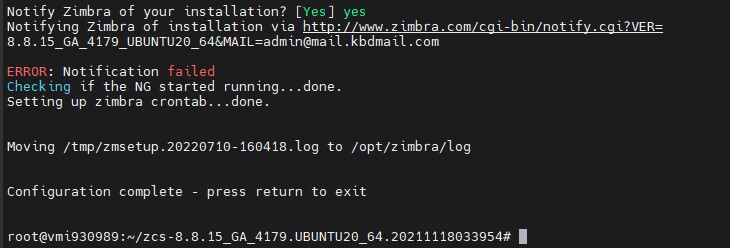
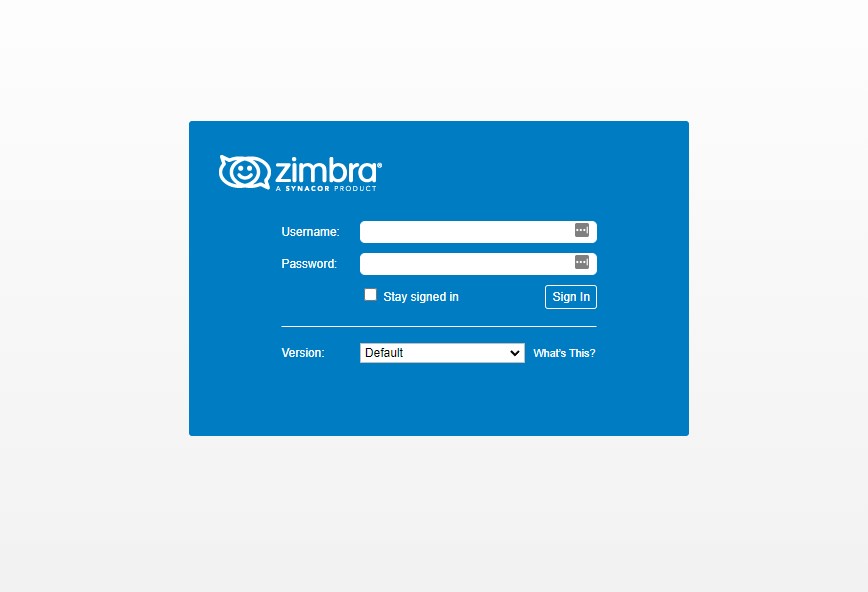
If you are unable to access then the firewall might be running. You need to allow the port to accept traffic.
root@mail:~# service ufw status
● ufw.service - Uncomplicated firewall Loaded: loaded (/lib/systemd/system/ufw.service; enabled; vendor preset: enabled) Active: active (exited) since Sun 2022-07-10 15:51:30 CEST; 2h 57min ago Docs: man:ufw(8) Main PID: 260 (code=exited, status=0/SUCCESS) Tasks: 0 (limit: 9479) Memory: 0B CGroup: /system.slice/ufw.service
Allow ports through the firewall
root@mail:~# ufw allow 25,80,110,143,443,465,587,993,995,5222,5223,9071,7071/tcp
Rules updated
Rules updated (v6)
Post Installation Configurations
For post-installation configuration you can follow the instructions for Zimbra on CentOS installation.
SSL Installation
I already have covered the installation of SSL on Zimbra in detail. You can follow this guide.
Conclusion
It’s fairly easy to install Zimbra on Ubuntu compared to CentOS. But it will depend more on taste of developer.
Ставим VirtualBox
Знакомство с linux начнем с установки системы, так как установить на реальную машину мы по понятным причинам на компьютеры в кабинетах не можем, будем ставить в вируталку. Для этого будем использовать virtualbox, хотя есть и альтернативные решения.
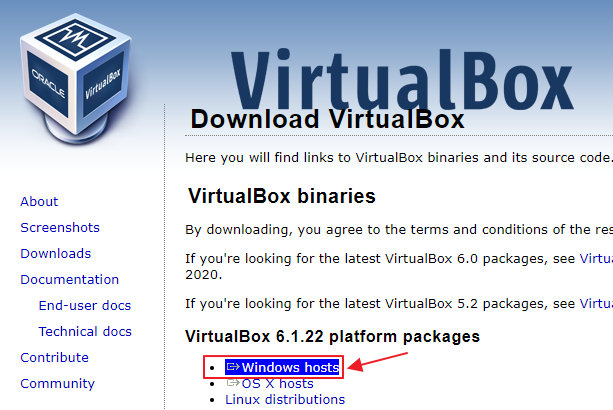
На компах в классах программа как правило уже стоит. Нам важно только, чтобы версия была где-нибудь не ниже 6.1.22. Если вы хотите попробовать дома, то надо установить себе virtualbox отсюда https://www.virtualbox.org/wiki/Downloads
Качаем Sparky Linux
Вообще с линуксами есть две основные ветки развития дистрибутивов: это основанные на deb пакетах, и на rpm пакетах и есть еще. Дистрибутивы, построенные на деб пакетах пошли от линукса по имени debian, а дистрибутивы, построенные на rpm пакетах пошли от линукса по имени RedHat. На самом деле есть еще тьма дистрибутивов, которые вместо пакетов компилируют исходники, но это для тех очень бородатых нердов.
Мы будем использовать дистрибутивы, построенные на базе deb пакетов. Возьмем один из самых легковесных, который называется sparkylinux. По сути это дебиан, поверх которого установлена графическая оболочка. Ну и специализированный набор ПО под данную оболочку.
Вообще, при желании вы можете установить сразу несколько графических оболочек и выбрать ту, которая вам нравится больше. Но так как эта процедура не всегда проходит гладко, то без более глубокого понимания устройства системы среднестатистический пользователь с ней не справится. Собственно поэтому и предлагаются уже готовые сборки.
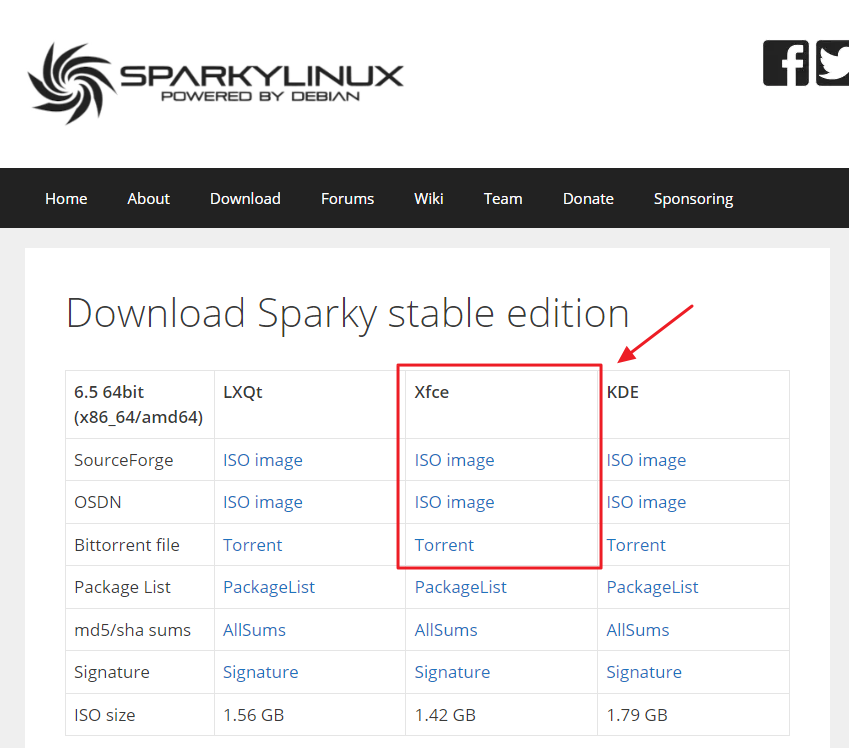
На компах в классе она уже скачана, лежит в общей папке, в папке Каташевцев.
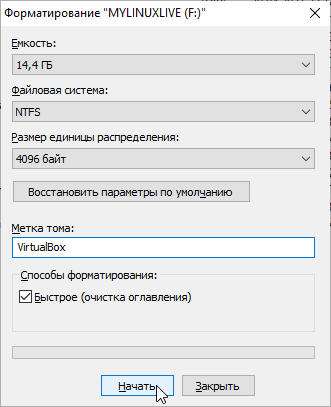
Кстати если вы хотите работать и дома и в универе, то вам потребуется таскать свою виртуалку на флешке, а так как виртуалка штука достаточно большая потребуется отформатировать флешку в NTFS, чтобы она могла хранить большие файлы.
Создаем виртуальную машину
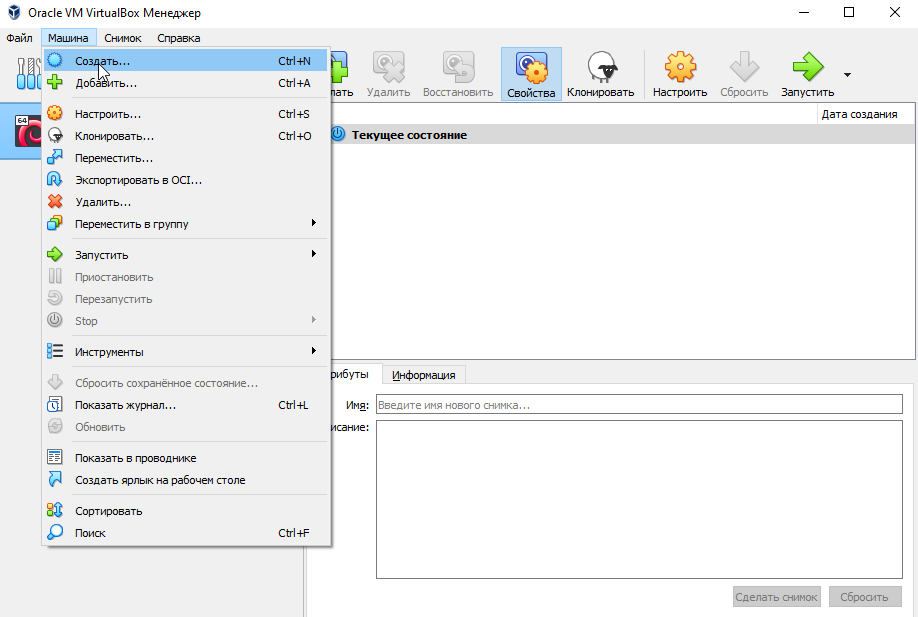
Открывает virtualbox и тыкаем создать

либо если кто-то уже что-то делал на вашем компе, то сюда
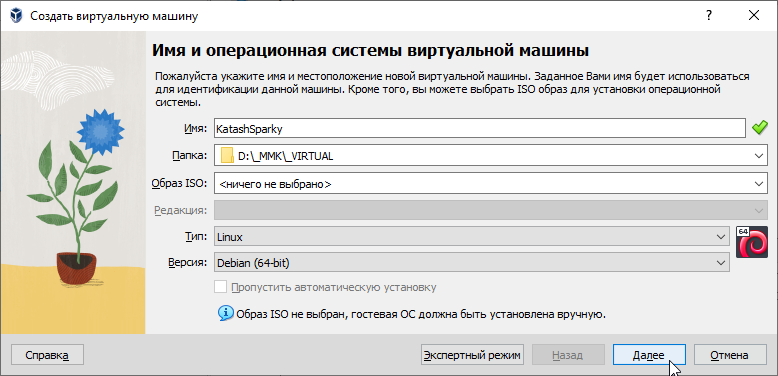
Указываем имя, например, я выбрал KatashSparky.
Указываем путь к папке, в которой надо будет создать виртуальную машину (ни в коем случае не выбирайте флешку, даже если планируете работать с флешки, иначе установка займет очень много времени). А также выберите тип Linux, а версия Debian (64-bit)
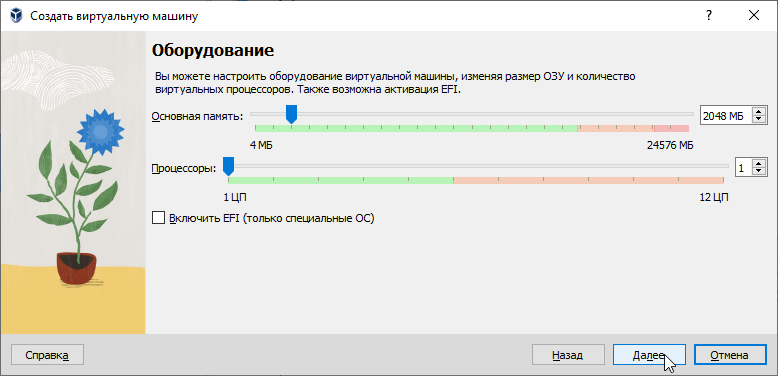
тыкаем далее, указываем количество доступной оперативки, лучше не менее 2ГБ, в принципе все равно эти параметры всегда можно будет подкорректировать
теперь надо создать образ виртуальной машины, в принципе 10ГБ вполне нормальное место для работы, при желании его можно будет расширить
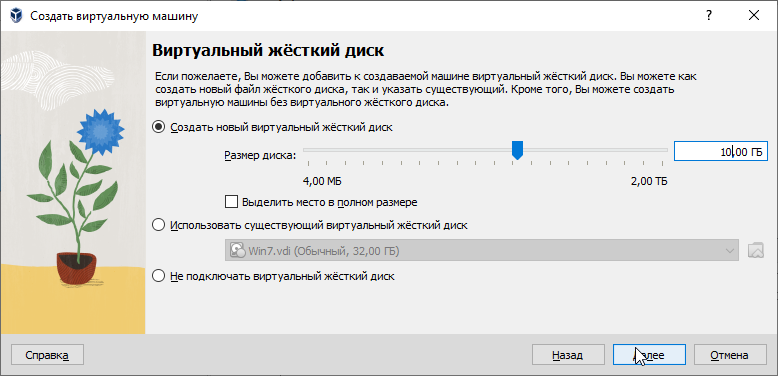
например, у меня рабочая система на линуксе, за 6 лет с последней чистой установки занято всего на 25ГБ из 40ГБ
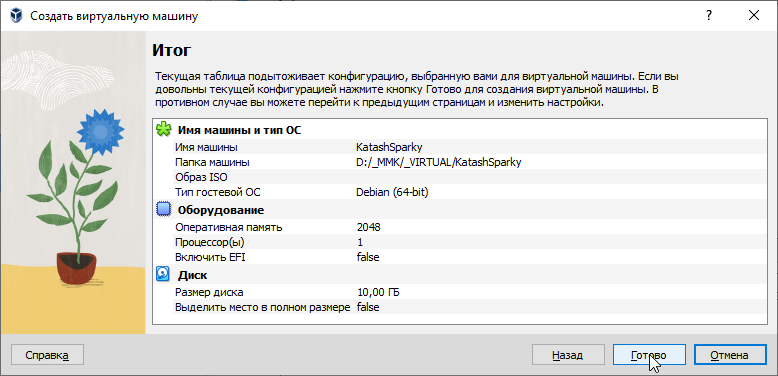
тыкаем далее, а затем готово
Устанавливаем Sparky Linux
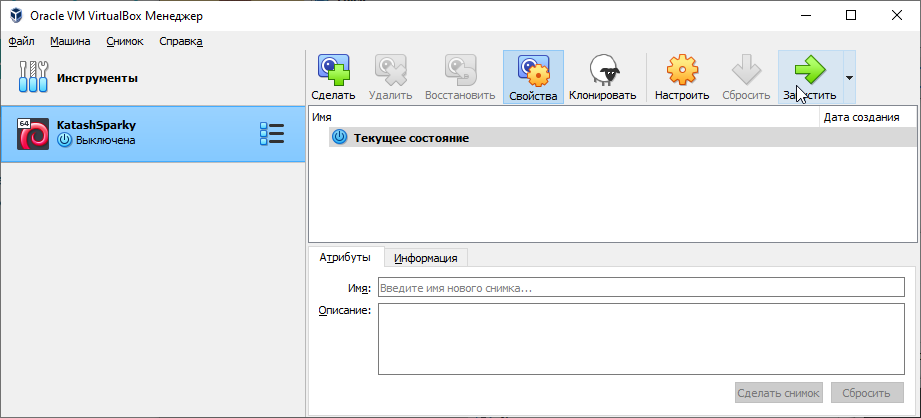
теперь тыкаем запустить
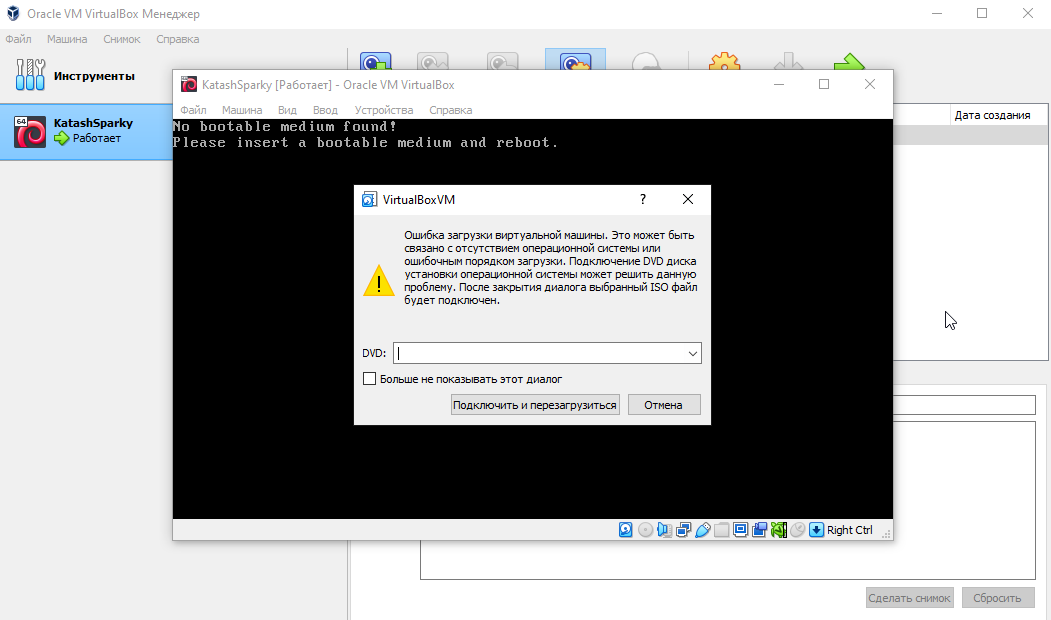
нас попросят вставить вирутальный установочный диск, тут надо как раз указать путь к iso-файлу который мы качали выше. В общем тыкаем стрелочку справа и выбираем
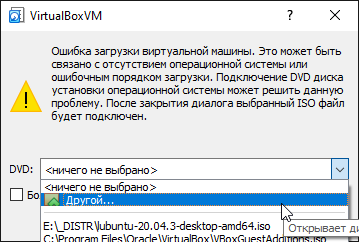
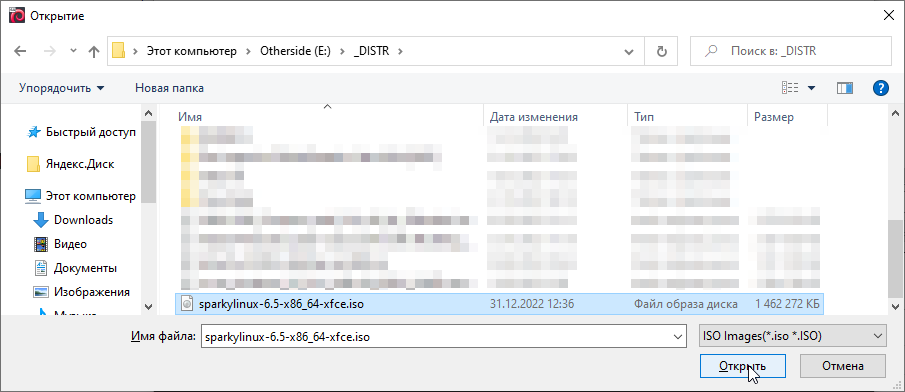
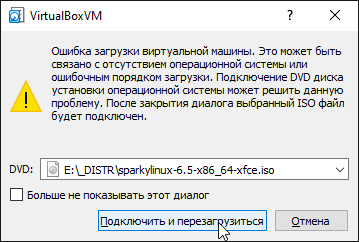
открывается экран загрузчика linux, можно смело тыкать enter

ждем пока не увидим такое:
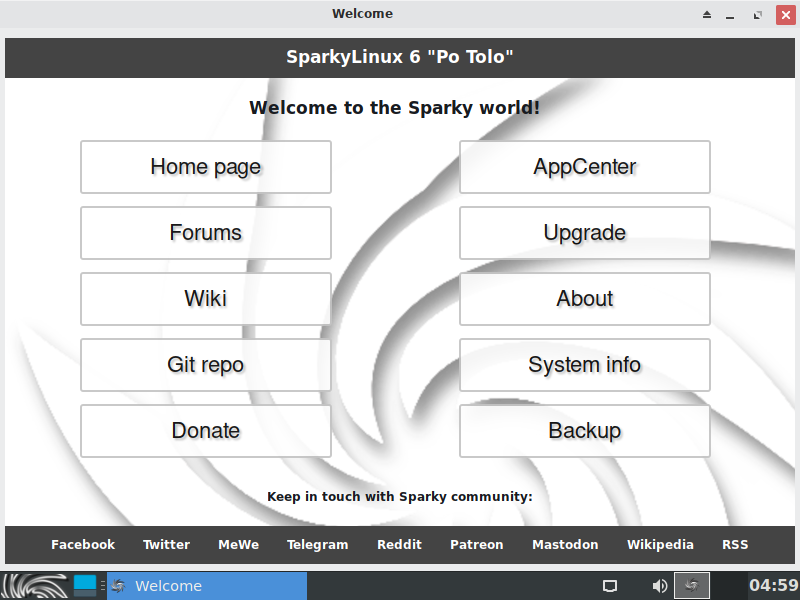
Это у нас загрузился установочный диск и открыл окно с приветствием. Можно его смело закрыть.
Теперь тыкаем Sparky Installer чтобы запустить установку
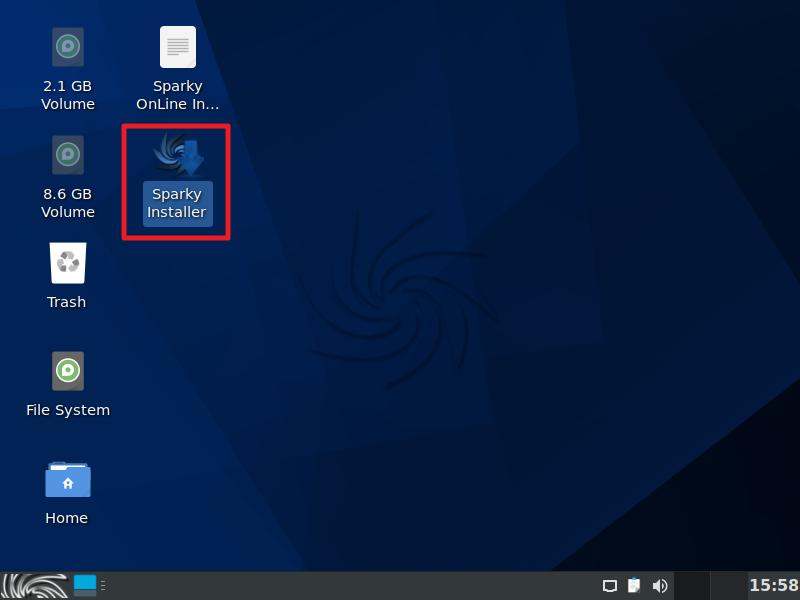
откроется такое окно
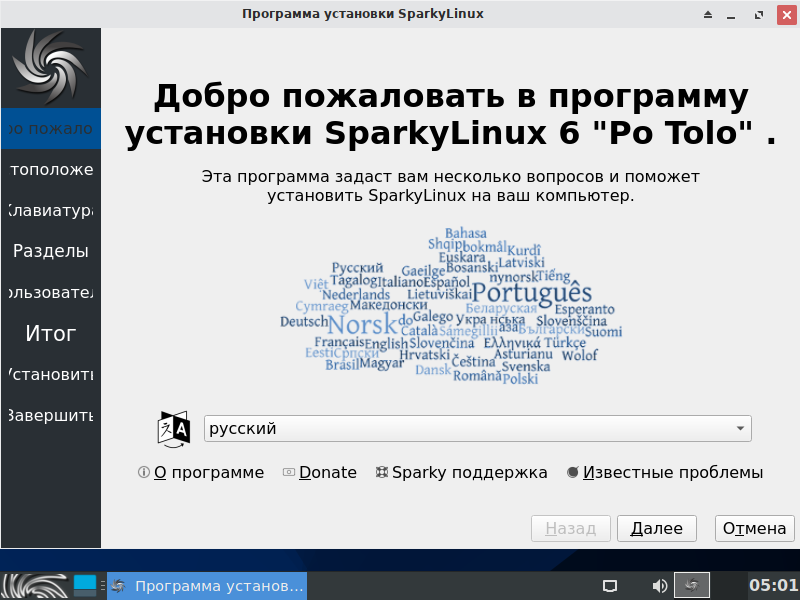
так как виртуальный экран очень маленький, лучше его чуток увеличить.
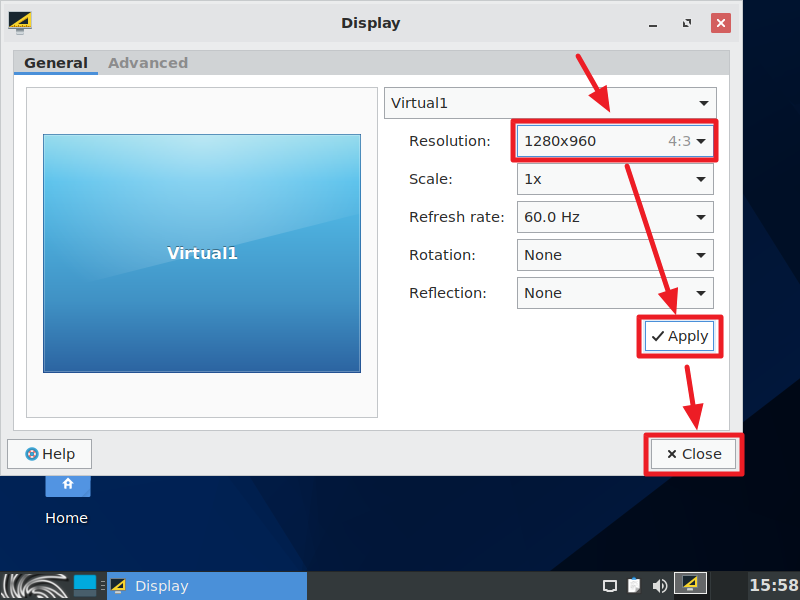
Тыкаем кнопку пуск и идем в настройки экрана
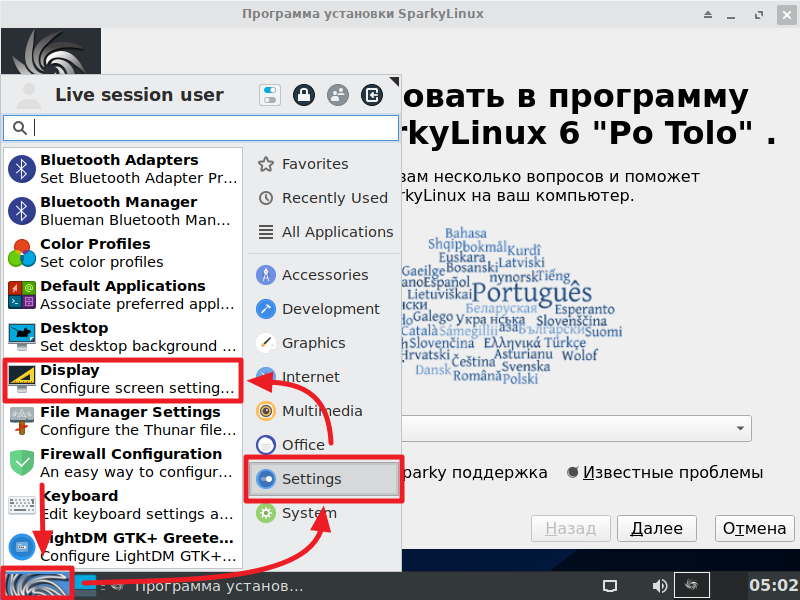
ставим разрешение побольше
Продолжим с установкой.
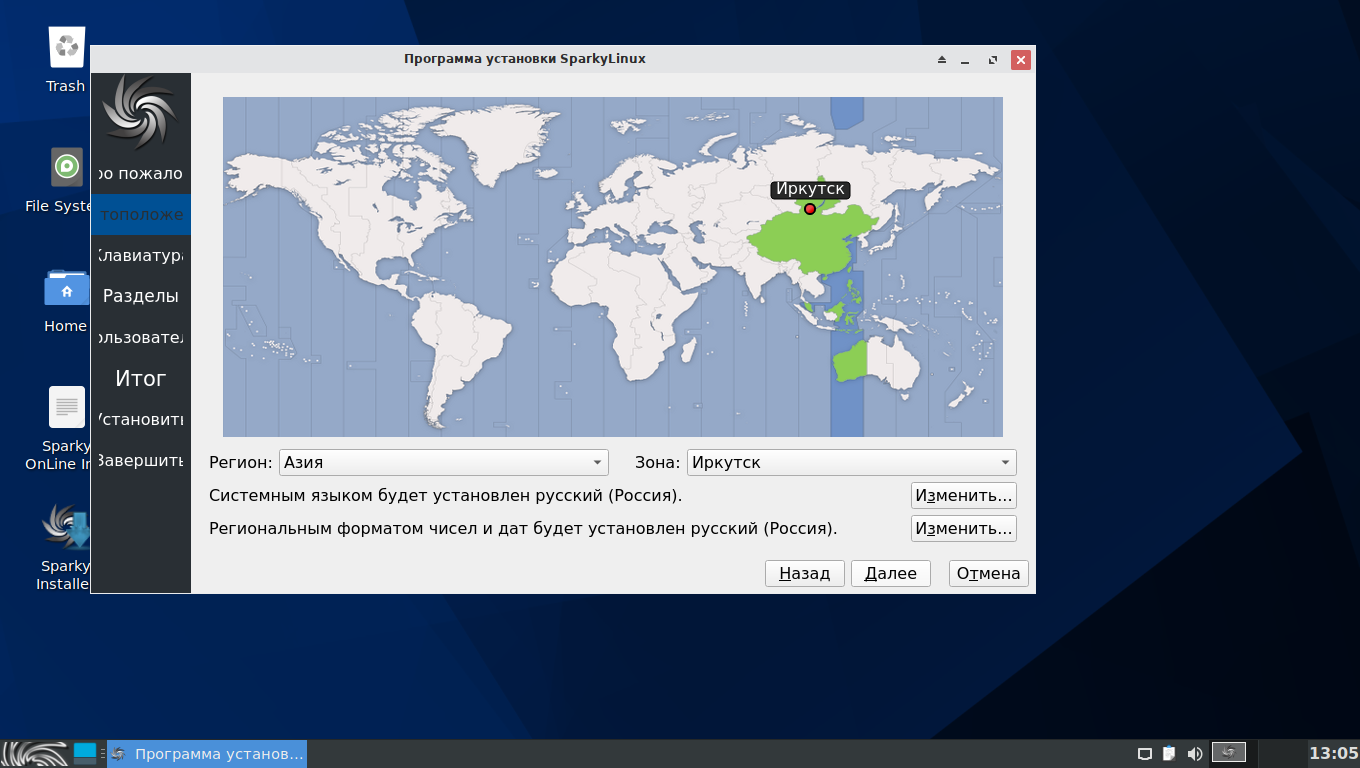
Выбираем часовой пояс, если вдруг не наш, тыкаем далее
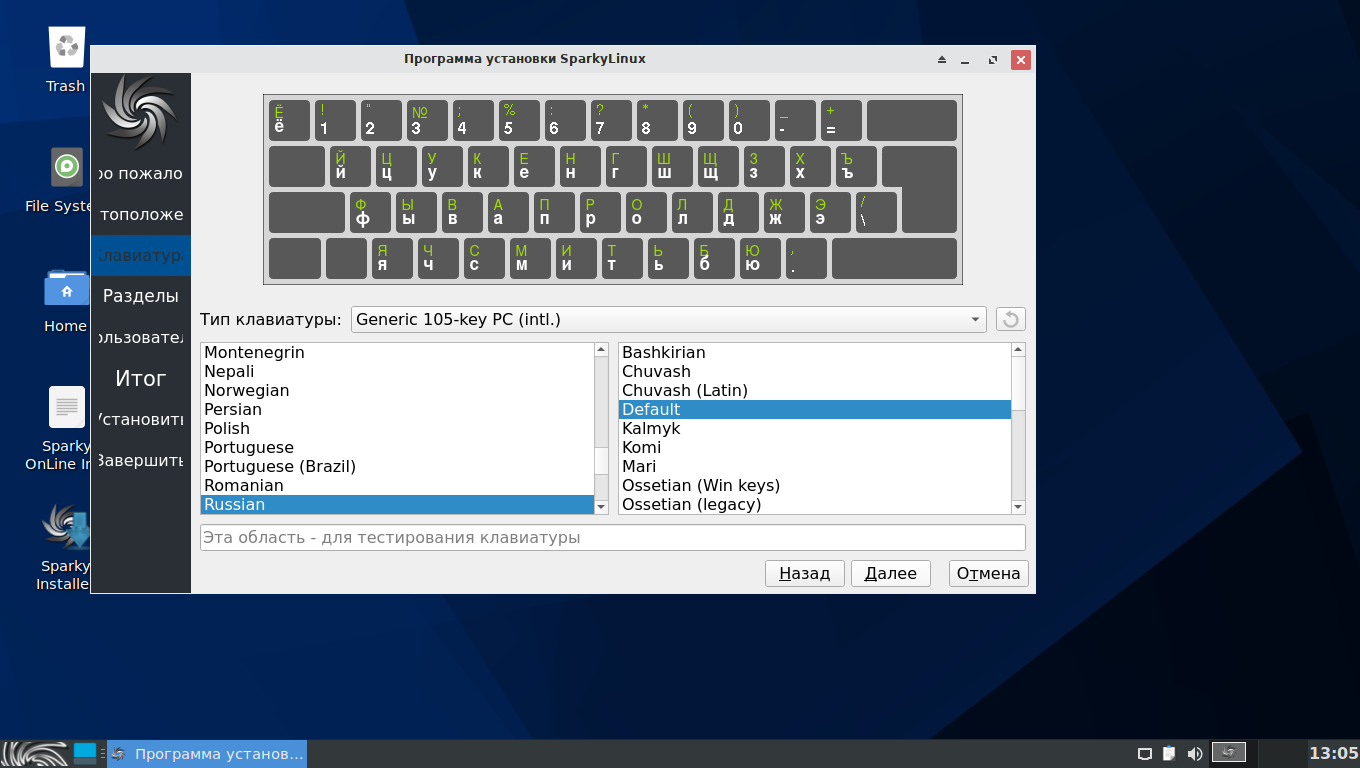
клавиатуру не трогаем, тыкаем далее:
Размечаем диск
Теперь, самое хитрое. Настройка разметки диска. Выбираем Ручная разметка
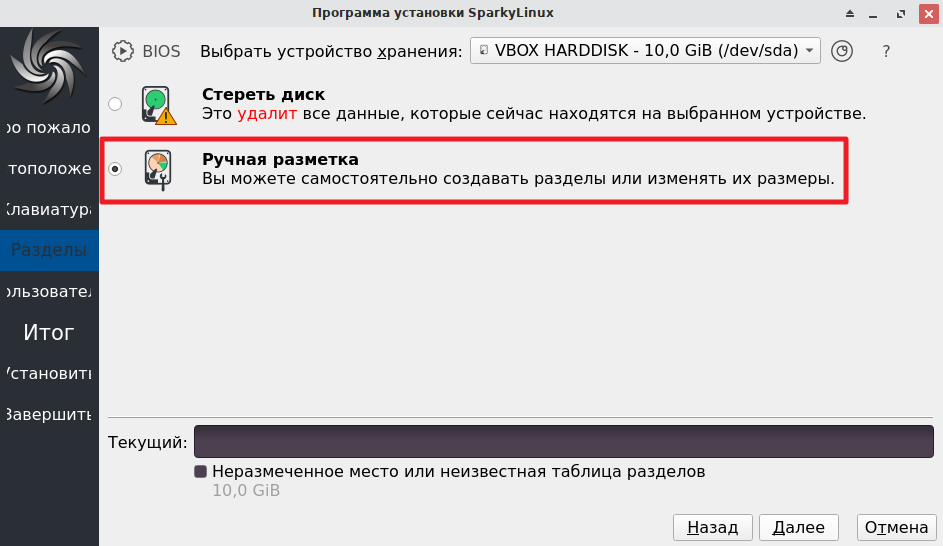
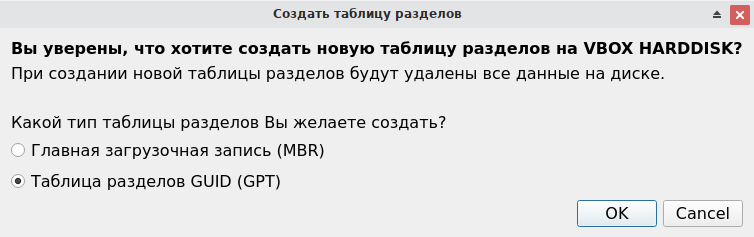
откроется такое окошко, тыкаем Новая таблица разделов
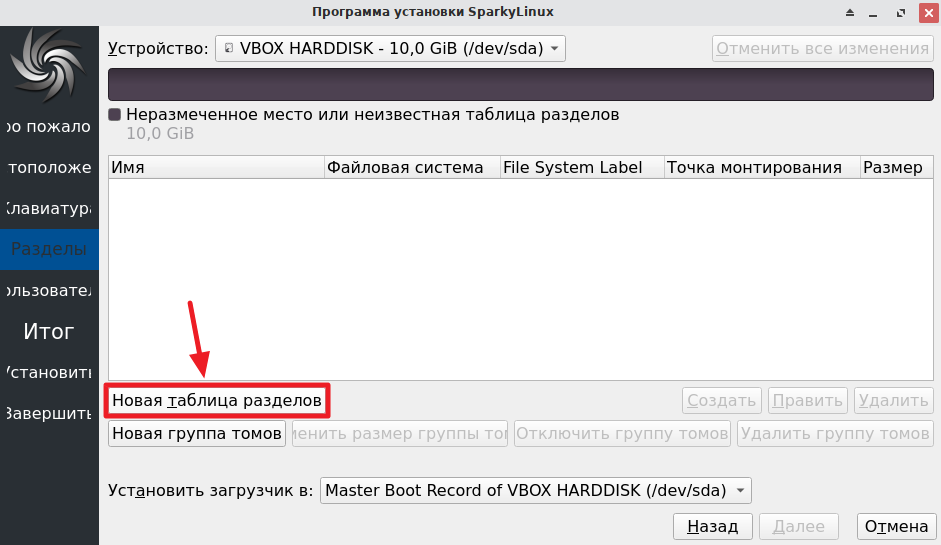
выбираем разметку GPT:
увидим такое, тыкаем Создать.
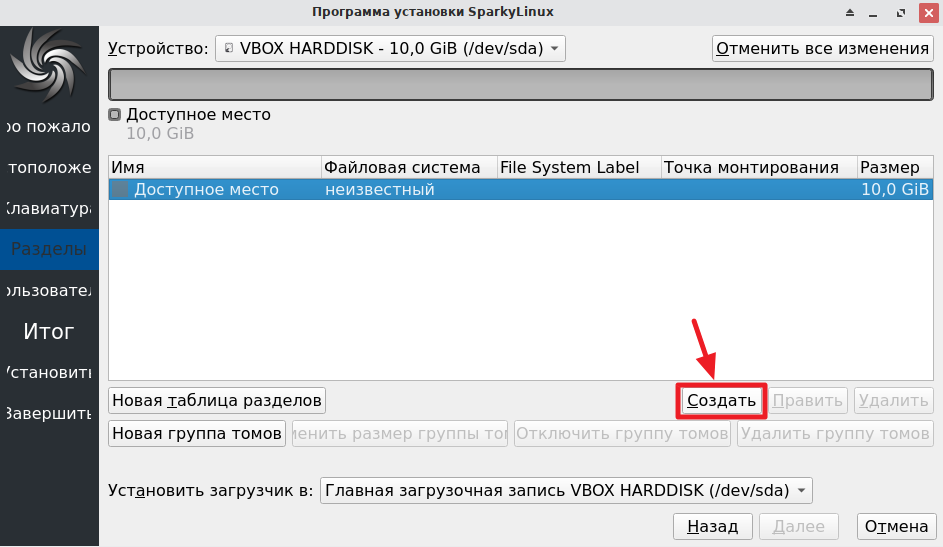
Кнопка создать используется для создания так называемых точек монтирования.
Это своего рода аналоги логических дисков в виндоус. Только если в винде диски между собой никак не пересекаются, то в линуксе любая папка может находится на любом физическом диске, в зависимости как укажете. Если вы работали с маками, там все так же как в линуксе.
Чтобы не запутаться есть определенные набор специальных папок, которые имеет смысл выносить на разные диски. Для большинства установок это следующие папки (они же точки монтирования)
\– корневая папка, аналог дискаC:\home– папка домашних директорий юзеров
Подход такой же, как и в винде. Отдельная точка монтирования под систему, чтобы можно было переустанавливать операционную систему без боязни потерять данные пользователя.
В общем поехали.
Создадим этот самый корень. Прописываем размер (8196МиБ), точку монтирования / и тыкаем Ок
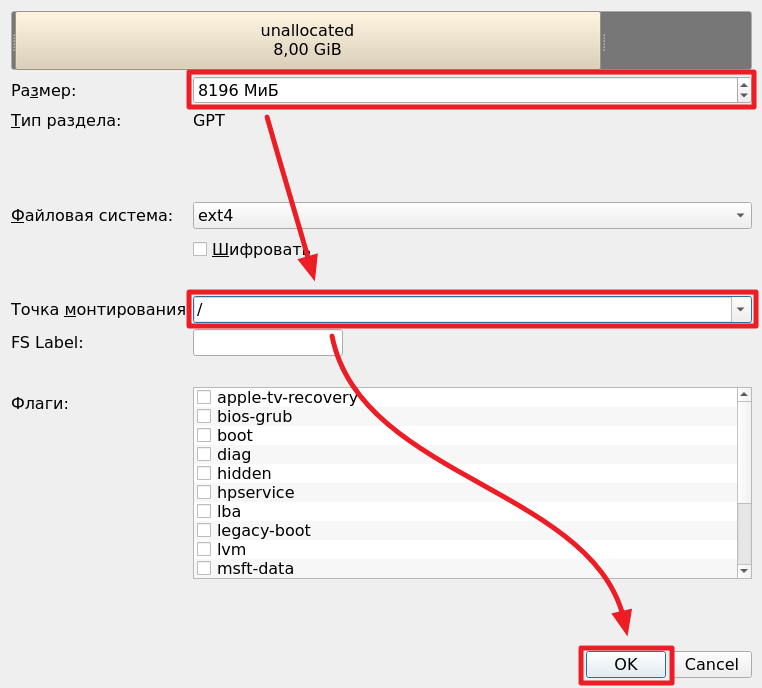
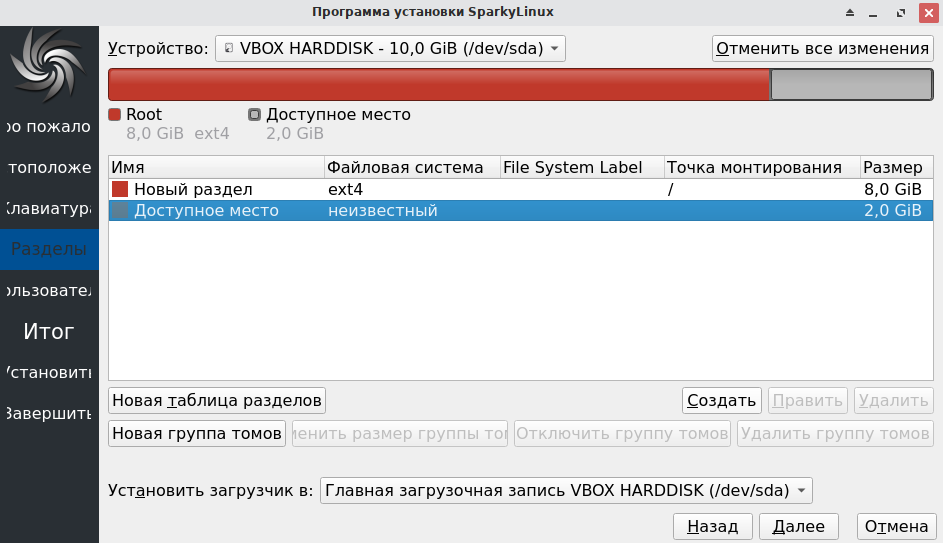
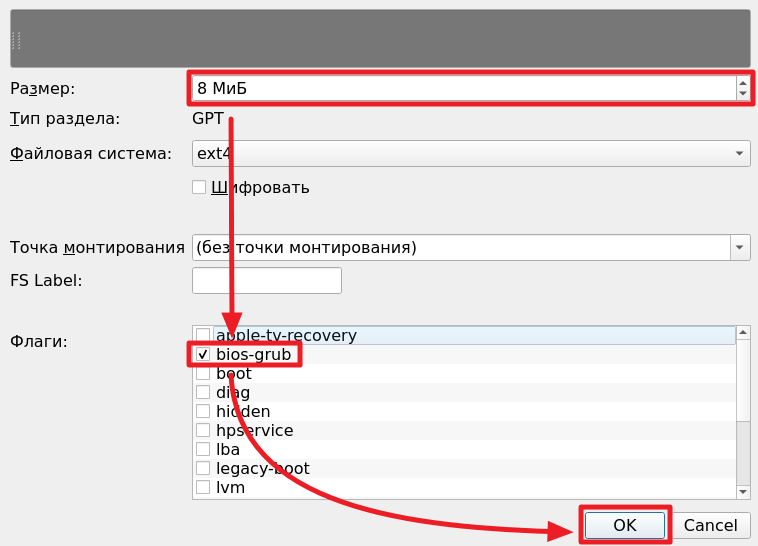
снова жмем создать. Теперь создаем раздел под загрузчик linux. У него не надо прописывать точку монтирования, просто указываем ему размер в 8МиБ и ставим флаг раздела bios-grub
еще раз тыкаем Создать.
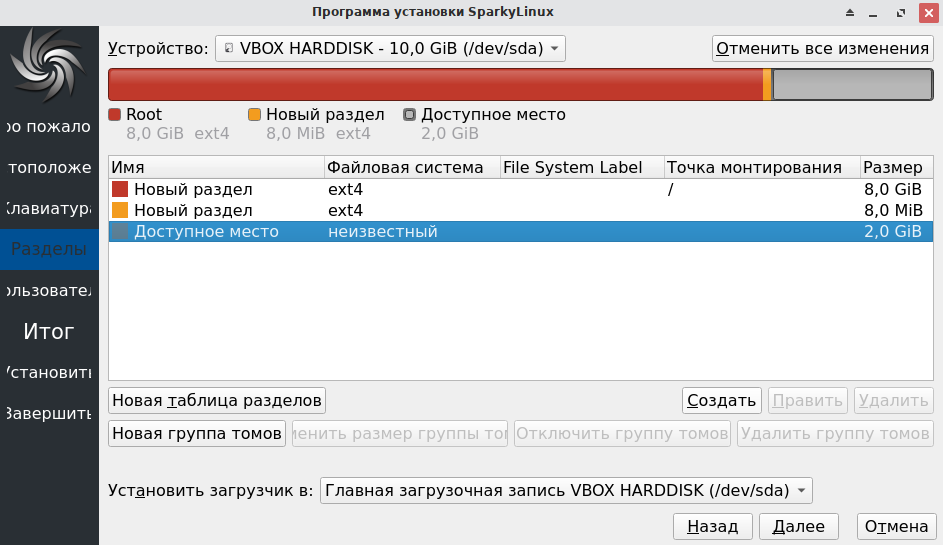
Нам осталось создать точку монтирования под папки юзеров. Точка монтирования для папки юзеров обозначается через /home.
Размер можно не менять. Он автоматом пропишет все оставшееся место. Пишем только точку монтирования.

тыкаем Далее. Скорее всего выскочит такое окно

просто тыкаем Ок.
Теперь прописываем имя юзера и пароль
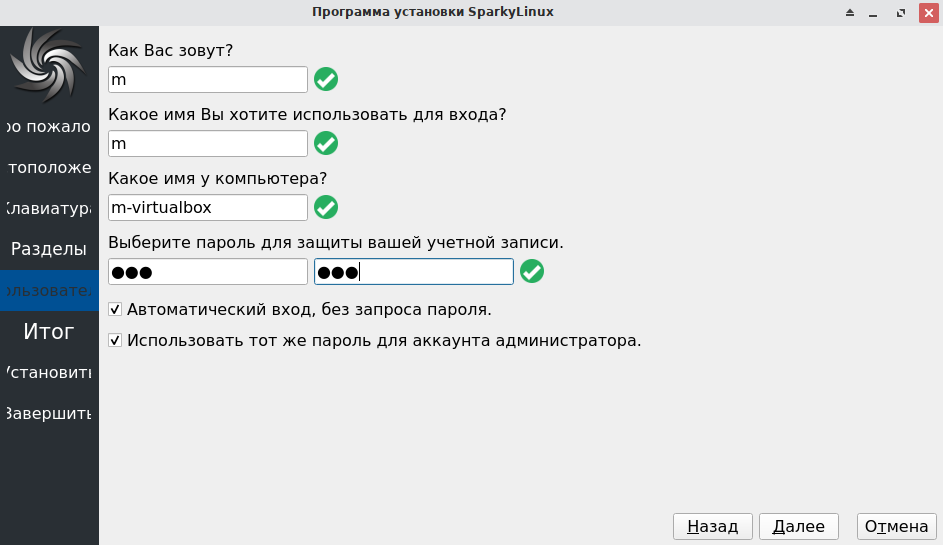
и снова тычем Далее. Откроется окно где прописаны указанные нами значения.
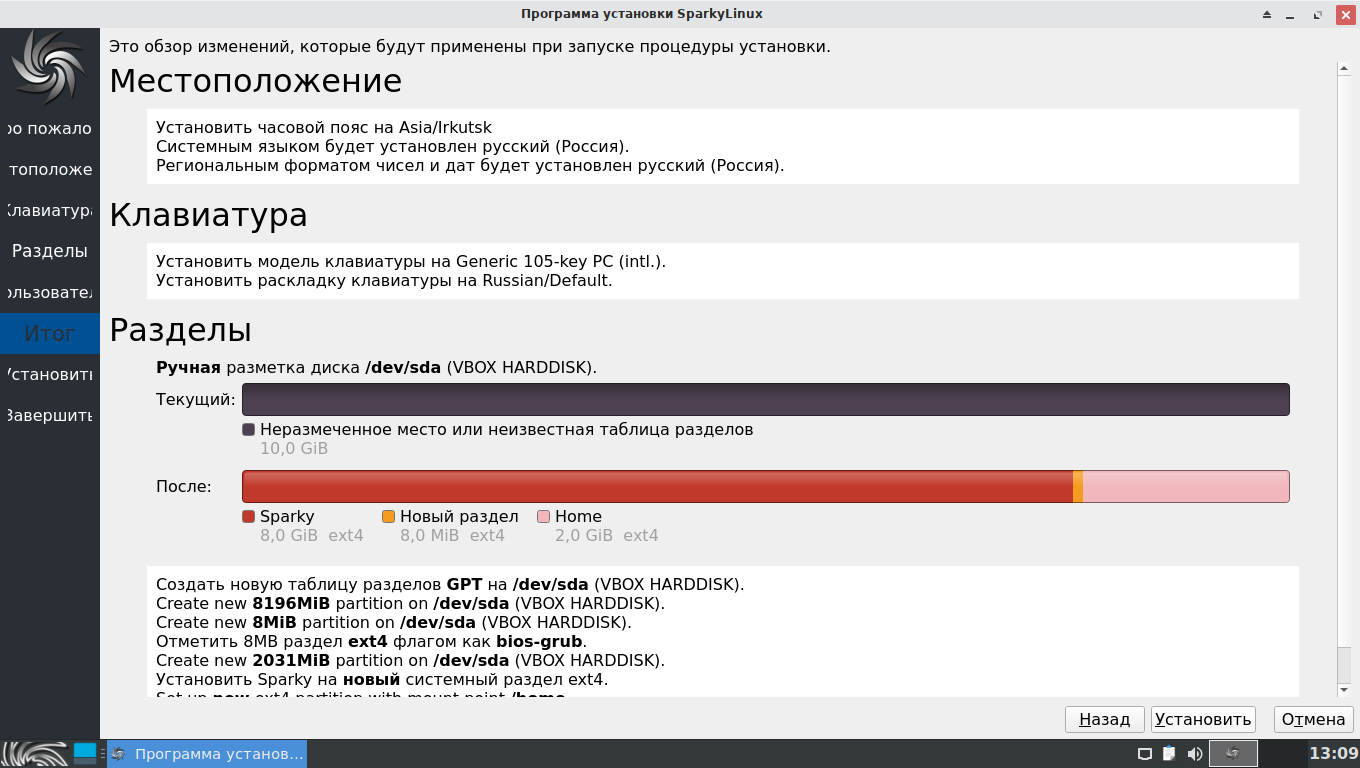
Тыкаем Установить и ждем:
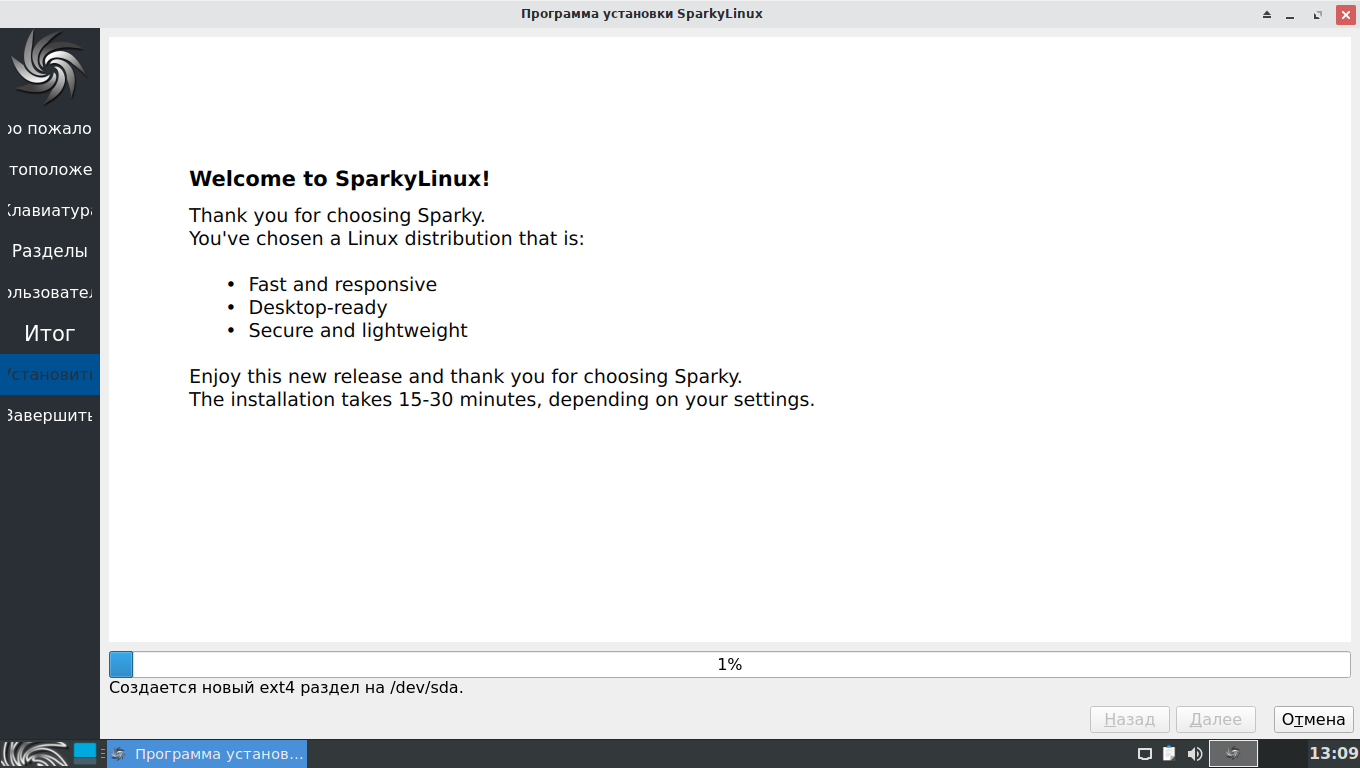
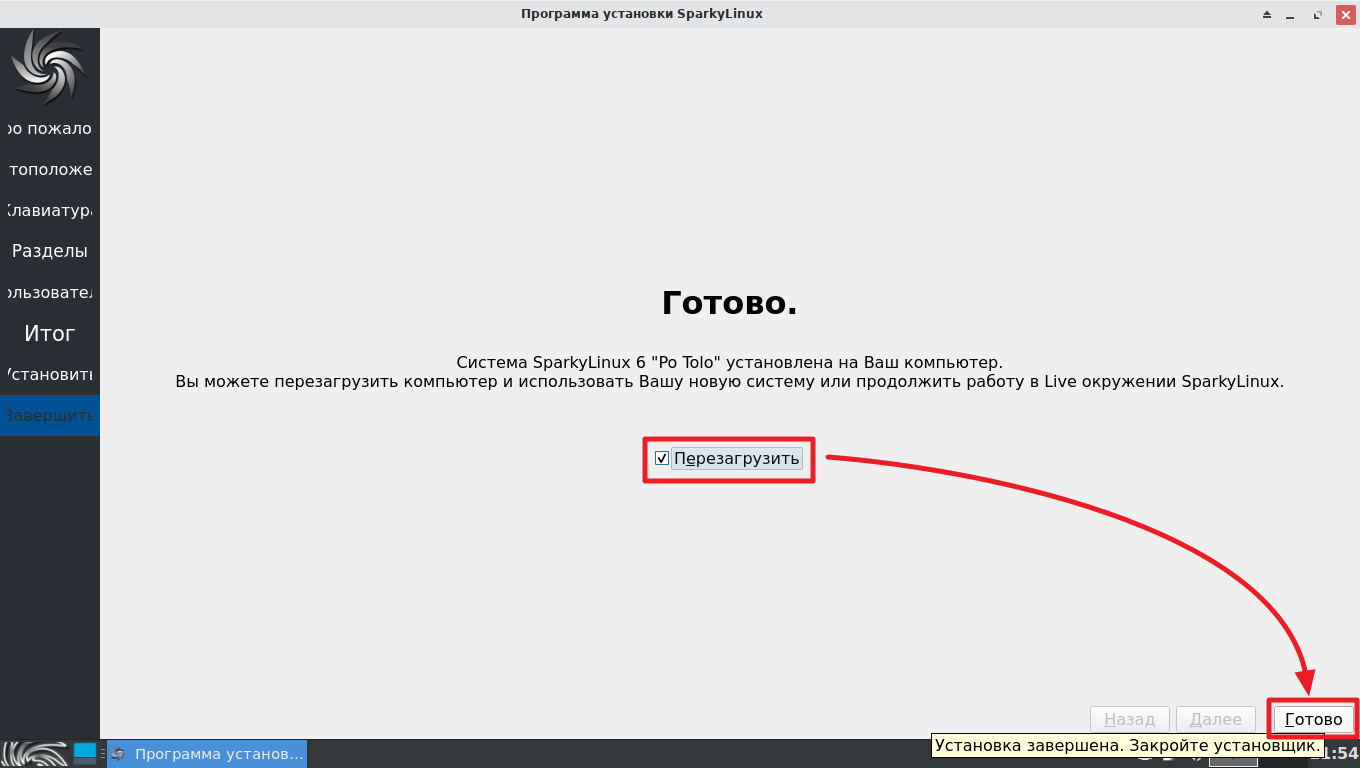
когда установка закончилась, ставим галочку и тыкаем готово
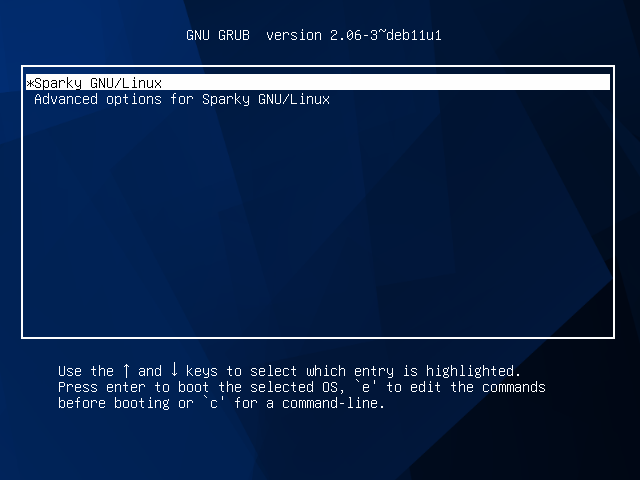
когда сверху появится надпись, тыкаем Enter

После этого пойдет запуск уже установленного загрузчика, в котором, просто нажимаете Enter чтобы запустить установленную систему.
Идея загрузчика чтобы показывать список доступных для загрузки операционных систем. То есть если бы на этой виртуальной машине еще стоял и виндоус, его тоже можно было в этом списке выбрать и запустить.
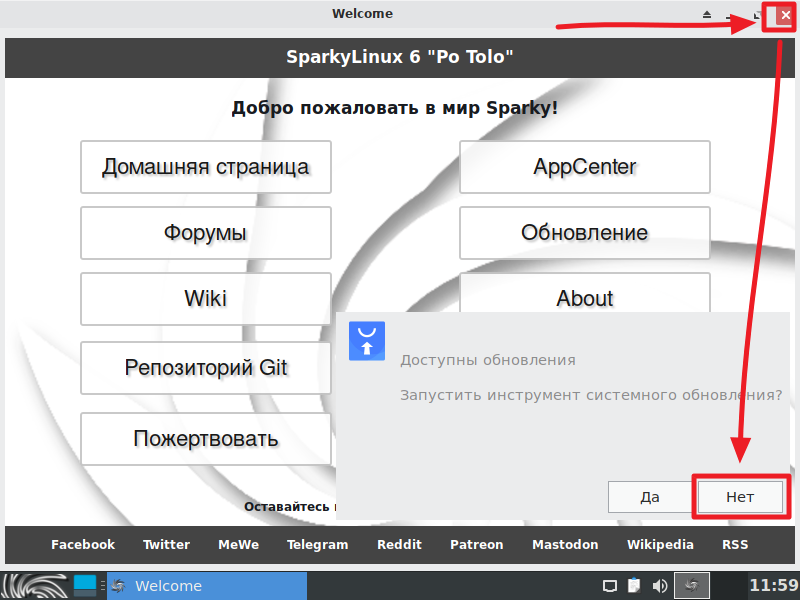
Загрузится система, закрываем приветственное окно и если предложит обновления, тыкаем нет.
Подключаем авторасширение экрана
Чтобы было комфортнее работать с виртуалкой, надо настроить авторасширение экрана, а также двусторонний буфер, чтобы копировать данные между основной операционкой и виртуальной.
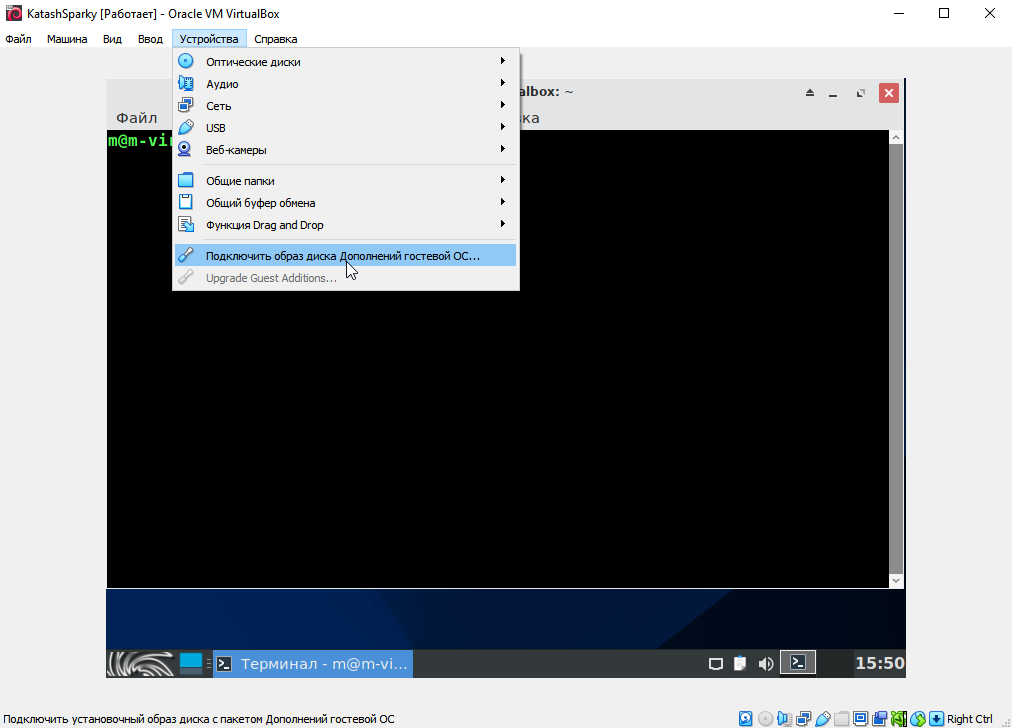
И так, подключаем виртуальный диск с дополнительными модулями для Linux
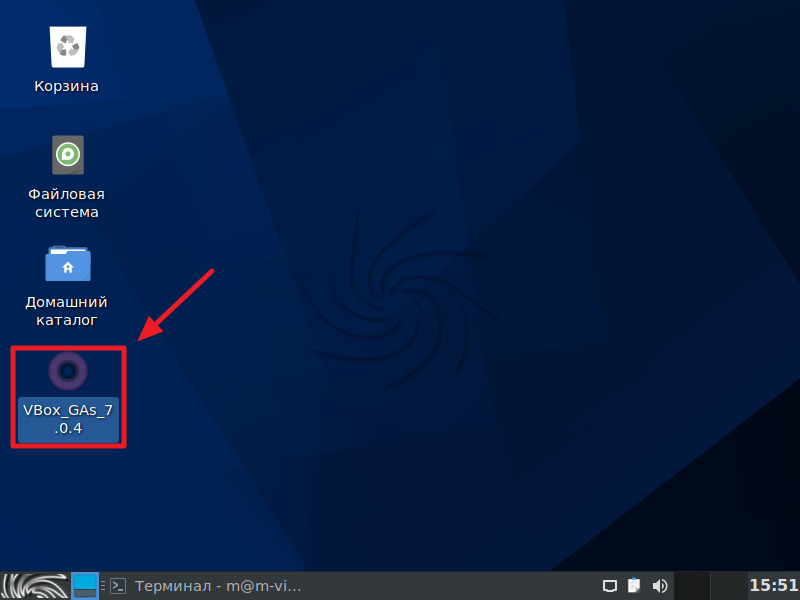
на рабочем столе появится ярлык подключенного диска, дважды кликаем на него
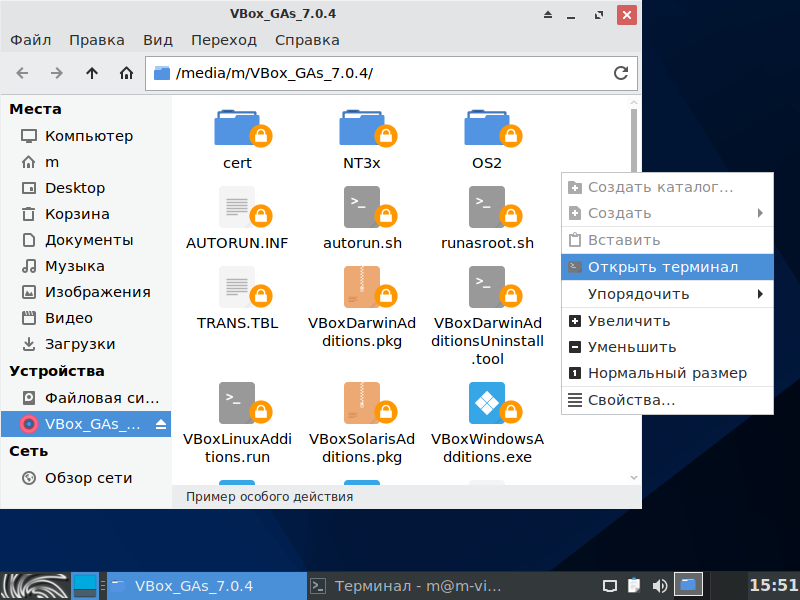
откроется содержимое папки. Тыкаем правой кнопкой где-нибудь в пустом месте, и выбираем открыть терминал
откроется терминал (он же консолька).
Пишем в него
sudo ./VBoxLinuxAdditions.run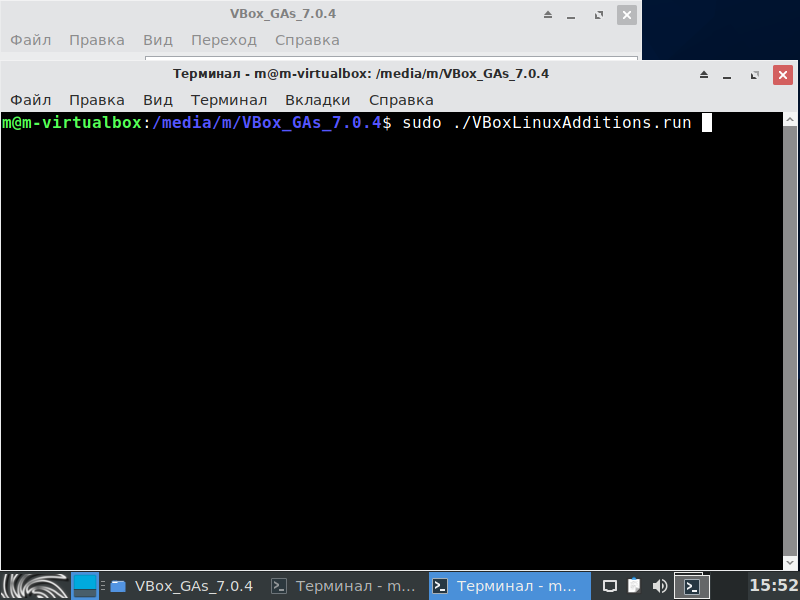
жмем enter, вводим пароль (кстати пароль невидно, когда вы его вводите, так что вводите наощупь) и ждем

когда установка закончится. Выбираем вверху
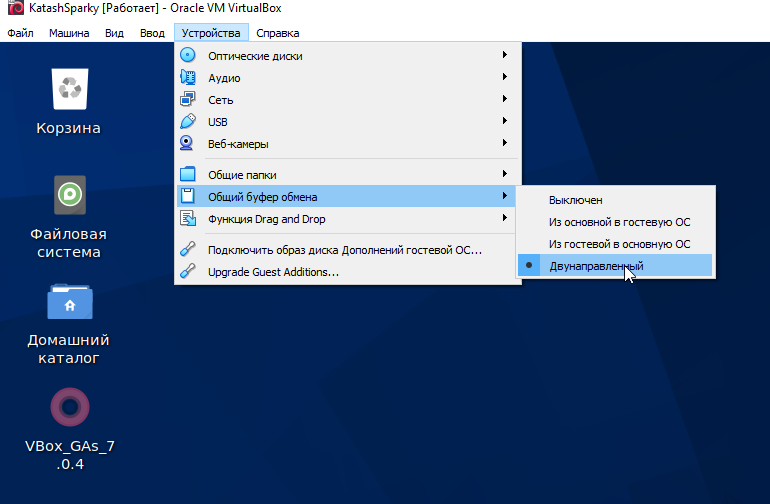
и перезапускаем командой
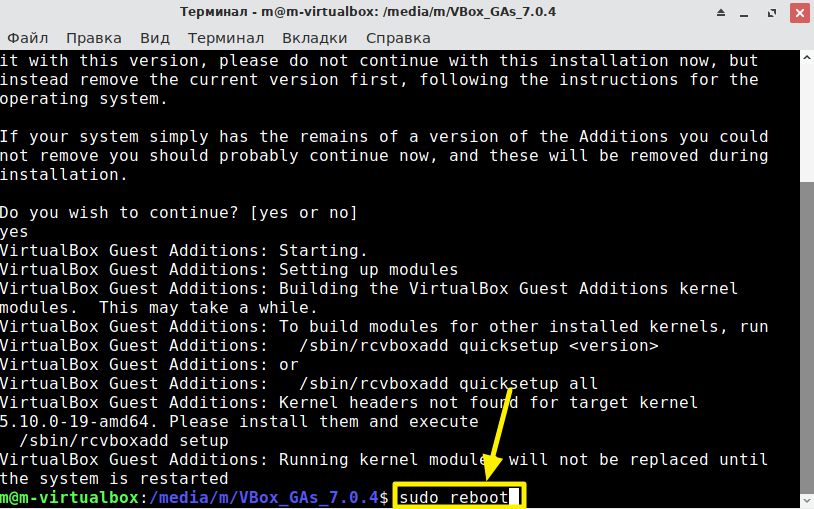
Теперь после запуска машины, можете просто растягивать окно виртуальной машины, и он сам будет подгонять разрешение linux.
Смотрим что у нас установилось
Запустим терминал. Нажмите Windows+T.
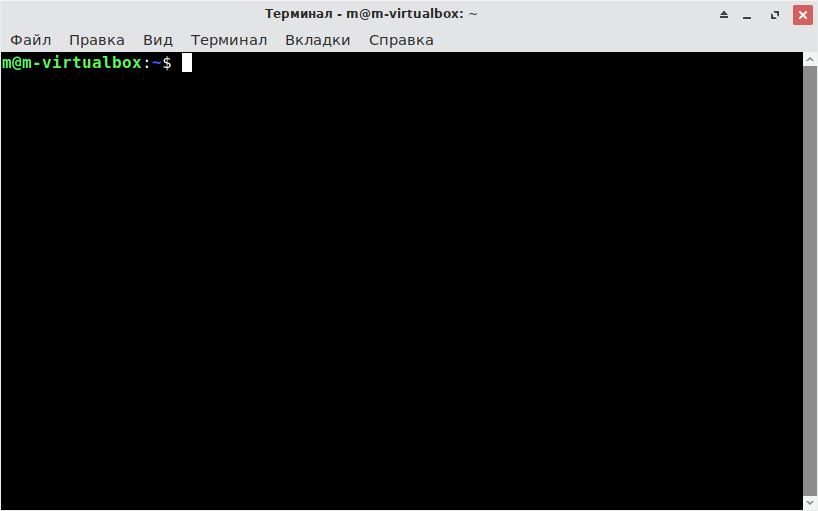
Если по какой-то причине у вас не открылось такое окно. То зайдите в настройки клавиатуры
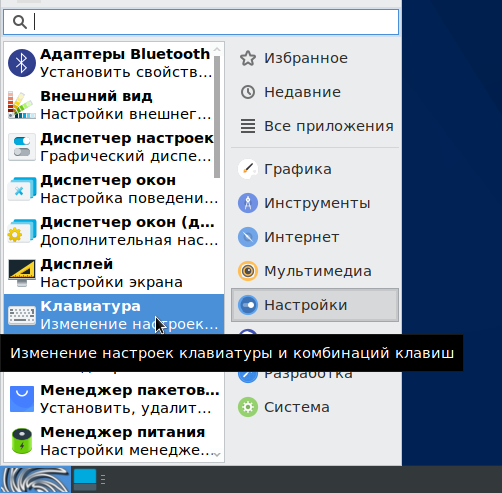
кликните два раз и введите какую-нибудь другую комбинацию:
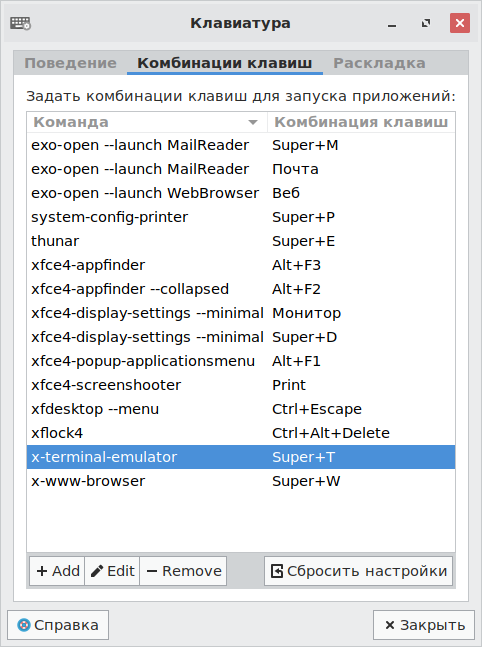
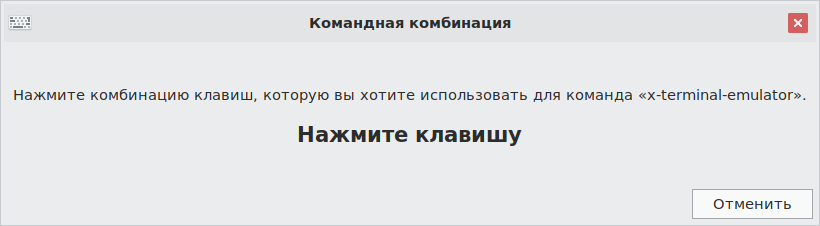
И так, давайте проверим какие диски у нас есть и насколько они заполнены.
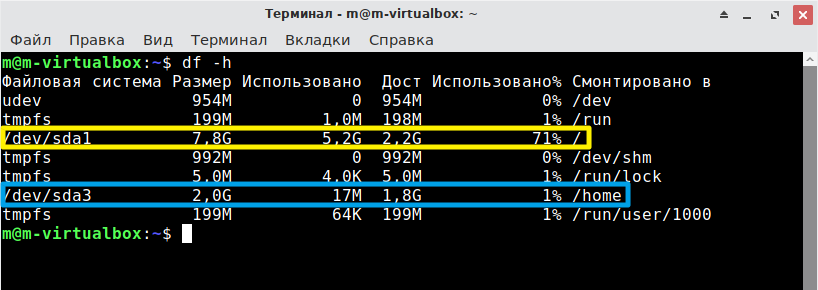
он выдаст нам список дисков, которые обозначены через /dev/sda* и сопоставленные им точки монтирования.
Желтая – это наша точка монтирования / которая соответствует месту куда установлена система. У меня свободно 2.2ГиБ
А синяя – это папка где будут хранится данные нашего юзера занята, там свободно 1.8ГиБ, то есть место вдовль.
Работает с командой ls
Вообще одна из самых важных команд, которая позволит увидеть список файлов/папок в любой папке, это команда ls.
Давайте напишем следующую команду, чтобы увидеть список файлов и папок в корне системы. Пишем:
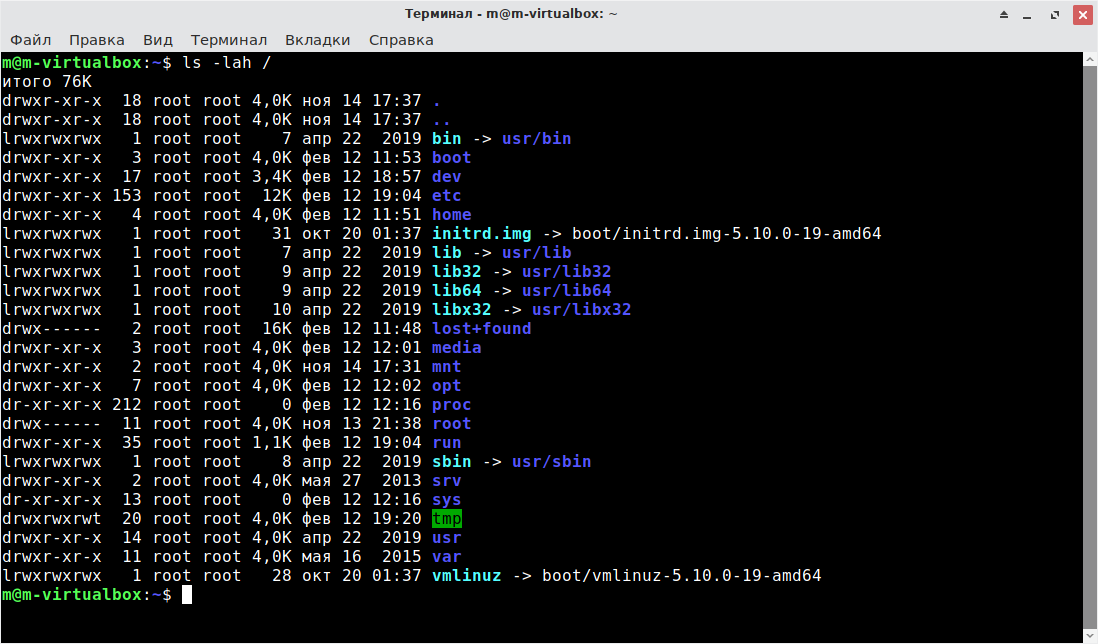
тут куча папок, с частью из которых мы познакомимся на лекциях.
Вообще, это же можно увидеть и если просто открыть слева проводник:
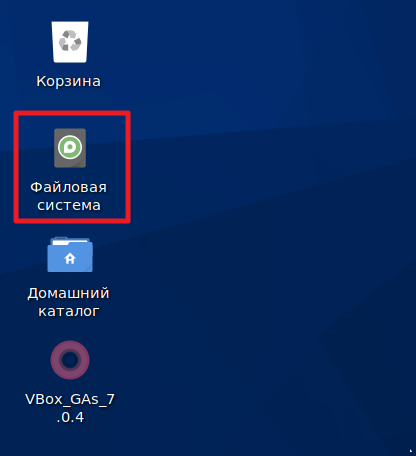
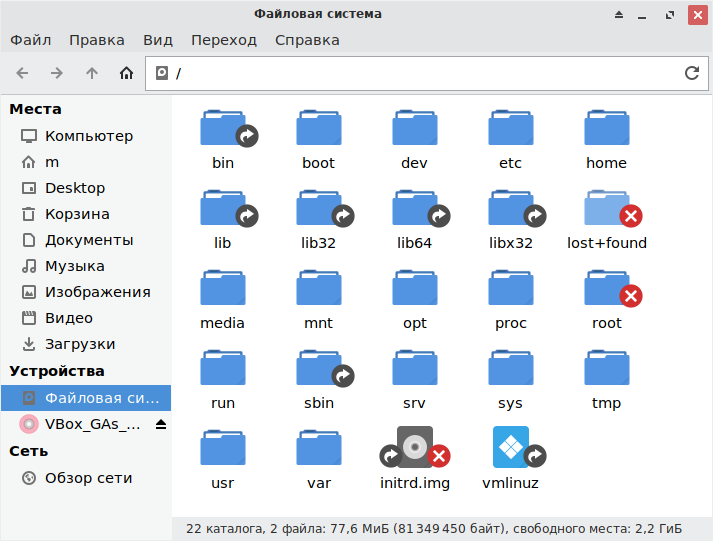
Когда вы запускаете консоль, она запускается всегда в некой конкретной папке. По умолчанию – это папка текущего юзера. То бишь наша домашняя директория. И так пишем
увидим список папок в нашей домашней папке
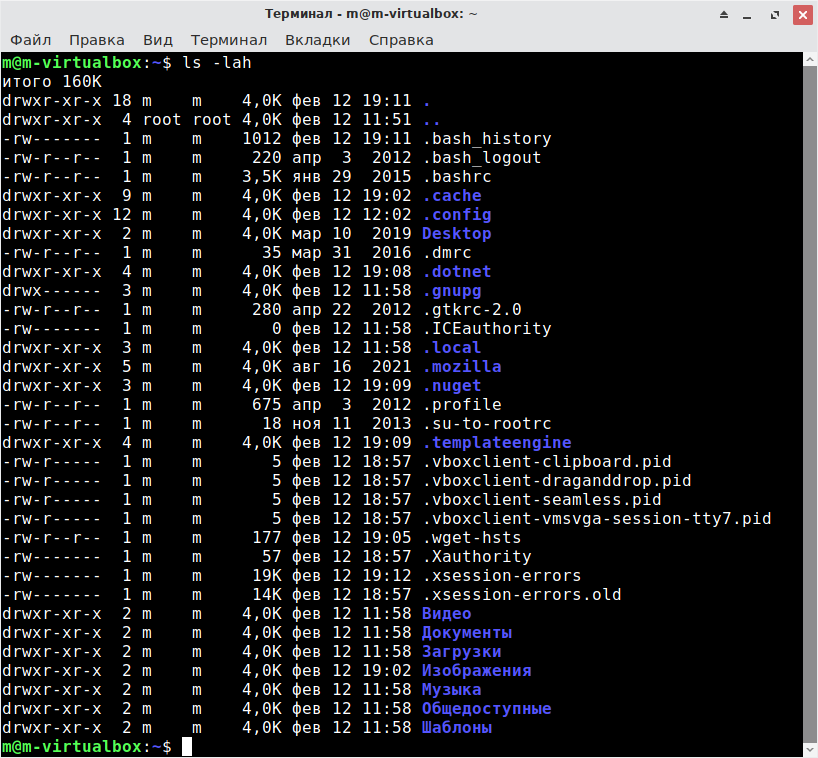
вообще конечно можно все это посмотреть и через проводник, если тыкнуть сюда:
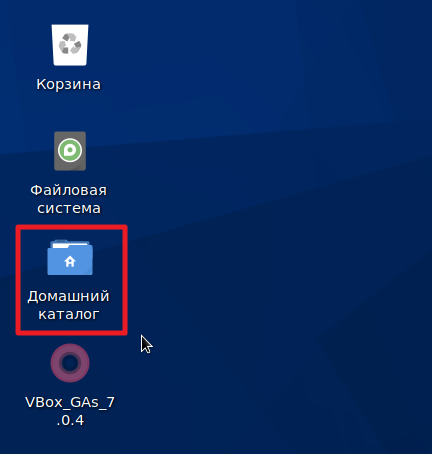
нас сейчас интересует папка home, помните мы при установке назначали точку монтирования /home. Это вот она и есть.
То есть хотя она и находится в корневой папке, на самом деле это прямо отдельный диск. Но для нас визуально это никак не проявляется.
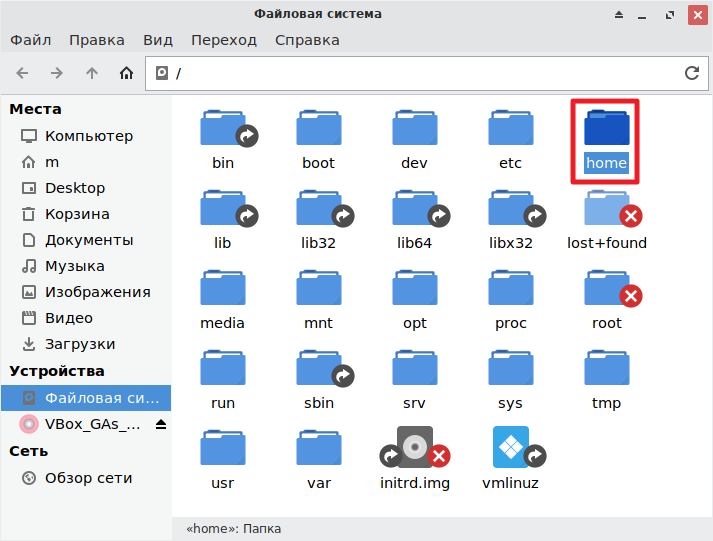
Давайте откроем ее и глянем что в ней есть.

в ней сейчас две папки:
lost+found– папка на случае повреждения файловой системы, в которой будет лежать восстановленные файлы (нам не понадобится, я в жизни кстати ни разу не сталкивался с этой папкой)m– папка с именем вашего юзера, у меня юзер называетсяmпоэтому, и папка так называется. У вас будет свое имя.
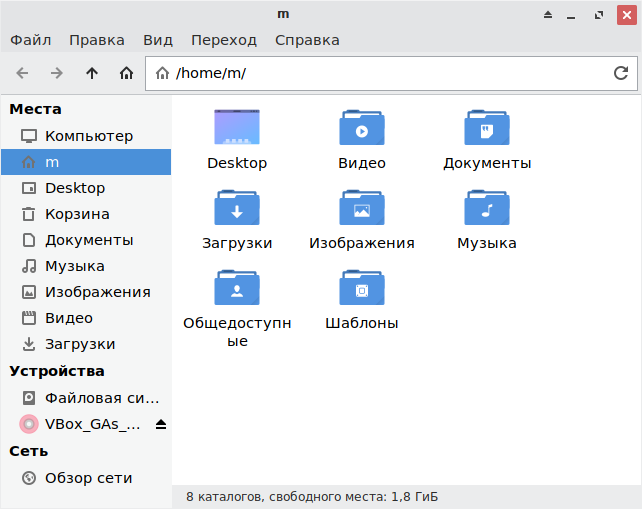
зайдем в папку нашего юзера. Увидим такое
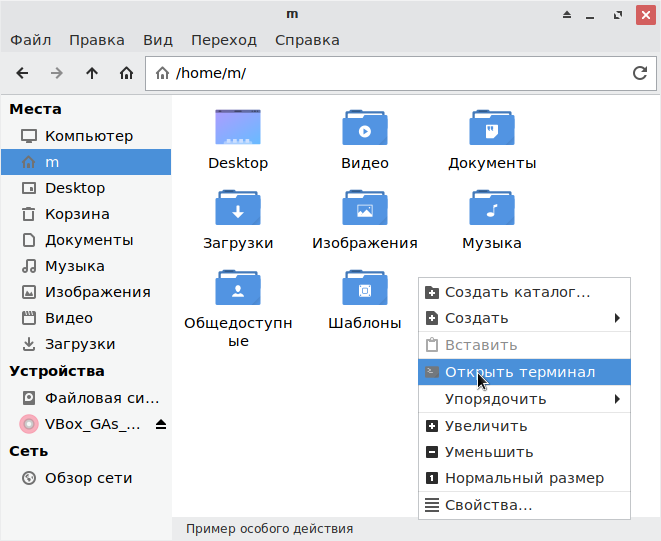
Давайте запустим терминал в этой папке:
и напишем команду
увидим те самые папки
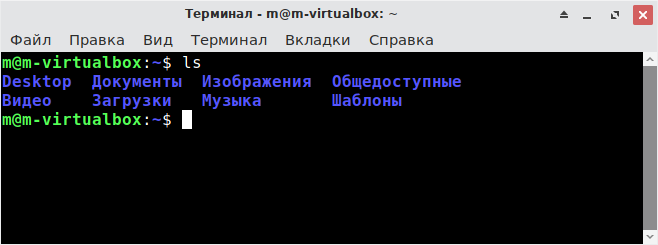
на самом деле, в этой папке есть еще скрытые файлы.
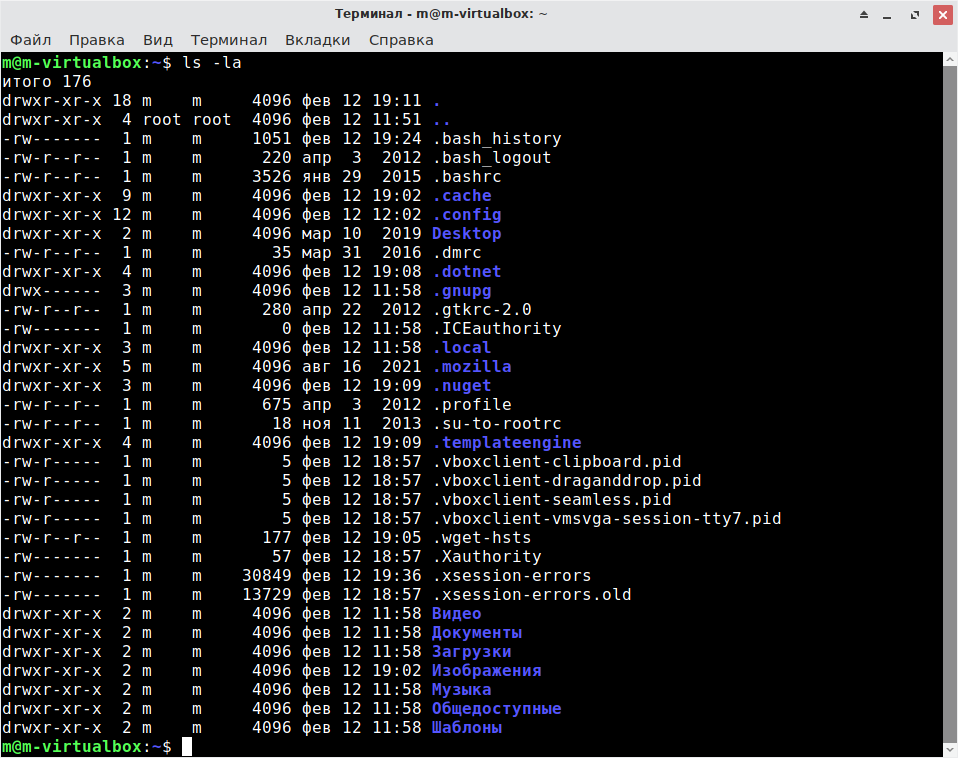
Чтобы их увидеть добавьте к команде флаг a, вот так:
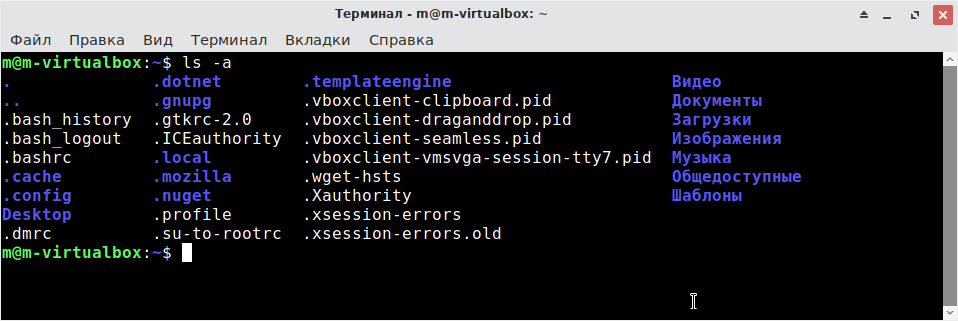
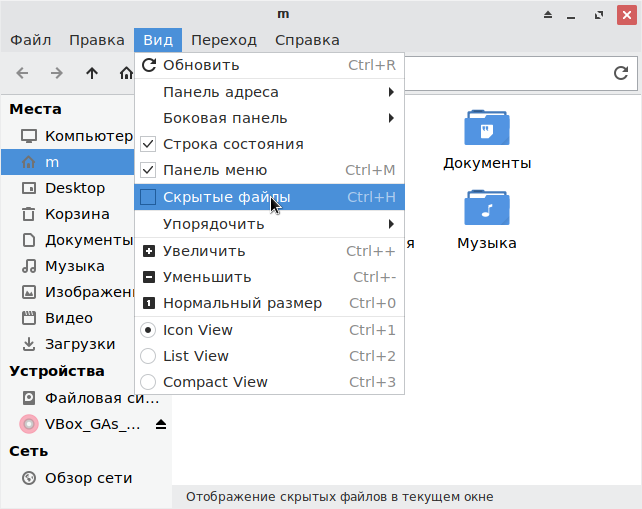
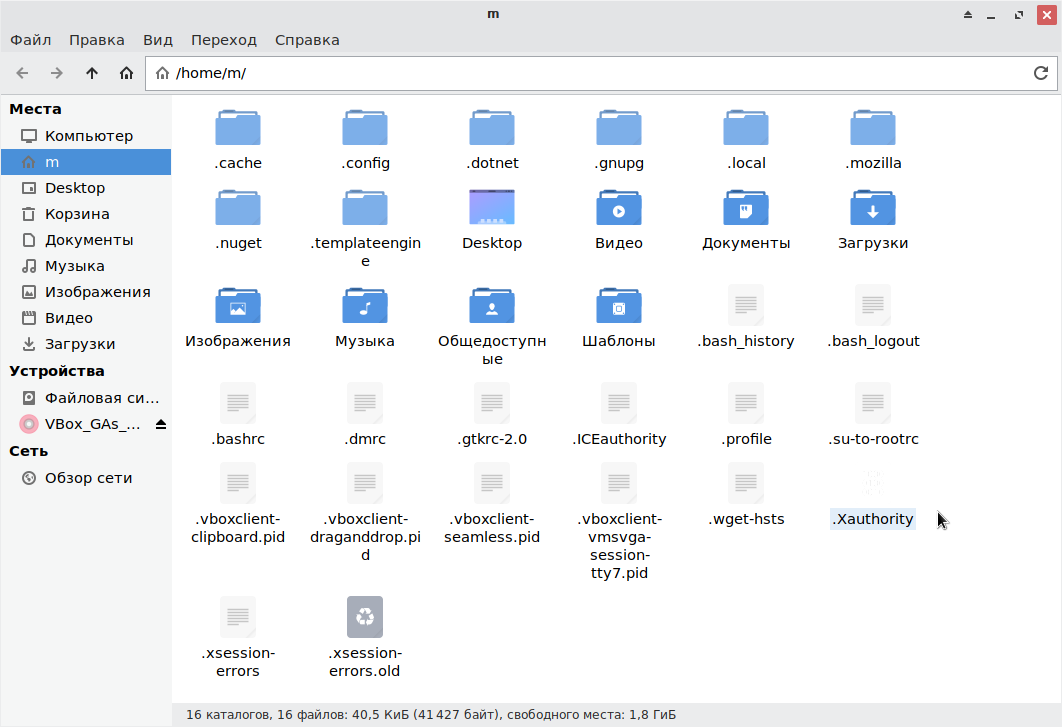
о уже интереснее. Их кстати можно включить для отображения и в проводнике. Просто нажмите сюда:
вот теперь другое дело
Вернемся к консоли.
Выводить файлы часто удобнее в виде списка, для этого можно добавить флаг -l
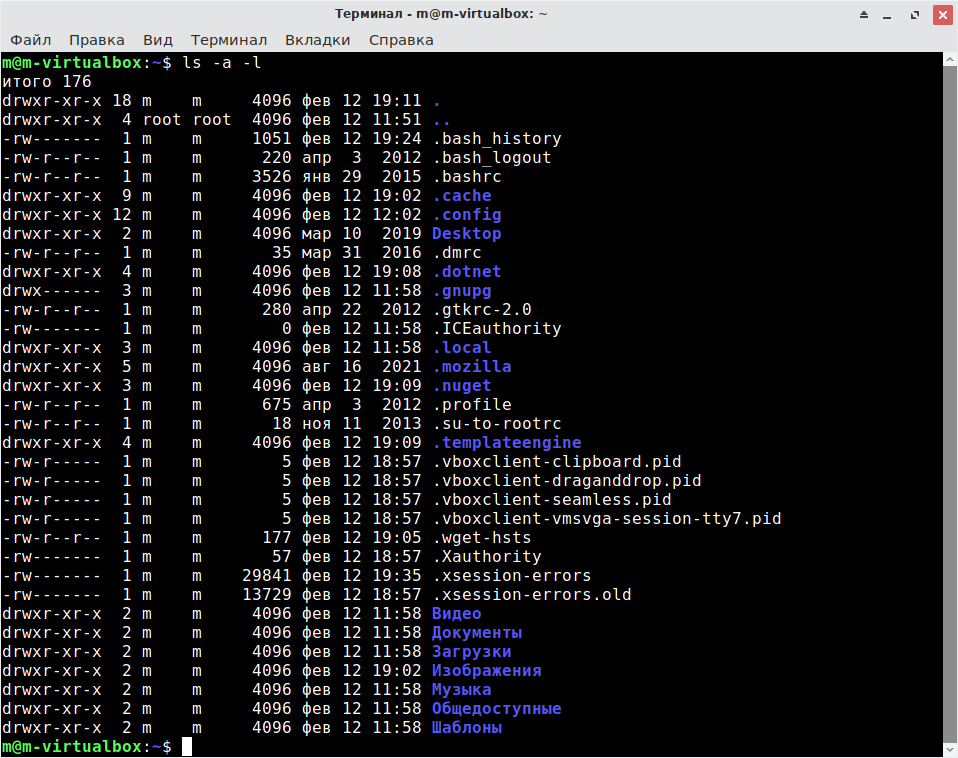
кстати флаг можно объединять и писать вот так
получим тоже самое
Полезности при работе с консолью
- Чтобы повторить предыдущую команду нажмите кнопку
стрелочка вверх. Так на самом деле можно перебирать все предыдущие команды. - Чтобы очистить терминал напишите
clearи нажмите enter - Чтобы не писать название команды целиком можно написать часть команды, например
clи нажатьTAB, и терминал за вас продолжит команду. Правда иногда команд может быть много и он будет выдавать список возможныз вариантов.
[Бонус] Подключаем существующий диск на другом компьютере
Так как с большой вероятностью вам придется вашу виртуальную машину таскать между разными компами, то важно научится быстро ее подключать.
На самом деле вам важно таскать даже не виртуальную машину, а файл с виртуальным диском
Допустим вы приходите и раз нет ваших виртуальных машин
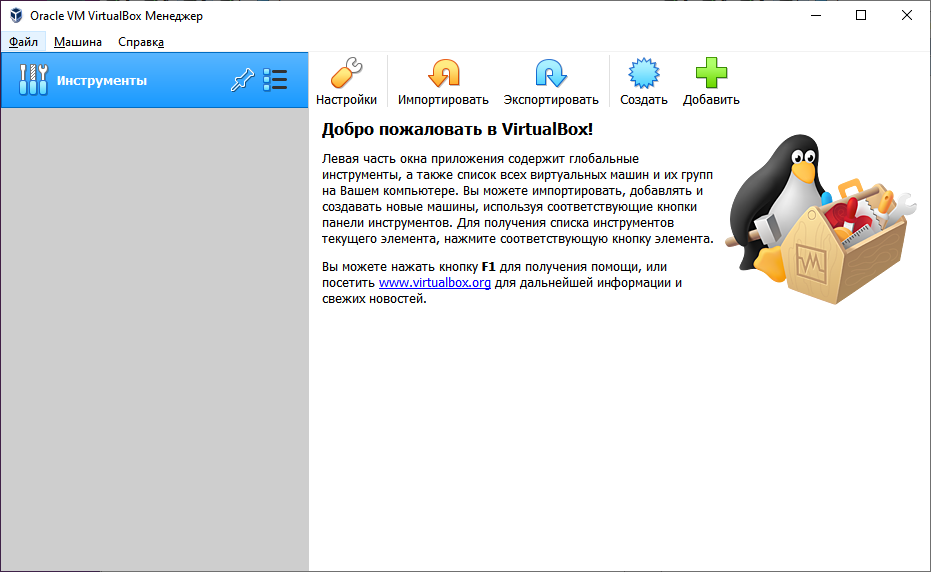
А все просто, тыкаете создать
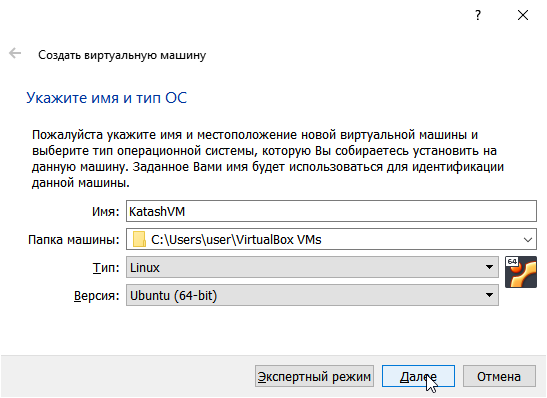
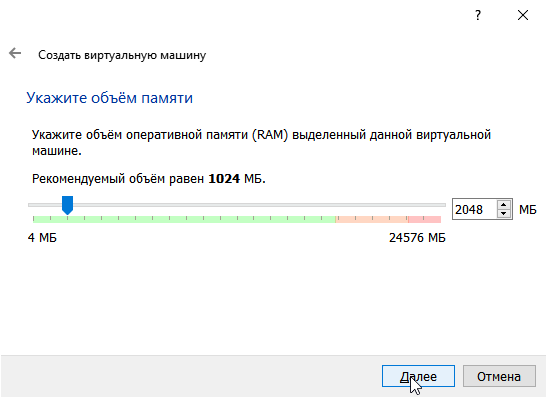
выбираете использовать существующий диск
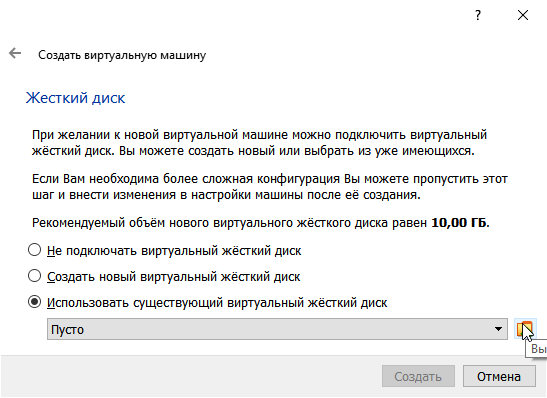
далее тыкаете добавить
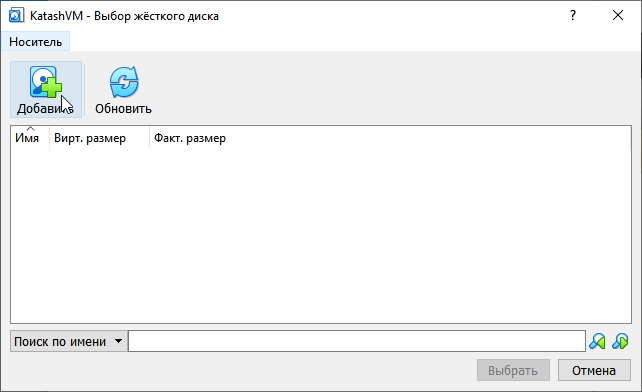
и находите файл в который устанавливали систему
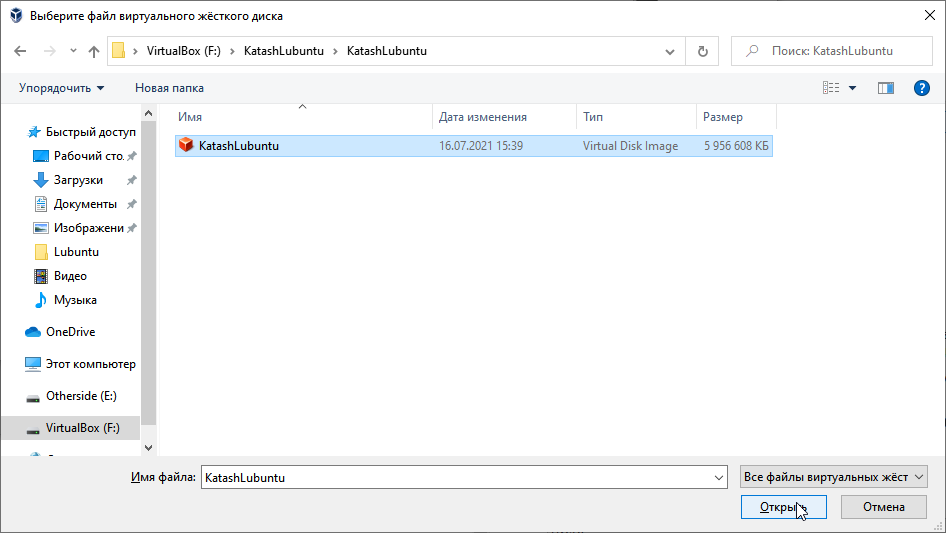
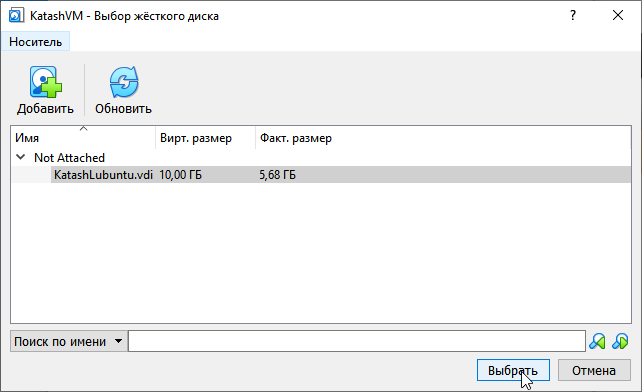
ну и тыкаете создать
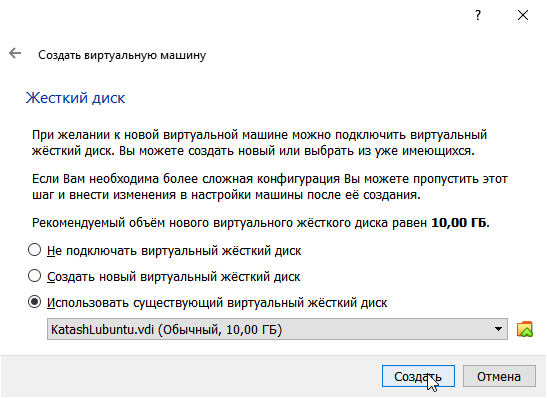
и запускаете как обычно
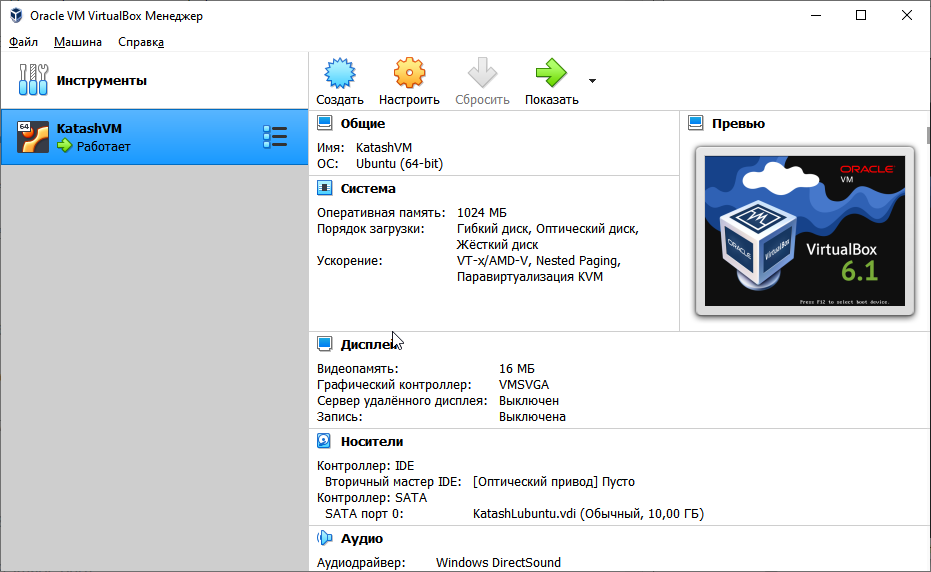
Тут на самом деле надо просто понять, что создание виртуальной машины — это своего рода создание виртуального компьютера. А создание виртуального диска — это просто создание диска для данных, и эти диски вы можете переключать.
Задание
Тут просто устанавливаем sparkylinux
Установка Antix Linux
Установка AntiX Linux может занимать 5-10 минут в зависимости от производительности компьютера, это учитывая то, что дистрибутив рассчитан как раз на старые компьютеры, сама по себе совершенно не сложна, сопровождается подсказками и пояснениями на каждом шагу.
Установка AntiX Linux
Шаг 1. Загрузка образа
Загрузить образ AntiX Linux можно с сайта разработчиков. Для этого перейдите на страницу загрузки образа кликнув по ссылке Download.
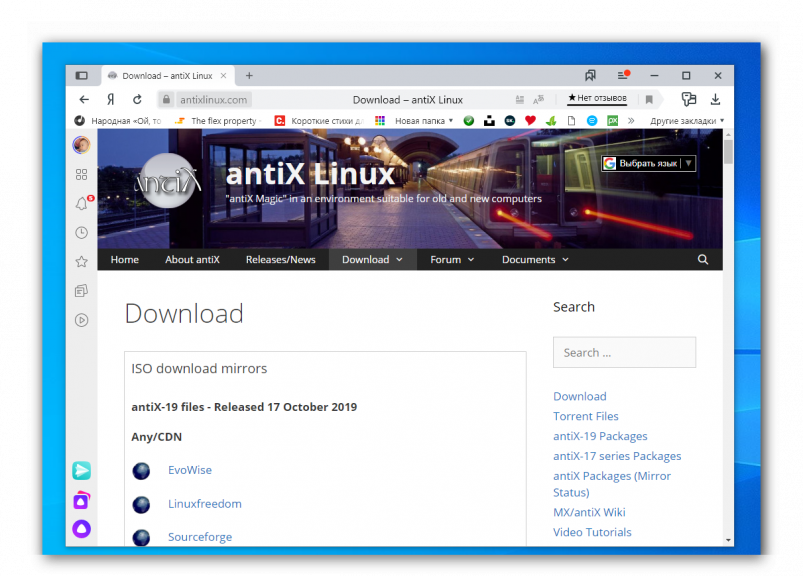
Выберите сайт-зеркало, на котором размещён дистрибутив одной из четырёх версий (full, base, core, net), а также определитесь с разрядностью — 32 или 64. Убедитесь в том, что ваш компьютер совместим аппаратно с 64-разрядными ОС, если решите выбрать именно эту разрядность. На сайте имеется также и возможность более быстрой загрузки в несколько потоков с использованием торрент-файлов.
Шаг 2. Запись образа
После скачивания образа на жёсткий диск его содержимое необходимо записать на какой-нибудь носитель. Это может быть как CD или DVD, так и флешки. Для этого используется множество утилит (например, Etcher, Rufus, dd), мы же воспользуемся утилитой Unetbootin. Порядок создания Live-CD при помощи неё:
- Вставьте флешку в порт USB.
- Запустите утилиту Unetbootin.
- Выберите файл-образ для записи, укажите параметры, если требуется.
- Утилита обычно сама в автоматическом режиме выбирает накопитель, на который возможно записать образ. Если этого не произошло по каким-то причинам (например, накопителей в системе несколько), выберите накопитель вручную. Нажмите кнопку ОК для старта записи образа на флешку.
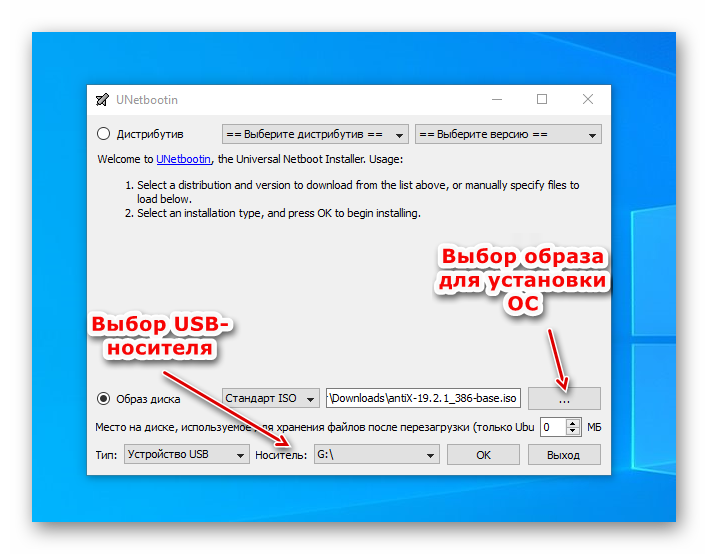
Загрузить программу Unetbootin можно на сайте https://unetbootin.github.io.
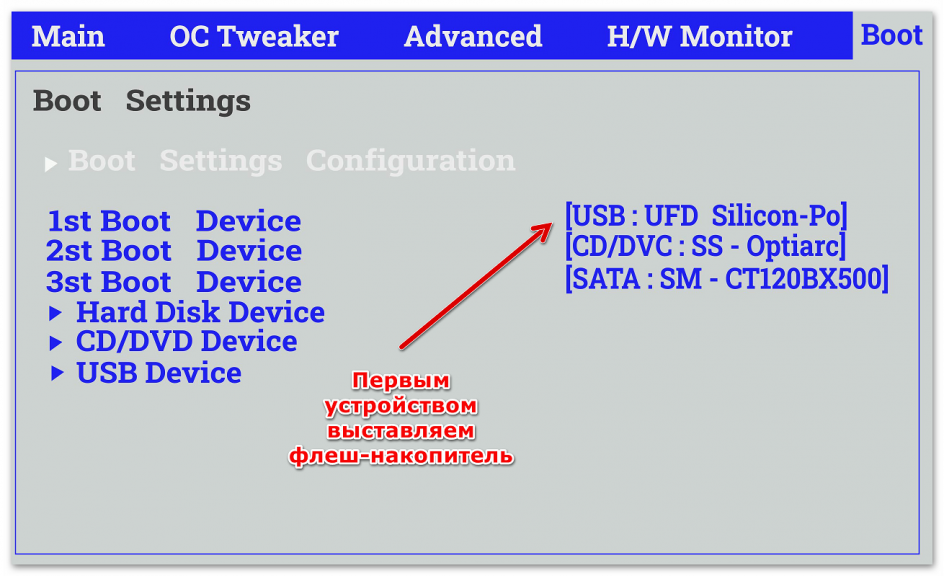
Шаг 3. Настройка загрузки компьютера с флешки
Порядок настройки загрузки компьютера с подготовленной вами флешки:
- Вставьте флешку в порт USB.
- Перезагрузите компьютер.
- Зайдите в настройки BIOS. Для этого во время загрузки компьютера нажимайте клавиши Del или F2 (в зависимости от производителя БИОС).
- Перейдите в секцию загрузки с носителей.
- Установите вариант загрузки с USB (установить очерёдность загрузки можно с помощью клавиш F6, F5).
Шаг 4. Запуск компьютера с Live-CD
Выполните перезагрузку. Появится стартовое окно загрузчика. Нажмите клавишу F2 для выбора языка интерфейса.
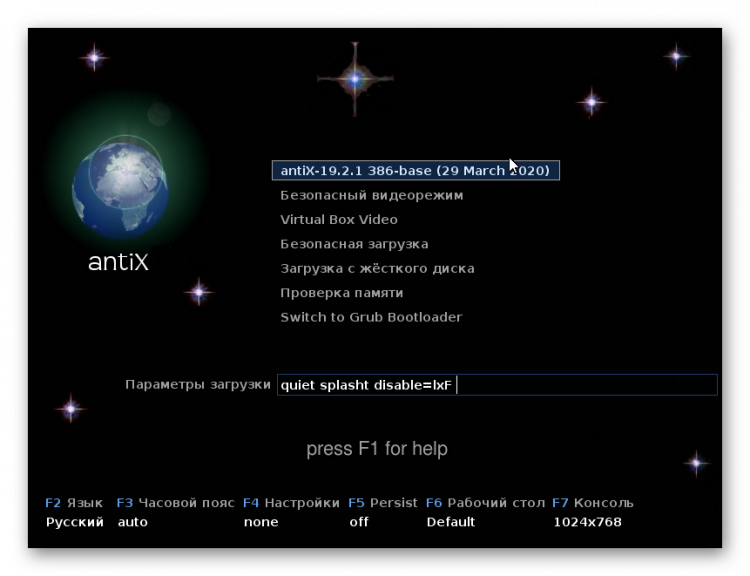
Далее выберите первый пункт главного меню, загрузив тем самым среду AntiX Linux в оперативную память. Многие действия уже можно будет осуществлять, находясь в таком Live-режиме, но следует знать, что после перезагрузки большинство изменений на компьютере не сохранятся.
Шаг 5. Установка на жёсткий диск
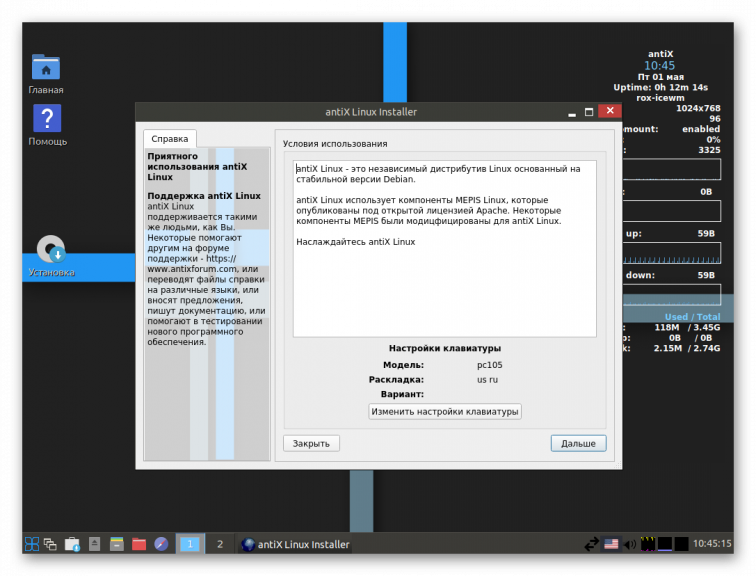
Запустите установку, кликнув по иконке на рабочем столе с изображением круглого диска и названием Установка в левой части экрана.
После запуска установщика появится окно с приветствием и предложением изменить настройки клавиатуры в зависимости от предпочтений. По умолчанию установщик предлагает установить раскладки клавиатуры для двух языков — английского и русского. Согласитесь с предложенным вариантом и нажмите кнопку Дальше.
Шаг 6. Разбивка жёсткого диска на разделы
В следующем окне пользователю даётся возможность самостоятельно разбить жёсткий диск на разделы. Если система устанавливается на пустой неразмеченный диск, можно нажать кнопку Дальше. Установщик сам выполнит разбивку разделов автоматически. Если уже имеется опыт использования Linux или на компьютере уже установлена другая ОС, например, Windows, лучше будет выполнить эту разбивку самостоятельно.
Процесс создания новых разделов может показаться сложным, но на самом деле не это далеко не так. Для того, чтобы правильно разбить диск на разделы сначала запустите инструмент работы с разделами, нажав одноимённую кнопку:
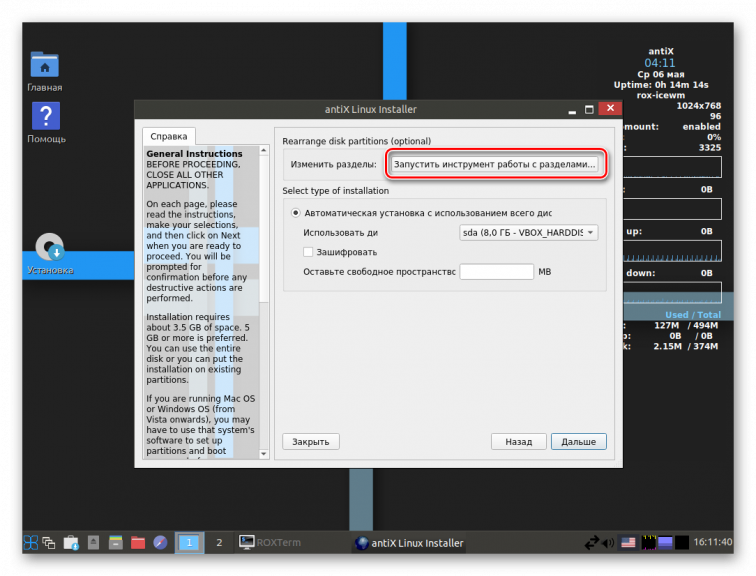
Запустится утилита Gparted, предназначенная для выполнения разметки дисков. Если диск пуст, создайте новую таблицу разделов. Для этого выберите пункт меню Устройство и далее пункт подменю Создать таблицу разделов. Выберите пункт главного меню Раздел и далее пункт меню Новый.
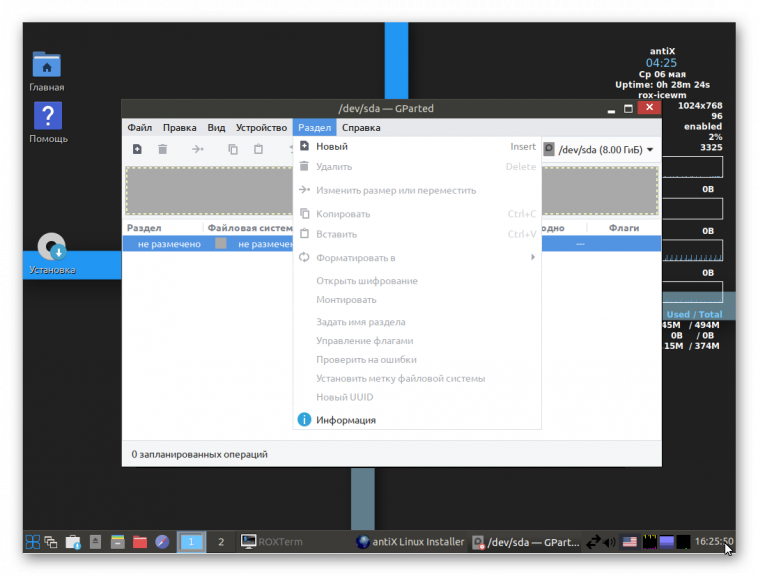
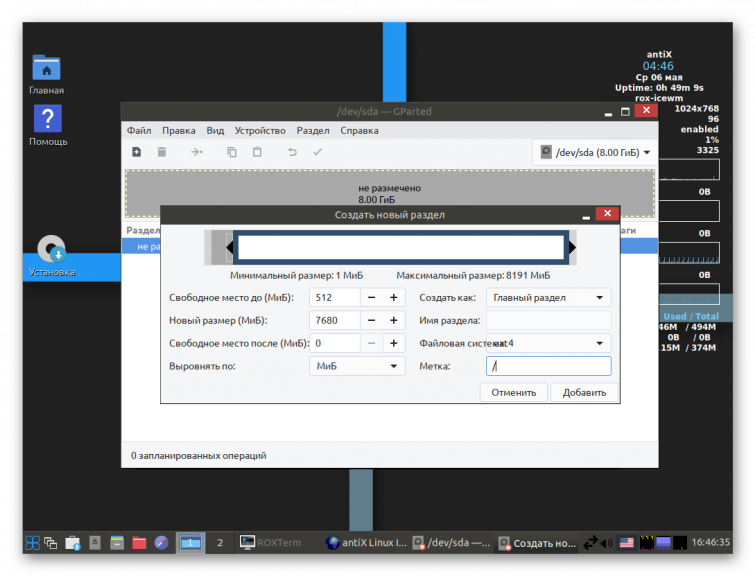
Появится окно, в котором нужно будет установить параметры создаваемых разделов. Сначала создайте корневой раздел root. В поле Свободное место укажите 512 Мб (это будет зарезервировано под swap). Установите метку диска, укажите его размер и нажмите кнопку Добавить.
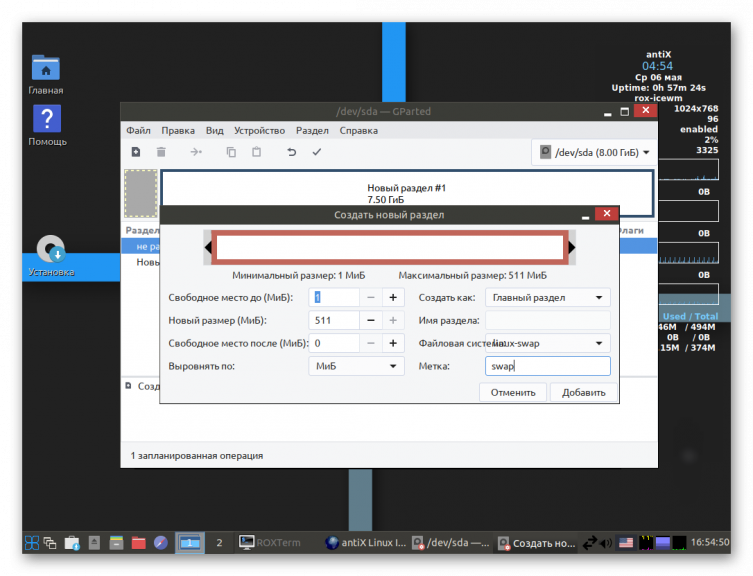
Создайте таким же образом swap-раздел. Он необходим для работы приложений в ситуации, если ощущается нехватка оперативной памяти. При установке размера раздела swap рекомендуется указывать величину, чуть большую размера оперативной памяти. Это позволит работать более комфортно с приложениями, требующими много оперативной памяти. Укажите объём создаваемого раздела (в данном случае 512 Мб), метку — swap, а также выберите файловую систему — linux-swap. Нажмите кнопку Добавить.
Следующий шаг — создание пользовательского раздела home, используемого для хранения пользовательских файлов. Выполняемые операции аналогичны предыдущим. Кроме того, укажите метку — home, а в качестве файловой системы выберите ext4.
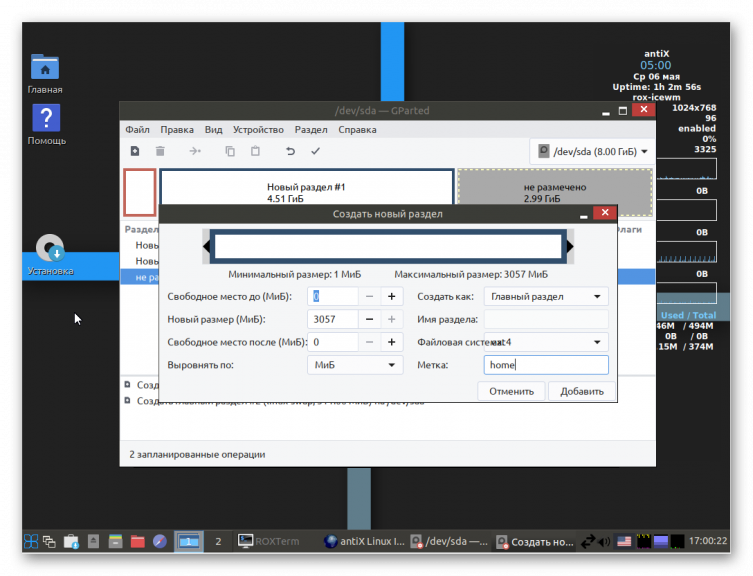
Убедитесь в том, что всё свободное пространство вашего жёсткого диска задействовано и используется именно так, как вами задумано. После завершения создания всех разделов необходимо согласиться с производимыми изменениями, установив флажок в верхней части окна.

Закройте Gparted и в следующем окне установки подтвердите создание разделов.
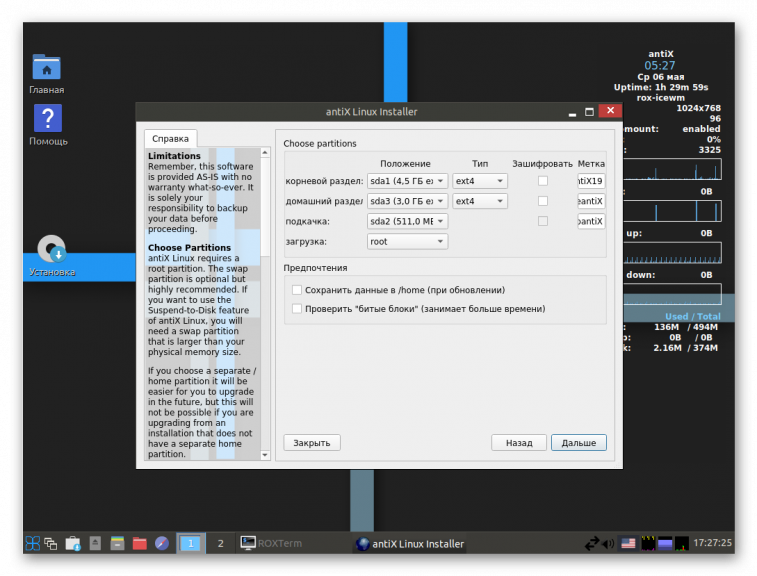
В заключение согласитесь с уничтожением информации на диске, подтвердив своё согласие нажатием кнопки ОК. После этого начнётся процесс создания разделов, их форматирования, а затем установка AntiX Linux.
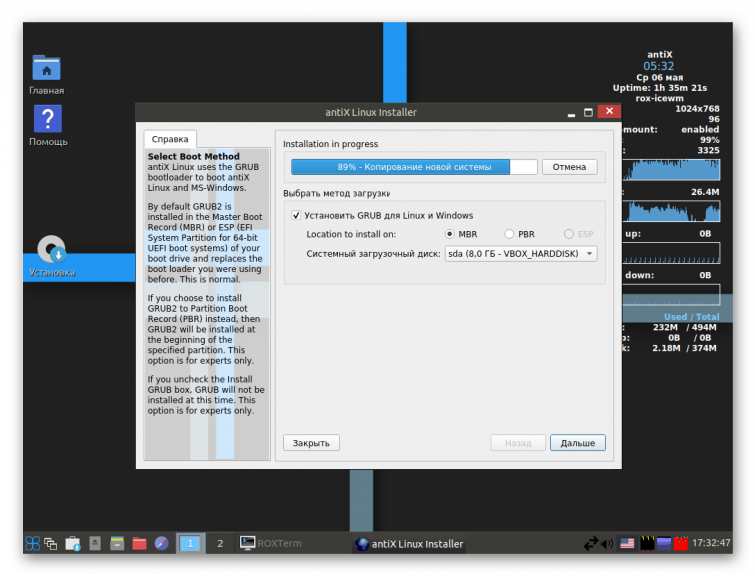
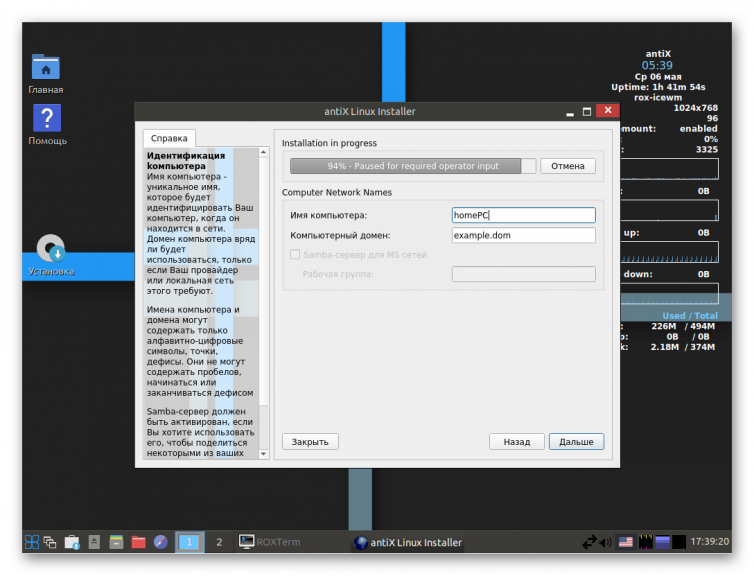
Шаг 7. Имя компьютера
Для идентификации компьютера в сети ему необходимо задать имя. Имя домена можно не указывать.
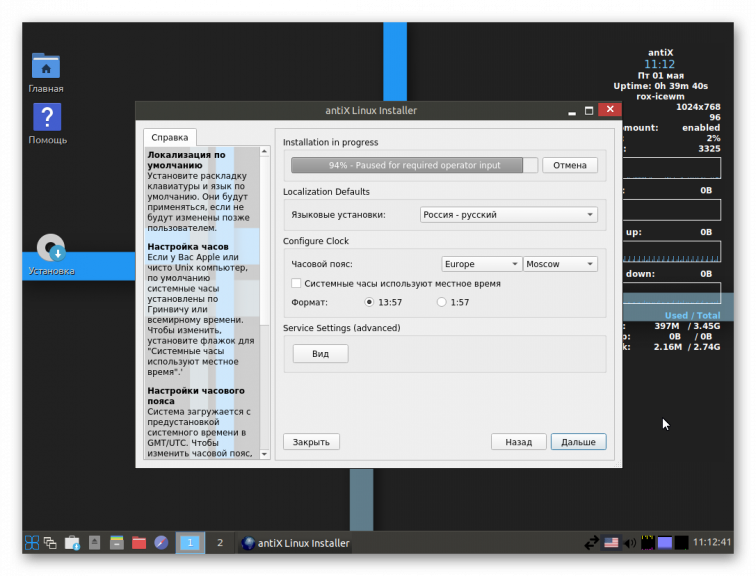
Шаг 8. Настройка часового пояса и времени
В следующем окне установщика настройте часовой пояс, а также установите текущее время и используемый по умолчанию язык интерфейса. Укажите формат отображаемого времени — 24-часовой или 12-часовой.
При возникновении вопросов в левой части экрана имеются удобные подсказки по каждому из пунктов на русском или английском языке.
Шаг 9. Добавление пользователей
Далее добавьте пользователей в систему. Укажите имя первого пользователя, а также пароль. Кроме того, укажите пароль для суперпользователя root —администратора ОС (этот аккаунт предоставляет полный доступ ко всему функционалу операционной системы, использовать его необходимо крайне осторожно).
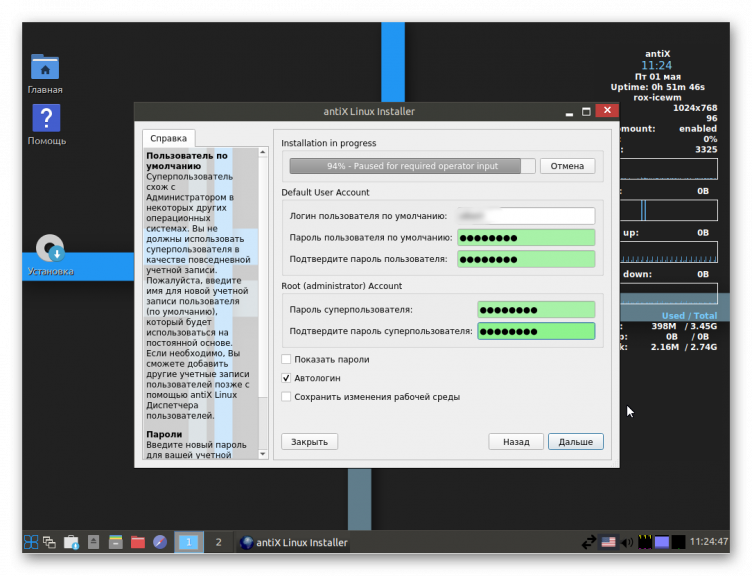
Важно! Пароль должен быть не менее 7 символов в длину, а также содержать буквы, цифры и символы в разных регистрах. Это позволит надёжно защитить вашу систему от взлома.
Шаг 10. Завершение установки
На последнем этапе будет произведена настройка оборудования. Установятся дополнительные программы и драйверы для корректной работы всех комплектующих и периферийных устройств. Кроме того, осуществляется настройка конфигурационных файлов, установка и настройка рабочего окружения. Не забудьте также и о том, что по завершении установки драйверы устройств можно и даже нужно будет установить также и вручную. Свежие версии драйверов, как правило, более эффективны. Кроме того, для множества специфических устройств (например, сканеров) в базе драйверов ОС подходящего и современного может и не найтись.
Перезагрузите компьютер по завершении процесса установки для того, чтобы внесённые в процессе установки изменения вступили в силу. После перезагрузки будет загружена полностью готовая рабочая среда AntiX Linux.
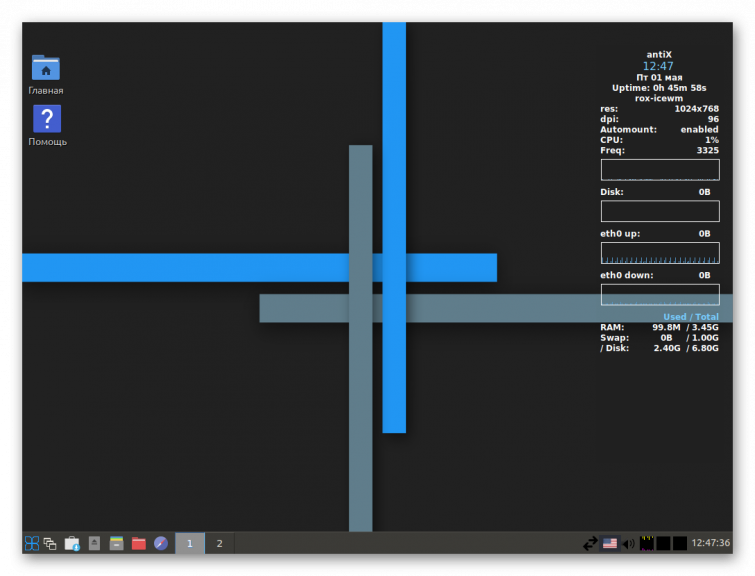
Основное преимущество дистрибутива AntiX Linux — простая и понятная пошаговая установка с возможностью богатого выбора настроек и сопровождением на каждом из шагов удобными подсказками и ценными пояснениями.
Устанавливайте операционную систему AntiX Linux, используйте её для работы и учёбы, а наш сайт будет в свою очередь и дальше радовать вас новыми интересными статьями!
Как установить
Следующее руководство было задокументировано для установки 64-разрядной версии antiX-Base, но также применимо к установке и настройке как полных, так и базовых экземпляров antiX, а также для 32- и 64-разрядных компьютеров. Человеку, обладающему знаниями о Debian и решившему установить основные и сетевые выпуски и создать их с нуля, вероятно, не понадобится это руководство, но все же его можно использовать для справки.
«Введение»
Имя ‘antiX’ пишется с первой буквой алфавита ‘a’, являющейся маленькой буквой, и последней буквой алфавита ‘X’, являющейся заглавной буквой. Именно так он был назван и признан.
antiX — это дистрибутив Linux, сравнительно легкий и подходящий для старых компьютеров, а также предоставляющий современные ядро и приложения, а также обновления и дополнения через систему пакетов apt-get и репозитории, совместимые с Debian. Помимо стандартной версии в реальном времени, доступны другие версии antiX (base и core), позволяющие устанавливать еще меньшие объемы оперативной памяти, места на жестком диске и общие аппаратные ограничения. Цель antiX — предоставить легкую, но полностью функциональную и гибкую бесплатную операционную систему как для новичков, так и для опытных пользователей Linux. По умолчанию antiX настроен с использованием стабильных репозиториев Debian. Это позволяет пользователям поддерживать свою систему в актуальном состоянии с помощью регулярных обновлений.
Рекомендуется использовать apt-получить или установить и использовать aptitude (но придерживайтесь одного) из командной строки.
antiX поставляется в четырех вариантах как для 32, так и для 64-разрядных коробок:
Полный: Устанавливает полный пакет приложений
Base: Позволяет пользователю выбирать свой собственный набор приложений.
Core: Пользователь будет иметь полный контроль над тем, какие приложения устанавливать.
Net: Минимальный выпуск.
Версии Core и Net позволяют пользователю полностью контролировать установку, предоставляя возможность создавать систему практически с нуля. Вы должны обладать знаниями о Debian, чтобы установить и настроить Core и Net версии.
Установщик приложений Synaptic доступен по умолчанию в полной версии. Его можно установить с помощью установщика пакетов, доступного по умолчанию в базовой версии, а также из репозиториев Debian в других версиях.
antiX основан на Debian, но полностью свободен от systemd. Он поставляется с пользовательским ядром, собственными пользовательскими сценариями и репозиторием для улучшения пользовательского интерфейса. antiX можно использовать в качестве «дистрибутива с переходящим выпуском», т.е. вы должны иметь возможность обновлять свои приложения регулярно. Если вы хотите, вы можете включить тестовые Debian или нестабильные репозитории и жить на пределе возможностей! Для тех, кто предпочитает стабильность, придерживайтесь репозиториев Debian Stable/stretch. Для приятного и тщательного обсуждения и понимания того, как сделать/не сделать ваш antix прокатным релизом, смотрите здесь: https://www.antixforum.com/forums/topic/new-to-debian-and-antix-rolling-release-help/
Посетите страницу часто задаваемых вопросов antiX для получения дополнительной информации об операционной системе antiX и ее работе: https://download.tuxfamily.org/antix/docs-antiX-19/FAQ/index.html
Не забудьте проверить “Remaster” и “Snapshot” разделы на странице часто задаваемых вопросов. Они вам очень понадобятся после установки.
Системные требования
antiX-core и antiX-net будут работать со 128 МБ оперативной памяти плюс подкачка, но не ждите чудес!
192 МБ оперативной памяти — рекомендуемый минимум для antiX. 256 МБ оперативной памяти и выше предпочтительнее, особенно для antiX-full.
Для antiX-full требуется минимальный размер жесткого диска 3,8 ГБ. Для antiX-base требуется 2,6 ГБ, а для antiX-core — 1,0 ГБ. Для antiX-net требуется 0,7 ГБ.
Большинство пользователей будут рады использовать antiX-full, поскольку он предлагает полный рабочий стол на устаревших и современных компьютерах.
If you have a very old desktop/laptop with less than 256MB RAM (PII, PIII), or you want a desktop with «the basics», it is probably best to use antiX-base.
Live USB/CD
antiX также можно использовать в качестве быстро загружающегося аварийного компакт-диска или запускать “live” на USB-накопителе с постоянным хранилищем файлов или без него. Смотрите ниже под заголовком ‘Persistence’ для получения информации о «persistent file storage». Для получения подробной информации о первом загрузочном экране живой системы см. раздел “THE FIRST BOOT SCREEN OF THE LIVE SYSTEM”.
«‘Загрузка»‘
Загрузите ‘ISO-образ antiX» с веб-сайта: https://antixlinux.com .
При загрузке требуемой версии antiX также обязательно загрузите соответствующие файлы md5, sha256 и sig, чтобы проверить целостность загруженного ISO-образа. Поместите все эти файлы, включая ISO-образ, в одну папку. Это помогает проверить целостность загруженного ISO-образа.
После загрузки проверьте целостность загруженного ISO-образа, как показано ниже:
«Проверка целостности ISO-файла»
Проверьте, используя md5sum или sha256sum, совпадают ли суммы.
Описанная ниже процедура может работать в системе Linux. Однако, если вы сейчас находитесь в системе Windows, я привел ссылку ниже, где приведена процедура проверки целостности ISO-файла в Windows.
Проверка целостности ISO-файла в любой системе Linux:
Найдите путь к загруженной папке. Если вы перейдете в загруженную папку с помощью файлового менеджера SpaceFM (или любого файлового менеджера, в зависимости от текущей операционной системы, с которой установлен ваш компьютер), путь к загруженной папке будет указан на панели инструментов при открытии загруженной папки. Если предположить, что ваш ISO-файл загружен в папку «Загрузки», путь будет «/home/ваше имя пользователя/Загрузки’. Если бы вы сохранили свой ISO-файл где-то в другом месте, все будет по-другому.
Допустим, имена загруженных файлов такие, как показано ниже; (Ваши могут быть другими.)
Не забывайте, что первая в алфавите ‘a’ в ‘antiX’ — это маленькая буква, а последняя буква ‘X’ написана заглавными буквами.
Откройте терминал от суперпользователя (Меню > Приложения > Система > root терминал.) и перейдите в папку, в которую вы загрузили ISO, введя ‘cd’, а затем путь к вашей папке в терминале, как показано ниже;
cd /путь к загруженной папке/antiX-19-2-1-x64-base
(Здесь я привел пример имени файла. Ваш может быть другим. Поэтому измените имя файла, который вы загрузили.)
Теперь вы находитесь внутри папки загрузок.
Проверка md5sum
Проверьте md5sum iso-файла, введя команду в терминале, как показано ниже;
Не забудьте изменить имя файла, который вы скачали.
Вы получите код на выходе, как показано ниже (ваш может отличаться); (Пока не закрывайте терминал.)
Проверьте этот код с кодом, указанным в файле antiX-19.2.1_x64-base.iso.md5. Оба должны быть одинаковыми. В противном случае загруженный файл может быть скомпрометированным или поврежденным. Так что вам придется скачивать снова.
Проверка sha256sum
Затем проверьте sha256sum iso-файла, как показано ниже;
Не забудьте изменить имя файла, который вы скачали.
Вы получите код на выходе, как показано ниже (ваш может отличаться); (Пока не закрывайте терминал).
Проверьте этот код с номером, указанным в файле antiX-19.2.1_x64-base.iso.sha256. Оба должны быть одинаковыми. В противном случае загруженный файл может быть скомпрометированным или поврежденным. Поэтому вам придется загружать снова, желательно с другого зеркала.
Теперь проверьте подпись следующим образом.
Проверка подписи
Чтобы проверить подпись, введите команду для импорта ключа в терминал;
gpg —keyserver hkp://keys.gnupg.net —recv-keys 4A0C4F9C
А затем в терминале папки ISO, который вы свернули, введите эту команду;
gpg —verify antiX-19.2.1_x64-base.iso.sig antiX-19.2.1_x64-base.iso
Опять же не забудьте изменить имя файла, который вы скачали.
Результат был бы похож на этот;
Если вышеперечисленное не верно, сделайте это;
Чтобы проверить подпись, введите команду сначала для импорта ключа в терминал;
gpg —keyserver hkp://keys.gnupg.net —recv-keys B9B6375C 0679EE98 892C32F1
А затем в терминале папки ISO, который вы свернули, введите эту команду;
gpg —verify antiX-19.2.1_x64-base.iso.sig antiX-19.2.1_x64-base.iso
Опять же не забудьте изменить имя файла, который вы скачали.
Результат может быть похож на этот;
)$ Сейчас закройте этот недавно открытый терминал.
Затем введите следующую команду в свернутом терминале, чтобы проверить подпись;
gpg —verify antiX-19.2.1_x64-base.iso.sig
Результат может быть похож на этот;
gpg: Подпись сделана в воскресенье, 29 марта 2020 года, 08:52:05 вечера IST
Предупреждение в последних нескольких строках связано с доверием, которое вы вкладываете в ключ подписи antiX. ISO-образ по-прежнему верен и действителен в соответствии с ключом подписи antiX, который вы загрузили.
«»Создание загрузочного USB»»
Для установки вам потребуется как минимум 2 ГБ SD-карты или USB-накопителя. Если вы стремитесь иметь постоянно USB live, то вам понадобится больше.
Вы даже можете создать его на DVD. Одна и та же процедура для обоих.
Теперь создайте загрузочный USB-накопитель с ISO-образом ISO-образа antiX-19.2.1-x64-Base следующим образом.
For this you need a software called “USBMaker-git”. It is available on most Linux distributions, in the package installer. Install it if it is not already installed. I have verified this. This procedure can be done on many Live USB making software which are available on many Linux distros. Just try and verify which works for you. Or else you can create the bootable usb on an antiX OS, if one is accessible to you. There is a bootable usb maker which has been created by the antiX team, and it is installed by default in anitiX OS. Start it from Menu > Applications > antiX > Live USB maker. If you are on Windows OS, it suggested and recommended by experts that, Rufus USB making software is suitable.
После запуска USB-устройства следуйте простым инструкциям, приведенным ниже. Этот процесс аналогичен большинству производителей USB. Я даю здесь процедуру по USBMaker-git.
Вверху находится устройство USB-накопитель, который вы выбрали для создания загрузочного устройства, а именно устройство чтения карт памяти и карта внутри него. Для этого вам понадобится как минимум 2 ГБ SD-карты.
Оставьте схему разделов как MBR, если компьютер, который вы собираетесь установить, старый с настройкой BIOS. Если компьютер новый с настройкой UEFI, то выберите схему GPT. Затем выберите файловую систему как FAT32.
Размер кластера – по умолчанию.
Установите метку тома по своему вкусу, чтобы вы могли распознать, что находится внутри SD-карты.
Next click on the 3 dots button. Browse to the location of the ISO you have downloaded. That’s it. Click start. Your bootable USB will be created.
«»Настройка BIOS»»
Большинству компьютеров не требуется такая настройка BIOS для установки операционной системы с USB. Они уже настроены на загрузку с USB в качестве первого приоритета. Поэтому сначала попробуйте и посмотрите, загрузится ли ваш компьютер с вашего USB. Если это не так, то настройте BIOS для загрузки с USB в качестве первого приоритета, как указано ниже.
Чтобы настроить BIOS для загрузки с USB, перезагрузите компьютер и сразу после включения компьютера начните нажимать клавиши F2, F4 или F8, или это могут быть и другие клавиши. У каждого компьютера свой ключ.
Как только вы войдете в BIOS, перейдите в раздел загрузки с помощью клавиш со стрелками. Внимательно прочитайте инструкции справа. Там установите приоритет загрузки для загрузки с USB в качестве самого верхнего или первого варианта, затем дисковод CD/DVD, а затем жесткий диск. Сохраните и выйдите. Теперь вы автоматически загрузитесь в свою live USB-установку. Вы увидите меню загрузки. Выберите операционную систему antiX и нажмите enter.
«Первый загрузочный экран живой системы»
Когда откроется экран первой загрузки live системы, вы найдете несколько вариантов F, которые облегчат загрузку на любом оборудовании. Не нужно пугаться, видя так много вариантов. Все очень просто, если вы последуете только одному совету, а именно, если вы ничего не понимаете, просто оставьте все как есть, за исключением выполнения некоторых основных вещей, предложенных ниже. Даже если вы ничего здесь не устанавливаете, вы получите такую возможность при загрузке в live систему и даже после установки. Так что не нужно ни о чем беспокоиться. Вы можете просто придерживаться основных вещей, таких как язык и часовой пояс. Если вам нужны дополнительные сведения, нажмите клавишу F1. Если вы считаете, что необходимы дальнейшие объяснения, перейдите по ссылке, приведенной ниже, которая подробно объясняет все на этом экране;
Установите свой язык с помощью клавиши F2.
Для установки часового пояса используйте клавишу F3.
Используйте F6 для настройки рабочего стола. Если вы в не понимаете, просто оставьте все как есть. Вы получите комбинацию ROX-IceWM по умолчанию. Вы можете изменить его позже, как описано в следующих разделах. Прочитайте раздел ‘A word on Desktops’. Если у вас меньше 128 МБ оперативной памяти и вы хотите протестировать antiX в реальном времени, выберите один из минимальных параметров в F6.
Вы можете обновлять, обновлять и устанавливать приложения во время сеанса в реальном времени, они будут перенесены на фактическую установку на жесткий диск. Вы можете установить Интернет в live экземпляре. Он будет перенесен на фактическую установку. См. раздел “Запуск Интернета” ниже о том, как настроить Интернет. См. подраздел “Обновление и upgrade” ниже о том, как обновить и upgrade.
Persistence
Сохранение — это гибрид между LiveCD/USB и полной установкой. Одна из прелестей LiveCD заключается в том, что он позволяет загружать Linux, не прикасаясь к жестким дискам, чтобы вы могли провести “тест-драйв”, не опасаясь изменения вашей текущей системы. Еще одной особенностью LiveCD является то, что после его записи практически невозможно заразиться вирусом или троянским конем. Каждый раз, когда вы загружаете его, вы начинаете с чистой и нетронутой системы. Persistence дает вам возможность запоминать изменения между загрузками. Для этого ему необходим доступ к устройству для чтения и записи, обычно либо к жесткому диску, либо к USB-накопителю.
Для получения более подробной информации о persistence посетите следующую страницу на сайте часто задаваемых вопросов antiX. Там тщательно разобран этот процесс.
«Разбиение жесткого диска на разделы»
Это самая серьезная часть. Если вы собираетесь использовать весь жесткий диск, и он пуст, то никаких проблем. Если у вас есть несколько разделов, на которых есть какие-то данные, вам нужно быть осторожным. Если вы совершите малейшую ошибку, ваши данные на жестком диске могут быть повреждены или стерты начисто. Так что сделайте резервную копию вашего HD. Пройдите этот процесс с большой осторожностью. Предпринимайте шаги только тогда, когда вы достаточно уверены. Я рекомендую вам поискать в Интернете и посмотреть несколько видеоуроков или прочитать некоторые веб-сайты на тему «как использовать Gparted для создания разделов», прежде чем продолжить.
Though it is possible to create partitions during installations, I prefer to create partitions before installation leisurely, instead of doing it in the midst of installation process. Use Gparted to do it. If you are comfortable doing it during installation, no worries. It is a guided process. You can do as you prefer.
The Linux OS files are stored on a partition called as the root (/) partition, which holds all the system files. It must be formatted preferably as ext4 and mounted on /.
It must be formatted preferably as ext4 and mounted on /home.
The Linux OS optionally needs a partition called Swap for memory when your RAM gets all filled. It must be formatted as swap. If you are tight on RAM, you will benefit from having a swap partition. Or else it is not necessary.
Give about 10 to 15GB space for ‘root’ depending upon the type and size of applications you are going to use. Then, if you are creating a Swap partition, give it 1.5 times the size of your RAM (If your RAM is 3GB, your Swap should be 3×1.5=4.5GB). And keep the rest for /home.
If you choose to do the partitions during installation, almost the same procedure is to be carried out. Dolphin Oracle has made a video on it to get you through. I have given the link above to Dolphin Oracles videos.
Installation of the antiX operating System
Most of the installation process is automated. However, before going for installation you must setup the internet connection.
Starting Internet
Setting up the WiFi internet connection: Use the Connection-manager icon, the two arrows, at the right bottom to get it going. Right click the two arrows, and left click WiFi to turn it on. Next left click the Connection-manager icon and hold it down. It should pop up a list of available WiFi networks. Give it a few seconds to fill the list. Move to the one you want and then release the left button of your mouse. It should pop up the password prompt. Type it in and click apply. You should see some yellow and red vertical bars in the WiFi network monitor to the right, and the little x next to the arrows on the Connection-manager icon will disappear. If you face difficulties, you can watch this video here – https://www.antiXforum.com/forums/topic/wifi-with-connman-antiX-19-2/.
If you cannot connect to either the WiFi or the Ethernet, just tether your phone with a USB data cable and choose the tethering options in your phone. Your data must be ON. It will be easily connected. You must be aware that, the first update & upgrade will consume about 400 MB of data plus any applications that you would manually install.
Update and upgrade
sudo apt-get update
sudo apt-get upgrade
Choose the partitions
Menu > Applications > System > Rox Filer > Right click on any empty space inside the file manager > Options > Filer windows > Disable “Right-click navigation”.
Next choosing the partitions, if you have already created the partitions. If you haven’t the guided process will take you through.
During the installation, choosing the correct partitions is a serious matter. Those partitions are formatted before installation by the installer. Even if you choose not to format the /home partition, you must format the /root partition. So you have to choose the right partitions. If you choose something else by mistake your data on that partition will be washed off.
Setting Language & timezone & Username
After installation, shut down the computer, remove the USB and start the computer. You will be booted into the new antiX OS.
