
Приветствую Вас, уважаемые читатели. Сегодня тема статьи: «iRedMail — установка на CenOS 7». Эта первая статья из серии статей о почтовом сервере iRedMail. Подробно рассмотрим процесс установки iRedMail в операционной системе CenOS 7.
iRedMail – комплект программного обеспечения, для развёртывания полноценного почтового сервера.
Официальный сайт проекта:
После установки iRedMail, вы по умолчанию получаете:
- Postfix — SMTP сервер
- Dovecot — IMAP сервер для доступа к почтовым ящикам
- Веб-сервер — Nginx + MariaDB + PHP
- Roundcube — веб-панель для доступа к почте
- SOGo — веб-панель для доступа к почте
- Netdata — веб-панель мониторинга
- logwatch — приложение для контроля за логами
- Amavisd — модуль связки с дополнительными системами обработки почты
- ClamAV — бесплатный антивирус
Кроме всего вышеперечисленного, установщиком буду произведены дополнительные действия:
- Настройка правил для Firewall
- Установка и настройка под все компоненты утилиты Fail2Ban
- Создание DKIM ключа
- Настройка Cron для обслуживания и бэкапа сервера
- Создание SSL сертификатов
После установки iRedMail, Вы получаете полноценный почтовый сервер, веб-панели для удобного использования, а так же систему настроенную под его функционал, и безопасность.
- Записи в доменной зоне перед установкой iRedMail
- Изменение имени хоста почтового сервера
- Добавление PTR-записи для почтового сервера
- Последние подготовительные действия
- Начало установки почтового сервера iRedMail на CentOS 7
- Мастер установки почтового сервера iRedMail
- Установка почтового сервера iRedMail
- Настройка сертификата Let’s Encrypt для доступа к веб-панелям iRedMail
- Подготовка системы
- Установка iRedMail
- Отключение Graylisting
- Создание пользователя
- Проверяем работу сервера
- Отправка почты
- Защищаем сообщения от попадания в СПАМ
- А-запись в DNS
- Создаем PTR-запись для внешнего IP-адреса
- Добавляем SPF-запись для домена
- Прописываем DKIM в DNS
- Создать другую подпись DKIM
- Ящик abuse
- Установка своего сертификата
- Отключение антивируса и антиспама
- Настройка почтового клиента
- Группы рассылки
- Дополнительная настройка
- Настройка администратора для домена
- Перенаправление СПАМа на специальный ящик
- Перенаправление почты для почтового ящика
- Аналоги iRedMail
- 1 Set hostname and disable Selinux.
- 2 Download the tar file of iRedmail.
- 3 Extract the tar file & execute installation Script.
- Панель управления почтовым сервером iRedAdmin
- Панель доступа к почтовым аккаунтам Roundcube
- Панель доступа к почтовым аккаунтам SOGo
- Панель мониторинга ресурсов сервера Netdata
- Table of Contents
- Environment Specification
- Verify DNS Settings for iRedMail Server
- Stop Existing MTA service on the server
- Disable SELinux on CentOS 7 Server
- Install EPEL yum Repository on CentOS 7
- Download and Install iRedMail Server on CentOS 7
- Verify iRedMail installation on CentOS 7
- Этап 1. Создание ключей
- Этап 2. Копирование открытого ключа на сервер
- Способ 1. Копирование открытого ключа с помощью утилиты ssh-copy-id
- Способ 2. Копирование открытого ключа с помощью SSH
- Этап 3. Отключение аутентификации по паролю
- Этап 4. Аутентификация на сервере
- Install Openssh Server on CentOS 7
- Start SSH Service on CentOS 7
- Configure CentOS 7 Firewall to Allow SSH Connection
- View SSH Server status
- Summary – Install CentOS Openssh Server
Записи в доменной зоне перед установкой iRedMail
- В процессе установки и настройки почтового сервера, требуется производить изменения записей в своей доменной зоне. Чтобы изменения производились быстрее, нужно у хостера Вашего доменного имени, в настройках доменной зоны, уменьшить время кэширования запросов (TTL). Обычно это время указанно в 24 часа, нужно изменить на 1 час. Если значение указывается в секундах, то 3600.
- У того же хостера доменного имени, в Вашей доменной зоне, нужно добавить две записи. Я в статье буду использовать доменное имя game-int.ru.
game-int.ru MX 10 mail.game-int.ru
С настройками DNS, пока закончили. Но после установки почтового сервера, нам нужно будет вернутся к ним снова.
По умолчанию для SSH используется порт 22, поэтому вредоносные нападки направленны в первую очередь на этот порт. После установки почтового сервера, Вы получите установленную и настроенную на контроль 22 порта утилиту file2ban, но это не отменит попыток несанкционированного доступа. А сама утилита file2ban, в процессе работы, в зависимости от количества попыток доступа, может значительно расходовать ресурсы сервера. Поэтому я предлагаю изменить порт для подключения по SSH-протоколу. О том, как это сделать, я уже писал статью на сайте.
Разработчики iRedMail, для нормальной работы почтового сервера, советуют иметь в наличии минимум 2ГБ ОЗУ, а лучше 4ГБ. Если в Вашем случае ОЗУ меньше, то можно добавить виртуальной памяти, за счёт раздела, или файла swap. Как добавить swap файл, можно узнать прочитав статью на сайте.
Изменение имени хоста почтового сервера
- Для правильной работы почтового сервера, чтобы письма не уходили в спам, нужно произвести несколько манипуляций. На данном этапе, произведём две из них.
- Сначала изменим имя хоста нашего сервера, на имя поддомена, который мы создали для этих целей. Изменяем имя, и перезапускаем службу.
- В моём случае это будет так:
# hostnamectl set-hostname mail.game-int.ru
# systemctl restart systemd-hostnamed
Находим файл /etc/hosts, и приводим его к такому виду:
Добавление PTR-записи для почтового сервера
Настроить PTR-запись, можно в панели управления у хостера Вашего сервера. Вам нужно указать доменное имя, которое мы создали для этих целей (в моём случае это mail.game-int.ru), Вашей виртуальной машине. Если такой возможности нет, то нужно обратиться с просьбой в техподдержку.
# yum install bind-utils
Правильный вывод команды, должен быть таким:
Последние подготовительные действия
# yum update
# yum install epel-release
# yum install htop wget
Кроме того, я бы посоветовал установить утилиту HTOP для мониторинга расхода ресурсов. Об установке и использовании программы, я писал в одной из статей на сайте.
Начало установки почтового сервера iRedMail на CentOS 7
# cd /root/
# wget https://github.com/iredmail/iRedMail/archive/1.3.2.tar.gz
# tar zxf 1.3.2.tar.gz
# cd /root/iRedMail-1.3.2
# bash iRedMail.sh
Мастер установки почтового сервера iRedMail
- Через какое-то время, открывается мастер установки iRedMail.
- В первом окне, нас спрашивают, хотим ли мы продолжить, или отменить установку.
Если Вы планируете, управлять почтовым сервером при помощи консоли Linux, а Ваши пользователи будут использовать исключительно приложения почтовые клиенты, то выбирайте установку без веб-сервера. Я в данной серии статей, буду рассматривать установку iRedMail с веб-сервером, и сопутствующими веб-панелями.
- В восьмом окне, перед нами выбор дополнительных компонентов, которые могут быть установлены.
- В списке — две панели для доступа к почтовым аккаунтам, панель администратора, панель мониторинга, и утилита file2ban.
- В итоге появляется сводка, с перечислением выбранных нами опций.
- Если всё верно, то соглашаемся.
Установка почтового сервера iRedMail
- Начинается установка почтового сервера iRedMail. В процессе установки, задаётся несколько вопросов.
- Сначала нам предлагают настроить правила Firewall, под работу iRedMail, и 22 портом для доступа по ssh.
- Если Вы предварительно изменили порт, то будет предложен порт, который Вы назначили.
- Соглашаемся, и жмём «Enter».
- На следующем шаге, нам предлагают перезапустить Firewall, чтобы новые правила вступили в силу.
- Так же соглашаемся, и жмём «Enter».
- После перезапуска брандмауэра, нам предлагают настроить сервер баз данных.
- Как и на предыдущих шагах, соглашаемся, и жмём «Enter».
Ссылки на веб-панели, в моём случае выглядят таким образом:
Уже сейчас наш почтовый сервер полностью функционален. Правда есть некоторые нюансы, о которых мы поговорим дальше в этой статье, и в нескольких следующих статьях.
Настройка сертификата Let’s Encrypt для доступа к веб-панелям iRedMail
- Это следствие того, что установлен самоподписной сертификат безопасности. Давайте исправим это, добавив на сервер сертификат от Let’s Encrypt.
- Устанавливаем утилиту certbot.
# yum install certbot
- В команде указываем Ваш адрес электронной почты, путь до корневой папки веб-сервера, и доменное имя, для которого Вы хотите получить сертификат.
- Соглашаемся с сообщением, появившимся в консоли.
# rm -f /etc/pki/tls/private/iRedMail.key
# rm -f /etc/pki/tls/certs/iRedMail.crt
# ln -s /etc/letsencrypt/live/mail.game-int.ru/privkey.pem /etc/pki/tls/private/iRedMail.key
# ln -s /etc/letsencrypt/live/mail.game-int.ru/fullchain.pem /etc/pki/tls/certs/iRedMail.crt
30 1 * * * root /usr/bin/certbot renew && systemctl restart nginx && systemctl restart iredapd
# systemctl restart iredapd
# systemctl restart nginx
На этом данная статья закончена. Продолжение рассказа о почтовом сервере iRedMail, читайте в следующих статьях.
Надеюсь статья была вам полезна. До встречи в новых статьях.
Данная инструкция протестирована на CentOS версий 7 и 8.
Подготовка системы
Задаем имя сервера:
hostnamectl set-hostname relay.dmosk.ru
Устанавливаем wget и tar (нужны для скачивания и распаковки архива iRedMail):
yum install wget tar
В CentOS 8 необходимо включить репозиторий PowerTools:
dnf config-manager —set-enabled PowerTools
В последних версиях iRedMail необходимо использовать веб-сервер NGINX, поэтому останавливаем apache и отключаем его автозапуск:
systemctl stop httpd
systemctl disable httpd
* если в системе не установлен Apache (httpd), мы увидим ошибку или предупреждение.
Установка iRedMail
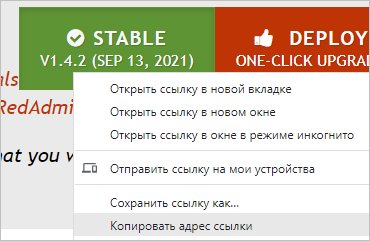
На странице загрузки iRedMail копируем ссылку на последнюю версию сборки:

wget -O iredmail.tar.gz https://github.com/iredmail/iRedMail/archive/1.3.2.tar.gz
* где https://github.com/iredmail/iRedMail/archive/1.3.2.tar.gz — ссылка на скачивание версии, актуальной на момент обновления инструкции.
Распаковываем скачанный архив:
tar zxvf iredmail.tar.gz
Переходим в распакованную папку:
Запускаем скрипт установки:
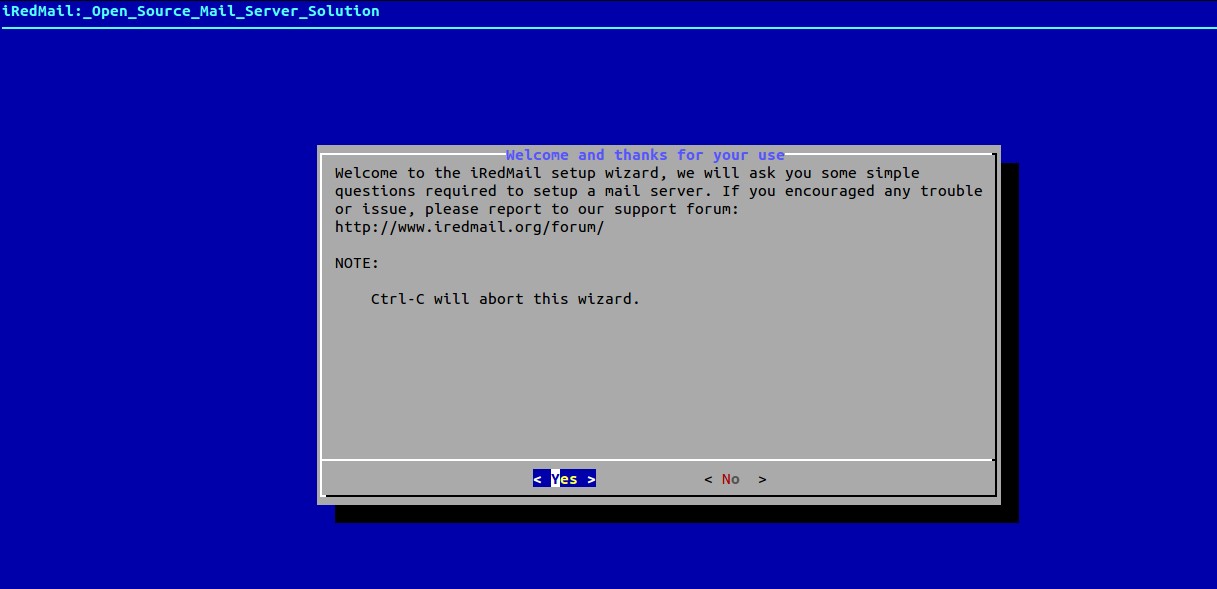
В открывшемся приветствии отвечаем Yes:

Вводим путь для хранения почты или оставляем предложенный по умолчанию:

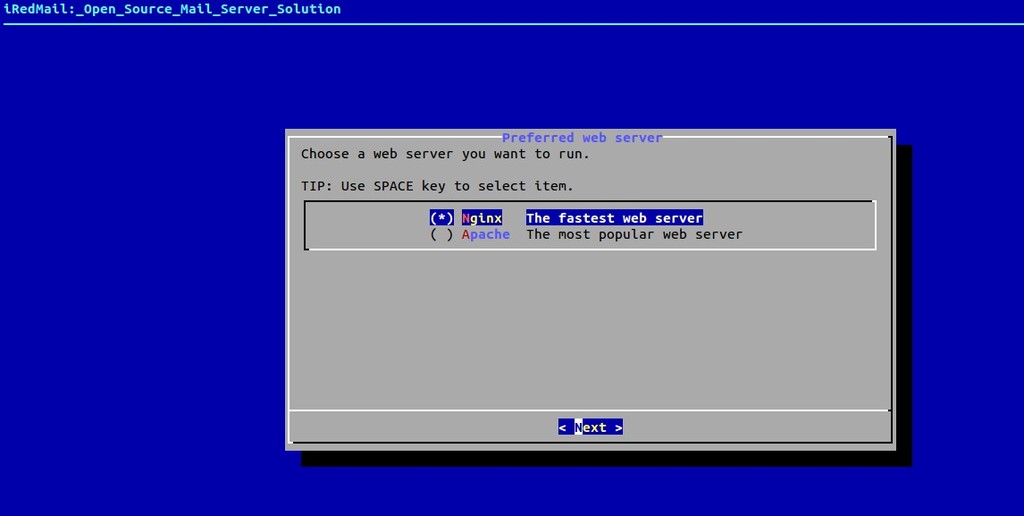
Выбираем веб-сервер, на котором будет работать консоли управления и доступа к почте:

* с версии 0.9.8 только nginx.
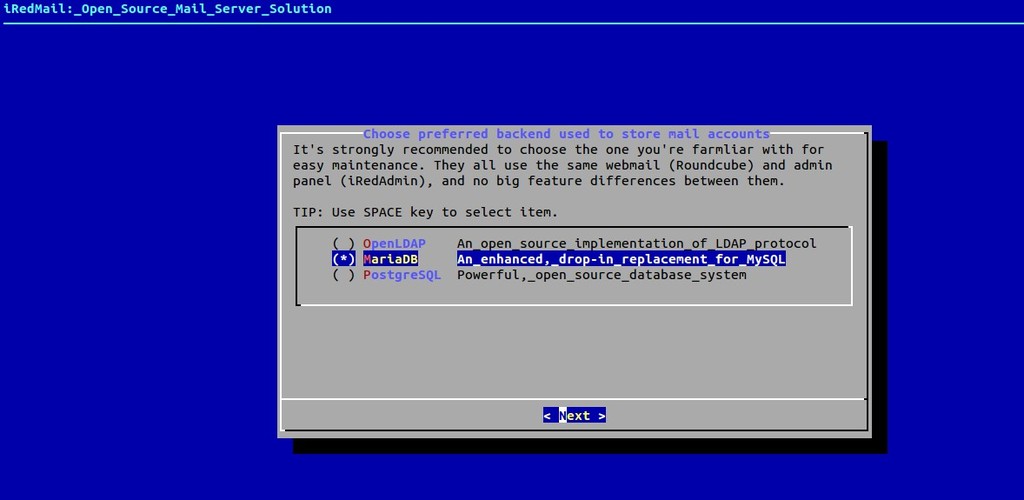
Выбираем средство хранения данных:

Задаем пароль администратора базы данных:

Вводим наш почтовый домен:

Задаем пароль для администратора почтовыми ящиками:

Выбираем все дополнения для удобства работы с iRedMail:

Подтверждаем введенные настройки (y) и нажимаем Enter. На все последующие вопросы тоже отвечаем y.
Ждем окончания процесса.
Отключение Graylisting
Graylisting является мощным инструментом в борьбе со СПАМом, но при начальном тестировании сервера он создаст много неудобств. На время проверки почтовика Graylisting лучше отключить. Для этого добавляем права на редактирование следующему файлу:
chmod u+w /opt/iredapd/settings.py
Открываем для редактирования следующий файл:
chmod u-w /opt/iredapd/settings.py
Создание пользователя

Заполняем поля и создаем пользователя:

Проверяем работу сервера
Чтобы проверить получение почты, для домена должна быть настроена MX-запись. Открываем панель администрирования записей для домена и создаем запись типа MX (приоритет может быть любой, он важен, если используется несколько почтовых серверов). Запись должна вести на имя сервера, например:
dmosk.ru MX 10 mail.dmosk.ru
* в данном примере добавлена MX-запись для домена dmosk.ru. Ее приоритет 10 и она говорит, что отправлять почту для домена нужно на сервер mail.dmosk.ru.
Чтобы другой сервер понимал, какой адрес у mail.dmosk.ru, создаем запись типа А. Пример:
mail.dmosk.ru A 90.156.242.197
* где mail.dmosk.ru — имя нашего сервера.
На применение настроек DNS может уйти несколько часов. Ждем и пробуем отправить письма на наш домен.
Отправка почты
Нажимаем Написать сообщение и отправляем тестовое сообщение на один из своих адресов:

Если письма не отправляются, выполняем рекомендации ниже по предотвращению попадания в СПАМ.
Защищаем сообщения от попадания в СПАМ
Чтобы другие почтовые системы не принимали наши письма за СПАМ, выполняем следующие рекомендации:
А-запись в DNS
Для почтового сервера должна быть создана А-запись в DNS. Пример записи:
* где mail.dmosk.ru — имя нашего сервера. По идее, данную запись мы создавали выше при проверке входящих сообщений.
Создаем PTR-запись для внешнего IP-адреса
Она должна вести на имя сервера (в данном примере, mail.dmosk.ru). Чтобы создать такую запись, нужно написать обращение Интернет-провайдеру или хостеру виртуальной машины. Пример записи:
171.23.222.83.in-addr.arpa name = mail.dmosk.ru
Добавляем SPF-запись для домена
Эта запись создается в DNS для домена, от которого идет отправка сообщений. Пример:
dmosk.ru text = «v=spf1 +a +mx -all»
Прописываем DKIM в DNS
Для начала, смотрим ключ, который был сформирован во время установки iRedMail:
amavisd -c /etc/amavisd/amavisd.conf showkeys
dkim._domainkey.dmosk.ru. 3600 TXT (
Копируем DKIM и создаем в DNS запись TXT. Пример:
dkim._domainkey.dmosk.ru text = «v=DKIM1; p=MIGfMA0GCSqGSIb3DQEBAQUAA4GNADCBiQKBgQDHNu0ZlYkq8pKsp131jnoZ+IefzcSP1WxGzGQXssg3yiRGBlqsRGBnnKgitrsPYTZbzqqL+/rW0ptGNhAqfTWHvMia+f4RSMLJPMREFtakVEZvTIK5iZvxuCZpVhvM6ldadTLAxbcupX38yMfJV73EwCHKd2mdqfW+emSW/paUwQIDAQAB»
Создать другую подпись DKIM
Генерируем новый ключ:
amavisd genrsa /var/lib/dkim/dmosk2.ru.pem 1024
* где dmosk2.ru — новый домен, для которого мы сгенерируем подпись dkim.
* некоторые системы не работают с ключами более чем 1024 бит.
Задаем права на созданный файл:
chown amavis:amavis /var/lib/dkim/dmosk2.ru.pem
chmod 0400 /var/lib/dkim/dmosk2.ru.pem
Открываем конфигурационный файл amavisd:
* если файла нет или он окажется пустым, vi /etc/amavisd.conf.
dkim_key(‘dmosk.ru’, «dkim», «/var/lib/dkim/dmosk.ru.pem»);
* напомню, что dmosk.ru — домен, который мы вводили при установке iRedMail. В каждом случае он будет другим.
И добавляем радом с ней новую. Получится так:
dkim_key(‘dmosk.ru’, «dkim», «/var/lib/dkim/dmosk.ru.pem»);
dkim_key(‘dmosk2.ru’, «dkim», «/var/lib/dkim/dmosk2.ru.pem»);
Теперь находим строчку:
И также после нее добавляем новую. Должно получиться:
systemctl restart amavisd
Посмотреть DKIM последовательность для нового домена можно командой:
Ящик abuse
Переходим в каталог с утилитами iredmail:
Просмотреть содержимое белого и черного списков:
Добавить в списки:
Удалить из списка:
* как видим, процесс удаления аналогичен — просто меняем —add на —delete.
Установка своего сертификата
При установке устанавливается самоподписанный сертификат. Это приведет к лишним сообщениям нарушения безопасности в браузере.
Для начала, получаем сертификат, заверенный доверенным центром сертификации. Его можно купить или получить бесплатно от Let’s Encrypt. Мы рассмотрим последнее подробнее.
Перечитаем конфиг nginx:
Устанавливаем утилиту для получения сертификата:
И получаем сертификат командой:
* обратите внимание, что в данном примере мы получим сертификат для узла mail.dmosk.ru.
Продолжаем выполнение операции:
Мы должны увидеть подтверждение об успешном получении сертификата:
Удаляем старые сертификаты:
И создаем симлинки на полученные:
ln -s /etc/letsencrypt/live/mail.dmosk.ru/cert.pem /etc/pki/tls/certs/iRedMail.crt
ln -s /etc/letsencrypt/live/mail.dmosk.ru/privkey.pem /etc/pki/tls/private/iRedMail.key
* cert.pem и iRedMail.crt — открытые ключи (public); privkey.pem и iRedMail.key — закрытые (private); mail.dmosk.ru — узел, для которого был получен сертификат. Обратите внимание, что в нашем примере прописаны пути до сертификатов от Let’s Encrypt — если у вас свои сертификаты, пути должны быть соответствующими.
Перезапускаем следующие службы:
Для автоматического продления сертификата создаем в cron задачу:
0 0 * * 1,4 /usr/bin/certbot renew && systemctl restart nginx && systemctl restart iredapd
Отключение антивируса и антиспама
Отключить защиту для почты может понадобиться при различных обстоятельствах, например:
- Для диагностики проблем отправки сообщений.
- Экономии ресурсов (антивирус может слишком много потреблять ресурсов).
- При отсутствии необходимости.
Приводим к следующему виду настройку:
Перезапускаем службу amavisd:
После данной настройки письма будут отправляться без проверок. Однако, сервис антивируса будет, по-прежнему, работать.
Останавливаем и отключаем сервис clamd:
Настройка почтового клиента
Помимо веб-интерфейса, мы можем работать с нашим сервером iredmail, используя почтовые клиенты, такие как MS Outlook, Mozilla Thunderbird и так далее.
Для подключения клиента используем следующие параметры:
Пример настройки в Mozilla Thunderbird:

Группы рассылки
В профессиональной платной версии iRedMail можно управлять группами рассылки из веб-интерфейса. Данный процесс не вызовет сложностей. Мы же рассмотрим, как создать группу для рассылки через запросы SQL. Данный метод является единственным для бесплатной версии.
Подключаемся к базе данных (в нашем примере, это mariadb):
mysql -uroot -p
Используем нашу базу для почты:
Создадим группу рассылки:
Теперь добавим в нее три адреса:
Дополнительная настройка
postconf -e «message_size_limit = 31457280»
* в данном примере выставлен лимит в 30 мб.
После перезапускаем сервис Postfix:
systemctl restart postfix
Настройка администратора для домена
В бесплатной версии программы из веб-панели можно назначить только глобального администратора. Но если нам нужно задать привилегированного пользователя только для одного домена, необходимо вносить настройки напрямую в базу данных.
Изменим настройки для созданного пользователя:
Теперь укажем, для какого домена пользователь должен быть администратором:
Перенаправление СПАМа на специальный ящик
Открываем на редактирование файл:
Проверяем настройку командой:
Мы должны увидеть что-то на подобие:
Теперь открываем файл:
Находим в нем все опции no_header_body_checks и удаляем их. Данные опции запрещают проверку заголовков, что помешает нам использовать опцию header_checks в Postfix.
Перезапускаем службу mta:
Перенаправление почты для почтового ящика
Настройка пересылки писем через веб-интерфейс доступна только в Pro версии. В бесплатной это можно сделать с помощью прямых запросов в базу. Рассмотрим одну SQL-команду.
Подключаемся к базе данных:
Создадим настройку для пересылки:
Чтобы удалить перенаправление, сначала находим нужную нам строку:
Затем просто ее либо удаляем по идентификатору:
Аналоги iRedMail
Если есть причины, по которым iRedMail не подходит, можно рассмотреть другие варианты:
1. iRedMail Pro. Платная версия настроенного в данной инструкции программного обеспечения. Обладает расширенными настройками и возможностями.
2. Ручная сборка компонентов для почтового сервера. Пример данной настройки описан в статье Почтовый сервер Postfix на CentOS 7 с виртуальными доменами, системой управления, веб-доступом и многим другим.
3. Microsoft Exchange Server (на Windows). Платный сервер, работает в среде Active Directory.
4. Zimbra (на Linux). Готовая сборка. Есть платная и бесплатная версии. Пример установки и настройки в инструкции Установка и настройка Zimbra на Linux.
- Support unlimited email accounts.
- It provides Roundcube as webmail (MUA )
- It used Postfix as MTA & Dovecot as MDA
- It pvoides Calendar service via CalDAV & Contact service via CardDAV
- OpenLDAP, MariaDB and PostgreSQL can be used to save mail accounts
- OS = CentOS 7 or RHEL 7
- Domain = nsitmail.com
- Server Hostname = mail.nsitmail.com
1 Set hostname and disable Selinux.
Set the proper hostname using hostnamectl command if it is not set.
Update the /etc/hosts file
127.0.0.1 mail.nsitmail.com localhost.localdomain localhost
Edit the file /etc/sysconfig/selinux , set the parameter “SELINUX=disabled” , Reboot the server to disable selinux completely.
2 Download the tar file of iRedmail.
Download the latest version of iRedmail from their Official Web Site or use below wget command to download from terminal.
3 Extract the tar file & execute installation Script.
After couple of seconds , below screen will appear , Select yes and press enter.
Select the web Server for iRedmail. Default is Nginx.
Select the database of your choice which will store domain names and mail accounts. In my case i am using MariaDB.
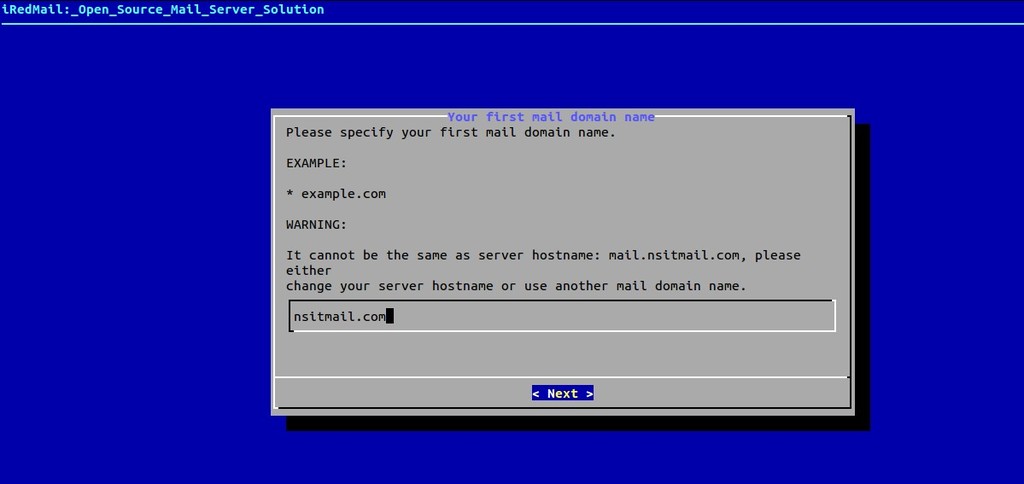
Define the domain name for your mail server. In my case domain name is “nsitmail.com”
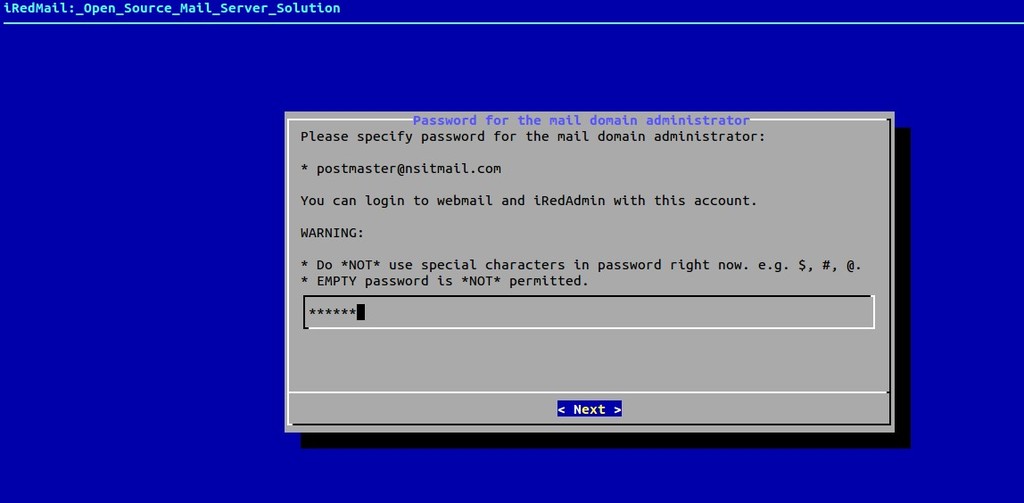
Set Password for postmaster account.
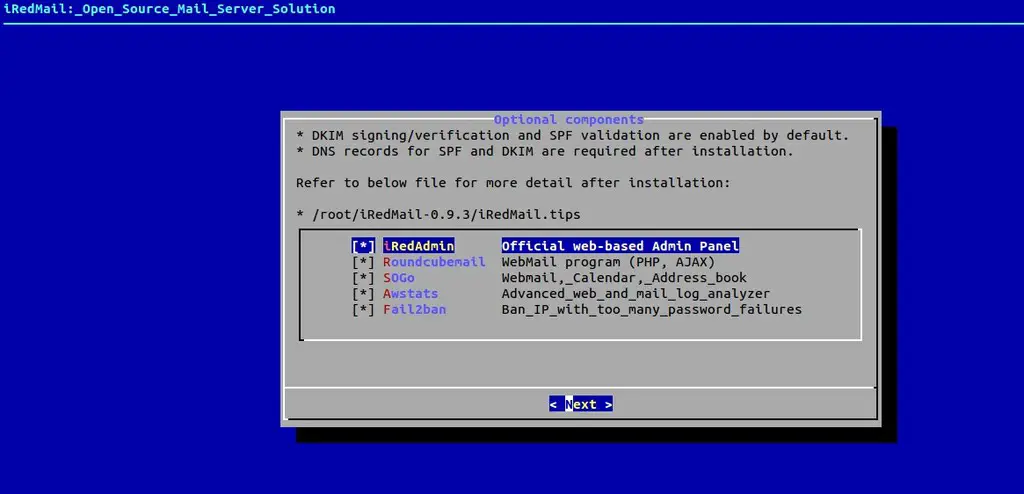
Select Optional Components of iRedmail installation
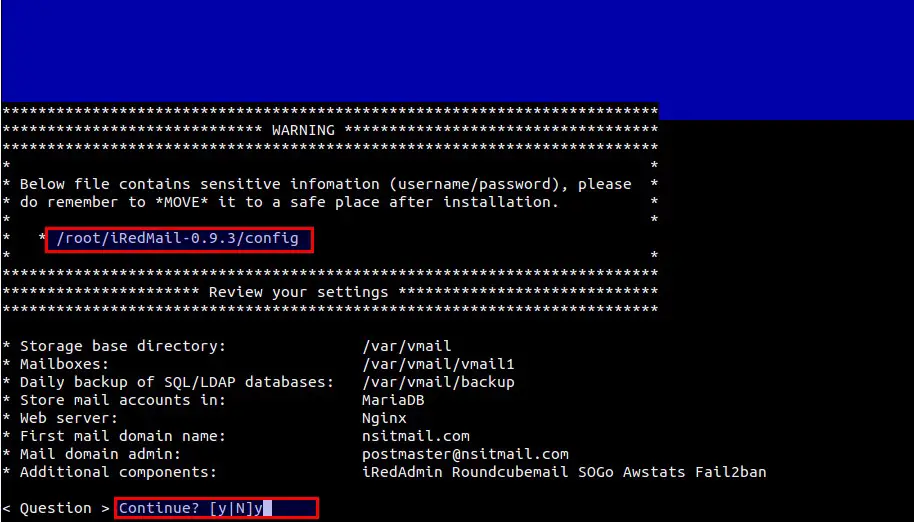
Press “y” to continue installation, Mail Server info & Credentials are kept in the file “/root/iRedMail-0.9.3/config”. Please keep this file in secure place.
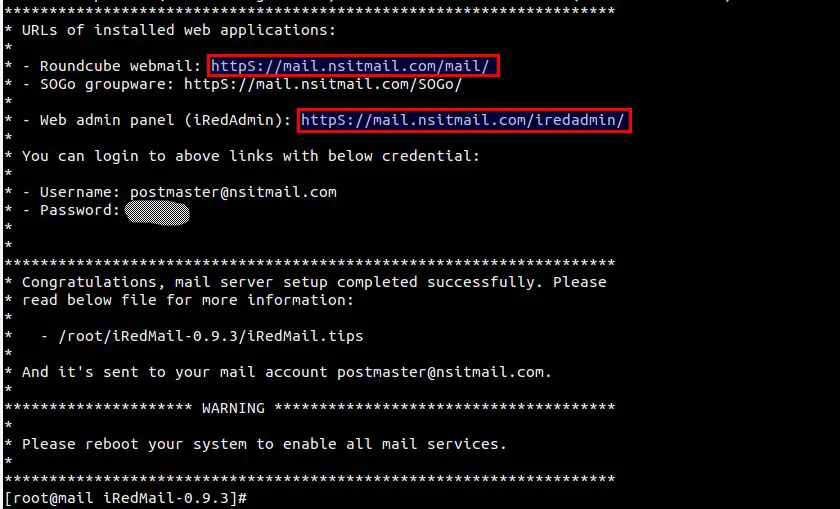
As per instructions , reboot the server to enable all mail services.
Postfix mail logs and iRedmail logs are stored in “/var/log/maillog” and “/var/log/iredapd/iredapd.log” respectively.
Roundcube webmail URL :
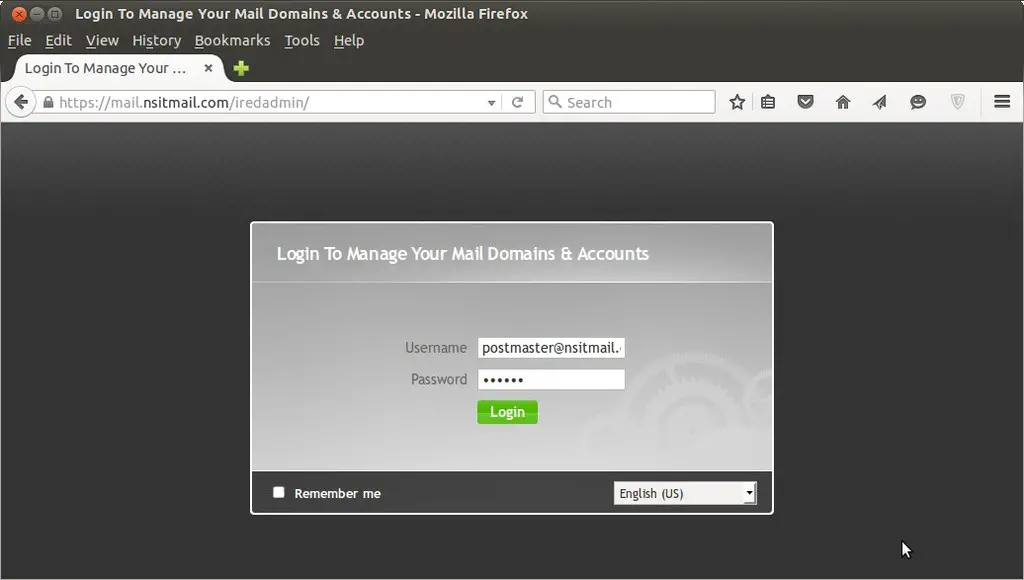
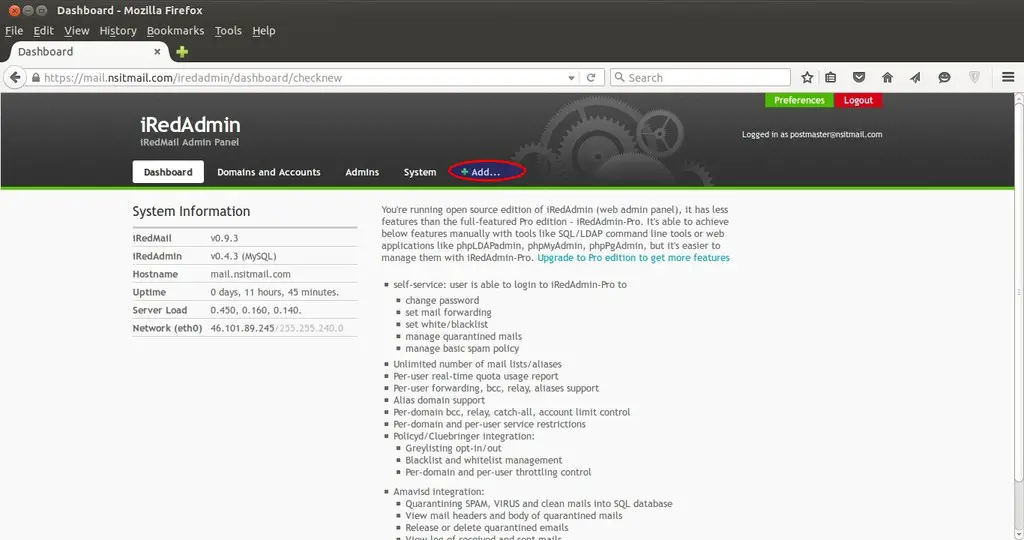
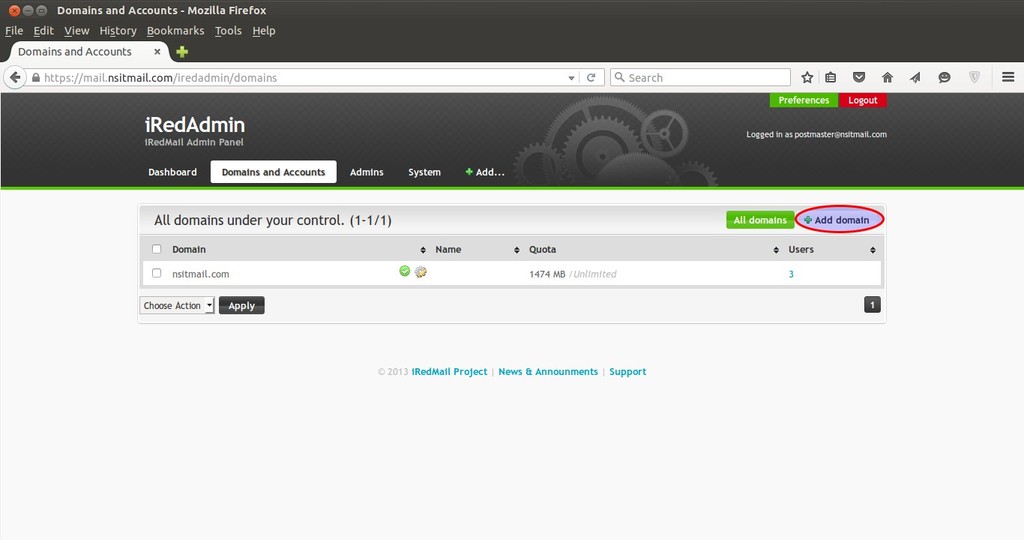
Add a new Domain :
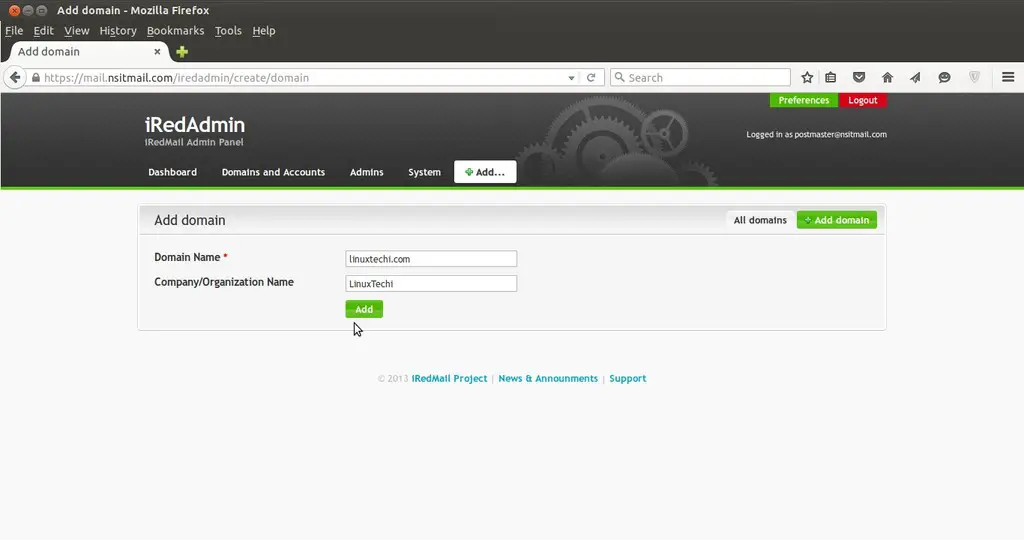
Step:5 Access Roundcube (Webmail).
Open the url in the browser “” , replace the domain name as per your setup.
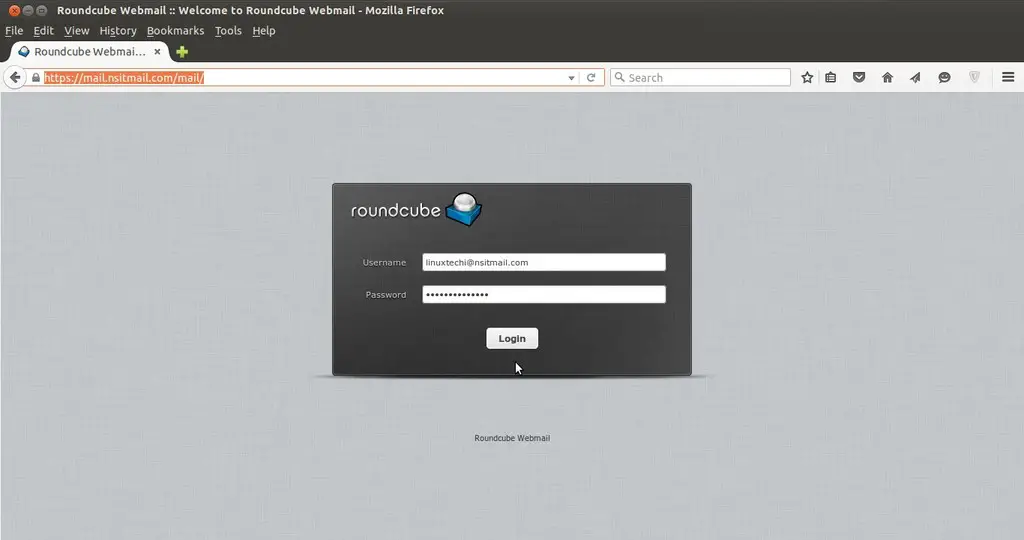
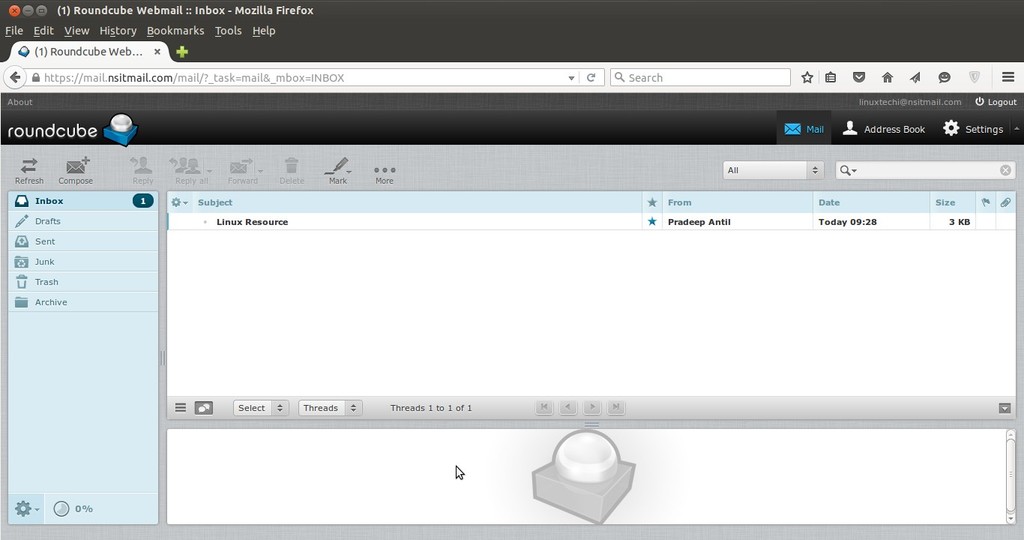
Send a test mail to verify the functionality.
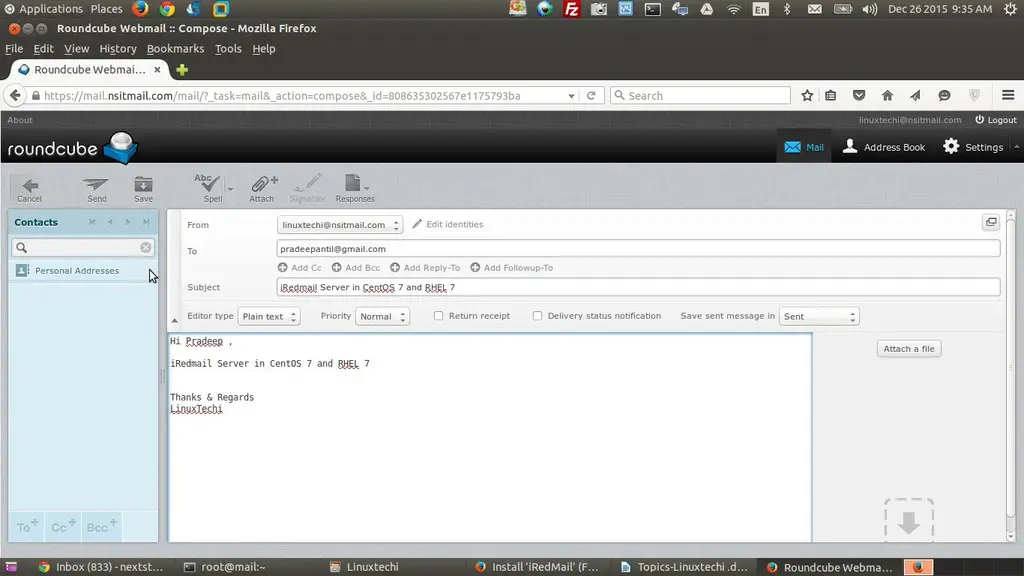
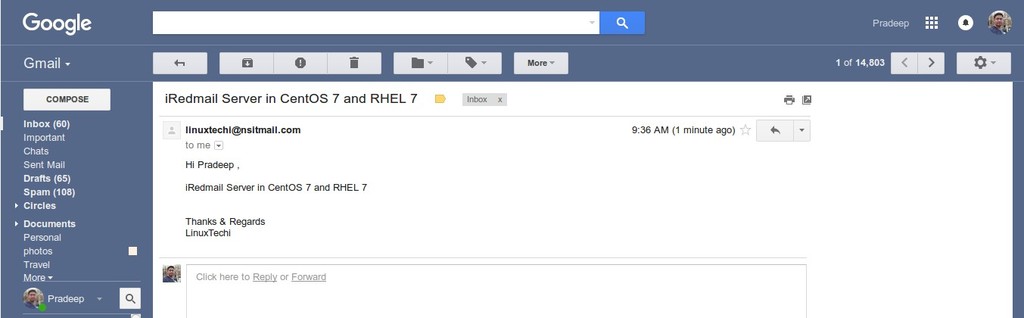
As we see that i got the mail from iRedmail mail server, so we can say the iRedmail is successfully installed and configured.

В предыдущей статье, мы с Вами произвели установку почтового сервера iRedMail в CentOS 7. Продолжаем знакомство с данным почтовым сервером, и в этой статье сделаем обзор веб-панелей, установленных в комплекте с iRedMail. А именно — админ-панель самого iRedMail, две веб-панели для доступа к почтовым аккаунтам (Roundcube и SOGo), и панель мониторинга ресурсов сервера Netdata.
Панель управления почтовым сервером iRedAdmin
- Для входа в панель, нужно ввести данные аккаунта администратора почтового сервера.
- В моём случае это будет:
Предварительно, нужно выбрать язык отображения панели. В последствии, в настройках каждого аккаунта, можно настроить язык по умолчанию.
Присутствует несколько разделов:
- Домены и аккаунты – управление существующими доменами и аккаунтами, и добавление новых.
- Администраторы – управление существующими администраторами, включая глобальных, и добавление новых.
- Активность – просмотр логов.
- Добавить – быстрый доступ к функции добавления домена, администратора, пользователя, и т.д.
- В процессе создания нового пользователя, все доступные опции, коме создания почтового адреса, и пароля, аналогичны редактированию пользователя.
- Пароль должен соответствовать правилам, отображаемым в колонке справа.
Панель доступа к почтовым аккаунтам Roundcube
- Интерфейс панели разделён на три колонки. А так же слева, находится меню с доступными разделами и опциями.
- В первой колонке, расположены все имеющиеся папки.
- Во второй, отображается содержимое папки выбранной в данный момент.
Панель доступа к почтовым аккаунтам SOGo
- Попасть в веб-панель SOGo, можно по аналогии, с предыдущими панелями.
- Требуется соответствующий адрес в браузере, и активный пользователь с паролем.
- Интерфейс панели SOGo, имеет более продвинутый вид, но как и интерфейс Roundcube, состоит из трёх колонок, с примерно таким же назначением.
- В первой колонке, отображаются имеющиеся папки.
- Во второй колонке, отображается содержимое выбранной в данный момент папки.
- Третья колонка, как и в предыдущей панели, это рабочее пространство для манипуляций с письмами.
- Сверху доступны календарь и другие опции.
Какую из двух панелей доступа к почтовым аккаунтам использовать, выбирать Вам. Ненужную панель можно в любое время отключить в настройках сервера.
Панель мониторинга ресурсов сервера Netdata
В моём случае это будет:
- После входа, Вы попадаете в графический интерфейс мониторинга Вашей системы.
- Можно перематывать страницу вниз, либо выбрать нужный объект мониторинга в списке справа.
- Существует возможность добавить новый объект для мониторинга. Кроме того, можно расширить функционал, дополнениями от разработчиков.
- В настройках, можно произвести конфигурацию мониторинга, под свои нужды.
В случае ненадобности, любую из рассмотренных веб-панелей, можно отключить в настройках сервера. Данный функционал, мы рассмотрим в одной из следующих статей.
Поблагодарить автора за полезную статью:

I don’t have found a good book on iRedMail server, therefore, I recommend the readers to refer to iRedMail Documentation for further reference.
Table of Contents
Environment Specification
- CPU — 3.4 Ghz (2 cores)
- Memory — 2 GB
- Storage — 40 GB
- Hostname — iredmail-01.example.com
- IP Address — 192.168.116.200 /24
Verify DNS Settings for iRedMail Server
Before configuring a private mail server, it is mandatory to have an Authoritative DNS Server. The DNS server must answer MX (Mail Exchange) queries, so the emails should be redirected to our iRedMail mail server.
If you have a DNS Server then add MX and A record of iredmail-01.example.com therein.
To verify our DNS settings for our iRedMail server correctly, we can use dig command.
From above output, we can see that, the MX and A records of our iRedMail server are properly added in DNS servers.
Stop Existing MTA service on the server
By default CentOS 7 installs Postfix as MTA (Mail Transfer Agent). We need to disable it before moving on to iRedMail server installation.
Stop and disable postfix.service.
Disable SELinux on CentOS 7 Server
iRedMail server is not compatible with SELinux and it is recommended in it’s documentation to disable the SELinux before moving on to installation.
#
# sed -i ‘s/^SELINUX=.*/SELINUX=disabled/g’ /etc/selinux/config && cat /etc/selinux/config
# This file controls the state of SELinux on the system.
# SELINUX= can take one of these three values:
# enforcing — SELinux security policy is enforced.
# permissive — SELinux prints warnings instead of enforcing.
# disabled — No SELinux policy is loaded.
SELINUX=disabled
# SELINUXTYPE= can take one of three values:
# targeted — Targeted processes are protected,
# minimum — Modification of targeted policy. Only selected processes are protected.
# mls — Multi Level Security protection.
SELINUXTYPE=targeted
Install EPEL yum Repository on CentOS 7
iRedMail software requires some packages from EPEL (Extra Packages for Enterprise Linux) yum repository. Therefore, we are installing EPEL before moving forward.
# yum install -y epel-release
Download and Install iRedMail Server on CentOS 7
iRedMail 0.9.9 (Stable) version is available to download at iRedMail official website.
Download iRedMail software using wget command.
Extract downloaded zip file using tar command.
# tar xf iRedMail-0.9.9.tar.bz2
The iRedMail installer automatically installs required packages from CentOS 7 yum repositories and downloads iRedMail’s components from it’s website.

You are now at the welcome screen of iRedMail installer. Select and press .
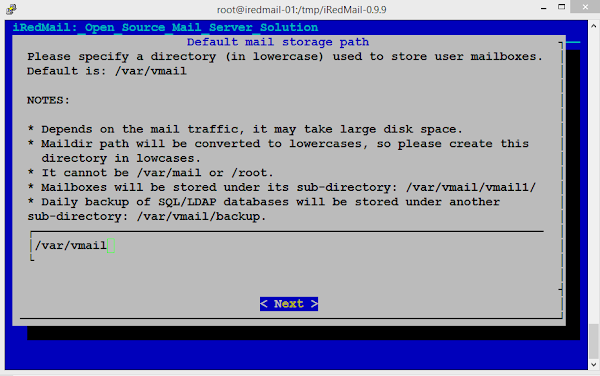
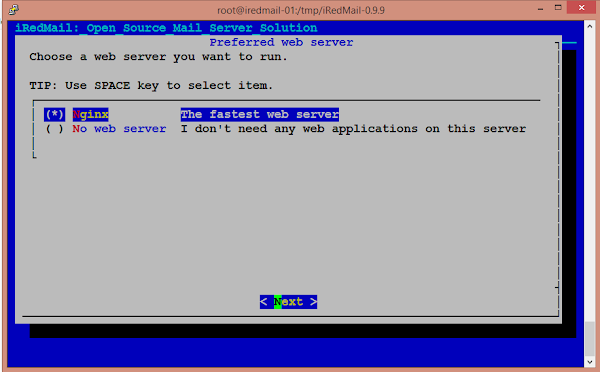
The iRedMail installer is now asking to select a preferred web server. Select the Nginx using key.
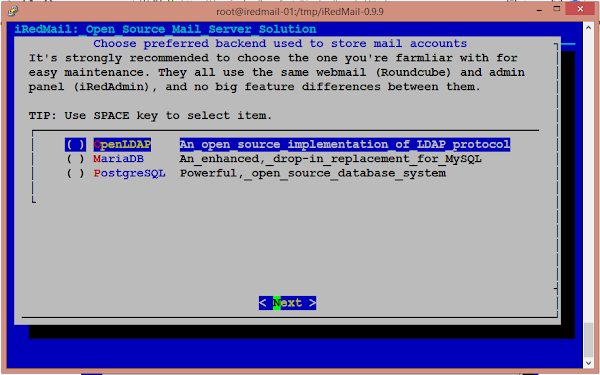
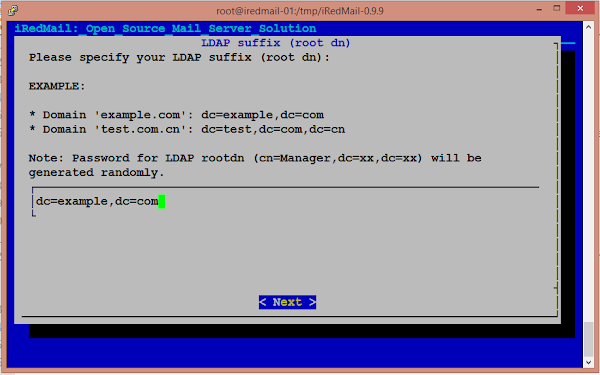
Because, we have select OpenLDAP as our backend store, therefore, it is asking for a LDAP suffix. Provide the LDAP suffix according to your environment.

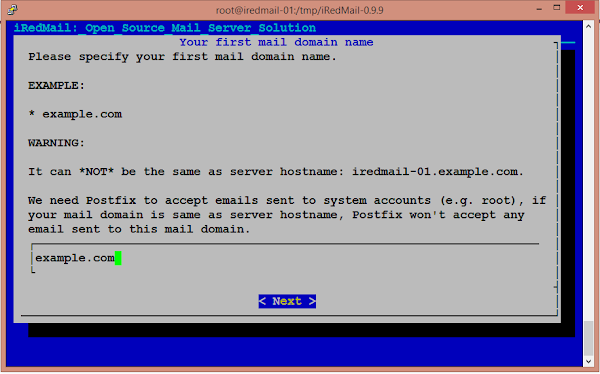
Provide your mail domain and press .
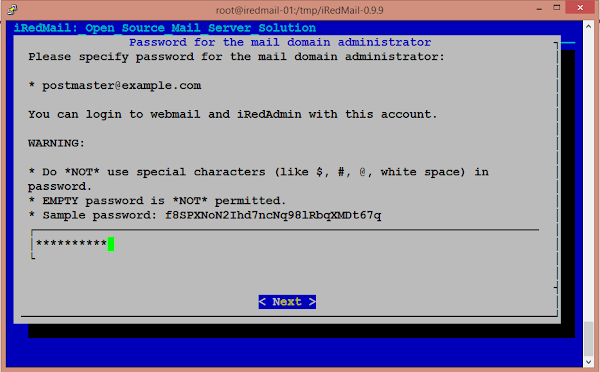
Press to continue.
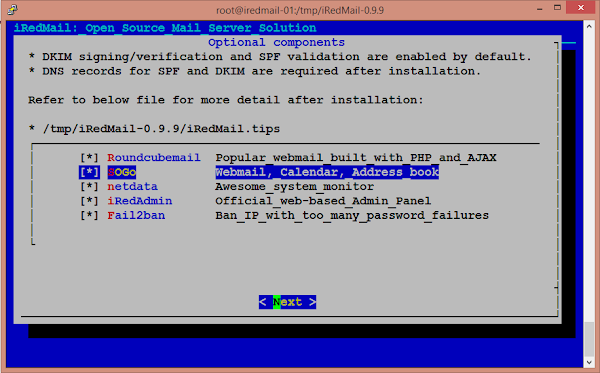
Install any optional components based on your requirement.
The iRedMail installer is confirming the settings, that we have provided in previous screens.
Enter if you are happy with the settings.
The iRedMail installer will do all the work of installing packages and dependencies automatically.
# rm -f config
Allow HTTPS service in CentOS 7 firewall.
# firewall-cmd —permanent —add-service=https
success
#
success
Verify iRedMail installation on CentOS 7
After restart, browse URL https://iredmail-01.example.com/mail/ in a client’s browser to access RoundCube WebMail.
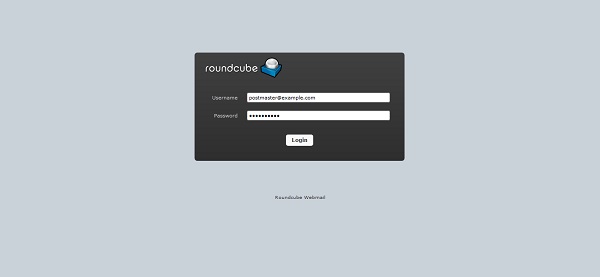
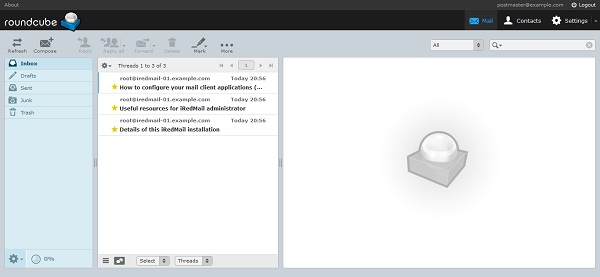
Login using credentials as provided in above command.
Now browse URL https://iredmail-01.example.com/sogo/ to connect to SOGo web client.
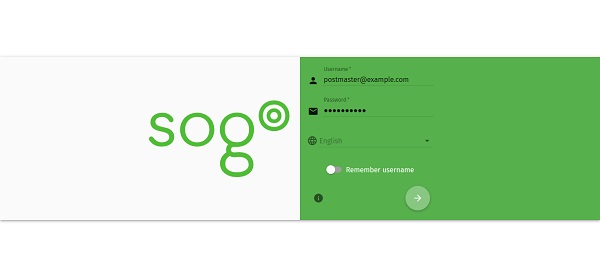
Login using same credentials that we have used above.
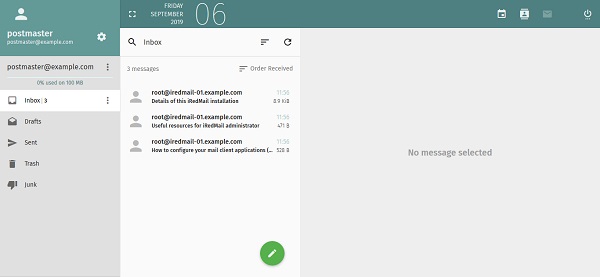
We reached at the inbox of SOGo web client.
Now browse URL https://iredmail-01.example.com/netdata/ to connect to Netdata monitor.
Login using the same credentials again.
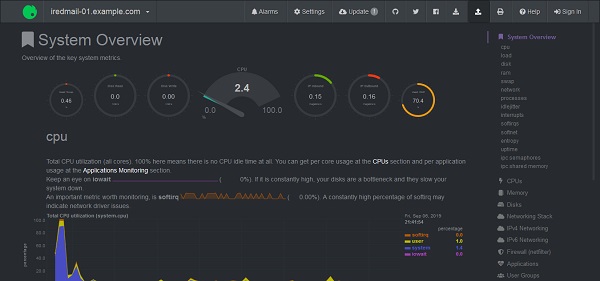
We are now at the dashboard of Netdata monitor.
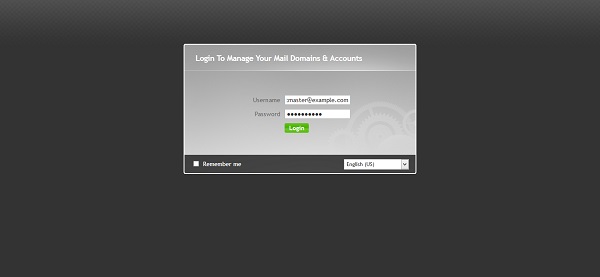
Login again using same credentials.
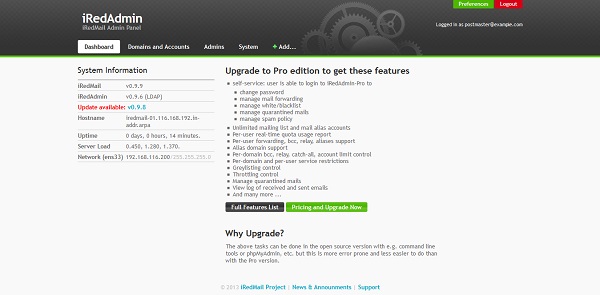
В этой статье мы расскажем, как пошагово происходит настройка SSH в CentOS.
SSH ― это протокол безопасного удалённого доступа, который позволяет пользователю управлять и вносить изменения на его удалённый сервер через интернет.
Чтобы получить доступ по SSH, нужно вводить пароль при каждом подключении к серверу. Это неудобно, если вы подключаетесь к серверу часто. Чтобы можно было входить в систему без пароля, на удалённом сервере должна быть настроена аутентификация (вход) с помощью ключей SSH.
Облачные серверы нового поколения
Виртуализация KVM, почасовая оплата, резервные копии, готовые шаблоны, 10 доступных ОС на выбор!
Этап 1. Создание ключей
Для аутентификации на сервере нужно создать пару SSH-ключей — открытый и закрытый.
- Появится строка, в которой нужно указать путь хранения ключа. Введите путь или оставьте путь по умолчанию. Нажмите Enter:
- Создайте надёжный пароль для учётной записи:
- На экране появится ключ и его изображение: CentOS install SSH
Готово, вы создали открытый и закрытый ключи. Теперь для входа в систему с помощью SSH-ключей нужно разместить открытый ключ на сервере и отключить аутентификацию (вход) по паролю.
Этап 2. Копирование открытого ключа на сервер
Копировать ключ на сервер можно двумя способами:
- с помощью утилиты ssh-copy-id,
- с помощью SSH.
Способ 1. Копирование открытого ключа с помощью утилиты ssh-copy-id
Копирование открытого ключа через утилиту ssh-copy-id ― самый быстрый и удобный способ.
- При первом соединении появится сообщение о том, что сервер является ненадёжным источником. Для подключения введите в консоли yes и нажмите Enter:
- Введите пароль от учётной записи и нажмите Enter.
Готово, вы скопировали открытый ключ на сервер.
Способ 2. Копирование открытого ключа с помощью SSH
Перед началом этих действий надо выполнить подключение по SSH обычным способом (через пароль) и произвести запуск удалённого соединения.
- При первом соединении появится сообщение о том, что локальный компьютер не распознаёт хост. Для подключения введите в консоли yes и нажмите Enter: CentOS 7 SSH установка и настройка
- Введите пароль от учётной записи и нажмите Enter.
Этап 3. Отключение аутентификации по паролю
- Убедитесь, что вы настроили вход с помощью SSH-ключей для учётной записи root на сервере.
- Откройте файл конфигурации демона SSH:sudo nano /etc/ssh/sshd_config
- Найдите в файле директиву PasswordAuthentication. Установите значение no:
- Сохраните и закройте файл.
- Перезапустите службу sshd:sudo systemctl restart sshd.service
Готово, вы отключили вход по паролю.
Этап 4. Аутентификация на сервере
Если всё настроено верно, включить SSH-подключение можно без пароля с помощью команды:
Готово, теперь вы можете открыть SSH без пароля.
In this tutorial we are going to learn how to install ssh server CentOS 7 Linux.
To install ssh server on CentOS 7, We need to install the openssh-server package. Then we need to Configure Firewall to all access to the ssh port 22.
Install Openssh Server on CentOS 7
The SSH Server for CentOS 7 provides by the openssh-server package which we can install using yum command.
Open the Linux terminal and execute,
yum install openssh-server
This will install the centos ssh server.

Start SSH Service on CentOS 7
After the Installation is Finished, Start the centos sshd service using systemctl command.
systemctl start sshd.service
systemctl enable sshd.service
Configure CentOS 7 Firewall to Allow SSH Connection
firewall-cmd –permanent –add-service=ssh
And that is all we have to do. Now you should be able to access your CentOS Server using an SSH Client.
View SSH Server status
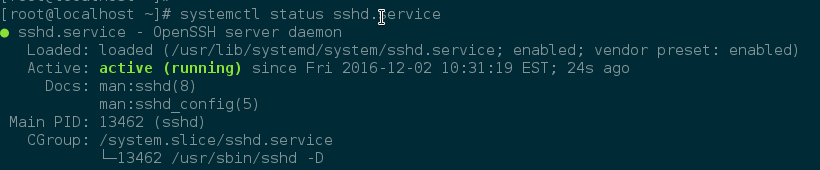
Using systemctl status command you can view the status of the CentOS sshd Service.
systemctl status sshd.service
You should get the status of the sshd service as active (running).
We can also use netstat command to make sure that our CentOS system is listening on Port 22 which is used by the ssh protocol.

Summary – Install CentOS Openssh Server
- We installed openssh-server package which provides the SSH server for CentOS Linux.
- Then We added Firewall rule using the firewall-cmd command to allow access to the CentOS SSH Server.
