
It is essential to important to make regular backups of all data in case of loss. Has your MySQL database has been lost, and you’re scrambling to restore a copy from your last backup?
In this tutorial, we present two easy ways to back up and restore your MySQL Database.
- A Linux operating system
- MySQL installed
- An existing database
- Mysqldump utility (should be included with your MySQL software)
База данных (БД) — это программное средство, предназначенное для хранения и обработки структурированных данных значительного объема. На нашем хостинге вы можете использовать БД MySQL и SQ Lite.
MySQL — одна из самых распространенных бесплатных систем управления базами данных. Подавляющее большинство имеющихся на рынке систем управления сайтами (CMS), форумов, блогов, галерей и прочих программ используют MySQL для своей работы — в частности, все программные продукты, доступные для автоматической установки из Панели управления.
- Создание дампа БД
- Создание дампа через phpMyAdmin
- Создание дампа в консоли MySQL
- Импорт
- Возможные проблемы при импорте
- How to Restore MySQL with mysqldump
- Step 1: Create New Database
- Step 2: Restore MySQL Dump
- Создание новой БД
- Back Up from the Command-Line with mysqldump
- Using phpMyAdmin to Back Up or Restore MySQL
- Step 1: Create a MySQL Database Backup
- Step 2: Clear the Old Database Information
- Step 3: Restore Your Backed up MySQL Database
- Экспорт в веб-интерфейсе
- Читайте также
- Импорт данных в БД
- Импорт с помощью phpMyAdmin
- Импорт в консоли MySQL
Создание дампа БД
Дамп БД — это файл, содержащий инструкции языка SQL, которые создают точную копию структуры и содержимого базы данных. Дамп БД понадобится для переноса ее содержимого на наш сервер с локального компьютера или другого хостинга, либо просто чтобы сделать резервную копию перед какими-либо изменениями на сайте.
Создавать дампы баз данных можно несколькими способами:
- через раздел «Базы данных» Панели управления хостингом, кликнув по имени БД и нажав кнопку «Скачать резервную копию».
- в веб-интерфейсе phpMyAdmin, вкладка «Экспорт».
- утилитой mysqldump в консоли.
Получившийся дамп можно использовать для переноса и импорта в новую БД или просто для хранения (как резервную копию данных).
Создание дампа через phpMyAdmin

По завершении загрузки в вашем распоряжении будет архив с полной копией базы данных.
Создание дампа в консоли MySQL
Наиболее эффективным способом работы с БД является использование консольных утилит MySQL: работа в консоли сперва может показаться менее наглядной и удобной по сравнению с графическими утилитами, но процесс работы с MySQL через консоль лишен ограничений, присутствующих в работе с БД через веб-интерфейс.
Для создания дампа БД в консоли необходимо использовать утилиту mysqldump. Соединитесь с сервером по SSH.
Указав пароль для входа в Панель управления далее, вы окажетесь в интерфейсе командной строки сервера:
где server — имя сервера, где размещен ваш аккаунт.
Создание дампа выполняется командой:
Если после входа на сервер вы не меняли рабочую директорию, получившийся дамп вы найдете в корневой директории аккаунта. Перед скачиванием (по FTP, SFTP или HTTP) дамп можно заархивировать утилитой gzip:
gzip -c dump.sql > dump.sql.gz
где dump.sql.gz — имя архива, в который будет сжат дамп вашей БД.
Импорт
Восстановление базы по созданному дампу выполняется также в веб-интерфейсе.
Файлы большого размера могут привести к ошибке веб-сервера. Сам процесс будет продолжаться в фоне, но мы не сможем понять, когда точно он закончиться. Подробнее о проблемах при восстановлении.
Переходим на вкладку Импорт:

Выбираем наш файл дампа:

В нижней части нажимаем Вперед.
Возможные проблемы при импорте
При восстановлении больших объемов информации могут возникнуть проблемы, связанные с настроками веб-сервера. Например, по умолчанию, сервер не позволяет загружать большие файлы или ждет исполнение скрипта за определенное время, которого может не хватить для обработки команды.
В данном случае, надежнее восстановить базу с использованием консоли.
How to Restore MySQL with mysqldump
Step 1: Create New Database
On the system that hosts the database, use MySQL to create a new database.
Make sure you’ve named it the same as the database you lost. This creates the foundation file that mysqldump will import the data into. Since the dump file has the commands to rebuild the database, you only need to create the empty database.
Step 2: Restore MySQL Dump
To restore a MySQL backup, enter:
mysql -u [user] -p [database_name] < [filename].sqlСоздание новой БД
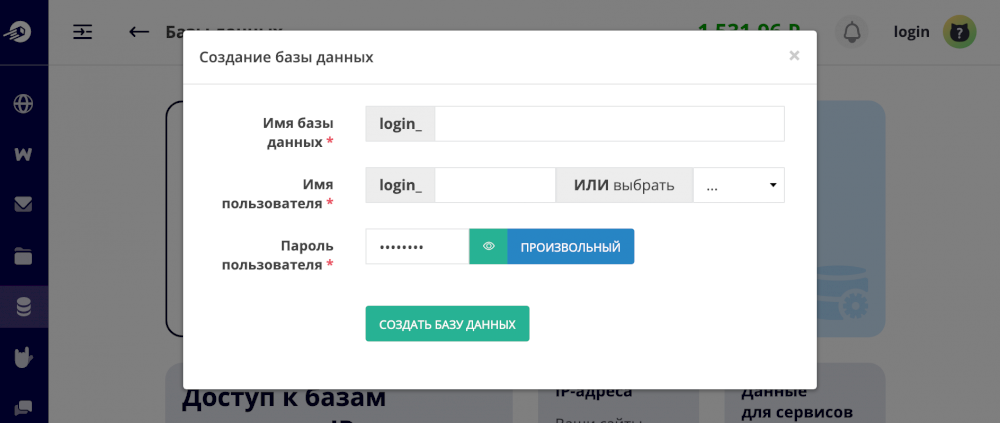
Для создания новой базы данных в меню Панели управления хостингом перейдите в раздел «Базы данных» и на открывшейся странице нажмите кнопку «Создать базу данных». В форме нужно указать:
- Имя базы данных — имеет вид логин_имя, где логин — пользователь Панели управления, а имя — произвольный набор латинских букв и цифр. Получившееся в результате полное имя БД не может быть длиннее 32 символов.
- Имя пользователя — имеет вид, аналогичный имени БД, и не может быть длиннее 16 символов. Это пользователь, который имеет доступ к одной или нескольким базам данных, и у каждого пользователя есть свой пароль.
- Пароль пользователя — может быть задан вручную или произвольно. Отображается скрытым, можно посмотреть, нажав иконку «глаза». При выборе существующего пользователя поле ввода пароля скрывается — пароль будет таким же, какой вы указали при создании этого пользователя.
Back Up from the Command-Line with mysqldump
The mysqldump client utility can dump a database including the SQL statements required to rebuild the database.
By default, the dump file includes the SQL commands to restore the tables and data.
To back up your MySQL database, the general syntax is:
sudo mysqldump -u [user] -p [database_name] > [filename].sql- Replace [user] with your username and password (if needed).
- The [database_name] is the path and filename of the database.
- The > command specifies the output.
- [filename] is the path and filename you want to save the dump file as.
To back up of an entire Database Management System:
mysqldump --all-databases --single-transaction --quick --lock-tables=false > full-backup-$(date +%F).sql -u root -pTo include more than one database in the backup dump file:
sudo mysqldump -u [user] -p [database_1] [database_2] [database_etc] > [filename].sqlUsing phpMyAdmin to Back Up or Restore MySQL
The export function is used as a backup, and the import function is used to restore.
Step 1: Create a MySQL Database Backup
This should open the directory structure in the right-hand window. You’ll also notice that, in the directory tree on the left, all the assets under the main database are highlighted.
2. Click Export on the menu across the top of the display.
You’ll see a section called “Export Method.” Use Quick to save a copy of the whole database. Choose Custom to select individual tables or other special options.
Leave the Format field set to SQL, unless you have a good reason to change it.
3. Click Go. If you select Quick, your web browser will download a copy of the database into your specified downloads folder. You can copy that to a safe location.
Step 2: Clear the Old Database Information
It’s important to clear out old data before restoring a backup. If there’s any old data, it isn’t overwritten when you restore. This can create duplicate tables, causing errors and conflicts.
2. Click the check all box near the bottom. Then, use the drop-down menu labeled With selected to select Drop.
3. The tool should prompt you to confirm that you want to go forward. Click yes.
This will get rid of all the existing data, clearing the way for your restoration.
Step 3: Restore Your Backed up MySQL Database
1. On the menu across the top, click Import.
2. The first section is labeled File to import. A couple of lines down, there’s a line that starts with “Browse your computer,” with a button labeled Choose File. Click that button.
3. Use the dialog box to navigate to the location where you’ve saved the export file that you want to restore. Leave all the options set to default. (If you created your backup with different options, you can select those here.)
4. Click Go.
Экспорт в веб-интерфейсе
Переходим к базе, которую нужно экспортировать.
В верхней части меню кликаем по Экспорт:

Ставим переключатель в положение Обычный:

Выбираем компрессию, например, zip:

И в нижней части экрана нажимаем OK.

Начнется загрузка файла экспорта на компьютер. Он будет загружен в папку загрузок браузера, чаще всего, это «Загрузка» в профиле пользователя.
Читайте также
2. Как сделать дамп базы MySQL (консоль).
3. Как восстановить базу MySQL.
4. Пример скрипта для создания резервной копии MySQL.

Была ли полезна вам эта инструкция?
Импорт данных в БД
Если вы переносите сайт с локального компьютера или другого хостинга, вам будет необходимо импортировать дамп используемой им БД в пустую базу на нашем хостинге. После создания новой БД через Панель управления совершить импорт дампа можно тремя способами:
- через Панель управления хостингом: «Базы данных» → имя БД → кнопка «Загрузить резервную копию». Дамп должен быть запакован в архив .gz или .zip;
- в веб-интерфейсе phpMyAdmin, вкладка «Импорт»;
- утилитой mysql в командной строке.
Импорт с помощью phpMyAdmin

В стандартном диалоговом окне, которое появится после нажатия кнопки «Обзор», выберите дамп, хранящийся на вашем компьютере. Укажите требуемую кодировку (по умолчанию наши серверы MySQL используют UTF-8) и нажмите «Ок» — начнется процесс загрузки дампа на сервер и импорта его содержимого в созданную вами БД.
В случае успешного импорта слева вы увидите список таблиц загруженной БД, а справа — сообщение об успешном завершении процесса импорта и о количестве совершенных запросов к БД.
Теперь вы можете начинать использование этой базы вашим сайтом или иным программным обеспечением.
Импорт в консоли MySQL
Для импорта дампа в БД необходимо загрузить его файл на сервер, соединиться с сервером по SSH, перейти в директорию, куда загружен дамп, и в интерфейсе командной строки выполнить команду:
Если утилита mysql завершила работу без ошибок, дамп корректно загружен в БД.
Об ошибках следует сообщить службе технической поддержки, описав подробно действия, которые вы проделали, и указать данные, необходимые для загрузки дампа в БД.
