
Источник изображения: realvnc.com
Но хватает и отрицательных моментов. Во-первых, следует осознавать риски, которые несут такие продукты в плане информационной безопасности. Они создают дополнительные лазейки для атак злоумышленников, и при установке инструментов для удалённого управления устройствами следует уделять максимум внимания настройкам прав доступа к ресурсам системы. Во-вторых, по таким приложениям неровно дышат» многие антивирусы, которые принимают их за вредоносный софт с функциями бэкдоров и шпионского ПО. Ну и в-третьих, в нынешних реалиях нельзя списывать со счетов возможные трудности со скачиванием и оплатой зарубежных решений, а также их последующим использованием в будущем. Для минимизации подобных ситуаций рекомендуется делать выбор в пользу российских разработок, ничуть не уступающих иностранным аналогам. Ассортимент и тех и других огромен, а определиться с подходящим продуктом поможет наша подборка программ для удалённого доступа.
- ⇡#AeroAdmin
- ⇡#Aspia
- ⇡#Chrome Remote Desktop
- ⇡#DWService
- ⇡#Getscreen
- ⇡#Jump Desktop
- ⇡#LiteManager
- ⇡#NoMachine
- ⇡#RealVNC
- ⇡#«RMS Удалённый доступ»
- ⇡#RustDesk
- ⇡#Supremo
- ⇡#TightVNC
- ⇡#ZeroViewer
- ⇡#Zoho Assist
- ⇡#«Ассистент»
- ⇡#«Контур. Доступ»
- ⇡#Подводим итоги
- Почему AnyDesk?
- Скорость работы
- Безопасность
- Требования
- Лицензирование
- Развертывание и настройка
- Сколько стоит
- В сухом остатке
⇡#AeroAdmin
Разработчик: AnyDesk Software (Германия). Сайт продукта: anydesk.com. Поддерживаемые платформы: Windows, macOS, Linux, FreeBSD, iOS, Android, Chrome OS, Raspberry Pi. Стоимость: от 120 евро в год; для личного использования базовый набор функций доступен бесплатно.
Мультиплатформенный инструмент, разработанный с душой и вниманием к мелочам, что делает его кандидатом номер один на замену TeamViewer. В активе продукта: адресная книга, двухфакторная аутентификация, обмен файлами, удалённая печать, средства поиска клиентов AnyDesk в локальной сети, чат, возможность рисования на экране, запись сеансов, 256-битный стандарт шифрования AES, протокол TLS 1.2, настройка качества картинки и прав доступа. В дополнение к этому приложение позволяет выводить устройства из спящего режима во время удалённого соединения (функция Wake on LAN) и подключаться к ним с помощью пароля без необходимости подтверждения сессии вручную. Также присутствует «Белый список», с помощью которого можно разрешать подключение только строго определённым устройствам. Для бизнес-пользователей предусмотрена возможность развёртывания серверных компонентов AnyDesk в корпоративной IT-инфраструктуре.
⇡#Aspia
Разработчик: Дмитрий Чапышев (Россия). Сайт продукта: aspia.org. Поддерживаемые платформы: Windows, macOS, Linux. Стоимость: бесплатно (Open Source).
Программный комплекс с открытым исходным кодом, который включает отдельные приложения для хоста, клиента и сервера-маршрутизатора, используемого для соединения с удалёнными машинами при невозможности прямого подключения (обхода NAT). Для комфортного управления парком удалённых компьютеров предусмотрен ещё один инструмент — графическая консоль Aspia с различными настройками и адресной книгой, доступ к которой можно закрывать паролем. Помимо базовых функций предусмотрены текстовый чат, средства обмена файлами, возможность создания пользователей с индивидуальными правами и шифрование всей передаваемой по сети информации посредством алгоритма AES-256. Следить за разработкой и получить исходный код можно на площадке GitHub.
⇡#Chrome Remote Desktop
Разработчик: Google (США). Сайт продукта: remotedesktop.google.com. Поддерживаемые платформы: Windows, macOS, Linux, Chrome OS, Android, iOS. Стоимость: бесплатно.
Сервис удалённого доступа, использующий WebRTC и прочие современные веб-технологии. Выполнен в минималистичном стиле, свойственном многим продуктам поискового гиганта. Из доступных функций: дистанционное подключение к устройствам, синхронизация буфера обмена, передача файлов. Всё управление осуществляется через браузер Chrome. В целях безопасности все сеансы удалённой работы полностью шифруются. Также предусмотрена возможность подключения по протоколу SSH, что может быть актуально для пользователей Linux-систем.
⇡#DWService
Разработчик: DWSNET OÜ (Эстония). Сайт продукта: dwservice.net. Поддерживаемые платформы: Windows, macOS, Linux. Стоимость: от $3 в месяц; есть бесплатный тариф с ограничением максимальной пропускной способности в 6 Мбит/c.
Программное решение с открытым исходным кодом (размещён на Github), которое функционирует в паре с одноимённым веб-сервисом, позволяющим прямо в браузере подключаться и управлять удалёнными машинами. Поддерживается пересылка файлов, запуск терминальных сессий, имеются встроенные средства контроля состояния удалённых систем с возможностью просмотра сведений о памяти, процессорах, дисках, активных процессах и службах. Сервис DWService поддерживает двухфакторную аутентификацию и позволяет предоставлять доступ к удалённым компьютерам другим пользователям.
⇡#Getscreen
Разработчик: «Гет Скрин Софтвер» (Россия). Сайт продукта: getscreen.ru. Поддерживаемые платформы: Windows, macOS, Linux, Android. Стоимость: от 200 рублей в месяц; имеется Free-версия с ограничениями.
Отечественный сервис, построенный с использованием технологий WebRTC и позиционируемый разработчиками в качестве полноценной замены TeamViewer как для персонального, так и для коммерческого использования. В Getscreen реализована идея по максимальному сокращению количества действий для установки безопасного соединения с удалённым устройством: доступ к нужному рабочему столу происходит мгновенно, в один клик, с помощью одноразовой ссылки. Дальнейшее управление удалённым компьютером осуществляется непосредственно в браузере. Сервис обладает многоязычным интерфейсом и полным набором инструментов для администрирования, технической поддержки и дистанционной работы. Поддерживаются голосовые звонки, видеозапись сессий, многопользовательские подключения, управление правами доступа, обмен файлами и сообщениями, перевод текста с удалённого экрана простым наведением курсора мыши (может быть полезно при общении с людьми из других стран) и прочие функции. В настоящий момент Getscreen проходит процедуру внесения в реестр российского ПО, включение в который предоставит разработчику ряд преференций на рынке госзаказа.
⇡#Jump Desktop
Разработчик: Phase Five Systems (ОАЭ). Сайт продукта: jumpdesktop.com. Поддерживаемые платформы: Windows, macOS, iOS. Стоимость: зависит от платформы и сферы применения; для Windows бесплатно.
Приложение для удалённого доступа, использующее протоколы RDP и VNC, а также фирменную технологию Fluid Remote Desktop. Отличается аскетичным интерфейсом и минимальным набором функций. По сути, доступны только средства дистанционного подключения и управления устройством. Для шифрования трафика может быть использован VPN, поддерживается SSH-туннелирование. Владельцы ПК на базе Windows могут использовать Jump Desktop без ограничений — клиент для этой платформы распространяется бесплатно. Обладателям Mac придётся единожды раскошелиться на $35, а пользователям iPhone — на $15. Корпоративной аудитории предлагается модель лицензирования по подписке (от $10 в месяц).
⇡#LiteManager
Разработчик: Денис Яхновец (Россия). Сайт продукта: litemanager.ru. Поддерживаемые платформы: Windows, macOS, Linux, iOS, Android. Стоимость: от 200 рублей за одну лицензию; имеется Free-версия с ограничениями.
Отечественная разработка с внушительным арсеналом инструментов — от средств дистанционного управления рабочим столом и коммуникаций между пользователями до поддержки мультимониторных систем и протокола RDP. Включает серверный модуль (разворачивается на удалённых компьютерах) и вьювер, устанавливаемый на устройстве оператора/администратора. Имеется компонент для настройки собственного сервера-маршрутизатора, позволяющего обходить сетевые экраны и NAT. Из особенностей LiteManager также стоит упомянуть запись экрана по расписанию, встроенный IP-фильтр, защиту настроек программы паролем, шифрование трафика с использованием алгоритмов RSA и возможность использования продукта без установки в систему (подходит для оказания помощи неопытным пользователям или при необходимости разового подключения к удалённому рабочему столу). Бесплатная версия продукта обладает всеми основными функциями и позволяет осуществлять управление несколькими (до 30 шт.) компьютерами одновременно.
⇡#NoMachine
Разработчик: NoMachine (Люксембург). Сайт продукта: nomachine.com. Поддерживаемые платформы: Windows, macOS, Linux, iOS, Android. Стоимость: бесплатно для использования в частных целях (с ограничениями); стоимость для Enterprise-сегмента зависит от платформ и количества подписок.
⇡#RealVNC
Разработчик: RealVNC (Великобритания). Сайт продукта: realvnc.com. Поддерживаемые платформы: Windows, macOS, Linux, Android, iOS. Стоимость: от $3,4 в месяц; есть бесплатный тариф с ограничением до 5 устройств.
Инструмент с базовым набором функций, включающим текстовый чат, видеозапись терминальных сессий, обмен файлами, шифрование трафика и настройку прав пользователей. Для налаживания сетевых соединений используется облачный сервис RealVNC, разработчики которого подсуетились и ввели запрет на регистрацию пользователей из России. Впрочем, это ограничение легко обойти, выбрав при создании учётной записи другую страну.
⇡#«RMS Удалённый доступ»
Разработчик: TektonIT (Россия). Сайт продукта: rmansys.ru. Поддерживаемые платформы: Windows, macOS, Linux, Android, iOS. Стоимость: зависит от модели лицензирования; доступна бесплатная лицензия для физических и юридических лиц на 10 удалённых устройств.
Российская разработка профессионального уровня. Содержит установочные дистрибутивы клиента и хоста, а также ID-сервера, позволяющего устанавливать соединение между устройствами через большинство сетевых экранов и NAT. Будучи ориентированным на корпоративный сегмент, «RMS Удалённый доступ» поддерживает интеграцию с Active Directory, может подключаться по протоколу RDP, оснащён средствами инвентаризации аппаратного и программного обеспечения удалённых компьютеров. Также в продукте реализованы функции передачи файлов и дистанционной печати, чат, аудио- и видеосвязь, запись экрана по расписанию, гибкие настройки прав доступа, двухфакторная авторизация, IP-фильтр. Решение включено в реестр отечественного ПО и имеет статус рекомендованного для использования в государственных ведомствах и организациях РФ.
⇡#RustDesk
Разработчик: Purslane (Великобритания). Сайт продукта: rustdesk.com. Поддерживаемые платформы: Windows, macOS, Linux, Android, iOS. Стоимость: бесплатно (Open Source).
Продукт с открытым исходным кодом (опубликованы на GitHub). Для прокладки сетевых маршрутов между удалёнными устройствами использует собственный публичный сервер, исходники и инсталляционные пакеты которого также есть в открытом доступе. RustDesk предельно прост в настройке (для хоста и клиента используется одно приложение), поддерживает обмен сообщениями и файлами, позволяет настраивать права доступа. Также имеется веб-клиент, позволяющий подключаться к удалённым устройствам и управлять ими с помощью браузера. Программа распространяется разработчиками как виде инсталляционных дистрибутивов, так и в формате не требующих установки portable-сборок. Всю необходимую документацию можно найти на сайте продукта по приведённой выше ссылке.
⇡#Supremo
Разработчик: Nanosystems (Италия). Сайт продукта: supremocontrol.com. Поддерживаемые платформы: Windows, macOS, Linux, Android, iOS. Стоимость: от €8,2 в месяц; бесплатно для частого использования (с ограничениями).
Многофункциональный сервис удалённого доступа. Позволяет пересылать файлы, обмениваться сообщениями, выполнять дистанционную печать документов, синхронизировать буфер обмена между устройствами, настраивать дополнительные пароли и права доступа для отдельных пользователей. Есть функция автоматического обновления клиентских приложений Supremo. При этом последние не требуют обязательной установки в операционную систему, что очень удобно при их использовании на скорую руку, когда требуется максимально быстро наладить доступ к удалённому рабочему окружению.
⇡#TightVNC
Разработчик: «ГлавСофт» (Россия). Сайт продукта: tightvnc.com. Поддерживаемые платформы: Windows, macOS, Linux, Android, iOS. Стоимость: предоставляется по запросу; бесплатно для ПК под управлением Windows.
⇡#ZeroViewer
Разработчик: ZeroChaos (Россия). Сайт продукта: null.la. Поддерживаемые платформы: Windows. Стоимость: бесплатно (необходим VDS/VPS-хостинг).
Продукт из серии «собери сам», предполагающий ручную настройку сервиса ретрансляции на базе любого виртуального выделенного сервера под управлением Linux. Услуги хостинга VDS/VPS стоят денег, а поэтому назвать ZeroViewer бесплатным можно лишь условно. Для реализации удалённого доступа в приложении задействованы наработки проекта TightVNC, для построения защищенного туннеля используется свободный SSH-клиент KiTTY. Программа хранит настройки в ini-файле для простой переносимости, пароли не хранятся в открытом виде. Пользовательский и операторский аккаунты разделены, что позволяет без опасений раздавать преднастроенное приложение только с клиентским аккаунтом. Без операторского аккаунта никто не может воспользоваться сервером ретрансляции. Все необходимые инструкции по настройке ZeroViewer и VDS/VPS-хостинга представлены на сайте продукта.
⇡#Zoho Assist
Разработчик: Zoho Corporation (США). Сайт продукта: zoho.com/assist. Поддерживаемые платформы: Windows, macOS, Linux, iOS, Android, Chrome OS. Стоимость: от $10 в месяц; имеется Free-версия с ограничениями.
Сервис удалённого доступа, из коробки» предлагающий такие функции, как пересылка файлов размером до 2 Гбайт, текстовый и голосовой чат, видеосвязь, Wake on LAN, дистанционная печать, синхронный буфер обмена, поддержка мультимониторных систем, запись пользовательских сессий, управление правами доступа и прочие инструменты. Отдельного упоминания заслуживает внушительный комплект диагностических утилит, упрощающих удалённое администрирование рабочих станций и серверов, для управления которыми благодаря наличию веб-клиента можно использовать любой браузер. Безопасность передаваемых между устройствами данных обеспечивается алгоритмом шифрования AES с использованием 256-битных ключей.
⇡#«Ассистент»
Разработчик: «Сафиб» (Россия). Сайт продукта: мойассистент.рф. Поддерживаемые платформы: Windows, macOS, Linux, Android. Стоимость: от 72 тысяч рублей; доступна бесплатная лицензия с базовым набором функций для физических лиц.
Отечественная разработка, в большей степени ориентированная на корпоративный сегмент. Об этом свидетельствуют сертификаты ФСТЭК России, прописка в реестре российского ПО, поддержка групповых политик, интеграция с Active Directory, развитые средства защиты данных, а также море настроек и возможность развёртывания программных компонентов «Ассистента» на собственном оборудовании. Всё это вкупе со множеством возможностей объясняет высокую стоимость решения для бизнес-заказчиков — продукт с лихвой покрывает любые задачи по удалённому управлению компьютерами/серверами и технической поддержке пользователей. Для частного использования «Ассистент» тоже годится. Правда, придётся мириться с базовым набором функций и ограничением по количеству одновременных соединений.
⇡#«Контур. Доступ»
Разработчик: «СКБ Контур» (Россия). Сайт продукта: kontur.ru/lp/access-remote. Поддерживаемые платформы: Windows. Стоимость: от 5 тысяч рублей.
Решение, созданное разработчиками «СКБ Контур» на базе собственного сервиса для технической поддержки клиентов. С помощью «Контур. Доступа» можно администрировать рабочие станции, серверы, кассы и другие устройства, также сервис можно использовать для доступа к удалённому рабочему столу и консультирования пользователей. Среди дополнительных возможностей: двухфакторная аутентификация, передача файлов, чат, запись сеанса, автоматическое восстановление соединения при разрыве связи, быстрый вызов служебных инструментов Windows для администратора, оперативное получение нужной информации от пользователя (скриншоты, файлы, логи и пр.), одновременное подключение оператора к нескольким компьютерам или нескольких операторов к одному устройству для участия в сложных сценариях поддержки. Это всё, что известно о продукте.
⇡#Подводим итоги
У каждого продукта есть свои плюсы и минусы. Именно поэтому при выборе подходящего решения необходимо исходить из своих потребностей, пожеланий и готовности мириться с особенностями тех или иных программных разработок.
Если Вы заметили ошибку — выделите ее мышью и нажмите CTRL+ENTER.
Есть множество аналогов, но они работают куда хуже чем AnyDesk. Вот, я делал тестирование маем прошлого года, может сейчас чего лучше стало:
Рассматривалось только ПО, имеющее версии как под Windows, так и под Linux, и обеспечивающее возможность соединения с клиентами:
находящимися за NAT
обладающими нулевыми знаниями в ИТ
не требующие установки
Проверялся только режим Linux (клиент) ↔ Windows (хост), то есть имитировалась ситуация, когда сотрудник, имеющий при себе ноутбук с Windows, находится на выезде и к нему должен подключиться с Linux сотрудник, находящийся в офисе.
Общим недостатком всех программ под Linux является наличие где-то просто большого, а где-то реально ОГРОМНОГО списка зависимостей. Эту проблему решает только установка из пакета или сборочного файла, для Gentoo есть только net-misc/anydesk.
Кроме того, у всех протестированных программ не работает передача индикации смены раскладки клавиатуры с клиента на хост. То есть при нажатии Ctrl-Shift (Alt-Shift) фактически раскладка переключается, но отображения этого не происходит. Передача отображения смены раскладки с хоста на клиента происходит нормально.
Распространяется в виде файла агента rms-agent.exe и файла для Linux rms-viewer. Бета-версия, поэтому в консоль постоянно выводит отладочный лог. Бесплатная лицензия требует паузы в несколько минут между переподключениями. Отвратительная скорость, особенно при подключении по 3G. Настройки по умолчанию сбивают с толку — ты не видишь ни локального, ни удаленного курсора. Иногда клиент безо всяких причин аварийно завершает работу по SIGSEGV. При завершении сессии с одной стороны вторая сторона почему-то об этом уведомления не получает и продолжает считать, что она подключена.
Распространяется в виде файла для Linux LiteManager и файла для Windows ROMServer.exe. Автоматически подхватывает настройки прокси из системы и ,если они включены, пытается их использовать, отключить их невозможно, они постоянно включаются заново. Программа может быть была бы и неплохой, но в отличие от всех других, она не только не отображает переключение раскладки клавиатуры, но и реально их не переключает. То есть раскладку клавиатуры можно реально переключить только на хосте. Разрыв соединения с хостом не отображается — хост продолжает считать себя подключенным
Распространяется в виде архива anydesk-N. N.-amd64.tar.gz для Linux и файла AnyDesk.exe для Windows. Обладает достаточно быстрой скоростью отображения изменений (по крайней мере, наибольшей среди всех протестированных программ). Единственный клиент, в котором настройка подтверждения удаленного соединения на хосте включена по умолчанию. Также единственный клиент, в котором кроме собственно бинарника, в поставку входит файл .desktop (для размещения на рабочем столе графической оболочки Linux), а также файлы запуска сервиса для Linux под init и systemd и значки в формате PNG.
imPcRemote использовать пока можно — там где нет требований к передаче изображения, потому что качество там явно 8 бит, не больше. Разрабатывается небольшой канадской компанией.
AnyDesk использовать пока можно — за исключением того, что он не передает отображение значка раскладки клавиатуры, у него нет каких-то явно выраженных недостатков, но в силу того, что это достаточно крупная немецкая компания, всегда следует иметь в виду, что она может поступить как TeamViewer.

Когда говоришь про ПО для удаленного доступа, первым в голове возникает TeamViewer. Но есть ли альтернативы? Сегодня поговорим про AnyDesk. На практике оказалось, что данное ПО не то, чтобы не уступает более известному конкуренту, а по скорости работы и ряду других параметров даже его превосходит (пожалуйста, не думайте что это маркетинговый булшит и не минусуйте, пока не дочитаете до конца)
Почему AnyDesk?
Из личных наблюдений скажу, что, во-первых, AnyDesk работает быстрее, причем весьма ощутимо. Ниже покажу откуда такая уверенность. Во-вторых, у AnyDesk нет ограничения по числу каналов, которым грешит TeamViewer (при превышении десятка он вынуждает либо обращаться в поддержку, что не слишком помогает, либо переходить на лицензию Tensor). Платить придется TeamViewer и за еще один чих – подключение нового типа (например, к мобильному устройству), тогда как в AnyDesk эта возможность реализована по умолчанию.
Четвертое преимущество AnyDesk – наличие on-premise версии, – многие российские компании уже обожглись об иностранные публичные облака и для них важна альтернатива им внутри собственного контура.
Наконец, AnyDesk, компания хоть и европейская, но позволяющая себе не обращать внимания на санкции, поскольку она не публична. А наличие версии on-premise позволит использовать решение даже в том случае, если компания проявит собственную инициативу.
Скорость работы
AnyDesk в первую очередь, конечно – собственный кодек, DeskRT, который обеспечивает очень высокую скорость работы вне зависимости от сети, и в корпоративной, и в мобильной. Для работы AnyDesk достаточно скорости соединения в 100 Кбит/сек, при этом кодек обеспечивает частоту обновления в 60 fps при задержке менее 16 ms. А это значит, что работать через AnyDesk можно даже в полевых условиях и даже там, где нет LTE, благо поддерживаются все возможные платформы. В реалиях последних пандемийных лет это очень важно.
Все дело в том, что DeskRT очень грамотно подходит к сжатию картинки рабочего стола. Кодеку не нужна оптимизация, обои рабочего стола и прочая персонализация остаются на месте, в отличие от сценария TeamViewer. Отсюда и плавность манипуляций, которые пользователь совершает на удаленном рабочем столе.
Безопасность
Это – вторая ключевая определяющая характеристика для удаленного рабочего стола. То, что он может стать дырой для последующего взлома корпоративной системы защиты объяснять не надо. Более того, нужно учитывать еще и такую составляющую, как персональные данные.
Для шифрования в облачной версии AnyDesk используется технология стандартизированных протоколов TLS 1.2, реализовано 256-битное шифрование протокола и канала обмена ключами. В on-premise и вовсе реализовано шифрование «военного уровня», как говорят маркетологи AnyDesk: используется канал обмена данными RSA 4096 bit.
А компаниям, которые имеют дело с персональными данными, очень поможет вариант on-premise – в этом случае передавать их, даже на время, в собственное облако AnyDesk (иностранное, конечно) не придется, а значит требования российского законодательства будут соблюдаться в любом случае.
Требования
Аппетит в отношении ресурсов у Anydesk совсем небольшой. Клиент решения весит всего-то 3,7 Мбайт, требует 4-гигабайтного RAM и 4-ядерного процессора. Такие мощности позволяют работать с 10 тысячами устройств одновременно.
Лицензирование
Возможны три варианта использования AnyDesk. Начнем с триальной версии. Она доступна для коммерческого использования в течение 14 дней, а затем предстоит сделать выбор.
Старшая версия называется Enterprise и ориентирована на средних и крупных заказчиков. Ее можно использовать и для облачного, и для локального размещения. Включает она полную функциональность AnyDesk без каких-либо ограничений: бесконечное число управляемых устройств, групповые политики, MSI-развертывание, поддержка командной строки и даже корпоративное брендирование интерфейса. Администрировать эту версию AnyDesk могут более 5 специалистов.
Средняя версия, Performance, предназначена малому бизнесу. Разворачивается она в облаке AnyDesk и включает широкий набор бизнес-функций – до 3 тыс. управляемых устройств, возможность записи сеанса, адресную книгу, API-интерфейс, возможность пробуждения устройства по сети и другие плюшки. Администрировать эту версию для больших групп не слишком удобно – здесь допускаются к нему не более 5 человек. Но для малого бизнеса этого вполне достаточно.
Младшая версия, Essentials, дает базовую функциональность удаленной работы и подходит для индивидуальных предпринимателей и микробизнесов. Разворачивается она тоже только через облако. Техподдержки, логирования и прочих возможностей здесь нет, а число администраторов ограничено одним аккаунтом. По сути, пользоваться Essentials может только ИП, которому нужно удаленное подключение к своим рабочим устройствам.
Развертывание и настройка
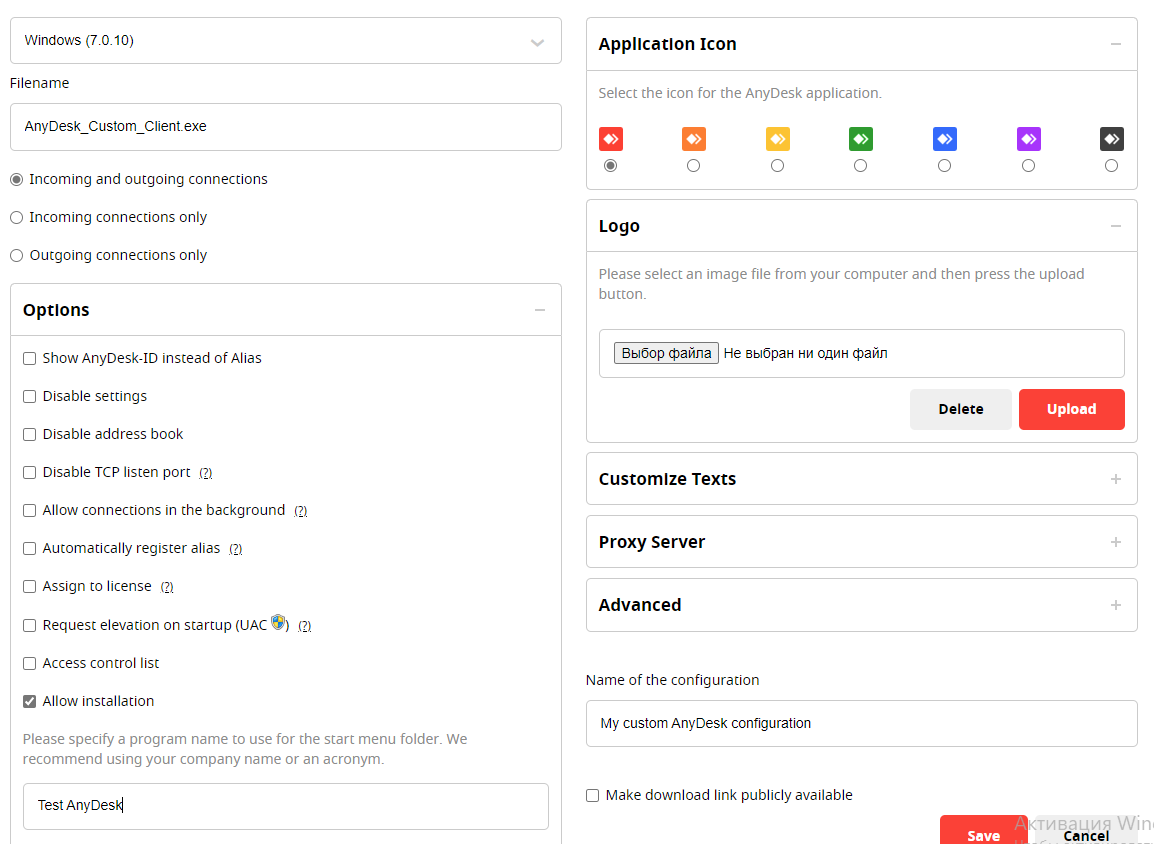
Для примера возьмем облачную версию AnyDesk – займемся ее развертыванием и настройкой.

Заполняем необходимые поля, выбираем иконку (кастомизировать не будем) и сохраняем первого пользователя.
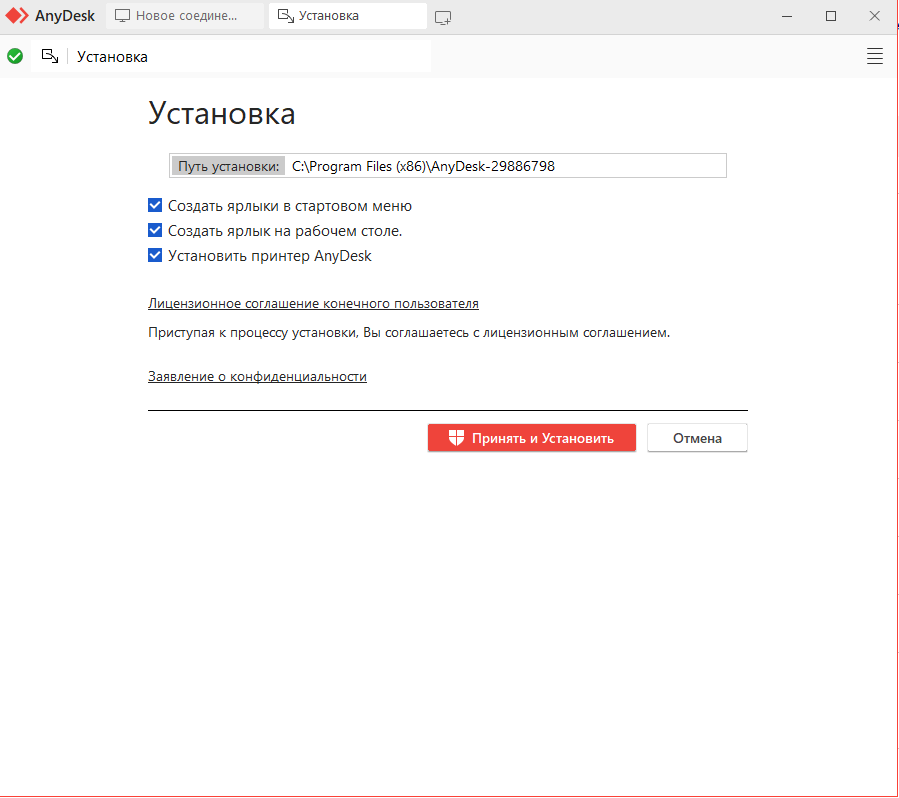
Следующий экран содержит ссылку для скачивания клиента. Загружаем и устанавливаем его.
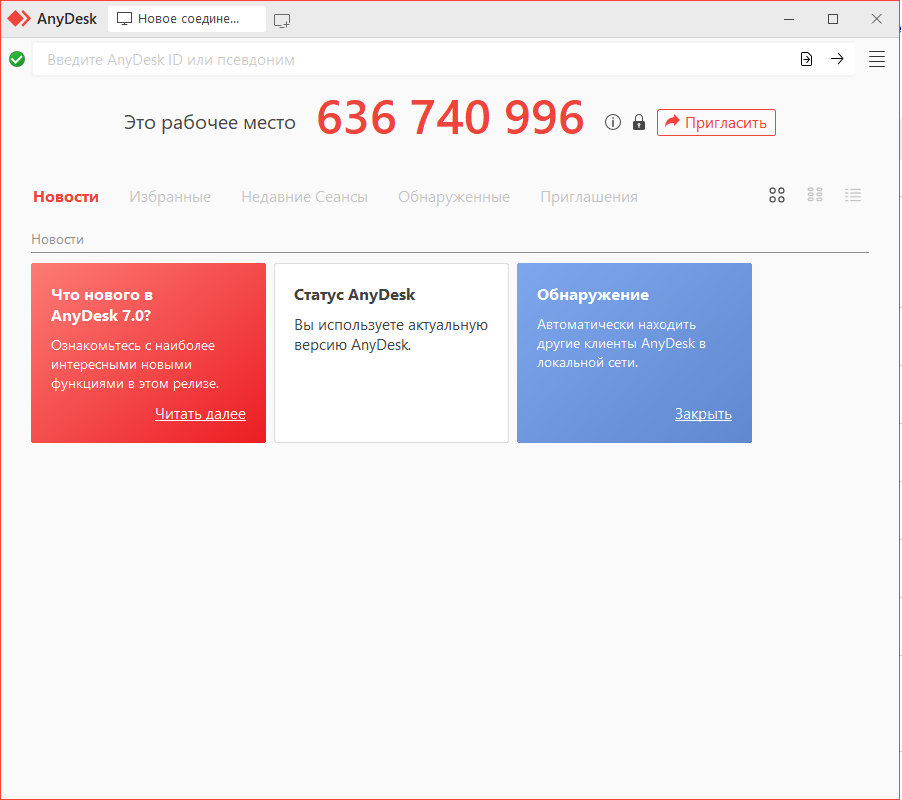
А вот и стартовый экран клиента, на котором уже указан номер рабочего места. Кстати, язык интерфейса программа определила автоматически, по базовым настройкам Windows.
Самое интересное и важное, конечно же, – в настройках клиента. С установками интерфейса вопросов не возникает.

И выбрать один из существующих или создать новый профиль доступа, в котором детально прописать права пользователя. В последствии этот профиль можно будет присваивать контактам из записной книжки, чтобы не тратить время каждый раз перед началом сессии.

Настройки сетевого соединения, записи и побудки по сети куда проще. Все интуитивно понятно.
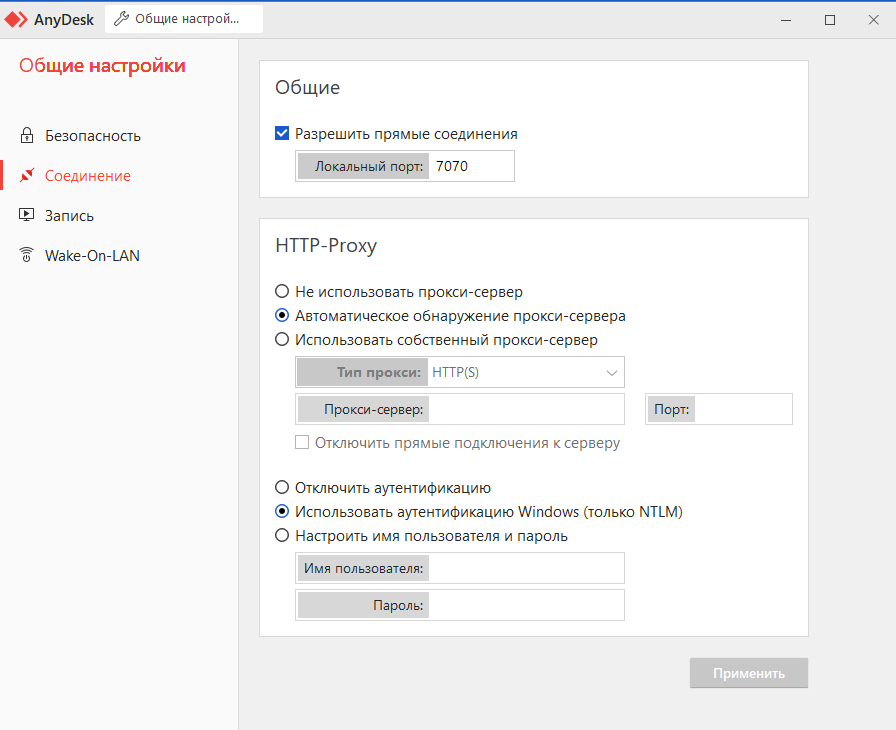
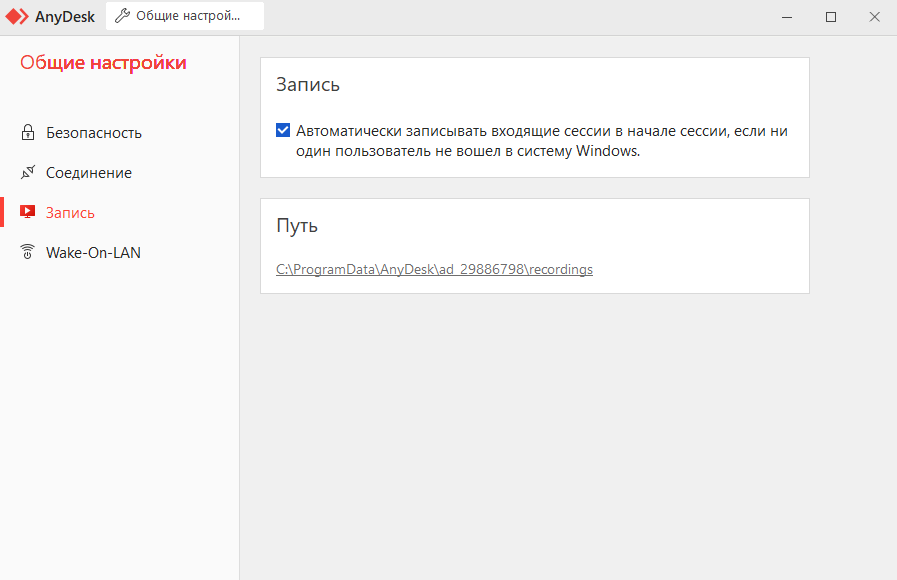
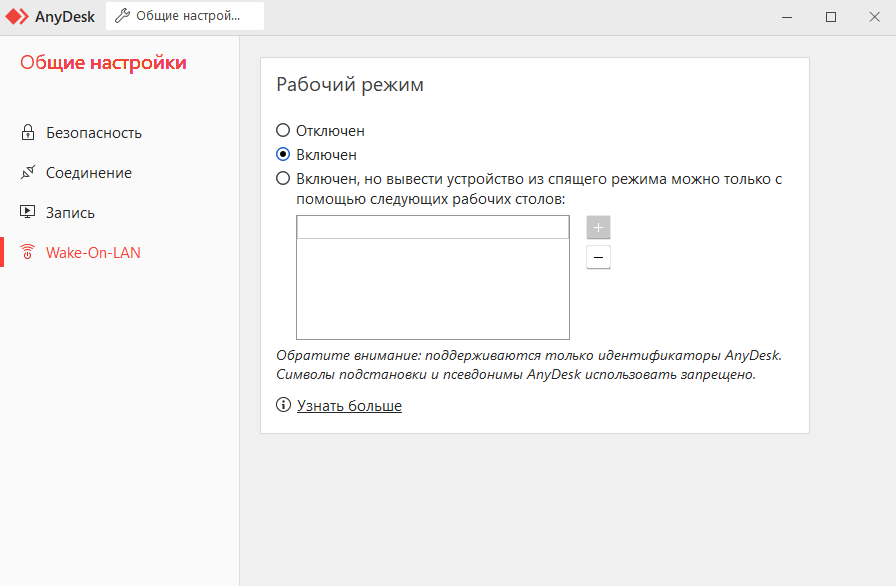
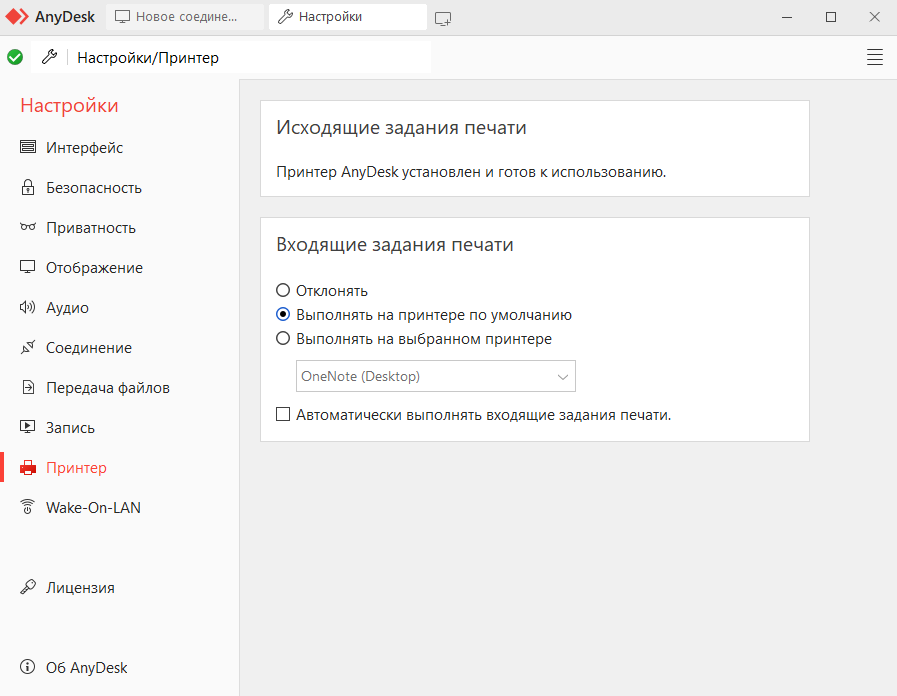
Столь же очевидны и остальные настройки, – настолько, что AnyDesk даже не требуется защита от дурака. Поломать тут решительно нечего. Клиент можно кастомизировать «под себя» на вкладке «Приватность» (аватар пользователя, к примеру, AnyDesk подтягивает из аккаунта Windows), установить принтер, настроить аудио- и видеосвязь.
Для того, чтобы начать сеанс удаленного подключения, нужно пригласить пользователя. Сделать это до банальности просто. Профиль доступа можно выбрать из предустановленных или отредактировать прямо в интерфейсе приглашения, активируя соответствующие иконки.
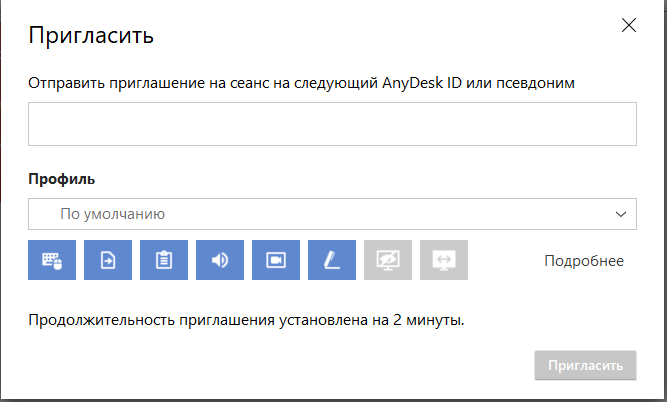
Ну а дальше после того, как приглашение будет принято, перед нами откроется рабочий стол удаленного компьютера. Распоряжаться которым мы сможем в строгом соответствии с правами.
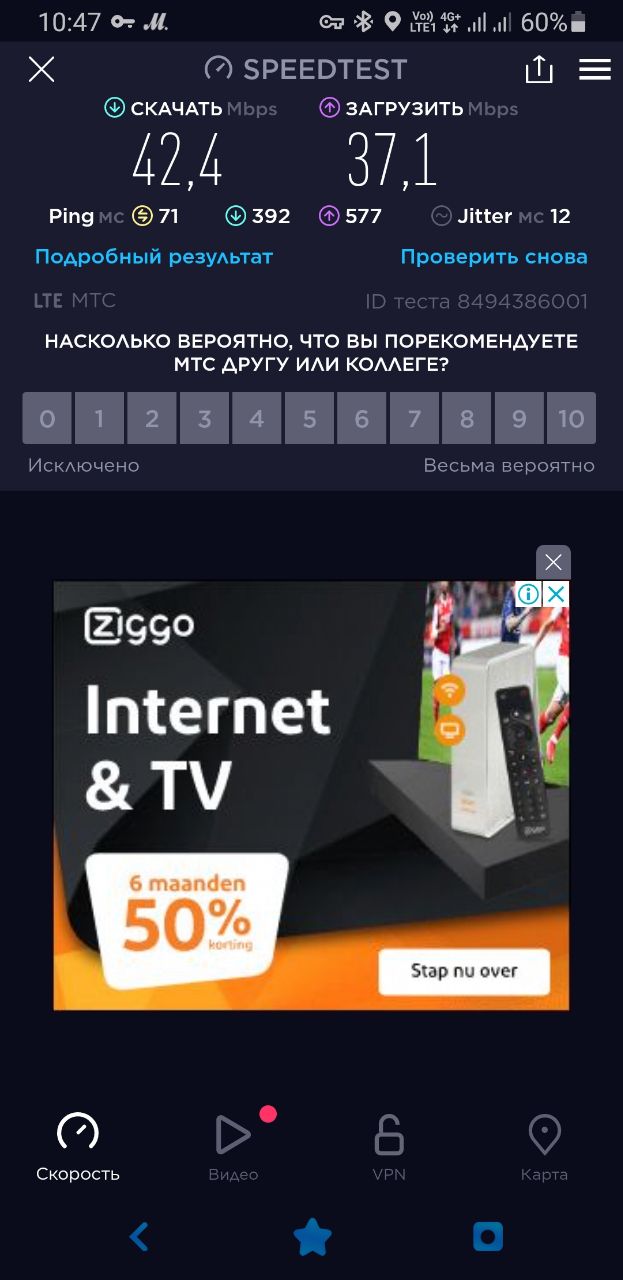
В качестве эксперимента мы устанавливали связь с ноутбуком на Windows 10. Для того, чтобы усложнить AnyDesk задачу, к сети он был подключен не через широкополосный доступ, а при помощи точки доступа смартфона, с использованием мобильной сети. Правда, со сложностью возникли серьезные осложнения. В любом случае, такая картина – вполне обыденна на мегаполиса, а значит и для большинства «домашних офисов», откуда пользователи подключаются к рабочим столам.
Скорость соединения, качество картинки и плавность манипуляций мышкой полностью оправдали ожидания. Да, оценивали мы их «на глазок», но, собственно говоря, именно таким образом и оценивается всеми пользователи качество удаленного подключения.
Сколько стоит
Рассчитывается стоимость лицензии AnyDesk исходя из количества хостов и администраторов, при этом стоимость хоста отличается от версии к версии. На конечную стоимость влияют и такие факторы, как объем решаемых задач и необходимое количество одновременных подключений. А эти характеристики всегда уникальны в зависимости от особенностей компании. Поэтому, за точными расчетами добро пожаловать менеджерам Сиссофт – они учтут все факторы и назовут итоговую стоимость лицензии. В любом случае, будет дешевле, чем TeamViewer.
В сухом остатке
Знать о рабочих качествах AnyDesk – официальному партнеру с платиновым статусом положено. Но, все-таки, казалось, что технических деталей будет больше. На деле получилось все просто – проще, чем с какой-нибудь восьмибитной игрушкой из 80-х годов. Но это – и есть главное достоинство AnyDesk: простота выбора лицензии, простота настройки и использования, количество сценариев применения ограничено только фантазией, а качество работы стабильно высокое. Вердикт: не TeamViewer’ом единым. Еще не известно, какое решение можно считать образцом организации удаленного доступа.
P. S. Наверняка найдутся адепты TeamViewer. И вполне заслуженно, что они находятся там, где они находятся. Иначе бы мы знали имя другого лидера в этом сегменте. Тем не менее, я предлагаю протестировать и обменяться впечатлениями в комментариях. Все желающие GO за полнофункциональными FREE-триалками ко мне в ЛС.
