

- Вступительная часть
- Настройка веб-сервера Apache по шагам
- Проверка работы файла httpd.php
- Вывод
- Еще статьи
- Похожие посты:
- Вступление
- Как проверить работу Apache на компьютере
- Как выключить Apache на компьютере
- Словарь статьи:
- Другие статьи раздела: Локальный сервер
- Похожие посты:
- Вводная часть
- Установка Apache 2.4 без инсталлятора, по шагам
- Запуск Apache
- Запуск
- Видео статьи
- Выводы
- Ошибки установки Apache 2.4 binaries VC14
- Другие статьи раздела: Локальный сервер
- Похожие посты:
- See also
- Operating System Requirements
- Downloading Apache for Windows
- Customizing Apache for Windows
- Запуск Apache как службы
- Запуск Apache как консольного приложения
- Проверка установки
- Настройка доступа к сетевым ресурсам
- Пример DocumentRoot с путем UNC
- Пример DocumentRoot с IP-адресом в пути UNC
- Пример псевдонима и соответствующего каталога с путем UNC
- MySQL 5
- Апач 2
- 7 песо
- PhpMyAdmin (PMA)
- Список для установки
- Установка MySQL
- Установка Apache 2. 4 для Windows
- Дополнительные настройки для Apache, которые могут пригодиться.
- Установка PHP 7
- Установка phpMyAdmin
Вступительная часть
Продолжаем собирать локальный сервер на своем компьютере, с осью Windows. После установки трех компонентов локального сервера AMP (Apache+MySQL+PHP) на свой компьютер, работающий под Windows, переходим к их настройке. В этой статье настроим веб-сервер, Apache.
Если вы делаете установку локального сервера без временных пауз, вам достаточно легко, будет вспомнить, куда вы установили компоненты сервера Apache; MySQL; PHP.
Общая задача настроек Apache; MySQL; PHP это связать их воедино, указав в каждом из них, расположение других серверов. А также, нужно выставить наиболее приемлемые настройки параметров этих компонентов.
Задача этой статьи, понять, где у сервера Apache, лежит «золотой ключик» настроек. Настройки можно менять в зависимости от встающих задач, ведь глобальная задача, не установить локальный сервер на локальный компьютер, а пользоваться им.
Настройка веб-сервера Apache по шагам
Идем в директорию установки Apache. В прошлых статьях я ставил Apache в папки c:/www ( установка Apache MSI
) и c:/Apache24;
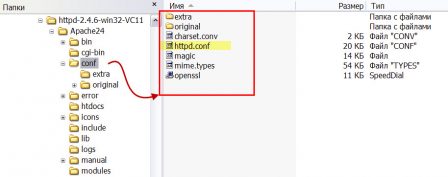
В папке c:/www/conf
нам нужен файл конфигурации веб-сервера, httpd.php
;
Настройка веб-сервера Apache (редактирование файла) делаем в удобном редакторе Notepad++.
Примечание:
Термин раскомментировать ( uncomment
), означает открыть доступ к функционально строке файла для системы. По факту. Раскомментировать в файлах Apache, значит убрать в начале строке знак решетка (#).
uncomment: #LoadModule rewrite_module modules/mod_rewrite.so
(включаем загрузку для модуля mod_rewrite)
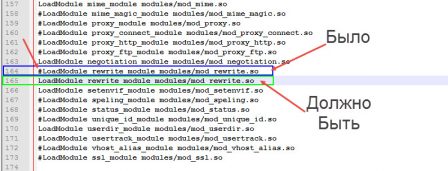
В конце группы директорий LoadModule, прописываем расположение вашего уже установленного сервера PHP и этим, подключаем PHP к Apache (расположение пишите свои).
 LoadModule php5_module "C:/php/php5apache2_2.dll"
AddType application/x-httpd-php .php
PHPIniDir "c:/php/" 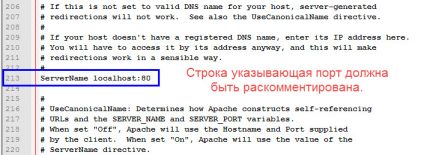
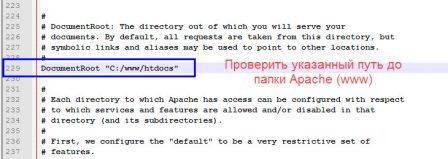
Проверьте правильность директивы (проверяем путь): DocumentRoot “C:/www/htdocs”
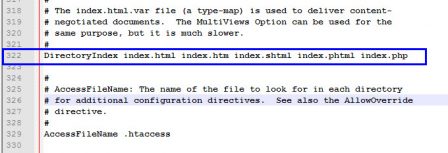
Для управление Apache на сайтах создаются файлы .htaccess. Чтобы включить в работу этот файл в блоке директив:
 <Directory />
Options FollowSymLinks
AllowOverride None
</Directory> 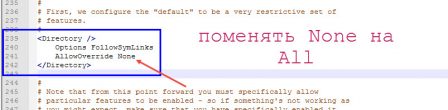
 (816)#AddType text/html .shtml
(817)#AddOutputFilter INCLUDES .shtml 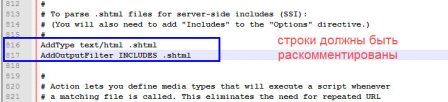
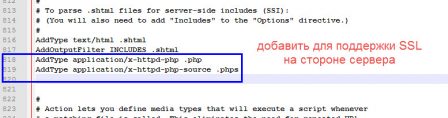
Дополняем их двумя строками:
 AddType application/x-httpd-php-source .phps
AddType application/x-httpd-php .php
(тем самым, включаем SSL на Apache)
По всему файлу проверяем правильность адреса расположения Apache
В всем файле httpd.php должен использоваться только слеш (/), а не бекслеш (\).
Сохраняем отредакnированный файл httpd.php.
Проверка работы файла httpd.php
Для проверки правильности настройки идем через меню «Пуск» во все программы, далее Apache HTTP файл «TestConfiguration». Если есть ошибки они отразятся на экране.
Вывод
Настройка веб-сервера Apache завершена. В завершении замечу, что в файле httpd.php сервера Apache, все директории и блоки директорий снабжены подробными комментариями на английском языке. Для глубоко понимания настроек их нужно почитать.
Еще статьи
Похожие посты:
Вступление
Продолжаем собирать локальный сервер на своей локальной машине. В этой статье познакомимся с установкой составной части локального сервера на платформе Windows 7, веб-сервером Apache.
В файл MSI входит установочный пакет, связанный с Windows Installer, который после скачивания и открытия, в автоматическом режиме загружает нужную программу со своих серверов.
Примечание:
Забегая вперед, замечу, что для ручной сборки WAMP сервера, лучше устанавливать Apache пакетом, а не через инсталлятор. Об этом я обязательно расскажу в одной из следующих статей.
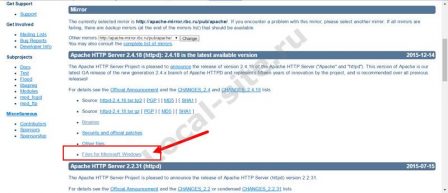
Замечу, что для ручной установки работает более поздняя версия Apache 2.4.18.
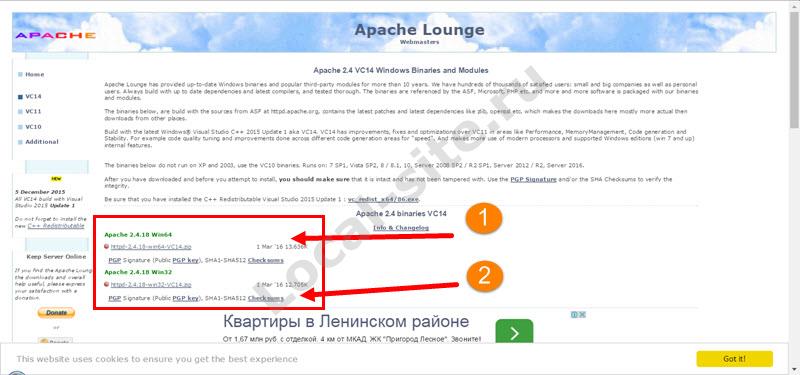
Прежде чем запустить инсталлятор определитесь с местом установки локального сервера. Локальный сервер с его составными частями ставится на системный диск вашего компьютера. Причем:
- Apache устанавливаем в каталог: [c:\www].
- PHP устанавливаем в каталог: [С:\php]
- MySQL по умолчанию: [C:\Program files\MySQL\MySQL5.7]
Как устанавливать сервер MySQL, как службу Windows я рассказывал в статье: Установка сервера MySQL 5.7.11 на ОС Windows 7
. Как устанавливать интерпретатор PHP я буду писать в статье: Установка PHP.
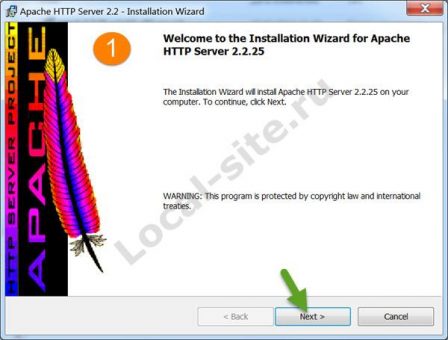
Запускаем инсталлятор Apache MSI.
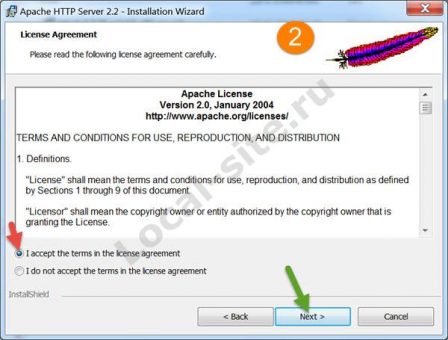
Знакомимся и соглашаемся с лицензией Apache
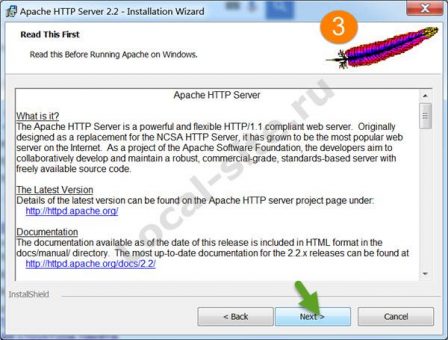
Дальше знакомимся с документами
На этой странице нужно заполнить данные нашего локального сервера:
- Server Domian: localhost;
- Server Name: localhost;
- Admin email: любой.
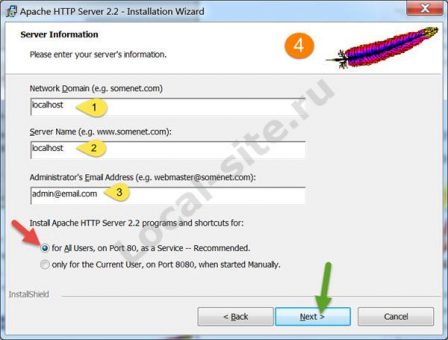
Для всех пользователей указываем порт 80.
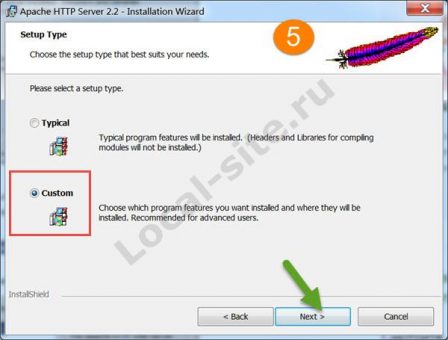
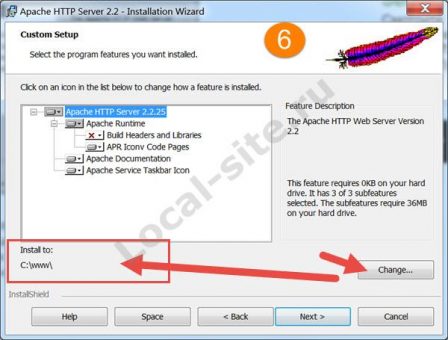
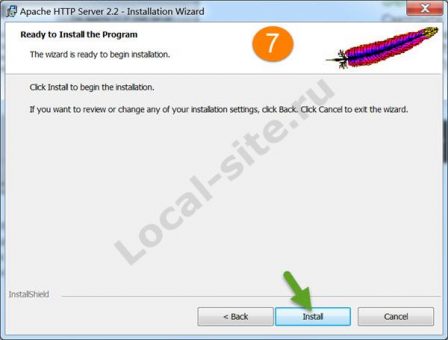
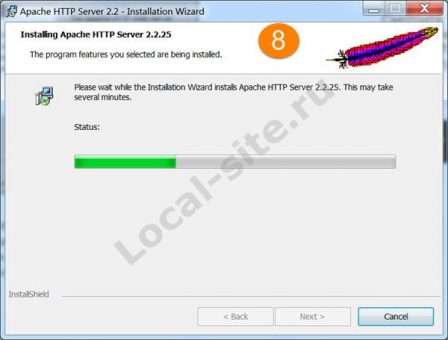
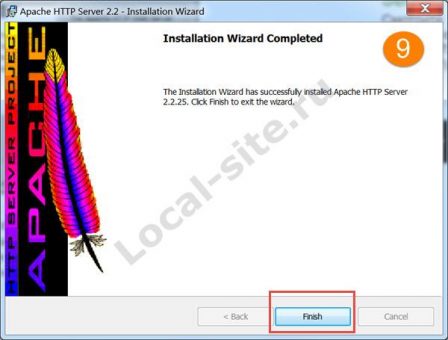
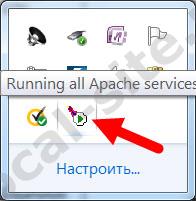
В трее системы получаем и видим кнопку Apache.
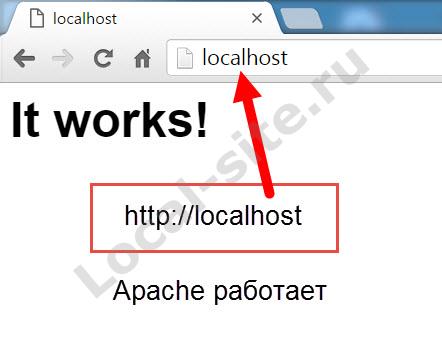
Как проверить работу Apache на компьютере
Как выключить Apache на компьютере
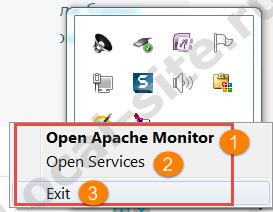
Apache нужен не всегда и держать его открытым нет, никакого смысла. Чтобы его выключить идем в трей и на правой кнопке значка Apache, видим три кнопки управления:
- Apache monitoring;
- OpenServers;
- Exit.
Последняя, из которых его и отключает.
На этом всё! Установка Apache MSI завершена. Запоминаем папку установки Apache, это понадобится при настройке локального сервера.
Словарь статьи:
- Дистрибутив
– форма распространения программ и программного обеспечения. - Релиз
– версия программного обеспечения.
Другие статьи раздела: Локальный сервер
Похожие посты:
Вводная часть
Напоминаю, в этой серии статей я собираю локальный сервер (WAMP) под управлением Windows, на пример Windows 7.
Давайте еще раз проясним ситуацию с версиями и дистрибутивами Apache, а также вспомним источники скачивания.
Во-первых, для сборки локального сервера на своем компьютере, лучше устанавливать версию Apache http той же архитектуры, что и архитектура вашего компьютера. То есть, на 32 битную сборку Windows, ставим Apache (httpd-2.x.xx-win32), на 64 битную Windows ставим Apache (httpd-2.x.xx-win64). Можно ставить 32 битную программу на 64 битную архитектуру, но в работе некоторых модулей могут быть проблемы.
Во-вторых, для Windows есть два варианта установки Apache. Первый дистрибутив со встроенным инсталлятором, файл MSI. Второй дистрибутив, простой zip архив с архивированными каталогами Apache.
В-третьих, скачивать дистрибутивы нужно только с официальных сайтов:
В этой статье мы устанавливаем apache без инсталлятора, httpd-2.4.20-win32-VC14 windows 7 32 битной архитектуры.
Для установки Установка Apache 2.4 binaries VC14 без инсталлятора понадобится следующее программное обеспечение компьютера: Windows 7 SP1, 8 / 8.1, 10, Windows Server 2016, 2008 R2 SP1, 2012 / R2, Windows Vista SP2.
Установка Apache 2.4 без инсталлятора, по шагам
- Скачиваем ZIP архив Apache нужной архитектуры (ссылки выше).
- Распаковываем архив.
В архиве Apache есть папка Apache24. Разархивируйте zip архив, так, чтобы папка Apache24 была на системном диске: с: /Apache24. В этом случае корневым каталогом для веб-страниц локального сайта будет каталог: c:/Apache24/htdocs.
Если распаковывать Apache в другой каталог, нужно открыть файл: Apache24/config/httpd.conf и изменить 37 строку: ServerRoot “c:/Apache24” и указать нужный patch до папки Apache24.
Кроме этого придется менять patch в других файлах сервера, поэтому остановимся на варианте распаковки по умолчанию: c:/Apache24.
Запуск Apache
c:/Apache24/bin/httpd.exe –k install
Эта команда установит Apache, как службу Windows.
Запуск
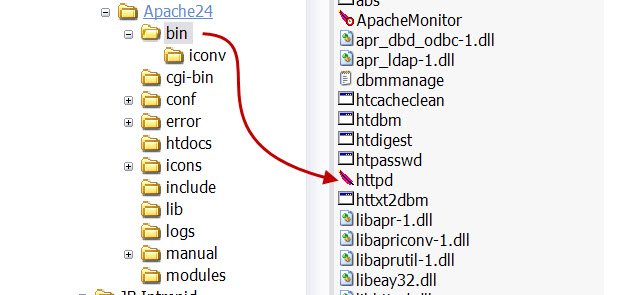
Чтобы запустить Apache, идем в папку c:/Apache24/bin/ и видим файл запуска сервера Apache. Отправляем его в меню «Пуск» или сразу запускаем. После запуска, в трее появляется значок запуска Apache 2.4.
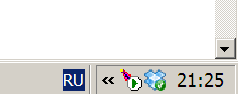
На фото вы видите, значок Apache в трее, как в прошлой статье: Установка Apache MSI: пошаговая установка Apache
. Можно запускать apache из трея. Установка Apache 2.4 без инсталлятора завершена.
Видео статьи
https://youtube.com/watch?v=YapYCvxATZ8%3Ffeature%3Doembed
Выводы
Собирая WAMP вручную, помним следующее:
- Apache устанавливаем в папку c:/www или c:/Apache24
- PHP устанавливаем в папку c:/php
- MySQL устанавливаем в папку: c:/Program files/MySQL/MySQL Server5.5
Ошибки установки Apache 2.4 binaries VC14
Другие статьи раздела: Локальный сервер
Похожие посты:
This document assumes that you are installing a binary
distribution of Apache. If you want to compile Apache yourself
(possibly to help with development or tracking down bugs),
see Compiling Apache for Microsoft
Windows
.

See also

Operating System Requirements
The primary Windows platform for running Apache 2.4 is Windows
2000 or later. Always obtain and
install the current service pack to avoid operating system bugs.
Apache HTTP Server versions later than 2.2 will not run on any
operating system earlier than Windows 2000.
Downloading Apache for Windows
The Apache HTTP Server Project itself does not provide binary releases of
software, only source code. Individual committers may
provide
binary packages as a convenience, but it is not a release deliverable.
If you cannot compile the Apache HTTP Server
yourself, you can obtain a binary package from numerous binary distributions
available on the Internet.
Popular options for deploying Apache httpd, and, optionally, PHP
and MySQL, on Microsoft Windows, include:
Customizing Apache for Windows
Apache is configured by the files in the conf
subdirectory. These are the same files used to configure the Unix
version, but there are a few different directives for Apache on
Windows. See the directive index
for all the available directives.
The main differences in Apache for Windows are:
Because Apache for Windows is multithreaded, it does not
use a separate process for each request, as Apache can on Unix.
Instead there are usually only two Apache processes running: a
parent process, and a child which handles the requests. Within
the child process each request is handled by a separate thread.The process management directives are also different:
MaxConnectionsPerChild
:
Like the Unix directive, this controls how many connections a single
child process will serve before exiting.
However, unlike on Unix, a replacement process is not instantly
available. Use the defaultMaxConnectionsPerChild 0
,
unless instructed to change the behavior to overcome a memory leak
in third party modules or in-process applications.Warning: The server configuration
file is reread when a new child process is started. If you have
modifiedhttpd.conf
, the new child may not start or
you may receive unexpected results.ThreadsPerChild
:
This directive is new. It tells the server how many threads it
should use. This is the maximum number of connections the server
can handle at once, so be sure to set this number high enough for
your site if you get a lot of hits. The recommended default is
ThreadsPerChild 150
, but this must be adjusted to
reflect the greatest anticipated number of simultaneous
connections to accept.The directives that accept filenames as arguments must use
Windows filenames instead of Unix ones. However, because Apache
may interpret backslashes as an «escape character» sequence, you
should consistently use forward slashes in path names, not
backslashes.Хотя имена файлов обычно нечувствительны к регистру на
Windows, URL-адреса по-прежнему обрабатываются внутренне с учетом регистра.
до того, как они будут сопоставлены с файловой системой. Например,
<Location>
,
Alias
иProxyPass
директивы все используют
аргументы с учетом регистра. По этой причине особенно
важно использовать<Directory>
директива при попытке
ограничить доступ к содержимому в файловой системе, так как это
применяется к любому содержимому в каталоге, независимо от
как к нему обращаются. Если вы хотите убедиться, что только строчные
используется в URL-адресах, вы можете использовать что-то вроде:RewriteEngine вкл. RewriteMap нижний регистр int:tolower RewriteCond "%{REQUEST_URI}" "[A-Z]" RewriteRule "(.*)" "${нижний регистр:$1}" [R,L]При работе Apache требуется доступ для записи только к журналам
каталог и любое сконфигурированное дерево каталогов кэша. Из-за
проблемы с нечувствительными к регистру и короткими именами формата 8.3, Apache должен
проверить все заданные имена путей. Это означает, что каждый каталог
который Apache оценивает, от корня диска до каталога
leaf, должен иметь права на чтение, перечисление и просмотр каталога.
Если Apache2.4 установлен в C:\Program Files, то корень
каталог, Program Files и Apache2.4 должны быть видны
к Апачу.LoadModule status_module "modules/mod_status.so"
Информация о создании
загружаемые модули
также доступен.Apache также может загружать ISAPI (Internet Server Application).
Программный интерфейс), такие как те, которые используются Microsoft
IIS и другие серверы Windows. Подробнее
информация доступна
. Обратите внимание, что Apache не можетзагружать фильтры ISAPI и обработчики ISAPI с некоторыми функциями Microsoft
расширения не будут работать.При запуске сценариев CGI метод, используемый Apache для поиска
интерпретатор скрипта настраивается с помощью
ScriptInterpreterSourceдиректива.
Так как часто трудно управлять файлами с именами
как.htaccess
в Windows вам может пригодиться
измените имя этого файла конфигурации для каждого каталога, используя
AccessFilenameдиректива.
Запуск Apache как службы
Apache поставляется с утилитой под названием Apache Service Monitor.
С его помощью вы можете видеть и управлять состоянием всех установленных Apache
службы на любом компьютере в вашей сети. Чтобы иметь возможность управлять
Служба Apache с монитором, вам необходимо сначала установить
сервис (либо автоматически через установку, либо вручную).
httpd.exe -k install
httpd.exe -k install -n "MyServiceName"
Если вам нужны специально именованные файлы конфигурации для
различные услуги, вы должны использовать это:
httpd.exe -k install -n "MyServiceName" -f "c:\files\my.conf"
Если вы используете первую команду без каких-либо специальных параметров, кроме
-k install
, служба будет называться Apache2.4
и предполагается, что конфигурация будет conf\httpd.conf
.
Удалить службу Apache очень просто. Просто используйте:
httpd.exe -k uninstall
Конкретную службу Apache, которую необходимо удалить, можно указать с помощью:
httpd.exe -k uninstall -n "MyServiceName"
Нормальный запуск, перезапуск и выключение Apache
служба обычно выполняется через Apache Service Monitor, используя
команды типа NET START Apache2.4
и NET STOP
Apache2.4
или через обычное управление службами Windows. До
запустив Apache как службу любым способом, вы должны протестировать
файл конфигурации службы с помощью:
httpd.exe -n "MyServiceName" -t
Вы можете управлять службой Apache с помощью ее переключателей командной строки,
слишком. Чтобы запустить установленную службу Apache, вы будете использовать это:
httpd.exe -k start -n "MyServiceName"
Чтобы остановить службу Apache с помощью переключателей командной строки, используйте
это:
httpd.exe -k stop -n "MyServiceName"
httpd.exe -k shutdown -n "MyServiceName"
Вы также можете перезапустить запущенную службу и заставить ее перечитать
его конфигурационный файл с помощью:
httpd.exe -k restart -n "MyServiceName"
Никогда не предоставляйте сетевые привилегии
LocalSystem
счет! Если вам нужно, чтобы Apache мог
для доступа к сетевым ресурсам создайте отдельную учетную запись для Apache как
отмечено ниже.
- Создайте обычную учетную запись пользователя домена и обязательно
запомнить его пароль. - Предоставить вновь созданному пользователю привилегию
Log on
 as a service
иAct as part of the operating
system
. В Windows NT 4.0 эти привилегии предоставляются через
Диспетчер пользователей для доменов, но в Windows 2000 и XP вы, вероятно,
хотите использовать групповую политику для распространения этих параметров. Ты можешь
также установите их вручную с помощью оснастки MMC локальной политики безопасности. - Подтвердить, что созданная учетная запись является членом Пользователей
группа. - Предоставить учетной записи права на чтение и выполнение (RX) для всех документов
и папки скриптов (htdocs
иcgi-binнапример).
- Предоставить права на изменение учетной записи (RWXD)
Апачиlogs
каталог. - Предоставьте учетной записи права на чтение и выполнение (RX) для
httpd.exe
бинарный исполняемый файл.
 Could not start the Apache2.4 service on \\COMPUTER
 Error 1067; The process terminated unexpectedly.
Запуск Apache как консольного приложения
Запуск Apache как службы обычно является рекомендуемым способом
использовать его, но иногда проще работать из командной строки,
особенно во время первоначальной настройки и тестирования.
Apache запустится и будет работать до тех пор, пока не будет остановлен.
нажав Control-C.
Вы также можете запустить Apache с помощью ярлыка Start Apache в консоли.
помещается в Start Menu --> Programs --> Apache HTTP Server
2.4.xx --> Control Apache Server
во время установки.
Это откроет окно консоли и запустит Apache внутри него. Если вы
если Apache не установлен как служба, окно останется
виден до тех пор, пока вы не остановите Apache, нажав Control-C в консоли
окно, в котором запущен Apache. Сервер завершит работу через несколько
секунды. Однако, если у вас установлен Apache как служба,
ярлык запускает службу. Если служба Apache запущена
уже ярлык ничего не делает.
Если Apache работает как служба, вы можете остановить его, открыв другую консоль.
окно и вход:
httpd.exe -k shutdown
Предпочтение следует отдавать запуску как сервису, а не запуску в
окно консоли, потому что это позволяет Apache завершить любые текущие операции
и красиво убираться.
Но если сервер запущен в окне консоли, можно
только остановите его, нажав Control-C в том же окне.
Вы также можете перезапустить Apache. Это заставляет его перечитывать
файл конфигурации. Любые выполняемые операции разрешены
завершить без перерыва. Чтобы перезапустить Apache, нажмите либо
Control-Break в окне консоли, которое вы использовали для запуска Apache,
или введите
httpd.exe -k restart
, если сервер работает как служба.
Примечание для людей, знакомых с Unix-версией Apache:
эти команды предоставляют эквивалент Windows kill -TERM
pid
и kill -USR1 pid
.
используется опция командной строки, -k
, был выбран в качестве напоминания
из kill
команда, используемая в Unix.
с:
cd "\Program Files\Apache Software Foundation\Apache2.4\bin"
httpd.exe
cd .\logs
больше < error.log
При работе с Apache важно знать, как он будет
найти файл конфигурации. Вы можете указать файл конфигурации
в командной строке двумя способами:
-f
указывает абсолютный или относительный путь к
конкретный файл конфигурации:
httpd.exe -f "c:\my server files\anotherconfig.conf"
httpd.exe -f files\anotherconfig.conf
-n
указывает установленную службу Apache
чей файл конфигурации должен использоваться:
httpd.exe -n "MyServiceName"
В обоих этих случаях
ServerRoot
должен быть установлен в
файл конфигурации.
Если вы не укажете файл конфигурации с -f
или -n
, Apache будет использовать имя файла, скомпилированное в
сервер, например conf\httpd.conf
. Этот встроенный путь
относится к каталогу установки. Вы можете проверить составленный
имя файла из значения, помеченного как SERVER_CONFIG_FILE
когда
вызов Apache с помощью -V
переключиться, вот так:
ServerRoot
директивачерез
-Cпереключатель командной строки.
-dвключить командную строку.
монтаж.
/apacheпо умолчанию вы можете проверить это, используя
httpd.exe -Vи ищем значение, помеченное как
HTTPD_ROOT.
Если вы не выполнили бинарную установку, Apache через некоторое время
сценарии жалуются на отсутствие ключа реестра. Это предупреждение может
быть проигнорировано, если сервер иначе смог бы найти его
Файл конфигурации.
Значением этого ключа является
ServerRoot
каталог, который
содержит conf
подкаталог. Когда Apache запустит его
читает httpd.conf
файл из этого каталога. Если
этот файл содержит ServerRoot
директива, которая содержит каталог, отличный от того,
полученный из приведенного выше ключа реестра, Apache забудет
ключ реестра и используйте каталог из файла конфигурации. Если
вы копируете каталог Apache или файлы конфигурации в новый
расположение жизненно важно, чтобы вы обновили
ServerRoot
директива в
httpd.conf
файл, чтобы отразить новое местоположение.
Проверка установки
Apache должен ответить приветственной страницей, и вы должны увидеть
"Оно работает!". Если ничего не происходит или вы получаете сообщение об ошибке, загляните в
error.log
файл в logs
подкаталог.
Если ваш хост не подключен к сети, или если у вас есть серьезные
проблемы с конфигурацией DNS (службы доменных имен), вы
возможно, придется использовать этот URL:
Если вы используете Apache на альтернативном порту, вы
нужно явно указать это в URL:
Как только ваша базовая установка заработает, вы должны настроить ее.
правильно, отредактировав файлы в conf
подкаталог.
Опять же, если вы измените конфигурацию службы Windows NT
для Apache сначала попытайтесь запустить его из командной строки, чтобы
убедитесь, что служба запускается без ошибок.
Настройка доступа к сетевым ресурсам
Доступ к файлам по сети можно указать с помощью двух
механизмы, предоставляемые Windows:
- Подключенные буквы дисков
- например,
Alias "/images/" "Z:/" - UNC-пути
- например,
Alias "/images/" "//imagehost/www/images/"
Пример DocumentRoot с путем UNC
DocumentRoot "//dochost/www/html/"
Пример DocumentRoot с IP-адресом в пути UNC
DocumentRoot "//192.168.1.50/docs/"
Пример псевдонима и соответствующего каталога с путем UNC
 Псевдоним "/images/" "//imagehost/www/images/"
#.
При запуске Apache httpd в качестве службы необходимо создать
отдельная учетная запись для доступа к сетевым ресурсам, как описано
выше.
Напомню, что установить веб-сервер Apache на локальном компьютере, вы можете создавать и тестировать свои сайты локальным образом, т.е. еще до их закрытия на хостинге (в интернете).
- загрузка дистрибутивов
- установка MySQL
- установка Apache 2.4
- установка PHP 7
- установка phpMyAdmin-4.7.7.
MySQL 5
Установочный пакет MySQL берем с сайта http://dev.mysql.com/downloads/mysql/
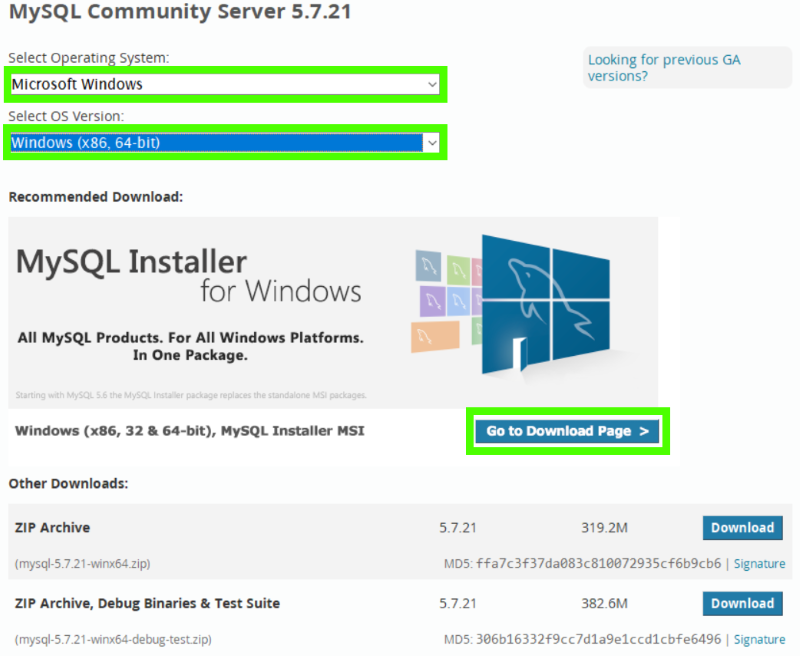
. html
).
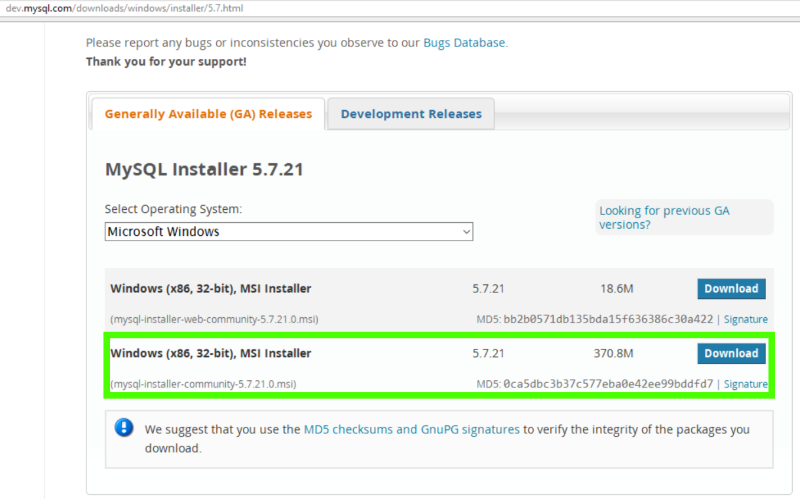
Мне нужна загрузка полного установщика msi. На момент написания этой заметки была актуальная версия MySQL 5.7.21, и скачался дистрибутив под именем mysql-installer-community-5.7.21.0.msi.
Апач 2
Apache 2.4 для Windows берем отсюда http://www.apachehaus.com/cgi-bin/download.plx
На момент подготовки статьи была доступна версия x64 2.4.33, собранная на базе vc14:
httpd-2.4.29-o110g-x64-vc14.zip.
Размер архива - около 10 Мб.
7 песо
Скачиваем PHP 7.2 с сайта: http://windows.php.net/download
На момент подготовки этой статьи была доступна версия x64 PHP 7.2 (7.2.2), Thread Safe, собранная на VC15: php-7.2.2-Win32-VC15-x64.zip.
Размер архива Zip: 24 Мб.
Сейчас есть и поновей.
PhpMyAdmin (PMA)
Содержимое архива выкладываем в заранее заготовленную папку, например:
D:\сайты\локальный\www
Список для установки
Дистрибутивы скачаны. Устанавливаем в таком порядке:
- MySQL
- Apache - настраиваем виртуальные серверы, проверяем HTML
- PHP - с доп настройкой Apache проверяем на php_test.php
- phpMyAdmin (с доп настройкой php)
Установка MySQL
В окне Лицензионное соглашение установить галочку в Грузии:
Я принимаю условия лицензии
- и жмем кнопку Далее.
В окне Выбор типа установки выбираем пункт Custom (чтобы выбрать самые параметры для установки сервера MySQL). Жмем кнопку Далее.
В окне выбора компонентов (Select Products and Features) обязательно выбираем компонент MySQL Server - X64. Остальные компоненты - по желанию. Выбираем компонент в левой части окна, нажимаем стрелку вправо, чтобы этот компонент из доступных для установки перешел в правую часть окна - список того, что будем ощущать.
Нажать Далее после выбора компонентов.
В окне Installation жмем кнопку Execute, чтобы запустить установку на выполнение.
Наблюдать за ходом установки можно, нажав кнопку Show Details.
Когда установка закончится (Status станет complete), нажимаем кнопку Next, для перехода к конфигурированию сервера MySQL.
В окне Product Configuration нажимаем кнопку Next.
В окне Type and Networking
оставляем включенным пункт Standalone MySQL Server, жмем Next.
В следующем окне Type and Networking
устанавливаем пункт Config Type = Development Machine
Галки у пунктов TCP/IP и Open Firewall port for network access - оставляем.
Порт связи с MySQL тоже оставляем со значением по умолчанию (Port Number = 3306).
Установим галку у пункта Show Advanced Options.
В окне Windows Service оставляем галку у пункта Configure MySQL Server as a Windows Service (чтобы сервер MySQL запускался в виде системной службы).
Имя системной службы (MySQL57) оставим по умолчанию.
Запускать службу сервера MySQL будем вручную (он нужен нам только на время разработки и тестирования локальных сайтов), поэтому снимаем галочку у пункта Start the MySQL Server at System Startup (чтобы сервер не запускался каждый раз при запуске OC Windows).
Запускать службу будем от имени Standard System Account (эту опцию не меняем).
В окне Plugins and Extensions оставляем все, как есть. Жмем Next.
В окне Advanced Options можно изменить параметры журналов (логов), куда сервер записывает сообщения в ходе своей работы. Здесь можно оставить все, как есть.
В окне Apply Configuration жмем кнопку Execute для применения конфигурации сервера.
По окончании жмем кнопку Finish.
В окне Product Configuration жмем Next.
В последнем окне Installation Complete галки у пунктов можно не устанавливать. Жмем Finish.
Установка и конфигурирование MySQL-сервера закончены.
Запустить/остановить вручную сервер MySQL можно, перейдя в список служб Windows.
Найти в списке MySQL57, щелкнуть по нему правой кнопкой мыши и выбрать "Запустить/Остановить".
Установка Apache 2. 4 для Windows
Есть много статей в интернете, где описано, как выполняется установка Apache 2.4 для Windows. Я, может быть, и повторю что-то, но изложу пошагово свою версию.
В архиве, скачанном с сайта разработчика (использован вариант httpd-2.4.29-o110g-x64-vc14.zip), есть папка Apache24. Её, вместе с её содержимым, помещаем на диск С:
Кроме самого пакета (папки Apache24) в архиве лежит файл readme_first.html, который полезно прочитать.
Если на вашем компе установлены программы, слушащие 80 порт, то лучше их отвадить от использования этого порта, или назначить им другой. Сервер Apache по умолчанию настроен именно на этот порт, см параметр Listen в файле C:\Apache24\conf\httpd.conf
Пробуем запустить сервер (позже рассмотрим вариант запуска сервера в виде системной службы(сервиса)).
Для этого запускаем командную строку в режиме (от имени) администратора.
Переходим в папку C:\Apache24\bin и запускаем программу httpd.exe
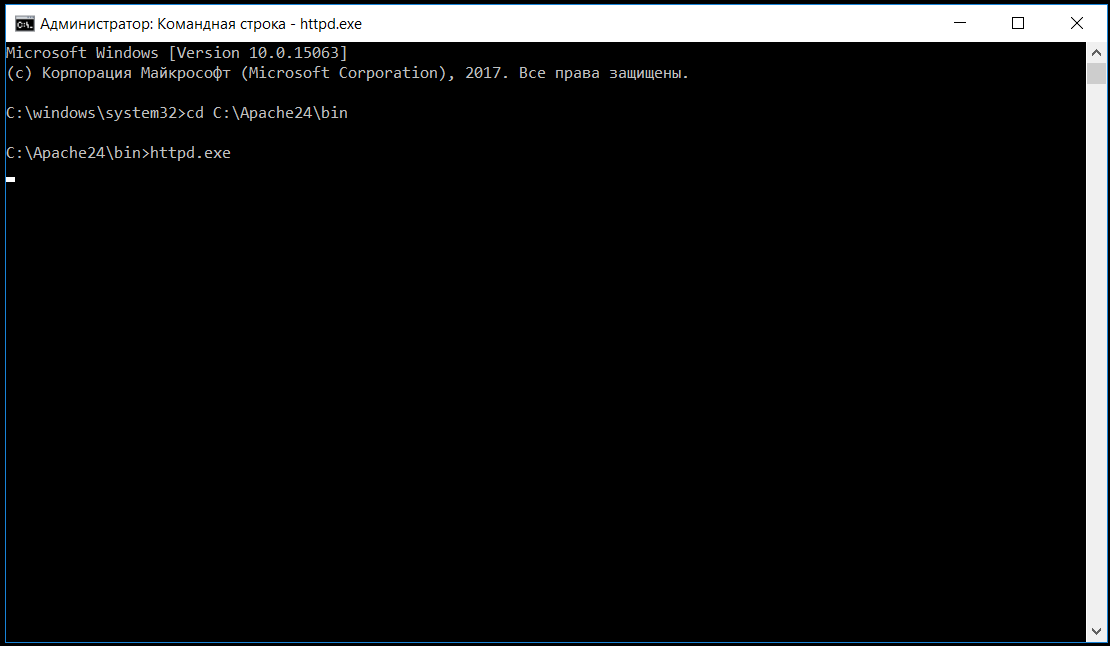
При первом запуске может появиться Оповещение системы безопасности Windows о том, что брандмауэр Windows заблокировал некоторые функции этого приложения (см. рисунок)
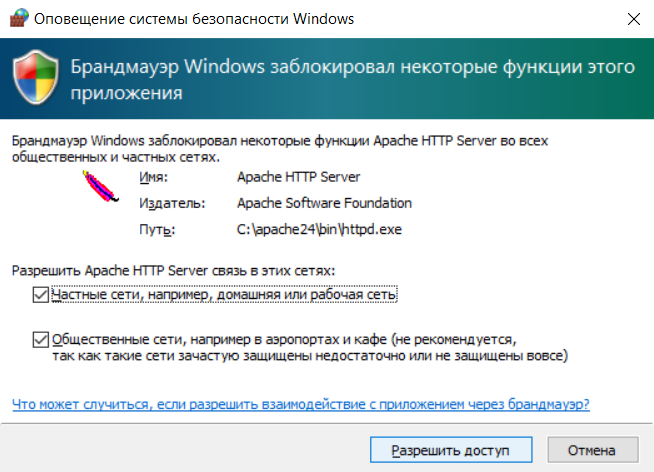
Ставим галочку, разрешающую Apache HTTP Server связь для Частных сетей.
Работу в общественных сетях можно запретить.
Открыв любой браузер, введём в адресной строке адрес http://localhost/
- должна появиться страница сборщика данного пакета Apache-сервера.
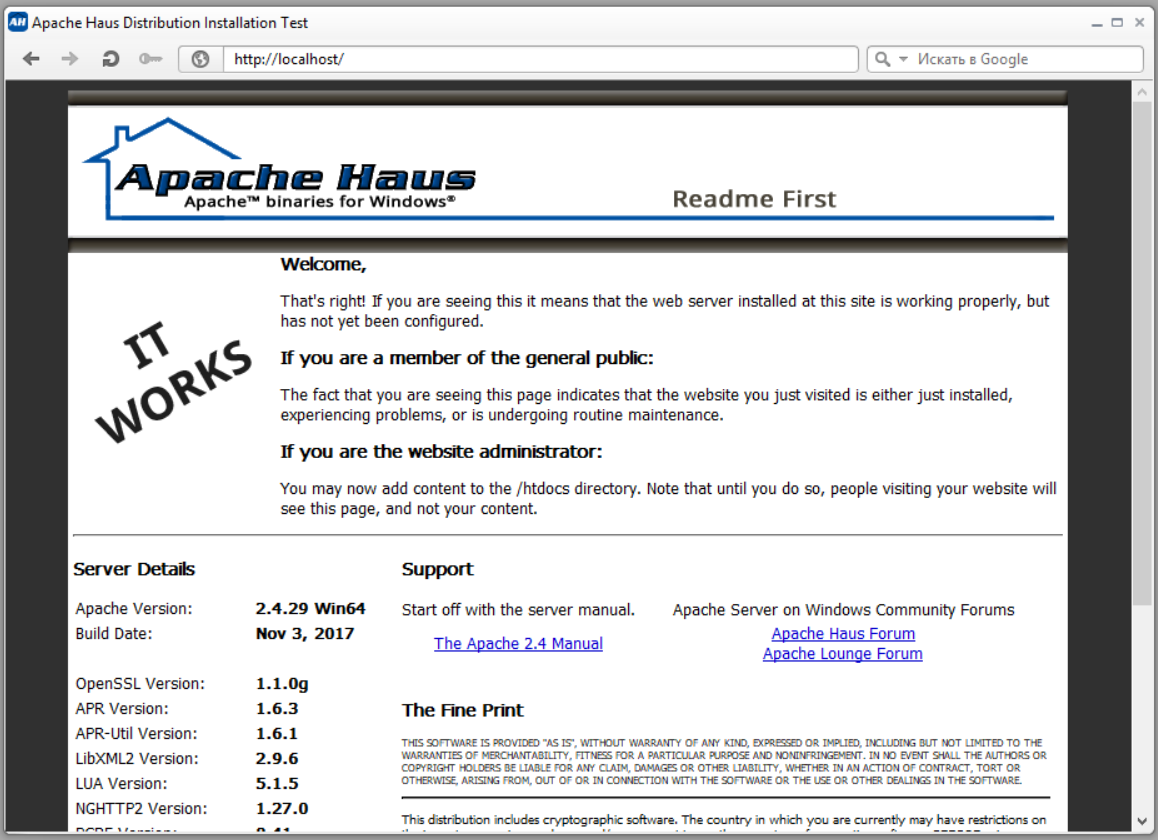
(она с пакетом инсталлирована в папку C:\Apache24\htdocs - это значение имеет переменная DocumentRoot в файле httpd.conf,
но мы его позже изменим).
Значит, сервер Apache стартует и работает нормально.
Если сервер не запускается, то надо посмотреть, какие ошибки он выдает. Ошибки можно увидеть при запуске: в командной строке и в файле C:\Apache24\logs\error.log
Сделаем теперь так, чтобы сервер Apache запускался сервисом (описано в readme_first.html, прилагаемом к дистрибутиву).
В командной строке, запущенной от имени администратора, перейдя в папку C:\Apache24\bin, запустим команду
httpd -k install
Отслеживать состояние службы сервера Apache и выполнять его перезапуск (будем делать часто по ходу настройки) удобно через программу C:\Apache24\bin\ApacheMonitor.exe. Сделайте для неё ярлык и поместите его в удобное для запуска место (в панель задач или на рабочий стол).
Осталось сконфигурировать сервер Apache под наши нужды:
ориентировать на папки, в которых будут лежать наши сайты;
подготовить к работе с MySQL и PHP.
Допустим, мы желаем иметь на локальном компе пока 2 сайта с именами localhost и wp-test
http://localhost/
http://wp-test/
Для этого в системном файле C:\Windows\System32\drivers\etc\hosts должны быть такие строки
127.0.0.1 localhost
127.0.0.2 wp-test
Первая строка обычно уже существует по умолчанию.
Вторую набиваем самостоятельно.
Перезапуск ОС необязателен.
Создадим на локальном компе папки для хранения сайтовых файлов, например в папке:
D:\sites\localhost
D:\sites\wp-test
В каждой из этих папок создадим 2 файла с именами
access.log
error.log
и подпапку www
D:\sites\localhost\www
D:\sites\wp-test\www
- в этих папках создадим файлы index.html с таким содержимым:
это localhost
это wp-test
Теперь настроим сервер Apache на использование виртуальных хостов, соответствующих нашим сайтам.
Отредактируем конфигурационный файл сервера (C:\Apache24\conf\httpd.conf).
Для этого его надо открыть в текстовом редакторе.
Я для этого использую NotePad++ (очень многофункциональный бесплатный редактор).
Виртуальные хосты обычно прописываю в конец этого файла.
Добавим туда такие строки:
 #localhost
<VirtualHost localhost>
ServerName localhost
DocumentRoot "D:/sites/localhost/www"
ErrorLog "D:/sites/localhost/error.log"
CustomLog "D:/sites/localhost/access.log" common	<Directory D:/sites/localhost/www>	AllowOverride All	Options Includes FollowSymLinks	Require all granted	</Directory>
</VirtualHost>
#wp-test
<VirtualHost wp-test>
ServerName wp-test
DocumentRoot "D:/sites/wp-test/www"
ErrorLog "D:/sites/wp-test/error.log"
CustomLog "D:/sites/wp-test/access.log" common	<Directory D:/sites/wp-test/www>	AllowOverride All	Options Includes FollowSymLinks	Require all granted	</Directory>
</VirtualHost>
Проверяем, открываются ли в браузерах страницы по адресам
http://localhost/
http://wp-test/
При нормальном открытии страницы должны отображать такие строки:
это localhost
и
это wp-test
Аналогично можно создавать и другие виртуальные веб-сервера на локальном компьютере.
Дополнительные настройки для Apache, которые могут пригодиться.
Для использования в будущем, рекомендую раскомментировать строку
LoadModule rewrite_module modules/mod_rewrite.so
- для того, чтобы, например, в wordpress можно было использовать постоянные ссылки.
Далее, подружим наш Apache-сервер с системой PHP (см. установку PHP ниже).
Установка PHP 7
Содержимое скачанного архива php-7.2.2-Win32-VC15-x64 выкладываем в папку C:\php\
Внимательно читаем файл C:\php\install.txt из дистрибутива.
В этом файле кратко описано, как установить PHP в системе и настроить его для работы с Apache.
Путь C:\php добавляем в системную переменную PATH
Для тестирования PHP на нашем локальном сайте http://localhost/
создадим в его папке (D:\sites\localhost\www) файл php_test.php с таким содержимым:
<!--?php phpinfo(); ?-->
Тогда при открытии адреса http://localhost/php_test.php должна открываться страница с данными от команды phpinfo.
Подготовим Apache к работе с PHP
В файле httpd.conf
В том месте, где грузятся модули (ищите группу команд LoadModule), в конце группы (если ещё нет такой строки) добавляем:
LoadModule php7_module "C:/php/php7apache2_4.dll"
Укажем путь, где установлен php, директивой:
PHPIniDir "C:/php"
В секции <IfModule dir_module> дописываем index.php:
DirectoryIndex index.html index.php
AddType application/x-httpd-php .php
Сохраняем httpd.conf и перезапускаем Apache.
После этого тестовая страница http://localhost/php_test.php будет открываться.
Файл php.ini-production переименовываем в php.ini (оставляем в той же папке C:\php\)
Редактируем php.ini так
extension_dir = "ext"
Включим параметр (по умолчанию=Off)
enable_dl = On
Укажем папку для загрузки временных файлов
upload_tmp_dir="d:/sites/uploadtemp"
upload_max_filesize = 500M
В разделе ; Dynamic Extensions ;
 extension=gd2
extension=mbstring
extension=mysqli
Включим еще одно расширение:
extension=openssl
- для того, чтобы, например, обновлять плагины wordpress на локальном сайте через админку. Иначе выходит ошибка: No working transports found.
Для выполнения долгих скриптов продлим максимальное время их выполнения, например, так:
max_execution_time = 300
Установка phpMyAdmin
Скачав дистрибутив и выложив его содержимое в папку D:\sites\localhost\www
зайдем в папку с документацией \www\doc\html и откроем файл setup.html
$cfg['blowfish_secret'] = 'ANY_WHAT_YOU_WANT'; /* YOU MUST FILL IN THIS FOR COOKIE AUTH! */
и, сохранив,закроем этот файл.
Проверим, открываются ли страницы сайта:
http://localhost/
http://localhost/index.php</p
