

Статья содержит следующие разделы:
Для выпуска бесплатного сертификата от Let’s Encrypt требуется выполнить следующие шаги:
yum install -y certbot
apt install -y certbot
Инструкция по активации сертификата доступна по В этой статье мы расскажем о заключительном этапе — установке ssl сертификата.
- Выпуск сертификата на основной домен и поддомен с WWW
- The certificate is installed in 6 steps
- Frequently Asked Questions
- Настройка доступа к ISPmanager 6 по сертификату Let’s Encrypt
- Как настроить 301 редирект с HTTP на HTTPS
- Выпуск Wildcard сертификата
- Установка сертификата Let’s Encrypt
- Как проверить установлен ли SSL-сертификат?
- Установка платного SSL на виртуальный хостинг
- Установка SSL на VPS/выделенный физический сервер
Выпуск сертификата на основной домен и поддомен с WWW
Для начала проверим корректно ли проходит запрос на выпуск сертификата, запускаем команду на получение сертификата в режиме dry-run
Если исходная команда не сообщила о каких-либо ошибках, можем приступить к фактическому выпуску SSL-сертификата.
Вывод об успешной проверке в режиме: dry-run
IMPORTANT NOTES: — The dry run was successful.
Приступаем к процедуре выпуска SSL-сертификата:
Пример: domain.ru и www.domain.ru.
По завершении выпуска сертификата в терминале будет выведена следующая информация со сроком действия выпущенного сертификата:
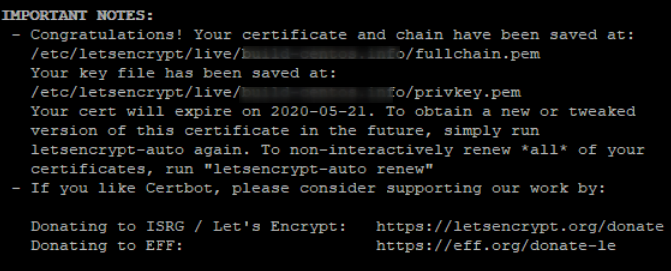
Сам сертификат сохраняется в указанной директории: /etc/letsencrypt/live
Now you can install a free Let’s Encrypt SSL certificate via the ISPmanager control panel.
This is a free SSL certificate that is issued after the domain name check (DV – domain validation). Its specific feature is that the certificate has to be renewed manually every 3 months. But ISPsystem has created a separate module for the ISPmanager control panel, which renews the certificate automatically 7 days before its expiration date.
The certificate is installed in 6 steps
2. Select Let’sEncrypt in the web server’s SSL Certificates section.
4. After you press the OK button, the self-signed certificate will be installed on the site. Once the domain check process is completed, the type will change into Existing.
5. Done. Open the domain name in a browser, a green lock symbol will appear on its left, which means that the connection is protected.
Frequently Asked Questions
Let’sEncrypt is suitable only for web sites
It cannot be used to encrypt email messages or program code
The certificates do not support domains containing national symbols in their names (IDN)
The certificate can be issued only for domains with Latin symbols in their names. Therefore it will not be issued for domains containing non-latin characters.
Only the domain ownership is checked
Organization validation and extended validation (OV and EV) are not planned for the future.
The certificate is issued in a matter of minutes
If the domain is delegated, as in, the domain name opens the site, there should not be any delays.
The certificate is valid forever
The panel renews the certificate automatically. This means that the certificate is valid for as long as you have the panel.
Trusted by web browsers
The certificate is supported by most modern browsers. You can find the full list of browsers at the official support forum of Let’sEncrypt.
Subdomains are not supported
If you need certificates for subdomains, have a separate certificate issued for each of them.
Automation is supported only for one domain
One certificate can support up to 100 domains, but the automation process does not allow using one certificate for multiple domains. Have a separate certificate issued for each separate domain, or order one of the paid certificates with subdomain support.

Приветствую Вас, уважаемые читатели. Тема статьи сегодня: «Сертификат Let’s Encrypt для панели ISPmanager 6». Рассмотрим использование сертификата безопасности, для самой панели ISPmanager 6.
По умолчанию, для доступа к веб-панели ISPmanager 6, используется самоподписной сертификат. В связи с чем, появляются предупреждения о проблеме безопасности. А при попытке доступа по доменному имени, панель может быть вообще не доступна. По соображениям безопасности, браузер может сбрасывать соединение.
Настройка доступа к ISPmanager 6 по сертификату Let’s Encrypt
# systemctl restart ihttpd
Надеюсь статья была вам полезна. До встречи в новых статьях.
Видео на тему «Сертификат Let’s Encrypt для панели ISPmanager 6»:
Поблагодарить автора за полезную статью:
Как настроить 301 редирект с HTTP на HTTPS
Редирект стоит настраивать только в том случае, если в панели управления уже установлен SSL-сертификат.
1. Откройте панель управления ISPmanager и перейдите в раздел «Сайты». Выберите домен, который должен открываться по HTTPS, и нажмите на него двойным кликом:

2. Перейдите в раздел «Дополнительные настройки» и п оставьте галочку напротив пункта Перенаправлять HTTP-запросы в HTTPS и нажмите ОК, чтобы сохранить изменения:
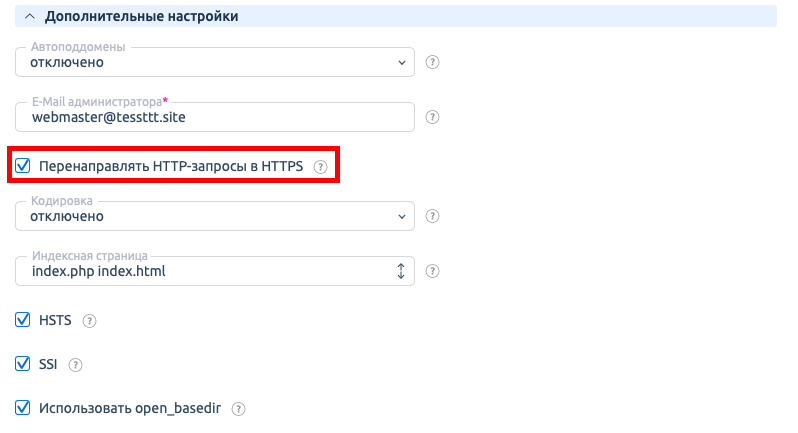
Готово, теперь ваш сайт будет работать по протоколу HTTPS.
Выпуск Wildcard сертификата
Стоит обратить внимание на то, что данный тип сертификата Wildcard требует обязательную проверку по DNS записи TXT. При запуске процедуры выпуска сертификата Certbot запросит два раза добавить TXT-запись с разными значениями.
certbot —manual —agree-tos —manual-public-ip-logging-ok —preferred-challenges dns certonly —server https://acme-v02.api.letsencrypt.org/directory -d *.lamp.fvds.ru -d lamp.fvds.ru
Пример: *.domain.ru и domain.ru.
После запуска команды вывод будет следующим:
Это означает, что сейчас требуется создать TXT ресурсную запись для доменного имени в DNS.
Если домен направлен на сервер с которого делаете запрос, то Вы увидите сообщение об успешной установке. Если все в порядке, вы увидите путь хранения вашего нового Wildcard-сертификата и другую информацию, также можете проверить установку сертификата перейдя на сайт по https://вашдомен.примерЕсли показан замочек и нет предупреждений, то сертификат работает.
Установка сертификата Let’s Encrypt
Для услуг виртуального хостинга:
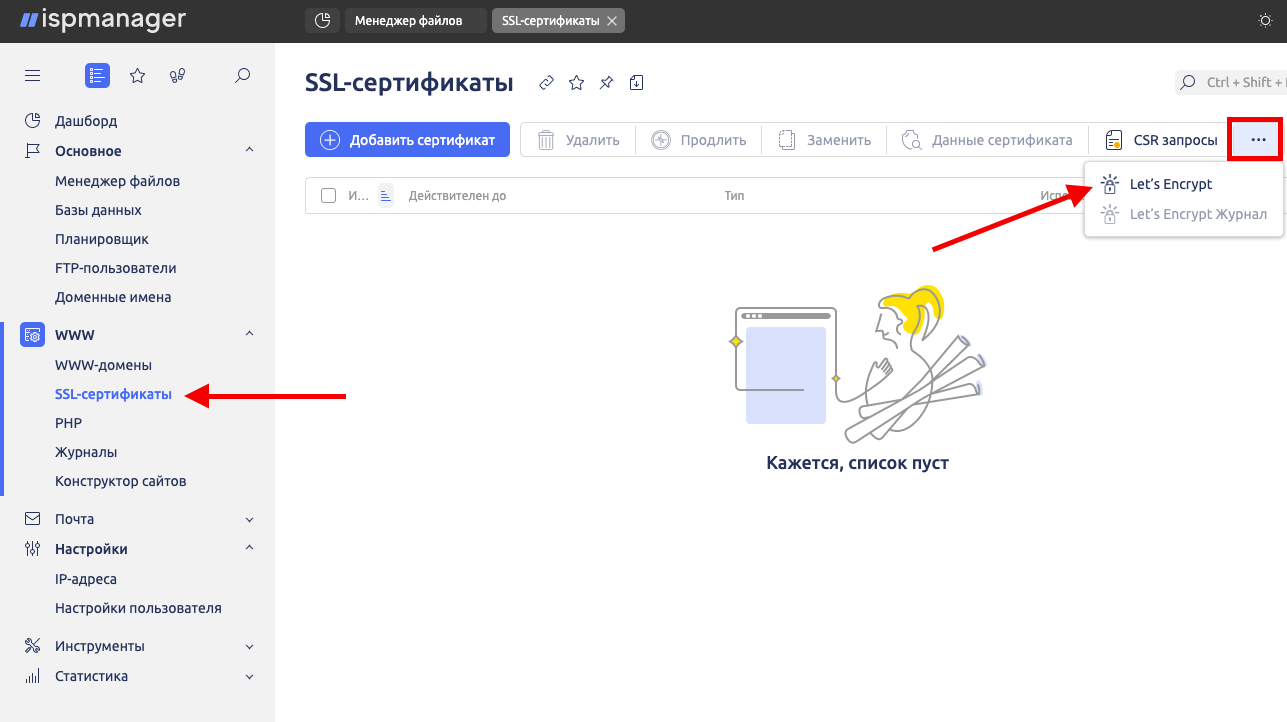
Для услуг VPS:
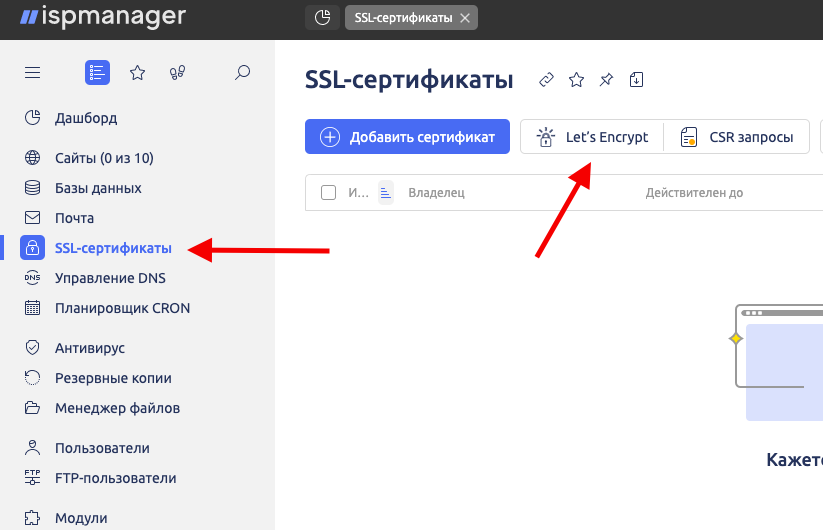
4. В открывшемся окне задайте нужные параметры. Обратите внимание, что по домену должен открываться сайт, в противном случае домен не пройдет проверку и сертификат выдан не будет.
Для получения сертификата Wildcard (если хотите, чтобы действие Let’s Encrypt распространялось на все поддомены), на форме заказа нужно включить чекбокс
Проверка владения доменом при выпуске wildcard-сертификата осуществляется исключительно по DNS. Псевдоним вида *.доменное.имя, указанный вручную, будет проигнорирован при заказе во избежание возможных конфликтов при проверках.

5. После нажатия кнопки «Выпустить» на сайт установится самоподписанный сертификат после завершения процесса проверки домена тип будет изменен на «Существующий» , заявка на установку Let’s Encrypt будет обработана в течение 5 минут.
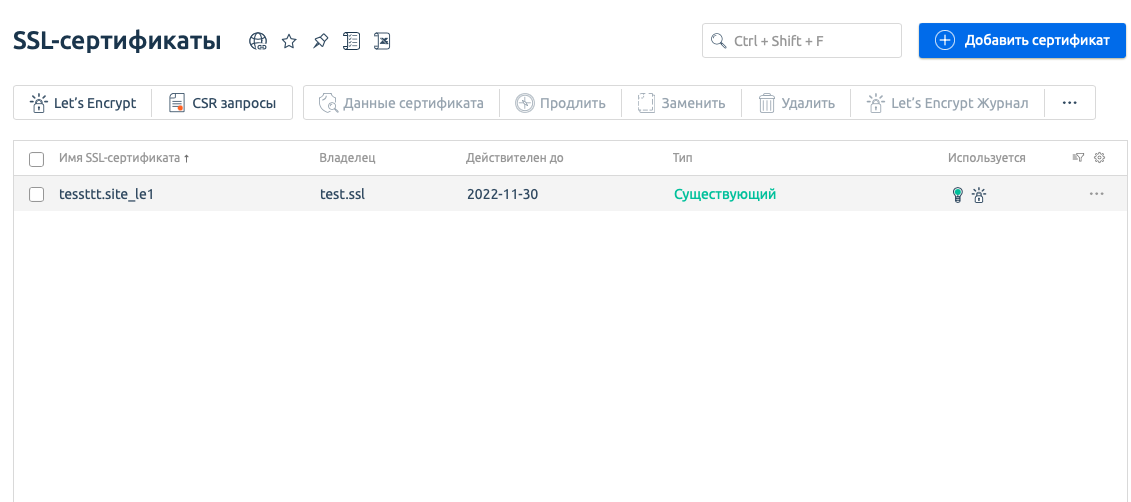
6. Осталось только проверить корректность работы Вашего сайта. Для этого Вам необходимо в адресной строке браузера вписать: https://Ваш.сайт/ Если у Вас отобразилась защищенное соединения, то все хорошо, сертификат работает.

Если соединение не защищено, то необходимо связать с нашей .
Как проверить установлен ли SSL-сертификат?
С помощью этого сервиса вы сможете сделать проверку установлен ли на вашем сайте SSL сертификат.
Проверить можно по инструкции:
Иногда результат проверки может быть кэширован, в этом случае, будут отображаться устаревшие данные. Чтобы получить актуальную информацию об установке SSL-сертификата, перейдите по ссылке «clicking here» и пройдите капчу.
Если все же сертификат установлен некорректно, то свяжитесь с Отделом технической поддержки.
Установка платного SSL на виртуальный хостинг
Для установки SSL сертификата на услуге виртуального хостинга воспользуйтесь инструкцией:
— Установка SSL сертификата в панели управления ISPmanager 6
Установка SSL на VPS/выделенный физический сервер
Для установки SSL сертификата на услугах VPS/выделенный физический сервер воспользуйтесь инструкцией:
— Установка SSL сертификата в панели управления ISPmanager 6— Установка SSL сертификата в панели управления ISPmanager 4— Установка SSL Let’s Encrypt на BitrixVM 7 Установка платного SSL на BitrixVM— Установка SSL без панели управления— Выпуск и установка сертификата Let’s Encrypt в Fastpanel
