

Письма не приходят на электронную почту. В чем причина? Как решить проблему?
- Проверь все по списку
- Ошибки при отправке электронной почты
- Что делать, когда решил проблему со своей почтой, а письмо не пришло?
- Что делать, если ничего не помогло?
- Смотри также
- Как открыть файл SIG на компьютере и онлайн: в Росреестре, Крипто АРМ, на Госуслугах
- Сайты для создания персонажа в разных стилях: в полный рост, аниме, мультяшный: 8 сайтов и программ
- Тормозит и зависает видео на YouTube: 5 способов решить проблему
- Решить ГДЗ по фото онлайн: 15 онлайн сервисов
- Популярные сервисы
- Почему не приходят сообщения на Яндекс. Почту
- Почему не приходят письма
- Причина 1: Проблемы с сетью
- Причина 2: Спам
- Причина 3: Неверные настройки фильтров
- Причина 4: Переполненность
- Решение проблем с почтовой программой
- Решение проблем с поступлением писем на электронную почту
- Решаем проблемы с поступлением писем на электронную почту
- Mail.Ru
- Яндекс.Почта
- Gmail
- Рамблер Почта
- Почему электронное письмо не доходит до адресата? (2 фото)
- Причины со стороны отправителя
- Решение проблем с почтовой программой
- Решение проблем с поступлением писем на электронную почту
- Решаем проблемы с поступлением писем на электронную почту
- Mail.Ru
- Яндекс.Почта
- Gmail
- Рамблер Почта
- Решение проблем с почтовой программой
- Какие факторы чаще всего провоцируют проблемы с доставкой электронных писем на Яндекс. почту? (2 фото)
- Сложности с сетью
- Попадание писем в папку «Спам»
- Неверные настройки фильтров
- Переполненный ящик
- Решение проблем с почтовой программой
Проверь все по списку
- Проверь в почте папку «Спам», «Нежелательные» — письмо могло попасть туда.
- Некоторые почтовые службы автоматически распределяют письма по папкам, например: «Входящие», «Рассылки», «Социальные сети» — если у тебя тоже так, проверь все папки.
- Проверь, какая сейчас настроена сортировка писем. Может быть, новые письма появляются в самом конце списка, а не в самом начале. А может быть, письма отсортированы по размеру, а не по дате.
- Подожди. Письмо может прийти не сразу. Нет гарантированного срока доставки электронной почты, хотя обычно она приходит быстро.
- На компьютере, в браузере — обнови страницу (комбинация клавиш Ctrl-F5).
- Проверь, не переполнен ли твой почтовый ящик, достаточно ли свободного места. Письма во входящих можно отсортировать по размеру, просмотреть самые большие и удалить те, которые больше не нужны.
- Проверь, нет ли адреса отправителя в черном списке в твоей почте. Иногда кого-нибудь добавляют туда случайно или забывают удалить оттуда.
- Вспомни, не настраивал ли ты фильтры в почте, которые могут автоматически удалять письма, пересылать, перемещать в другую папку и т.п.
- Если ты пользуешься почтовой программой (почтовым клиентом) — например, Outlook — проверь, не включен ли автономный режим, в котором не загружаются новые письма. Если это так, то выключи этот режим и нажми кнопку получения/отправки почты.
- На какой адрес тебе отправили письмо? Ты уверен, что его записали правильно? Если ты диктовал адрес, то в нем легко могли сделать ошибку. Одна неправильная буква — и письмо не отправится. Тогда отправителю придет сообщение об ошибке, что такого адреса нет. Причиной ошибки могут также быть кавычки, точка в конце адреса, лишние пробелы.
- Ты уверен, что тебе отправили письмо? Довольно часто люди лгут или забывают, что должны были отправить письмо.
- Попробуй сам отправить письмо человеку, а когда он получит его, пусть нажмет Ответить.
- Если тебе должно прийти письмо с сайта или от какого-то сервиса, зайди туда и убедись, что адрес указан абсолютно правильно.
- Если письмо не приходит на Яндекс.Почту, нужно убедиться, что твой почтовый ящик не заблокирован. Для этого зайди в Яндекс.Паспорт и привяжи свой действующий номер мобильного телефона. Убедись, что в персональной информации указаны реальные имя и фамилия. Если блокировка была, то в течение двух часов ее должны снять.
- Уточни у отправителя, пришло ли ему сообщение, что письмо не доставлено (возможно, по-английски; например, Message not delivered). Если да, то в этом же сообщении есть описание ошибки и, возможно, ее код (смотри ниже).
Ошибки при отправке электронной почты
Если отправителю приходит ошибка, значит, письмо не доставлено. Причины могут быть разные, проблема может быть как у отправителя, так и получателя. Чтобы понять причину и устранить ее, отправитель должен внимательно посмотреть сообщение об ошибке и найти описание (обычно на английском языке; иногда также указывается цифровой код ошибки). Ниже основные ошибки при отправке email и их причины:
Что делать, когда решил проблему со своей почтой, а письмо не пришло?
Скорее всего, отправителю письма уже пришла ошибка и до тебя письмо не дойдет. Поэтому нужно запросить его заново (например, повторно заказать с сайта или попросить человека отправить еще раз).
Что делать, если ничего не помогло?
Если у тебя почта на Mail.ru, ты все проверил, отправитель точно отправил письмо и оно не пришло, обратись в службу технической поддержки, заполнив эту форму (запасись терпением в ожидании ответа).
Если тебе хотят отправить большой файл, то есть смысл обойтись без пересылки по почте и попросить отправителя выложить его куда-нибудь в облачное хранилище, а затем отправить тебе ссылку для скачивания (обычно ее получают через функцию Поделиться или подобную).

Смотри также
- Что делать, если код восстановления ВК не приходит на почту
- ВКонтакте: наши письма до вас не доходят. Что делать?
- Майл.ру — регистрация. Как зарегистрироваться? Инструкция
- Почта Гугл (Gmail)
- Яндекс.Почта
Перестали приходить письма через IMAP/POP3 сервера Яндекс.Почты? Установим пароль приложения для решения этой проблемы.
При этом через веб-интерфейс (https://mail.yandex.ru) все письма приходят и отображаются.
Такая проблема по какой-то причине возникает не на всех учётных записях Яндекса. Возможно, это связано с тем, что Яндекс внедрил эту функцию не для всех аккаунтов, а лишь выборочно, как обычно делают для «обкатки» новых функций.
Для того, чтобы решить эту проблему, вам необходимо создать пароль приложения. После этого, для входа в веб-интерфейс сервисов Яндекс – пароль от аккаунта, который вы задали сами при создании учётной записи или последней смене пароля (т.е. которым пользовались обычно), а вот для авторизации в почтовых клиентах у вас будет использоваться автоматически сгенерированный пароль, который вы сможете удалить и прекратить доступ к своей почте с определённого устройства или из определённой почтовой программы, если это будет необходимо.
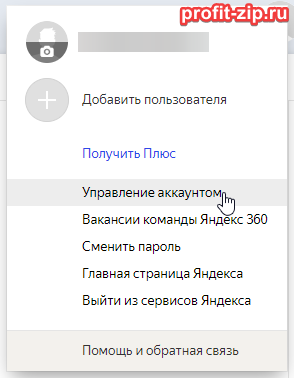
Далее нужно нажать на имя аккаунта в правом верхнем углу, в результате чего откроется панель дополнительных функций. Необходимо нажать на «Управление аккаунтом«. В результате этого вы перейдёте на страницу профиля в Яндекс.Паспорте (так же известной как ЯндексID): https://passport.yandex.ru/profile
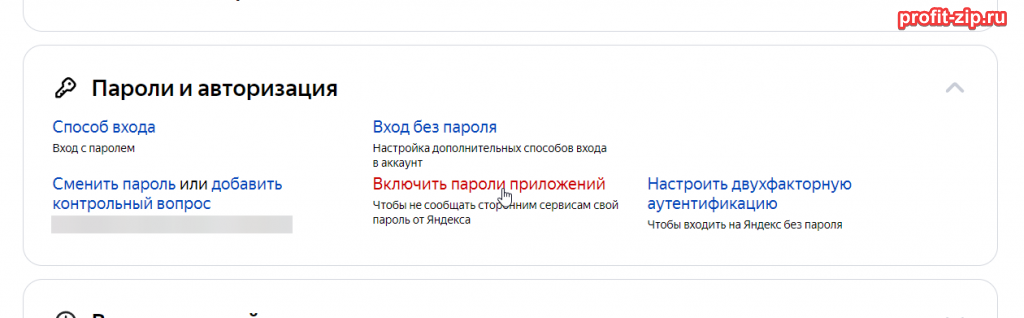
После этого опуститесь вниз по странице до раздела «Пароли и авторизация». Нажмите на «Включить пароли приложений».
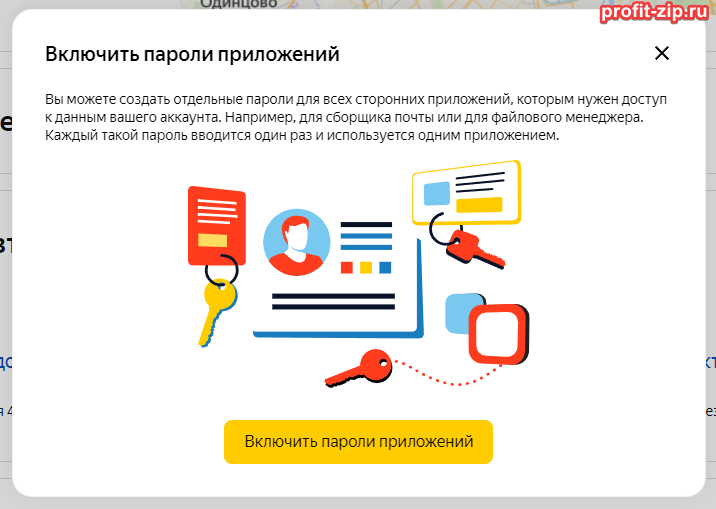
В появившемся окне нажмите «Включить пароли приложений».
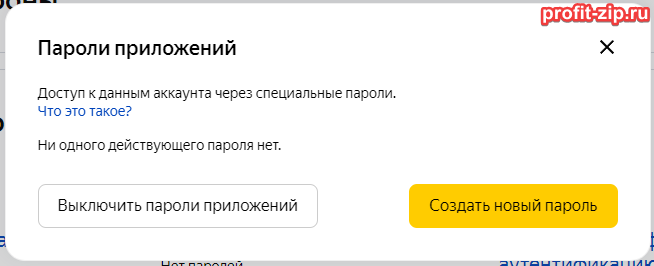
После этого нажмите «Создать новый пароль».
Выберите тип подключения: «Почта / IMAP, POP3, SMTP» и введите примечание, к чему этот пароль будет принадлежать (например, название места, где этот пароль будет использоваться: «Домашний ПК», «Ноутбук», «Рабочий компьютер» и т.п., и/или наименование программы, в которой этот пароль будет использован):
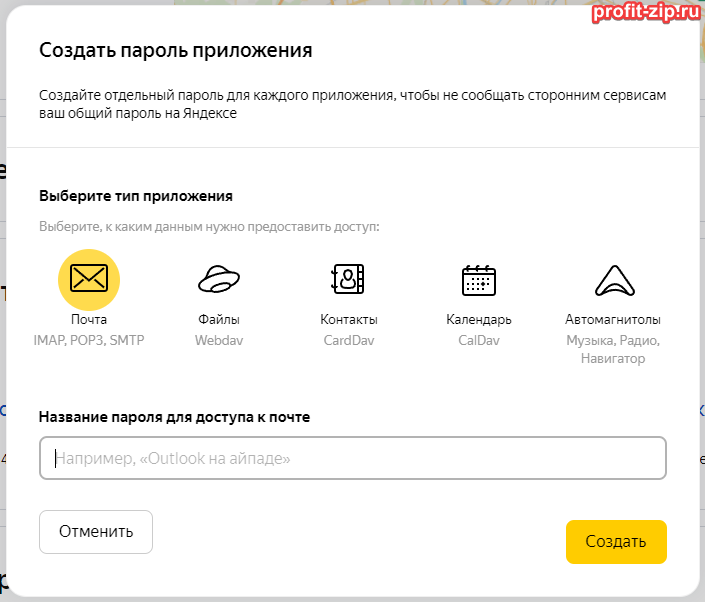
После того, как вы нажмёте кнопку «Создать», для вас автоматически будет создан пароль.
Этот пароль необходимо указать в почтовой программе как пароль для входа в учётную запись.
Изменить этот пароль нельзя, а так же он отобразится лишь один раз: узнать его после того, как закроете это окно, будет невозможно.
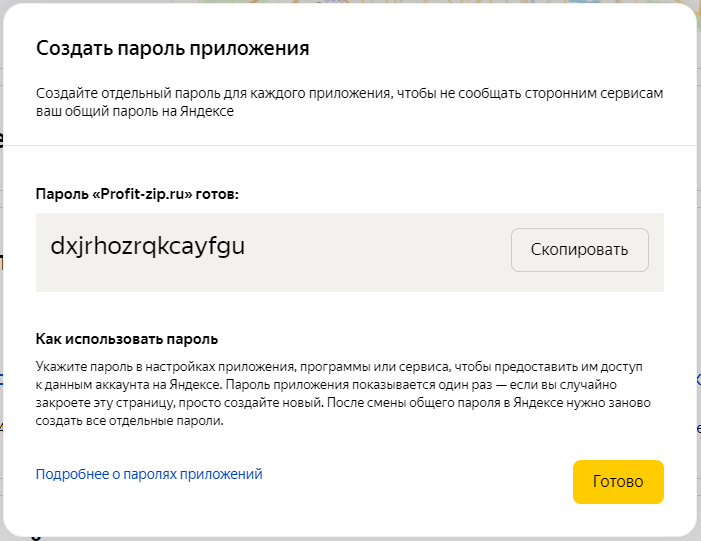
Предполагается, что с помощью данной функции, для каждого устройства и/или почтового клиента будет создан свой отдельный пароль, и любой из паролей позднее можно будет удалить, чтобы прекратить доступ к аккаунту с конкретного места или конкретной почтовой программы.
Удалить пароль можно в том же окне, развернув один из созданных паролей и нажав на «Удалить пароль»:
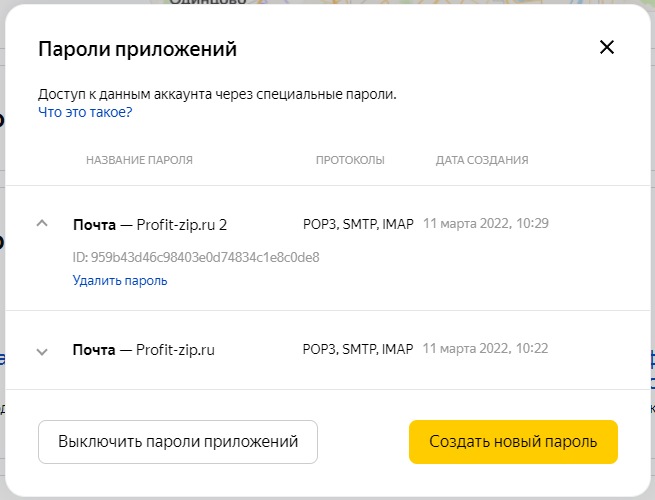
В этом случае, доступ к веб-интерфейсу сервисов Яндекс останется по паролю, который вы устанавливали самостоятельно при регистрации или последней смене пароля, но для почтовой программы будет использоваться автоматически сгенерированный пароль, так называемый «Пароль приложения».
Так же обратите внимание: необходимо использовать следующие данные для авторизации по IMAP/POP3/SMTP:
- Защита: SSL или SSL/TLS (защита обязательна)
- IMAP: сервер – imap.yandex.ru, порт – 993 или:
- POP3: сервер – pop.yandex.ru, порт – 995, а так же:
- SMTP: сервер – smtp.yandex.ru, порт – 465
Инструкции по настройке каждой отдельной программы Вы можете найти на портале поддержки Яндекс: https://yandex.ru/support/mail/mail-clients.html
Яндекс.Почта считается одним из самых востребованных почтовых ресурсов в России. Этот сервис удобен и прост в освоении. Но иногда случается так, что письма попросту перестают приходить. Существует несколько главных причин, провоцирующих подобную проблему.
Решить ситуацию поможет элементарная перезагрузка роутера. Также проверьте количество открытых вкладок браузера и наличие скачиваемых файлов.
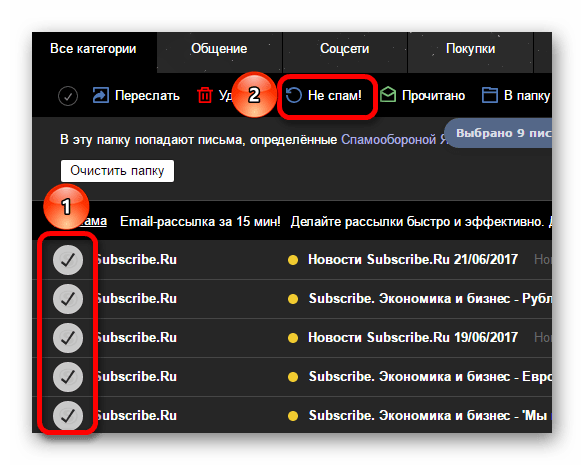
Это самая распространенная ситуация, когда письма сами попадают в спам. Чтобы устранить проблему, сначала перейдите в соответствующую папку.

Найдите письма, которые не должны быть в спаме. Выберите их и нажмите «Не спам» в верхней части окна.

Яндекс.Почта позволяет вам запретить отправку сообщений определенными пользователями. Чтобы проверить, нет ли адресатов в блоке, проделайте следующие настройки:
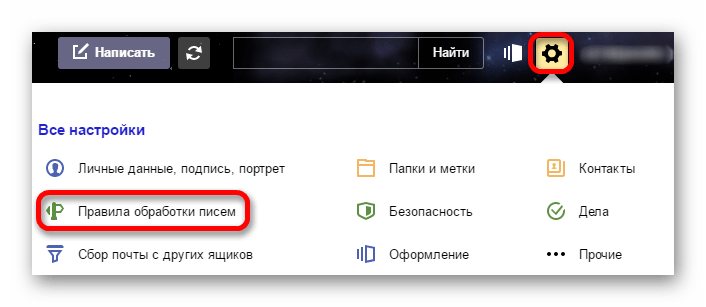
- Откройте аккаунт и нажмите «Правила обработки почты».

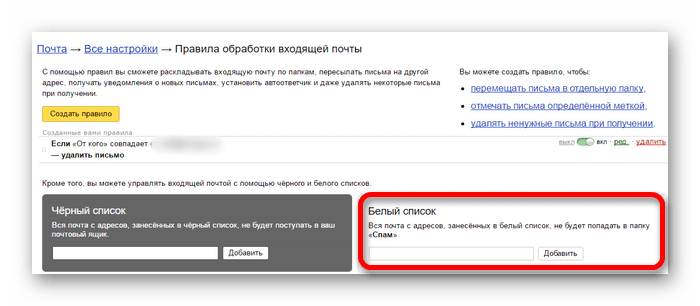
- Пролистните до строки «Белый список» и введите адрес нужного пользователя.

Попросите адресата прислать вам сообщение снова.
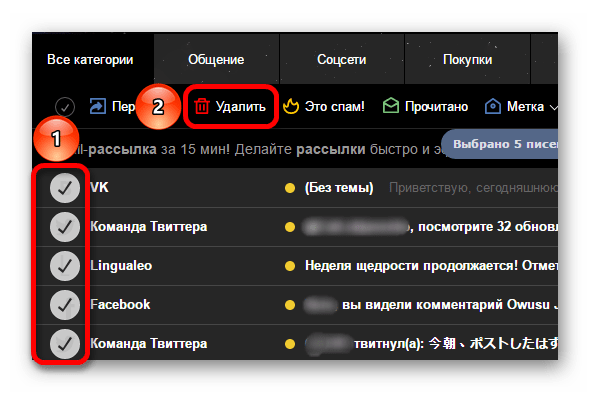
Почтовый ящик может переполниться, поскольку сервис выделяет под письма определенный объем памяти. Ее занимают не только важные сообщения, но также рассылки и спам. Разобраться с проблемой просто — удалите все ненужное из ящика.

Если ни одна из вышеприведенных инструкций не помогла, возможно, возникли технические неполадки самой системы. Для уверенности можете написать в саппорт сервиса. Вам обязательно помогут.
Вот тут мы расписали другие проблемы с поступлением писем на электронную почту.
Автор статей по настройкам приложений и программ, оптимизация работы смартфонов под управлением ОС Андроид и IOS. Решние проблеем в мире онлайна и техники

 (5 оценок, среднее: 2,00 из 5)

Как открыть файл SIG на компьютере и онлайн: в Росреестре, Крипто АРМ, на Госуслугах
Далее

Сайты для создания персонажа в разных стилях: в полный рост, аниме, мультяшный: 8 сайтов и программ
Далее

Тормозит и зависает видео на YouTube: 5 способов решить проблему
Далее

Решить ГДЗ по фото онлайн: 15 онлайн сервисов
Далее
Электронный почтовый ящик есть у каждого интернет-пользователя. Это удобный инструмент для общения, ведения деловых переписок, регистрации в соцсетях и так далее. Вне зависимости от цели, на e-mail вы получаете разные письма. Но случается так, что в один момент они перестают приходить. Эта проблема актуальна для разных сервисов, но не стоит отчаиваться. Решения есть.
Популярные сервисы
Несмотря на то, что ниже разобраны методы для разных почтовых систем, общие алгоритмы одинаковыми. Вы сможете использовать инструкции для сервисов, которые не были упомянуты.
Сервис Mail.ru начал работать еще в 1998-м году. Он пользуется популярностью не только в России, но и странах бывшего СНГ. Разработчик изначально сделал ставку на стабильность работы и безопасность пользовательских данных. Несмотря на это, пользователи почтовых ящиков Mail.ru иногда сталкиваются с рядом проблем.
Инструкция по устранению неполадок: Не приходят письма на почту mail.ru – что делать?
Представленный сервис начал работать чуть позже Mail.ru — в 2000-м году. Тем не менее, Яндекс.Почта является не менее популярным ресурсом. Ящик автоматически фильтрует письма в спам, а также проверяет их содержимое с помощью Dr.Web. Несмотря на массу плюсов, не обошлось и без минусов, связанных со стабильностью прихода писем получателю.
Инструкция по устранению неполадок: Не приходят письма на Яндекс.Почту – как исправить?
Почта от Google считается одной из самых стабильных в техническом плане. Большинство проблем с ее работоспособностью возникает из-за неверных действий пользователей. Самая распространенная ошибка — попадание писем в спам. Исправить ситуацию можно по аналогии с Яндекс.Почтой.

Если проблема не в этом, проверьте список заблокированных адресов и настройки фильтров. Делается это так:
Войдите в аккаунт и активируйте «Настройки».

Включите раздел «Фильтры и заблокированные адреса».

Удалите фильтры. Разблокируйте адреса.

Помните, что Google выделяет по 15 Гб памяти на каждый пользовательский ящик. При превышении данного объема письма придется почистить либо оплатить дополнительное место на Google.Диске.

Этот сервис, в свою очередь, становится причиной массы обсуждений. Помимо отсутствия писем пользователи замечают их самостоятельное удаление. И это лишь малая часть проблем. Чтобы обезопасить аккаунт от сбоев и неполадок, сделайте ряд настроек.
Войдите в аккаунт. Если не получается, проверьте активацию клавиши Caps Lock и язык ввода.

Рамблер требователен к браузеру. Избежать «придирок» сервиса поможет обновление веб-обозревателя до последней версии.

Для уверенности можно почистить кэш.


Проблема до сих пор актуальна? Кликните ПКМ по ярлыку браузера и выберите «Свойства».

В разделе «Совместимость» запустите программу в режиме совместимости.

Нажмите «Применить» и «ОК».

Если и эта настройка не помогла, переустановите браузер.

Выберите пункт «Приостановить на этом сайте».

Обновите страницу и попросите друга прислать письмо для проверки.
Эта проблема связана с правильностью времени на часах компьютера. Активируйте часы на панели задач.

Сверьте установленное время с данными из Google. Обязательно выберите свой город.

Если результаты не совпадают, перейдите в раздел «Настройка даты и времени».


Введите правильное время и снова нажмите «Изменить».

Ящики, которыми не пользуются длительное время, автоматически блокируются. Чтобы снять блок, войдите в аккаунт.

Как бы странно это не звучало, но именно технические неполадки самого Рамблера в большинстве случаев приводят к проблеме получения писем. Пользователям об этом не сообщают. Что делать? Остается только ждать. Обычно сбои устраняются в течение 2-3 дней. Попытки обращения в саппорт редко приводят к какому-либо результату.
Почему не приходят сообщения на Яндекс. Почту

Если ожидаемое письмо не приходит на почтовый ящик, то возникает соответствующий вопрос, в чем причина этому и как разобраться с проблемой. Именно этим мы и займемся в данной статье.
Почему не приходят письма
При правильном вводе адреса почты, может иметься несколько причин, по которым сообщение не дошло до адресата. Следует рассмотреть каждую возможную ситуацию.
Причина 1: Проблемы с сетью
Самым простым вариантом возникновения проблемы являются проблемы с доступом к интернету. Для решения будет достаточно перезагрузить роутер или переподключиться.
Причина 2: Спам
Нередко письмо может уйти в папку со спамом автоматически. Происходит это потому, что сервис счел содержание сообщения нежелательным. Чтобы проверить, так ли это, следует сделать следующее:
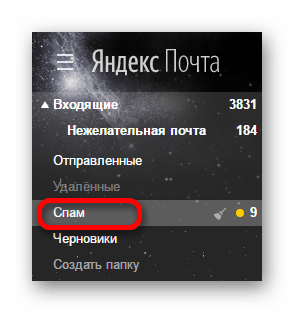
Причина 3: Неверные настройки фильтров
В настройках Яндекс почты имеется возможность полностью запретить доставку каких-либо сообщений пользователю. Чтобы удостовериться, что сообщение точно дойдет и не попадет под такую сортировку, нужно выполнить следующее:
Причина 4: Переполненность
Может случиться и такое, что почта попросту переполнена. Сервис имеет лимит на количество документов и, хотя он достаточно большой, такая проблема не исключена. Заметить, что проблема именно в этом просто, ведь любое письмо, даже привычные ежедневные рассылки не будут доставлены. Чтобы разобраться с этим, достаточно выбрать ненужные письма и удалить их.
Существует несколько факторов, из-за которых письмо не доходит до адресата. Некоторые из них можно решить самостоятельно, иногда достаточно просто подождать. Однако следует убедиться в том, что был правильно указан адрес для отправки почты.
Помимо этой статьи, на сайте еще 12457 инструкций.
Добавьте сайт Lumpics.ru в закладки (CTRL+D) и мы точно еще пригодимся вам.
Отблагодарите автора, поделитесь статьей в социальных сетях.
Решение проблем с почтовой программой
Это пошаговое руководство поможет вам решить проблемы, связанные с Яндекс.Почтой и почтовой программой.
Какое сообщение вы получили?
Значит, проблема была в том, что вы не приняли условия пользовательского соглашения сервисов Яндекса. Они принимаются автоматически, когда вы впервые авторизуетесь на Яндекс.Почте.
Если вы состоите в организации и проблема воспроизводится во всех ящиках домена, нужно для каждого из них авторизоваться на Яндекс.Почте. Сделать это централизованно не получится, потому что каждый пользователь Почты должен принять условия самостоятельно.
Откройте раздел «Почтовые программы» в настройках Яндекс.Почты. Убедитесь, что у вас выбрана опция С сервера imap.yandex.ru по протоколу IMAP и указан правильный способ авторизации.
Подробнее о том, как проверить настройки серверов в разных почтовых\\n программах, см. в разделе Шифрование передаваемых данных.
Убедитесь, что в настройках почтовой программы вы точно указали следующие параметры серверов:
Подробнее о том, как проверить настройки серверов в разных почтовых программах, см. в разделе Шифрование передаваемых данных.
Если авторизоваться получилось и ошибки нет, значит, проблема была в том, что вы не приняли условия пользовательского соглашения сервисов Яндекса. Они принимаются автоматически, когда вы впервые авторизуетесь в веб-интерфейсе Яндекс.Почты.
Если вы состоите в организации и проблема воспроизводится во всех ящиках домена, нужно для каждого из них авторизоваться в веб-интерфейсе. Сделать это централизованно не получится, потому что каждый пользователь Почты должен принять условия самостоятельно.
Если авторизоваться получилось и ошибки нет, значит, проблема была в том, что вы не приняли условия пользовательского соглашения сервисов Яндекса. Они принимаются автоматически, когда вы впервые авторизуетесь в веб-интерфейсе Яндекс.Почты.
Если вы состоите в организации и проблема воспроизводится во всех ящиках домена, нужно для каждого из них авторизоваться в веб-интерфейсе. Сделать это централизованно не получится, потому что каждый пользователь Почты должен принять условия самостоятельно.
Если авторизоваться получилось и ошибки нет, значит, проблема была в том, что вы не приняли условия пользовательского соглашения сервисов Яндекса. Они принимаются автоматически, когда вы впервые авторизуетесь в веб-интерфейсе Яндекс.Почты.
Если вы состоите в организации и проблема воспроизводится во всех ящиках домена, нужно для каждого из них авторизоваться в веб-интерфейсе. Сделать это централизованно не получится, потому что каждый пользователь Почты должен принять условия самостоятельно.
Проверьте ваш компьютер на вирусы с помощью бесплатных антивирусных программ: CureIt! от Dr.Web и Virus Removal Tool от «Лаборатории Касперского».
Решение проблем с поступлением писем на электронную почту

Сейчас многие юзеры активно используют электронные ящики. Они служат для работы, общения или через них просто регистрируются в социальных сетях. Не имеет значения, с какой целью вы завели почту, туда все равно периодически приходят важные письма. Однако иногда возникает проблема с поступлением сообщений. В статье мы поговорим обо всех возможных решениях этой ошибки в различных популярных сервисах.
Решаем проблемы с поступлением писем на электронную почту
Сегодня мы разберем основные причины появления рассматриваемой неисправности и предоставим инструкции по их исправлению в четырех популярных почтовых службах. Если вы являетесь пользователем любого другого сервиса, можете также следовать предложенным руководствам, поскольку большинство из них универсальны.
Сразу стоит отметить, если вам не приходят письма от определенных контактов, которым вы сообщали свой адрес, обязательно проверьте его правильность. Возможно, вы допустили одну или несколько ошибок, из-за чего сообщения и не отправляются.
Mail.Ru
Очень часто данная проблема появляется именно у пользователей Mail.ru. Однако в большинстве случаев в ее возникновении виноват сам юзер. Мы рекомендуем ознакомиться со статьей по ссылке ниже, где развернуто описаны основные ситуации, а также рассказано о том, как их можно исправить. Определитесь с причиной, а потом следуйте инструкции и у вас обязательно получится решить ее.
Яндекс.Почта
На нашем сайте также есть инструкция по устранению неполадки с поступлением писем на Яндекс.Почту. В этом материале детально рассказано о четырех основных причинах и их решениях. Переходите по следующей ссылке, чтобы ознакомиться с предоставленной информацией и исправить возникшую проблему.
Gmail
Одним из самых популярных почтовых сервисов является Gmail от компании Google. Обычно ему не свойственны какие-то системные сбои, которые приводят к тому, что письма перестают приходить. Скорее всего, причины заключаются в действиях пользователей. Сразу рекомендуем проверить раздел «Спам». Если там были обнаружены нужные сообщения, выделите их галочкой и примените параметр «Не спам».
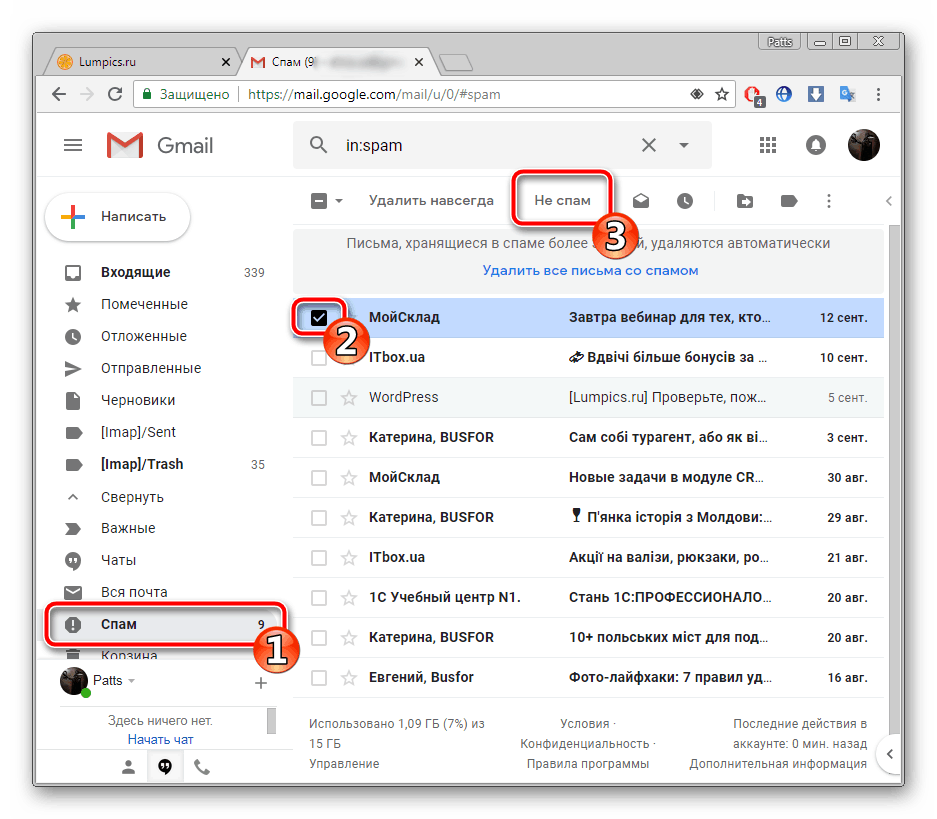
Кроме этого следует проверить созданные фильтры и запрещенные адреса. Внутри службы существует возможность автоматического отправления писем в архив или даже их удаление. Чтобы очистить фильтры и разблокировать адреса, выполните следующие действия:
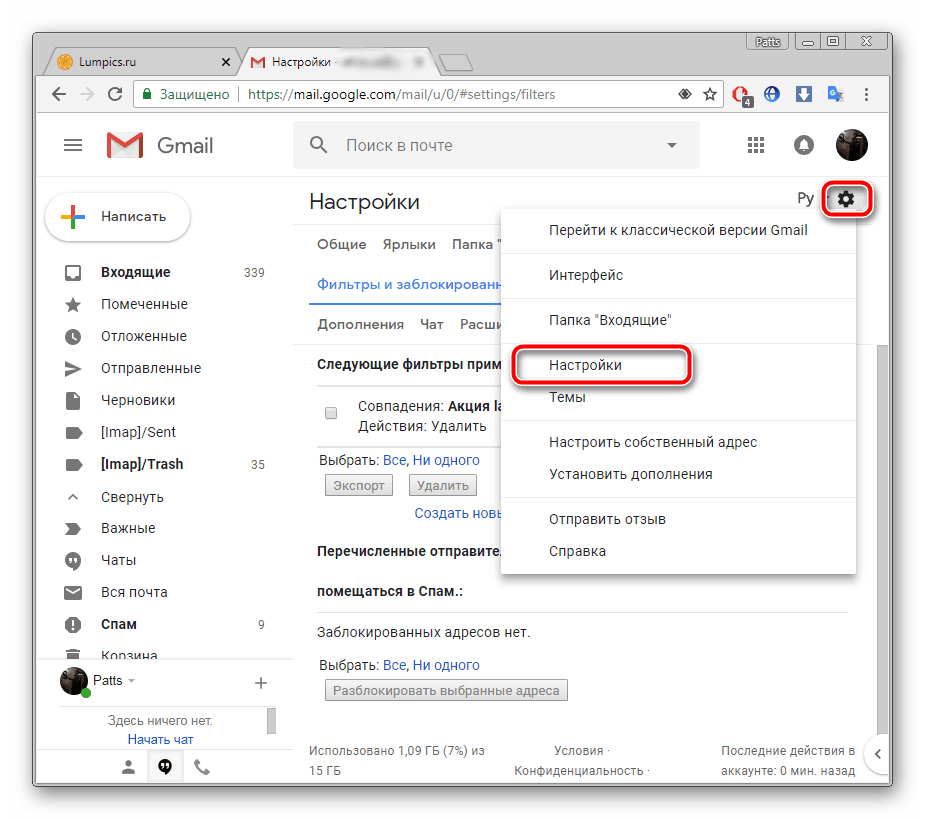
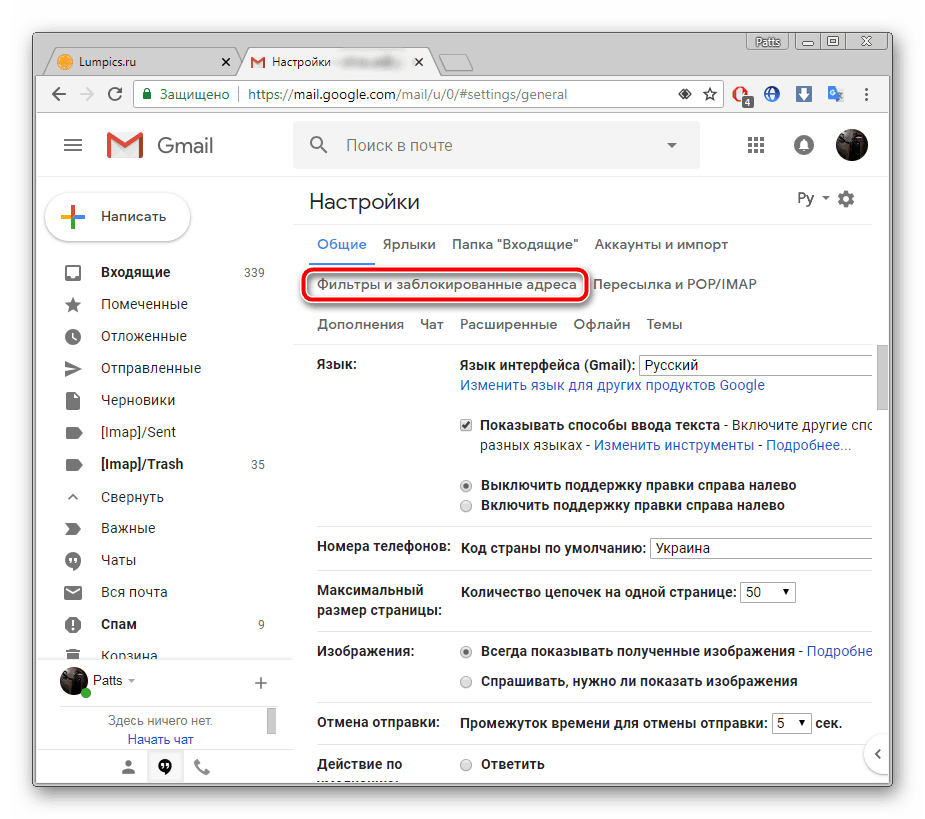
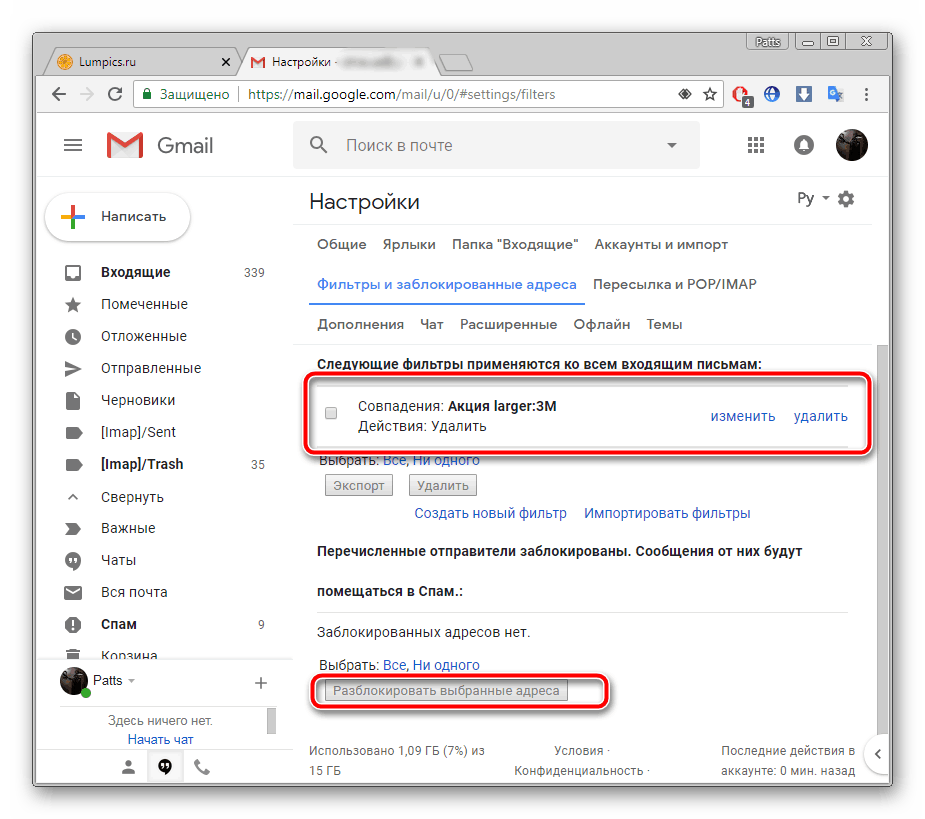
Если проблема заключалась именно в этом, она должна решиться и вы снова будете регулярно получать сообщения на свой электронный ящик.
Стоит учитывать, что для учетной записи Google выделяется определенное количество памяти. Она применяется к Диску, Фото и Gmail. Бесплатно доступно 15 ГБ и в случае когда места недостаточно, вам не будут приходить письма на почту.
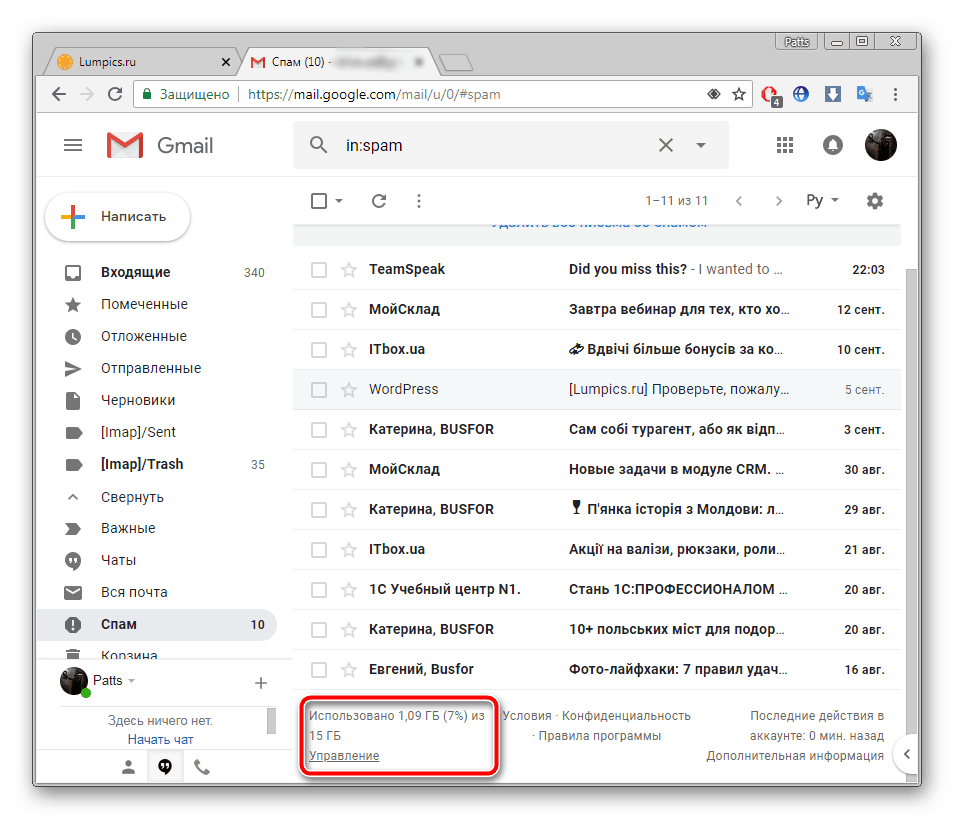
Мы можем порекомендовать перейти на другой план и платить за дополнительный объем установленную цену или очистить место в одном из сервисов, чтобы снова получать корреспонденцию.
Рамблер Почта
На данный момент Рамблер Почта является самым проблемным сервисом. Огромное количество ошибок связано с его нестабильной работой. Письма часто попадают в спам, автоматически удаляются или вовсе не приходят. Обладателям учетной записи в этой службе мы рекомендуем выполнить следующие действия:
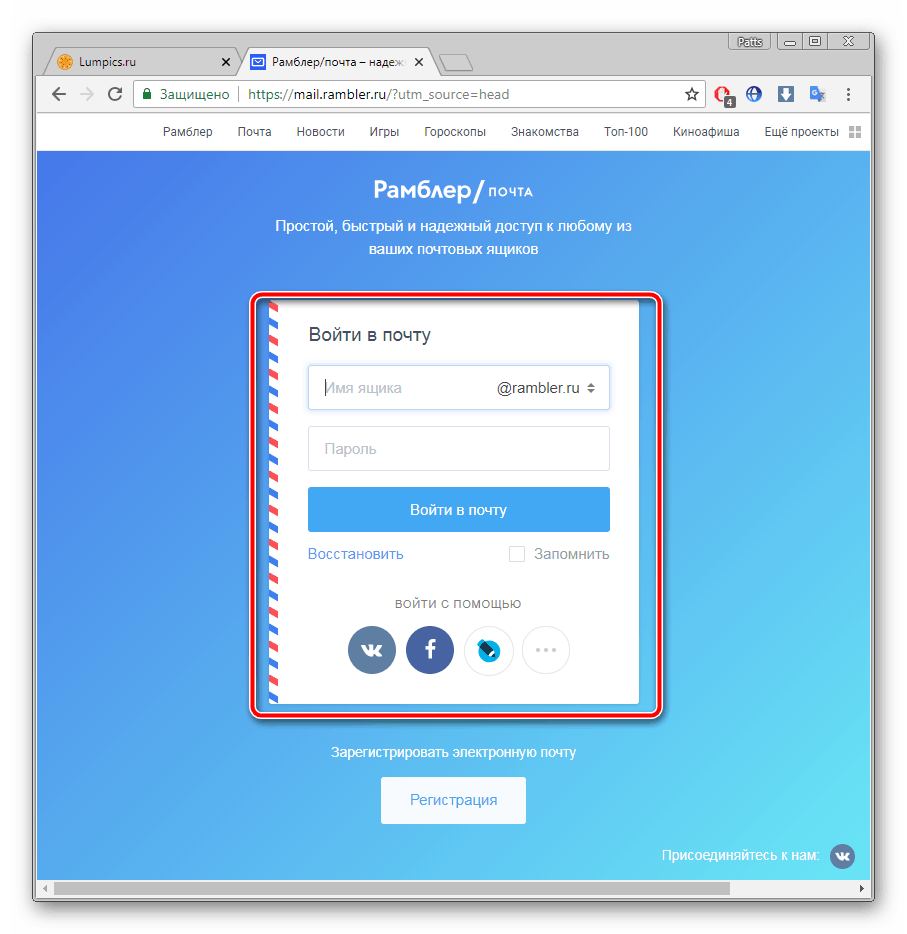
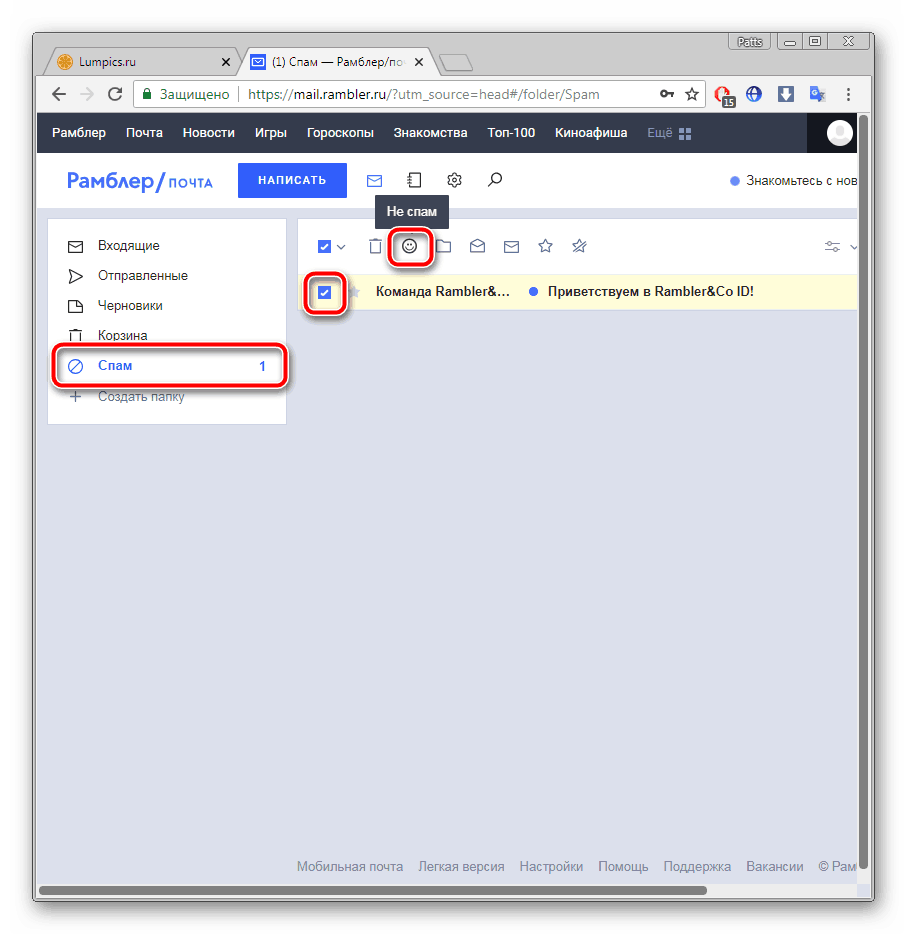
В Рамблере нет встроенных фильтров, поэтому ничего не должно архивироваться или удаляться. Если в папке «Спам» вы не нашли нужной информации, советуем обратиться в центр поддержки, чтобы представители сервиса помогли вам разобраться с возникшей ошибкой.
Иногда наблюдается проблема с поступлением писем из зарубежных сайтов на почту, которая зарегистрирована под российским доменом. Особенно это касается Рамблер Почты, куда сообщения могут не приходить часами или не доставляются в принципе. При возникновении таких неполадок, связанных именно с зарубежными сайтами и российскими почтовыми службами, рекомендуем обратиться в поддержку используемого сервиса для дальнейшего решения ошибок.
На этом наша статья подходит к концу. Выше мы подробно разобрали все доступные методы исправления ошибки с поступлением писем на электронный ящик в популярных сервисах. Надеемся, что наши руководства помогли вам исправить неполадку и вы снова получаете сообщения.
Помимо этой статьи, на сайте еще 12457 инструкций.
Добавьте сайт Lumpics.ru в закладки (CTRL+D) и мы точно еще пригодимся вам.
Отблагодарите автора, поделитесь статьей в социальных сетях.
Почему электронное письмо не доходит до адресата? (2 фото)
Некоторые пользователи периодически сталкиваются со следующей неприятностью: не доходят электронные письма до того или иного адресата. Разберемся, с чем это может быть связано.
Причины со стороны отправителя

Как отмечают эксперты, при решении данной проблемы стоит обратить внимание на несколько важных факторов. Среди самых очевидных – уточнить адрес электронной почты: вдруг вы отправили послание не тому адресату. Также стоит выяснить, нет ли ограничений по размеру отправляемых файлов. Возможно, письма не доходят из-за того, что они «режутся» антивирусом или перемещаются в карантин без всякого уведомления пользователя.
При решении этой проблемы специалисты советуют обратить внимание на две стороны – отправителя и получателя. Скорее всего, ошибка происходит в одном из направлений. Со стороны отправителя, как уже было отмечено, промашка может заключаться в неправильно набранном адресе: в этом случае получателю бесполезно ждать нового послания.
Сбой в работе интернет-канала – эту причину также упоминают эксперты. Это происходит в том случае, если у одного провайдера не отображается сеть другого провайдера. Чаще всего она касается небольших компаний.
В организациях «ящики» могут не принимать письма из-за того, что отправляющий сервис находится в «черном» списке. Так случается, если сисадмины излишне стараются по части кибербезопасности. Чтобы письмо дошло, нужно напрямую связать с получателем и попросить его проверить стоп-листы.
Наконец, сообщение может длительное время находиться в очереди на отправку. Это происходит из-за отсутствия качественных широкополосных передающих каналов, вследствие чего послание может задерживаться на неопределенное количество часов.
Решение проблем с почтовой программой
Это пошаговое руководство поможет вам решить проблемы, связанные с Яндекс.Почтой и почтовой программой.
Какое сообщение вы получили?
У вас получилось авторизоваться?
Откройте раздел «Почтовые программы» в настройках Яндекс.Почты. Убедитесь, что у вас выбрана опция С сервера imap.yandex.ru по протоколу IMAP и указан правильный способ авторизации.
Подробнее о том, как проверить настройки серверов в разных почтовых\\n программах, см. в разделе Шифрование передаваемых данных.
Убедитесь, что в настройках почтовой программы вы точно указали следующие параметры серверов:
Подробнее о том, как проверить настройки серверов в разных почтовых программах, см. в разделе Шифрование передаваемых данных.
Проверьте ваш компьютер на вирусы с помощью бесплатных антивирусных программ: CureIt! от Dr.Web и Virus Removal Tool от «Лаборатории Касперского».
Укажите в настройках Яндекс ID достоверные персональные данные и привяжите к аккаунту номер телефона. Возможно, наша система безопасности сочла ваш аккаунт подозрительным и заблокировала ящик. Чаще всего это происходит из-за того, что к ящику не привязан номер телефона или в Яндекс ID указаны вымышленные имя и фамилия. На снятие блокировки обычно уходит пара часов.
Прочитайте пошаговую инструкцию для поиска пропавших писем. Перед началом работы откройте Яндекс.Почту в новой вкладке
Когда вы удаляете письма, они попадают в папку Удалённые и хранятся в ней 30 дней. В этот период вы можете их восстановить:
Если с момента их удаления прошло больше месяца, восстановить письма не получится — они были навсегда удалены с серверов Яндекс.Почты.
Вы можете восстановить письма:
В папке Удалённые письма хранятся 30 дней, в папке Спам — 10 дней. После этого они будут навсегда удалены с серверов Яндекса. Почему письма могут попасть в эти папки без вашего ведома:
Доступ к вашему почтовому ящику есть у другого пользователя
Зайдите в журнал посещений и проверьте, есть ли в нем операции удаления писем.
Если вы уверены, что доступ к вашему ящику есть только у вас, проверьте ваш компьютер антивирусом, смените пароль и дополнительный адрес. Также проверьте, нет ли незнакомых вам номеров на странице Телефонные номера.
Письма пропадают в почтовой программе
Если вы пользуетесь почтовой программой и удаляете в ней письма, то они пропадают и на странице сервиса. Это происходит потому, что ваша программа настроена по протоколу IMAP — при этом структура ящика на сервисе синхронизируется со структурой ящика в программе. Чтобы удалять письма только в программе, но оставлять в Яндекс.Почте, вы можете настроить программу по протоколу POP3, но мы рекомендуем этого не делать: письма могут неправильно синхронизироваться с сервером.
Настроено правило, которое удаляет или перемещает письма
Если письма не удалось найти с помощью поиска или вручную, это значит, что восстановить их не получится — они навсегда удалены с серверов Яндекс.Почты.
В папке Удалённые письма хранятся 30 дней, в папке Спам — 10 дней. После этого они будут навсегда удалены с серверов Яндекса. Почему письма могут попасть в эти папки без вашего ведома:
Доступ к вашему почтовому ящику есть у другого пользователя
Зайдите в журнал посещений и проверьте, есть ли в нем операции удаления писем.
Если вы уверены, что доступ к вашему ящику есть только у вас, проверьте ваш компьютер антивирусом, смените пароль и дополнительный адрес. Также проверьте, нет ли незнакомых вам номеров на странице Телефонные номера.
Письма пропадают в почтовой программе
Если вы пользуетесь почтовой программой и удаляете в ней письма, то они пропадают и на странице сервиса. Это происходит потому, что ваша программа настроена по протоколу IMAP — при этом структура ящика на сервисе синхронизируется со структурой ящика в программе. Чтобы удалять письма только в программе, но оставлять в Яндекс.Почте, вы можете настроить программу по протоколу POP3, но мы рекомендуем этого не делать: письма могут неправильно синхронизироваться с сервером.
Настроено правило, которое удаляет или перемещает письма
Если новые письма не нашлись, проверьте, верно ли вы указали электронный адрес на сайте, с которого должно прийти уведомление. Узнайте у отправителя, корректно ли он записал ваш адрес.
Также проверьте, нет ли почтового адреса сайта или отправителя в черном списке.
Укажите в настройках Яндекс ID достоверные персональные данные и привяжите к аккаунту номер телефона. Возможно, наша система безопасности сочла ваш аккаунт подозрительным и заблокировала ящик. Чаще всего это происходит из-за того, что к ящику не привязан номер телефона или в Яндекс ID указаны вымышленные имя и фамилия. На снятие блокировки обычно уходит пара часов.
Если вы в почтовой программе удаляете письма, а в Яндекс.Почте они по-прежнему находятся в своих папках, то, скорее всего, ваша почтовая программа настроена по протоколу POP3. Из-за особенностей работы протокола POP3 письма в почтовой программе могут некорректно синхронизироваться с сервером. Для работы с Яндекс.Почтой рекомендуется использовать протокол IMAP. О том, как перенастроить почтовую программу с POP3 на IMAP, см. в разделе Переход с протокола POP3.
Если в почтовой программе не отображаются отправленные письма, то, скорее всего, ваша почтовая программа настроена по протоколу POP3. Из-за особенностей работы протокола POP3 письма в почтовой программе могут некорректно синхронизироваться с сервером. Для работы с Яндекс.Почтой рекомендуется использовать протокол IMAP. О том, как перенастроить почтовую программу с POP3 на IMAP, см. в разделе Переход с протокола POP3.
В отчете всегда указывается причина недоставки. О наиболее частых причинах можно прочитать в статьях Отчет о недоставке письма на Яндекс и Отчет о недоставке письма на другой адрес (не Яндекс).
Если при активации SSL-шифрования в почтовой программе вы получаете ошибки о некорректном сертификате, убедитесь, что почтовая программа и операционная система настроены правильно:
Чтобы добавить сертификат в список доверенных сертификатов:
Если в почтовой программе The Bat! возникают проблемы с подтверждением сертификата безопасности, обновите программу до версии 6 или выше. После обновления выполните следующие действия:
Если после этого проблема остается, обратитесь в службу поддержки Ritlabs.
Попробуйте сверить свой код с рекомендациями в сети:
Решение проблем с поступлением писем на электронную почту
Сейчас многие юзеры активно используют электронные ящики. Они служат для работы, общения или через них просто регистрируются в социальных сетях. Не имеет значения, с какой целью вы завели почту, туда все равно периодически приходят важные письма. Однако иногда возникает проблема с поступлением сообщений. В статье мы поговорим обо всех возможных решениях этой ошибки в различных популярных сервисах.
Решаем проблемы с поступлением писем на электронную почту
Сегодня мы разберем основные причины появления рассматриваемой неисправности и предоставим инструкции по их исправлению в четырех популярных почтовых службах. Если вы являетесь пользователем любого другого сервиса, можете также следовать предложенным руководствам, поскольку большинство из них универсальны.
Сразу стоит отметить, если вам не приходят письма от определенных контактов, которым вы сообщали свой адрес, обязательно проверьте его правильность. Возможно, вы допустили одну или несколько ошибок, из-за чего сообщения и не отправляются.
Mail.Ru
Очень часто данная проблема появляется именно у пользователей Mail.ru. Однако в большинстве случаев в ее возникновении виноват сам юзер. Мы рекомендуем ознакомиться со статьей по ссылке ниже, где развернуто описаны основные ситуации, а также рассказано о том, как их можно исправить. Определитесь с причиной, а потом следуйте инструкции и у вас обязательно получится решить ее.
Яндекс.Почта
На нашем сайте также есть инструкция по устранению неполадки с поступлением писем на Яндекс.Почту. В этом материале детально рассказано о четырех основных причинах и их решениях. Переходите по следующей ссылке, чтобы ознакомиться с предоставленной информацией и исправить возникшую проблему.
Gmail
Одним из самых популярных почтовых сервисов является Gmail от компании Google. Обычно ему не свойственны какие-то системные сбои, которые приводят к тому, что письма перестают приходить. Скорее всего, причины заключаются в действиях пользователей. Сразу рекомендуем проверить раздел «Спам». Если там были обнаружены нужные сообщения, выделите их галочкой и примените параметр «Не спам».
Кроме этого следует проверить созданные фильтры и запрещенные адреса. Внутри службы существует возможность автоматического отправления писем в архив или даже их удаление. Чтобы очистить фильтры и разблокировать адреса, выполните следующие действия:
Если проблема заключалась именно в этом, она должна решиться и вы снова будете регулярно получать сообщения на свой электронный ящик.
Стоит учитывать, что для учетной записи Google выделяется определенное количество памяти. Она применяется к Диску, Фото и Gmail. Бесплатно доступно 15 ГБ и в случае когда места недостаточно, вам не будут приходить письма на почту.
Мы можем порекомендовать перейти на другой план и платить за дополнительный объем установленную цену или очистить место в одном из сервисов, чтобы снова получать корреспонденцию.
Рамблер Почта
На данный момент Рамблер Почта является самым проблемным сервисом. Огромное количество ошибок связано с его нестабильной работой. Письма часто попадают в спам, автоматически удаляются или вовсе не приходят. Обладателям учетной записи в этой службе мы рекомендуем выполнить следующие действия:
В Рамблере нет встроенных фильтров, поэтому ничего не должно архивироваться или удаляться. Если в папке «Спам» вы не нашли нужной информации, советуем обратиться в центр поддержки, чтобы представители сервиса помогли вам разобраться с возникшей ошибкой.
Иногда наблюдается проблема с поступлением писем из зарубежных сайтов на почту, которая зарегистрирована под российским доменом. Особенно это касается Рамблер Почты, куда сообщения могут не приходить часами или не доставляются в принципе. При возникновении таких неполадок, связанных именно с зарубежными сайтами и российскими почтовыми службами, рекомендуем обратиться в поддержку используемого сервиса для дальнейшего решения ошибок.
На этом наша статья подходит к концу. Выше мы подробно разобрали все доступные методы исправления ошибки с поступлением писем на электронный ящик в популярных сервисах. Надеемся, что наши руководства помогли вам исправить неполадку и вы снова получаете сообщения.
Помимо этой статьи, на сайте еще 12464 инструкций.
Добавьте сайт Lumpics.ru в закладки (CTRL+D) и мы точно еще пригодимся вам.
Отблагодарите автора, поделитесь статьей в социальных сетях.
Решение проблем с почтовой программой
Это пошаговое руководство поможет вам решить проблемы, связанные с Яндекс.Почтой и почтовой программой.
Какое сообщение вы получили?
Значит, проблема была в том, что вы не приняли условия пользовательского соглашения сервисов Яндекса. Они принимаются автоматически, когда вы впервые авторизуетесь на Яндекс.Почте.
Если вы состоите в организации и проблема воспроизводится во всех ящиках домена, нужно для каждого из них авторизоваться на Яндекс.Почте. Сделать это централизованно не получится, потому что каждый пользователь Почты должен принять условия самостоятельно.
Откройте раздел «Почтовые программы» в настройках Яндекс.Почты. Убедитесь, что у вас выбрана опция С сервера imap.yandex.ru по протоколу IMAP и указан правильный способ авторизации.
Подробнее о том, как проверить настройки серверов в разных почтовых\\n программах, см. в разделе Шифрование передаваемых данных.
Убедитесь, что в настройках почтовой программы вы точно указали следующие параметры серверов:
Подробнее о том, как проверить настройки серверов в разных почтовых программах, см. в разделе Шифрование передаваемых данных.
Если авторизоваться получилось и ошибки нет, значит, проблема была в том, что вы не приняли условия пользовательского соглашения сервисов Яндекса. Они принимаются автоматически, когда вы впервые авторизуетесь в веб-интерфейсе Яндекс.Почты.
Если вы состоите в организации и проблема воспроизводится во всех ящиках домена, нужно для каждого из них авторизоваться в веб-интерфейсе. Сделать это централизованно не получится, потому что каждый пользователь Почты должен принять условия самостоятельно.
Если авторизоваться получилось и ошибки нет, значит, проблема была в том, что вы не приняли условия пользовательского соглашения сервисов Яндекса. Они принимаются автоматически, когда вы впервые авторизуетесь в веб-интерфейсе Яндекс.Почты.
Если вы состоите в организации и проблема воспроизводится во всех ящиках домена, нужно для каждого из них авторизоваться в веб-интерфейсе. Сделать это централизованно не получится, потому что каждый пользователь Почты должен принять условия самостоятельно.
Если авторизоваться получилось и ошибки нет, значит, проблема была в том, что вы не приняли условия пользовательского соглашения сервисов Яндекса. Они принимаются автоматически, когда вы впервые авторизуетесь в веб-интерфейсе Яндекс.Почты.
Если вы состоите в организации и проблема воспроизводится во всех ящиках домена, нужно для каждого из них авторизоваться в веб-интерфейсе. Сделать это централизованно не получится, потому что каждый пользователь Почты должен принять условия самостоятельно.
Проверьте ваш компьютер на вирусы с помощью бесплатных антивирусных программ: CureIt! от Dr.Web и Virus Removal Tool от «Лаборатории Касперского».
Какие факторы чаще всего провоцируют проблемы с доставкой электронных писем на Яндекс. почту? (2 фото)
Когда на Яндекс не приходят письма, отправления поступают с задержкой, не отрываются, пользователь пытается отыскать причину, обратившись в службу поддержки почтового сервиса. Между тем как основные причины можно выявить и устранить самостоятельно.
Сложности с сетью
Вне зависимости от почтового сервера самой распространенной причиной, из-за которой не поступают письма, являются проблемы с Интернетом. Нужно убедиться, что связь есть, роутер работает и при необходимости перезагрузить его.
Попадание писем в папку «Спам»
Система автоматически определяет, если письмо представляет собой потенциальную угрозу или не несет смысловой нагрузки, и отправляет его в соответствующую папку. Но случаются и ошибки, поэтому «Спам» надо тоже периодически проверять, поскольку важное сообщение случайно может быть определено как вредоносная угроза или бессодержательное письмо, и помещено в эту папку. Чтобы убрать его из спама, нужно выделить соответствующее письмо и нажать в меню сверху кнопку «Не спам».
Неверные настройки фильтров

Система предусматривает возможность полностью запретить доставку писем от определенных пользователей. Чтобы убедиться, что отправление не попадет под такой фильтр, нужно осуществить следующие действия:
— открыть настройки Яндекс.почты в учетной записи пользователя;
— выбрать пункт «Правила обработки почты»;
— убрать адресата из «Черного списка» или добавить в «Белый список»: корреспонденция из последнего не будет попадать в папку «Спам».
Переполненный ящик
Хотя объем почтового ящика довольно солидный, все же бывает и так, что при сохранении всех входящих писем свободное место рано или поздно заканчивается. Определить это не составит труда, поскольку в таком случае не будут доходить не только письма от конкретного адресата, но даже обычные каждодневные рассылки. Для решения проблемы нужно просто почистить почтовый ящик.
Таким образом, сложности с доставкой писем на Яндекс.почту могут возникать в силу разных причин. Чаще всего причина может быть в неправильно указанном адресе при первичной отправке письма, а остальные – вышеперечисленные можно быстро устранить самостоятельно и спокойно вернуться в обычный рабочий режим.

Поприколу посмотрел что в паку «Спам» нападало )
порадовало такое писмецо: ржал аки конь:
«ПРОНИКНОВЕНИЕ В СИСТЕМУ: ПЕНЕТРАЦИЯ ID 2311095
Здрáвствуйте
Конечно вы можете сменить пáроль.. Но мой софт перехвáтывáет его кáждый рáз, когдá вы его меняете.
Кáк я это сделáл:
В прогрáммном обеспечении роутерá, через который вы выходили в интернет, былá уязвимость.
Я просто взломáл этот роутер и поместил нá него свой код.
Он дал мне возможность подключиться к вашей камерой и микрофоном.Кроме того, у меня есть все копии данных, включая фотографии, социальные сети, переписки и контакты
Я посмотрел сáйты, которые вы регулярно посещáете, и был шокировáн увиденным
Получилось очень занятно! Это впечáтлит любого, тем более вáших знáкомых
Мне ничего не стоит разослать все эти материалы по всему вашему списку контактов, представьте какая после этого у вас будет репутация, все будут смотреть на вас косо
Вы не знáете, кáк использовáть криптовалюту?
Введите зáпрос в любой поисковой системе (google или яндекс): «Пополнение кошелька биткойн».
Это очень легко.
У вас есть 50 часов, чтобы произвести оплату. (У меня есть таймер в этом электронном сообщении, и прямо сейчас я знаю, что вы прочитали это сообщение). Если я не получу оплату, я отправлю скриншоты всем вашим контактам, включая родственников, коллег и так далее.
Я надеюсь, вы понимаете свою ситуацию.
— Не пытайся найти и уничтожить мой вирус! (Все ваши данные, файлы и скриншоты уже загружены на удаленный сервер).
— Не пытайтесь связаться со мной (это невозможно, так как адрес отправителя генерируется случайным образом).
— Различные службы безопасности вам не помогут; форматирование диска или уничтожение устройства не поможет, так как ваши данные уже находятся на удаленном сервере.
P.S. Вы моя не единственная жертва. И я гарантирую вам, что я не буду беспокоить вас снова после оплаты!
Это слово хакера.
Я также прошу вас регулярно обновлять ваши антивирусы в будущем. Таким образом, вы больше не попадете в подобную ситуацию.
Не держите на меня зла! У каждого своя работа.»
ХАКЕРОК НАВЕРНОЕ МОЮ КОЛЕКЦИЮ МЕМЧИКОВ С ФИШЕК ДО СИХ ПОР ПЕРЕСМАТРИВАЕТ)
Решение проблем с почтовой программой
Это пошаговое руководство поможет вам решить проблемы, связанные с Яндекс.Почтой и почтовой программой.
Какое сообщение вы получили?
У вас получилось авторизоваться?
Откройте раздел «Почтовые программы» в настройках Яндекс.Почты. Убедитесь, что у вас выбрана опция С сервера imap.yandex.ru по протоколу IMAP и указан правильный способ авторизации.
Подробнее о том, как проверить настройки серверов в разных почтовых\\n программах, см. в разделе Шифрование передаваемых данных.
Убедитесь, что в настройках почтовой программы вы точно указали следующие параметры серверов:
Подробнее о том, как проверить настройки серверов в разных почтовых программах, см. в разделе Шифрование передаваемых данных.
Проверьте ваш компьютер на вирусы с помощью бесплатных антивирусных программ: CureIt! от Dr.Web и Virus Removal Tool от «Лаборатории Касперского».
Укажите в настройках Яндекс ID достоверные персональные данные и привяжите к аккаунту номер телефона. Возможно, наша система безопасности сочла ваш аккаунт подозрительным и заблокировала ящик. Чаще всего это происходит из-за того, что к ящику не привязан номер телефона или в Яндекс ID указаны вымышленные имя и фамилия. На снятие блокировки обычно уходит пара часов.
Прочитайте пошаговую инструкцию для поиска пропавших писем. Перед началом работы откройте Яндекс.Почту в новой вкладке
Когда вы удаляете письма, они попадают в папку Удалённые и хранятся в ней 30 дней. В этот период вы можете их восстановить:
Если с момента их удаления прошло больше месяца, восстановить письма не получится — они были навсегда удалены с серверов Яндекс.Почты.
Вы можете восстановить письма:
В папке Удалённые письма хранятся 30 дней, в папке Спам — 10 дней. После этого они будут навсегда удалены с серверов Яндекса. Почему письма могут попасть в эти папки без вашего ведома:
Доступ к вашему почтовому ящику есть у другого пользователя
Зайдите в журнал посещений и проверьте, есть ли в нем операции удаления писем.
Если вы уверены, что доступ к вашему ящику есть только у вас, проверьте ваш компьютер антивирусом, смените пароль и дополнительный адрес. Также проверьте, нет ли незнакомых вам номеров на странице Телефонные номера.
Письма пропадают в почтовой программе
Если вы пользуетесь почтовой программой и удаляете в ней письма, то они пропадают и на странице сервиса. Это происходит потому, что ваша программа настроена по протоколу IMAP — при этом структура ящика на сервисе синхронизируется со структурой ящика в программе. Чтобы удалять письма только в программе, но оставлять в Яндекс.Почте, вы можете настроить программу по протоколу POP3, но мы рекомендуем этого не делать: письма могут неправильно синхронизироваться с сервером.
Настроено правило, которое удаляет или перемещает письма
Если письма не удалось найти с помощью поиска или вручную, это значит, что восстановить их не получится — они навсегда удалены с серверов Яндекс.Почты.
В папке Удалённые письма хранятся 30 дней, в папке Спам — 10 дней. После этого они будут навсегда удалены с серверов Яндекса. Почему письма могут попасть в эти папки без вашего ведома:
Доступ к вашему почтовому ящику есть у другого пользователя
Зайдите в журнал посещений и проверьте, есть ли в нем операции удаления писем.
Если вы уверены, что доступ к вашему ящику есть только у вас, проверьте ваш компьютер антивирусом, смените пароль и дополнительный адрес. Также проверьте, нет ли незнакомых вам номеров на странице Телефонные номера.
Письма пропадают в почтовой программе
Если вы пользуетесь почтовой программой и удаляете в ней письма, то они пропадают и на странице сервиса. Это происходит потому, что ваша программа настроена по протоколу IMAP — при этом структура ящика на сервисе синхронизируется со структурой ящика в программе. Чтобы удалять письма только в программе, но оставлять в Яндекс.Почте, вы можете настроить программу по протоколу POP3, но мы рекомендуем этого не делать: письма могут неправильно синхронизироваться с сервером.
Настроено правило, которое удаляет или перемещает письма
Если новые письма не нашлись, проверьте, верно ли вы указали электронный адрес на сайте, с которого должно прийти уведомление. Узнайте у отправителя, корректно ли он записал ваш адрес.
Также проверьте, нет ли почтового адреса сайта или отправителя в черном списке.
Укажите в настройках Яндекс ID достоверные персональные данные и привяжите к аккаунту номер телефона. Возможно, наша система безопасности сочла ваш аккаунт подозрительным и заблокировала ящик. Чаще всего это происходит из-за того, что к ящику не привязан номер телефона или в Яндекс ID указаны вымышленные имя и фамилия. На снятие блокировки обычно уходит пара часов.
Если вы в почтовой программе удаляете письма, а в Яндекс.Почте они по-прежнему находятся в своих папках, то, скорее всего, ваша почтовая программа настроена по протоколу POP3. Из-за особенностей работы протокола POP3 письма в почтовой программе могут некорректно синхронизироваться с сервером. Для работы с Яндекс.Почтой рекомендуется использовать протокол IMAP. О том, как перенастроить почтовую программу с POP3 на IMAP, см. в разделе Переход с протокола POP3.
Если в почтовой программе не отображаются отправленные письма, то, скорее всего, ваша почтовая программа настроена по протоколу POP3. Из-за особенностей работы протокола POP3 письма в почтовой программе могут некорректно синхронизироваться с сервером. Для работы с Яндекс.Почтой рекомендуется использовать протокол IMAP. О том, как перенастроить почтовую программу с POP3 на IMAP, см. в разделе Переход с протокола POP3.
В отчете всегда указывается причина недоставки. О наиболее частых причинах можно прочитать в статьях Отчет о недоставке письма на Яндекс и Отчет о недоставке письма на другой адрес (не Яндекс).
Если при активации SSL-шифрования в почтовой программе вы получаете ошибки о некорректном сертификате, убедитесь, что почтовая программа и операционная система настроены правильно:
Чтобы добавить сертификат в список доверенных сертификатов:
Если в почтовой программе The Bat! возникают проблемы с подтверждением сертификата безопасности, обновите программу до версии 6 или выше. После обновления выполните следующие действия:
Если после этого проблема остается, обратитесь в службу поддержки Ritlabs.
Попробуйте сверить свой код с рекомендациями в сети:
