

- Выбор хостинга. на что обратить внимание.
- Как изменить настройки роутера: что трогать можно, а что нельзя
- Что такое интернет-провайдеры и какие они бывают?
- Почему падает скорость интернета
- Что конкретно нужно предпринять?
- Ispmanager
- Второй способ.
- Зачем менять ip адрес?
- Изменение dns записей домена
- Как изменить хостинг, смена хостинг провайдера для сайта, перенос сайта на другой хостинг, советы от
- Как поменять динамический ip адрес
- Как поменять статический ip адрес
- Как проверить работоспособность сайта на новом хостинге
- Как сменить ip-адрес в локальной сети
- Какие настройки поменять ещё
- Какой хостинг выбрать
- Когда нужна смена хостинга
- Низкая скорость
- Перенос сайта на хостинг wordpress
- Приоритеты в выборе провайдера
- Причины отказа от услуг интернет-провайдера
- Проблемы с оплатой услуг
- Продолжаем настраивать роутер d-link
- Способ 1: официальное обращение
- Улучшение работы сети wi-fi
Выбор хостинга. на что обратить внимание.
Обычно, перенос сайта на другой хостинг связан с неудовлетворительной работой текущего хостинг-провайдера, его службы поддержки или с его ценовой политикой.
Для того чтобы перенести сайт на другой хостинг, нужно для начала подобрать хостинг отвечающий всем вашим требованиям.
Чтобы не поменять шило на мыло и не повторять чужих ошибок, рекомендую при подборе воспользоваться рейтингом хостингов shhost.ru.
Помимо отзывов, обращайте внимание на возраст хостинга и его посещаемость. Например, я бы не стал доверять перспективный или уже приносящий прибыль проект хостингу, который появился несколько месяцев назад или посещаемость которого 100 уников в день.
Не стоит сильно гнаться за дешевизной, ведь демпингуют низкими ценами обычно молодые и неопытные компании, либо провайдеры, продающие хостинг с диким оверселлом или жесткими лимитами на использование мощностей сервера.
Но не будем углубляться в тонкости выбора хостинга, иначе получится инструкция по выбору хостинга, а не по переносу сайта…
Как изменить настройки роутера: что трогать можно, а что нельзя
Наверное, в наше время уже нет таких пользователей, которые ищут ответ на вопрос, как изменить настройки роутера. При смене провайдера все настройки обычно специально сбрасывают кнопкой reset, а затем устройство настраивается «с нуля». Именно так и надо поступать, чтобы обезопасить себя от неожиданностей при работе с Интернет.
Бывают роутеры, прошитые под строго определённого провайдера, которые, вроде как, к другим поставщикам Интернета подключать бессмысленно (нельзя настроить). Мы эту ситуацию рассматривать не будем, а поговорим о том, как можно при смене провайдера поступить с обычным роутером, таким, который оснащён прошивкой компании-изготовителя.
Если Вы хотите менять настройки устройства (роутера), значит, как минимум Вы можете открыть его web-интерфейс. Вот как выглядит интерфейс комбайна DIR-300, который настроен под L2TP «Билайн»:
Удаляем лишнее в «Соединениях»
Мы использовали адрес 192.168.0.1 и пустой пароль, а дальше, на вкладке «Соединения», нужно будет установить точку в строку, отвечающую за ipoe-соединение порта WAN.
Строку «l2tp» мы хотим удалить вообще, для чего дважды щёлкаем по ней, и на открывшейся вкладке нажимаем кнопочку «Удалить». Осталось сохранить настройки, нажав кнопку напротив восклицательного знака.
У нас теперь имеется готовый к работе роутер DIR-300, который можно подключить к любому провайдеру, использующему протокол DHCP.
Что такое интернет-провайдеры и какие они бывают?
Итак, интернет-провайдер (Internet Service Provider) – это компания или организация, которая предоставляет всем желающим услугу доступа к интернету, а так же все дополнительные опции. Это и сам интернет, и дисковое пространство на сервере и пр. Сейчас в этот список практически у всех входит доступ к интернет-телевидению и телефонии.
Интернет-провайдеров можно разделить на две группы — первичные провайдеры и вторичные. Первые являются магистральными, т.е. имеют собственные интернет-линии, или магистрали. Потому их так и называют. Вторые же арендуют каналы у провайдеров первой группы и уже раздают их клиентам. Естественно, что подключать услуги провайдеров первой группы гораздо выгоднее.
Кроме того, выделяют еще такие группы провайдеров:
- Провайдер широкополосного доступа в интернет — ISP. Он подключает клиентам высокоскоростной интернет по технологии Ethernet, aDSL, FTTB;
- Провайдер коммутируемого доступа. Здесь доступ в интернет осуществляется по технологии dial-up;
- Провайдер беспроводного доступа. Подключает доступ к сети по технологиям Wi-Fi и WiMAX;
- Провайдер спутникового интернета или кабельного;
- Хостинг-провайдер — ISP. Предоставляет услуги по регистрации доменных имен и хостинга.
Несмотря на такое разнообразие типов поставщиков услуг, их общее число не так велико. Только самых популярных насчитывается около 115. Пользователей гораздо больше и не в десятки, а в тысячи раз. На одного провайдера приходится от нескольких тысяч до нескольких миллионов пользователей.
Например, у такого крупного провайдера как Ростелеком насчитывается почти 12,5 млн. пользователей. Само собой, что вся пропускная способность канала связи интернет провайдера делится на всех пользователей по разному. Чем больше платит человек, тем доступ у него в интернет гораздо быстрее. Доступ без ограничений называется безлимитным и является самым дорогим.
Почему падает скорость интернета
Скорость интернета — определяющий показатель качества работы провайдера. В вашем тарифе указана конкретная цифра, и вы рассчитываете, что именно эти значения будут достигнуты на всех устройствах в вашей сети. Но нужно учитывать, что провайдер указывает максимально возможные показатели.
На деле на скорость интернета влияет множество факторов, о которых вы сможете подробно прочитать в нашей статье, посвященной этому вопросу. Материал поможет вам понять, стоит ли в вашем случае узнавать, как поменять провайдера, или вы приняли решение слишком поспешно.
Нередко причины падения скорости нужно искать на стороне пользователя — устаревший маршрутизатор, поврежденные провода, большое количество устройств в сети, много мебели и бетонных перегородок в помещениях. Если интернет раздает Wi-Fi-роутер, скорость может снижаться в зависимости от удаленности компьютера от устройства и плотности помех, поэтому в таких условиях замерять ее на сервисах не имеет смысла.
Проверьте провода на наличие обрывов, обновите роутер. Последние модификации устройств работают в двух диапазонах частот — 2,4 ГГц и 5 ГГц, более дорогие снабжены функцией автоматического переключения между диапазонами. На низкочастотные сети ложится самая большая нагрузка, поэтому производительность устройств, поддерживающих 5 ГГц, сразу вырастет.
Все условия соблюдены, а скорость не соответствует тарифу? Тогда всерьез задумайтесь о том, как поменять провайдера интернета. Особенно если вы не получаете вменяемого ответа от техподдержки о причинах проблемы и сталкиваетесь с нежеланием разбираться в спорном вопросе.
Недобросовестные компании могут подключать слишком большое количество абонентов на слабую сеть, и в результате интенсивность потока во время пиковых нагрузок серьезно снижается. Частые обрывы связаны с износом кабелей, а аварии на коммутаторах происходят из-за стремления провайдера сэкономить на обновлении оборудования. Причины задержек с ремонтом — плохая организация работы и недостаток персонала.
Что конкретно нужно предпринять?
- Выяснить, есть ли покрытие у провайдера в той местности, где вы планируете пользоваться услугами мобильного интернета, цифрового телевидения с помощью приставки или ноутбука, смартфона, планшета. Если интересует проводное соединение, прокладывает ли провайдер кабель в вашем районе города.
- Изучить в интернете на форумах и в социальных сетях отзывы клиентов провайдера, который интересен: что пишут о скорости, стабильности работы, качестве обслуживания в критических ситуациях. Однако в таком случае вы рискуете получить недостоверную информацию, т. к.
такие сетевые площадки часто наполнены заказным контентом: как написанным копирайтерами провайдера, так и специалистами конкурентов. Похвала и клеймение позором могут быть неправдивыми. Лучше вживую поговорить с кем-то, кто пользуется услугами провайдера.
- Узнать, готов ли провайдер в случае отсутствия интернета по его вине возместить неустойку. Иначе вы рискуете оставаться без связи с сетью через день, оплачивая недополученные услуги сполна.
Помните, смена провайдера интернета – процесс ответственный, вы уже однажды «обожглись», поэтому не стоит повторять предыдущих ошибок.
Абсолютно все провайдеры обещают на сайтах и в рекламных буклетах прекрасные условия, высокую скорость соединения, стабильную работу и покрытие буквально по всему земному шару. На деле все эти заверения часто оказываются не соответствующими действительности.
Ispmanager
- Зайти в панель управления.
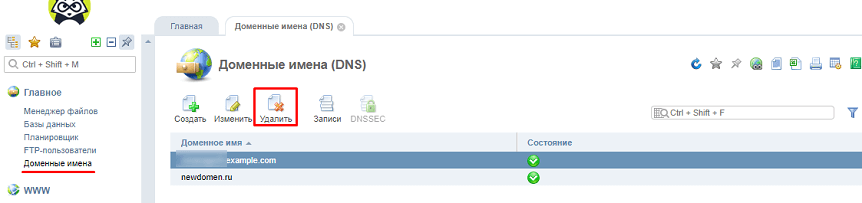
- В разделе «Главное» открыть вкладку «Доменные имена», выбрать необходимый домен и нажать «Удалить».
- Откроется окно, в котором нужно поставить галочку только напротив «Удалить почтовый домен» и нажать «ОК».
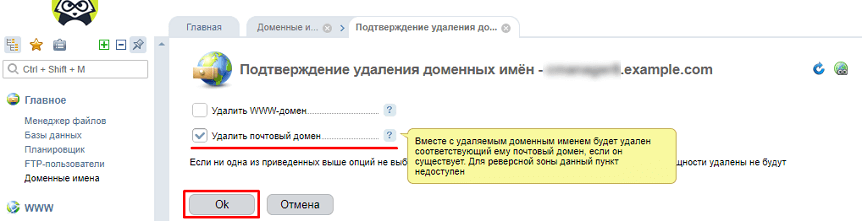
Важно! Если оставить галочку напротив «Удалить WWW-домен», то будут удалены все файлы, находящиеся в директории домена!
Второй способ.
Использование анонимного прокси-сервера. Анонимный прокси сервер позволяет посещать различные сайты и социальные сети без угрозы «засветить» свой реальный IP-адрес. Как этим пользоваться? Сначала надо найти адрес анонимного прокси-сервера. Искать надо через поисковики по запросу «анонимные прокси».
Например, тут или тут. Выбираем серверы с наибольшей степенью анонимности. Затем надо зайти в свойства Вашего обозревателя.
В случае Internet Explorer или Google Chrome — идем в Панель управления ->Свойства обозревателя, вкладка Подключения.
Нажимаем кнопку Настройка сети и в открывшемся окне ставим галочку Использовать прокси-сервер. Ниже, в поля Адрес и Порт указываем соответственно адрес и порт выбранного сервера.
Нажимаем ОК и закрываем все окна.
Для Mozilla Firefox эти параметры настраиваются в Настройках ->Дополнительные -> вкладка Сеть -кнопка Настройки соединения.
Для Opera: Настройки ->Общие настройки ->Расширенные-> вкладка Сеть -> кнопка Прокси-серверы.
После этого, надо зайти сюда и посмотреть изменился ли адрес.Примечание: Я намеренно не рассматривал вариант с использованием сторонних программ, типа Hyde My IP, Hamachi и пр., так как это тема для отдельной статьи. В этом же посте я рассматриваю только обычные средства.
Зачем менять ip адрес?
Для начала, необходимо понимать, что IP адрес – это своеобразный пропуск пользователя в интернет.
Любое подключение не может быть просто «подвешено в воздухе», в интернете всё гораздо более упорядочено, чем кажется на первый взгляд.
Любые процессы подчиняются алгоритмам, и если в человеческом мире некоторые хитрецы знают, как изменить мнение других людей, то роботы делают всё по инструкциям и не отступают от них ни на шаг.
При установлении интернет-соединения роботов интересует лишь наличие уникального IP-адреса, и не важно, что он для этого компьютера уже десятый за 5 минут. Таким образом, можно совершенно легально как изменить свой IP адрес, так и оставить всё в прежнем состоянии.
Существует множество причин поменять адрес в интернете. Ниже представлены некоторые наиболее популярные ситуации, в которых пользователи задумываются о том, как сменить IP адрес.
- Сёрфинг. Речь идет не об обычном просмотре веб-страниц, а о посещении информационных ресурсов по заказу:
Естественно, подобная деятельность не остаётся неоплаченной. Но вот ведь какое дело: счетчики на сайтах принимают за уникальное только первое посещение с одного IP адреса за день, то есть остальные будут считаться лишь визитами, которые не имеют особого значения в глазах рекламодателей.
Поэтому заработок на сёрфинге редко бывает серьезным. Но если вы знаете, как менять IP адрес, то можете выжать гораздо больше с одного задания по просмотру определенного сайта.
Изменение dns записей домена
Заключительный этап – перепривязка домена. Нужно сделать так, чтобы при обращении к сайту запросы отправлялись на сервер нового хостинга, а не старого.
Это можно сделать тремя способами:
- Полностью перенести домен от старого хостера (если вы регистрировали его там).
- Изменить IP в DNS-записях домена.
- Изменить NS-сервера домена.
Мы рекомендуем использовать третий вариант – он проще и надежнее.
Чтобы перепривязать домен с помощью изменения NS-серверов:
- узнаете у нового хостера названия NS-серверов;
- идете в личный кабинет регистратора доменных имен на сайт, где вы регистрировали домен. Это может быть старый хостинг или вообще другая компания;
- в настройках домена меняете названия NS-серверов на новые.
После привязки может пройти от нескольких часов до суток, пока информация изменится на всех DNS-узлах в сети. После этого сайт станет доступен у нового хостера.
Осталось еще раз проверить его работоспособность – и перенос завершен.
Как перенести сайт на битрикс на другой хостинг
Перенос сайта на WordPress на другой хостинг
Какой хостинг лучше выбрать?
Как изменить хостинг, смена хостинг провайдера для сайта, перенос сайта на другой хостинг, советы от
Иногда возникает необходимость сменить хостинг-провайдера, например не устраивает стоимость услуг или их качество. Многие считают процедуру смены хостинга сложной и из-за этого откладывают ее либо вовсе не решаются. Но если разобраться и разложить план работ поэтапно, все становится не таким страшным. Сайт реально перенести быстро и безболезненно (без простоев в работе сайта) выполнив некоторую последовательность действий. Главное, при переносе сайт некоторое время должен быть в рабочем состоянии как на новом так и на старом хостингах. Итак:
- Начать стоит с поиска нового подходящего хостера. Для это вы можете использовать наш рейтинг хостинг-провайдеров и прочитать сатью «как выбрать хостинг».
- После выбора нового хостера идем на старый хостинг и скачиваем свежую резервную копию файлов и backup базы данных.
- Закачиваем файлы и базу данных на новый хостинг и настраиваем подключение к БД. Подробней об этом читайте в статье «Как перенести сайт на хостинг».
- Если вы используете почту на вашем домене и обслуживать ее должны почтовые сервера хостинг-провайдера, то все почтовые ящики необходимо создать заново на новом хостинге.
- Далее необходимо обязательно проверить работу сайта на новом хостинге. У некоторых хостинг-провайдеров для этого есть сервисный адрес сайта, что очень удобно. Если такой опции нет, то можно это сделать при помощи файла «hosts», который есть на вашем компьютере. В ОС Windows он обычно находится в WINDOWSsystem32driversetchosts, в ОС Linux в /etc/hosts, в ОС Mac OS в /private/etc/hosts. Необходимо открыть этот файл на редактирование и добавить запись вида X.X.X.X example.com. Где вместо X.X.X.X указываем IP адрес сервера нового хостинга, а вместо example.com имя вашего домена. Таким образом вы укажите вашему компьютеру на каком IP адресе находится сайт с указанным доменным именем. После проверки работоспособности эту запись в файле «hosts» необходимо удалить.
- После этого, можно приступать к настройке доменного имени, что бы домен «смотрел» на новый хостинг. Здесь два варианта.
1. Зайти в настройки доменного имени и указать в записях типа А IP адрес нового веб сервера и в записях типа MX адреса почтовых серверов.
2. У регистратора доменного имени, в настройках домена указать DNS сервера вашего нового хостинг-провайдера. И далее внести все необходимые настройки уже на стороне нового хостера.
Второй вариант более предпочтительный. Во-первых логичней управлять и доменом и хостингом в одном месте, во-вторых у нового хостера скорее всего все необходимые настройки уже будут указаны автоматически и вам кроме смены DNS серверов для домена ничего больше не придется делать. Также, вполне вероятно, что у хостера в процессе работы возникает необходимость вносить изменения в настройки доменов клиентов, например при переносе сайта на другой сервер с другим IP адресом. Если для работы почты использовалась сторонняя почтовая служба (например яндекс, google и т.д.), то после смены DNS серверов, необходимо на новых DNS серверах в MX записях указать ту же информацию, которая была указана на старых DNS серверах. - После смены настроек доменного имени не нужно спешить удалять или отключать сайт на старом хостинге. Необходимо подождать пока обновится информация о домене на DNS серверах интернет провайдеров. Дело в том, что интернет провайдеры на некоторое время (от 8 до 72 часов) запоминают (кэшируют) информацию о доменах, к которым обращались их клиенты (подробней о работе DNS). Соответственно, любые изменения в настройках доменного имени не вступают в силу моментально. В определенный момент времени может получится так, что некоторые посетители попадают еще на сайт на старом хостинге, а некоторые уже на сайт на новом хостинге. Обычно достаточно подождать около суток.
- После обновления информации о домене можно смело удалять сайт со старого хостинга.
Вот в принципе и вся инструкция, все действия реально выполнить в течении 1 часа. Единственное с чем могут возникнуть проблемы, это с сайтами, на которые посетители регулярно добавляют информацию. Как писалось выше, интернет провайдеры кэшируют информацию о доменах, периодичность обновления этой информации у разных интернет провайдеров разная. Кто-то обновляет ее раз в пол часа, кто-то раз в несколько часов, кто-то раз в сутки, а кто-то может ее не кэшировать вовсе. В итоге, может получится так, что информация на сайт была добавлена до обновления информации о домене у интернет-провайдера и соответственно она будет сохранена на старом хостинге. К сожалению обойти этот момент никак нельзя, единственно что можно рекомендовать в такой ситуации, это производить смену хостинга во время минимальной активности посетителей, например ночью.
Нет комментариев. Ваш будет первым!
Как поменять динамический ip адрес
Если вы задумываетесь о том, как сменить динамический IP адрес, то описанные выше способы для статического адреса, безусловно, обеспечат нужный эффект. Однако можно воспользоваться главным свойством динамического IP – его автоматизированным изменением.
Для того чтобы адрес стал новым, нужно просто заново подключиться к интернету. Сделать это можно несколькими способами:
- Перезагрузить компьютер. На это уйдет достаточно много времени, однако ваш IP адрес изменится;
- Во время очередного сеанса пользования интернетом на персональном компьютере, можно использовать мобильный телефон в качестве модема;
- Выключить и включить роутер. Если вы думаете о том, как быстро сменить IP адрес, то дважды нажать на переключатель – наиболее скоростной вариант. Однако не стоит пренебрегать безопасностью, ведь выключение работающего роутера – это аварийное прерывание, и если программисты не потрудились над качественной обработкой подобного исключения, то придется потратить время на восстановление параметров;
- Отключиться от соединения «кликом» мыши. Опять же, если вы используете беспроводное подключение, то можно цивилизованно зайти в параметры доступа к интернету и отключиться, выбрав соответствующий вариант в свойствах соединения. Сразу же можно и подключиться, чтобы обрести новый IP адрес компьютера. Стоит учитывать, что IP вы получите из закрепленного за провайдером диапазона, а адресов там отнюдь не бесконечное количество.
Таким образом, сменить IP адрес гораздо легче, если он динамический. В том случае, когда ваш IP статический, необходимо воспользоваться технологиями прокси-серверов (для изменения динамического IP они тоже подойдут).
Как поменять статический ip адрес
Прежде, чем задумываться о том, как изменить свой IP адрес, необходимо знать, что он может быть непостоянным сам по себе. Динамический IP – это адрес, который пользователь получает при каждом новом подключении.
Такой IP варьируется в некотором диапазоне, определенном интернет-провайдером. Также существует статический IP адрес, он закреплен за компьютером и не меняется при переподключении к интернету.
Ниже представлены способы изменения статического IP-адреса.
Ваш IP-адрес будет изменен.
- Предыдущий способ подходит тогда, когда нужно сменить IP адрес компьютера для посещения одного сайта. Чтобы просмотреть другой информационный ресурс, необходимо заново вводить его адрес. Если же хочется изменить IP-адрес для посещения многих веб-страниц, то понадобится программа для смены IP адреса (например, Hotspot Shield):
Чтобы всё заработало как надо, помимо установки приложения, необходимо настроить параметры прокси-сервера в браузере. О том, как это делать, написано в файле readme, который прилагается к дистрибутиву программы.
- Использовать браузер Tor – главный «приют» всех анонимов:
Как проверить работоспособность сайта на новом хостинге
Это самое простое и всеобщеизвестное. Чтобы проверить всё ли работает корректно после переноса файлов и базы данных, но не меняя NS-записи, нужно:
- Узнать новый IP, по которому будет доступен сайт на новом хостинге
- Открыть в редакторе файл «»
- Прописать в конце файла строчку:
- Сохранить файл
У вас должно получиться похожее:
Единственный нюанс, если открывать файл «hosts» блокнотом, то нужно сначала запустить «Блокнот», потом перенести файл на него мышкой. Таким образом, мы говорим нашей Windows версий XP/7/8/10, что открывать этот сайт нужно именно с такого IP-адреса.
После этих действий очистите кэш браузера. Теперь сайт должен запускаться с нового хостинга. Причём обычные посетители будут его видеть на текущем хостере.
Но не всегда наши правки сразу работают, иногда нужно несколько раз быстро нажать «Ctrl F5». Это нужно для того, чтобы браузер «скушал» новый файл «hosts». Кстати, как проверить с какого IP-адреса грузится сайт я описывал в предыдущей статье.
Как сменить ip-адрес в локальной сети
Смена IP-адреса в локальной сети сводится к простым действиям. Идем в Центр управления сетями и общим доступом Windows, в меню ищем пункт Изменение параметров адаптера, затем выбираем нужное Подключение по локальной сети, кликаем по нему правой кнопкой мыши. Нас интересует пункт Свойства.
В открывшемся окне ищем компонент Протокол Интернета версии 4 (TCP/IPv4) — кликаем на нем дважды.
Меняем IP-адрес на другой. Главное, чтобы этот адрес был из этой же подсети и не был занят другим устройством в сети.Те же самые действия можно сделать и из командной строки. Для этого нажимаем комбинацию клавиш Win R и в открывшемся окне пишем — cmd. Этим мы запустим окно командной консоли Windows. Здесь пишем команду для смены адреса:
netsh interface ip set address name=»Подключение по локальной сети» static 192.168.1.5 255.255.255.0 192.168.1.1 0
Обратите внимание на значение Name — это имя Вашего подключения по локальной сети. Если оно у Вас называется иначе — измените название.Так же из консоли можно менять и адреса DNS-серверов:
netsh interface ip set dns name=»Подключение по локальной сети» static 192.168.1.1 primary netsh interface ip add dns name=»Подключение по локальной сети» 8.8.8.8 2
Чтобы делать то же самое в один клик, я бы советовал создать bat-файл.Как создать bat-файл?Запускаем Блокнот, пишем в него команды:
Какие настройки поменять ещё
Скорее всего, простым удалением лишних подключений Вы ничего не решите. Роутер обычно настроен так, чтобы он работал максимально быстро только с определённым провайдером, а с любыми другими «поставщиками» при попытке подключиться к ним ничего не функционирует. Что нужно смотреть в сетевых параметрах роутера:
- Значение MTU в настройках протокола DHCP Client (IPoE), которое должно быть равным 1500, не больше и не меньше
- Такой же параметр MTU, но используемый в локальной сети (LAN), тоже установите в значение 1500
- Там, где настраивается IPoE, может быть клонирован адрес MAC (в роутерах фирмы TP-Link настройка MAC вынесена в отдельную вкладку), а Вы от клонированного значения должны избавиться.
Подставляем MAC, требуемый нам
Не нужно напоминать здесь, что после изменения значений на какой-либо вкладке обязательно выполняют сохранение (впрочем, это верно только для интерфейса D-Link). Как видите, можно получить вполне работоспособный девайс, даже не используя сброс настроек.
Главное, что нужно понять здесь: при смене провайдера не обязательно перенастраивать всё полностью.
Но и одним изменением параметров WAN дело не ограничится. Иногда надо менять значение MTU, используемое в сети LAN, а настраивая WAN повторно, будьте внимательны с установкой галочек (по крайней мере, не забудьте задействовать NAT).
Что же касается проброса портов (в роутерах D-Link опция доступна на вкладке «Сетевой экран»), здесь менять ничего не понадобится! Мы выбрали нужный нам шлюз по умолчанию, и все порты теперь будут транслироваться на него, а от пользователя потребуется лишь правильно настроить программы.
Какой хостинг выбрать
На этот вопрос однозначного ответа не даст никто, потому что каждый web-проект по своему уникален (я даже ранее публиковал на эту тему отдельную статью — ознакомиться здесь) Но определенные условия должны выполняться однозначно.
- Хостинг должен уметь делать бэкапы каждый день.
- Интерфейс панели управления, должен быть удобный, дружественный и современный.
- Уточните какие есть ограничения по количеству сайтов и баз данных, использованию субдоменов. Это может понадобиться когда Вы захотите расширить свой проект и создать сервис на домене третьего уровня, или привязать дополнительное имя сайта под отдельное направление деятельности.
- Хороший хостинг имеет как минимум три варианта для загрузки файлов на сервер: FTP, SSH и web-интерфейс (файловый менеджер).
- Обратите внимание на параметр — загруженность канала и сервера. Показатель загруженность канала говорит о скорости отдачи контента посетителю, а загруженность сервера о быстроте выполнения скриптов сервером.
- Важный параметр — нагрузка на сервер. Отражает время, потраченное сервером на обработку php-скриптов.
- Объем дискового пространства. Если на начальном этапе разработки сайта на любой CMS, достаточно будет и 100 Мб., то в дальнейшем на сайте обязательно появятся изображения, видео и другая информация. И если не позаботится заранее об объеме диска, то могут возникнуть проблемы.
Мог что-то забыть. Дополняйте в комментариях.
Когда нужна смена хостинга
По моему мнению самая весомая причина для смены, это частые сбои в работе серверов, на которых расположен сайт. Сбои могут вызываться как увеличением нагрузки ввиду роста посещаемости и как следствие, нехваткой выделенных ресурсов, так и проблемами с железом и ПО сервера, которое обязан периодически обслуживать и обновлять хостинг провайдер и не допускать перебоев в работе.
В любом случае, частое падение сайта может негативно сказаться как в глазах поискового робота, что приведет к снижению позиций в поиске, так и в отношении посетителей, ведь в современной конкуренции не будем же мы ждать когда заработает закрытый магазин, а просто перейдем дорогу и зайдем в работающий.
Если сайт начал падать ввиду увеличившейся посещаемости, то можно конечно рассмотреть и переход на более дорогой тарифный план, но если проблемы в оборудовании или ПО установленном на сервере, то надо искать альтернативу.
Второй по значимости для меня момент — это стоимость услуг. Если я получаю тарифный план с набором опций за 200 руб. в месяц, а условный сосед пользуются таким же же набором ровно в половину дешевле, то я буду думать о переезде. Ведь народная мудрость не даром гласит, что «Богатый не тот кто много зарабатывает, а тот кто с умом тратит».
И третья причина которая может сыграть за переезд — это отношение к клиенту специалистов технической поддержки провайдера. Допустим если у меня какая то проблема с сайтом по вине хостера, то я хочу, чтобы эта проблема решалась в онлайн режиме и как можно быстрее. А если мне говорят, что на решение требуется время, или просто отмалчиваются, такой хостинг нам не нужен.
Низкая скорость
https://www.youtube.com/watch?v=dGLEFP3Av88
Для начала узнайте, какую скорость обещает ваш текущий тариф. После этого сделайте замер текущей скорости интернета.
Рекомендую для теста наш сервис – прощелкайте все 4 кнопки замера – ЗАМЕРЯЕМ СКОРОСТЬ.
Лично у меня сейчас тариф 30 Мбит/с от Ростелекома (в мегабайтах – 3,75 Мб/с). И наша проверка показывает примерно вот так:
При этом от времени значения могут меняться, но средние результаты вообще в любом сервисе будут примерно одинаковыми. Т.е. в моем случае обещанный тариф дает скорость. Допустимы просадки даже на треть. Но если уж у вас совсем все плохо, рекомендую для начала проверить другие объекты вашей домашней сети:
- Wi-Fi роутер – рекомендую замерить скорость не только через Wi-Fi, но и через провод, а также вообще напрямую от провода провайдера без роутера.
- Браузер – попробуйте поработать в другом браузере, это тоже иногда помогает.
- Компьютер, ноутбук, телефон – на других устройствах тоже все плохо? А то бывает, что на компьютере какая-то проблема с железом или программами, а из-за этого хотят поменять провайдера.
Перенос сайта на хостинг wordpress
Ресурс очень популярный, как в России, так и за ее пределами. Даже проекты, изначально сформированные на HTML или иных (не таких популярных) движках, один за другим перебираются на ВордПресс. На других CMS применяются готовые шаблоны, с легко подгоняемыми параметрами для различных систем. А вот с WordPress все не так просто.
Первый и обязательный шаг – резервное копирование текущей версии на случай ошибок, а так же чтобы было с чем сравнивать корректируемые фрагменты. Следует отметить для установки в консоли администратора формы, дополнительные модули и прочий функционал. Подбираются необходимые плагины.
Вот что нужно сделать на этапе подготовки:
Чтобы в процессе конвертации всех составляющих сайт работал без сбоев, лучше все операции выполнять на локальном сервере. Безопасно и корректно осуществить перенос сайта на новый хостинг – в данном случае на WordPress – можно с помощью широко известной программы Open Server. Там есть весь необходимый инструментарий для работы с базами данных, конверторами, консолью.
Приоритеты в выборе провайдера
Чтобы разобраться в вопросе, как сменить интернет-провайдера, следует выяснить, какие типы подключений бывают и какой из них подходит именно вам. Итак:
- Интернет-соединение, осуществляемое через телефонную линию. Например, ADSL и dial-up.
- Сеть из оптоволокна или меди. Выделенная линия. Один из приоритетных видов подключения. Отмечаются стабильность, высокая скорость подачи. Но не везде она присутствует. Необходимо уточнять у операторов.
- Wi-Fi — домашняя сеть — самое популярное подключение у пользователей. Также используется оптоволокно.
- Беспроводная связь, осуществляемая через мобильные устройства, модемы, планшеты и прочие устройства, поддерживающие эту функцию. Глобальный минус — это обычно небольшая скорость и завышенная оплата.
- Спутниковое подключение. Все хорошо, кроме сложности установки и дороговизны оборудования.
Выбор интернет-провайдера только на первый взгляд простой. Осуществляя этот выбор, обращайте внимание на техническую поддержку. При любых неисправностях вам должны предоставить четкий и быстрый ответ, который решит вашу проблему, либо оперативно организовать выезд техника.
Очень важен тарифный план. Желательно изучить информацию, вычленить из множества предложений то, что вам подходит. Внимательно читайте каждый пункт. От его выбора зависит, получите вы ожидаемый результат или нет. И тогда вопрос «как сменить интернет-провайдера» отойдет на задний план.
Отзывы пользователей о стабильности подачи данных и скорости также имеют значение. Часто заявленные в рекламе слоганы на практике оказываются ложью. Вот тут отзывы вам и пригодятся: их оставляют живые люди, уже столкнувшиеся с тем или иным тарифом.
Причины отказа от услуг интернет-провайдера
Если вы точно решили сменить интернет-провайдера, то в первую очередь найдите адекватную причину отказа от услуги и расторжения договора.
- Изучите договор, который заключался при подключении, прочитайте все пункты – соответствуют ли они действительности или какие-то из них не выполняются поставщиком услуг в полной мере? Если найдены недочеты, попробуйте связаться со службой поддержки, возможно, будут внесены изменения, и необходимость переходить на другого провайдера отпадет.
- Возможно, пользователя не устраивает работа технической поддержки, но нет гарантии, что у другого оператора будет лучше. А вот при смене поставщика придется помучиться – посетить офис, написать заявление об одностороннем расторжении договора.
- Наиболее частая причина отказа от нынешнего провайдера – это низкая скорость интернета или же слишком высокая стоимость, по сравнению с предложениями других компаний. Это действительно веские причины для отказа от услуги, но бывает, что медленная скорость обусловлена не качеством обслуживания, а другими факторами. Например, старым ПК, плохим роутером или необходимостью переустановить браузер. Поэтому, прежде чем направлять обращение на отказ, следует все тщательно проверить.
Проблемы с оплатой услуг
Конфликты между провайдерами и абонентами часто возникают на почве оплаты связи. Внимательно читайте текст договора перед тем, как его подписать. Самый безопасный способ расчетов за связь — предоплата. В этом случае при задержке очередного платежа пользователь не сможет пользоваться интернетом, но и задолженности при этом не возникнет.
Недовольство клиентов вызывает частое и порой необоснованное повышение тарифов. Такие ситуации складываются у начинающих компаний, которые изначально предлагали потребителям заниженную стоимость услуг. После того, как клиентская база сформирована, провайдер начинает постепенно поднимать размер платежа.
Еще одна хитрость со стороны операторов — списание платы за услуги, которые вы не заказывали. Дополнительные опции подключаются интерактивно, чем пользуются провайдеры, и в результате пользователь какое-то время вынужден платить за ненужный сервис. Здесь закон находится полностью на стороне абонента, и вы можете требовать возврата излишне уплаченных средств.
Продолжаем настраивать роутер d-link
Задача у нас такая: нужно, чтобы к сети Wi-Fi подключались все абонентские устройства, причём, именно подключались, а не просто её обнаруживали. Решение выглядит так: мы меняем алгоритм шифрования на WPA/TKIP AES, пробуем выполнить подключение, если не получится – выключаем фильтр MAC и снова пробуем. Последовательность действий – простая:
Первое – в интерфейсе на вкладке «Настройки безопасности» нужно включить аутентификацию WPA-PSK, задать пароль и задействовать алгоритм TKIP AES. Затем, новые параметры Вы сохраните.
Меняем параметры шифрования Wi-Fi
Второе – пробуем подключиться к беспроводной сети с каждого из абонентских устройств. Если не получается – идём на вкладку «MAC-фильтр» и осуществляем отключение (временно).
Как выключить фильтр MAC
Третье – после сохранения настроек снова пробуем подключать устройства. Если всё хорошо – значит, надо добавить новое значение на вкладке «MAC-адреса» (не забудьте включить MAC-фильтр затем). В действительности, все девайсы должны подключаться – сейчас практически нет устройств, использующих шифрование примитивнее WAP/TKIP.
Четвертое – самое мощное шифрование, WPA2-PSK с алгоритмом AES, пробуйте задействовать в последнюю очередь.
Желаем успешной настройки.
Домашний или даже офисный сетевой комбайн – довольно медленное устройство, не способное работать с большим числом абонентов.
В некоторых случаях, как не странно, лучше использовать как раз WPA, а не WPA2 (а комбинированный режим не рекомендуется включать в принципе).
Способ 1: официальное обращение
Самый логичный и правильный способ – это личное обращение в офис компании, которая предоставляет вам услуги. Там необходимо написать заявление, содержащее просьбу, расторгнуть договор с указанием числа.
Обычно на рассмотрение заявления отводится до 10 дней, после чего клиента официально уведомляют о том, что договорные обязательства между сторонами расторгнуты.
Заявление можно написать в свободной форме. В нем должна быть следующая информация:
- Наименование компании, в адрес которой пишется заявление;
- ФИО, лица, которому оно непосредственно адресуется. Как правило, это можно узнать на месте у менеджеров;
- ФИО абонента, то есть человека, который пишет заявление;
- Адрес, по которому происходит предоставление услуги, проще говоря, там, где зарегистрирован интернет;
- Лицевой счет абонента;
- Его номер телефона для связи;
- Просьба расторгнуть договор с указанием его номера и даты заключения;
- Причина расторжения;
- Желаемая дата расторжения;
- Просьба вернуть средства с лицевого счета, если они там имеются;
- Дата и подпись.
Хотя данный способ и считается правильным, иногда он может доставить неудобства:
- В населенном пункте может не оказаться представительства компании;
- Человеку просто нет времени посещать офис компании лично;
- Работники компании обычно затягивают эту процедуру и всячески убеждают клиента пересмотреть свое решение.
Чтобы этого всего избежать, можно воспользоваться другим способом.
Улучшение работы сети wi-fi
Существуют основные и дополнительные параметры, изменение которых не может вызвать нарушений в работе беспроводного сегмента. Сейчас они будут перечислены, а нужно ли их менять, решите сами:
- «TX Power» (мощность) – это регулировка мощности передатчика. Подберите значение, подходящее для условий, в которых роутер эксплуатируется (цифры – это проценты).
- В интерфейсе D-Link на указанной выше вкладке больше ничего менять нельзя. Однако могут быть доступны и другие параметры, например «TX Rate» – максимальная скорость передачи данных (подберите значение, задаваемое в Мбит/с).
- Иногда в дополнительных настройках Wi-Fi доступен параметр «Multicast Rate» – это скорость трансляции пакетов Multicast, используемых для просмотра IPTV. Слишком большое значение тут задавать не нужно, иначе пакеты IPTV станут вытеснять из сети всё остальное.
- Безболезненно менять среди основных настроек можно SSID (имя сети), и ничего больше.
Вкладка «Дополнительные настройки»
Перечисление параметров, изменение которых приносит пользу, на этом завершено. Обычно руководствуются такой логикой: если всё работает, то и улучшать ничего не нужно.
Осталось сказать самое неприятное. В сложных или непонятных случаях можно прибегнуть и к сбросу настроек, выполнив эту операцию при помощи web-интерфейса (или нажав и удерживая 10 секунд кнопку reset). Однако тогда Вам придётся подбирать значения параметров Wi-Fi методом проб и ошибок. Заметим, что сложнее всего будет подобрать номер и ширину используемого канала. Удачного роутинга!
