

Продолжаю рассказ про замечательную серию устройств из Латвии, которые зарекомендовали себя как функциональные и надежные девайсы. В данной статье я подробно рассмотрю вопрос базовой настройки роутеров mikrotik на примере бюджетной и самой популярной модели RB951G-2HnD. Данная инструкция подойдет практически к любой модели, так как все они сделаны на базе одной и той же операционной системы.
Научиться настраивать MikroTik с нуля или систематизировать уже имеющиеся знания можно на углубленном курcе по администрированию MikroTik. Автор курcа, сертифицированный тренер MikroTik Дмитрий Скоромнов, лично проверяет лабораторные работы и контролирует прогресс каждого своего студента. В три раза больше информации, чем в вендорской программе MTCNA, более 20 часов практики и доступ навсегда.
Данная статья является частью единого цикла статьей про Mikrotik.
- Введение
- Краткий список действий
- Описание Mikrotik RB951G-2HnD
- Сброс настроек роутера
- Обновление прошивки
- Объединение портов в бридж
- Настройка статического IP
- Настройка интернета в микротик
- Настройка dhcp сервера
- Настройка NAT
- Настройка wifi точки доступа в mikrotik
- Смена пароля администратора по-умолчанию
- Часто задаваемые вопросы по теме статьи (FAQ)
- Видео
- Помогла статья? Подписывайся на telegram канал автора
- RouterBOARD hEX S (RB760iGS) router specifications (specs)
- Hard reset instructions for MikroTik RouterBOARD hEX S (RB760iGS)
- Default factory settings for MikroTik RouterBOARD hEX S (RB760iGS)
- Similar routers
- Overview
- Installation
- Настройка роутера MikroTik hEX S (RB760iGS)
- Результаты теста производительности
- Характеристики
- Specific configuration
- Hardware
- Preparation, Setup, First Use
- Обзоры других сетевых маршрутизаторов Mikrotik от ЗАО «Вива-Телеком»
- Programming the W25Q128FV flash chip
- Обзоры других сетевых маршрутизаторов Mikrotik от ЗАО «Вива-Телеком»
- ACL Tab
- Conditions part parameters
- Web-интерфейс настройки
- Link Tab
- PoE (RB260GSP only)
- RB260 series features
- VLAN Tab
- VLAN Configuration Examples
- Настройка коммутатора(свитча) MikroTik CRS309-1G-8S+IN
- Результаты теста коммутации
- Jumper reset hole
Введение
Роутеры Mikrotik routerboard достаточно давно появились на рынке, но так до сих пор и не завоевали большую популярность. Хотя свою нишу заняли. Лично я считаю, что это отличный роутер для дома, по надежности у него нет конкурентов. Это действительно маршрутизатор, который можно один раз настроить и забыть. Лично мне еще ни разу не попадалось устройство, которое бы приходилось принудительно перезагружать, чтобы вывести его из комы, как это часто бывает с другими бюджетными железками.
Распространение среди домашних пользователей сдерживает в первую очередь сложность настройки. И хотя более ли менее продвинутому пользователю может показаться, что ничего тут сложного нет. Но на самом деле есть. И я часто сталкивался с просьбами настроить роутер дома для раздачи интернета по wifi, так как купившие по чьей-нибудь рекомендации пользователи сами не могли полностью настроить нужный функционал, хотя инструкций в интернете хватает.
Этот пробел я хочу восполнить и написать подробную пошаговую инструкцию по настройке микротика с нуля для чайников на примере самой подходящей для дома модели RB951G-2HnD. У меня давно подготовлена личная шпаргалка в виде текстового файла. По ней я буквально за 10 минут настраиваю роутер и отдаю пользователю. То есть реально ничего сложного нет, если знаешь, что делаешь. На основе этой шпаргалки я и напишу материал.
Далее предлагаю краткий список того, что мы будем делать в статье, чтобы вы понимали, о чем пойдет речь.
Краткий список действий
Настройка роутера Mikrotik.
- Сброс настроек роутера.Я предлагаю начать настраивать микротик с нуля, без заводских настроек. Это позволяет лучше понять и разобраться в принципах работы устройства.
- Обновление прошивки.
- Объединение портов в бридж.Так как мы разбираем базовую настройку микротика, все порты вместе с wifi будут объединены в единый сетевой бридж, чтобы подключенные к ним устройства могли взаимодействовать друг с другом.
- Настройка ip адреса.В качестве примера покажу, как настроить статический ip адрес в роутере. Это не такая тривиальная и очевидная задача, как в некоторых домашних устройствах.
- Подключение интернета.Показываю, что нужно сделать, чтобы заработал интернет на самом роутере.
- Настройка dhcp сервера.Настраиваю dhcp сервер на микротике, чтобы он раздавал сетевые настройки для всех устройств локальной сети.
- Настройка NAT.Обязательная настройка для того, чтобы интернет заработал у подключенных к mikrotik устройств.
- Настройка Wifi.Показываю базовую настройку wifi в микротике. Только минимально необходимые настройки, чтобы можно было подключаться и выходить в интернет по wifi.
- Смена пароля администратора.Показываю, как задать или изменить пароль доступа к роутеру.
- Настройка времени.Необязательная настройка. С неправильным временем тоже все будет работать, но когда оно установлено правильно и синхронизируется, удобнее и практичнее.
Описание Mikrotik RB951G-2HnD
Вот он, герой сегодняшней статьи — Mikrotik RB951G-2HnD. Его описание, отзывы и стоимость можно быстро проверить на Яндекс.Маркете. По количеству отзывов уже можно сделать вывод об определенной популярности этого роутера.
Внешний вид устройства.
Важной особенностью этого роутера, которой лично я активно пользуюсь, является возможность запитать его с помощью специального poe адаптера.
На изображении он справа. Берется стандартный блок питания от роутера и poe адаптер. Блок питания подключается к адаптеру, а от адаптера уже идет патч корд в первый порт routerboard. Маршрутизатор можно повесить на стену в любое место, нет необходимости привязываться к розетке. Сразу отмечу, что запитать роутер можно только poe адаптером микротика. У него другой стандарт и привычные poe свитчи 802.3af не подойдут.
Существует похожая модель RB951Ui-2HnD. Она отличается от описываемой мной только тем, что у нее 100Mb порт, а у RB951G-2HnD 1Gb. Если для вас эти отличия не принципиальны, то можете покупать более дешевую модель. В остальном они идентичны.
Будем потихонечку двигаться дальше. Как проще всего настроить микротик? Я для этого использую стандартную утилиту winbox. Можно пользоваться и web интерфейсом, но лично мне намного удобнее winbox. Так что для продолжения настройки скачивайте ее на компьютер.
Сброс настроек роутера
Подключаем роутер к сети, подаем питание и запускаем на компьютере winbox. Переходим на вкладку Neighbors и ждем, когда утилита найдет наш микротик. Это может занять какое-то время. На всякий случай можно нажать Refresh, если роутер долго не обнаруживается.
Здесь их можно либо оставить, либо удалить. Я всегда удаляю, так как стандартные настройки чаще всего не подходят под конкретную ситуацию. Приведу несколько примеров, почему это так:
- Я запитал свой роутер по первому порту через poe адаптер и поэтому вынужден использовать этот порт как локальный. В настройках по-умолчанию этот порт используется как wan порт для получения интернета от провайдер.
- В настройках по-умолчанию установлено автоматическое получение настроек от провайдера по dhcp. Если у вас другой тип подключения, то вам стандартная настройка не подходит.
- По-умолчанию устанавливается адресное пространство 192.168.88.0/24. Мне лично не нравятся сетки по-умолчанию, так как если в них случайно воткнуть новое устройство, где будет так же забит умолчательный адрес, то в сети начнутся проблемы. Дома может это и не актуально, но в коммерческих организациях мне приходилось с этим сталкиваться. Поэтому я на всякий случай сетку всегда меняю.
Так что мы нажимаем Remove Configuration, чтобы удалить настройки. После этого роутер перезагрузится. Ждем примерно минуту и подключаемся к нему снова.
Если вы по какой-то причине не удалили сразу предустановки, то выполнить сброс настроек в mikrotik на заводские можно позже. Для этого надо в терминале набрать сначала system, а затем reset. У вас спросят подтверждение и после этого routerboard перезагрузится с заводскими настройками.
Обновление прошивки
После очистки настроек я рекомендую сразу выполнить обновление прошивки роутера Mikrotik. Для этого идем в раздел Download официального сайта и скачиваем нужный файл. В данном случае это платформа mipsbe, пакет для загрузки Main package. Загружаем его на компьютер и подключаемся к роутеру с помощью winbox. Выбираем слева раздел Files. Затем открываем рядом два окна — один с файлом прошивки, второй с winbox и перетаскиваем мышкой файл из папки в winbox в список файлов.
Проверить версию установленной прошивки можно в разделе System — Packages.
В моем случае версия прошивки — 6.43.4. В будущем, когда на роутере будет настроен интернет, обновляться можно автоматически в этом разделе, нажимая на Check For Updates.
Прошивку обновили, можно приступать к настройке.
Объединение портов в бридж
Одной из особенностей роутеров mikrotik routerboard является отсутствие предустановленных настроек портов. Объясняю на пальцах, что это такое. Покупая обычный бюджетный роутер, вы увидите подписи к портам. На одном из них обязательно будет написано WAN, на других либо ничего не будет написано, либо LAN. То есть у вас уже будет один порт настроен определенным образом для подключения интернета и остальные порты будут объединены в switch для удобства подключения оборудования.
В Mikrotik не так. Там все порты равнозначны и WAN портом может стать абсолютно любой, какой пожелаете. Так как я 1-й порт использую для подключения питания, в качестве WAN у меня будет выступать 5-й порт. А все остальные я объединю в единую сеть с помощью bridge и добавлю к ним wifi интерфейс. Для этого идем в раздел Bridge и создаем новый bridge1.
Настройки все оставляем дефолтные. У нас появился bridge1. Переходим на вкладку ports и жмем плюсик. Добавляем в brdige1 все порты, кроме WAN. В моем случае это 5-й порт.
Мы объединили все необходимые интерфейсы в бридж для организации единого пространства для всех подключенных устройств.
Настройка статического IP
Указываете в разделе Address любую подсеть. Я выбрал 192.168.9.0. Соответственно микротику мы назначаем адрес 192.168.9.1/24. В качестве интерфейса выбираем bridge1. Поле Network можно не заполнять, оно заполнится автоматически. Теперь наш роутер доступен и по локальным интерфейсам, и по wifi (который еще предстоит настроить) по адресу 192.168.9.1.
Настройка интернета в микротик
Сейчас самое время подключиться к провайдеру и настроить интернет. Тут трудно охватить все возможные варианты подключения. Их может быть много. Я рассмотрю два самых популярных способа:
- Вы получаете настройки от провайдера автоматически по dhcp.
- Провайдер дал вам готовые настройки и вы их вводите вручную.
Как я уже писал ранее, для подключения к провайдеру мы будем использовать 5-й порт. Подключайте провод провайдера.
Рассмотрим вариант, когда провайдер выдал все настройки и вам нужно самим их задать. Будем считать, что наши настройки интернета следующие:
Сначала укажем IP адрес. Делаем все то же самое, что и в предыдущем пункте при настройке статического IP. Только теперь вместо интерфейса bridge1 указываем ether5 и вводим соответствующий адрес — 192.168.1.104/24. Тут мы сразу указали и адрес и маску подсети.
Уже сейчас интернет должен заработать, но без указания DNS сервера обращаться можно только по прямым ip адресам. Например можно пропинговать ip адрес серверов гугла. Открываем New Terminal и проверяем.
Если у вас внешний IP адрес и вы разрешили удаленные DNS запросы, обязательно выполните настройку firewall и заблокируйте все входящие соединения. Если этого не сделать, то ваш роутер может стать жертвой поддельных dns запросов, которые используют для ddos атак.
На этом все, мы полностью установили настройки интернета провайдера. Можно проверить и пропинговать привычный адрес сайта.
На самом маршрутизаторе уже есть выход в интернет. На нам нужно его настроить для пользователей. Для этого продолжаем настройку mikrotik.
Настройка dhcp сервера
Жмем next. Теперь нужно выбрать адресное пространство, из которого будут выдаваться ip адреса. По-умолчанию указана подсеть, в которую входит ip адрес роутера. На это подходит, оставляем значение по-умолчанию 192.168.9.0/24.
Дальше нужно указать адрес шлюза, который будут получать клиенты. Так как для них шлюзом будет выступать сам микротик, оставляем его адрес, который уже предложен.
Теперь нужно указать диапазон адресов, которые будут выдаваться клиентам. Если вам не принципиально и вы не знаете, зачем его нужно менять, то оставляйте как есть. Будут использованы все свободные адреса подсети.
На последнем этапе вводим адрес dns сервера, который будет выдаваться клиентам. Это может быть как сам микротик, так и dns сервер провайдера. Это не принципиально, но лучше указать сам роутер. Так что пишем туда локальный адрес 192.168.9.1.
Следующий параметр оставляем по-умолчанию и жмем Next. На этом настройка dhcp сервера для локальной сети закончена.
Если мы сейчас проводом подключим любого клиента к mikrotik, то он получит сетевые настройки, но в интернет выйти не сможет. Не хватает еще одной важной настройки — NAT.
Настройка NAT
NAT это преобразование, или как еще говорят трансляция сетевых адресов. Я не буду рассказывать, что это такое, можно самим почитать в интернете. Все современные роутеры имеют функцию NAT для обеспечения доступа к интернету абонентов. Так что мы тоже настроим NAT в mikrotik.
Переходим на вкладку Action, выбираем в выпадающем списке masquerade. Остальное не трогаем и жмем ОК.
Все, NAT настроили. Теперь если подключить клиента проводом в один из портов, то он получит сетевые настройки по DHCP и будет иметь доступ к интернету. Нам осталось самая малость — настроить wifi для подключения беспроводных клиентов.
Настройка wifi точки доступа в mikrotik
Наш роутер почти готов к работе. Осталось только настроить wi fi точку доступа и можно про него забывать :). Настройка wifi в микротике заслуживает отдельной статьи. Там очень много нюансов и возможностей. Мы сейчас сделаем самую простую настройку, которая подойдет и полностью удовлетворит потребности домашнего wifi роутера. А для более глубоких познаний можно будет воспользоваться отдельным материалом на эту тему.
Первым делом активируем беспроводной интерфейс. По-умолчанию он выключен. Идем в раздел Wireless, выбираем wlan1 и жмем синюю галочку.
Сохраняем настройки. Возвращаемся на вкладку Interfaces и два раза жмем на wlan1, открываются настройки wifi интерфейса микротика. Переходим на вкладку Wireless. Выставляем настройки как у меня на скриншоте.
Обращаю внимание на следующие настройки:
- SSID — имя вашей беспроводной сети. Пишите то, что хочется.
- Frequency — частота, соответствующая одному из 12-ти каналов. Самое первое значение это первый канал и так далее. Тут рекомендуется выбрать тот канал, который в вашем конкретном случае менее всего занят другими точками доступа. Если вы не знаете что это за каналы и как их проверить, то не обращайте внимания, может выбрать любое значение из списка.
Сохраняете настройки, нажимая ОК. Все, wifi точка доступа на mikrotik настроена, можно проверять. Запускаете любое устройство, ищете вашу сеть, вводите пароль доступа и проверяете интернет. Все должно работать.
На этом основная настройка микротика закончена, но я рекомендую выполнить еще несколько настроек для удобства и безопасности.
Смена пароля администратора по-умолчанию
Теперь часы роутера всегда будут иметь актуальное время.
На этом базовая настройка роутера mikrotik для домашнего пользования закончена. Можно устанавливать его на место и пользоваться. На всякий случай рекомендую посмотреть статью с разбором основных ошибок в микротике.
Часто задаваемые вопросы по теме статьи (FAQ)
Подходит ли Микротик для домашнего использования?
Я считаю, что Микротик стоит использовать только тем, кто может его самостоятельно настроить. Если вы не системный администратор, не разбираетесь в сетевых технологиях, лучше поставить какой-то роутер попроще. Я сталкивался с ситуациями, когда пользователь обращается к провайдеру с проблемами доступа в интернет. И когда он говорит провайдеру, что у него устройство Микротик, тех. поддержка провайдера отвечает, что мы не можем помочь с таким устройством. Разбирайтесь сами.
Какую ветку прошивки вы рекомендуете использовать?
Если вас не интересуют нововведения, которые появляются в новых версиях прошивки, я рекомендую использовать ветку long-term. Это самая стабильная версия, куда оперативно вносятся все обновления безопасности.
Можно ли запитать устройства Mikrotik через стандартный poe адаптер 802.3af?
Нет, у Mikrotik свой стандарт poe адаптеров, которые подходят только для устройств этой же фирмы. Он отличается от промышленного стандарта 802.3af, поэтому необходимо приобретать фирменные poe адаптеры Mikrotik.
Из-за чего часто возникают проблемы со связью у устройств компании Apple и роутеров Mikrotik?
Корень проблемы подключения apple устройств, в частности iphone, к микротикам кроется в механизме обновления dhcp leases в режиме сна. Когда iphone или другое устройство apple «засыпает», оно не может корректно обновить dhcp аренду, поэтому при выходе из режима сна wifi сеть бывает недоступна. Частичное решение этой проблемы — делать большой интервал обновления dhcp аренды — несколько часов или суток.
Видео
Если у вас есть желание научиться работать с роутерами микротик и стать специалистом в этой области, рекомендую пройти курcы по программе, основанной на информации из официального курcа MikroTik Certified Network Associate. Помимо официальной программы, в курcах будут лабораторные работы, в которых вы на практике сможете проверить и закрепить полученные знания. Все подробности на сайте Курcы по ИТ.
Стоимость обучения весьма демократична, хорошая возможность получить новые знания в актуальной на сегодняшний день предметной области. Особенности курcов:
- Знания, ориентированные на практику;
- Реальные ситуации и задачи;
- Лучшее из международных программ.
Помогла статья? Подписывайся на telegram канал автора
Анонсы всех статей, плюс много другой полезной и интересной информации, которая не попадает на сайт.
The MikroTik RouterBOARD hEX S (RB760iGS) router has No WiFi, 4 N/A ETH-ports and 0 USB-ports.
Quick links:
Default password/Login
Login instructions
RouterBOARD hEX S (RB760iGS) router specifications (specs)
System specs
CPU: 880 MHz
RAM: 256 MiB
Flash: 16 MiB
Custom firmwares: None
Connectivity
WiFi: No ()
WiFi bands:
n/a
WiFi throughput: n/a
WAN:
1 x N/A port
ETH:
4 x N/A ports
USB-ports: 0
Hard reset instructions
for MikroTik RouterBOARD hEX S (RB760iGS)
- When router is powered on, press the reset button and hold for 30 seconds. (Use a paper
clip
or something sharp) - While holding the reset button pressed, unplug the power of the router and hold the
reset
button for 30 seconds - While still holding the reset button down, turn on the power to the unit again and hold
for
another 30 seconds.
This process usually works for resetting any router to it’s factory setting.
Note: It is worth reading more about
how to reset routers with the 30 30 30 reset and what the risks and
considerations
are when resetting your router this way, instead of just rebooting it.
Default factory settings for MikroTik RouterBOARD hEX S (RB760iGS)
- Make sure you are connected to the router’s network, either by Wi-Fi or ethernet cable.
- Open your browser and visit
http://192.168.88.1 - You should be prompted with a login dialogue.
- You will now be logged in. If you haven’t yet changed the defaul password, we recommend that you change it first
thing you do after logging in.
Similar routers
Report error on page
(If info is incorrect)
MikroTik hEX S (модель RB760iGS) — это роутер без Wi-Fi на 5 гигабитных ethernet портов, 1 SFP порт для подключения оптики и 1 USB порт для подключения 3G/4G модемов или внешних накопителей. Также устройство оснащено слотом microSD для установки карт памяти.
Внутри маршрутизатора установлен двухъядерный процессор с частотой 880 МГц, работающий в 4 потока. Объем оперативной памяти составляет 256 MБ.
MikroTik hEX S поддерживает аппаратное шифрование IPsec со скоростью около 470 Мбит/с.
Роутер позволяет установить пакет The Dude Server, который предназначен для мониторинга в сети различных устройств, серверов, сервисов, установки связей между ними и оповещении при сбоях.
В комплект поставки входит блок питания 24В 1.2А. Также питание можно подать на роутер по сетевому кабелю по технологии Passive POE или 802.3af/at с напряжением 12-57 В. Пятый ethernet порт выдает питание по стандарту Passive PoE с напряжением до 57 В. Напряжение на выходе 5-го порта будет таким же, как напряжение, подаваемое на вход маршрутизатора. Если подключаемое устройство не поддерживает Passive PoE, то напряжение не подается на 5-й порт.
MikroTik RB760iGS управляется операционной системой RouterOS Level4 с огромным функционалом. С ее помощью вы сможете ограничить скорость пользователям, запретить доступ к социальным сетям или торрентам, сделать в кафе или гостинице HotSpot с перенаправлением на рекламную страничку, организовать защищенное подключение к офису удаленных сотрудников или филиалов по VPN и многое другое.
Если вам нужен недорогой роутер без Wi-Fi с возможностью подключения оптики, то MikroTik hEX S будет отличным выбором. Он обладает хорошей производительностью, поддерживает аппаратное шифрование IPsec, и позволяет мониторить состояние сети с помощью The Dude Server.
Overview
New hEX (RB750Gr3) unit is ideal for small to medium size The Dude server installations. For server database storage on this device you have two options: MicroSD cards or USB flashes.
Note that preferably you should use industrial grade mircoSD cards and USB flashes as they have longer life cycle under applications that can write data to flash more frequently as The Dude server database in this case. Note that you still use standard usb flashes and microSD card they just won’t last as long as Industrial grade counterpart would in long term use.
Note: hEX RB750Gr3 does support mircoSD card standard SDXC UHS-I/Class 10 which means that you can use very large capacity memory cards in the device. The standard supports up to 128GB microSD cards.
Installation
Depending on the chosen version (snapshot/old stable release/stable release) the firmware might contain LuCI. It’s recommended to install the “Current Release” in the table above.
Flashing OpenWrt using SSH (Linux) or PuTTy (Windows): Use UCI to flash OpenWrt with command. Read the full manual.
NOTE that before 19.07.0 release the router was non-natively supported in 18.06.1 release. Upgrade from 18.06.1 to 19.07.0 is not supported. See the former wiki page for details.
Настройка роутера MikroTik hEX S (RB760iGS)
Для настройки роутера MikroTik hEX S (RB760iGS) воспользуйтесь инструкциями:
Результаты теста производительности
MicroSD slot on RB750Gr3 should be able to work with any microSD card up SDXC 128GB size standard. Max supported read/write speed is UHS-1/CLASS10. Table contains list of tested microSD cards.
Note: UHS-3 speed class cards will also work, but wont reach the advertised read/writes speeds as microSD slot on device is only UHS-I speed class.
Характеристики
Производитель
MikroTik
Серия
RouterBOARD hEX S
Модель
RB760iGS
Тип оборудования
Маршрутизатор (роутер)найти похожее (сети)
Корпус
Пластик
Цвета, использованные в оформлении
Черный
Кнопки
Mode, Reset
Описание
Универсальная сетевая платформа, позволяющая широкую настройку благодаря RouterOS
Количество портов RJ45 (LAN)
5 x RJ45
Комплект поставки и опции
Комплект поставки
Блок питания, Руководство пользователякомплект №1
Индикаторы
Link/ACT, Power, SFP
Варианты крепления
Крепление к стене
Процессор
MT7621A 880 МГц (2 ядра)
Память
256 Мб RAM, 16 Мб flash
Рабочая температура
-40 ~ 70 °C
Интерфейс, разъемы и выходы
Разъемы
Слот для карт microSD
USB порты
1 x USB
Гигабитные порты
5 портов 10/100/1000 Мбит/сек, 1 из них PoE PSE, 1 PoE PD
Порты SFP
1 x SFPвсе модули SFP
Порты WAN
1 порт RJ-45 1 Гбит/сек, 1 порт SFP
Соответствие стандартам
802.3at (PoE Plus)
Питание
От электросети, PoE (Power over Ethernet)
PoE
Поддерживается в соответствии с IEEE 802.3at (PoE+), IEEE 802.3af (PoE), Passive PoE. На выходе только Passive PoE (12~57 В)
Количество портов PoE/PoE+ PSE
1 порт Passive PoE
Максимальная мощность на 1 порт PoE
30 Вт
Блок питания
Внешний, в комплектеблок питания
Потребление энергии
11 Вт
Размеры (ширина x высота x глубина)
137 x 89 x 28 мм
Вес
0.34 кг
Размеры упаковки (измерено в НИКСе)
17.4 x 12 x 4.8 см
Вес брутто (измерено в НИКСе)
0.345 кг
Specific configuration
The default OpenWRT configuration
Numbers of ports: in UCI (the command and config file ), in LuCI, labels on case:
The default network configuration is:
Because RB750Gr don’t have wifi, you may change configuration to more simple and save the CPU resources: turn off bridge for LAN interface in the LuCI. After “Save & Apply” the network configuration will:
Hardware
Case is held together by plastic clips on the bottom of case. To open, using screwdriver push clips in slots outwards, this will release bottom panel.

Use this line for connecting via screen (assuming a typical USB UART dongle):
screen /dev/ttyUSB0 115200,cs8,parenb,-cstopb
How to connect to the JTAG Port of this specific device:Insert photo of PCB with markings for JTAG port
To get support for the SD card slot install:
opkg install kmod-sdhci-mt7620
To extend the internal 16M memory look at extroot_configuration.
Preparation, Setup, First Use
Insert microSD card (device should be powered off when inserting microSD card) or USB flash into device.
Note: As microSD slot is located on the bottom side of device the card needs to be upside down when attempting to insert it as illustrated in icon on the front of the device.
- Power devices back on.
- Check if RouterOS sees the attached storage medium:
If printout returns something similar to this, then system sees the disk.
If added disk by default is formatted with fat32 file-system then we recommend to re-format it to ext3 file-system.
First you will need to eject it:
«disk eject-drive (disk_number)»
After that you can proceed with re-formatting it:
«/disk format-drive 0 file-system=ext3»
Note that the bigger attached disk is the longer it will take to format it. After process is finished reboot the device to re-mount the disk.
Server package installation.
Now that disk is prepared for use you need to install The Dude server package on this system.
Server packages for all systems that support The Dude server can be found in main download page: http://www.mikrotik.com/download
You need to download Server and Client for version that you are using on device. Or update device to latest (Current) version and use Client/Server from this version.
When you have the server package just upload .npk file to device via any of available file transfer methods in RouterOS: Winbox(drag’n’drop), Webfig, FTP or SFPT.
After files are on device just run: «/system reboot» (y/n to confirm the action) and package will install it self during this reboot cycle.
First use.
Change server data-path to usb flash or mircoSD card:
«/dude set data-directory=disk1/dude-data»
«/dude set enabled=yes»
Check if server is running:
Connect to server.
Now server is up and running and you can connect to it with The Dude client and start adding devices to monitor.
Note: First time auto-discovery is set to scan network to 2 recursive hops. In case if you do not want this scan to go out of range which you have entered in «Scan Networks» field then change «Recursive Hops» to 0 value.
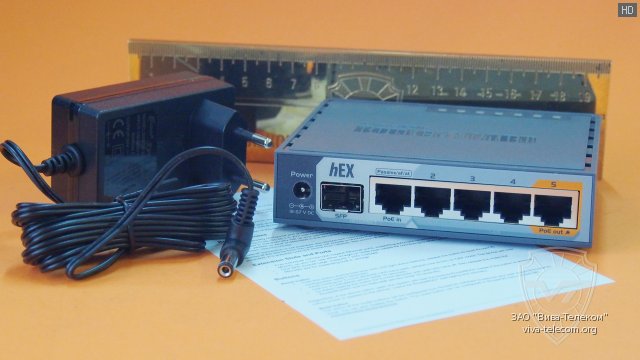
«Комплект поставки маршрутизатора MikroTik hEX S (RB760iGS).Поставляется в картонной коробке, маршрутизатор, блок питания и краткое руководство пользователя.»
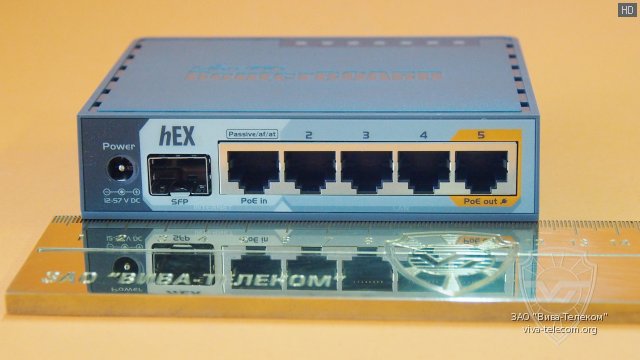
«Все сетевые интерфейсы роутера MikroTik hEX S (RB760iGS) расположены на передней панели.Рассмотрим по порядку слева направо:- первым видим разъем подключения электропитания- вторым идет 1х SFP порт со скоростью передачи данных до 1.25 ГБит/с (SFP модуль в комплекте поставки не поставляется)- и далее порты ETH1-ETH5.ETH1 порт с возможностью питания устройства посредством технологии PoE.ETH5 порт может уже сам запитать стороннее устройство по PoE, надо только знать что более 500 мА порт не выдаст.»
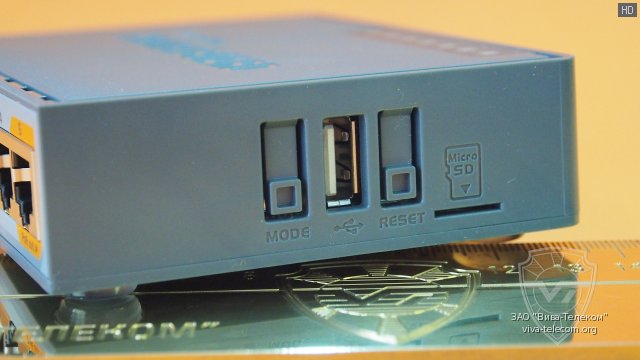
«Кнопки Mode, Reset, порт USB и слот для карты памяти MicroSD в маршрутизаторе MikroTik hEX S, расположены на боковой стороне корпуса.»
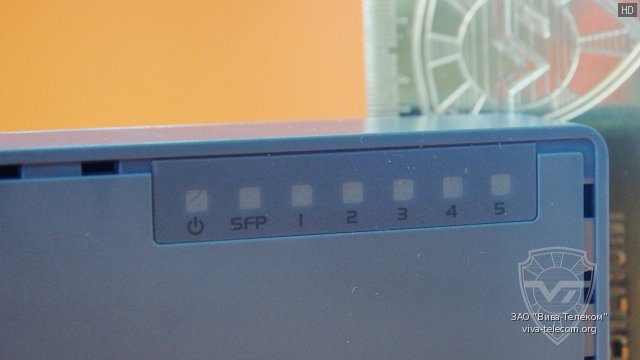
«На верхней крышке корпуса, производителем предусмотрены светодиодные индикаторы активности устройства и сетевых портов.»
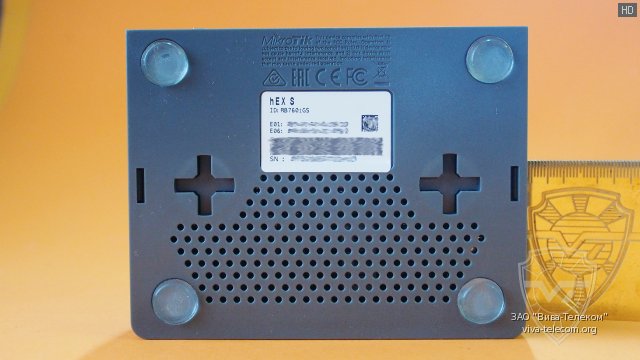
«На нижней крышке корпуса MikroTik hEX S по углам присутствуют противоскользящие ножки, устройство будет устойчиво и не поцарапает ваш стол.Четырехсторонние пазы для закрепления корпуса на стене (потолке) и другой поверхности.А множественная перфорация необходима для лучшего отвода тепла от платы.»
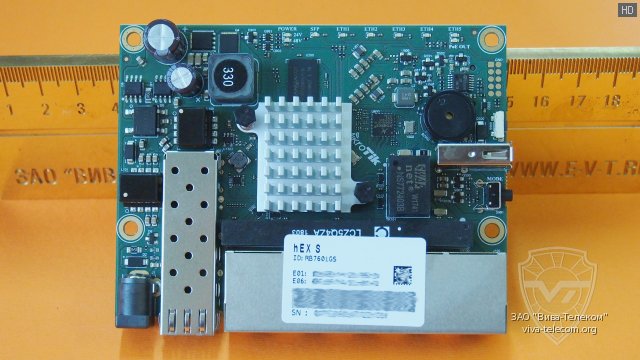
«Внешний вид платы маршрутизатора, видны все навесные элементы MikroTik hEX S (RB760iGS).»
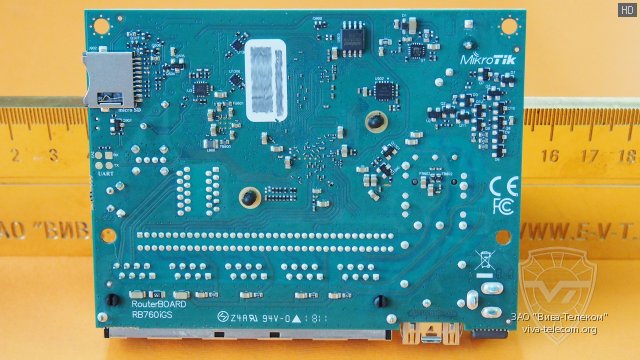
«Печатная плата RB760iGS, вид сзади.»
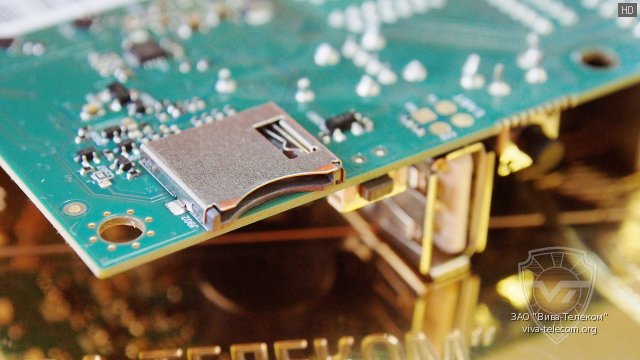
«Слот MicroSD на плате роутера MikroTik hEX S (RB760iGS).»
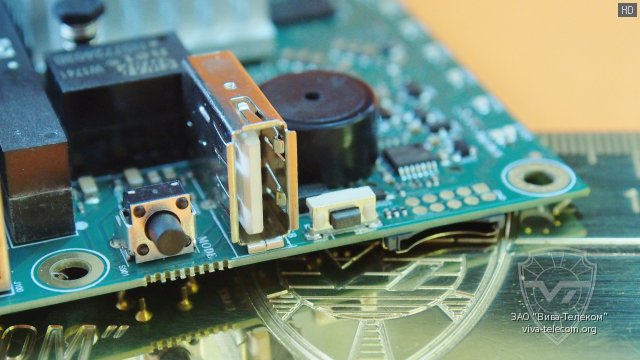
«Порт USB, кнопки RESET и MODE.Кнопки подписаны, так что если случится невозможное, у вас получилось расколоть корпус и потерять его, вы не перепутаете кнопки.»
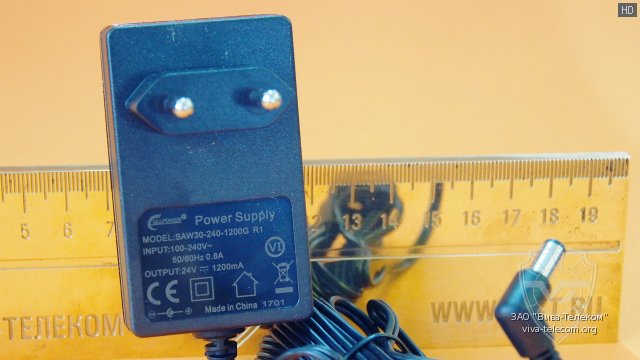
«Блок питания для маршрутизатора MikroTik hEX S (RB760iGS).Выходные параметры адаптера: 24 В, 1,2 А.»
Обзоры других сетевых маршрутизаторов Mikrotik от ЗАО «Вива-Телеком»
Контакты и поддержкаНовости от 12.08.2020Наши преимуществаО компанииОплатаДоставка
Оборудование и решения профессионалов. 11 лет успешной работыФлагманский сайт и онлайн-магазин компании Вива-Телеком
Programming the W25Q128FV flash chip
Note that in case you want to program the flash chip pin 8 should be tied to GND. This freezes operation of the SoC so that it doesn’t interfere with the programming process. You should also NOT connect VCC to the programmer, instead power the 750gr3 using its normal power supply. This removes the possibility of overloading the USB/Programmer supply.
All other pins should remain disconnected. To be safe, you should first plug the DIL into the programmer — this connects pin 8 of the header to GND and prevents the 750 booting up. Then, power on the 750. Then plug the programmer into the USB. It probably doesn’t matter, but this order prevents any signals being applied to the flash chip before the chip itself is powered.
flashrom -p buspirate_spi:dev=/dev/ttyUSB0 -r stock_rb750gr3.bin
Finally, to write your constructed image:
flashrom -p buspirate_spi:dev=/dev/ttyUSB0 -w final.bin
NOTE If flashrom is taking a long time and you want to make sure it’s still working, use the -VVV argument to enable verbose output.
You should now be able to boot the device and connect to it via SSH like normal after installing OpenWrt/LEDE.
Troubleshooting Make sure the chip is recognized/probed correctly by flashrom. Check all the connections, use a SOIC8 test clamp to connect to the chip (you can find one on ebay or amazon).
Обзоры других сетевых маршрутизаторов Mikrotik от ЗАО «Вива-Телеком»
Обзор и фотографии Mikrotik hEX-S
ACL Tab
An access control list (ACL) rule table is very powerful tool allowing wire speed packet filtering, forwarding and VLAN tagging based on L2,L3 protocol header field conditions. SwOS allow you to implement limited number of access control list rules (32 simple rules (only L2 conditions are used); 16 rules where both L2 and L3 conditions are used; or 8 advanced rules where all L2,L3 and L4 conditions are used). Each rule contains a conditions part and an action part.
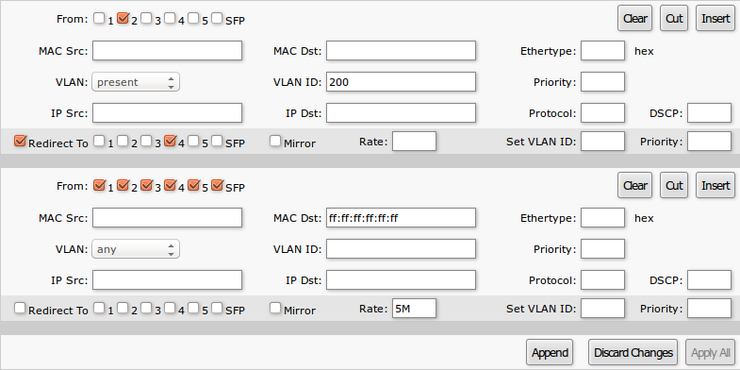
Access Control List settings
Conditions part parameters
SwOS is configurable from your web browser. It gives you all the basic functionality for a managed switch, plus more: allows to manage port-to-port forwarding, broadcast storm control, apply MAC filter, configure VLANs, mirror traffic, apply bandwidth limitation and even adjust some MAC and IP header fields.
- RB250GS supports SwOS v1.0 till v1.17.
- RB260GS supports SwOS v1.7 till v1.17.
- RB260GSP supports SwOS v1.11 till v1.17.
- new RB260GS (CSS106-5G-1S), new RB260GSP (CSS106-1G-4P-1S) supports SwOS v2.0 and newer. See CSS106 series manual.
Web-интерфейс настройки
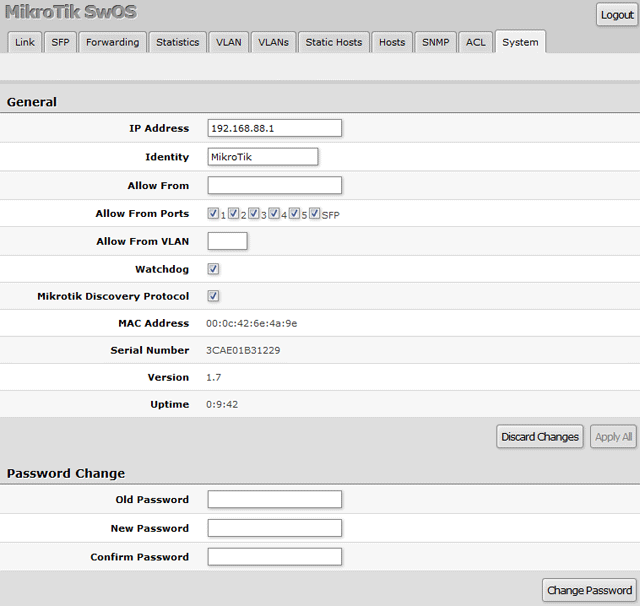
Чтобы попасть в Web-интерфейс настройки коммутатора, сначала настройте IP адрес сетевой карты компьютера в одну подсеть с устройством, например 192.168.88.21. Потом подключите коммутатор к компьютеру, и введите в браузере адрес 192.168.88.1.
На вкладке Link отображается состояние сетевых портов: link on — есть связь, no link — нет связи. Здесь можно включать и отключать порты, а также изменять их скорость.
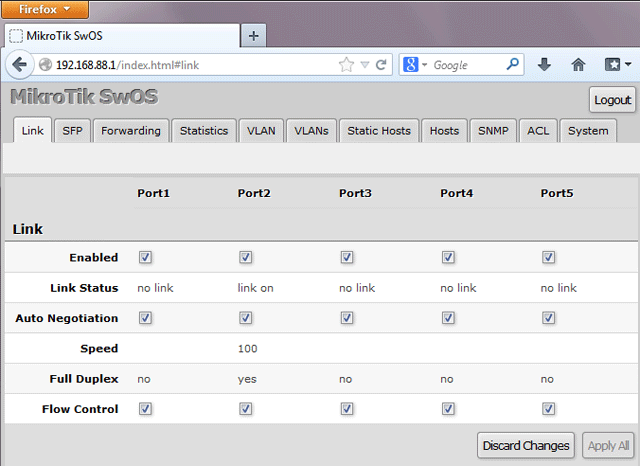
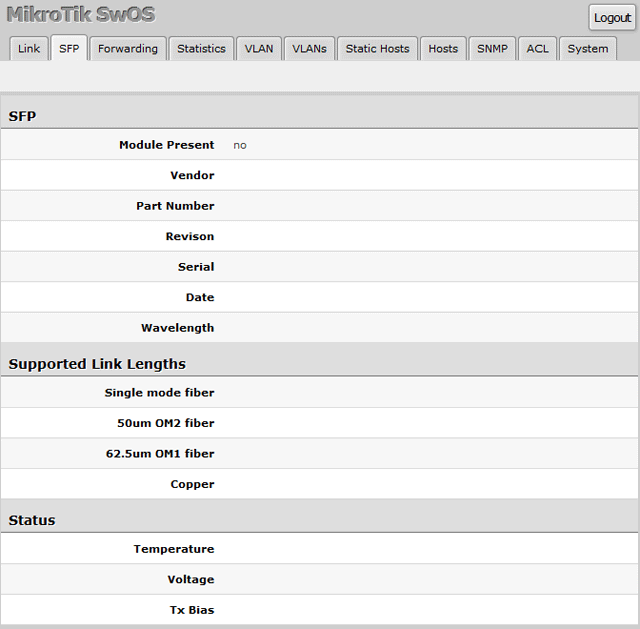
На вкладке SFP отображается состояние SFP порта. Если в SFP порт не подключен SFP модуль, то никакая информация не отображается.
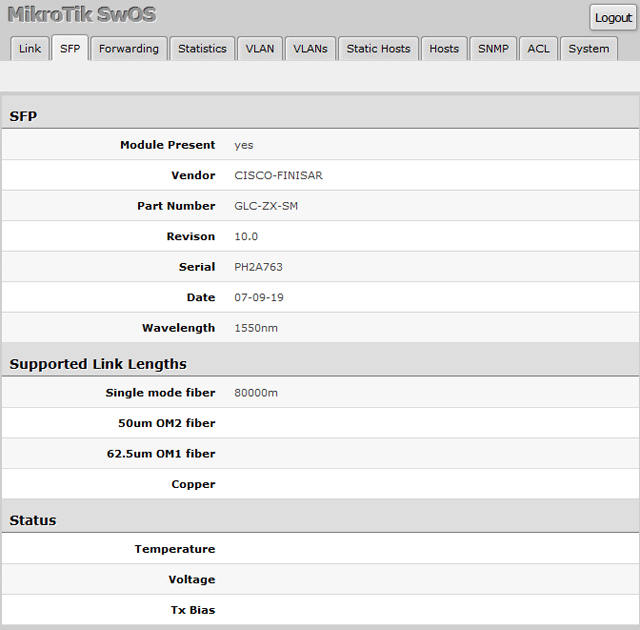
Подключаем в коммутатор SFP модуль производителя CISCO. Устройство определило параметры модуля, и отобразило максимальное рабочее расстояние 80 километров. Все правильно.
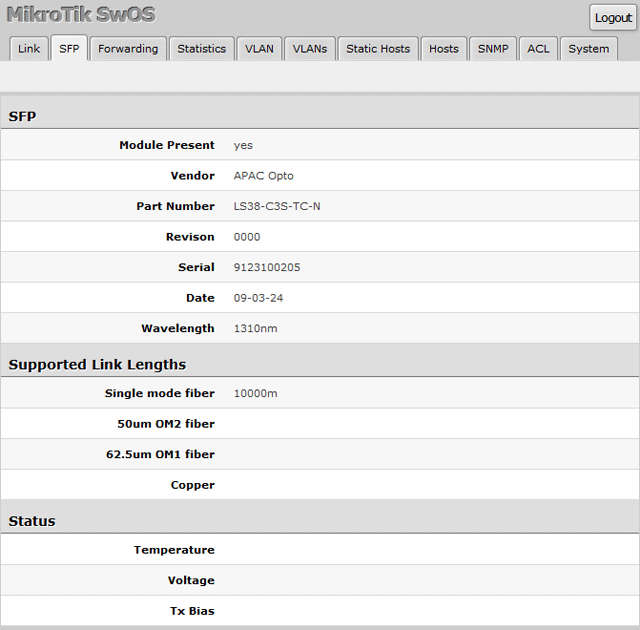
Теперь подключаем недорогой оптический SFP модуль APAC Opto. Коммутатор определил максимальное рабочее расстояние 10 километров, что тоже верно.
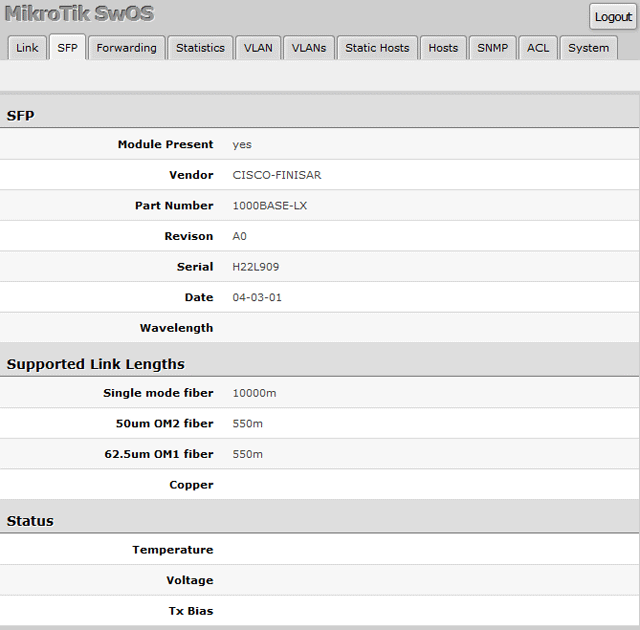
Подключаем оптический SFP модуль JetAge. Он определился, как CISCO.
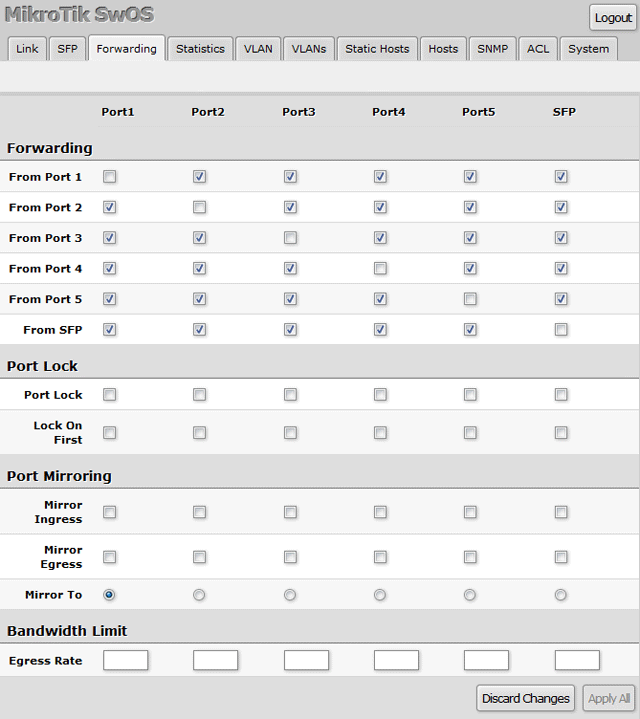
На вкладке Forwarding выполняется управление приемом и передачей данных между портами. Здесь можно изолировать клиентов, чтобы они не могли передавать данные друг другу, а только работали через магистральный порт. Также на этой вкладке включается ограничение скорости и зеркалирование.
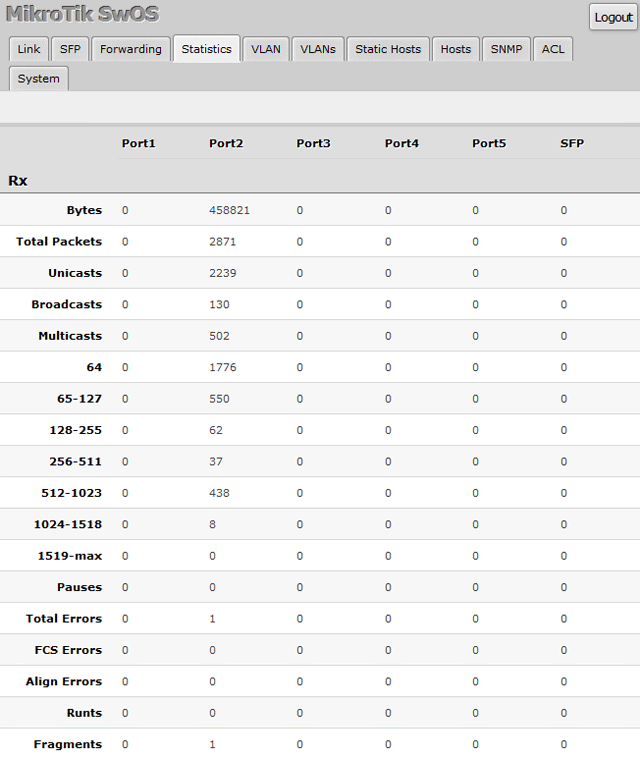
На вкладке Statistics отображается статистика по портам.
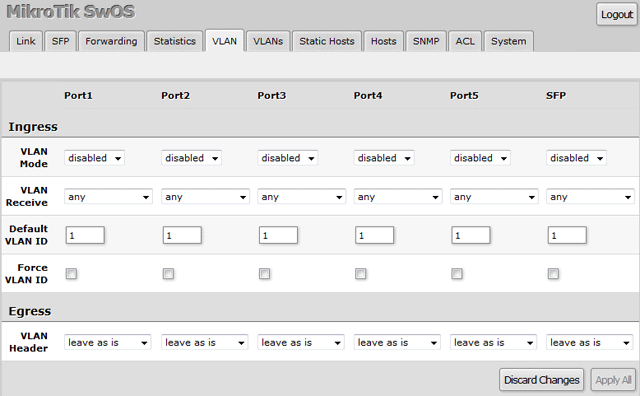
На вкладке VLAN выполняется управление вланами на портах.
Управляемый гигабитный коммутатор MikroTik RB260GS с оптическим SFP портом отлично подойдет для небольших сетей. Он позволяет изолировать клиентов друг от друга или добавить каждого в свой VLAN. Также RB260GS можно использовать в качестве медиаконвертера с встроенным коммутатором на пять портов.
Link Tab
Link Tab allows you to:
- Configure Ethernet ports
- Monitor status of Ethernet ports
PoE (RB260GSP only)
PoE settings configure Power over Ethernet output on RB260GSP port2-port5 and show PoE status and measurements.
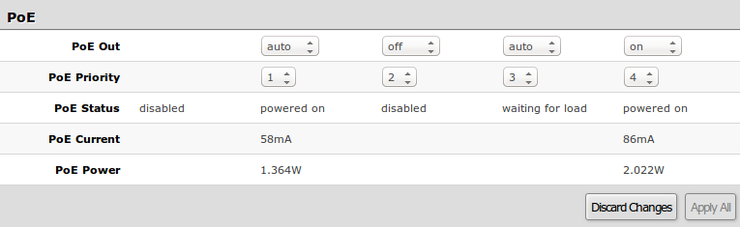
RB260GSP PoE Out settings
RB260 series features
VLANFully compatible with IEEE802.1QPort based VLANVLAN filtering
Quality of Service (QoS)Ingress traffic limiting (by ACL)Egress traffic limiting
Access Control ListIngress ACL tablesUp to 32 ACL rules (limited by RouterOS)Classification based on ports, L2, L3, L4 protocol header fieldsACL actions include filtering, forwarding and modifying of the protocol header fields
VLAN Tab
VLAN configuration for switch ports.
Note: VLAN modes and require VLAN ID 1 in VLANs table to allow access of untagged traffic to switch itself.
VLAN Configuration Examples
Simple trunk and access port configuration, as well as trunk and hybrid port configuration examples can be found in this article — SwOS/RB250-RB260-VLAN-Example.
Настройка коммутатора(свитча) MikroTik CRS309-1G-8S+IN
Для настройки коммутатора MikroTik CRS309-1G-8S+IN воспользуйтесь инструкциями:
Результаты теста коммутации
The only button on the SwOS device. It has two functions:
- Hold this button during boot time until LED light starts flashing, release the button to reset SwOS configuration (same result as with reset hole)
- Hold this button during boot time longer, until LED starts to blink twice as fast, and then release it to make the device wait for TFTP firmware upgrade
Jumper reset hole
Located on the bottom of case, behind one of the rubber feet of device – resets SwOS software to defaults. Must short circuit the metallic sides of the hole (with a screwdriver, for example) and boot the device. Hold screwdriver in place until SwOS configuration is cleared.
MikroTik CRS309-1G-8S+IN — это управляемый коммутатор/роутер на 8 оптических SFP+ портов и 1 гигабитный Ethernet порт для управления. Оптические порты поддерживают модули SFP 1.25G и SFP+ 10G. Ethernet порт поддерживает подачу PoE питания на устройство по технологии 802.3af/at или passive PoE с напряжением 18-57 В.
Внутри установлен двухъядерный процессор с частотой 800 МГц и 512 MB оперативной памяти.
В комплект поставки входят крепления “ушки”, которые позволяют установить коммутатор в 19-дюймовую серверную стойку или шкаф.
Сзади корпуса находится разъем питания DC jack и большой алюминиевый радиатор, который обеспечивает бесшумное охлаждение устройства.
MikroTik CRS309-1G-8S+IN поддерживает загрузку двух операционных систем: SwitchOS и RouterOS Level 5. Поэтому его можно использовать в качестве коммутатора и роутера. Если вы хотите использовать устройство в качестве простого коммутатора, то загружайте SwitchOS. Если нужно использовать устройство в качестве полноценного роутера, то загружайте RouterOS. Операционная система RouterOS позволяет ограничить скорость пользователям, запретить торренты и социальные сети, организовать удаленное подключение к офису по VPN, PPPoE, настроить фаервол, Proxy и многое другое.
MikroTik CRS309-1G-8S+IN отлично подойдет для коммутации оптоволоконных линий связи. Порты SFP+ обеспечат высокую скорость передачи данных до 10 Гбит/с.
