

Если сертификат корректно активирован и установлен на сайт, он должен открываться по безопасному протоколу HTTPS. Чтобы понять, на каком этапе произошел сбой:
- Проверьте, активен ли нужный SSL-сертификат в списке услугЕсли SSL-сертификат неактивен:Воспользуйтесь статьями из раздела Как активировать SSL-сертификат. Время активации SSL-сертификата напрямую зависит от его типа и произведенных вами действий, например, SSL-сертификаты типа DV обычно активируются в течение суток.Если после этого на сайт по-прежнему не открывается по HTTPS, то перейдите к шагу 2.Если SSL-сертификат активен, перейдите к следующему шагу:
- Если SSL-сертификат неактивен:
- Если SSL-сертификат активен, перейдите к следующему шагу:
- Если SSL-сертификат не установлен, установите его на ваш сайт согласно подходящей инструкции из раздела Установка SSL-сертификата;Если SSL-сертификат установлен корректно, но сайт не работает по HTTPS, обратитесь в службу поддержки. Специалисты обязательно решат возникшую проблему.Если в названии SSL в списке услуг НЕ указано «Wildcard», он будет защищать только основной домен (например, только домен site.ru).Если слово «Wildcard» в названии присутствует, по безопасному https-протоколу после продления будут открываться и основной домен (например: site.ru), и поддомены (например new.site.ru, blog.site.ru).
- Если SSL-сертификат не установлен, установите его на ваш сайт согласно подходящей инструкции из раздела Установка SSL-сертификата;
- Если SSL-сертификат установлен корректно, но сайт не работает по HTTPS, обратитесь в службу поддержки. Специалисты обязательно решат возникшую проблему.
С 28 января 2019 года Яндекс оповещает о проблемах с SSL-сертификатом через Яндекс.Вебмастер. Подробнее читайте в блоге Яндекса.
Спасибо за оценку!Как мы можем улучшить статью?
Нужна помощь?Напишите в службу поддержки!
С апреля 2017 года владельцы ru-доменов установили более 220 тысяч SSL-сертификатов: статистика по ссылке. В 2018 подробно описывать необходимость SSL излишне. Он нужен для безопасности личных данных. Подробнее в статье: Для чего необходим SSL-сертификат.
Если на сайте установлен SSL, страница открывается по безопасному https-протоколу:
Зеленый цвет в адресной строке сигнализирует пользователям: здесь не украдут персональные данные (номер банковской карты, почтовый аккаунт, пароль).
Досадно, когда зеленый сигнал светофора не вовремя сменяется красным. Вдвойне досадно, если вместо защищенного соединения вы вдруг видите на сайте — ошибку протокола SSL. Почему так вышло и как исправить и убрать ошибку подключения SSL, читайте ниже:
- Предварительно проверьте
- Почему возникает ошибка SSL
- Ошибка протокола SSL, что делать
- Как исправить ошибку «Ваше подключение не защищено»
- Что такое защищённое соединение
- Сообщение «Ваше подключение не защищено»
- Подключение не защищено в Google Chrome и других браузерах
- Что делать, если сообщение о небезопасности наблюдается при переходе в панель управления
- Как подключиться по небезопасному соединению
- Как решить «сайты Https, не открывающиеся в любом браузере»?
- Решение 1. Настройте время и дату
- Очистить кэш DNS
- Очистить кэш SSL
- Решение 4. Проверьте сертификаты SSL
- Решение 5. Перерегистрируйте следующие dll-файлы
- Решение 6. Переустановите Google Chrome
- Правильная настройка времени и даты на компьютере
- Проверка доступности сайта
- Сброс всех настроек
- Проверяем компьютер на вирусы
- Еще статьи по данной теме
- Проверка интернет-соединения
- Отключение брандмауэра и антивируса
- Настройка сертификатов безопасности
- Устранение проблем с DNS-сервером
- Поиск вирусов
- Удаление расширений
- Очистка кэша и истории
- Сброс до настроек по умолчанию
- Исправление системных ошибок
- Ответ
- Очистите в брайзере кэш и куки, сбросьте SSL кэш
- Отключите сторонние расширения в браузере
- Проверьте настройки антивируса и файрвола
- Проверьте настройки даты и времени
- Обновите корневые сертификаты Windows
- Отключите поддержку протокола QUIC
- Проверьте версии протоколов TLS, поддерживаемых вашим браузером и сайтом
- Включите поддержку старых версий протоколов TLS и SSL
Предварительно проверьте
Убедитесь, что вы не перепутали ошибку подключения SSL с другими проблемами. Если в браузере перестал открываться ваш сайт, сначала проверьте:
- Правильно ли установлен SSL-сертификат.
- Настроен ли редирект с http на https для Linux-хостинга/Хостинга для ASP.NET.
- На какой домен установлен SSL-сертификат. SSL-cертификат регистрируется на конкретный домен. То есть если сертификат установлен на домен faq-reg.ru, а вы зашли через адрес shop.faq-reg.ru, то будет показана ошибка SSL.
Если у вас установлен бесплатный SSL-сертификат, его действие распространяется только на сам домен и поддомен «www»: faq-reg.ru и www.faq-reg.ru. Для остальных поддоменов он не работает. Если вам необходим SSL-сертификат на поддомене, закажите отдельный сертификат для поддомена: Как купить SSL-сертификат?
Если с этим нет проблем, продолжите чтение статьи.
Почему возникает ошибка SSL
- сбились настройки системных часов или календаря,
- ваша антивирусная программа сканирует данные передаваемые по HTTPS-протоколу и может блокировать некоторый трафик,
- изменились настройки самого браузера,
- срабатывает вредоносный скрипт.
Ошибка протокола SSL, что делать
Системные настройки часов и календаря
Если на компьютере сбились настройки времени, браузер предупредит:
Решить просто: установите верную дату. Чтобы ошибка не повторялась, включите синхронизацию с сервером времени в сети Интернет (системные настройки Даты и времени).
Настройки антивирусной программы
Если с часами все в порядке, а ошибка SSL на месте, проверьте настройки антивирусной программы. Скорее всего, в нем включена «проверка протокола https». Проверьте, если она включена, программа не примет самоподписанный бесплатный SSL-сертификат или сертификат, защищенный Let’s Encrypt. Попробуйте отключить функцию и зайти на сайт вновь.
Если ошибка SSL не пропала, отключите антивирусную программу и откройте сайт. Это решило проблему? Поможет смена утилиты.
Если не помогло, не забудьте включить антивирусную программу и поищите решение ниже.
- Откройте сайт в другом браузере.
- Проверьте, используете ли вы последнюю версию браузера. Если нет, обновите его до последней и откройте сайт вновь.
- Вероятно, это сбой браузера. В таком случае, перезагрузите браузер и попробуйте зайти на сайт вновь.
- Если проблема осталась, отключите антивирусные веб-компоненты в разделе Расширения.
Радикальный способ — сброс настроек до первоначальных. Используйте его в крайнем случае.
Также вы можете сменить браузер на Intenet Explorer, пока проблема не будет решена. В этом браузере отсутствует ошибка SSL.
Вредоносные скрипты/фишинг/рекламные вирусы
Иногда ошибка SSL свидетельствует о реальной угрозе: браузер защищает вас от интернет-мошенников. Вероятно, в браузере открывается сайт-клон, на который вас переадресовывает.
Если подозреваете вражеское вмешательство, просканируйте компьютер с помощью антивирусной программы и удалите имеющиеся вирусы.
Если проблема осталась после перечисленных вариантов, обратитесь к специалисту, который продиагностирует конкретный случай, выявит что значит ошибка подключения ssl и исправит её.
Как исправить ошибку «Ваше подключение не защищено»
При переходе на сайт или в панель управления сервером можно увидеть такие сообщения, как:
- ваше подключение не защищено,
- это соединение является недоверенным,
- подключение не защищено,
- подключение к сайту не защищено.
В этой статье мы расскажем, как создаётся защищённое соединение, какие причины ошибок такого соединения бывают и как убрать проблему.
Что такое защищённое соединение
Когда появился интернет, проблем с мошенниками не было. Разработчикам было важно наладить сам процесс передачи данных. Одной из важных разработок для интернета стал протокол передачи данных – HTTP (HyperText Transfer Protocol). С его помощью браузер получает информацию от сервера и показывает пользователю контент.
Со временем проблема утечки персональных данных стала очень острой, и на смену HTTP пришёл HTTPS. HTTPS (HyperText Transfer Protocol Secure) ― защищённый протокол передачи данных в интернете. Это тот же протокол HTTP, но защищённый SSL-сертификатом, который выдаётся центром сертификации после проверки сайта и его владельца. Владелец ресурса должен приобрести SSL и установить HTTPS-соединение, чтобы пользователи могли безопасно заходить на его сайт. Подробнее о работе протокола читайте в статье Что такое протокол HTTPS и принципы его работы.
Если раньше защищённое соединение было необязательным, то сейчас браузеры оповещают пользователей о незащищённых сайтах. Они могут это делать в URL-строке или показывать сообщение вида «Ваше подключение не защищено» на весь экран.
Сообщение «Ваше подключение не защищено»
Самая очевидная причина отсутствия HTTPS-соединения ― отсутствие SSL-сертификата у владельца сайта. Сам пользователь не может повлиять на это. Ему остаётся только решить, готов ли он рискнуть своими данными при соединении с веб-ресурсом. Однако среди ответственных ресурсов таких ситуаций становится всё меньше.
Кроме этой причины, есть ещё несколько как на стороне пользователя, так и на стороне владельца.
Подключение не защищено в Google Chrome и других браузерах
Чаще всего на стороне владельца проблемы возникают по следующим причинам:
Если вы пользователь, исправить эту ситуацию нельзя. Подождите, пока владелец решит проблему или войдите на сайт по HTTP, если вы доверяете ресурсу.
Перед тем как делать что-то с настройками устройства, убедитесь, что проблема именно с ним. Откройте страницу на другом ПК или смартфоне. Если на другом устройстве сайт работает, проблема в устройстве. Вы можете попробовать один из способов решения ниже.
- На устройстве установлена неправильная дата и время. Для установки соединения между браузером и сайтом важно, чтобы дата и время на обоих устройствах совпадали. Если они не совпадают, может возникнуть ошибка SSL-подключения. Необязательно, чтобы всё было выверено до секунды. Достаточно, чтобы совпадал день и час. Многие браузеры уже научились определять проблему неправильного времени, поэтому можно увидеть сообщение «Часы отстают» или «Часы спешат».
- Мешают кэш и куки. Если даже спустя некоторое время веб-ресурс так и не открылся, попробуйте почистить временные данные. Во-первых, в них могла сохраниться старая версия сайта с ошибкой. В этом случае сайт уже может работать по HTTPS, но кэш не даст вам перейти на обновлённую версию веб-ресурса. Во-вторых, переполненная память кеша и cookies влияет на работу браузера и может вызывать ошибки.
- Мешают расширения. Если вы недавно установили новые расширения для браузера, попробуйте отключить их или удалить. Иногда они могут нарушать его работу.
- Антивирус и брандмауэр мешают соединению. Бывает, что антивирус или брандмауэр блокируют подозрительные сайты. Если вы уверены в безопасности страницы, можете попробовать отключить защиту на некоторое время и попытаться перейти на сайт снова. Однако, программы-защитники редко ошибаются.
- Обновите браузер. Старые версии со временем теряют свою работоспособность. Если у вас старый браузер, обновите его.
- Попробуйте подключиться к другому Wi-Fi. Ошибки могут появляться при использовании публичного Wi-Fi. Некоторые публичные Wi-Fi имеют плохую конфигурацию и не работают по протоколу HTTPS. Попробуйте подключиться к другой сети или используйте VPN.
Что делать, если сообщение о небезопасности наблюдается при переходе в панель управления
Если вы увидели такое сообщение при попытке зайти в панель управления сервером, проигнорируйте его и зайдите по незащищённому соединению. Ваш браузер запомнит правило и в следующий раз не будет выводить предупреждения.
Как подключиться по небезопасному соединению
Ниже мы дадим инструкцию, как подключиться по HTTP к сайту при появлении ошибки «подключение не защищено» в браузерах Google Chrome, Mozilla Firefox и Safari.
- Подключение не защищено в Google: как убрать блокировку доступа
- Нажмите на ссылку Перейти на сайт 123.123.123.123 (небезопасно):
Готово, вы зашли на страницу по HTTP-протоколу.
Старайтесь не использовать сайты без SSL-сертификата. Честный и ответственный бизнес никогда не подвергнет опасности персональные данные своих клиентов. Поэтому, если вы видите предупреждение «подключение не защищено», скорее всего, угроза, действительно, есть.
- Как решить «сайты Https, не открывающиеся в любом браузере»?
- Вывод
В Интернете при попытке доступа к веб-сайтам вы заметите, что есть два типа ссылок; один, который начинается с HTTP, а другой — с HTTPS. HTTP является более старым из двух, а S в последнем обозначает SSL-сертификаты, что означает, что соединение является частным или безопасным.
Многие пользователи сообщают, что при попытке получить доступ к определенным сайтам, они получают сообщение об ошибке https сайты не открываются ни в одном браузере. Здесь я расскажу, как вы можете решить, если вы страдаете от https не работает.
Как решить «сайты Https, не открывающиеся в любом браузере»?
Чтобы начать исправление этой ошибки, необходимо убедиться, что ошибка связана с вашим устройством, а не с владельцем сайта. Это очень легко диагностировать, так как все, что вам нужно сделать, это открыть несколько других зашифрованных SSL-сайтов и проверить, нормально ли они открываются на вашем устройстве. Если они это сделают, страница, которая не будет открыта, вероятно, по ошибке.
Если ни один из сайтов не открывается в вашем браузере, необходимо устранить ошибку на вашем устройстве. Следуйте этим решениям и проверьте, устранена ли ошибка. Обязательно проверьте все решения, так как любое из них может устранить ошибку на вашем устройстве.
Решение 1. Настройте время и дату
Протоколы безопасности несколько зависят от ваших часовых поясов. если ты не может получить доступ к определенным веб-сайтам в любом браузере, вы можете начать с корректировки даты и времени, так как это самое простое решение этой ошибки, как сообщают многие пользователи.
Чтобы изменить дату и время в Windows 10, выполните следующие действия.
- Откройте окна настройки Вы можете использовать сочетание клавиш Win + I.
- Нажмите на Время язык.
- Под Дата Время в левой панели, поверните переключатели в направлении Установить время автоматически.
- Настроить дату и время, вместе с часовым поясом к чему-либо, кроме того, что в данный момент установлено для вашего устройства.
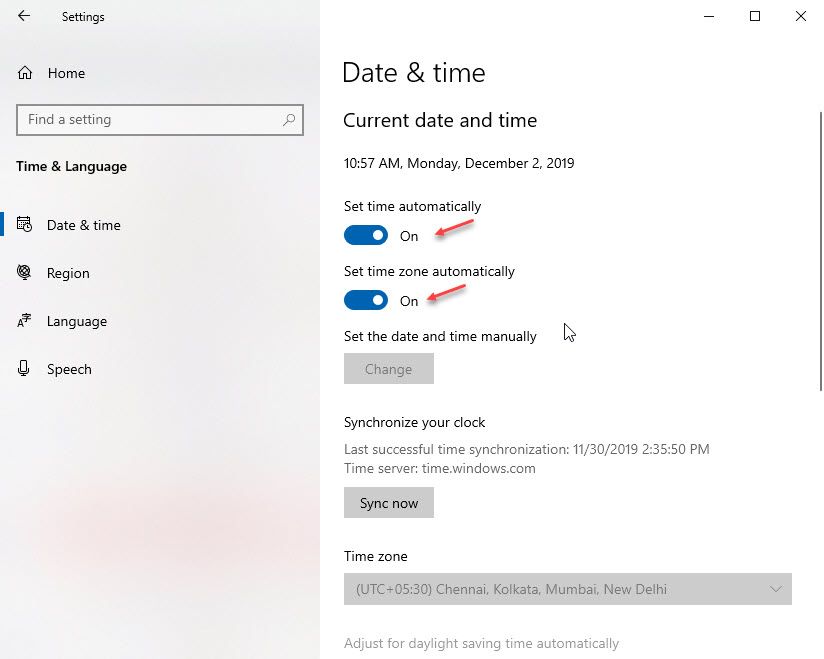
Теперь попробуйте зайти на сайты в вашем браузере. Если веб-сайты открываются нормально, вы можете изменить дату и время на текущие настройки из того же окна настроек.
Тем не менее, если изменение даты и времени не решит вашу ошибку https сайты не открываются ни в одном браузере, Вы также можете проверить некоторые другие решения.
Очистить кэш DNS
Почти во всех типах сетей существует период ожидания, после которого возможности подключения снижаются при продолжительном использовании. Перезагрузите маршрутизатор и переведите ваше устройство в режим «В самолете» и обратно, перезагрузите сеть, и газ должен быть отключен. Это очистит сетевые ошибки, и вы сможете устранить https не работает ошибка.
В Windows вы также можете попробовать очистить кеш DNS. Для этого:
- Откройте командную строку с повышенными правами. Для этого откройте окно Run, нажав Win + R. Тип CMD и нажмите Ctrl + Shift + Enter запустить командную строку с правами администратора.
- Введите следующую команду, чтобы очистить кэш DNS: ipconfig / flushdns
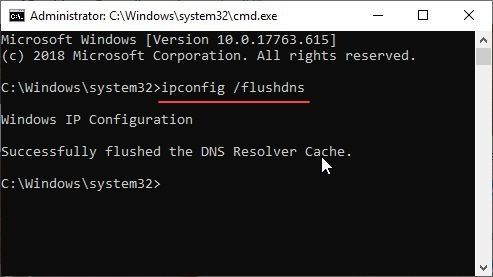
Дождитесь подтверждения и попробуйте снова загрузить проблемные сайты. Они должны загружаться без каких-либо ошибок конфиденциальности.
Очистить кэш SSL
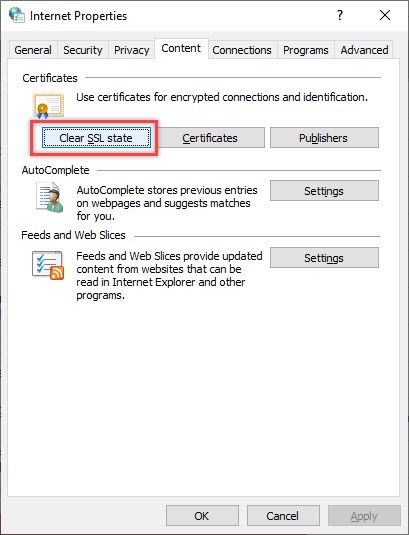
Редко, неправильное состояние SSL, как известно, вызывает эту ошибку на устройствах Windows 10. Если это также относится к вашему устройству, вам необходимо очистить кэш SSL, чтобы устранить ошибку HTTP не работает. Просто следуйте этим шагам:
- В поиске Windows введите настройки интернета.
- Откройте первый результат, который открывает запись панели управления.
- Здесь найдите и нажмите на кнопку с надписью ‘Очистить состояние SSL.
- Ждите диалоговое окно подтверждения, которое говорит кеш успешно очищен.
Решение 4. Проверьте сертификаты SSL
Если очистка кеша SSL не помогла вам решить ошибку некоторые сайты не открываются ни в одном браузере, Вам необходимо проверить, одобрены ли SSL-сертификаты сайта или нет.
Для этого вы можете использовать множество веб-сайтов для проверки SSL, которые помогают проверять SSL-сертификат веб-сайта с ошибкой конфиденциальности. Www.sslshopper.com/ssl-checker.html Один из самых популярных сайтов для проверки SSL-сайтов.
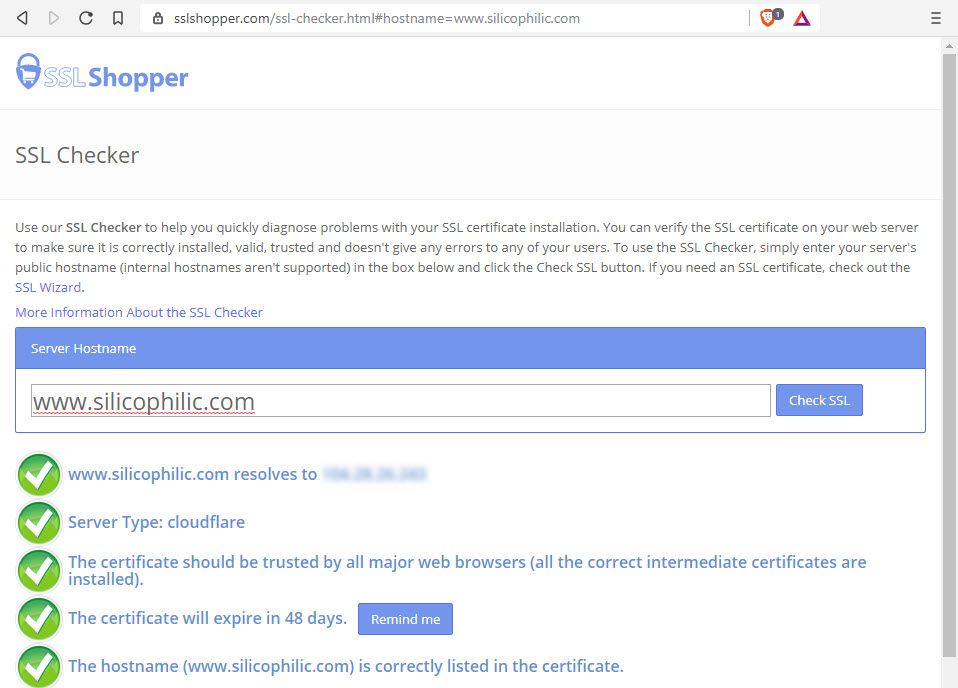
Вставьте весь URL-адрес веб-сайта на веб-сайт проверки SSL и дождитесь завершения сканирования. Если на сайте отображаются все зеленые галочки, это означает, что в сертификате нет ошибок и проблема на вашей стороне. Однако, если вы получили красные отметки X на проверке сертификата, проблема связана с самим сайтом, и вы ничего не можете сделать, кроме как искать свой запрос в другом месте.
Решение 5. Перерегистрируйте следующие dll-файлы
Динамические библиотеки ссылок (DLL) — это внешние коды памяти для приложений. Большинство приложений на самом деле неполны сами по себе, то есть им не хватает некоторых частей в установочных папках. Когда возникает необходимость в некотором коде, приложение извлекает необходимый код и загружает их в память для использования приложения.
Вы можете перерегистрировать следующие файлы DLL, если вы не может получить доступ к определенным веб-сайтам в любом браузере.
- Откройте командную строку с повышенными правами. Для этого откройте окно Run, нажав Win + R, тип CMD и нажмите Ctrl + Shift + Enter запустить командную строку с правами администратора.
- Используйте команду regsvr32 для повторной регистрации следующих dll-файлов:
Теперь попробуйте зайти на сайты https, которые не открываются на вашем устройстве. Это должно устранить ошибку на вашем устройстве.
Решение 6. Переустановите Google Chrome
В крайнем случае, если все другие исправления не пройдены, вы можете попробовать выполнить чистую переустановку браузера Google Chrome. Это также поможет вам в случае, если у вас повреждена установка Chrome. Новая установка сбросит все испорченные файлы и настройки и снова сформирует библиотеки данных.
- Удалите приложение Chrome с панели управления. Затем также удалите оставшиеся файлы. Чтобы удалить оставшиеся файлы, вы можете использовать сторонний очиститель ненужных файлов, такой как CCleaner.
- Затем загрузите свежую копию установщика Chrome с веб-сайта Google и запустите установщик.
- Подождите, пока установщик завершит работу.
Теперь попробуйте загрузить веб-страницу в этой новой установке Google Chrome. Это должно решить ошибку, где https сайты не открываются ни в одном браузере.
Чтобы сайт открывался по безопасному протоколу HTTPS, должен быть установлен и корректно активирован SSL-сертификат. Бывает так, что после продления сертификата, сайт не работает по HTTPS. Для того, чтобы устранить эту неисправность, требуется разобраться на каком этапе произошел сбой.
1. Нужно зайти в панели оплаты услуг и проверить продлён ли SSL-сертификат в разделе «Товары/Услуги» — «SSL-сертификаты» (Для нового интерфейса раздел «SSL-сертификаты»).

2. Проверьте статус SSL-сертификата, если дата ещё не просрочена, и сертификат не находиться в процессе выпуска, переходим к следующему шагу.

2.1. Если при проверке Вы обнаружите, что сертификат после оплаты находится всё ещё в процессе выпуска, то необходимо подтвердить выпуск SSL-сертификата одним из способов:
- DNS-запись
- HTTP/HTTPS валидация через файл загруженный на сайте.
В случае возникновения трудностей подтверждения выпуска SSL-сертификата, Вы можете можете обратиться в техническую поддержку хостинга, мы поможем с подтверждением выпуска.
3. После того, как выполнено подтверждение выпуска SSL-сертификата, на Ваш почтовый ящик должны поступить ключи SSL-сертификата.
Каждый раз после продления SSL-сертификата необходимо переустанавливать вручную, для этого и обновляются автоматически сгенерированные ключи.
Чтобы установить SSL-сертификат Вы можете использовать нашу инструкцию: установка SSL на хостинг.
Если у Вас также возникнут трудности при установке, сообщите в техническую поддержку, мы поможем с его установкой.
- Почему не работают сайты HTTPS в Internet Explorer
- Вопросы и ответы
Почему случается так, что одни сайты на компьютере открываются, а другие нет? Причем один и тот же сайт может открыться в Opera, а в Internet Explorer попытка будет неудачной.
В основном такие проблемы возникают с сайтами, которые работают по протоколу HTTPS. Сегодня речь пойдет, о том, почему Internet Explorer не открывает такие сайты.
Правильная настройка времени и даты на компьютере
Дело в том, что протокол HTTPS является защищенным, и если у вас в настройках установлено неправильное время или дата, то зайти на такой сайт в большинстве случаев не получится. К слову, одной из причин подобной проблемы является севшая батарейка на материнской плате компьютера или ноутбука. Единственное решение в таком случае — ее замена. Остальное исправить значительно проще.
Изменить дату и время можно в правом нижнем углу рабочего стола, под часиками.

Если с датой все нормально, тогда пробуем поочередно перегрузить компьютер, роутер. Если не помогло подключаем интернет-кабель напрямую к компьютеру. Таким образом можно будет понять в какой области искать проблему.
Проверка доступности сайта
Пробуем зайти на сайт через другие браузеры и если все в порядке, тогда переходим к настройкам Internet Explorer.
Заходим в «Сервис — Свойства браузера». Вкладка «Дополнительно». Проверяем наличие галочек в пунктах SSL 2.0, SSL 3.0, TLS 1.1, TLS 1.2, TLS 1.0. При отсутствии, отмечаем и перегружаем браузер.
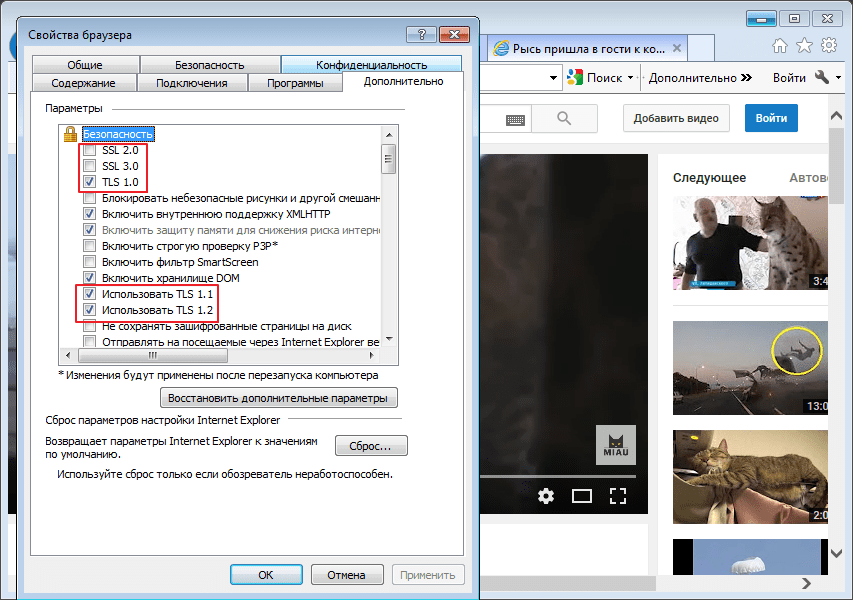
Сброс всех настроек
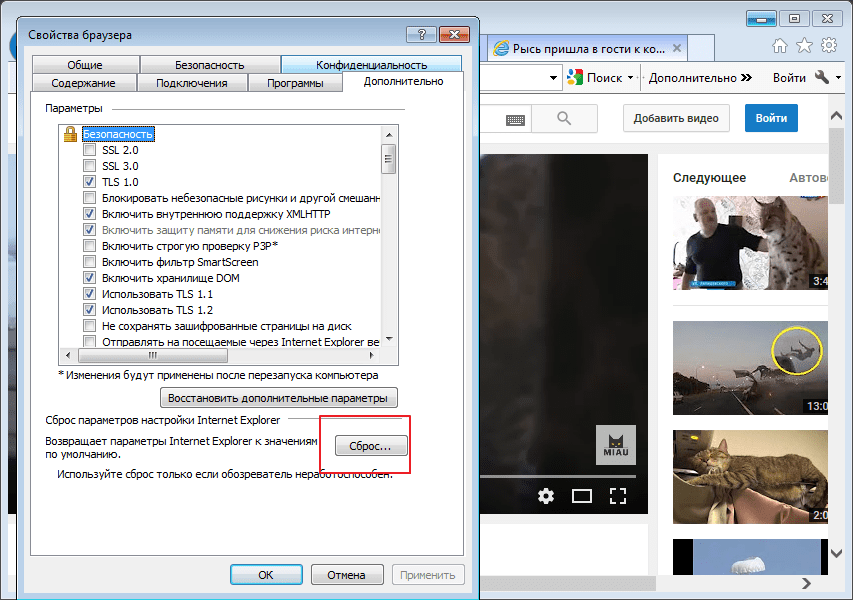
Если проблема не исчезла, опять заходим в «Панель Управления — Свойства обозревателя» и делаем «Сброс» всех настроек.
Проверяем компьютер на вирусы
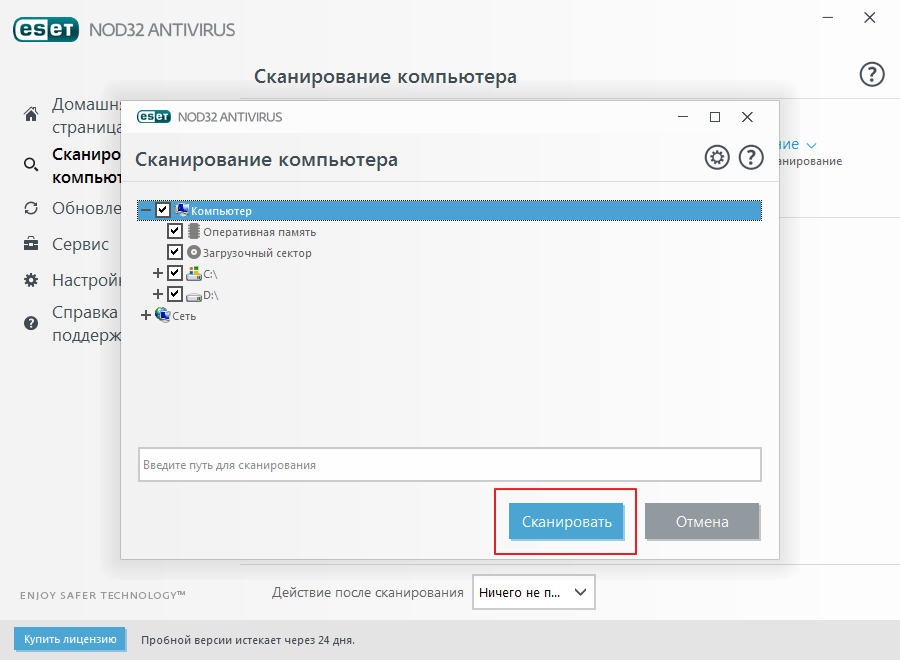
Очень часто различные вирусы могут блокировать доступ к сайтам. Проведите полную проверку установленным антивирусом. У меня стоит NOD 32, поэтому показываю на нем.

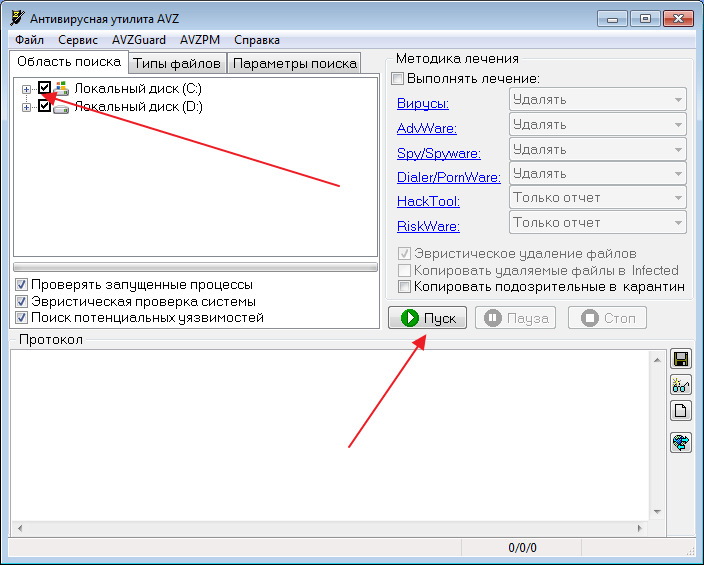
Для надежности можно привлечь дополнительные утилиты например AVZ или AdwCleaner.
Кстати, нужный сайт может блокировать и сам антивирус, если видит в нем угрозу безопасности. Обычно при попытке открыть такой сайт, на экране отображается сообщение о блокировке. Если проблема была в этом, то антивирус можно отключить, но только в том случае, если уверены в безопасности ресурса. Может не зря блокирует.
Если ни один способ не помог, значит файлы компьютера были повреждены. Можно попробовать откатить систему до последнего сохраненного состояния (если такое сохранение было) или переустановить операционную систему. Когда я столкнулся с подобной проблемой, мне помог вариант со сбросом настроек.
Еще статьи по данной теме

Проверка интернет-соединения
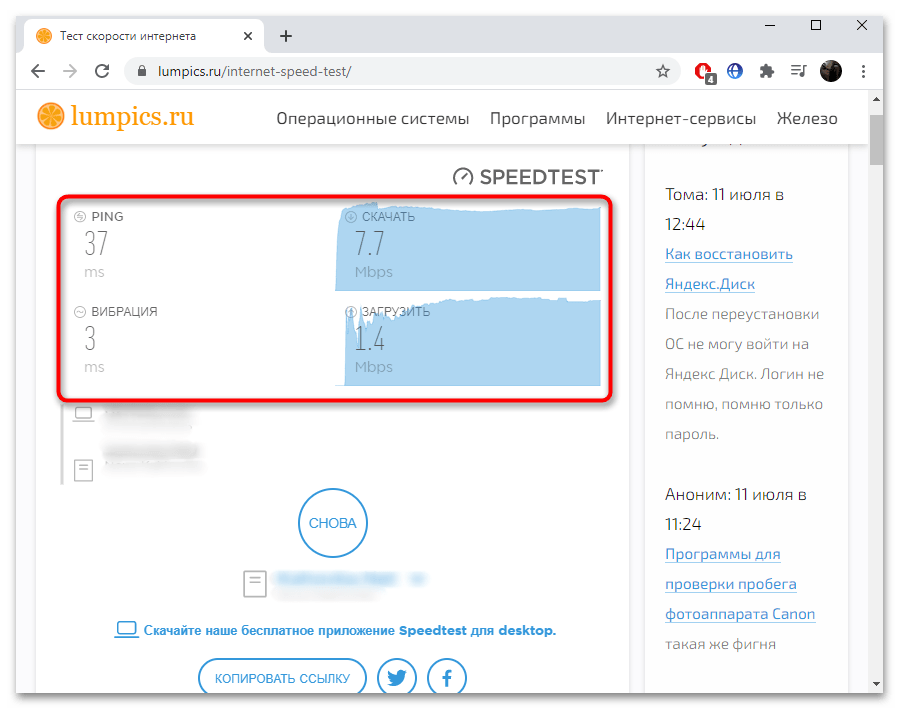
При появлении проблем с доступом в интернет первостепенно необходимо выполнить проверку соединения. Есть вероятность, что ошибка случилась на стороне провайдера. Чтобы это выяснить, потребуется измерить скорость и отследить наличие сигнала с помощью специальных сервисов или утилит. Об этом подробно рассказано в отдельной статье на нашем сайте.
Подробнее: Как проверить стабильность интернет-соединения
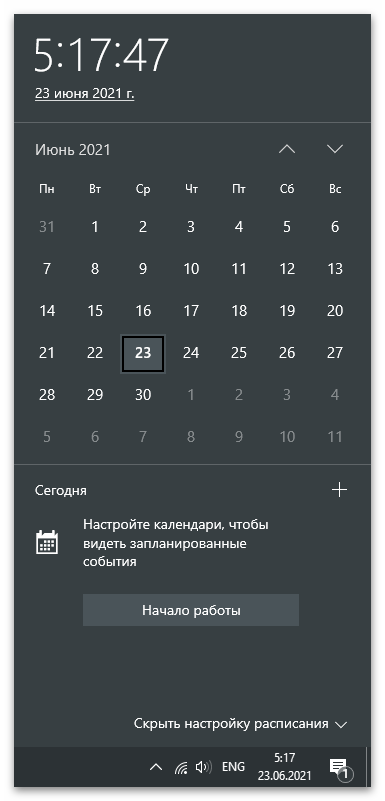
Некоторые браузеры могут работать некорректно, если на компьютере уставлено неправильное время и дата. Происходит это из-за того, что данные обозревателя синхронизируются с операционной системой, а в случае расхождения показателей возможность посещения сайтов блокируется. Чтобы выполнить настройку времени и даты на компьютере, рекомендуется перейти по нижеуказанным ссылкам на соответствующие инструкции, где все действия подробно описаны и сопровождены наглядными иллюстрациями.
Подробнее: Как изменить время / дату на компьютере
Отключение брандмауэра и антивируса
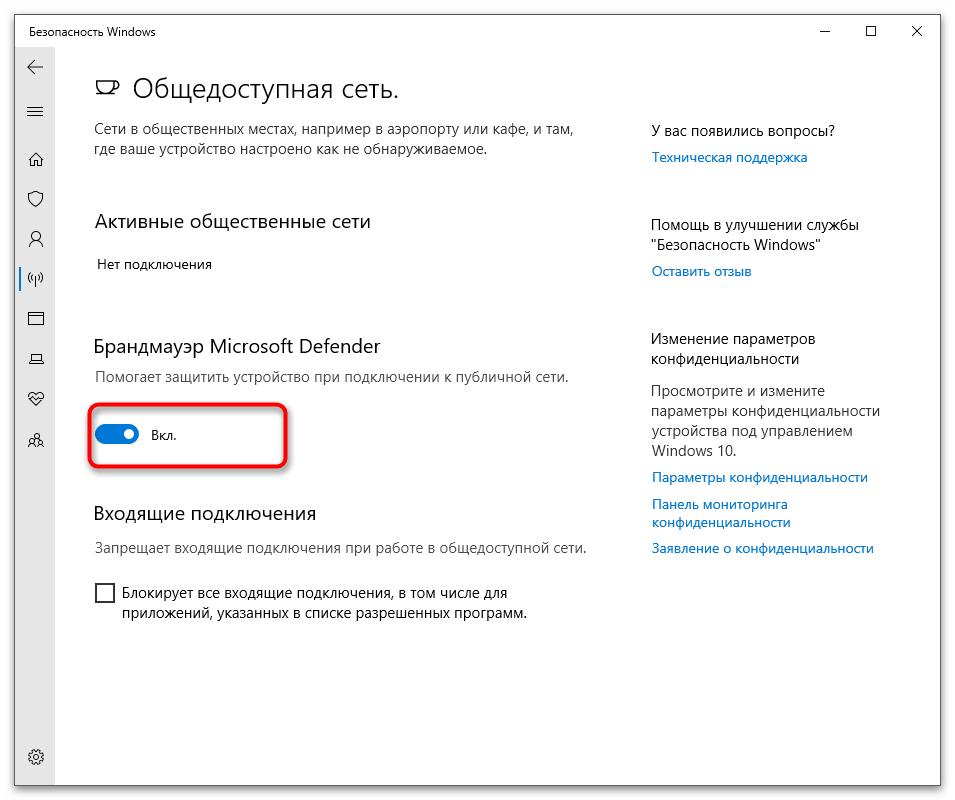
Встроенная защита Windows от зловредного программного обеспечения может работать некорректно, что становится следствием ошибочной блокировки определенного сайта или файла, отвечающего за доступ к сети в целом. Для исключения такой вероятности необходимо временно отключить брандмауэр. В каждой версии операционной системы это выполняется по-разному, но в отдельной статье на нашем сайте собрана вся необходимая информация по решению поставленной задачи.
Подробнее: Как отключить брандмауэр в Windows
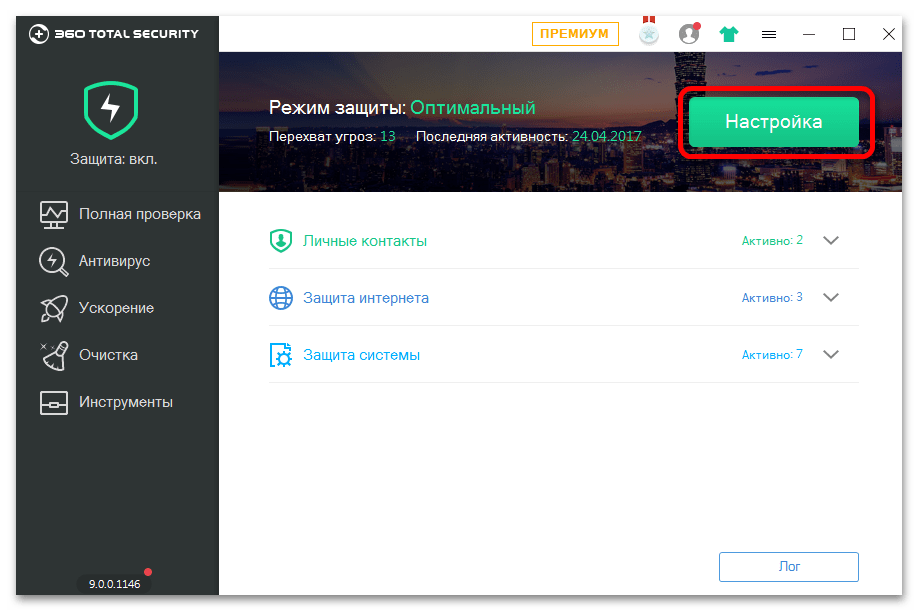
Вместе с брандмауэром блокировать доступ к сети интернет может антивирусная программа, установленная на компьютер. При этом для каждого приложения будет своя инструкция по отключению его работы. В отдельном материале на сайте собраны руководство по деактивации наиболее распространенного антивирусного программного обеспечения.
Подробнее: Как отключить антивирус на компьютере
Настройка сертификатов безопасности
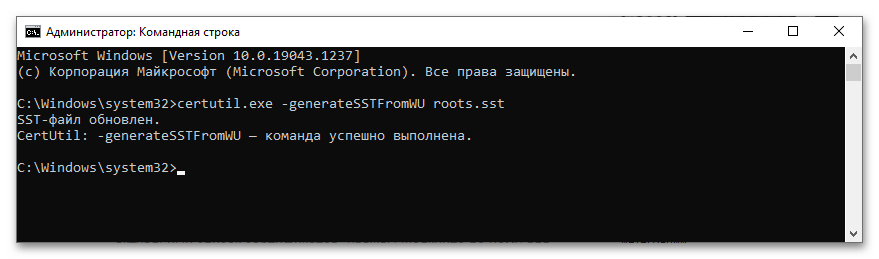
Если не удается установить соединение с сайтами, которые работают по протоколу HTTPS, то проблема может заключаться в сертификатах безопасности. В этом случае требуется ручная или автоматическая их установка, а иногда помогает изменение настроек браузера. О том, как восстановить корректную работу обозревателя в таких ситуациях, рассказано в соответствующей статье на нашем сайте.
Подробнее: Способы устранения ошибки сертификата безопасности веб-узла
Устранение проблем с DNS-сервером
DNS-сервер — это один из ключевых элементов в сети интернет, без которого соединение с сайтами не будет установлено. Необходимо выполнить правильную настройку компонента в операционной системе, чтобы устранить рассматриваемую в статье проблему. Может потребоваться как обычная перезагрузка компьютера, так и ручной ввод нужных параметров. Обо всех нюансах работы с DNS подробно рассказано в соответствующем материале на сайте, с которым рекомендуется ознакомиться.
Подробнее: Настройка DNS-сервера в Windows

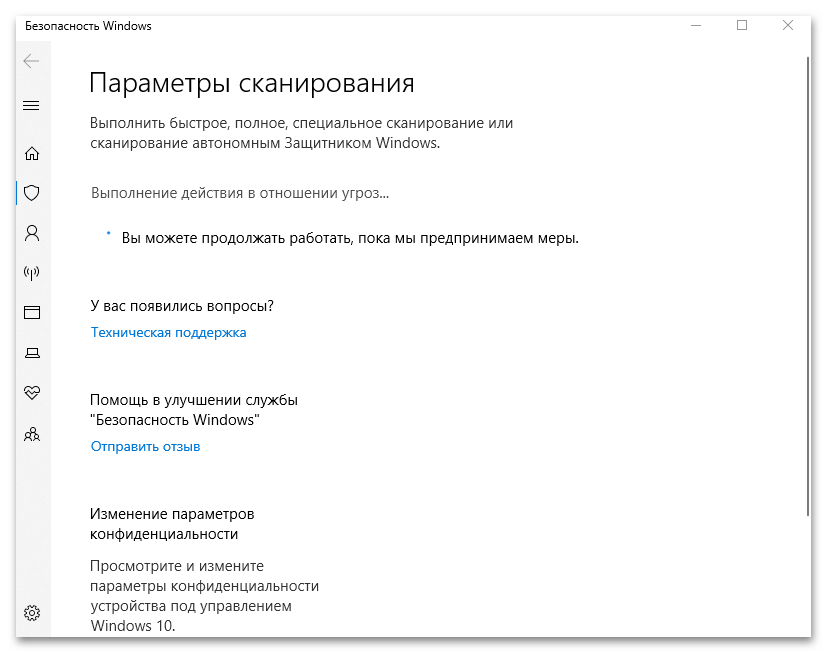
Поиск вирусов
Подробнее: Как почистить компьютер от вирусов
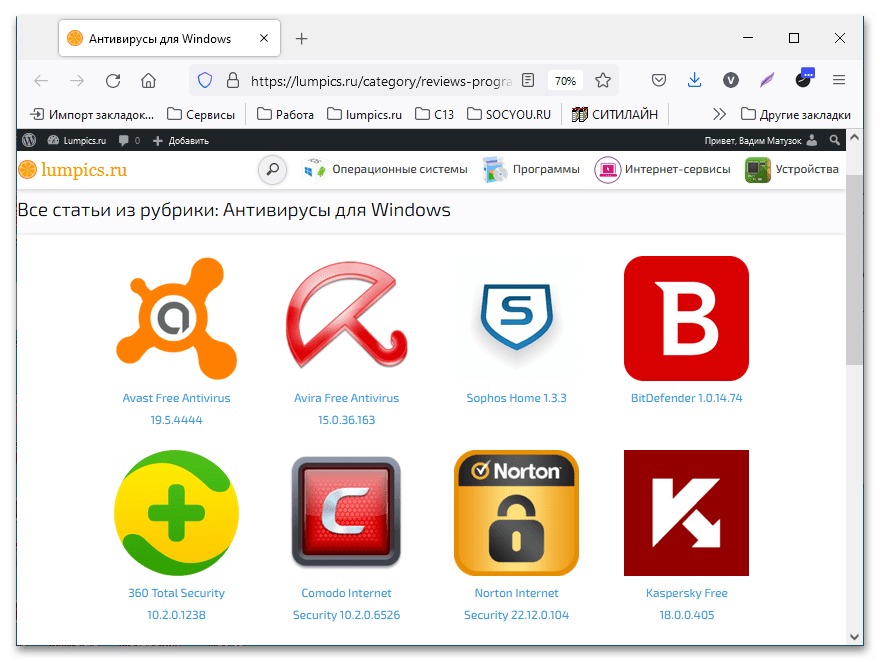
На нашем сайте также есть специальный раздел, где собраны популярные антивирусные приложения. Если имеется необходимость подобрать для себя наиболее подходящее решение, рекомендуем воспользоваться нижеуказанной ссылкой и ознакомиться с обзорами программного обеспечения. Оттуда же можно сразу перейти на официальный сайт продукта, чтобы выполнить загрузку установочного файла на компьютер.
Подробнее: Список антивирусов для Windows
Удаление расширений
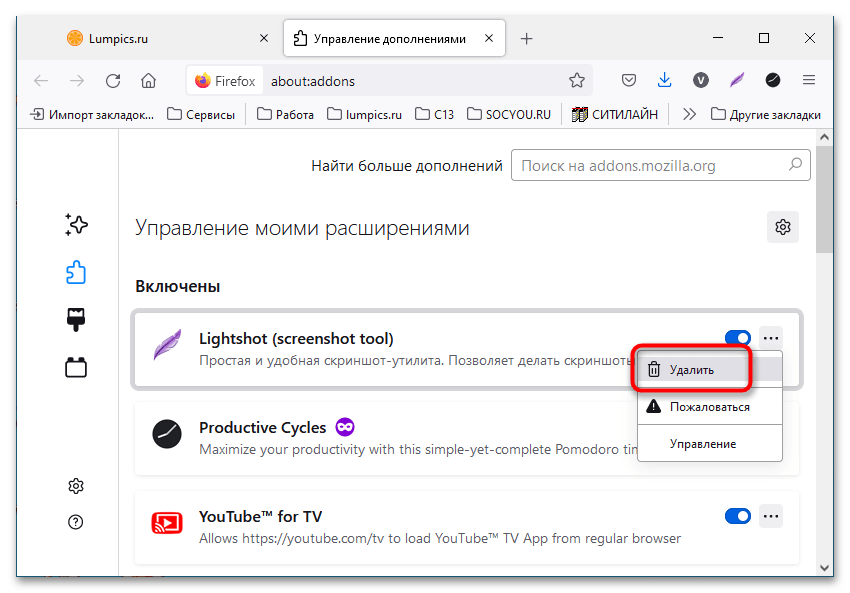
Расширения в браузере — это дополнительное программное обеспечение, которое добавляет функции, но некоторые из них могут влиять на работу сети, что становится причиной появления множества ошибок. Зачастую виновниками становятся дополнения, предназначенные для анонимного пребывания в интернете. Чтобы исключить из причин зловредное обеспечение, рекомендуется поочередно отключить расширения, каждый раз проверяя работу сайтов. При выявлении проблемного софта нужно его удалить.
На сайте есть подборка материалов, в которых на примере популярных браузеров демонстрируются действия по удалению расширений. При отсутствии знаний в этой области обязательно ознакомьтесь.
Подробнее: Как удалить расширения в браузере Mozilla Firefox / Google Chrome / Opera / Яндекс.Браузер
Очистка кэша и истории
Во время посещения сайтов браузер копирует в кэш много вспомогательной информации, которая служит для быстрого доступа к ресурсу в дальнейшем. Такие данные способны стать причиной появления проблем с интернетом, если среди них возникает конфликт. В каждом обозревателе есть встроенная опция сброса кэша и всех мусорных файлов. В тематических статьях на нашем сайте подробно описано выполнение этого действия.
Подробнее: Как очистить кэш в браузере Mozilla Firefox / Google Chrome / Opera / Яндекс.Браузере
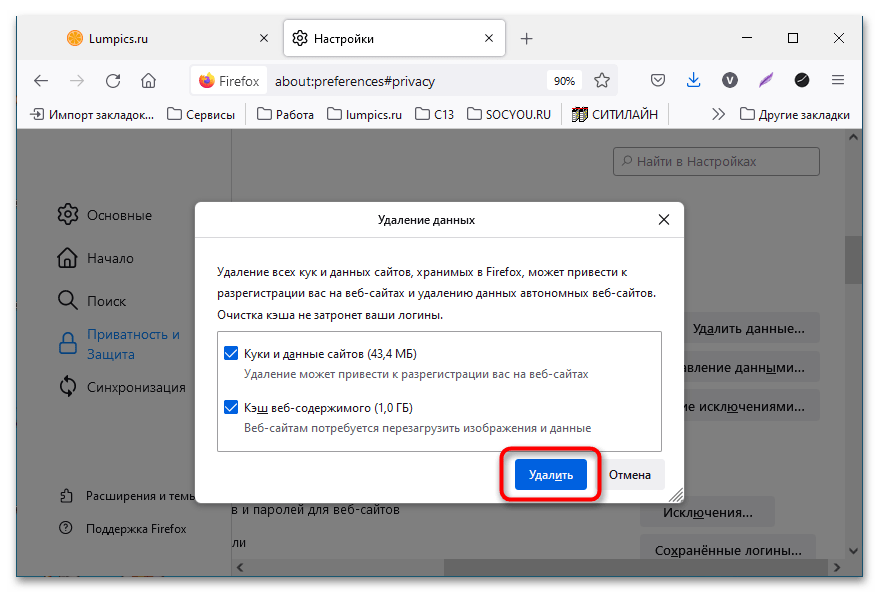
Внимание! Проводить чистку кэша рекомендуется систематически. Это благоприятно сказывается на работе браузера и предупреждает появление множества ошибок.
Сброс до настроек по умолчанию
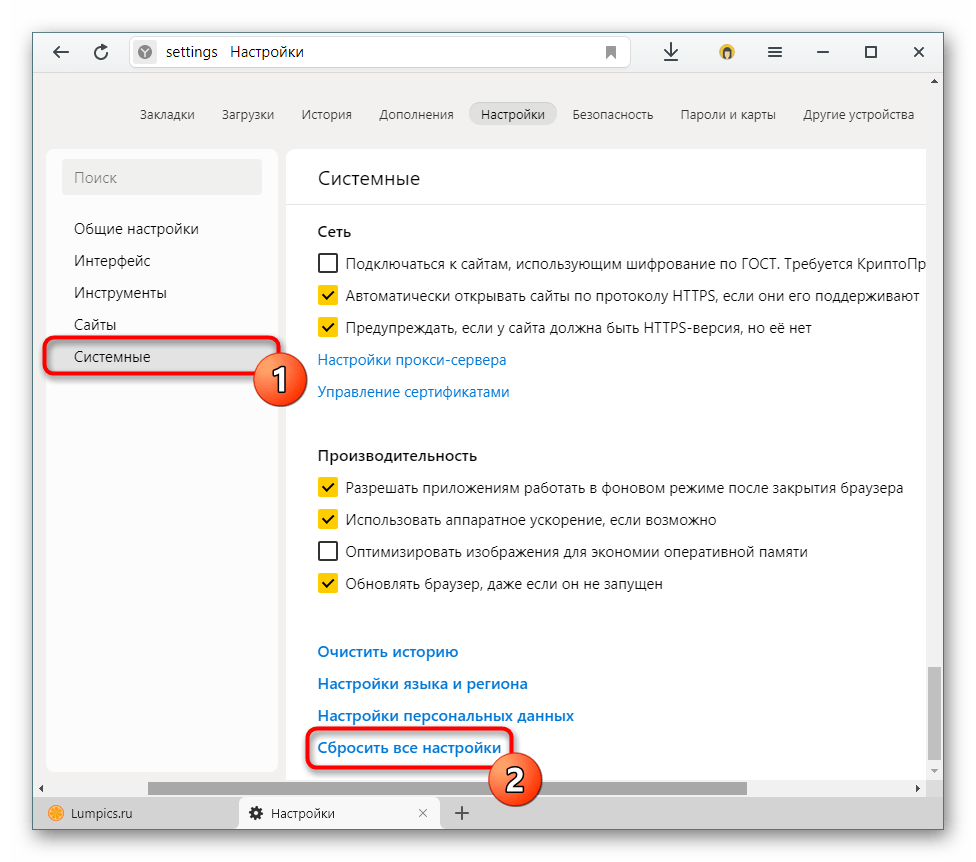
В ходе работы в браузере пользователь может вносить изменения в параметры, что в некоторых случаях становится причиной появления проблем. Если откорректированные параметры неизвестны, следует выполнить сброс настроек до изначальных. При возникновении проблем рекомендуется обратиться к соответствующей инструкции на нашем сайте, где детально описаны все действия.
Подробнее: Как сбросить настройки браузера Internet Explorer / Mozilla Firefox / Яндекс.Браузер / Google Chrome / Opera / Microsoft Edge
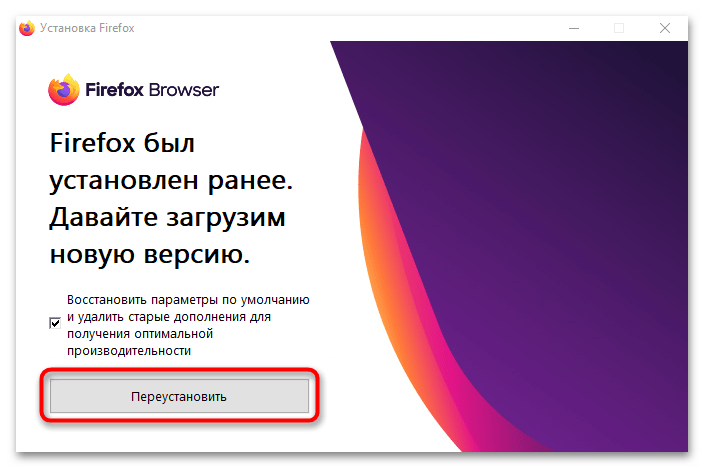
Если выполнить сброс настроек браузера вышеописанным методом не получилось, потребуется его переустановить. Важно при загрузке инсталляционного файла пользоваться проверенными ресурсами. В отдельной статье описан процесс правильного выполнения данной процедуры, при необходимости следует с ней ознакомиться.
Подробнее: Как переустановить браузер на компьютере
Исправление системных ошибок
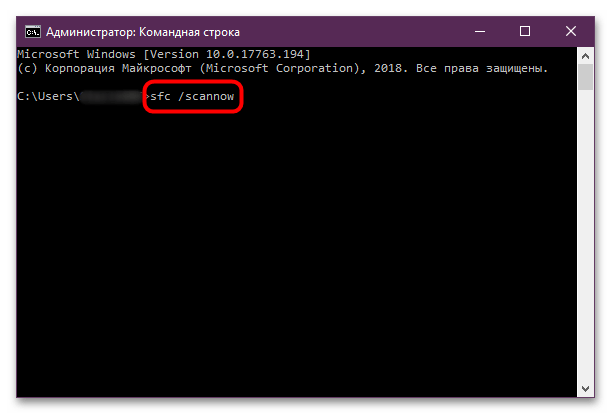
Из-за неаккуратных действий пользователя или вследствие вирусной атаки в системе могут выйти из строя важные компоненты, после чего появляются проблемы с интернетом. В этом случае необходимо выполнить устранение системных ошибок посредством консольной утилиты SFC. Она предустановлена в Windows и не требует глубоких знаний в пользовании компьютером. Работа осуществляется в полуавтоматическом режиме, необходимо лишь запустить сканирование и выбрать действие после его окончания.
На нашем сайте есть отдельная статья, в которой поэтапно показаны все этапы работы с утилитой SFC. Так как предполагается использование консоли, рекомендуется предварительно ознакомиться с изложенным там материалом.
Обратите внимание! В вышеприведенных статьях рассматривается только десятая и седьмая версия операционной системы. Но руководства для Windows 7 подойдут ко всем остальным, отличия будут наблюдаться лишь в визуальном оформлении.
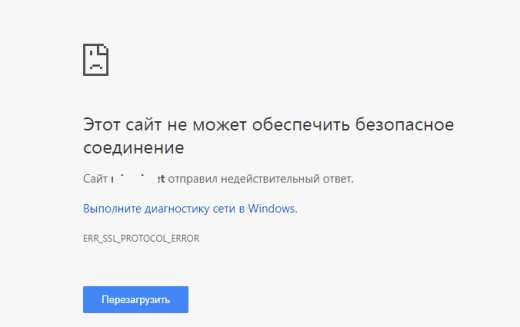
У меня почему-то перестали открываться некоторые HTTPS сайты (не все!). При попытке открыть такой сайт в браузере появляется окно с ошибкой «Этот сайт не может обеспечить безопасное соединение». Сайты не отображаются как в Google Chrome, так и в Opera, Яндекс Браузере и Microsoft Edge. Без HTTPS некоторые сайты открываются, но не все, только те, у которых страницы доступны и по протоколу HTTPS и по протоколу HTTP. В Google Chrome ошибка при открытии HTTPS сайт выглядит так:
Этот сайт не может обеспечить безопасное соединение.
Сайт sitename.ru отправил недействительный ответ.
ERR_SSL_PROTOCOL_ERROR.
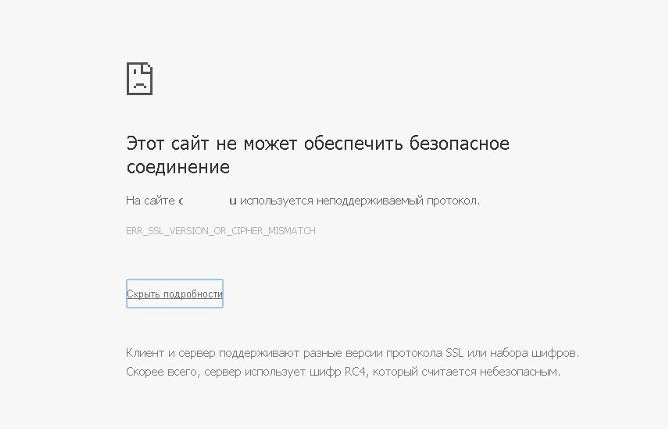
Этот сайт не может обеспечить безопасное соединение.
На сайте sitename.ru используется неподдерживаемый протокол.
ERR_SSL_VERSION_OR_CIPHER_MISMATCH.
Или в Mozilla Firefox :
Secure Connection Failed
В Opera и Яндекс Браузере ошибки выглядит примерно также.
Как мне открыть такие сайты?
Ответ
Как вы уже вероятно поняли, проблема связана с проблемами при SSL взаимодействии между вашим компьютеров и HTTPS сайтом. Причины такой ошибки могут быть довольно разные. В этой статье я попробовал собрать все методы исправления ошибки «Этот сайт не может обеспечить безопасное соединение» (This site can’t provide a secure connection, ERR_SSL_PROTOCOL_ERROR) в различных браузерах.
Сразу хочется отметить, что несмотря на то, что браузеры Google Chrome, Opera, Яндекс Браузер и Edge выпускаются разными компаниями, на самом деле все эти браузеры основаны на одном и том же движке — WebKit (Chromium) и проблема с ошибками при открытии HTTPS сайтов в них решается одинаково.
В первую очередь нужно убедиться, что проблема не на стороне самого HTTPS сайта. Попробуйте открыть его с других устройств (телефон, планшет, домашний/рабочий компьютер и т.д.). Также проверьте, открывается ли в других браузерах, например, IE/Edge или Mozilla Firefox. В Firefox похожая ошибка обсуждалась в статье Ошибка при установлении защищённого соединения в Mozilla Firefox.
Очистите в брайзере кэш и куки, сбросьте SSL кэш
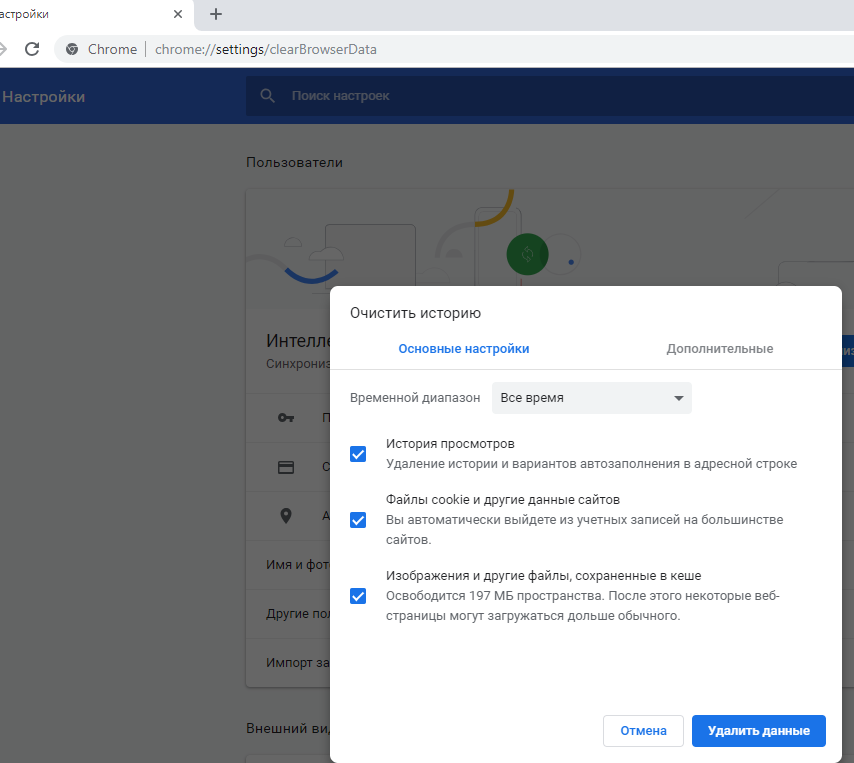
Кэш и куки браузера могут быть частой причиной возникновения ошибок с SSL сертификатами. Рекомендуем сначала очистить в браузере кэш и куки. В Chrome нужно нажать сочетание клавиш Ctrl + Shift + Delete, выберите промежуток времени (Все время) и нажмите кнопку очистки данных (Удалить данные / Clear Data).
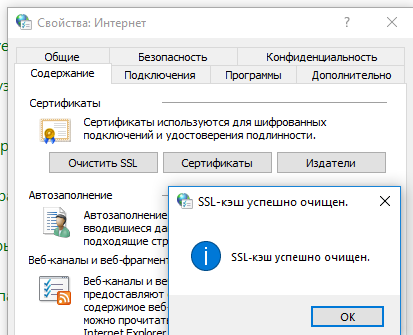
Чтобы очистить SSL кэш в Windows:
- Щелкните по вкладке Содержание;
- Нажмите на кнопку Очистить SSL (Clear SSL State);
- Должно появится сообщение “SSL-кэш успешно очищен”;
- Осталось перезапустить браузер и проверить, осталась ли ошибка ERR_SSL_PROTOCOL_ERROR.
Отключите сторонние расширения в браузере
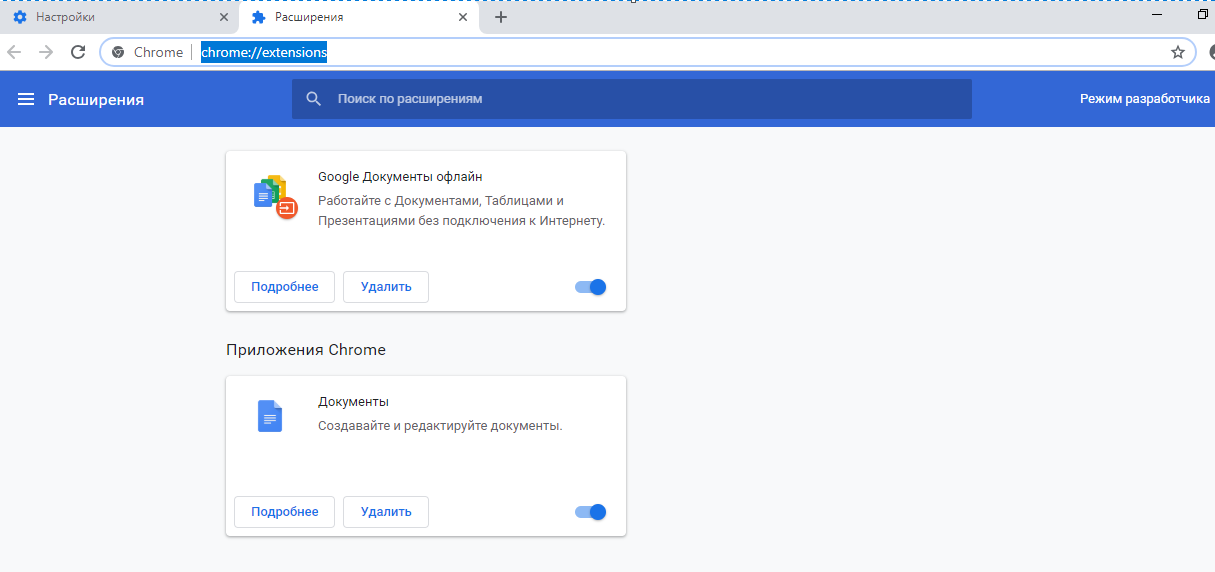
Проверьте настройки антивируса и файрвола
Если на вашем компьютере установлены антивирусная программа или межсетевой экран (часто он встроен в антивирус), возможно доступ к сайту блокируется именно ими. Чтобы понять, ограничивают ли доступ к сайту антивирусы или файрволы, попробуйте на время приостановить их работу.Во многих современных антивирусах по-умолчанию присутствует модуль проверки SST/TLS сертификатов сайтов. Если антивирус обнаружит, что сайт использует недостаточно защищенный (или самоподписанный) сертификат или устаревшую версию протокола SSL (тот же SSL 3.0 или TLS 1.0), доступ к пользователя к такому сайту может быть ограничен. Попробуйте отключить сканирование HTTP/HTTPS трафика и SSL сертификатов. В различных антивирусах эта опция может называть по-разному. Например:
Проверьте настройки даты и времени
Неправильная дата и время (и часового пояса) на компьютере также может быть причиной ошибки при установке защищенного соединения с HTTPS сайтами. Ведь при выполнении аутентификации система проверяет срок создания и дату истечения сертификата сайта и вышестоящего центра сертификации.
Проверьте что у вас установлено правильно время и часовой пояс. Если время постоянно сбивается – смотри статью “Сбивается время на компьютере при выключении: что делать?”.
Обновите корневые сертификаты Windows
Если ваш компьютер находится в изолированном сегменте, давно не обновлялся или на нем совсем отключена служба автоматического обновления, на вашем компьютере могут отсутствовать новые корневые доверенные сертификаты (TrustedRootCA). Рекомендуем выполнить обновление системы: установить последние обновления безопасности и обновления часовых поясов.
Вы можете вручную обновить корневые сертификаты по статье: Как вручную обновить корневые сертификаты в Windows (так же рекомендуем проверить хранилище сертификатов на предмет недоверенных сертификатов, это позволит предотвратить перехват вашего HTTPs трафика и ряд других проблем).
Отключите поддержку протокола QUIC
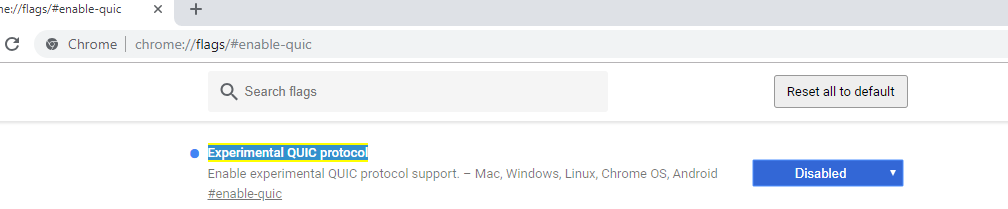
Проверьте, не включена ли в Chrome поддержка протокола QUIC (Quick UDP Internet Connections). Протокол QUIC позволяет гораздо быстрее открыть соединение и согласовать все параметры TLS (HTTPs) при подключении к сайту. Однако в некоторых случая он может вызывать проблемы с SSL подключениями. Попробуйте отключить QUIC:
- Перейдите на страницу: chrome://flags/#enable-quic;
- Найдите опцию Experimental QUIC protocol;
- Измените значение опции Default на Disabled;
- Перезапустите Chrome.
Проверьте версии протоколов TLS, поддерживаемых вашим браузером и сайтом
Проверьте, какие версии протоколов TLS/SSL и методы шифрования (Cipher Suite ) поддерживаются вашим браузером. Для этого просто откройте веб страницу https://clienttest.ssllabs.com:8443/ssltest/viewMyClient.html
Онлайн сервис SSL Labs вернет список протоколов и методов шифрования, которые поддерживает ваш блаузер. Например, в моем примере Chrome поддерживает TLS 1.3 и TLS 1.2. Все остальные протоколы (TLS 1.1, TLS 1.0, SSL3 и SSL 2) отключены.
Чуть ниже указан список поддерживаемых методов шифрования.
Cipher Suites (in order of preference)
Полный список методов шифрования, включенных в Windows можно вывести с помощью PowerShell:
Затем проверьте список протоколов TLS/SSL, которые поддерживает ваш сайт. Для этого воспользуйтесь онлайн сервисом проверки SSL
https://www.ssllabs.com/ssltest/analyze.html?d=domain.ru
(замените
domain.ru
на адрес сайта, который вы хотите проверить).
Проверьте, все ли версии TLS/SSL поддерживаемые сайтом доступны в вашем браузере.
В этом примере видно, что сайт не поддерживает TLS 3.1 и SSL3/2. Аналогично сравните список Cipher Suite.
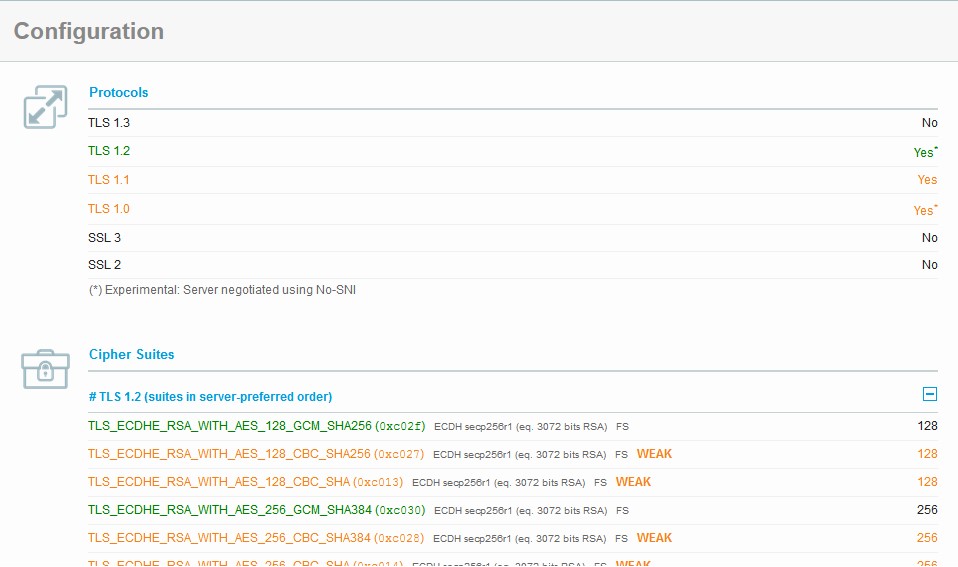
Если метод шифрования не поддерживается вашим браузером, возможно нужно включить его в Windows.
Если сайт не поддерживает SSL протоколы, которые требует использовать клиент, то при подключении вы увидите ошибку “ Этот сайт не может обеспечить безопасное соединение”.
Включите поддержку старых версий протоколов TLS и SSL
И самый последний пункт. Cкорее всего для решения проблемы вам достаточно будет включить поддержку старых версий протоколов TLS и SSL. В большинстве случае он окажется самым эффективным, но я намеренно перенес его в конец статьи. Объясню почему.
Старые версии протоколов TLS и SSL отключены не по простой прихоти разработчиков, а в связи с наличием большого количества уязвимостей, которые позволяют злоумышленникам перехватить ваши данные в HTTPS трафике и даже видоизменить их. Бездумное включение старых протоколов существенно снижает вашу безопасность в Интернете, поэтому к этому способу нужно прибегать в последнюю очередь, если все другое точно не помогло.
Современные браузеры и ОС уже давно отказались от поддержки устаревших и уязвимых протоколов SSL/TLS (SSL 2.0, SSL 3.0 и TLS 1.1). Стандартном сейчас считаются TLS 1.2 и TLS 1.3
Если на стороне сайта используется более старая версия протокола SSL/TLS, чем поддерживается клиентом/браузером, пользователь видит ошибку установки безопасного подключения ERR_SSL_VERSION_OR_CIPHER_MISMATCH. Такая ошибка появляется, если клиент на этапе TLS Handshake обнаружил, что на сайте используется протокол шифрования или длина ключа, которая не поддерживается вашим браузером. Выше мы показали, как определить набор протоколов и шифров, поддерживаемых сервером.
Чтобы разрешить использовать старые версии протоколов SSL/TLS в Windows (еще раз отмечаю – это небезопасно!):
- Перейдите на вкладку Дополнительно;
- Включите опции TLS 1.0, TLS 1.1 и TLS 1.2 (если не помогло, включите также SSL 3.0,2.0).
- Перезапустите браузер.
Если все рассмотренные способы не помогли избавиться от ошибки «Этот сайт не может обеспечить безопасное соединение» также попробуйте:
- Проверить, что в файле C:WindowsSystem32driversetchosts отсутствуют статические записи. Файл hosts может использоваться в Windows в том числе для блокировки доступа к сайтам. Выведите содержимое файла hosts с помощью PowerShell:
Get-Content $env:SystemRootSystem32Driversetchosts - Попробуйте использовать публичные DNS сервера, например – DNS сервер Google. В настройках сетевого подключения в качестве предпочитаемого DNS сервера укажите IP адрес 8.8.8.8;
- Возможно проблема связана с сертификатом сайта. Проверьте его с помощью онлайн утилит SSL Checker;
- Если на компьютере используется VPN или задан прокси сервер в Windows, попробуйте отключите их;
- В тестовых целях, если вам нужно быстро просмотреть содержимое сайта, можно отключить ошибки проверки SSL сертификатов в Chrome. Для этого нужно запустить его с параметром —ignore-certificate-errors:
«C:Program Files (x86)GoogleChromeApplicationchrome.exe» —ignore-certificate-errors
(не работайте в таком режиме постоянно и не отправляйте конфиденциальные данные пароли/кредитки в такой сессии); - В Chrome проверьте, включен ли протокол TLS 1.3. В адресной строке перейдите в раздел настроек chrome://flags, С помощью поиска найдите параметр TLS 1.3. Убедитесь, что он включен (Enabled) или находится в состоянии Default. Если отключен – его нужно включить;
- Если у вас используется одна из старых версий ОС (Windows XP или Windows 7), установите вместо Chrome браузер Mozilla Firefox. В отличии от движков на базе Chromium, Mozilla не использует собственные модули реализации протоколов шифрования SSL/TLS, а не встроенные в Windows.
