

- Удаление доменного имени и почтовых ящиков
- Если не работает регистратор доменных имен
- Если хостинг перестанет работать с вами
- Как переехать на другой хостинг
- Какой регистратор выбрать
- Какой хостинг выбрать
- Причиныблокировки сайта
- Пути решения
- Удаление ftp пользователей планировщика
- Удаление ssl сертификатов домена
- Удаление базы данных сайта
- Удаление заданий планировщика
- Удаление файлов сайта
Удаление доменного имени и почтовых ящиков
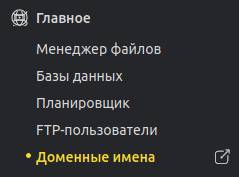
Для удаления доменного имени и почтовых ящиков найдите в левом меню сайта пункт «Главное» и подпункт «Доменные имена». Кликните на него:
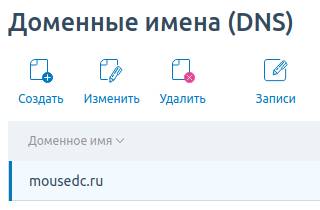
Откроется список созданных доменов. Кликните в этом списке тот домен, который хотите удалить, чтобы выделить его. Затем кликните на кнопку «Удалить» в верхнем меню:
Появится окно подтверждения удаления доменного имени. В открывшемся окне отметьте оба параметра: «Удалить WWW-домен» и «Удалить почтовый домен». Поставьте обе галочки на этих параметрах и нажмите на кнопку «Ок»:
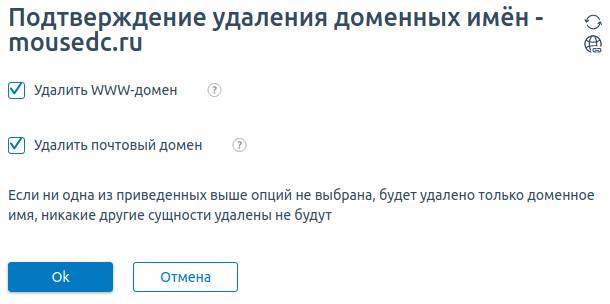
После нажатия на «Ок» начнётся процедура удаления доменного имени и почтового домена. Вместе с почтовым доменом будут удалены все почтовые ящики.
Если не работает регистратор доменных имен
Алгоритм действий при переносе домена у разных провайдеров не отличается.
- Зарегистрируйте учетную запись (аккаунт) на сайте нового регистратора.
- Откройте раздел «Домены» и найдите инструмент для переноса домена. Обычно они называются «Перенос», «Перенести», «Разместить домен на NS серверах». Например, у провайдера Beget есть раздел «Перенос домена»:

Перенести домен в Beget можно в разделе «Управление доменами и поддоменами»
Достаточно указать один или несколько доменов, затем нажать «Перенести».

Укажите auth-код для переноса домена
Вас попросят ввести Auth-код (он же EPP-ключ) – это код, созданный регистратором, чтобы помочь идентифицировать владельца доменного имени. Способ получения auth-кода может различаться в зависимости от текущего регистратора. В любом случае код вы найдете в административной панели регистратора.
Beget, как и другие провайдеры, самостоятельно определит текущего регистратора доменного имени и выведет подсказку, где получить auth-код:

Подробная инструкция, как перенести домен от регистратора RU-CENTER
Введите код, нажмите «Продолжить» и следуйте подсказкам мастера.
Если хостинг перестанет работать с вами
Необходимо как можно скорее сделать бэкап всех файлов сайта и его баз данных, а затем перенести их на российский хостинг.
Как переехать на другой хостинг
Для начала вам понадобится резервная копия следующих данных.
- Все файлы сайта. Самый простой вариант получить их – использовать встроенный файловый менеджер в административной панели текущего хостинга.
- E-mail (опционально, если вы использовали почтовые сервисы на прежнем хостинге).
- Базы данных. В большинстве хостингов импортировать дамп БД MySql не составит труда. Все делается через административную панель.

Так выглядит файловый менеджер Sprutio
Многие хостинги позволяют сделать быстрое копирование всех перечисленных данных в разделе «Резервное копирование данных» (еще он может называться Backup).

Раздел Backup на одном из российских хостингов
Когда данные успешно скопированы, можно задуматься о переходе на новый хостинг. Если вы решились на переезд, нужно удалить сайт из административной панели старого хостинга:

Удаление сайта на хостинге Beget
И начать развертывание файлов сайта на новом хостинге. Вот порядок действий:
- зарегистрируйте учетную запись на сайте нового хостинга, если вы не сделали этого ранее;
- пройдите авторизацию в административной панели;
- найдите раздел «Сайты».
Многие хостинг-провайдеры позволяют перенести сайт от другого хостера автоматически.
Если автоматический перенос сайта с другого хостинга на выбранном вами хостере не предусмотрен, порядок действий следующий:
- Создайте новый сайт в административной панели нового хостинга:
Нужно добавить новый сайт в административной панели хостинга
- Откройте встроенный файловый менеджер в административной панели.

Файловый менеджер Sprutio
- Найдите папку с созданным сайтом.

Находим папку созданного сайта
- Скопируйте в нее файлы сайта, которые получили от старого хостинга.
- Экспортируйте базу данных MySql сайта. Проверьте настройки подключения БД и права доступа для нее. Если вы не знаете, как это сделать, создайте тикет в саппорте. Сайт (файлы и БД MySql) перенесут автоматически.
Вы всегда можете связаться с поддержкой нового хостинга и уточнить, как проще всего перенести сайт.
Какой регистратор выбрать
Вот самые надежные российские регистраторы доменных имен, серверы которых находятся на территории РФ:
Какой хостинг выбрать
Собрали список российских хостинг-провайдеров, которые точно будут работать. Что важно, их серверы расположены на территории РФ.
Причиныблокировки сайта
Можно выделить следующие причины блокировки веб-ресурса:
Пути решения
Существует несколько причинблокировки, поэтому есть разные методы решения данной проблемы. Рассмотрим этиспособы более подробно:
- Если причиной блокировки стала передачи вируса свашего сайта, то необходимо сканировать файлы на наличие вредоносных скриптов. Еслибыли обнаружены вирусы, то нужно в срочном порядке избавиться от них.
- Если имеются фишинговые страницы, то ихнеобходимо удалить. Запустите антивирусную программу и прогоните все файлывашего веб-ресурса через него. Если были обнаружены веб-шеллы или бэкдоры, тоих надо ликвидировать и защитить сайт.
- Как мы узнали, сайт может быть заблокирован хостеромпо причине проведения с него атак на другие ресурсы. В данном случае такженеобходимо сканировать файлы на наличие вирусов и устранить их.
- Если разрешенная нагрузка была превышена, тоследует оптимизировать скрипты. Проблема может заключаться в CMS. Чтобы временно сделать нагрузкуменьше, воспользуйтесь кэшированием.
- В том случае, если ваш сайт был заблокированиз-за спама, то нужно найти и удалить спам-скрипты. Также сканируйте файлы,удаляйте веб-шеллы и бэкдоры.
Отдельно стоит рассмотреть хакерские скрипты. Иногда во время плановой проверки провайдер может обнаружить вредоносные скрипты либо бэкдоры. Владелец сайта получит об этом уведомление. Если проблема не будет решена, то вскоре хостинг-провайдер заблокирует такой сайт.
Что делать, если такое случилось? Чтобырешить данную проблему, нужно просканировать все файлы вашего ресурса дляпоиска вредоносного кода. Устраните его и выполните установку на сайтепрограммного обеспечения для защиты от последующих взломов. После этого следуетуведомить хостинг-провайдера о проделанных на сайте процедурах.
Помните, что любое происшествие насайте – это результат взлома. Только после взлома на сайте размещаются опасныекоды и файлы для безопасности веб-ресурса и всего сервера кодов. Поэтомунеобходимо постоянно заниматься поиском уязвимостей. Ликвидируйте их!
В том случае, если у вас не получается самостоятельно создать надежную защиту своего сайта, то лучше обратиться за помощью к своему хостингу или другим специалистам, кто оказывает такие услуги.
Так, как обойти блокировку?Рекомендуется постоянно изменять пароль доступа к административной части и аккаунтув хостинге. Именно подбор пароля – наиболее используемый способ для взлома.Пароль не должен содержать менее 8 символов. Также рекомендовано одновременноеиспользование заглавных и строчных букв. Разбавляйте пароль цифрами и знаками.Благодаря этому вы сделаете процесс взлома сложным для хакера.
Также не храните пароль вкаком-нибудь файле на рабочем столе. Запишите его на стикер и приклейте к углумонитора. Так будет надежнее!
Удаление ftp пользователей планировщика
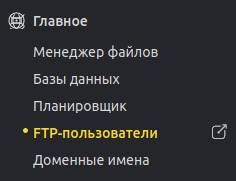
Для удаления FTP пользователей найдите в левом меню сайта пункт «Главное» и подпункт «FTP-пользователи». Кликните на него:
Откроется список созданных FTP пользователей. Кликните в этом списке на ту учётную запись, которую хотите удалить. Затем кликните на кнопку «Удалить» в верхнем меню:
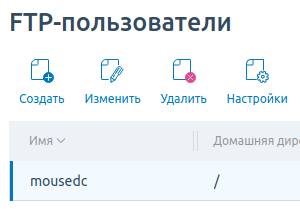
Появится окно подтверждения удаления заданий планировщика . Нажмите на кнопку «Ок», чтобы начать удаление:
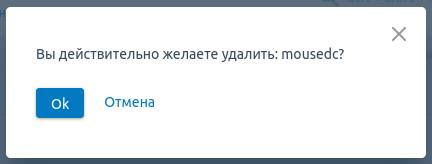
Начнётся процедура удаления пользователя FTP.
Пожалуйста, обратите внимание, что нельзя удалить последнего FTP пользователя. Но в целях безопасности стоит деактивировать его аккаунт. Для этого выберите его в списке и нажмите на изображене потухшей лампочки с подписью «Выкл». Через выключенную FTP запись нельзя зайти на виртуальный хостинг.
Удаление ssl сертификатов домена
Для удаления SSL сертификатов домена найдите в левом меню сайта пункт «WWW» и подпункт «SSL сертификаты». Кликните на него:
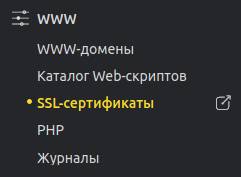
Откроется список созданных SSL сертификатов. Кликните в этом списке тот сертификат, который хотите удалить, чтобы выделить его. Затем кликните на кнопку «Удалить» в верхнем меню:
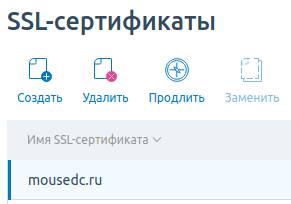
Появится окно подтверждения удаления доменного имени. Нажмите на кнопку «Ок», чтобы начать удаление:
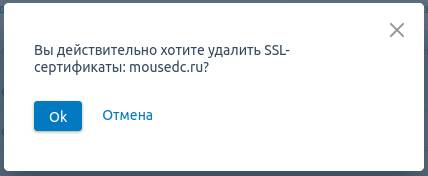
Начнётся процедура удаления SSL сертификата.
Удаление базы данных сайта
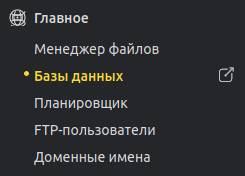
Для удаления базы данных сайта найдите в левом меню сайта пункт «Главное» и подпункт «Базы данных». Кликните на него:
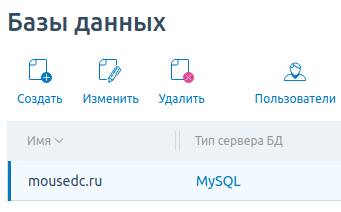
Откроется список созданных баз данных. Кликните в этом списке на ту базу данных, которую хотите удалить, чтобы выделить её. Затем кликните на кнопку «Удалить» в верхнем меню:
Появится окно подтверждения удаления:
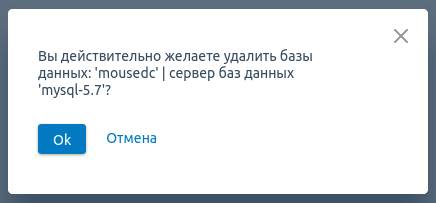
Нажмите на «Ок», чтобы начать процедуру удаления базы данных сайта.
Удаление заданий планировщика
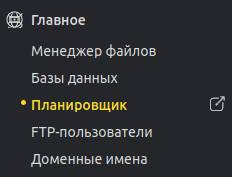
Для удаления заданий планировщика найдите в левом меню сайта пункт «Главное» и подпункт «Планировщик». Кликните на него:
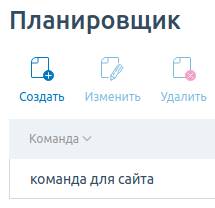
Откроется список созданных заданий планировщика. Кликните в этом списке на ту запись, которую хотите удалить. Затем кликните на кнопку «Удалить» в верхнем меню:
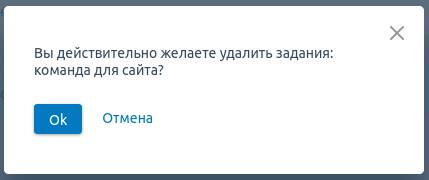
Появится окно подтверждения удаления заданий планировщика . Нажмите на кнопку «Ок», чтобы начать удаление:
Начнётся процедура удаления заданий планировщика.
Удаление файлов сайта
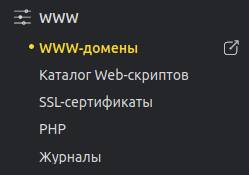
В боковом меню панели администрирования виртуального хостинга найдите пункт «WWW» — «WWW-Домены»:
Кликните на него. Откроется список сайтов, которые есть на хостинге. Найдите в списке свой сайт, который необходимо удалить. Кликните на него в списке, чтобы выделить, и нажмите на кнопку «Удалить» в верхнем меню сайта:
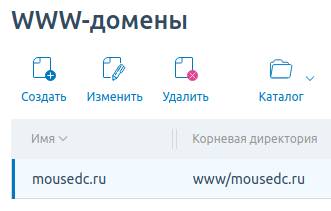
Откроется форма удаления сайта. В этой форме есть возможность отметить галочкой пункт «Удалить директорию»:
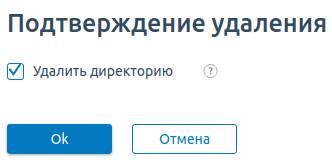
Если отметить этот пункт, то при удалении сайта из системы произойдёт удаление его файлов, которые находятся в папке »
/www/название_сайта/
«. Отметьте эту галочку и нажмите на кнопку «Ок», чтобы начать процедуру удаления сайта.
По завершению этого процесса с хостинга будет удалена папка «/www/название_сайта/» со всем содержимым.
