

Если у Вас есть сайт на Google, Вы можете прикрепить к нему любой свой домен. Тогда в адресной строке браузера, вместо https://sites.google.com/site/вашсайт/ достаточно будет набрать адрес прикрепленного домена, чтобы попасть на сайт.
Чтобы использовать такую возможность, необходимо выполнить следующие шаги:
1. В панели управления доменом, в его настройках, убедится, что указаны наши DNS-сервера:

2. Кликнуть на домен, и в разделе «Настройка зоны и переадресации», пройдя по ссылке «Управление зоной», изменить запись типа А, убрав галку слева от «www»:

3. Прописать запись типа CNAME, как показано на рисунке, и сохранить изменения:

4. Вернуться назад и пройдя по ссылке «Настройка переадресации», установить переадресацию, вписав домен с «www» вначале:

5. В настройках сайта на Google (Дополнительные действия — Управление сайтом — вкладка «Веб-адрес») добавить ваш домен с «www»:

Если изначально были указаны наши DNS-сервера и после регистрации домена прошли минимум сутки, то сайт на Google сразу должен открываться по прикрепленному домену. Если после регистрации домена или смены DNS-серверов на наши, прошло меньше суток, то необходимо подождать от 2 до 24 часов, прежде чем сайт будет открываться по прикрепленному домену.
Если у Вас возникли трудности с подключением своего домена к сайтам на Google, обращайтесь в нашу службу поддержки.
О доменах
Глоссарий
Домены примеры
Backorder
Перенос домена
Аукцион доменов
Доменные споры
Парковка доменов
Whois
SSL сертификаты
Эмодзи в доменных именах
Логотипы доменов
Ссылки

От автора: собираетесь запустить новый интернет-проект и уже приобрели место у хостинг-провайдера? Теперь вам надо понять, как привязать домен к сайту, чтобы связать название проекта и его файлы вместе.
В данной статье под сайтом понимается набор файлов (в том числе и база данных), который нужен для отображения веб-ресурса. После покупки места на хостинге вы должны сделать следующее:
Создать новый домен, адрес нужно прописать идентичный тому доменному имени, которое вы будете привязывать.
Теперь в каталоге со всеми вашими ресурсами (обычно называется www) появится соответствующая папка под домен, куда вы можете поместить нужные файлы. Например, файлы движка, на котором ресурс будет работать.
Чуть ниже в статье я подробнее расскажу о том, как все это делается. Хорошо, подготовительные работы на самом хостинге мы выполнили, но как теперь перейти на новый сайт в интернете и продолжить его установку и настройку? Для этого и нужно привязать к нему доменное имя, которое приобретено вами специально для проекта.
- Изменение DNS-адресов у регистратора
- Если домен у вас есть, а хостинга еще нет
- Как добавить домен у хостинг-провайдера (подробнее)
- А как привязать два домена к одному сайту?
- Как прикрепить домен?
- Как поставить WordPress на хостинг новичку?
- Изменение доменного имени, которое указывает на ваш сайт на WordPress
- Указание доменного имени для сайта от регистратора доменов
- Регистрация доменного имени с помощью SiteGround
- Изменение основного домена сайта с помощью SiteGround
- Добавление SSL для домена
- Добавление SSL с помощью SiteGround
- Добавление SSL с помощью плагина
- Укажите WordPress использовать новый домен
- Настройка домена в панели управления WordPress
- Настройка домена с помощью WP-CLI
- Настройка домена через phpMyAdmin
- Заключение
- Регистрация доменного имени
- Настройка Firewall
- Настройка виртуальных хостов
- Сертификат Let’s Encrypt для Apache
- Загрузка и настройка WordPress
- Настройка базы данных
- Установка WordPress
- Отключите все плагины
- Создайте резервную копию базы данных и файлов WordPress
- Ручной бэкап
- Бэкап с помощью плагина
- Подготовка бэкапа для загрузки на новый хостинг
- Обновите файл wp-config.php
- Загрузка бэкапа на новый хостинг
- Обновите URL домашней страницы и URL сайта WordPress
- С помощью wp-config.php
- С помощью файла functions.php в теме
- Ручное обновление URL домашней страницы и URL сайта
- Заново подключите все плагины и обновите постоянные ссылки
- Настройка 301 редирект
- Файлы php.ini и .htaccess
- Плагины кэширования
- Плагин Google reCaptcha
- Плагин Jetpack
- Модуль Genesis Club Lite Display
- Заключение
- Минуточку внимания
Изменение DNS-адресов у регистратора

Что ж, остается отправиться к вашему регистратору в свой аккаунт и зайти на страничку со списком ваших доменов. В зависимости от регистратора, где-то рядом (либо в настройках) будет кнопка “Изменить DNS”.
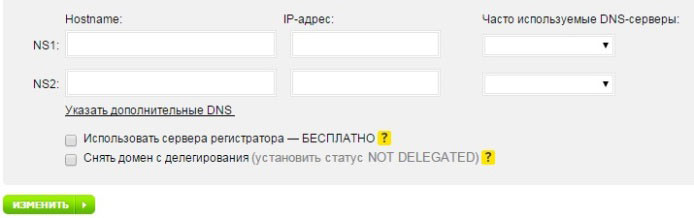
Теперь вы попадете на страницу, где нужно ввести 2 адреса. Если вы не знаете dns-адресов своего хостинг-провайдера, вы можете спросить у него в службе поддержки или можно самому посмотреть где-нибудь в справке. В конце концов, гугл и яндекс к вашим услугам. Обычно dns-сервера имеют такой вид:
После указания адресов нужно сохранить изменения. Далее вам, скорее всего, скажут, что изменение DNS – дело не молниеносное, придется подождать 12-48 часов. По моему опыта больше 24 часов ждать не приходилось никогда. Соответственно, максимум через сутки все поменяется. Теперь, набрав в адресной строке браузера свой домен вы увидите не это:

А страницу установки движка или содержимое файла index.php вашего сайта. Это уже в зависимости от того, что у вас находится в корневой папке.
Теперь все, что вам остается, это продолжить установку сайта и его заполнение нужными файлами и контентом. На этом процедуру привязки можно считать законченной. Если при регистрации домена у регистратора вы сразу же введете dns-сервера нужного вам хостера, то в последствии этого делать уже не придется, все будет работать сразу же.
Если домен у вас есть, а хостинга еще нет
После этого, при условии что dns-адреса уже заполнены правильно, все также будет работать.
Как добавить домен у хостинг-провайдера (подробнее)
Ранее в этой статье я уже писал о том, что заранее вы должны создать новый домен у своего хостинг-провайдера, чтобы для него была создана папка. Чаще всего в качестве панели управления сервером используется cPanel или ispManager. В обоих случаях все достаточно просто.
Например, если у вас cPanel, то просто найдите на главной странице панели пункт “Домены” впишите название своего сайта (включая доменную зону) и все будет готово. В ispmanager это выглядит немного по-другому:
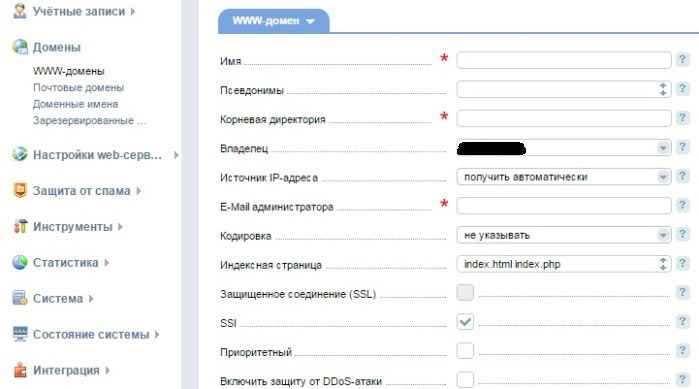
Хотя тут много настроек, практически единственное, что вам нужно указать, это адрес домена. Например: site.ru. Еще обязательно нужно прописать электронный ящик администратора.
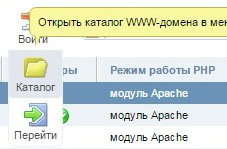
Это вам нужно для того, чтобы проверить, правильно ли будет все работать, когда сменятся dns-адреса. Если при открытии сайта в браузере вы увидите содержимое html-странички, которую залили в корневой каталог (в нашем случае это слово “Привет”), то значит, все работает и можно продолжать дальнейшие манипуляции с сайтом. Например, установить на него движок.
А как привязать два домена к одному сайту?
В таком случае второй и последующие домены будут зеркалами сайта. Чтобы привязать их, вам достаточно уже иметь рабочий сайт на каком-нибудь домене. После этого необходимо сделать 301-й редирект через файл .htaccess, а также в файле robots.txt указать адрес главного зеркала для Яндекса:
Если все сделано правильно, то при попытке перейти на новый сайт вас будет перебрасывать на основной ресурс. Таким же образом можно привязать неограниченное количество доменных имен к одному проекту.
В этой статье Вы найдете подробную инструкцию по покупке доменного имени в зоне RU.
Что происходит, когда в браузере набирают название сайта?

- Считываются нейм-сервера домена (определяется, на каком хостинге расположены файлы сайта).
- С хостинга запрашиваются файлы сайта и загружаются в браузере.
- Вы видите сайт.
Для того, чтобы на первом шаге файлы были запрошены с хостинга, на котором они находятся – необходимо прикрепить домен к хостингу.
Как прикрепить домен?

Если Вы меняете нс-ы на другие – их обновление займет от 24 до 48 часов. Поэтому при регистрации домена желательно сразу указывать корректные ns сервера, чтобы не терять время на их изменение.
Как поставить WordPress на хостинг новичку?
Теперь на домене нужно разместить сайт, который будет виден посетителям. Самый простой способ – воспользоваться автоматическим установщиком одной из популярных систем управления сайтом.
Для того, чтобы поставить WordPress на хостинг без скачивания архива с файлами CMS, без настройки и подключения баз данных – перейдите в раздел «Хостинг» — «Сайты» и нажмите кнопку «Добавить».
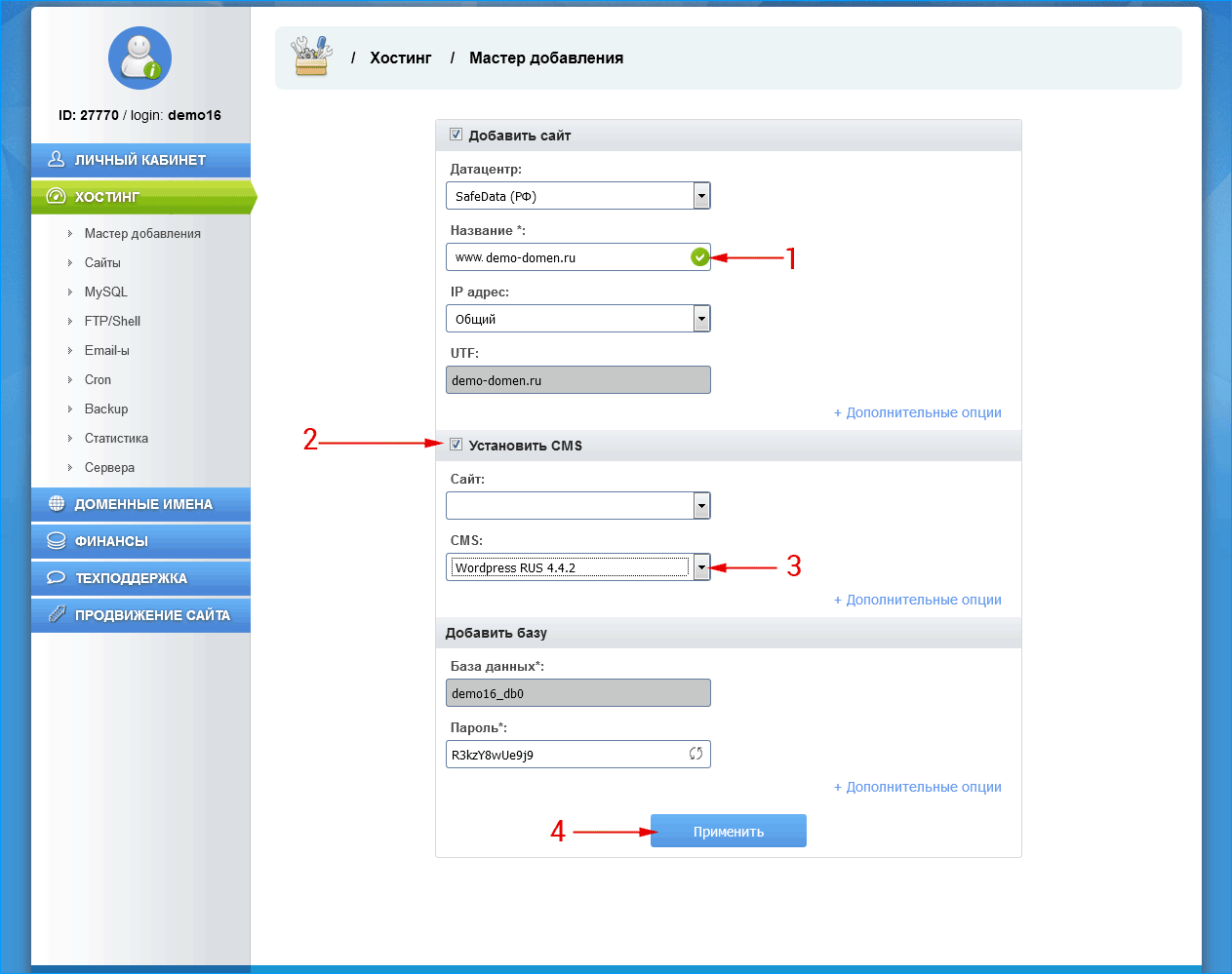
- Добавляем домен;
- Ставим флаг «Установить CMS»;
- Выбираем WordPress;
- Нажимаем «Применить».
В результате мы увидим оповещение о том, что все этапы выполнены корректно и сайт будет доступен через 10-15 минут (при условии, что ns сервера не менялись в последние 2 суток).
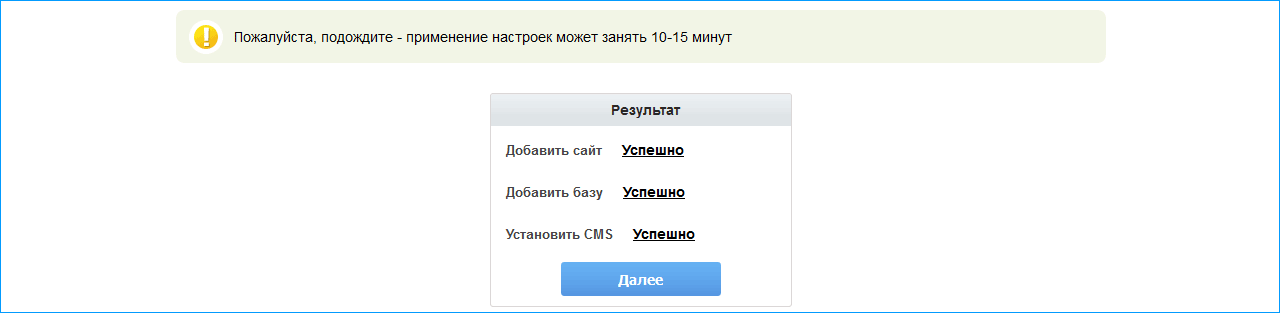
На этом этап прикрепления домена к хостингу и установки CMS завершен, через 10 минут посетители сайта будут видеть главную страницу ВордПресс.
iPipe – надёжный хостинг-провайдер с опытом работы более 15 лет.

Для начала нужно:
1) зарегистрировать бесплатный домен
2) создать бесплатный сайт
Инструкция по регистрации бесплатного домена здесь:
Важный совет: авторизуйтесь на сайте Freenom через почту gmail.com (если ее нет, создайте), для входа во Freenom используйте браузер Chrome
Инструкция по созданию сайта в сервисе Google Сайты здесь:
3) Подтвердить право собственности на домен для Google через Google Search Console
4) Подключить домен в конструкторе Google Сайтов
5) Передать хостинг домена в Google через DNS-запись
Как подтвердить право собственности на домен для Google
Рекомендую сделать это в сервисе Google Search Console (это бесплатный сервис для вебмастеров).
- Нажмите «Добавить ресурс» и введите свой домен
- Скопируйте txt-запись, которая сформирована для подтверждения
Services — My domains — Найдите нужный домен в списке, если их несколько — Manage domain — и перейдите в раздел Manage Freenom DNS.
Здесь требуется добавить запись:
Name — пустое, Type — TXT, TTL — 3600 (как и стояло по умолчанию), Target — сюда вставить скопированный текст для подтверждения
Save Changes (сохранить изменения) — дождаться когда появится надпись Record Added Successfully (запись добавлена успешно).
После этого в Google Search Console нужно нажать «Подтвердить», но, скорее всего, так как на обмен DNS-записями требуется время, право собственности сразу подтверждено не будет. Нажимайте, ОК, Отложить — и через некоторое время право собственности автоматически подтвердится. В моем случае потребовалось 20 минут.
Подключить домен в конструкторе Google Сайтов
В верхней правой панели инструментов нажать на 3 точки, выбрать пункт «Пользовательские URL» и добавить туда домен.
Но это еще не всё, если право собственности на домен подтверждено, то Гугл еще укажет адрес хостинга, который нужно внести в DNS-записи.
Передать хостинг домена в Google
Name — www, Type — CNAME, TTL — 3600, Target — сюда вставить адрес, который укажет Google.
После добавления DNS-записи еще какое-то время нужно ждать, чтобы запись подтвердилась и сайт заработает (а до тех пор, при переходе на сайт будет появляться надпись: «Не удалось получить доступ к сайту». В моем случае потребовалось 40 минут.

От автора: если вы давно работаете с сайтом на WordPress, вы можете обнаружить, что ваше доменное имя больше не подходит для вас. Возможно, вы изменили название своей компании, и вам нужно, чтобы доменное имя отражало это.
Может быть, вам нужно более SEO-дружественное доменное имя. Или, может быть, ваше идеальное доменное имя не было доступно, когда вы впервые создали свой сайт, а теперь оно свободно. Вы можете подумать, что после того, как вы настроили веб-сайт и указали для него доменное имя, вы привязаны к нему навсегда. Правда в том, что это не так.
В этом руководстве вы узнаете, как изменить доменное имя вашего сайта на WordPress без необходимости создания нового сайта. Следуя инструкциям, вы сможете изменить URL-адрес сайта на WordPress без потери данных. Я использую для этого примера SiteGround, но шаги аналогичны для других провайдеров хостинга WordPress.
Изменение доменного имени, которое указывает на ваш сайт на WordPress
Первый шаг — получить новое доменное имя, указывающее на ваш сайт на WordPress. Это проще, чем вы думаете; на самом деле, вы можете иметь более одного домена, указывающего на сайт. Так что если вам просто нужно дополнительное доменное имя, то вам необходимо всего лишь выполнить этот шаг.
Примечание. Любые ссылки на ваш контент с использованием старого домена приведут людей на страницу ошибки 404 или на домашнюю страницу. Чтобы это исправить, вам нужно настроить редиректы, что вы можете сделать с помощью плагина или в панели администрирования SiteGround.
Указание доменного имени для сайта от регистратора доменов
Если вы купили новое доменное имя у регистратора доменов, который не является также вашим хостинг-провайдером, вам нужно начать с того, чтобы сообщить регистратору домена, что доменное имя должно указывать на сервер, на котором размещен ваш сайт.
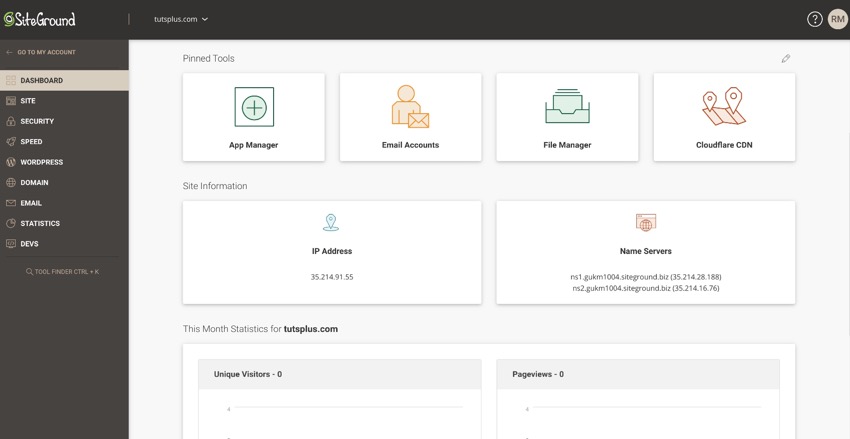
Используйте адреса серверов имен своего регистратора доменов, чтобы ваш домен указывал на серверы имен, которые использует ваш сайт в SiteGround.
Примечание. Если вы используете электронную почту, предоставленную регистратором домена, вам нужно будет использовать настройки DNS. Если вы используете сторонний сервис, такой как Gmail, вы можете указать свой домен для серверов имен SiteGround, а затем указать для MX записей Gmail.
Регистрация доменного имени с помощью SiteGround
Если вы хотите зарегистрировать домен с помощью SiteGround, вам нужно сделать это перед тем, как настроить его в качестве основного домена. Войдите в свою учетную запись SiteGround и выберите Сервис> Домены.

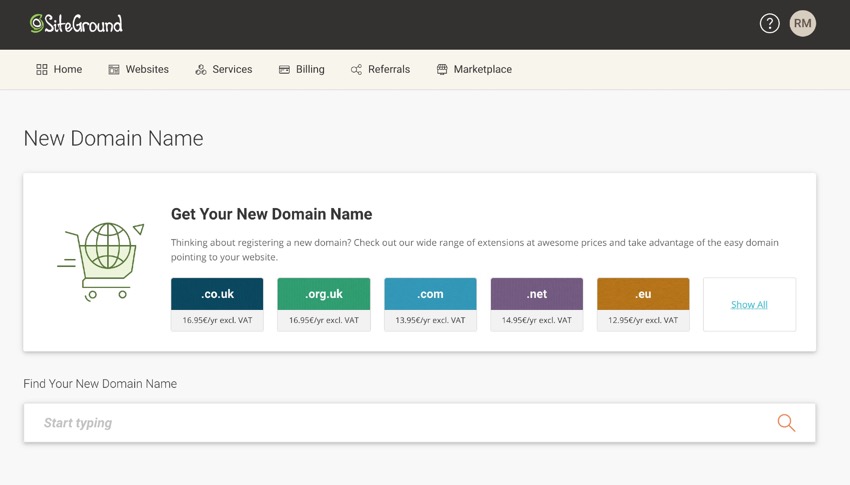
Введите нужное доменное имя. Если оно не доступно, продолжайте искать альтернативы, пока не найдете подходящий вариант. Пройдите процесс оплаты и регистрации доменного имени. Теперь оно будет отображаться в вашей учетной записи, если вы перейдете в раздел Услуги> Домены.

Изменение основного домена сайта с помощью SiteGround

Найдите веб-сайт, основное доменное имя которого вы хотите изменить, и нажмите на три точки справа, чтобы открыть контекстное меню.

Выберите Изменить основной домен. На следующем экране введите новый основной домен. Здесь вы можете зарегистрировать новый домен — вам нужно уже иметь зарегистрированный домен и указать, что он указывает на ваш сервер имен в SiteGround. После этого система обработает запрос и сообщит об успешном завершении.

Добавление SSL для домена
Перед настройкой домена в панели управления WordPress рекомендуется добавить для него SSL. Это означает, что вы будете использовать // перед именем домена вместо //.
SSL повышает безопасность, когда люди предоставляют данные на вашем сайте. Это важно, если посетители будут вводить личные данные или покупать у вас товары или услуги. И это также имеет преимущества для SEO; Google оценивает сайты с SSL более высоко.
Хорошей новостью является то, что добавление SSL можно выполнить бесплатно с помощью сервиса Let’s Encrypt. Вы можете использовать для этого плагин или, если вы используете SiteGround, то можете сделать это через панель управления SiteGround.
Добавление SSL с помощью SiteGround
В SiteGround кликните на вкладку Сайты, а затем нажмите кнопку Инструменты сайта для сайта, который вы хотите изменить. В меню слева выберите Безопасность> Диспетчер SSL.

В поле Установить новый SSL нажмите на раскрывающийся список Выбрать домен и выберите основной домен. В раскрывающемся списке Выбрать SSL выберите Зашифровать.

Нажмите кнопку Получить и подождите, пока система обработает ваш запрос и создаст сертификат SSL.
Добавление SSL с помощью плагина
Если вы не пользуетесь SiteGround, вы можете обнаружить, что ваш хостинг-провайдер предоставляет доступ к Let’s Encrypt с помощью их панели управления или программного обеспечения cPanel. Проверьте доступно ли это у вашего провайдера.
Если нет, вы можете использовать плагин SSL Zen, чтобы добавить бесплатный SSL для WordPress. Начните с установки плагина. В админпанели WordPress, перейдите Плагины> Добавить новый. Введите в поле поиска SSL Zen.
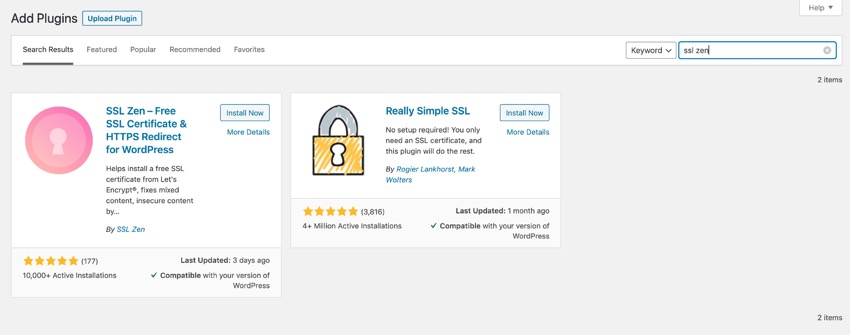
Нажмите кнопку Установить сейчас. После того, как WordPress установит плагин, отобразится кнопка Активировать. Нажмите на нее.
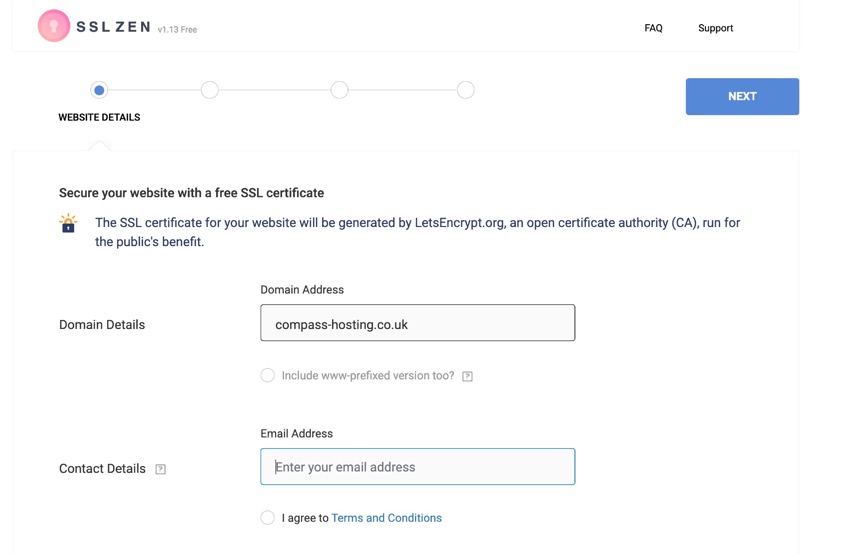
Ваше доменное имя будет предварительно заполнено. Введите адрес электронной почты, согласитесь с условиями использования и нажмите кнопку Далее в правом верхнем углу. Продолжите заполнять информацию через мастер настройки. Когда вы закончите, у вас будет бесплатный SSL-сертификат для сайта.
Укажите WordPress использовать новый домен
Теперь, когда домен настроен, вы должны указать WordPress, какой домен является правильным. Есть несколько способов сделать это:
в админпанели WordPress
Давайте рассмотрим все три варианта.
Настройка домена в панели управления WordPress
Последний шаг — изменить настройки домена в панели администрирования WordPress. Если вы использовали для установки сертификата плагин, возможно, это уже было сделано, но сначала проверьте это.
Убедитесь, что новое доменное имя указывает на ваш сайт. Иногда для вступления в силу изменений DNS может потребоваться до двух дней. Вы можете проверить это, перейдя к новому доменному имени в браузере или через сайт WhatMyDNS.

Когда доменное имя будет обрабатываться правильно, пришло время изменить настройки WordPress. В панели администрирования сайта, перейдите Настройки> Общие.

В полях Адрес WordPress и Адрес сайта измените URL-адрес на новое доменное имя. Не забудьте использовать //, если вы добавили SSL (что я бы рекомендовал).
Теперь прокрутите страницу вниз и нажмите кнопку Сохранить изменения. Ваш сайт теперь будет переведен на новое доменное имя.
Когда вы это сделаете, то можете обнаружить, что у вас в записях все еще есть ссылки, которые используют старое доменное имя и URL-адрес. Вам нужно заменить их ссылками, используя новые URL-адреса. Используйте для этого плагин Better Search Replace, заменив старый домен новым доменом по всему сайту.
Настройка домена с помощью WP-CLI
Если вы используете для управления сайтом WP-CLI вместо панели администрирования WordPress, вы можете настроить новый домен из командной строки.
Начните с подключения к серверу, используя SSH, как обычно. Затем, прежде чем вносить изменения, создайте резервную копию базы данных с помощью этой команды:
Эта команда создаст резервную копию базы данных в файл SQL. Когда вы это сделаете, введите следующую команду:
Замените в приведенной выше команде olddomain.com и newdomain.com старым и новым доменами. Все экземпляры старого домена будут найдены и замены в базе данных новым доменом. Когда вы это сделаете, вам нужно очистить кэш сайта с помощью этой команды:
И это все. Ваш сайт теперь будет работать на новом доменном имени.
Настройка домена через phpMyAdmin
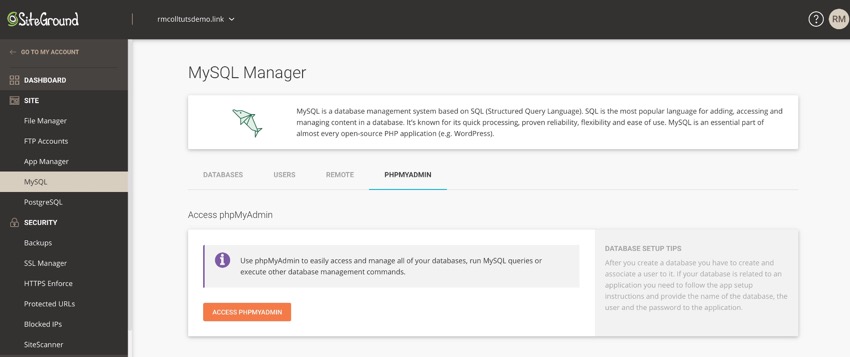
Перейдите на вкладку Базы данных и выберите базу данных своего сайта. Нажмите на таблицу wp_options (или на таблицу xx_options, если ваши таблицы имеют другой префикс, где xx — это префикс, который будет указан, если вы использовали автоустановщик WordPress от SiteGround).
В столбце option_name найдите поля siteurl и home.
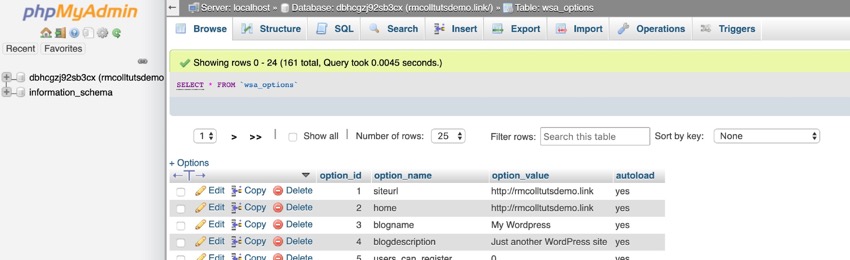
Примечание. Если у вас в записях есть ссылки, использующие старое доменное имя, вам нужно заменить их в базе данных. Используйте для этого плагин Better Search Replace. Ваш сайт теперь будет работать с новым доменом!
Заключение
Изменение доменного имени сайта на WordPress включает в себя несколько шагов, но это то, что вы можете сделать.
Следуйте приведенному выше руководству, чтобы указать новый домен на своем сервере, а затем настроить WordPress на использование нового домена, и тогда ваш сайт будет работать так, как если бы он всегда размещался на этом домене.
Редакция: Команда webformyself.
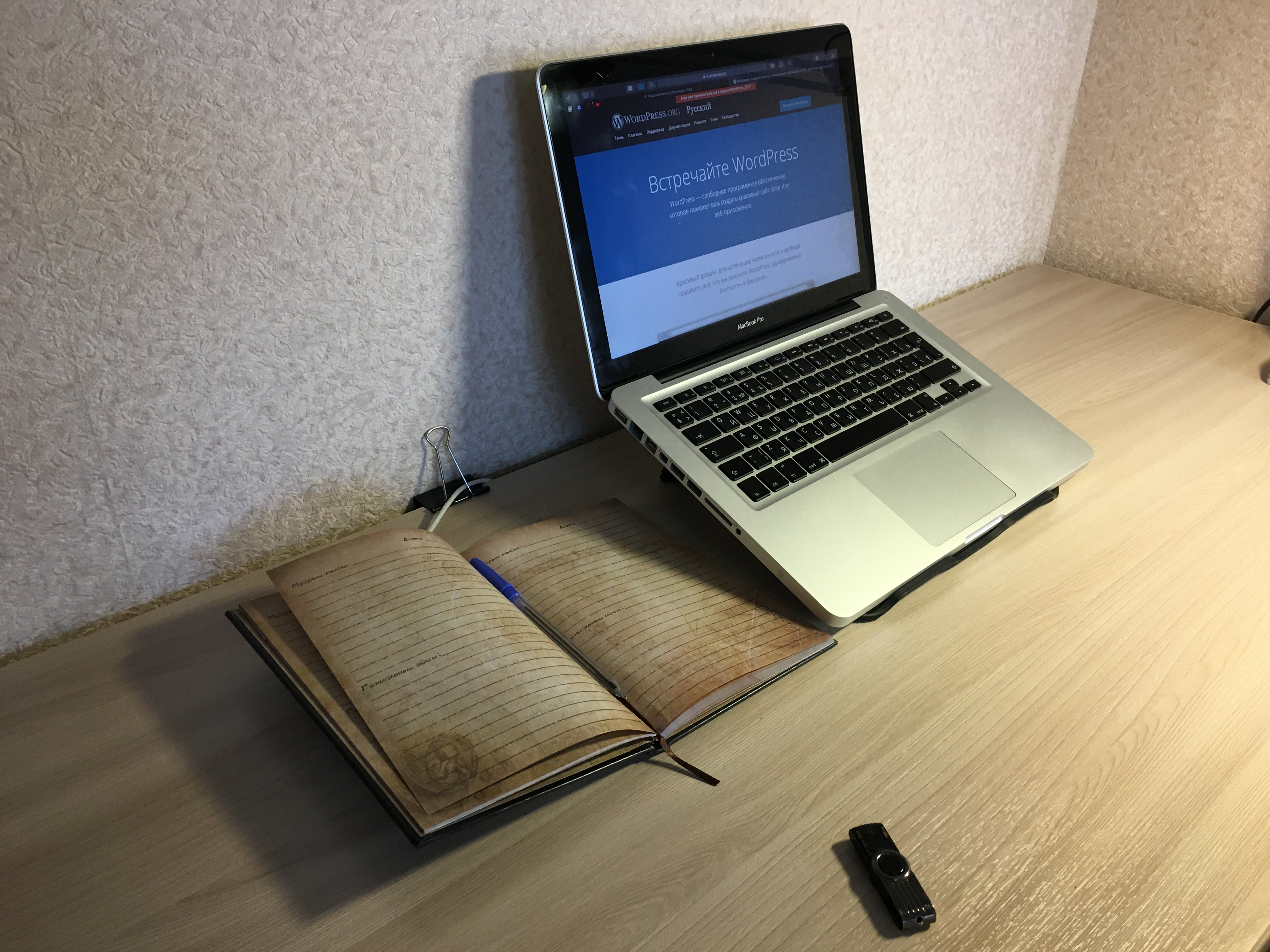
Регистрация доменного имени
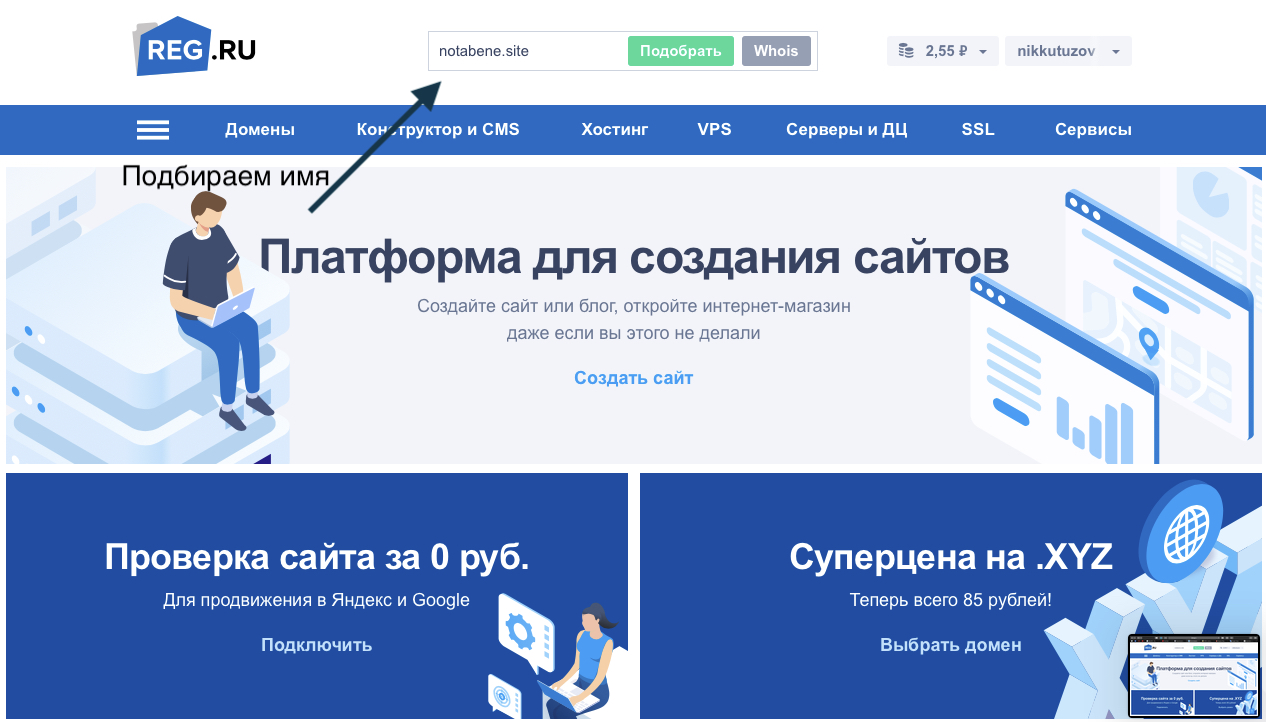
Для начала зарегистрируюсь на reg.ru и получу доменное имя. Поехали!
После регистрации подбираю для себя доменное имя:
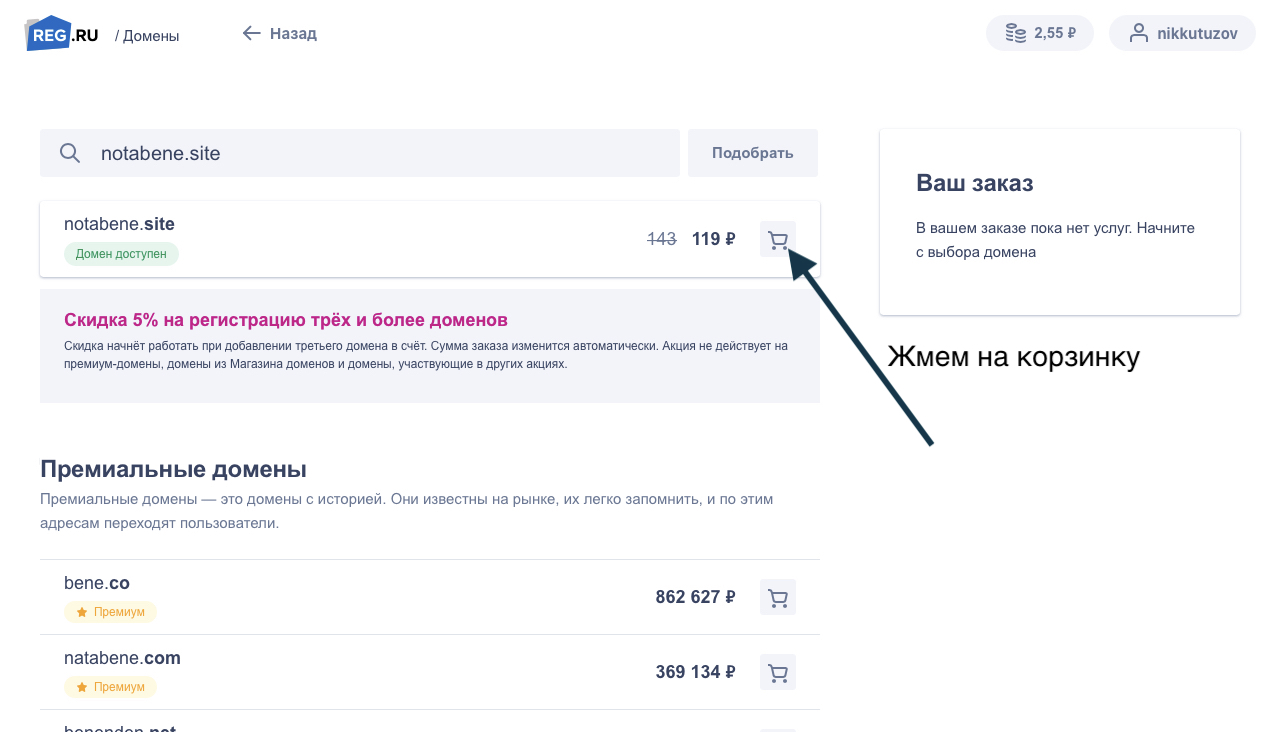
Покупаю его и заполняю анкету:
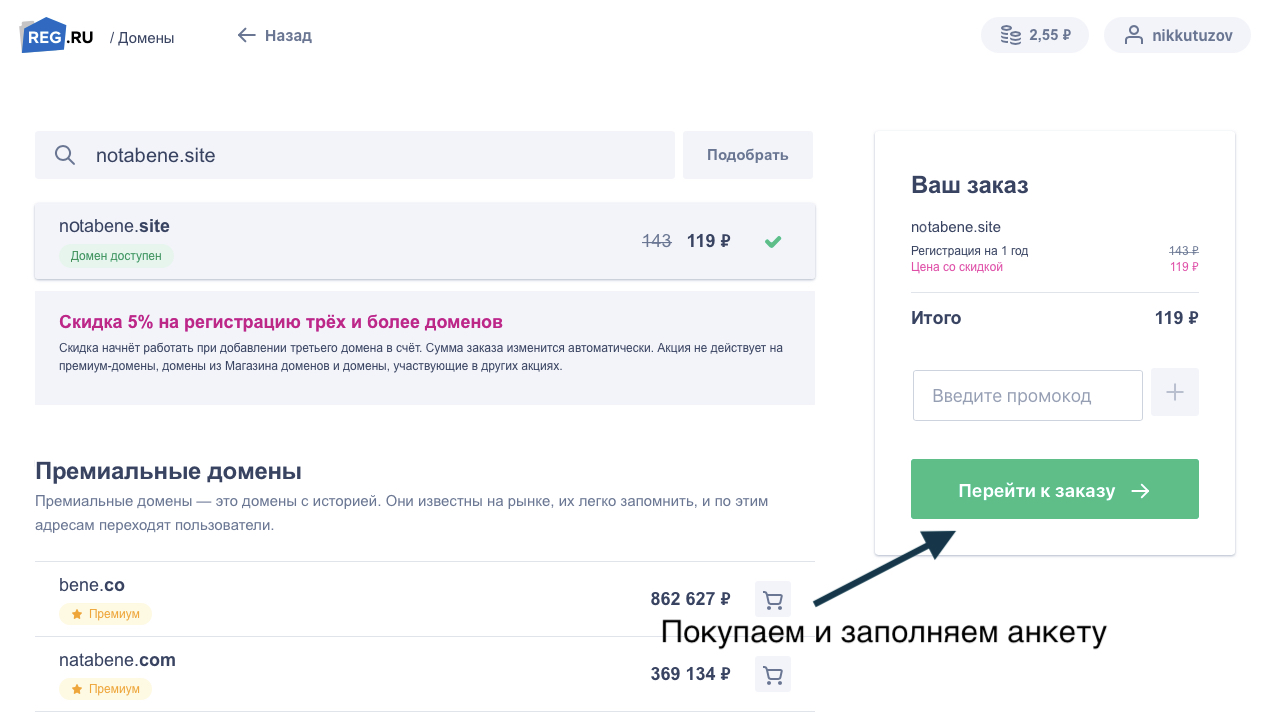
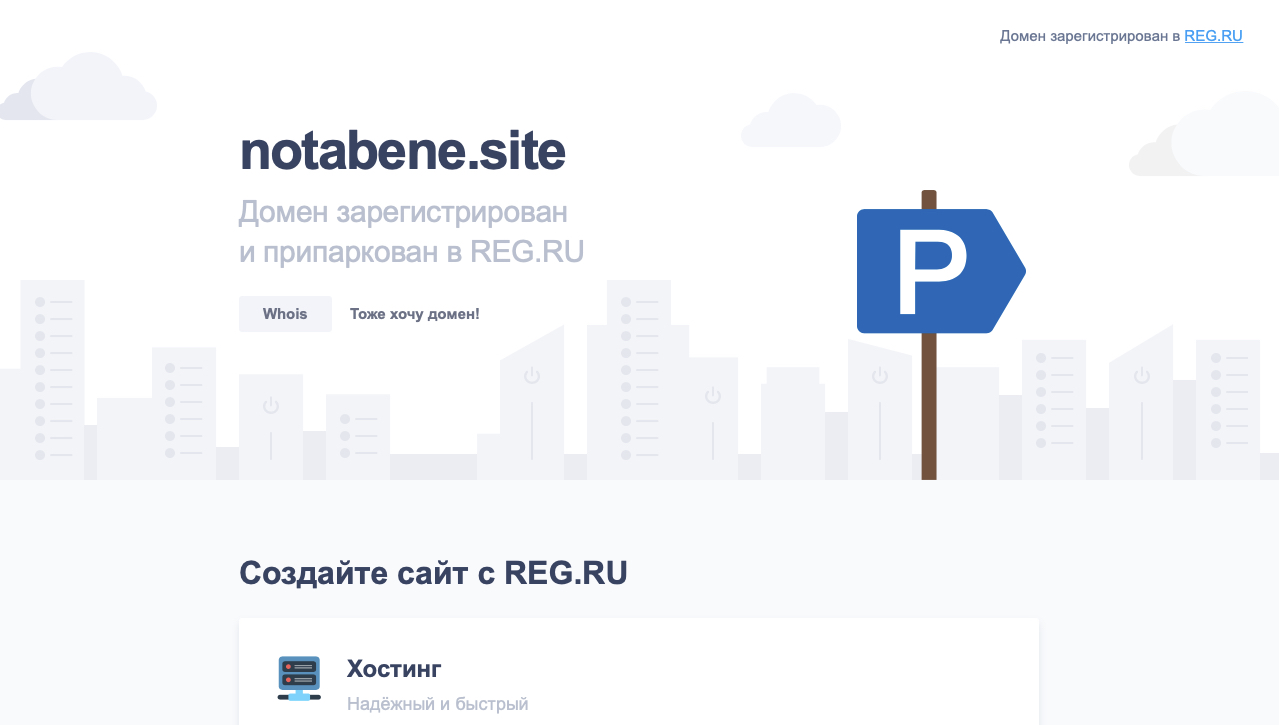
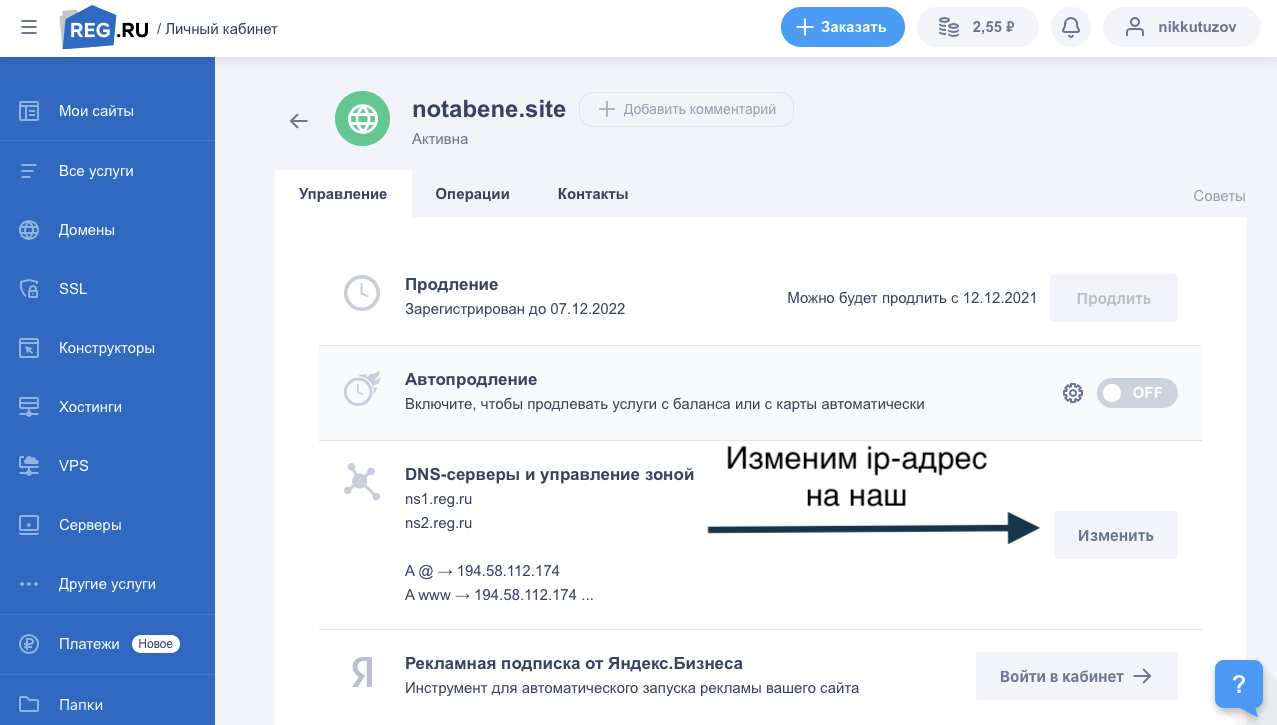
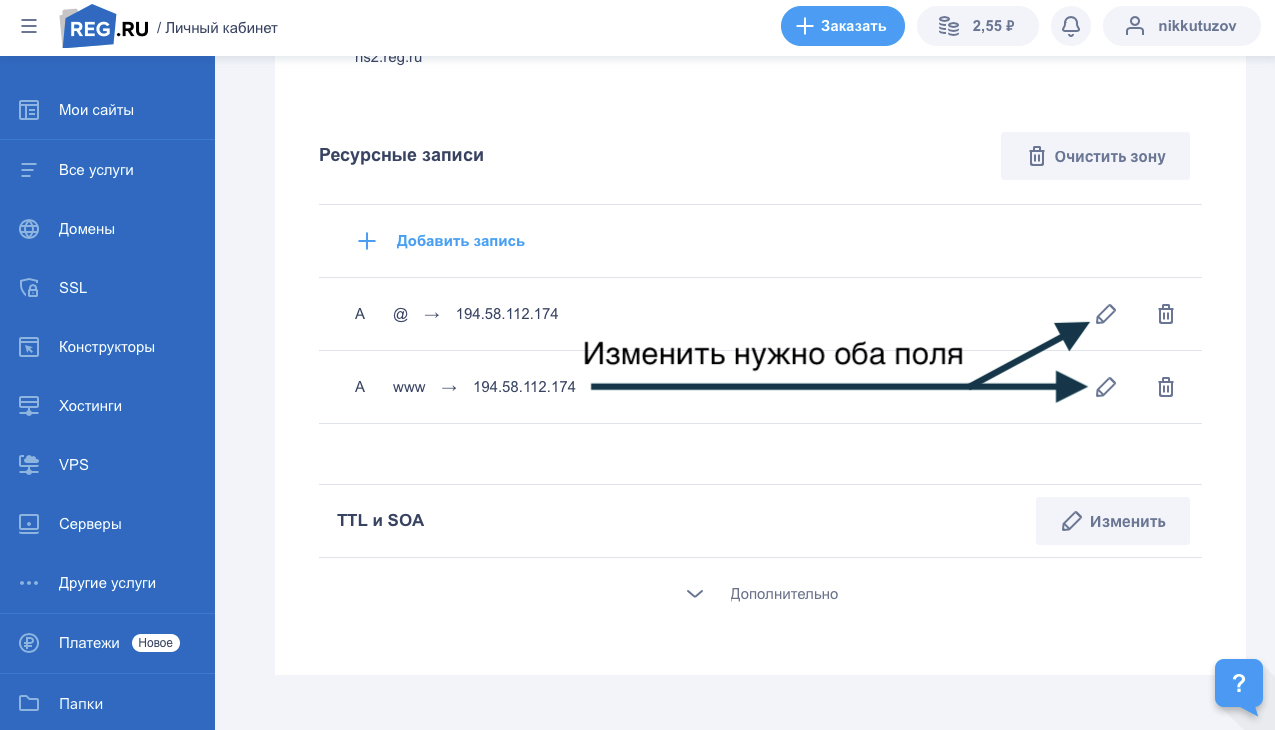
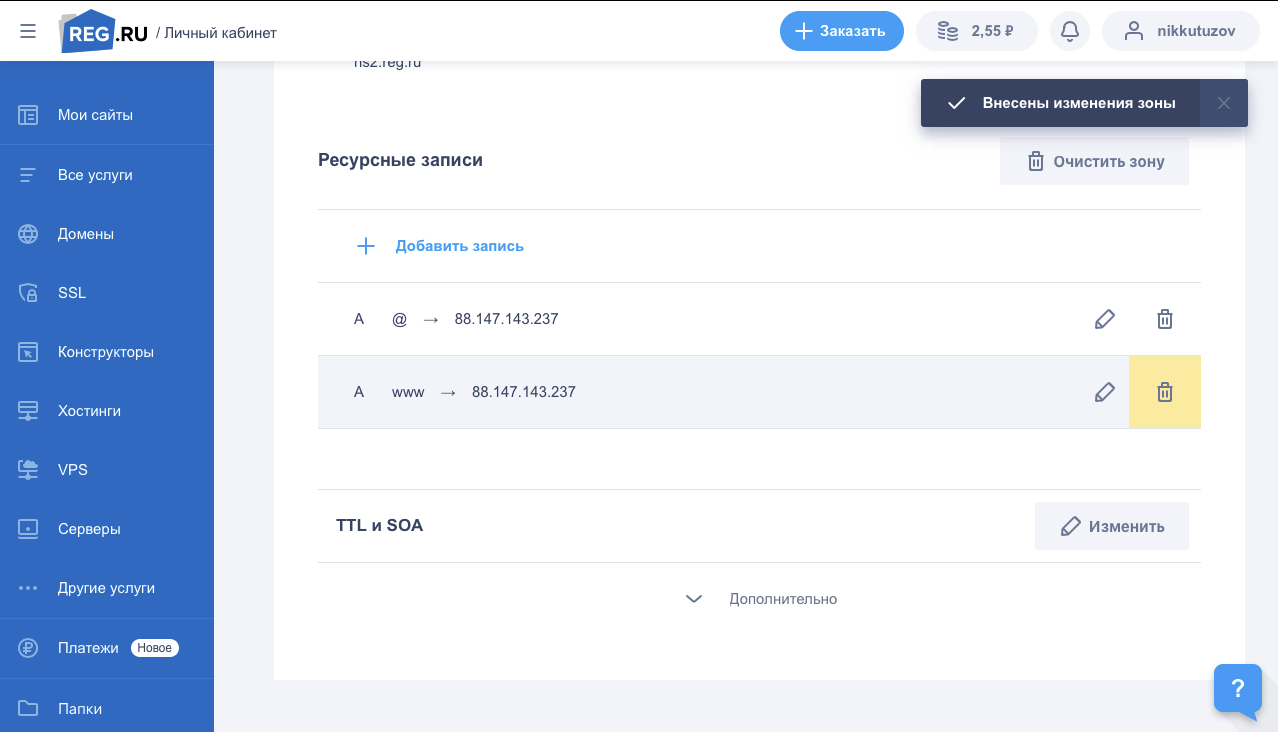
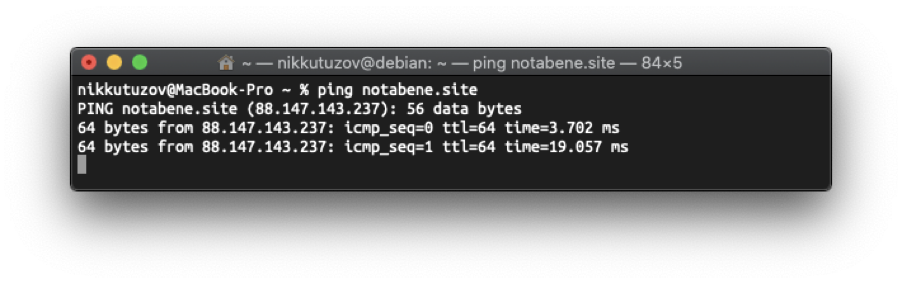
Проверяю с помощью простой команды:
$ ping notabene.site
Настройка Firewall
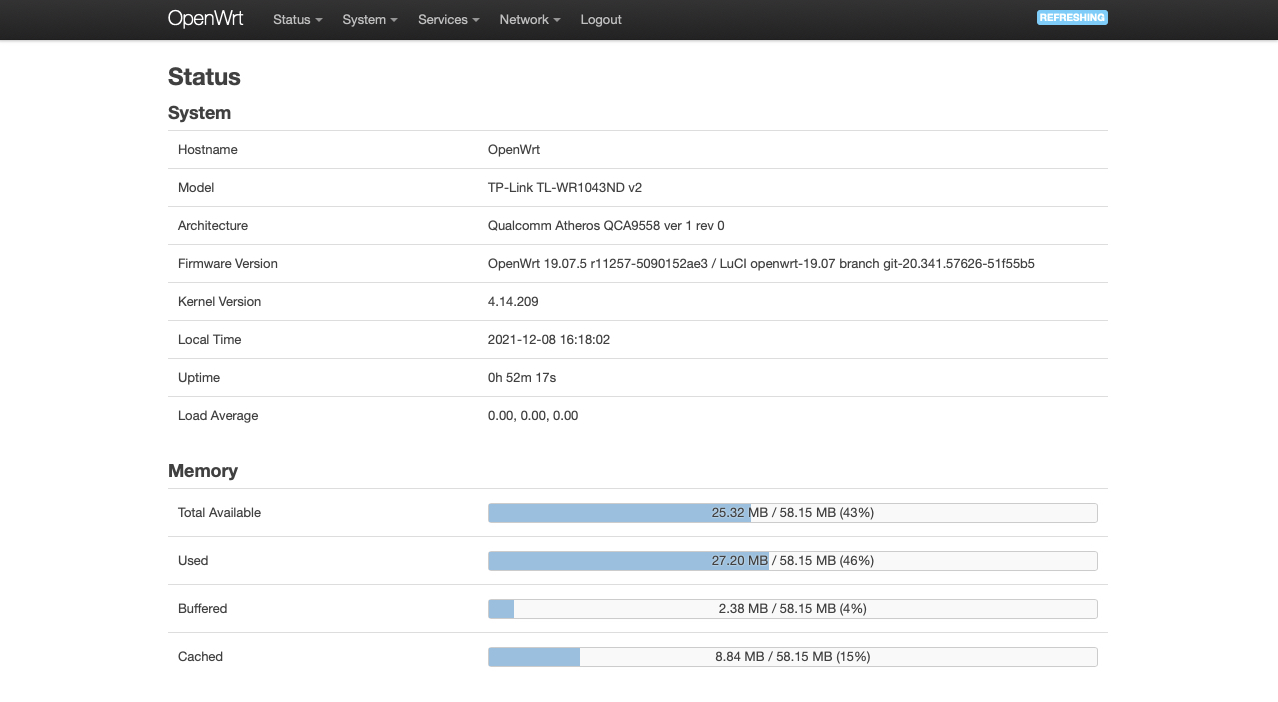
Поскольку «сервер» у меня за роутером (TP-Link TL-WR1043ND v2) под управлением OpenWRT, я воспользуюсь его firewall’ом и проброшу нужные порты. Настраивается просто:
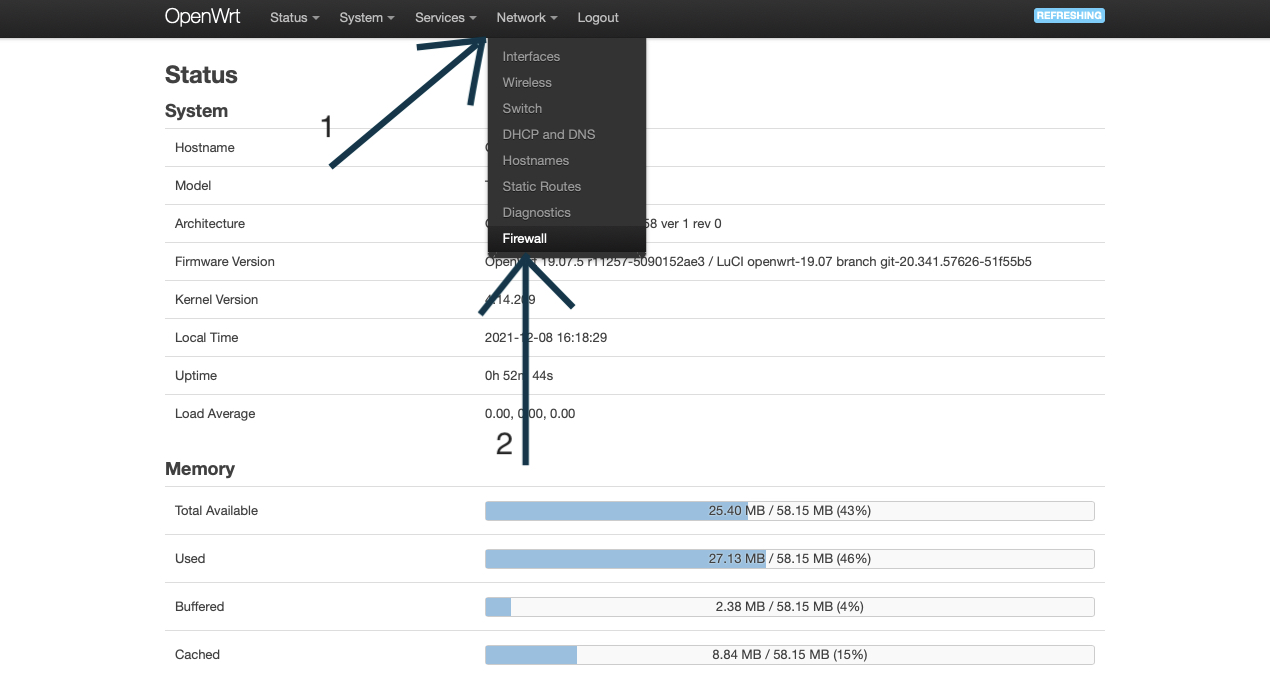
Перехожу в настройки Firewall:
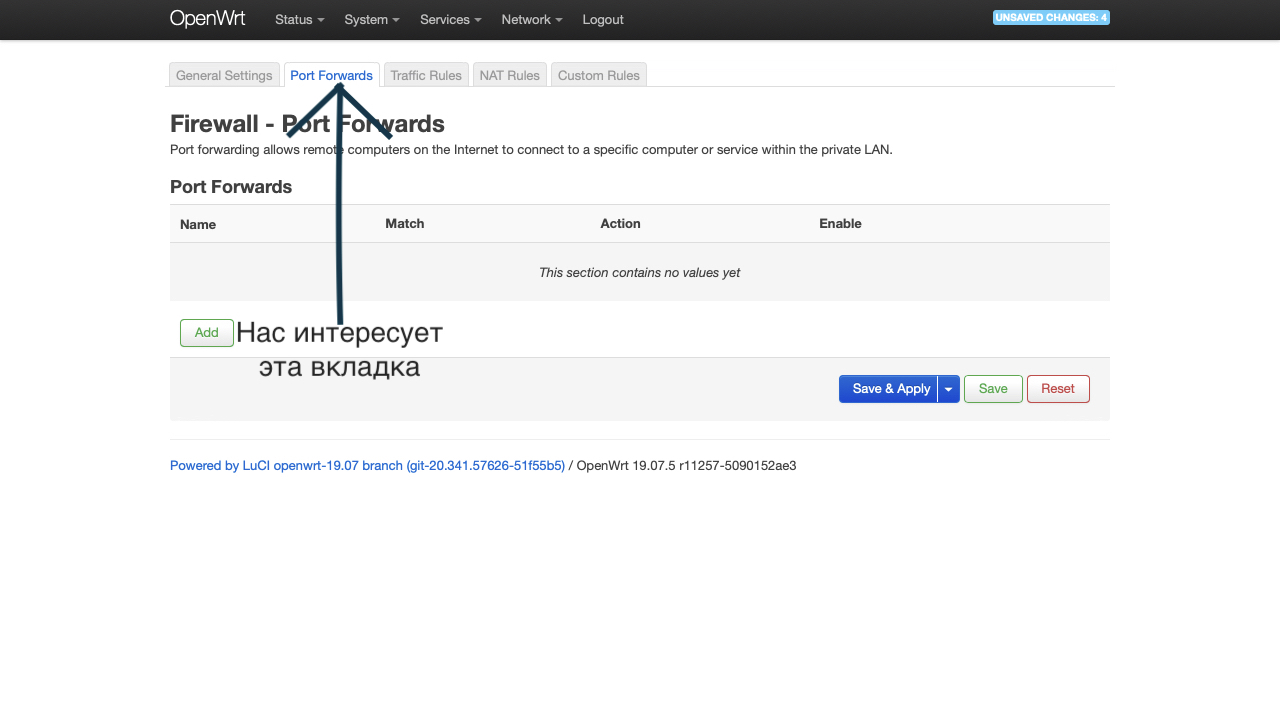
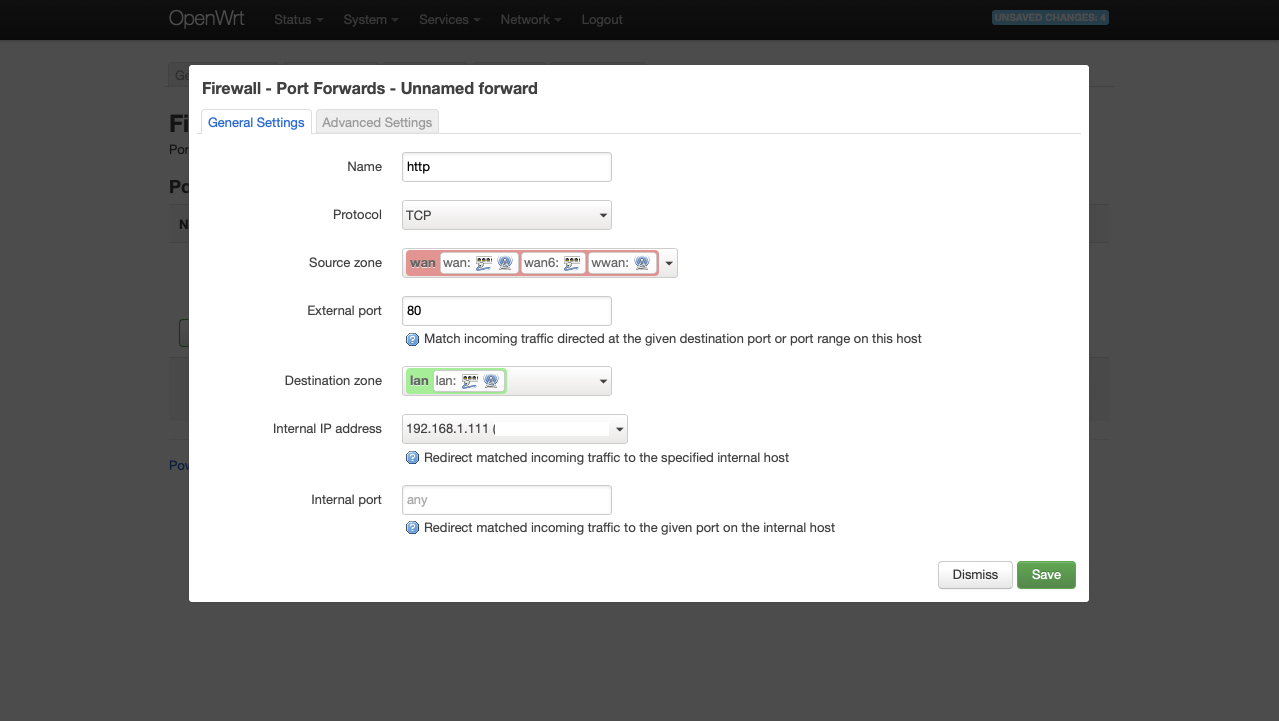
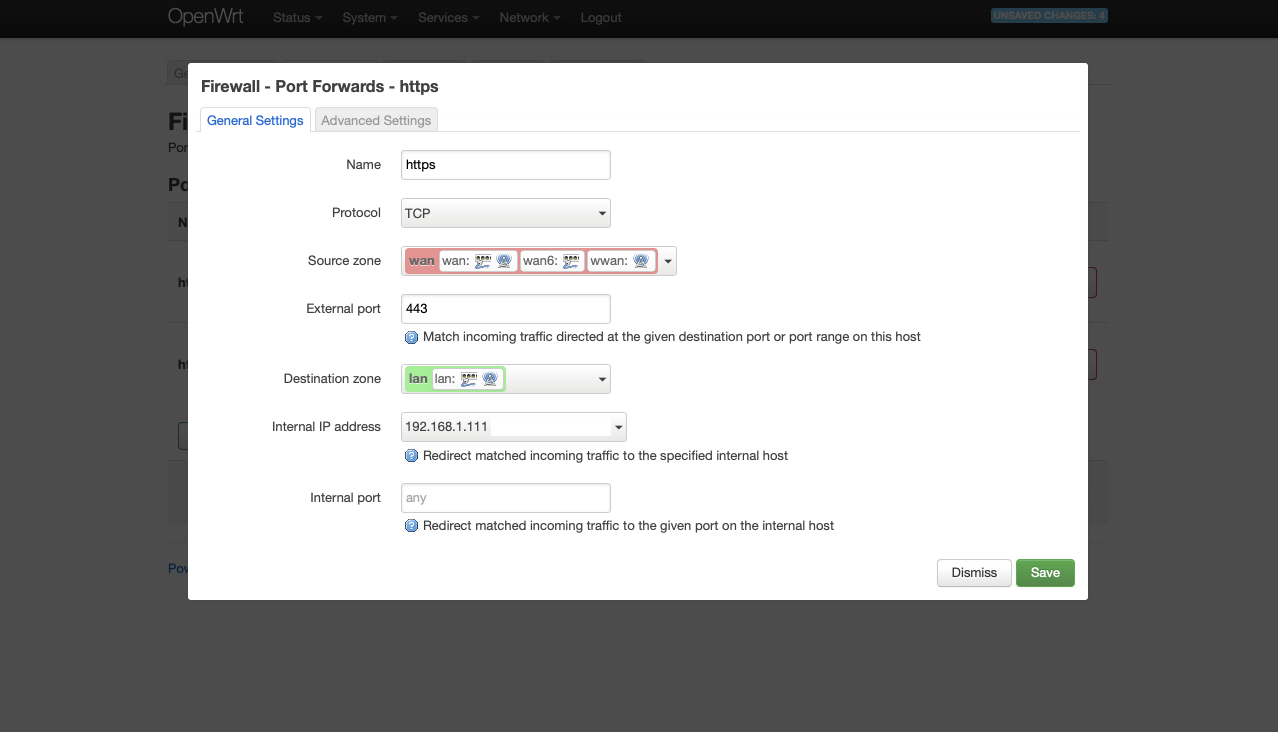
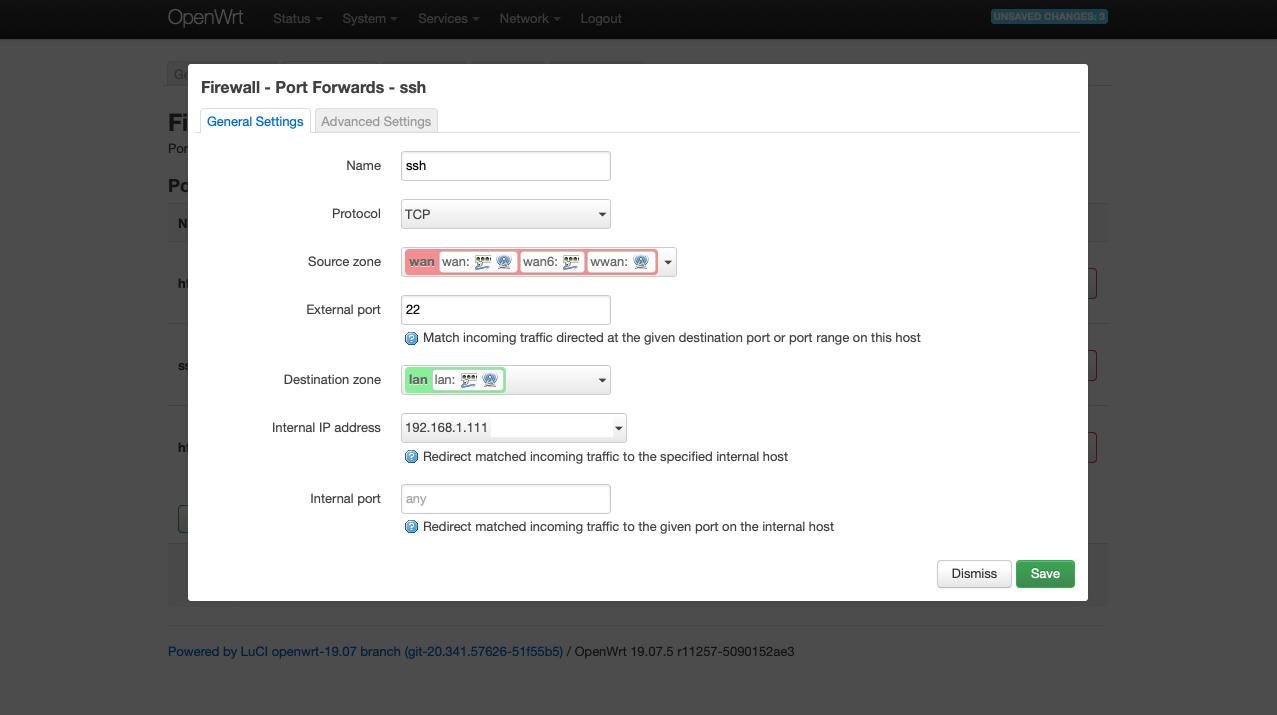
Можно проверить nmap’ом:
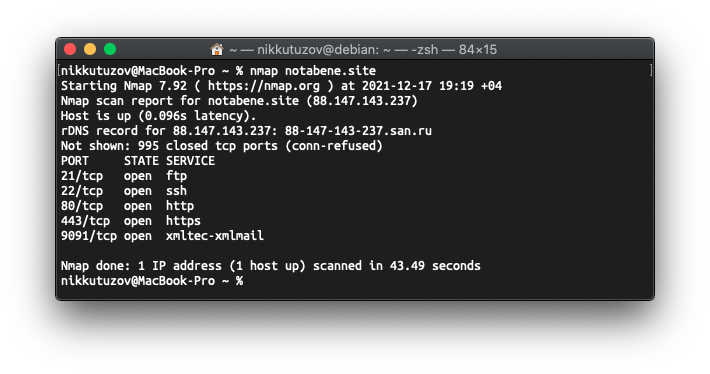
Нужные порты проброшены. Порт 9091 — это transmission, на него не нужно обращать внимание, он к этой статье никакого отношения не имеет и настроен отдельно. Приступаю к настройке виртуальных хостов.
Настройка виртуальных хостов
Создам, а также настрою принадлежность и права для директории, куда будут копироваться файлы сайта. Затем создам пустой файл index.html:
$ sudo mkdir -p /var/www/notabene.site
$ sudo chmod -R 755 /var/www
$ vim /var/www/notabene.site/index.html
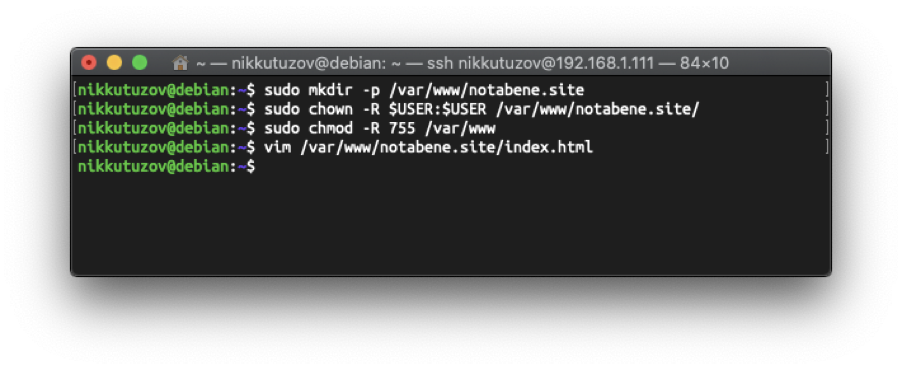
Файл index.html будет демонстрировать, что виртуальный хост работает и у меня получилось его нормально настроить. Наполняю его примерно следующим содержанием:
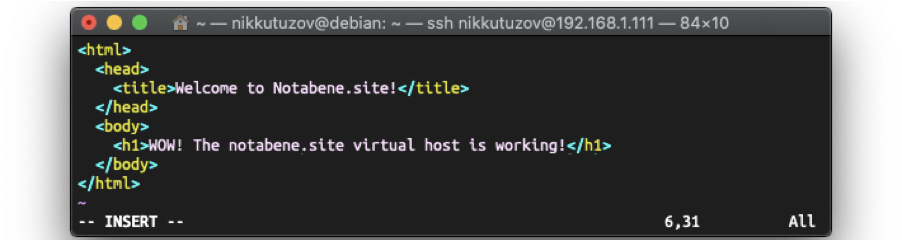
Теперь для моего виртуального хоста нужно создать файл конфигурации и заполнить его моими данными. Для начала можно использовать файл, созданный Apache. Просто копирую его с именем моего виртуального хоста:
$ sudo cp /etc/apache2/sites-available/000-default.conf /etc/apache2/sites-available/notabene.site.conf
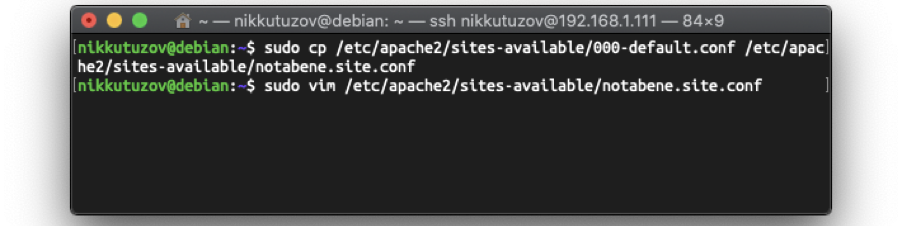
Затем исправляю его: заполняю вновь созданный файл notabene.site.conf своими данными:
Файл до исправления:
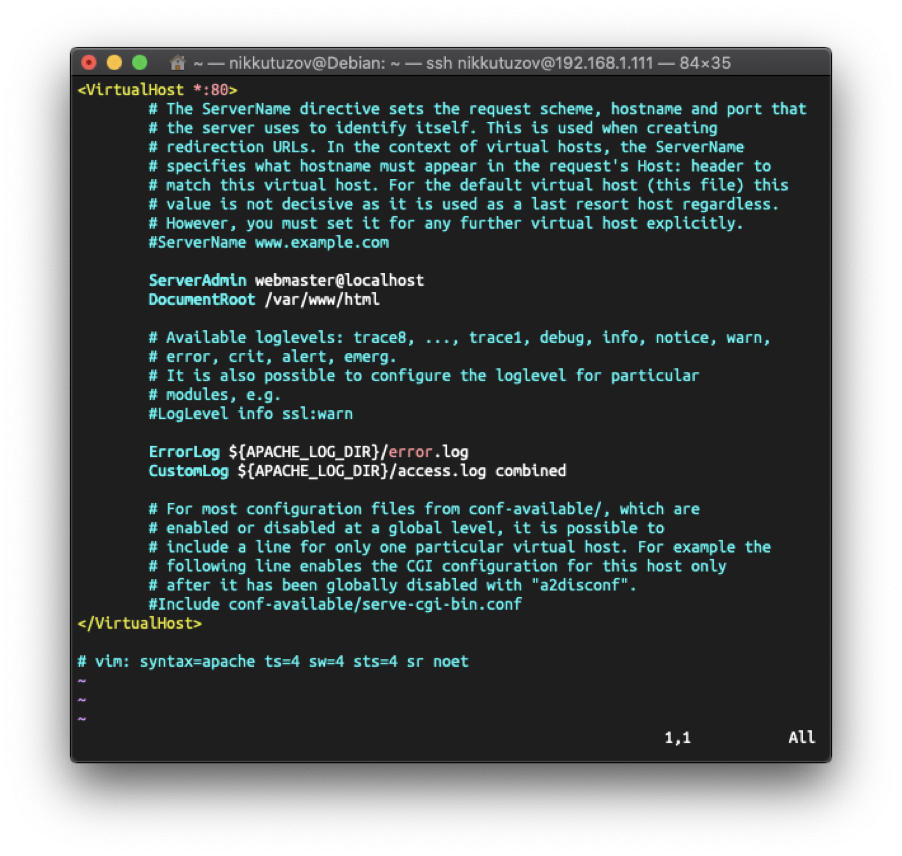
Наполняю его следующим содержанием:
#Redirect ip -> domain
# если будут обращаться по ip
# перенаправляю на домен
Redirect / https://notabene.site/
# почта админа сайта
# имя сайта
Файл после исправления:
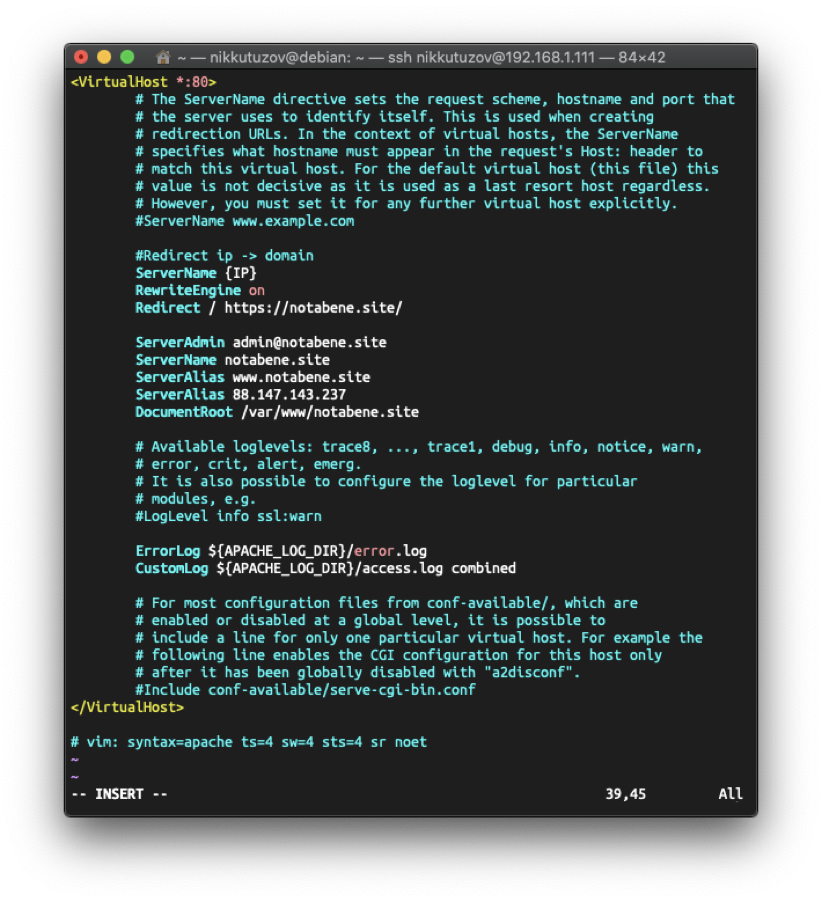
Теперь нужно отключить сайт по умолчанию, настройки которого хранятся в файле 000-default.conf:
$ sudo a2dissite 000-default.conf:
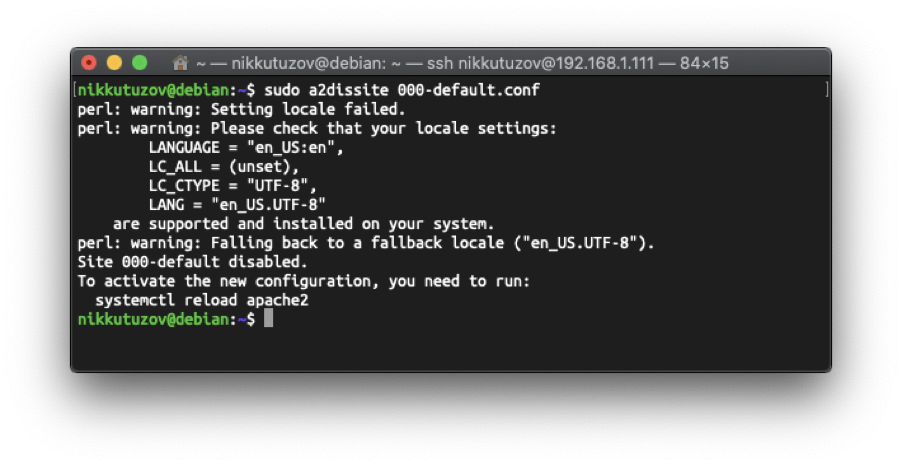
Затем включить мой уиртуальный хост командой:
$ sudo a2ensite notabene.site.conf
и на забыть перезапустить службу Apache:
$ sudo systemctl restart apache2:

Итак, посмотрим на результат моих действий:
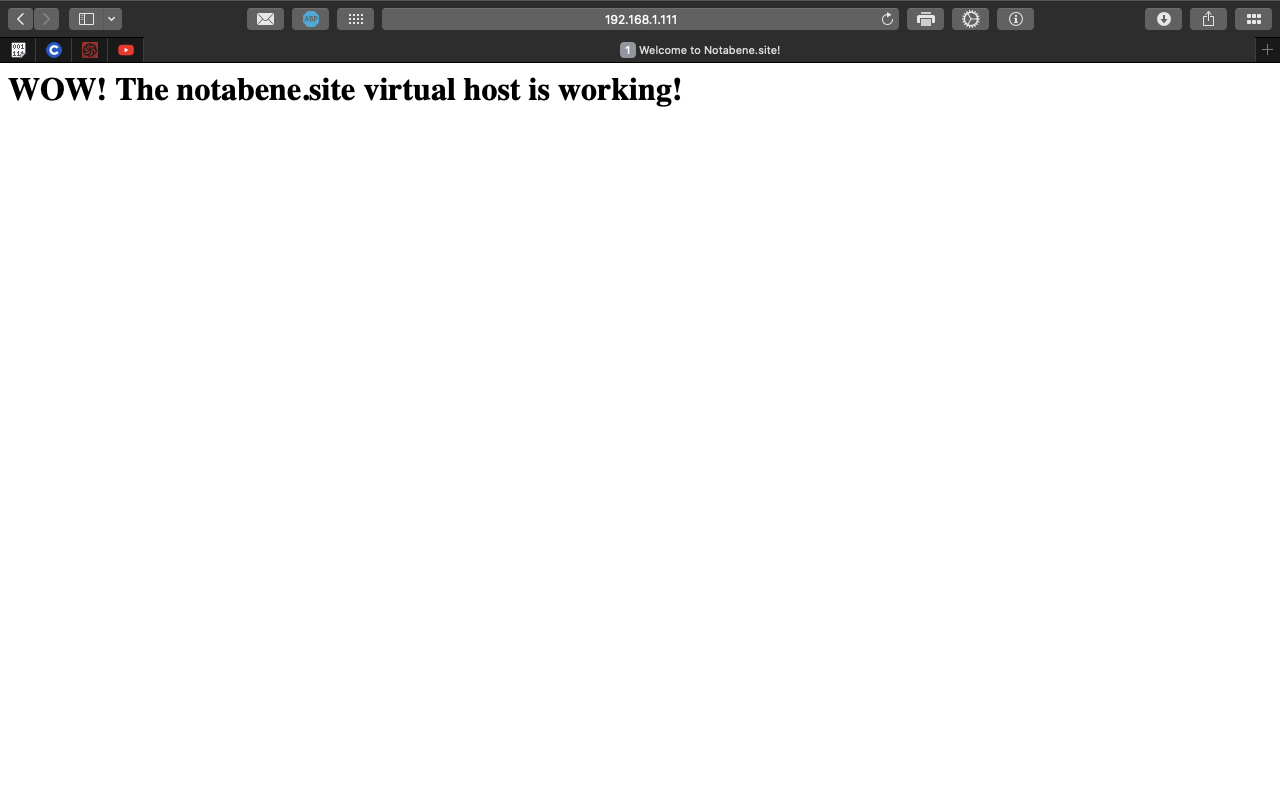
Ну а теперь попробую перейти по доменному имени:
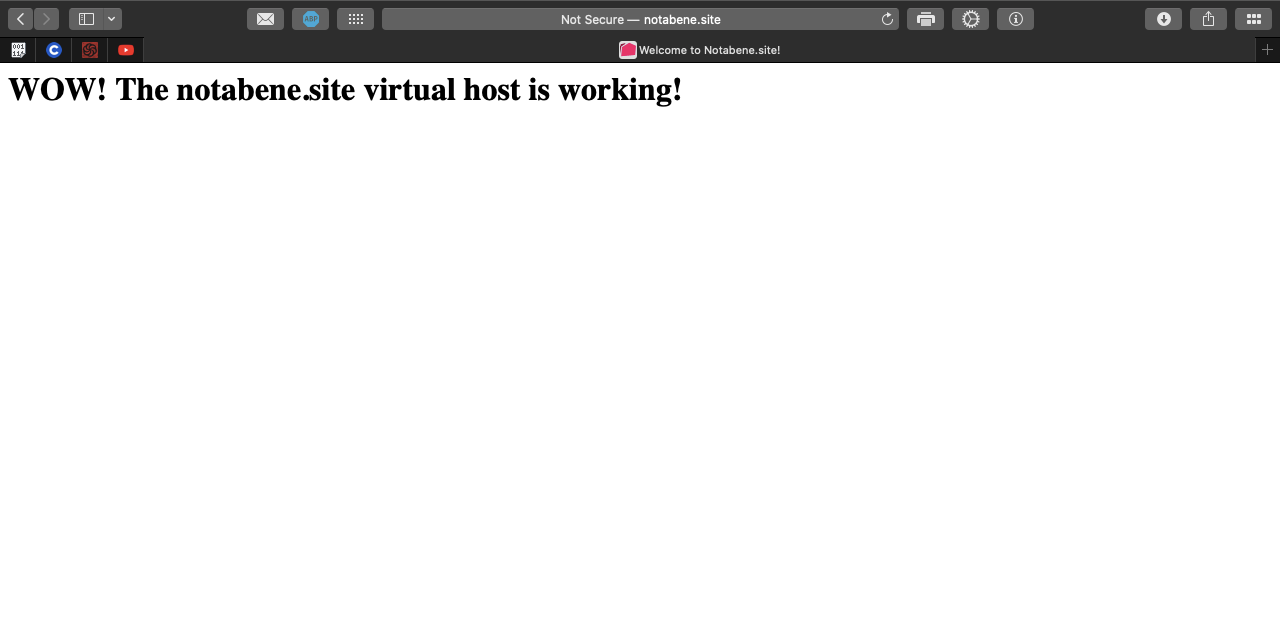
Сертификат Let’s Encrypt для Apache
Теперь хочу защитить трафик. Платить за сертификат совершенно не хочется и поэтому я выбрал Let’s Encrypt — это центр сертификации, предлагающий достаточно простой способ создания и установки БЕСПЛАТНОГО сертификата TSL/SSL, обеспечивающего шифрование HTTPS-соединения. Процесс генерирования происходит с помощью клиента Certbot. В настоящее время процесс получения и установки сертификата Let’s Encrypt для Apache полностью автоматизирован.
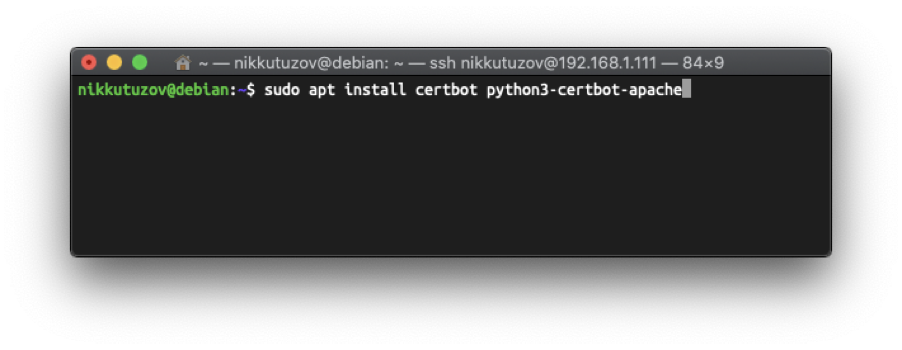
Что ж, устанавливаю certbot с помощью команды:
$ sudo apt install certbot python3-certbot-apache:
Запускаю процесс получения сертификата:
$ sudo certbot —apache
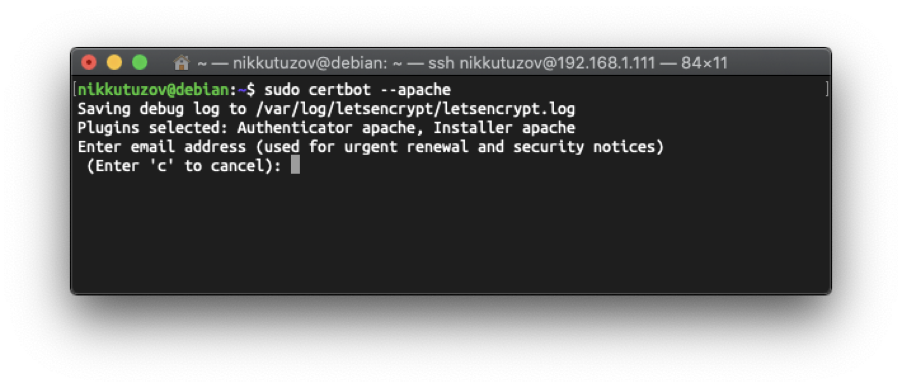
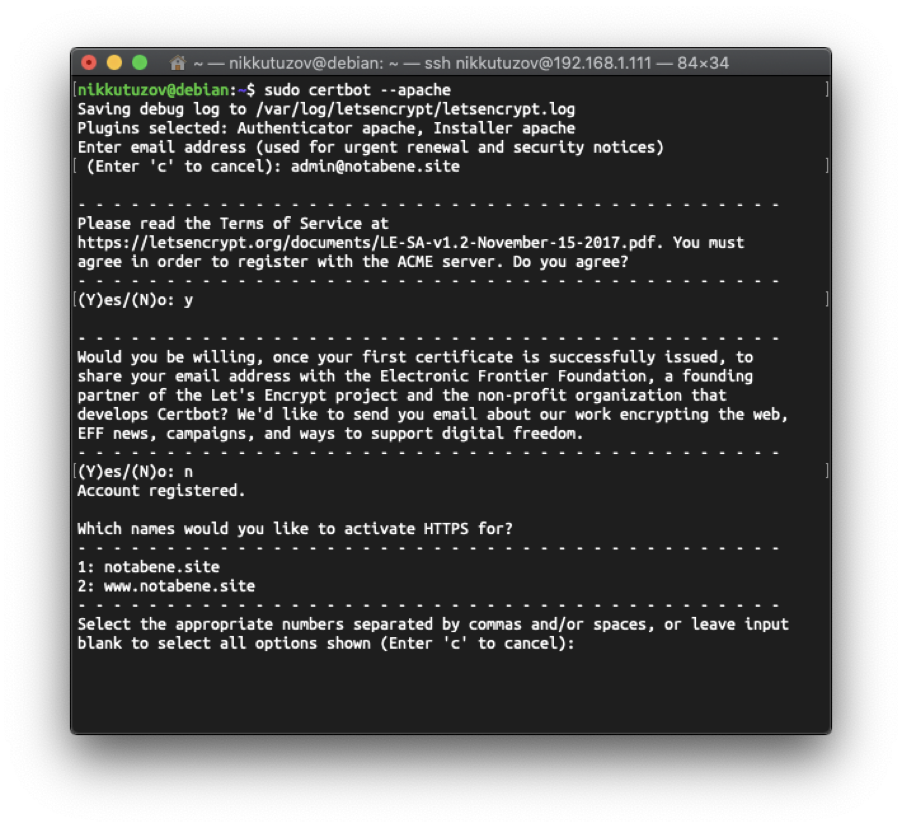
Ввожу адрес электронной почты, принимаю лицензионное соглашение, отказываюсь от рекламной рассылки. Выбираю, для каких сайтов подключить сертификат (чтобы выбрать все из списка, оставляю поле пустым):
Вижу поздравления, по всей видимости все получилось:
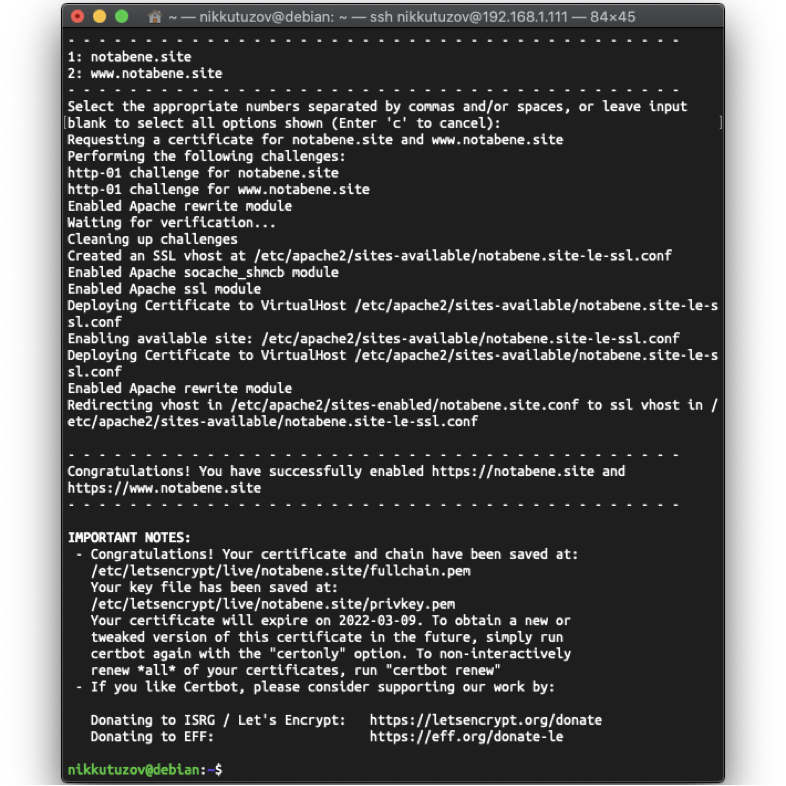
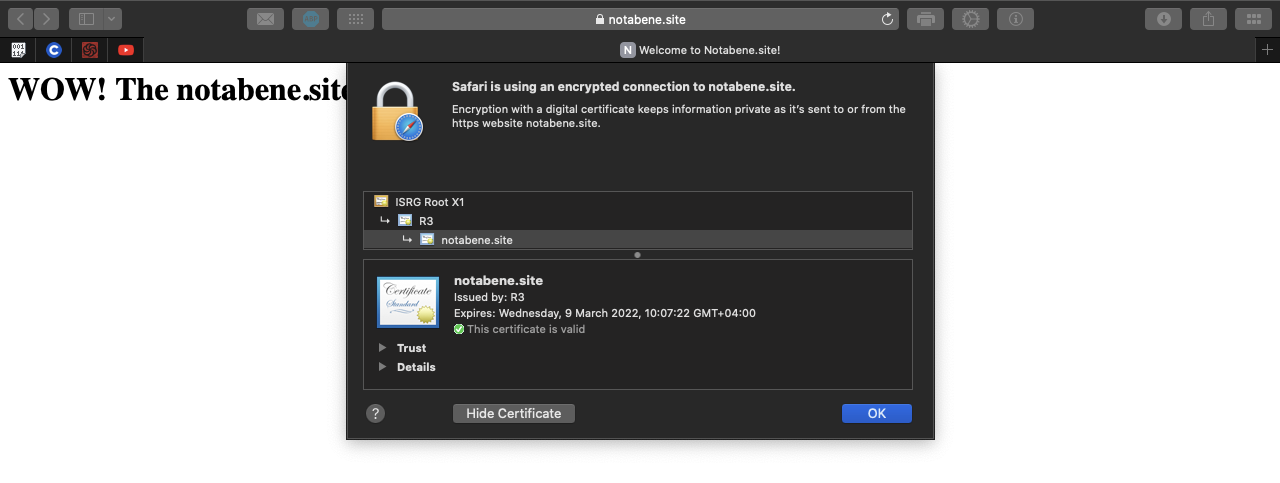
Теперь трафик будет зашифрован. Сертификаты выдаются на 90 дней, посему лучше заранее позаботиться об автоматическом продлении сертификата. Но, как я писал ранее, в Apache, в настоящее время, этот процесс автоматизирован. Проверяю это командой:
$ sudo systemctl status certbot.timer
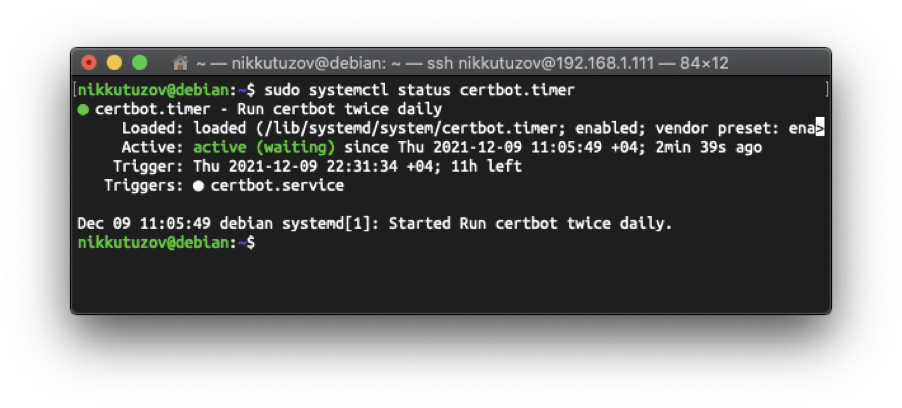
Все хорошо! Проверка будет осуществляться дважды в день. Для тестирования процесса обновления запускаю «сухой прогон»:
$ sudo certbot renew —dry-run
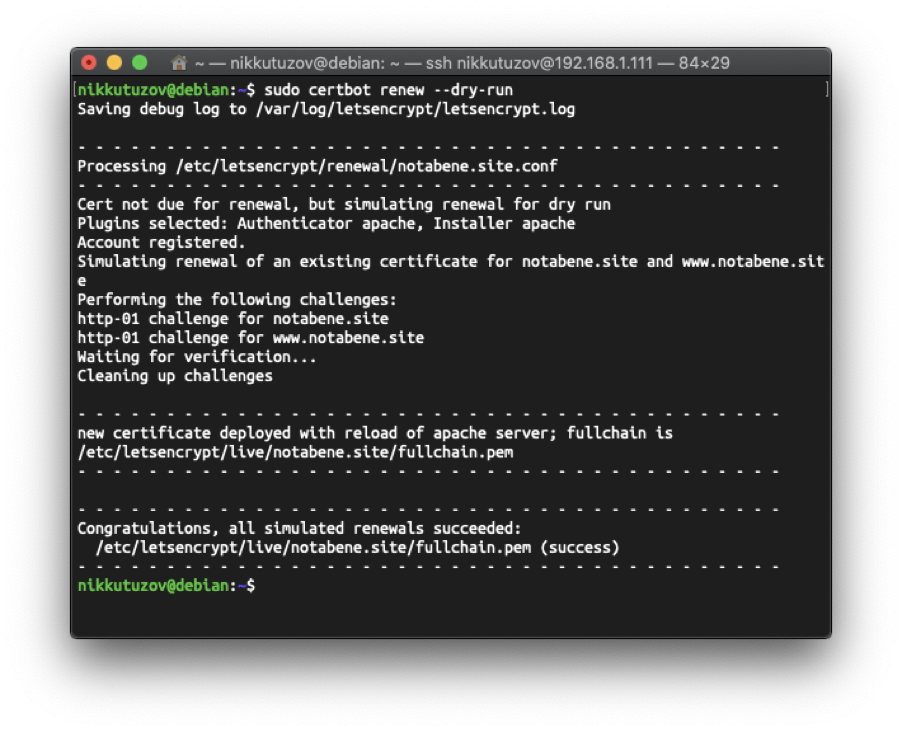
«Сухой прогон» не выдал никаких ошибок, а это не может не радовать.
Загрузка и настройка WordPress
Ну что ж, домен есть, сертификат тоже, осталось начать процесс создания сайта. Я выбрал систему управления содержимым сайта WordPress. Она свободно распространяемая с открытым исходным кодом. Согласно информации на сайте википедии, по состоянию на март 2020 года, по данным лаборатории W3Techs, более 41% всех сайтов работали под управлением WordPress, а доля рынка систем управления контентом составляла 63%.
Приступаю к установке. Перехожу во временную директорию, чтобы потом не «прибираться», устанавливаю wget:
$ cd /tmp
$ sudo apt install -y wget
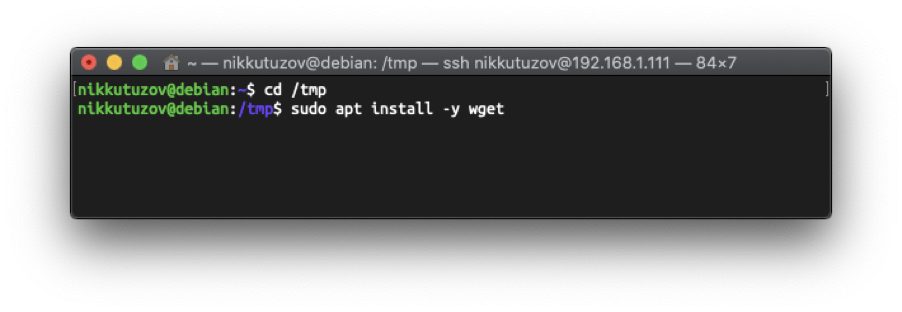
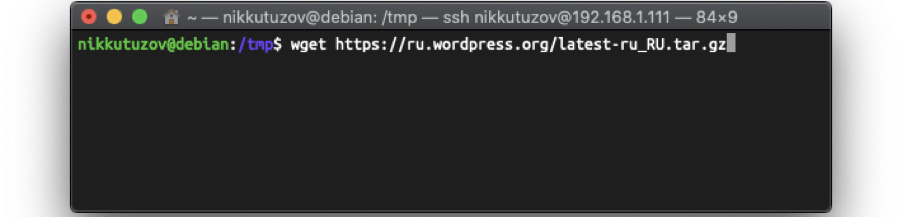
и качаю в эту директорию последнюю версию WordPress:
$ wget https://ru.wordpress.org/latest-ru_RU.tar.gz
Ах да, чуть не забыл, установлю некоторые из самых популярных расширений, которые будет использовать WordPress, затем нужно не забыть перезапустить службу Apache:
$ sudo apt install -y php-curl php-gd php-mbstring php-xml php-xmlrpc php-soap php-intl php-zip php-imagick
$ sudo systemctl restart apache2
После установки запускаю процесс распаковки WordPress командой:
$ tar -xzvf latest-ru_RU.tar.gz
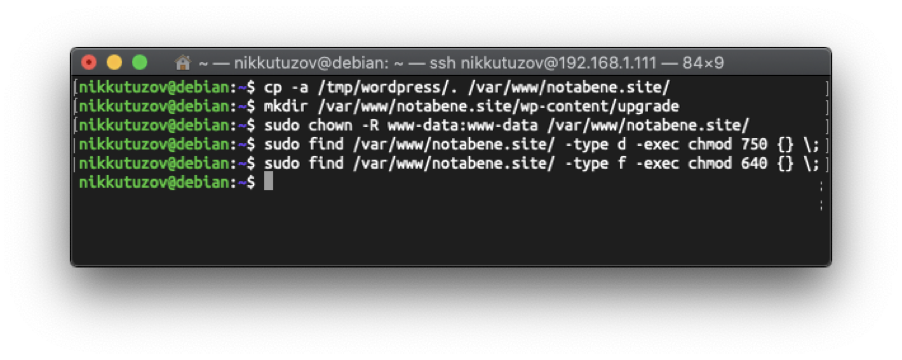
Копирую распакованное в ранее созданную директорию моего виртуального хоста notabene.site (хорошо бы не забыть удалить созданный мной ранее index.html командой $ rm -r /var/www/notabene.site/*), создаю директорию upgrade для дальнейшего обновления WordPress, без нее нельзя обновить его. Почему этой директории нет в архиве — для меня загадка. Далее нужно настроить принадлежность и корректные разрешения для директории:
$ cp -a /tmp/wordpress/. /var/www/notabene.site/
$ mkdir /var/www/notabene.site/wp-content/upgrade
после установки web-сервера Apache запускается под пользователем и группой www-data, нужно изменить владельца:группу для директории:
$ sudo chown -R www-data:www-data /var/www/notabene.site/
Отдельно изменяю права доступа для всех ДИРЕКТОРИЙ внутри:
Отдельно изменяю права доступа для всех ФАЙЛОВ внутри:
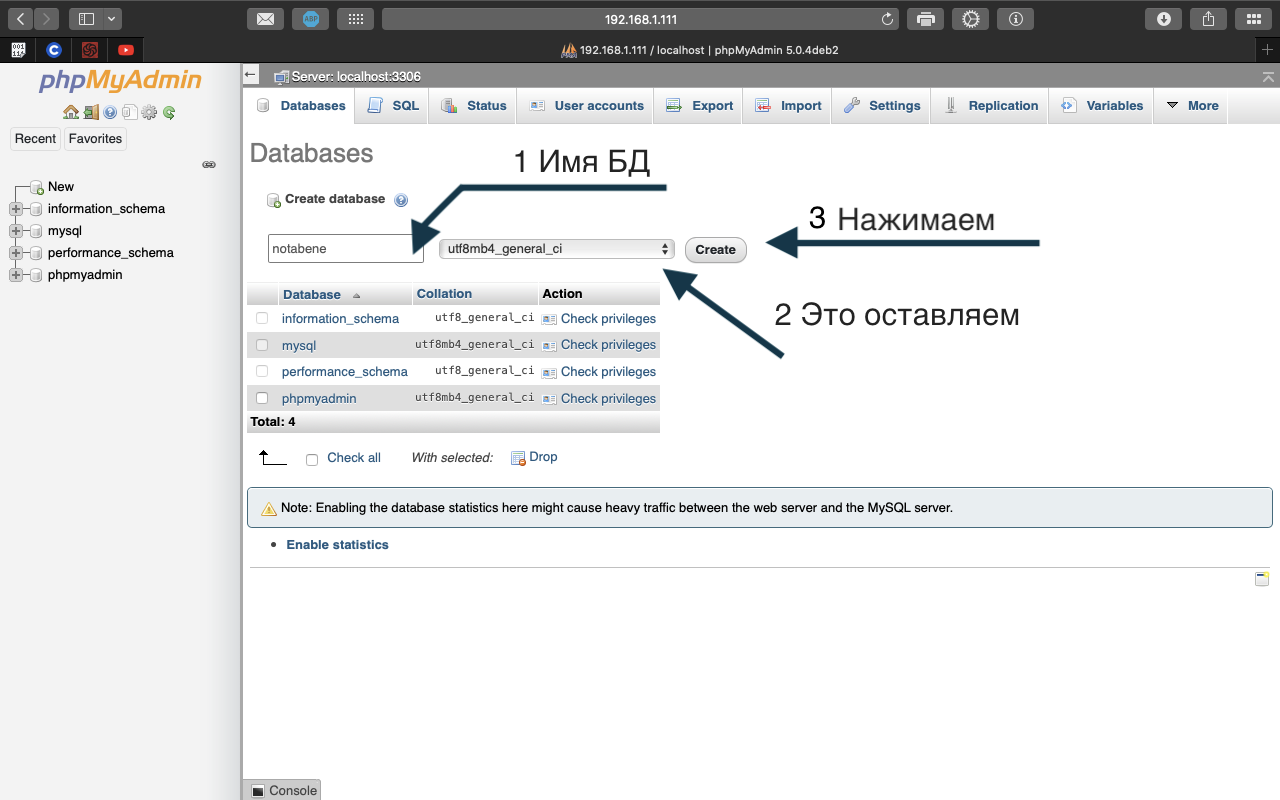
Настройка базы данных

Затем создаю пользователя БД:
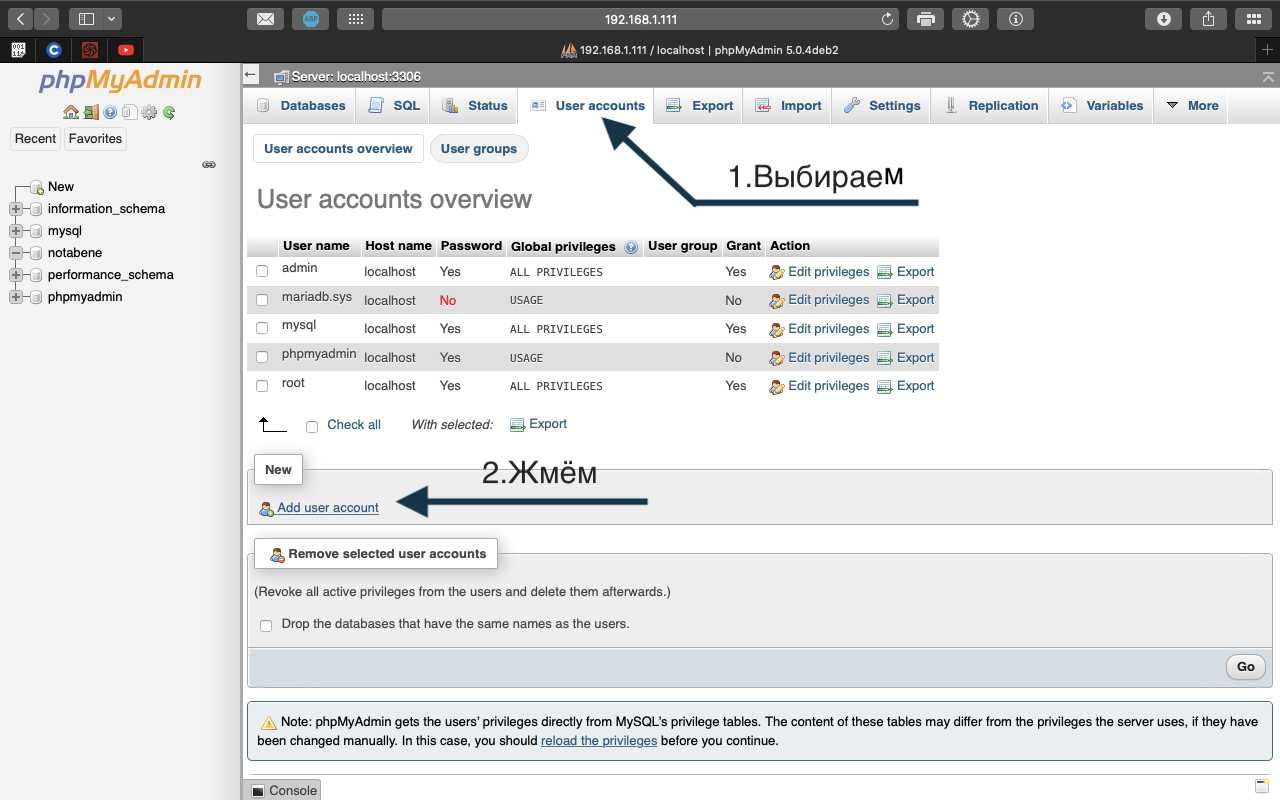
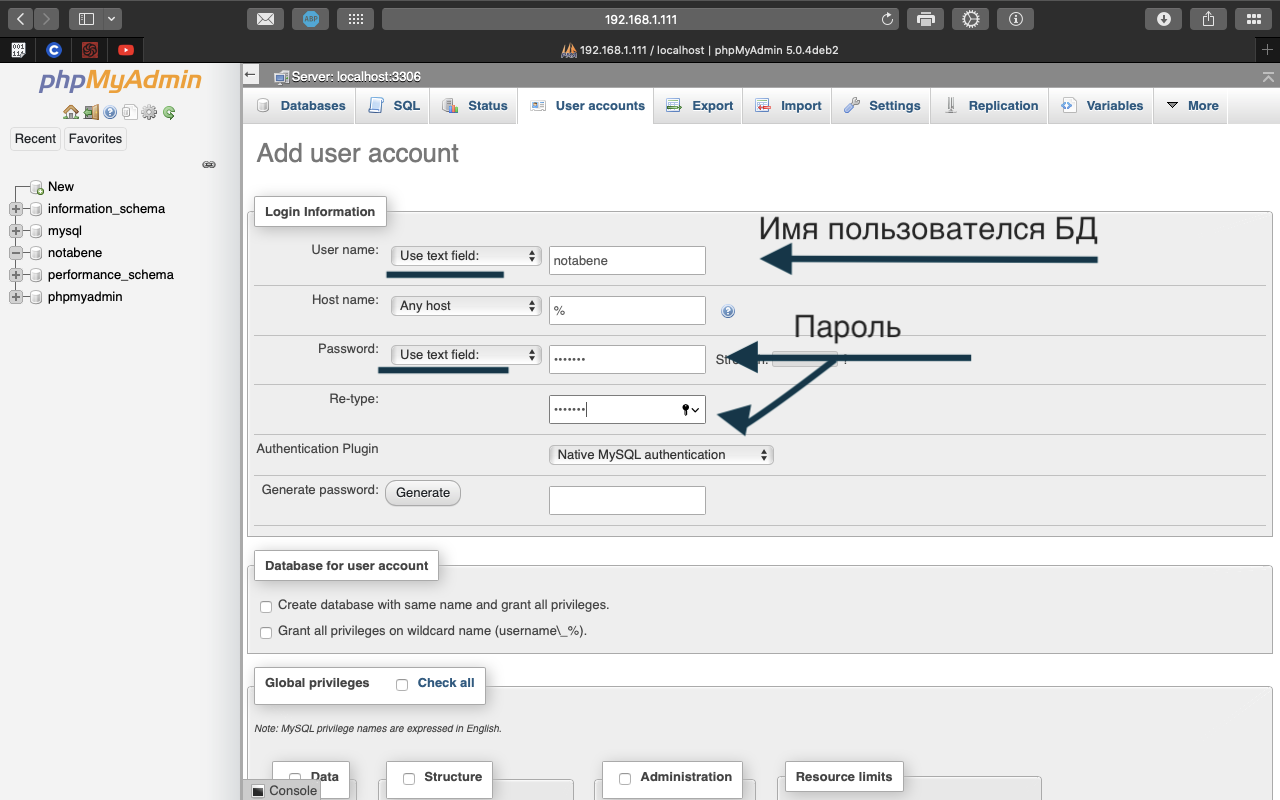
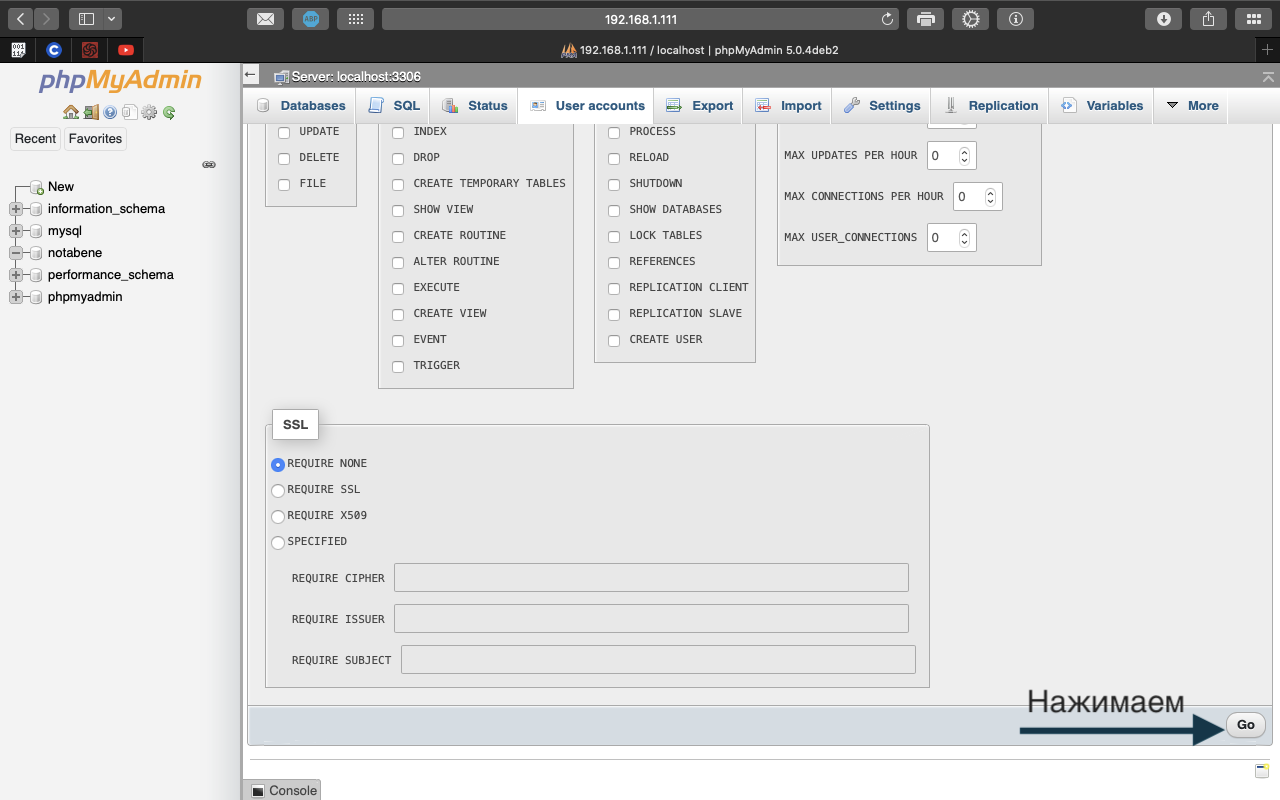
Страница обновится и тут нужно выбрать для пользователя базу данных, которой он будет управлять, если так можно выразиться:
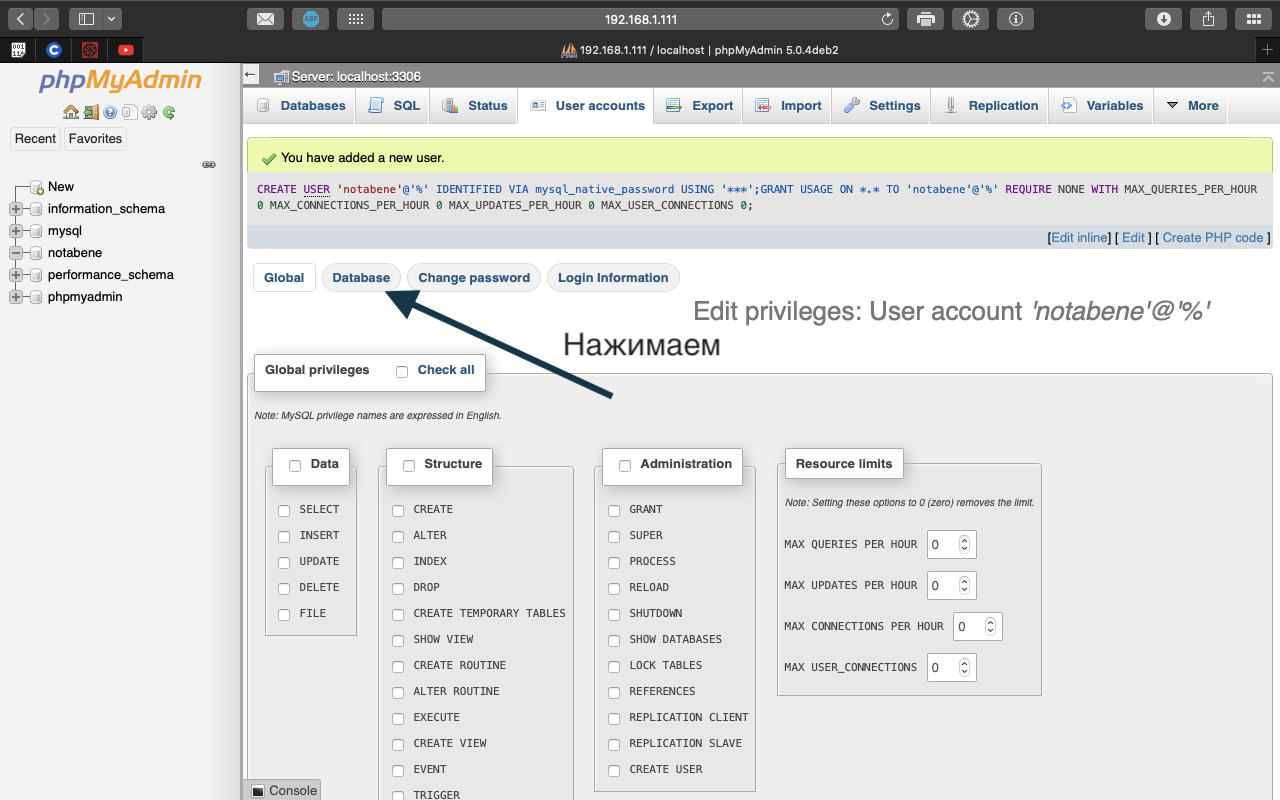
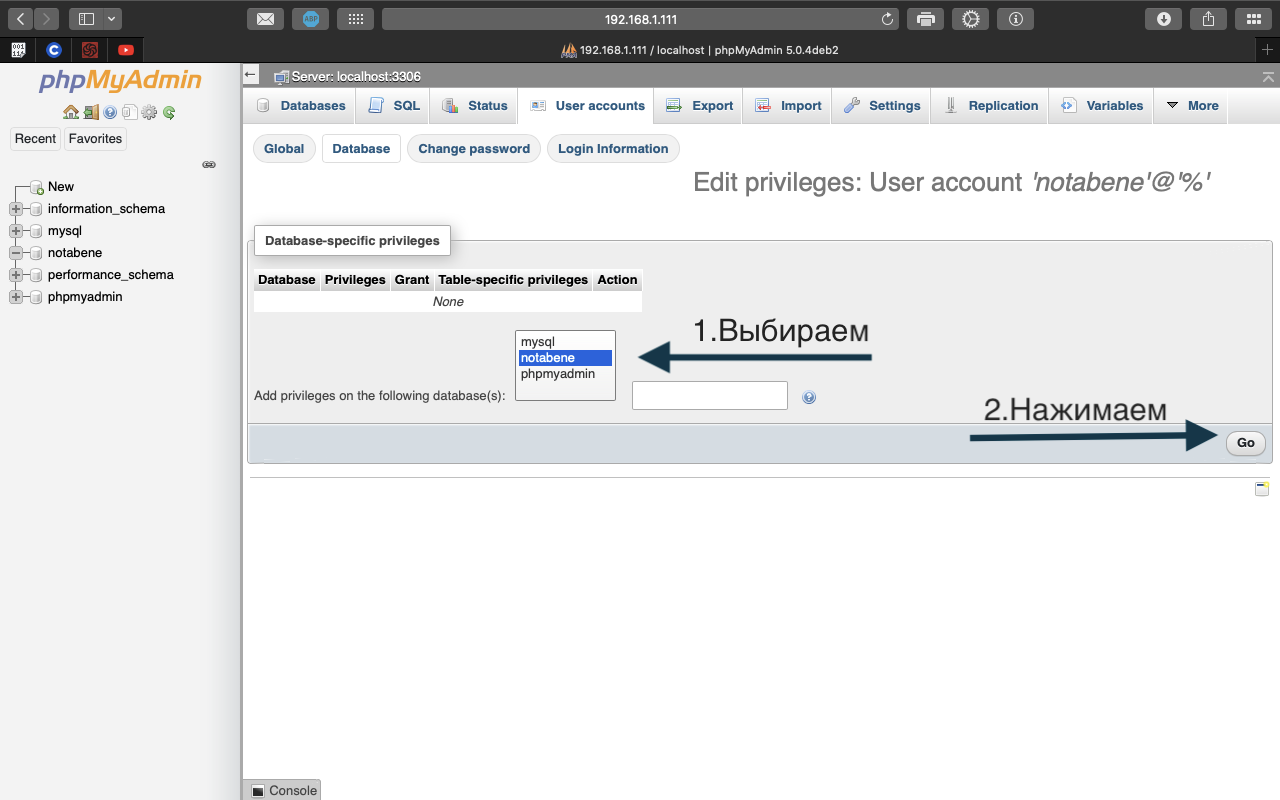
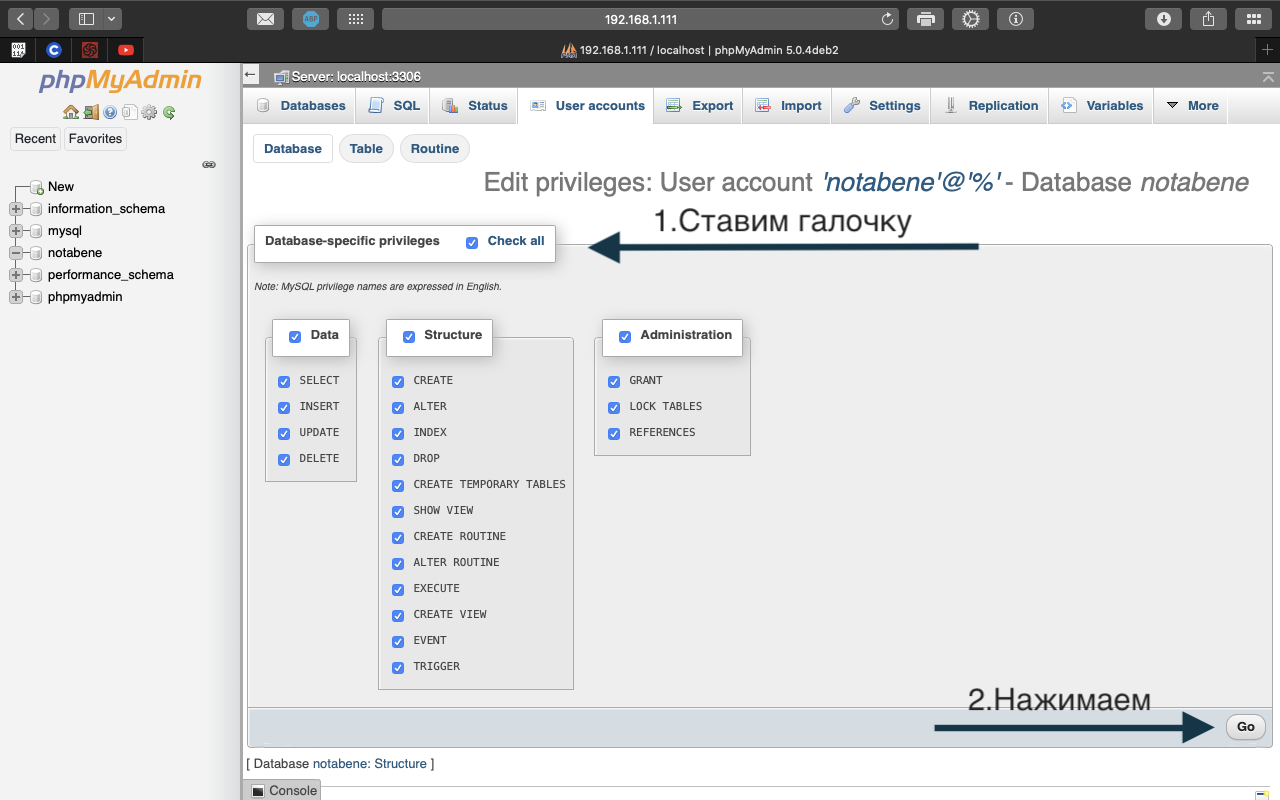
Страница снова обновится и я установкой галочки «check all» выбираю все привилегии:
Установка WordPress
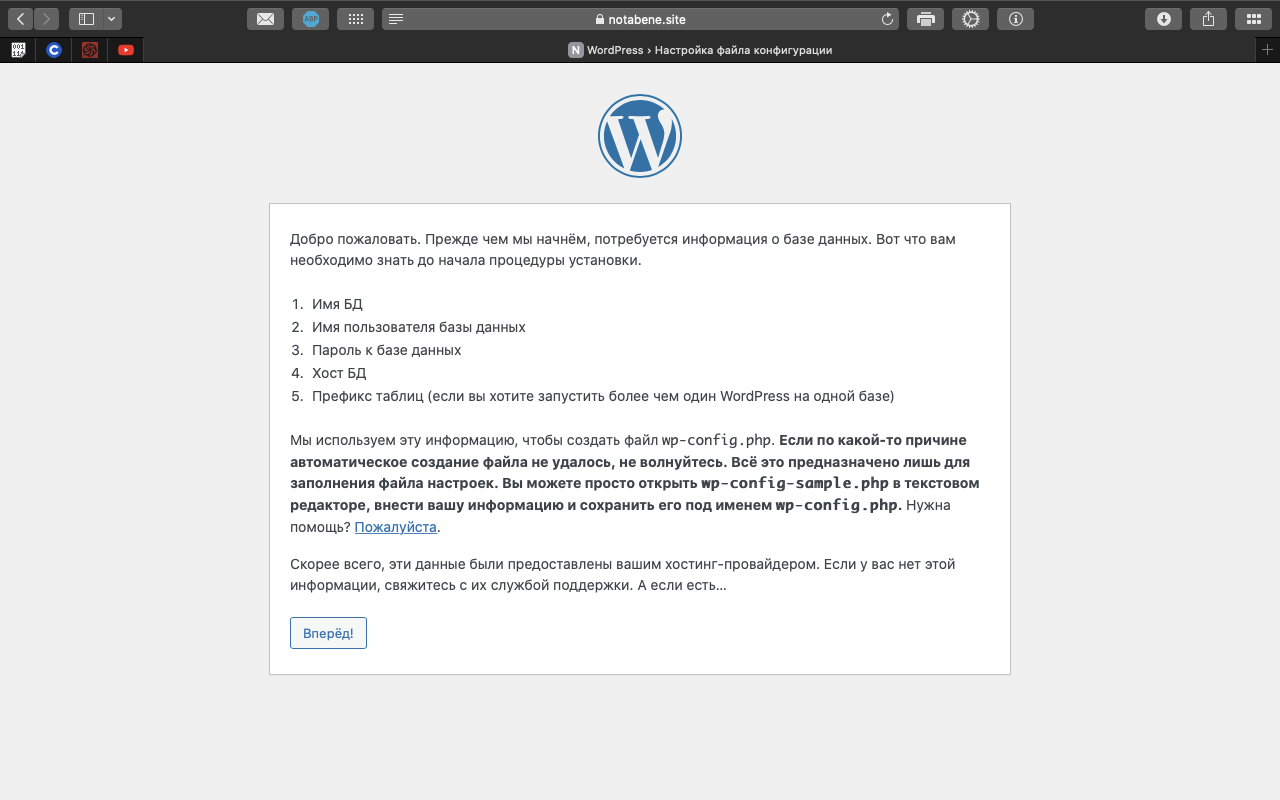
На этом настройка базы данных окончена, перехожу по адресу моего будущего сайта, в моем случае это notabene.site, и запускаю процесс установки WordPress:
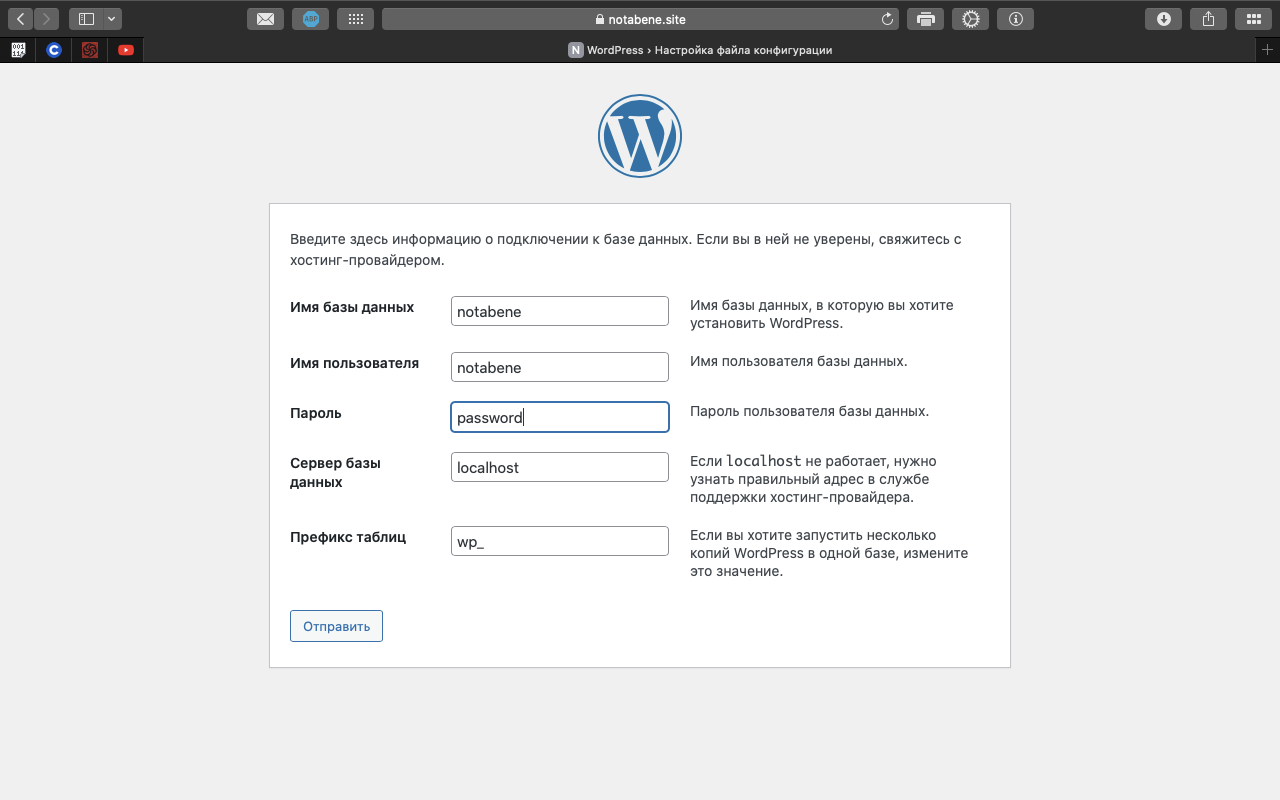
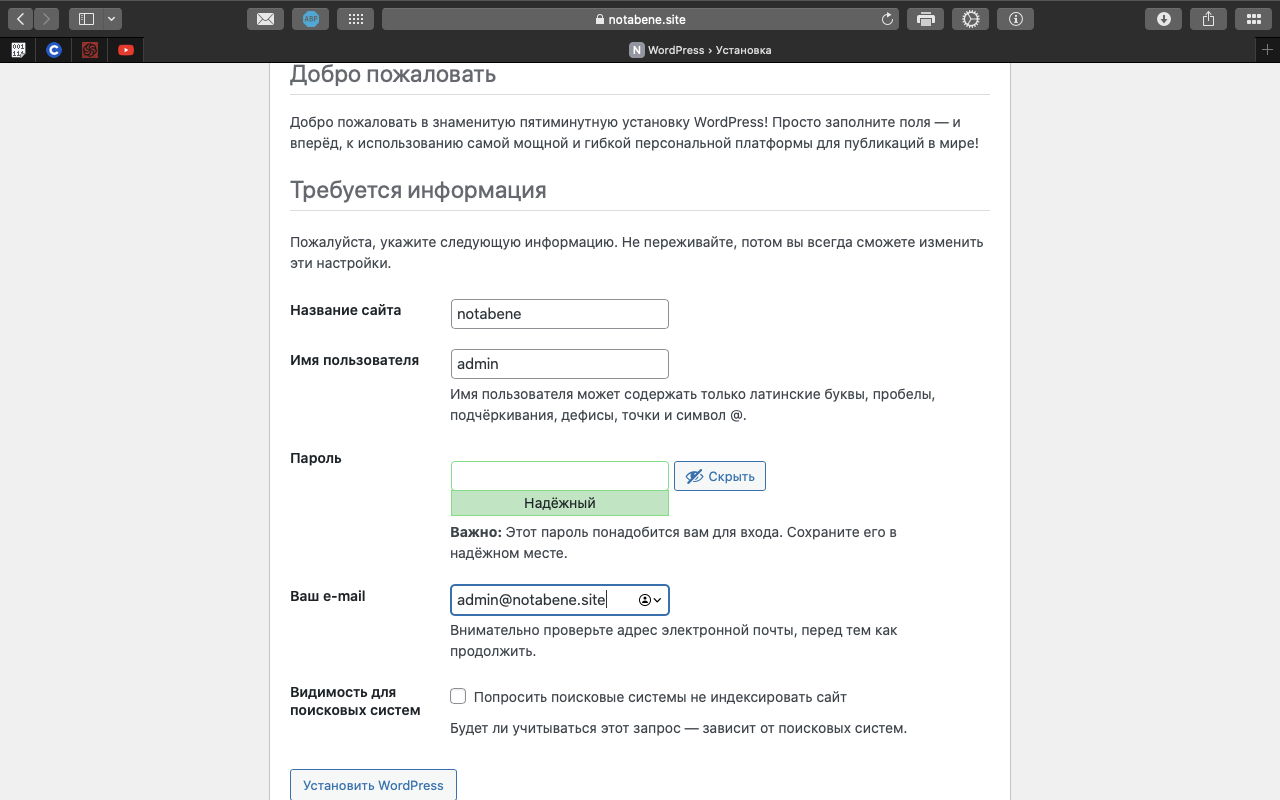
Ввожу свои данные:
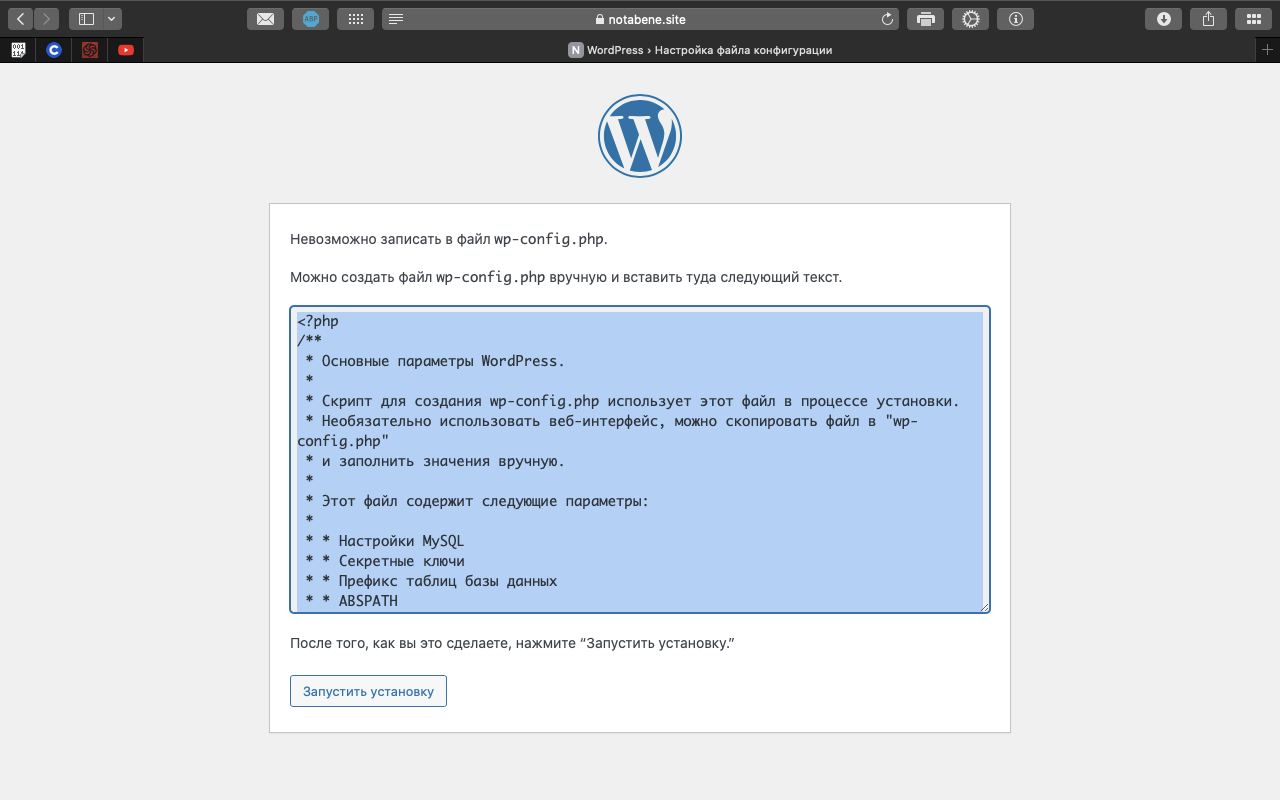
Ничего страшного — просто следую рекомендациям: копирую содержимое (то, что на синем фоне в маленьком окошке), создаю файл и вставляю в него содержимое из буфера:
$ sudo vim /var/www/notabene.site/wp-config.php
После этого возвращаюсь в браузер и нажимаю «Запустить установку», после ввода данных нажимаю «Установить WordPress»:
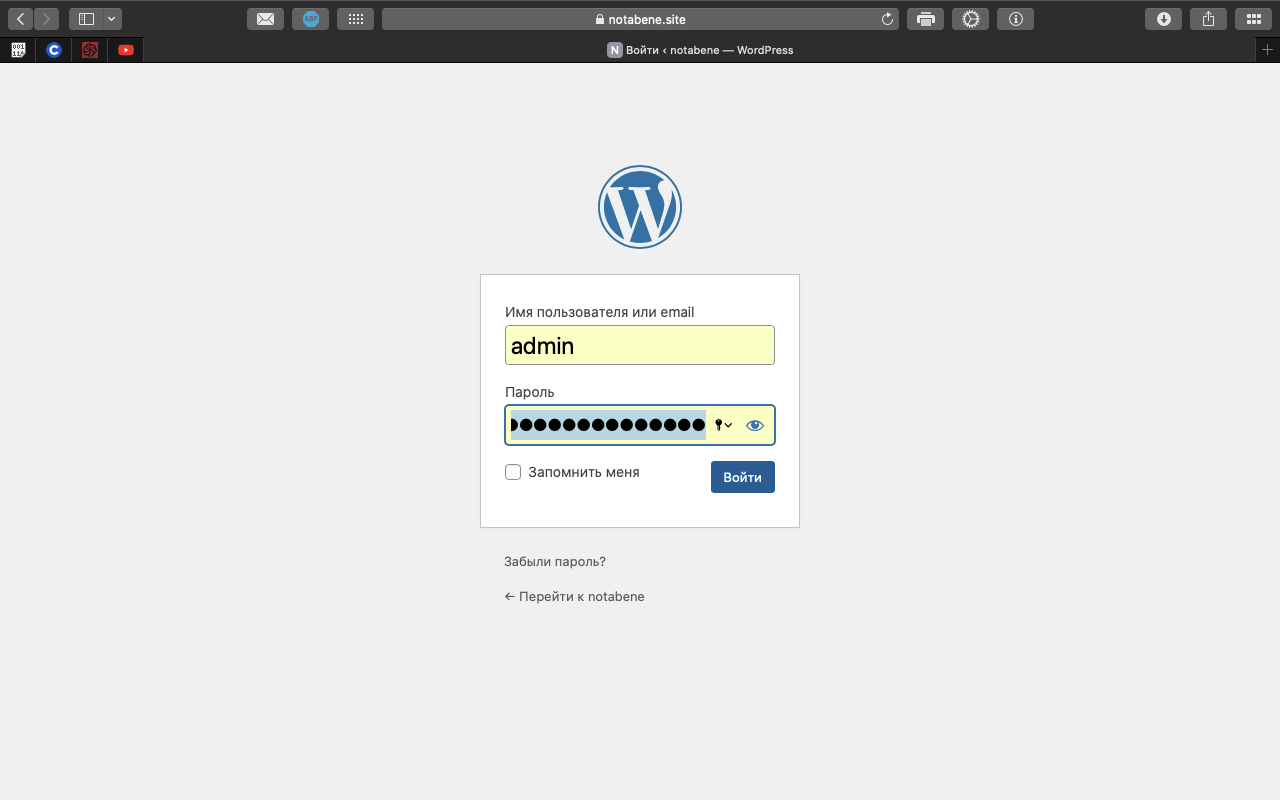
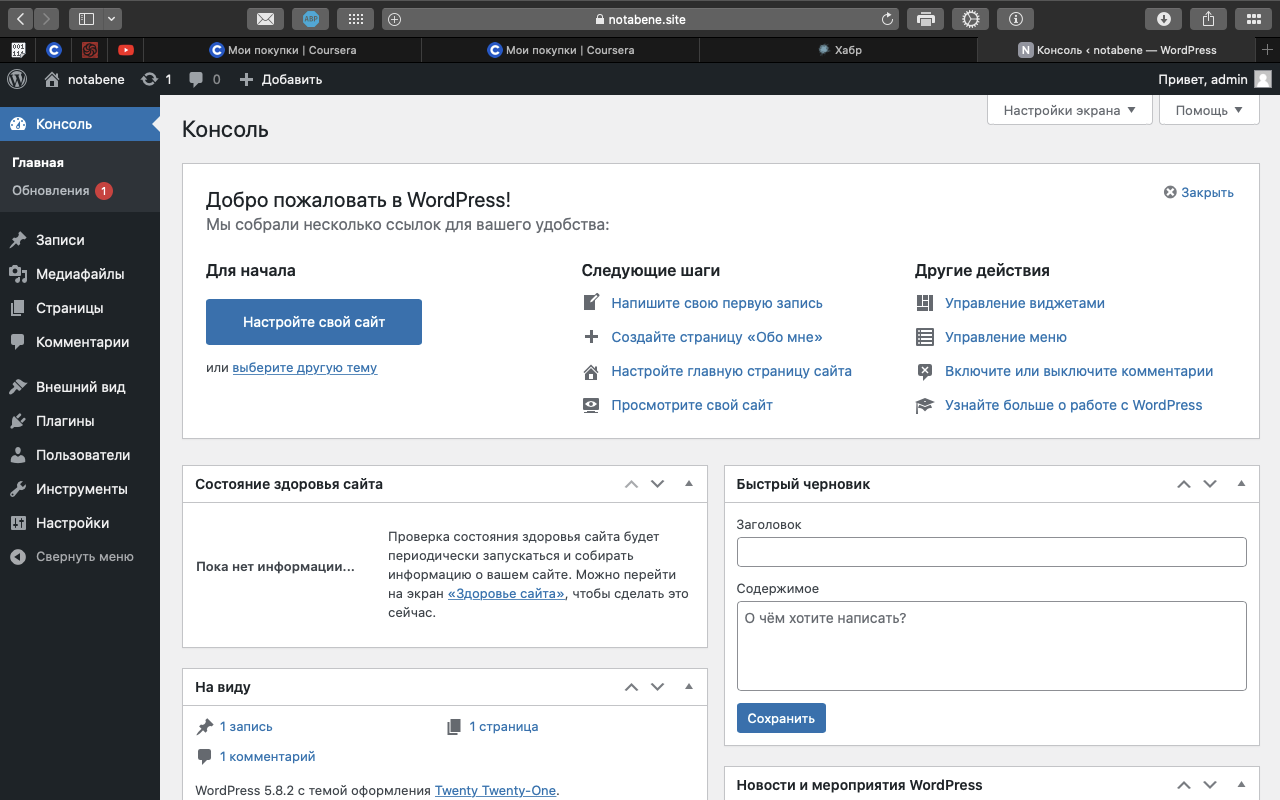
Нажимаю «Просмотрите свой сайт»:
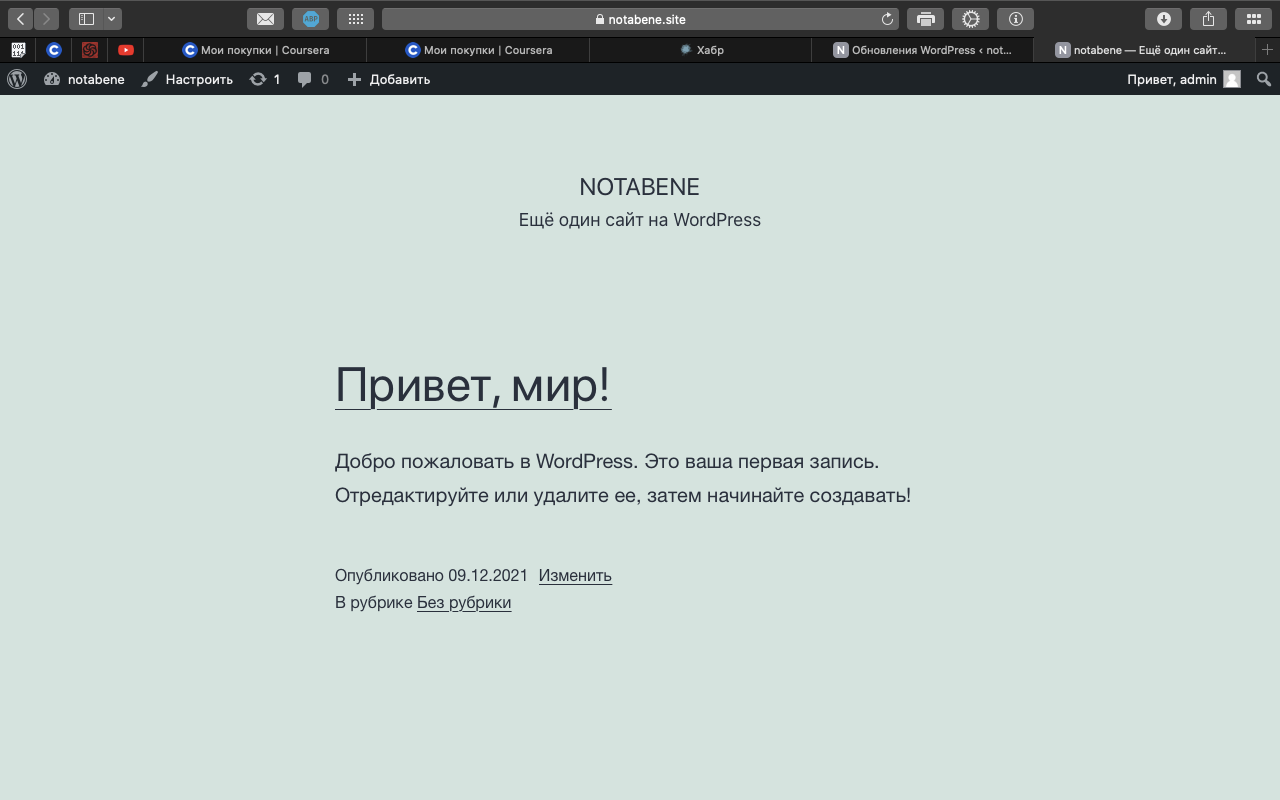
В этой статье рассмотрены:
создание виртуальных хостов в linux,
настройка брандмауэра роутера,
установка, настройка и обслуживание сертификатов Let’s Encrypt,
развертывание системы управления контентом WordPress.
Спасибо за внимание!
Список информационных источников:
От автора: переход WordPress сайта на новый хостинг может потрепать вам нервы. Если сделать это неправильно, могут возникнуть неожиданные и раздражающие ошибки. А вот если правильно, проблем возникнуть не должно. В этом уроке я покажу вам, как перенести WordPress сайт на новый хостинг и домен, избежав при этом большинства распространенных проблем.
Заметка: Существует множество способов миграции. В этой статье я покажу вам ручной метод. Это не всегда будет самый простой вариант, однако если вы поймете принцип его работы, вы будете лучше подготовлены и сможете решать любые проблемы во время миграции сайтов.
Отключите все плагины
Перед тем как начать я рекомендую отключить все плагины. При переходе WP сайта на новый хостинг плагины это то, что, скорее всего, сломается. Сам WordPress хорошо спроектирован и может адаптироваться под изменения, а вот плагины не особо.
Поэтому вам необходимо перейти в панель администратора и отключить плагины: Plugins — Installed Plugins — отметьте все — Bulk action — Deactivate — Apply

Создайте резервную копию базы данных и файлов WordPress
Перед любыми изменениями всегда делайте бэкап вашего сайта, и миграция не исключение. Есть несколько плагинов, с помощью которых можно это сделать, однако если вы хотите полностью контролировать процесс, лучше сделать это вручную. Ниже я покажу, как сделать бэкап WP сайта вручную и с помощью плагина.
Ручной бэкап

Проверьте, чтобы формат бэкапа был SQL и кликните Go. После этого база данных выгрузится в файл .sql. Рекомендую сохранить этот файл в отдельной папке на вашем компьютере, чтобы вы могли к нему вернуться позже. Для экспортирования копии базы данных также можно воспользоваться командной строкой. Более подробно об этом можно прочесть по ссылке.
Для того, чтобы сделать бэкап файлов вручную: я рекомендую загрузить всю папку с WordPress, так вы точно ничего не потеряете.
С помощью любого FTP/SFTP клиента типа FileZilla авторизуйтесь под своим хостингом и загрузите htdocs или папку public_html (или любую папку, где установлен ваш WordPress).
Бэкап с помощью плагина
Загрузите и установите плагин UpdraftsPlus Backup and Restoration. На странице установленных плагинов найдите UpdraftsPlus и активируйте. После установки в панели администратора перейдите Settings — UpdraftsPlus Backups и кликните Backup.
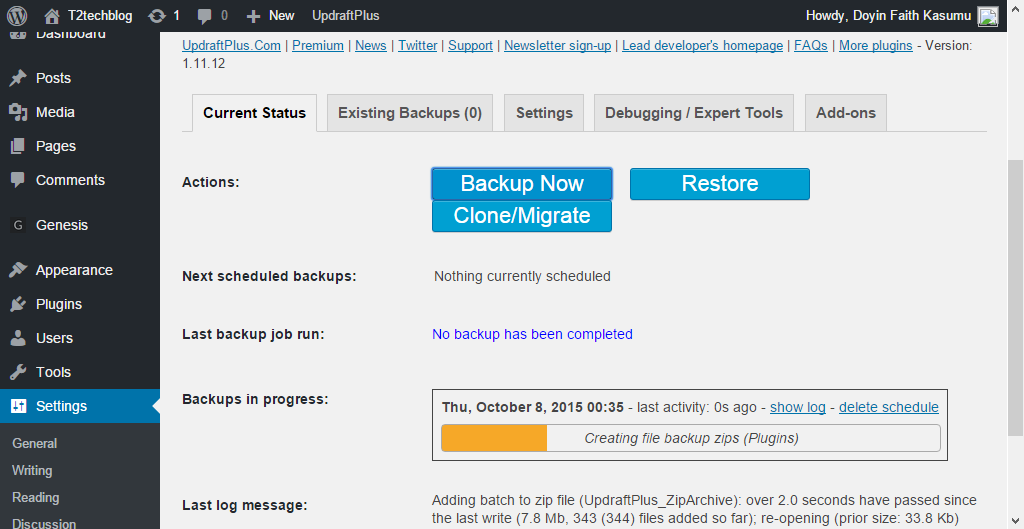
В зависимости от размера сайта процесс копирования может занять некоторое время. После завершения копирования кликните на вкладку Exisiting Backups, чтобы загрузить копию сайта на компьютер, после чего вы можете перенести его в другую папку.
Подготовка бэкапа для загрузки на новый хостинг
Обновите файл wp-config.php
Перед перемещением необходимо внести некоторые изменения в файл конфигурации WordPress. Разархивируйте папку с WordPress и найдите там файл wp-config.php, откройте его в любом текстовом редакторе типа NotePad или Notepad++. Отредактируйте строки, указанные ниже, и внесите в них данные о новом хостинге и сохраните файл.
Загрузка бэкапа на новый хостинг

Выберите бэкап базы данных SQL и загрузите.
Обновите URL домашней страницы и URL сайта WordPress
Есть несколько способов задать свой URL в WP, мы рассмотрим несколько распространенных. Если кроме хостинга вы сменили еще и домен, проверьте, что вы привязали новый домен к новому хостингу (как это сделать, читайте в документации к вашему хостингу).
С помощью wp-config.php
Для смены адресов можно добавить соответствующие строки в wp-config.php, которые перепишут и отключат данные опции в панели администратора WordPress.
На странице кодекса WordPress есть подробное объяснение.
С помощью файла functions.php в теме
С помощью редактора в FTP/SFTP клиенте или обычного текстового редактора вставьте строки ниже в файл functions.php вашей темы сразу после
Строку //your_new_domain_name.com замените на ваш новый URL домена. Код выше автоматически обновит опцию siteurl home в базе данных. Зайдите на страницу авторизации или в панель администратора, и ваше сайт должен заработать. После полноценного развертывания бэкапа не забудьте удалить строки выше из файла functions.php, чтобы при каждом открытии страницы ваш сайт не обновлялся.
Ручное обновление URL домашней страницы и URL сайта

Заново подключите все плагины и обновите постоянные ссылки
Теперь, когда все работает, давайте активируем все необходимые плагины. Для этого перейдите Plugins — installed plugins, выберите activate из выпадающего списка Bulk action и кликните по кнопке Apply. Чтобы обновить постоянные ссылки перейдите Settings — Permalinks, выберите нужную вам структуру ссылок и сохраните изменения.
Настройка 301 редирект
При перемещении старого доменного SEO значения на новое место крайне важно настроить 301 редирект, как показано ниже.
В старой версии WordPress откройте .htaccess и в конец файла добавьте правила ниже, чтобы любой, заходящий на старый домен, перенаправлялся на новый домен.
Файлы php.ini и .htaccess
В данных файлах могут быть настройки, которые будут работать только в вашем старом хостинге. Так что, если что-то не работает, сперва проверьте эти файлы. Попробуйте переименовать или закомментировать несколько строк, а также ищите тот код, который может отсутствовать в вашем новом хостинге.
Плагины кэширования
Некоторые плагины кэширования изменяют файл .htaccess и создают файлы с абсолютными ссылками, которые могут отсутствовать на новом хостинге.
Плагин Google reCaptcha
Плагин Jetpack
Если у вас установлен плагин Jetpack, не забудьте заново подключить ваш WP сайт к WordPress.com, так как вы переехали на новый домен.
Модуль Genesis Club Lite Display
Если у вас установлен плагин Genesis Club Lite и активирован модуль отображения, не забудьте заменить домен в URL со старого на новый. Сделать это можно в Genesis Club Lite — Display — Logo.
Заключение
В этом уроке я показала вам, как перенести ваш WP сайт на новый хостинг, а также как изменить доменное имя, привязанное к нему. Если у вас используются абсолютные ссылки в контенте, вам придется их заменить. Также придется обновить большинство плагинов, но теперь, я надеюсь, вы знаете, как это сделать.
Редакция: Команда webformyself.
Я купил домен и хочу чтобы по этому домену открывался сайт вордпресс, установленный на моем дедике чтобы не платить отдельно за аренду сервера под это дело. Вордпресс установлен с помощью XAMPP сontrol pannel, на нем с помощью инструкции с ютуб я установил шаблон для лендинга. Осталось только привязать купленный ранее домен к этому сайту, если я все правильно понял, но по запросам в гугл везде все предлагают сделать это с помощью разных панелей управления самих хостингов где арендуется сервер с сайтом, а как мне сделать это если сайт у меня на моем сервере? Возможно вопрос глупый, но я полный профан в этом деле.
-
Вопрос заданболее трёх лет назад
-
233 просмотра
Можете установить бесплатную панель управления — и будет Вам простота и удобство — та же vestacp подойдет.
26 апр. 2023, в 02:47
30000 руб./за проект
26 апр. 2023, в 00:41
10000 руб./за проект
26 апр. 2023, в 00:37
5000 руб./за проект
