Если возникнет проблема с экспортом сертификатов или с настройкой рабочего места, вы всегда можете обратиться к нам за помощью. Мы поможем вам экспортировать сертификаты ЭЦП и загрузим их на сайты, которые вы укажите.
Криптопровайдер КриптоПро на сегодняшний день является, пожалуй, самым популярным на рынке, по крайней мере в России. Я хочу рассказать, как быстро и удобно перенести большое количество контейнеров закрытых ключей CryptoPro и сертификатов к ним. Существует штатный механизм в самой программе, работает в ручном режиме и не подходит, когда надо перенести большое количество.
Если у вас есть желание научиться администрировать системы на базе Linux, рекомендую познакомиться с онлайн-курсом «Linux для начинающих» в OTUS. Курс для новичков, для тех, кто с Linux не знаком. Подробная информация.
Заказать настройку ЭЦП от 500 р.

Из нашей статьи вы узнаете:
Для работы с электронной подписью (ЭП) требуется настроенное рабочее место. Для этого на ПК устанавливают средство криптографической защиты информации (СКЗИ). Такая программа создаёт ЭП и шифрует передаваемые данные. Также с её помощью можно перенести электронную подпись на другой компьютер. Одним из самых популярных СКЗИ является отечественная программа КриптоПро CSP от компании Cryptopro.
Купить подходящую лицензию КриптоПро рекомендуем в нашем интернет-магазине. Оставьте короткую заявку, для бесплатной консультации специалиста.
В статье подробно рассмотрим, как перенести сертификат электронной подписи на другой компьютер несколькими способами.
Контейнер ключей электронной подписи состоит из открытого, закрытого ключа и сертификата. Все его составляющие создаются с помощью криптографических алгоритмов. Для работы с квалифицированной электронной подписью (КЭП) нужно использовать оба ключа — каждый из них выполняет свою функцию.
Рассмотрим, как экспортировать закрытый и открытый ключ электронной подписи при помощи Windows или криптопровайдера КриптоПро CSP.
Важно! Ключи, полученные в аккредитованных удостоверяющих центрах, можно хранить на токене или в компьютере. Удостоверяющий центр ФНС записывает контейнеры ключей только на токены и ставит ограничения на их копирование. Ключи, полученные в налоговой, экспортировать на другие носители запрещено.
Многие задаются вопросом: «Как подписывать ЭЦП без флешки?». В этой статье мы расскажем, что нужно сделать, если вы хотите подписывать документы электронной подписью просто и быстро без установки физического носителя в порт USB. Носитель понадобится только один раз — скопировать ЭЦП с флешки на компьютер. Как это правильно сделать, расскажем в нашей инструкции. А если не получится, обращайтесь к нашим специалистам. Мы будем рады помочь!
Обращаем внимание наших читателей, что скопировать ЭЦП, выпущенную Федеральной налоговой службой, способами, описанными ниже не получится. В настоящее время в целях безопасности контейнер закрытого ключа при выпуске ЭЦП защищают от копирования и экспорта. Поэтому стандартными способами скопировать ЭЦП не удастся. Но наши специалисты помогут Вам скопировать ЭЦП, защищенную от копирования удалённо.
- Что такое закрытый ключ ЭП
- Что такое открытый ключ ЭЦП
- Способы копирования ЭЦП
- Как выполнить копирование ЭЦП средствами Windows
- Как экспортировать ЭЦП с помощью КриптоПро CSP
- Массовое копирование ключей
- Где оформить ЭЦП и получить помощь
- Перенос сертификатов с одного компьютера на другой с помощью КриптоПро
- Экспорт сертификата из КриптоПро CSP
- Перенос сертификатов КриптоПро из реестра
- Экспорт сертификата через свойства обозревателя
- Массовый перенос ключей и сертификатов CryptoPro с компьютера на компьютер
- Когда нужно переносить сертификаты в другое место
- Как экспортировать открытый ключ и сертификат
- Экспорт сертификата ЭЦП с помощью программы «Инструменты КриптоПро»
- Выгрузка файлов на другой ПК
- Перенос сертификатов КриптоПро на другой компьютер за минуту
- Мастер переноса и импорта
- Перенос сертификатов с помощью консоли управления Microsoft
- Помогла статья? Подписывайся на telegram канал автора
- Как скопировать ЭЦП на компьютер с помощью инструментов КриптоПро
- Экспорт файла открытого ключа
- Экспорт из хранилища Личные
- Экспорт с помощью КриптоПро CSP
- Как скопировать ЭЦП на компьютер с помощью КриптоПро CSP
- Копирование контейнера с сертификатом на другой носитель
- Копирование средствами Windows
- Копирование с помощью КриптоПро CSP
- Экспорт PFX-файла и его установка
- Копирование из реестра другого пользователя
- Какие сертификаты можно экспортировать
- Как экспортировать закрытый ключ
- Экспорт сертификата ЭЦП с помощью системной утилиты «Сертификаты»
- Перенос сертификатов с помощью браузера Internet Explorer
Что такое закрытый ключ ЭП
Закрытый ключ представлен в виде уникального набора символов, которые используются криптографическим алгоритмом для создания электронной подписи в электронном документе.
Владелец электронной подписи использует именно закрытую часть для подписания электронных документов. Любой, кто получает доступ к закрытому ключу электронной подписи, может им воспользоваться. Поэтому его хранят на защищённых носителях: смарт-карте, токене, USB-носителе или дискете.
Хранить закрытый ключ можно на компьютере, однако это небезопасно — воспользоваться им сможет любой, кто имеет доступ к компьютеру. Самым защищённым носителем считается смарт-карта, так как на ней используется двухфакторная аутентификация.
Закрытый ключ хранится в контейнере. В формате КриптоПро контейнер представлен в виде папки, которая содержит несколько файлов с расширением .key. Випнет имеет другой формат, в нём контейнер представлен в виде единственного файла без расширения.
Что такое открытый ключ ЭЦП
Открытая часть ключевой пары ЭЦП представляется в виде электронного сертификата или бумажного документа. Сертификат выдаётся только удостоверяющим центром и содержит информацию, которая используется для проверки подписи владельца и шифрования данных.
ЭЦП — это устаревшее понятие. Расшифровывается как электронная цифровая подпись. В настоящее время используется более ёмкое название ЭП, которое расшифровывается как электронная подпись.
Открытый ключ можно использовать для работы с партнёрами, в отличие от закрытого, который хранится в защищённом месте. Контрагенты могут использовать открытый ключ владельца для шифрования данных, которые ему посылают. Это означает, что после отправки этих данных получить доступ к ним сможет только владелец закрытой части ключа.
Сертификат содержит в себе следующие данные:
<img class="img-fluid" src="https://astral.ru/upload/iblock/442/xnan46lh1h4c2i6syb9jkzif6k7w5p0x/%D0%B8%D0%BD%D1%84%D0%BE%D0%B3%D1%80%D0%B0%D1%84%D0%B8%D0%BA%D0%B0%20_%D0%9A%D0%B0%D0%BA%20%D1%8D%D0%BA%D1%81%D0%BF%D0%BE%D1%80%D1%82%D0%B8%D1%80%D0%BE%D0%B2%D0%B0%D1%82%D1%8C%20%D0%B7%D0%B0%D0%BA%D1%80%D1%8B%D1%82%D1%83%D1%8E%20%D0%B8%20%D0%BE%D1%82%D0%BA%D1%80%D1%8B%D1%82%D1%83%D1%8E%20%D1%87%D0%B0%D1%81%D1%82%D1%8C%20%D0%BA%D0%BB%D1%8E%D1%87%D0%B0%20%D1%8D%D0%BB%D0%B5%D0%BA%D1%82%D1%80%D0%BE%D0%BD%D0%BD%D0%BE%D0%B9%20%D0%BF%D0%BE%D0%B4%D0%BF%D0%B8%D1%81%D0%B8_%20
.png» title=»»>
Электронный сертификат виден на обычных носителях в виде файла с расширением .cer, а на защищённых картах Рутокен, eToken и JaCarta его можно посмотреть с помощью криптопровайдера или драйвера носителя.
Открытый ключ позволяет проверить электронную подпись под документом, в отличие от закрытого ключа, который нужен для создания электронной подписи. Доступ к закрытому ключу имеет только владелец, а открытый ключ доступен всем участникам электронного взаимодействия. Сертификат ЭП даёт возможность идентифицировать владельца.
Мне постоянно приходится иметь дело с сертификатами, токенами, закрытыми ключами, криптопровайдерами и прочим. Сейчас все завязано на это — банкинг, сдача отчетности в разные гос органы, обращения опять же в эти органы, в том числе и физ лиц. В общем, с этой темой рано или поздно придется познакомиться многим. Для того, чтобы перенести все это хозяйство с одного компьютера на другой, иногда приходится прилично повозиться, особенно тем, кто не в теме. Перенести закрытые ключи и сертификаты КриптоПро на другой компьютер можно двумя способами:
Я опишу оба этих способа, но подробно остановлюсь именно на втором способе. В некоторых ситуациях он является единственно возможным.
Важное замечание. Я буду переносить контейнеры закрытого ключа, которые хранятся в реестре. Если вы храните их только на токене, то переносить контейнеры вам не надо, только сертификаты.
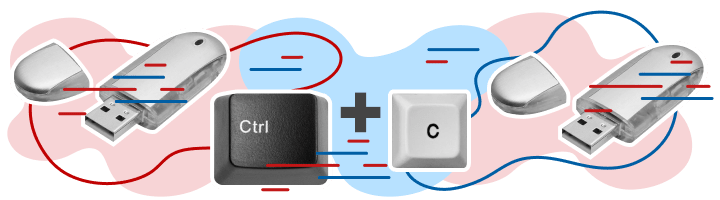
Электронную цифровую подпись традиционно записывают на токен в виде USB-карты, что позволяет использовать ее на разных компьютерах и не зависеть от одного рабочего места. Однако необходимость скопировать ключи и сертификаты может появиться в следующих случаях:
Способы копирования ЭЦП
Сегодня доступно копирование цифровой электронной подписи следующими способами:
Как выполнить копирование ЭЦП средствами Windows
Это самый оперативный и простой вариант переноса данных, который сработает только в отношении ключей, находящихся в реестре операционной системы. Также понадобится установленная программа КриптоПро в версии не ниже 3.0. Для выполнения операции выполните следующие действия:
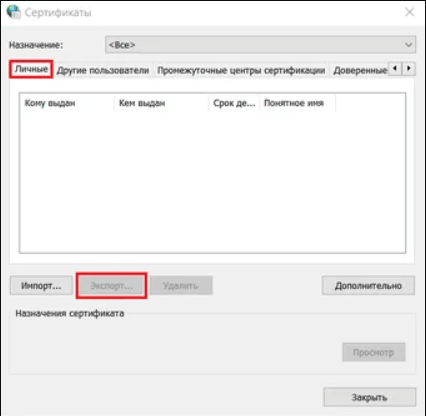
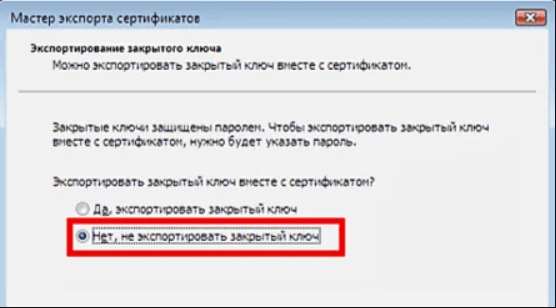
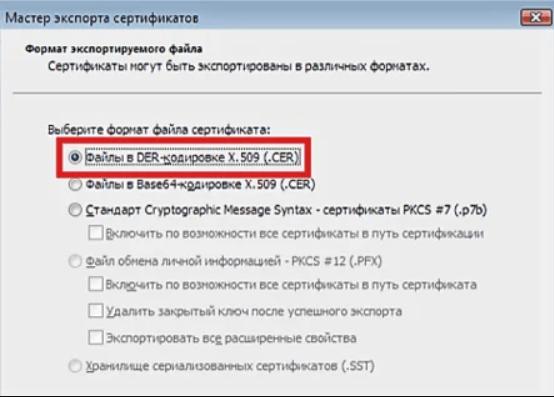
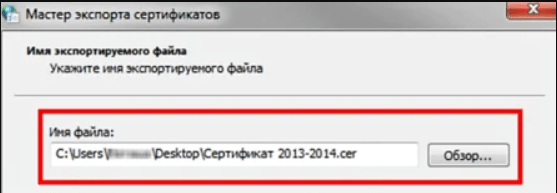
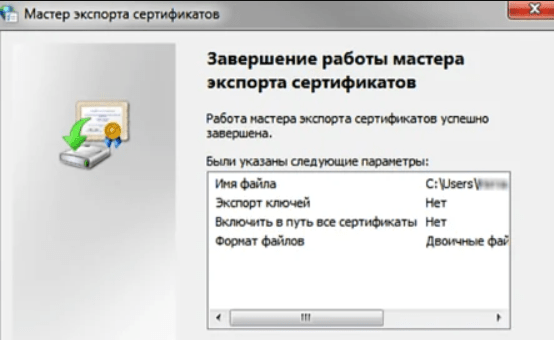
Теперь можно использовать электронную подпись без носителя ключа.
Как экспортировать ЭЦП с помощью КриптоПро CSP
Утилита позволяет записать контейнер на другой ПК или флешку. Сделать это можно следующим образом:
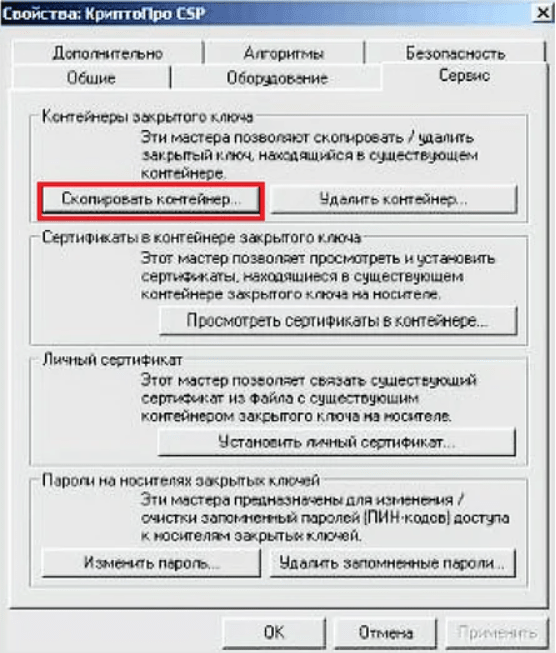
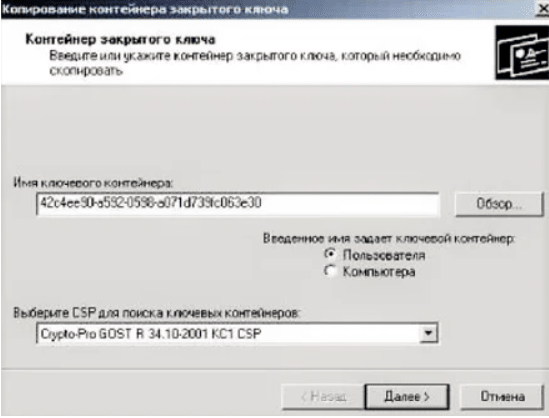
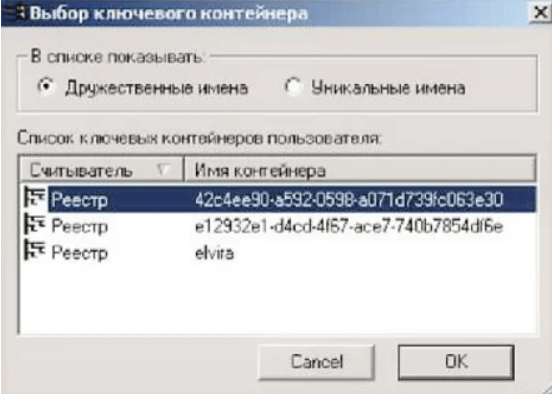
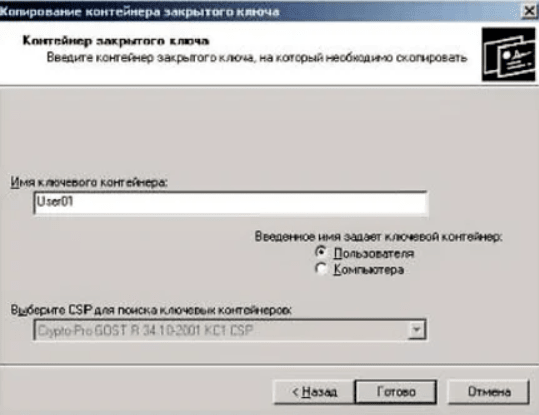
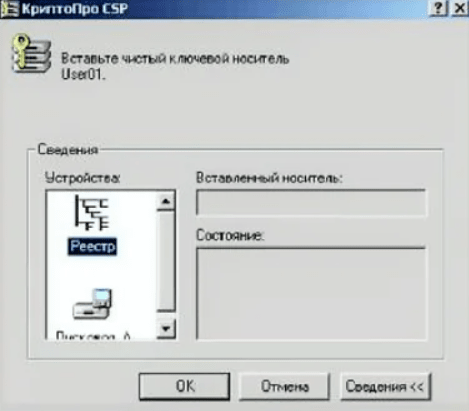
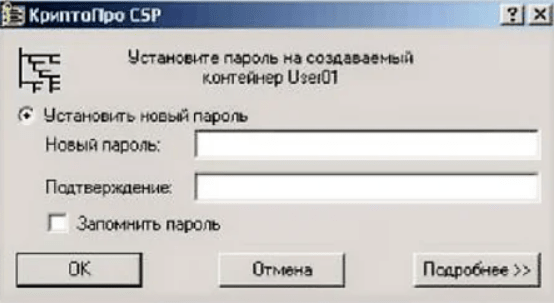
Возможность копирования контейнера доступна только при наличии активного параметра «Экспортируемый», который должен быть выбран ещё на стадии генерации ЭЦП. В противном случае система выдаст только ошибку.
Массовое копирование ключей
Способ позволяет за один раз перенести на другой компьютер несколько цифровых подписей одновременно. Для этого на компьютере создайте новую ветку и скопируйте путь с основного рабочего ПК. Сам процесс копирования идёт следующим образом:
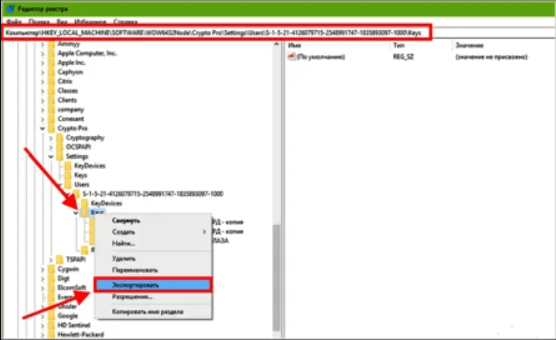
Если не получилось скопировать
Процесс переноса электронной подписи с компьютера на флешку любым из предложенных способов обычно проходит без ошибок. Однако в некоторых случаях сохранить ЭЦП не удаётся — возникает «Ошибка копирования контейнера».
Если появилась ошибка, то владельцу подписи нужно обратиться в удостоверяющий центр, который выдал данную электронную подпись. Невозможность копирования контейнера свидетельствует о том, что ключ защищён и нужно получить его копию.
Где оформить ЭЦП и получить помощь
Если для работы вам необходима цифровая электронная подпись, то обращайтесь в УЦ «Астрал-М». Мы специализируемся на оформлении ЭЦП любого типа, предлагая следующие преимущества:
Для оформления ЭЦП оставьте заявку на сайте, заполнив форму обратной связи, или свяжитесь с нами по телефону. При необходимости возможно открытие подписи в офисе клиента и в ускоренном формате.
Перенос сертификатов с одного компьютера на другой с помощью КриптоПро
Чтобы перенести сертификат закрытого ключа ЭП с помощью КриптоПро потребуется:
Система не позволит пользователю перенести неэкспортируемый ключ. Если попытаться скопировать УКЭП, появится уведомление об ошибке.
Экспорт сертификата из КриптоПро CSP
Перенос сертификатов КриптоПро из реестра
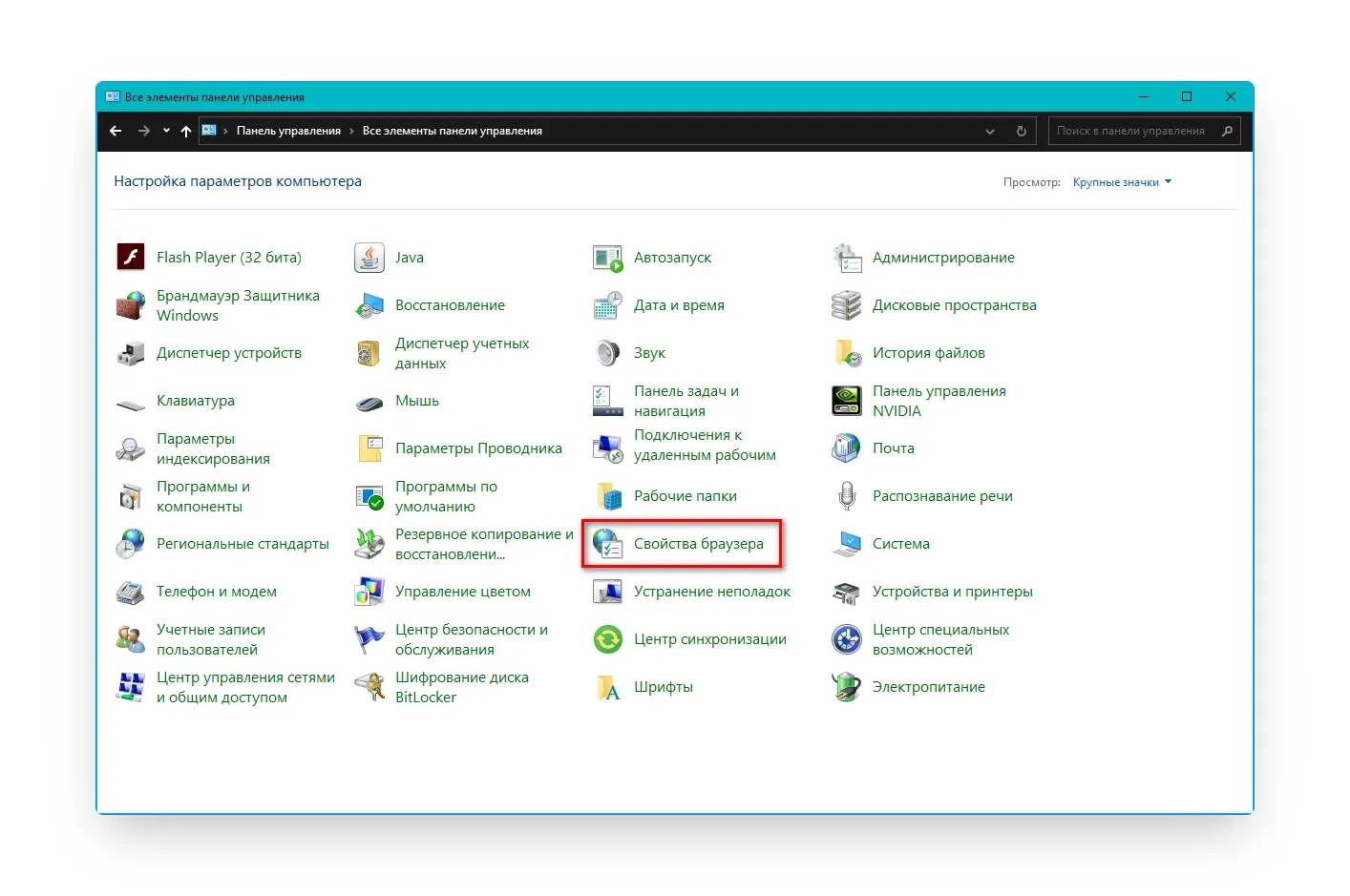
Осуществлять перенос лицензии КриптоПро вместе с ключами и сертификатами можно без использования СКЗИ. Делается это с помощью браузера Internet Explorer и консоли управления Microsoft. Алгоритм действий отличается, но заканчивается одинаковыми настройками в мастере импорта и экспорта.
Экспорт сертификата через свойства обозревателя
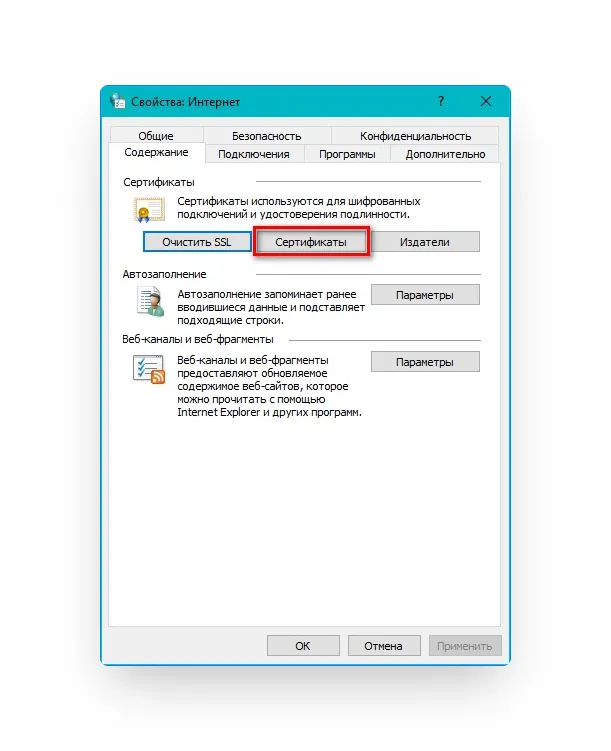
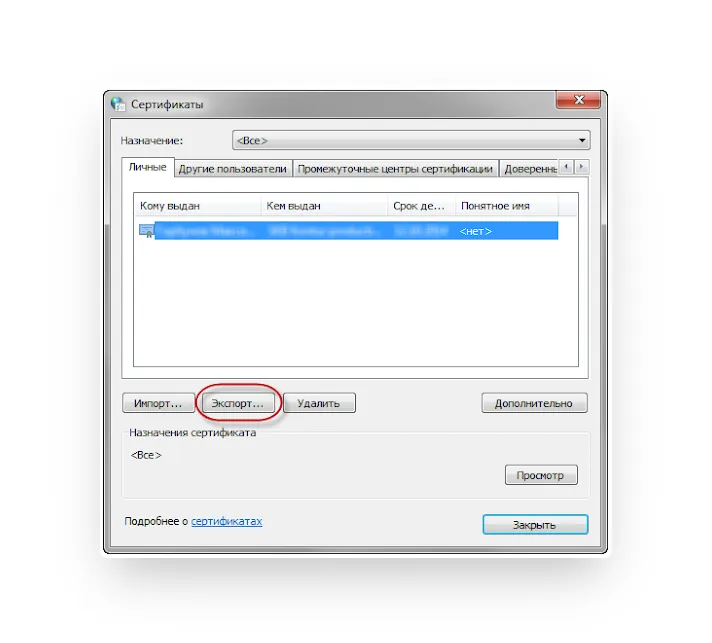
Массовый перенос ключей и сертификатов CryptoPro с компьютера на компьютер
В интернете достаточно легко находится способ переноса контейнеров закрытых ключей КриптоПро через копирование нужной ветки реестра, где это все хранится. Я воспользуюсь именно этим способом. А вот с массовым переносом самих сертификатов у меня возникли затруднения и я не сразу нашел рабочий способ. Расскажу о нем тоже. Для дальнейшей работы нам надо узнать SID текущего пользователя, у которого мы будем копировать или переносить сертификаты с ключами. Для этого в командной строке выполните команду:
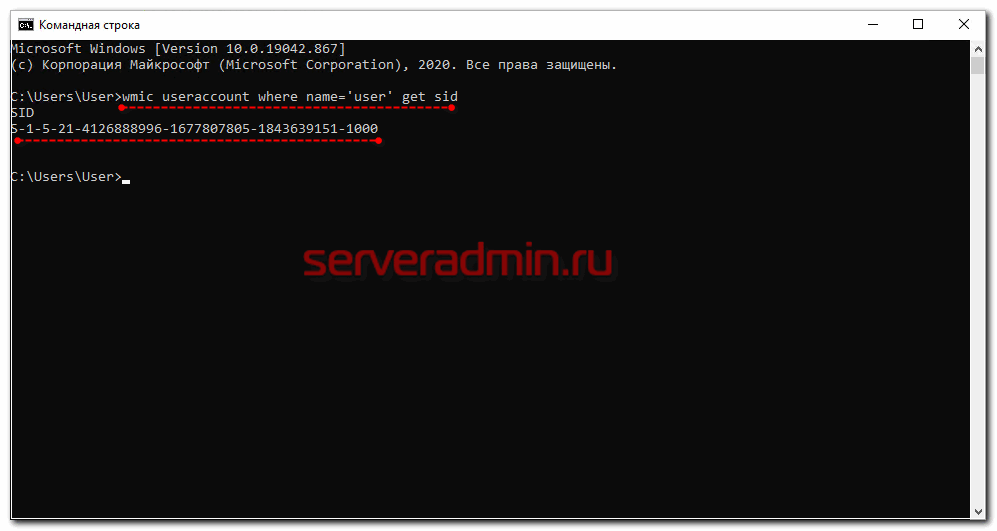
где S-1-5-21-4126888996-1677807805-1843639151-1000 — SID пользователя, у которого копируем сертификаты. Выбираем папку Keys и экспортируем ее. Этот путь актуален для 64-х битных систем — Windows 7, 8, 10. В 32-х битных путь может быть немного другой. Я специально не проверял, но поиском по реестру вы при желании найдете его.
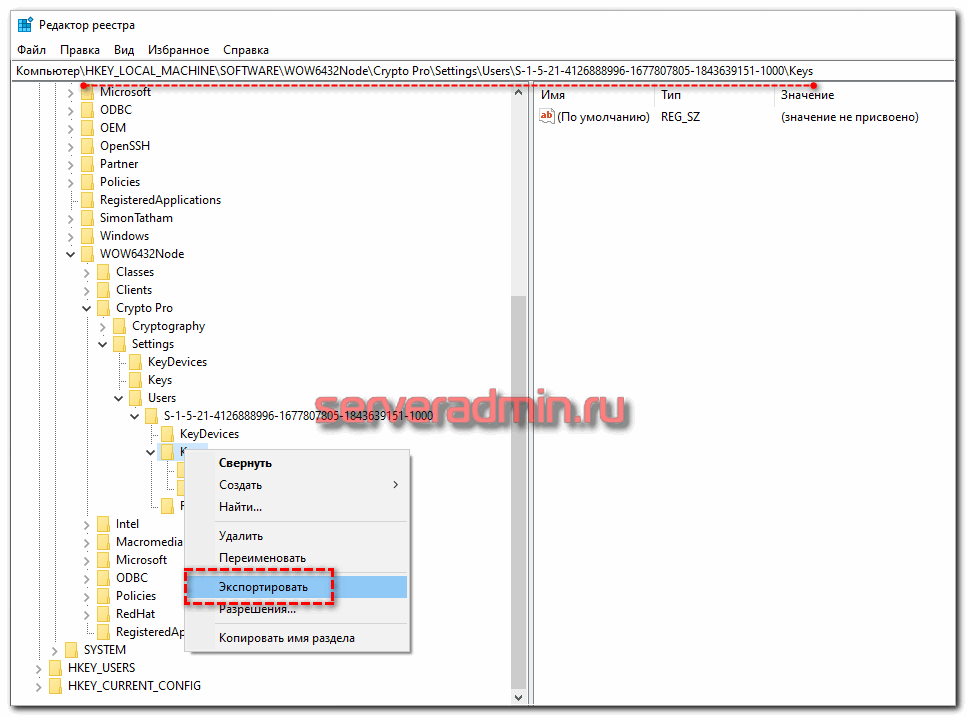
После того, как перенесли файлы со старого компьютера на новый, открываем файл с веткой реестра в текстовом редакторе и меняем там SID пользователя со старого компьютера на SID пользователя нового компьютера. Можно прям в блокноте это сделать поиском с заменой.
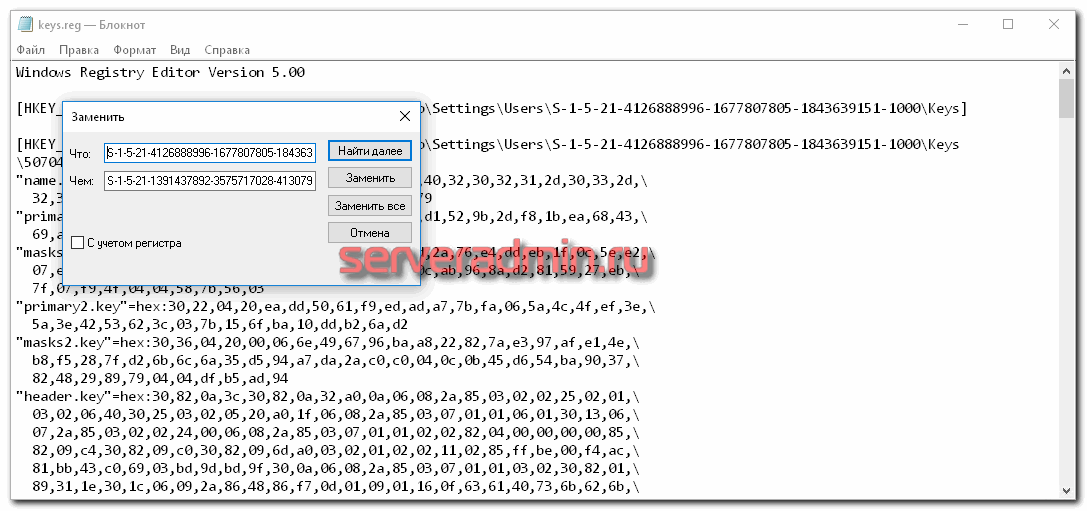
После этого запускаем .reg файл и вносим данные из файла в реестр. Теперь скопируйте папку My с сертификатами в то же место в профиле нового пользователя. На этом перенос сертификатов и контейнеров закрытых ключей КриптоПро завершен. Можно проверять работу. Я не раз пользовался этим методом, на текущий момент он 100% рабочий. Написал статью, чтобы помочь остальным, так как сам не видел в интернете подробной и понятной с первого раза статьи на эту тему. Надеюсь, моя таковой получилась.
Когда нужно переносить сертификаты в другое место
Перенос сертификатов КриптоПро на другой компьютер осуществляется по нескольким причинам:
Важно! Контейнер закрытого ключа, который записан на токене, перенести не получится. Разрешено переносить только сертификаты ЭП и контейнеры, хранящиеся в реестре.
Выбрать подходящий токен для КЭП рекомендуем в нашем интернет-магазине. В каталоге представлены только сертифицированные модели токенов.
Как экспортировать открытый ключ и сертификат
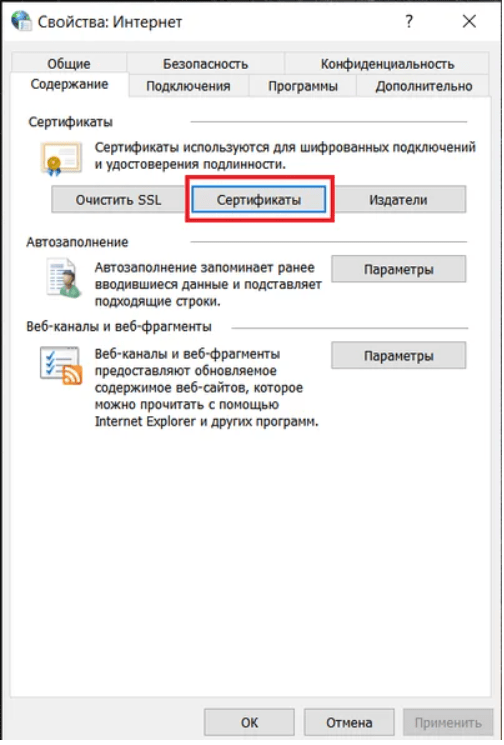
В программном обеспечении компьютера нет отдельного функционала экспорта открытого ключа. Но значение открытого ключа содержатся в сертификате. Поэтому пользователю достаточно экспортировать только сертификат. Делается это через свойства обозревателя либо из криптопровайдера КриптоПро CSP. При этом носитель с ключом должен быть подключён к компьютеру.
Экспортировать открытый ключ электронной подписи можно только вместе с закрытым ключом.
Перенос сертификатов на другой компьютер можно осуществить через:
Экспорт сертификата ЭЦП с помощью программы «Инструменты КриптоПро»
По умолчанию начнем с самого простого и удобного способа. Единственное, что требуется для экспорта сертификата — наличие установленного на компьютере КриптоПро CSP. Если у вас не установлена эта программа, сразу переходите ко второму способу.
Как открыть “Инструменты КриптоПро” на компьютере c Windows?
Наша подробная инструкция поможет вам найти и запустить программу.
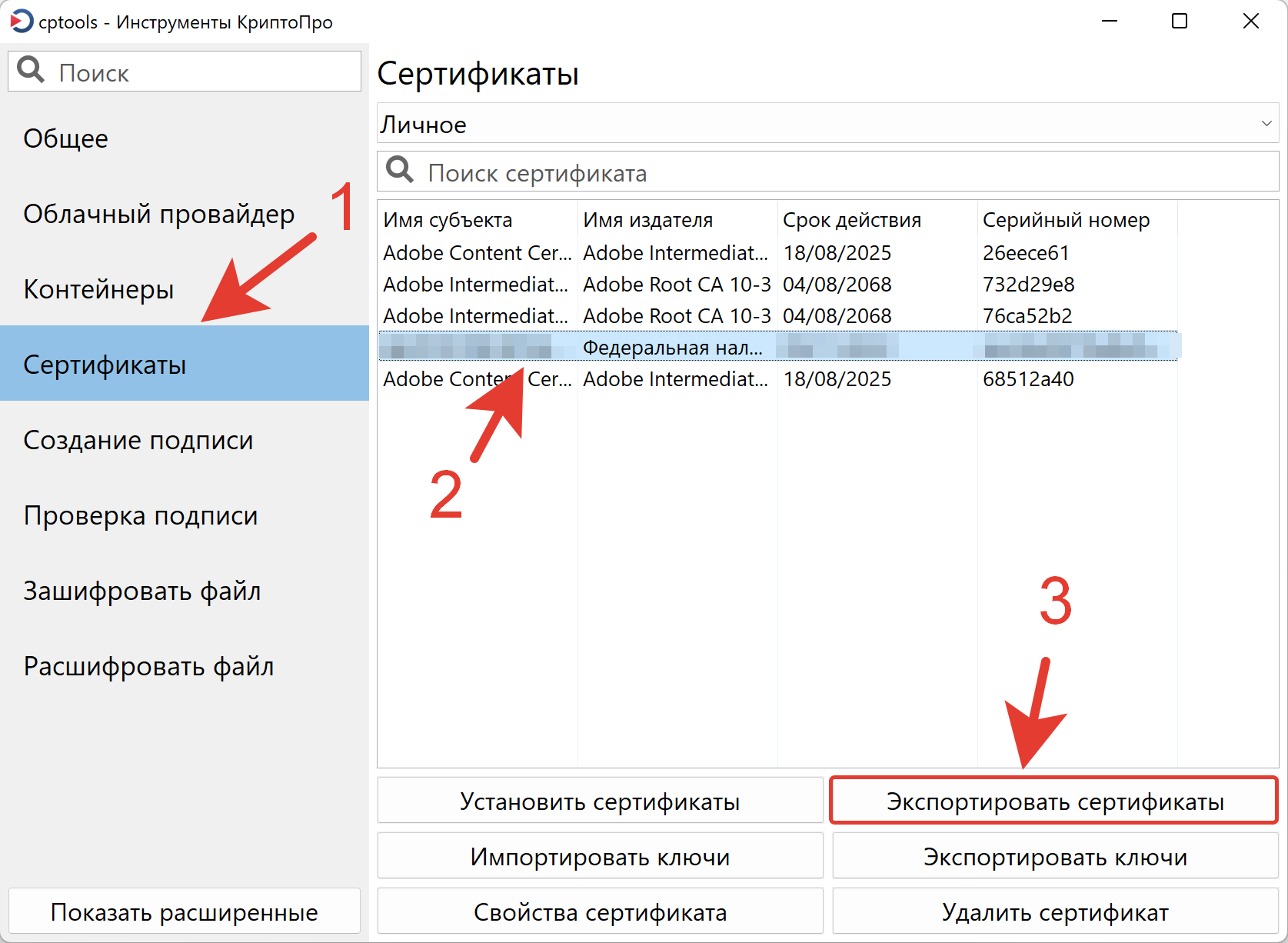
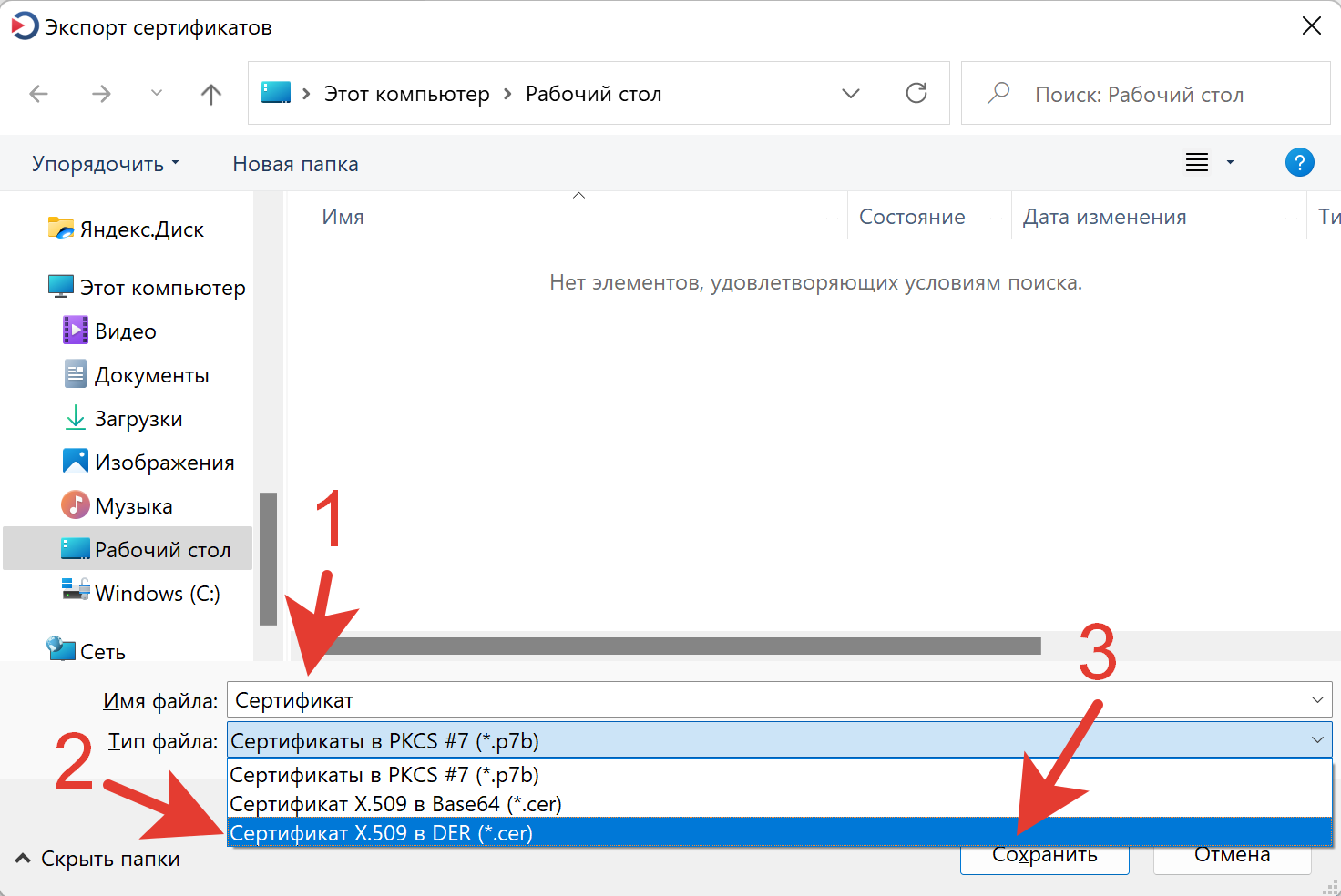
Выгрузка файлов на другой ПК
После переноса сертификатов и ключей на другой компьютер, потребуется настроить рабочее место. Для этого необходимо:
Второй файл устанавливается аналогичным образом.
Перенос сертификатов КриптоПро на другой компьютер за минуту
Существует массовый перенос электронных подписей на другой ПК. Для этого в реестре создаётся точная копия ветки расположения файлов. Главное правило — оба компьютера должны иметь одну и ту же версию операционной системы Windows. Для этого необходимо:
Мастер переноса и импорта
После того как открылся «Мастер переноса и импорта», пользователю необходимо скопировать закрытый ключ:
Для выгрузки открытого ключа используются те же способы, но на этапе подтверждения экспорта пользователю понадобится выбрать его отмену. После этого необходимо выполнить следующие шаги:
В памяти внешнего носителя должно появиться два файла: открытый ключ в формате .cer и закрытый ключ в формате .pfx.
Перенос сертификатов с помощью консоли управления Microsoft
Можно ли перенести сертификат, который находится на токене и защищен от копирования?
Очевидно, что предложенное в статье решение для этого не подойдет. Ведь тут идет речь о переносе сертификатов, которые хранятся в реестре, то есть уже были скопированы. Технические средства для копирования защищенных крипто контейнеров тоже существуют, но это не такое простое и очевидное решение.
Безопасно ли хранить сертификаты в реестре?
Это не безопасно и в общем случае я не рекомендую это делать. U SB токены для хранения сертификатов придуманы не просто так. Они реально защищают сертификаты от несанкционированного копирования. Если у вас нет объективной необходимости копировать сертификаты в реестр, лучше этого не делать. Если вам нужно сделать бэкап сертификата на случай поломки токена, то просто скопируйте его в зашифрованный архив и сохраните на флешке.
Подойдет ли предложенный способ копирования сертификатов CryptoPro для VipNet?
Нет, не подойдет. В статье описан способ переноса сертификатов CryptoPro. Другие криптопровайдеры хранят сертификаты по-другому. Универсального способа для всех не существует.
Есть ли какой-то очень простой способ скопировать сертификаты crypto pro? То, что описано в статье слишком сложно для меня.
Да, есть статья на сайте контура, в ней ссылка на утилиту для копирования контейнеров Certfix. Можете воспользоваться ей.
Помогла статья? Подписывайся на telegram канал автора
Анонсы всех статей, плюс много другой полезной и интересной информации, которая не попадает на сайт.
Как скопировать ЭЦП на компьютер с помощью инструментов КриптоПро
Данный способ является универсальным. Скопировать ЭЦП на компьютер таким образом можно и на Windows и на MacOS (при условии, что используется актуальная версия программы КриптоПро).
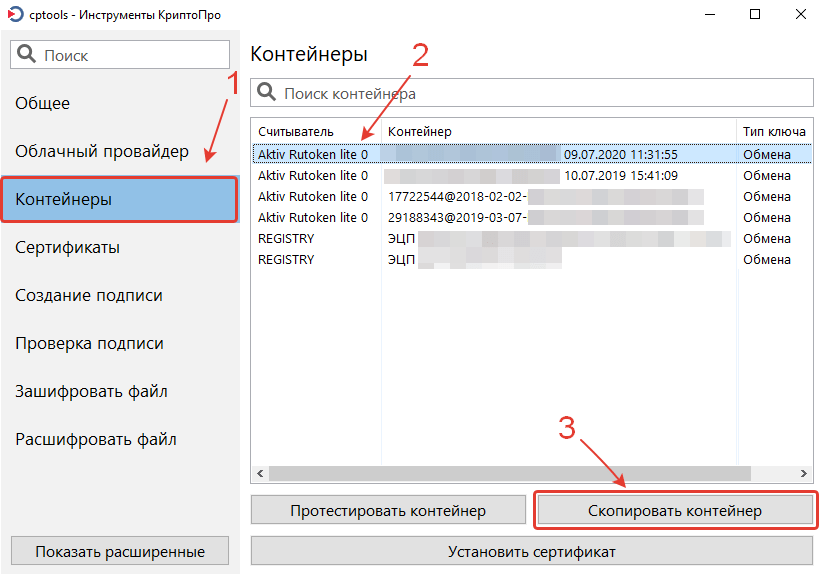
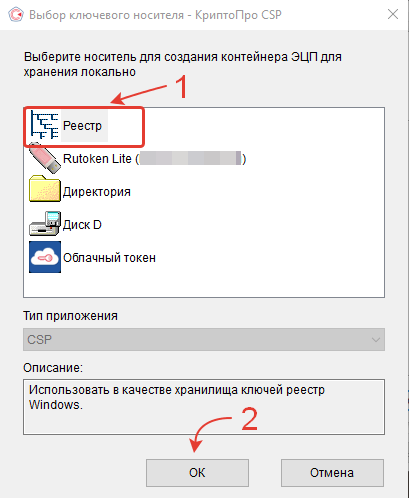
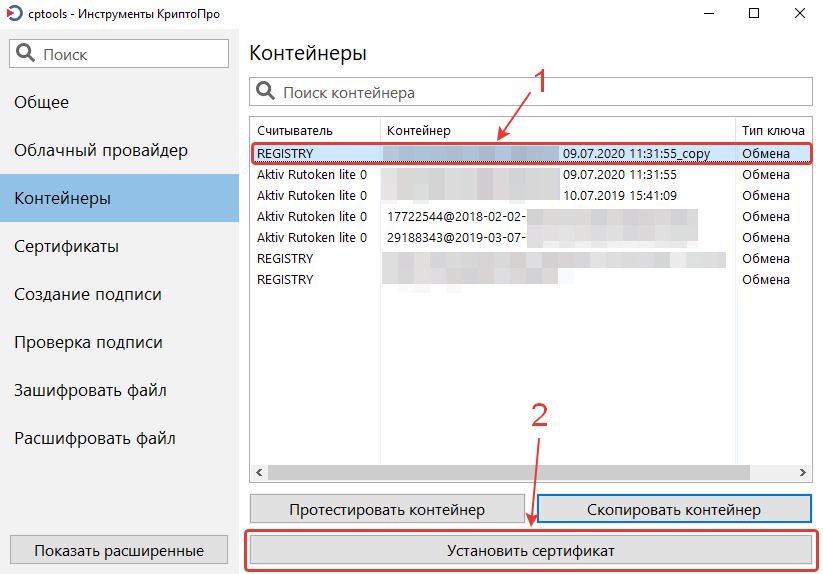
После этого программа сообщит, что сертификат был успешно установлен.
Теперь можете извлечь носитель с ЭЦП из порта USB и проверить, как работает ЭЦП без флешки.
Удалось ли скопировать ЭЦП с флешки на компьютер?
Расскажите в комментариях 😉
Экспорт файла открытого ключа
Экспортировать файла открытого ключа можно одним из способов:
Экспорт из хранилища Личные
Для экспорта файла открытого ключа из хранилища Личные выполните следующее:
Экспорт с помощью КриптоПро CSP
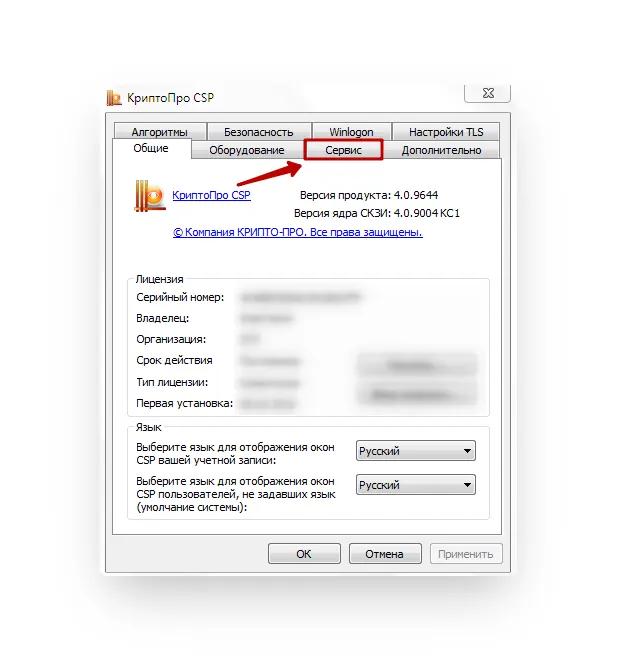
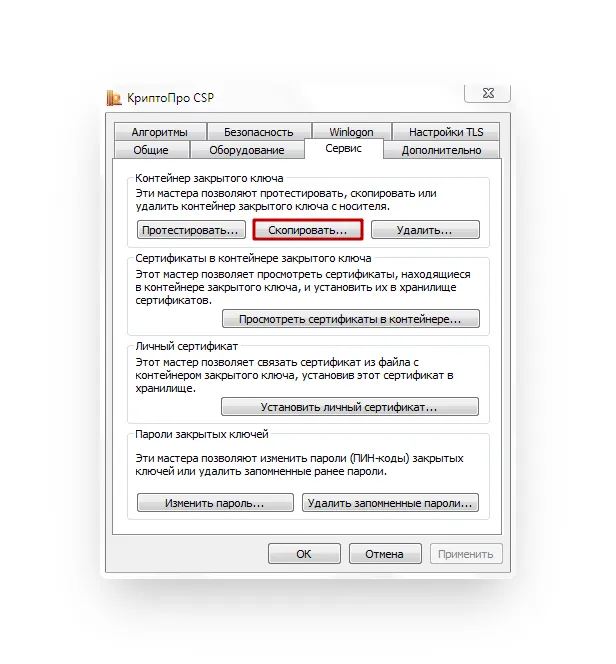
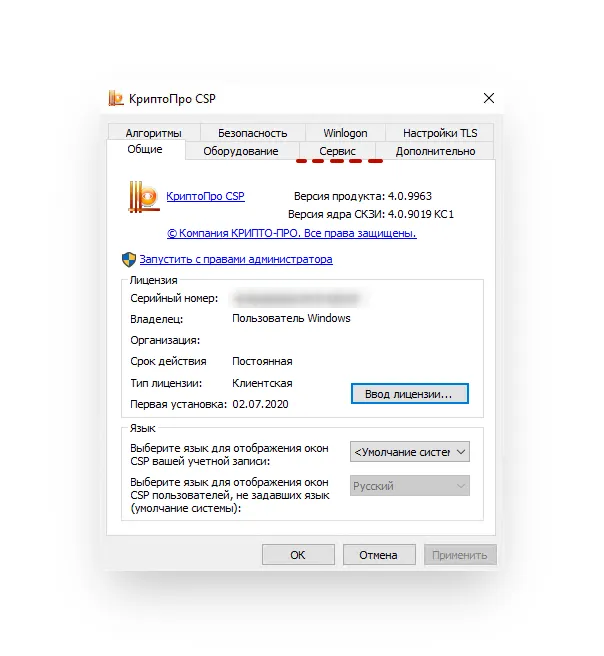
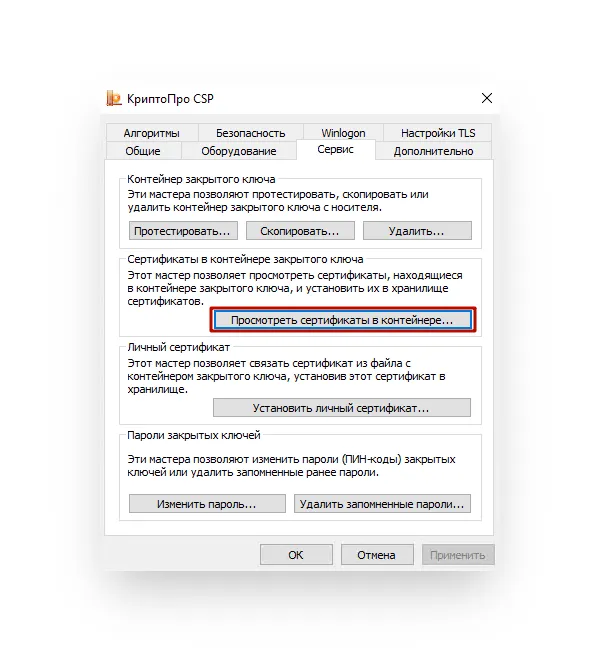
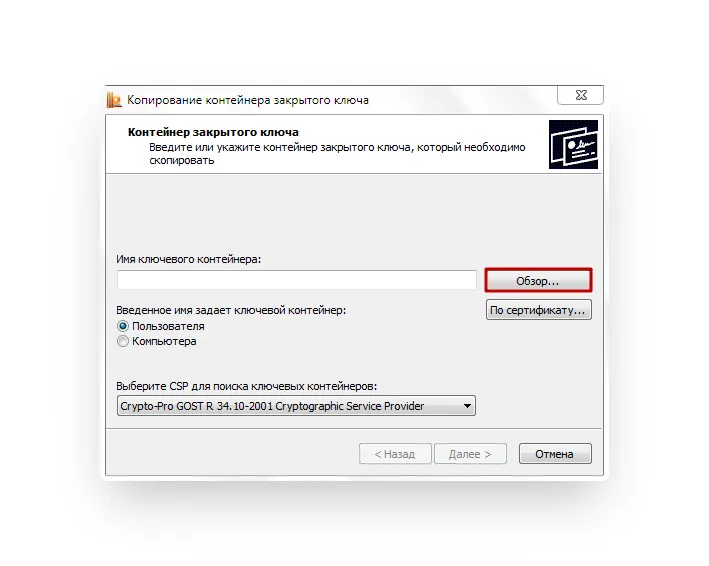
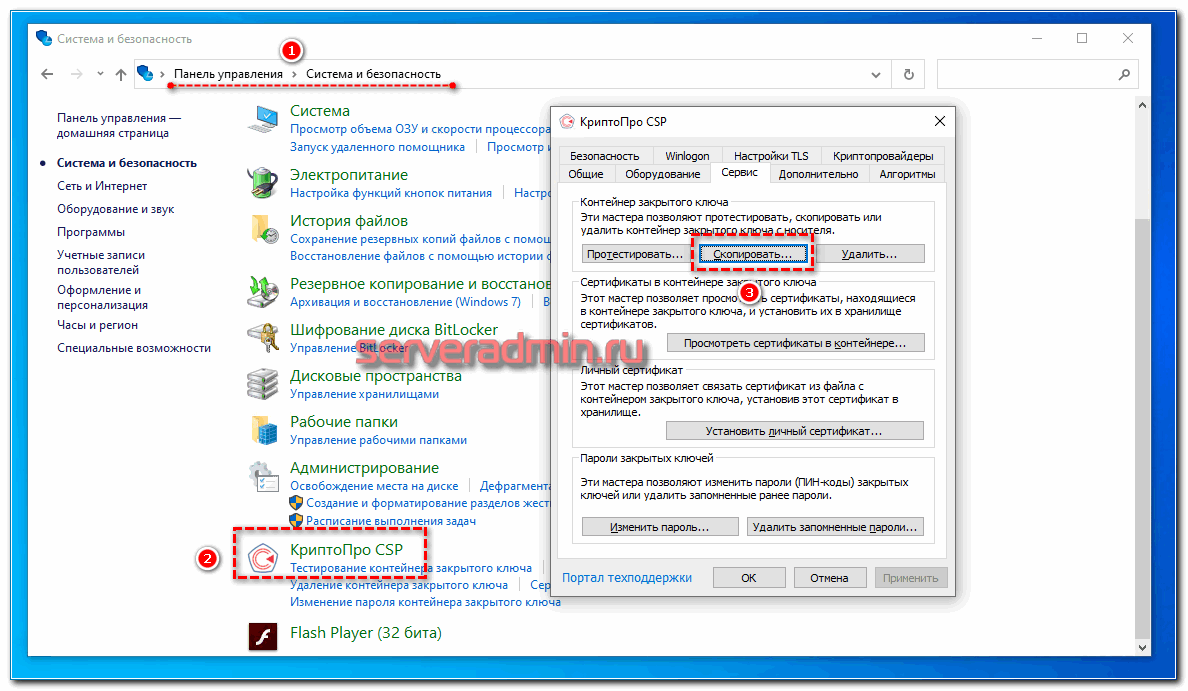
Для того, чтобы скопировать контейнер для хранения закрытого ключа сертификата штатным средством, необходимо в Панели управления открыть оснастку CryptoPro, перейти в раздел Сервис и нажать Скопировать.
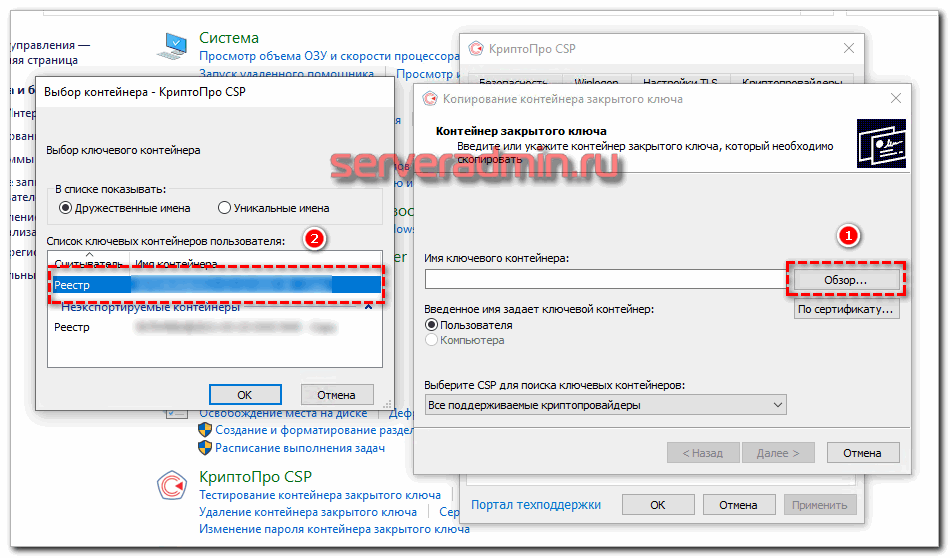
Далее вы выбираете текущий контейнер, который хотите скопировать. Это может быть либо токен, либо реестр компьютера. Затем новое имя и новое расположение контейнера. Опять же, это может быть как реестр, так и другой токен.
Как скопировать ЭЦП на компьютер с помощью КриптоПро CSP
Наша инструкция на тот случай, если у вас приложение не установлено.
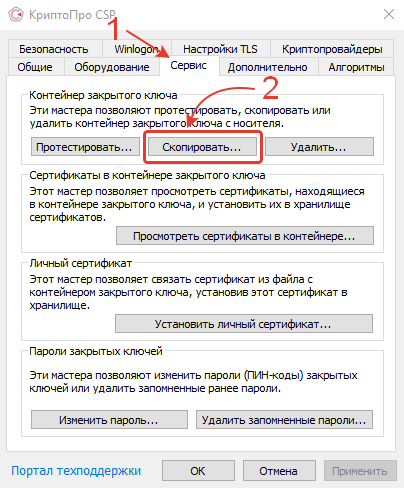
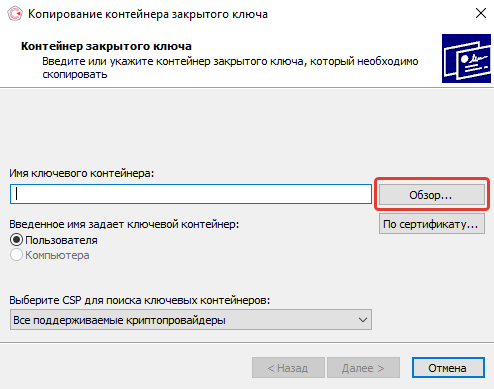
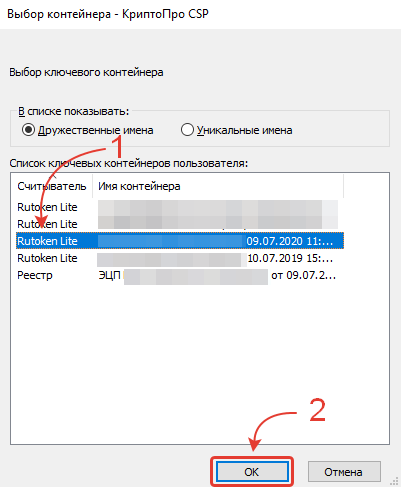
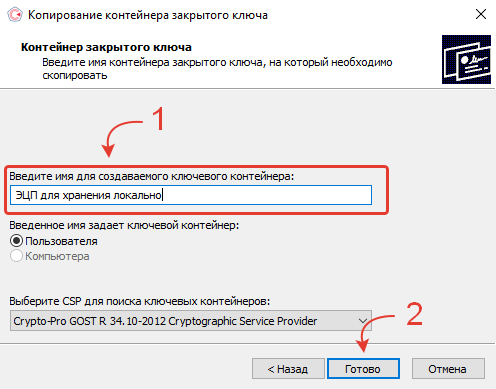
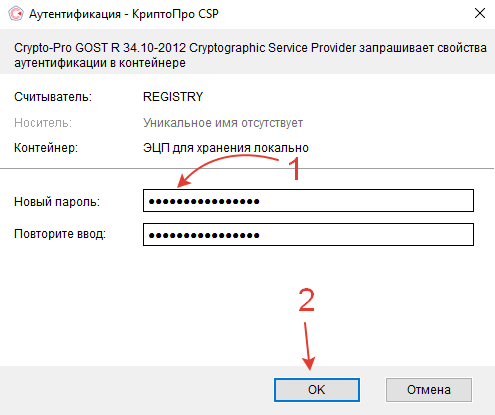
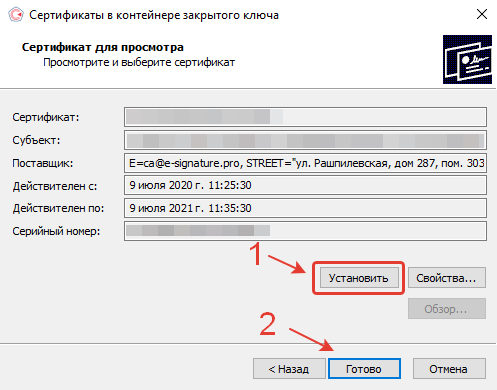
Копирование контейнера с сертификатом на другой носитель
Копирование сертификата, выданного УЦ ФНС, невозможно.
Ниже описаны варианты копирования для сертификатов, выданных УЦ Контура для сотрудников организации и физических лиц.
Копирование средствами Windows
Если для работы используется дискета, flash-накопитель или не системный диск, скопировать контейнер с сертификатом можно средствами Windows — этот способ подходит для версий КриптоПро CSP не ниже 3.0. Папку с закрытым ключом (и, если есть, файл сертификата — открытый ключ) поместите в корень дискеты, корень flash-накопителя или в корень не системного диска. Если поместить не в корень, то работа с сертификатом будет невозможна. Название папки при копировании рекомендуется не изменять.
В папке с закрытым ключом должно быть 6 файлов с расширением *.key. Как правило, в закрытом ключе присутствует открытый ключ (файл header.key в этом случае будет весить больше 1 Кб). В этом случае копировать открытый ключ необязательно. Пример закрытого ключа — папки с шестью файлами и открытого ключа — файла с расширением *.cer.
Копирование с помощью КриптоПро CSP
После копирования система вернется на вкладку «Сервис» КриптоПро CSP. Копирование завершено. Если вы планируете использовать для работы в сервисе новый ключевой контейнер, установите его через КриптоПро.
Экспорт PFX-файла и его установка
Экспорт сертификата с закрытым ключом
Установка сертификата с закрытым ключом
Если хотите работать со скопированными контейнерами — необходимо установить сертификаты.
Копирование из реестра другого пользователя
Но тут есть важный нюанс. Если во время создания закрытого ключа он не был помечен как экспортируемый, скопировать его не получится. У вас будет ошибка:
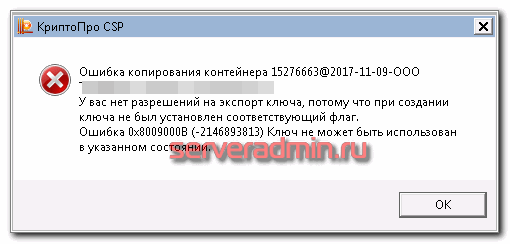
Ошибка копирования контейнера. У вас нет разрешений на экспорт ключа, потому что при создании ключа не был установлен соответствующий флаг. Ошибка 0x8009000B (-2146893813) Ключ не может быть использован в указанном состоянии. Либо вы просто не сможете его выбрать для копирования, если у вас последняя версия CryptoPro. Он будет неактивен:
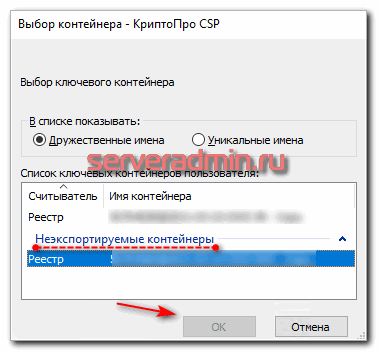
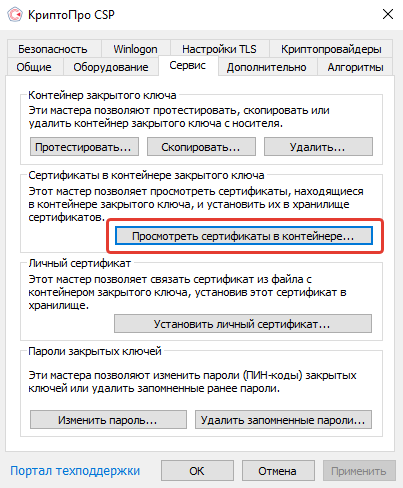
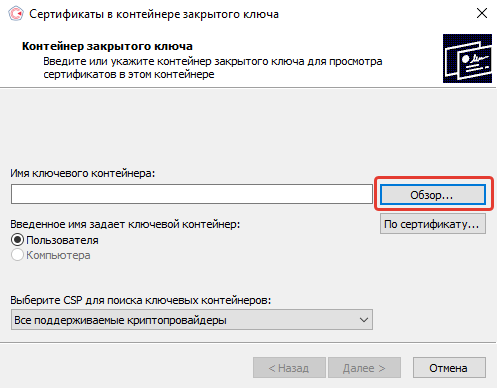
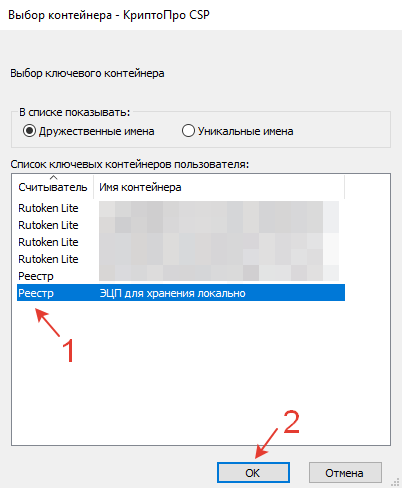
Если получили такую ошибку, то для вас этот способ переноса не подходит. Можно сразу переходить к следующему. Отдельно расскажу, как скопировать сертификат и закрытый ключ к нему в файл, чтобы перенести на другой компьютер без использования токена. Делаем это там же на вкладке Сервис в оснастке CryptoPro. Нажимаем Посмотреть сертификаты в контейнере.
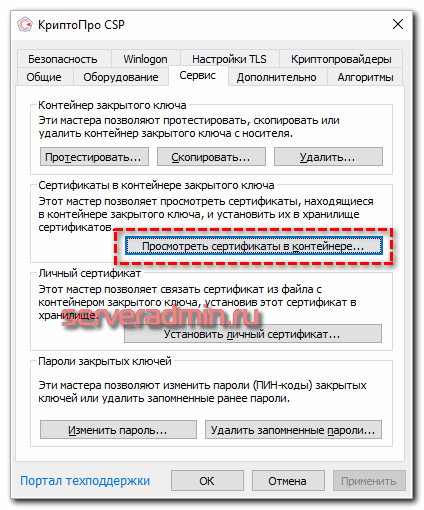
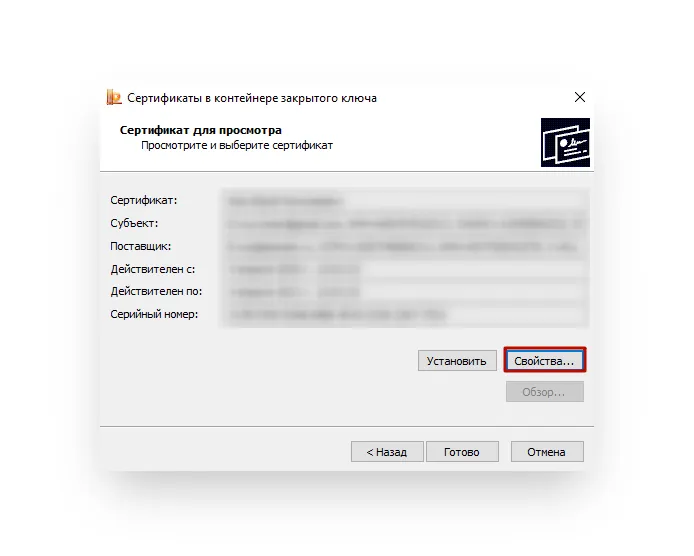
Выбираем необходимый сертификат и нажимаем Посмотреть свойства сертификата.
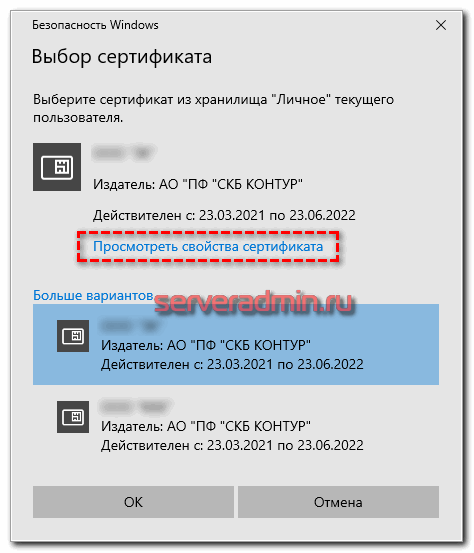
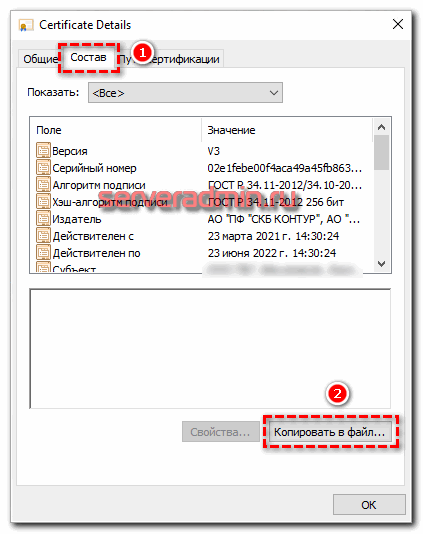
Далее переходим на вкладку Состав в информации о сертификате и нажимаем Копировать в файл.
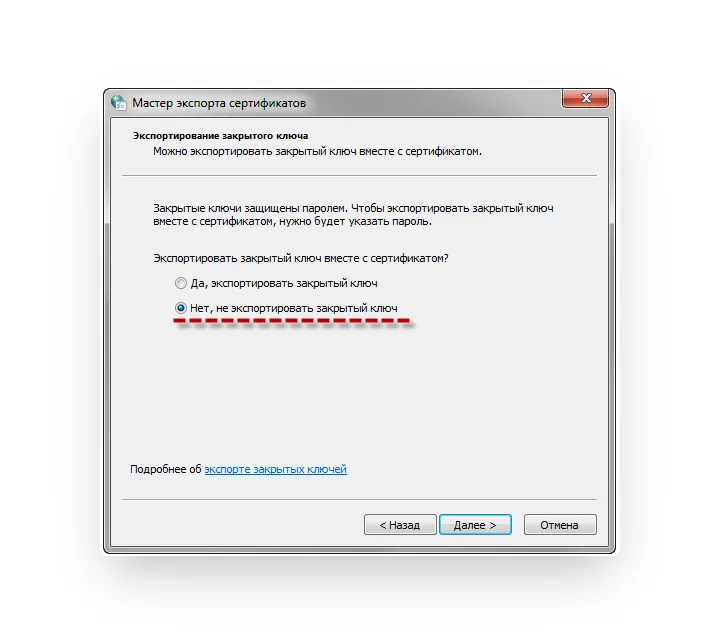
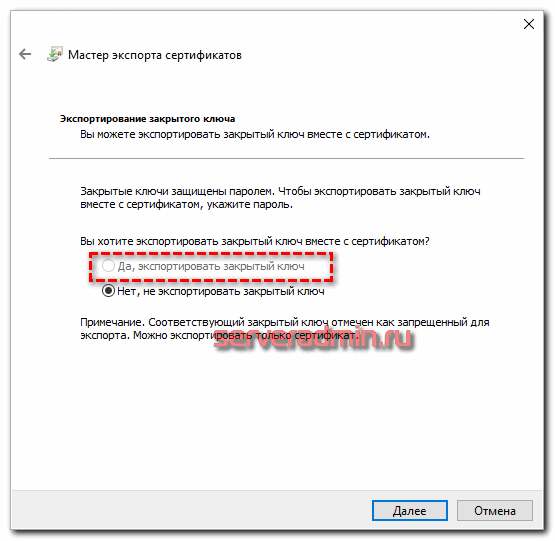
Если у вас после слов «Экспортировать закрытый ключ вместе с сертификатом» нет возможности выбрать ответ «Да, экспортировать закрытый ключ», значит он не помечен как экспортируемый и перенести его таким способом не получится. Можно сразу переходить к другому способу, который описан ниже.
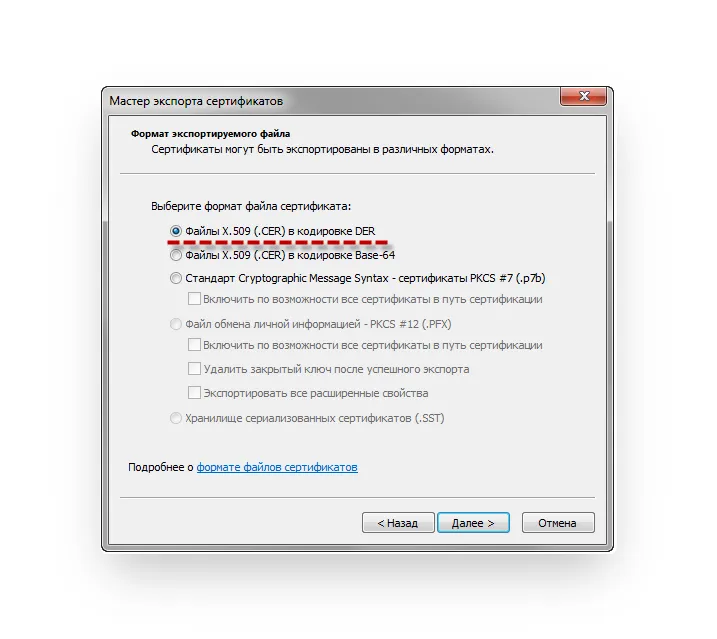
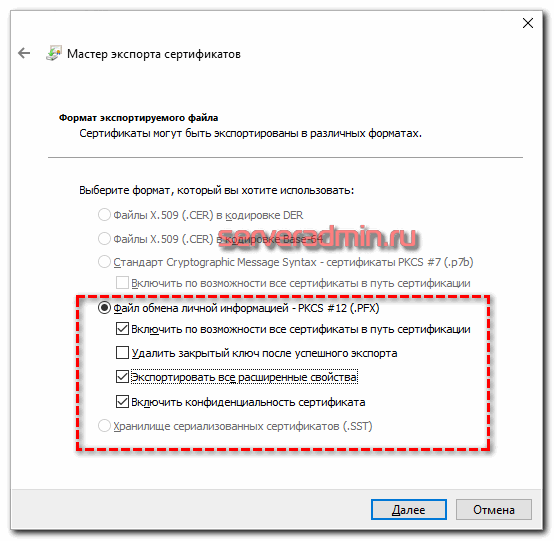
Если же такая возможность есть, то выбирайте именно этот пункт и жмите Далее. В следующем меню ставьте все галочки, кроме удаления. Так вам будет удобнее и проще в будущем, если вдруг опять понадобится копировать ключи уже из нового места.
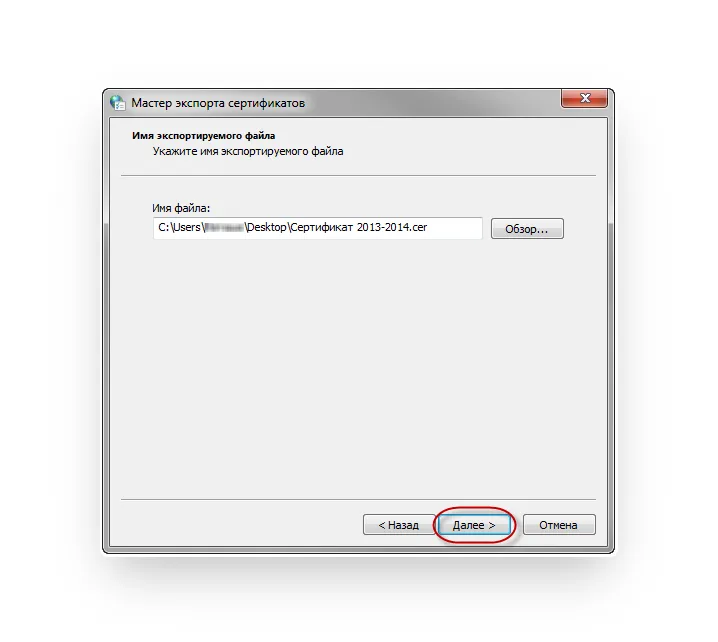
Укажите какой-нибудь пароль и запомните его! Без пароля продолжить нельзя. В завершении укажите имя файла, куда вы хотите сохранить закрытый ключ. Теперь вам нужно скопировать сам сертификат. Только что мы копировали закрытый ключ для него. Не путайте эти понятия, это разные вещи. Опять выбираете этот же сертификат в списке из оснастки Crypto Pro, жмёте Копировать в файл, экспортировать БЕЗ закрытого ключа. И выбираете файл формата . CER.
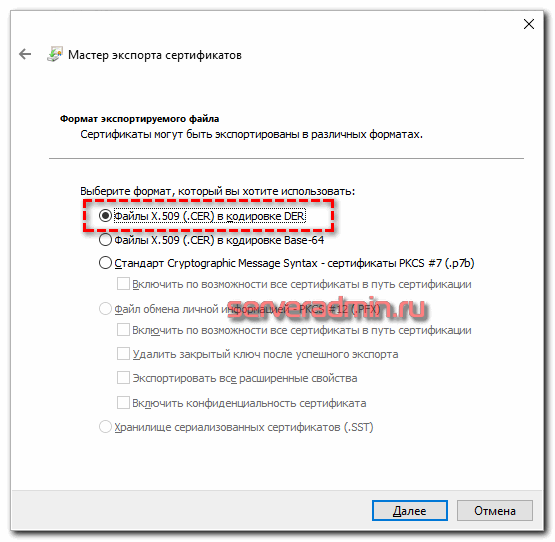
Сохраните сертификат для удобства в ту же папку, куда сохранили закрытый ключ от него. В итоге у вас должны получиться 2 файла с расширениями:
Вам достаточно перенести эти 2 файла на другой компьютер и кликнуть по каждому 2 раза мышкой. Откроется мастер по установке сертификатов. Вам нужно будет выбрать все параметры по умолчанию и понажимать Далее. Сертификат и контейнер закрытого ключа к нему будут перенесены на другой компьютер. Я описал первый способ переноса в ручном режиме. Им можно воспользоваться, если у вас немного сертификатов и ключей. Если их много и руками по одному переносить долго, то переходим ко второму способу.
Какие сертификаты можно экспортировать
Представленные способы подходят для ключей электронной подписи, которые имеют отметку «Экспортируемый». К ним относятся простые и неквалифицированные ЭП. Их используют для внутреннего электронного документооборота. Эти правила прописываются в учредительных документах компании. Для взаимодействия с партнёрами нужно заключать дополнительное соглашение. Сдавать отчётность в государственные органы с такой подписью нельзя.
Неэкспортированные ключи имеют усиленные квалифицированные электронные подписи (УКЭП). У КЭП равнозначна своему рукописному аналогу. Она подтверждает личность владельца и делает электронные документы юридически значимыми. С их помощью можно заключать различные сделки, участвовать в торгах, вести электронный документооборот с контрагентами и госслужбами без дополнительных соглашений. В зависимости от вида владельца УКЭП получают в разных удостоверяющих центрах.
Физическим лицам и работникам юридического лица выдают УКЭП в квалифицированных удостоверяющих центрах, которые имеют аккредитацию Минцифры.
Для решения повседневных задач и дистанционной работы с юридически значимыми документами рекомендуем квалифицированные ЭП от УЦ «Калуга Астрал». В каталоге представлены тарифы для физлиц и сотрудников организаций.
Индивидуальные предприниматели и руководители юридического лица могут получить УКЭП только в УЦ ФНС или у её доверенных лиц.
Для ускоренного выпуска квалифицированной ЭП юрлица и ИП рекомендуем воспользоваться услугой Получение КЭП в ФНС под ключ. Специалисты УЦ «Калуга Астрал» помогут сэкономить время на получение электронной подписи и настройку рабочего места, а пройти идентификацию и получить подпись вы сможете через филиалы нашего партнёра — доверенного лица ФНС УЦ «Основание».
Как экспортировать закрытый ключ
Отдельно, закрытый ключ практически никогда не экспортируется. Копируется сразу ключевая пара — открытый ключ вместе с закрытым.
Выполнять экспорт закрытого и открытого ключа электронной подписи можно из криптопровайдера КриптоПро CSP.
Важно! Если закрытый ключ сделан с использованием другого криптопровайдера, то экспортировать его через КриптоПро не получится.
Экспорт сертификата ЭЦП с помощью системной утилиты «Сертификаты»
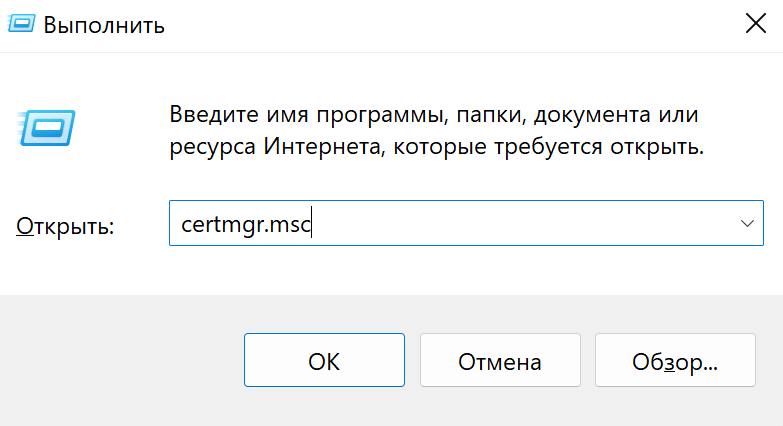
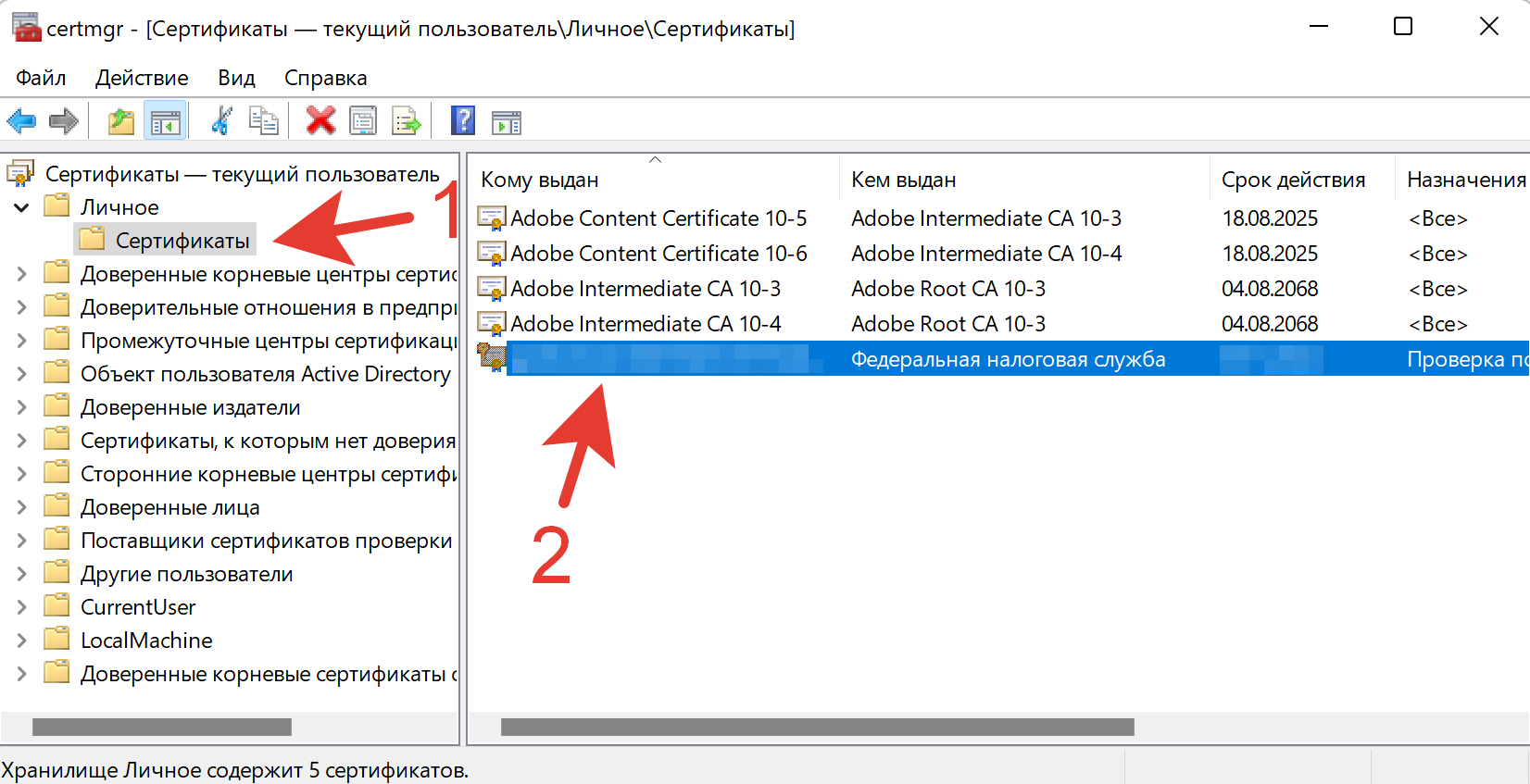
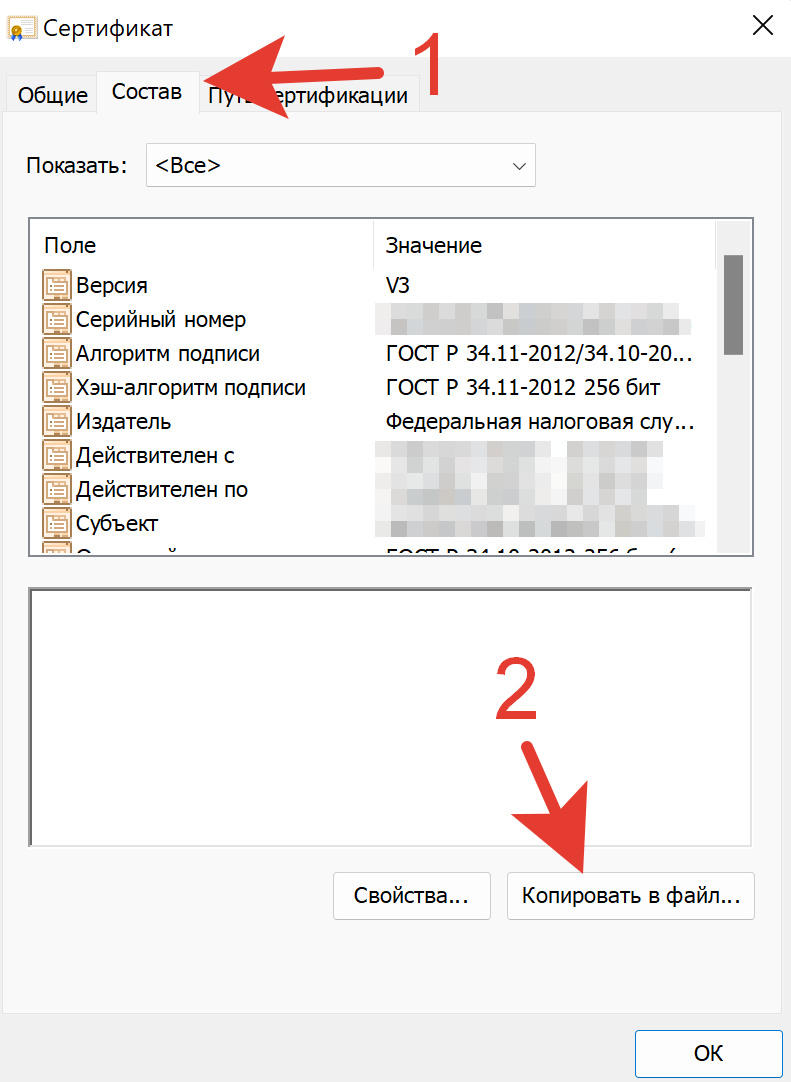
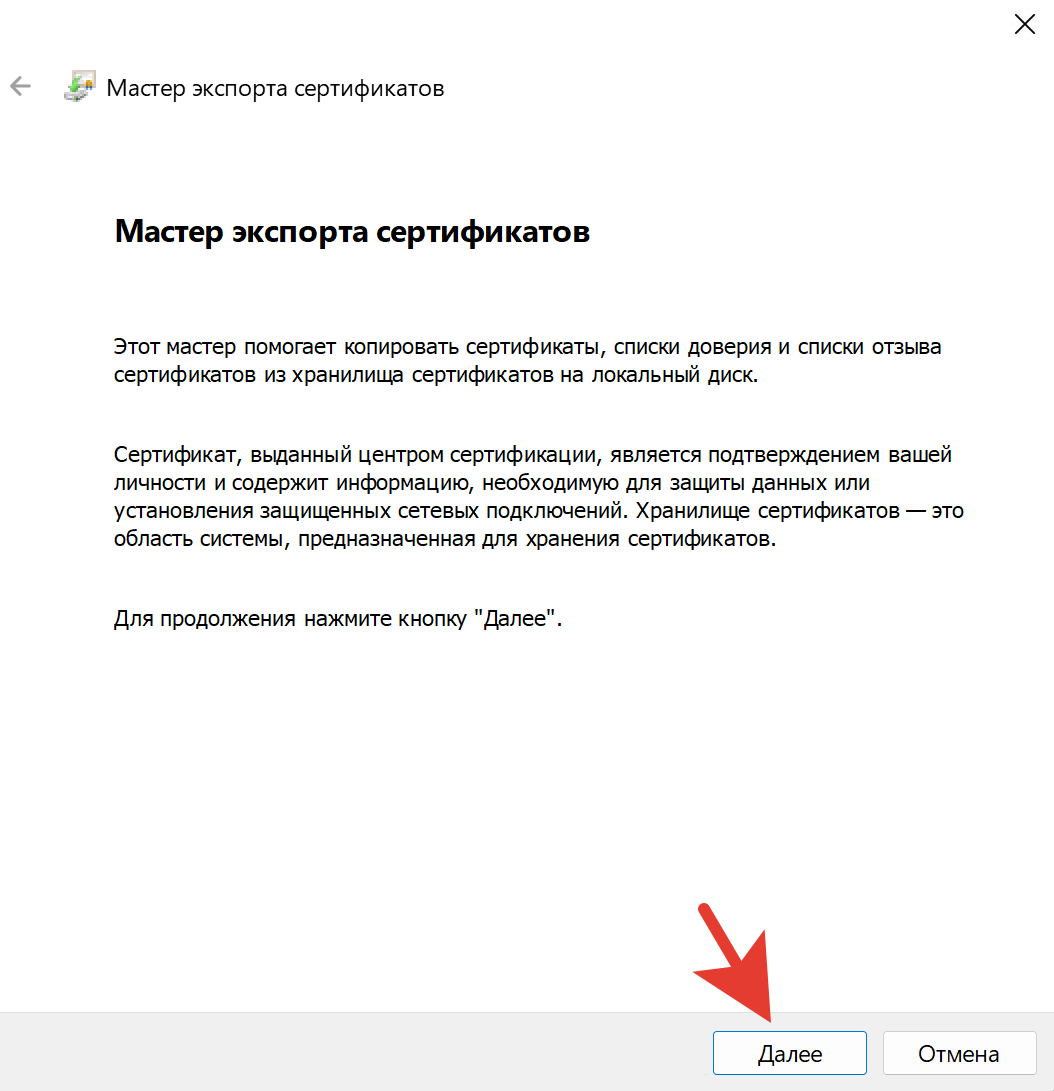
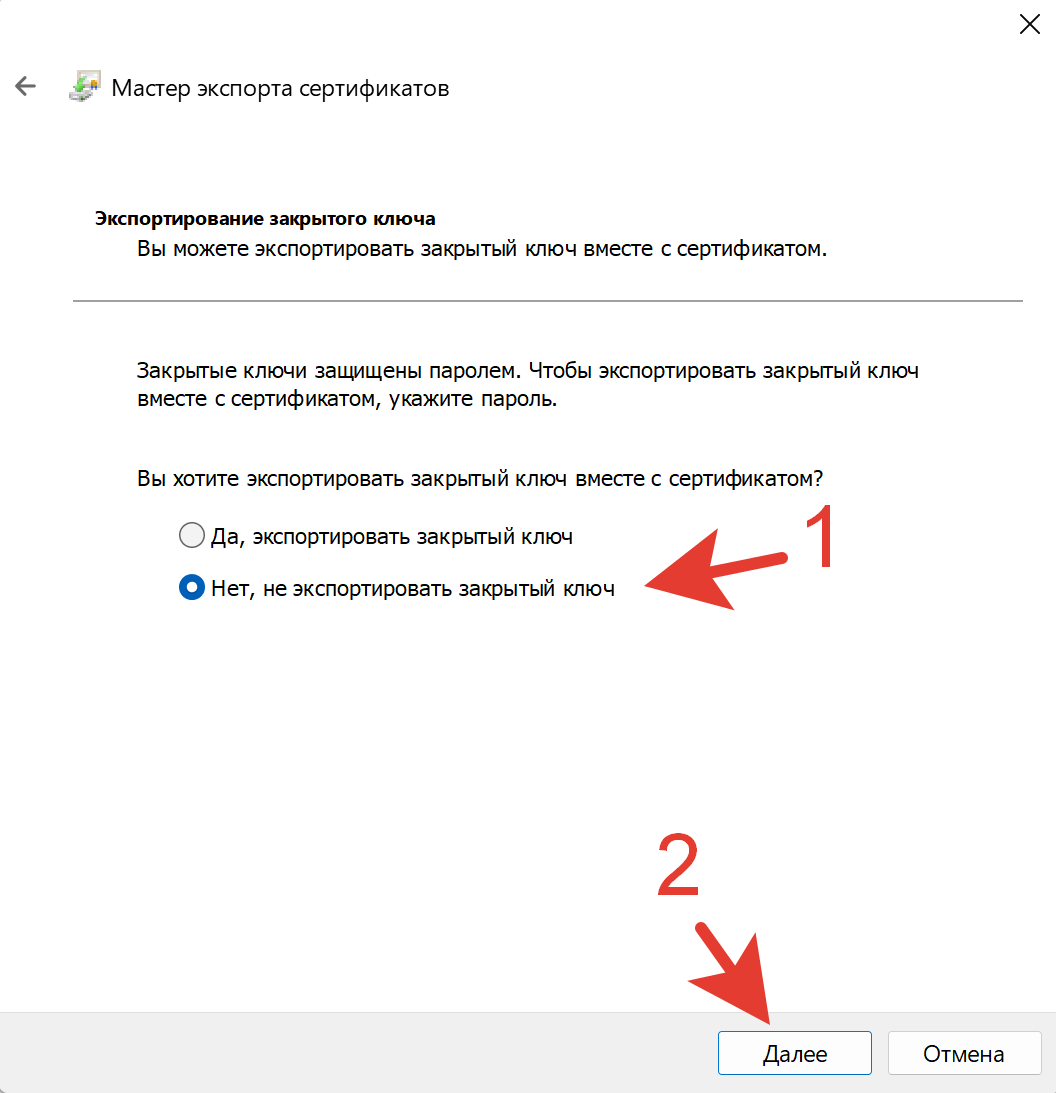
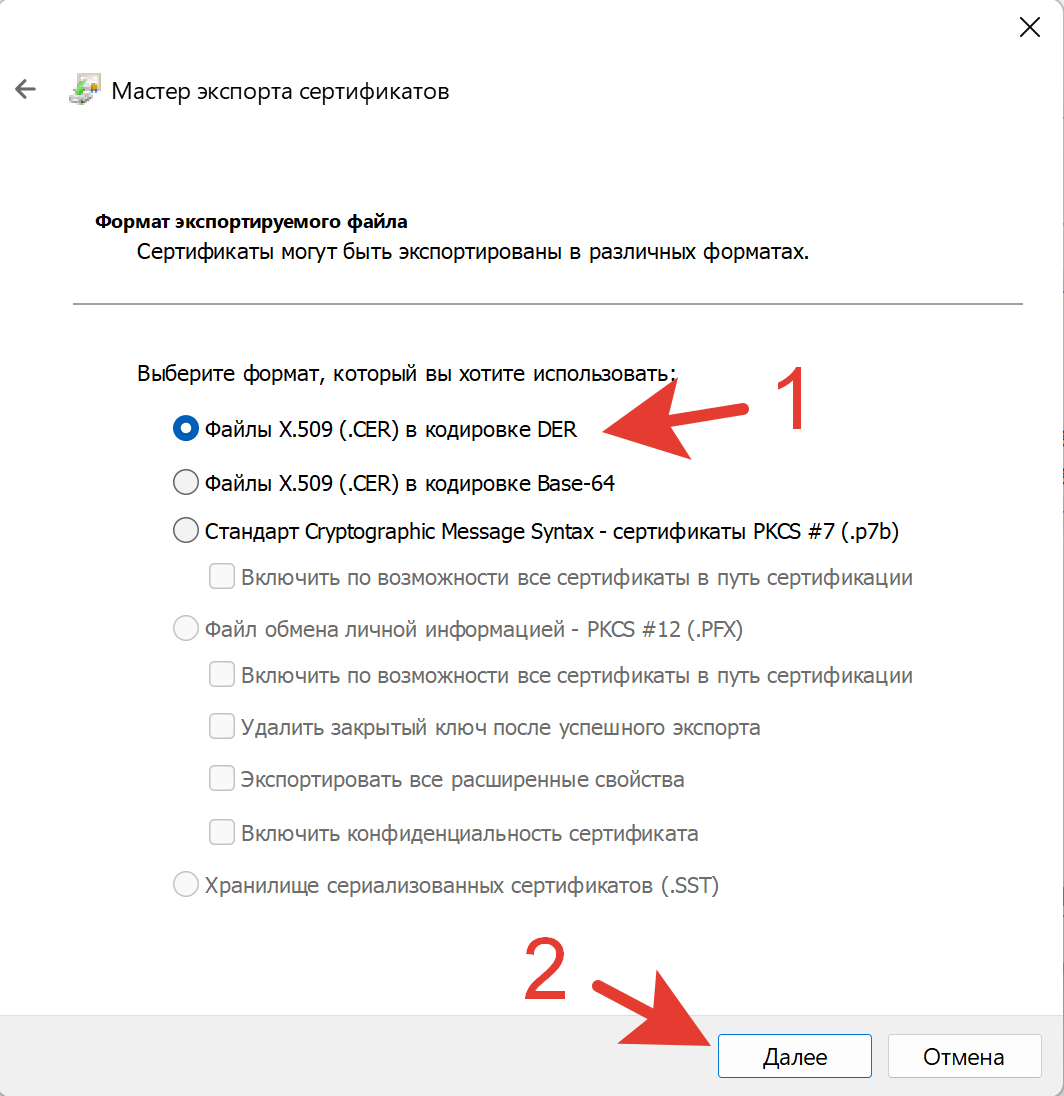
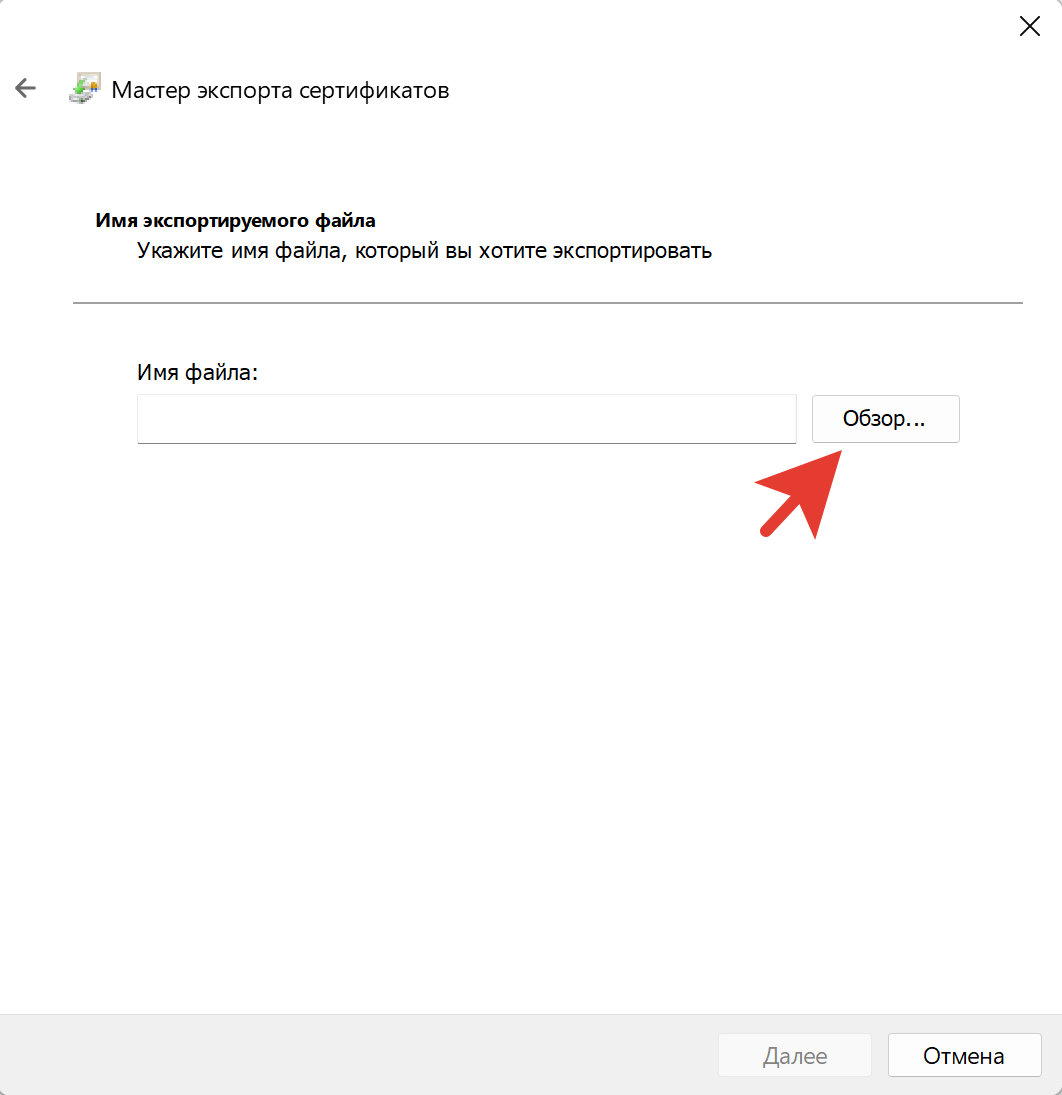
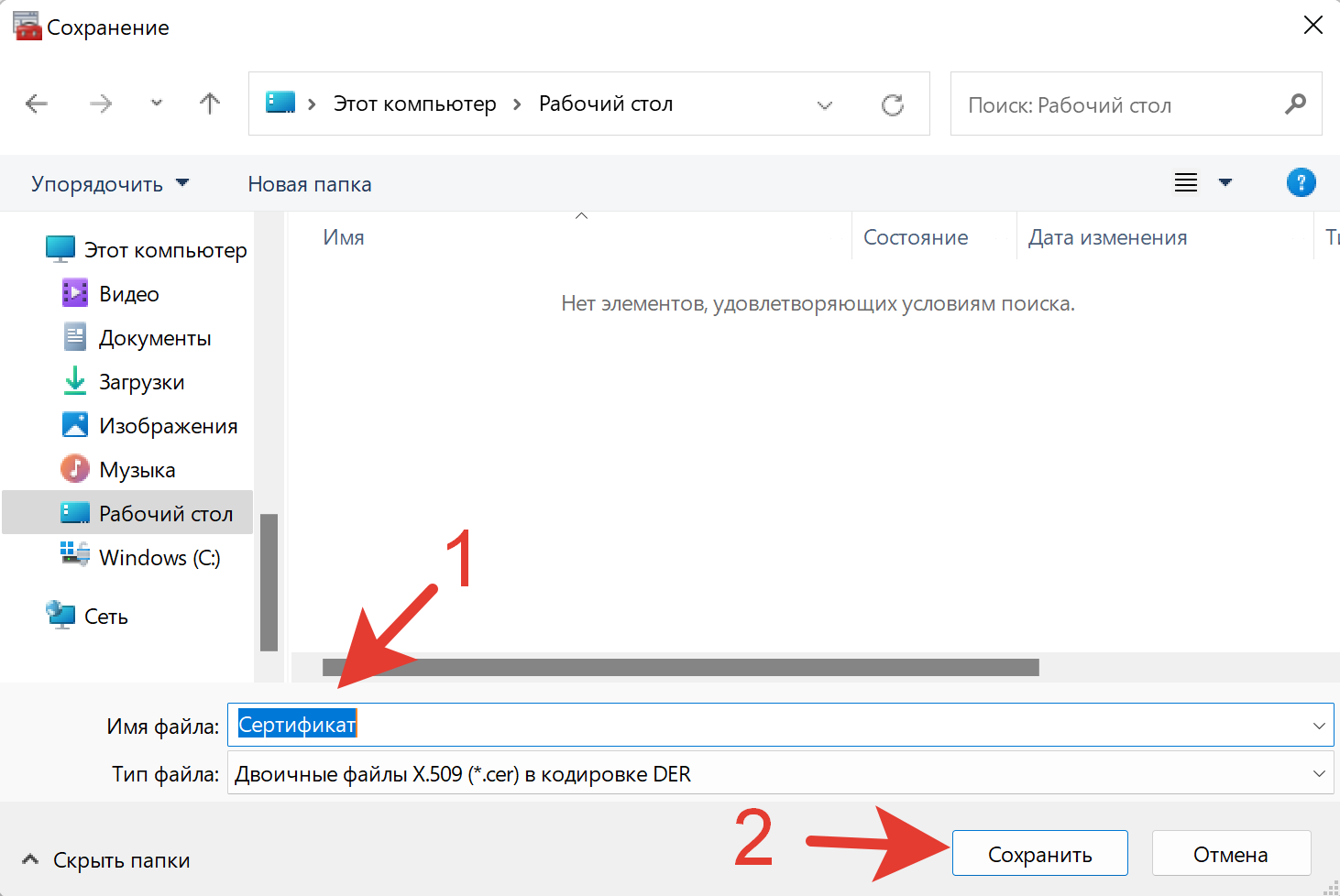
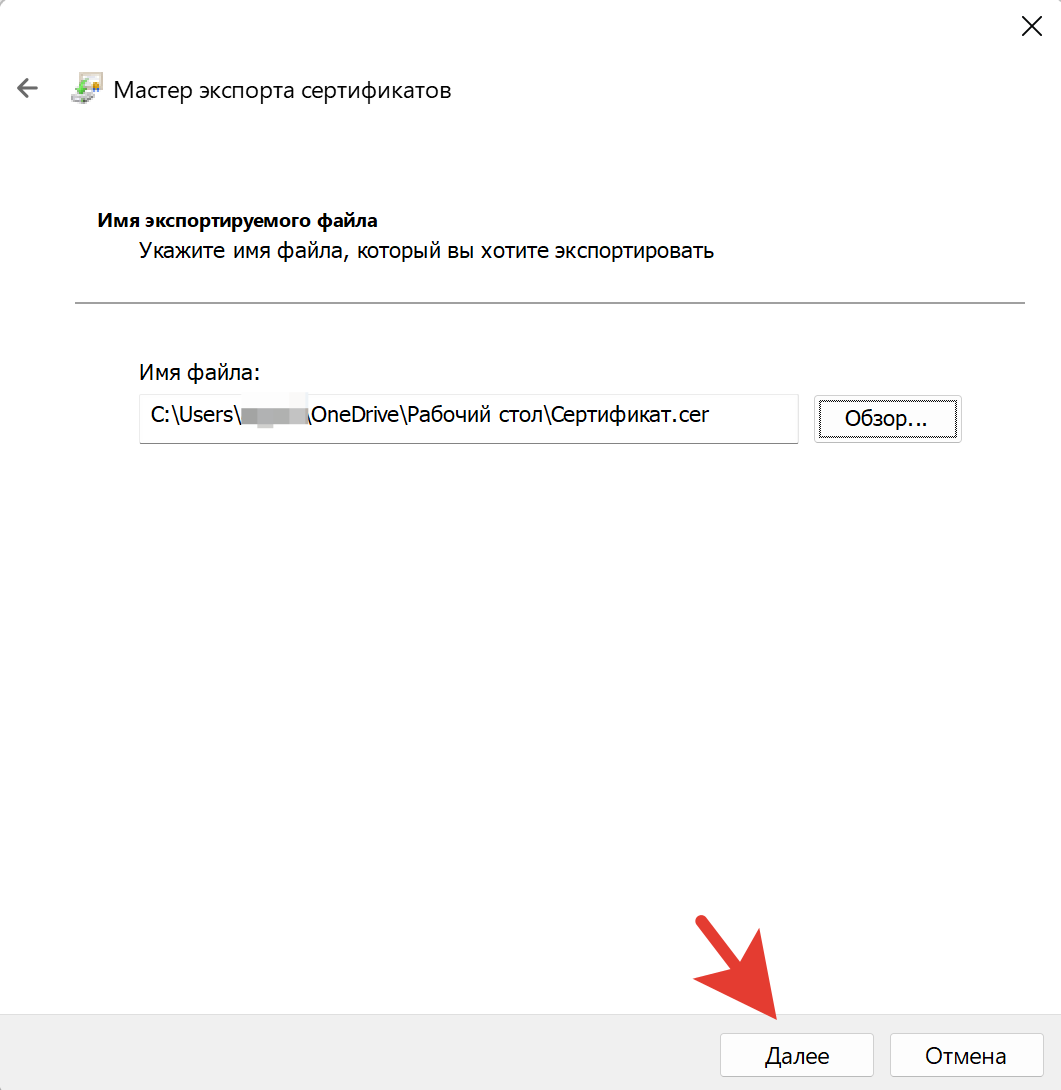
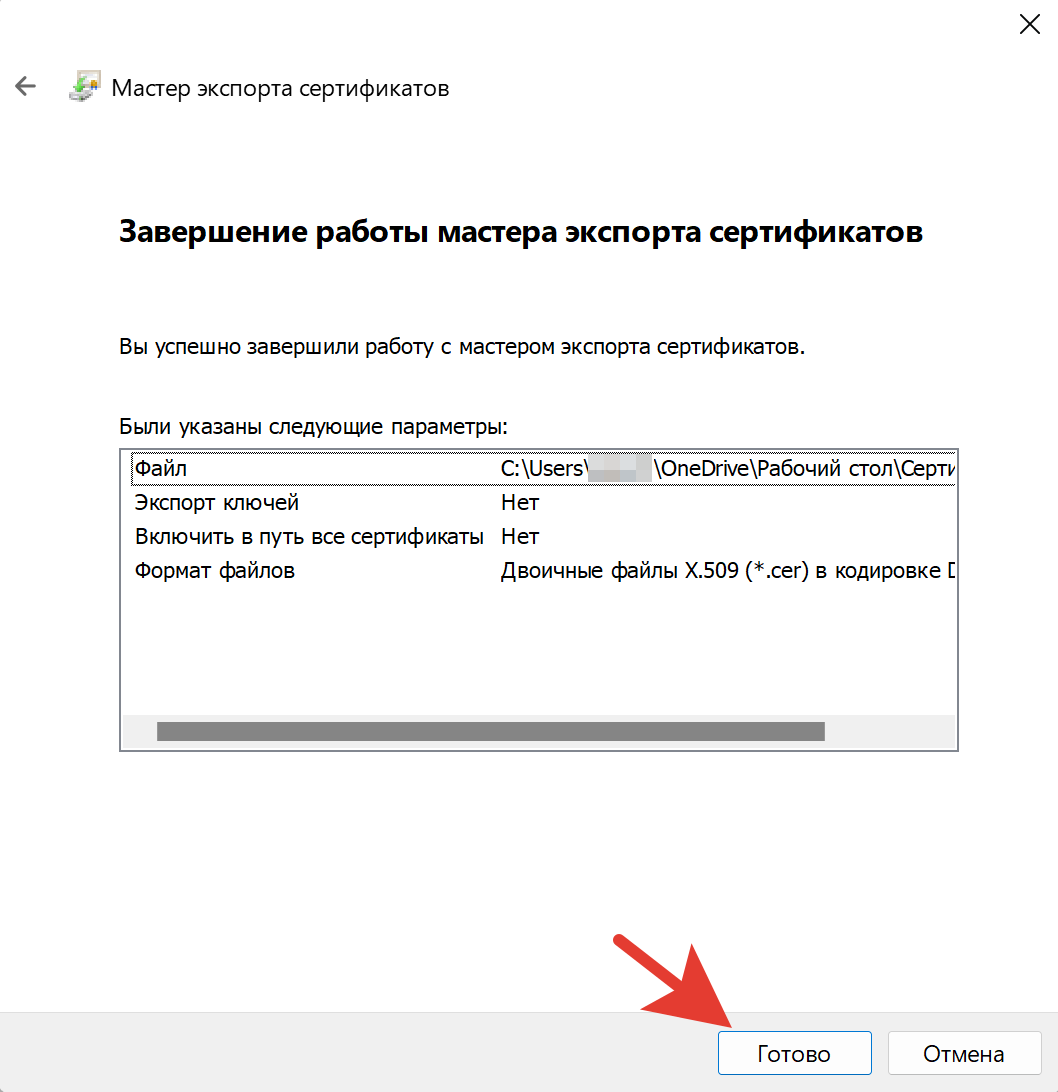
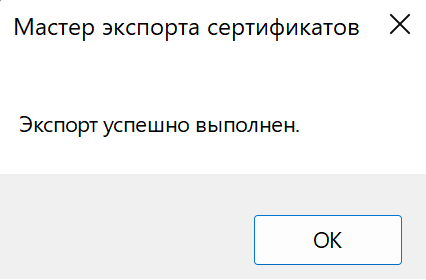
Получилось ли у вас экспортировать сертификат или возникли трудности?
Перенос сертификатов с помощью браузера Internet Explorer
Иногда после переноса контейнеров закрытых ключей через экспорт — импорт ветки реестра с ключами можно увидеть ошибку доступа к контейнерам. Вроде бы все на месте, ключи есть в реестре. Их можно увидеть в останстке CryptoPro, но не получается прочитать. При попытке это сделать возникает ошибка:
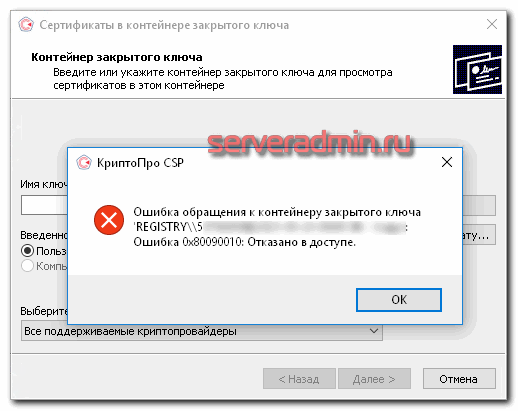
Ошибка обращения к контейнеру закрытого ключа. Ошибка 0x80090010: Отказано в доступе. Связано это с тем, что у текущего пользователя, под которым вы хотите получить доступ к контейнеру, нет полных прав на ветку реестра с хранящимися ключами. Исправить это просто. Переходите в редактор реестра и выставляйте полные права к ветке Keys для текущего пользователя.
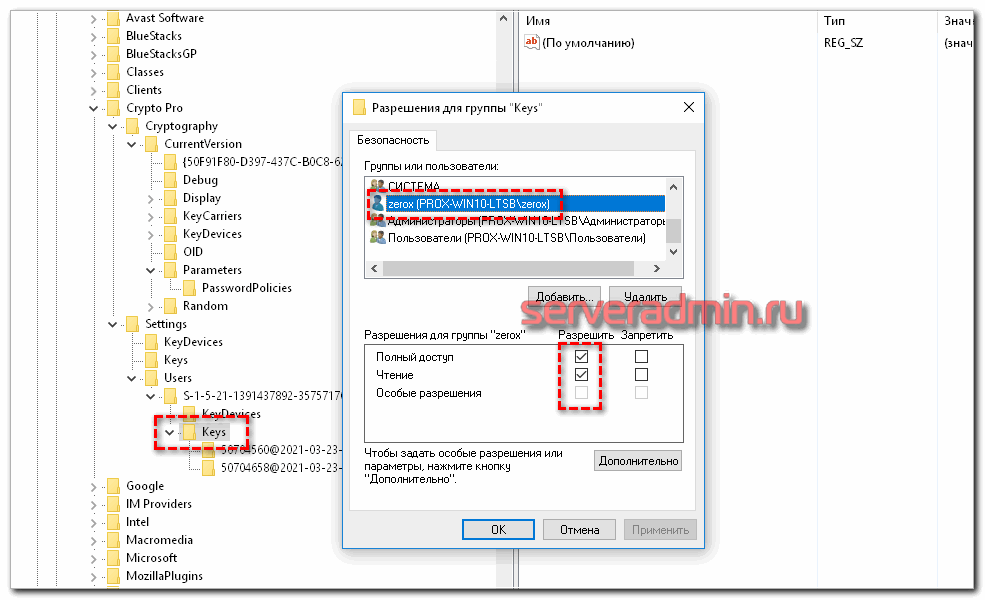
Убедитесь так же, что новые права наследовались на дочерние ветки с самими ключами. Обычно это так, но перепроверить на всякий случай непомешает. После этого ошибка с доступом к контейнеру закрытого ключа исчезнет.