
Не заходил в этот блог несколько лет и забыл пароль от админки. Так что вот вам несколько способов восстановления утерянного доступа к аккаунту на CMS WordPress.
В этой статье мы расскажем, как зайти в админку WordPress. А также рассмотрим, как совершить вход в админку WordPress, если вы забыли пароль, и другие возможные проблемы с авторизацией.
- по SSH. Этот способ подойдёт, если вы забыли пароль пользователя, под которым подключаетесь к phpMyAdmin.
- через интерфейс phpMyAdmin. Подойдёт, если вы знаете пароль и вам нужно его сменить.
В статье мы расскажем про оба способа.
Для сброса пароля по SSH вам понадобится доступ к root-пользователю MySQL. Если вы потеряли root-доступ к серверу баз данных, воспользуйтесь инструкцией.
- Шаг 1 – Узнайте имя вашей базы данных
- Шаг 2 – Нахождение БД и редактирование полей
- Why Reset a WordPress Password From phpMyAdmin?
- How to Reset a WordPress Password From phpMyAdmin
- Reader Interactions
- Как сбросить и восстановить пароль WP?
- Сброс пароля в WordPress через БД
- Поменять пароль вордпресс с помощью PHP файла
- И в заключении
- Возможные проблемы при входе в админку WordPress
- Изменение и сброс пароля в PhpMyAdmin — если забыли пароль и email
- Хранение паролей в WordPress
- Как узнать имя базы?
- Как войти в админку WordPress
- Как изменить пароль для входа в админку WordPress
- Меняем пароль пользователя с помощью FTP
- Как поменять пароль в админ-панели ВордПресс
- Как поменять пароль в phpMyAdmin
- Через FTP создаем нового пользователя с правами администратора
- Способ 1. Через браузер
- Как поменять пароль phpMyAdmin по SSH
- Как сменить пароль администратора в WordPress
- Меняем пароль в базе данных с помощью PHPMyAdmin
- Способ 2. Через кнопку в шапке сайта
- Меняем пароль через форму восстановления пароля
- Как войти в панель управления WordPress, если вы забыли пароль
- Способ 1. Через браузер
- Как восстановить пароля от админки на странице входа
- Способ 2. Через панель инструментов
- Редактирование базы данных
Шаг 1 – Узнайте имя вашей базы данных
Было бы хорошо узнать имя вашей БД . Иногда люди используют несколько инсталляция в одной БД, и вам нужно точно знать, где искать. Это можно узнать в файле wp-config.php, который расположен в корневой папке WordPress. Там вы найдёте имя вашей БД.
Шаг 2 – Нахождение БД и редактирование полей
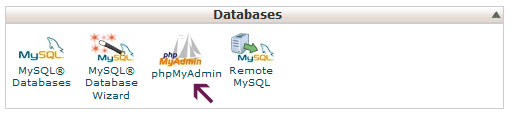
Если вы меняли префикс во время установки, то у вас будет какой-нибудь другой префикс.
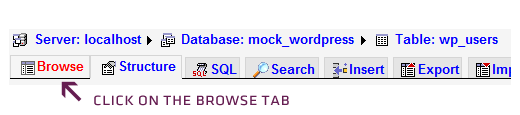
Выберите иконку карандаша (Edit) чтобы сбросить пароль.
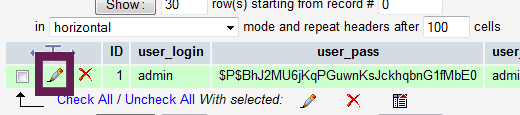
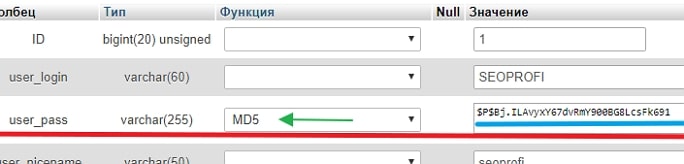
Вы увидите поле, которые выглядит примерно так:
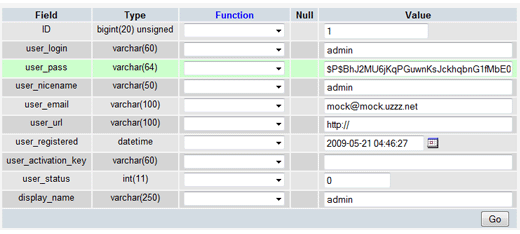
Это означает, что вместо своего пароля нужно ввести хэш MD5 своего пароля. Воспользуйтесь этим инструментом: JavaScript MD5
Вот и всё, оставляйте свои мысли и пожелания в комментариях.

Здесь мы имеем возможность делать с нашими базами данных все, что нам нужно, полностью ими управлять. Сейчас нам необходимо найти ту БД, которая касается нашего блога. Если Вы не помните какая именно база данных из списка (их здесь в левой стороне может быть несколько) касается Вашего ресурса, то просто посмотрите файл wp-config.php, там Вы все эти данные прописывали.

Находите в этом файле строку:
define(‘DB_NAME’, ‘Название вашей БД’);


Перед нами откроется структура этой таблицы, где мы увидим все данные, касающиеся этого пользователя. Я не буду подробно останавливаться на каждой ленте — расскажу только как сбросить пароль.

Сейчас пароль у нас зашифрованный методом MD5, поэтому в соответствующем строчке мы видим непонятные символы.


Внесли изменения и жмем кнопочку «Вперед» в самом низу и сохраняем новый пароль.

После сохранения всех изменений — тот пароль, Вы прописывали, снова станет в MD5, но он будет такой, какой Вам нужно. Теперь спокойно заходим в мастерскую блога с новым паролем.
Why Reset a WordPress Password From phpMyAdmin?
WordPress makes it super easy to recover a lost password. You can simply go to the login screen of your WordPress website and click on the ‘Lost your password?’ link.
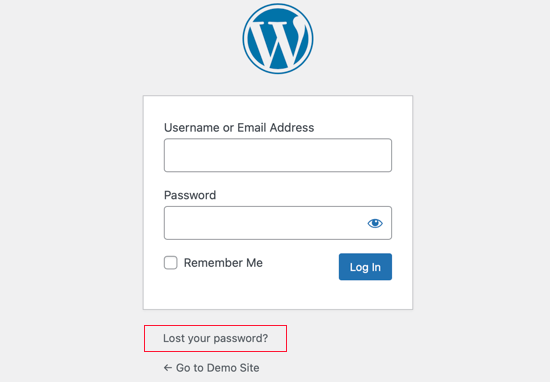
However, if you don’t have access to that email address, or your WordPress site fails to send an email, then you will not be able to reset your password.
How to Reset a WordPress Password From phpMyAdmin
https://youtube.com/watch?v=DOrZnOTXcMs%3Fversion%3D3%26rel%3D0%26fs%3D1%26showsearch%3D0%26showinfo%3D1%26iv_load_policy%3D1%26wmode%3Dtransparent
Subscribe to WPBeginner
https://www.youtube.com/subscribe_embed?usegapi=1&channel=wpbeginner&layout=default&count=default&origin=https%3A%2F%2Fwpbeginner.com&gsrc=3p&ic=1&jsh=m%3B%2F_%2Fscs%2Fapps-static%2F_%2Fjs%2Fk%3Doz.gapi.en.vQiXRrxCe40.O%2Fam%3DAQ%2Fd%3D1%2Frs%3DAGLTcCMBxIGVyXSdvvcs43a64yHt_P7dfg%2Fm%3D__features__#_methods=onPlusOne%2C_ready%2C_close%2C_open%2C_resizeMe%2C_renderstart%2Concircled%2Cdrefresh%2Cerefresh&id=I0_1448178294715&parent=https%3A%2F%2Fwpbeginner.com
If you don’t want to watch the video tutorial, then you can continue reading the text version below.
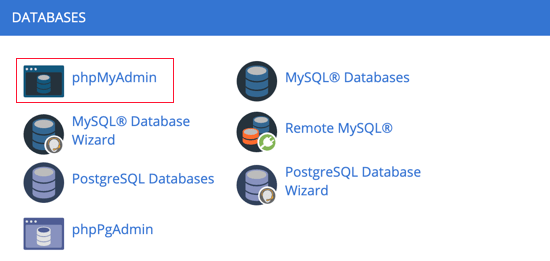
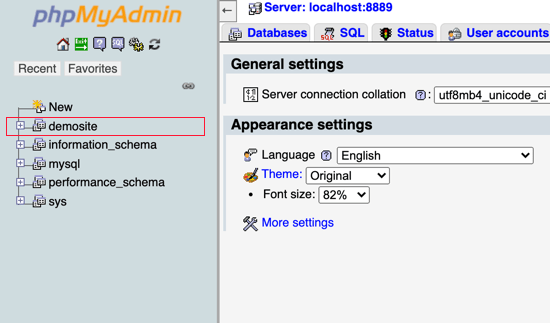
Note: Table names in your WordPress database may have a different prefix than the one we are showing in our screenshot. Changing table prefixes can improve the security of your WordPress site.
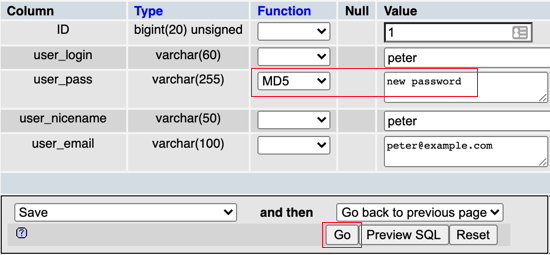
Your password will be encrypted using the MD5 hash and then it will be stored in the database.
Some of you may be wondering why we selected the MD5 hash to encrypt the password. WordPress previously used MD5 hash to encrypt passwords, but since WordPress 2.5 it has been using stronger encryption technologies.
However, WordPress still recognizes MD5 to provide backward compatibility. As soon as you log in using a password string stored as an MD5 hash, WordPress will automatically change it to use the newer encryption algorithms.
Disclosure: Our content is reader-supported. This means if you click on some of our links, then we may earn a commission. See how WPBeginner is funded, why it matters, and how you can support us.
Editorial Staff at WPBeginner is a team of WordPress experts led by Syed Balkhi with over 16 years of experience building WordPress websites. We have been creating WordPress tutorials since 2009, and WPBeginner has become the largest free WordPress resource site in the industry.
Reader Interactions
Привет, дамы и господа! Читаем руководство для новичков — как изменить, сбросить и восстановить пароль администратора WordPress? Есть несколько способов сменить пароль админа WP в зависимости из ситуации.
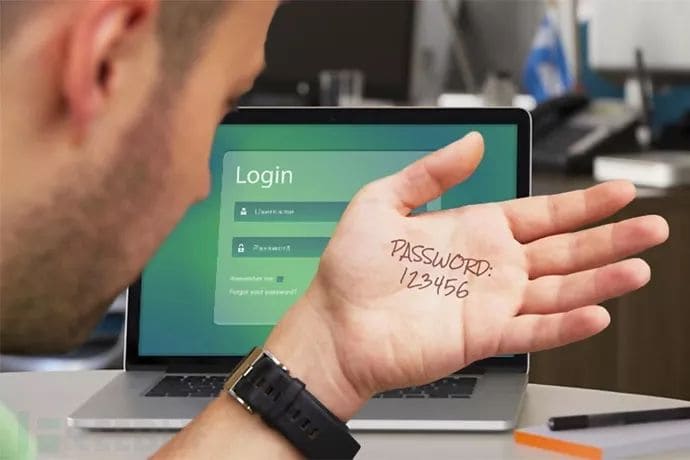
Рассмотрим, друзья, доступные варианты. Кстати, пишу пост в новом блочном редакторе Гутенберг. Не привычно. Да пошёл он.
Если у вас есть доступ в панель управления сайтом, тогда выполните следующие действие:
- Зайдите в консоль WP;
- Раздел «Пользователи», выберите пункт «Ваш профиль»;
- В блоке «Управление учётной записью» — «Новый пароль» нажмите кнопку «Создать пароль»;
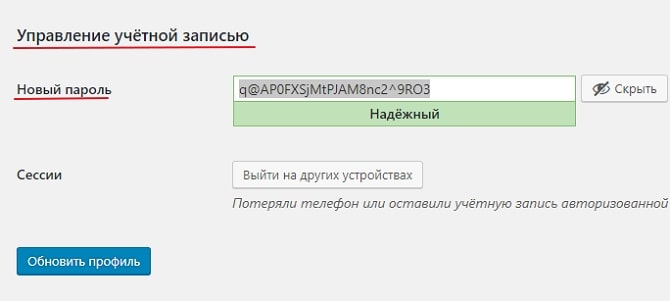
- Введите новый пароль (ориентируясь на шкалу надёжности) или воспользуйтесь паролем сгенерированным самой системой.
- Запишите новый пароль;
- Обновите профиль.
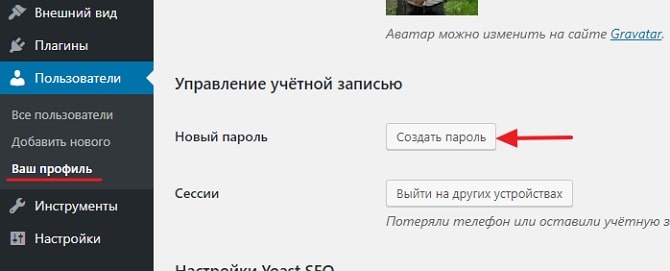
Не подвергайте себя опасности, используя простые пароли, свои имена и имена знаменитостей. Меняйте пароль на более сложный. Индикатор надёжности вам поможет:
Как сбросить и восстановить пароль WP?
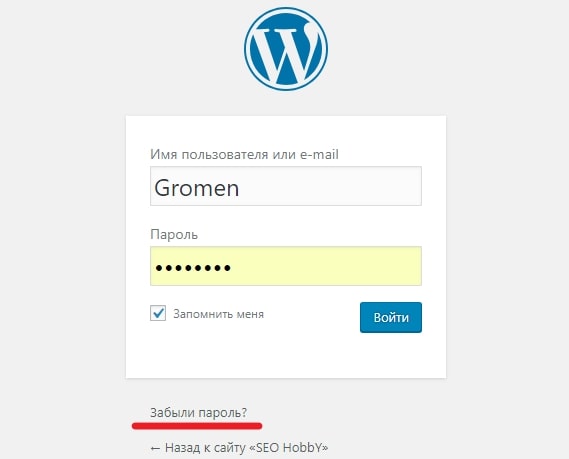
Этот способ подходит тем, кто забыл/потерял свой пароль и не имеет доступ к своему сайту. Восстановить пароль можно по электронной почте администратора сайта. Вы получите письмо со ссылкой для создания нового пароля. В форме входа в админку WordPress по адресу — — вам надо нажать ссылку Забыли пароль?:
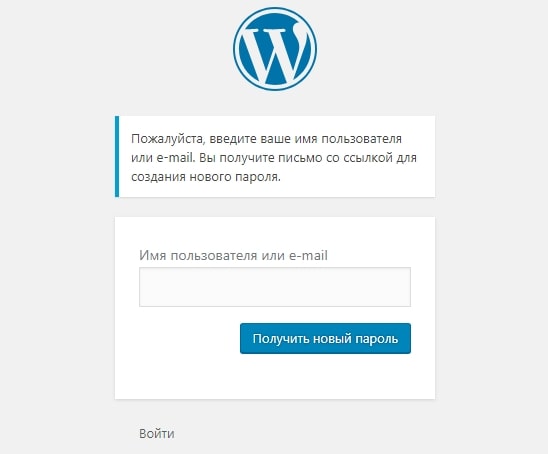
Нажмите кнопочку «Получить новый пароль» и через пару секунд проверьте вашу почту. Вам будет отправлено письмо со ссылкой для подтверждения. Чтобы сбросить и поменять пароль перейдите по ссылке в письме. На открывшейся странице введите свой новый пароль или опять же, используйте автоматически сгенерированный. Пользуйтесь шкалой надёжности:

Не забудьте пароль, именно по нему будет осуществляться вход в админку CMS. Запишите его например, в блокнот. Кликаем «Задать пароль». Перед новым входом в панель управления — чистим кэш веб браузера. Следующий способ.
Сброс пароля в WordPress через БД
У вас нет доступа к электронной почте администратора сайта для восстановления пароля? Или по какой-либо причине не работает отправка почты с вашего хостинга, то вам надо воспользоваться методом ниже.
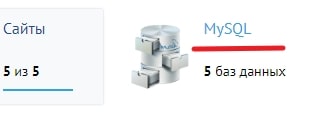

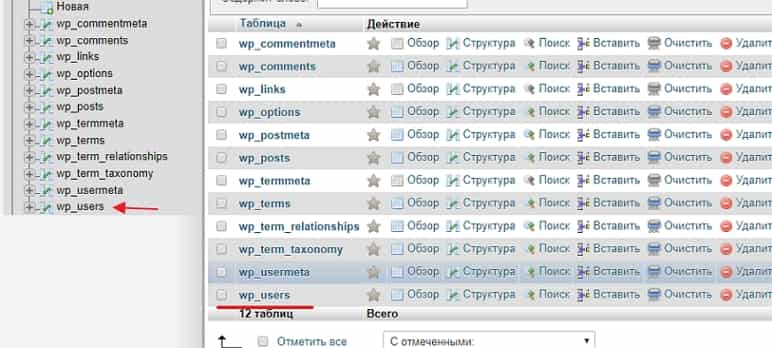
Найдём её в списке и нажмём на неё. Можно кликнуть или там, или там:
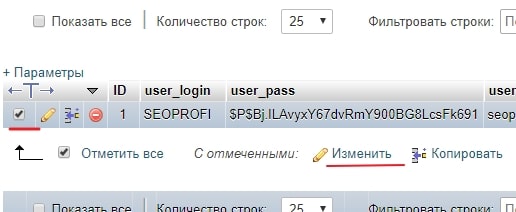
Выполнить вход в панель администрирования WordPress вы сможете используя новый пароль (перед входом чистите кэш браузера). Ура, мы это сделали.
Заключительный способ смены пароля это — когда выше представленные методы не походят. У вас нет доступа ни к чему, только есть доступ к FTP серверу, где находится ваш сайт.
Поменять пароль вордпресс с помощью PHP файла
Этот способ, восстановление пароля с помощью PHP файла, от Константина Ковшенина (разработчик в компании Automattic).
Когда другие методы не являются доступными, пароль в WordPress можно изменить с помощью простого PHP файла. Для данного способа вам понадобится доступ к FTP серверу, где хранится ваш сайт. Создайте новый PHP файл с произвольным именем (например ) и следующим содержанием:
<?php
add_action( 'init', 'my_password_recovery' );
function my_password_recovery() { $user = get_user_by( 'login', 'my-username' ); wp_set_password( 'my-new-password', $user->ID );
}
После этого откройте ваш FTP клиент и подключитесь к серверу вашего сайта. В директории где установлен WordPress найдите папку wp-content и зайдите в неё. Найдите директорию (не путайте с директорией plugins). Если директория не существует — создайте её. Загрузите в директорию mu-plugins созданный вами PHP файл.
Конечный путь до файла должен выглядеть примерно так:
После того как вы загрузили ваш файл, вы сможете выполнить вход в административную панель WordPress используя пароль, который вы указали в вашем PHP файле.
И наконец, не забудьте снова зайти в вашу директорию и удалить созданный вами файл . Если вы этого не сделаете, WordPress будет изменять пароль при каждом посещении вашего сайта, что существенно снизит скорость его работы.
И в заключении
Посмотрите на 10 самых популярных паролей. В данном списке ничего смешного нет. Тут все предсказуемо примитивно и очень плохо:
- 123456
- password
- 123456789
- 12345678
- 12345
- 111111
- 1234567
- sunshine
- qwerty
- iloveyou
Посмотрели? И ни когда не используйте их. Слабый пароль является самой распространённой причиной взлома сайтов. Храните пароли от своего сайта в надёжном месте, не забывайте и не теряйте их. Заведите отдельную тетрадь, где будут записаны ваши все пароли — от личного сайта, соцсетей и так далее, и тому подобное.
Возможные проблемы при входе в админку WordPress
Перед тем как вносить изменения, создайте бэкап вашего сайта.
Отключены файлы Cookie
Чтобы разрешить файлы Cookie:
Откройте файл wp-config.php и добавьте в него строки:
define('ADMIN_COOKIE_PATH', '/');
define('COOKIE_DOMAIN', '');
define('COOKIEPATH', '');
define('SITECOOKIEPATH', '');
Затем сохраните изменения.
Некорректная работа плагинов
В работу админки могут вмешиваться плагины. Вот популярные плагины, которые могут повлиять на панель Вордпресс:
- WPS Hide Login;
- WP Hide & Security Enhancer;
- Cerber Limit Login Attempts;
- All In One WP Security & Firewall;
- iThemes Security. Его прежнее название — Better WP Security.
Проблема может возникать в двух случаях: обновление плагина прошло некорректно или 2 плагина конфликтуют между собой. Чтобы проверить, так ли это, отключите плагины (переименуйте соответствующую папку). Для этого:
Откройте папку wp-content и переименуйте папку plugins. Так WordPress не идентифицирует папку и плагины не сработают.
Некорректная работа темы
Проблема в работе темы может возникнуть по следующим причинам:
- обновление прошло некорректно,
- обновлённое ядро WordPress несовместимо с текущей темой.
Чтобы убедиться, что проблема возникает из-за темы, верните стандартную тему WordPress. Для этого:
Откройте папку wp-content/themes.
Найдите папку с названием вашей темы и переименуйте её.
После этого CMS автоматически вернётся к стандартной теме.
Изменение и сброс пароля в PhpMyAdmin — если забыли пароль и email
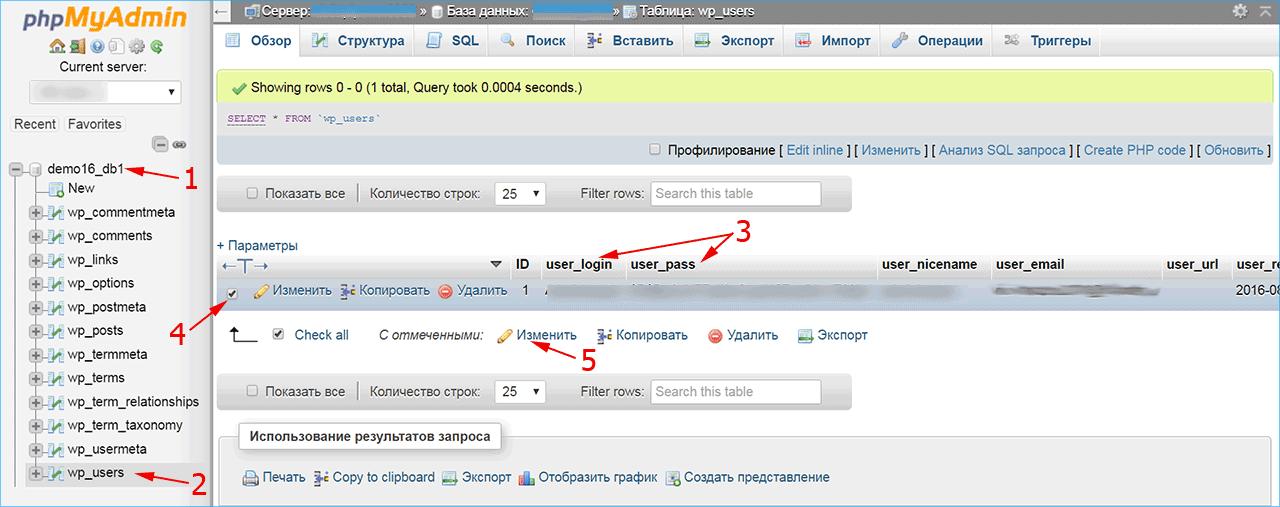
- В списке баз данных укажите базу нужного сайта.
- Найдите в ней таблицу записей wp_users.
- В открывшемся окне будут показаны учетные записи всех пользователей сайта. Учтите, что применить пароль, который указан на этой странице в поле user_pass, не получится, поскольку эта информация зашифрована.
- Выберите нужного пользователя.
- Нажмите «Изменить».
Хранение паролей в WordPress
Устанавливайте надежный пароль для WordPress, чтобы не потерять контроль над сайтом, если возникнет риск его взлома. Для максимальной безопасности при создании кодовой фразы рекомендуется:
- Включать в нее прописные и строчные буквы, цифры и символы.
- Избегать осмысленных слов, даты рождения или других комбинаций, которые можно легко угадать.
- Учитывать длину кодовой фразы: чем длиннее и сложнее пароль, тем труднее его взломать, даже с использованием программы автоматического подбора. Последние рекомендации — использовать кодовые фразы длиной 12–24 символов.
Как и многие веб-приложения, ВордПресс хранит учетные записи всех пользователей в базе данных MySQL. Для безопасности пароли в ней содержатся в зашифрованном виде. В случае WordPress они обрабатываются с помощью криптографического хэш-алгоритма MD5. Он преобразует любую строку в путаницу из букв и символов, которую практически невозможно восстановить в исходную кодовую фразу.
Таким образом, если злоумышленник получит доступ к вашей базе данных, все, что у него будет – это список зашифрованных хэшей вместо паролей к учетным записям пользователей. С другой стороны, если вы забудете собственную кодовую фразу для входа в админку WordPress, вы тоже не сможете ее узнать в первоначальном виде. Для восстановления доступа придется сменить старый пароль и завести новый.
iPipe – надёжный хостинг-провайдер с опытом работы более 15 лет.
Как узнать имя базы?
Узнать имя базы данных, с которой работает сайт, можно в конфигурационном файле wp-config.php, который находится в корне сайта. Местоположение корня сайта можно увидеть в разделе Сайты. Он имеет вид Имя_сайта/public_html.

На скриншоте видно, что в нашем случае корнем сайта является директория wordpress/public_html, соответственно, файл будет находиться по следующему пути:
wordpress/public_html/wp-config.phpТеперь нам нужно открыть этот файл любым удобным способом, например, через Файловый менеджер, и найти в нём следующие строки:
define('DB_NAME', 'passreset_wp1');
$table_prefix = 'wp_';
Значения в этих строках означают имя базы, с которой работает сайт, passreset_wp1 и префикс таблиц базы wp_.
В вашем случае название базы данных будет отличаться, а префикс таблиц может быть таким же.
Как войти в админку WordPress
Войти на сайт как администратор можно 2-мя способами: через поисковую строку браузера или через настройку кнопки входа на сайте. Ниже мы описали оба способа, однако вход через браузер является более правильным и безопасным.
Как изменить пароль для входа в админку WordPress
Если у вас есть доступ в админку и вы хотите изменить пароль, используйте один из двух способов: через браузер или через панель инструментов.
Меняем пароль пользователя с помощью FTP

Если в папке нет файла functions.php – создаем его.
В самое начало этого файла нужно добавить следующий код:
<?php wp_set_password( 'NewPassword123', 1 ); ?>NewPassword123 = ваш новый пароль
1 = ID вашего пользователя, обычно у администратора ID равен 1

Теперь при каждом открытии сайта пароль администратора будет меняться на вышеуказанный. Нам осталось сделать следующее:
- Зайти на сайт – посла загрузки страницы пароль администратора будет изменен.
- Удалить только что добавленную строчку <?php wp_set_password( ‘NewPassword123’, 1 ); ?> из файла functions.php (т.к. пока мы ее не удалим – не сможем авторизоваться).
- Через административный интерфейс авторизоваться с новым паролем.
- При желании – установить себе новый пароль через раздел «Пользователи» в админ-панели.
Как поменять пароль в админ-панели ВордПресс
Если вы находитесь внутри админки WordPress и хотите поменять кодовую фразу для входа в нее, это можно сделать не выходя из админ-панели. Администратор имеет право изменить пароль не только для своей учетной записи, но и для всех зарегистрированных пользователей.
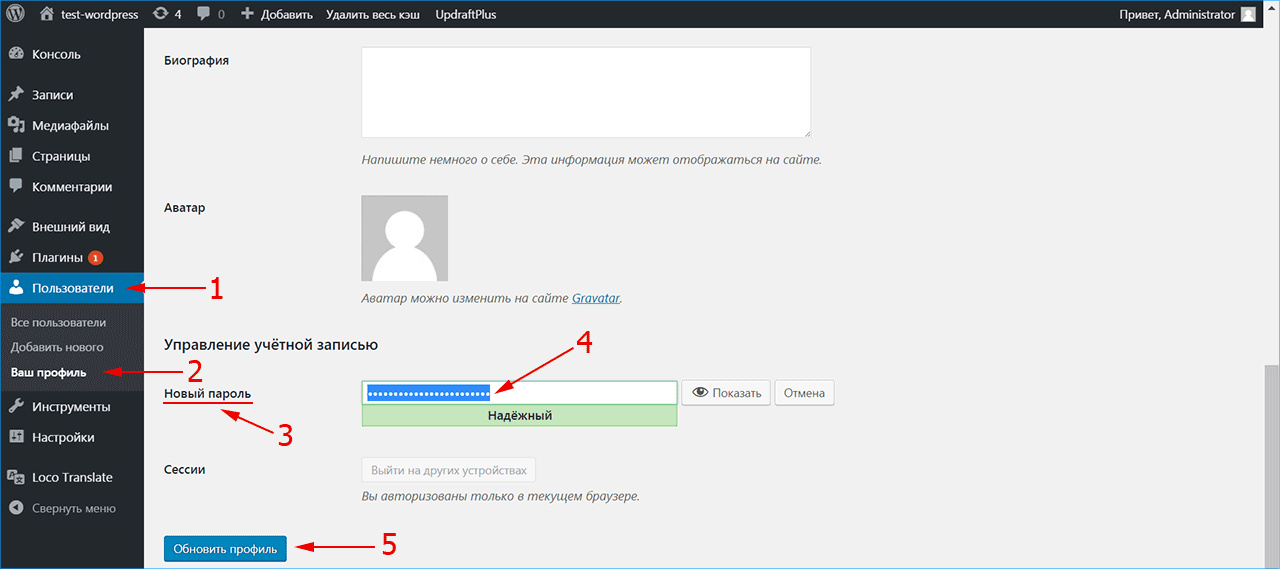
- В меню слева выберите пункт «Пользователи»
- Перейдите на вкладку «Ваш профиль».
- Прокрутите страницу вниз до поля «Новый пароль» и нажмите кнопку «Создать пароль».
- Вместо кнопки появится поле для ввода с автоматически сгенерированным паролем . Если символы не видны, их можно увидеть при нажатии кнопки «Показать». В поле введите собственный набор символов или оставьте предложенный системой вариант. Если он надежный, появится шкала зеленого цвета. При слабом пароле будет показано предупреждение и дополнительное поле для его подтверждения.
- Обновите профиль нажатием соответствующей кнопки, чтобы изменения вступили в силу.
Как поменять пароль в phpMyAdmin
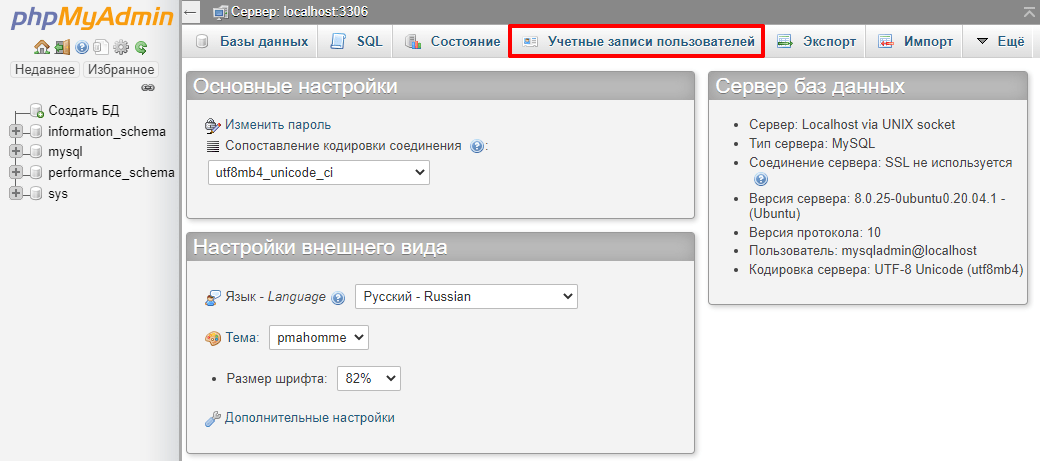
При помощи приложения можно поменять пароль как от учётной записи, под которой вы авторизованы, так и для других учётных записей MySQL.
Нажмите Учетные записи пользователей:
Напротив нужного имени нажмите Редактировать привилегии:

Вверху страницы нажмите Изменить пароль:

Введите пароль и подтвердите его, затем нажмите Вперёд:
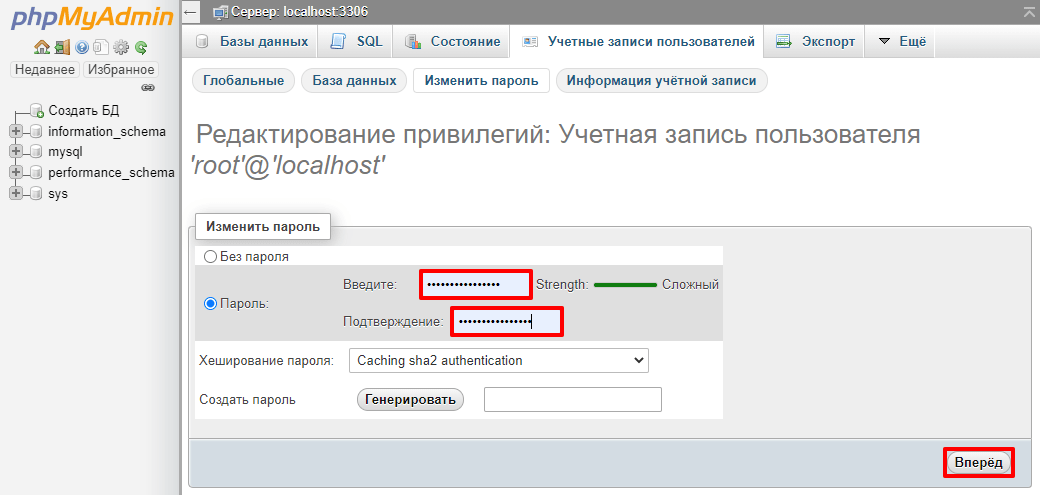
Готово, пароль от учётной записи изменён.
Через FTP создаем нового пользователя с правами администратора
function wpb_admin_account()
{ $user = 'user2'; $pass = 'user2password'; $email = 'email@domen.com'; if ( !username_exists( $user ) && !email_exists( $email ) ) { $user_id = wp_create_user( $user, $pass, $email ); $user = new WP_User( $user_id ); $user->set_role( 'administrator' ); }
}
add_action('init','wpb_admin_account');
В коде поменяйте эти значения:
- Открываем сайт, чтобы скрипт создал нового пользователя.
- Пользователь создан, данный код нам больше не нужен, поэтому удаляем его из functions.php.
- Заходим в админ-панель, используя новые логин и пароль.
Переходим в раздел Пользователи:

Способ 1. Через браузер
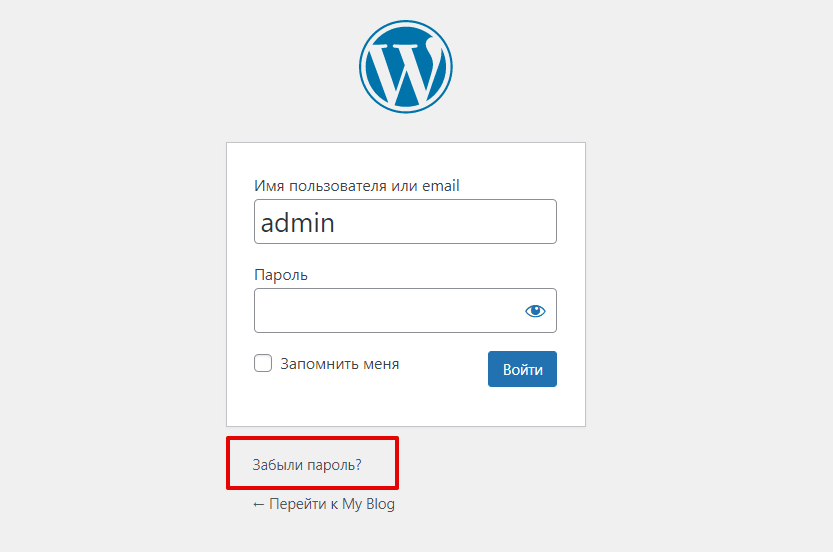
На странице авторизации нажмите Забыли пароль?:
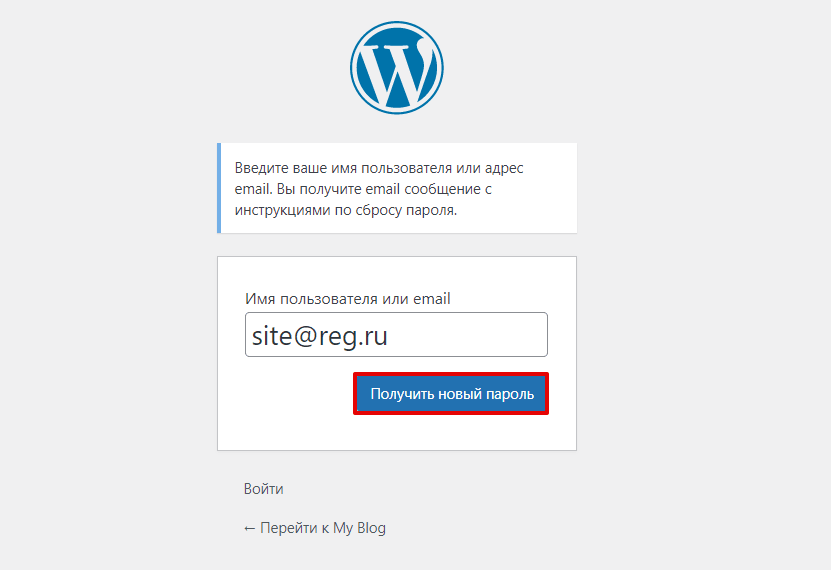
Введите email, который вы указывали при заказе услуги, и кликните Получить новый пароль:
Перейдите по ссылке, которая придет на указанный email.
Задайте новый пароль администратора.
Авторизуйтесь в системе с новым паролем.
Готово, вы изменили пароль и совершили вход в админку Вордпресс.
Как поменять пароль phpMyAdmin по SSH
Подключитесь к серверу по SSH.
Подключитесь к серверу баз данных командой:
Mysql -uroot -p’password’Вместо password напишите пароль от root-пользователя MySQL.
Узнайте версию MySQL при помощи команды:
Используйте одну из команд в зависимости от версии MySQL:
ALTER USER 'username' IDENTIFIED BY 'password';SET PASSWORD FOR 'username'@'localhost' = PASSWORD('password');Перезагрузите таблицы привилегий командой:
Как сменить пароль администратора в WordPress
Когда возникает необходимость замены пароля WordPress? Вы можете забыть собственный пароль для входа в админ-панель или просто захотите поменять старую кодовую фразу на новую в целях безопасности. Обновление пароля WordPress доступно несколькими методами, выбирайте наиболее подходящий способ для вашей ситуации.
Меняем пароль в базе данных с помощью PHPMyAdmin

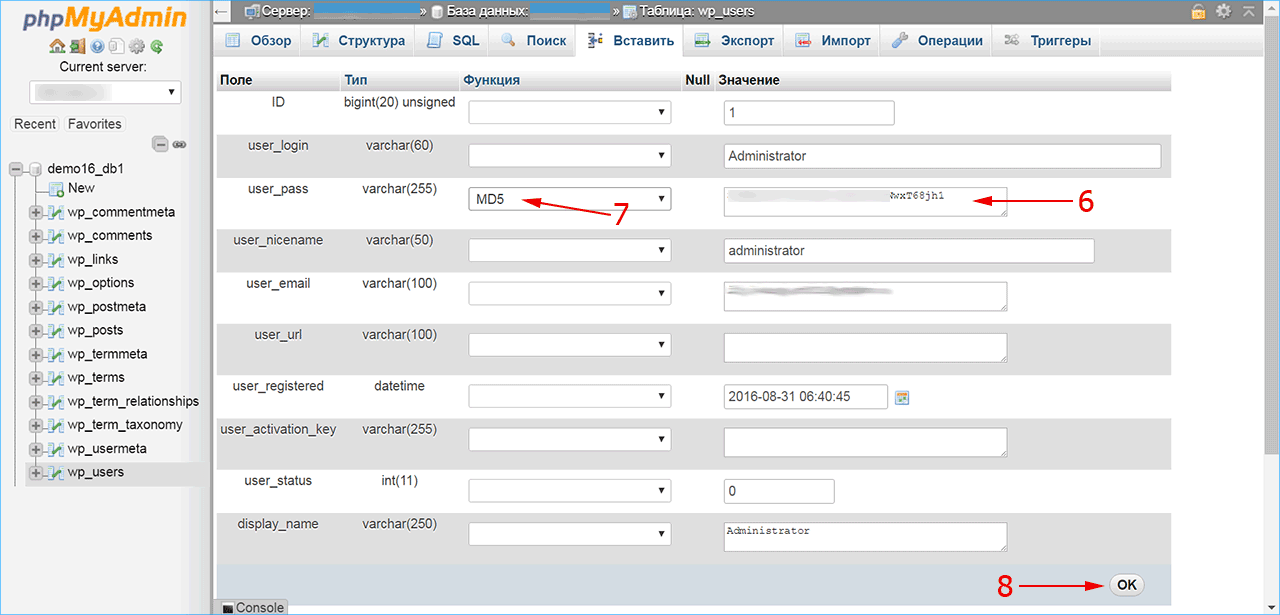
В таблице находим строчку нашего пользователя (в моем случае в таблице всего 1 пользователь) и переходим к редактированию записи, нажав ссылку Изменить:

- В столбце Функция обязательно выбираем MD5
- В столбец Значение вводим новый пароль
- Сохраняем изменения

Пароль изменен — попробуйте авторизоваться.
Способ 2. Через кнопку в шапке сайта
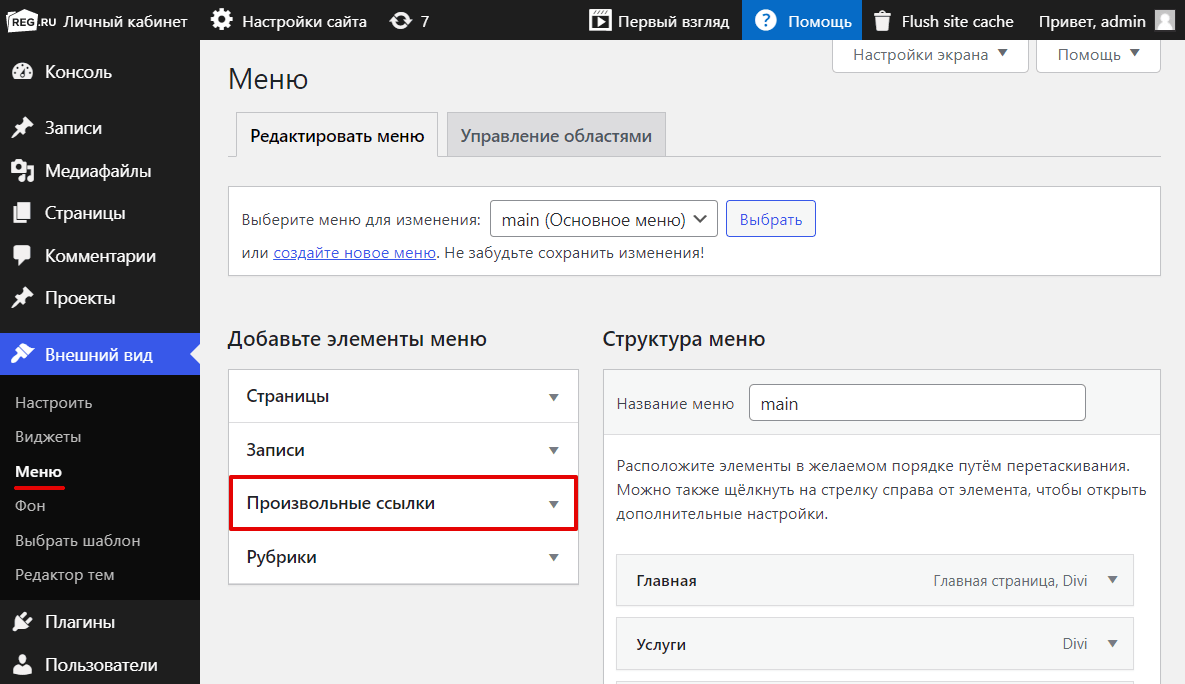
Чтобы заходить в админку через кнопку в шапке сайта, её предварительно нужно добавить в меню сайта. Для этого:
Войдите в админку WordPress и перейдите в раздел Внешний вид — Меню:
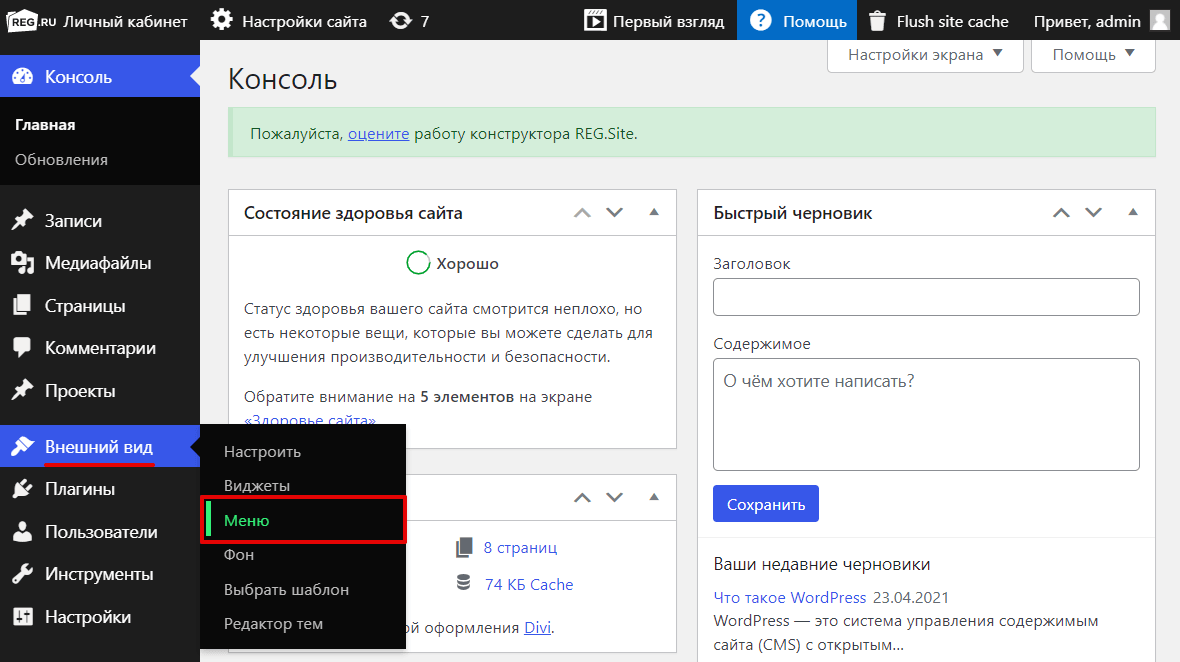
Внизу страницы нажмите на вкладку Произвольные ссылки:
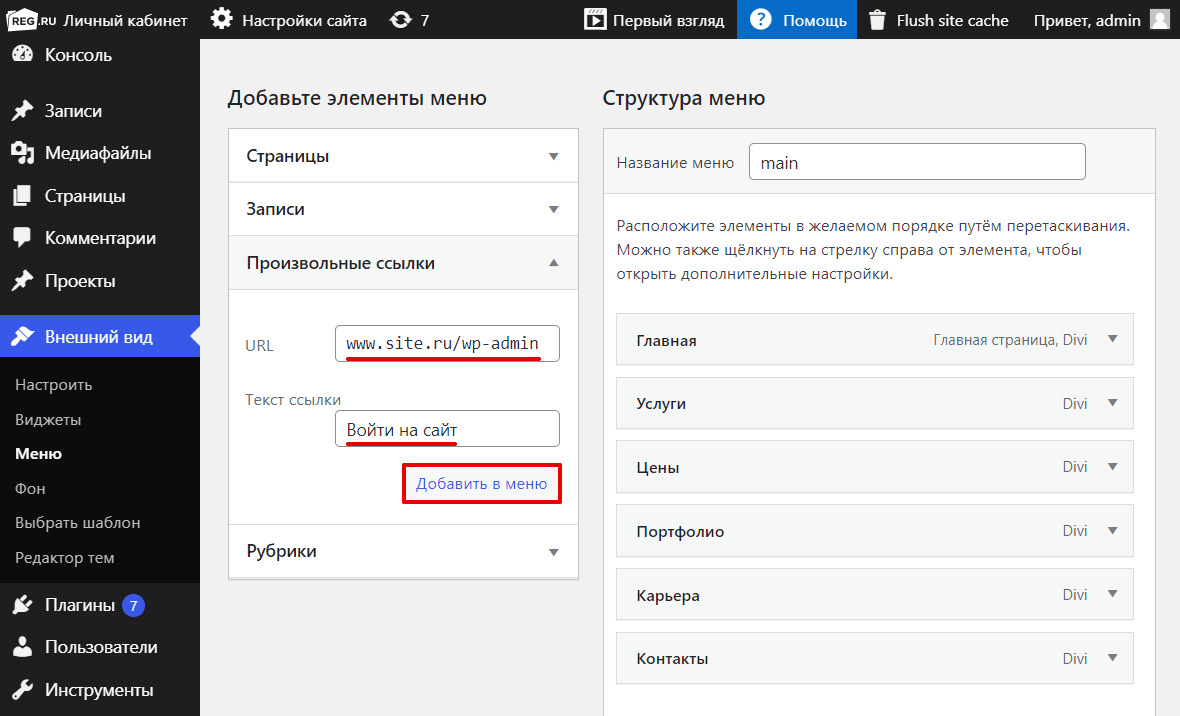
Заполните поля «URL», «Текст ссылки» и кликните Добавить в меню:
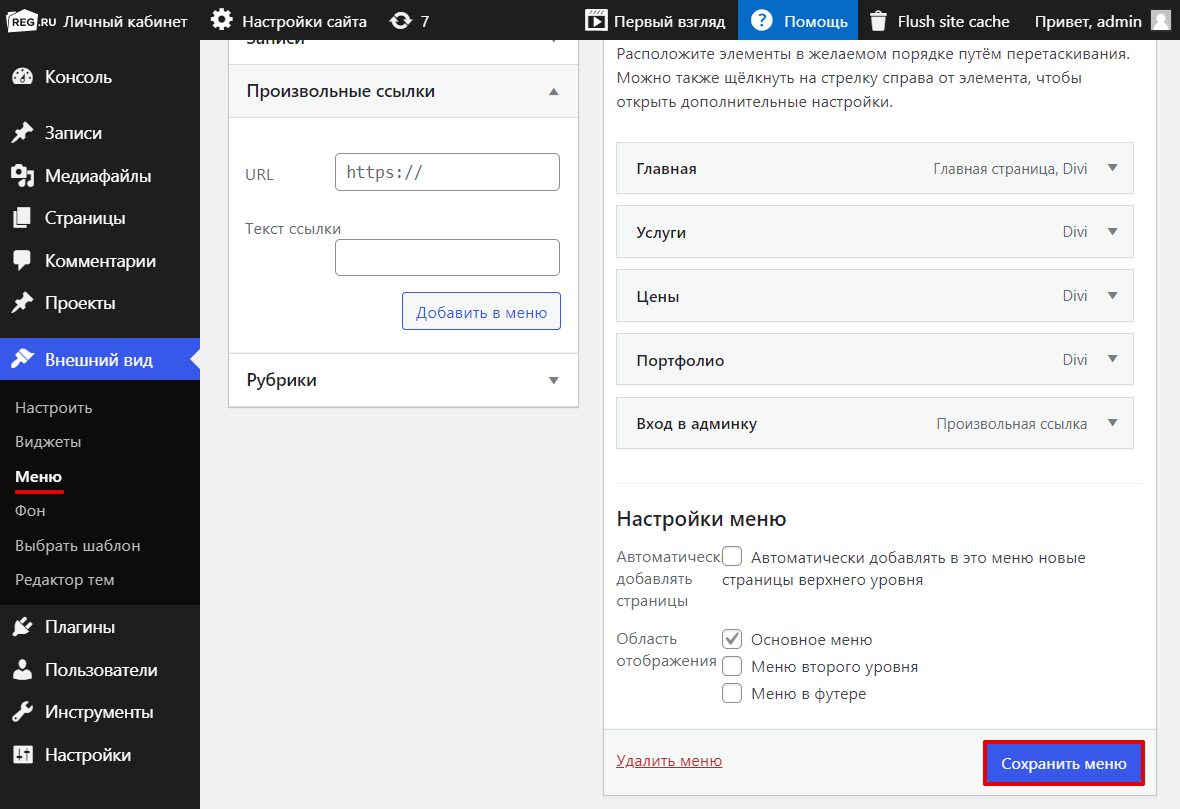
Внизу страницы нажмите на кнопку Сохранить меню:
Готово, вверху страницы вы увидите сообщение «Меню „main“ обновлено».
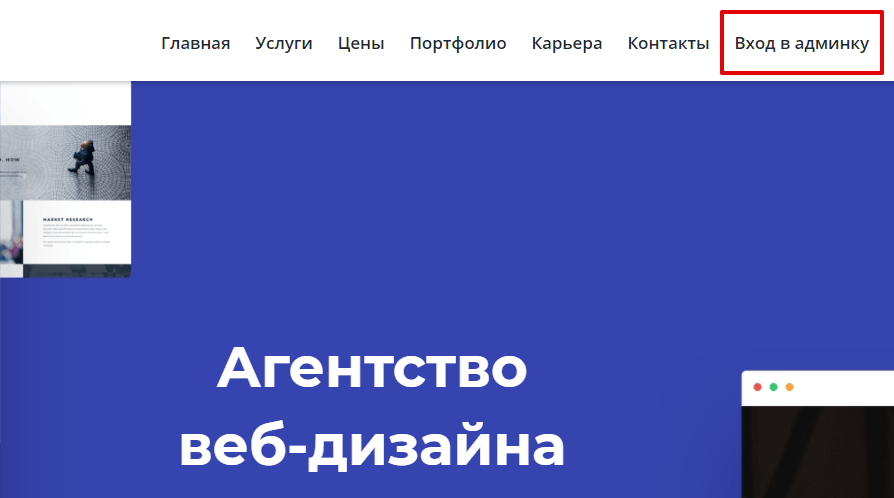
Теперь вы можете заходить в панель управления через шапку сайта:
Меняем пароль через форму восстановления пароля


Проверяем почту – видим письмо со ссылкой на страничку восстановления пароля:

Переходим по ссылке – видим форму для ввода нового пароля:


Как войти в панель управления WordPress, если вы забыли пароль
Если вы забыли пароль от панели управления WordPress, его можно сбросить в хостинг-панели в разделе «Базы данных» (phpMyAdmin). Как это сделать, мы описали в статье.
Способ 1. Через браузер
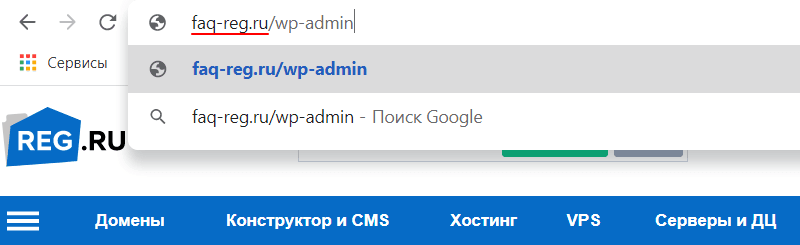
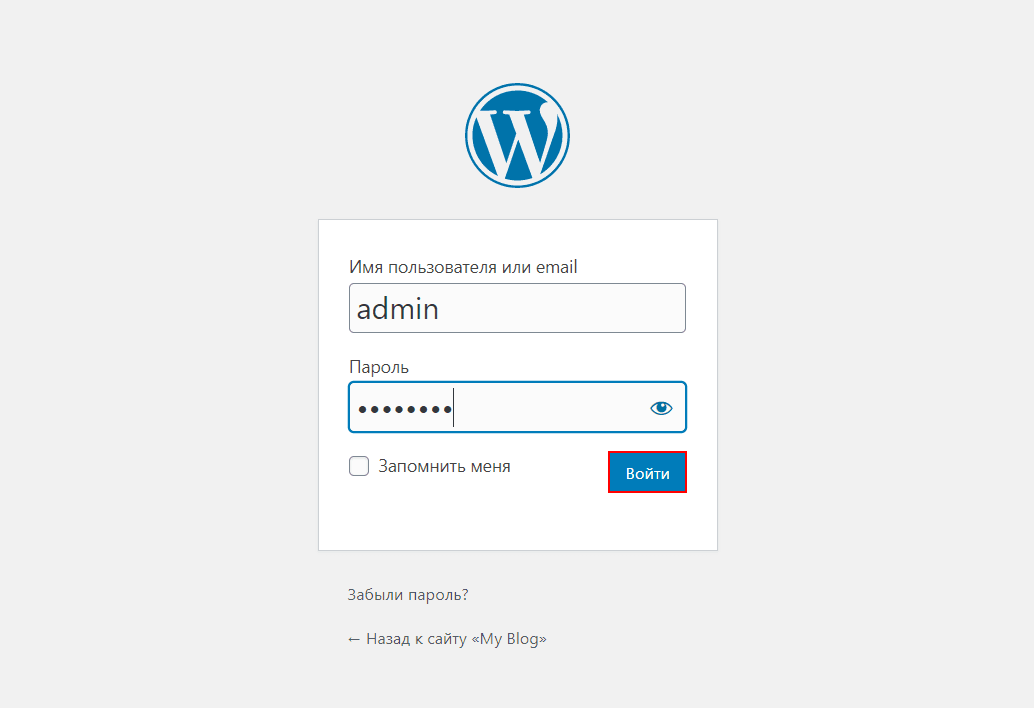
Готово, у вас откроется админка WordPress.
Как восстановить пароля от админки на странице входа
- На странице входа в админ-панель WordPress по адресу имя-сайта/wp-login.php найдите ссылку «Забыли пароль?» и нажмите на нее.
- Система попросит ввести логин или адрес электронной почты. Наберите любой из этих идентификаторов в предложенное поле и нажмите кнопку «Получить новый пароль».
- Дождитесь электронного письма на адрес почты, который зарегистрирован в админке WordPress. Откройте письмо и перейдите по предложенной ссылке, чтобы создать новый пароль.

Способ 2. Через панель инструментов
Ещё один вариант смены пароля, если есть доступ в панель управления — это использовать панель инструментов. Для этого:
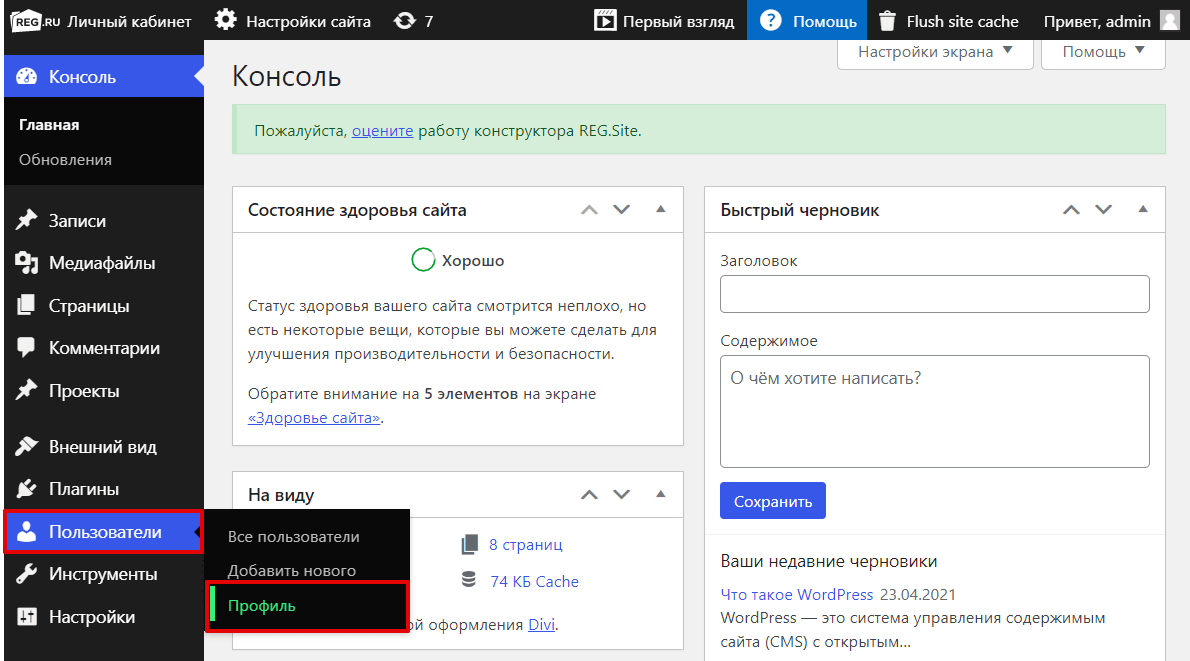
В панели управления перейдите в раздел Пользователи — Профиль:
В разделе «Управление учетной записью» кликните Установить новый пароль:
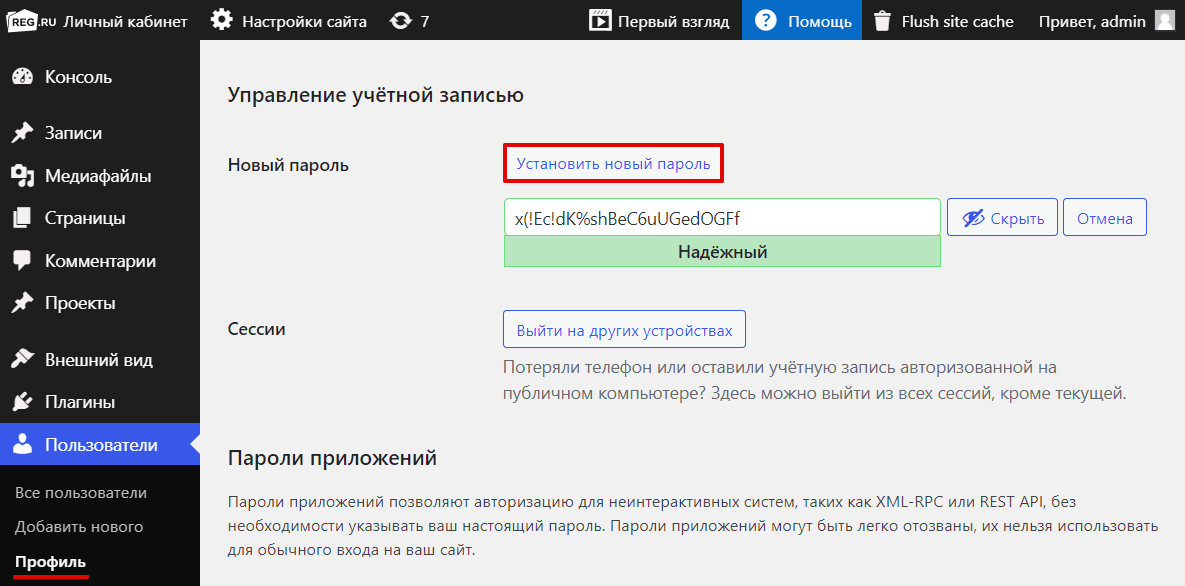
Вы можете использовать пароль, который в автоматическом режиме сгенерирует Вордпресс. Чтобы указать свой пароль, удалите пароль по умолчанию и введите нужную комбинацию. Затем нажмите Обновить профиль:
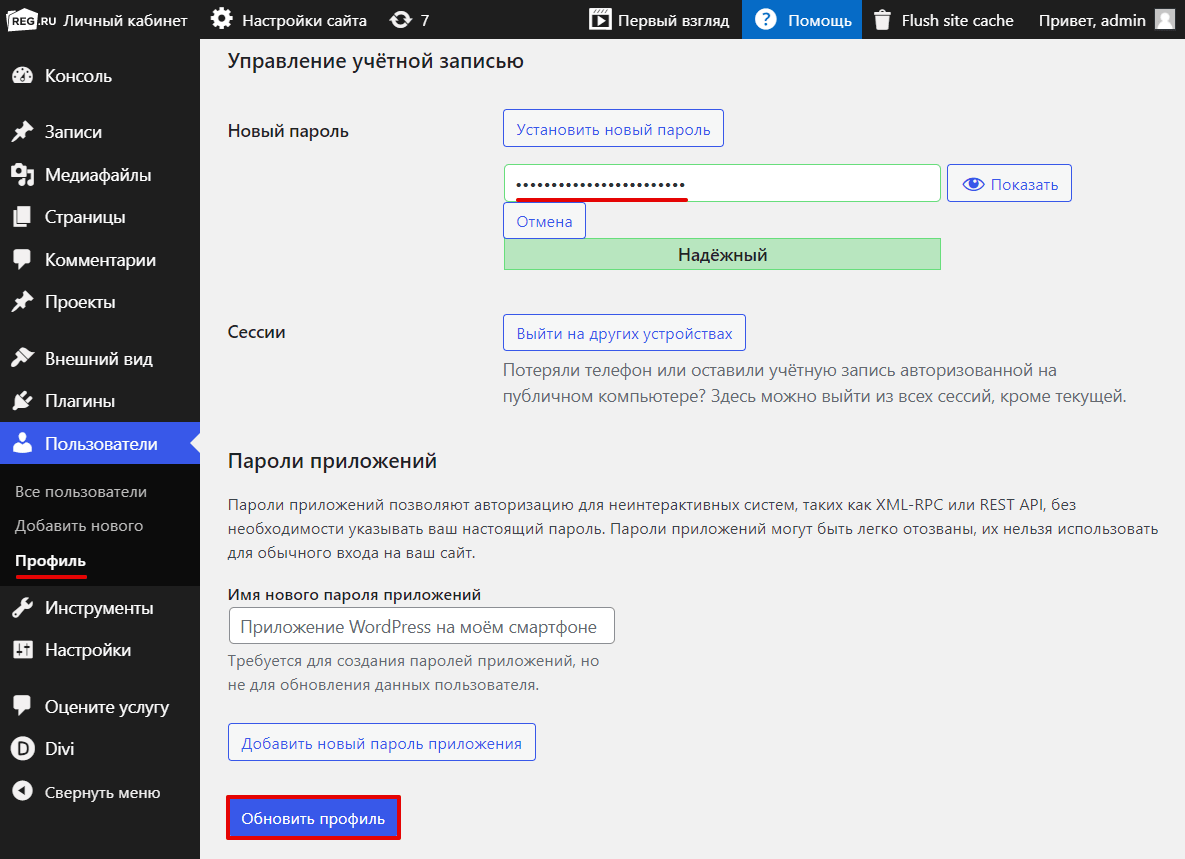
Готово, теперь вы можете входить в админ панель с новым паролем.
Редактирование базы данных

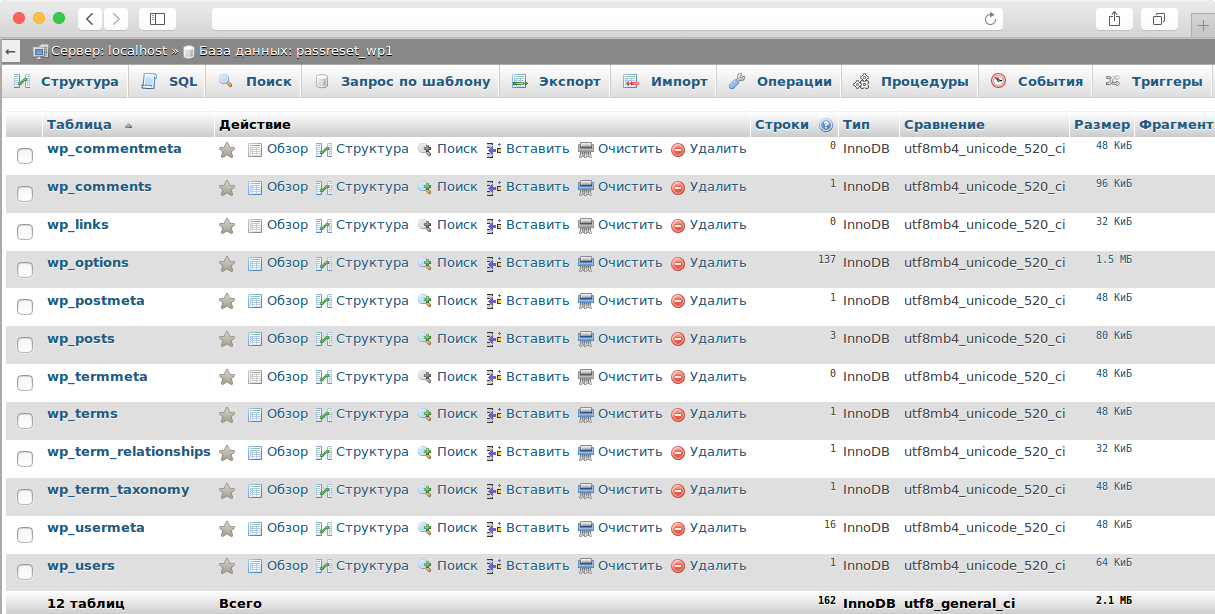
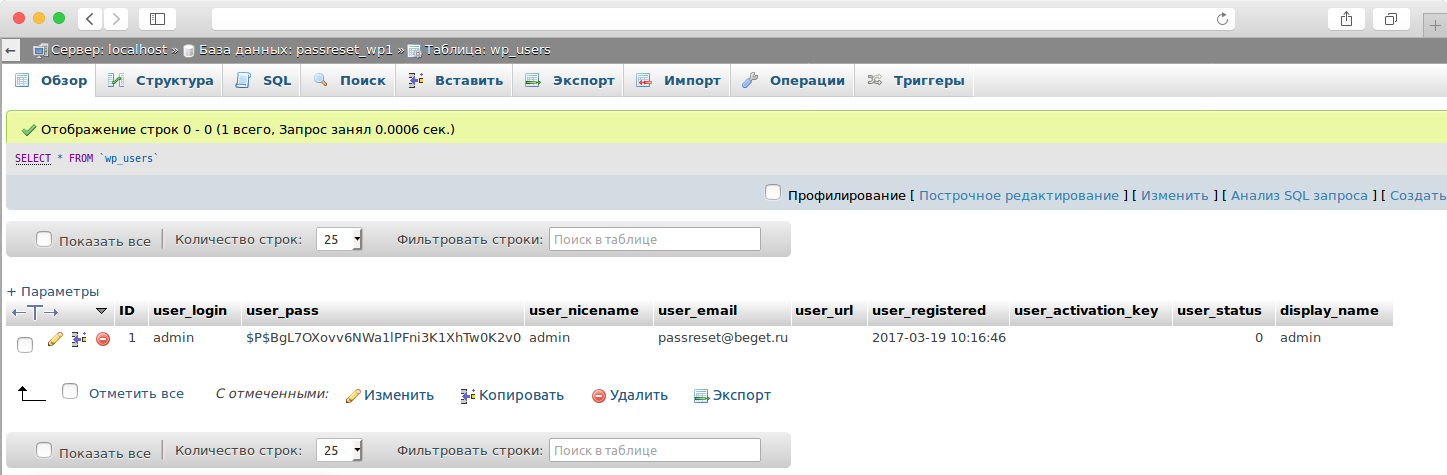
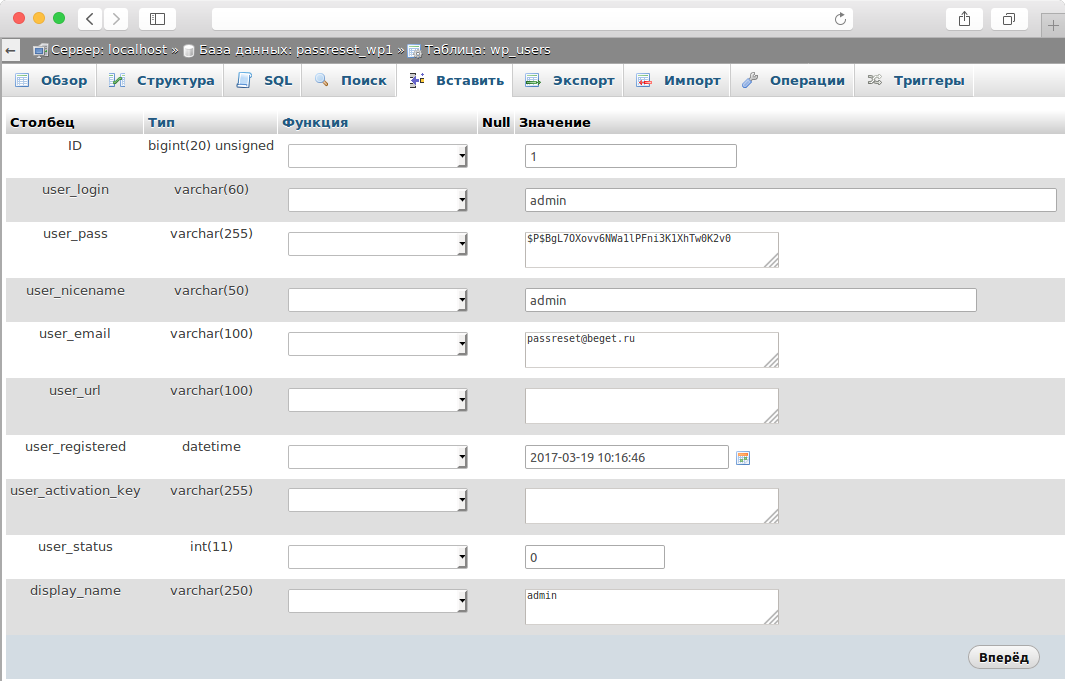
И поменяем в ней 2 строки: в поле Значение удаляем все текущие символы и вводим туда желаемый пароль, например BegetNewPass, а в поле Функция выбираем из списка MD5.
В итоге поля должны выглядеть следующим образом:
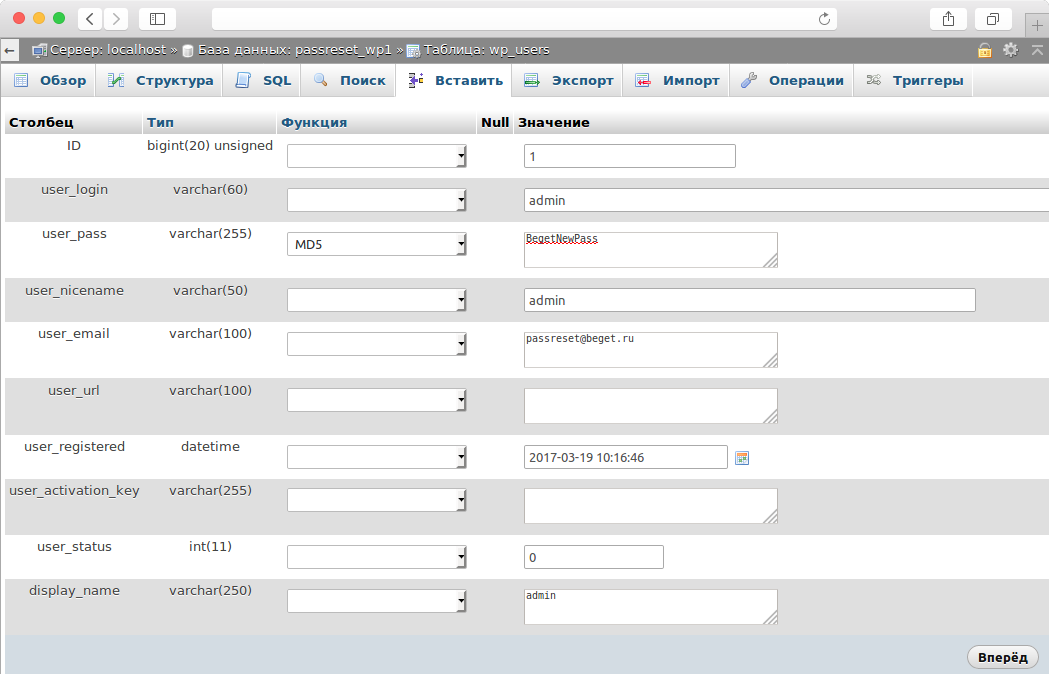
Нажимаем Вперёд внизу страницы для сохранения сделанных нами изменений.
Если у Вас что-то не получилось или возникают сложности, обратитесь в техническую поддержку с подробным описанием проблемы и уже сделанных Вами действий. Наши специалисты обязательно помогут Вам.
