

Люди существуют друг для друга (Марк Аврелий).

FTP расшифровывается как SSH File Transfer Protocol. Если вы догадались, это хорошо. Это версия FTP, которая использует SSH сверху. Это позволяет пользователям загружать и скачивать файлы на сервер Linux и с него через зашифрованное соединение. FTP делает то же самое без шифрования, и именно поэтому SFTP сейчас предпочитают FTP.
Давайте посмотрим, как вы можете настроить SFTP-сервер в системе Linux.

FTP – это протокол, который позволяет передавать файлы по сети от одного узла другому. Данный протокол является самым старым протоколом прикладного уровня, который появился намного раньше, чем HTTP или TCP/IP. С помощью протокола FTP могут быть организованы соединения с удаленными серверами для просмотра и передачи необходимых данных. При подключении к серверам и рабочим станциям при помощи протокола FTP необходимо использовать специальные приложения, которые именуются FTP-клиентами. Далее о том, как настроить работу с протоколом FTP на сервере, работающем под управлением Ubuntu 20.04 LTS.
Для того чтобы развернуть свой FTP-сервер на Ubuntu 20.04 LTS, необходимо:
- установить FTP-сервер с поддержкой SSL для безопасного подключения;
- настроить учетную запись FTP-пользователя;
- проверить подключение к FTP-серверу.
На только что созданном сервере доступ для подключения к нему открыт для всего одной учётной записи. На серверах, работающих под управлением операционных систем семейства Linux, пользователь, существующий в системе по умолчанию это – пользователь root. Такая учётная запись имеет суперполномочия в своей системе и наделена полными правами по отношению ко всем службам, процессам, каталогам и файлам. Исходя из этого можно сделать вывод, что наличие у такого пользователя абсолютных полномочий представляет колоссальную опасность для вашей системы, в случае, если вы используете эту учётку для работы с сервером. Ведь, получив в своё распоряжение данные этой учётной записи, злоумышленник сможет произвести на сервере абсолютно любые действия.
Одним из источников возможной утечки данных является доступ к серверу по протоколу SSH. Исходя из этого, для подключения к серверу следует использовать специально созданные учётные записи.

то пост описывает, как мы можем создать FTP пользователя с конкретным доступом к каталогам. Это позволяет ограничить пользователю только сделать что-либо в конкретной папке.
Создадим FTP пользователя с конкретным доступ к каталогу:
Шаг 1: Во — первых, вам нужно настроить FTP — сервер.
Измените ниже параметр в файле «/etc/vsftpd/vsftpd.conf» на yes. Un-hash это, если его хэш.
chroot_local_user=YES
Шаг 3: Перезапустите службу FTP.
[root@RHEL2]# service vsftpd restart
Shutting down vsftpd: [ OK ]
Starting vsftpd for vsftpd: [ OK ]
[root@RHEL2]#
Шаг 4: Создайте каталог для FTP.
[root@RHEL2 ~]# mkdir /var/ftp_home
Шаг 5: Создайте FTP пользователя и установите пароль для того же пользователя.
[root@RHEL2 ~]# useradd ftpuser
[root@RHEL2 ~]# passwd ftpuser
Changing password for user ftpuser.
New password:
BAD PASSWORD: it is based on your username
Retype new password:
passwd: all authentication tokens updated successfully.
[root@RHEL2 ~]#
Шаг 6: Измените владельца для каталога и установите его, как домашний каталог по умолчанию.
[root@RHEL2 ~]# chown ftpuser:ftpuser /var/ftp_home
[root@RHEL2 ~]# usermod -d /var/ftp_home/ ftpuser
[root@RHEL2 ftp_home]# usermod -s /sbin/nologin ftpuser
Перепроверьте его с помощью следующей команды.
[root@RHEL2 ~]# cat /etc/passwd|grep ftpuser
ftpuser:x:506:509::/var/ftp_home/:/sbin/nologin
[root@rhel1 ftp_dump]# ftp 192.168.216.135
Connected to 192.168.216.135 (192.168.216.135).
220 (vsFTPd 2.2.2)
Name (192.168.216.135:root): ftpuser
331 Please specify the password.
Password:
230 Login successful.
Remote system type is UNIX.
Using binary mode to transfer files.
ftp> ls
227 Entering Passive Mode (192,168,216,135,228,49).
150 Here comes the directory listing.
-rw-r--r-- 1 0 0 0 Jan 01 20:47 12
-rw-r--r-- 1 0 0 0 Jan 01 20:47 4
-rw-r--r-- 1 0 0 0 Jan 01 20:47 5
226 Directory send OK.
ftp> bye

[root@rhel1 ]# ssh ftpuser@192.168.216.135
ftpuser@192.168.216.135's password:
This account is currently not available.
Connection to 192.168.216.135 closed.
[root@rhel1 ]#
Если вы нашли ошибку, пожалуйста, выделите фрагмент текста и нажмите Ctrl+Enter.
Рассмотрим, как установить и настроить FTP на VPS под управлением ОС Linux-Ubuntu. В качестве FTP-сервера будем использовать «VSFTPD».
Чтобы установить VSFTPD необходимо подключится к VPS по «SSH».
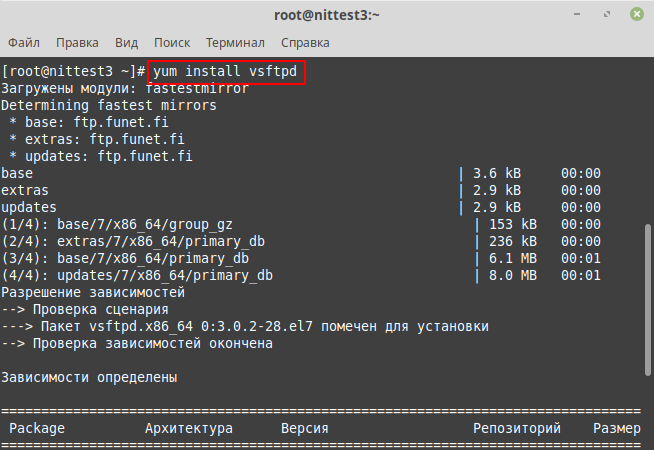
1. Подключаемся к серверу по SSH. В командной строке вводим команду
yum install vsftpd
и ждем окончания проверки зависимостей и репозиториев и и подтверждаем установку вводом y и нажатием «Enter».
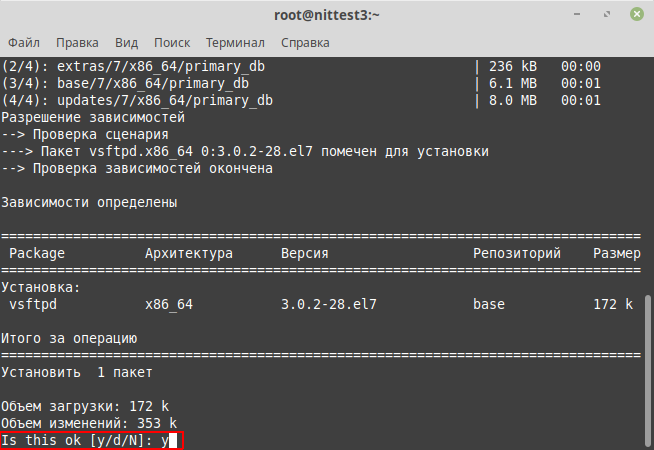
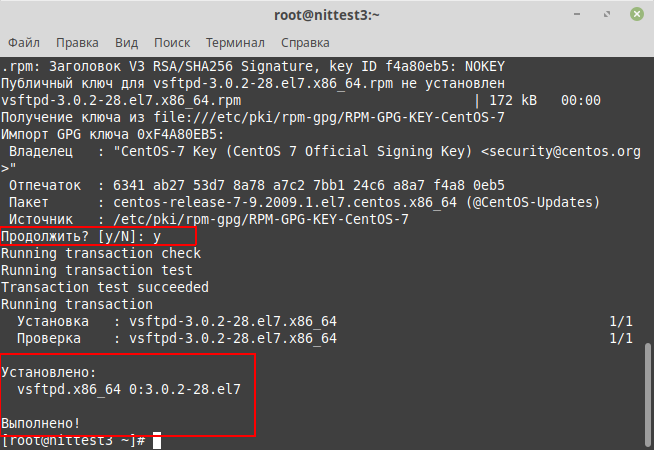
2. При появлении предупреждения о публичном ключе также разрешаем установку вводом y и нажатием «Enter».
3. Редактируем файл настроек FTP-сервера /etc/vsftpd/vsftpd.conf
В данном примере используется текстовый редактор «nano», команда:
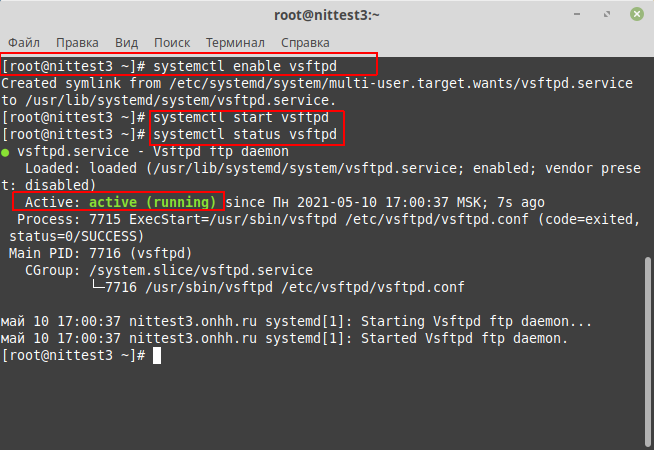
4. Разрешаем автозапуск vsFTPd и запускаем его командами
systemctl enable vsftpd
 systemctl start vsftpd
Далее открываем порты в файрволле и также его перезапускаем.
firewall-cmd --permanent --add-port=21/tcp
 firewall-cmd --permanent --add-port=49000-55000/tcp
 firewall-cmd --reload
Это можно сделать, как через текстовый редактор, так и командами:
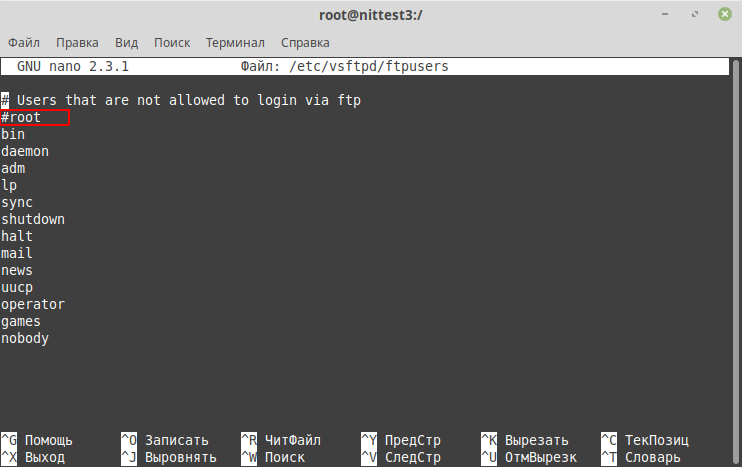
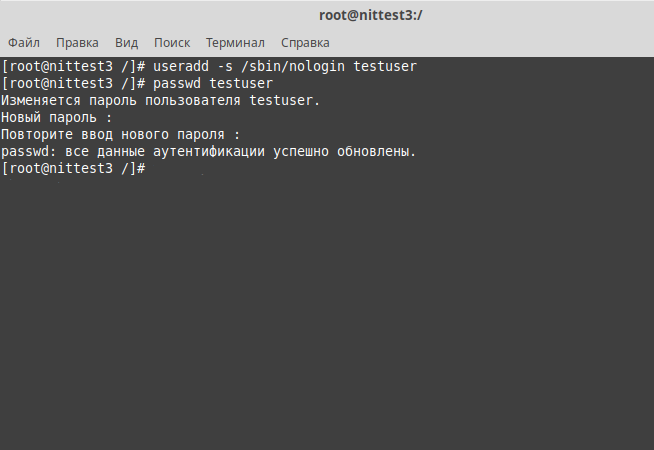
6. Добавим теперь нового пользователя с доступом только по FTP
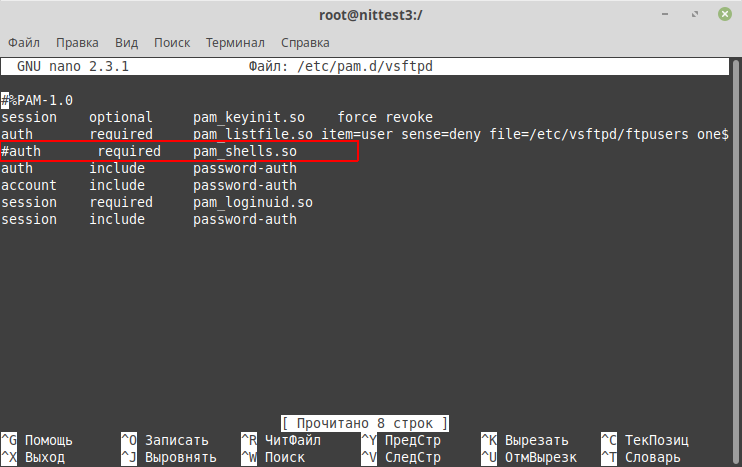
По умолчанию, vsftpd имеет запрет. Стоит запрет на пользователей без к оболочки к файловой системе, поэтому чтобы мы могли подключиться под новым пользователем, нужно в файле /etc/pam.d/vsftpd закомментировать эту строчку: auth required pam_shells.so и перезапустить vsftpd командой systemctl restart vsftpd
Итак, мы имеем сервер под управлением ОС Ubuntu. В данном случае это Ubuntu 12.04 LTS. Задача: посредством SSH установить и запустить FTP-сервер. В качестве ftp-сервера выбран довольно известный ProFtpd. Начнем!
Для установки достаточно выполнить команду:
apt-get install proftpd
Во время установки выбираем тип запуска «standalone». Установился? Готово! Осталось создать и настроить пользователей.
Выполним команду:
nano /etc/proftpd/proftpd.conf
Данная строка будет означать, что для авторизации пользователей используется файл «ftpd.passwd».
Теперь, во избежание проблем с правами, назначим каждой папке «proftpd» как владельца. Сначала выполним команду:
id proftpd
В качестве ответа мы получим что-то похожее на это:
uid=100 gid=65500(nogroup) groups=65500(nogroup)
Нам понадобятся параметры «uid» и «gid».
Во избежание проблем с правами на запись в будущем выполняем следующую команду:
chown -R proftpd:nogroup /home/ftp
Этой командой мы присвоили права на папку «ftp» и ее подпапки сервису «proftpd».
После запуска каждой команды вам нужно будет указать пароль для пользователя, который упоминается в этой команде. Создали пользователей, указали пароли? Готово.
Cоздаем такой же в родительском каталоге:
touch /home/ftp/.ftpaccess
Открываем для редактирования:
nano /home/ftp/.ftpaccess
Если при создании новых пользователей оставлять эти файлы пустыми или неправильно составленными, то ваш пользователь, которого вы пустите на FTP, предварительно создав ему нового ftp-пользователя, может получать ошибку:
550 PWD: Permission denied
Рекомендую внимательно отнестись к этому шагу настройки FTP-сервера.
С созданием пользователей закончено. Можно, конечно, еще раз пройтись по файлу конфигурации «proftpd.conf», удостовериться, что вы все опции прописали правильно. В завершение перезапустим сервер, чтобы он подхватил наши настройки и пользователей:
service proftpd restart
Все! Наш FTP-сервер готов к работе.
- Что это FTP?
- Установка FTP-сервера на сервер Windows
- Создание FTP сайта на сервере Windows
- Создание группы пользователей
- Изоляция пользователей
- Настройка Брандмауэра
- Подключение к FTP-серверу
- Закрытие доступа пользователю root
- Подключение по SSH
- Защита передачи данных при помощи SSL/TLS
- Настройка SFTP-сервера в Linux
- Шаг 1: Создание групп, пользователей, каталогов
- Шаг 2. Настройте sshd_config
- Шаг 3: Перезапустите сервис
- Настройка учётной записи FTP-пользователя
- Создание дополнительных учётных записей
- Установка FTP-сервера
- Проверка подключения к FTP-серверу
- Доступ к SFTP через командную строку Linux
- Примеры команд SFTP
- Настройка брандмауэра
- Заключение
Что это FTP?
FTP (File Transfer Protocol) — это аббревиатура для протокола передачи файлов. Как следует из названия, FTP используется для передачи файлов между машинами в сети. Вы можете использовать FTP для обмена файлами между локальным ПК и удаленным сервером, доступа к онлайн-архивам программного обеспечения.
В нашей инструкции будет рассмотрен вариант установки FTP сервера как роли web-сервера IIS, в качестве альтернативы можно использовать другое программное обеспечение, например — FileZilla Server, Titan FTP Server, Home Ftp Server, Ocean FTP Server.
Установка FTP-сервера на сервер Windows
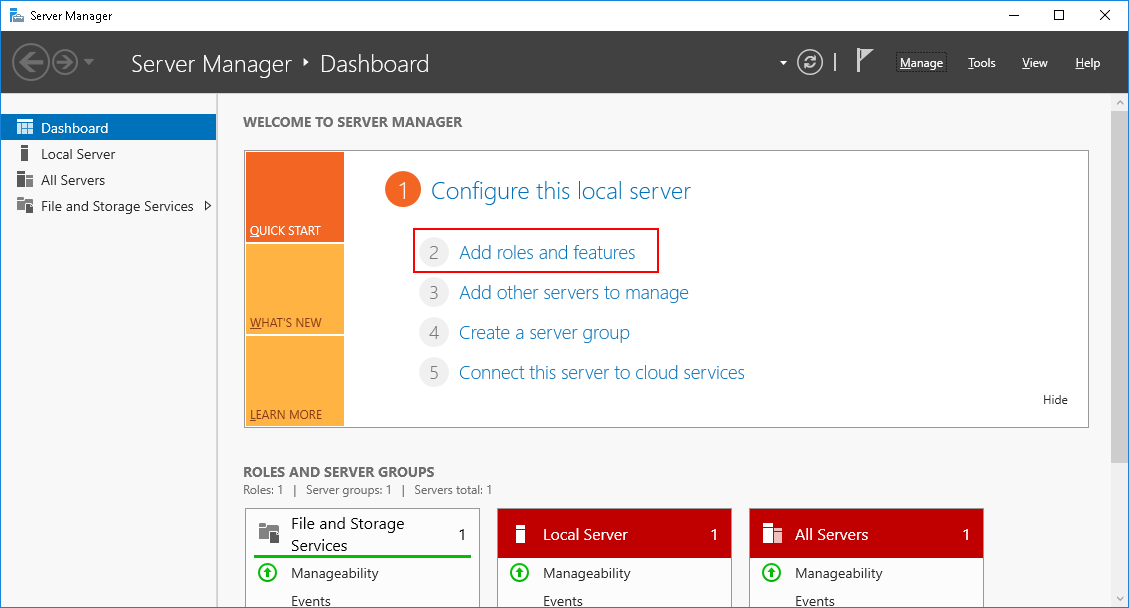
Откройте панель управления сервером Windows и найдите Add roles and features (Добавить роли и компоненты).
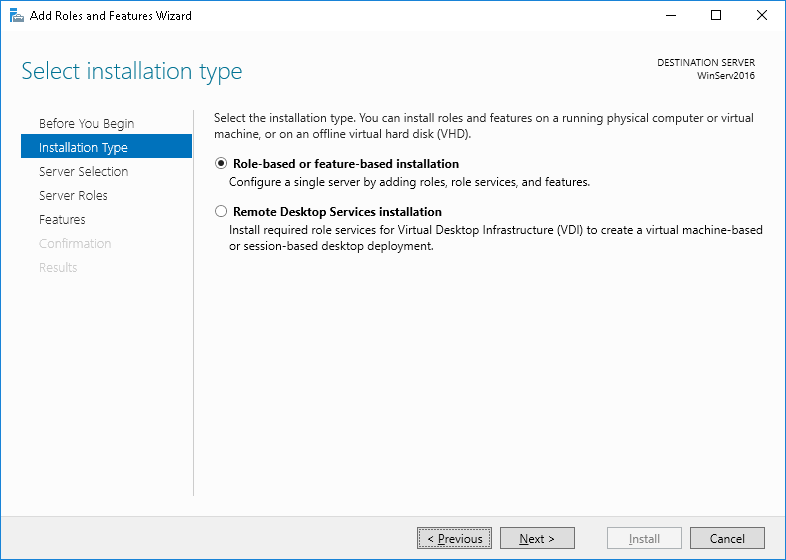
В качестве типа установки укажите Role-based or feature-based installation (Установка ролей и компонентов).
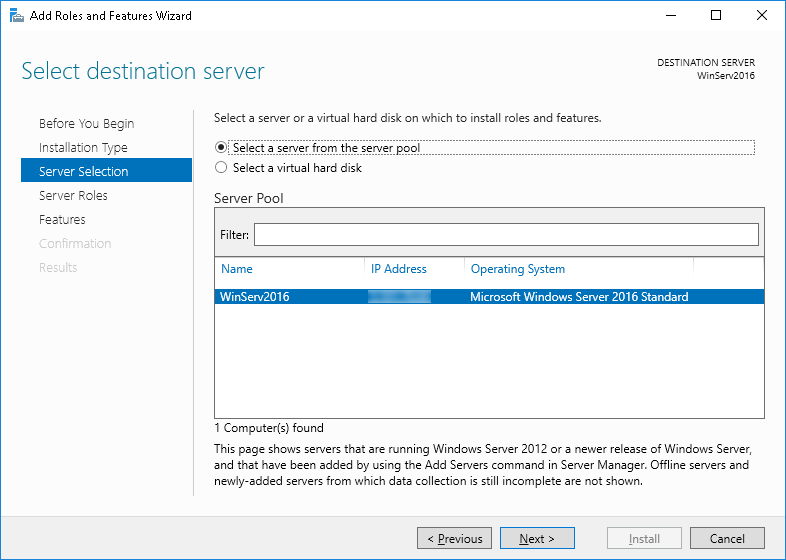
Выберете ваш сервер из пула серверов.
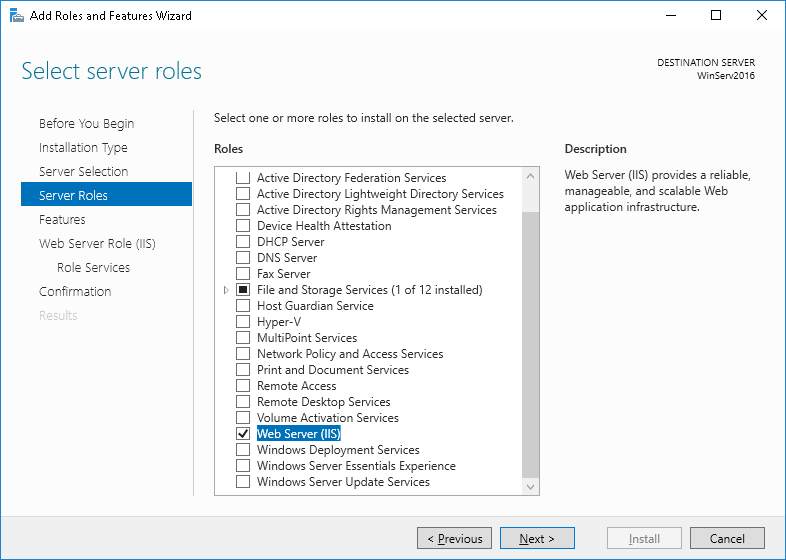
В следующем окне отметьте веб-сервер IIS.
В открывшемся окне нажмите Add features (Добавить компоненты).
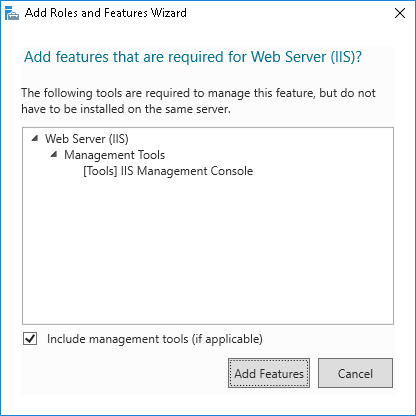
В следующем окне Features (Компоненты) ничего не выбираем.
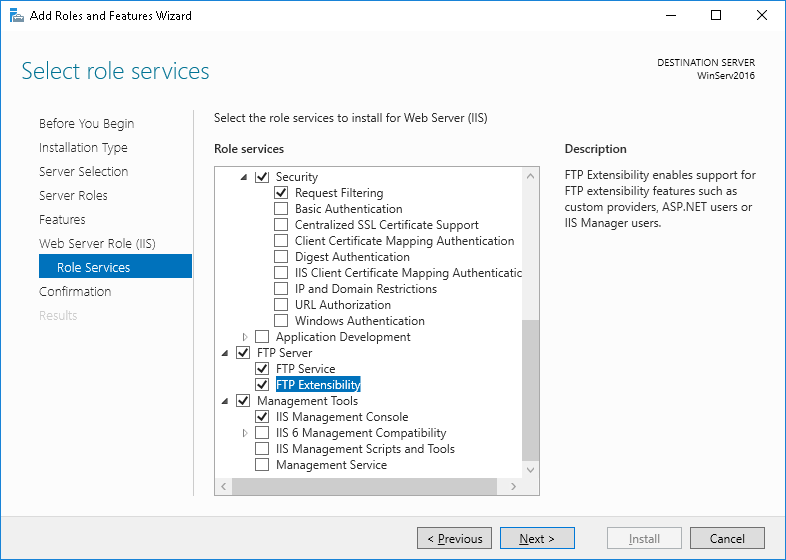
Далее в окне Role services (Службы ролей) отметьте FTP сервер.
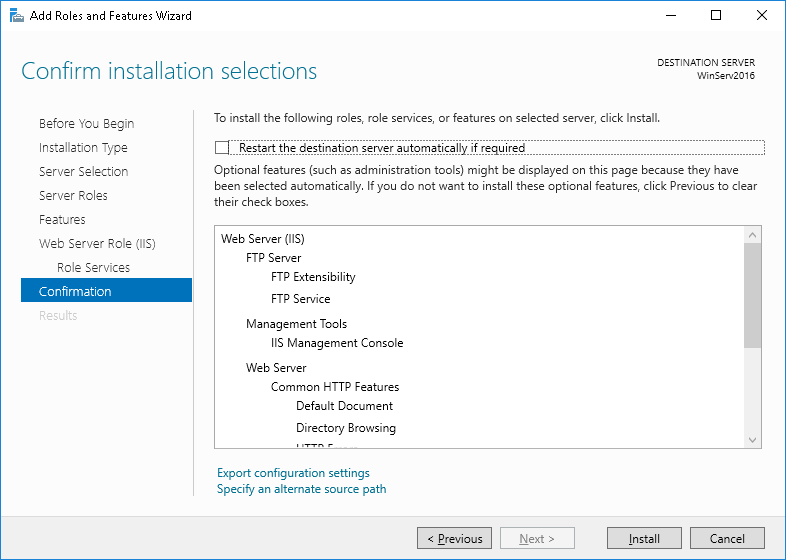
Установите все выбранные компоненты на сервер с помощью кнопки Install (Установка).
Создание FTP сайта на сервере Windows
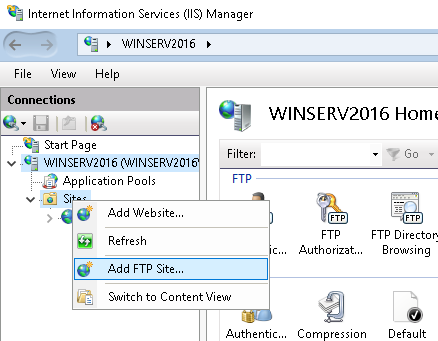
Откройте диспетчер служб IIS. Правой кнопкой мыши нажмите Sites и в меню выберите Add FTP Site (Добавить FTP сайт).
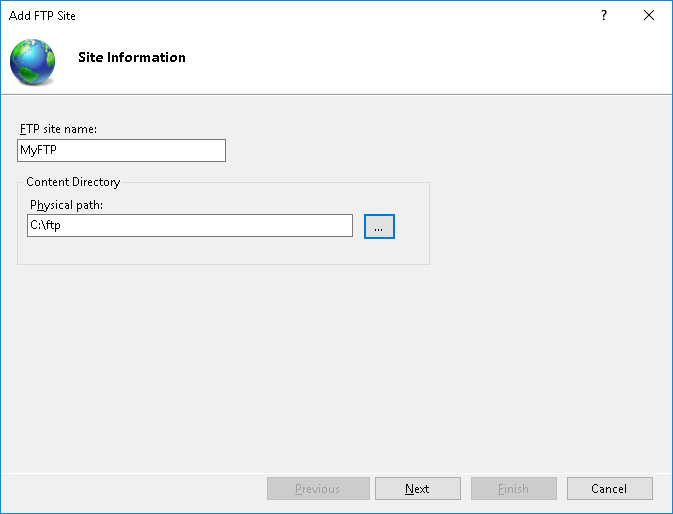
Введите имя сайта и путь до директории.
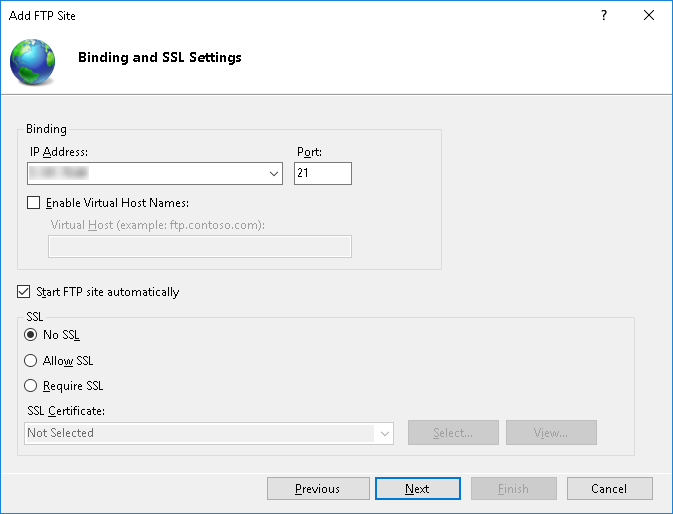
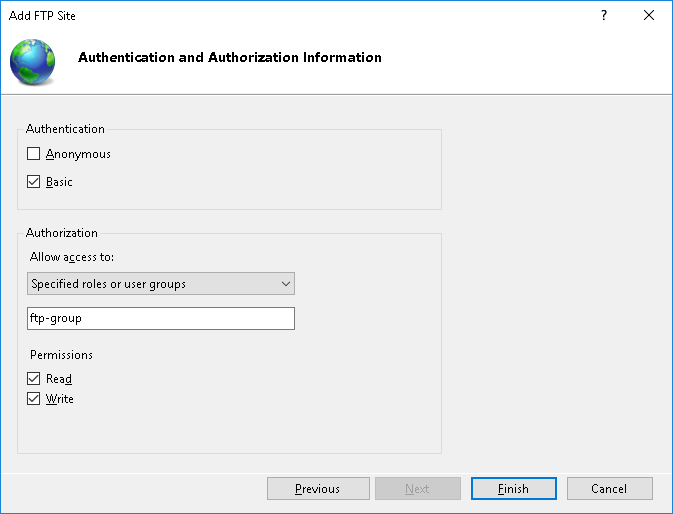
В следующем окне в качестве аутентификации выберите Basic (Обычная). Авторизация — Specified roles or groups (Указанный роли или группы пользователей), введите имя группы FTP-пользователей (пример создания далее). Отметьте галочкой нужные разрешения чтения и записи и кликните кнопку Finish (Готово).
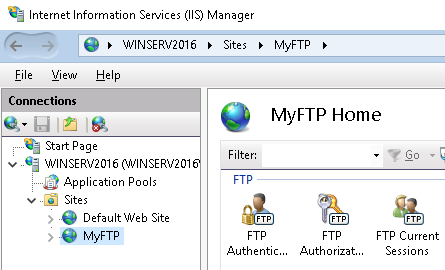
Ваш сайт появится древовидной структуре веб-сервера Windows.
Создание группы пользователей
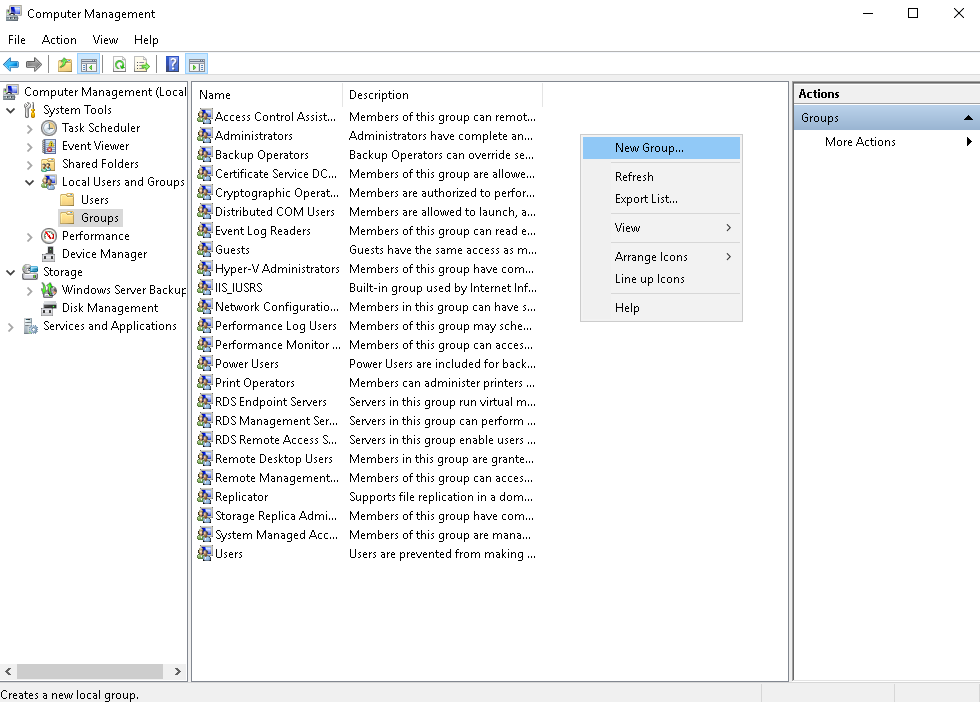
Создание группы Windows необходимо для определения пользователей, которые будут иметь доступ к ftp серверу. Откройте Computer Management (Управление компьютером). В меню слева выберите Groups (Группы). С помощью правой кнопки мыши создайте новую группу (New Group).
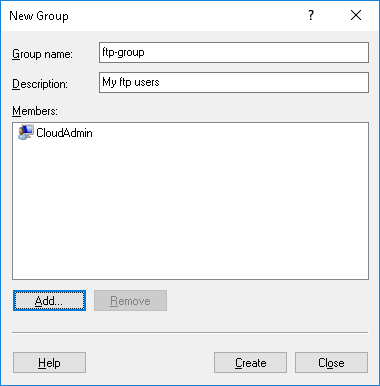
В открывшемся окне введите имя группы, описание при необходимости. Чтобы добавить пользователя нажмите Add (Добавить).
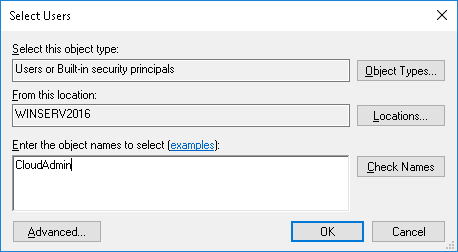
Введите имя в поле ввода, для проверки нажмите Check Names (Проверить имена). Если пользователи Windows существуют, нажмите Ok.
После того, как все добавлены, создайте группу с помощью клавиши Create (Создать).
Изоляция пользователей
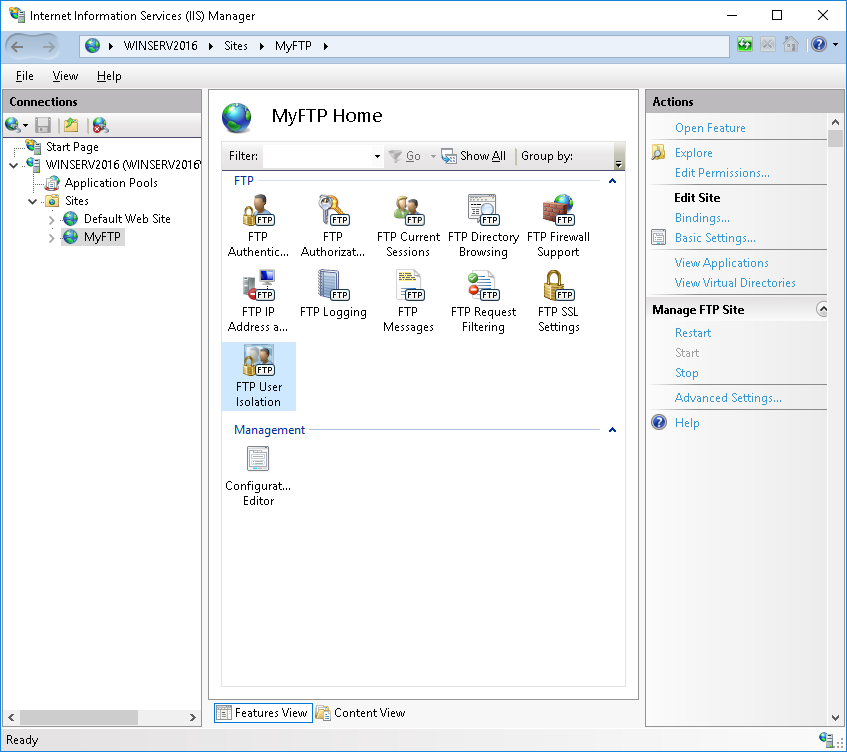
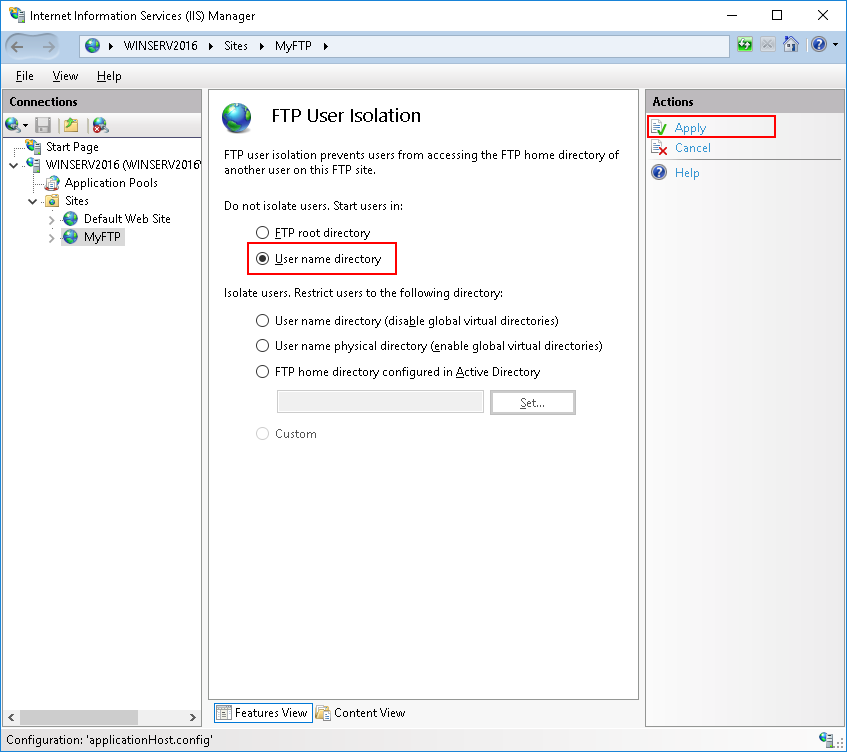
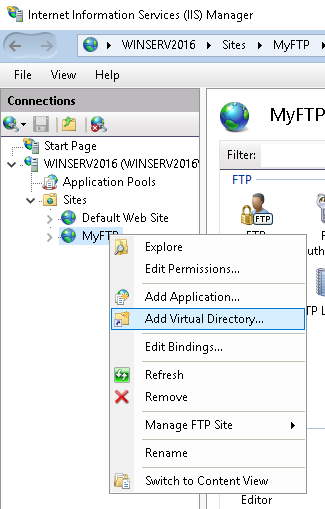
Далее с помощью правой кнопки мыши откройте меню вашего ftp-сайта и выберите Add Virtual Directory (Добавить виртуальный каталог).
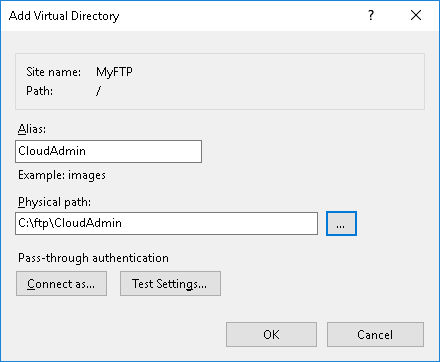
В поле Alias (Псевдоним) введите псевдоним или имя, в поле с путем введите путь до каталога пользователя, для этого создайте поддиректорию в каталоге ftp-сайта на вашем сервере Windows. Кликните Ok.
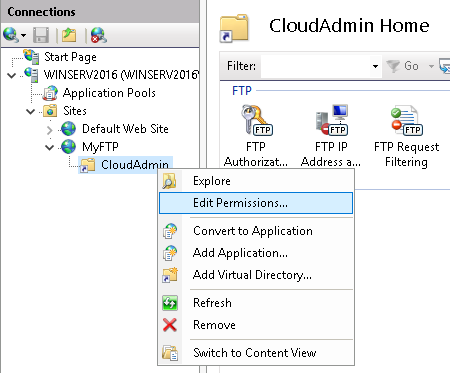
Для настройки прав доступа в Диспетчере служб IIS разверните иерархическую структуру вашего ftp сервера. С помощью правой кнопки мыши откройте меню виртуального каталога Windows и выберите Edit Permission (Редактировать разрешения).
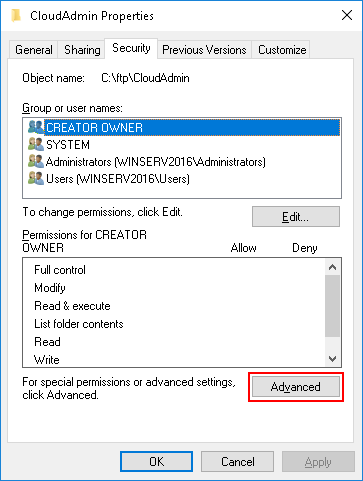
Откройте вкладку Security (Безопасность) и нажмите кнопку Advanced (Дополнительно).
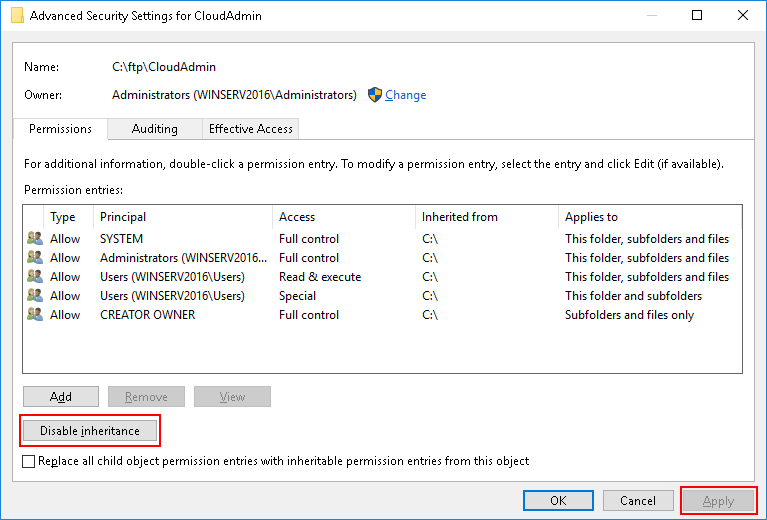
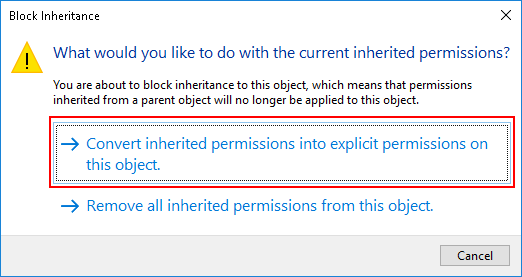
В открывшемся окне нажмите кнопку Disable inheritance (Отключение наследования), в новом окне выберите первую опцию, затем кликните Apply (Применить) — Ok.
Вернитесь во вкладку Security (Безопасность) и нажмите кнопку Edit (Изменить).
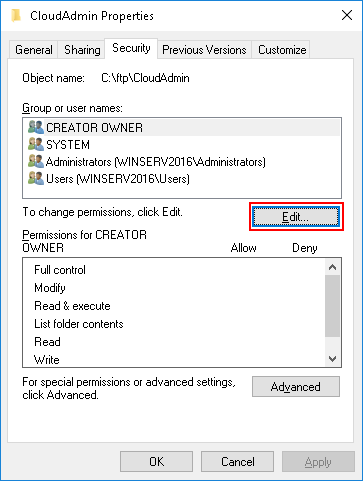
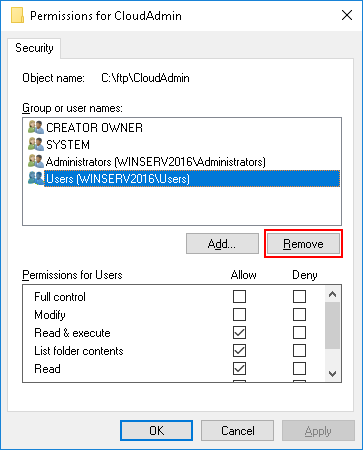
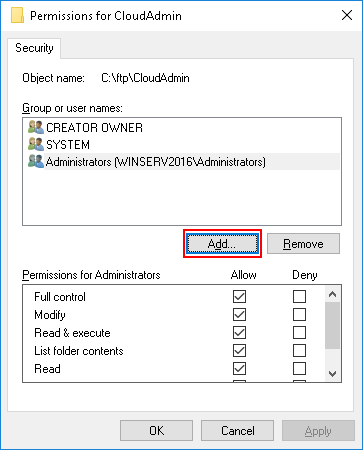
Теперь добавим пользователя Windows, который будет иметь полный доступ к каталогу. Кликните кнопку Add (Добавить).
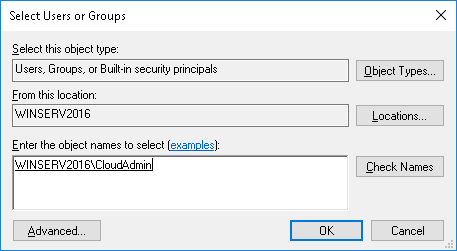
Введите имя пользователя виртуальной директории в поле ввода, для проверки нажмите Check Names (Проверить имена). Если пользователи существуют, нажмите Ok.
Далее нужно добавить права на полный контроль каталога. Выберите созданного пользователя и отметьте галочкой все поля Allow (Разрешения).
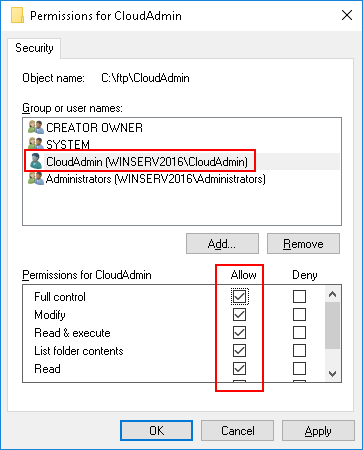
Далее нажмите Apply (Применить) — Ok.
Настройка Брандмауэра
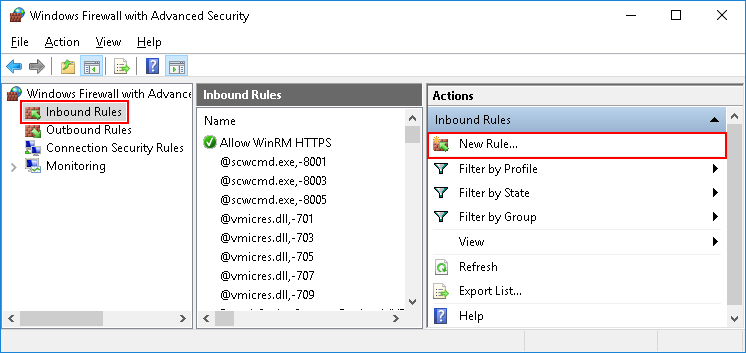
Для внешнего подключения к ftp-серверу необходимо настроить firewall. Для этого откройте Windows Firewall with Advanced Security (Брандмауэр Windows в режиме повышенной безопасности). В вертикальном меню слева выберите Inbound rules (Правила для входящих подключений), затем в вертикальном меню справа New Rule (Создать правило).
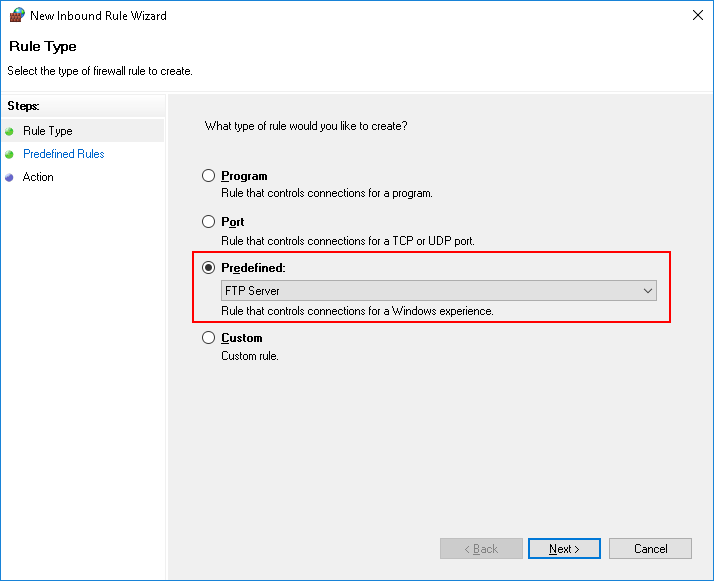
В открывшемся окне отметьте тип Predefined (Предопределенные) и в выпадающем списке выберите FTP Server (FTP-сервер). Нажмите Next (Далее).
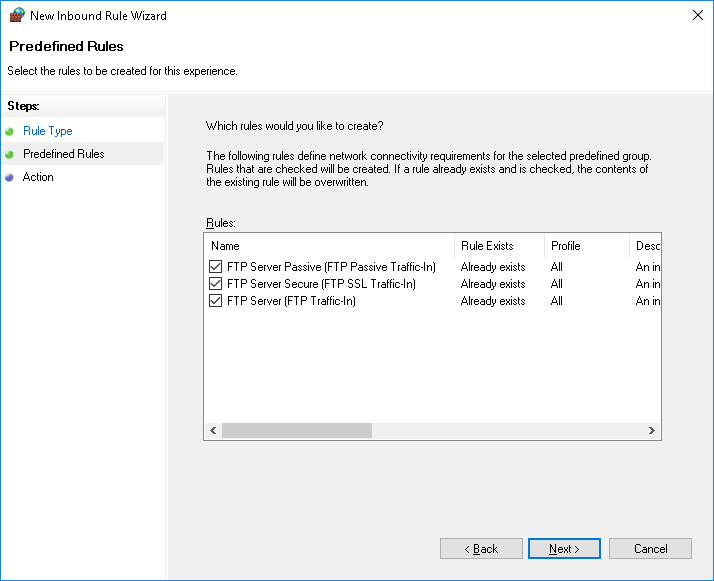
Отметьте галочками все строки и нажмите Next (Далее).
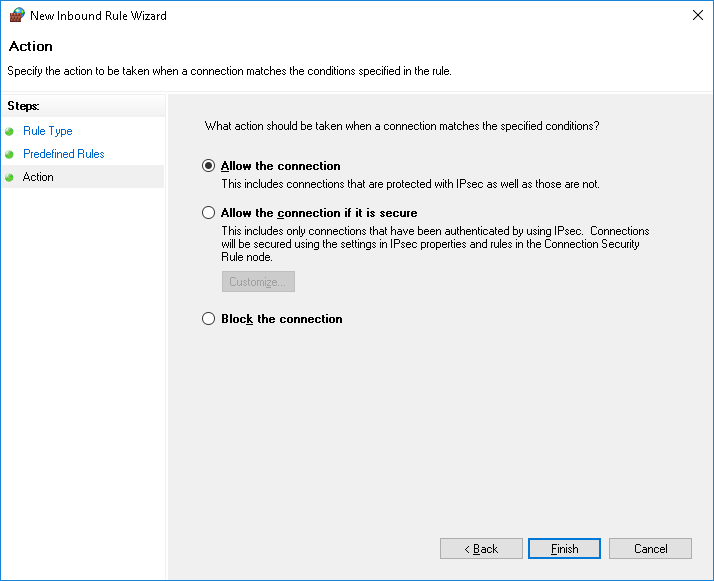
На следующем шаге выберите Allow the connection (Разрешить подключение) и нажмите Finish (Готово). Чтобы данные правила вступили в силу — перезагрузите сервер.
Подключение к FTP-серверу
Подключиться к FTP-серверу можно несколькими способами, например через стандартную утилиту Windows — Проводник, или через программу FileZilla.
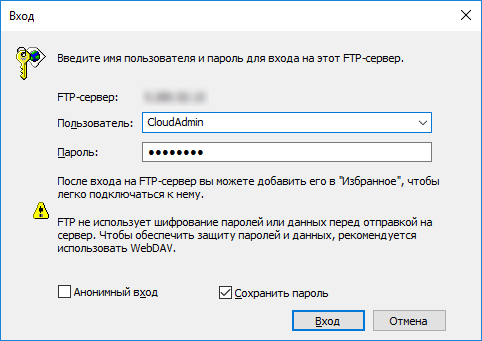
Примечание: веб-сервер IIS позволяет гибко настраивать подключение к FTP-серверу, например разделять видимость пространства для разных пользователей, включать анонимный доступ и настраивать права.
В итоге вы увидите содержимое папки FTP сервера:
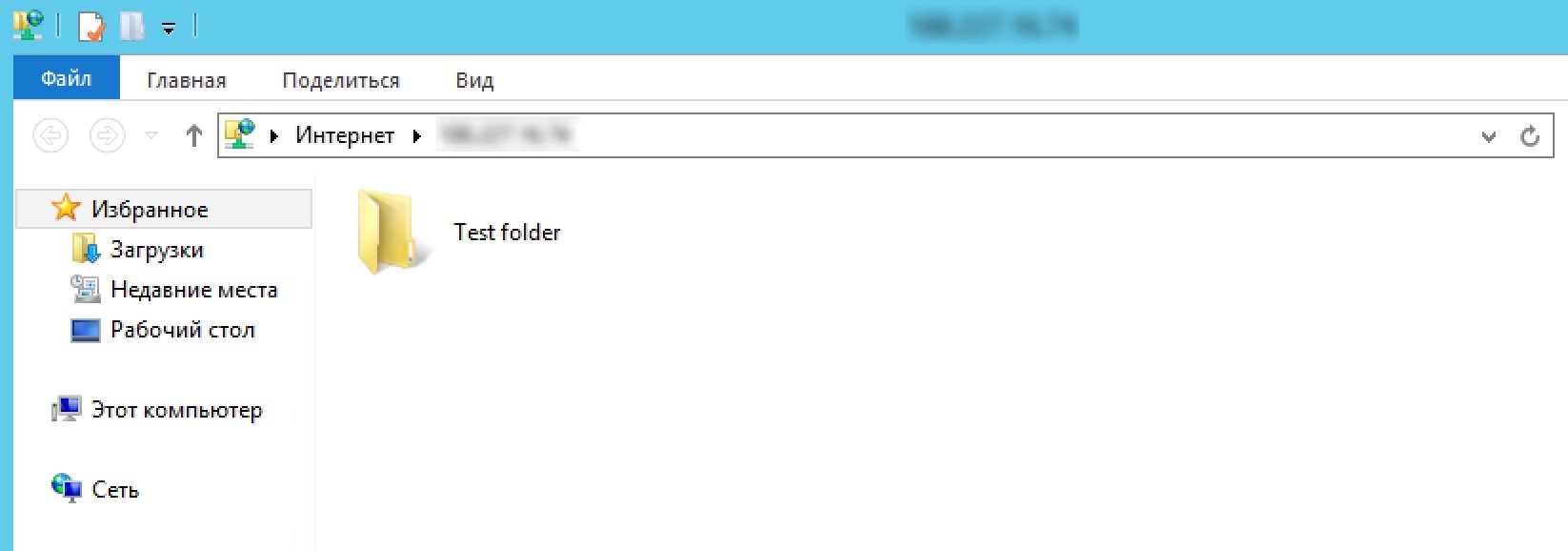
Примечание: встроенный ftp сервер web-сервера IIS обладает широкими возможностями, например, такими как: изоляция пользователей, поддержка SSL, ограничение попыток входа на сервер, ведения журнала с различными параметрами.
P. S. Другие инструкции:
Ознакомиться с другими инструкциями вы можете на нашем сайте. А чтобы попробовать услугу — кликните на кнопку ниже.
Закрытие доступа пользователю root
Теперь, подключившись к своему виртуальному серверу с помощью нового пользователя по SSH, вы сможете выполнять команды используя привилегированные полномочия – sudo. А если так, то логичным выглядит закрытие доступа к серверу по SSH пользователю root.
В Ubuntu и Debian для этого необходимо отредактировать файл конфигурации SSH. Делать это можно подключившись к серверу пользователем, имеющим полномочия sudo:
$ cd /etc/ssh/
$ sudo nano sshd_config
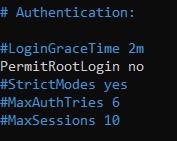
В файле sshd_config нужно раскомментировать строку PermitRootLogin и установить на этой строке значение no. Затем, закрыть файл с сохранением изменений. Для чего, при использовании текстового редактора nano, нажмите Ctrl X, Y и Enter.
В CentOS необходимо также изменить конфигурационный файл SSH. Но здесь для этого нужно подключиться пользователем root:
$ su# cd /etc/ssh
# sudo vi sshd_config
Внесённые изменения вступят в силу после перезапуска службы SSH. В Ubuntu и Debian для этого выполните команду:
$ sudo service ssh restartВ CentOS команду для перезагрузки SSH необходимо запускать из-под учётной записи root:
# systemctl restart sshdПодключение по SSH
Для начала мы посмотрим, каким образом реализуется такого рода подключение.
Если ваша рабочая станция управляется одной из операционных систем Linux, то для подключения к серверу по SSH вам необходимо запустить терминал. В терминале нужно набрать специальную команду, которая выглядит следующим образом:
$ ssh имя_пользователя@IP_адрес_сервера$ ssh root@45.8.230.83Если вы подключаетесь к серверу впервые, то команда предложит вам согласиться с установлением доверительных отношений между вашей рабочей станцией и сервером. Для создания канала связи наберите yes. После чего нужно будет набрать пароль вашего пользователя, и если вы не ошиблись в наборе пароля, вы получите приглашение ко вводу команд. Если вы подключались не учётной записью root, то приглашение выглядит как $, если вы подключаетесь как root, то приглашение будет выглядеть как #.
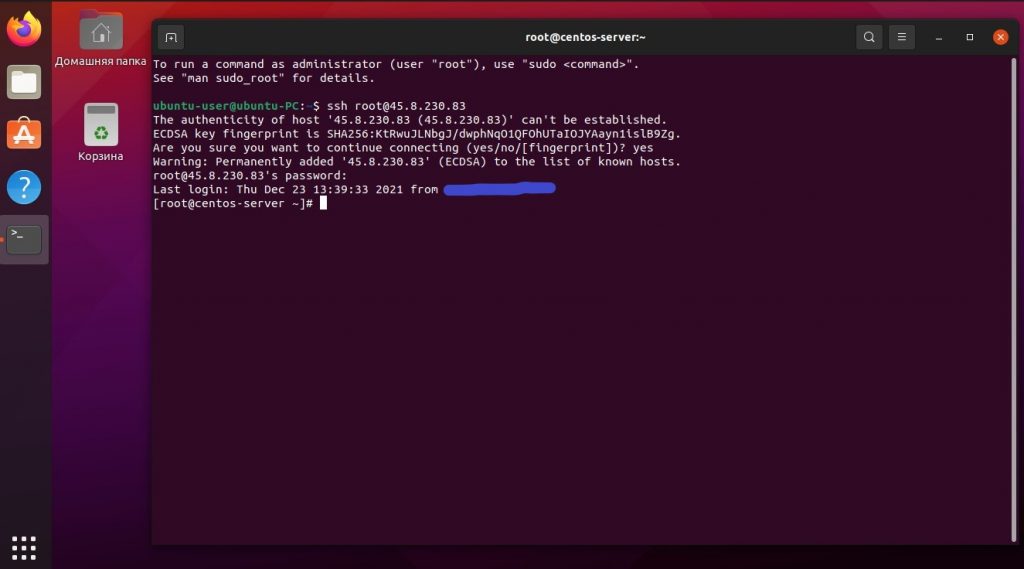
Точно таким же образом вы сможете подключиться по SSH с компьютера, работающего на Windows 10. Делается это из командной строки, для запуска которой нажмите Win r и наберите cmd. Далее, действуйте так же как в Linux.
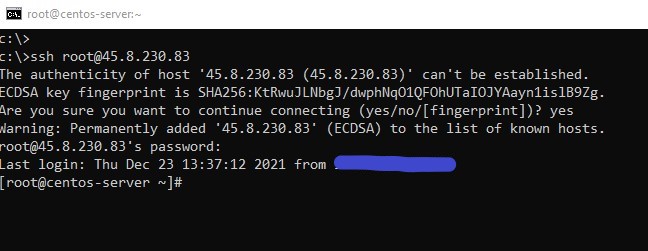
Для отключения от сервера нажмите Ctrl d.
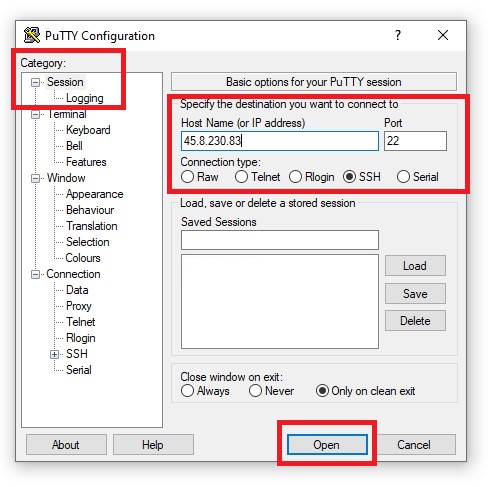
В Windows 7 и ранних версиях Windows 10 подключиться к серверу по SSH скорее всего не получится. Там по умолчанию такой возможности нет. Поэтому, как в Windows 7, так и в Windows 10, для работы с протоколом SSH можно использовать различные SSH-клиенты. Наиболее популярным из них является PuTTy – свободно распространяемое программное обеспечение для работы с различными протоколами удалённого доступа, включая SSH.
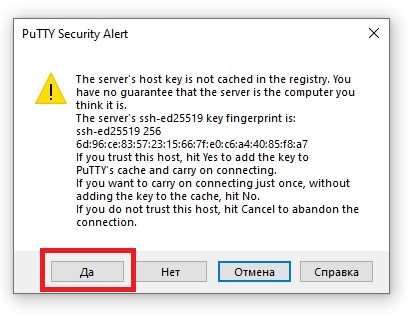
В следующем окне нажмите Да:
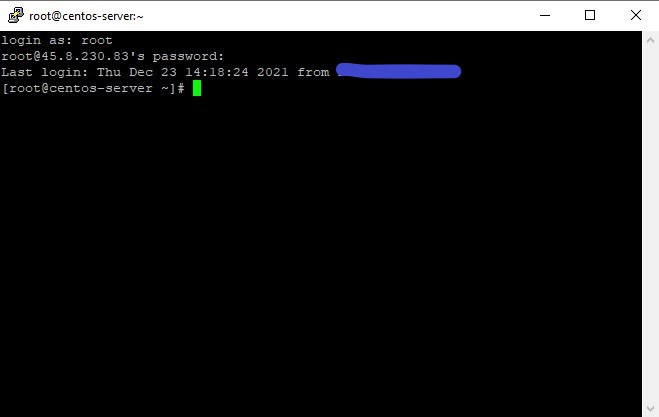
Для закрытия подключения используйте Ctrl d.
Защита передачи данных при помощи SSL/TLS
Для защиты передачи ваших данных между FTP-клиентом и FTP-сервером в данной инструкции мы будем использовать генерацию самозаверяющего SSL-сертификата. Закрытый ключ и сертификат будут сохранены в одном файле, для чего следует применить команду:
$ sudo openssl req -x509 -nodes -days 3650 -newkey rsa:2048 -keyout /etc/ssl/private/vsftpd.pem -out /etc/ssl/private/vsftpd.pemПосле установки SSL-сертификата необходимо внести изменения в конфигурационный файл:
$ sudo nano /etc/vsftpd.confА именно, внесите изменения в следующие строки данного файла:
rsa_cert_file=/etc/ssl/private/vsftpd.pem
rsa_private_key_file=/etc/ssl/private/vsftpd.pem
ssl_enable=YES
Настройка SFTP-сервера в Linux
Мы использовали Ubuntu в этой статье. Команды установки специфичны для Ubuntu и Debian, но остальные шаги можно выполнить в любом другом дистрибутиве Linux.
Для выполнения шагов вам необходимы права sudoer. Поэтому, если вы не обладаете правами sudo, обратитесь к системному администратору. Если вы один из них, пожалуйста, прочитайте о создании пользователя sudo в Ubuntu.
Чтобы установить OpenSSH на сервере, вы можете использовать следующую команду:
sudo apt install openssh-server
Вам также нужен SSH в системе, откуда вы собираетесь получить доступ к SFTP-серверу.
sudo apt install ssh
После того, как это будет сделано, у вас будет все готово для настройки SFTP. Это сделано в три этапа, и мы собираемся показать вам их один за другим.
Шаг 1: Создание групп, пользователей, каталогов
Для безопасного использования SFTP (или любой другой службы в целом) лучше всего создавать группы и пользователей, которые будут использовать эту службу и только эту службу. «Лучше всего дать одно конкретное право одной конкретной организации».
В случае, если вы хотите предоставить доступ SFTP, а также нормальный доступ к системе, создайте пользователей таким образом, чтобы их было легко идентифицировать в соответствии с услугой. Например, если andreyex используется для нормального доступа к системе, тогда andreyexsftp может использоваться для доступа SFTP. Используя этот метод будет легче на стороне администрации.
Давайте создадим группу с именем «sftpg» следующим образом:
sudo groupadd sftpg
Давайте создадим пользователя с именем andreyexftp, добавим его в указанную выше группу и дадим ему пароль.
sudo useradd -g sftpg andreyexsftp
sudo passwd andreyexsftp
В приведенной выше команде опция -g указывает группу, в которую следует добавить пользователя. Вы можете перечислить всех пользователей в Linux и убедиться, что новый пользователь добавлен.
sudo mkdir -p /data/andreyexsftp/upload
sudo chown -R root.sftpg /data/andreyexsftp
sudo chown -R andreyexsftp.sftpg /data/andreyexsftp/upload
На данный момент у нас есть пользователь с именем andreyexsftp с группой sftpg и с правами доступа, установленными для /data/andreyexsftp.
Шаг 2. Настройте sshd_config
Далее это вам нужно настроить SSH сервер таким образом, что всякий раз, когда пользователь, принадлежащий к группе sftpg входит в систему, он/она попадает в SFTP вместо обычной оболочки вы получите через SSH . Добавьте следующий фрагмент в /etc/ssh/sshd_config, если его еще нет.
Match Group sftpg ChrootDirectory /data/%u ForceCommand internal-sftp
В приведенном выше фрагменте ChrootDirectory позволяет сделать указанный каталог корневым узлом («/» каталог) в дереве каталогов. Зарегистрированный пользователь не может видеть ничего выше этого каталога. Так что это остановит текущего пользователя от доступа к файлам других пользователей через sftp . % u — код перехода для заполнения его текущим именем пользователя на момент входа в систему. Когда andreyexsftp регистрируется через sftp, он будет в /data/andreyexsftp в качестве своего корневого каталога.
Шаг 3: Перезапустите сервис
Чтобы внести изменения, внесенные в sshd_config, перезапустите службу следующим образом.
sudo systemctl restart sshd
Настройка учётной записи FTP-пользователя
Для авторизации на FTP-сервере необходимо создать учетную запись пользователя. Изначально, подключаться к серверу можно и под локальным пользователем. Но более целесообразно для этих целей использовать специальную учётную запись. Для её создания используйте следующую команду:
$ sudo useradd ftpuser$ sudo mkhomedir_helper ftpuserПосле этого для него необходимо создать пароль на вход:
$ sudo passwd ftpuserСоздание дополнительных учётных записей
Для добавления нового пользователя необходимо будет подключиться к серверу по SSH. Подключение будем производить пользователем root.
Добавление новой учётной записи в Ubuntu происходит при помощи следующей команды:
# adduser your-userТеперь для того, чтобы созданный пользователь имел привилегированные полномочия, нужно добавить его в группу sudo:
# usermod -aG sudo your-userТакие же инструкции используются для аналогичных операций в Debian:
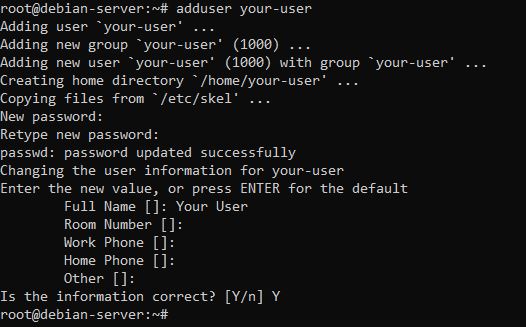

Процедура добавления нового пользователя в CentOS незначительно отличается. Здесь, сначала необходимо добавить учётную запись в систему:
# adduser your-userПосле чего, отдельной командой установить для неё пароль:
# passwd your-user
А для предоставления новому пользователю привилегий sudo, в CentOS необходимо включить его в группу wheel:
# usermod -a -G wheel your-userПосле произведённых действий вы сможете подключаться к вашему VPS не только под именем пользователя root, но и с использованием данных недавно созданной учётной записи.
Установка FTP-сервера
Как всегда при работе с Ubuntu необходимо произвести первоначальную настройку сервера в соответствии с посвящённой данной процедуре статье. Далее следует обновить списки пакетов:
$ sudo apt updateПосле чего необходимо установить программу vsftpd:
$ sudo apt install vsftpdПо окончании установки можно убедиться, что сервис vsftpd уже успешно работает:
$ systemctl status vsftpd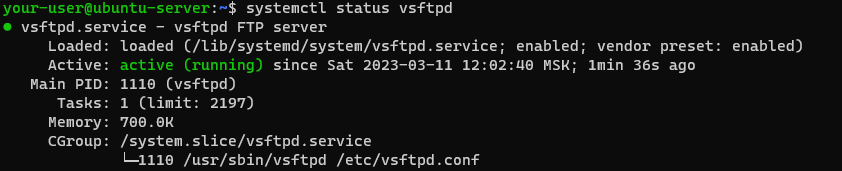
Далее необходимо произвести некоторые настройки в конфигурационном файле. Для этого откройте при помощи текстового редактора файл vsftpd.conf:
$ sudo nano /etc/vsftpd.confВот те основные изменения, которые необходимо внести для корректной работы FTP-сервера:
listen=YES
listen_ipv6=NO
anonymous_enable=NO
local_enable=YES
write_enable=YES
dirmessage_enable=YES
use_localtime=YES
xferlog_enable=YES
connect_from_port_20=YES
xferlog_std_format=YES
chroot_local_user=YES
secure_chroot_dir=/var/run/vsftpd/empty
pam_service_name=vsftpd
allow_writeable_chroot=YES
После внесения изменений в файл настроек необходимо сохранить их и перезапустить службу vsftpd:
$ sudo systemctl restart vsftpdПроверка подключения к FTP-серверу
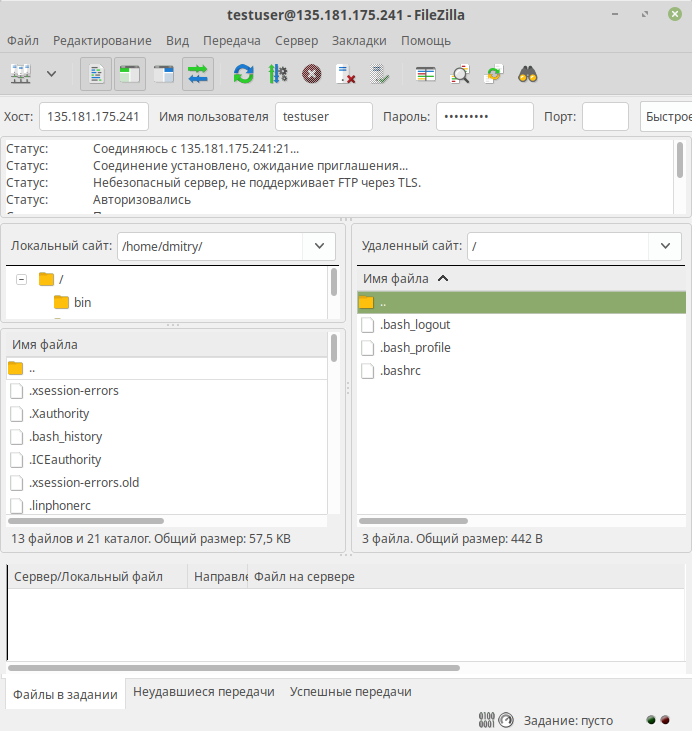
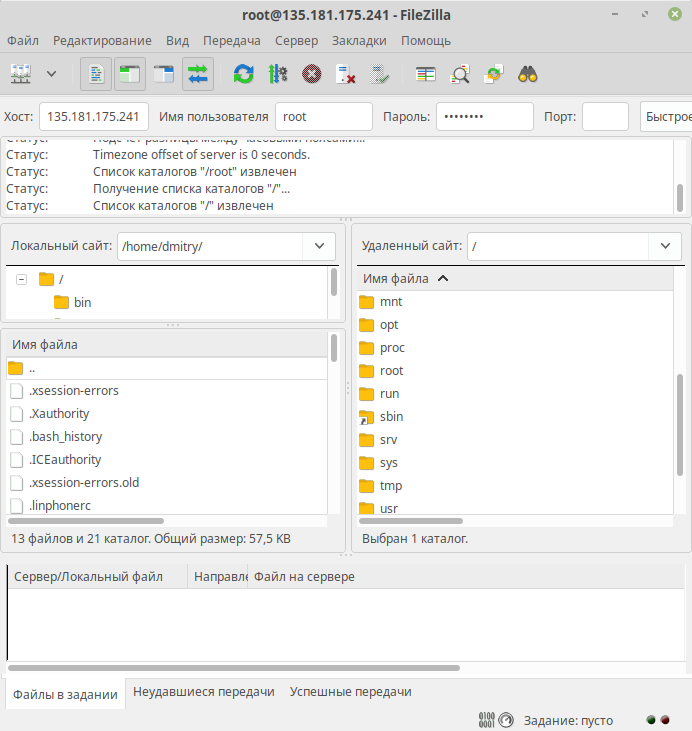
Корректность произведённых настроек можно проверить через осуществление подключения к FTP-серверу. Для этой цели можно воспользоваться бесплатным FTP-клиентом FileZilla. После запуска приложения в FileZilla следует заполнить поля Хост и Имя пользователя. После нажатия кнопки Быстрое соединение система попросит ввести пароль учётной записи, под именем которой происходит подключение к FTP-серверу.
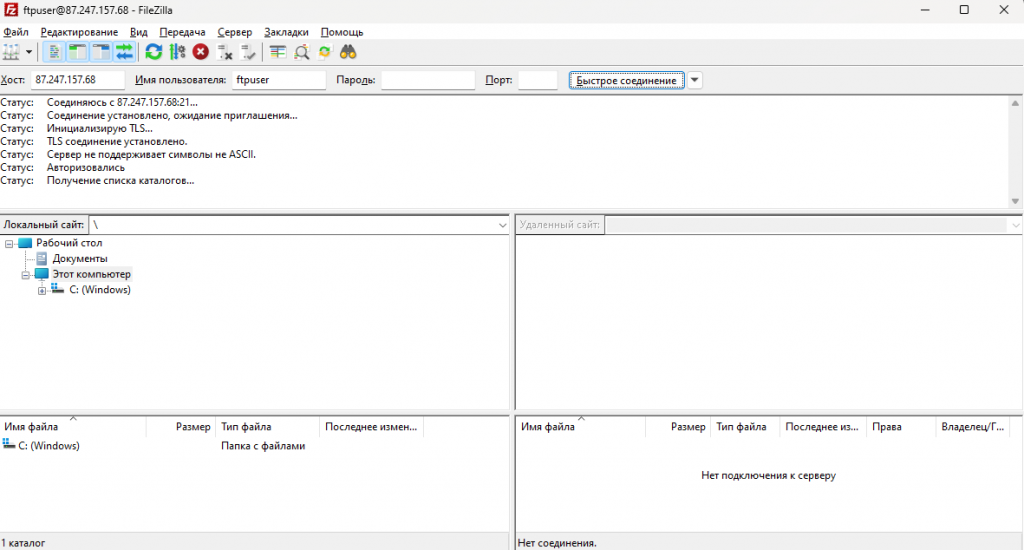
Подключение к серверу осуществлено успешно, значит произведенные настройки в конфигурационном файле корректны. В статусе подключения видно, что в данной сессии TLS соединение установлено, значит передача данных между клиентом и сервером шифруются.
Доступ к SFTP через командную строку Linux
sftp andreyexsftp@andreyex.ru
Примеры команд SFTP
Команды SFTP обычно имеют следующий формат.
COMMAND [SOURCE] [DESTINATION]
Для любой команды аргументами могут быть пути локальной системы или пути удаленной системы. Там нет конкретного видимого различия между ними. Вы можете указать путь как обычно после рассмотрения того, является ли аргумент локальным или удаленным.
GET — загрузить содержимое с удаленного сервера в локальную систему. Команда ниже загружает удаленный файл poster.img в каталог ~/Pictures локальной системы.
GET poster.img ~/Pictures
PUT — загрузка содержимого из локальной системы в удаленную систему. Ниже команда загружает ~ /Pictures/poster2.jpg в нашу папку загрузок.
PUT ~/Pictures/poster2.jpg uploads/
RM — Для удаления файлов в удаленной системе. Это очень похоже на команду rm. Вы можете видеть ниже, которая удаляет изображение в uploads/poster3.jpg
RM uploads/poster3.jpg
Мы надеемся, что эта статья помогла вам в настройке SFTP-сервера в Linux.
Расскажите нам в комментариях о настройке вашей файловой системы SFTP. Это как упомянуто в этой статье или объединенный каталог или что-нибудь еще?
Если вы нашли эту статью полезной, поделитесь ею с друзьями. Если у вас есть предложения, не стесняйтесь оставить их ниже.
Если вы нашли ошибку, пожалуйста, выделите фрагмент текста и нажмите Ctrl+Enter.
Настройка брандмауэра
Если вы производили работы по первоначальной настройке виртуального сервера, то на нём должен быть запущен межсетевой экран UFW. Соответственно, для того, чтобы брандмауэр вашего VPS позволял осуществлять подключения, необходимо внести небольшие изменения в настройки UFW. Проще говоря, нужно будет добавить в брандмауэр исключения для TCP-портов 20 и 21. Делается это следующими командами:
$ sudo ufw allow 20/tcp
$ sudo ufw allow 21/tcp
После чего брандмауэр следует перезапустить:
$ sudo ufw disable
$ sudo ufw enable
И убедиться, что служба работает без ошибок:
$ sudo ufw status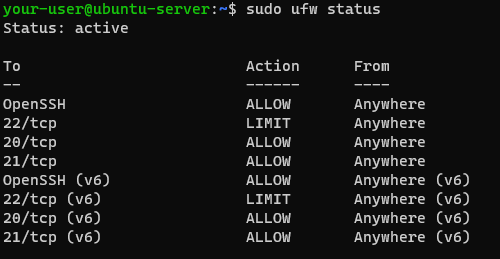
Заключение
Итак, мы научились подключаться к VPS с использованием протокола SSH и создавать на сервере Linux дополнительные учётные записи с возможностью подключения с их помощью по SSH. Далее, вы сможете продолжить настройку с целью повышения уровня безопасности вашего сервера как для Ubuntu/Debian, так и для CentOS.
