- Включение SMBv1 в Windows 10
- Как удаленно включить RDP через групповую политику
- Настройка Samba
- Подключение к VPS серверу со смартфона или планшета на iOS (с iPhone или iPad)
- Подключение к виртуальному серверу с десктопной версии Windows (XP, 7, 8, 8. 1, 10)
- Подключение к виртуальному серверу со смартфона или планшета на Android
- Настройка через терминал
- Настройки Windows
- Настройка серверной части Самба
- Создание общих папок
- Неизменяемые папки
- Папки с закрытым доступом
- Управление групповой политикой
- Подключение к VDS серверу с Mac OS
- Графический интерфейс System Config Samba
- Установка интерфейса
- Запуск
- Добавляем пользователей
- Настраиваем сервер
- Создаем папки
- Как из windows 10 сделать терминальный сервер
- Настройка через терминал
- Настройки Windows
- Настройка серверной части Самба
- Создание общих папок
- Неизменяемые папки
- Папки с закрытым доступом
- Файловый менеджер Nautilus
- Установка
- Основные настройки
- Включение компонента Windows
- Быстрая и простая настройка samba
- Видео
- КАК ПОДКЛЮЧИТЬСЯ К FTP-СЕРВЕРУ
- Команда для PowerShell
- Файловый менеджер Nautilus
- Установка
- Основные настройки
- Как настроить Samba для обмена файлами между компьютерами Ubuntu и Windows
- Установка и настройка Samba в Ubuntu
- Анонимный доступ к файлам Samba
- Безопасный обмен файлами Samba
- Включаем Samba в брандмауэре UFW в Ubuntu
- Подключение к серверу по RDP из Ubuntu
- Подключение к удаленному рабочему столу (RDP) из Debian
- Что делать если при попытке подключения с ОС семейства Linux сразу возникает ошибка?
- Терминальный сервер из ПК на Windows 10
- Оглавление
- Настройка общих папок
- Linux
- Windows 10 pro сервер терминалов
- Как удаленно включить RDP
- Частые проблемы
- Пользователь не подключается по RDPWrap с WinXP SP3 к Win10
- Ох уж эти обновления Windows 10 😱
- От себя
- Классический метод включения удаленного рабочего стола
- Установка RDPWrap
- Процедура установки программы:
- Как можно настроить сервер FTP протокола в Windows 10
- Похожие статьи
- Настройка сервера Samba – создание папок и установка доступа
- Настройка Windows 10 и учётных записей
Включение SMBv1 в Windows 10
Перед началом ознакомления со следующими способами отметим, что использование SMBv1 в качестве средства удаленного доступа обычному пользователю чаще всего не нужно, поскольку проще его организовать при помощи других вспомогательных технологий. Более детальную информацию по этому поводу предлагаем прочесть в статьях по ссылкам ниже.
Как удаленно включить RDP через групповую политику
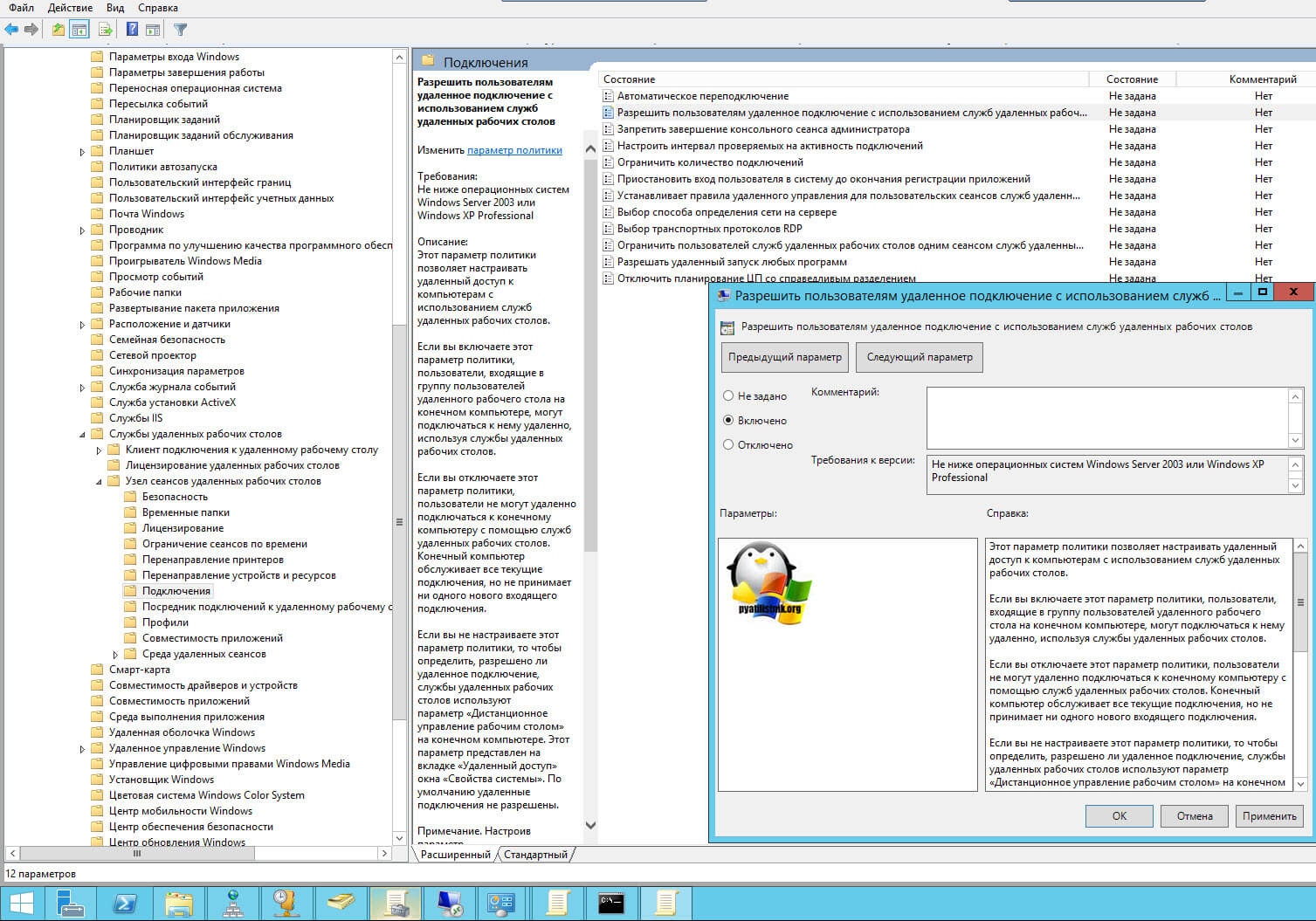
Данный метод включения удаленного рабочего стола на нужном компьютере возможен за счет домена Active Directory, благодаря централизованному управлению рабочих станций ваших сотрудников. Откройте редактор управления групповыми политиками. Создайте новую политику и прилинкуйте ее к нужному организационному подразделению, которое содержит нужный компьютер. После чего зайдите в свойства данной политики и измените ее настройки. Перейдите по пути:
Конфигурация компьютера — Политики — Административные шаблоны — Компоненты Windows — Службы удаленных рабочих столов — Узел сеансов удаленных рабочих столов — Подключения — Разрешать удаленное подключение с использованием служб удаленных рабочих столов
Откройте эту настройку и включите ее. Не забываем после этого обновить групповую политику на нужном компьютере и не забываем там открыть порт для RDP. Так же политиками или локально.
Конфигурация компьютера — Политики — Административные шаблоны — Сеть — Сетевые подключения — Брандмауэр Windows — Профиль домена — Разрешить исключения для входящих сообщений удаленного управления рабочим столом
На этом у меня все, уверен, что есть еще какие-то методы позволяющие удаленно включить RDP службу удаленных рабочих столов, но мне лень гуглить и искать их, я пользуюсь вот такими. С вами был Иван Семин, автор и создатель блога Pyatilistnik.org.
Настройка Samba
Пожалуй нет ни одного офиса, в котором не применялись бы общие ресурсы локальной сети, будь то папки или принтеры. Крупные и средние компании используют возможности Active Directory, компании поменьше — используют штатные средства ОС Windows или Samba, но на серверах под управлением ОС Linux. Рассмотрим все случаи.
Что такое Samba?
Samba — серверное приложение, реализующее доступ клиентских терминалов к папкам, принтерам и дискам про протоколу SMB/CIFS.

Подключение к VPS серверу со смартфона или планшета на iOS (с iPhone или iPad)
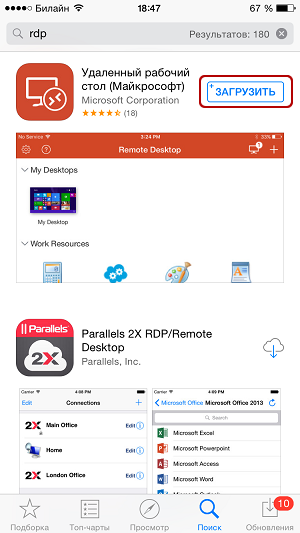
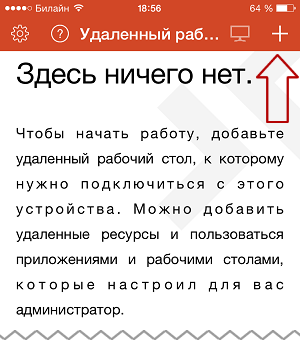
Запустите приложение после установки и нажмите на добавление нового подключения:
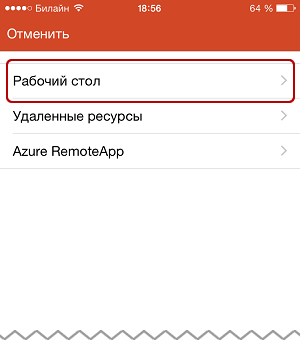
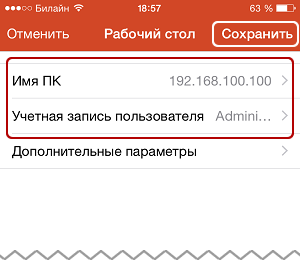
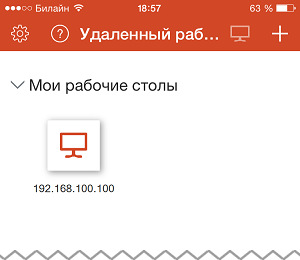
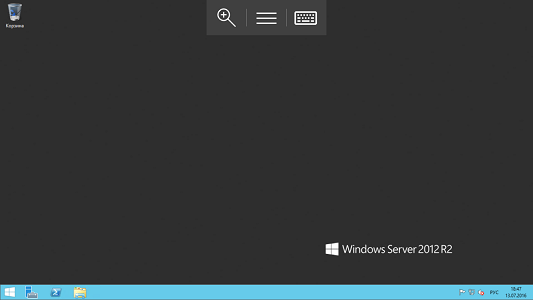
При подключении к серверу вы можете увидеть информацию о недоверенном сертификате безопасности. Причина этого описана выше.
Выберите «Больше не спрашивать для этого ПК» и нажмите «Принять».
Подключение к виртуальному серверу с десктопной версии Windows (XP, 7, 8, 8. 1, 10)
При использовании стандартной операционной системы Windows для подключения к серверу необходимо открыть следующий путь:
Пуск -> Программы -> Стандартные -> Подключение к удалённому рабочему столуЛибо просто нажмите комбинацию клавиш Win+R и в открывшемся окне наберите mstsc
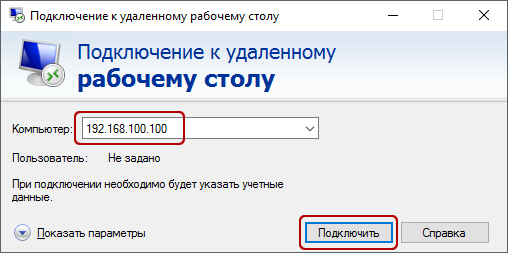
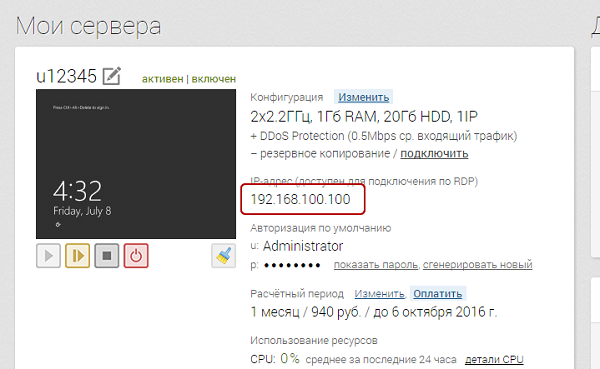
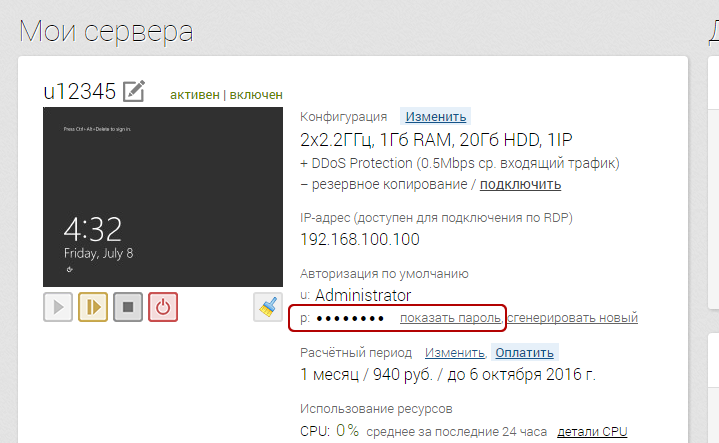
В некоторых редакциях Windows есть странность: если пароль от сервера скопировать и вставить в поле авторизации перед подключением, то при попытке подключения ничего не произойдёт, и RDP-клиент снова покажет окно авторизации как будто учётные данные были введены некорректно. В таком случае необходимо ввести пароль вручную (большие буквы большими, маленькие – маленькими, в английской раскладке клавиатуры).
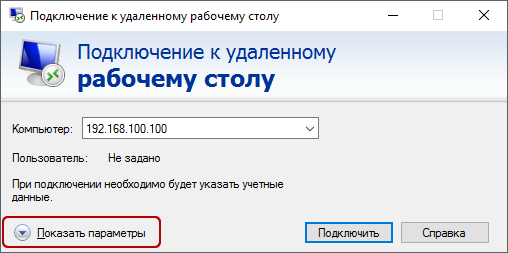
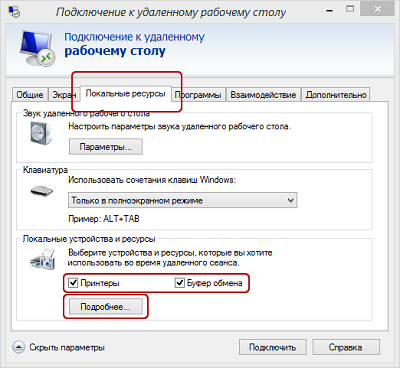
Подключение к удалённому рабочему столу – очень удобная вещь, с её помощью можно переносить файлы с компьютера на сервер и обратно просто копируя и вставляя их, тоже самое с текстом в буфере обмена. Также можно с вашего компьютера, передать на сервер любые включенные в него USB-устройства и сетевые принтеры/сканнеры. Для этого при первом подключении к серверу выберите «Показать параметры» в левом нижнем углу.
В открывшемся окне перейдите на вкладку «Локальные ресурсы» и выберите требуемые вам параметры:
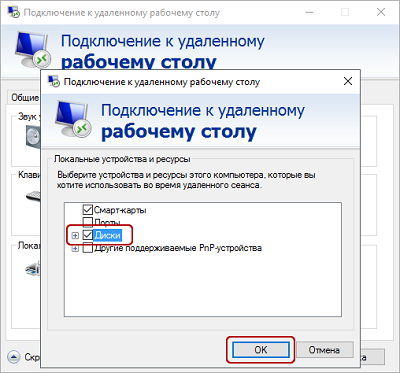
При подключении к серверу вы можете увидеть информацию о недоверенном сертификате безопасности. Причина этого заключается в том, что сервер шифрует передаваемые данные SSL-сертификатом, который он сгенерировал сам в автоматическом режиме. Данное уведомление не является свидетельством о проблеме с безопасностью, а только предупреждает вас о том, что соединение зашифровано с использованием сертификата, который не был выдан авторизованным центром.
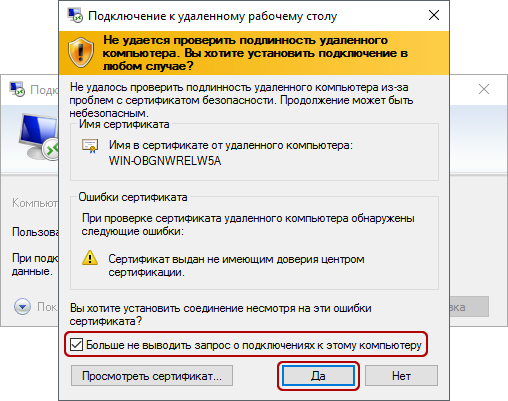
Отметьте здесь галочкой поле «Больше не выводить запрос о подключениях к этому компьютеру» и нажмите «Да».
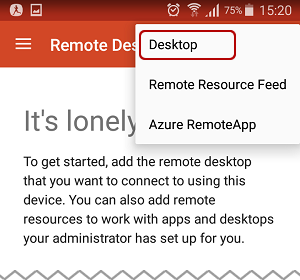
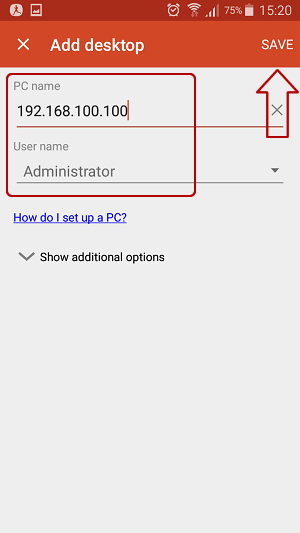
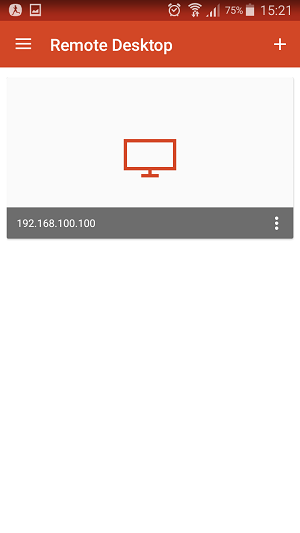
Подключение к виртуальному серверу со смартфона или планшета на Android
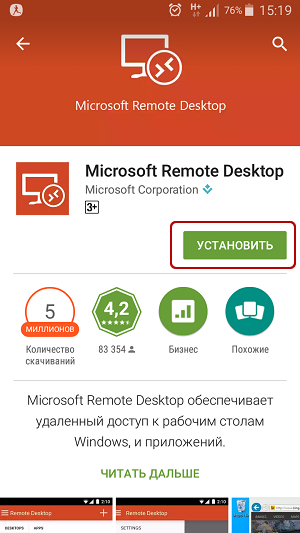
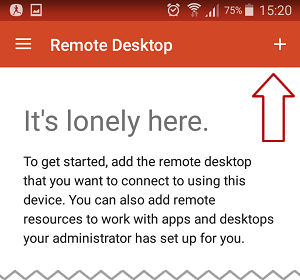
Запустите приложение после установки и нажмите на добавление нового подключения
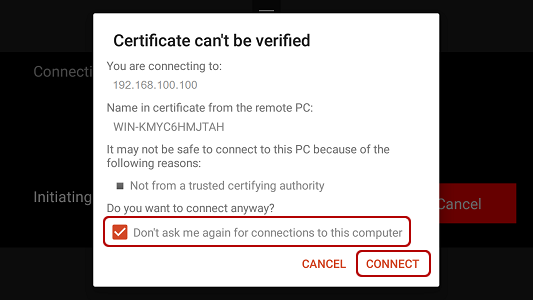
При подключении к серверу вы можете увидеть информацию о недоверенном сертификате безопасности. Причина этого описана выше.
Выберите галочкой «Don’t ask me again for connections to this computer» и нажмите «Connect».
Настройка через терминал
Сама Samba – это программа, которая предназначена для обращения к различным сетевым интерфейсам, в том числе принтерам, с помощью особого протокола «SMB/CIFS». Состоит из серверной (работающей на Linux, MAC и других Unix-подобных OS) и клиентской части, которую можно установить даже на Windows 7, 8, 10.
Поскольку серверная часть программы предназначена для ОС Ubuntu, рассмотрим порядок ее настройки, а также затронем настройки Windows для обеспечения доступа.
Настройки Windows
Для того, чтобы программа работала корректно, нужно убедиться в том, что все компьютеры сети подключены к одинаковой рабочей группе. Обычно, в поле «Название группы» внесено значение «WORKGROUP». Чтобы определить, в какую группу входит используемый ПК, необходимо использовать командную строку:
- Нажать на клавиатуре комбинацию клавиш «WIN+R». В открывшемся окне ввести «cmd».

- Далее, в окне консоли ввести «net config workstation».

Следует обратить внимание на пункт «Домен рабочей станции».
- Если на ПК с ОС Ubuntu выставлен статический ip-адрес, следует указать его в файле «hosts». Найти его можно в папке «etc», которая, в свою очередь хранится в папке «Windows\system32».
- После последнего адреса в списке написать нужный IP-адрес.
Настройка Виндоус окончена.
Настройка серверной части Самба
- По окончании инсталляции необходимо используя консоль вписать следующую команду, которая установит недостающие модули Самбы:
- Вслед за этим нужно сделать бэкап существующего файла конфигурации:
- Создать новый файл конфигурации:
- В открывшийся документ нужно внести следующую информацию:
- Сохранить изменения кликом по кнопке в правом верхнем углу.

Также следует откорректировать файл «limits.conf»:
- Открыть его с помощью текстового редактора:
- Прокрутить вниз и перед последней строчкой в документе добавить следующее:
- Сохранить изменения.
Создание общих папок
Затем следует создать общие папки на сетевом файловом сервере Samba:
- Сперва следует создать обычную директорию, название которой может быть абсолютно любым. Команда для консоли:
- Задать права для того чтобы все пользователи смогли проводить операции над вложенными файлами. При этом следует указать точный путь:
- Открыть конфигурационный файл, чтобы добавить в него некоторые данные:
- После блока «Global» добавить следующее:
- Сохранить изменения. В результате должно получиться следующее:

- Перезапустить Самбу:
Найти созданную директорию на ПК с Windows можно через «Проводник» — «Сеть».
Неизменяемые папки
Если есть нужда в директории, над которой нельзя будет проводить операции редактирования – создается таковая с правами «Для чтения». Процедура идентична, за исключением некоторых параметров:
- Создать папку, назвать ее, например, «readonly». В терминале ввести:
- Дать папке необходимые права:
- Следующей командой открыть конфигурацию:
- Вновь добавить фрагмент текста в конец файла:
- Сохранить документ.
Папки с закрытым доступом
Для создания папки с аутентификацией и проверкой разрешений нужно:
- Создать папку, к примеру «Auth»:
- Задать права:
- Задать группу пользователей на свой выбор, а затем и пользователя, которому дать права доступа по авторизации.
- Добавить пользователя, например, «teacher»:
- Задать пароль для авторизации:
- Внести изменения в файл конфигурации, добавив фрагмент:
Управление групповой политикой
Отметим, что этот вариант подойдет только владельцам доменов, которые хотят настроить SMBv1 на всех локальных компьютерах. Рядовым пользователям мы не советуем задействовать этот вариант — им лучше остановиться на двух предыдущих.
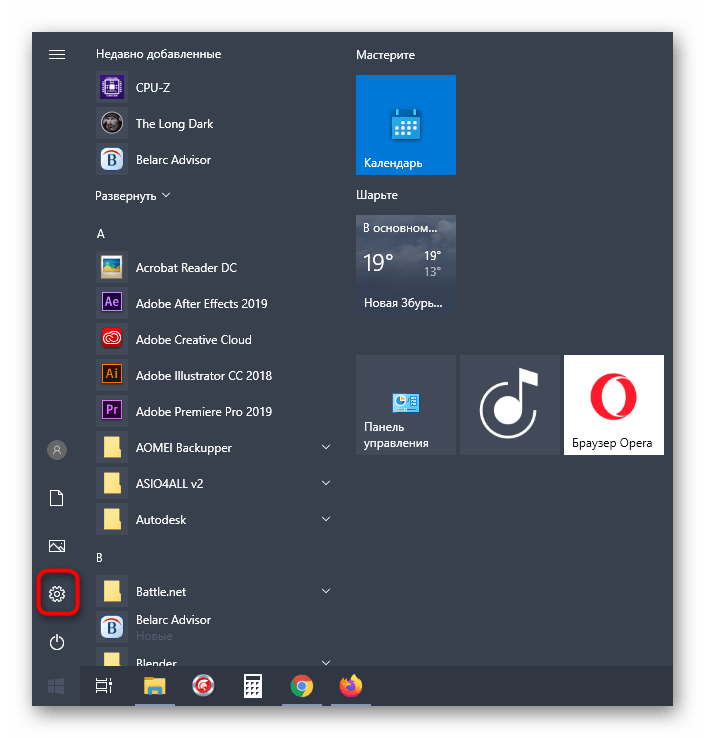
Откройте раздел «Приложения».
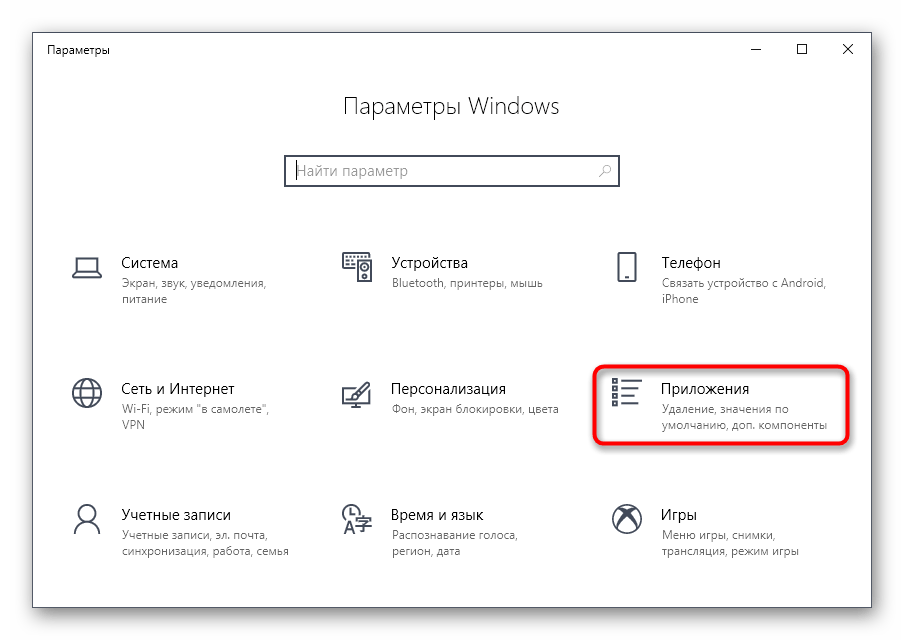
В первой же категории вас интересует кликабельная надпись «Дополнительные возможности».
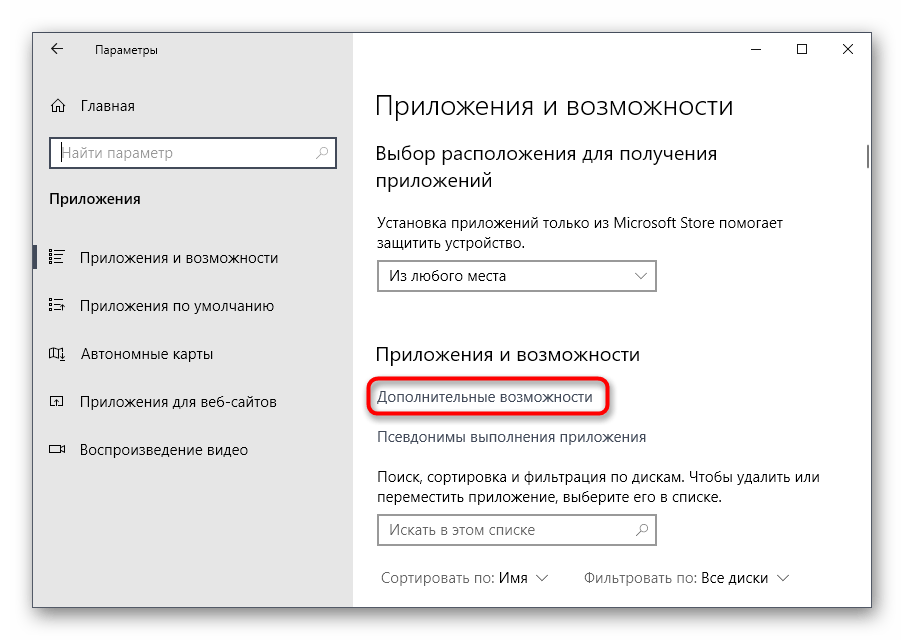
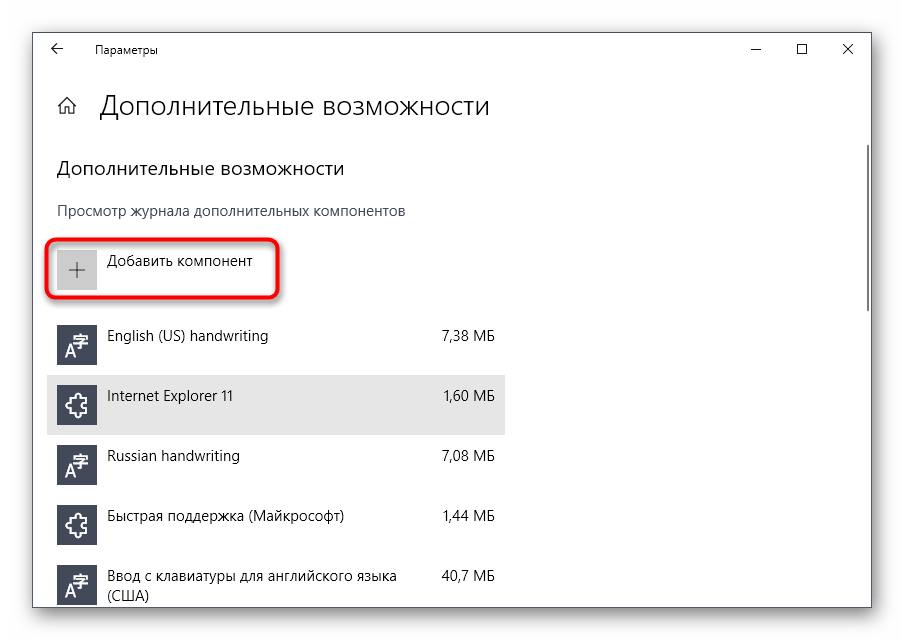
В списке отыщите «RSAT: средства управления групповыми политиками» и запустите установку.

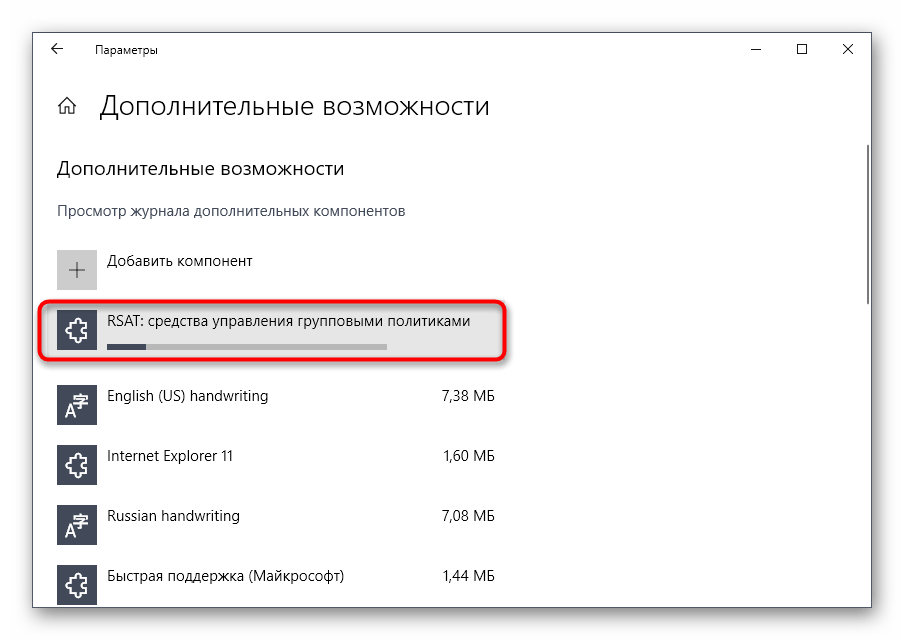
Вернитесь в предыдущее меню и отслеживайте прогресс инсталляции.
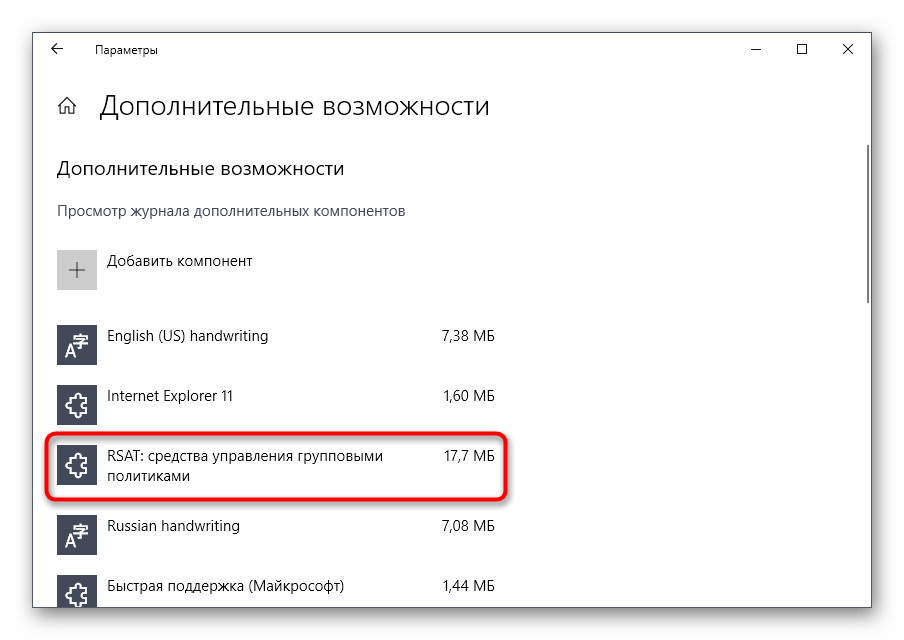
После проверьте компонент на наличие его в списке и перезагрузите компьютер, чтобы все изменения вступили в силу.
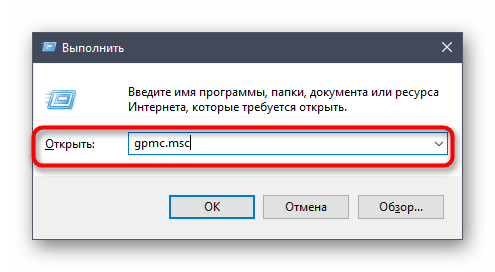
Войдите в операционную систему под именем владельца домена, откройте утилиту «Выполнить» через Win + R и пропишите gpmc.msc , нажав затем на клавишу Enter.
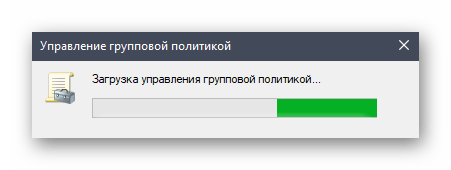
Ожидайте загрузки управления групповой политикой.
Там откройте главный раздел «Управление групповой политики» и найдите реестр.
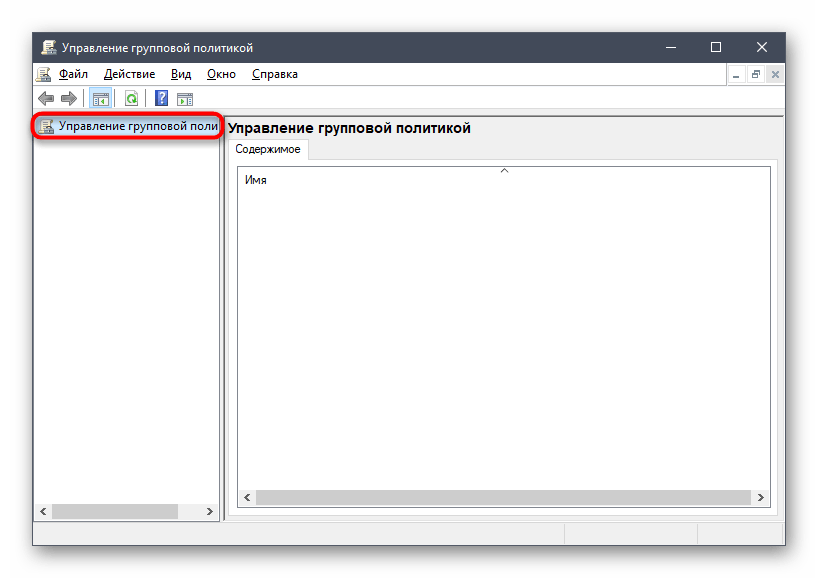
Остается только заполнить сведения реестра в соответствии с приведенным далее списком
- Действие: Создать
- Куст: HKEY_LOCAL_MACHINE
- Путь раздела: SYSTEM\CurrentControlSet\Services\LanmanServer\Parameters
- Имя параметра: SMB1
- Тип параметра: REG_DWORD
- Значение: 1
Остается только сохранить изменения для реестра и перезапустить компьютер, чтобы они вступили в силу. Если захотите в будущем отключить параметр, измените его значение на «0».
Подключение к VDS серверу с Mac OS
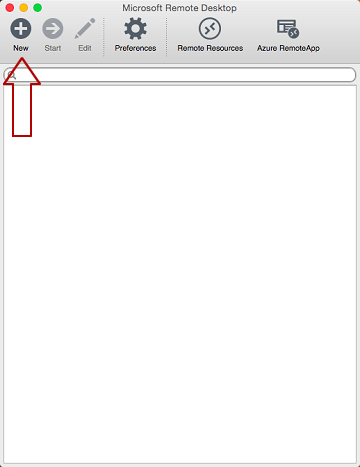
Интерфейс программы простой и интуитивно понятный. Перед началом работы необходимо настроить параметры подключения. Для этого создаём новое:
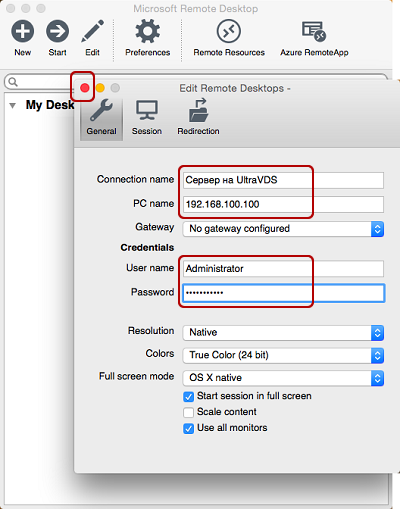
После выхода из окна настроек всё сохранится автоматически и в списке подключений вы увидите новое созданное:
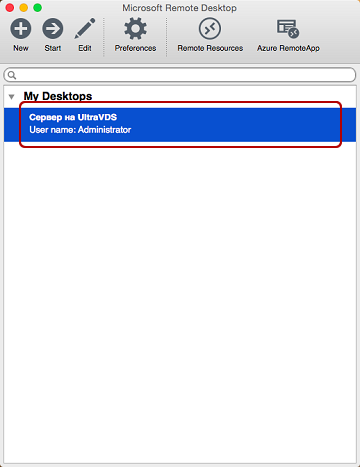
Кликните на него дважды мышкой, и вы подключитесь к вашему серверу.
При подключении к серверу вы можете увидеть информацию о недоверенном сертификате безопасности. Почему возникает такое уведомление и что оно означает этого описано выше.
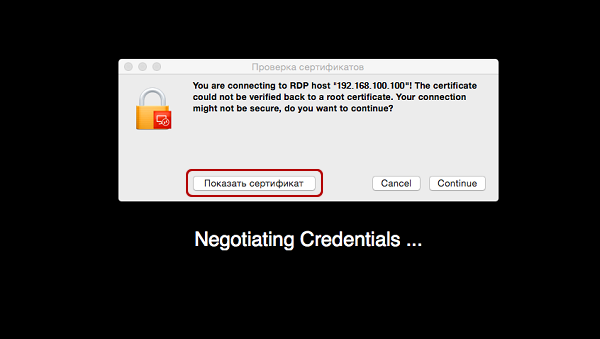

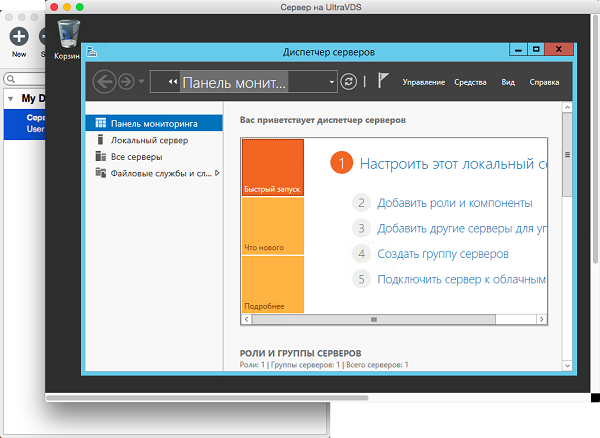
Добавив самоподписанный сертификат вашего сервера в доверенные или просто приняв его единожды, вы увидите рабочий стол Windows вашего виртуального сервера.
Графический интерфейс System Config Samba
Установка интерфейса
Для удобства управления настройками файлового сервера Samba можно подключить графический интерфейс:
Запуск
Запустить System Config Samba из терминала:
Добавляем пользователей
Перед настройкой папок нужно создать пользователей:
Настраиваем сервер
Настройка сервера упрощается через графический интерфейс:
Создаем папки
Если папки не были созданы ранее, главное окно будет пустым. Для создания нужно провести ряд действий:
В главном окне отобразится созданная директория.
Как из windows 10 сделать терминальный сервер
И так у вас есть обычная не серверная операционная система, и из нее вы можете создать терминальный сервер на Windows 10. Как и писал выше, тем самым вы даете возможность большому количеству людей подключаться к нему по протоколу RPD и выполнять на нем какие то рабочие вещи. Пример из практики это файловая база 1С. Выглядит это подобным образом.
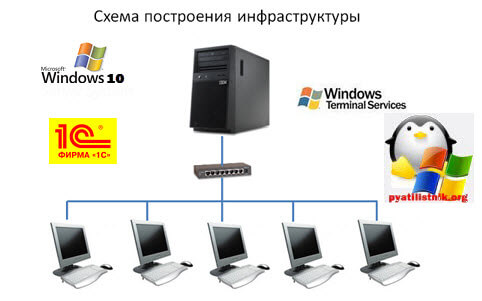
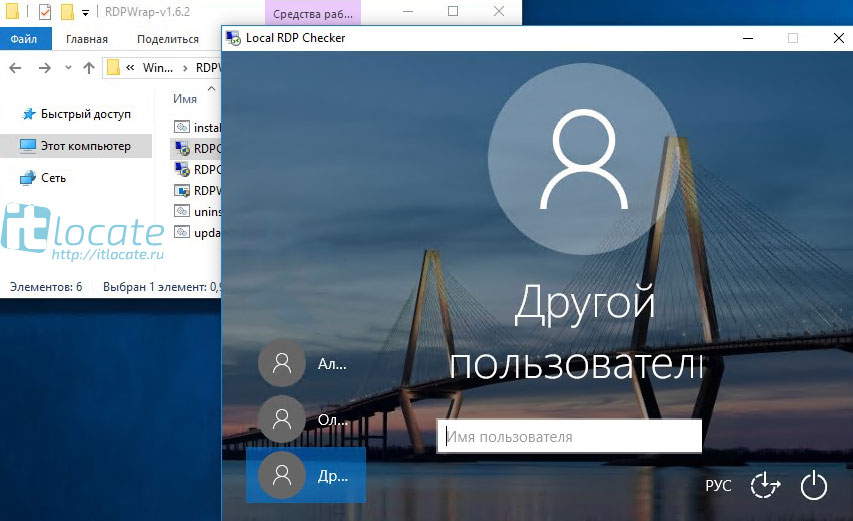
Для того, чтобы осуществить превращение обычной операционной системы в терминальный сервер на windows 10 redstone, нам потребуется используемое ранее мной средство под названием RDP Wrapper Library by Stas’M.
Последней версией на текущий момент считается 1.6.1. Распаковываем архив, у вас будет вот такая структура папок и файлов.
- Install.bat основной запускной файл
- RDPCheck.exe — Позволяет вам открыть окно подключения RDP для проверки
- RDPConf.exe — Файл проверяющий правильность установки RDP Wrapper Library
- RDPWlnst.exe
- uninstall.bat — скрипт позволяющий удалить службу RDP Wrapper
- update.bat — скрипт подключения к внешнему репозиторию, чтобы скачать последнюю версию RDP Wrapper

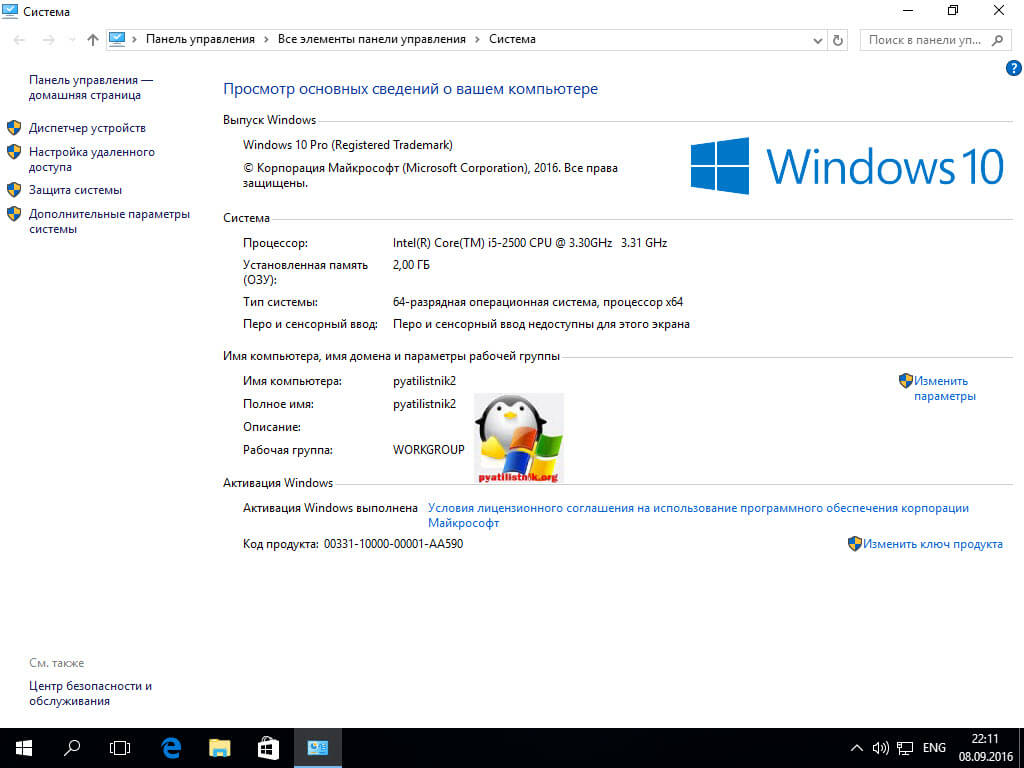
Производить настройку я буду на последней версии Windows 10 Anniversary Update 1607. У меня не самый конечно шустрый компьютер, но для тестового окружения подойдет, главное посмотреть как делать.
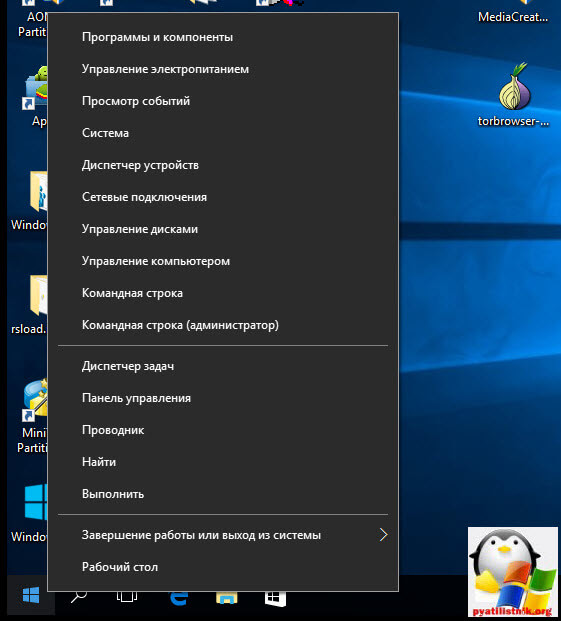
Можно приступать, первое, что вы должны сделать это запустить командную строку виндоус 10 от имени администратора. Для этого правым кликом по кнопке пуск и выбираем соответствующий пункт (Командная строка (администратор)), очень удобно это реализовано.
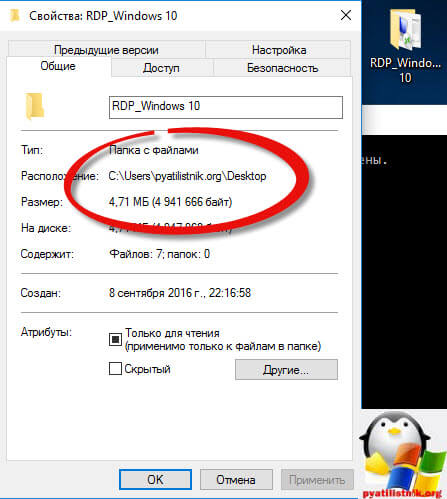
Следующим шагом вам нужно в командной строке попасть в расположение папки RDP Wrapper Library, для этого щелкаете по ней правым кликом, выбираете свойства и на вкладке Общие смотрите путь, копируете его + название папки RDP_Windows 10.
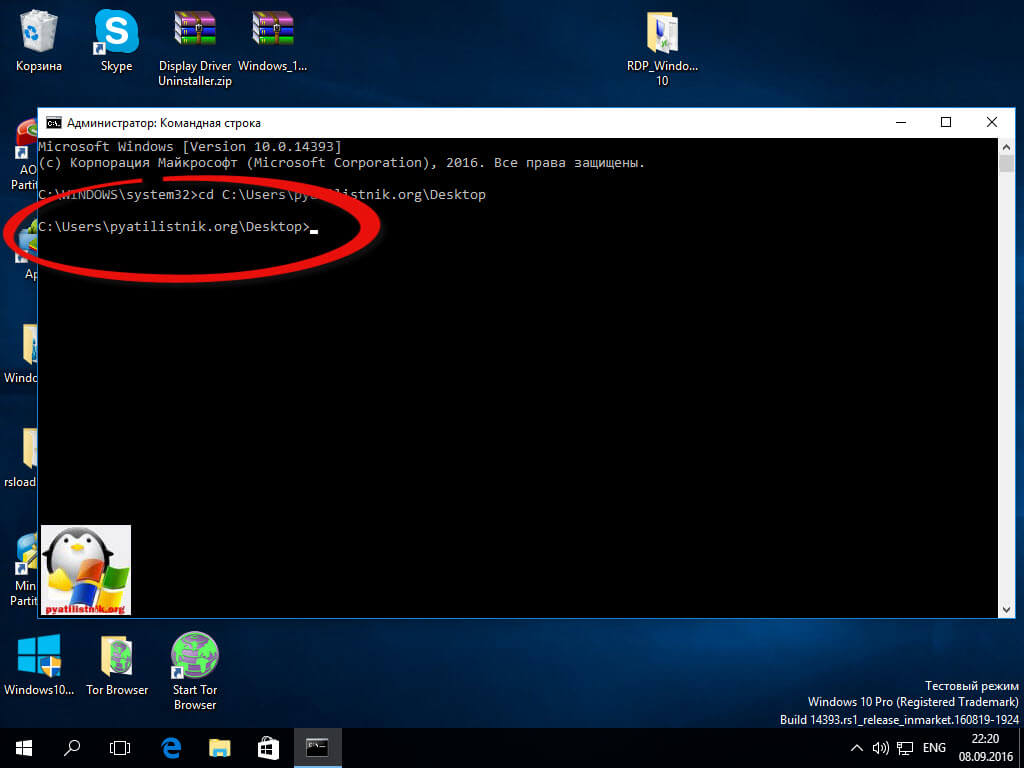
Далее в командной строке пишите путь до нее и нажимаете enter
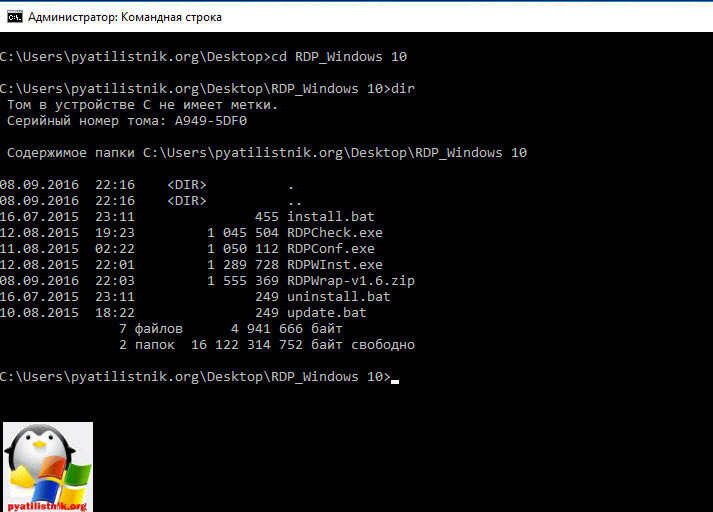
Как видите я сразу попал в расположение директории
Выполним команду dir и убедимся, что у нас тут все те файлы, что мы видели при распаковке.
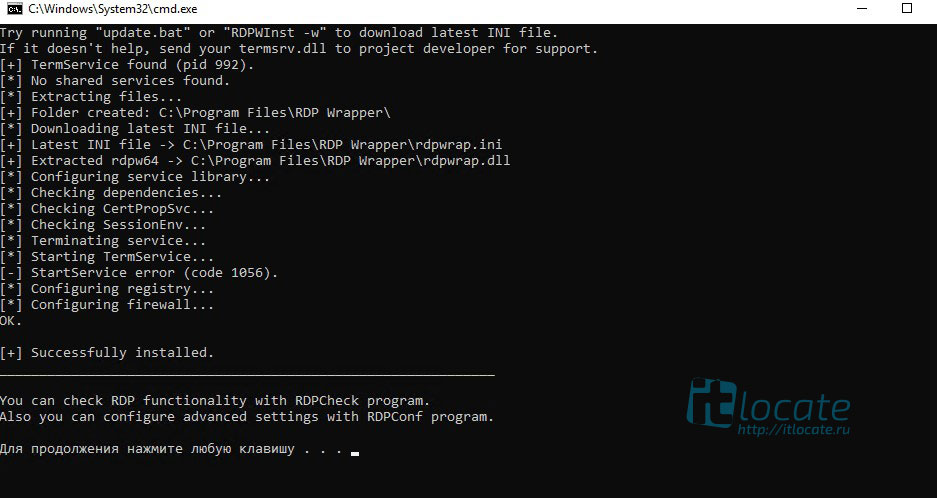
для установки и превращения видоус 10 в терминальный сервер, пишем install.bat. Начнется отработка скрипта, в результате вы увидите, что будут извлечены библиотеки rdpwrap.dll и ini, которые будут помещены в директорию C:\Program Files\RDP Wrapper, будут установлены необходимые сервисы. После отработки скрипта нажимаем любую клавишу. 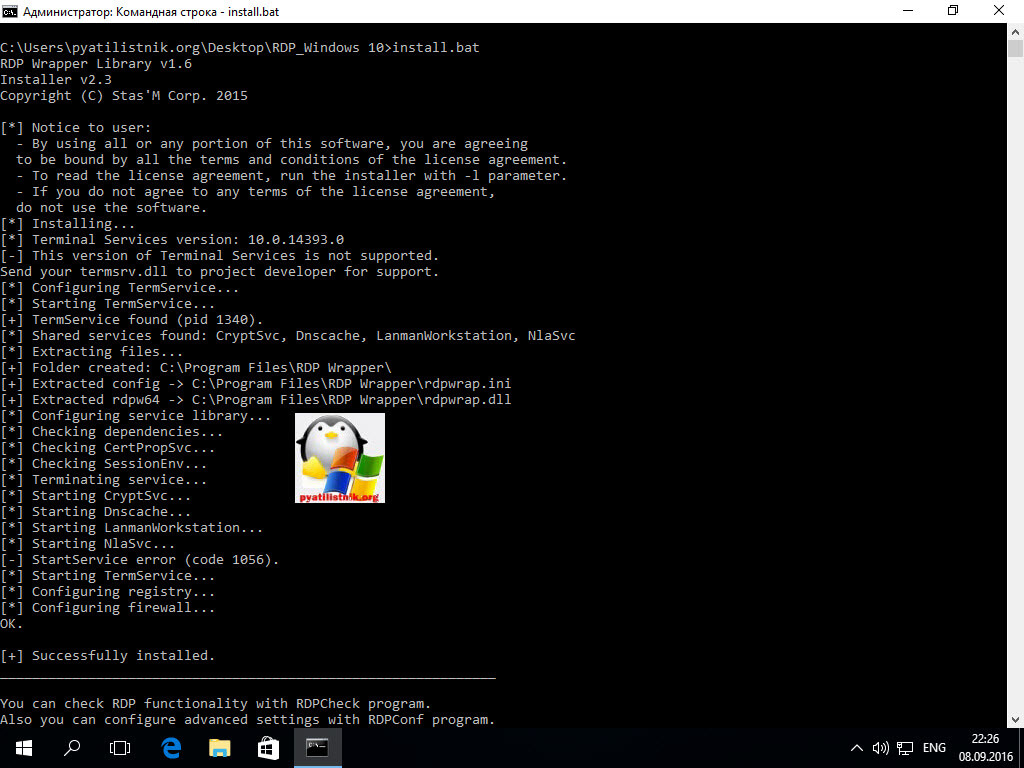
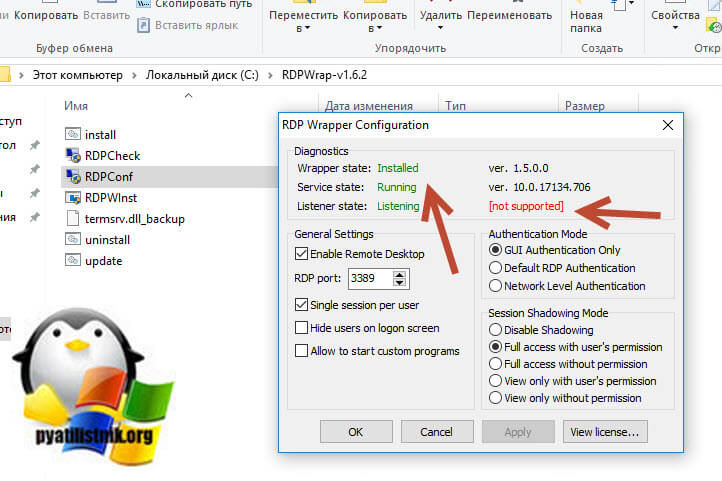
В таких случаях вы должны обновить ваш RDP Wrapper.
Настройка через терминал
Сама Samba – это программа, которая предназначена для обращения к различным сетевым интерфейсам, в том числе принтерам, с помощью особого протокола «SMB/CIFS». Состоит из серверной (работающей на Linux, MAC и других Unix-подобных OS) и клиентской части, которую можно установить даже на Windows 7, 8, 10.
Поскольку серверная часть программы предназначена для ОС Ubuntu, рассмотрим порядок ее настройки, а также затронем настройки Windows для обеспечения доступа.
Настройки Windows
Для того, чтобы программа работала корректно, нужно убедиться в том, что все компьютеры сети подключены к одинаковой рабочей группе. Обычно, в поле «Название группы» внесено значение «WORKGROUP». Чтобы определить, в какую группу входит используемый ПК, необходимо использовать командную строку:
Следует обратить внимание на пункт «Домен рабочей станции».
Настройка Виндоус окончена.
Настройка серверной части Самба
Также следует откорректировать файл «limits.conf»:
Создание общих папок
Затем следует создать общие папки на сетевом файловом сервере Samba:
Найти созданную директорию на ПК с Windows можно через «Проводник» — «Сеть».
Неизменяемые папки
Если есть нужда в директории, над которой нельзя будет проводить операции редактирования – создается таковая с правами «Для чтения». Процедура идентична, за исключением некоторых параметров:
Папки с закрытым доступом
Для создания папки с аутентификацией и проверкой разрешений нужно:
Файловый менеджер Nautilus
Также эти операции можно провести в популярном файловом менеджере Nautilus.
Установка
Прежде всего необходимо выполнить установку:
Основные настройки
Настройка Самба из Наутилуса намного упрощается, в сравнении с предыдущими способами.
Для добавления общедоступности директории нужно:
Стоит отметить, что без настройки Самбы папки могут не стать общедоступными.
Включение компонента Windows
В Windows 10 существует отдельный модуль, позволяющий подключать различные компоненты. С его помощью активировать SMBv1 будет проще всего, а выглядит процесс так:

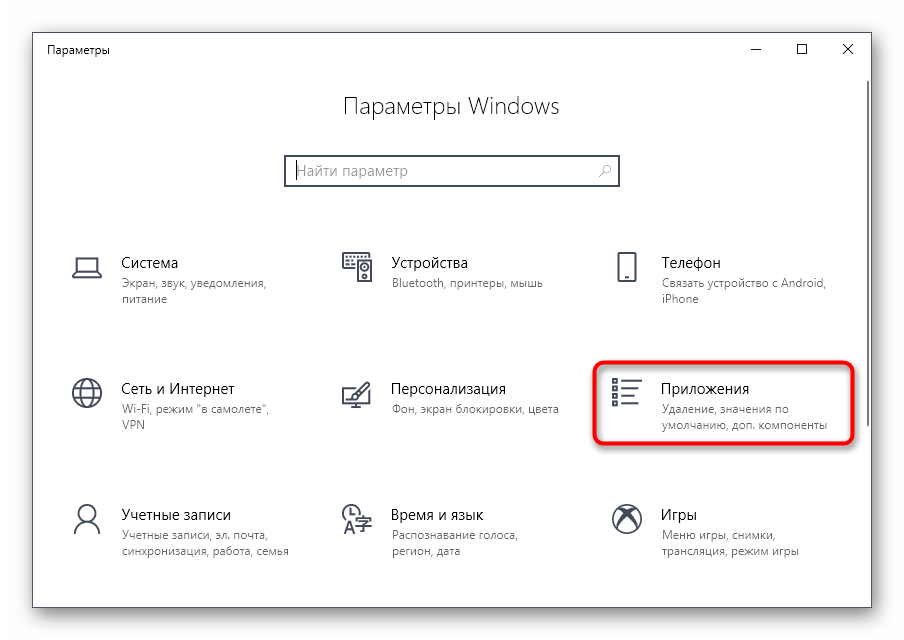
В категории «Приложения и возможности» опуститесь в самый низ, где щелкните по кликабельной надписи «Программы и компоненты».
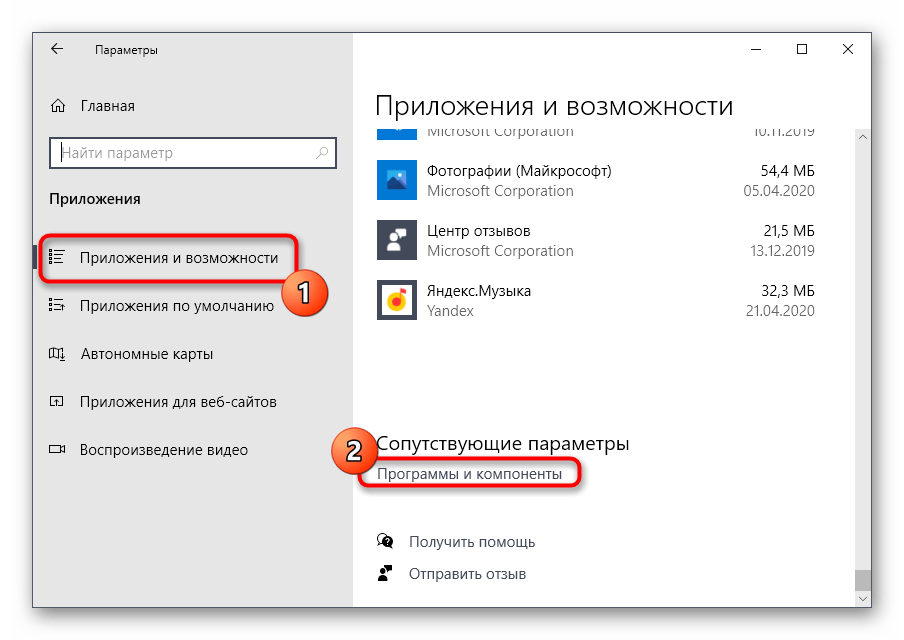
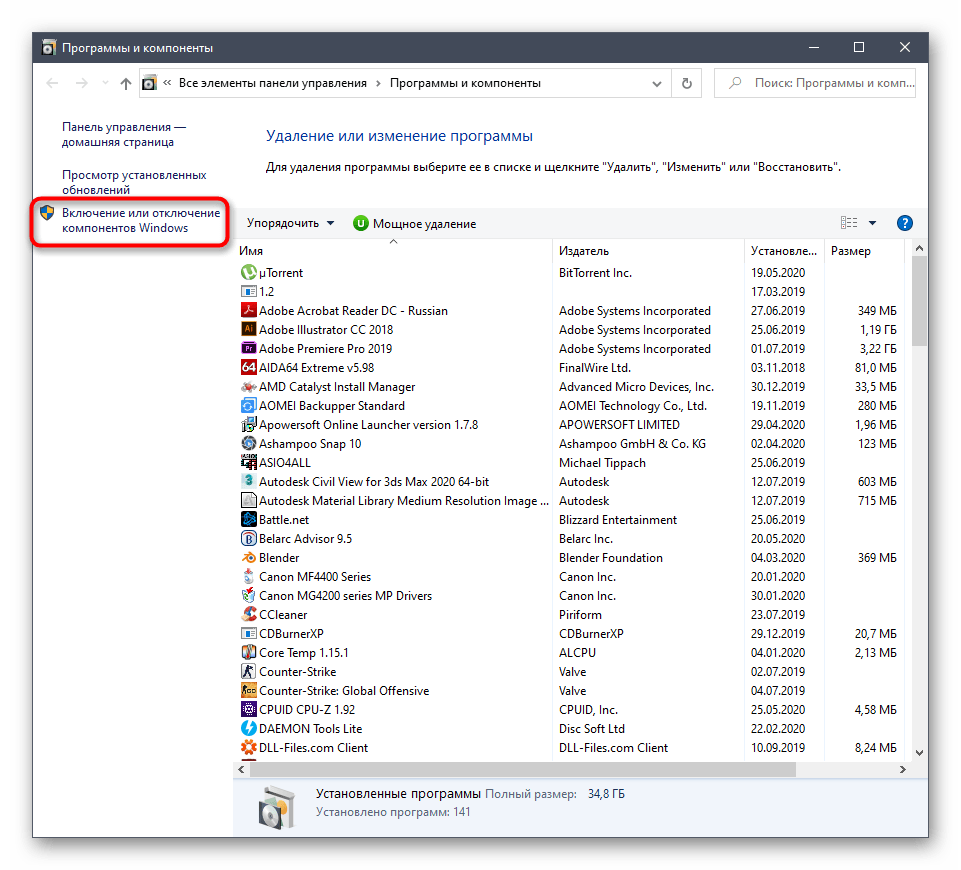
Через левую панель вызовите окно «Включение или отключение компонентов Windows».
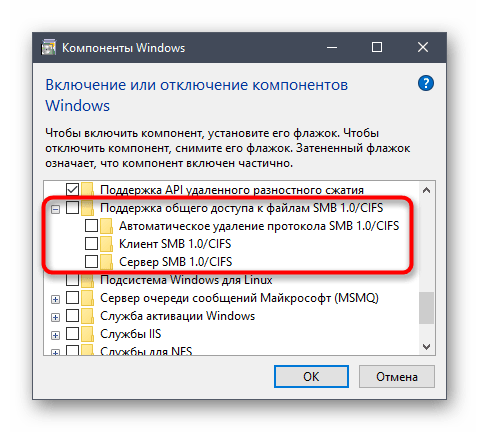
Если технология не активировалась сейчас, потребуется перезагрузить компьютер, ведь именно тогда происходит обновление параметров реестра, что и требуется для корректной работы SMB.
Быстрая и простая настройка samba

Иногда нужно очень быстро на сервере настроить файловую шару и открыть на нее доступ. При этом нет необходимости городить какие-то сложные конфигурации, права доступа или что-то еще. Нужен просто оперативный доступ к информации без лишних вопросов.
Мне, к примеру, недавно подобное понадобилось, чтобы открыть доступ к резервным копиям, которые хранились на сервере. Самому разбираться и искать информацию не хотелось, нужно было быстро дать человеку доступ на чтение, чтобы он сам нашел все, что ему нужно.
Я не буду специально оперировать версиями операционных систем. У самбы конфиги одинаковые почти везде, где мне приходилось с ними работать, тем более в самых простых конфигурациях.
Итак, устанавливаем самбу любым подходящим способом для вашей операционной системы. Конфигурации справедливы для 3-й версии самбы. Дальше решаем, что нам нужно:
В зависимости от этого настройки будут немного разные.
Для доступа по паролю рисуем такой конфиг:
Перезапускаем самбу. Дальше добавляем пользователя в систему примерно так:
Импортируем этого пользователя в самбу и задаем пароль:
И пробуем зайти на шару по адресу:
Чтоб организовать доступ в зависимости от ip адреса, делаем такие настройки в smb.conf:
В данном случае полный доступ будет у адреса 192.168.0.171. Чтобы добавить всю подсеть, то указать нужно следующее:
Комбинировать можно разные подсети и адреса, разделяя их пробелами. Для того, чтобы отключить доступ каким-то отдельным адресам из разрешенной подсети, можно сделать вот так:
Доступ будет разрешен всей подсети 192.168.0.0/24, кроме адреса 192.168.0.15.
Делаем перезапуск самбы и проверяем.
Если у вас установлена samba 4, то эта конфигурация не заработает и вы получите ошибку:
Чтобы доступ по ip нормально заработал, вам необходимо внести следующие изменения в приведенный выше конфиг:
Остальные параметры оставляете те же. После этого доступ по ip будет работать и на 4-й версии самбы.
Если доступ будет предоставлен всем без ограничений, то простейшая конфигурация самбы будет такой:
Не забываем сделать права для всех на папку:
Перезапускаем самбу и пробуем зайти. Должно пустить без лишних вопросов.
Вот так буквально за 5 минут можно организовать простейший файловый сервер с помощью samba. А часто сложнее и не надо. Для какой-нибудь файловой помойки подойдет самый последний вариант.
Для более сложных конфигураций у меня есть отдельные статьи:
Видео


КАК ПОДКЛЮЧИТЬСЯ К FTP-СЕРВЕРУ
Откройте окно Проводника, потом правой кнопкой мышки кликните на “Этот компьютер” и далее нажмите на “Добавление элемента в сетевое окружение”.
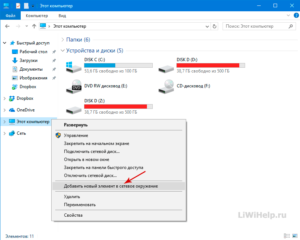
Последовательно пройдите через Мастер добавления сетевого расположения, а именно:
- в окне для выбора сетевого расположения нажмите кнопку “Далее”;
- в соответствующем поле напишите сетевой адрес (к которому хотите получить доступ);
- далее не меняйте ничего если входите анонимно или, в противном случае, снимите отметку;
- если сняли отметку, то в соответствующем поле введите имя пользователя (логин);
- для идентификации сетевого подключения назовите его удобным для вас именем;
- на предпоследнем шаге, ничего не меняя, нажмите кнопку “Готово”;
- откроется всплывающее окно для ввода пароля, где после его ввода нажмите на кнопку “Вход”.
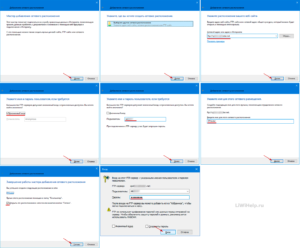
Правильно введенные данные в соответствующие поля мастера предоставят вам полный доступ к FTP-серверу.
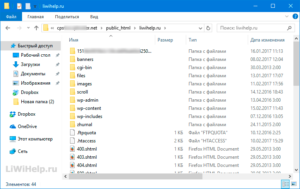
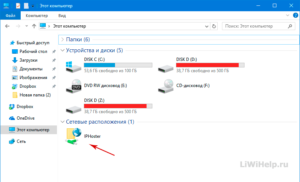
Когда закончите работу, соответствующая иконка будет отображаться в разделе “Сетевые расположения” в Проводнике файлов для получения быстрого доступа в дальнейшем.
На этом пока всё. Думаю, что Вам не помешает посетить Карту блога для поиска нужных компьютерных советов. Лучшая благодарность за полученный совет или инструкцию – это размещение нашей ссылки в любой социальной сети. Большое спасибо!
- https://mywebpc.ru/windows/sozdanie-ftp-klienta-i-servera/
- http://e-webmaster.ru/ftp/ftp-server-dlya-windows-10.html
- https://liwihelp.com/razrabotka-sajtov/kak-podklyuchitsya-k-ftp-serveru.html
Команда для PowerShell
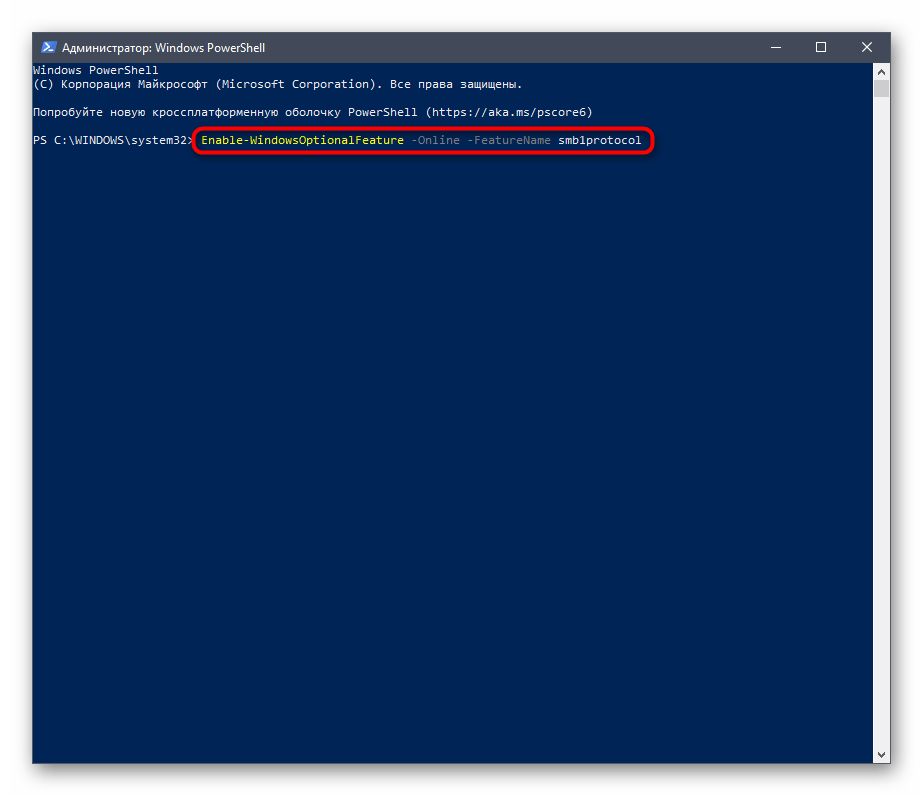
Если вы не боитесь взаимодействовать с оболочкой PowerShell, активировать SMBv1 можно через нее, вставив всего одну команду.
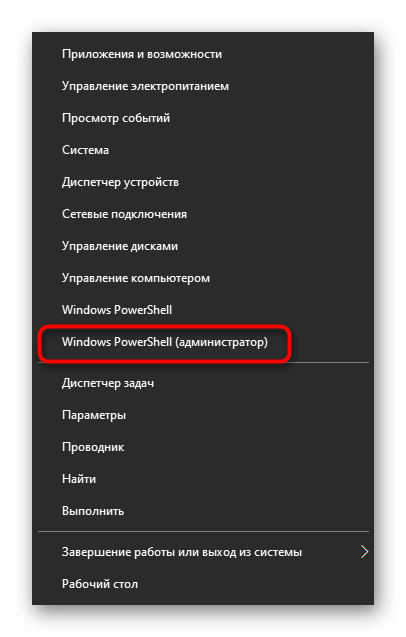
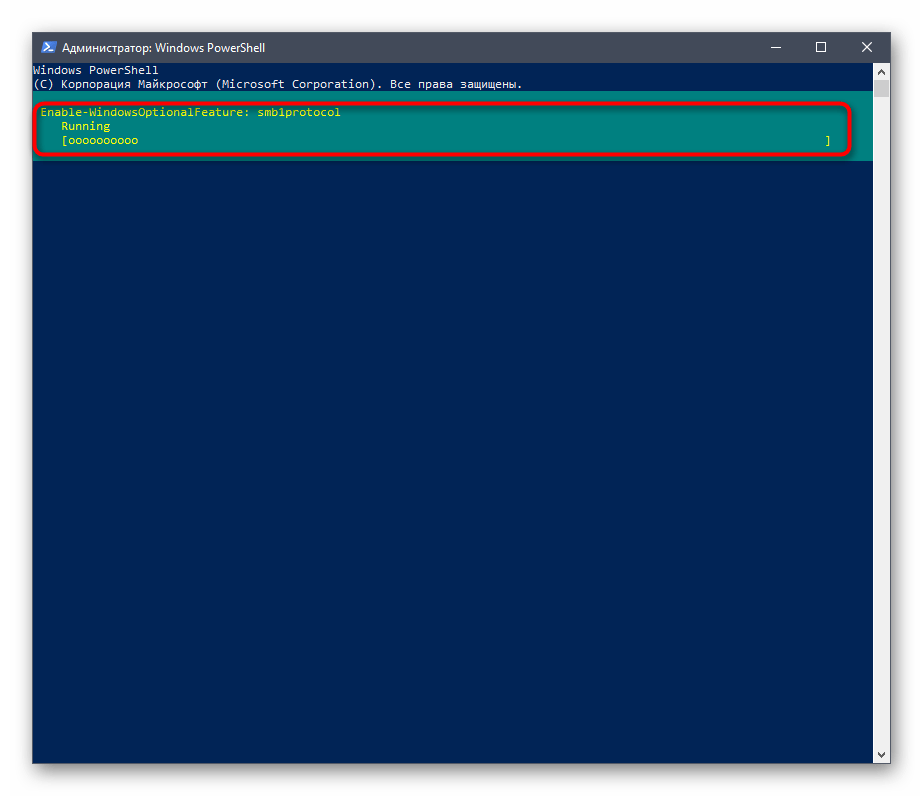
Ожидайте завершения процедуры включения компонента, что займет несколько минут.
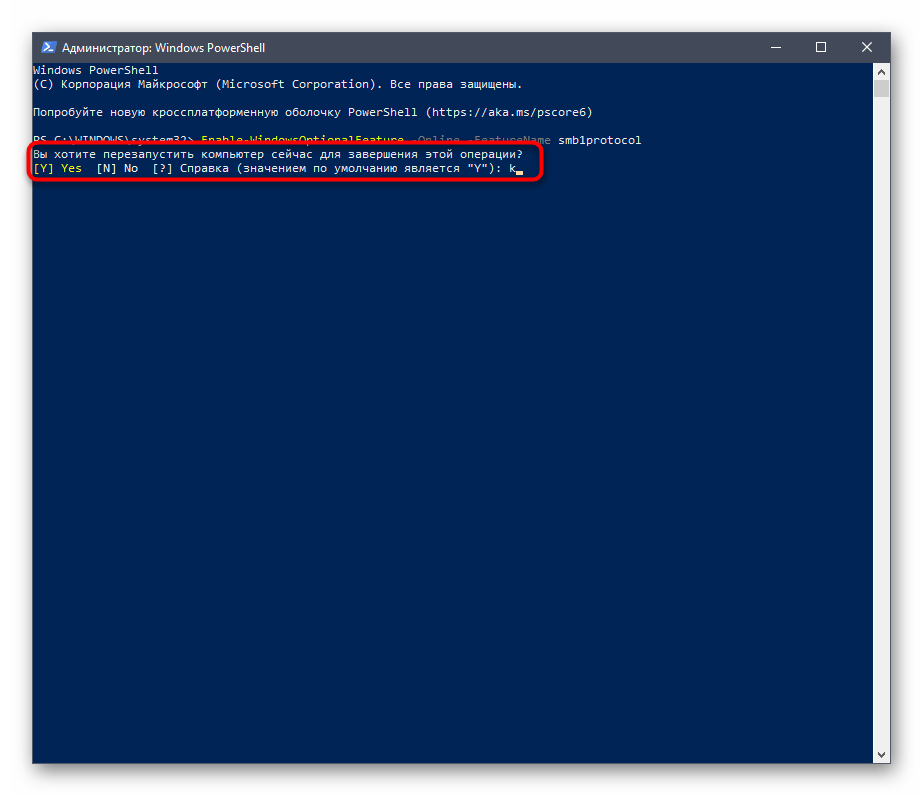
После вам понадобится отправить компьютер на перезапуск, чтобы окончить операцию. Вы можете сделать это потом, выбрав сейчас отрицательный вариант ответа.
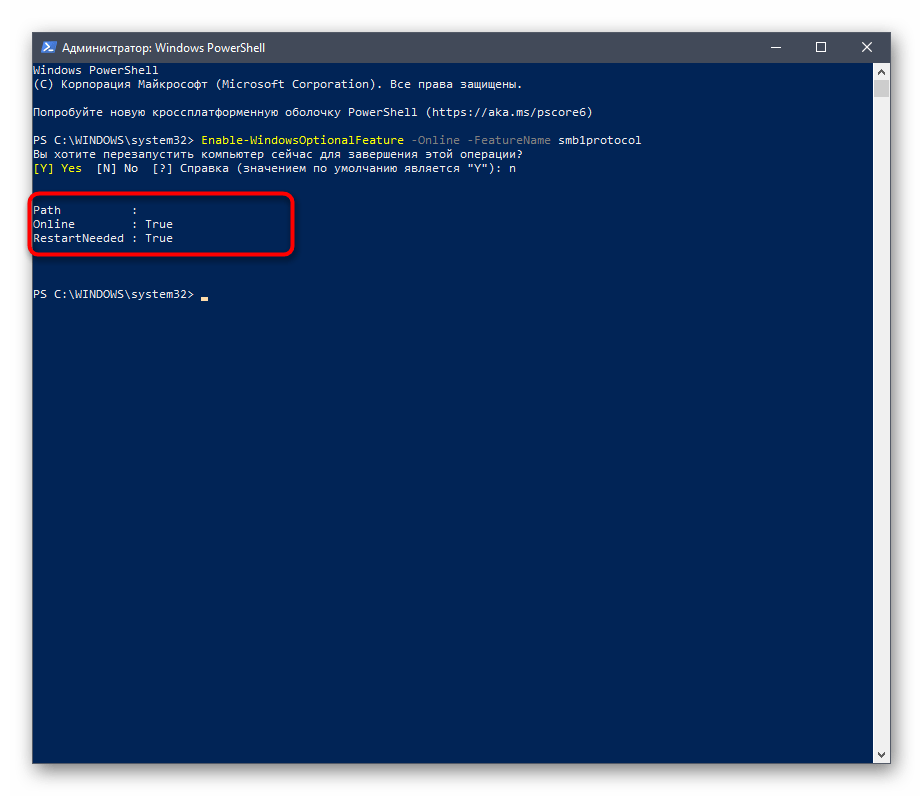
Далее в PowerShell отобразится информация о том, что SMBv1 была успешно активирована и находится в рабочем состоянии.
Дополнительно отметим две другие команды для PowerShell, которые могут пригодиться при дальнейшей работе с рассматриваемым компонентом в Windows:
- Get-WindowsFeature FS-SMB1 — позволяет узнать, в каком состоянии сейчас находится SMBv1.
- Disable-WindowsOptionalFeature -Online -FeatureName smb1protocol — отключает работу компонента.
Файловый менеджер Nautilus
Также эти операции можно провести в популярном файловом менеджере Nautilus.
Установка
Прежде всего необходимо выполнить установку:
- Открыть «Nautilus» кликом по иконке на панели задач.

- Перейти в расположение с директорией для общего доступа. Нажать правой кнопкой мыши и выбрать пункт «Свойства».

- Перейти на вкладку «Общедоступная папка локальной сети».

- Выбрать пункт «Опубликовать эту папку».

- Откроется окно, в котором кликнуть по кнопке «Установить службу» для начала установки Самбы.

- Будет открыто окно, в котором можно просмотреть описание устанавливаемых пакетов. Нажать «Установить».

- Ввести пароль пользователя для продолжения установки.

Основные настройки
Настройка Самба из Наутилуса намного упрощается, в сравнении с предыдущими способами.
Для добавления общедоступности директории нужно:
- Перейти на вкладку «Права».

- Определить права для всех типов пользователей.

- Для ограничения доступа какой-либо группе выбрать из списка «Нет».
- Далее перейти в меню «Изменить права на вложенные файлы».

- Точно также, как и во втором пункте определить права на взаимодействие с файлами.

- Нажать «Изменить», затем перейти к вкладке «Общедоступная папка локальной сети».

- Отметить галочкой вариант «Опубликовать эту папку».

- Ввести название папки.

- Поставить, либо убрать галочки, позволяющие проводить операции и предоставлять общий доступ пользователю без учетной записи.

- Нажать «Применить».
Стоит отметить, что без настройки Самбы папки могут не стать общедоступными.
Как настроить Samba для обмена файлами между компьютерами Ubuntu и Windows

Сегодня поговорим о том, как настроить Samba. Итак, Samba — бесплатное популярное opensource программное обеспечение для обмена файлами и службами между Unix-подобными системами, включая Linux и узлами Windows в той же сети.
В этой статье мы покажем, как настроить Samba для базового совместного использования файлов между системами Ubuntu и машинами Windows. Мы рассмотрим два возможных сценария: анонимный (небезопасный), а также безопасный обмен файлами. Обратите внимание, что начиная с версии 4.0 Samba может использоваться как контроллер домена Active Directory (AD).
Установка и настройка Samba в Ubuntu
Сервер Samba доступен для установки из репозиториев Ubuntu, используйте инструмент apt package manager, как показан ниже.
Как только сервер samba установлен, настало время настроить его для незащищенного анонимного и безопасного общего доступа к файлам.
Для этого нам нужно отредактировать основной файл конфигурации Samba — /etc/samba/smb.conf.
Сначала создайте резервную копию исходного файла конфигурации samba следующим образом.
Теперь мы перейдем к непосредственной настройке samba для анонимных и безопасных служб обмена файлами, как описано ниже.
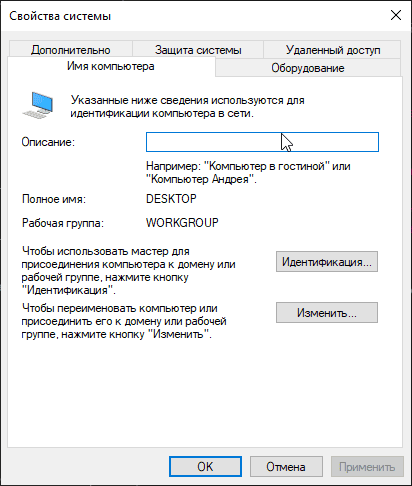
Важно: Прежде чем двигаться дальше, убедитесь, что компьютер с ОС Windows находится в той же рабочей группе, которая будет настроена на сервере Ubuntu.
Проверьте настройки рабочей группы Windows
Кроме того, откройте командную строку и выполнив приведенную ниже команду найдите «домен рабочей станции».
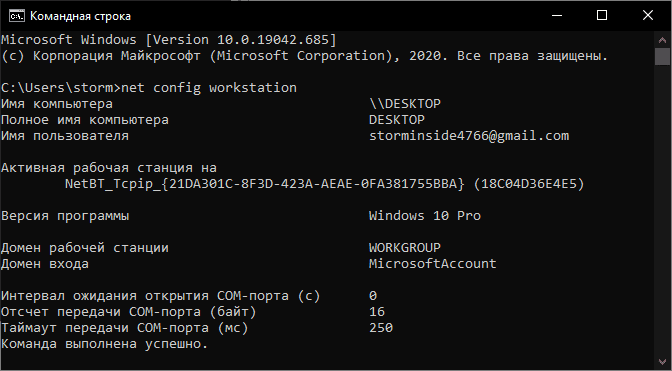
Как только вы узнаете свою рабочую группу Windows, перейдем к дальнейшей настройке сервера samba для совместного использования файлов.
Анонимный доступ к файлам Samba
Сначала создайте общий каталог samba, в котором будут храниться файлы.
Затем установите соответствующие разрешения для каталога.
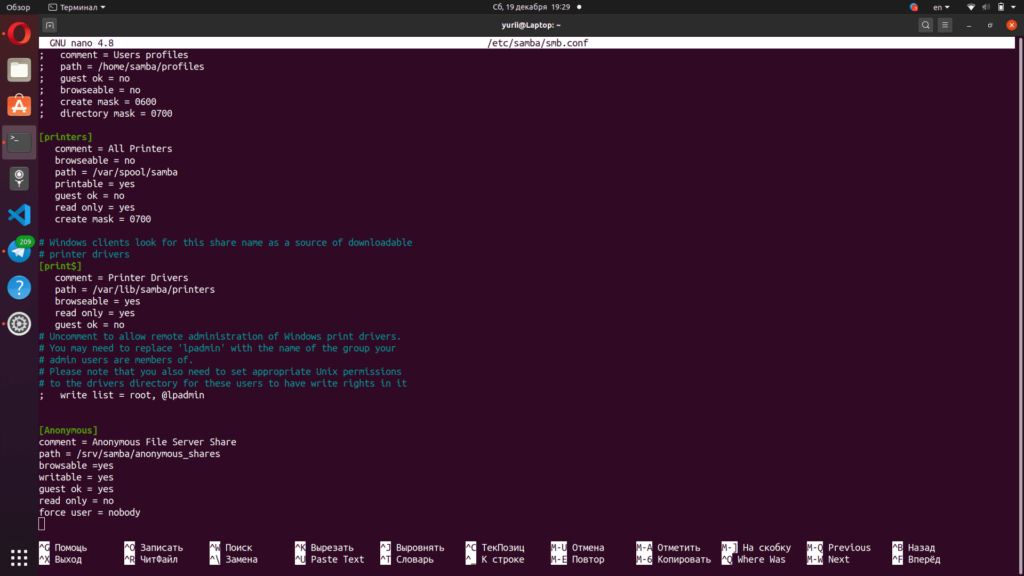
Откройте файл конфигурации.
Далее добавьте в конец файла такие параметры:
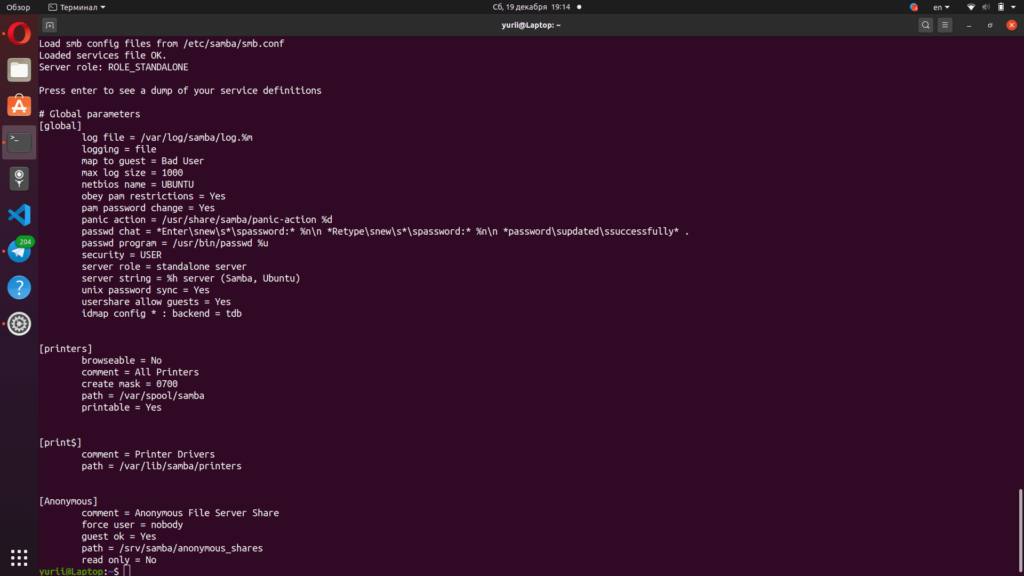
Теперь проверьте текущие настройки samba, выполнив приведенную ниже команду.
Затем перезапустите службы Samba, чтобы применить указанные выше изменения.
Тестирование анонимного обмена файлами Samba
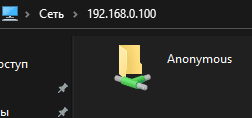
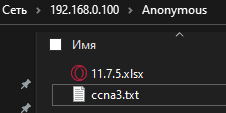
Затем откройте анонимный каталог и попробуйте добавить туда файлы, чтобы поделиться ими с другими пользователями.
Безопасный обмен файлами Samba
Чтобы защитить samba паролем, вам необходимо создать группу «sedicomm» и установить пароль для каждого пользователя. В этом примере мы используем yurii как имя пользователя.
Учетные записи пользователя Samba отделены от системных учетных записей, однако вы можете установить пакет libpam-winbind, который используется для синхронизации пользователей системы с пользовательской базой samba.
Затем создайте безопасный каталог, в котором будут храниться общие файлы.
Затем установите соответствующие разрешения для каталога.
Откройте файл конфигурации.
Затем добавьте в конец файла такие параметры. Обязательно замените «sedicomm» на имя вашей группы
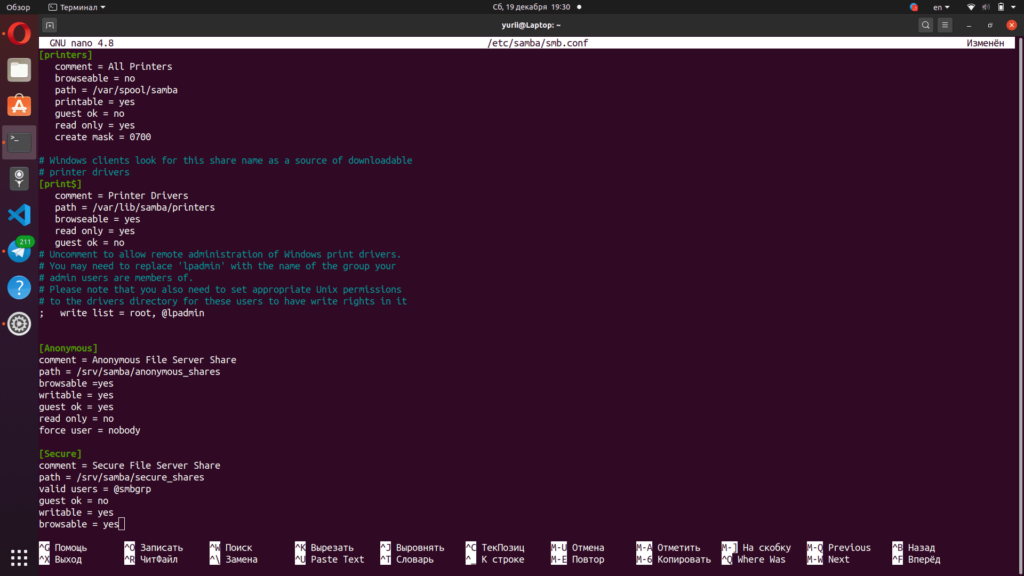
Как и раньше, запустите эту команду, чтобы просмотреть текущие настройки samba.
После того, как вы закончите с вышеуказанными конфигурациями, перезапустите службы Samba, чтобы применить изменения.
Тестирование безопасного обмена файлами Samba
Откройте в проводнике машине Windows «Сеть». Нажмите на узел Ubuntu. Вы можете получить ошибку, если не выполнить следующий шаг.
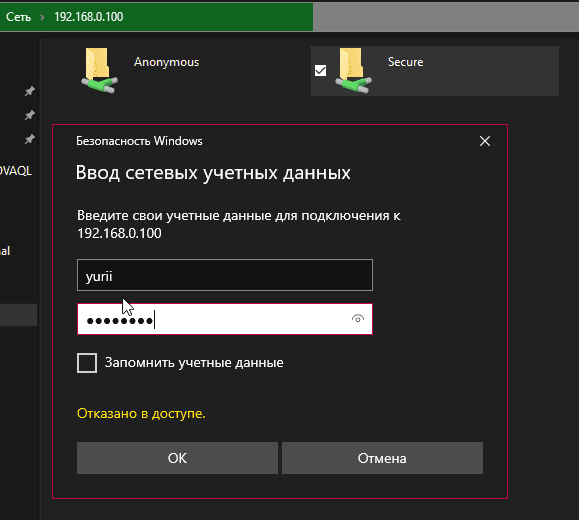
Теперь вы видите «Анонимные» и «Защищенные» каталоги.
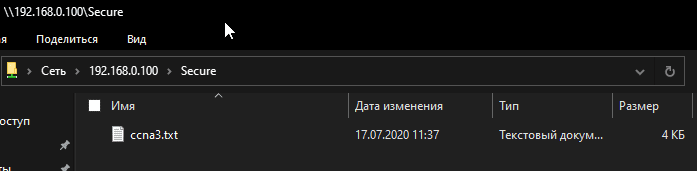
Вы можете безопасно обмениваться файлами с другими разрешенными пользователями сети в этом каталоге.
Включаем Samba в брандмауэре UFW в Ubuntu
Если в вашей системе включен брандмауэр UFW, вы должны добавить правила, позволяющие Samba не конфликтовать с брандмауэром.
Чтобы проверить их, мы использовали сеть 192.168.43.0. Запустите приведенные ниже команды, указав сетевой адрес.
На этом все! В этой статье мы показали вам, как настроить Samba для анонимного и безопасного обмена файлами между компьютерами Ubuntu и Windows.
Спасибо за уделенное время на прочтение статьи!
Если возникли вопросы, задавайте их в комментариях.
Чтобы знать больше и выделяться знаниями среди толпы IT-шников, записывайтесь на курсы Cisco от Академии Cisco, курсы Linux от Linux Professional Institute на платформе SEDICOMM University.
Подключение к серверу по RDP из Ubuntu
RDP – это закрытый протокол компании Microsoft, она же в свою очередь не выпускает RDP-клиентов для операционных систем семейства Linux.
Однако всё же есть различные рабочие версии от тех или иных производителей.
Мы рекомендуем использовать клиент Remmina
Для пользователей Ubuntu есть специальный репозиторий с различными пакетами приложение, в числе которых есть Remmina и RDP.
Установка производится в 3 простые команды, которые вводятся по очереди в Терминале:
Для установки пакета Remmina
sudo apt-add-repository ppa:remmina-ppa-team/remmina-nextsudo apt-get updateУстанавливаем плагин протокола RDP
sudo apt-get install remmina remmina-plugin-rdp libfreerdp-plugins-standardЕсли вы до этого уже устанавливали или запускали существующую версию Remmina, то её необходимо перезапустить. Сделать это можно перехагружкой компьютера, либо выполнением следующей команды в том же терминале:
sudo killall remminaЕсли процесс запущен не был, то появится сообщение об ошибке: процесс не найден, что тоже нас устраивает.
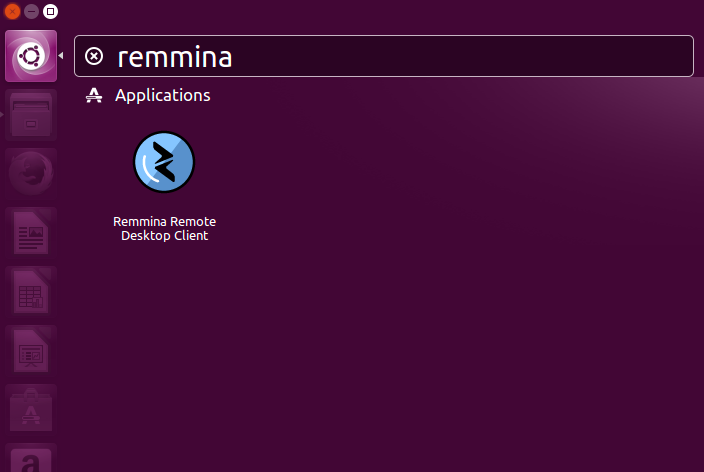
Открываем меню поиска и находим там свежеустановленный пакет Remmina
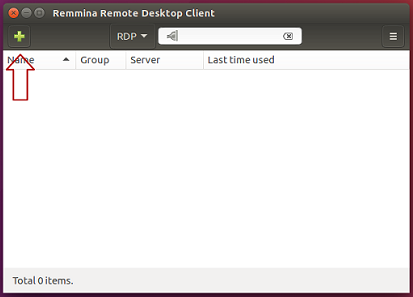
Нажимаем на добавление нового подключения и заполняем поля данными для подключения и авторизации к вашему серверу (где находятся данные для подключения к именно вашему серверу описано выше):

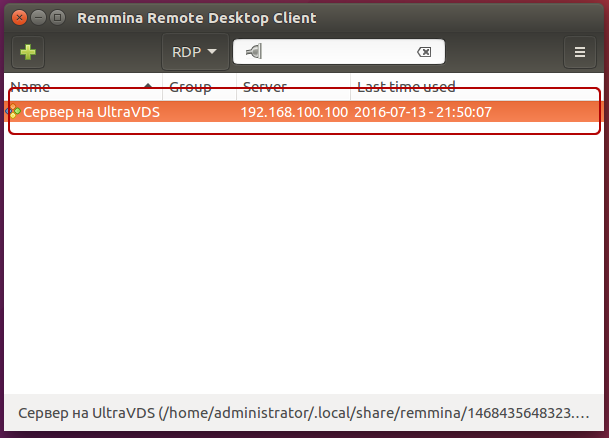
После сохранения ваш сервер будет всегда доступен в списке подключений для быстрого доступа. Для подключения к нему дважды кликните мышкой по строчке вашего сервера.
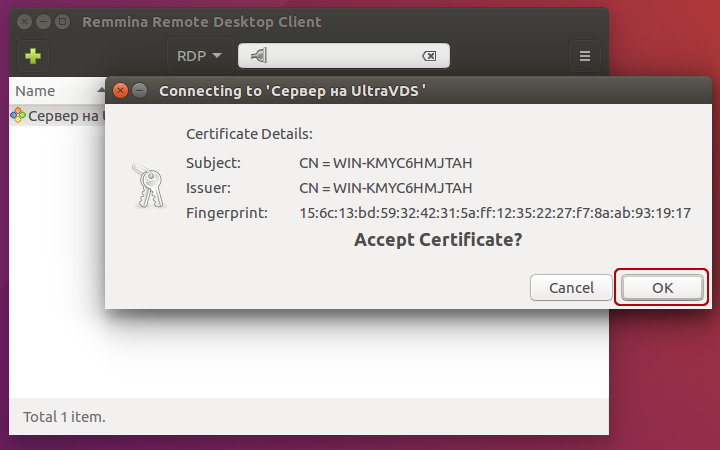
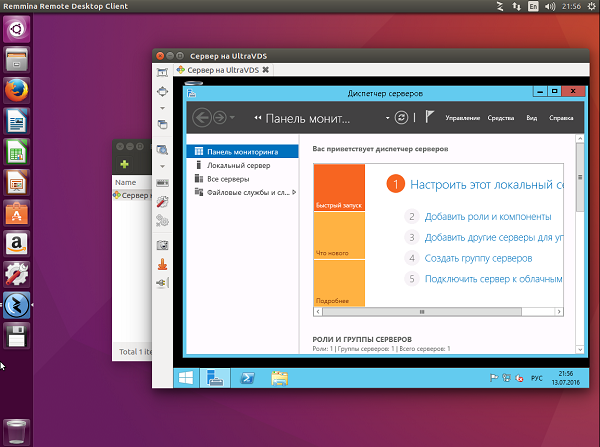
При первом подключении к серверу вы можете увидеть информацию о недоверенном сертификате безопасности. Причина этого описана выше. Просто нажмите «ОК» и вы увидите рабочий стол вашего сервера.
Подключение к удаленному рабочему столу (RDP) из Debian
RDP (подключение к удалённому рабочему столу) – это закрытый протокол компании Microsoft, они же в свою очередь не выпускает RDP-клиентов для операционных систем семейства Linux.
Но всё же есть различные рабочие версии от тех или иных компаний-разработчиков.
Мы рекомендуем использовать RDP-клиент Remmina
Для установки приложения Remmina и плагина RDP к нему необходимо открыть менеджер установки пакетов:
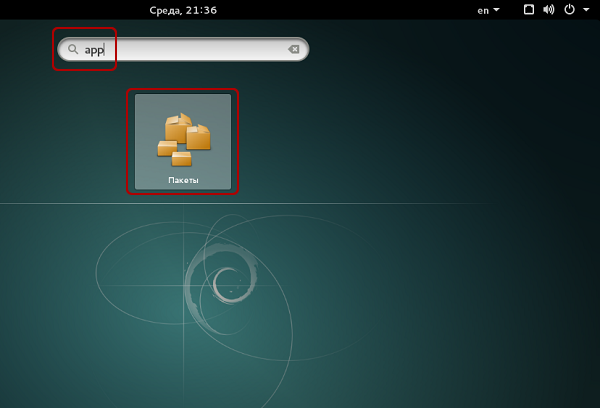
Здесь в строке поиска вводим «Remmina» и выделяем все результаты для установки:
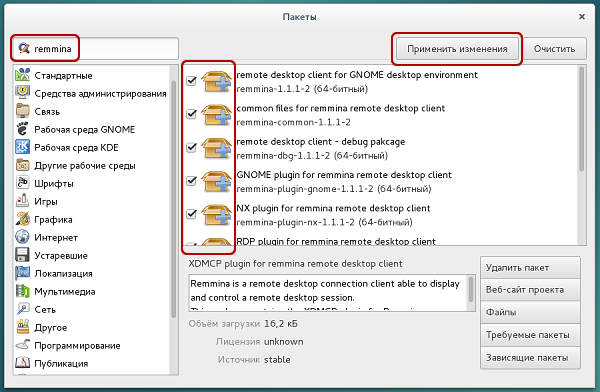
Установка занимает буквально 3-4 секунды, после чего сразу можно пользоваться приложением.
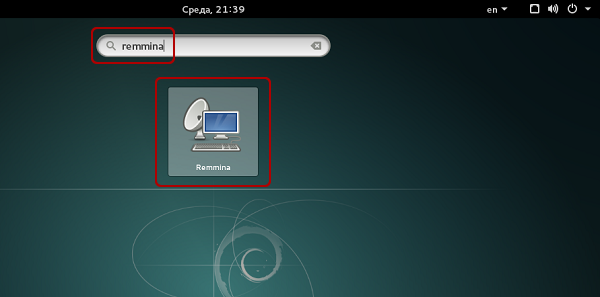
Находим его в главном меню и запускаем:
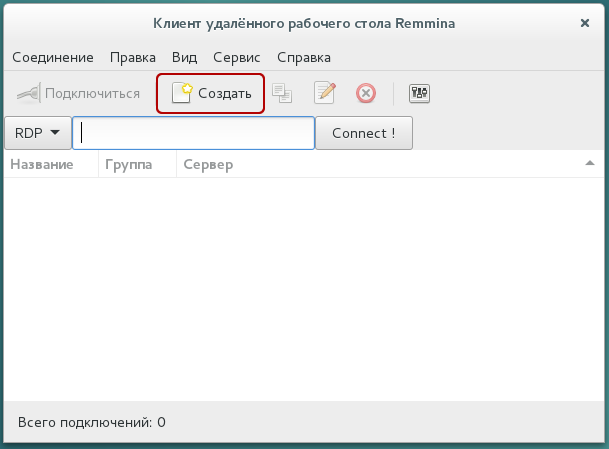
Перед началом работы необходимо создать новое подключения для удобства в дальнейшем:
В открывшемся окне необходимо задать корректные параметры RDP подключения и данные для авторизации (указаны в личном кабинете UltraVDS):
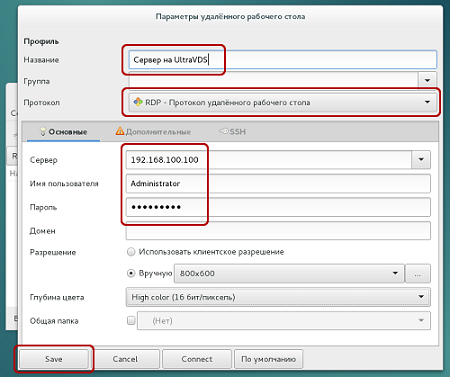
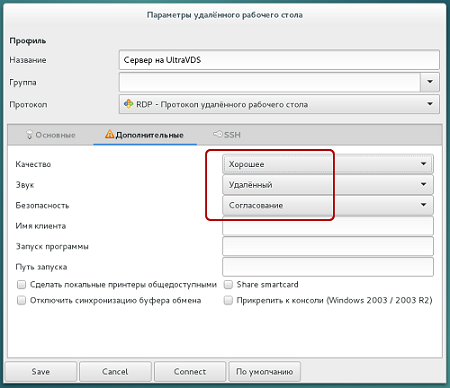
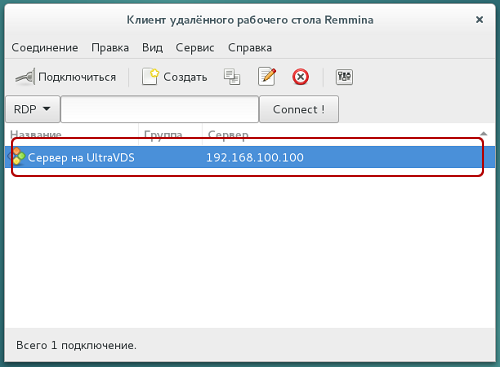
После сохранения ваш сервер будет всегда доступен в списке подключений для быстрого доступа. Для подключения к нему просто дважды кликните мышкой по строчке вашего сервера.
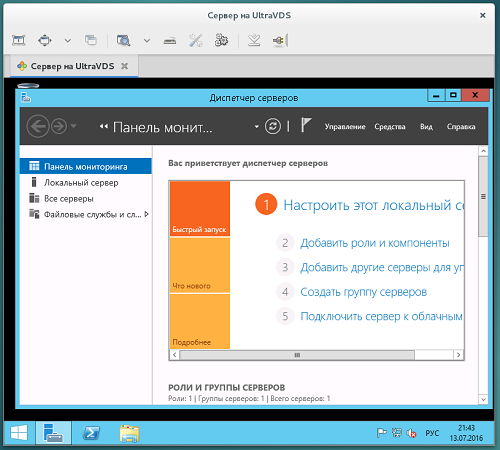
При первом подключении к серверу вы можете увидеть информацию о недоверенном сертификате безопасности. Причина этого описана чуть выше. Просто нажмите «ОК» или «Принять» и вы увидите рабочий стол вашего сервера.
Что делать если при попытке подключения с ОС семейства Linux сразу возникает ошибка?
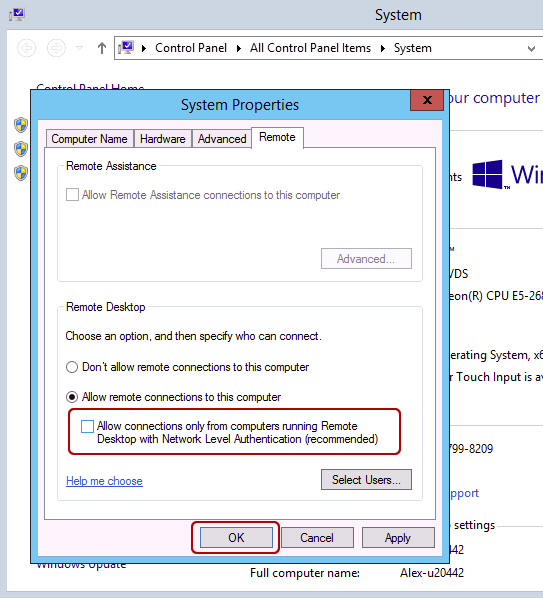
По умолчанию на всех создаваемых на UltraVDS серверах разрешено только подключение по RDP с компьютеров (клиентов), на которых работает проверка подлинности на уровне сети. Некоторые RDP клиенты под Linux эту проверку подлинности могут не поддерживать. В таком случае перед подключением к серверу по RDP необходимо это требование отменить на самом VDS сервере.
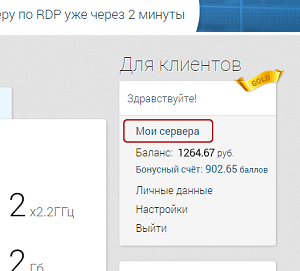
На UltraVDS реализована возможность аварийного доступа к серверу в случае если вы не можете к нему подключиться, именно ею мы и воспользуемся для отключения требования обязательной проверки подлинности. Для открытия аварийного режима зайдите в ваш личный кабинет на страницу «Мои сервера» и кликните на скриншот требуемого сервера

В открывшемся окне необходимо активировать возможность авторизации пользователя. Это делается нажатием комбинации клавиш Ctr+Alt+Del, но так как такая комбинация через web передана быть не может, специальная кнопка была вынесена на верхнюю панель окна:
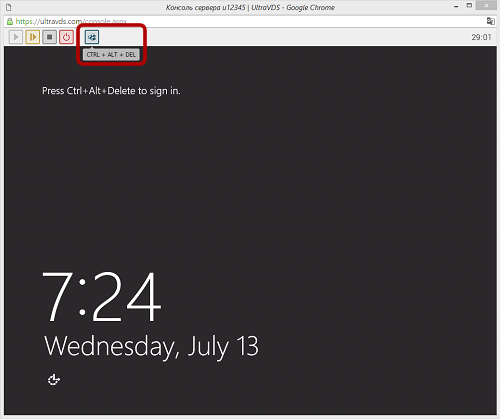
Далее вводим пароль администратора и нажимаем Enter:

Вы увидите стандартный рабочий стол Windows. Здесь нажмите кнопку «Пуск» (Start), найдите там «Мой компьютер» (This PC) и кликните на него правой кнопкой мыши:

Выберите в меню пункт «Свойства» (Properties) для открытия окна информации о системе
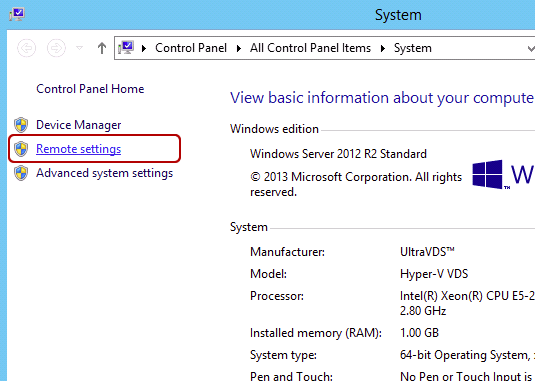
В меню слева необходимо найти кнопку управления параметрами удалённого рабочего стола (Remote settings).
Терминальный сервер из ПК на Windows 10
Оглавление
Настройка общих папок
Linux
Установка и настройка Samba-сервер для Ubuntu выполняется следующими этапами.
Обновляем информацию о репозиториях и устанавливаем обновления для существующих пакетов в системе:
apt-get update && apt-get upgrade
Устанавливаем пакет Samba:
Создадим резервную копию файла конфигурации:
cp /etc/samba/smb.conf /etc/samba/smb.conf_sample
Создадим директории для файлов, например в каталоге /media:
Важно! По умолчанию, директория /media располагается в корне системы /, для нее редко создается свой раздел. По этой причине возможно переполнение корневого раздела. Во избежание этой неприятной ситуации, рекомендуем монтировать отдельный жесткий диск в /media/samba.
Создаем каталог для всех пользователей:
Изменим права доступа к каталогу:
Также следует воспользоваться командой chown для смены владельца и/или группы.
Создаем директорию для ограниченного круга лиц:
С помощью системных инструментов создадим группу пользователей:
Добавляем пользователей Samba:
Созданных пользователей добавляем в группу:
Изменим группу, которой принадлежит приватная директория:
chgrp smbgrp /media/samba/private
С помощью инструментов Samba создадим пароль для добавленного пользователя:
С помощью текстового редактора, например, nano, редактируем конфигурационный файл samba:
Удаляем все строки из файла. Вставляем следующие:
Сохраняем используя сочетание Ctrl + X, затем нажимаем Y и Enter.
Объясним значения строк. конфигурационный файл состоит из трех секций:
global — данная секция отвечает за общие настройки Samba-сервера;
public и private — секции описания настроек директорий общего доступа.
В секции global присутствуют пять параметров:
Настройки директорий выполняются в соответствующих секциях:
path — полный путь до директории на жестком диске;
guest ok — возможность доступа к каталогу без пароля (гостевой);
browsable — показывать ли каталог (“шару”) на сервере среди прочих. Если параметр установлен как “no”, то доступ будет возможен по полному пути, например ip-addresshidden_directory;
writable — установка значения как “yes” позволяет пользователю выполнять действия над файлами внутри каталога — переименование, добавление, удаление, перемещение в подкаталог и копирование;
Важно! Имя директории общего доступа, отображаемое пользователям, равно имени секции в которой оно описано.
Windows 10 pro сервер терминалов
Добрый день уважаемые читатели блога Pyatilistnik.org, продолжаем изучать Anniversary Update. Ранее, около года назад я вам рассказывал как я делал терминальный сервер на windows 7, благодаря этому мы могли по удаленному рабочему столу заходить, более чем с двух учетных записей одновременно, сегодня я покажу тоже самое и на современной версии ос, а именно разберем терминальный сервер на windows 10 redstone.
Как удаленно включить RDP
И так начну с более интересного метода. Предположим, что у вас есть сервер или компьютер, от которого у вас есть учетные данные для входа, но не активен вход через удаленный рабочий стол. И вам хотели бы его активировать. Делается все это просто. Тут мы воспользуемся удаленным доступом через консоль. Откройте окно выполнить (Сочетание клавиш WIN и R одновременно) и в открывшемся окне введите:
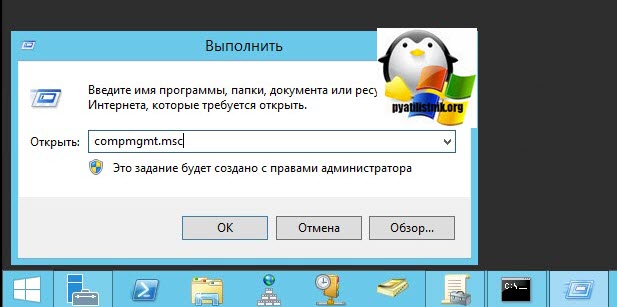
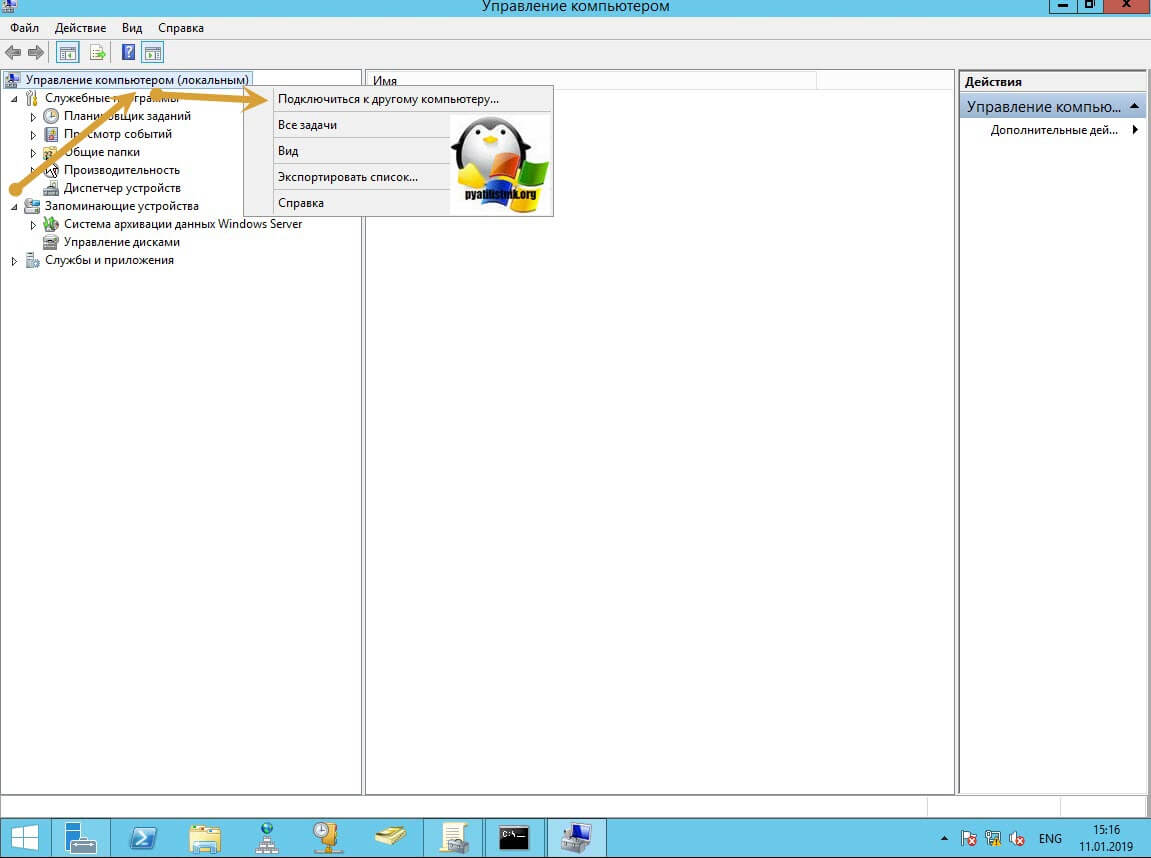
Далее щелкаете по корню «Управление компьютера (локальным)» правым кликом и в открывшемся окне выберите пункт «Подключиться к другому компьютеру»
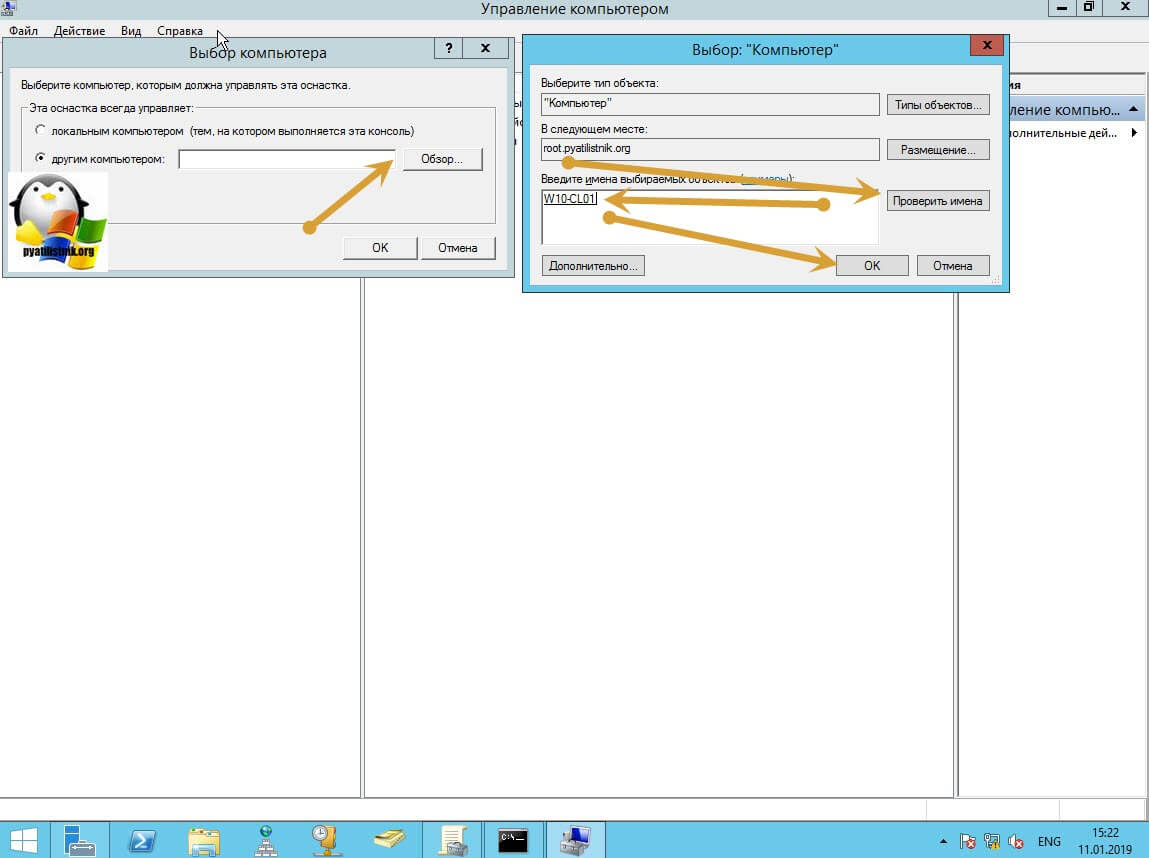
В окне выбора компьютера, вам необходимо нажать кнопку «Обзор», которое откроет второе окошко, где нужно выбрать необходимый компьютер, так как у меня доменная сеть, то мне еще проще. В моем примере это будет компьютер с операционной системой Windows 10 под DNS-именем W10-CL01. Нажимаем ок.
У вас будет произведено подключение к данному компьютеру. Если у вас выскочит ошибка:
Компьютером невозможно управлять. Убедитесь, что сетевой путь указан правильно, компьютер доступен в сети, а на конечном компьютере включены нужные правила брандмауэра Windows
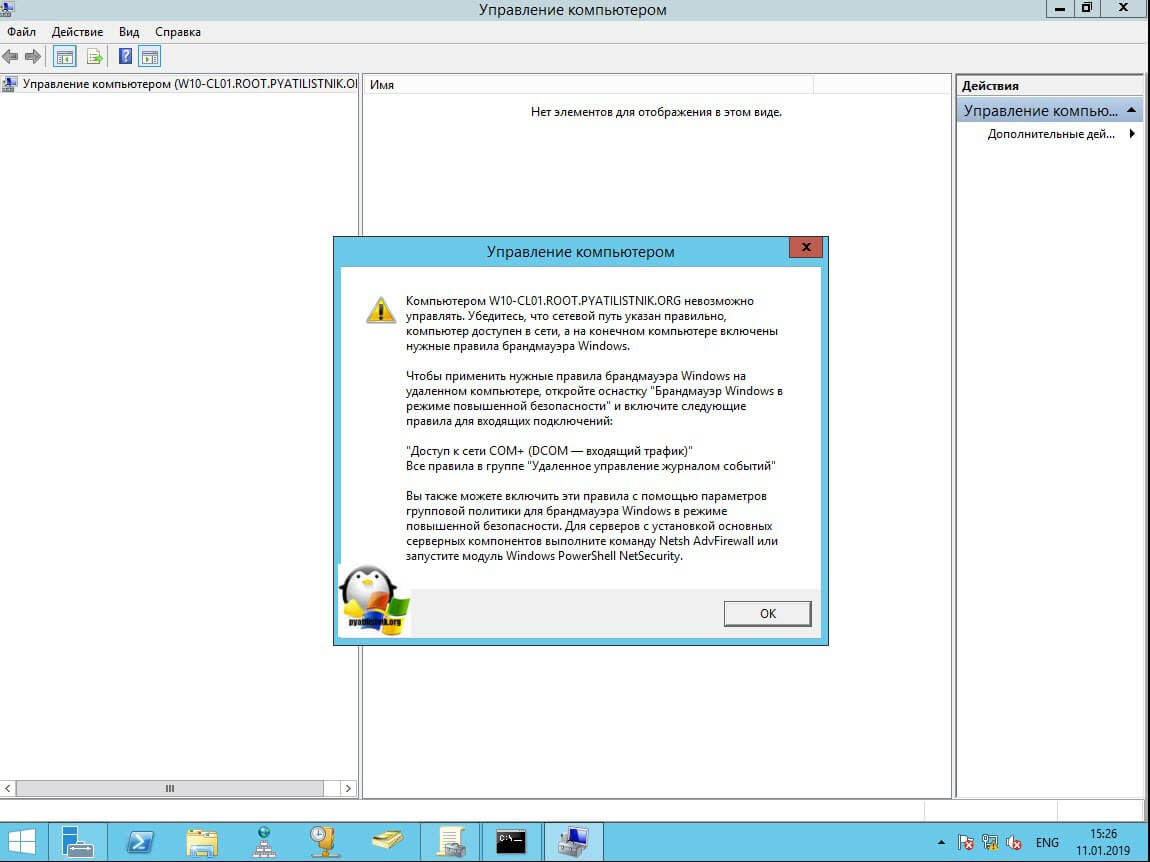
В данном случае, нужно проверить две вещи:
- Доступен ли компьютер по сети, для этого проведите элементарный ping компьютера.
- Это нужно на этом компьютере в брандмауэре Windows разрешить «Удаленное управление журналом событий»
Про то как локально разрешать в брандмауэре службы и порты я говорил, посмотрите по ссылке. Если доступа нет, сделать, это локально, то ниже я приведу пример, как это сделать удаленно. Когда вы подключились к нужному компьютеру или серверу, вам необходимо перед удаленным включением RDP доступа, удостовериться, что у вас на вкладке службы, в активном состоянии запущен сервис «Удаленный реестр».
Вы так же можете из локальной оснастки «Службы», подключиться к удаленной, для этого в окне «Выполнить» введите services.msc и в открывшемся окне щелкните по корню правым кликом, где выберите соответствующий пункт
В моем примере я подключился к удаленным службам, через управление компьютером.
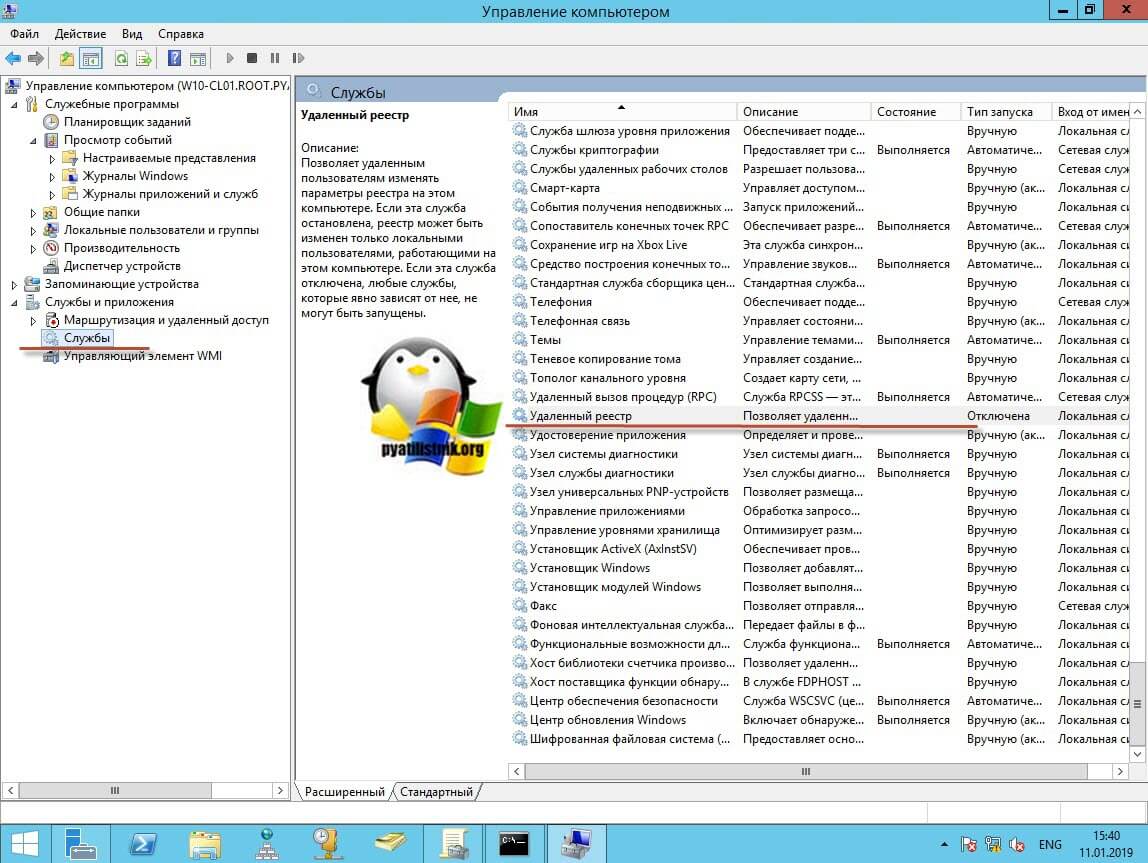
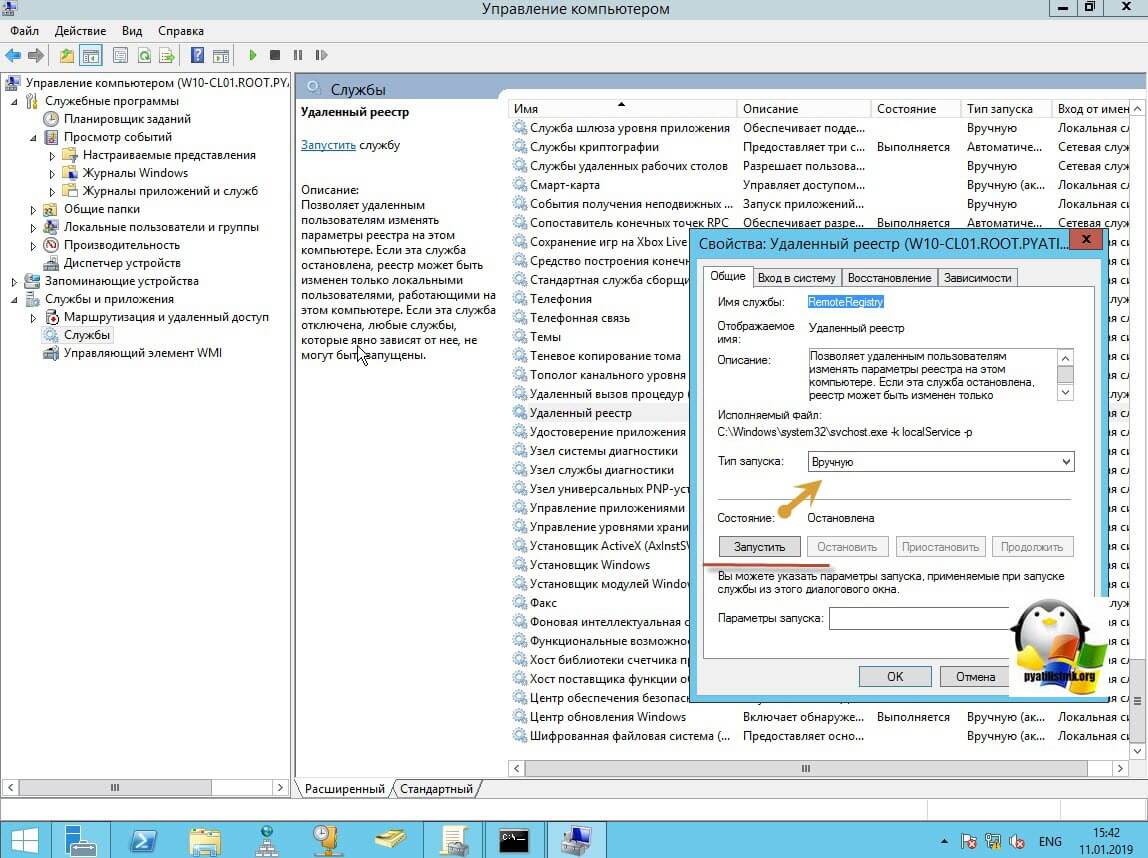
Если этого не сделать, то подключиться к реестру не получиться, и вы не сможете включить RDP по сети. Переходим в свойства данной службы и в типе запуска выставите вручную, после чего нажмите применить. После этого у вас станет активной кнопка запуска, нажимаем ее и проверяем, что сервис стартанул. После этого переходим к редактированию реестра по локальной сети.
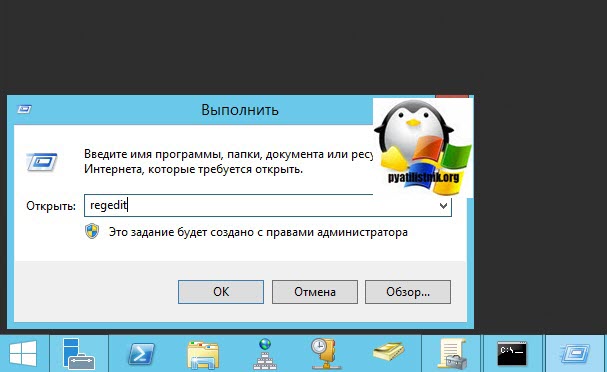
В окне выполнить введите regedit и у вас откроется реестр Windows .
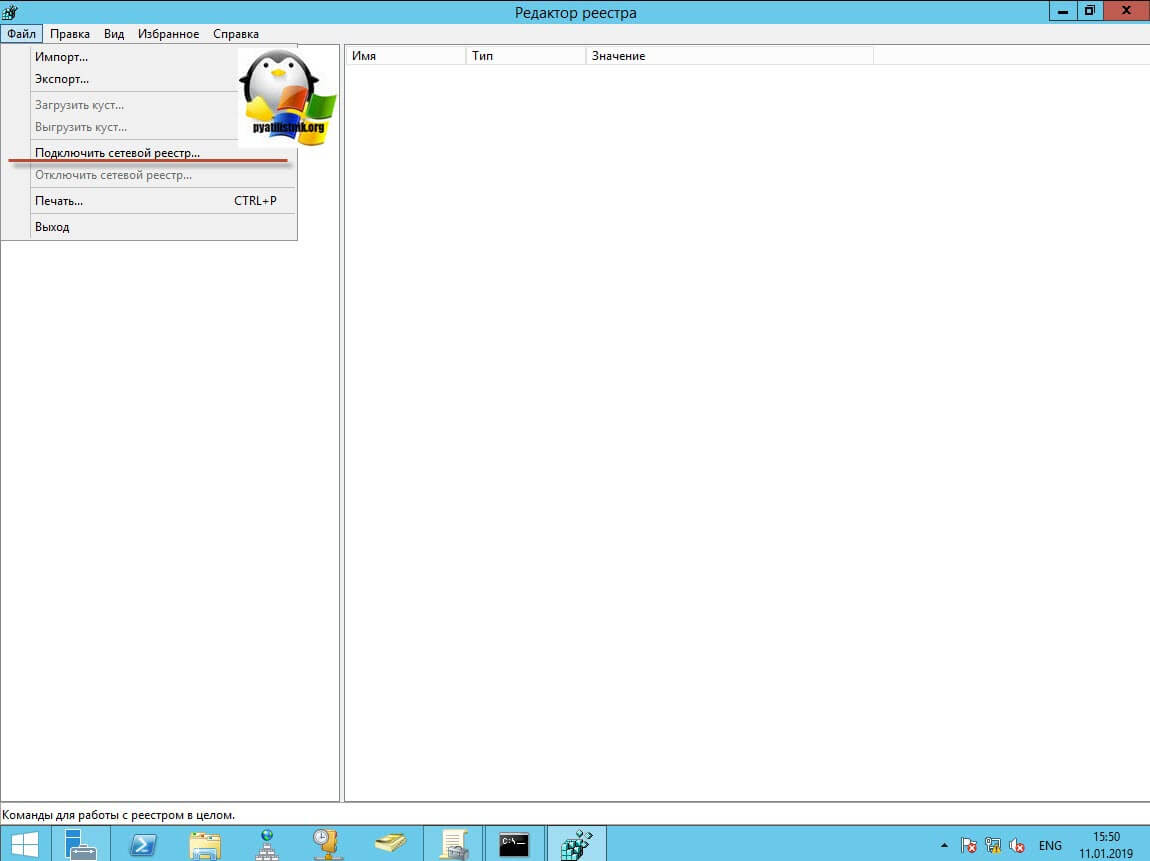
В самом верху есть меню файл, открыв его вам необходимо найти пункт «Подключить сетевой реестр».
У вас откроется окно поиска, где вам необходимо найти нужный вам сетевой компьютер или сервер, после чего нажать ок.
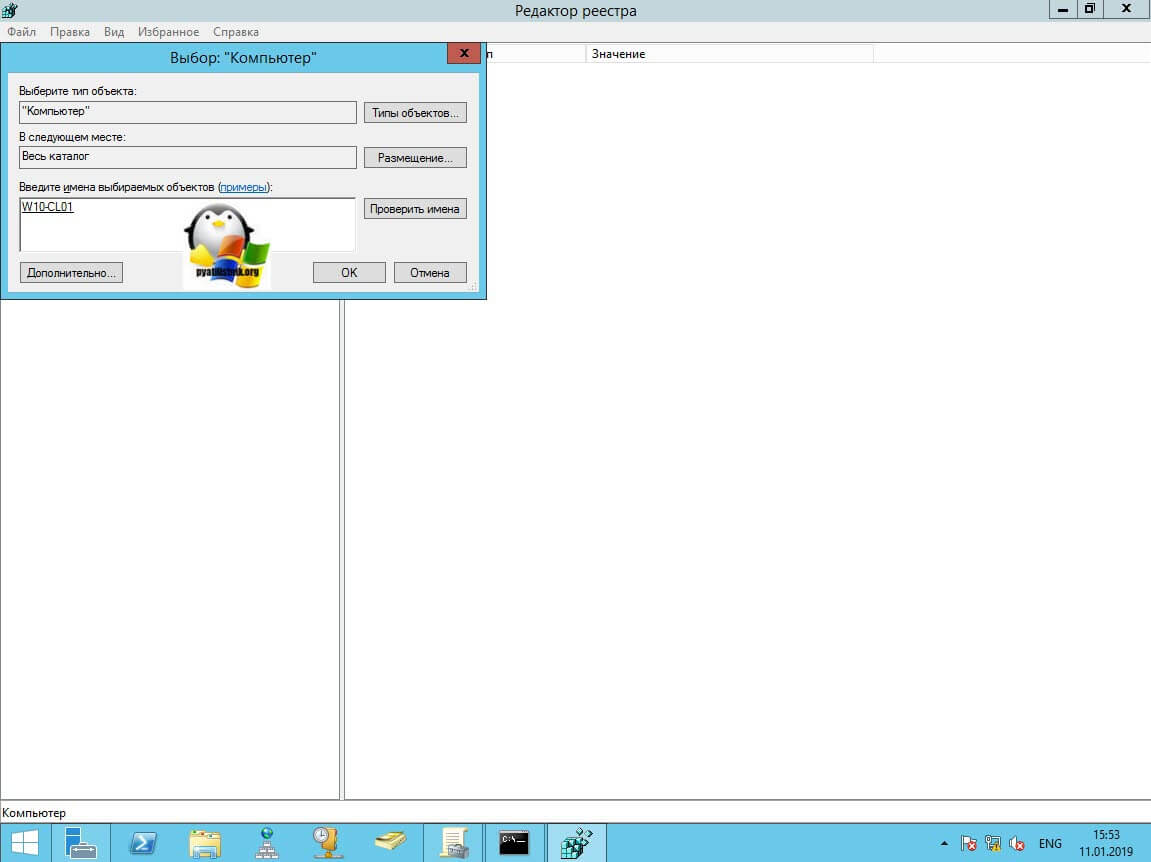
В итоге у вас в окне редактора реестра Windows появится еще один куст. Именно через данный реестр вы включите RDP службу на удаленной системе.
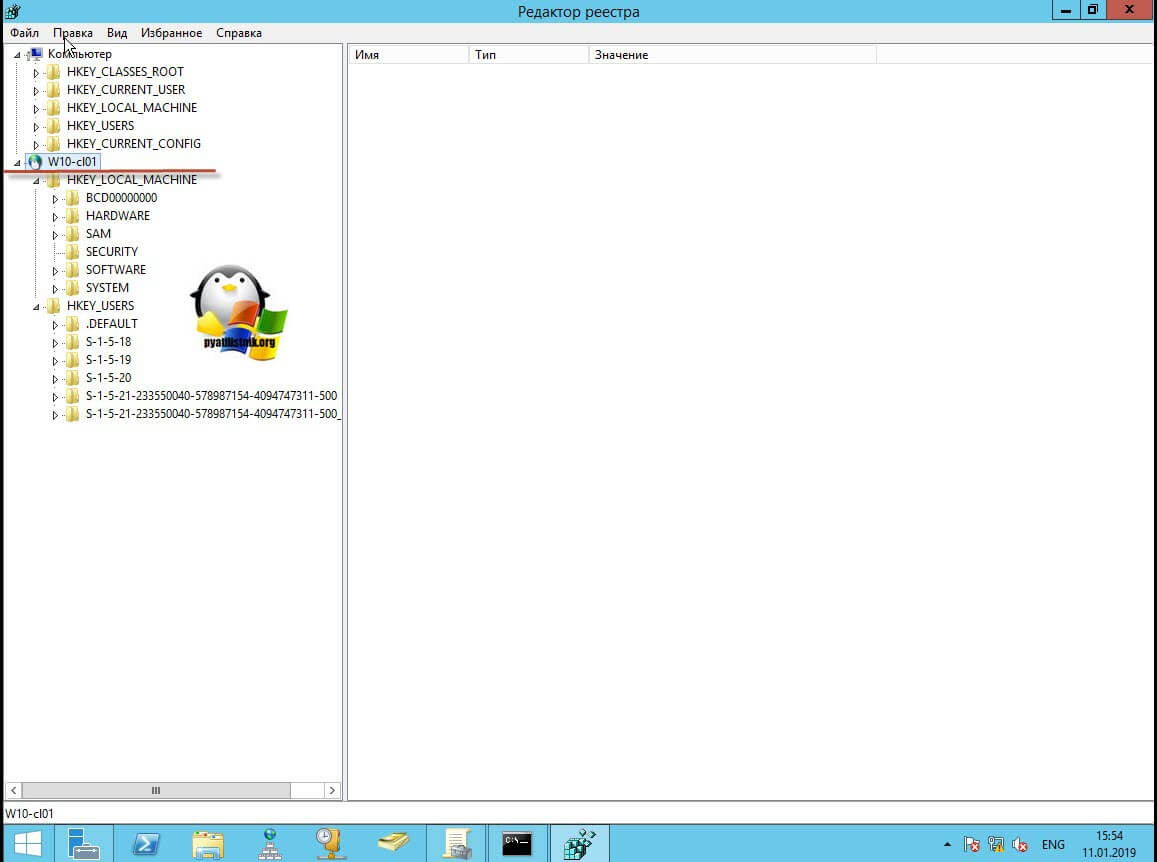
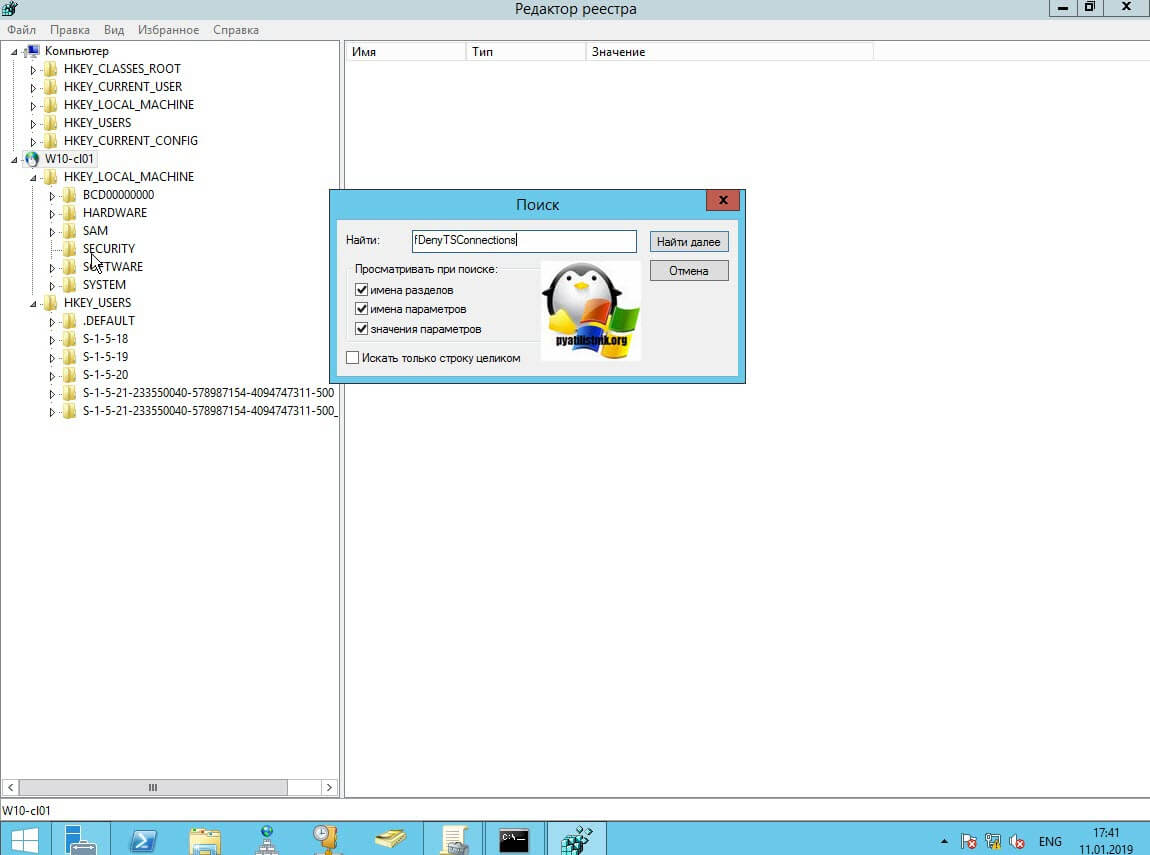
Теперь выбираем корень сетевого реестра Windows и нажимаем кнопку CTRL+F, у вас откроется форма поиска по нему. Тут вам необходимо найти ключ fDenyTSConnections.
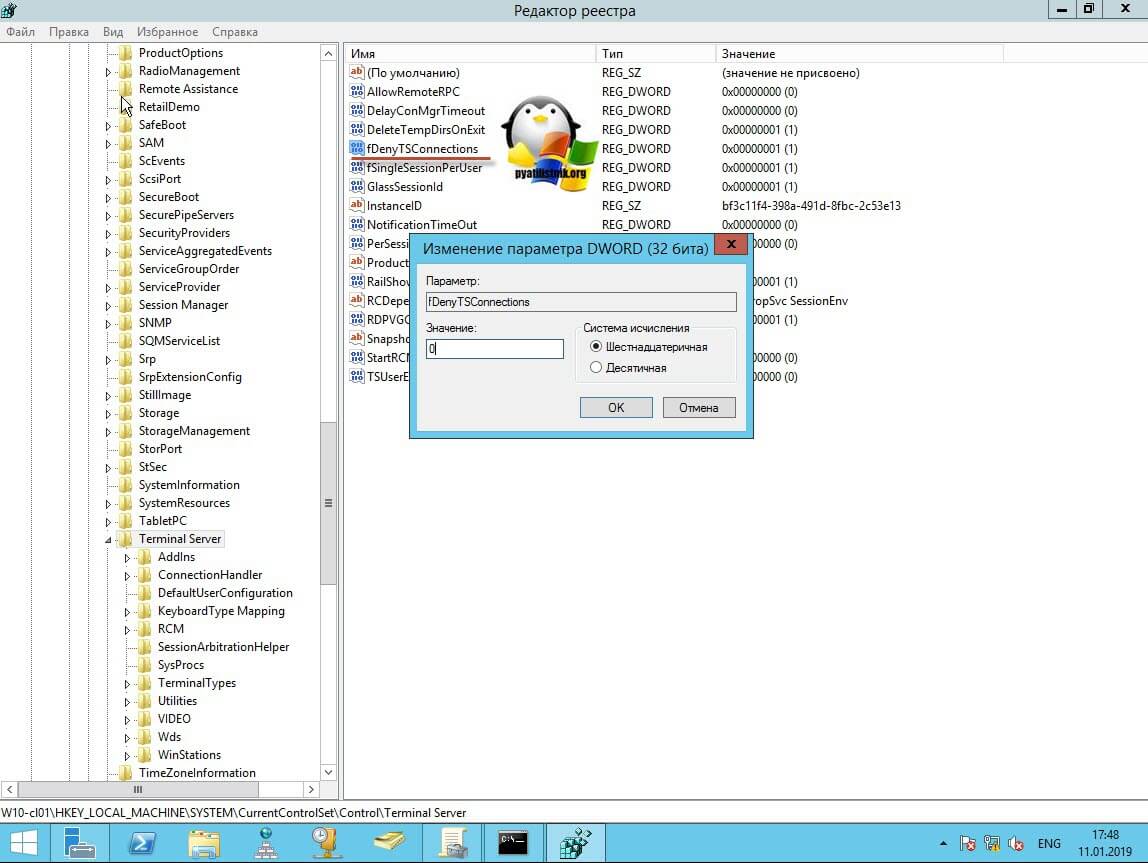
Он также по сути должен лежать по пути:
Где ключу fDenyTSConnections вам необходимо изменить значение с 1 на 0, чтобы включить RDP доступ к удаленному компьютеру.
Пробуем произвести подключение, для этого откройте клиента подключения к удаленному рабочему столу (mstsc) и смотрим результат.
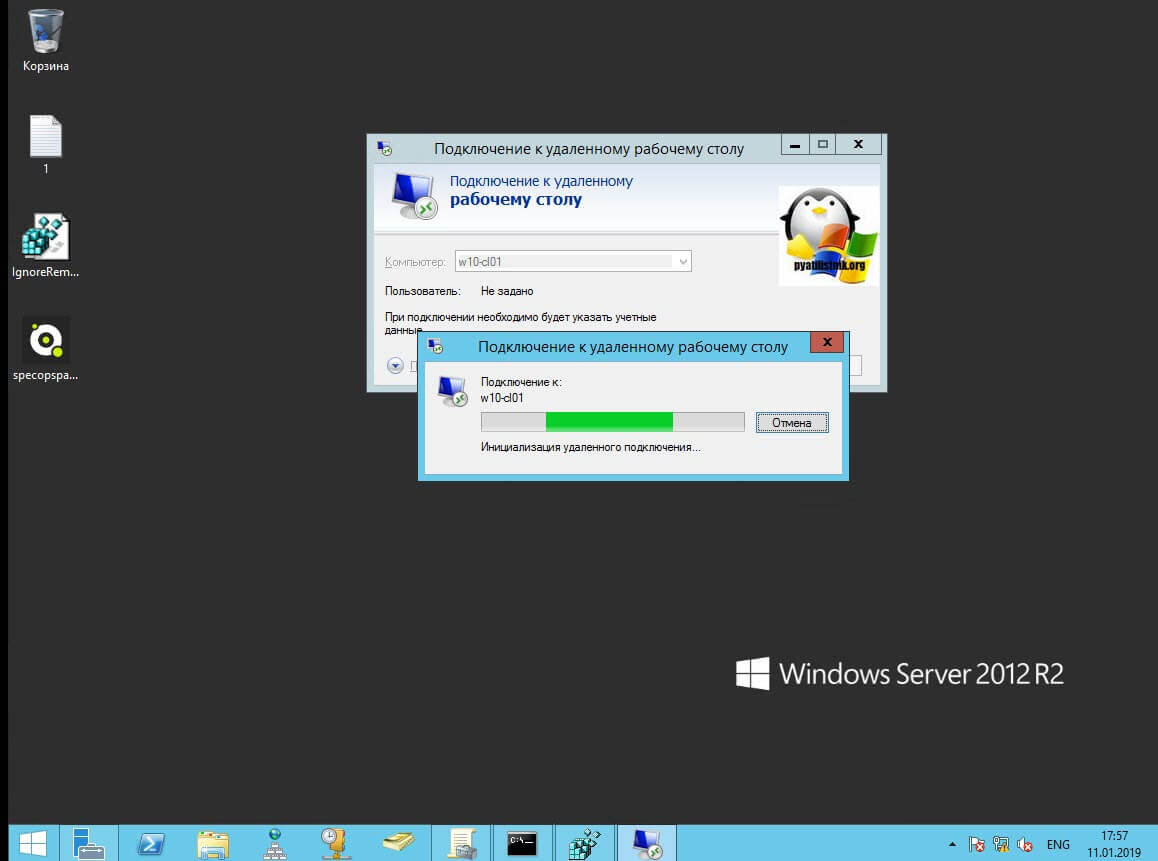
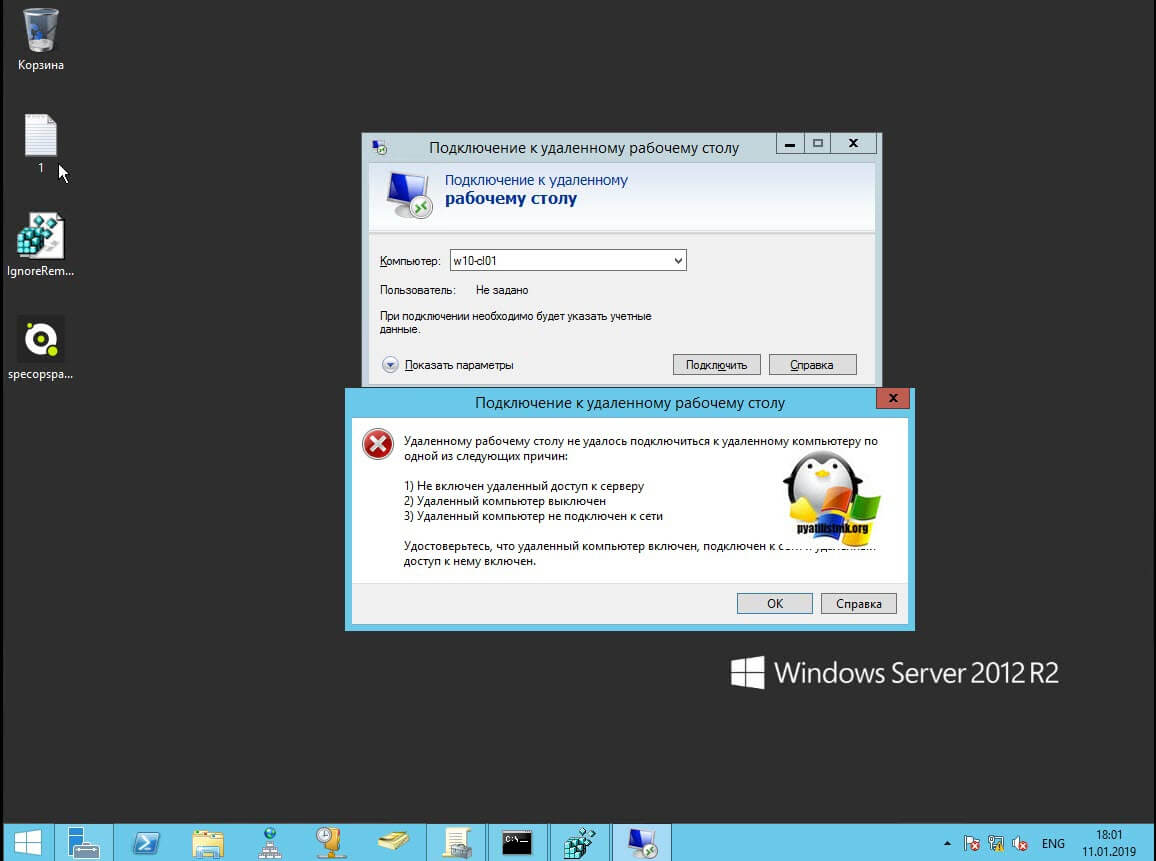
Если у вас будут закрыты порты, то вы увидите вот такую картину. При попытке подключиться у вас будет висеть инициализация удаленного подключения.
После чего вы увидите ошибку:
- Удаленному рабочему столу не удается подключиться к удаленному компьютеру по одной из следующих причин:
Не включен удаленный доступ к серверу - Удаленный компьютер выключен
- Удаленный компьютер не подключен к сети
Удостоверьтесь, что удаленный компьютер включен, подключен к сети и удаленный доступ к нему включен
Напоминаю, что вы можете проверить доступность порта , через утилиту Telnet. Проверять нам нужно порт 3389. Вероятнее всего он не ответит. Как я и писал выше откроем порты и создадим правило в брандмауэре. Для этого мы воспользуемся утилитой PSTools.
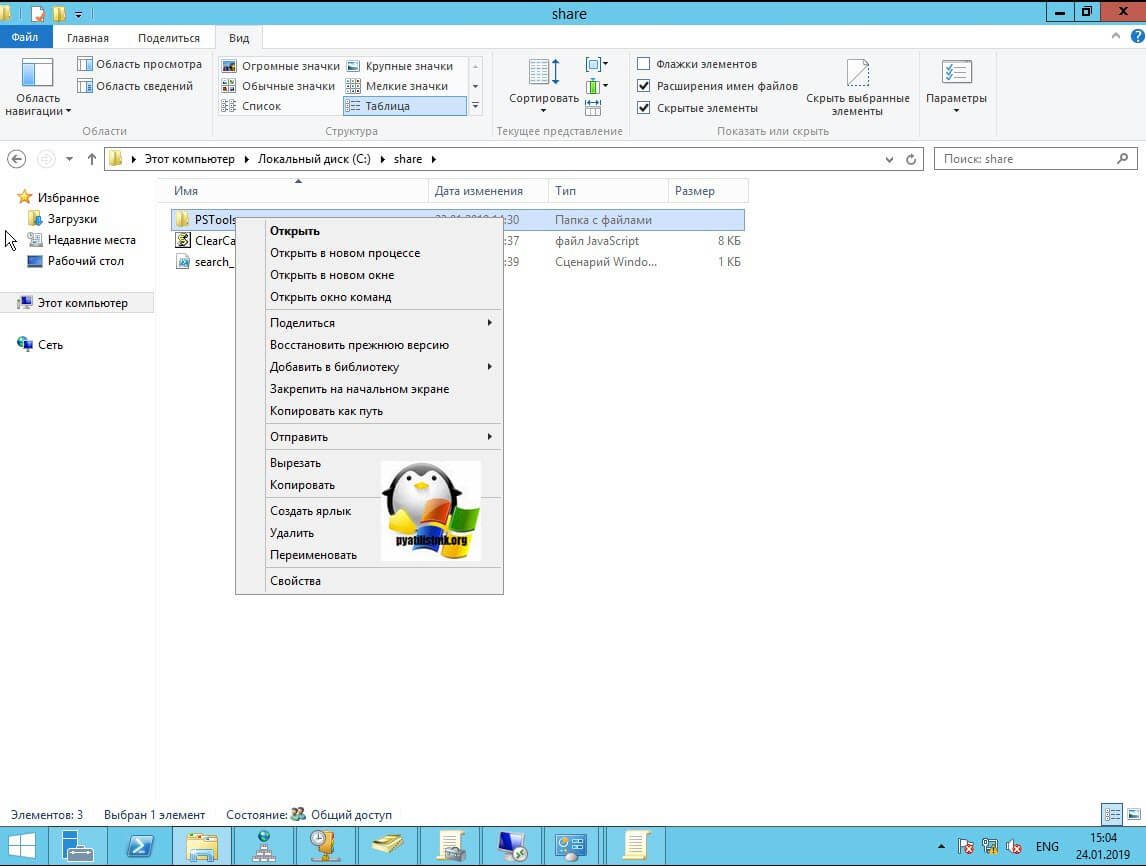
На выходе у вас будет архив с утилитами, который нужно будет распаковать через архиватор. Когда вы распакуйте его, зажмите клавишу Shift и кликните правым кликом по папке PSTools. Из контекстного меню выберите пункт «Открыть окно команд».
Введите вот такую команду:
Мой пример: PsExec.exe \\w10-cl01 -u root\Администратор -p пароль cmd
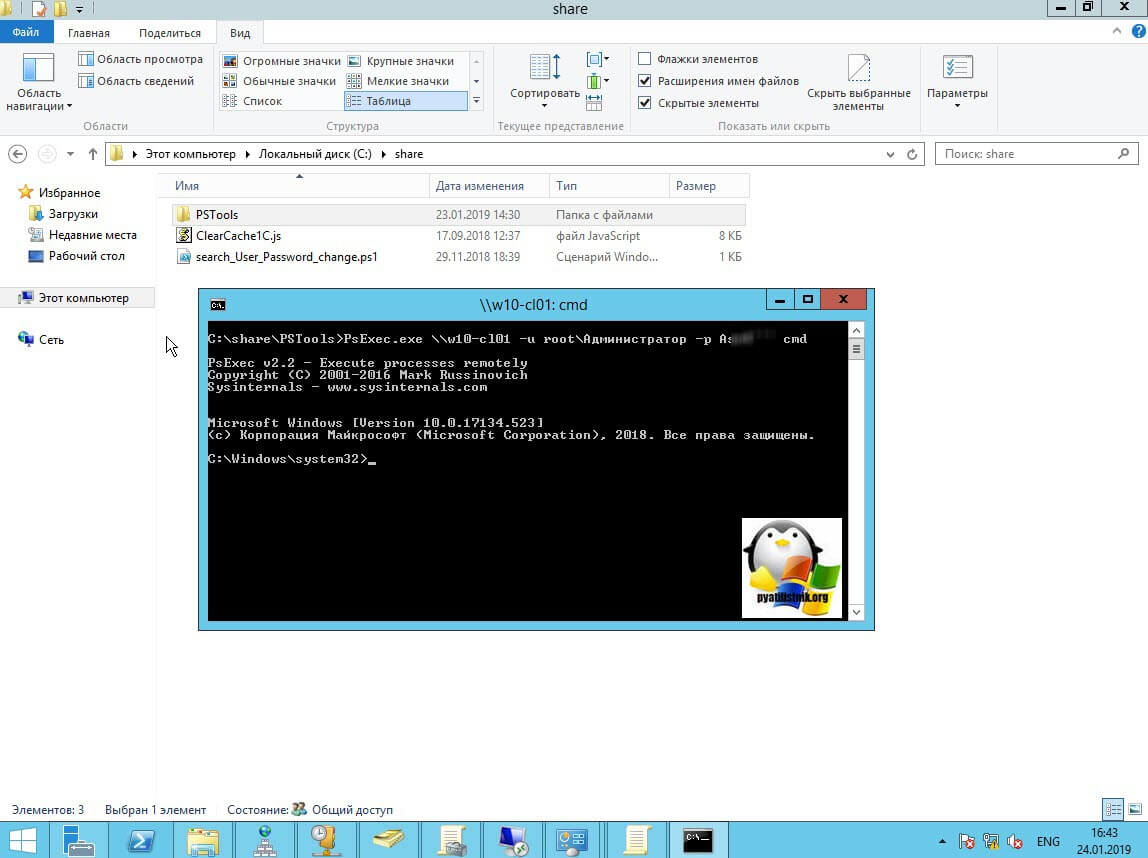
В итоге у вас будет произведено подключение к удаленному компьютеру, вы увидите в заголовке \\dns-имя: cmd. Это означает, что вы успешно подключены.
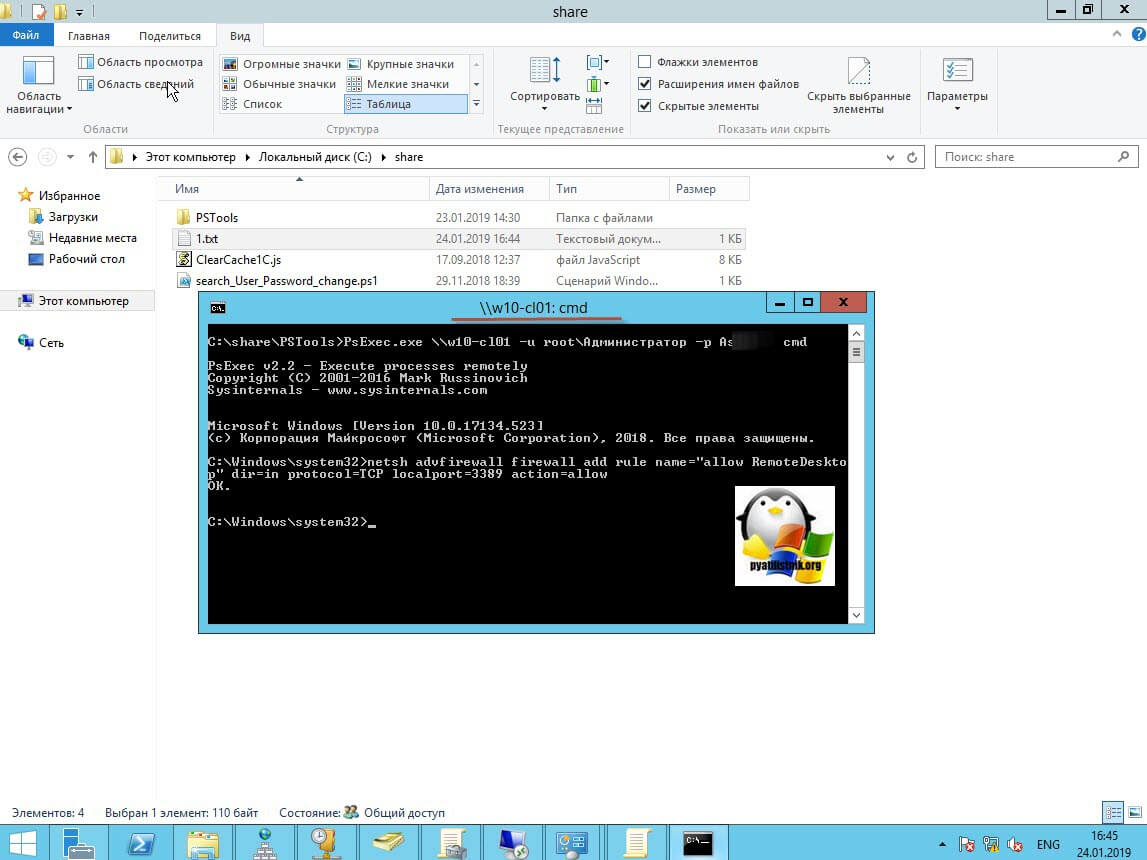
Далее вступает утилита командной строки netsh, благодаря ей мы создадим правило разрешающее входящие подключения по RDP.
netsh advfirewall firewall add rule name=»allow RemoteDesktop» dir=in protocol=TCP localport=3389 action=allow
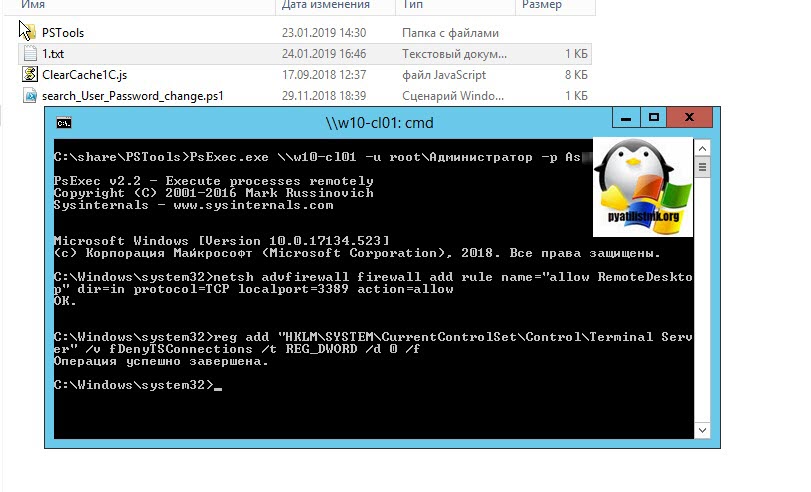
Если вы до этого не включали через реестр доступ к удаленному рабочему столу, то так же это можно выполнить в PsExec.exe:
reg add «HKLM\SYSTEM\CurrentControlSet\Control\Terminal Server» /v fDenyTSConnections /t REG_DWORD /d 0 /f
По идее все должно работать сразу и без перезагрузки, но если она требуется, то выполните команду:
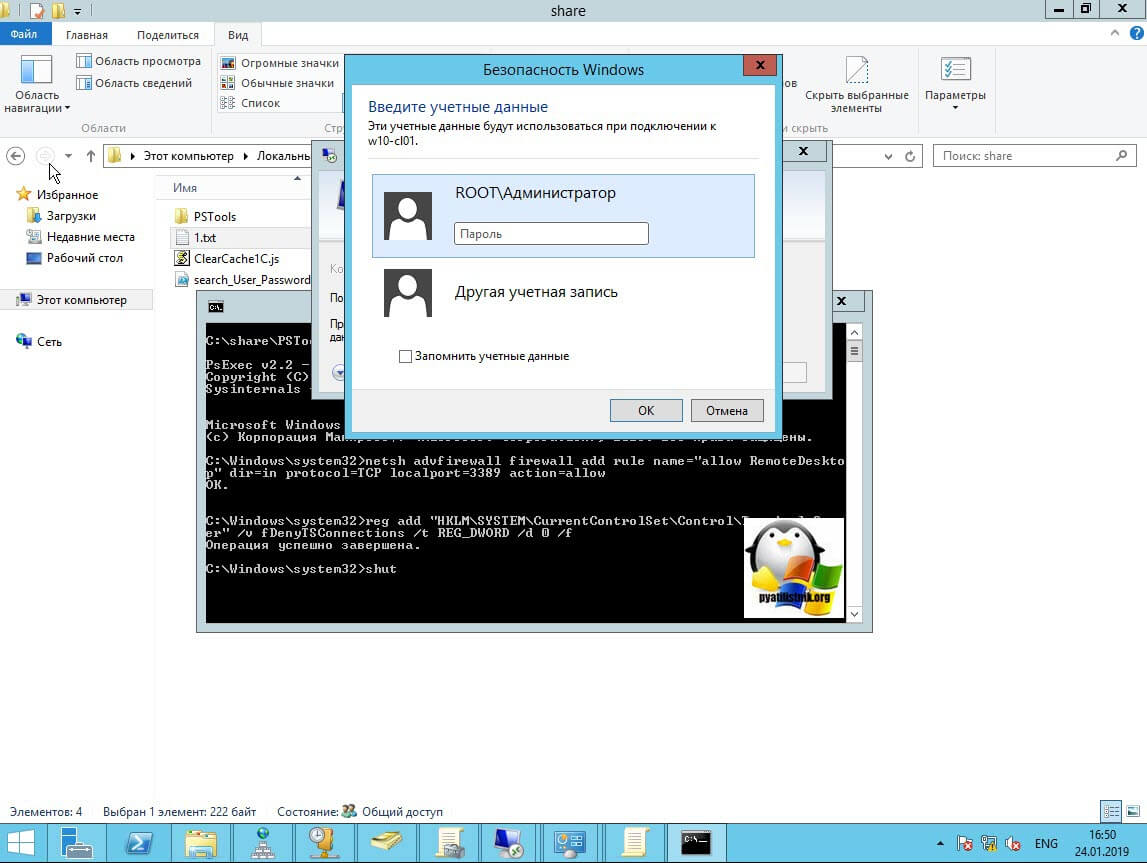
Частые проблемы
Пользователь не подключается по RDPWrap с WinXP SP3 к Win10
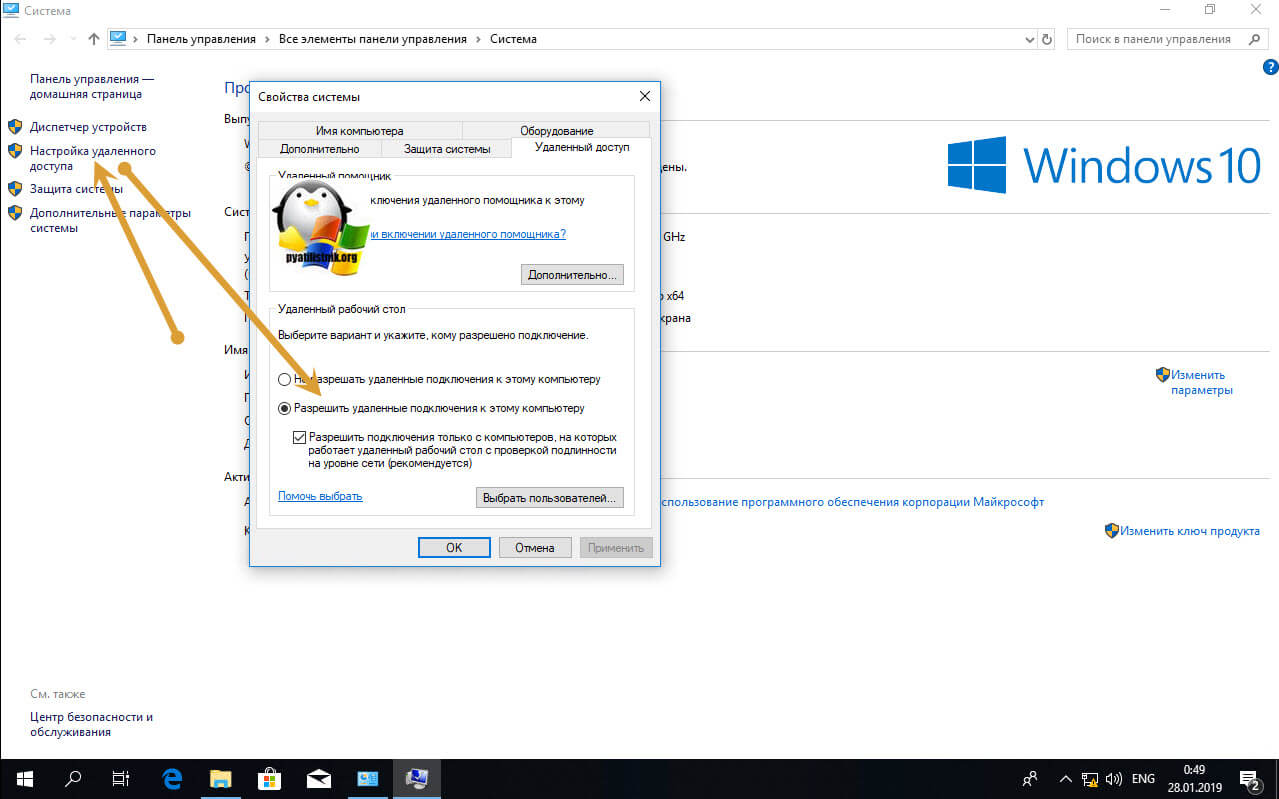
Чтобы решить данную проблему на пк Windows XP обновите клиент RDP до актуальной версии (7.0 — KB969084). Установить данное обновление можно только на Windows XP SP3. Если проблема с RDP подключением не решиться, то в Windows 10 можно отключить Network-Level Authentication в свойствах системы (Система – Настройка удаленного доступа). Снимите галку «Разрешить подключения только с компьютеров, на которых работает удаленный рабочий стол с проверкой подлинности на уровне сети (рекомендуется)».
Ещё стоит сказать, что поддержка NLA появилась в Windows XP, начиная с SP3, но по-умолчанию она не включена. Включить поддержку аутентификации NLA и CredSSP-провайдера можно только через реестр. Для этого:
- В ветке реестра HKEY_LOCAL_MACHINE\SYSTEM\CurrentControlSet\Control\SecurityProviders нужно отредактировать значение ключа SecurityProviders, добавив в конце credssp.dll (через запятую от его текущего значения!)
- Далее в ветке HKEY_LOCAL_MACHINE\SYSTEM\CurrentControlSet\Control\Lsa в значение параметра Security Packages добавьте строку tspkg
- После внесения указанных изменений, компьютер нужно перезагрузить
Также может пригодиться статья: «Ошибка RDP подключения: CredSSP encryption oracle remediation. Как исправить?».
Ох уж эти обновления Windows 10 😱
Но чаще всего RDPWrap 1.6.2 не работает на Windows 10 (на момент написание статьи именно 1.6.2 была самой актуальной версией)после обновления windows 10 и возникают проблемы с подключением к серверу. А в статусе пишет следующие: Listener state: not supported. Что делать? Как вариант удалить обновления Windows 10 по списку ниже, так как они могут мешать работе программы:
- Накопительное обновление для Windows 10 Version 1803 (KB4503286)
- Накопительное обновление для Windows 10 Version 1803 (KB4499167)
- Разностное обновление для систем Windows 10 Version 1803 (KB4493464)
От себя
Терминальный сервер на Windows 10 это конечно не очень хорошо, ведь для этого есть Microsoft Windows Server 2016 (или другая любая версия) со своими службами терминальных сессий. Если вы решили использовать RDPWrap, то скорее всего нарушаете лицензионное соглажение windows. Microsoft уже всё продумало за вас и для терминальных сессий нужно использовать терминальный сервер. Его установка и настройка хоть чуть дольше, но не сильно сложнее чем на Windows 10, а прочитать про это можно по этой ссылке. Спасибо!
Классический метод включения удаленного рабочего стола
С удаленным включением служб RDP мы разобрались, теперь напомню для новичков, как можно локально его активировать. По умолчанию данная служба, как я и писал не работает. Чтобы это исправить есть два метода. Универсальный метод для любой версии Windows, я буду показывать на десятке, но для семерки, восьмерки, все будет одинаково. Откройте проводник Windows. Найдите в левой части объект «Этот компьютер (Мой компьютер)». Кликните по нему правым кликом и из контекстного меню перейдите в пункт «Свойства».
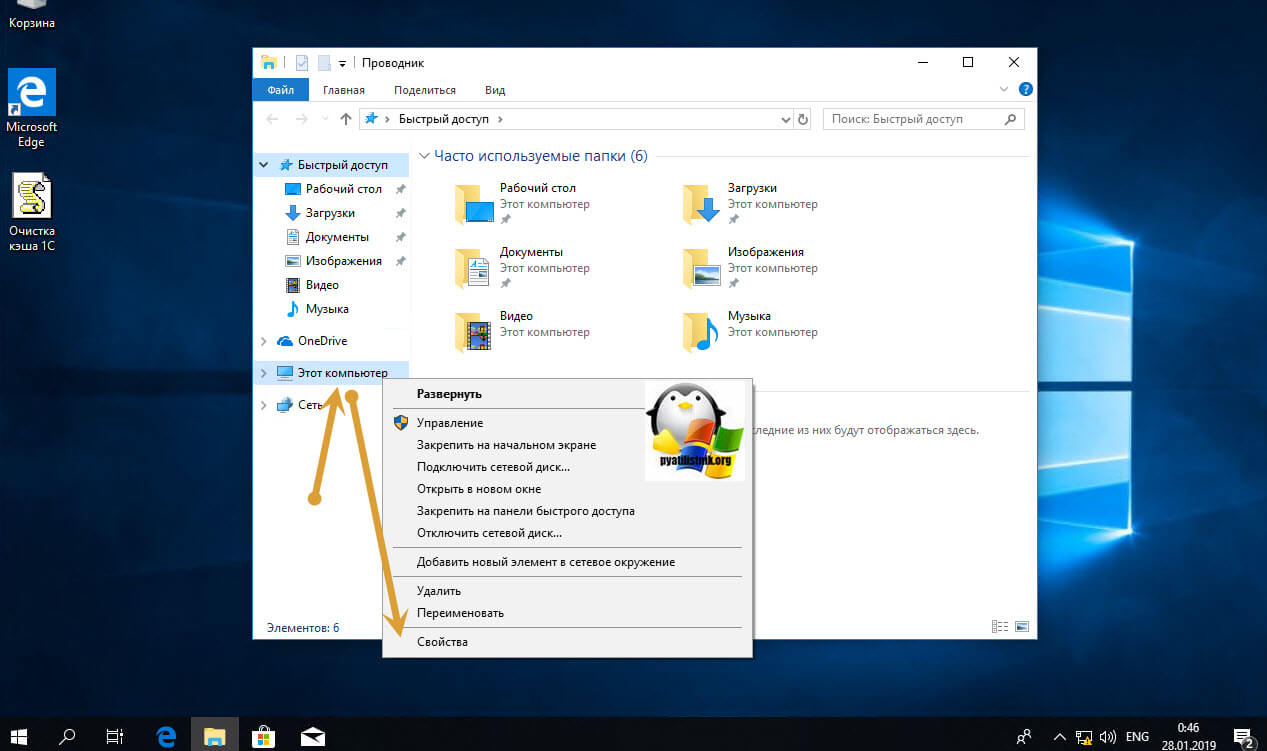
У вас откроется окно система. В правой части нажмите пункт «Настройка удаленного доступа», которое вызовет окно свойств системы. НА вкладке «Удаленный доступ», чтобы активировать службы удаленных рабочих столов Windows, вам нужно активировать пункт «Разрешить удаленные подключения к этому компьютеру». После этого у вас в системе сразу будет работать RDP доступ.
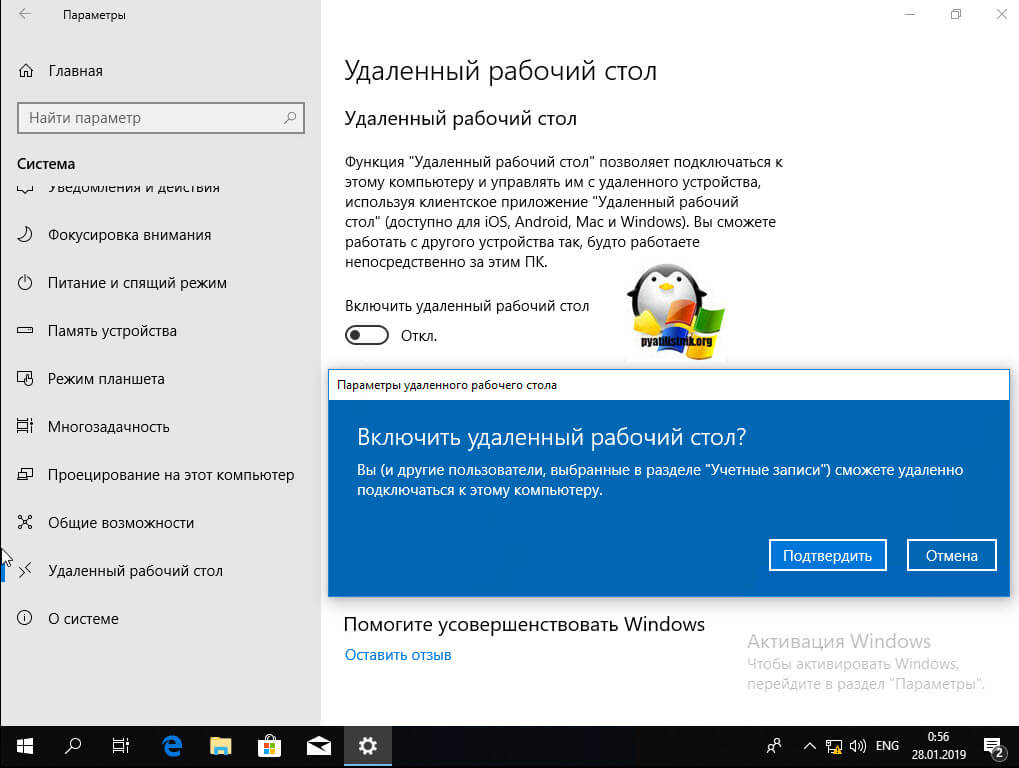
А вот метод исключительно для Windows 10 или Windows Server 2016 и выше. Вы открываете параметры Windows. Переходите в пункт система. В системе будет пункт «Удаленный рабочий стол». Активируем ползунок «Включить удаленный рабочий стол». Выскочит окно с подтверждением, говорим «Подтвердить».
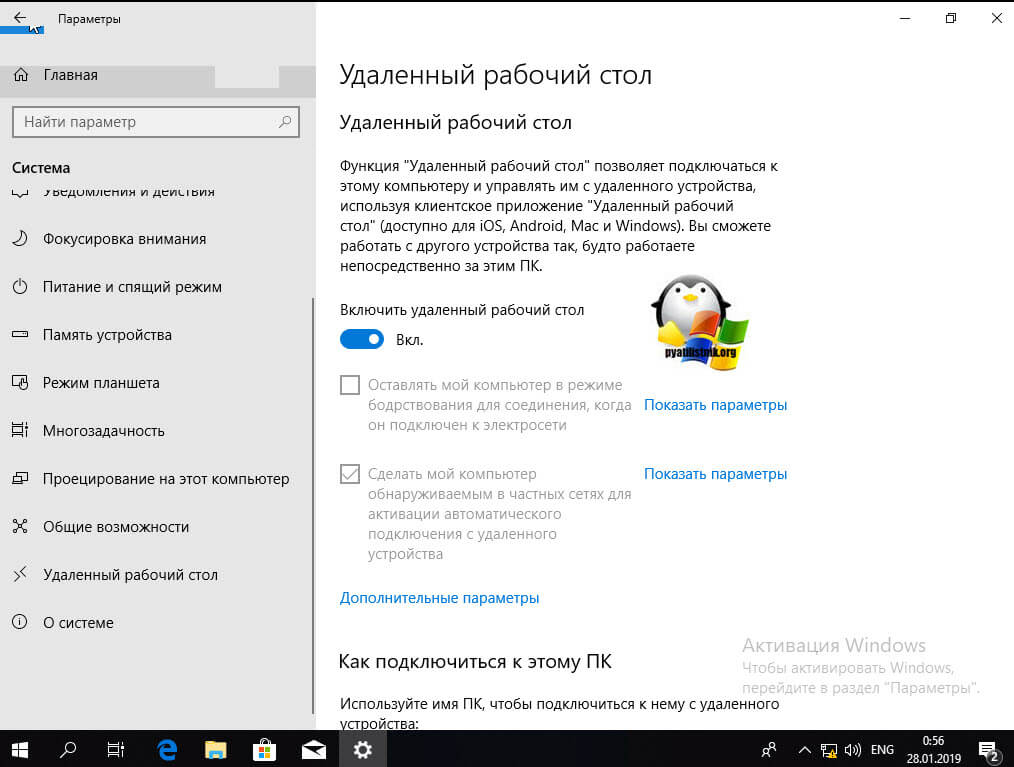
Все функционал RDP активен, можно подключаться с других компьютеров. Данный метод по сути ставит все тужу галку, что мы видели и в классическом окне системы.
Этот подход можно с натяжкой назвать удаленным методом включения RDP, так как на той стороне вам потребуются руки которыми вы будите управлять по телефоны.
Установка RDPWrap
Как мы уже говорили ранее, стандартные настройки Windows 10 не позволяют использовать систему одновременно нескольким пользователям. При попытке такого подключения вы увидите следующую картину:
Способ, о котором идёт речь, вносит изменения в сами системные файлы и меняет структуру ОС Windows. В связи с этим в отдельных случаях подобные программы могут распознаваться как вирусы, так что вы всё делаете на свой страх и риск. Внимание, скорее всего этими действиями вы нарушаете лицензионное соглашение.
Процедура установки программы:
- Скачать архив по ссылке выше.
- Распаковать в любую удобную для вас директорию.
- Запустить install.bat от администратора.

После запуска install.bat откроется командная строка. После окончания установки вас попросят нажать любую клавишу.
Теперь откройте RDPConf.exe и убедитесь, что отображаются зелёным текстом статусы полей: Wrapper state, Service state и Listener state
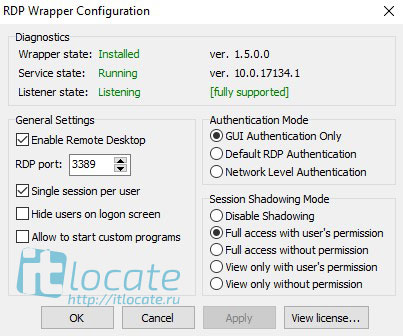
Внимание! Если у вас по каким-то причинам не работает программа, один или более статусов отмечены красным цветом, то запустите от администратора файл update.bat. В большенстве случаев это помогает.
На этом этапе мы с вами скачали и установили программу RDPWrap, теперь наш сервер готов принимать входящие RDP соединения одновременно от нескольких пользователей. Осталось дело за малым — настроить учётные записи (если этого ещё не было сделано) и разрешить системе входящие RDP подключения.
Как можно настроить сервер FTP протокола в Windows 10
Способов создать такой сервер существует большое множество. И не удивительно, ведь FTP — это один из самых старых протоколов, которые вообще есть — ему больше 40 лет. За это время появилось не мало программ и сервисов, через которые вы можете настроить сервер в Windows 10. Некоторые из них бесплатные, другие стоят денег. Но в данной статье будет рассмотрен самый простой способ, который не потребует от вас загрузки каких-либо программ.
Дело в том, что FTP уже есть у вас на компьютере с Windows 10. Эта служба идет в стандартной комплектации, но по умолчанию она не активирована. Так что вам нужно лишь активировать ее, и настроить сервер, чтобы можно было подключить удаленный клиент к компьютеру.
Чтобы активировать соединение FTP, вам нужно добавить специальный компонент через «Панель управления», которую вы найдете в «Пуске». Там сбоку отыщите пункт «Программы», а оттуда отправляйтесь во вкладку «Программы и компоненты». Чтобы пробраться к списку компонентов Windows 10, посмотрите в боковое меню слева и найдите пункт «Включение или отключение компонентов Windows».
Чтобы создать сервер на компьютере, вам нужно в появившемся списке найти каталог «Службы IIS». Активируйте в этом каталоге все пункты, какие есть. Самое главное, чтобы вы поставили галочку возе «FTP-сервер», «Службы Интернета» и «Средства управления веб-сайтом». После этого нажимайте OK и ожидаете некоторое время. Если службы будут удачно установлены, то во всплывающем окне вы увидите уведомление: «Windows применила требуемые изменения».
Следующий этап — это непосредственный запуск сервера на компьютере. Для этого вам снова понадобится «Панель управления», только теперь не пункт «Программы и компоненты», а «Сеть и безопасность». Далее отыщите раздел «Администрирование». После установки служб, в нем появился новый пункт — «Диспетчер служб IIS», который вам нужно открыть. В появившемся меню вам нужно нажать правой кнопкой мыши в левом боковом меню. Далее отыщите пункт «Добавить FTP-сайт» и нажмите на него.
Добавление FTP-сайта — это достаточно простая процедура, но очень важная. Именно сейчас вы будете регулировать параметры, по которым к вашему серверу будет подключаться клиент в дальнейшем.
Для начала вам нужно назвать ваш FTP-сайт. Затем укажите папку в файловой системе, какая будет считаться корневой для сервера. Следующий шаг настройки FTP-сайта — это определение параметров его запуска относительно системы, а также настройки SSL. Рекомендуется сразу поставить метку возле «Без SSL», так как шифрованное соединение вам навряд ли понадобится в работе.
Третий шаг настройки FTP-сайта — это разрешение или запрет для авторизации анонимных и обычных пользователей. Также вы можете указать уровень доступа для них (чтение или запись). После того, как определитесь с этими настройками, можете нажимать «Готово», и FTP-сайт будет добавлен, а значит сервер можно считать созданным! Но из-за стандартных параметров брандмауэра клиент не сможет подключиться к вашему серверу. Так как клиент будет пытаться авторизоваться, а система безопасности его не пропустит.
Итак, заходите в «Брандмауэр» во вкладке «Система и безопасность» в «Панели управления». В боковом левом меню снизу выберите «Дополнительные параметры». В левом списке выберите пункт «Правила для входящих соединений». Чтобы клиент смог подключиться к вашему серверу, найдите в списке два пункта, «FTP-сервер» и «Трафик FTP-сервера в пассивном режиме», и поставьте возле них галочки. Только для этого нужно не просто нажать левой кнопкой мыши на эти пункты, а навести на них правую кнопку и клацнуть на «Включить правило». А в правилах исходящих соединений вам нужно включить пункт «Трафик FTP-сервера».
Теперь клиент сможет подключиться к серверу. Но учтите, что вам еще нужно для этого создать пользователя на сервере. Для этого нужно сначала создать группу пользователей через раздел «Локальные пользователи и группы» во вкладке «Управление компьютером» в разделе «Администрирование». А затем уже в группе сформировать пользователя и задать параметры для авторизации его в системе. После нужно разрешить пользователю через «Свойства» диска и вкладку «Безопасность» вносить изменения на компьютер — и на этом все!
Похожие статьи
 Команды FTP для cmd.exe в Windows
 Протокол FTP — что это такое, для чего используют
 FTP-клиент для Mac OS — подборка лучших
 Яндекс Диск FTP — как подключиться
 Поиск по FTP — обзор поисковиков
 FTP сайт — как подключиться
Не многие знают, что сама операционная система обладает нужной нам функциональностью и может с помощью несложных настроек в Проводнике (File Explorer) предоставить пользователю доступ к конкретному ФТП-серверу. Этих функций вполне хватит для того, чтобы загружать, отправлять или редактировать файлы.
Теперь перейдем непосредственно к установке устойчивого соединения с каким-либо ФТП-сервером в Интернете. Для примера я подключусь к своему, на котором размещены ресурсы этого блога.
Настройка сервера Samba – создание папок и установка доступа
При работе в локальной сети часто возникает необходимость в передаче файлов между компьютерами. В таких случаях незаменимым решением станет программа Самба, которая поможет в настройке общедоступных директорий. Однако настройка Samba имеет ряд особенностей.
Настройка Windows 10 и учётных записей
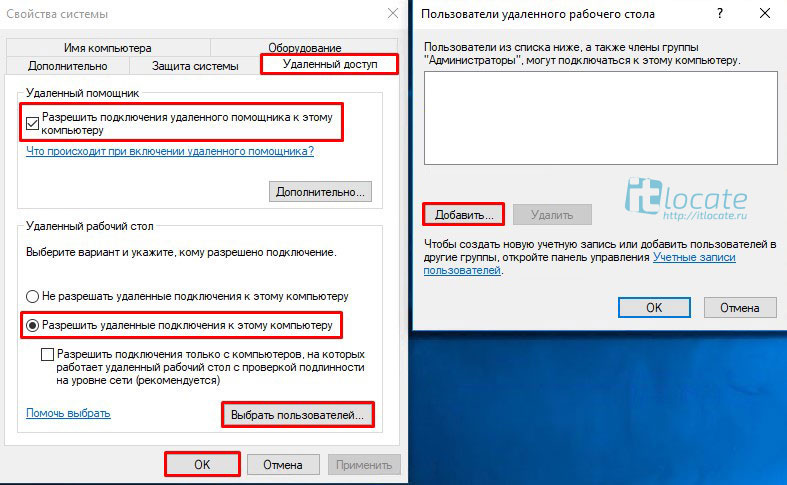
Тут всё ещё проще! Открываем свойства компьютера (win + pause) и выбираем Дополнительные параметры системы, как на скриншоте ниже.
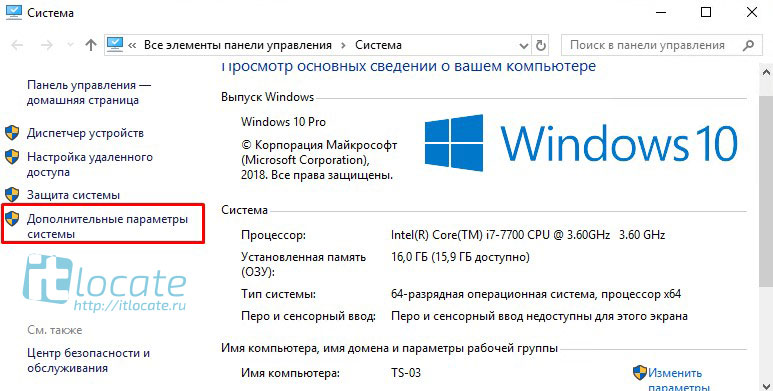
В открывшемся окне переходим на вкладку Удаленный доступ. Отмечаем галочками Разрешить подключения удалённого помощника к этому компьютеру, Разрешить удаленные подключения к этому компьютеру. Остаётся теперь только Выбрать пользователей. Жмёте Добавить и выберете из списка необходимых вам пользователей. Если у вас есть домен, то для удобства можно выбрать сразу всех Пользователи домена.
Разрешить подключения удалённого помощника к этому компьютеру — не обязательна.
Настройка завершена! Для проверки запускаем файл RDPCheck.exe из папки с программой.