

В этом руководстве объясняется, как включить или добавить несвободные репозитории в Bullseye Debian или Debian 11.
- Какие несвободные и платные пакеты есть в репозиториях Debian?
- Включение платных пакетов и пакетов Contrib в Debian 11 (Bullseye)
- Некоторые альтернативные зеркала репозиториев по странам
- Заключение
- Добавьте официальные репозитории Debian 11 Bullseye в sources. list
- Обновление системы
- Добавление репозитория из терминала
- Добавить репозиторий вручную
- Добавить репозиторий с помощью add-apt-repository
- Добавление репозитория из графического интерфейса.
- Вывод
- 1) Отключить репозиторий CD ROM
- 2) Настроить пользователя Sudo
- 3) Установите все обновления Debian 11
- 4) Установите Synaptic Package Manager
- 5) Настройте параметры рабочего стола с помощью инструмента Tweak Tool
- 6) Включите брандмауэр
- 7) Установите необходимое программное обеспечение (Skype, VLC и т
- 8) Установите FileZilla и почтовый клиент
- 9) Ускорение загрузки
- 10) Xkill за неотзывчивое приложение
- 11) Включите расширения GNOME
- 12) Установите Timeshift Backup Tool
- What is sources. list File in Debian Linux
- Archive Type
- URL
- Distribution
- Component
- Open the sources. list on Debian
- How to Add a Repository Using the sources. list File
- Bottom Line
Какие несвободные и платные пакеты есть в репозиториях Debian?
Чтобы ответить на этот вопрос, важно познакомить вас с Руководством по свободному программному обеспечению Debian (DFSG), проектом, используемым для принятия решения о том, подходит ли пакет для включения в основные репозитории Debian.
Несмотря на поощрение использования бесплатного программного обеспечения, Debian предоставляет инфраструктуру для управления несвободным программным обеспечением, включая все программное обеспечение, которое не соответствует рекомендациям DFSG. Это программное обеспечение классифицируется или помечается как несвободное.
Программное обеспечение, отвечающее требованиям DFSG, но зависящее от несвободного программного обеспечения в репозиториях, классифицируется как contrib. Пакеты, помеченные как contrib, включают пакеты, зависящие от несвободного программного обеспечения, или пакеты, зависящие от пакетов contrib. Поэтому у нас есть 3 типа репозиториев:
main: Все программное обеспечение, отвечающее требованиям DFSG.
несвободное: Программное обеспечение, которое не соответствует требованиям DFSG и не является частью Debian.
contrib: программное обеспечение, отвечающее требованиям DFSG, но зависящее от несвободных пакетов или пакетов, зависящих от несвободных пакетов (другие пакеты contrib).
Включение платных пакетов и пакетов Contrib в Debian 11 (Bullseye)

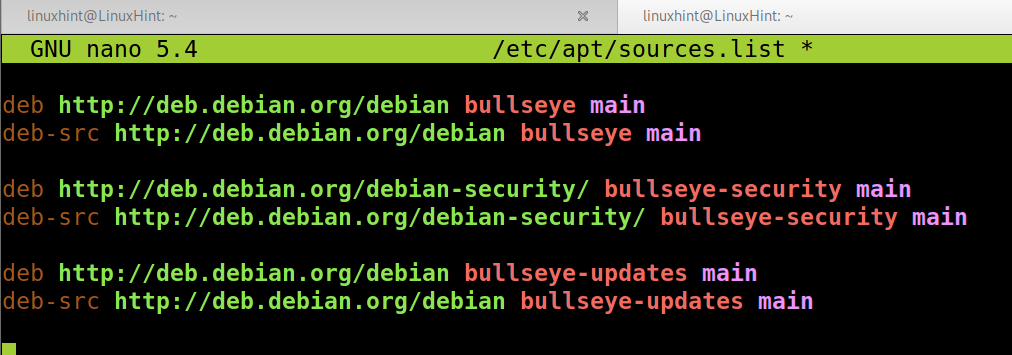
deb http:deb.debian.orgdebian bullseye main contrib non-free
deb-src http:deb.debian.orgdebian bullseye основной вклад несвободный
deb http:deb.debian.orgdebian-security bullseyeupdates основной вклад несвободный
deb-src http:deb.debian.orgdebian-security bullseyeupdates основной вклад несвободный
deb http:deb.debian.orgdebian bullseye-updates основной вклад несвободный
deb-src http:deb.debian.orgdebian bullseye-updates основной вклад несвободный
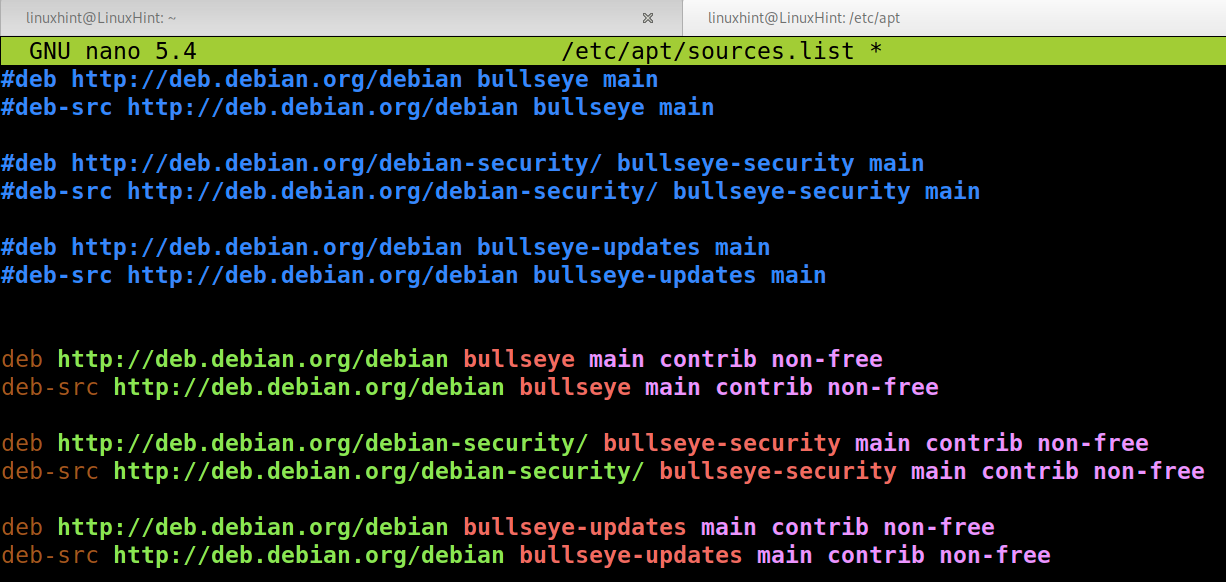
Теперь файл конфигурации /etc/apt/sources.list должен выглядеть так, как показано на скриншоте выше. Закройте нано-сохранение изменений (нажмите Ctrl+X), чтобы продолжить.
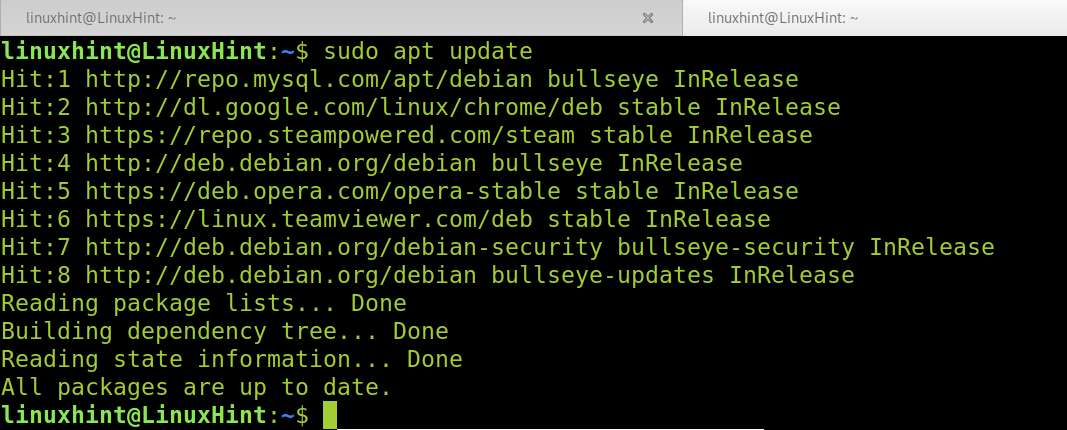
Кроме того, вы также можете обновить свои репозитории, используя aptitude вместо apt, как показано ниже.
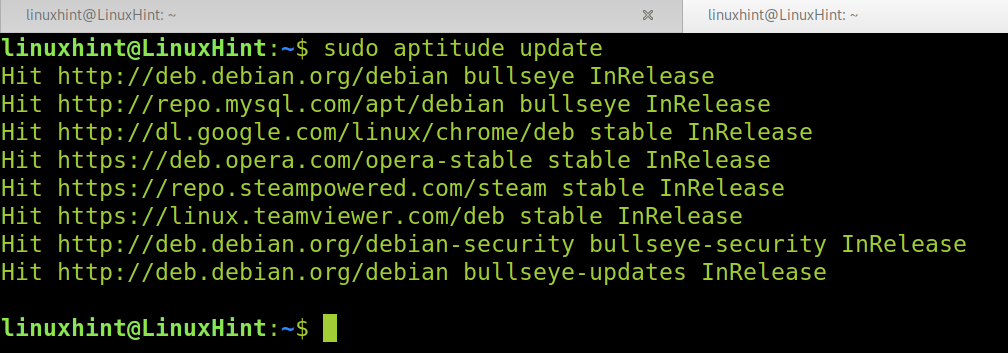
Теперь несвободные пакеты и пакеты contrib теперь можно устанавливать из репозиториев.
Некоторые альтернативные зеркала репозиториев по странам
deb http:ftp.ca.debian.orgdebian bullseye main contrib non-free
deb-src http:ftp.ca.debian.orgdebian bullseye main contrib несвободный
deb http:ftp.cl.debian.orgdebian bullseye основной вклад несвободный
deb-src http:ftp.cl.debian.orgdebian bullseye main contrib несвободный
deb http:ftp.dk.debian.orgdebian bullseye main contrib non-free
deb-src http:ftp.dk.debian.orgdebian bullseye main contrib non-free
deb http:ftp.fi.debian.orgdebian bullseye main contrib non-free
deb-src http:ftp.fi.debian.orgdebian bullseye main contrib non-free
deb http:ftp.fr.debian.orgdebian bullseye main contrib non-free
deb-src http:ftp.fr.debian.orgdebian bullseye main contrib несвободный
deb http:ftp.de.debian.orgdebian bullseye main contrib non-free
deb-src http:ftp.de.debian.orgdebian bullseye main contrib non-free
deb http:ftp.uk.debian.orgdebian bullseye main contrib non-free
deb-src http:ftp.uk.debian.orgdebian bullseye main contrib несвободный
Сервер в Гонконге:
deb http:ftp.hk.debian.orgdebian bullseye main contrib non-free
deb-src http:ftp.hk.debian.orgdebian bullseye main contrib non-free
deb http:ftp.it.debian.orgdebian bullseye main contrib non-free
deb-src http:ftp.it.debian.orgdebian bullseye main contrib non-free
deb http:ftp.jp.debian.orgdebian bullseye main contrib non-free
deb-src http:ftp.jp.debian.orgdebian bullseye main contrib non-free
deb http:ftp.mx.debian.orgdebian bullseye main contrib несвободный
deb-src http:ftp.mx.debian.orgdebian bullseye main contrib non-free
deb http:ftp.ru.debian.orgdebian bullseye основной вклад несвободный
deb-src http:ftp.ru.debian.orgdebian bullseye main contrib non-free
deb http:ftp.es.debian.orgdebian bullseye main contrib non-free
deb-src http:ftp.es.debian.orgdebian bullseye main contrib non-free
deb http:ftp.se.debian.orgdebian bullseye main contrib несвободный
deb-src http:ftp.se.debian.orgdebian bullseye main contrib non-free
deb http:ftp.tw.debian.orgdebian bullseye main contrib несвободный
deb-src http:ftp.tw.debian.orgdebian bullseye main contrib несвободный
deb http:ftp.us.debian.orgdebian bullseye main contrib non-free
deb-src http:ftp.us.debian.orgdebian bullseye main contrib несвободный
Заключение
Как видите, активировать несвободные пакеты и пакеты contrib в репозиториях Debian 11 довольно просто. Due to security concerns, it isn’t recommended to enable non-free and contrib repositories unless necessary. Enabling non-free repositories is usually required for special firmware or drivers, or to deal with proprietary software. Keep in mind adding a proper repository according to your geographical location may impact your download speed. In some cases, you opt for downloading the non-free software you need from the web before enabling non-free or contrib packages in your system.
Недорогой хостинг для сайтов
После установки Debian 11 Bullseye в виртуализированной инфраструктуре или на физическом компьютере вы заметите, что репозитории APT настроены неправильно. Эта проблема не относится к облачным образам, в которых репозитории для Debian 11 (Bullseye) настроены правильно. В этом руководстве мы покажем вам, как добавить официальные репозитории Debian 11 Bullseye в sources.list.
Если вы попытаетесь обновить репозиторий APT, вы получите сообщение об ошибке, как показано на снимке экрана.
Решением этой проблемы является правильное обновление файла sources.list с помощью обновлений Debian 11 (Bullseye) по умолчанию и репозиториев безопасности.
Текущее содержимое файла:
Добавьте официальные репозитории Debian 11 Bullseye в sources. list
Запустите приведенные ниже команды, чтобы добавить официальные репозитории Debian 11 Bullseye в sources.list.
sudo tee /etc/apt/sources.list<<EOF
deb http://deb.debian.org/debian bullseye main
deb-src http://deb.debian.org/debian bullseye main
deb http://security.debian.org/debian-security bullseye-security main
deb-src http://security.debian.org/debian-security bullseye-security main
deb http://deb.debian.org/debian bullseye-updates main
deb-src http://deb.debian.org/debian bullseye-updates main
deb http://deb.debian.org/debian bullseye-backports main
deb-src http://deb.debian.org/debian bullseye-backports main
EOF
Когда закончите, обновите свой индекс APT, чтобы убедиться, что репозитории работают правильно:
Обновление системы
После добавления официальных репозиториев ОС и подтверждения их работоспособности обновим системные пакеты:
sudo apt upgrade
Вы также можете попробовать незначительные обновления дистрибутива, если они доступны.
sudo apt dist-upgrade
Также установите общие инструменты администрирования ОС
sudo apt install git curl bash-completion wget curl vim telnet -y
Теперь у вас есть правильный файл sources.list в вашей системе Debian 11 (Bullseye)
APT проверяет работоспособность всех пакетов, зависимости пакета перед его установкой. APT извлекает пакеты из одного или нескольких репозиториев. Репозиторий (источник пакета) — это в основном сетевой сервер. Термин «пакет» относится к отдельному файлу с расширением .deb, который содержит все или часть приложения. Обычная установка идет с настроенными репозиториями по умолчанию, но они содержат только несколько пакетов из океана доступного бесплатного программного обеспечения.
В этом руководстве мы узнаем, как добавить репозиторий пакетов в Debian
Добавление репозитория из терминала
Вы можете добавить репозиторий пакетов в Debian двумя способами из оболочки: вручную или с помощью apt Информация о репозитории пакетов хранится в файле с именем /etc/apt/sources.list. А также может храниться в любом файле внутри каталога /etc/apt/sources.list.d/.
Добавить репозиторий вручную
Чтобы добавить репозиторий вручную, вам необходимо отредактировать файл /etc/apt/sources.list. Записи в этом файле имеют синтаксис:
Archive-Type Repository-URL Distribution Component1 Component2 Component3
Тип архива — первое слово в строке может быть debили deb-src. Deb указывает, что архив содержит пакеты .deb, а deb-src указывает, что в архиве есть пакеты с исходным кодом.
URL-адрес репозитория — эта запись представляет собой URL-адрес репозитория, из которого должен быть загружен пакет.
Распространение — это может быть кодовое название выпуска, псевдоним (например, «яблочко») или класс выпуска (старый стабильный, стабильный, тестируемый, нестабильный) соответственно.
Компонент — это может быть основной, дополнительный или платный. mainСодержит DFSG совместимый пакет часть дистрибутива Debian. contrib— совместимый пакет DFSG , который имеет зависимостей не в main. non-freeСодержит пакеты , которые не соответствуют DFSG.
Например, давайте добавим репозиторий VirtualBox в Debian Bullseye. Сначала откройте файл /etc/apt/sources.list для редактирования.
Теперь вы можете добавить в файл строку репозитория пакетов.
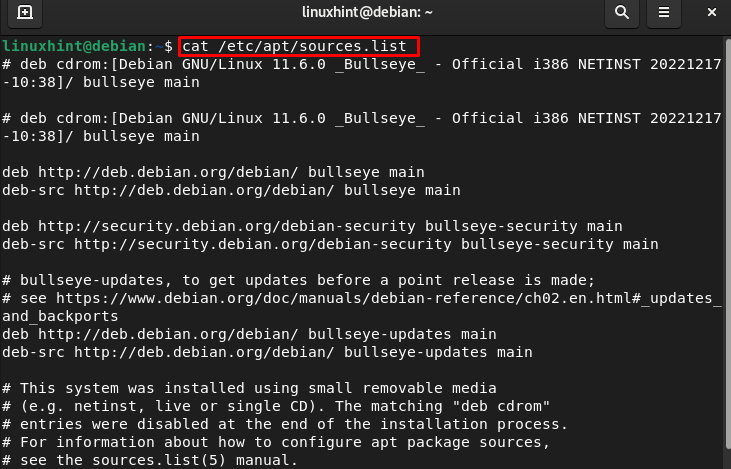
Ниже приведен файл /etc/apt/sources.list из моей системы Debian 11, он содержит часть официального репозитория Debian, который был добавлен во время установки Debian, и вы также можете увидеть недавно добавленный репозиторий.
Вместо добавления в файл /etc/apt/sources.list вы также можете создать собственный исходный файл с расширением .list внутри каталога /etc/apt/sources.list.d/ и добавить репозиторий в этот файл. Это тоже работает.
После добавления репозитория apt обязательно обновите индекс пакета:
$ sudo apt update
Добавить репозиторий с помощью add-apt-repository
Add-apt-repository — это сценарий Python, используемый для добавления обычного репозитория APT или PPA. Эта утилита включена в software-properties-common пакет.
Основной синтаксис add-apt-repository команды следующий:
Например, вам нужно установить Docker из официального репозитория. Сначала обновите индекс пакета и установите все зависимости.
$ sudo apt install apt-transport-https ca-certificates curl gnupg-agent software-properties-common
Импортируйте GPG-ключ репозитория:
Теперь добавьте репозиторий Docker с помощью add-apt-repository :
Это добавит информацию о репозитории в файл etc / apt / sources.list.
Затем обновите индекс пакета, а затем установите пакет докеров.
sudo apt update
apt-cache policy docker-ce
Чтобы удалить включенный репозиторий, введите:
Add-apt-repository также позволяет добавлять репозиторий PPA PPA расшифровывается как Personal Package Archive, который позволяет разработчикам создавать свои собственные репозитории.
Например, чтобы добавить репозиторий PPA для libreoffice, введите:
$ sudo add-apt-repository ppa:libreoffice/libreoffice-7-0
После добавления PPA вы можете установить соответствующий пакет с помощью apt.
Добавление репозитория из графического интерфейса.
В качестве альтернативы вы можете добавить репозиторий пакетов из Debian Gui. Я использую Debian 11 в среде рабочего стола Gnome.
На рабочем столе найдите «Программное обеспечение и обновления»
В «Программное обеспечение и обновления» выберите вторую вкладку «Другое программное обеспечение».
Нажмите кнопку «Добавить», затем добавьте строку APT и нажмите кнопку «Добавить источник», чтобы обновить /etc/apt/sources.listфайл.
Вывод
В этом руководстве мы узнали, как добавить репозиторий пакетов в Debian. спасибо за чтение, дайте нам знать свой отзыв в разделе комментариев.
Хорошие новости для пользователей Debian, так как Debian 11 был выпущен несколько дней назад. Кодовое имя « », Debian 11 содержит множество интересных вещей и новых интересных обновлений. Debian — один из лучших доступных дистрибутивов Linux, но вам нужно потратить некоторое время, чтобы настроить Debian в соответствии с вашими требованиями.
1) Отключить репозиторий CD ROM
Чтобы отключить репозиторий компакт-дисков:
Откройте терминал, переключитесь на пользователя root, а затем закомментируйте или удалите репозиторий cdrom из файла /etc/apt/sources.list.
# sudo apt update
2) Настроить пользователя Sudo
Следующее важное, что вам нужно сделать, это установить пакет sudo в систему, чтобы получить права администратора. Вам также необходимо добавить своего пользователя в группу sudo.
Чтобы установить sudo и добавить свое имя пользователя в группу sudo, используйте следующую команду, представленную ниже:
Эти команды необходимо запускать от имени пользователя root. Я добавляю своего существующего пользователя к пользователю sudo, чтобы теперь все задачи мог выполнять локальный пользователь.
3) Установите все обновления Debian 11
Откройте терминал и запустите под командами,
$ sudo apt update
$ sudo apt upgrade -y
После установки всех обновлений перезагрузите систему один раз, используя следующую команду:
$ sudo reboot
4) Установите Synaptic Package Manager
В то время как команда apt помогает вам устанавливать пакеты из командной строки, Synaptic — это графический интерфейс, который позволяет легко устанавливать приложения. Он поставляется с множеством функций и дает вам доступ к более чем 7000 пакетов.
Чтобы установить диспетчер синаптических пакетов, используйте следующую команду:
$ sudo apt install -y synaptic
когда вы выполняете минимальную установку Debian 11, вам необходимо установить synaptic, используя указанную выше команду, и если вы установили рабочий стол Debian 11, тогда synaptic будет установлен автоматически во время установки.
Чтобы получить доступ к синаптике, выполните поиск синаптики из действий,
Щелкните значок пакета Synaptic, он предложит вам ввести учетные данные локального пользователя и после аутентификации появится следующее окно.
5) Настройте параметры рабочего стола с помощью инструмента Tweak Tool
Как следует из названия, инструмент настройки используется для настройки параметров рабочего стола в Debian 11. Настройка является частью установки ОС по умолчанию.
В разделе «Действия» выберите «Настройка» и измените внешний вид рабочего стола, изменив настройки.
6) Включите брандмауэр
Несмотря на то, что Linux более безопасен, чем Windows, вам все равно необходимо включить брандмауэр для дополнительной безопасности. В Debian UFW (несложный брандмауэр) легко доступен как лучший менеджер брандмауэра.
Чтобы установить UFW, используйте следующую команду:
$ sudo apt install -y ufw
После того, как вы установили UFW, вам нужно включить его и настроить правила, чтобы разрешить несколько входящих подключений, таких как ssh,
$ sudo ufw enable
$ sudo ufw default deny incoming
$ sudo ufw default allow outgoing
$ sudo ufw ssh
Точно так же вы можете разрешить другие входящие соединения, которые соответствуют вашим требованиям.
7) Установите необходимое программное обеспечение (Skype, VLC и т
Debian 11 поставляется не со всеми приложениями, а только с приложениями и инструментами, необходимыми для запуска ОС вместе с некоторыми другими базовыми приложениями. Следовательно, вам необходимо самостоятельно установить все необходимое программное обеспечение.
Загрузите и установите последний пакет Skype, используя приведенные ниже команды:
$ wget https://go.skype.com/skypeforlinux-64.deb
$ sudo apt install ./skypeforlinux-64.deb -y
После установки войдите в Skype
Установите VLC Media Player:
Чтобы установить медиаплеер VLC, выполните следующую команду apt:
$ sudo apt install -y vlc
После установки проигрывателя vlc откройте его.
8) Установите FileZilla и почтовый клиент
Чтобы установить filezilla в Debian 11, выполните следующую команду apt:
$ sudo apt install -y filezilla
После успешной установки filezilla вы можете получить к нему доступ, выполнив поиск filezilla в действиях.
Одним из важных инструментов для среды рабочего стола является инструмент для создания снимков экрана. В Debian 11 доступен предустановленный инструмент для создания снимков экрана.
Еще один важный инструмент для настольных компьютеров — это почтовый клиент. Выполните следующую команду, чтобы установить почтовый клиент Mozilla thunderbird.
$ sudo apt install -y thunderbird
После успешной установки попробуйте получить к нему доступ, выполнив поиск « » в действиях.
9) Ускорение загрузки
Если в вашей системе установлен только Debian 11, вы можете ускорить загрузку, изменив значение тайм-аута grub на 0 в файле grub.
$ sudo vi /etc/default/grub
Сохраните и выйдите из файла.
В случае двойной загрузки не следует устанавливать для этого параметра значение 0.
10) Xkill за неотзывчивое приложение
Когда вы обнаружите какие-либо приложения, которые не отвечают, вам понадобится утилита, чтобы немедленно их убить. В Debian 11 для этого мы используем утилиту Xkill. Чтобы включить XKill в вашей системе:
Когда мы набираем « Ctrl + Alt + k », курсор превратится в крест, и когда мы щелкнем этот крестик в любом приложении, он убьет это приложение.
11) Включите расширения GNOME
GNOME — это прекрасная среда рабочего стола, а расширения GNOME предоставили дополнительную функциональность вашей системе. Чтобы установить расширения GNOME, запустите
$ sudo apt install -y gnome-shell chrome-gnome-shell
Чтобы включить расширение Gnome, введите
Установите расширение для браузера и следуйте инструкциям на экране.
После добавления расширений браузера оболочки gnome вы можете искать и устанавливать расширения. Здесь я устанавливаю свое любимое расширение gnome ‘ Dash to panel
После установки расширения «Dash to Panel» среда рабочего стола будет выглядеть, как показано ниже:
12) Установите Timeshift Backup Tool
Удивительно, но в Debian 11 нет инструментов или программ для резервного копирования. Вы можете увидеть множество программ резервного копирования в программном центре. Найдите и установите его в свою систему.
», чтобы установить его в вашей системе.
После того, как он будет установлен, вы можете получить к нему доступ, выполнив поиск «временного сдвига».
Щелкните значок « », вам будет предложено ввести свои учетные данные, после чего мы получим следующий экран.
Это все из статьи. Надеюсь, вы нашли его информативным. Пожалуйста, поделитесь своими отзывами и запросами в разделе комментариев ниже.
Debian 11, codenamed “Bullseye” is the latest stable version of the Debian system, which includes a powerful package management tool apt that heavily relies on the sources.list file. The files contain information about package repositories that Debian utilizes to install or update packages on the system. Configuring the sources.list file is beneficial to keep the system updated and receive correct package updates.
In this guide, you will learn to configure the sources.list on Debian11.
What is sources. list File in Debian Linux
deb https:repository.url distro
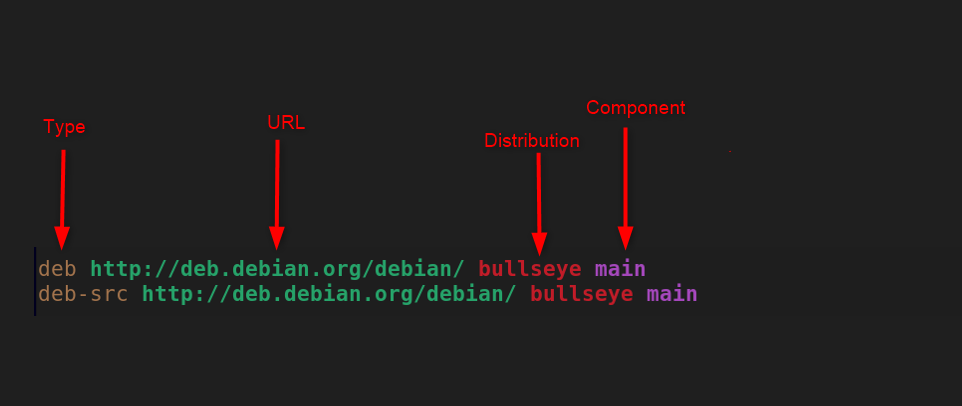
The source repository consists of:
Archive Type
The first term in the above format is the archive type. On Debian-based systems, you will find only two archive types including deb and deb-src. The deb is the repository of binaries and the deb-src is the repository of the packages in the source file format.
URL
The URL is the server that stores all the files of the packages and databases. This represents the location of the package from where you are downloading it.
Distribution
The third format distribution represents the release code name of a version of your Debian system.
Component
The last is the information type of the repository. You will find four types main, universal, multiverse, and restricted.
Open the sources. list on Debian
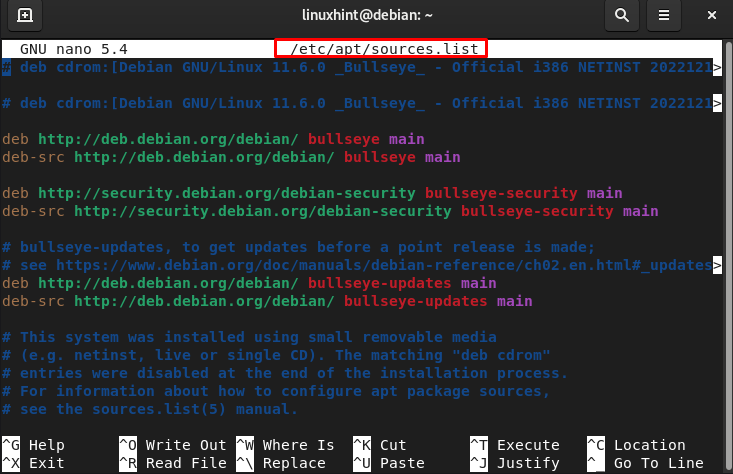
You can open the file /etc/apt/sources.list file in nano or any other editor in the terminal:
How to Add a Repository Using the sources. list File
Once you open the sources.list file on the terminal, you can edit it. For example, you want to add the virtual box repository in the file, then copy and paste it into the file and save it.
deb http:download.virtualbox.orgvirtualboxdebian stretch contrib
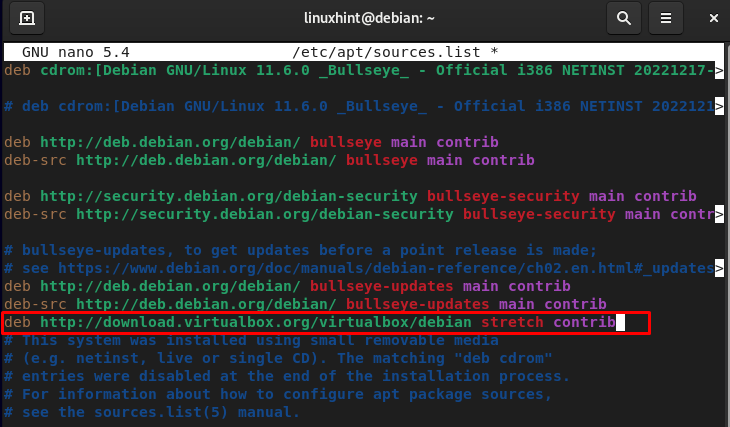
After that, you can install a package associated with that repository.
Bottom Line
The sources.list supports the active sources and variety of source media and .d provides the way to add sources.list in a separate file. Debian uses the APT package manager. Apt is configured via the /etc/apt/sources.list, you can edit and make changes to this list by opening it on the terminal using nano editor.
