

15 марта 2022
8 мин. на чтение

Очень часто среди компьютерных пользователей можно услышать различные мнения об опасностях, которые несут так называемые куки (cookie файлы), а также о том, что их постоянно надо удалять из системы, чтобы обеспечить нормальную работу компьютера. Сообщения о вреде, который несут куки иногда доходят до абсурда и смахивают больше на паранойю.
Но действительно ли куки представляют какую-то опасность? Надо ли каждый день чистить компьютер, чтобы удалять куки?
В этой статье давайте попробуем получить ответы на эти и другие вопросы, связанные с таким противоречивым понятием как куки.
- Что такое куки?
- Что такое кеш?
- Что такое отслеживающие файлы cookie?
- Удаление cookie в Google Chrome
- Нужно ли чистить эти данные?
- Как быстро почистить кеш браузера
- Что такое cookie файлы
- Зачем нужны cookie файлы
- Кто может получить доступ к файлам cookie?
- Где хранятся cookie файлы
- Как посмотреть cookie файлы
- Как очистить файлы cookie у всех браузеров стразу
- Как почистить кэш и куки браузера
- Очистка истории в iPhone (Google Chrome и Safari)
- Mozilla Firefox
- Microsoft Edge
- Brave
- «Яндекс. Браузер»
- CCleaner
- Что в итоге
Что такое куки?
Cookie-файлы — это небольшой фрагмент данных. Куки отправляются веб-сервером и хранятся на компьютере пользователя. Более упрощенно — это данные о ваших действиях в интернете, по которым можно составить ваш обезличенный портрет.
Вспомните ситуацию, когда вы сначала гуглите какой-либо товар или услугу в браузере, а потом видите таргетированную рекламу такого же или схожего товара/услуги в соцсети. Это возможно как раз благодаря cookie: сервисы распознают ваши интересы, а затем на их основе предлагают наиболее подходящую рекламу. С их же помощью компании анализируют тренды и подстраиваются под них.
Что такое кеш?
Кеш — это промежуточный буфер с быстрым доступом к нему. Проще говоря, он содержит информацию, которая может быть запрошена сайтами с наибольшей вероятностью.
Если не очень понятно, приведем простую метафору. Представьте, что ваш компьютер — это человек. Первичная загрузка страницы — это осознанное действие. Вторичная уже частично осуществляется за счет рефлексов. Рефлексы — это кеш, они ускоряют работу.
Что такое отслеживающие файлы cookie?
Каждый день мы посещаем бесконечное множество разнообразных интернет ресурсов. При этом, каждое посещение оставляет свой след в виде кэшированных файлов, которые сохраняются в папке жёсткого диска на компьютере. У пользователя периодически возникает вопрос, как сбросить кэш в разных браузерах?
Существует простой способ, как почистить кэш в Яндекс Браузере. Можно воспользоваться встроенной функцией очистки в самом браузере.
Для этого открываем установленный ранее браузер Яндекс. После этого выполняем действия в следующей последовательности:
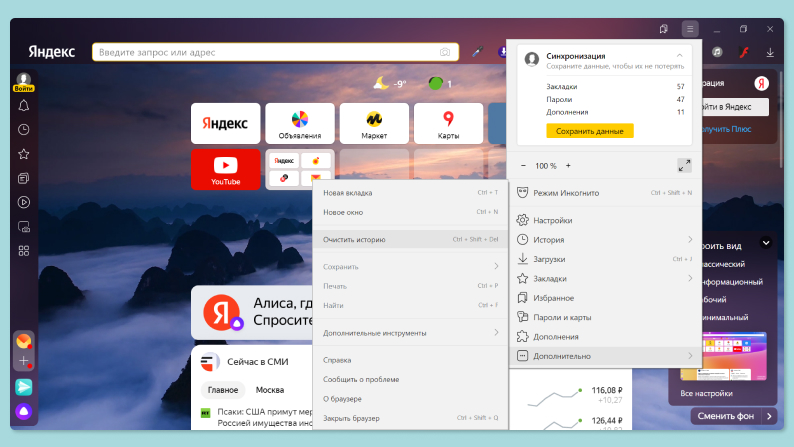
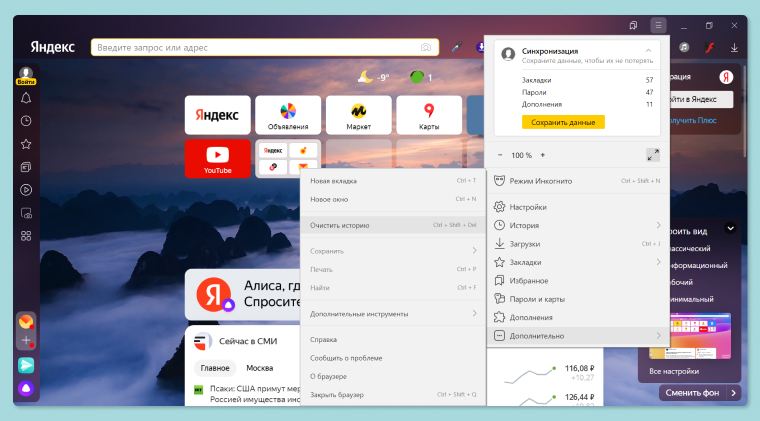
Шаг 1:В правом верхнем углу находим три горизонтальные чёрточки входа в «Настройки», наводим на них курсор и кликаем по ним левой клавишей мыши.
Шаг 2:В выпадающем меню нажимаем на строку «Дополнительно».
Шаг 3:Выбираем в подменю , появившемся сбоку от основного, пункт «Очистить историю».
Шаг 4:На появившейся панели «Очистка истории» указываем, за какой период надо удалить кэш. Рекомендуется выбирать «За всё время».
Шаг 6:Завершаем процесс очистки от кэша, кликнув левой клавишей мыши по команде «Очистить».
Все, теперь вы знаете, как очистить кэш Яндекс Браузера на компьютере.
Самый простой способ как очистить кэш в Гугл Хром, заключается в использовании средств самого браузера. Для этого надо выполнить следующие действия:
Шаг 1:Открываем Гугл Хром и находим справа вверху экрана значок настроек, изображённый в виде трёх вертикально расположенных точек.
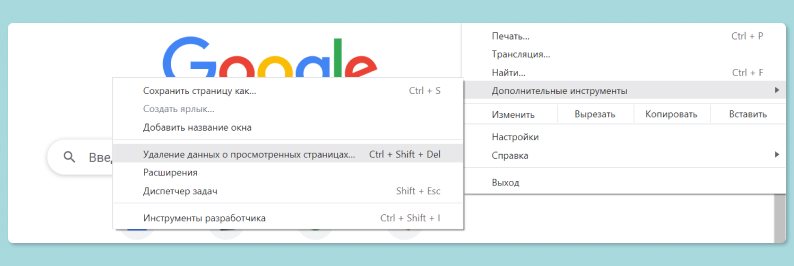
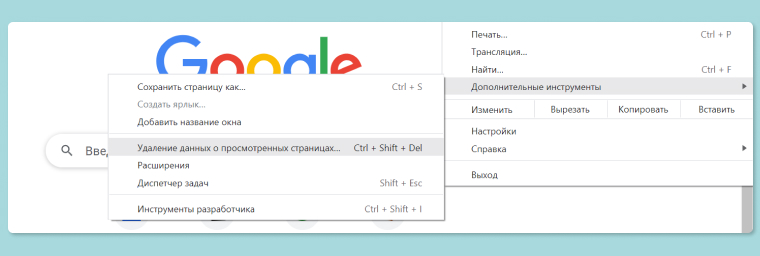
Шаг 2:Кликнув по значку настроек левой клавишей мыши, получаем выпадающее меню. В нём выбираем пункт «Дополнительные инструменты».
Шаг 3:При наведении курсора на «Дополнительные инструменты», сбоку появится следующее подменю, в котором кликом мышки надо выбрать пункт «Удаление данных о просмотренных страницах». После этого в новой вкладку откроется меню настроек.
Шаг 4: Выбираем за какое время мы хотим очистить кэш и куки. Также при желании можно выбрать, что именно мы хотим очистить — историю браузера, файлы куки, файлы кэша или все разом.
Шаг 5:Нажимаем «Удалить данные» — все, теперь вы знаете как почистить кэш браузера Гугл Хром полностью.
Дополнительно:Не всегда нужно чистить кэш целиком, иногда нам достаточно очистить кэш отдельного сайта. Для этого в Гугл Хром предусмотрены горячие клавиши «Ctrl+F5» или «Ctrl+Shift+R» (обе работают аналогично).
Шаг 1:Для этого запускаем процесс работы браузера, который имеется в нашей системе. Сверху и справа на экране находим иконку настроек в виде трёх горизонтальных чёрточек, расположенных вертикально. Кликаем по ней левой клавишей мыши.
Шаг 6: Согласиться с предложением «Удалить».
Дополнительно:Кэш можно удалять автоматически, в момент закрытия браузера. Активировать подобную функцию можно, зайдя в панель «Настройки» и отметив пункт «Приватность», поставить галочку рядом с окошком «Удалять историю при закрытии Firefox».
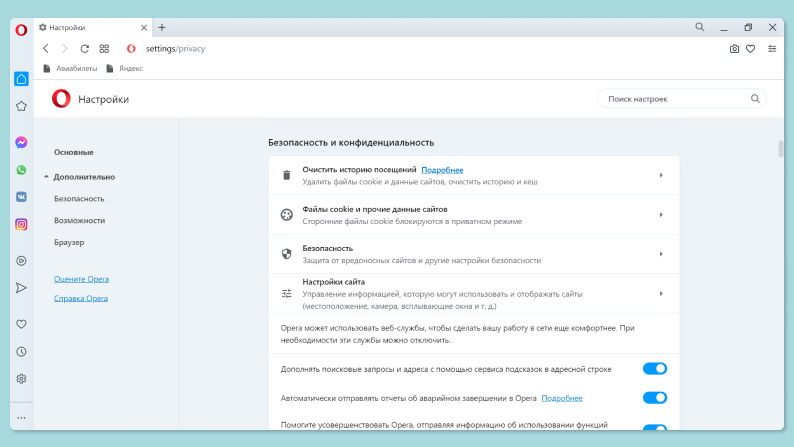
Накопившийся мусор можно очистить, используя встроенные средства самого браузера. Для этого надо проделать несколько несложных действий:
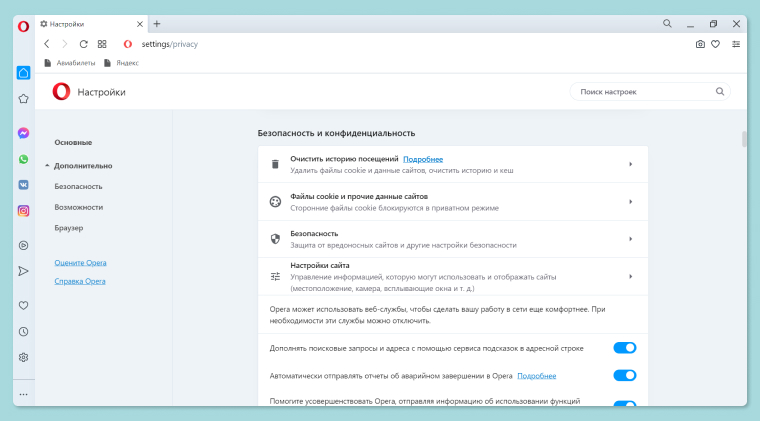
Шаг 1:Надо запустить процесс работы браузера, найти строку «Настройки» рядом со стилизованной шестерёнкой. Она расположена справа и сверху. Найти кнопку «Дополнительно».
Шаг 2:Слева под этой кнопкой кликнуть на строку «Безопасность».
Шаг 3:Нажать на кнопку «Очистить историю посещений».
Шаг 4:Появится новая панель, с вариантами «Основные» и «Дополнительно».
Шаг 5:В разделе «Основные» появятся варианты настроек очистки.
Шаг 6:Поставить галочку рядом со строкой «Файлы cookie и прочие данные сайтов». Рядом с другими строками галок ставить не надо, так как это приведёт к разрегистрации на прежних аккаунтах и к удалению того, что вы хотели сохранить.
Шаг 7:Нажать на кнопку «Удалить данные».
Для сброса кэша браузера IE следует предварительно запустить работу браузера на компьютере и затем осуществить несложную последовательность действий:
Шаг 1:Навести курсор мыши на стилизованное изображение шестерни, которое расположено справа и сверху в углу экрана, открыть меню левой клавишей мыши.
Шаг 2:Справа появится выпадающее меню. В нём надо выбрать строку «Безопасность» и активировать её мышкой или нажав кнопку Enter на клавиатуре.
Шаг 3:Слева рядом с выпадающим меню появится подменю, в котором надо нажать на верхнюю строчку перечня предлагаемых функций «Удалить журнал браузера».
Шаг 4: Появится новая панель «Удаление истории обзора». На ней надо поставить галочки рядом с теми пунктами, которые касаются сохранения адресов избранных сайтов, и очистки от ненужной информации о посещённых страницах мировой сети, от многочисленных куков и других данных журнала.
Навести курсор на окно «Удалить» и кликнуть по нему мышкой.
Очистка браузера выполнена.
Шаг 1:Открываем браузер Edge.
Шаг 2:В правом верхнем углу открывшегося браузера найти значок из трёх точек для вызова меню и кликнуть по нему левой клавишей мыши.
Шаг 3:В выпавшем списке выбрать строку «Настройки» рядом с изображением шестерёнки.
Шаг 4:В новом открывшемся окне «Параметры» в левом столбце найти раздел «Конфиденциальность, поиск и службы» и кликнуть по нему мышью.
Шаг 5:В разделе «Удалить данные о просмотре веб-страниц» нажать на синий прямоугольник «Выбрать элементы для удаления».
Шаг 6:На фоне прежнего окна появится панель с перечнем типов файлов, которые будут удалены. Отмечаем галочкой те разделы, которые хотим очистить. Выбираем диапазон «За всё время».
Шаг 7:Нажимаем на кнопку «Удалить сейчас».
В этой статье рассказано, как сбросить кэш в разных браузерах на компьютере. Процедура эта для большинства браузеров совершенно несложная. Достаточно её проделать насколько раз, и очистку можно будет производить без каких-либо затруднений. И надо это делать регулярно. Лишний мусор замедляет работу компьютера, тормозит загрузку сайтов.
Удаление cookie в Google Chrome
Google Chrome является самым популярным браузером в мире, поэтому я привожу в первую очередь именно его.
Напоминаю, что в файлах cookie могут хранится ваши сохраненные пароли от сайтов и форумов и если вы их не помните, то можете их потерять при процедуре очистки
Чтобы произвести очистку всех файлов cookie в Google Chrome, вам нужно одновременно нажать сочетание клавиш CTRL+SHIFT+DELETE. В результате такой быстрой комбинации клавиш у вас откроется окно «Очистить историю — Основные настройки», перейдите на вкладку «Дополнительные». Тут вы сможете обнаружить пункт «Файлы cookie и другие данные сайтов». В моем примере, это 1502 сайта. Если все вас устраивает, то нажмите соответствующую кнопку «Удалить данные».
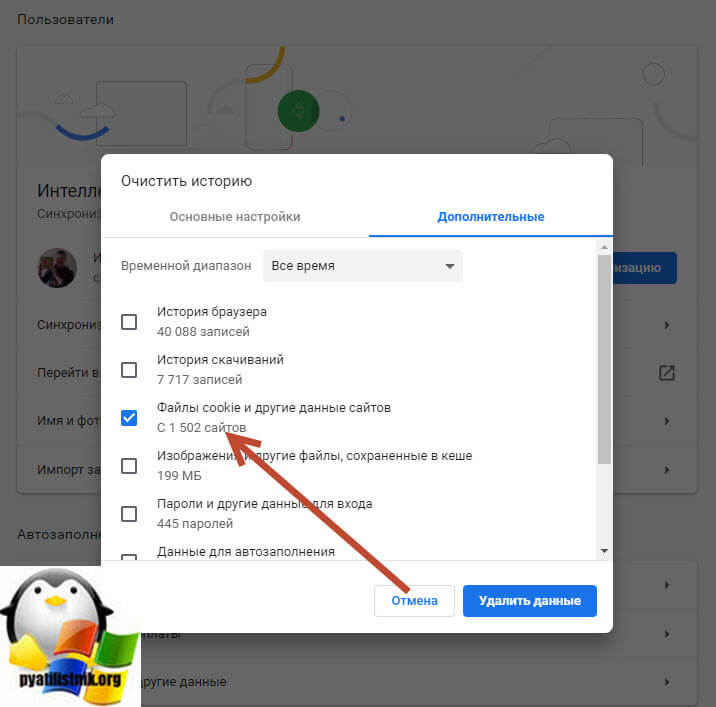
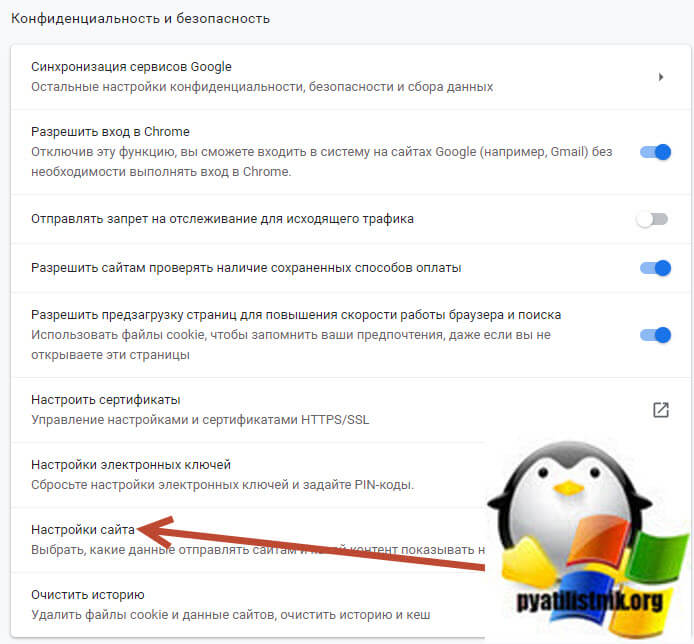
Если стоит задача выборочного удаления сайтов и файлов Cookie, то в данном окне нажмите кнопку «Отмена». В разделе «Конфиденциальность и безопасность» найдите пункт «Настройки сайта»
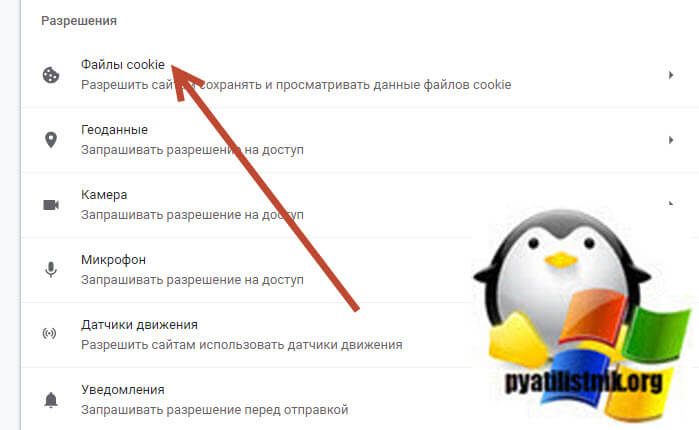
В самом верху нажмите на пункт «Файлы cookie».
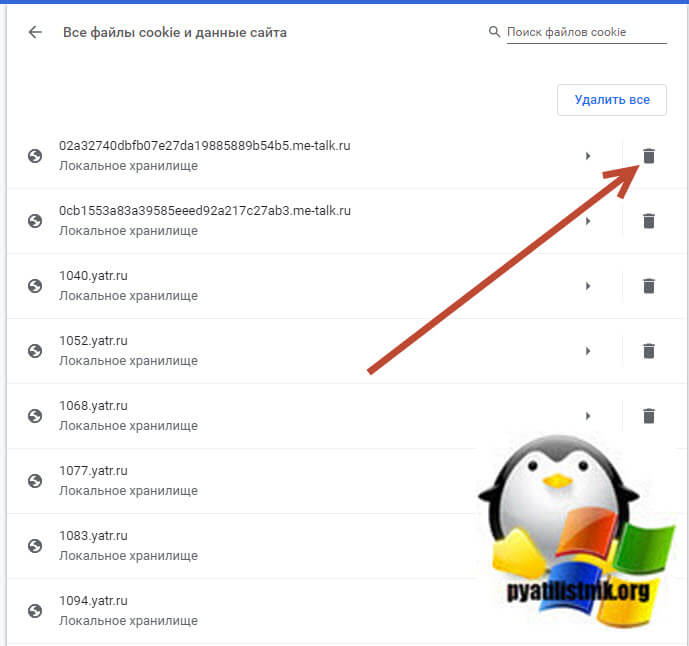
Заходим в раздел «Все файлы cookie и данные сайта»
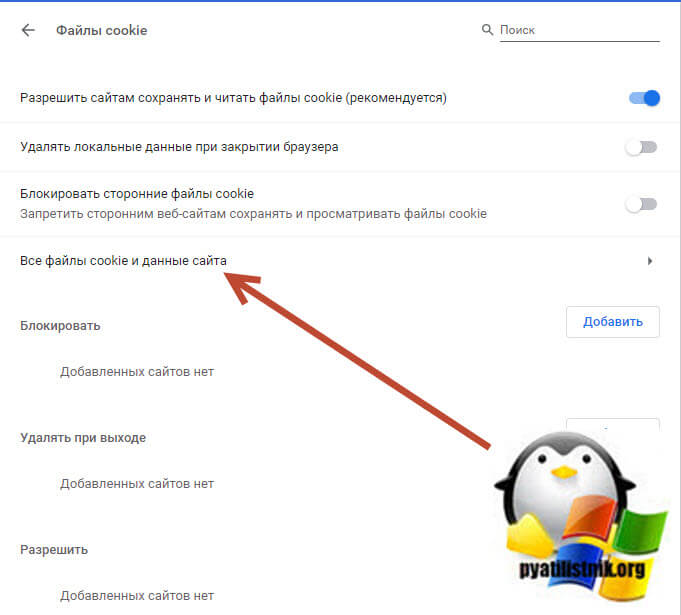
Тут у вас появится возможность удалять отдельные записи cookie для определенных сайтов, но так же есть возможность удалить все, в самом верху есть соответствующая кнопка.
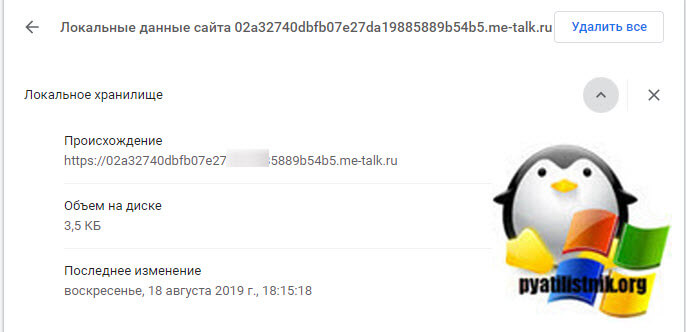
Если нажать кнопку «Play (Слева от кнопки удаления)», то вы сможете более подробно посмотреть содержимое записи cookie для сайта
Нужно ли чистить эти данные?
Очистка кеша действительно необходима. Если не чистить кеш, веб-страницы могут отображаться некорректно. Это связано с тем, что страница может заметно измениться (например, разработчик сайта добавит новый раздел или модуль). Но браузер продолжит использовать устаревшие данные из кеша.
Кеш также занимает место на накопителе. Но здесь речь идет о килобайтах, которые глобально не влияют на загруженность встроенной памяти.
С cookie история сложнее. Завладев ими, посторонний человек может проследить вашу историю перемещений в сети. Естественно, это нежелательно с точки зрения конфиденциальности. Данные попадают в открытый доступ в основном благодаря фишинговым сайтам или вредоносным почтовым рассылкам. На устройство загружается вирус, после чего злоумышленник получает доступ к важным данным.
Как быстро почистить кеш браузера
Невозможно представить работу на ноутбуке и смартфоне без подключения к интернету: почти все процессы завязаны на нем. Когда мы выходим в сеть, устройство собирает данные. При этом сайты сохраняют информацию о нас и наших девайсах. Основные виды этих данных — кеш и файлы cookie. Расскажем, что это.
Что такое cookie файлы
Для начала давайте определимся, что же такое куки и откуда они берутся. Итак, куки – это маленькие текстовые файлы, которые обычно создаются какой-либо веб-страницей, которую мы посещали в интернете. Создание таких файлов по умолчанию происходит незаметно для нас, и поэтому мы чаще всего даже не знаем какая из посещенных веб-страниц создаст в нашем компьютере куки, а какая нет.
В эти файлы наш браузер может записывать различную информацию о нас (об этом ниже), после чего такой файл хранится в нашем компьютере, до тех пор пока мы повторно не посетим ту страницу, которая поместила куки в наш компьютер. При повторном посещении веб-страницы записанная в этот файл информация считывается и благодаря этому нас на данном сайте «узнают».
Куки можно сравнить с вахтером (консьержем) в подъезде многоквартирного дома – первый раз он требует предъявить пропуск (или сообщить какие-либо данные), а второй раз узнает нас и пропускает просто так. Со временем он уже начинает приветствовать нас и задавая (между прочим) вопросы, может знать о нас всё больше (в какую квартиру мы ходим, сколько у нас родственников, что покупаем, где отдыхаем и т.д.). Постепенно накопленной информации у вахтера будет становиться ещё больше и, используя её, он начнет нам что-то советовать (согласно нашим интересам), поздравлять с днём рождения, предлагать какую-то помощь или услуги, а возможно даже продавать что-либо.
Думаю, что основную идею вы уже уловили!
Куки это те же вахтеры, но только в виде файлов в нашем компьютере, содержащих информацию в текстовом виде. Для каждого отдельного сайта в нашем компьютере есть свой вахтер (или даже несколько) и чаще всего они не делают ничего плохого, т.к. их главное назначение — сбор информации.
Файлы cookie — это удобный способ переноса информации из одного сеанса на веб-сайте в другой или между сеансами на связанных веб-сайтах без необходимости загружать серверный компьютер большими объемами хранилища данных. Хранение данных на сервере без использования файлов cookie также будет проблематичным, поскольку будет трудно получить информацию о конкретном пользователе без необходимости входа в систему при каждом посещении веб-сайта.
Если имеется большой объем информации для хранения, тогда cookie можно просто использовать в качестве средства для идентификации данного пользователя, чтобы можно было искать дополнительную связанную информацию в базе данных на стороне сервера. Например, когда пользователь впервые посещает сайт, он может выбрать имя пользователя, которое сохраняется в файле cookie, и затем предоставить такие данные, как пароль, имя, адрес, предпочтительный размер шрифта, макет страницы и т. д. — эта информация будет сохранена в базе данных, используя имя пользователя в качестве ключа. Впоследствии при повторном посещении сайта сервер считывает cookie-файл, чтобы найти имя пользователя, а затем извлекает всю информацию о пользователе из базы данных без повторного ввода.
Зачем нужны cookie файлы
1. Куки могут использоваться для авторизации пользователя на сайте (чтобы отличить одного пользователя от другого).
Это можно заметить практически на любом сайте или форуме, где требуется регистрация. Регистрация используется обычно для доступа пользователя к определенным услугам и операциям на сайте, которые недоступны пользователю не авторизированному.
Например, на форуме обычный пользователь может читать любые сообщения, но не может задавать собственные вопросы и отвечать другим (писать сообщения), а для авторизированного пользователя такая возможность доступна. Кстати, сделано это не для сбора информации, а прежде всего, для того чтобы форум не захламлялся рекламными сообщениями (которые обычно распространяют боты).
Если же удалить cookie файлы, то на сайте нас «забывают» и поэтому при следующем входе на этот сайт авторизацию надо будет повторять (куки при этом снова будут созданы).
2. Куки могут использоваться для упрощения ввода информации в формы на сайте.
Файлы-куки могут запоминать введенную нами на сайте информацию (например, имя, e-mail, номер телефона или домашний адрес) и в следующий раз сами подставляют данные в нужную форму на этом сайте, тем самым облегчая работу по заполнению форм.
3. Куки могут использоваться для хранения персональных настроек на конкретном сайте.
Делается это обычно для того, чтобы создать пользователю более комфортные условия пребывания на сайте (в соответствии с индивидуальными предпочтениями).
К примеру, мы можем указать, какой нам нравится дизайн сайта и язык общения, сообщить своё местоположение и часовой пояс. При следующем посещении сайта нам не надо будет делать эти настройки ещё раз — мы сразу же увидим его в нужном цвете и на нужном языке, а также будем видеть, например, прогноз погоды для своего города (вид сайта будет сгенерирован «под нас» согласно сохраненным настройкам).
4. Куки могут использоваться для отслеживания действий пользователя совершаемых на сайте.
К примеру, на сайтах интернет-магазинов может отслеживаться информация о совершаемых нами покупках, скидках и бонусах, а также о состоянии корзины для последующего оформления заказа.
Допустим, мы «ходим» по интернет-магазину, долго выбираем то, что нам нужно среди всего многообразия, и наконец, понравившийся товар помещаем в виртуальную потребительскую корзину, а куки это запоминают (добавляется запись в файл). На следующей странице мы добавляем ещё один товар, дальше ещё один, а файлы-куки постоянно обновляются. Если бы этого не происходило, то на каждой последующей странице этого магазина корзина снова была бы пустой. Таким образом понятно, что на таких сайтах без файлов-куки весь смысл от покупок теряется — нам пришлось бы каждый товар оформлять и заказывать отдельно.
5. Куки могут использоваться рекламодателями для сбора статистики о пользователях (ну как же без маленькой «ложки дёгтя»).
Как правило, статистика собирается для того, чтобы впоследствии рекламные компании могли более точно нацеливать на потребителя свои предложения.
Информация о наших привычках и предпочтениях постепенно собирается, а потом вдруг мы замечаем, что нам всё чаще на глаза попадаются рекламные предложения того, чем мы в последнее время интересовались в интернете, и при этом поступают такие предложения именно из магазинов нашего города (региона). Замечали? Это конечно не очень приятно, но точно не смертельно!
И здесь самое время поговорить о «куки-страшилках», распространенных среди пользователей и разобраться с тем, чем куки не являются и что они не делают. Заблуждение №1: cookie файлы самостоятельно воруют и отправляют информацию, и с их помощью любой злоумышленник может узнать о нас всё что захочет.

На самом деле это не так. Информация в файлы-куки помещается только в том случае, если мы её сами предоставили (вручную ввели в соответствующую форму на сайте) или дали к ней доступ. Без нашего разрешения куки не могут получить доступ к информации, а также не могут просматривать файлы на нашем компьютере.
Хочу также обратить внимание, что если у нас стоят куки, которые были созданы на каком-то определенном сайте, то эти куки позволят сохранить информацию именно этим сайтом, а НЕ ВСЕМИ подряд.
Кто может получить доступ к файлам cookie?
Когда cookie создается, можно контролировать его видимость, устанавливая его «корневой домен». Затем он будет доступен для любого URL, принадлежащего этому корню. Например, для корня может быть установлено значение «pyatilistnik.org», и файл cookie будет доступен для сайтов по адресу www.pyatilistnik.org, «xyz.pyatilistnik.org» или «pyatilistnik.org». Это может быть использовано для того, чтобы связанные страницы могли «общаться» друг с другом. Невозможно установить корневой домен для доменов «верхнего уровня», таких как «.com» или «.co.uk», поскольку это обеспечит широкий доступ к файлам cookie.
По умолчанию файлы cookie видны для всех путей в своих доменах, но во время создания они могут быть перенаправлены на определенный подпуть — например, «www.whatarecookies.com/images».
Заблуждение №2: Куки это определенная разновидность вирусов и поэтому могут нанести вред компьютеру.
На самом деле надо понимать, что cookie файлы это не программы, а обычные текстовые данные, поэтому они не могут самостоятельно запускаться и выполнять какие-то действия. Текст сам по себе не может ни запустить вирус, ни шпионить (отправлять секретные данные), ни стереть данные с жесткого диска. Отсюда также следует, что куки не могут рассылать/принимать СПАМ, не могут запускать всплывающие рекламные окна и т.д.
Это, пожалуй, два самых распространенных мифа и как вы видите, они не имеют ничего общего с правдой – куки просто хранят информацию о пользователе, для того чтобы (в основной своей массе) облегчить ему жизнь в интернете. Ну а чтобы нарисовать полную картину о куки-файлах, надо отметить ещё некоторые вредные последствия от их хранения в компьютере, а также поговорить об их удалении.
Во-первых, если не удалять cookie файлы (хотя бы иногда), то со временем (при постоянном пользовании интернетом) их накапливается в компьютере достаточно много и они начинают занимать место на жестком диске. А т.к. хранятся куки обычно на системном диске, то система может начать «тормозить» (из-за недостаточного объема свободного места на этом диске).
Во-вторых, стирать куки надо обязательно в тех случаях, когда необходимо скрыть следы своей компьютерной деятельности или есть подозрения, что нашим компьютером мог воспользоваться злоумышленник. Если же нам нечего скрывать (в плане посещенных сайтов и ввода информации на них), то удалять куки необязательно.
В любом случае, удалять куки или нет, решает каждый сам для себя. Ничего реально опасного куки не несут, но и их удаление ничем страшным не грозит, кроме того, что на некоторых сайтах придется повторно пройти авторизацию (не путайте с регистрацией).
Где хранятся cookie файлы
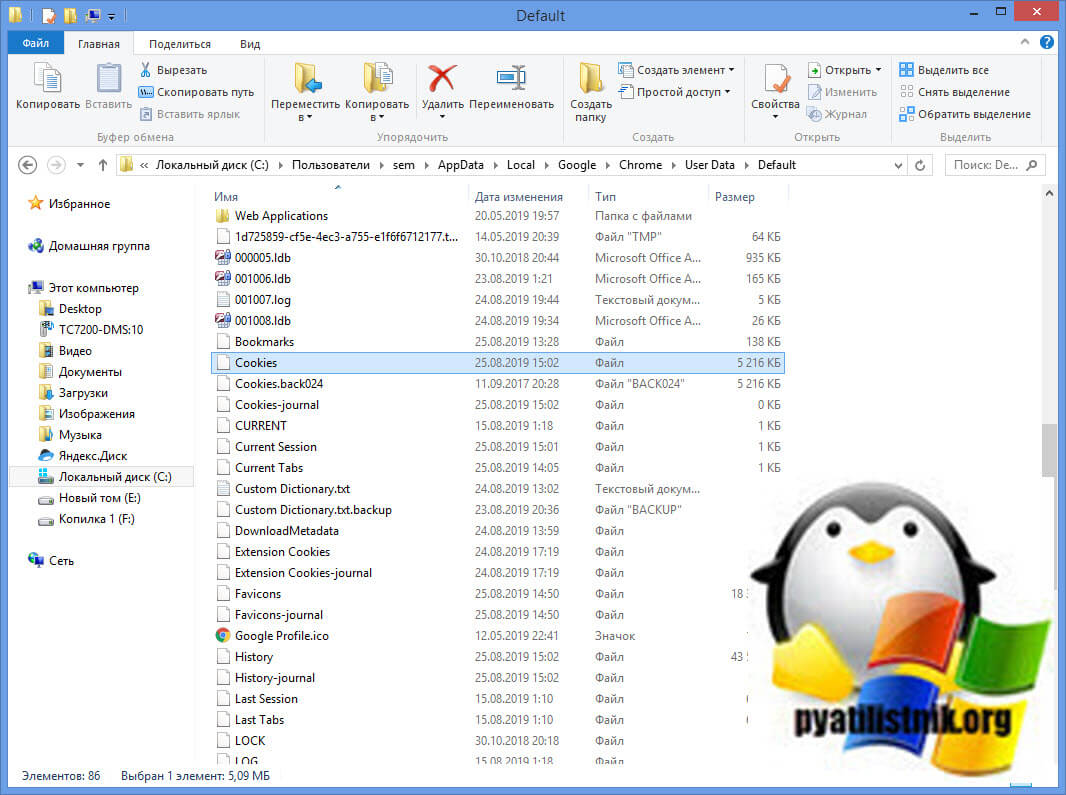
Для каждого браузера cookie файлы, располагаются в своем месте приведу пример самых распространенных
Тут есть в папке Default файл Cookies.
Как посмотреть cookie файлы
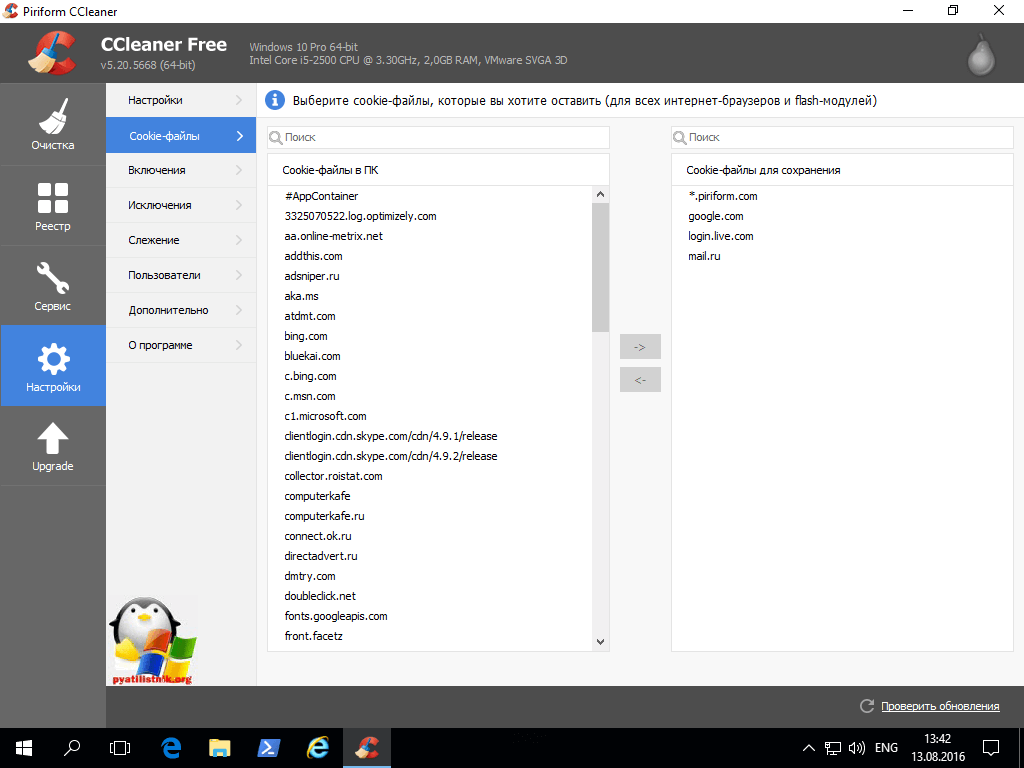
Тут все просто прочтите про использование ccleaner и там сможете их обнаружить ссылка ниже в пункте про удаление. Все находится в разделе «Настройки — Cookie-файлы»
Существует сборник утилит от NirLauncher, в состав которого входят:
- Chrome Cookies ViewEdge Cookies ViewFlash Cookies ViewMZ Cookies ViewIE Cookies View
- Chrome Cookies View
- Edge Cookies View
- Flash Cookies View
- MZ Cookies View
- IE Cookies View
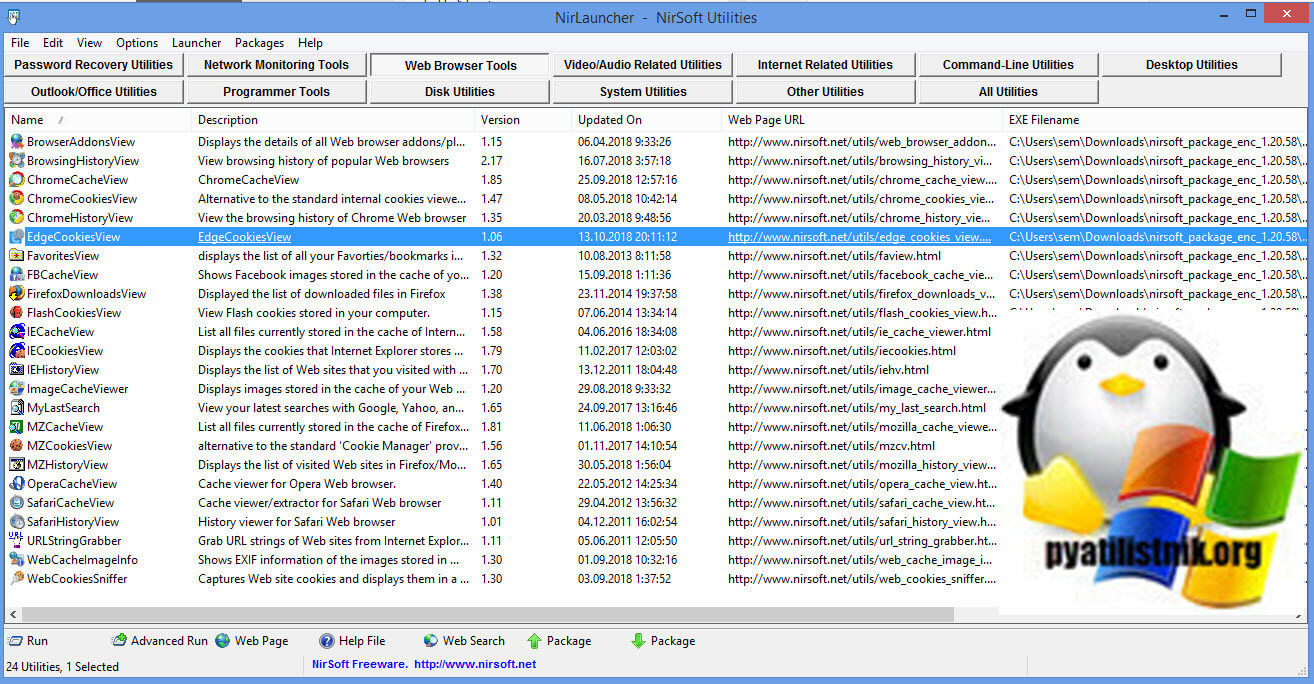
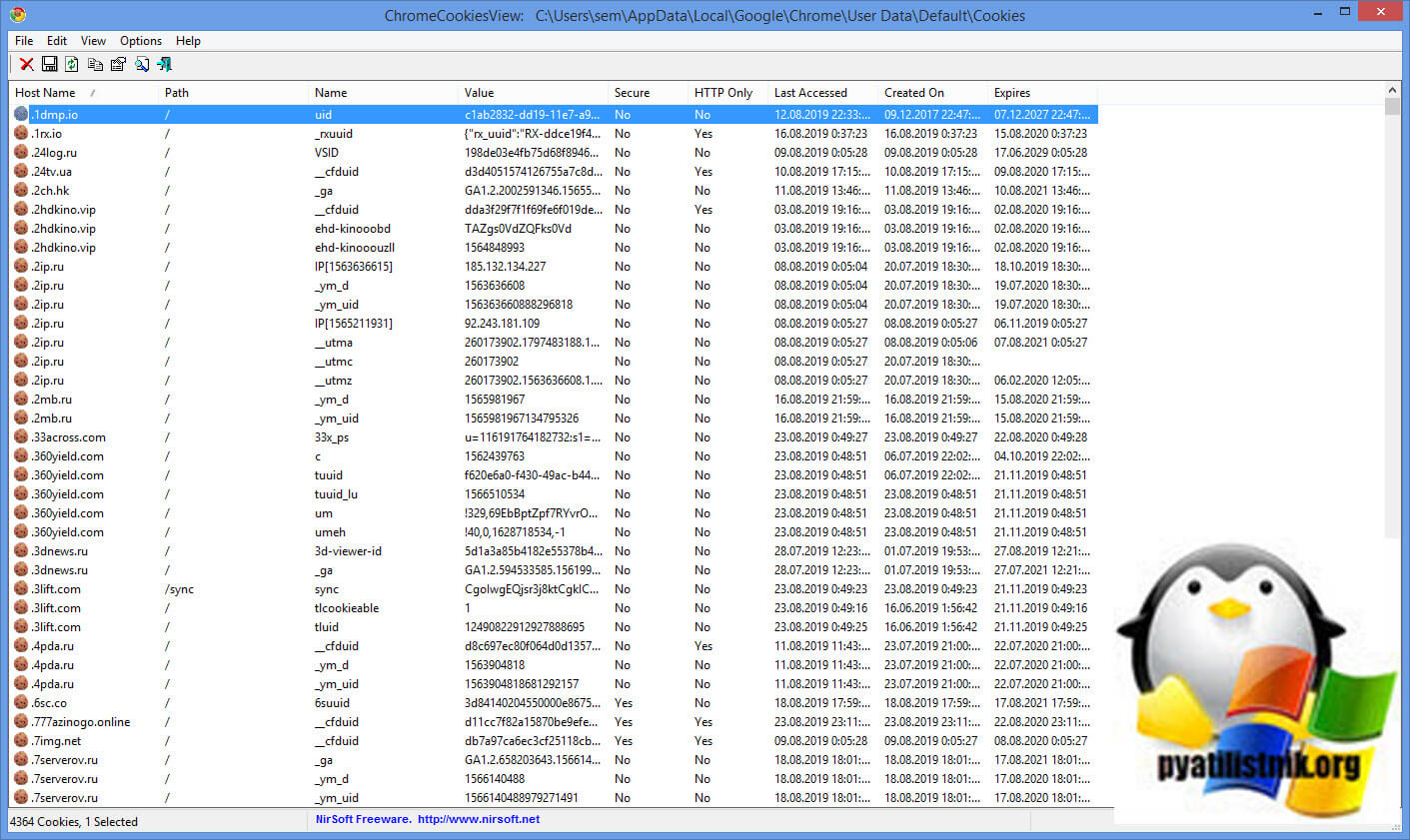
Вот пример просмотра содержимого в cookie файлах, через Chrome Cookies View. Тут вы увидите название сайта, некое имя со значением, последнее время доступа и когда было создано.
Как очистить файлы cookie у всех браузеров стразу
Удалить куки можно непосредственно в настройках нашего браузера. Удалить можно сразу все куки, а можно только куки отдельных сайтов. Более того, в настройках браузера можно указать, чтобы он (браузер) спрашивал у нас разрешение на создание новых куки-файлов или же автоматически удалял все куки при закрытии браузера.
Теперь я думаю вы поняли что такое файлы cookie, как их используют и как ими управляют
Как почистить кэш и куки браузера
В любом браузере есть два варианта действий, как почистить историю браузера на компьютере. Гугл хром не стал исключением. Первый способ — удалить историю браузера полностью. В этом случае вы сотрете все данные о посещенных сайтах, сохраненный кеш и файлы cookie. Храниться они будут только у провайдера, но здесь уже ничего не поделать. Второй способ — удалить кеш, куки или другой вид данных по отдельности.
Для удаления cookie нужно нажать кнопку с тремя вертикальными точками (справа от веб-строки). Затем необходимо зайти в «Настройки» и найти пункт «Конфиденциальность и безопасность». Там выбрать строку «Файлы cookie и другие данные сайтов». Дальше уже дело техники, просто следуйте советам на экране.
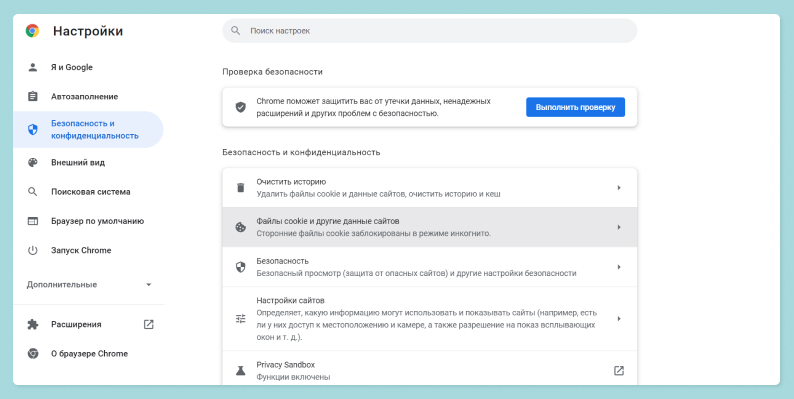
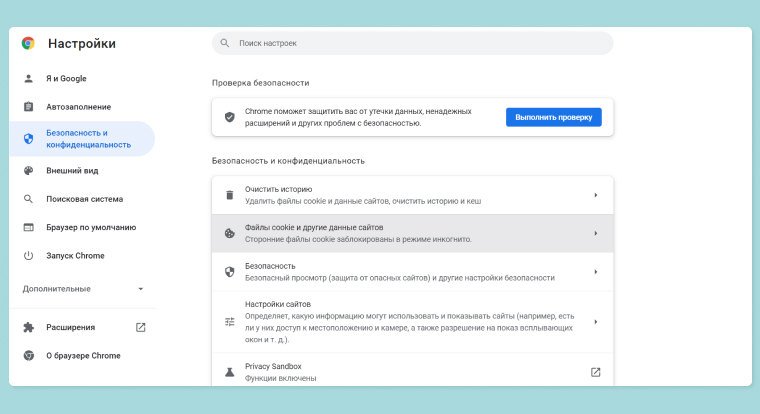
Чтобы почистить кеш, путь такой: снова нажмите кнопку с тремя точками, выберите «Дополнительные инструменты», а затем — «Удаление данных о просмотренных страницах». Там можно уточнить, что конкретно вы хотите удалить.
Очистка истории в iPhone (Google Chrome и Safari)
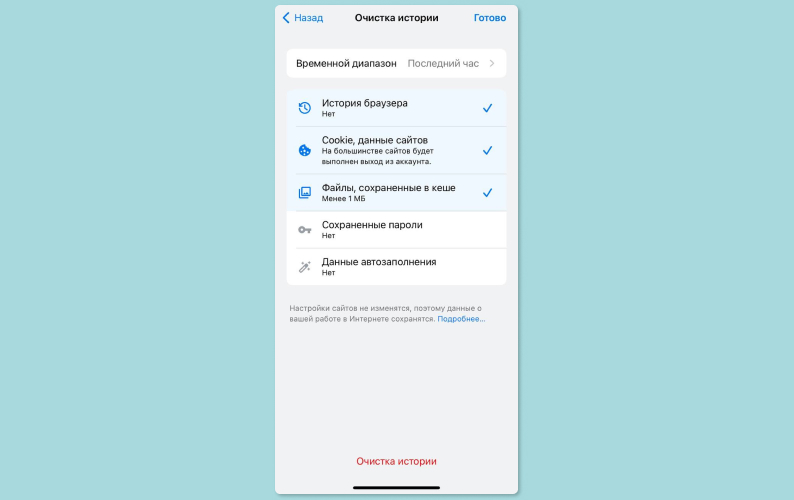
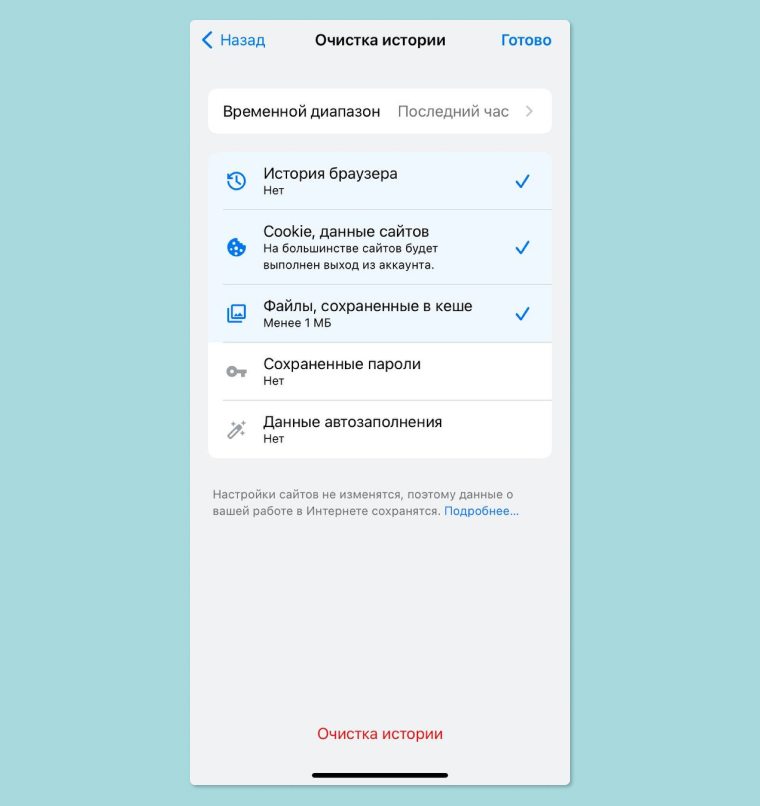
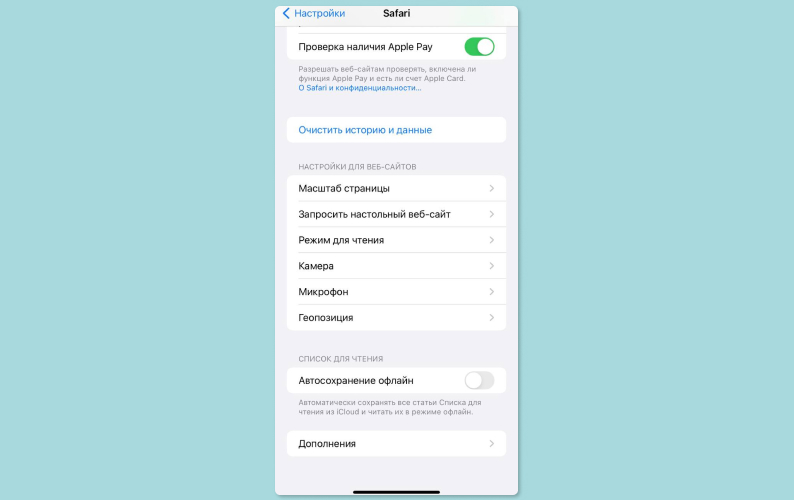
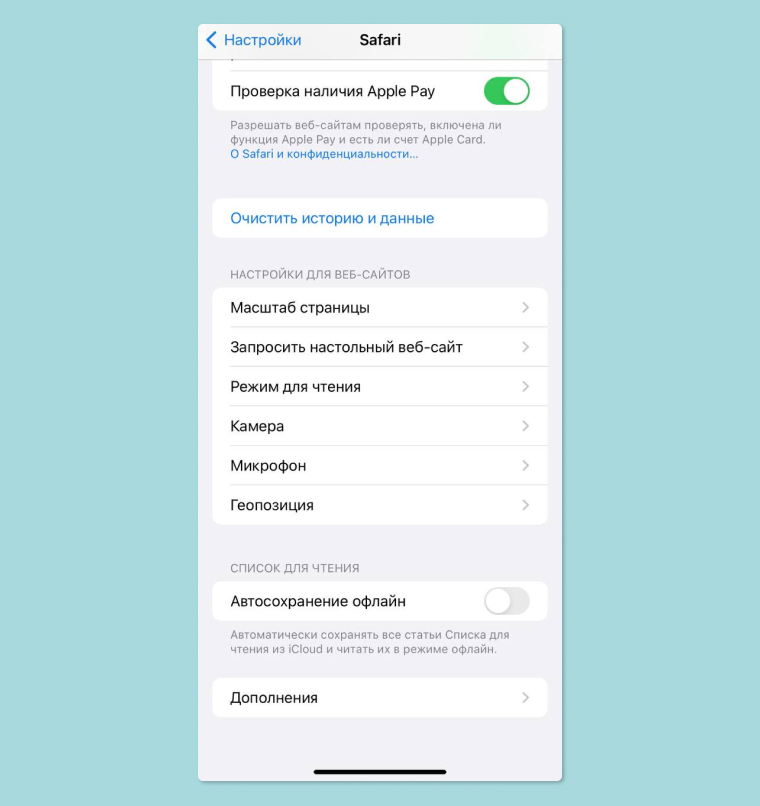
Если вы задаетесь вопросом, как очистить кеш в телефоне, то разработчики позаботились о вас: в двух популярных браузерах для iPhone механика почти одинаковая.
Mozilla Firefox
Microsoft Edge
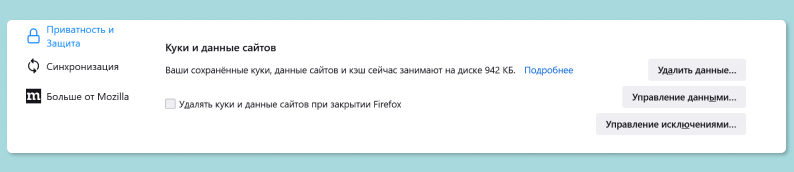
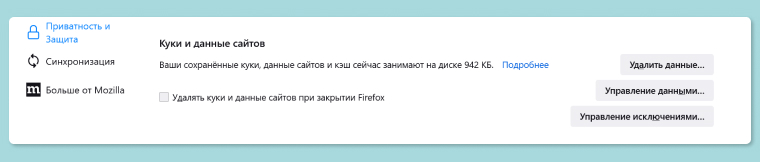
Здесь все еще проще: нажмите комбинацию клавиш Ctrl+Shift+Del. Откроется окно, в котором можно удалить данные о просмотре всех веб-страниц. Выберите, какие данные нужно удалить, и нажмите «Удалить сейчас». Вот и все, браузер «забыл» все о вас.
Brave
«Яндекс. Браузер»
CCleaner
Альтернативный способ почистить свой след в интернете — программное обеспечение CCleaner. Важно понимать, что браузер — это не единственное приложение, с помощью которого мы выходим в сеть. Клиенты мессенджеров, игровые магазины и магазины приложений — все это тоже сохраняет файлы cookie.
В CCleaner можно выбрать приложения, в которых нужно удалить кеш и cookie. Установите программу и после первого открытия выберите русский язык интерфейса, позже это нам пригодится.
Далее выберите «Очистку». У вас на экране появятся две вкладки: Windows и приложения. Нам нужна первая. Так как мы выбрали русский язык системы, то можем выбрать необходимые для удаления файлы в каждом приложении. После нажимаем «Очистку».
Что в итоге
С практической точки зрения есть смысл лишь в удалении кеша. И то это стоит делать, когда сайт перестает обновляться или начинает грузиться дольше обычного. В этом случае удаление кеша — одно из возможных решений проблемы.
Файлы cookie стоит удалять в целях конфиденциальности на случай взлома, но здесь грамотнее уделять больше внимания кибербезопасности и цифровой гигиене.
Хотите стать автором «Эльдоблога»? Тогда присылайте нам свои обзоры и видео техники и получайте до 1000 бонусов на новые покупки!
