
Как очистить все файлы cookie в браузере
В современную цифровую эпоху наши веб-браузеры стали неотъемлемой частью нашей жизни. Мы используем их для работы в Интернете, общения с друзьями и семьей, а также доступа к различным онлайн-сервисам. Однако, когда мы перемещаемся по виртуальному миру, наши браузеры постоянно собирают небольшие фрагменты данных, называемые файлами cookie. Хотя файлы cookie могут улучшить наш опыт просмотра, запоминая наши предпочтения и данные для входа в систему, они также могут представлять угрозу нашей конфиденциальности и безопасности. Поэтому важно знать, как удалить все файлы cookie в вашем браузере. В этой статье мы шаг за шагом расскажем вам, как удалить эти файлы cookie из ваших любимых браузеров, обеспечив чистый просмотр.
Почему вам следует удалять файлы cookie?
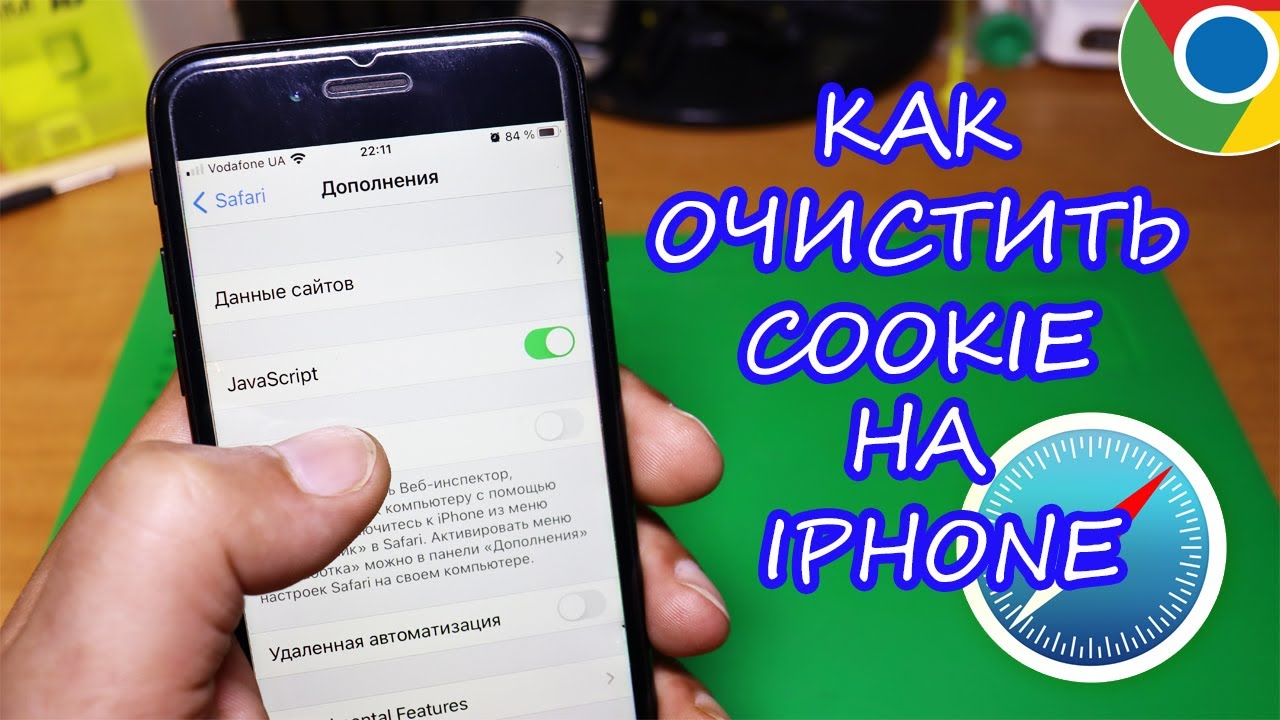
Прежде чем углубляться в методы очистки файлов cookie, давайте выясним, почему так важно регулярно удалять их. Файлы cookie — это, по сути, небольшие текстовые файлы, которые веб-сайты сохраняют на вашем компьютере или устройстве. Они содержат такую информацию, как ваши предпочтения, историю просмотров и учетные данные для входа. Хотя некоторые файлы cookie безвредны и необходимы, другие могут использоваться для отслеживания ваших действий в Интернете или даже для хранения конфиденциальных данных.
Вот несколько основных причин, по которым вам следует периодически удалять все файлы cookie:
- Улучшение конфиденциальности
: Удаление файлов cookie помогает защитить вашу конфиденциальность, удаляя любые следы вашей онлайн-активности, хранящиеся на веб-сайтах. - Усиление безопасности
: Регулярная очистка файлов cookie сводит к минимуму риск несанкционированного доступа к вашим учетным записям или личной информации. - Более быстрый просмотр
: Со временем накопление файлов cookie может замедлить работу вашего браузера. Их очистка обеспечивает более плавный и быстрый просмотр. - Контроль файлов cookie
: Удаление файлов cookie позволяет вам восстановить контроль над тем, какие веб-сайты могут отслеживать и хранить о вас.
Важно понимать, что очистка файлов cookie приведет к выходу из веб-сайтов, удалению настроек сайта и удалению данных автозаполнения. Однако это временные неудобства, которые могут значительно улучшить вашу конфиденциальность и безопасность в Интернете.
Очистка файлов cookie в разных браузерах

Теперь давайте рассмотрим пошаговый процесс очистки файлов cookie в некоторых самых популярных веб-браузерах.
Гугл Хром
- Запустите Google Chrome и щелкните три вертикальные точки в правом верхнем углу.
- В раскрывающемся меню выберите «Дополнительные инструменты», а затем нажмите «Очистить данные просмотра».
- Выберите временной диапазон, за который вы хотите удалить файлы cookie. Выберите «Все время», чтобы удалить все файлы cookie.
- Установите флажок рядом с «Файлы cookie и другие данные сайта».
- При желании вы также можете выбрать другие элементы, которые хотите очистить, например историю просмотров или кэшированные изображения.
- Нажмите кнопку «Очистить данные», чтобы удалить все выбранные элементы, включая файлы cookie.
Мозилла Firefox
- Откройте Mozilla Firefox и щелкните три горизонтальные линии в правом верхнем углу.
- В меню выберите «Параметры» и перейдите на вкладку «Конфиденциальность и безопасность».
- Прокрутите вниз до раздела «Файлы cookie и данные сайта» и нажмите кнопку «Очистить данные».
- Убедитесь, что установлен флажок рядом с «Файлы cookie и данные сайта».
- Вы также можете очистить другие элементы, например историю посещений и загрузок, пароли или кэшированный веб-контент.
- Наконец, нажмите кнопку «Очистить», чтобы удалить все выбранные данные, включая файлы cookie.
Сафари
- Запустите Safari и нажмите Safari в верхнем левом углу строки меню.
- В раскрывающемся меню выберите «Настройки».
- В окне настроек перейдите на вкладку Конфиденциальность.
- Нажмите кнопку «Управление данными веб-сайта».
- Появится новое окно со списком всех сохраненных данных веб-сайта, включая файлы cookie.
- Нажмите кнопку «Удалить все», чтобы удалить все файлы cookie и данные веб-сайта.
- Наконец, нажмите «Готово», чтобы закрыть окно.
Microsoft Edge
- Откройте Microsoft Edge и щелкните три горизонтальные точки в правом верхнем углу.
- В меню выберите «Настройки» и перейдите на вкладку «Конфиденциальность, поиск и службы».
- В разделе «Очистить данные просмотра» нажмите кнопку «Выбрать, что очистить».
- Убедитесь, что установлен флажок рядом с «Файлы cookie и другие данные сайта».
- Вы также можете выбрать другие элементы для очистки, например историю просмотров, кэшированные данные или историю загрузок.
- Нажмите кнопку «Очистить», чтобы удалить все выбранные элементы, включая файлы cookie.
Следуя этим простым шагам, вы можете легко удалить все файлы cookie из ваших любимых браузеров. Не забудьте настроить временной диапазон в соответствии со своими предпочтениями, выбрав удаление файлов cookie за последний час, день, неделю или за все время, в зависимости от ваших конкретных требований.
Заключение
Удаление файлов cookie в вашем веб-браузере – это важная практика, помогающая сохранить вашу конфиденциальность и безопасность в Интернете. Периодически удаляя эти небольшие фрагменты данных, вы можете защитить себя от отслеживания, повысить производительность браузера и восстановить контроль над своим цифровым следом. Мы шаг за шагом провели вас через процесс очистки файлов cookie в популярных браузерах, таких как Google Chrome, Mozilla Firefox, Safari и Microsoft Edge. Обязательно регулярно следуйте этим инструкциям, чтобы обеспечить чистый и безопасный просмотр.
Часто задаваемые вопросы
Q1:
Очистка файлов cookie приведет к выходу меня из всех веб-сайтов?
А1:
Да, очистка файлов cookie приведет к выходу из всех веб-сайтов. Вам нужно будет повторно ввести свои учетные данные при повторном посещении этих веб-сайтов.
Q2:
Есть ли файлы cookie, которые мне не следует удалять?
А2:
Хотя большинство файлов cookie можно безопасно удалить, некоторые файлы cookie помогают улучшить качество просмотра определенных веб-сайтов. Рекомендуется избегать удаления файлов cookie с надежных веб-сайтов, которые вы часто посещаете.
Q3:
Могу ли я выборочно удалить файлы cookie вместо того, чтобы удалять их все?
А3:
Да, большинство веб-браузеров позволяют выборочно удалять файлы cookie. Однако удаление всех файлов cookie обеспечивает более комплексный подход к защите вашей конфиденциальности и безопасности.
Q4:
Повлияет ли очистка файлов cookie на производительность моего браузера?
А4:
Напротив, очистка файлов cookie может улучшить производительность вашего браузера за счет освобождения дискового пространства и уменьшения накопления ненужных данных.
Q5:
Как часто мне следует удалять файлы cookie в браузере?
А5:
Частота очистки файлов cookie зависит от ваших индивидуальных предпочтений и потребностей. Рекомендуется делать это периодически, например, раз в месяц или раз в несколько месяцев, чтобы поддерживать здоровый баланс между конфиденциальностью и удобством.
