

15 марта 2022
8 мин. на чтение

- Что такое куки?
- Что такое кеш?
- Очистка кэша конкретного сайта
- Google Chrome
- Mozilla Firefox
- Microsoft Edge
- Очистка кэша и плагины
- Очистка кэша веб-сайта
- Нужно ли чистить эти данные?
- Как очистить кеш и удалить файлы cookie
- В чем разница между кешем и файлами cookie?
- Как почистить кэш и куки браузера
- Очистка истории в iPhone (Google Chrome и Safari)
- Brave
- «Яндекс. Браузер»
- CCleaner
- Зачем очищать кеш?
- Как очистить кеш и удалить файлы cookie в различных браузерах
- Как быстро почистить кеш браузера
- VPN помогает обеспечить конфиденциальность в интернете без дополнительных действий
- Что в итоге
Что такое куки?
Cookie-файлы — это небольшой фрагмент данных. Куки отправляются веб-сервером и хранятся на компьютере пользователя. Более упрощенно — это данные о ваших действиях в интернете, по которым можно составить ваш обезличенный портрет.
Вспомните ситуацию, когда вы сначала гуглите какой-либо товар или услугу в браузере, а потом видите таргетированную рекламу такого же или схожего товара/услуги в соцсети. Это возможно как раз благодаря cookie: сервисы распознают ваши интересы, а затем на их основе предлагают наиболее подходящую рекламу. С их же помощью компании анализируют тренды и подстраиваются под них.
Что такое кеш?
Кеш — это промежуточный буфер с быстрым доступом к нему. Проще говоря, он содержит информацию, которая может быть запрошена сайтами с наибольшей вероятностью.
Если не очень понятно, приведем простую метафору. Представьте, что ваш компьютер — это человек. Первичная загрузка страницы — это осознанное действие. Вторичная уже частично осуществляется за счет рефлексов. Рефлексы — это кеш, они ускоряют работу.
Кеш – это часть места на жестком диске, предназначенная для хранения файлов браузера, которые, согласно оценкам браузера, могут быть использованы повторно. Без этой функции браузер работал бы медленнее, поскольку при открытии каждого веб-сайта должно было бы загружаться большое количество файлов с нуля,
включая такие компоненты, как логотип сайта, фоновые изображения, шрифты, а также технические элементы, такие как CSS, HTML и JavaScript. В совокупности их количество может достигать десятков, сотен или даже тысяч файлов для одного веб-сайта. В кеше эти файлы хранятся локально, поэтому при будущих посещениях веб-сайты будут загружаться быстрее, что улучшит общее впечатление от работы в интернете.
Сайты и приложения сохраняют информацию в кэше, чтобы сократить время загрузки и обеспечить плавный процесс работы. Однако кэш может замедлить работу компьютера вместо увеличения производительности, если он переполнен или поврежден.
Очистка кэша конкретного сайта
В браузерах есть удобная опция удаления кэша, сохраненного ими, но при этом эти временные данные удаляются на всех просмотренных страницах. Следовательно, любые сохраненные предпочтения будут потеряны. В этом случае предпочтительнее очистить кэш на определенном сайте. Посмотрите способы удаления кэшированных данных в часто используемых браузерах.
Google Chrome
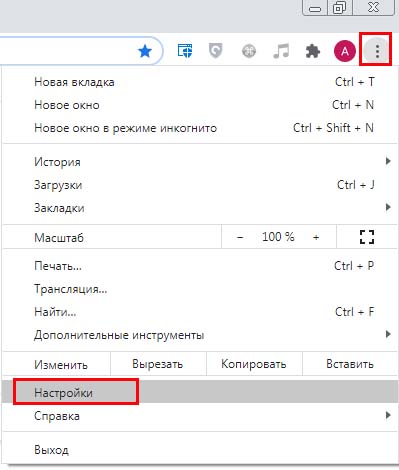
Нажмите на значок с тремя вертикальными точками, чтобы развернуть основное меню и выберите пункт Настройки.
Прокрутите страницу по опции «Настройки сайта» в разделе «Конфиденциальность и безопасность».
Затем найдите и раскройте содержимое вкладки «Файлы cookie и данные сайтов» в разделе «Контент».
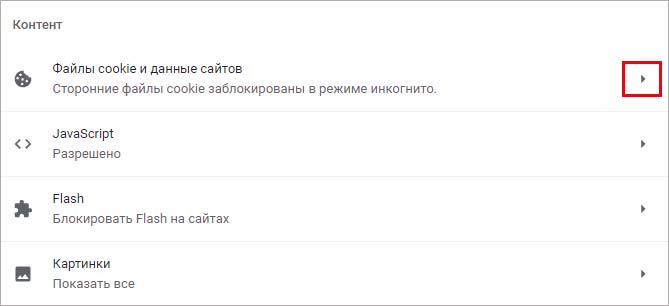
Теперь перейдите на вкладку «Все файлы cookie и данные сайтов».
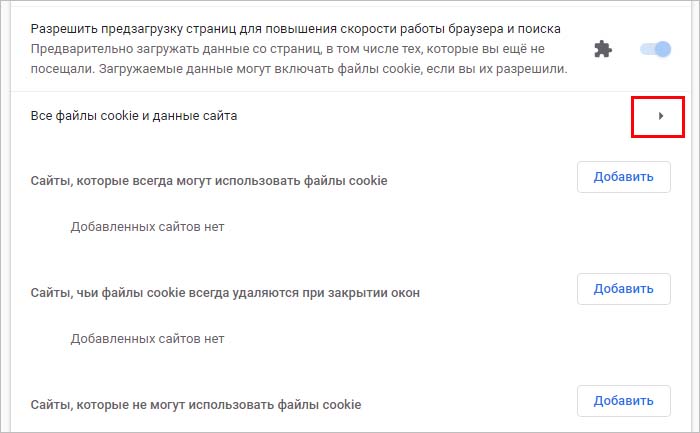
В строке поиска введите название ресурса. При отображении кэшированных данных щелкните на кнопку «Удалить все». Здесь также предоставляется возможность выбора определенных данных для удаления.

Подтвердите запрос, чтобы очистить данные.
Mozilla Firefox
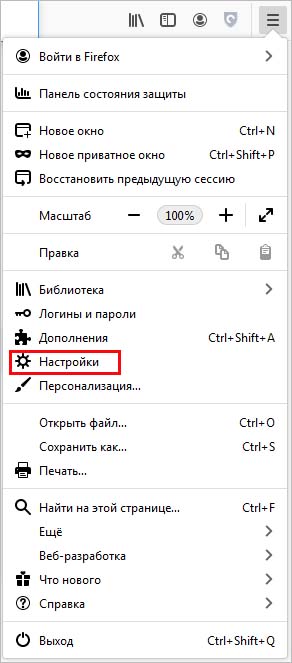
В браузере кликните на значок меню, расположенный в правом верхнем углу. Щелкните на опцию Настройки.
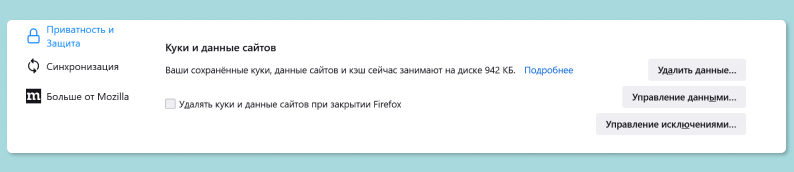
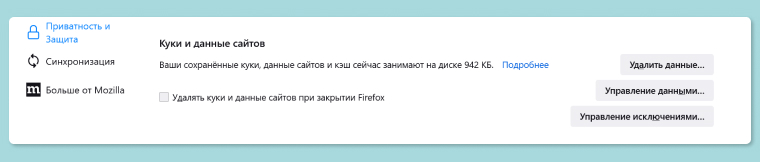
На левой панели перейдите в раздел «Приватность и защита». Найдите «Куки и данные сайтов» и щелкните на кнопку «Управление данными».
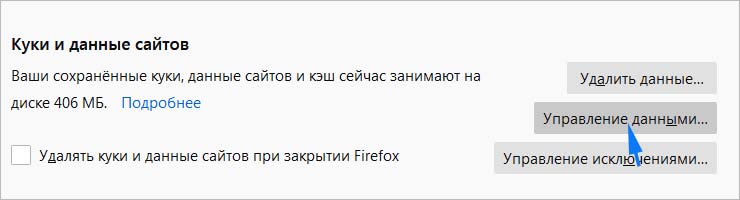
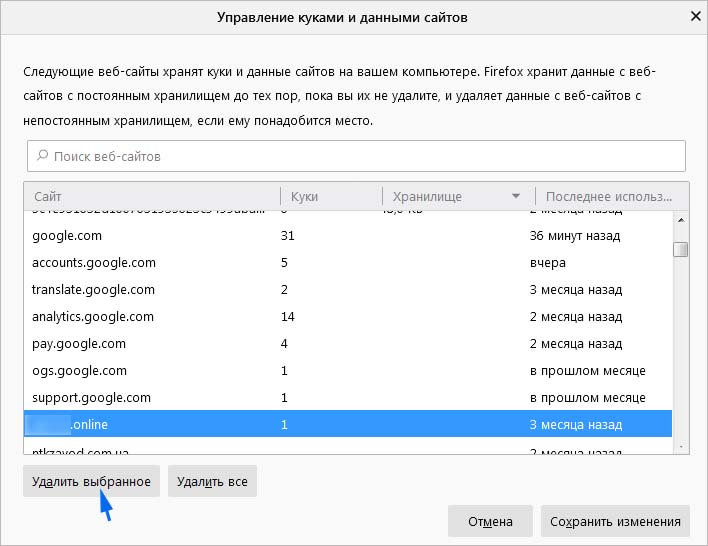
Найдите отдельный ресурс в списке и кликните на «Удалить выбранное». Для удобства сделайте это с помощью поисковой панели. После очистки сохраните изменения.
Microsoft Edge
Перейдите в браузере на отдельный сайт, на котором нужно очистить кэш. После его загрузки нажмите на F12.
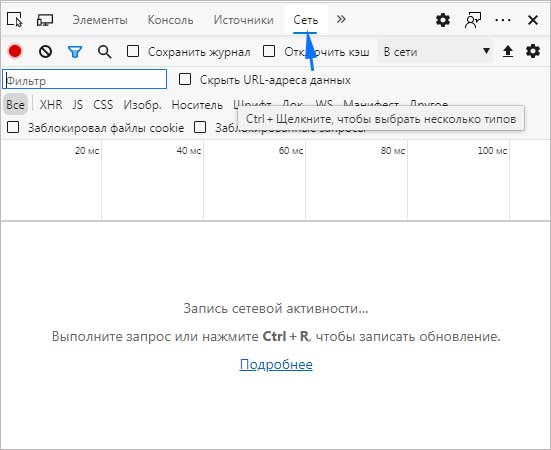
Выберите пункт Сеть, затем одновременно нажмите на клавиши Ctrl + R. Страница будет обновлена, а файлы cookie очищены.
Упрощённо говоря, кэш — это место временного хранения данных о вашем сайте, которые можно будет быстрее предоставить в следующий раз при их запросе. При устранении неполадок может потребоваться очистить кэш сайта. Очистку кэша не следует использовать для изменения скорости работы сайта или его оптимизации. Полезную информацию об ускорении работы сайта см. здесь.
В этом руководстве рассматривается кэширование на стороне сервера. Если вам не видны обновления, ранее внесённые на ваш сайт, возможно, необходимо очистить кэш браузера. Инструкции по очистке кэша браузера можно найти здесь.
Очистка кэша и плагины
Этот раздел руководства применяется к сайтам с тарифными планами WordPress.com Business или eCommerce. Если на вашем сайте действует один из устаревших тарифных планов, эта функция доступна для плана Pro.
Если на вашем сайте включены плагины, вы можете получить рекомендацию плагина очистить кэш своего веб-сайта на WordPress.com для устранения неполадок.
Обычно рекомендуется использовать плагин кэширования, но эти плагины несовместимы с WordPress.com, так как работает автоматическое кэширование вашего сайта на стороне сервера.
Очистка кэша веб-сайта
Если вам нужно очистить кэш веб-сайта на WordPress.com, обратитесь к нашим инженерам поддержки. Мы с удовольствием вам поможем и включим опцию для очистки кэша.
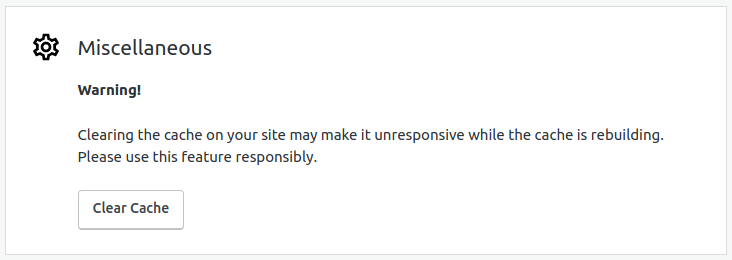
Кнопка «Очистить кэш» в разделе настроек хостинга
Чтобы начать процесс, нажмите кнопку Очистить кэш.
Укажите причину очистки кэша. Это поможет нам выявить те области, в которых разработчики плагинов могут улучшить свои продукты.

Когда вы нажмёте кнопку Очистить кэш, он будет очищен.
Почему мне нужно связаться с вами, чтобы включить эту функцию?
Очистка кэша может ухудшить производительность и замедлить загрузку сайта из-за повторного кэширования. Чтобы не допустить снижения производительности, возможность включить опцию очистки кэша анализируется в каждом конкретном случае. Если на вашем сайте все хорошо работает и его код оптимизирован, очистка кэша сайта не должна потребоваться.
Почему мне нужно указать причину, прежде чем очистить кэш?
Очистку кэша необходимо рассматривать как отдельную операцию при устранении неполадок, а не как решение проблемы. На практике очистка кэша может скрыть основную причину проблемы, так как она устраняет симптомы, а не причину. Если вы укажите причину очистки кэша, мы передадим эту информацию разработчикам плагинов, чтобы они могли улучшить свои продукты.
Нужно ли чистить эти данные?
Очистка кеша действительно необходима. Если не чистить кеш, веб-страницы могут отображаться некорректно. Это связано с тем, что страница может заметно измениться (например, разработчик сайта добавит новый раздел или модуль). Но браузер продолжит использовать устаревшие данные из кеша.
Кеш также занимает место на накопителе. Но здесь речь идет о килобайтах, которые глобально не влияют на загруженность встроенной памяти.
С cookie история сложнее. Завладев ими, посторонний человек может проследить вашу историю перемещений в сети. Естественно, это нежелательно с точки зрения конфиденциальности. Данные попадают в открытый доступ в основном благодаря фишинговым сайтам или вредоносным почтовым рассылкам. На устройство загружается вирус, после чего злоумышленник получает доступ к важным данным.
Как очистить кеш и удалить файлы cookie
Как очистить кеш браузера? В Internet Explorer, Edge, Google Chrome и Mozilla Firefox кеш можно быстро очистить с помощью сочетания клавиш: по нажатию Ctrl+Shift+Delete откроется соответствующее окно. Не забудьте закрыть браузер и повторно открыть его после очистки кеша и удаления файлов cookie.
Далее приведены способы очистки истории поиска в различных браузерах.
Удаление истории в Google Chrome
- Откройте меню Инструменты (щелкните три вертикальные точки в правом верхнем углу).
- Выберите пункт История.
- Слева выберите вариант Очистить историю. Установите для параметра Временной диапазон значение Все время. Установите флажки Файлы cookie и другие данные сайтов и Изображения и другие файлы, сохраненные в кеше и нажмите на кнопку Удалить данные.
- На компьютере с операционной системой Windows закройте и повторно откройте Chrome, чтобы сохранить изменения. На компьютере Apple, перейдите в меню Chrome в верхней строке меню и выберите пункт Выход, чтобы изменения вступили в силу.
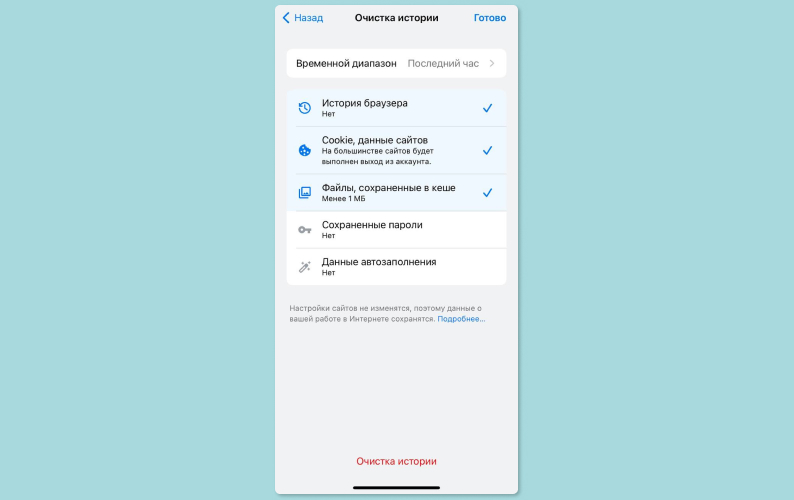
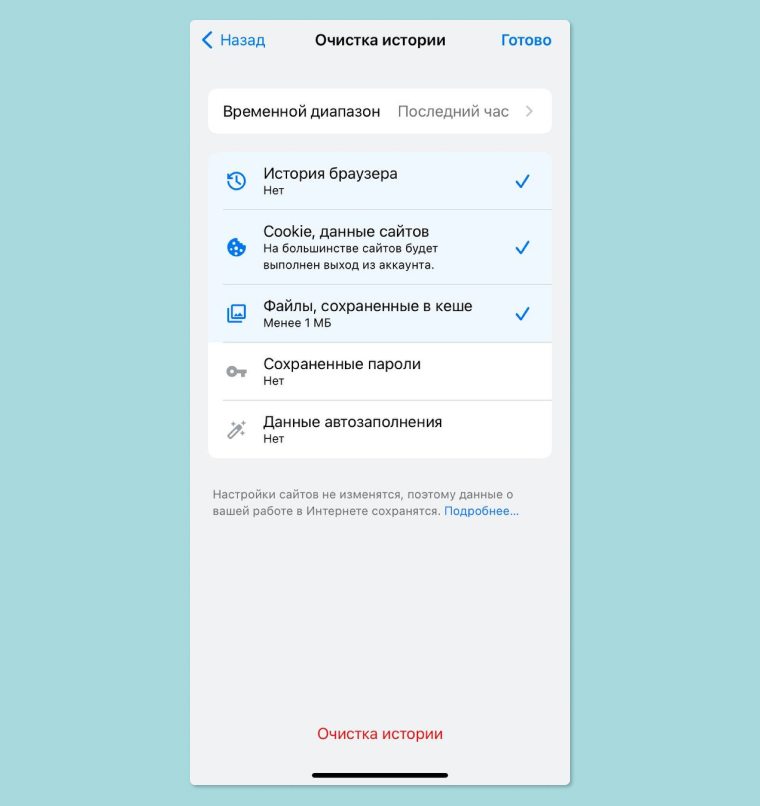
Удаление истории в Google Chrome для iOS
- Откройте Google Chrome на iOS-устройстве.
- Нажмите на панель меню в правом нижнем углу.
- Выберите Настройки.
- Выберите пункт Конфиденциальность.
- Выберите Файлы cookie, Данные сайтов и Изображения и файлы, сохраненные в кеше. Установите для параметра Временной диапазон значение Все время.
- В нижней части экрана нажмите на кнопку Очистить историю.
Подтвердите ваше действие, повторно нажав на кнопку Очистить историю.
Удаление истории в Firefox
- Перейдите на панель Инструменты.
- Выберите пункт Настройки.
- В меню слева выберите пункт Приватность и Защита.
- В разделе Куки и данные сайтов, нажмите на кнопку Удалить данные.
- Выберите два варианта и нажмите на кнопку Удалить.
На компьютере с операционной системой Windows закройте и повторно откройте Firefox, чтобы сохранить изменения. На компьютере Apple, перейдите в меню Firefox в верхней строке меню и выберите пункт Выход, чтобы изменения вступили в силу.
Удаление истории в Safari для macOS
- Выберите Safari в верхней строке меню.
- Выберите пункт Настройки.
- Перейдите на закладку Конфиденциальность.
- Выберите Управление данными веб-сайта.
- Нажмите на кнопку Удалить все.
- Нажмите на кнопку Удалить сейчас.
Выберите пункт Выход, чтобы закрыть Safari и сохранить изменения.
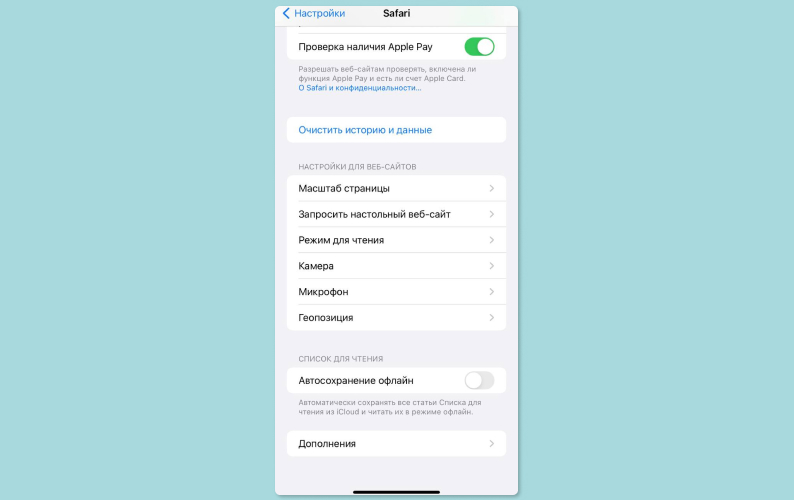
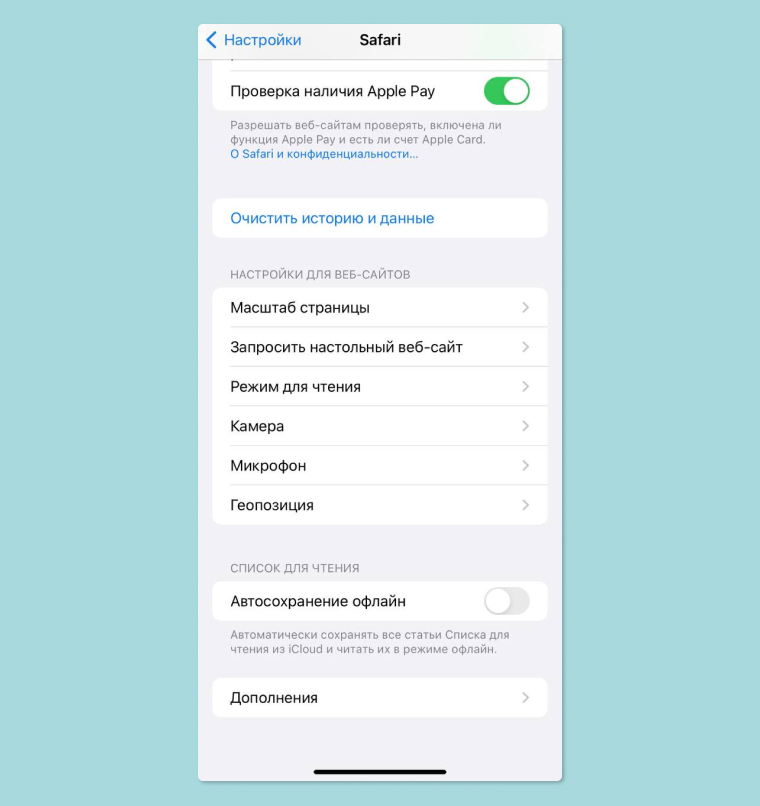
Удаление истории в Safari для iOS – удаление файлов cookie на iPhone
- Перейдите в приложение Настройки на устройстве.
- Прокрутите вниз и откройте меню Safari.
- Прокрутите вниз и выберите Очистить историю и данные сайтов.
- Отобразится всплывающее окно с вопросом, хотите ли вы очистить историю и данные. Выберите Очистить историю и данные.
После очистки кеша и удаления файлов cookie кнопка Очистить историю и данные сайтов станет серой.
- Перейдите в меню Инструменты (три пунктирные линии в правом верхнем углу) и откройте меню Параметры.
- Выберите пункт Конфиденциальность, поиск и службы в меню слева.
- В разделе Очистка данных браузера нажмите Выбор элементов для удаления.
- Выберите Файлы cookie и другие данные сайтов и Изображения и файлы, сохраненные в кеше.
- Нажмите на кнопку Очистить сейчас.
- Закройте Microsoft Edge, чтобы изменения вступили в силу.
В чем разница между кешем и файлами cookie?
И кеш, и файлы cookie предназначены для повышения производительности веб-сайтов и удобства работы пользователей за счет хранения данных на устройствах. Однако между ними есть следующие различия:
- Файлы cookie используются для хранения информации о различных аспектах работы пользователя, а кеш используется для ускорения загрузки веб-страниц.
- В файлах cookie хранится такая информация, как пользовательские настройки, а в кеше хранятся файлы ресурсов: аудио, видео или флэш-файлы.
- Срок хранения файлов cookie обычно ограничен, а кеш хранится на устройстве пользователя до тех пор, пока не будет удален вручную.
Как почистить кэш и куки браузера
В любом браузере есть два варианта действий, как почистить историю браузера на компьютере. Гугл хром не стал исключением. Первый способ — удалить историю браузера полностью. В этом случае вы сотрете все данные о посещенных сайтах, сохраненный кеш и файлы cookie. Храниться они будут только у провайдера, но здесь уже ничего не поделать. Второй способ — удалить кеш, куки или другой вид данных по отдельности.
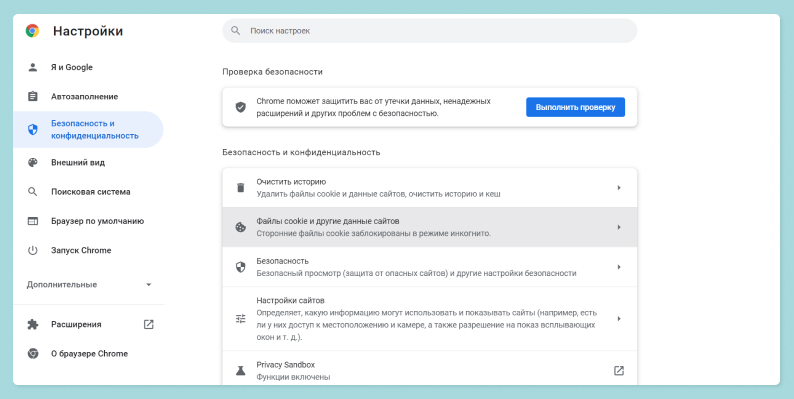
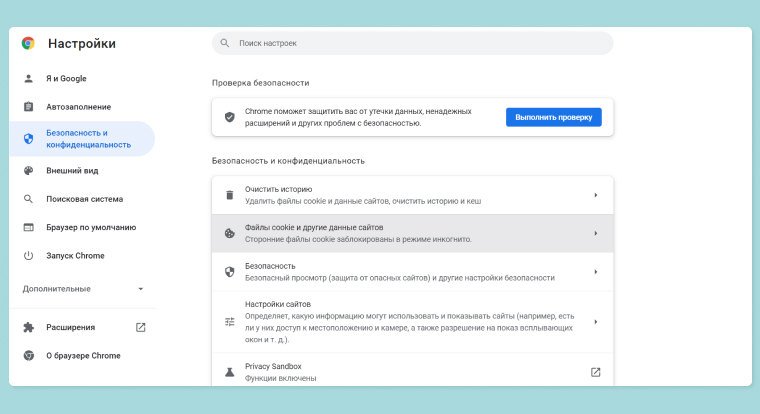
Для удаления cookie нужно нажать кнопку с тремя вертикальными точками (справа от веб-строки). Затем необходимо зайти в «Настройки» и найти пункт «Конфиденциальность и безопасность». Там выбрать строку «Файлы cookie и другие данные сайтов». Дальше уже дело техники, просто следуйте советам на экране.
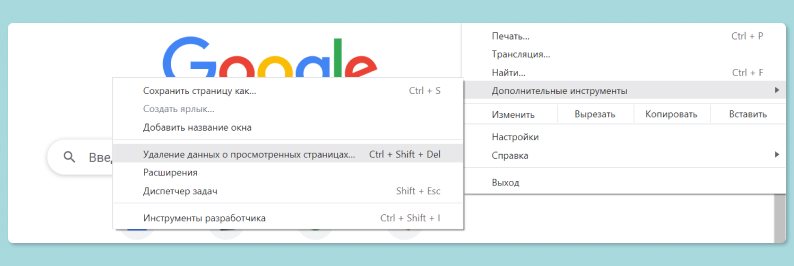
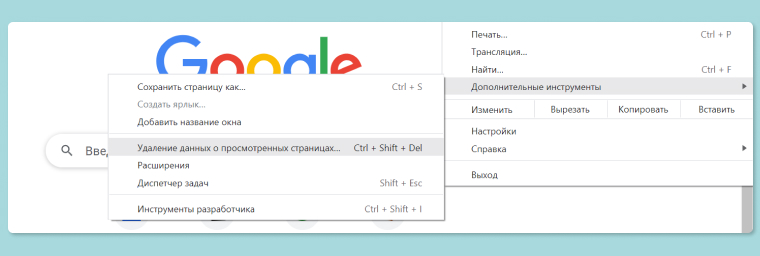
Чтобы почистить кеш, путь такой: снова нажмите кнопку с тремя точками, выберите «Дополнительные инструменты», а затем — «Удаление данных о просмотренных страницах». Там можно уточнить, что конкретно вы хотите удалить.
Очистка истории в iPhone (Google Chrome и Safari)
Если вы задаетесь вопросом, как очистить кеш в телефоне, то разработчики позаботились о вас: в двух популярных браузерах для iPhone механика почти одинаковая.
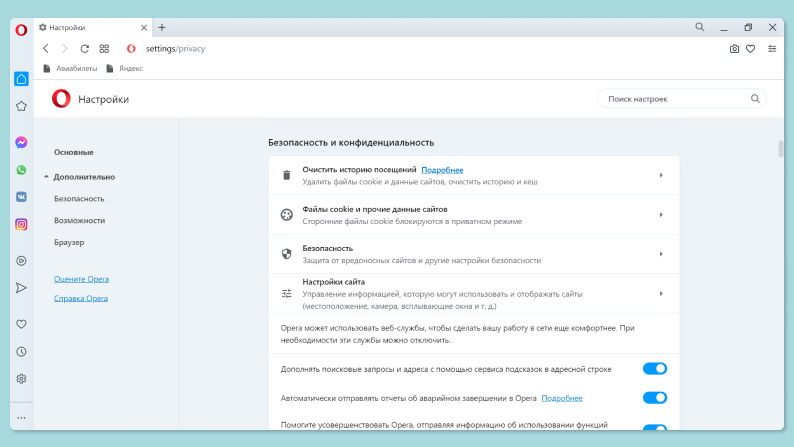
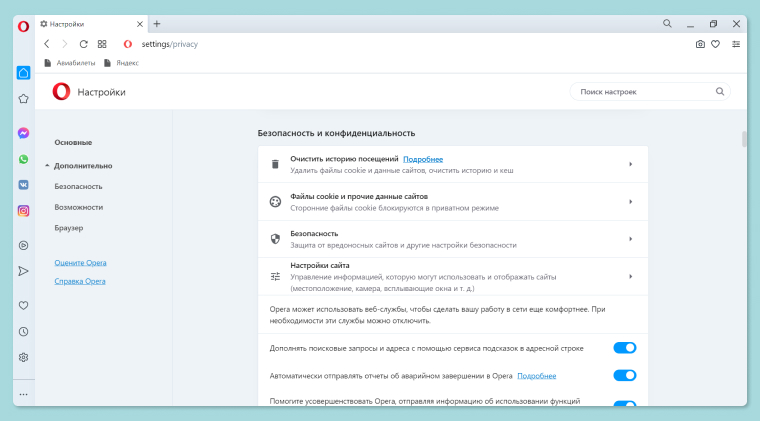
Здесь все еще проще: нажмите комбинацию клавиш Ctrl+Shift+Del. Откроется окно, в котором можно удалить данные о просмотре всех веб-страниц. Выберите, какие данные нужно удалить, и нажмите «Удалить сейчас». Вот и все, браузер «забыл» все о вас.
Brave
«Яндекс. Браузер»
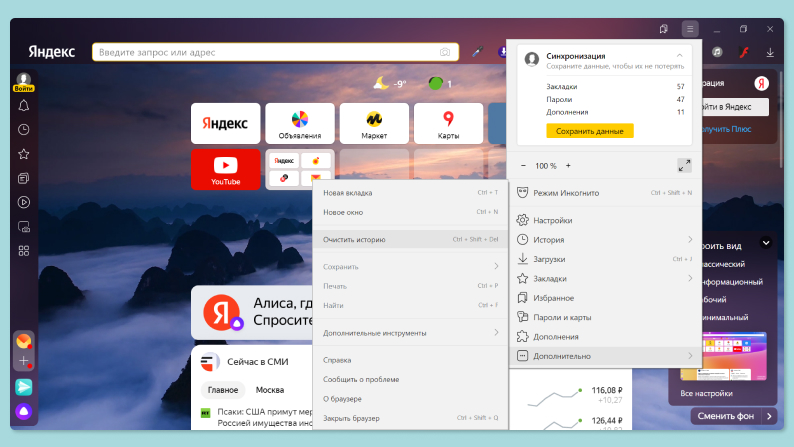
CCleaner
Альтернативный способ почистить свой след в интернете — программное обеспечение CCleaner. Важно понимать, что браузер — это не единственное приложение, с помощью которого мы выходим в сеть. Клиенты мессенджеров, игровые магазины и магазины приложений — все это тоже сохраняет файлы cookie.
В CCleaner можно выбрать приложения, в которых нужно удалить кеш и cookie. Установите программу и после первого открытия выберите русский язык интерфейса, позже это нам пригодится.
Далее выберите «Очистку». У вас на экране появятся две вкладки: Windows и приложения. Нам нужна первая. Так как мы выбрали русский язык системы, то можем выбрать необходимые для удаления файлы в каждом приложении. После нажимаем «Очистку».
Зачем очищать кеш?
В зависимости от настроек браузера, кеш может оказаться довольно большим и занимать значительное место на диске компьютера. Чем больше информации хранится в кеше, тем медленнее работает компьютер при просмотре сайтов. Очистка кеша может увеличить время загрузки веб-сайтов, однако повысит производительность устройства.
Просмотр актуальной информации
Теоретически, при каждом повторном посещении сайта, выполняется проверка кеша на предмет того, изменился ли сайт, чтобы отобразить актуальную информацию. Однако это происходит не всегда: иногда происходит загрузка старых сохраненных страниц из кеша, и, следовательно, актуальная информация может не отображаться. Периодическая очистка кеша заставляет браузер запускаться заново, что обеспечивает просмотр актуальных страниц и информации.
Исправление ошибок браузера
Иногда кеш может вызывать проблемы в работе браузера. Например, некоторые сайты могут загружаться медленно или частично, не открываться, возвращать сообщения об ошибках или не реагировать должным образом. Часто такие ошибки можно исправить, очистив кеш, а затем закрыть и повторно открыть браузер.
Файлы cookie – это простые текстовые файлы, которые веб-сайт может хранить в браузере. Они предназначены для идентификации пользователей, хранения данных для входа на сайт и создания персонализированных веб-страниц, учитывающих индивидуальные предпочтения. Более подробная информация о файлах cookie приведена здесь.
Иногда пользователи просматривают настройки файлов cookie или удаляют их в браузере по следующим причинам:
- Повышение безопасности. Злоумышленники могут перехватить файлы cookie, что предоставит им доступ к сеансам браузера и позволит украсть личные данные.
- Защита личной информации. Файлы cookie содержат личные данные. Веб-сайты используют эту информацию для отслеживания интернет-активности, составления детализированного профиля онлайн-привычек и настройки таргетированной рекламы.
- Повышение производительности. При первом посещении веб-сайта, открываемые страницы сохраняются на жестком диске компьютера. Это ускоряет его загрузку при последующих посещениях. Однако со временем может накопиться огромное количество файлов cookie, что замедляет работу системы. Их удаление может помочь повысить производительность.

Как очистить кеш и удалить файлы cookie в различных браузерах
Кеш и файлы cookie созданы для оптимизации работы пользователя интернета. В этой статье описана разница между ними, а также приведены причины необходимости их периодического удаления.
Как быстро почистить кеш браузера
Невозможно представить работу на ноутбуке и смартфоне без подключения к интернету: почти все процессы завязаны на нем. Когда мы выходим в сеть, устройство собирает данные. При этом сайты сохраняют информацию о нас и наших девайсах. Основные виды этих данных — кеш и файлы cookie. Расскажем, что это.
VPN помогает обеспечить конфиденциальность в интернете без дополнительных действий
Некоторым пользователям не нравится удалять файлы cookie, поскольку для них важно отсутствие необходимости ввода учетных данных при каждом входе на часто используемые сайты. Для пользователей, стремящихся сохранить конфиденциальность при работе в интернете, отличным вариантом может стать виртуальная частная сеть (VPN). VPN, например, Kaspersky Security Connection, шифрует данные, передаваемые на компьютер и с него, блокирует перехват файлов cookie трекерами рекламы и удаляет личную информацию.
Статьи по теме:
Что в итоге
С практической точки зрения есть смысл лишь в удалении кеша. И то это стоит делать, когда сайт перестает обновляться или начинает грузиться дольше обычного. В этом случае удаление кеша — одно из возможных решений проблемы.
Файлы cookie стоит удалять в целях конфиденциальности на случай взлома, но здесь грамотнее уделять больше внимания кибербезопасности и цифровой гигиене.
Хотите стать автором «Эльдоблога»? Тогда присылайте нам свои обзоры и видео техники и получайте до 1000 бонусов на новые покупки!
