

В любом браузере есть область, где хранятся файлы, содержащие информацию о сайтах и историю посещений, а также личную информацию, пароли и другие сведения.
- Что такое cookies в Яндекс веб-обозревателе
- Что такое cookie, и чем они отличаются от кэша?
- Что такое кэш браузера?
- Когда и почему стоит очистить куки в Яндекс браузере
- Стоит ли включать cookies в Яндекс браузере
- Как удалить куки в Яндекс браузере Андроид
- Зачем чистить кэш браузера?
- Зачем нужно содержимое куки
- Очищаем Яндекс браузер на Андроид
- Как очистить кэш браузера Яндекс на компьютере
- Как очистить Яндекс браузер вручную по разделам
- Очищаем поисковую строку
- Как очистить автозаполнение форм и номера банковских карт в Яндекс браузере
- Убираем файлы из загрузок
- Удаляем закладки
- Вычищаем раздел «Дополнения»
- Сбрасываем данные для входа
- Как очистить cookie и временные файлы в Яндекс браузере
- Очищаем кэш и куки в Opera
- Когда лучше отключать куки в Яндекс браузере
- Полностью выключаем запись данных в куки
- Блокируем использование cookie конкретными сайтами
- Яндекс Браузер. Очистить кэш и куки
- Как очистить кэш в Яндекс Браузере на телефоне
- Для чего нужно чистить кэш и удалять куки
- Как очистить кэш в Яндекс. Браузере
- Как полностью очистить Яндекс обозреватель
- Как очистить кэш на компьютере и в браузерах
- Очищаем кэш и куки в Google Chrome
- Как посмотреть куки в Яндекс веб-обозревателе
- Как разрешить сохранение cookies в файл Яндекс Браузера
- Активируем запись куки для всех сайтов
- Включаем поддержку cookies в веб-обозревателе Яндекс для отдельных сайтов
- Разрешаем работу сайтов с куки через настройки
- Удаляем кэш и куки в Яндекс. Браузере
- Можно ли восстановить удаленную историю?
- Как почистить куки в Яндекс браузере
- Очищаем cookie через инструмент «Очистить историю»
- Быстро удаляем куки сайта
- Убираем куки в Яндекс браузере через инструменты разработчика
- Удаляем куки сайтов из настроек браузера
- Зачищаем файл, в котором хранятся куки веб-обозревателя от Яндекса
- Удаляем cookies в Yandex браузере с помощью стороннего ПО
- Очистка cookie через расширение в один клик
- Зачем чистить браузер Яндекс
- Удаляем кэш и куки в Mozilla Firefox
- Удаление cookies в Яндекс. Браузере
- Поштучное удаление
- Удаление cookies на сайте
- Стороннее ПО
- Где находятся куки в Yandex browser
- Заключение
Что такое cookies в Яндекс веб-обозревателе
Согласно данным из Википедии, куки – это маленький фрагмент данных, сформированный веб-сайтом и хранящийся в памяти браузера. Однако, такое определение не даёт полного понимания предназначения этих данных в системе.
Проще для понимания можем сформулировать определение cookie так – это несколько килобайт данных, использующийся веб-сервером для идентификации пользователя и упрощения сёрфинга. Это всё, что нужно знать сейчас о термине куки.
Что такое cookie, и чем они отличаются от кэша?
Чаще всего кэш рассматривается вместе с другим явлением – файлами cookie. Подробнее о них можно прочитать в следующей статье: «Что такое cookies и как они делают нашу жизнь в интернете удобной».
Кэш и файлы cookie – это два разных типа хранилищ временных данных. И одно, и другое сокращает время, необходимое браузеру для доступа к веб-страницам. Однако в отличие от кэша, файлы cookie не хранят графические компоненты, а сохраняют лишь пароли, ваши предпочтения для создания персонализированной рекламы, чтобы сделать ваш веб-сеанс более удобным.
- Удаление cookies в Яндекс.Браузере
- Вопросы и ответы

Что такое кэш браузера?
Кэш браузера – это своеобразная база данных, которая используется для хранения временных ресурсов веб-страниц. Чаще всего в них входят различные изображения, видео, текстовые компоненты и многое другое.
Как это работает? Яндекс.Браузер запрашивает контент с сайта, который вы хотите посетить. Если вы заходите на страницу впервые, и данные ещё не находятся в кэше браузера, то он получает их непосредственно с веб-сервера. Однако если вы уже посещали этот сайт ранее, и запрошенные файлы были кэшированы, может запросить контент напрямую из кэша, что позволяет несколько быстрее загрузить веб-страницу.
Так, например, происходит, при просмотре видео на YouTube или любом другом видеохостинге. Вы наверняка замечали, что в строке воспроизведения ролика есть светло-серая полоса, так называемая «прогруженная часть». Это и есть временные данные, помещённые в кэш. Поэтому эти минуты видео вы сможете просмотреть, даже если внезапно отключится интернет.

Когда и почему стоит очистить куки в Яндекс браузере
Очень часто в Интернете рекомендуют, мы и сами так делаем, очистить cookies в Yandex browser, но зачем, если эти данные полезны? Всё просто, этот инструмент часто оборачивается против нас, в особенности при накоплении большого количества таких данных. Сайт начинает медленно запускаться, неправильно определять личные предпочтения или вовсе выдавать ошибку. Порой даже новые cookies бывают проблемными, это обусловлено сбоем в скрипте создания или функции по обработке данных.
Если веб-обозреватель начинает работать неправильно или хуже, чем раньше, лучше почистить cookies в Яндекс браузере. После удаления данные куки сформируются заново, скорее всего они смогут работать правильно.
Ещё одна важная причина удалить cookie Яндекс браузера – в них могут содержаться алгоритмы слежения за пользователем или даже вирусы. Некоторые антивирусы успешно отлавливают куки-шпионы, но при отсутствии антивирусного ПО высок риск заражения ими. Стандартная очистка избавляет от рисков слежения.
Как включить поддержку, посмотреть или отключить куку в Яндекс браузере
Для работы сайтов в веб-обозревателях используются небольшие фрагменты данных, они упрощают идентификацию и сёрфинг пользователя. С другой стороны, эти же самые данные могут провоцировать различные ошибки, сбои и нередко замедляют работу программы или всей системы. Смотря по ситуации, стоит включить, выключить или посмотреть сохранение куки в хранилище Яндекс браузера, конкретное действие напрямую зависит от преследуемой цели. Мы поможем разобраться со всеми особенностями работы с куки, за исключением удаления, ведь об этом рассказали в прошлом материале.
Как полностью очистить Yandex browser: cookies, список загрузок, автозаполнение и т.д.
Во время работы любых программ в Windows появляются временные файлы, различные записи, добавляются расширения и т.д. Постепенно их количество возрастает до такого уровня, что приложение приходится чистить от мусора, иначе с ним некомфортно работать или появляются лаги. Больше всего ситуация касается программ, которыми активно пользуемся, одним из подобных приложений является веб-обозреватель. Нашим любимым браузером является Яндекс, поэтому мы рекомендуем почистить Yandex браузер и повторять процедуру полной или частичной очистки с определённой периодичностью, раз в 3 дня, неделю или 2 недели. Периодичность чистки напрямую зависит от интенсивности использования веб-обозревателя и мощности компьютера (на слабых ПК чаще).
Возможно, вы задумывались над тем, как веб-сайты запоминают нас и выдают информацию согласно нашим данным: аккаунту, местоположению, предыдущим поискам? Во многом им помогают специальные данные, которые сохраняются на нашем компьютере, веб-ресурсы используют их для идентификации пользователя. Однако, в ряде случаев лучше удалить данные куки в Яндекс браузере, это позитивно сказывается на быстродействии веб-обозревателя, скорости загрузки страниц и стабильности. Cookie в целом являются полезными данными, постоянно их чистить точно не нужно, важно понимать, когда в этом есть смысл. Подробнее о сути куки, причинах удаления и способах освобождения данного раздела опишем в материале.
Стоит ли включать cookies в Яндекс браузере
В большинстве случаев для комфортного сёрфинга рекомендуем разрешить сохранение cookies в Яндекс веб-обозреватель. Только в этом случае некоторые сайты могут обеспечить стабильную и полноценную работу. Часть веб-сайтов вовсе отказываются загружаться в браузерах, где пользователь заблокировал доступ к куки.
Реальные примеры приёма cookies и последствия разрешения, запрета их использования:
- Совершение покупок. Наверное, все замечали, как после просмотра товара, он будет отображаться в истории на сайте в рубрике «Просмотренные». Эта функция, как и возможность поиска подобных продуктов, могут быть реализованы через куки. Кстати, корзина часто также использует данные куки. Функционал интернет-магазина ограничивается или он полностью прекращает работу после выключения данной функции;
- Фильтрация контента. В интернет-магазинах, на досках объявлений, в социальных сетях и т.п. часто используется фильтрация. Некоторые или все параметры фильтров могут быть указаны через куки. Если их блокировать, фильтр постоянно будет сбрасываться, найти нужный предмет, человека или место станет намного сложнее.
Cookies – инструмент, который в хороших руках может значительно улучшить качество и скорость сёрфинга. Преимуществ от их включения больше, чем от отключения. Если нет особых требований к безопасности, мы рекомендуем включить работу с файлами cookies в Яндекс браузере.
Как удалить куки в Яндекс браузере Андроид
Здесь выбора фактически нет, способ один, однако он полностью рабочий. Стандартный метод применим на всех смартфонах с Android.
Как почистить куки в Яндекс браузере на Андроид:
- Жмём на три точки в вертикальном порядке, которые расположены правее поисковой строки.
- В выпадающем списке касаемся пункта «Настройки».
- Ищем раздел «Конфиденциальность» и нажимаем в нём на элемент «Очистить данные».
- Ставим выделение возле «Данные веб-страниц» и жмём «Очистить данные».
Мы рассказали о всех существующих способах почистить куки в Яндекс Браузере, а также причинах этого действия. Выполняя процедуру очистки регулярно, браузер должен отреагировать значительным повышением скорости работы и меньшим количеством ошибок.
Зачем чистить кэш браузера?
Несмотря на все преимущества кэша, он может стать серьёзной проблемой в работе с браузером.
Очистка кэша приводит к более быстрой и эффективной работе веб-страниц, особенно если вы заметили, что они загружаются медленнее, чем обычно, или веб-сайты не отображают самую свежую информацию.
Кроме того, она поможет исправить некоторые ошибки в работе программы. Иногда бывают ситуации, когда ваш кэш вызывает определенные проблемы при использовании браузера. Вот несколько таких примеров:
- веб-сайты медленно загружаются;
- сайты вообще не загружаются;
- появляются ошибки при работе с браузером.
Для того чтобы этого не происходило, необходимо регулярно очищать кэш. Возьмите за привычку делать это хотя бы 1 раз в месяц или 2 недели, и эти сбои обойдут вас стороной.
Зачем нужно содержимое куки
Причин использования cookie весьма много, основными являются:
- Определение интернет-личности пользователя;
- Сохранение ручных настроек сайта;
- Хранение данных для персонализации;
- Сохранение статистики и отчётов о поведении пользователей на сайте;
- Прослеживание состояния сеанса.
Другой пример: выбрали на сайте тёмную тему вместо светлой, чтобы каждый раз не приходилось менять тему, ставится метка в куки. Во время загрузки сайта, скрипт проверяет наличие метки и выбирает подходящую тему согласно данной записи.
Очищаем Яндекс браузер на Андроид
Есть лёгкий и эффективный способ освободить основные разделы Яндекс обозревателя на Android:
- Делаем тап по вертикальному троеточию в поисковой строке на любой странице.
- В меню выбираем «Настройки».
- Ищем раздел «Конфиденциальность», где выбираем пункт «Очистить данные».
- Выделяем все разделы, которые будут очищены и тапаем по кнопке «Очистить данные».
С помощью перечисленных методов несложно почистить абсолютно весь Яндекс браузер: данные для входа, поисковые запросы, пароли, куки, загрузки, кэш и т.п. Обычно после чистки браузер начинает работать лучше, часто удаётся избавиться от сбоев, крашей и зависаний.
Как очистить кэш браузера Яндекс на компьютере
Способ 1. Вручную
- Щелкните на кнопку Меню. Она находится в верхней правой части Яндекс.Браузера и выглядит как три горизонтальные линии.
- Когда раскроется меню, в конце списка выберите Дополнительно.


Способ 2. Горячие клавиши
Способ 3. Через расширение
Яндекс не предоставляет собственных расширений для очистки кэша и куки, однако их легко можно установить из каталога другого браузера – Opera. Для этого вам всего лишь нужно перейти по ссылке каталога в Яндекс.Браузере. Там вы найдёте множество подходящих расширений. Например, можете обратить внимание на Cache Cleaner, Simple Clear или eCleaner.
Рассмотрим пример использования Simple Clear.

- В правом верхнем углу появится значок мусорной корзины – это и есть ваше расширение. Щелкните на него.
- В появившемся меню выберите время, за которое вы хотите удалить кэш, куки, загрузки и историю. Для каждого из блоков время может отличаться.
Примечание: после того, как вы выбираете время, очистка проводится автоматически. Никаких оповещений вы не получите, и процесс происходит сразу без подтверждения, так что выбирайте с умом.

Способ 4. С помощью сторонних программ
Чаще всего пользователи предпочитают очищать кэш и файлы cookie через сам браузер. Однако есть не менее удобный способ сделать это – установить программу на компьютер и вместе с временными данными браузера почистить весь ПК от мусора.
Одними из таких программ являются CCleaner и Wise Disk Cleaner. В инструкции за основу мы взяли вторую программу.

- В списке Файлы компьютера поставьте галочку у Yandex – кэш, а также при необходимости выберите другие параметры.
- Когда все файлы будут найдены, программа предложит вам завершить процесс. Для этого нажмите на кнопку Очистка.
Как очистить Яндекс браузер вручную по разделам
Помимо полного удаления всех элементов, можем вручную выполнить сортировку и устранение ненужных записей по отдельности.
Очищаем поисковую строку
Очистить поисковую строку не получится в Яндекс браузере, так как данные и фразы для поиска хранятся на удалённом сервере компании Yandex. Нам придётся изменить подход и запросить удаление всех данных на сайте Yandex.
Как очистить поисковые запросы через Яндекс браузер:
- Идём на главную страницу .
- На начальной странице поисковика нажимаем на кнопку «Настройки» в правом верхнем углу и выбираем «Настройки портала».
- Нажимаем на кнопку «Очистить историю запросов».
Как очистить автозаполнение форм и номера банковских карт в Яндекс браузере
Автозаполнение – это автоматическое добавление информации о личности, месте или остальных данных в подходящие формы на странице. Если необходимо часто вводить одну и ту же информацию, Яндекс обозреватель добавляет её в хранилище и в будущем заполняет формы ею. Автозаполнение часто приходится настраивать вручную для улучшения корректности и правильности информации. Если больше нет необходимости в этих данных, стоит очистить раздел.
Как очистить автозаполнение в Яндекс браузере:
- Следуем на страницу «» в Yandex Browser.
- Ищем раздел «Пароли и формы».
- Возле строки «Включить автозаполнение форм одним кликом» нажимаем на кнопку «Настроить».
- Наводим на сохранённый шаблон, справа появляется крестик, кликаем на него и удаляем форму.
- Или нажимаем Ctrl + Shift + Del, выбираем «Данные автозаполнения форм» и «За всё время», запускаем алгоритм чистки.
Убираем файлы из загрузок
Есть 3 простых способа очистить список загрузок в Яндекс браузере:
- Через «Очистить историю». Нажимаем Ctrl + Shift + Del, устанавливаем выделение «История загрузок» и выбираем «За всё время».
- Через вкладку «Загрузки». Кликаем на иконку «Загрузок» (стрелка, направленная вниз), находится справа от панели расширений. В появившемся окне нажимаем «Скрыть загруженные».
- Через специальный раздел. Переходим на страницу «» в веб-обозревателе и справа выбираем «Скрыть загруженные».
Удаляем закладки
Очищаем раздел «Закладки»:
- Нажимаем на «Настройки Яндекс.Браузера».
- Кликаем по «Закладки» и выбираем «Диспетчер закладок».
- Выделяем закладки и жмём на строку «Действия».
- Выбираем пункт «Удалить».
Вычищаем раздел «Дополнения»
Множество вредоносных и конфликтующих дополнений крайне негативно сказывается на производительности компьютера и конфиденциальности. Не рекомендуем держать плагины, которыми не пользуемся, стоит всё время убирать устаревшие расширения.
Как вернуть страницу «Дополнения» в изначальное состояние:
- Переходим на вкладку «Дополнения» из меню браузера.
- Пролистываем список до раздела «Из других источников».
- После наведения курсора или нажатия кнопки «Подробнее» появляются ссылки «Удалить». Кликаем на них.
Сбрасываем данные для входа
- Переходим на страницу «».
- Нажимаем на пустой блок спереди названия колонки «Сайт».
- Выделятся все веб-ресурсы и нажимаем «Удалить». По желанию можем оставить некоторые сайты, убрав выделение с них.
Важно! Чтобы выполнить манипуляции с паролями, если включён мастер-пароль, придётся первым делом его ввести. Без мастер-пароля доступ к разделу будет закрыт.
Как очистить cookie и временные файлы в Яндекс браузере
Обычно куки и temp-файлы удаляют при помощи вкладки «Очистить историю», так как эта процедура занимает минимум времени. Есть и альтернативный способ чистки cookie – вручную, это позволяет отсортировать их, оставив только полезные. Чтобы вручную удалить кокиес, понадобится немало времени.
Как освободить раздел куки:
- Идём на страницу «Настройки содержимого» по (также можем перейти из раздела «Настройки» после развёртывания всего списка).
- В разделе «Файлы cookie» нажимаем «Показать cookie и данные сайтов».
- После наведения мыши появляется крестик, при нажатии на него удаляются отдельные записи.
Вручную чистим кэш:

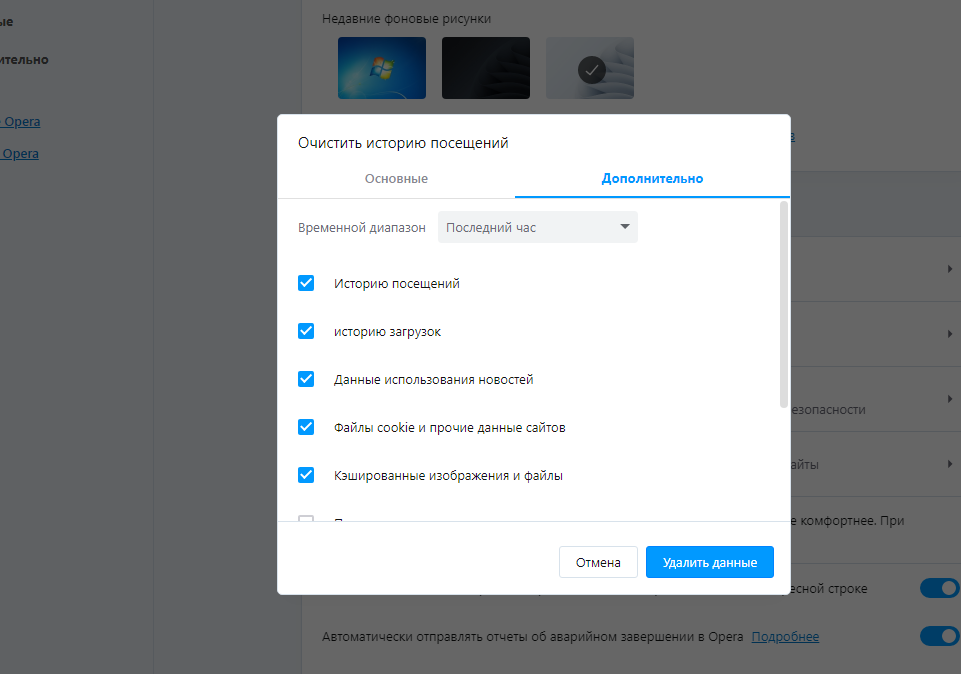
Очищаем кэш и куки в Opera
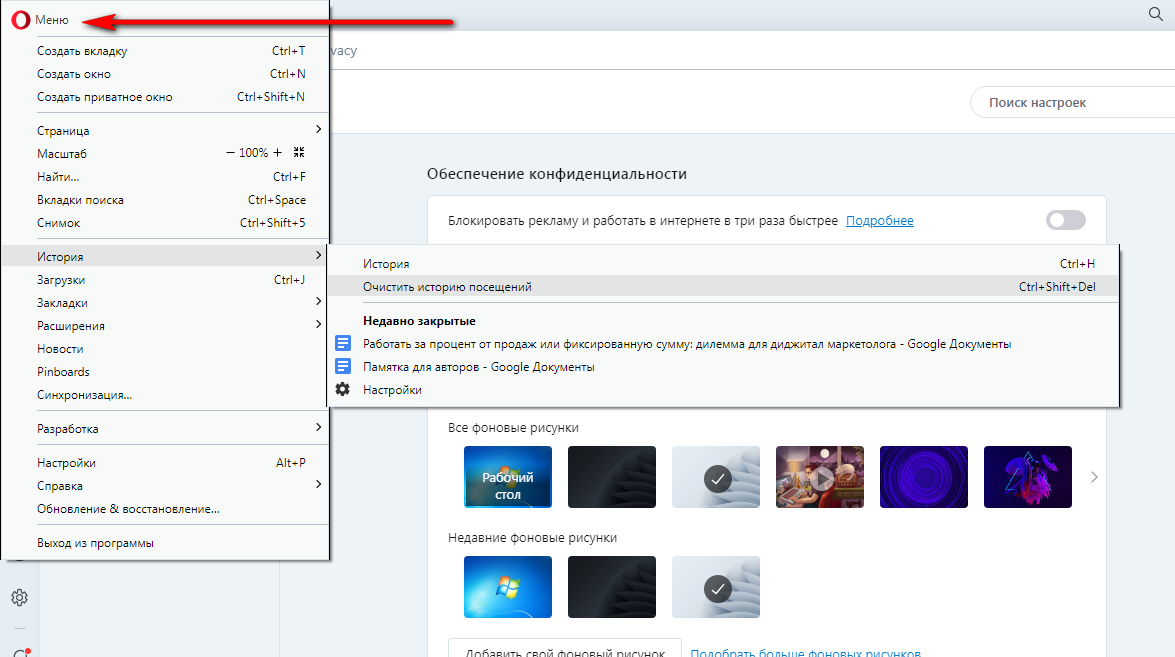
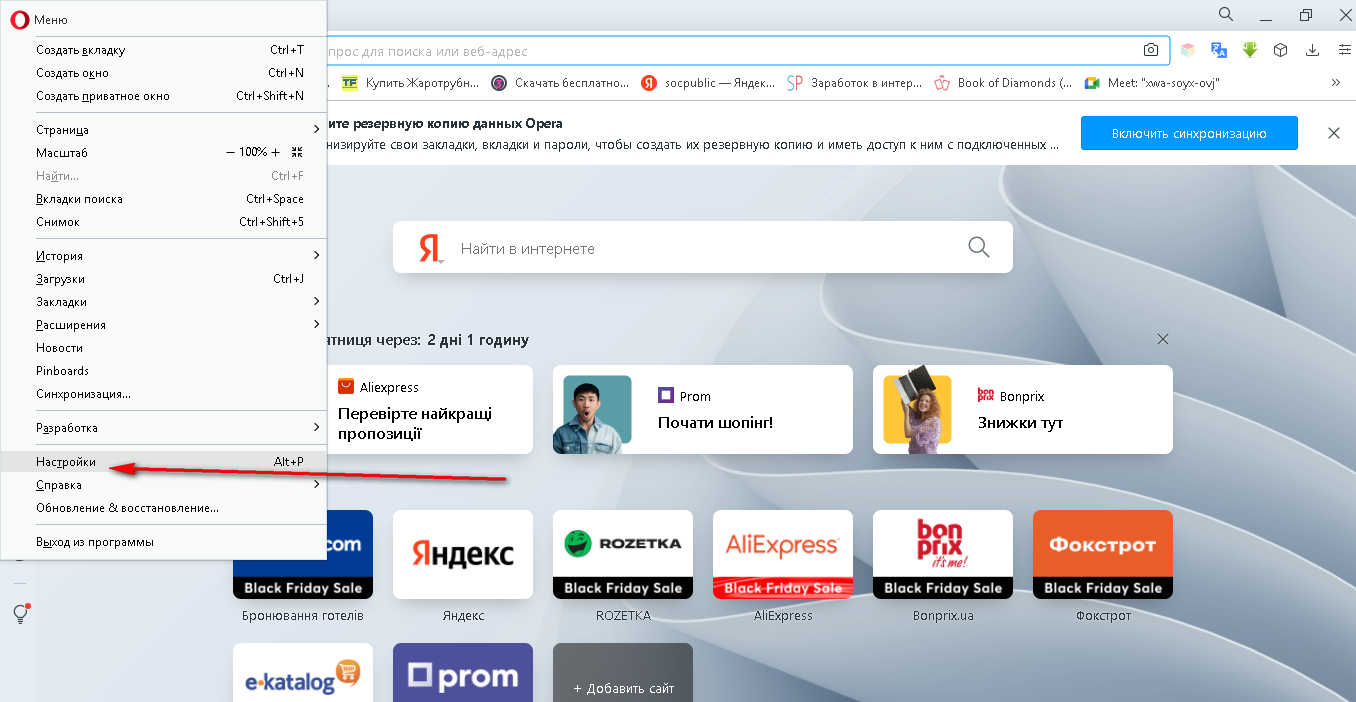
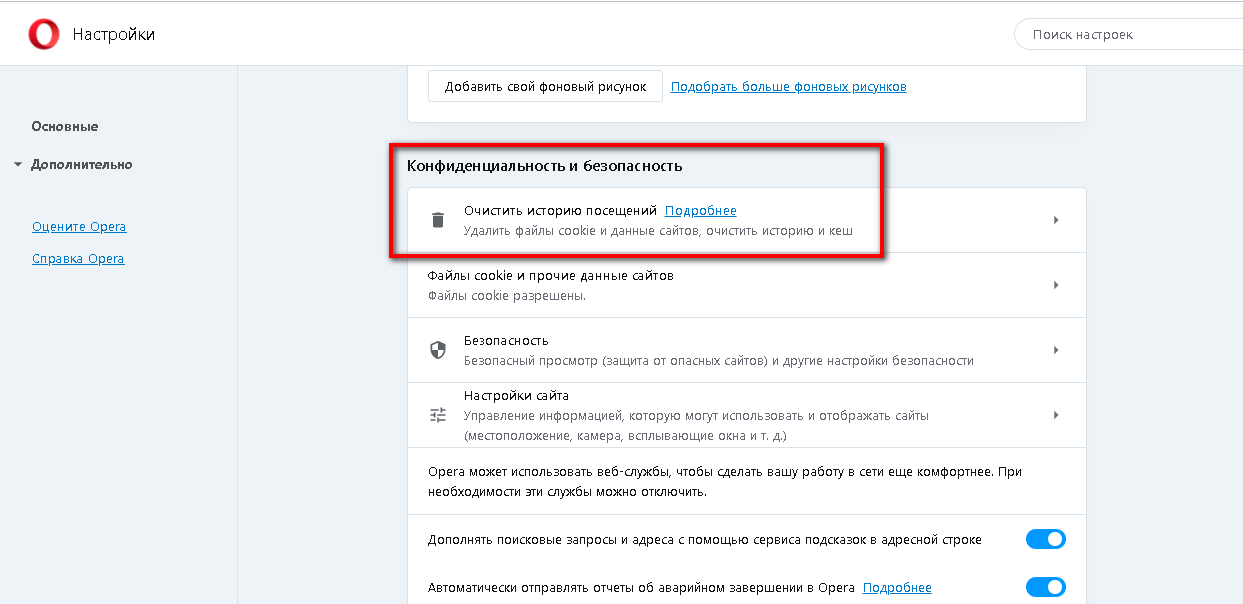
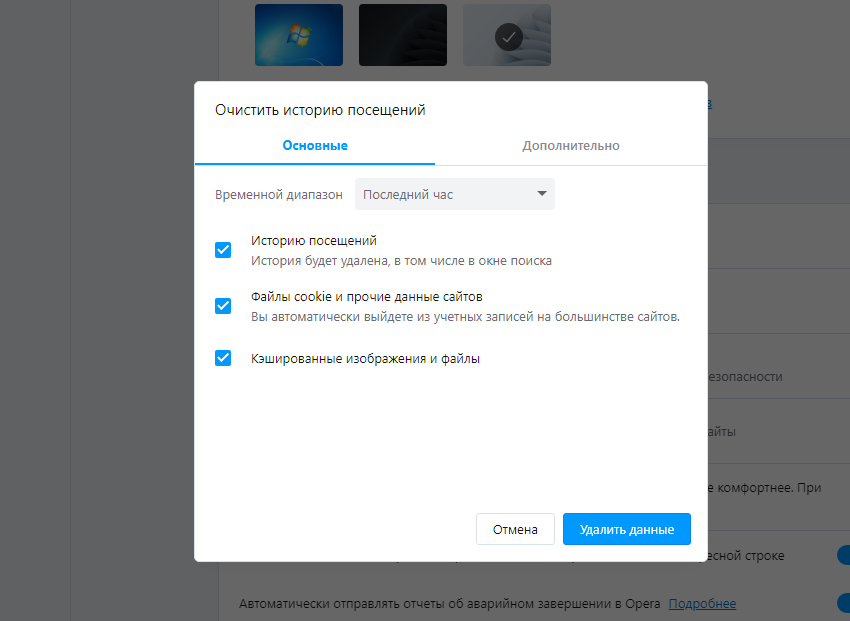
- Во вкладке «Дополнительно» можно конкретно выбрать категории из списка, которые вы хотите очистить:
история посещений;история загрузок;данные использования новостей;кэш;пароли и другие данные для входа;автозаполнения;настройки сайта;данные размещаемых приложений. - история посещений;
- история загрузок;
- данные использования новостей;
- кэш;
- пароли и другие данные для входа;
- автозаполнения;
- настройки сайта;
- данные размещаемых приложений.
Когда лучше отключать куки в Яндекс браузере
Иногда разумнее отключить cookies в Yandex browser, чем оставлять их включенными. По сути, не так и много причин полностью отказываться от куки, если точнее – их всего две:
- Повышение безопасности. Если на первом месте стоит конфиденциальность, куки действительно могут повредить. Чтобы увеличить уровень безопасности, уместно отказаться от cookies. В основном под эту категорию подпадают руководители компаний. Похитив куки, злоумышленники могут проникнуть в систему компании или получить информацию, защищённую договором о неразглашении;
- Защита от слежения. Есть особый вид куки, которые следят за нами: куда мы входим, какие сайты смотрим, как долго и на какой странице находимся. Безусловно, такое вмешательство в личную жизнь вызывает возмущение. Хоть нас и уверяют, что слежение ведётся с целью персонализации результатов выдачи, нередко встречаются случаи слежки со стороны хакеров.
Полностью выключаем запись данных в куки
Если хотим достичь максимальной безопасности и конфиденциальности, рекомендуем отключить использование сайтами файлов cookie в Яндекс браузере. Полностью выключить их не представляет собой особой сложности.
Как запретить добавление куки:
- В меню браузера жмём на кнопку «Настройки».
- В конце блока «Сайты» кликаем на «Расширенные настройки сайтов».
- Ставим флажок в разделе «Cookie-файлы» возле пункта «Запрещены».
Полезно! Если есть желание временно заблокировать куки, нет необходимости полностью убирать доступ к ним со стороны сайтов. Проще всего перейти в режим инкогнито, для этого нажимаем комбинацию клавиш Ctrl + Shift + N. В окне инкогнито не сохраняются cookies.
Блокируем использование cookie конкретными сайтами
На сегодняшний день существует довольно много баз данных, в которые внесены опасные веб-сайты. Такими сайтами лучше не пользоваться вообще, но порой – это единственный способ получить нужную информацию. Чтобы хоть как-то защититься, снизив риски слежения, можем деактивировать куки для данного сайта. Все остальные веб-сайты смогут работать по-прежнему.
Простой способ блокировать содержимое куки для выбранных сайтов:
- Кликаем на изображение замка слева от URL-адреса сайта (может иметь иконку глобуса).
- Щёлкаем по кнопке «Подробнее».
- Жмём на активную кнопку «Куки» из графы «Разрешения».
- Выделяем папки с куки содержимым и жмём кнопку «Блокировать».
Аналогичную процедуру можем сделать, перейдя по , нажав кнопку «Добавить» и вставив ссылку на сайт.
Яндекс Браузер. Очистить кэш и куки
Узнав больше об этих двух явлениях, невозможно не задаться вопросом: как в Яндексе очистить кэш и куки?
Есть несколько способов как очистить файлы куки в Яндекс Браузере и его кэш.
Как очистить кэш в Яндекс Браузере на телефоне
Мы уже выяснили, как очистить куки сайта в Яндекс Браузере и его кэш на компьютере, а теперь давайте рассмотрим, как это сделать на мобильных телефонах.
- Открываем приложение Яндекс Браузера и нажимаем на три вертикальные точки в правой части экрана.
- В открывшемся меню выбираем Настройки.
- Там листаем вниз, находим раздел Конфиденциальность и жмём на Очистить данные.

- Поставьте галочки напротив параметров, которые хотите удалить. В нашем случае самое важное – это, разумеется, Кеш.
- Подтвердите выбор, нажав Очистить данные.

Для чего нужно чистить кэш и удалять куки
Кэш представляет собой раздел с частично сохраненными файлами. Например, когда вы однажды зашли на сайт, при повторном подключении он загрузится намного быстрее, потому что часть данных уже хранится на вашем жестком диске.
Чистка кэша может понадобиться, например, когда информация на сайте обновилась. Браузер будет пытаться вытянуть старую версию из памяти, в результате чего может выводиться неверная информация.
Куки (cookie) – это служебные файлы, которые хранят информацию о предыдущих действиях на сайте. Cookie могут влиять на показ рекламы, поисковых запросов, информации сайтов.
Куки упрощают работу, но снижают уровень анонимности. Если вы случайно скачаете вредоносное ПО, то все ваши данные для входа на сайты могут попасть в чужие руки.
Внимание! Если вы пользуетесь чужим компьютером, процедуру чистки нужно выполнить сразу после завершения работы.
Как очистить кэш в Яндекс. Браузере
Всем пользователям нужно, чтобы веб-сайты загружались как можно быстрее, и браузеры играют важную роль в этом процессе. Они обрабатывают файлы и контент при первом посещении веб-сайта, а в следующий раз загружают сохранённые данные из кэша, ускоряя открытие этой страницы.
Однако, что же такое кэш? Почему все специалисты при любой ошибке говорят очистить его? И как очистить кэш в Яндекс Браузере?
На все эти вопросы вы сможете найти ответы в данной статье.
Как полностью очистить Яндекс обозреватель
Есть 2 основных способа освободить браузер Яндекс от пользовательских данных:
Сейчас детальнее рассмотрим 3 основных способа быстрого, автоматического удаления информации. Чтобы выполнить чистку автоматически, потребуется всего минута.
Сбрасываем хранилища со временными файлами:
- Нажимаем на меню Яндекс браузера (3 горизонтальные черты).
- Наводим курсор на элемент «История» и в выпадающем окне нажимаем на «История».
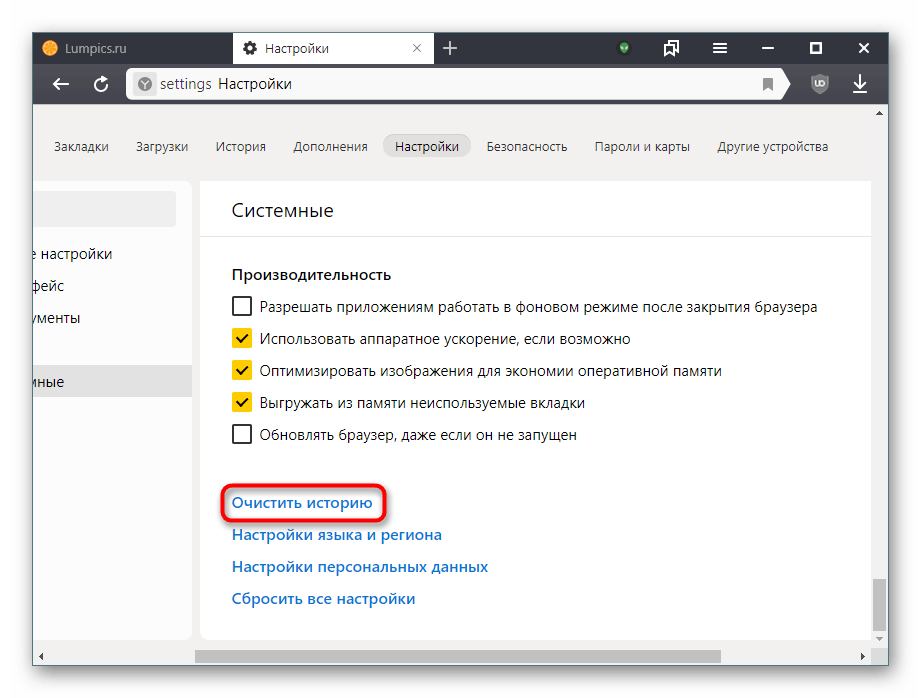
- Справа нажимаем на ссылку «Очистить историю».
- Выбираем желаемые пункты и время, за которое хотим удалить данные, затем кликаем на «Очистить историю».
С помощью стороннего приложения CCleaner легко очистить в полной мере не только разделы Яндекс браузера, но и остальные обозреватели в системе, а также куки, кэш, временные файлы от системных приложений. Алгоритм действий:
- Скачиваем приложение по от компании разработчика.
- Устанавливаем и запускаем приложение, на первой вкладке «Очистка» нажимаем на пункт «Приложения».
- Ищем раздел «Google Chrome» (именно он отвечает за данные Яндекс.Браузера) и выбираем желаемые для очистки элементы списка.
- Закрываем обозреватель, а также нажимаем Ctrl + Alt + Del и в диспетчере задач снимаем все задачи yandex.exe.
- Запускаем работу приложения, нажав на кнопку «Анализ».
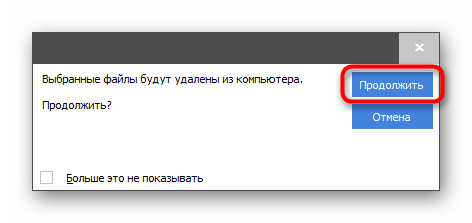
- По завершению процедуры поиска нажимаем на кнопку «Очистка» и подтверждаем действие во всплывающем окне.
- После непродолжительного процесса, программа вычистит все хранилища временных файлов и персональной информации.
Последний метод удаления – восстановить исходное состояние браузера. Особенность способа заключается в полном сбросе настроек, удалении расширений, всех временных файлов, загрузок, данных для входа. Исключением является поиск, процедура абсолютно не заденет хранилище поисковика, так как оно находится на сервере компании.
Как очистить весь браузер:
- Идём в меню обозревателя и нажимаем на «Настройки».
- Листаем список вниз и кликаем на «Показать дополнительные настройки».
- Последним пунктом с одноимённой кнопкой является «Сбросить настройки».
- Во всплывающем окне нажимаем на «Сбросить».
Как очистить кэш на компьютере и в браузерах
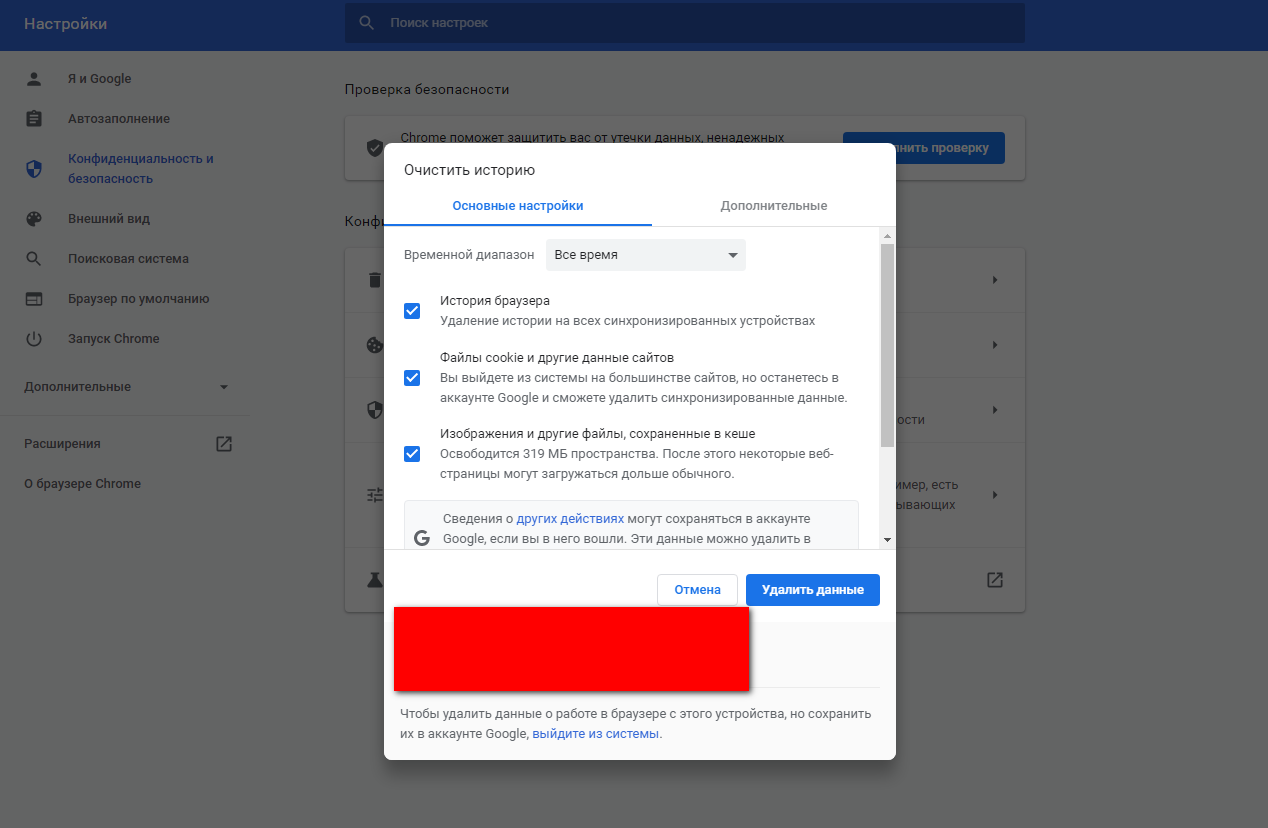
Очищаем кэш и куки в Google Chrome
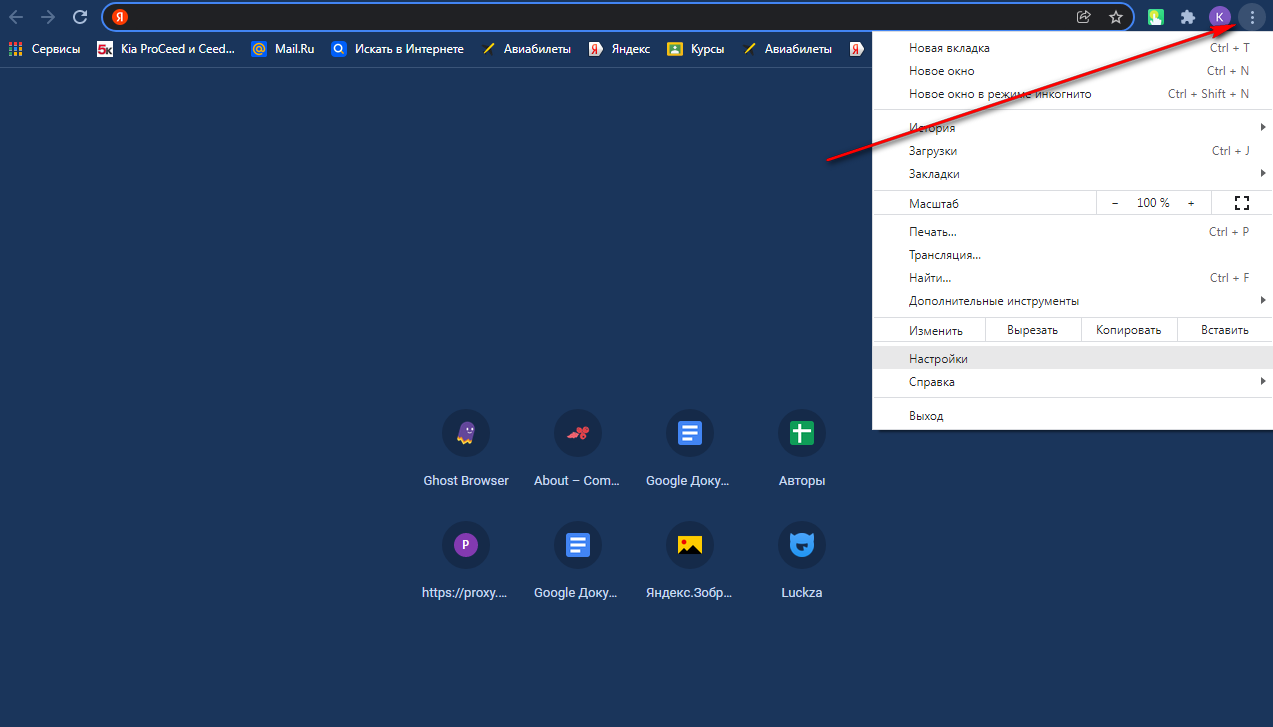
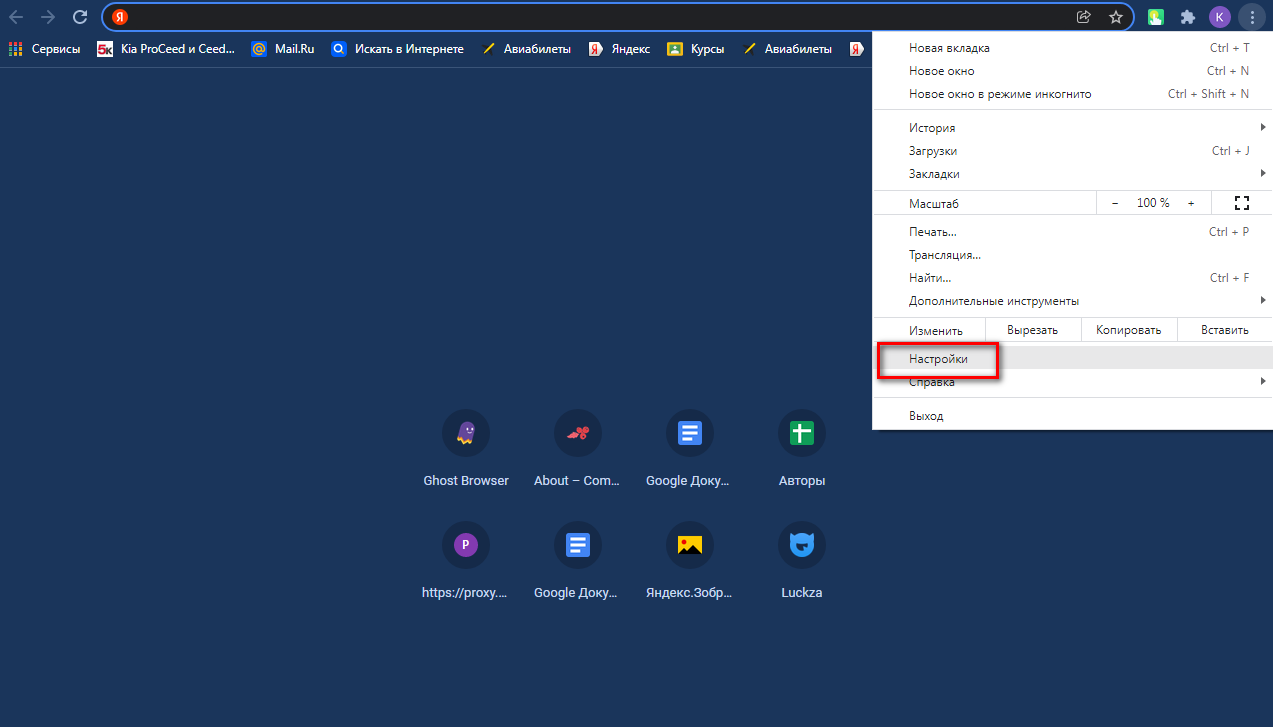
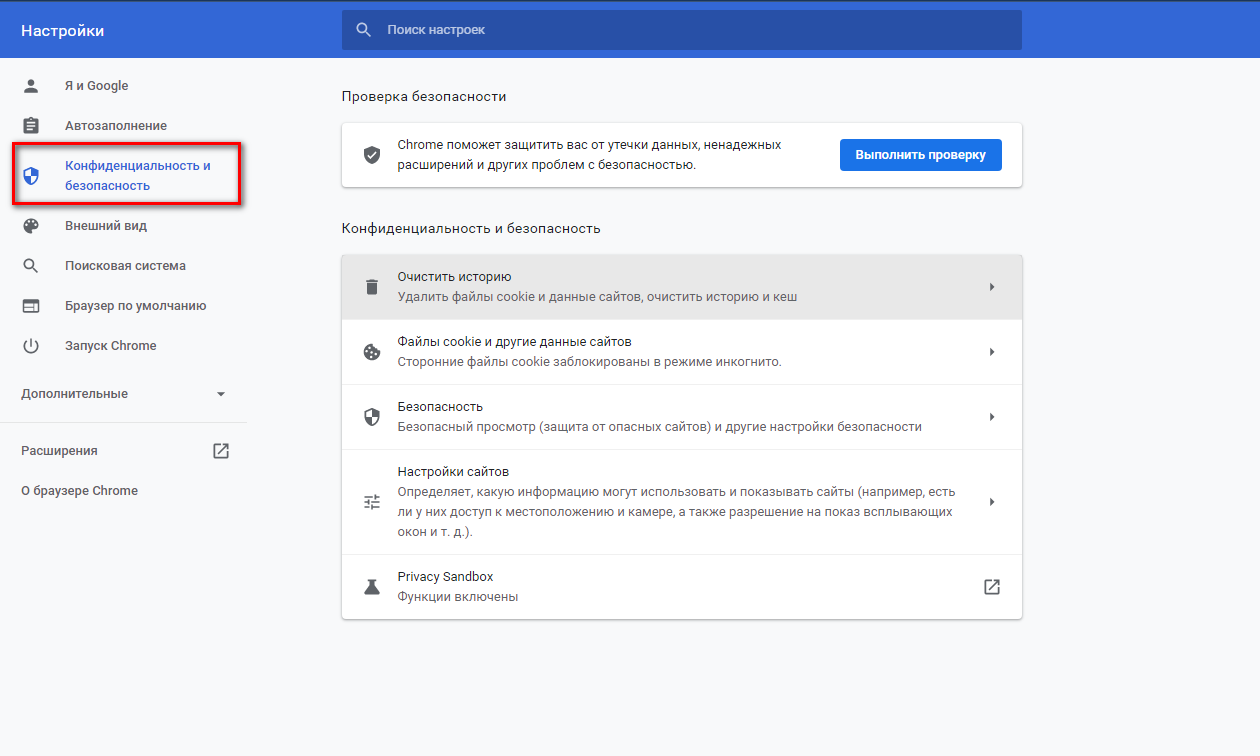
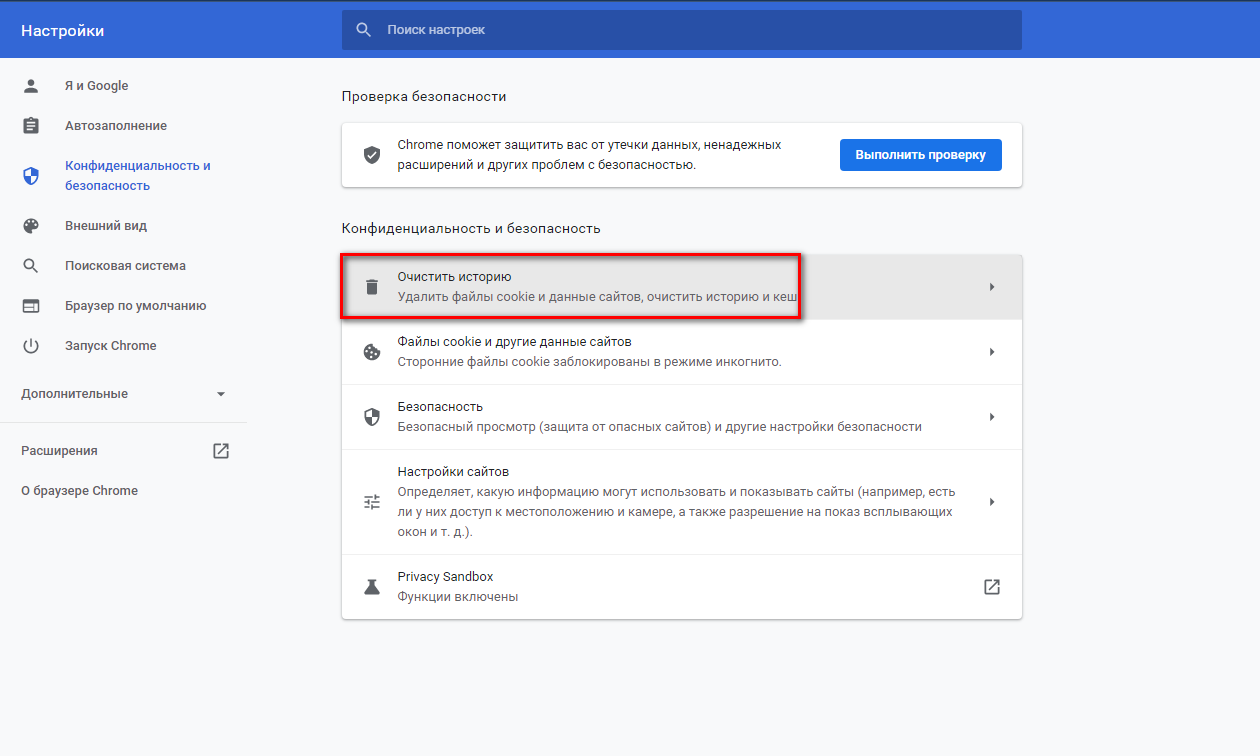
Важно! Не забывайте выбрать диапазон очистки. Можно выбрать очистку за последний час, 24 часа, 7 дней, 4 недели, все время.
Как посмотреть куки в Яндекс веб-обозревателе
У каждого куки из файла Яндекс браузера есть название, значение и «срок годности», по истечению которого запись удаляется. При желании, можем посмотреть файл с cookie Yandex веб-обозревателя и узнать значение каждой записи. В обыденной жизни в этом нет особой необходимости, но разработчикам и продвинутым пользователям такая возможность может оказаться полезной.
- Переходим на страницу «».
- Ищем и нажимаем на строку «Cookie-файлы и данные сайтов».
- Жмём сочетание клавиш Ctrl + F и вводим полное или часть названия сайта.
- Нажимаем на найденное доменное имя сайта.
- Ещё раз щёлкаем по названию записи.
- В строке «Контент» можем увидеть содержимое куки.
Важно! Мы также можем открыть сам файл браузера с cookies, но есть один недостаток – нельзя узнать содержимое куки. Есть доступ к дате создания, истечения срока годности, названию записи, но не её содержимому. Контент куки заблокирован, вместо него указываются данные для расшифровки браузером. Чтобы посмотреть файл cookies, качаем программу . Остаётся только запустить утилиту и перетянуть в неё сам куки-файл.
Как разрешить сохранение cookies в файл Яндекс Браузера
Есть 3 основных способа включить файлы куки в браузере от Yandex, отличие между ними заключается в уровне влияния. В первом случае можем добавить поддержку cookies всем сайтам, которые в них нуждаются. Во втором и третьем способах есть возможность включить поддержку куки только для одного или нескольких сайтов. Подключить cookies в Yandex browser для всех или отдельных сайтов – решать вам.
Активируем запись куки для всех сайтов
Если выполнить действия из предложенной инструкции, всем сайтам становятся доступными данные куки для сохранения, редактирования, удаления и чтения. Единственное исключение – сайты, добавленные в чёрный список, для них cookies останутся недоступными независимо от глобальной настройки.
Как включить поддержку cookies в настройках веб-обозревателя Яндекс:
- Жмём на значок меню (3 горизонтальные линии) и переходим в «Настройки».
- Нажимаем на раздел с названием «Сайты».
- Кликаем на последнюю кнопку «Расширенные настройки сайтов», выделенную жирным шрифтом.
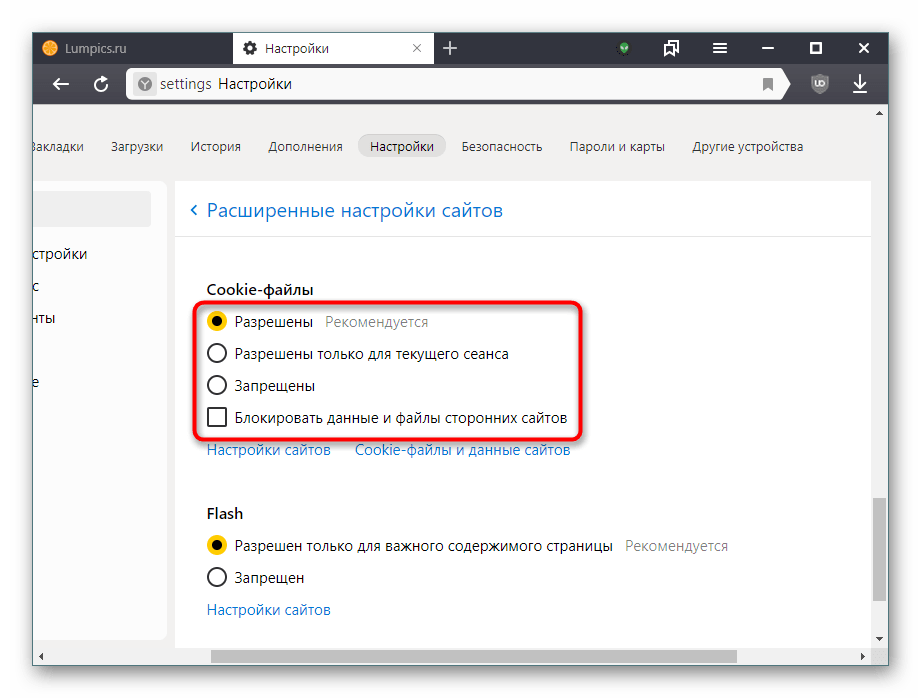
- Ищем графу «Cookie-файлы».
- Устанавливаем выделение напротив «Разрешены рекомендуется».
Полезно! Мы можем включить поддержку куки в браузере Яндекс всего на один сеанс через кнопку «Разрешены только для текущего сеанса». После завершения данного сеанса cookies автоматически переведутся в неактивное состояние.
Включаем поддержку cookies в веб-обозревателе Яндекс для отдельных сайтов
Это простой способ активировать куки для выбранного сайта, не переходя в настройки браузера.
- Нажимаем на крайнюю слева кнопку в поисковой строке, имеет значок замка или шара.
- Кликаем на запись «Подробнее».
- Щёлкаем по первой записи в графе «Разрешения», отвечающей за настройку cookie.
- Идём на вкладку «Заблокировано».
- Выделяем группу куки левой кнопкой мыши и жмём на кнопку «Разрешить».
Разрешаем работу сайтов с куки через настройки
Настройки для конкретных сайтов имеют высший приоритет. К примеру, если разрешить работу с куки в Яндекс браузере, но добавить веб-ресурс в чёрный список, cookies станут доступны всем сайтам, кроме заблокированного. То же самое справедливо и наоборот: можем убрать доступ к куки в целом, но разрешить работу с ними одному или нескольким сайтам.
Как включить cookies в браузере Yandex для конкретного веб-сайта:
- Переходим на страницу «Настройки сайтов». Это можем сделать, воспользовавшись или выполняем первые 4 шага из инструкции в прошлом разделе.
- Щёлкаем по ссылке «Настройки сайтов» под разделом «Cookie-файлы».
- Выбираем вкладку «Разрешены», а затем кликаем на кнопку «Добавить» (в правой части окна).
- Переходим на сайт, которому желаем добавить доступ к куки, и копируем его URL-адрес.
- Возвращаемся на вкладку с настройками браузера, вставляем URL и жмём кнопку «Добавить».
Перед тем, как включить cookies в Яндекс веб-обозревателе важно получить понимание нескольких моментов:
- Разрешаем запись всех куки.
- Нажимаем на значок статуса соединения в «Умной строке» (знак глобуса или замка) и жмём на кнопку «Подробнее».
- Смотрим домены сайтов, создавших куки на данной странице.
- Заносим домены веб-ресурсов в белый список (согласно предыдущей инструкции) или выделяем и жмём «Разрешить».
- Чтобы весь веб-сайт работал исправно, рекомендуем вносить в исключение главную страницу сайта – это чистый домен без любых дополнительных данных. Пример, https://guidecomp.ru, не стоит брать ссылку с конкретной статьи, вроде — https://guidecomp.ru/kak-besplatno-pereustanovit-yandex-brauzer-v-windows-7-10.html. Иначе, куки станут доступны только на одной странице;
- Если случайно добавили запись не в ту вкладку, можем в один клик её переместить. Наводим курсор на домен сайта на вкладке «Только для сеанса» или «Запрещены», затем нажимаем на кнопку «Разрешить».
Удаляем кэш и куки в Яндекс. Браузере
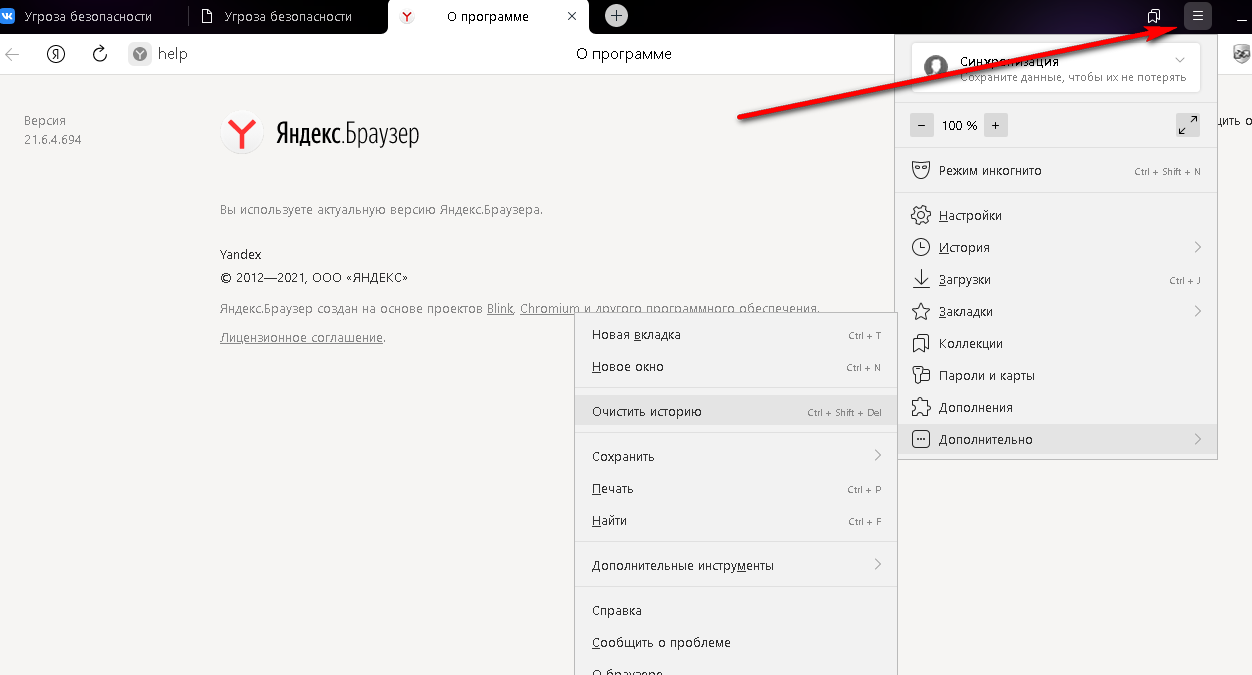
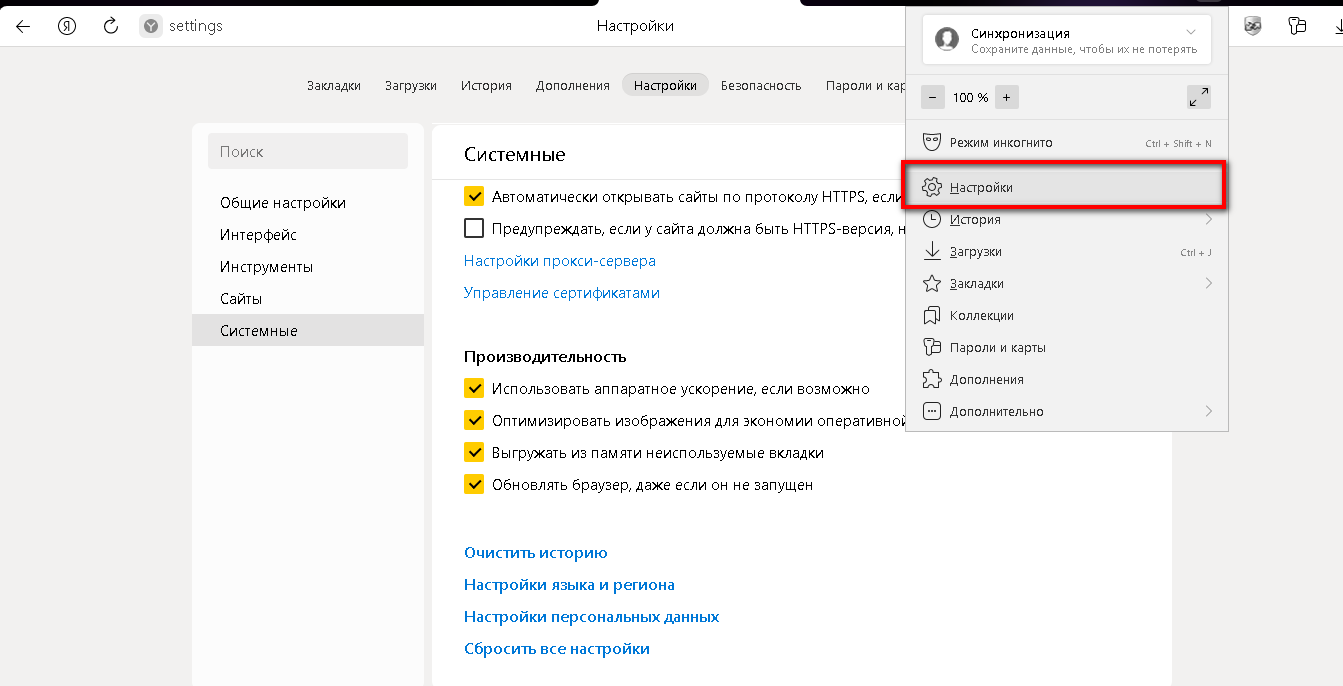
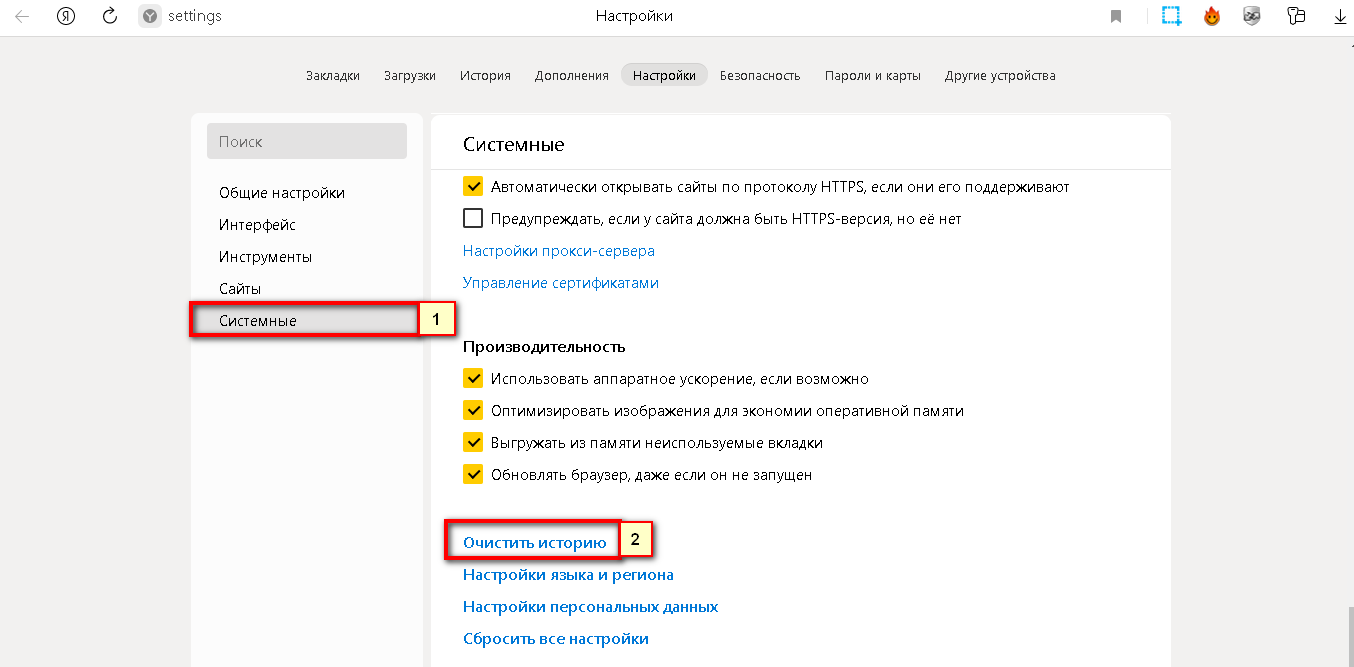
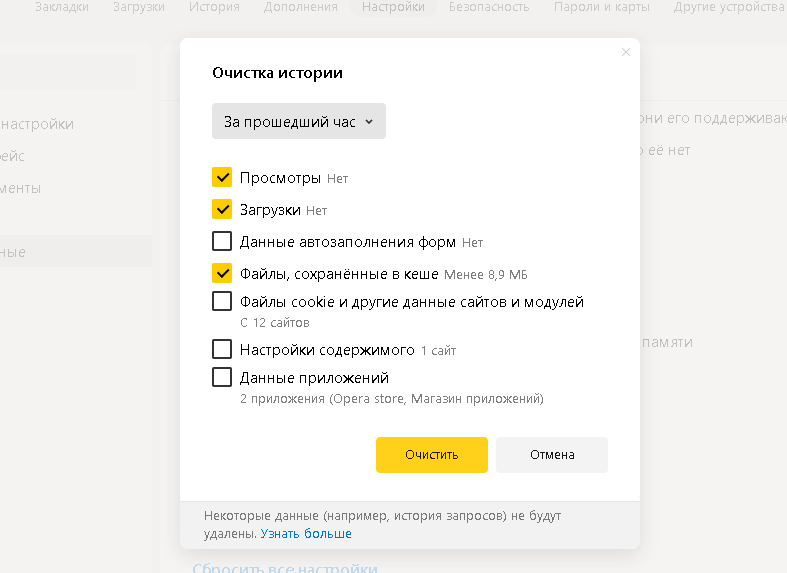
- В открывшемся окне браузер предложет удалить следующую информацию:
просмотры сайтов;загрузки (файлы, медиа, картинки);данные автозаполнения;кэш;cookie и другие данные с сайтов и модулей;настройки содержимого;данные приложений - просмотры сайтов;
- загрузки (файлы, медиа, картинки);
- данные автозаполнения;
- кэш;
- cookie и другие данные с сайтов и модулей;
- настройки содержимого;
- данные приложений
Можно ли восстановить удаленную историю?
Да. Есть несколько способов это сделать.
Если хотите восстановить удалённую историю, то можно воспользоваться специальной программой, позволяющей восстановить удалённые файлы и данные на компьютере. В интернете таких много, как например, бесплатная версия Recuva или Handy Recovery.
Этот способ следует использовать только в самых крайних случаях, ведь откат вернет не только историю вашего браузера, но и другие настройки всей системы. Так что будьте очень осторожны, вы можете потерять важные файлы.
Как почистить куки в Яндекс браузере
Очистка куки в Яндекс браузере должна проводиться регулярно, мы рекомендуем выполнять процедуру очистки 1 раз в 2-4 недели, всё зависит от интенсивности использования. Также внеплановая чистка нужна при появлении каких-либо проблем в браузере.
Кстати, если причина очистки в медленной работе браузера, рекомендуем почистить кэш и куки в Яндекс браузере. Кэш в подобной ситуации также важно очищать, как и cookie.
Очищаем cookie через инструмент «Очистить историю»
При мысли о том, как очистить файлы куки в Яндекс веб-обозревателе, первым приходит в голову стандартный способ, подразумевающий использование средства «Очистить историю». Помимо истории, он помогает зачистить и все прочие данные, генерирующиеся веб-браузером.
- Нажимаем на меню браузера.
- В пункте «История» выбираем элемент «История» в выпадающем меню.
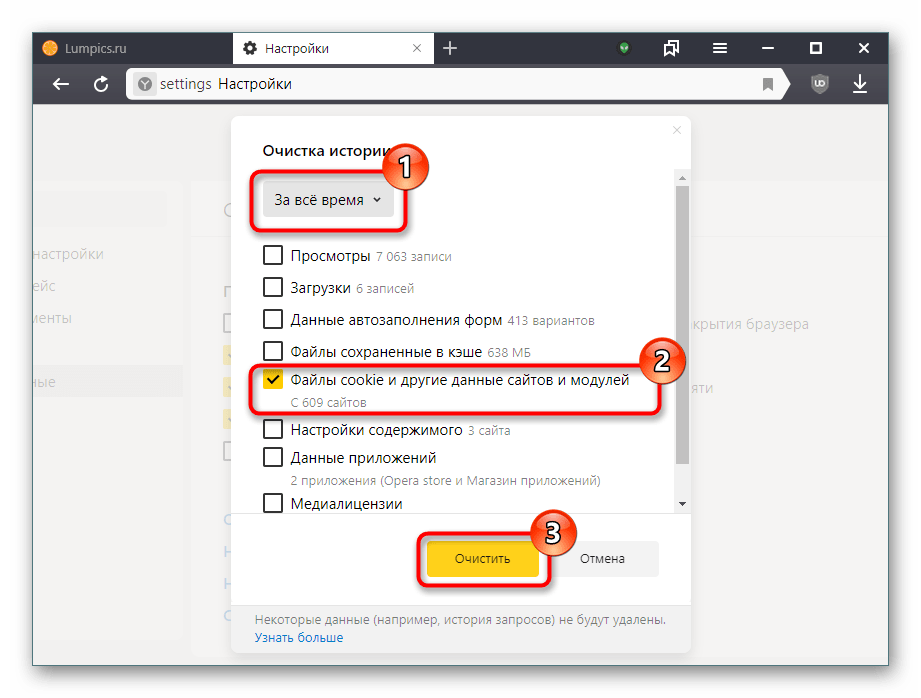
- Кликаем на «Очистить историю».
- Вначале белого блока кликаем на запись «За прошедший час» и выбираем вариант «За всё время».
- Устанавливаем галочку напротив «Файлы cookie и другие данные сайтов и модулей». Остальные пункты можем выбирать или нет – это уже по желанию.
- Щёлкаем на кнопку «Очистка».
Быстро удаляем куки сайта
Почистить файлы cookie в Яндекс браузере можем прямо на сайте, не покидая его и избежав запуска дополнительных окон. Этот способ довольно быстрый, но не позволяет отформатировать полностью все cookie, а только данные в активном на текущий момент сайте.
Как удалить cookie в Яндекс браузере на конкретном сайте:
- Нажимаем на крайнюю кнопку в левой части «Умной строки», имеет значок замка или планеты.
- Щёлкаем по элементу «Подробнее».
- Листаем список вниз до блока «Разрешения», где щёлкаем по первой строке «файлов cookie для этого сайта».
- В списке отображаются куки разных сервисов, используемых сайтом. Можем развернуть список для изучения всех записей или убрать все куки из браузера Яндекс для данного сайта, выделив подходящие и нажав на кнопку «Удалить».
Убираем куки в Яндекс браузере через инструменты разработчика
В Yandex веб-обозревателе есть ряд инструментов, ориентированных на разработчиков веб-сайтов. Они обеспечивают доступ к HTML-разметке страницы, CSS-стилям сайта и ряду других данных, в том числе куки. Отсюда можем удалить отдельные или все cookie, но только для данного веб-сайта.
- Жмём правой кнопкой мыши по любому месту на странице и кликаем «Исследовать элемент».
- В разделе «Storage» нажимаем на стрелку рядом со значком «Cookie».
- Справа открывается таблица, где можем выбирать куки и удалять их кнопкой Del. Здесь можем проводить чистку куки в Яндекс браузере в нужном объёме: от одного элемента до всех записей сайта.
Удаляем куки сайтов из настроек браузера
С помощью данного способа, можем почистить куки в веб-обозревателе Яндекс для конкретных сайтов. Если прошлые 2 способа подразумевали удаление отдельных записей из файлов куки, то здесь есть возможность зачистить сразу все элементы для конкретного сайта.
Как удалить файлы cookie в Yandex Browser:
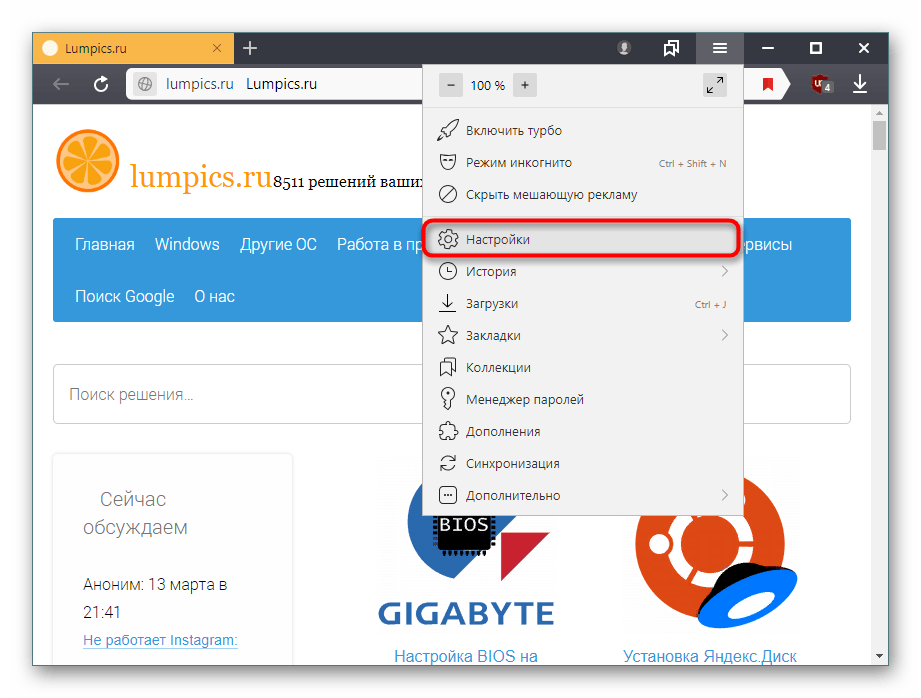
- Переходим в меню браузера (кнопка слева от свернуть окно) и выбираем пункт «Настройки».
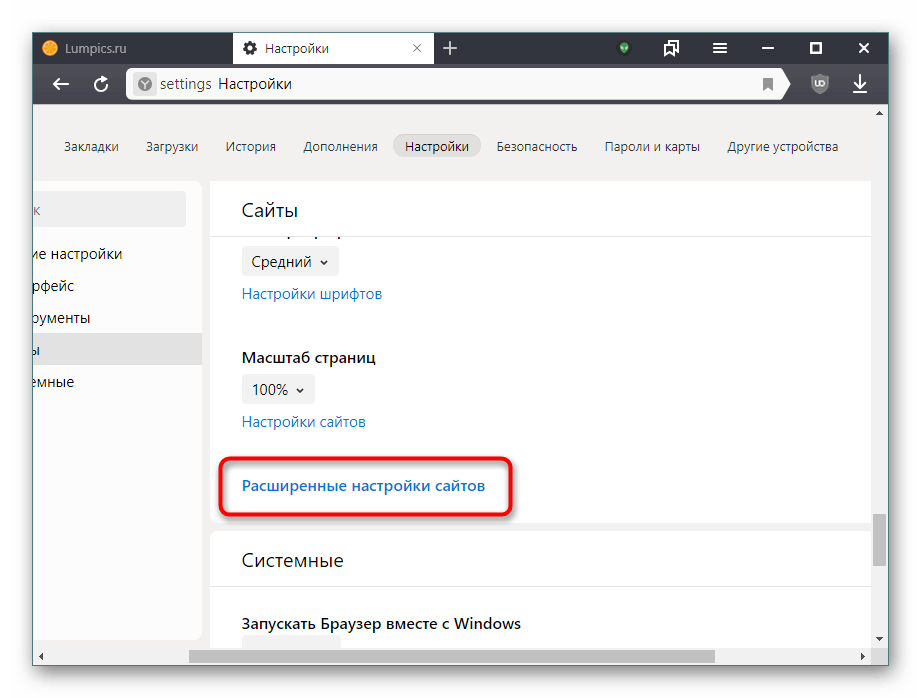
- Слева жмём на элемент навигации «Сайты», затем кликаем на кнопку «Расширенные настройки сайтов», расположенную снизу данного раздела.
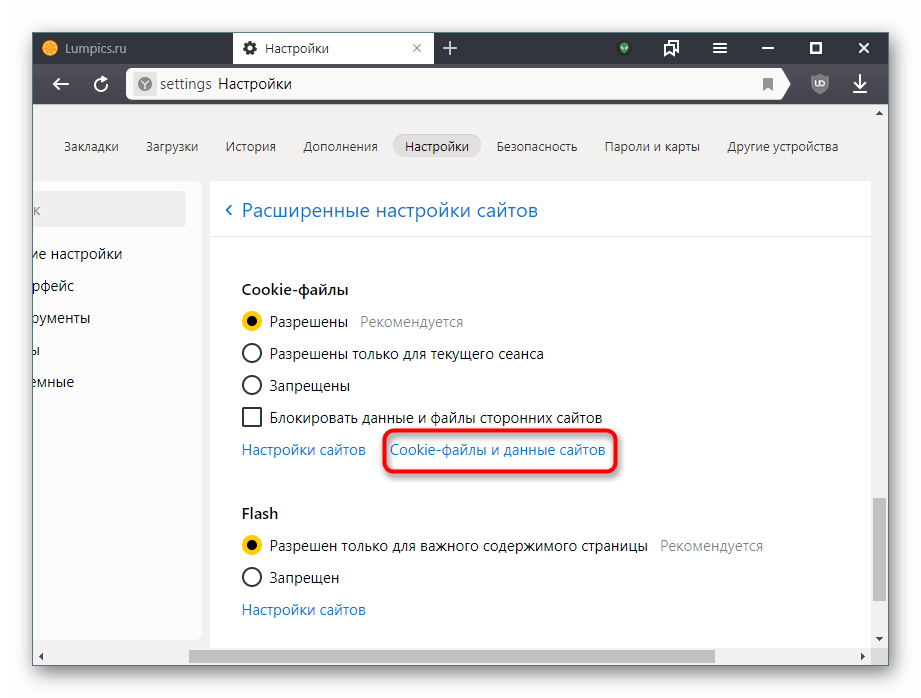
- В графе «Cookie-файлы» жмём на ссылку «Cookie-файлы и данные сайтов».
- Наводим мышь на сайт и жмём на появившуюся справа кнопку «Удалить».
Важно! Если сложно найти и убрать куки веб-ресурса в Яндекс браузере из-за большого их количества, можем воспользоваться поиском. Стандартная строка поиска в левой области экрана сейчас не работает, вызываем другой поиск сочетанием клавиш Ctrl + F. Вставляем доменное имя сайта или хотя бы несколько букв из него и переходим между совпадениями с помощью стрелки в строке.
Зачищаем файл, в котором хранятся куки веб-обозревателя от Яндекса
Смысл способа заключается в удалении куки файла Яндекс браузера, в котором хранится все или большая часть данных. Это быстрый метод отформатировать данный раздел, но он не помогает в отношении тех куки, что были созданы другим пользователем или если они загружены на сервер. Если создано несколько пользователей, можем провести процедуру для каждого из них, но синхронизированные данные все останутся.
Как освободить раздел cookie в Yandex browser:
- Закрываем браузер, без этого действия невозможно завершить удаление.
- Убираем в корзину файлы cookies и cookies-journal.
Удаляем cookies в Yandex браузере с помощью стороннего ПО
Последний метод почистить файлы куки в Яндекс браузере, который достоин нашего внимания, подразумевает использование посторонних программ. Они также неплохо справляются с очисткой временных файлов браузеров, содержимое куки здесь не исключение. Самой популярной программой очистки является CCleaner, ею мы и воспользуемся.
Очищаем данные куки через CCleaner:
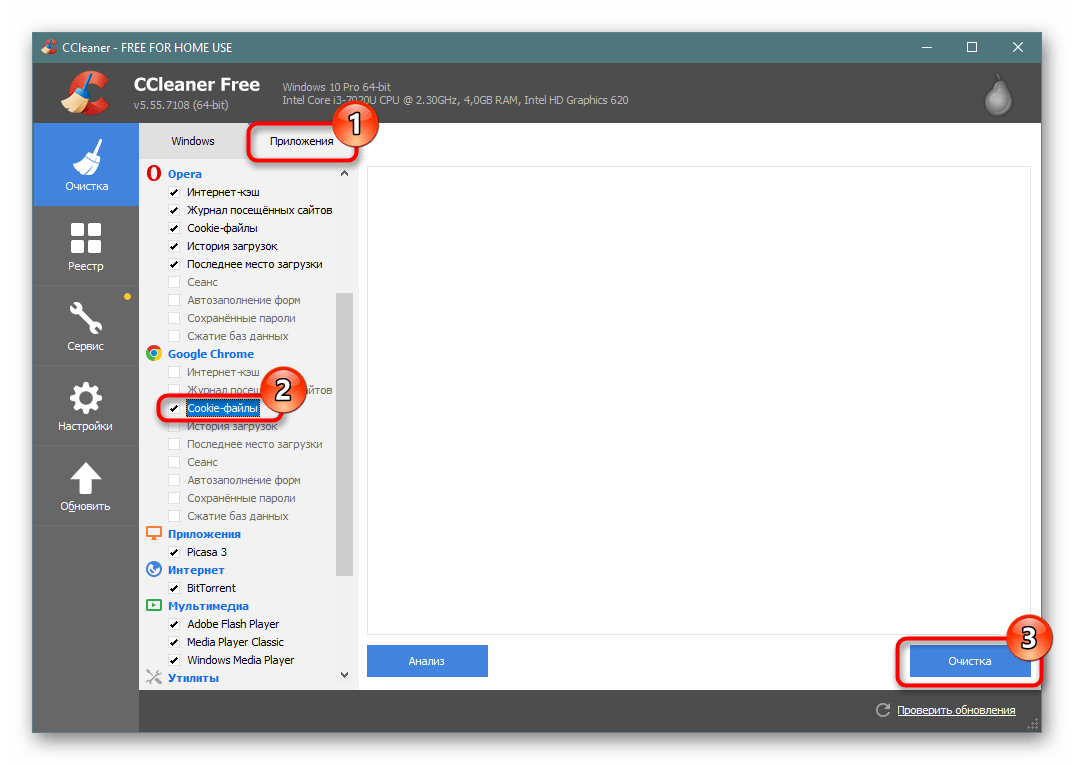
- Скачиваем приложение с оф. сайта разработчика и устанавливаем его.
- Закрываем окно браузера нажатием на крестик.
- В первом окне меняем вкладку «Windows» на «Приложения».
- Проверяем, что в разделе Google Chrome стоит выделение «Cookie-файлы».
- Нажимаем на кнопку «Анализ».
- Как только завершается сканирование щёлкаем по кнопке «Очистка».
- Ожидаем завершения и получаем чистый Яндекс браузер.
Очистка cookie через расширение в один клик
Конечно, предварительная настройка требует больше, чем один клик, но в дальнейшем зачистить «печеньки» из браузера будет получаться всего за секунду. Для этого будем использовать известное расширение Click&Clean.
- Идём на и жмём «Установить».
- Снова кликаем на кнопку «Установить расширение».
- Во время установки нам предложат добавить в систему небольшое приложение, так и делаем (нажимаем на значок загрузки и разрешаем установиться в систему).
- Кликаем на изображение нового расширения.
- Наводим курсор на «Печеньки», в углу отображается изображение корзины.
- Щёлкаем на значок мусорной корзины и удаляем куки.
Зачем чистить браузер Яндекс
Есть многочисленные причины обнулить состояние браузера полностью или отдельные его разделы:
- Устранить зависания. Если веб-обозреватель начал работать медленнее, первое же действие по его восстановлению – убрать лишние записи истории, куки и кэш;
- Подготовить компьютер к передаче/продаже. Рекомендуем тщательно удалять все пользовательские данные, чтобы предотвратить кражу данных. Важно помнить, что после удаления файлов их можно восстановить, поэтому стоит использовать жёсткое затирание с помощью специальных программ Recuva, Ontrack Erase и т.д.;
- Ускорить работу системы. После чистки наступает прирост производительности от 5% до 50%, в зависимости от степени захламления и количества установленных расширений;
- Восстановить работоспособность браузера из-за установки неправильных настроек. Особенно часто нарушения работы наступают из-за конфликта дополнений и неправильной установки прокси.
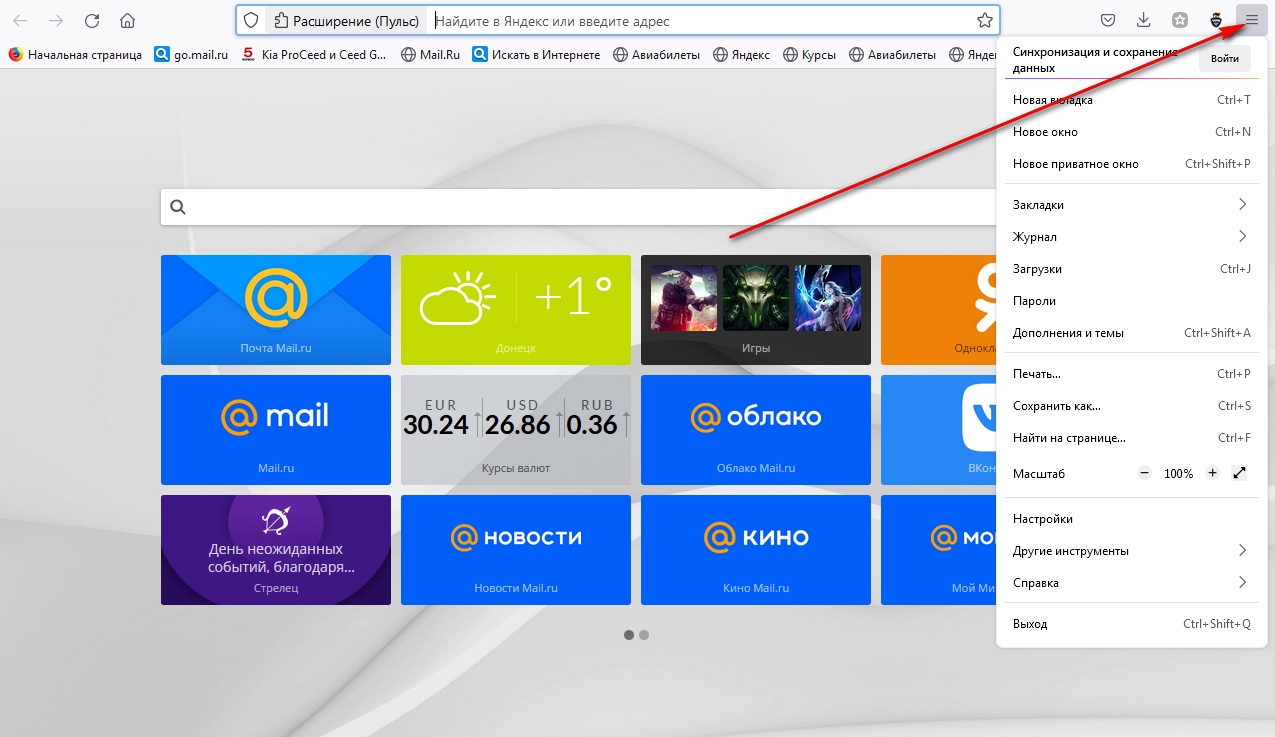
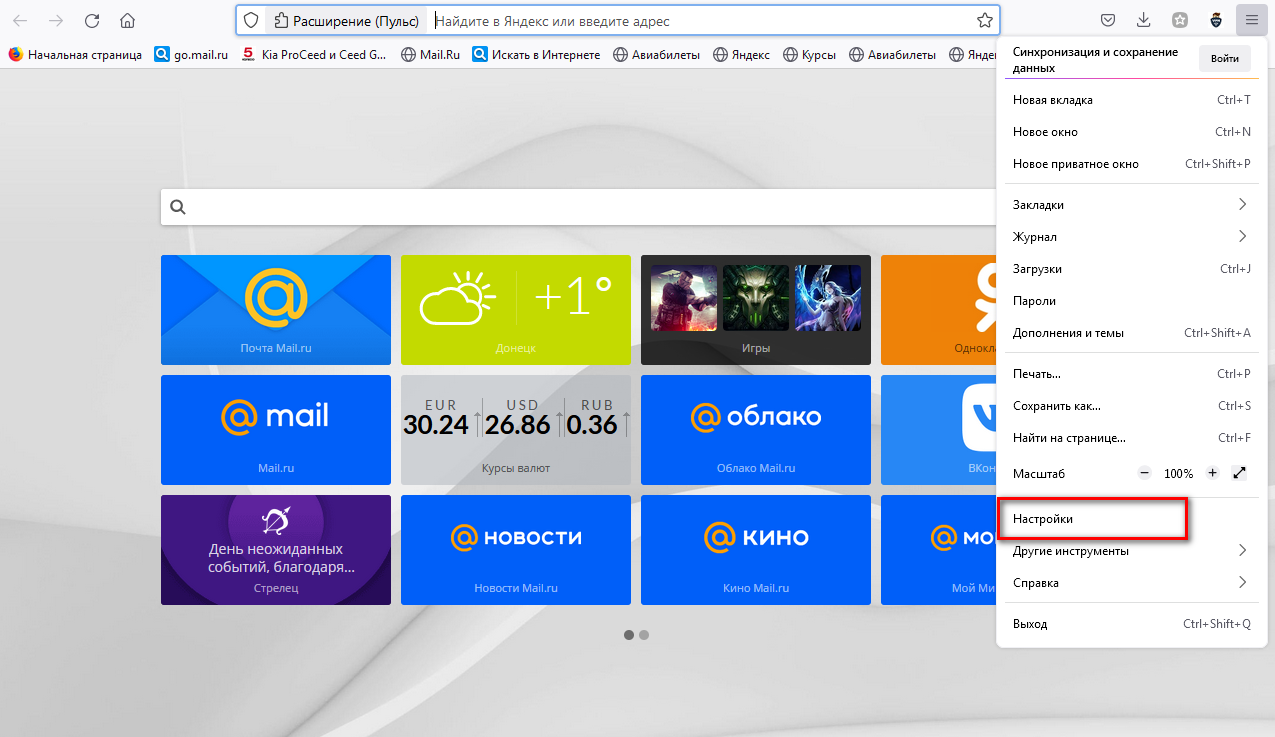
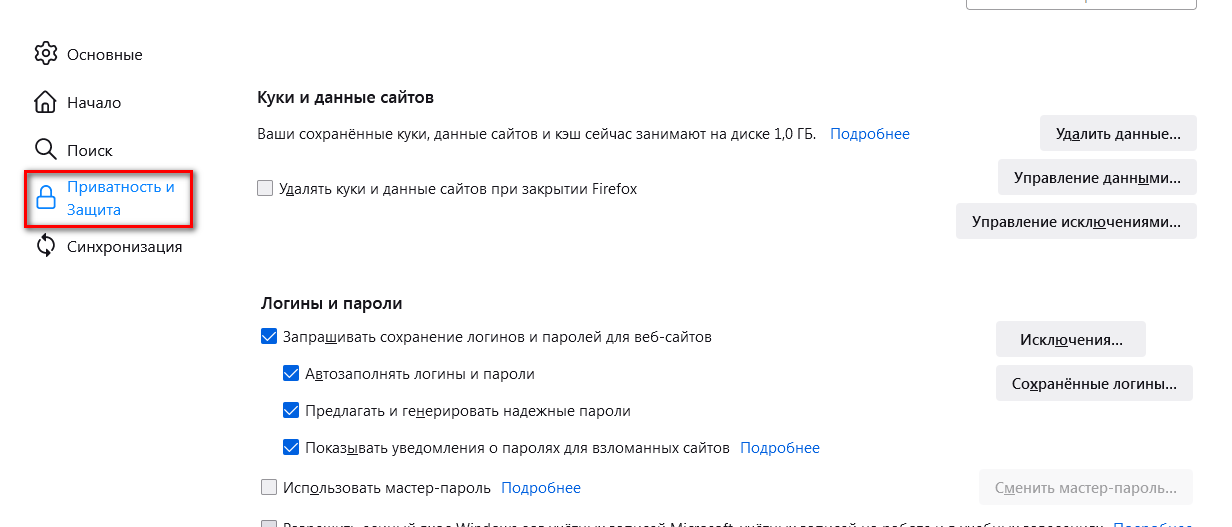
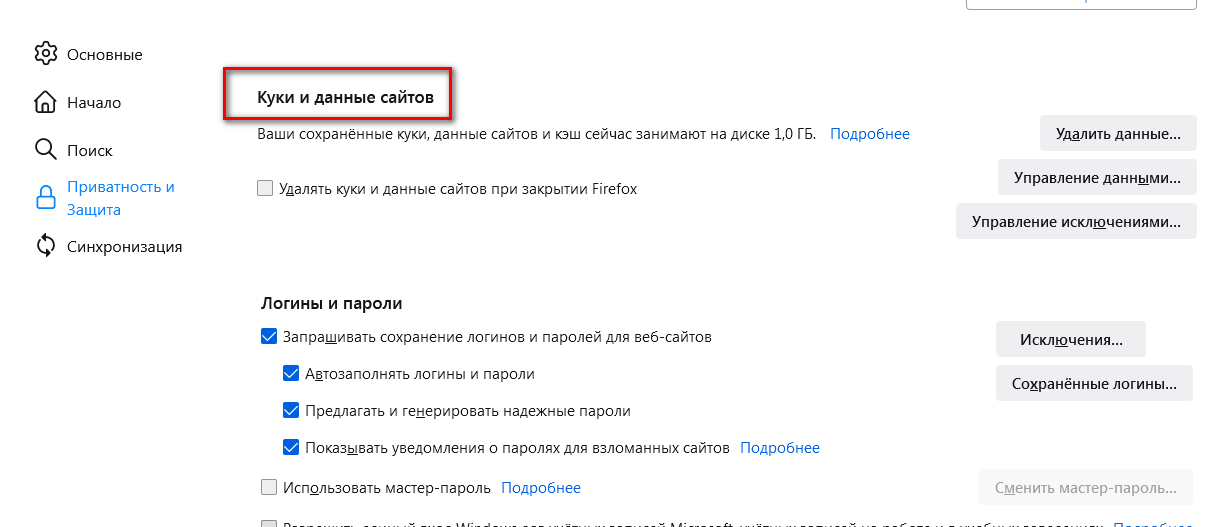
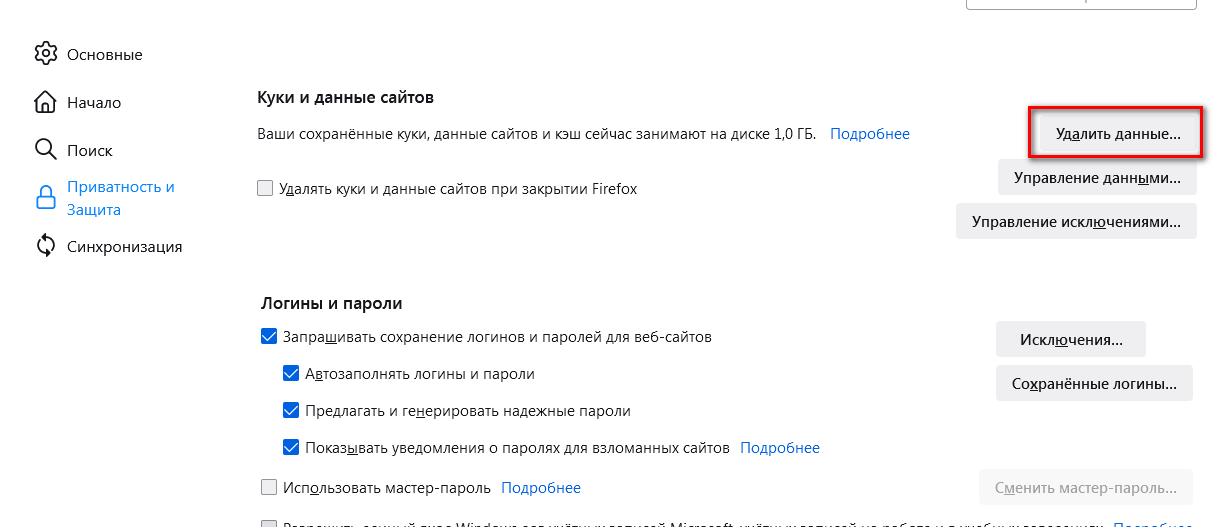
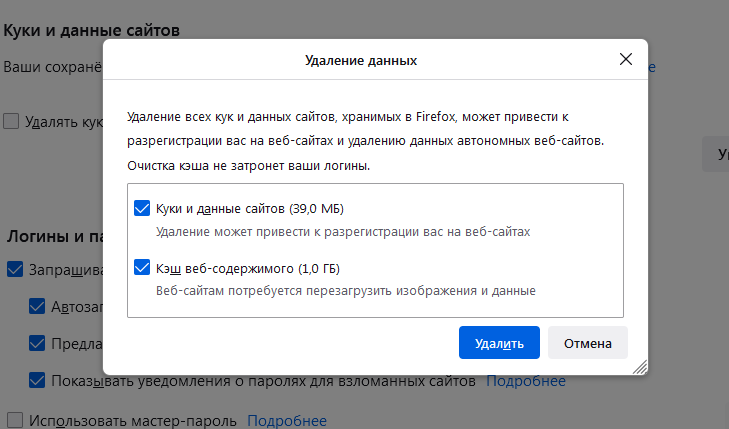
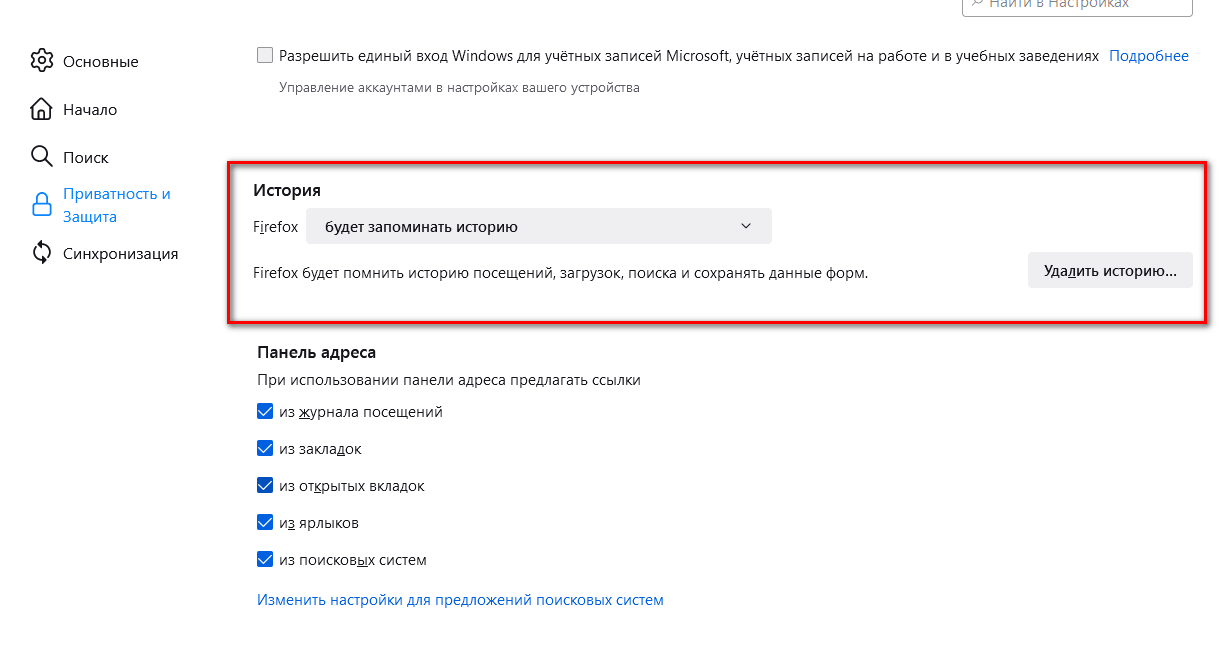
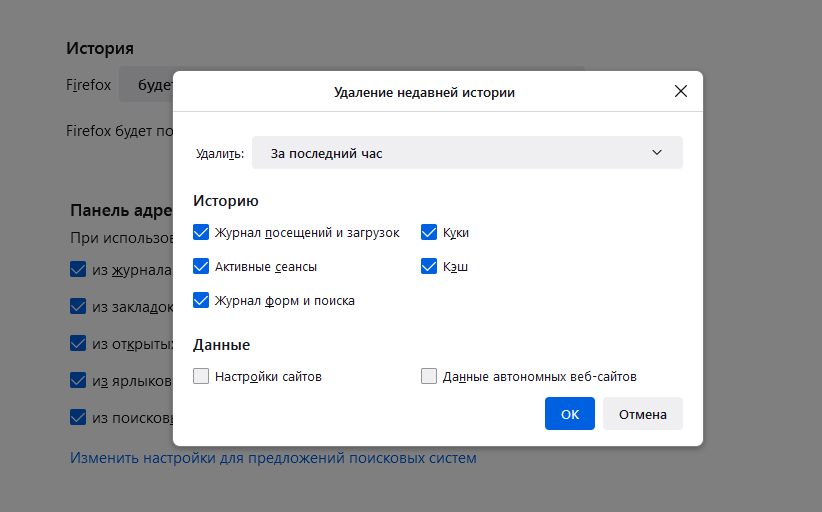
Удаляем кэш и куки в Mozilla Firefox
Удаление cookies в Яндекс. Браузере
Напрямую из браузера куки можно удалять разными методами: находясь на одном сайтов, вручную поштучно или все за раз. Первые два варианта существенно удобнее, ведь удаление всех cookies необходимо не всегда — после этого приходится заново авторизовываться на всех используемых сайтах. Тем не менее последний вариант самый быстрый и легкий. Поэтому когда нет желания заморачиваться с одинарным удалением, проще всего запустить полное удаление данного вида файлов.
Поштучное удаление
Этот вариант уже для тех пользователей, которые знают, что конкретно им необходимо удалить из браузера. Куки какого-то одного или нескольких веб-адресов обычно стираются в целях безопасности, например, перед временной передачей компьютера или ноутбука в использование другому человеку или в аналогичных ситуациях.
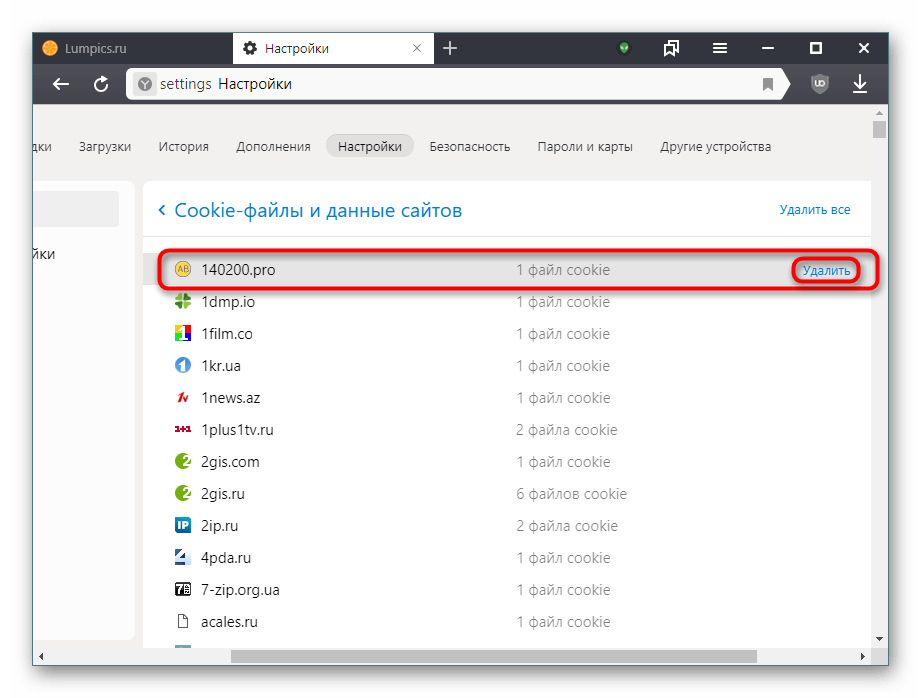

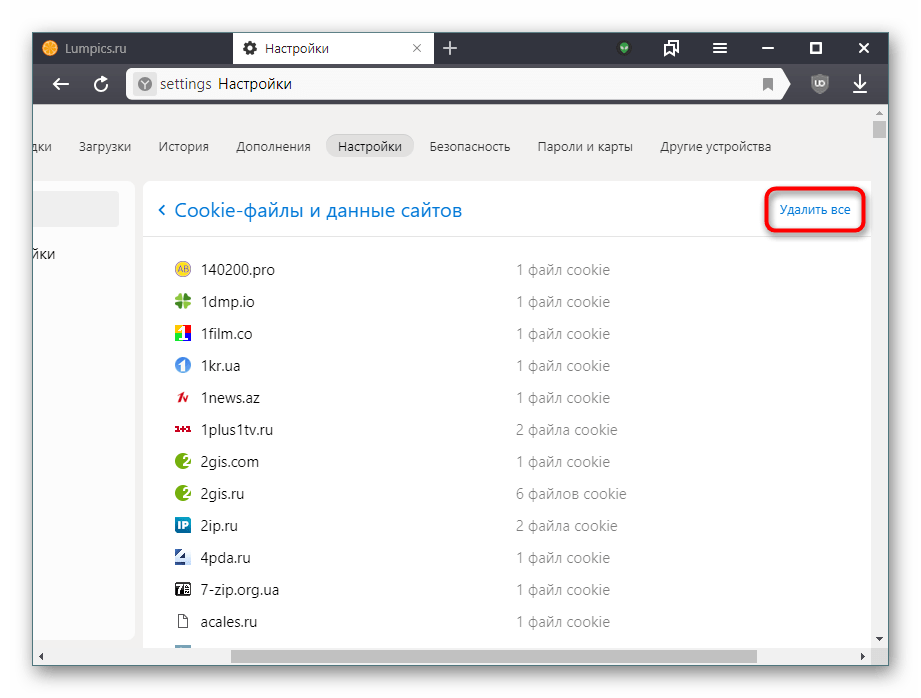
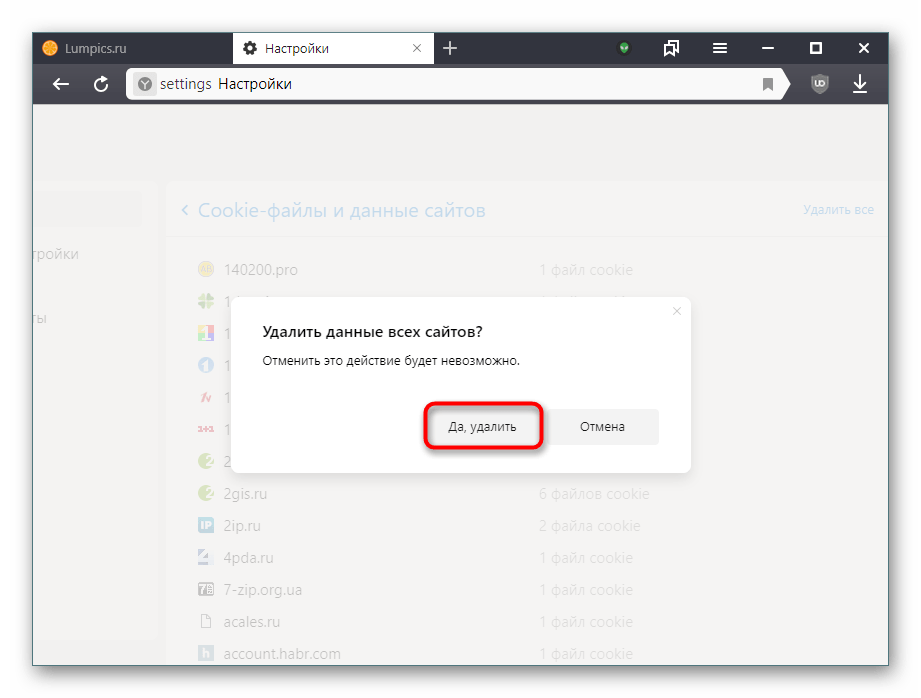
Удаление cookies на сайте
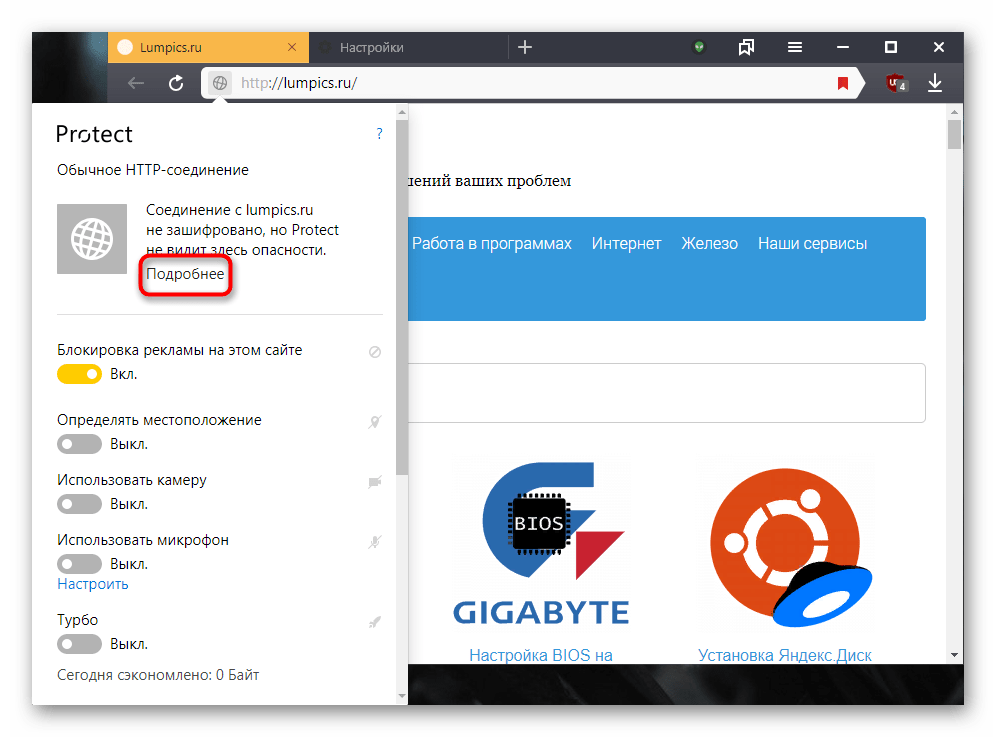
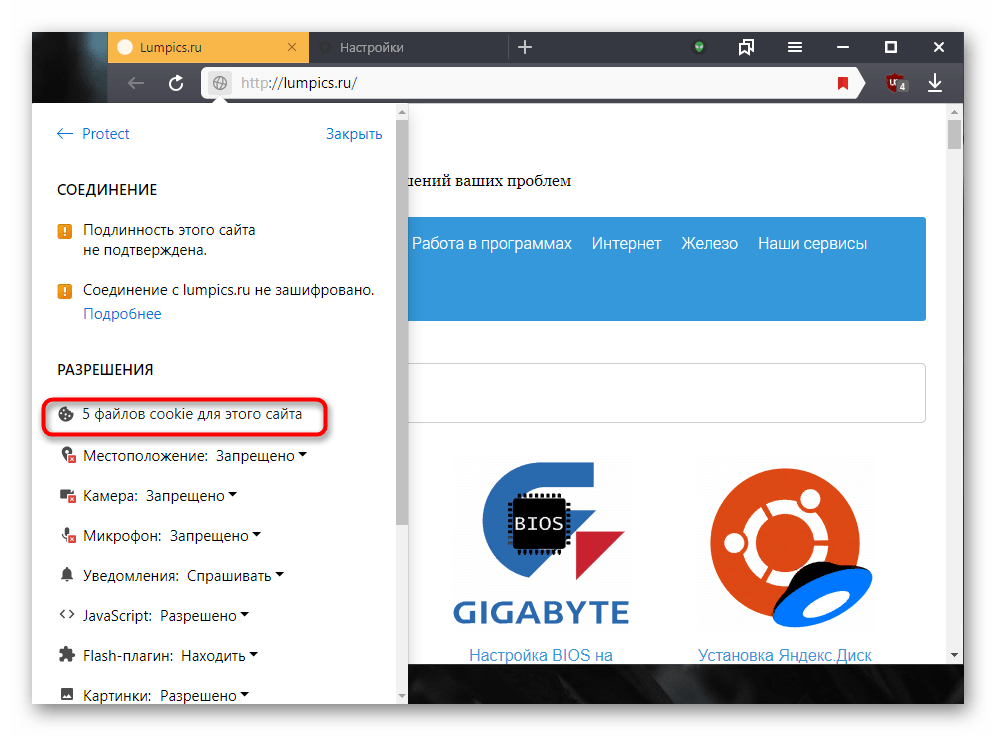
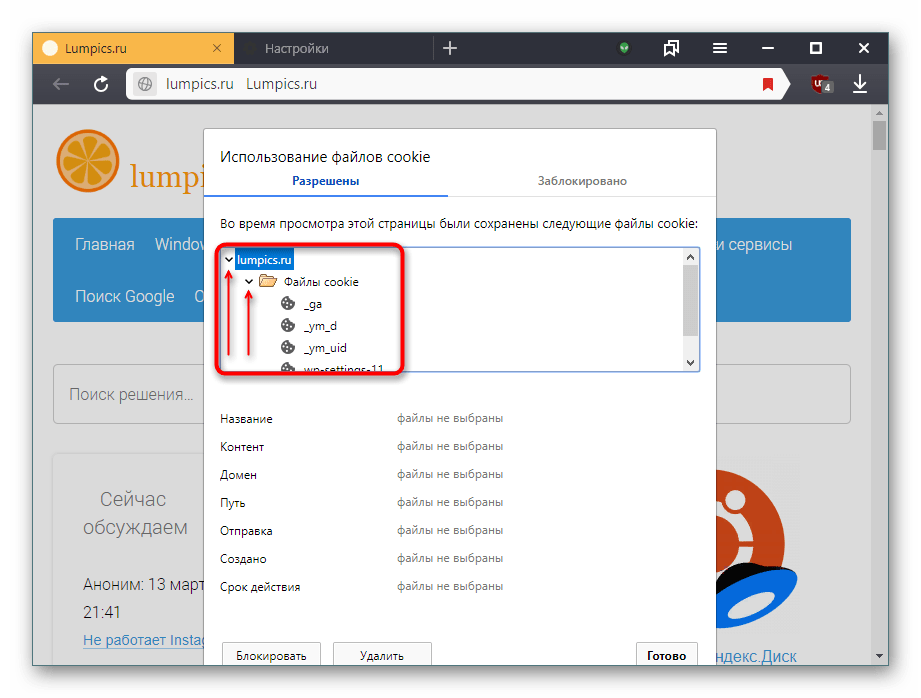
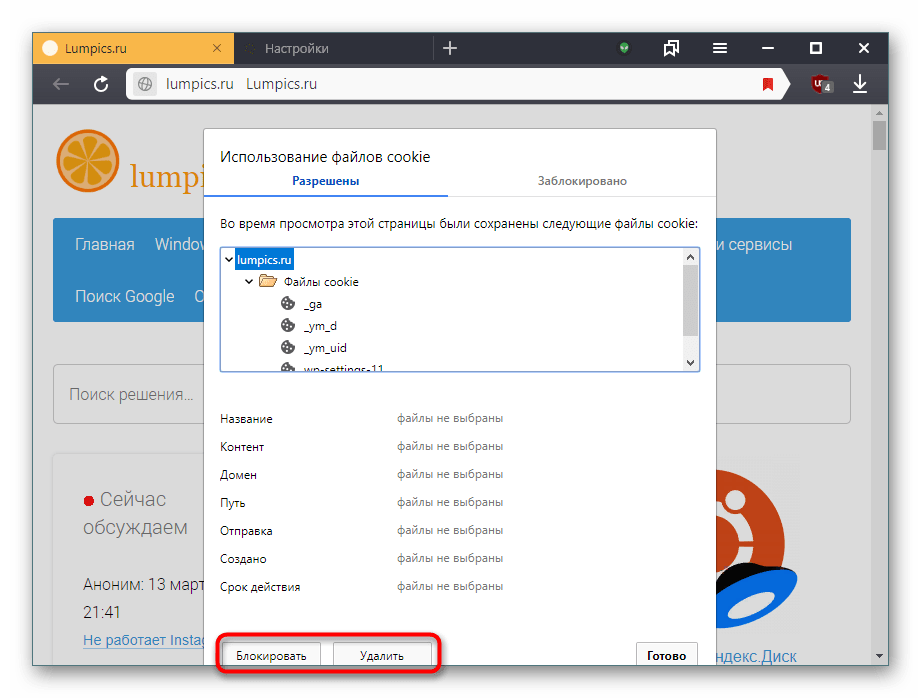
Лучше всего после очистки таким способом больше не пользоваться сайтом, поскольку некоторые куки опять сохранятся.
Стороннее ПО
Используя специальные программы можно, не заходя в браузер, очистить cookies. Наиболее распространенной в этом деле является утилита CCleaner. У нее есть сразу два инструмента по очистке куки, схожих с рассмотренными выше. Сразу хотим сказать, что это и аналогичное ему ПО нацелено на общую очистку системы, поэтому опции по удалению cookies совмещены с другими браузерами. Подробнее об этом написано ниже.
Вариант 1: Полная очистка
Быстрое удаление позволяет в пару кликов стереть все куки из браузера без необходимости запускать его.
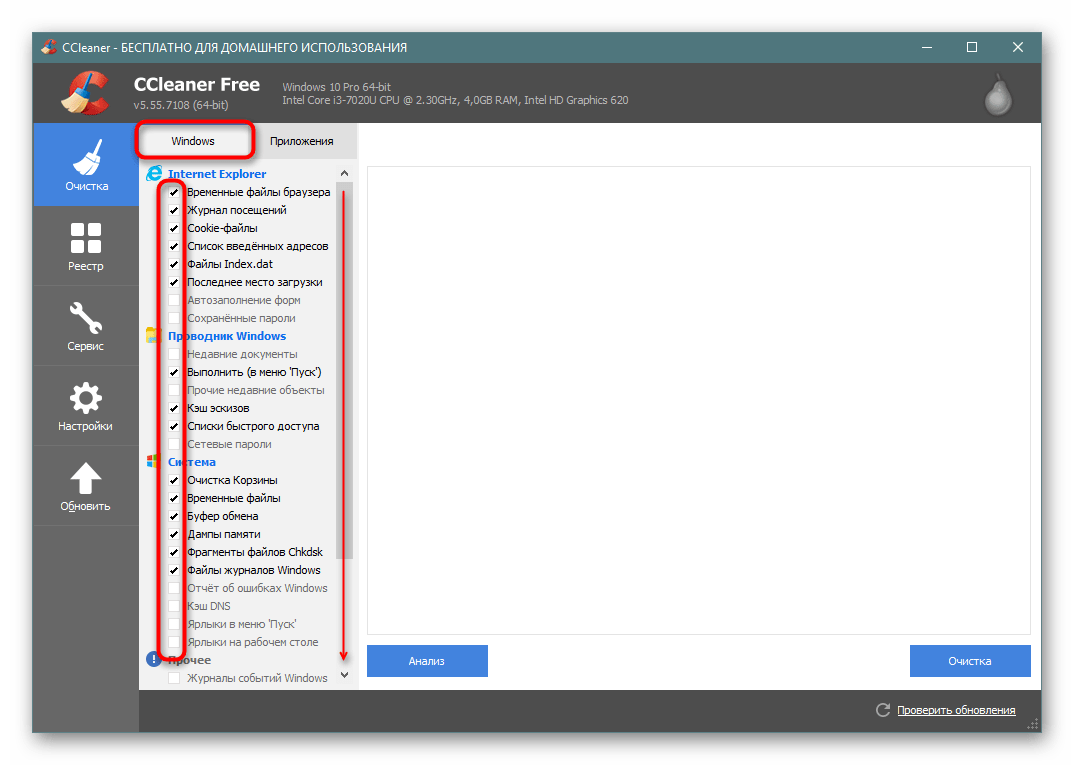
Если у вас есть другие браузеры на этом движке (Chrome, Vivaldi и др.), будьте готовы к тому, что куки удалятся и там!
Вариант 2: Выборочное удаление
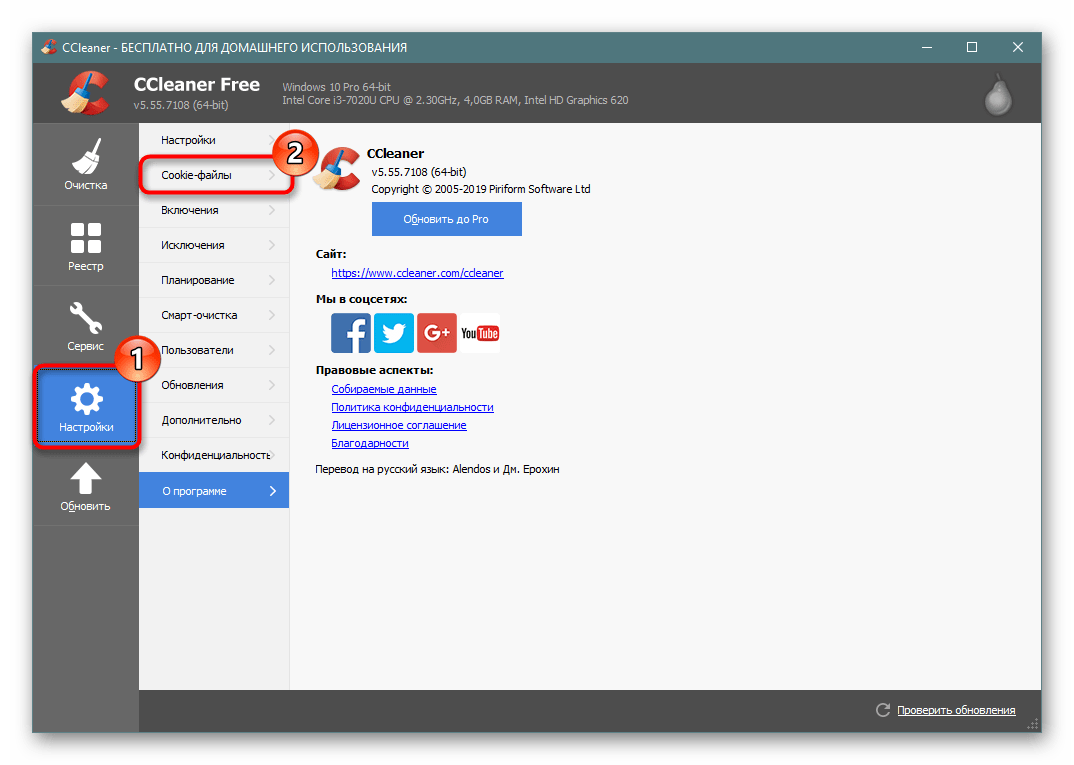
Данный способ подойдет уже для более детального удаления — когда вы знаете и помните сайты, для которых хотите произвести удаление.
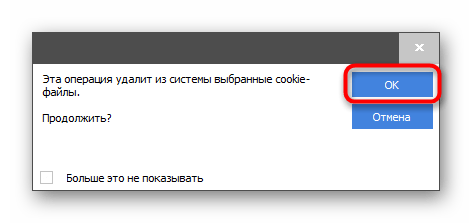
Обратите внимание, этим методом вы удалите куки-файлы изо всех веб-обозревателей, а не только из Яндекс.Браузера!
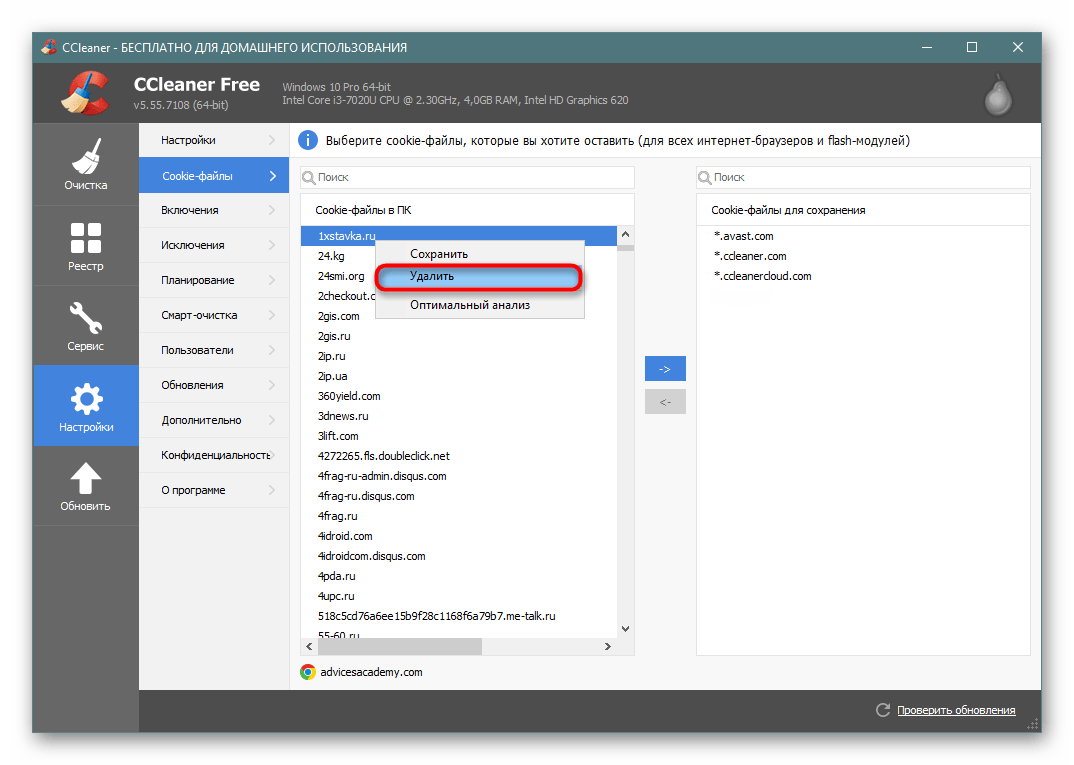
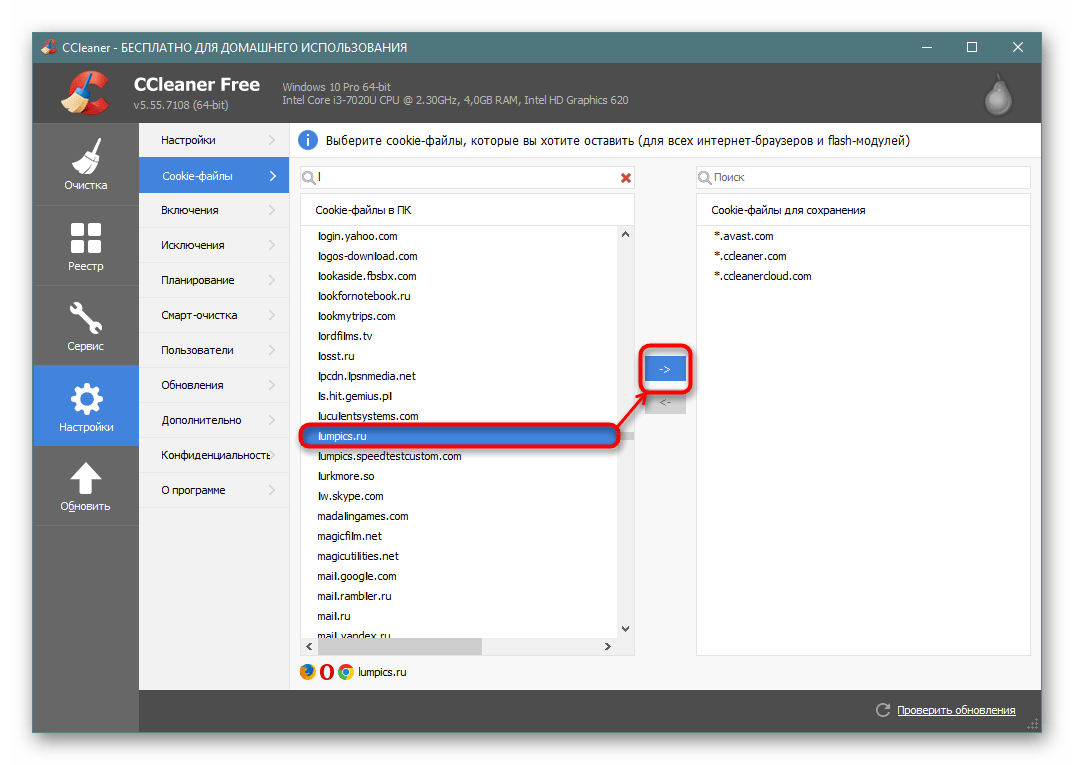
Всегда можно поступить наоборот — отыскать сайты, куки для которых необходимо сохранить, добавить их в своеобразный «белый список», а затем воспользоваться любым их предложенных выше способов и вариантов удаления. СиКлинер снова при этом сохранит эти куки для всех обозревателей, а не только для Я.Браузера.
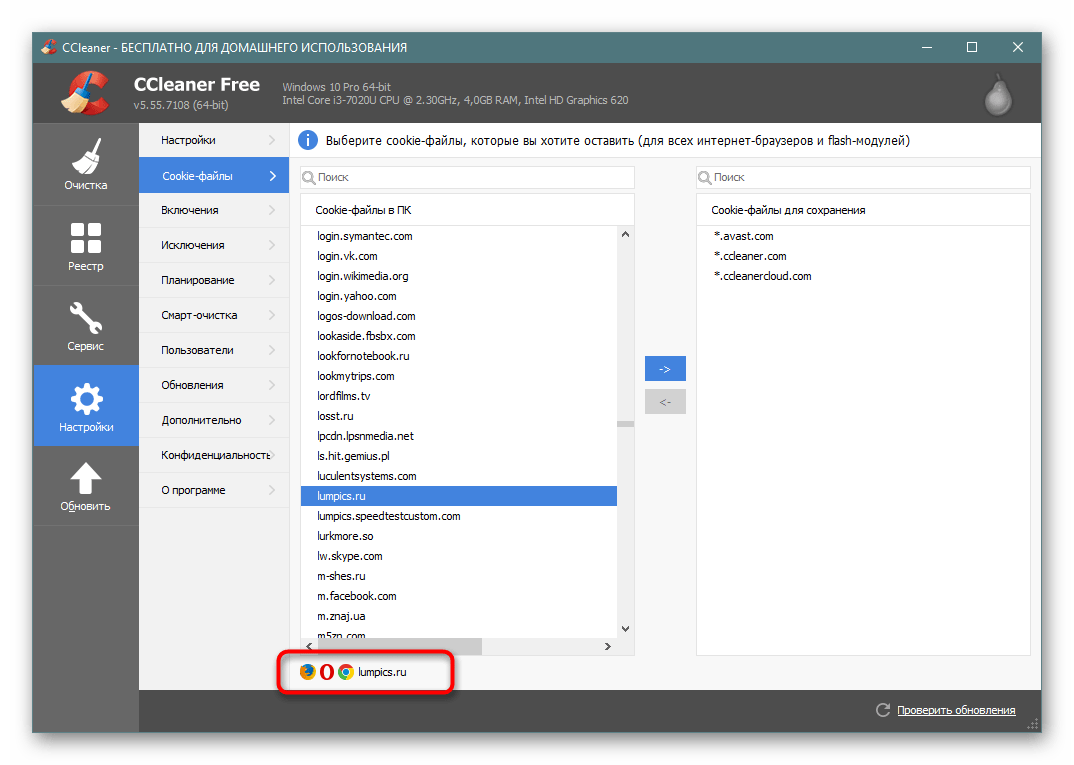
Теперь вы знаете, как очистить браузер Яндекс от куки-файлов. Напоминаем, что без видимых причин очищать компьютер от них не имеет смысла, так как они почти не занимают места в системе, но существенно облегчают ежедневное использование сайтов с авторизацией и другими элементами взаимодействия с пользователем.
Где находятся куки в Yandex browser
Куки — встроенный раздел Яндекс веб-обозревателя. Они имеют эквивалентный файл, где и хранятся все cookies Yandex браузера. Если удастся скопировать файл, другой пользователь может получить доступ к данным из них.
Мы и сами можем открыть и посмотреть файл, в котором хранятся куки от Яндекс веб-обозревателя. Он находится в одном из подразделов основного каталога браузера.
Как найти файл куки Яндекс браузера:
- На рабочем столе кликаем ПКМ по ярлыку браузера от Яндекса и выбираем элемент «Свойства».
- Жмём на кнопку «Расположение файла».
- Возвращаемся на один уровень назад, должны попасть в папку «YandexBrowser».
- Ищем файл «Cookies», в котором и сохранены все данные.
Заключение
Итак, несмотря на то, что основная цель кэша – повысить производительность и скорость загрузки веб-страниц, если хранилище переполнится, это может негативно повлиять на работу браузера.
В этой статье мы обсудили, как разными способами очистить кэш Яндекс.Браузера и даже при необходимости восстановить некоторые временные данные.
Не забывайте очищать кэш каждый месяц или каждые две недели – так вы сможете избежать неприятных сбоев в работе вашего браузера.
