

Административная панель портала помогает осуществлять управление проектными параметрами, прибавлять, убирать страницы, видоизменять ресурсный дизайн, подвергать редактированию контент. Ниже рассказано, что такое админ-панель сайта и как туда попасть. Даны полезные рекомендации относительно самых популярных «движков» в отечественном интернете.
- Как найти админ-панель сайта
- Вход в админ-панель Битрикс
- Возможные проблемы
- Вход в админ-панель Joomla
- Возможные проблемы
- Вход в админ-панель WordPress
- Возможные проблемы
- Вход в админ-панель OpenCart
- Возможные проблемы
- Различия сайтов с CMS и без нее
- Как зайти в админку сайта
- Процесс подключения панели Nest к шаблону страницы
- Идеальный условия для использования Nest Admin
- Похожие проекты
- Как войти в админку сайта через Личный кабинет
- Как войти в админку сайта через браузер
- Что такое админ-панель
- Виды админок
- Готовая CMS
- Самописная админка
- Возможности и преимущества админки
- Как войти в админ панель на разных CMS
- Админка на Тильде
- Админка на Вордпресс
- Joomla!
- OpenCart
- MODX
- Drupal
- Magento
- PrestaShop
- Битрикс
- Moguta CMS
- Почему не получается войти в админку
- Неправильный логинопароль
- Кэширование
- Ограниченный доступ
- Запись ВОМ в configuration. php
- Закрытый доступ после перенесения сайта на другой хостинг
- Восстановление доступа в админку сайта
- Через встроенный функционал восстановления доступа
- Через Softaculous Apps Installer
- Через базу данных сайта
- Шаблоны для создания админ панели
- Bootstrap template
- AdminLTE
- SB Admin
- Основные компоненты админки сайта
- Авторизация
- Главная страница
- Инструменты редактирования контента
- Инструменты для работы с базой данных
- SEO панель
- Статистика
- Может ли существовать сайт без админки, и когда она не нужна
- Подпишись, чтобы быть в курсе!
- Что такое админ-панель
- Авторизация администратора
- Создание админ-панели
- Что такое админка сайта на WordPress?
- Как получить доступ к панели администратора WordPress?
- Коротко про админку и ее меню
Как найти админ-панель сайта
Отыскать CMS возможно через специальные онлайн-сервисы и вручную в панели просмотра кода. Узнав, что значит CMS, что значит админка, можно перейти на авторизационную форму.
Вход в админ-панель Битрикс

Как правило, вход осуществляется через страницу https://вашсайт.ру/bitrix. Но программисты вполне могли внести свои настройки и поменять точку входа.
Возможные проблемы
Нередко люди сталкивается с проблемами, совершая управление сайтом через админку. Они связаны с утерей кода авторизации и кэшированием авторизационной страницы.
Вход в админ-панель Joomla
Возможные проблемы
Нередко пользователи при подключении к Joomla, не обращаясь в агентство интернет-маркетинга, сталкиваются со следующими трудностями:
Утерей авторизационных данных.

Во втором случае требуется закачать configuration.php, сохранить снова через Notepad++, выбрать UTF без ВОМ в соответствующем разделе, направить документ в исходник каталога.
Вход в админ-панель WordPress
Возможные проблемы
Среди частых проблем при работе с WordPress люди выделяют потерянные данные для входа, ограничение доступа.

При проблеме ограничения доступа, нужно видоизменить документ .htaccess, который находится в каталоге на хостинге, вписать <Files wp-login.php>Order Deny,AllowDeny from allAllow from your_IP</Files>.
Вход в админ-панель OpenCart
Возможные проблемы
Пользователи при входе на страницу админок сталкиваются со следующими проблемами: потерей данных входа, отсутствием доступа после замены провайдера.

В первой ситуации следует стандартно нажать на кнопку «Забыли пароль?» и действовать по инструкции. Подтвердить создание нового кода.
Во второй ситуации необходимо провести редактирование config.php cms админка в папке администратора, сменить в них кодовую строчку с mysqli на mysql.
 Здравствуйте, уважаемое Хабрасообщество!
Я занимаюсь разработкой веб-сайтов. Как правило, это решения под индивидуальные потребности заказчиков. Поэтому я не использую готовые CMS, а предпочитаю складывать кирпичики самостоятельно. Конечно и админскую часть приходиться писать самостоятельно, поскольку она должна выполнять те функции, которые нужны заказчику, но и ничего лишнего не должно быть. И если написать несколько методов для редактирования данных это пол беды, то приходилось ещё и верстать приятный и удобный интерфейс.
Для демонстрации создадим простой класс Article, и добавим ему три свойства разного типа
public class Article { public int ID { get; set; } public string Title { get; set; } public bool Hidden { get; set; } }Далее создадим ApiController для работы с данными. В своем примере я использую Entity Framework, поэтому сразу указываю Scaffolding options
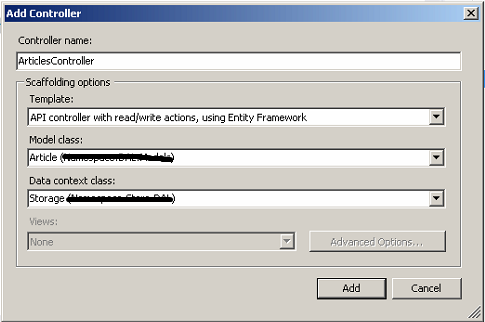
После этого я изменяю только действие GetArticles, так показано в примере ниже. Прежде всего теперь оно возвращает ODataResult. А в качестве параметра принимает ODataQueryOptions, это коллекция сериализованных параметров строки запроса. В самом действии мы получаем коллекцию и общее количество элементов в ней. А после применяем к ней входящие параметры. В результате мы возвращаем коллекцию после применение к ней параметров и общее количество, оно необходимо для пагинации.
public class ArticlesController : ApiController { private Storage db = new Storage(); // GET api/Articles public ODataResult<Article> GetArticles(ODataQueryOptions options) { var items = db.Articles; var count = items.Count(); var res = (IEnumerable<Article>)options.ApplyTo(items); return new ODataResult<Article>(res, null, count); } // GET api/Articles/5 public Article GetArticle(int id) { Article article = db.Articles.Find(id); if (article == null) { throw new HttpResponseException(Request.CreateResponse(HttpStatusCode.NotFound)); } return article; } // PUT api/Articles/5 public HttpResponseMessage PutArticle(int id, Article article) { if (ModelState.IsValid && id == article.ID) { db.Entry(article).State = EntityState.Modified; try { db.SaveChanges(); } catch (DbUpdateConcurrencyException) { return Request.CreateResponse(HttpStatusCode.NotFound); } return Request.CreateResponse(HttpStatusCode.OK); } else { return Request.CreateResponse(HttpStatusCode.BadRequest); } } // POST api/Articles public HttpResponseMessage PostArticle(Article article) { if (ModelState.IsValid) { db.Articles.Add(article); db.SaveChanges(); HttpResponseMessage response = Request.CreateResponse(HttpStatusCode.Created, article); response.Headers.Location = new Uri(Url.Link("DefaultApi", new { id = article.ID })); return response; } else { return Request.CreateResponse(HttpStatusCode.BadRequest); } } // DELETE api/Articles/5 public HttpResponseMessage DeleteArticle(int id) { Article article = db.Articles.Find(id); if (article == null) { return Request.CreateResponse(HttpStatusCode.NotFound); } db.Articles.Remove(article); try { db.SaveChanges(); } catch (DbUpdateConcurrencyException) { return Request.CreateResponse(HttpStatusCode.NotFound); } return Request.CreateResponse(HttpStatusCode.OK, article); } }Вот и все. Самое время переходить к клиентской части. Для начала подключим KendoUI и JQuery на страницу.
<link data-hren="~/Content/kendo/kendo.common.min.css" rel="stylesheet" /> <link data-hren="~/Content/kendo/kendo.default.min.css" rel="stylesheet" /> <script src="//ajax.googleapis.com/ajax/libs/jquery/1.8.0/jquery.min.js"></script> <script src="~/Scripts/kendo/kendo.web.min.js"></script>После этого установим и настроим виджет. Подробнее о настройках виджета можно прочитать здесь.
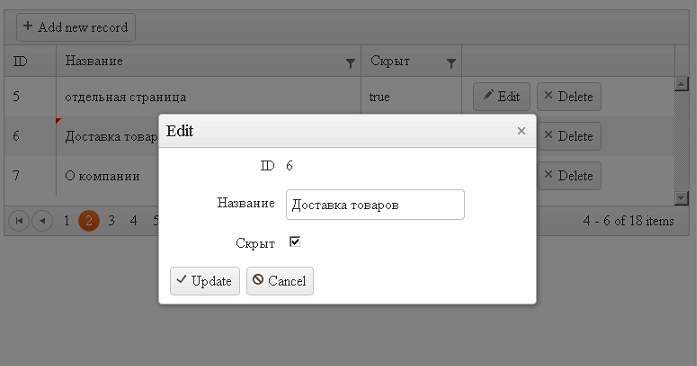
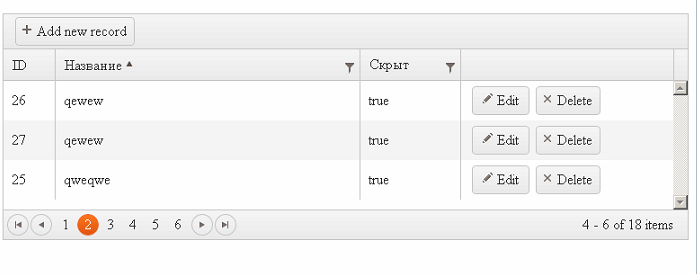
<div id="grid"></div> <script> $(document).ready(function () { $("#grid").kendoGrid({ dataSource: { pageSize: 3, serverSorting: true, serverFiltering: true, serverPaging: true, type: 'odata', transport: { read: { url: "/api/articles", dataType: "json", type: "GET" }, create: { url: "/api/articles", dataType: "json", type: "POST" }, update: { url: function (article) { return "/api/articles/" + article.ID }, dataType: "json", type: "PUT" }, destroy: { url: function (article) { return "/api/articles/" + article.ID }, dataType: "json", type: "DELETE" } }, schema: { data: function (data) { return data.Items; }, total: function (data) { return data.Count; }, model: { id: "ID", fields: { ID: { editable: false }, Title: { type: "string", editable: true, nullable: false, validation: { required: true } }, Hidden: { type: "boolean", editable: true } } } } }, height: 250, filterable: true, sortable: true, pageable: true, toolbar: ["create"], editable: "popup", columns: [ { field: "ID", filterable: false, width: 50 }, { field: "Title", title: "Название", width: 300 }, { field: "Hidden", title: "Скрыт", width: 100 }, { command: ["edit", "destroy"], title: " ", width: "210px" } ] }); }); </script>Готово! Теперь можно запускать и проверять. Менее чем за 10 минут мы создали полноценный интерфейс для управления данными, с возможностью пагинации, сортировки и фильтрации. Удобный и приятный. Спасибо KendoUI и формату OData, а Вам за внимание.


Р.S. Кстати есть возможность локализации виджетов. Для этого необходимо подключить соответствующий скрипт из папки js/cultures, который поставляется в архиве с фреймворком.
Напоминаем, что вы можете заказать WordPress hosting (хостинг с предустановленной CMS).
Как восстановить пароль администратора WordPress, читайте в статье.
В адресной строке браузера к вашему домену добавьте /manager:
Как восстановить пароль администратора Joomla, читайте в статье.
Спасибо за оценку!
Как мы можем улучшить статью?
Нужна помощь?
Напишите в службу поддержки!
Мы увеличиваем посещаемость и позиции в выдаче. Вы получаете продажи и платите только за реальный результат, только за целевые переходы из поисковых систем

Получи нашу книгу «Контент-маркетинг в социальных сетях: Как засесть в голову подписчиков и влюбить их в свой бренд».

Админка — это панель управления сайтом, с которой может работать любой пользователь, не имеющий навыков программирования.
Больше видео на нашем канале — изучайте интернет-маркетинг с SEMANTICA

Все материалы вносятся на современные сайты посредством системы управления контентом (CMS).
Приведем пример, чтобы разобраться, что значит админка для сайта. Перед капитаном космического корабля — пульт с разными кнопками, рычагами и экранами. И он знает, на какую кнопку нажать, чтобы компьютер выдал информацию про обстановку на борту, а корабль пошел влево, или, к примеру, совершил прыжок в гиперпространство. Админка — это пульт управления космическим кораблем.
Различия сайтов с CMS и без нее
Главное отличие веб-ресурсов на CMS состоит в том, что работа с базами данных, текстовыми, графическими и прочими файлами происходит посредством управления при помощи понятной системы.
Сайт без админки также может работать с базой данных и всеми вышеперечисленными компонентами. Но, к примеру, для того чтобы в CMS на страницу установить картинку, нужно сделать всего лишь одно действие: нажать на соответствующую иконку во встроенном редакторе, а дальше следовать указаниям. Риск ошибки исключен на 99,9%.
А вот для установки изображения на страницу в коде (без админ-панели) придется сделать массу шагов:
- Загрузить картинку на сервер.
- Найти соответствующий раздел в базе данных или в html-коде на странице, куда вы собираетесь разместить картинку.
- При помощи тэга прописать код отображения картинки, при этом нигде не ошибиться.
- Открыть страницу и проверить, как отображается картинка.
- Вернуться в кодовую часть и исправить ошибки по мере необходимости.
Как видите, пользование админ-панелью значительно облегчает жизнь как контент-менеджеров, так и разработчиков веб-проектов.
Как зайти в админку сайта
В настоящее время существует множество систем управления сайтом:
WordPress, Joomla, Modx, Drupal, DLE — универсальные; ShopScript, PrestaShop, Opencart — для интернет-магазинов; PHPbb, IPB — для форумов и многие другие. Доступ к админке каждой из систем осуществляется посредством введения определенного адреса (для каждой CMS он свой) в адресной строке браузера типа: Ваш сайт/путь к админке.
Рассмотрим, что такое админка сайта на примере CMS MODx
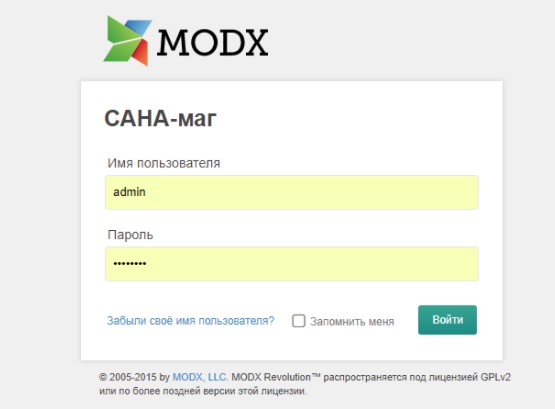
Теперь мы видим искомое — панель управления сайтом или же админку.
Рассмотрим, что же можно делать в этой административной панели:
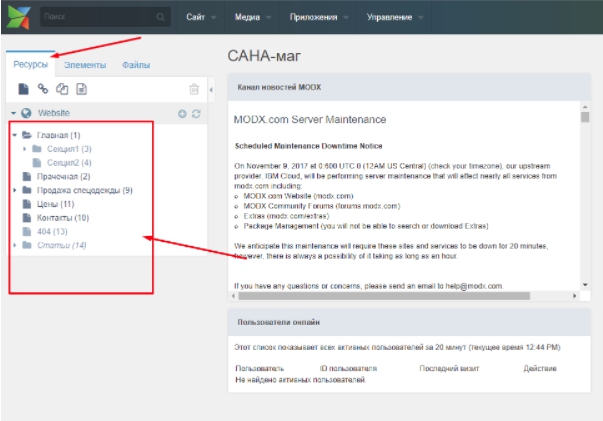
Для изменения содержимого любой страницы необходимо редактировать соответствующий раздел дерева категорий:
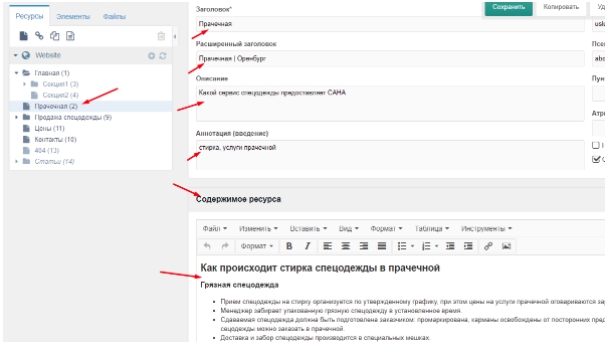
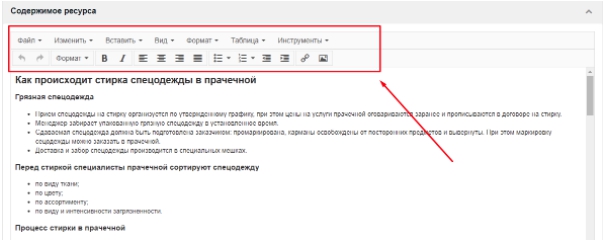
- Можно изменять мета-теги, работать с публикацией документа, а также изменять контент страницы. Для работы с контентом предусмотрен текстовый редактор, с функциями, похожими на работу с привычным Word.
- Для опытных программистов есть возможность подключения своих собственных модулей в разделе “Элементы”. К примеру, для сайта по продаже недвижимости можно настроить отображение адресных точек квартир на карте, расширенный поиск объектов, всевозможные сортировки документов и т.п.
- Вкладка “Файлы” открывает структуру каталогов и файлов на веб-сервере для их правки и загрузки.
Каждая админ-панель уникальна. Если вы всю жизнь работали с WordPress, то не сможете сиюминутно переключиться на ShopScript или MODx. Что-то в админ-панелях есть общее, а что-то коренным образом различается. В любом случае, каждую админку придется изучать. Но если вы имеете навыки работы хотя бы с одной из них — то данный процесс будет проходить проще.
Среди админ-панелей также существует своя градация сложности. К примеру, “легкими” админками считаются Joomla, DLE, WordPress. Средняя сложность — у MODx. Повышенная сложность — 1C Битрикс, Drupal.
Как мы видим из примера, админка сайта — важный инструмент управления, без которого в настоящее время не может обойтись ни один солидный ресурс. А при грамотном и умелом подходе админку можно настроить так, что ваш сайт превратится в надежный космический корабль, уверенно курсирующий по просторам Интернета.
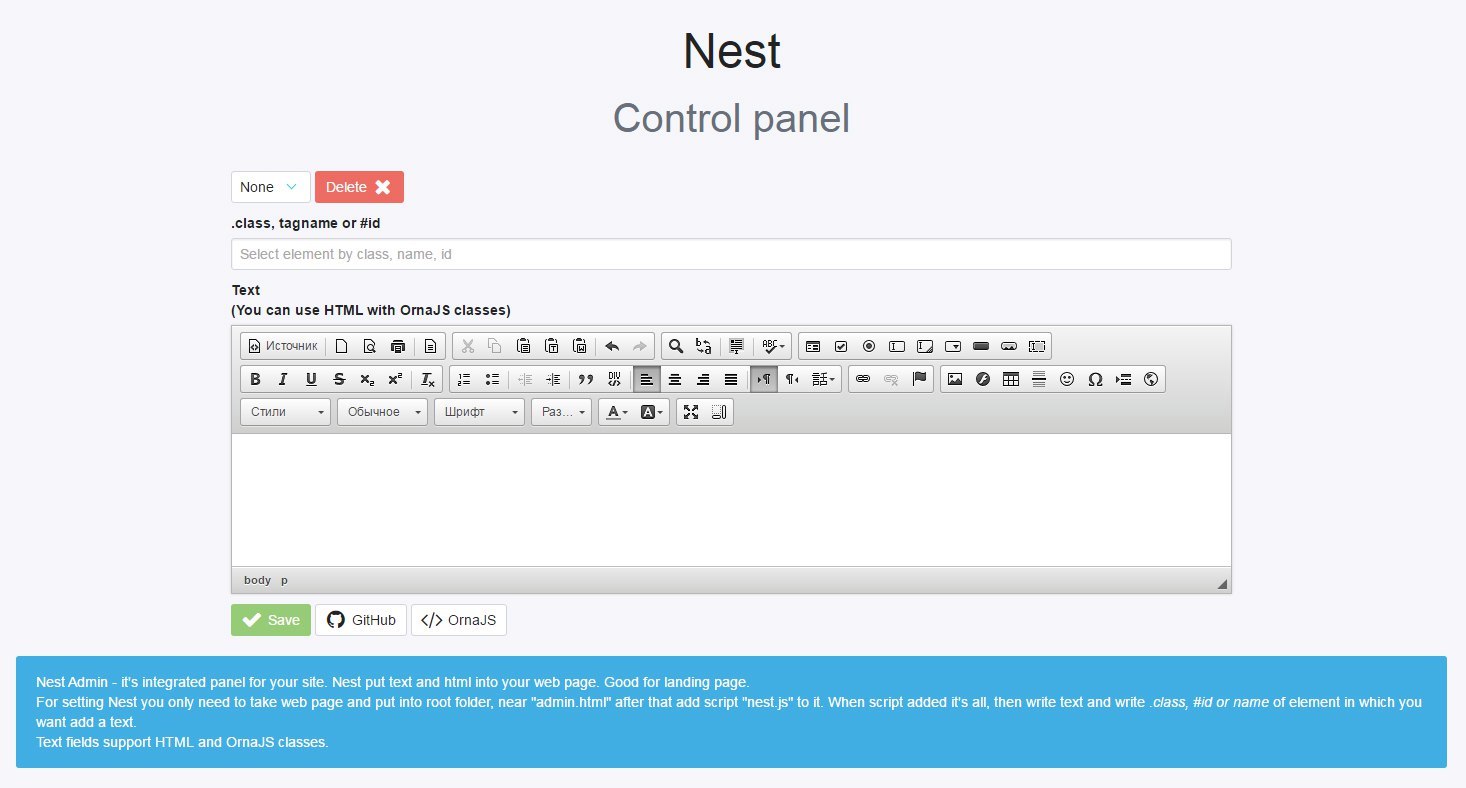
Nest — бесплатная, подключаемая панель управления для сайта. Сайт может быть любым, но первоначально панель рассчитана на одностраничные сайты визитки (landing page).
Панель подключается легко, работает на PHP и JavaScript. Не требует базы данных. Все что вам надо, это залить свой проект в папку с Nest и вмонтировать в ваш сайт скрипт. Дальше нужно все поместить на PHP сервер. Открыть панель, панель обращается к любим элементам на странице по id, классу, тегу.
Nest, не переписывает страницу, он сохраняет данные в формате json и при загрузке страницы их монтирует на нужное место в DOM дерево. Это сделано для того чтобы минимизировать сложность интеграции и ошибки. id нужно писать с решеткой #id, class c точкой.
Процесс подключения панели Nest к шаблону страницы
- Скачать Nest.
- Бросайте index и файлы проекта в корневой каталог Nest. Возле admin.html.
- Подключить (system/js/nest.js) скрипт ко всем страницам, которые вы хотите контролировать.
- Загрузите все на PHP-сервер (WAMP, XAMPP, OpenServer).
- Запустите сервер и откройте admin.html в URL.
- Введите пароль, по умолчанию «0». Вы можете изменить пароль в «system/info.txt».
Идеальный условия для использования Nest Admin
У вас есть заказ, создать простой, но красивый landing page, и чтобы пользователь сам мог его обновлять.
Бюджет заказа небольшой, и следовательно, писать панель администратора, даже простую с нуля, не вкладываться в суму и сроки.
Лучший вариант использовать CMS, типа WordPress, но есть тут одна проблема, в CMS очень много лишнего, в контексте данной задачи. Ковыряться в шаблонах CMS чтобы подогнать их под креативный, специфический дизайн, получиться дольше, нежели самому сделать шаблон.
В таких случаях поможет панель типа Nest. Вы делаете шаблон, как душе угодно, подключаете скрипт в те страницы, которые будут управляться и к блокам что будут под управлениям Nest. Задаете семантические и логически понятные id, типа header, content, footer, logo. Именно по ним Нест будет ориентироваться.
Ссылка проекта: https://nestpanel.github.io
Похожие проекты
» Simpla — не нужен сервер PHP, все на клиенте, серверная часть предоставляется отдельно в профиле Simpla. Есть платные и бесплатные пакеты.
» SiteCake — нужен сервер PHP, есть платные и бесплатные пакеты.
» Surreal CMS — не нужен сервер PHP, все на клиенте, серверная часть предоставляется отдельно в профиле Surreal, все пакеты платные. Данные передаются по FTP.
Статья актуальная для версий до 1.5.0.
После 1.5.0 Нест изменился в лучшую сторону. Спасибо за отзывы.
Войти в админку сайта REG.Site можно тремя способами — из Личного кабинета REG.RU, через браузер и через форму авторизации на сайте.
Как войти в админку сайта через Личный кабинет
Перейдите в раздел Мои сайты:
Кликните на блок с названием вашего сайта:
Нажмите АДМИНКА WORDPRESS:
В блоке REG.Site нажмите на Тариф:
Перейдите на вкладку Доступы:
Пролистайте страницу до пункта «Доступ в CMS»:
Готово, вы вошли в админку сайта REG.Site:
Как войти в админку сайта через браузер
Чтобы заходить в админку через форму авторизации на сайте, её предварительно нужно добавить на сайт через модуль «Авторизация».
Админки бывают разные: черные, белые красные) Вспомнили песню и погнали к серьёзным вещам. В статье расскажем об админ-панелях: какие бывают, чем отличаются, для кого их придумали и зачем они нужны.
Что такое админ-панель
Админ-панель — это скрытая от глаз посетителя часть сайта, которая создаётся для удобного управления контентом. Она позволяет человеку без особых знаний в программировании добавлять, обновлять и редактировать информацию на сайте.
Виды админок
Админки бывают как готовые — встроенные в CMS-системы, на которых создаются сайты, так и кастомные — написанные программистами конкретно под проект.
Готовая CMS
У каждой системы управления сайтом (CMS) заложена своя админ-панель. Именно через неё пользователь наполняет сайт контентом, не влезая в код.
В одних CMS’ках это простая и понятная панель управления, разобраться в которой сможет даже школьник.
А в некоторых всё настолько запутанно, что порой даже опытный веб-разработчик чтобы разобраться потратит не один час времени, уйму нервных клеток и пару пузырей горячительных напитков.
В отдельных случаях CMS позволяет переделывать, допиливать кодом и перенастраивать админку под себя. Это бывает нужно, когда заложенного функционала не хватает.
Самописная админка
Бывает, функционал готовых CMS не подходит под требования заказчика. Проект слишком сложный, масштабный, нужен какой-то уникальный специфический функционал. Ну, или заказчик просто хочет что-то уникальное — «не как у всех» (такие тоже бывают).
В таком случае админ-панель пишется с нуля кодом. Выходит это в разы дороже, дольше и сложнее. Необходимо правильно продумать каждый шаг, функционал, логику и удобство управления контентом. И «самое простое» — найти ответственных и адекватных исполнителей под эту задачу. Иначе управление сайтом превратится в сущий ад для заказчика.
Поэтому, заказывая кастомную админку, нужно хорошо взвесить все «за» и «против». Иногда использовать CMS проще, дешевле и эффективнее, и нет смысла переплачивать за самопис.
Возможности и преимущества админки
Панель администратора нужна для удобного управления контентом сайта.
- Создавать страницы и наполнять их контентом;
- Заливать фото / видео контент на сайт;
- Добавлять текст на страницы, редактировать его;
- Добавлять метатеги, изменять доступ к страницам, блокам;
- Создавать и редактировать статьи и новости;
- Добавлять, удалять, редактировать товары (в случае с интернет-магазинами);
- Следить за статистикой сайта;
- Отслеживать заявки;
- и т. д.
Список, указанный выше — не исчерпывающий. В одной админке есть что-то, чего нет в другой. И это касается каждой админ панели. Каждая админка уникальна, несмотря на общие черты и смысл её существования в принципе.
Самое главное — любая админка создается для того, чтобы человек, который не дружит с кодом вообще, мог без проблем вносить изменения в существующий сайт. Наполнять его контентом и редактировать. Благодаря чему, владельцу сайта не нужно постоянно обращаться к разработчикам за любой мелкой правкой в тексте или добавлением товара, статьи, новости на сайт, а можно справиться самостоятельно.
Адекватные разрабы после сдачи сайта предоставляют заказчику инструкции по пользованию панелью администратора и управлению сайтом. Это не только сэкономит время и деньги заказчика, но и сохранит N-ное количество нервных клеток самого разработчика. Всем хорошо, все счастливы=) Мир. Дружба. Жвачка)
Как войти в админ панель на разных CMS
У каждой CMS есть свои сильные и слабые стороны. Одни плюс-минус универсальные.
- WordPress,
- 1C-Битрикс,
- Tilda,
- Joomla!
- Drupal,
- MODX.
Другие — больше заточены под определенный тип сайтов. Например, под интернет-магазины:
- OpenCart,
- Magento,
- PrestaShop,
- MogutaCMS.
Объединяет их все то, что каждая из них «начинена» своей админ панелью из коробки. И логика попадания в эту самую панель схожа: нужно просто прописать в адресную строку правильный адрес. У каждой CMS он разный. Какой именно — рассмотрим дальше.
Админка на Тильде

Вход в личный кабинет Тильды
Админка на Вордпресс

Вход в админку сайта на Wordpress
Joomla!

Окно авторизации CMS Joomla
OpenCart

Вход в админ панель сайта сделанного на OpenCart
MODX
Для перехода в админ панель сайта на MODX в адресной строке к домену допишите /manager. На открывшейся странице впишите имя пользователя, пароль, и, при необходимости, выберите нужный язык — в левом нижнем углу есть незаметная выпадашка.
Если после добавления /manager к домену и перехода по этому адресу вы попадаете на 404 страницу или на главную, значит, адрес входа в админ панель изменили.
Узнать его, при необходимости, можно у владельца/администратора сайта, или имея доступ к хостингу. Найти файл /core/config/config.inc.php и в строке $modx_manager_url= ‘/адрес входа в админку/’; увидите адрес.

Окно авторизации CMS MODX
Drupal
В CMS Drupal немного отличается логика входа в админ панель. Есть несколько вариантов, как попасть в админку.
Если вы ранее были авторизованы, то без проблем попадаете в админку.
Варианты по-разному задизайненных страниц авторизации на сайтах, сделанных на базе CMS Drupal
Эти странички редко дизайнят и, зачастую, оставляют по максимуму нетронутыми. Но некоторые разработчики всё-таки уделяют этому должное внимание.

Пример задизайненой страницы регистрации для сайтов на CMS Drupal

Пример минимально задизайненого решения для страницы регистрации на CMS Drupal
Для восстановления пароля у Drupal также есть отдельная страница. Кто-то делает её, как и остальные, в стиль сайта. А кто-то оставляет стандартный вид, не парясь над отступами, воздухом и всякими такими дизайнерскими штуками.
Страницы для восстановления пароля на сайтах созданных на CMS Drupal
Magento

Страница входа в админ панель Magento
PrestaShop

Страница входа в админ панель платформы PrestaShop
Битрикс

Страница авторизации в админку 1С-Битрикс
Moguta CMS

Вход в админку Moguta CMS
Почему не получается войти в админку
Неправильный логинопароль
Банально, но это одна из самых распространённых причин. Иногда достаточно просто внимательно перепроверить правильность введённых данных. Но бывает, что в целях безопасности пароль регулярно меняют. И в такой ситуации заветный набор символов легко затеряется в недрах записей и памяти.
Как восстановить доступ, разберем в следующем разделе.
Кэширование
Бывает, страница авторизации просто закэшировалась, сохранив старые данные для входа. Самые частые случаи возникновения этой проблемы бывают на сайтах, сделанных на Битрикс.
Чтобы исправить ситуацию достаточно очистить кэш браузера нажав Ctrl+Shift+Del или зайти в настройки браузера, найти раздел отвечающий за кэш (у всех браузеров путь к этому пункту разный, поэтому тут поисковик в помощь), и дальше не забыть перезапустить браузер.
Ограниченный доступ
Запись ВОМ в configuration. php
Закрытый доступ после перенесения сайта на другой хостинг
Необходимо заменить строку define (‘DB_DRIVER’, ‘mysqli’) на define (‘DB_DRIVER’, ‘mysql’).
Восстановление доступа в админку сайта
Через встроенный функционал восстановления доступа
В каждой админке есть возможность восстановить забытый пароль через привязанную почту.
Пройдём весь путь восстановления пароля на примере CMS WordPress:
1. Переходим на страницу входа в админку. Как это сделать мы рассмотрели ранее. И нажимаем на «Забыли пароль?»

2. Вводим имя пользователя или почту.

3. Если E-mail или имя будут в базе данных, то на почту придёт сгенерированная ссылка, перейдя по которой вы сможете создать новый пароль. А вас перебросит на страницу с уведомлением об отправке ссылки.

4. Далее находим письмо на электронной почте, переходим по ссылке для восстановления пароля.
5. На странице, куда нас перекинет, вводим новый пароль и нажимаем кнопку «Задать пароль».
6. Всё готово, пароль изменён, можно спокойно идти управлять сайтом.
В других админках последовательность аналогична.
Через Softaculous Apps Installer
Многие хостинги позволяют устанавливать CMS автоматически, через панель управления (например, ISPmanager, cPanel, Plesk). Установка происходит через автоустановщик скриптов Softaculous. И изменить пароль у уже ранее установленной через него CMS также можно.
2. Перейти в Softaculous нажав на Установка CMS

3. Выбрать Все установки и нажать Редактировать рядом с нужной установкой


Через базу данных сайта
Рассмотрим на примере ISPManager и сайта на Wordpress:




5. В столбце Функция этой строки выбрать значение MD5 и в столбце Значение ввести новый пароль.

6. В самом конце таблицы справа нажать на кнопку Вперед и изменения вступят в силу.
Шаблоны для создания админ панели
Когда сайт пишется кодом, то и админка, соответственно, пилится кодом. Но в сети есть огромное количество готовых HTML-шаблонов. Какие-то есть в свободном доступе, а какие-то можно купить.
Вот несколько из них:
Bootstrap template

Подборка HTML-шаблонов для админ панелей на сайте Bootstrap template
AdminLTE
Один из самых популярных шаблонов административной панели. Три разных варианта внешнего вида. Основана на фреймворке Bootstap и полностью адаптивна. Выложена на GitHub с подробной инструкцией и лицензией MIT.
SB Admin
Лаконичный и бесплатный шаблон админки без лишних наворотов. Создан на Bootstrap, с открытым исходным кодом. Отличный вариант для быстрого запуска админ панели.

Основные компоненты админки сайта
Существует определённый стандарт того, из чего должна состоять админ панель. Отклоняться от этого можно и нужно, если этого требует конкретный проект.
Но мы рассмотрим самый минимальный набор компонентов, из которых может состоять админ панель.
Авторизация
Как выглядят окна авторизации на разных CMS мы показали ранее. В случае с самописной админкой это окно может выглядеть абсолютно по-разному. В зависимости от отрисованного дизайна или используемого шаблона.
Окна авторизации созданные разными шаблонами админок
Главная страница
Главные страницы админ панелей в разных CMS и шаблонах
Инструменты редактирования контента
Собственно то, для чего и создается админ панель — удобное добавление и редактирование контента на сайте. На этапе проектировки и разработки нужно максимально продумать удобство пользования для заказчика с минимальными трудозатратами.
Пример элементов управления контентом на CMS WordPress и Tilda Publishing
Инструменты для работы с базой данных
SEO панель
Создавая админку или выбирая CMS, нужно не забывать про SEO. Обязательно должна быть заложена возможность:
- Проставить метатеги title, description, keywords;
- При добавлении фото добавлять атрибут alt;
- Назначать H-заголовки;
- Прописать ЧПУ URL.

Пример SEO панели в WordPress плагине Yoast SEO
Статистика
В зависимости от ниши и типа сайта вывод статистики может быть разный. В интернет-магазинах может выводиться статистика продаж, самые покупаемые товары, общий доход за определённый промежуток времени.
В блогах — вывод самых популярных статей, количество посетителей сайта, подписавшихся пользователей.
Варианты отображения различной статистики в шаблонах админок и Тильде
Может ли существовать сайт без админки, и когда она не нужна
Сайт без админ панели существовать может. Но нужно понимать, что это за сайт, и почему ему не нужна админка.
Например, заказчику нужен лендинг или сайт-визитка, который не будет никак изменяться в будущем, никакие проекты, статьи и тому подобное добавляться не будет или их попросту нет на сайте, а страница носит сугубо информационную нагрузку. В таком случае, как раз админ панель не нужна. Достаточно залить файлы сайта на хостинг, провести все необходимые для работы настройки, по типу подключения домена, SSL-сертификата и тому подобное, и сайт будет спокойно существовать в интернете.
Но в случае, если заказчику необходимо будет внести изменения — придётся обращаться к разработчикам.
Либо бывает, что заказчик сам разбирается в коде. Тогда он сможет сам внести изменения и перезалить файлы сайта на хостинг. Но нельзя исключать поехавшей сетки, багов и того, что сайт можно испортить или вообще сломать, не добавив или удалив одну важную скобку, кавычку и т. п.
Доверьте разработку сайта профессионалам!
Оставьте заявку с кратким рассказом о проекте или заполните бриф.
Поделись материалом с другими в социальных сетях — сохрани статью себе для быстрого доступа, поддержи нашу студию!
Подпишись, чтобы быть в курсе!
Нажимая на кнопку, вы даете согласие на обработку персональных данных и соглашаетесь c политикой конфиденциальности.
Что такое админ-панель
Админ-панель сайта — это часть движка, предназначенная для автоматического добавления контента на сайт.
На ней есть поле, куда Вы пишете текст статьи. Админ панель содержит скрипты, которые создают новые страницы
сайта либо добавляют статью в БД, в зависимости от структуры сайта. В меню добавляется ссылка на статью.
Обычно админ-панель даёт возможность добавлять не только текст, но и другой контент. Создавая движок сайта,
Вы сами решаете, делать админ-панель или добавлять статьи самостоятельно.
На сайте не делают ссылки на эту страницу, Вы просто должны знать её URL. Вход в админ-панель производится
через форму авторизации. От обычной авторизации она отличается тем, что
вы входите не как обычный пользователь, а как администратор, и информация об этом должна быть записана в
сессию. Доступ к админ-панели должен быть только у администратора.
Авторизация администратора
5 — если они правильные
8 — записываем в сессию, что это администратор
12 — то нужно вернуться на страницу авторизации
13 — переход на нужную страницу
Создание админ-панели
Админ панель выглядит примерно так.
Перед добавлением статьи в базу данных нужно поместить текст статьи в теги
. Сделаем это на стороне
клиента, чтобы не расходовать ресурсы сервера. Добавим на страницу скрипт, в котором перед текстом
статьи поставим тег , а после текста .
Чтобы сохранились все абзацы, нужно вместо перехода строки
закрыть тег и
открыть новый. Вот код скрипта:
24 — находим форму
25 — обработчик события submit
27 — находим поле для текста статьи
28 — ставим перед текстом и
после текста
29 — заменяем перевод строки на .
При желании можно добавить в обработчик проверку заполнения полей.
Форма запускает скрипт newart.php, который добавляет статью в базу данных. Вот код скрипта:
В строке 5 производится проверка — указан ли текст для пункта меню. Если не указан, то используется название
статьи. Это позволяет не писать текст для пункта меню, если он совпадает с названием статьи.
Мы рассмотрели создание самой простой админ-панели. Чтобы ею было удобно пользоваться в неё желательно
добавить определённые возможности:
- Сделать добавление в статью видео, картинок, ссылок и другого контента
- Добавить указание номера статьи. Это позволит легко менять порядок, в котором статьи перечислены в меню
- Добавить мета-данные: автора статьи, время добавления и другую информацию
- Сделать возможность редактирования и удаления статей
- После добавления статьи показать ссылки для возвращения в админ-панель и перехода на сайт
На основе данного примера Вы сможете сделать любую админ-панель для Вашего сайта.
Панель администратора или по-простому Админка — это одна из важнейших частей любой системы управления контентом (CMS). Именно в этой панели вы контролируете каждый аспект настроек и содержания вашего сайта, от разнообразных параметров до публикации новостей, от установки плагинов до настройки шаблонов , а также многого другого. В данной статье мы познакомим вас с панелью администратора WordPress, самой популярной CMS, т.к. мы специализируемся именно на хостинге для вордпрес.
Понять, как пользоваться админкой достаточно просто, возможно, даже проще, чем вы думаете. Все компоненты администрирования WordPress интуитивно понятны. Как только вы изучите эти инструменты и настройки, вы сможете получить максимальную отдачу от вашего сайта на WordPress.
Мы используем принцип “меньше слов, больше дела”, постараемся без лишних слов познакомить вас с админкой WordPress и основными ее компонентами. Вы узнаете, как получить доступ к области администрирования, настроить свой веб-сайт, публиковать контент и многое другое.
Что такое админка сайта на WordPress?
Панель управления (админка или панель администратора) WordPress — это панель управления CMS. Каждый сайт на WordPress имеет панель управления с одинаковыми функциями и инструментами. Думайте об этой панели как об единой панели вашего сайта, где вы настраиваете и управляете всем.
Вот как выглядит обычно панель администратора WordPress:
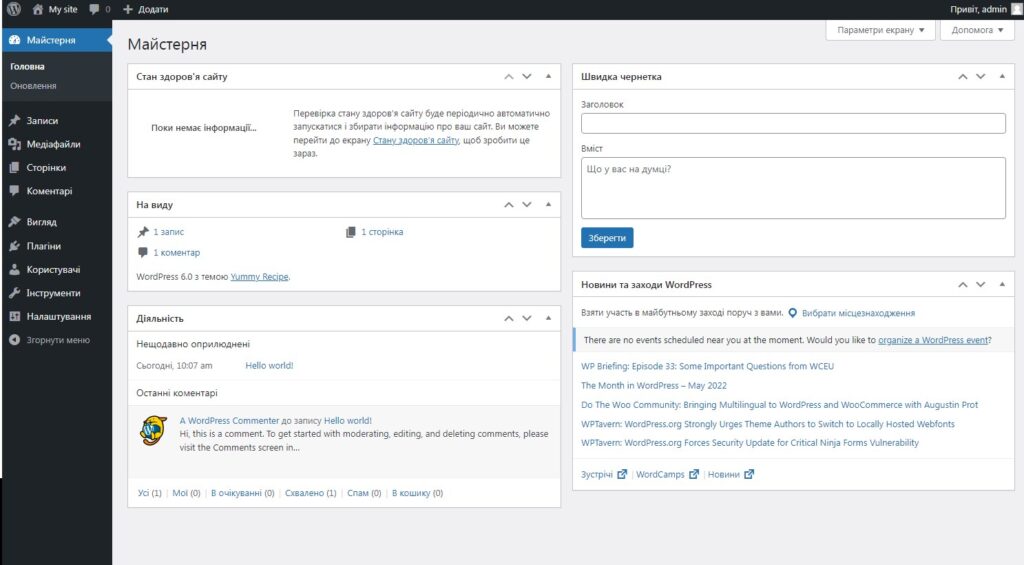
Вы можете видеть два меню. Левое меню включает в себя ссылки на большинство инструментов для настройки и публикации контента, которые вы будете использовать почти ежедневно. В верхней части экрана – меню навигации, которое позволяет переключаться между фронт-ендом (то, что видят посетители) и админкой.
Как получить доступ к панели администратора WordPress?
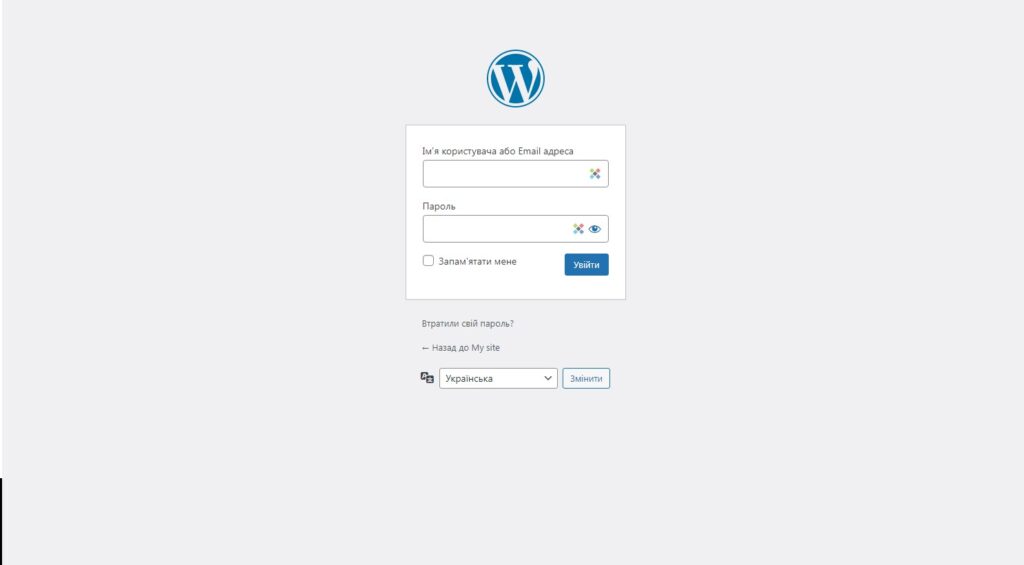
Если вы устанавливали WordPress вручную, то во время установки вы создавали пользователя-администратора с именем пользователя и паролем. Это те данные, которые вы будете использовать для входа на свой сайт и в панель администратора WordPress.
Некоторые провайдеры веб-хостинга, как WPHost.me, могут устанавливать WordPress для вас автоматически после заказа услуги. В этом случае вы получаете учетные данные администратора в процессе заказа или после него.
Вы можете быть не единственным пользователем, имеющим доступ к панели управления. Как администратор, вы можете включить регистрацию и предоставить пользователям доступ к некоторым из инструментов и параметров конфигурации на вашем сайте, вы можете создать дополнительных пользователей-администраторов.
Если вы потеряете доступ к WordPress, вы можете использовать страницу входа для сброса пароля, достаточно под формой входа нажать “Забыл пароль” и ввести ваш адрес электронной почты. Если у вас есть доступ к электронной почте, связанной с учетной записью пользователя сайта или администратора, вы получите инструкции по изменению пароля на эту почту.
Коротко про админку и ее меню
По умолчанию панель администратора WordPress включает большое количество ссылок и инструментов. Хотя вы можете не использовать их все ежедневно, давайте коротко пробежимся по основным, чтобы вы понимали, куда идти для какой задачи.
Как только вы войдете в админку WordPress, вы увидите главную страницу:
Главная страница показывает вам, сколько страниц, публикаций и комментариев есть на вашем сайте. Вы также увидите уведомления о “здоровье” сайта, новостях и событиях из мира WordPress. Если вы хотите, вы даже можете использовать опцию « Быстрый черновик », чтобы создавать и сохранять контент, не покидая эту страницу.
Для большинства пользователей домашняя страница — это временная остановка. Вы будете проводить большую часть времени, используя меню слева от экрана. Это меню включает в себя ссылки на инструменты для публикации контента, просмотра существующих публикаций и страниц, проверки комментариев, управления плагинами и темами и т. д.
Однако основная функциональность верхнего меню заключается в том, чтобы помочь вам переключаться между интерфейсом вашего сайта и панелью администратора WordPress. Если вы наведете курсор на название своего сайта, вы увидите опцию «Перейти на сайт»:
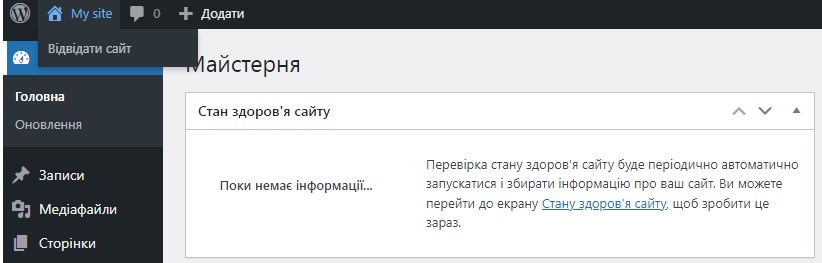
Нажав на кнопку «Перейти на сайт», вы перейдете на главную страницу своего сайта. Если вы уже находитесь на главной странице веб-сайта, верхнее меню будет отображаться также для авторизованных пользователей.
Вы можете навести указатель мыши на название своего сайта в верхнем меню, и увидите варианты возврата на главную страницу панели администратора. В меню также есть кнопка « Редактировать сайт », которая открывает настройщик WordPress (но это отдельная тема).
