

Процедура смены хостинг-провайдера требует определенных временных затрат, поэтому к ней лучше отнестись внимательно. Сегодня мы расскажем, когда может потребоваться перенос сайта на новый хостинг и из каких основных этапов состоит такая миграция, а также ответим на часто задаваемые вопросы, касающиеся переноса хостинга к нам, на Бегет.
- У вас уже есть интернет-магазин, но в нём нет нужных вам возможностей?
- Не хватает мощности хостинга, но ваш выбор ограничен из-за используемой программной платформы?
- Доработка возможностей для вашего интернет-магазина слишком затратна?
Перенесите свой магазин на ! В Shop-Script есть много современных функций, и ещё больше функций легко добавить из встроенного каталога дополнений.

Мы предоставляем услугу по переносу вашего магазина Shop-Script из облака Webasyst на ваш собственный сервер VPS (или виртуальный хостинг) — это обеспечит наибольшую безопасность и сохранность ваших данных. Стоимость услуги – 5 000 руб. Срок – 1 рабочий день после оплаты услуги, получения доступов к резервной копии и хостинга. Порядок проведения переноса:
- Получение резервной копии (единый архив для скачивания, содержит внутри себя папки wa-config, wa-data, файл базы данных).
- Получение доступа до хостинга. Мы рекомендуем хостинг beget.ru для размещения магазина.
- Получения доступа до панели управления my.webasyst.ru (для пере привязки и установки плагинов на новый хостинг)
- Оплата услуги переноса
- Выполнение работ (1 рабочий день)
- Пошаговая инструкция по переносу Opencart на другой хостинг:
- Основные этапы переноса сайта на новый хостинг
- Пошаговая инструкция по переносу Opencart на другой хостинг:
- Поделиться с друзьями
- Подписаться на обновления блога
- Перенос OpenCart на другой хостинг
- Перенос OpenCart с поддомена на домен
- Перенос OpenCart на другой домен
- Материалы по теме
- Нестандартные ситуации
- Ошибка 500 («Internal Server Error»)
- RewriteBase
- Options -MultiViews
- Перенос сайтов – шаг 1
- Перенос вручную
- Подготавливаем нужные данные
- Манипуляции с доменом
- Закачка файлов на новое место
- Самый главный совет
- Как перенести сайт к вам от другого хостинг-провайдера?
- Оказываете ли вы помощь в переезде от другого провайдера?
- Когда может потребоваться миграция сайта на другой хостинг
- Скидки
- После переноса сайт отображается в неверной кодировке, подскажите, в чем причина?
- Вы загружаете базу, и в самой базе кодировка отображается неверно.
- В базе кодировка корректная, но на сайте всё еще нет.
- Проблемы с отображением изображений в Virtuemart + Joomla
- Что не включено в перенос магазина?
- Соответствует ли хостинг всем требованиям UMI-CMS?
- При переносе на ваш хостинг Webasyst Shop-Script выдает ошибку Error connect to mysql
- В облаке Webasyst или на собственном хостинге. Будьте независимы
- Облако Webasyst
- Свой сервер
- Почему владельцы интернет-магазинов переходят на
Пошаговая инструкция по переносу Opencart на другой хостинг:
- Все файлы вашего сайта нужно скопировать на жесткий диск с помощью FTP-клиента.
- После сделанных изменений, сохраните файл БД
- Создайте БД на новом хостинге и через phpMyAdmin сделайте импорт с кодировкой базы UTF-8.
Если у вас возникли трудности с БД, почитайте вот эту статью! - Теперь нужно сделать некоторую замену в файлах, которые были скачаны на компьютер.
Откройте для редактирования вот такие два файла:config.phpadmin/config.phpЗамените в файлах новые параметры доступа к базе данных (название базы, имя пользователя, пароль и префикс).Замена параметров доступа к базе данных это еще не все, так как вам необходимо поменять пути к папкам сайта на вашем хостинге.
Чтобы узнать полный путь к папке сайта, создайте файл «info.php» с таким кодом:И залейте этот файл на хостинг в корневую папку будущего сайта. В адресной строке браузера пропишите адрес вашего сайта:
В открывшейся страничке найдите строку
Эта строка и покажет полные пути для будущего сайта (полный путь я выделил зеленным цветом):
- После проделанной процедуры с файлами «config.php» и «admin/config.php» можно залить все файлы сайта на хостинг.
- Проверьте, работает ли ваш новый сайт и админка. Если все работает, удалите файл «info.php», так как он уже вам не нужен.
Основные этапы переноса сайта на новый хостинг
- Добавление домена
Для переноса сайта необходимо привязать домен к хостингу. Это можно сделать вручную, указав для домена хостинговые DNS и добавив домен в панель управления. Если домен зарегистрирован в одной компании, а хостингом занимается другая, то указывать следует DNS-серверы хостинг-провайдера. Также важно прописать для домена A-запись, содержащую IP-адрес и указывающую на сервер, к которому надо обратиться для поиска файлов сайта. В зависимости от провайдера, раздел с доменами часто находится в панели управления хостингом. - Перенос файлов и базы данных
В зависимости от провайдера, файлы можно перенести, подключившись к серверу по FTP или SSH. Управление базами данных может осуществляться при помощи встроенного в хостинговую панель интерфейса, через утилиту phpMyAdmin, консольные запросы и т. д. После переноса сайта следует добавить в конфигурационный файл актуальные данные авторизации для нового пользователя базы данных (их можно получить у нового хостинг-провайдера). - Корректировка конфигурационного файла
Такой файл может иметь название wp-config.php, configuration.php или подобное. В файле следует изменить привязку к базе данных и путь расположения файлов сайта (если его указание требуется для его работы). - Изменение привязки домена
Для переноса домена посредством изменения DNS-серверов необходимо узнать их название у нового провайдера, зайти в личный кабинет на старом хостинге и в настройках домена изменить NS-записи. Альтернативным способом может стать перенаправление домена через A-запись.
Ниже приведены ответы на часто задаваемые вопросы, касающиеся переноса сайта к нам, на Бегет.

От автора: приветствую вас, друзья. Итак, мы продолжаем цикл статей, посвященных знакомству с одной из популярнейших CMS для создания интернет-магазинов – OpenCart (Опенкарт). В этой статье мы поговорим о том, как перенести ОpenCart на другой домен.
Как правило, ситуации с переездом сайта достаточно нередки. Например, вас перестало устраивать качество услуг, предоставляемых хостером. В этом случае вы, скорее всего, захотите сменить хостинг и, соответственно, вам придется переносить сайт на другой хостинг. Также возможны ситуации, когда вы захотите при этом изменить и доменное имя сайта. В этой статье мы с вами как раз и рассмотрим, как перенести ОpenCart на другой домен.
Итак, на локальном сервере у меня есть сайт под управлением Опенкарт, доступный по доменному имени opencart.loc, наша задача перенести сайт на другой домен, пусть это будет newsite.loc.
Первое, что нам нужно сделать, это скопировать все файлы сайта к себе на компьютер, чтобы затем залить их на новый хостинг. Вот эти файлы, которые находятся в корневой папке сайта:


Теперь мы готовы к переносу сайта. Фактически нам нужно проделать на новом хостинге обратную процедуру: на первом шаге залить по FTP все файлы сайта в корневую папку нового хостинга, а вторым шагом – произвести импорт дампа БД.
После этого остался последний шаг – правка конфигурационных файлов на новом хостинге. Откроем файл config.php, который находится в корне сайта, и поправим в нем соответствующие значения констант. В моем случае этот файл примет такой вид:

Первая пара констант, как вы понимаете, отвечает за адрес сайта и здесь все просто – укажите новый URL сайта. Следующая группа констант – группа DIR – отвечают за пути, начиная от корневой директории. Полный адрес корневой папки можно уточнить в саппорте хостинга, также иногда он указан в панели управления хостинга.

Собственно, на этом все. Давайте обратимся по новому доменному имени и, если мы нигде не ошиблись, тогда должны увидеть наш сайт, доступный по новому доменному имени.

Ну а на сегодня все. Больше об OpenCart вы можете узнать из наших бесплатных или платных уроков.
-
#1
Встала необходимость перенести интернет магазин сделанный на WebAsyst на другой домен. Меняется домен, база данных, пользователь базы данных.
Что сделал я:
перенес все файлы
сделал импорт старой MySQL в новую
Подскажите пожалуйста что и где подправить чтобы заработало?
в файле connect.inc в папке cfg
<?php //database connection settings define('DB_HOST', 'localhost'); // database host define('DB_USER', 'shop_data'); //Имя пользователя базы данных define('DB_PASS', 'пароль'); // пароль пользователя базы данных define('DB_NAME', 'shop_data'); // имя Базы данных define('ADMIN_LOGIN', 'dGVybWlr'); //administrator's login - не менять define('ADMIN_PASS', 'c44a471bd78cc6c2fea32b9fe028d30a'); //administrator's login - не менять //database tables include("./cfg/tables.inc.php");
?>
-
#3
<?php
function db_getConnectData($key = null){	$return = array(	'DB_HOST' => 'localhost:3304',	'DB_USER' => '',	'DB_PASS' => '',	'DB_NAME' => 'z',	);	if(!is_null($key) && isset($return[$key]))return $return[$key];	else return $return;
}
define('ADMIN_LOGIN', 'admin');// administrator's login
// include table name file
include('./cfg/tables.inc.php');
?>
Я прописал новые параметры в
- DB_HOST
- DB_USER
- DB_PASS
- DB_NAME
Но ничего не изменилось 
Похоже у меня версия не такая, у меня webasyst_274
Но ничего не изменилось
Похоже у меня версия не такая, у меня webasyst_274
бред какой-то
заменяй только то, что выделено красным, не трогай и кавычки не заFuckай
<?php
function db_getConnectData($key = null){	$return = array(	'DB_HOST' => '[COLOR="Red"][B][B]localhost[/B][/B][/COLOR]',	'DB_USER' => '[COLOR="#ff0000"][B]имя_юзера_бд[/B][/COLOR]',	'DB_PASS' => '[COLOR="#ff0000"][B]пароль_собссна[/B][/COLOR]',	'DB_NAME' => '[COLOR="#ff0000"][B]имя_бд[/B][/COLOR]',	);	if(!is_null($key) && isset($return[$key]))return $return[$key];	else return $return;
}
define('ADMIN_LOGIN', 'admin');// administrator's login
// include table name file
include('./cfg/tables.inc.php');
?>
ты или где-то накосячил, или пришельцы захватили землю и не дают тебе перенести магазин
я вообще WA в глаза не видел, все что я понаписал — тупо скопипастено с оффорума
что касается «без натсроек бд», то это вообще бред, где-то же они прописаны 
еще вот совет оттуда же:
и сюда глянь
p.s. ненавижу WA 

Планировал написать эту статью месяц назад, но получилось только сегодня.
Не знаю как вы, а вот я не дружу с движком Opencart. Он какой-то загадочный. Так, например, чтобы сделать какое-либо исправление, приходится редактировать в 3-4-5 файлах. Кстати, для любителей Opencart, я думаю, полезно будет почитать о назначении файлов в шаблонах.
Так вот, когда мне поступил заказ о переносе сайта сделанного на Opencart, я подумал, что это стандартная процедура, такая как на WordPress, но не так все просто. Давайте рассмотрим весь процесс.
Пошаговая инструкция по переносу Opencart на другой хостинг:
- Все файлы вашего сайта нужно скопировать на жесткий диск с помощью FTP-клиента.
- На старом хостинге зайдите phpMyAdmin и сделайте экспорт базы данных (БД) вашего сайта.
Если вы меняете только хостинг, а домен остается старым, то ничего делать не нужно с файлом, но если вы меняете хостинг и домен, то откройте сохраненный файл БД (расширение ) через редактор для кода (я пользуюсь редактором NotePad++) и сделайте замену старого домена на новый. Для этого используйте поиск с заменой («поиск» => «заменить»):
После сделанных изменений, сохраните файл БД - Создайте БД на новом хостинге и через phpMyAdmin сделайте импорт с кодировкой базы UTF-8.
Если у вас возникли трудности с БД, почитайте вот эту статью! - Теперь нужно сделать некоторую замену в файлах, которые были скачаны на компьютер.
Откройте для редактирования вот такие два файла:Замените в файлах новые параметры доступа к базе данных (название базы, имя пользователя, пароль и префикс).// DB define('DB_DRIVER', 'mysql'); define('DB_HOSTNAME', 'localhost'); define('DB_USERNAME', 'Имя пользователя'); define('DB_PASSWORD', 'пароль к БД'); define('DB_DATABASE', 'название БД'); define('DB_PREFIX', 'префикс БД'); ?>Замена параметров доступа к базе данных это еще не все, так как вам необходимо поменять пути к папкам сайта на вашем хостинге.
Чтобы узнать полный путь к папке сайта, создайте файл «» с таким кодом:<?php phpinfo(); ?>
И залейте этот файл на хостинг в корневую папку будущего сайта. В адресной строке браузера пропишите адрес вашего сайта:
В открывшейся страничке найдите строку
_SERVER["SCRIPT_FILENAME"]
Эта строка и покажет полные пути для будущего сайта (полный путь я выделил зеленным цветом):

https:/// – это адрес сайта
– это путь к папкам, который мы узнали через файл «».Я думаю, вы поняли, что менять нужно только то, что я выделил красным.
- После проделанной процедуры с файлами «» и «» можно залить все файлы сайта на хостинг.
- Проверьте, работает ли ваш новый сайт и админка. Если все работает, удалите файл «», так как он уже вам не нужен.

Многие начинающие разработчики интернет-магазинов задаются вопросом, как перенести сайт OpenCart на другой хостинг. Это может потребоваться в том случае, если старый хостинг перестал вас устраивать или же новый провайдер предлагает более выгодные условия. Ну или вы захотели поэкспериментировать.
Перенос сайта OpenCart на другой хостинг достаточно прост и не должен вызвать у вас проблем и заминок. Для этого вам необходимо выполнить небольшую инструкцию, которую я предоставлю вам ниже.
1. Скопируйте все файлы вашего сайта на OpenCart на ваш компьютер при помощи FTP-клиента (например, FileZilla или Total Commander). Файлы, которые находятся в папках, перечисленных ниже, копировать не нужно.
image/cache/
system/cache/
system/logs/
3. Точно так же, как вы производили копирование файлов сайта OpenCart, скопируйте все файлы вашего сайта на новый хостинг (надеюсь, не нужно рассказывать, как это делать). Кстати, хочется отметить, что хостинг Timeweb прекрасно подойдет для переноса OpenCart и размещения интернет-магазина на нем. Вот здесь можете прочитать мой небольшой отзыв о нем.
5. В корневой папке вашего сайта на новом хостинге (она может называться public_html или www, это зависит от хостинг-провайдера), есть файлик с названием config.php. Откройте его при помощи текстового редактора (я рекомендую использовать программу Notepad++, сам ей пользуюсь не первый год и очень доволен) и укажите в нем новые параметры базы данных и пути к папкам сайта OpenCart на хостинге. Если вам не известны новые пути, создайте в корневой папке вашего сайта файл info.php с кодом <?php phpinfo(); ?> и наберите в адресной строке вашего браузера следующее: http://www.ваш-сайт.com/info.php.
Внизу страницы вы увидите значение переменной
_ENV["SCRIPT_FILENAME"]
Там будет указан интересующий вас путь.

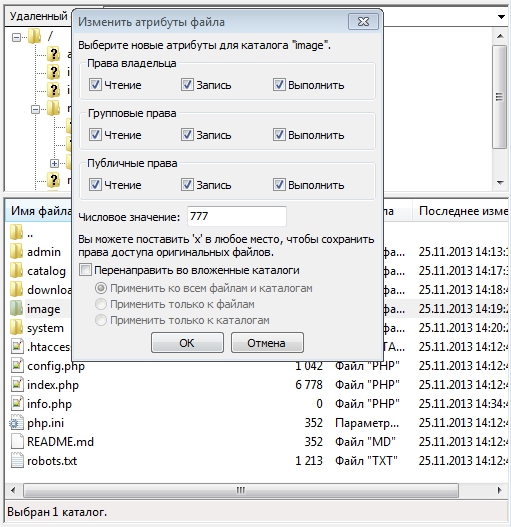
7. Далее вам необходимо выставить права доступа на следующие файлы и папки:
0777 image/
0777 image/cache/
0777 image/data/
0777 system/cache/
0777 system/logs/
0777 download/
0777 config.php
0777 admin/config.php
Сделать это можно при помощи программы FileZilla, как это показано на скриншотах ниже.

На этом перенос сайта на OpenCart на другой хостинг завершен. Если у вас есть какие-то вопросы, задавайте их в комментариях, и мы обязательно разберемся с ними. Не забывайте подписываться на обновления!
Кстати, вот написал статью о переносе WordPress с хостинга на хостинг. Советую также ознакомиться и с ней.
<!—
Поделиться с друзьями
Подписаться на обновления блога
Введите ваш e-mail:
От автора: приветствую вас, друзья. Итак, мы продолжаем цикл статей, посвященных знакомству с одной из популярнейших CMS для создания интернет-магазинов – OpenCart (Опенкарт). В этой статье мы поговорим о том, как перенести OpenCart на другой хостинг. При этом мы предусмотрим случай изменения доменного имени, соответственно, рассмотрим не просто вариант переноса, но это будет перенос со сменой домена.
Итак, мы столкнулись с необходимостью переноса сайта под управлением OpenCart с одного хостинга на другой. Эта необходимость может быть вызвана различными причинами, например, ваш текущий хостер перестал вас устраивать в плане качества обслуживания. В этом случае вполне естественно желание сменить хостинг. Также мы усложним себе немного задачу тем, что не просто будем переносить сайт с одного хостинга на другой, но еще и изменим при этом его доменное имя.
Сейчас наш тестовый сайт доступен по адресу //opencart.loc/, и я хочу, чтобы он был доступен по новому адресу, скажем — //site.loc/. Само собой, новый домен должен быть вашим и связан с новым хостингом, на который мы переносим сайт.
Теперь непосредственно к вопросу. Суть любого переноса современного сайта так или иначе сводится к следующим шагам:
копирование файлов со старого сервера на новый;
экспорт БД со старого сервера и импорт полученного дампа на новый сервер;
изменение настроек в файле конфигурации движка.
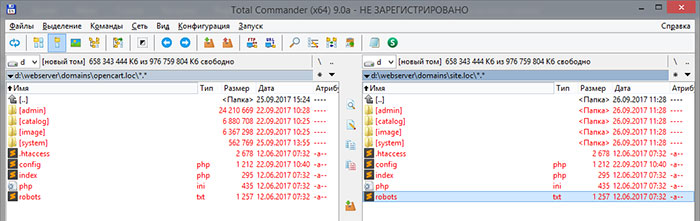
Начнем с первого пункта. Скопировать файлы можно через любой FTP менеджер, например, FileZilla. Вначале вы копируете все файлы с текущего хостинга на свой локальный компьютер, а затем с локального компьютера – на новый хостинг.


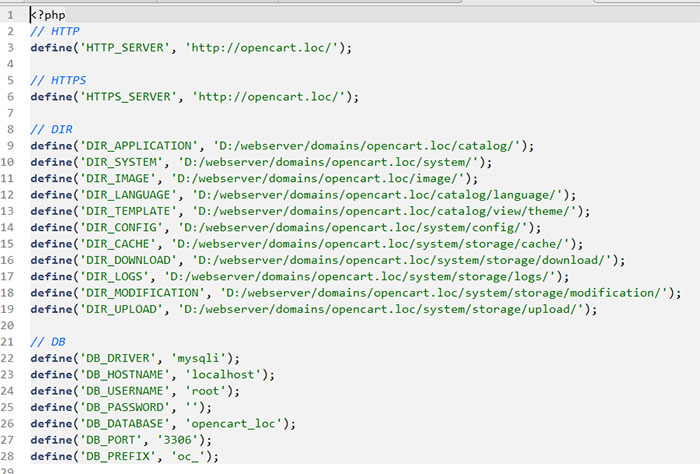
В первые две константы – HTTP_SERVER и HTTPS_SERVER – нам нужно вписать новый адрес сайта. В ряде следующих констант с общим комментарием DIR необходимо изменить часть пути. Новый путь должен вести от корневой папки хостинга до соответствующих папок вашего сайта (catalog, system и т.д.). Путь к корневой папке можно уточнить у нового хостера.
Последние константы – DB – отвечают за настройки подключения к БД, в них мы пропишем новые данные для подключения. Итого, измененный файл config.php корня сайта будет выглядеть в моем случае так:


На этом сегодня все. Больше об OpenCart вы можете узнать из наших бесплатных или платных уроков.

Поддержка и продвижение сайтов

На сегодняшний день CMS OpenCart является одной из наиболее популярных для создания интернет-магазинов. При разработке online-магазина пользователи могут столкнуться с необходимостью переноса:
- перенос OpenCart на другой хостинг;
- перенос OpenCart с поддомена на домен;
- перенос OpenCart на другой домен.
В большинстве случаев перенос интернет-магазинов на OpenCart не вызывает каких-либо серьезных проблем, главное соблюдать определенную последовательность действий.
Перенос OpenCart на другой хостинг
- Скопируйте все файлы сайта со старого хостинга на компьютер (скачайте архив сайта через FTP)
- Скопируйте базу данных MySQL со старого хостинга.
- Закачайте файлы на новый хостинг
- Создайте базу данный MySQL на новом хостинге и импортируйте в неё старую базу
- В файле config.php и в файле admin/config.php укажите пути к корневым каталогам (// DIR) и доступ к новой базе данных MySQL (// DB)
- Перенаправьте домен на новый хостинг (новые DNS-записи для домена)
Перенос OpenCart с поддомена на домен
- Скопируйте все файлы сайта на поддомене на компьютер (скачайте архив сайта через FTP)
- Создавать новую базу и импортировать в неё старую нет необходимости (если поддомен и основной домен на одном хостинге)
- Закачайте файлы на хостинг в главную директорию основного домена
- В файле config.php и в файле admin/config.php укажите пути к корневым каталогам (// DIR), домен сайта (// HTTP и // HTTPS)
Перенос OpenCart на другой домен
Если старый и новый домен для сайта открываются на одном хостинге, перенос OpenCart с одного домена на другой осуществляется по аналогии с инструкцией по “Переносу OpenCart с поддомена на домен” (только вместо поддомена следует понимать старый домен интернет-магазина).
Если старый и новый домены расположены на разных хостингах, выполняются инструкции по “Перенос OpenCart на другой хостинг”, но пункт №5 будет выглядеть:
1. В зависимости от настроек хостинга, при переносе OpenCart может возникать “Ошибка 500 Internal Server Error”. Часто это связано с содержимым файла .htaccess и легко устраняется следующими действиями в файле .htaccess (находится в корневой директории сайта):
- директиву Options +FollowSymLinks на Options +SymLinksIfOwnerMatch
- убрать параметр +ExecCGI
- убрать параметры AddHandler, php_value, php_flag
- удалить директиву -MultiViews
2. После переноса может не открываться сайт или нет возможности зайти в админку сайта. Наиболее вероятные причины:
- в файлах config.php и admin/config.php неверно указан домен (// HTTP и // HTTPS)
- в файлах config.php и admin/config.php неверно указаны пути к корневым каталогам (// DIR)
- в файлах config.php и admin/config.php неверно указан доступ к базе данных (// DB)
Совет SEO-специалиста: Если интернет-магазин уже проиндексирован и Вы меняете имя домена (перенос с поддомена на домен или изменение домена) сразу после переноса нужно настроить редирект со старого домена/поддомена на новый. Это можно сделать через 301-редирект в файле .htaccess или средствами хостинга. Также для ускорения индексации сайта по новому адресу укажите новый адрес интернет-магазина в аккаунтах вебмастера поисковых систем.
Материалы по теме
Для установки Webasyst на веб-сервере должны поддерживаться PHP и MySQL.
- Подключитесь к веб-серверу хостинг-провайдера с помощью FTP-клиента. Вместо FTP-доступа хостинг-провайдер может предоставлять специальный раздел для управления файлами в контрольной панели вашего аккаунта или SSH-доступ. После подключения к серверу выберите директорию, предназначенную для размещения сайтов, например:
public_html,html,htdocsилиhttpdocs(при необходимости уточните название нужной директории в службе поддержки своего хостинг-провайдера). - Распакуйте установочный архив скриптов Webasyst в любую пустую папку на своем компьютере и загрузите извлеченное содержимое в выбранную директорию на сервере.
Скрипты Webasyst следует устанавливать в пустую директорию, в которой отсутствуют файлы других программных продуктов. Несоблюдение этой рекомендации может привести к непредсказуемым последствиям.
- Установите права доступа к директории установки скриптов и к поддиректории
wa-installer/таким образом, чтобы пользователь операционной системы сервера, от имени которого исполняются PHP-скрипты, имел полномочия для записи файлов в эти директории.Установите права доступа к файламindex.phpиinstall.phpтаким образом, чтобы веб-сервер мог перезаписывать их содержимое. Как правило, для этого достаточно установить одно из значений755,775либо777для директорий и644,664либо666— для файлов.Точные значения прав доступа, соответствующие перечисленным выше требованиям, выясните у своего хостинг-провайдера.
- Создайте базу данных MySQL в контрольной панели хостинга и предоставьте пользователю MySQL полные права доступа к этой базе данных. Скопируйте имя пользователя, название базы данных и имя сервера MySQL из контрольной панели хостинга — их нужно будет ввести во время установки Webasyst.
- Наберите в адресной строке браузера адрес (URL), по которому должны быть доступны приложения Webasyst. Например, если файлы установщика в шаге 2 были загружены в директорию
public_html,html,htdocsилиhttpdocs, то в браузере следует набрать доменное имя (либо IP-адрес), на котором выполняется установка, например:http://yourdomain.ru/илиhttp://111.222.333.444/. - Выполните инструкции, показанные на открывшейся странице. В ходе установки введите в соответствующие поля скопированные ранее имя сервера MySQL, название базы данных и имя пользователя MySQL. После сохранения параметров подключения к базе данных перейдите по ссылке для входа в ваш Вебасист.
- Укажите параметры главного пользователя: логин, пароль и адрес электронной почты. Щелкните по ссылке «Войти». После первого входа в аккаунт установка скриптов Webasyst считается завершенной.
Нестандартные ситуации
Ошибка 500 («Internal Server Error»)
RewriteBase
<span class="com">#RewriteBase /</span>
После удаления символа строка должна принять следующий вид:
<span class="typ">RewriteBase</span> <span class="pun">/</span>
Если скрипты Webasyst устанавливаются в поддиректорию домена (например, по адресу вида
http://yourdomain.ru/wa/), то к символу косой черты в этой строке нужно добавить путь к директории установки фреймворка, например:
<span class="typ">RewriteBase</span> <span class="pun">/</span><span class="pln">wa</span><span class="pun">/</span>
Options -MultiViews
На некоторых серверах может быть запрещено использование следующей директивы в файле
.htaccess, из-за чего при использовании приложений Webasyst может возникать ошибка сервера 500:
<span class="typ">Options</span> <span class="pun">-</span><span class="typ">MultiViews</span>
В таком случае необходимо добавить символ
# в начале этой строки, чтобы получилось следующее:
<span class="com">#Options -MultiViews</span>

От автора: приветствую вас, дорогой читатель. Времена меняются: сегодня вы здесь, а завтра – там. Это же можно применить и к вашим сайтам. Что делать, если вы захотели их перенести в другое место? Как перенести сайт на другой хостинг? Об этом вы узнаете сегодня.
Перенос сайтов – шаг 1
Для начала вам придется определиться, куда именно вы собираетесь переезжать. Не вы, разумеется, а ваши сайты. То есть вы должны найти хостинг-провайдера, который будет вас удовлетворять по всем вашим требованиям. Можете воспользоваться каким-нибудь рейтингом хостеров, почитать отзывы людей, прислушаться к мнению опытных коллег и т.д.
К примеру, мы выбрали этот хостинг.
Далее нужно зайти на официальный сайт этого хостера и узнать, не предоставляет ли он услугу по переносу ваших сайтов к ним. Если предоставляет, то вы можете поручить это дело этой компании. В таком случае все детали согласовываются в переписке.
Перенос вручную
Удалить все на старом хостинге
Добавить доменное имя в своей панели управления в новом хостинге
Закачать папку с сайтом
Закачать базу данных
Как видите, ничего особо сложного нет. Сначала мы подготавливаем нужные файлы для транспортировки, после чего отправляем их в новое место. Давайте остановимся подробно на некоторых пунктах.
Подготавливаем нужные данные

Другой вариант – через всю ту же панель управления сервером. Там вам нужно найти соответствующий инструмент для работы с базами данных. Через него вы также можете скачивать и закачивать свои базы.

Манипуляции с доменом
Далее вам нужно удалить домен на старом хостинге, добавить его на новом, а заодно и изменить его dns-адреса. Первые два пункта можно выполнить через панель управления сервером в пункте “Домены”.
DNS-адреса меняются у регистратора доменов. Соответственно, вам необходимо вспомнить, где вы регистрировали домен, зайти в свой аккаунт на этом сайте и выбрать нужный домен. Там же должна быть кнопка “Изменить DNS”, где нужно прописать новые адреса и сохранить изменения.

Рис. 3. Так это выглядит в REG.RU
Не знаете DNS-адресов? У каждого хостинга они свои. Вы можете спросить в службе поддержки или почитать FAQ. Как правило, после всего этого вам придется подождать 12-24 часа, пока dns-сервера будут успешно изменены. Если вы не хотите так долго ждать, заранее подготовьтесь. Например, обговорите со службой поддержки, как максимально ускорить процесс.
Закачка файлов на новое место
Есть и другой вариант – установить движок сайта заново, а потом просто скопировать папку wp-content. Он даже более оптимален, так как вы сразу можете обновить движок до новой версии, да и никаких проблем с правами пользователя в таком случае не возникнет.
Самый главный совет
Мой самый главный совет вам – держите всегда при себе несколько копий БД и файлов ваших сайтов. Потому что одну копию можно и потерять случайно, можно испортить и т.д. Можно внести какие-то изменения, а потом не разьеретесь, как все вернуть обратно. В этом случае крайне советую иметь резервных копий побольше – и на usb-накопителе, и на компьютере, и в облачном хранилище.
Также, если у вас возникают какие-то проблемы в процессе переезда, не стесняйтесь писать в поддержку. Все-таки хостинг, к которому вы переезжаете просто обязан вам помочь в таком случае, ведь вы – его новый клиент, а значит имеете право получить ответы на свои вопросы. Ребята в тех. поддержке в любом случае лучше вас знают, как сменить хостинг сайта, поэтому если вы не уверены в своих силах, спрашивайте их максимально подробно.
Если вы переезжаете на vds, то полезно будет поинтересоваться у тех. поддержки, предоставят ли вам доступ к удобной визуальной системе, через которую можно будет управлять сервером, и если предоставят, то что это будет за система. Например, isp manager или cpanel? А может другая? Полезно будет иметь представление о работе в такой системе.
Итак, в этой статье мы с вами разобрали перенос сайта на другой хостинг. Невозможно ответить на этот вопрос полностью, потому что многое зависит от особенностей провайдера, также на какой панели управления вы будете работать, но суть практически одна и та же. И конечно, если ваш новый хостер любезно предоставляет услугу по переносу сайтов, стоит ею воспользоваться, но предварительно все равно сделайте резервные копии всех важных файлов.
Как перенести сайт к вам от другого хостинг-провайдера?
Наши специалисты технической поддержки всегда окажут помощь в переносе сайта, вплоть до полного переноса самостоятельно. Заявку на перенос можно оставить в разделе «Помощь и поддержка».
Процедура включает перенос:
- Файлов
- Баз данных (БД)
- Домена
Перенос файлов можно осуществить по FTP-протоколу или по SSH-протоколу. По умолчанию SSH выключен, включить его можно на главной странице в Панели управления аккаунтом.
Подключиться по FTP можно, используя данные, отправленные в письме при создании аккаунта. Также можно создать дополнительные FTP-аккаунты из Панели управления в разделе «FTP-аккаунты».
Для подключения по FTP можно воспользоваться FTP-клиентом. Например: FAR, Total Commander, WinSCP или любым другим.
- Вам необходимо подключиться по FTP к вашему провайдеру, где сейчас находятся ваши файлы, скопировать все файлы вашего сайта на ваш локальный компьютер (как правило, они лежат в папке public_html или www).
- Зайдите в Панель управления в раздел «Сайты» и создайте новый сайт (директорию).
- Выберите временный домен (вида логин.beget.ru), который по умолчанию создается при открытии аккаунта, и прилинкуйте его к только что созданному сайту. Таким образом, вы сможете проверять на временном домене переносимый сайт.
- Подключитесь по FTP к нашему серверу, зайдите в только что созданную папку, далее в папку public_html и скопируйте файлы сайта с вашего локального компьютера на сервер.
Вот и всё – файлы вашего сайта теперь на новом хостинге. Если у вас несколько сайтов, проделайте то же самое для всех.
Перенос файлов также можно осуществить по SSH-протоколу. Для подключения к серверу по протоколу SSH воспользуйтесь нашей инструкцией. Для переноса файлов с другого сервера воспользуйтесь утилитой rsync, для этого:
- перейдите в папку сайта на нашем хостинге командой
cd название_папки_сайта/public_html; - запустите rsync командой
rsync --progress login@host:path/* ./,
гдеlogin– логин пользователя ssh на удаленном сервере,host– адрес удаленного сервера,path– путь до папки с файлами сайта на удаленном сервере.
По окончании работы утилиты rsync файлы будут скопированы на сервер Beget.
Перенос базы данных.
- Создайте дамп базы данных. Наиболее простой способ – это экспортировать ее через phpMyAdmin.
- Создайте базу данных из Панели управления в разделе «MySQL». Имя базы данных нельзя задать произвольно, оно всегда начинается с «логин_». Обращаем также ваше внимание на то, что общая длина имени базы данных составляет не более 16 символов. После того, как вы создали базу данных, она отобразится в списке БД.
- Перейдите в phpMyAdmin по ссылке «phpMyAdmin» напротив каждой БД. Импортируйте базу данных. Для этого используйте вкладку «Импорт» в phpMyAdmin или выполните SQL-запрос.
- Измените подключение к базе данных в файлах вашего сайта. Если вы не знаете или не можете найти, где идет подключение к БД на вашем сайте, обратитесь в техническую поддержку за помощью.
После того, как все файлы скопированы и база перенесена, проверьте на временном домене, что ваш сайт работает. Если возникли какие-то проблемы, обратитесь за помощью в службу технической поддержки. Если всё работает корректно, осталось только перенести домен.
Для переноса домена зайдите в Панель управления в раздел «Управление доменами», введите домен и выберите сайт, к которому хотите прилинковать домен. Также необходимо в настройках домена прописать наши DNS-сервера:
ns1.beget.com
ns2.beget.com
ns1.beget.pro
ns2.beget.pro
Обратитесь с просьбой к нынешнему провайдеру сделать это. Перенос поддержки домена на другой сервер может длиться до 24 часов. Задержка связана как с самими изменениями на сервере регистратора, так и с кэшированием DNS-данных на всём пути до конечных пользователей. Обычно эта процедура занимает 3-4 часа.
Если вы хотите продлевать домен через нас, вы можете перенести домен на обслуживание к нам. Подробнее о переносе домена читайте здесь.
Оказываете ли вы помощь в переезде от другого провайдера?
Да, конечно, мы можем как осуществить перенос полностью за вас, так и проконсультировать по этой процедуре. Если вы решили воспользоваться силами наших специалистов для осуществления переезда, то вам необходимо перейти в раздел Перенести сайт с другого хостинга, заполнить форму и нажать кнопку «Перенести».
Мы осуществляем перенос, проверяем, что всё работает, и отписываемся, что для доменов можно менять DNS-сервера на наши:
ns1.beget.com
ns2.beget.com
ns1.beget.pro
ns2.beget.pro
В течение суток, во время обновления кэша на всём пути от первичных серверов до конечных пользователей, домен работает с обоих хостингов (у кого-то со старого, у кого-то уже от нас).
Когда может потребоваться миграция сайта на другой хостинг
- Не устраивает качество работы хостинга – эта причина может включать некачественную и медленную техподдержку и сложности с загрузкой сайта.
- Частая недоступность хостинга – такая проблема свидетельствует о низком Uptime (время непрерывной доступности сайта). Низкий Uptime сайта увеличивает вероятность того, что поисковики не найдут нужную страницу для выдачи.
- DDoS-атаки – эти проблемы возникают, если у провайдера нет системы защиты от таких атак.
Скидки
В рамках переноса мы можем приобрести лицензию на ваш аккаунт, но при этом предоставить скидку 50% на услуги переноса. Итоговая стоимость составит 22 499 руб. вместо 24 999 руб.
После переноса сайт отображается в неверной кодировке, подскажите, в чем причина?
Есть несколько вариантов проблемы:
Вы загружаете базу, и в самой базе кодировка отображается неверно.
В таком случае надо удалить все таблицы в базе, добавить в начало дампа строку
и загрузить заново. Если не получилось, то поэкспериментировать с кодировкой, например, написав
и т. п.
В базе кодировка корректная, но на сайте всё еще нет.
Браузер неверно подобрал кодировку. Попробуйте указать кодировку в файле .htaccess в корне сайта (если такого файла нет, то его необходимо создать). Для этого необходимо добавить в файл строку “AddDefaultCharset”. Например:
Если всё вышеописанное не помогло, тогда надо подключиться к БД и сразу после этого вставлять строку, например,
mysql_query('set names utf8');или с иной кодировкой.
Проблемы с отображением изображений в Virtuemart + Joomla
Если в связке Joomla + Virtuemart не отображаются изображения при переносе с локального компьютера либо от другого провайдера (например, при переносе с другого домена), в файле:
administrator/components/com_virtuemart/virtuemart.cfg.phpменяем 35 и 36 строку, где задается url, или в общем виде меняем на:
define( 'URL', 'http://'.$_SERVER['HTTP_HOST'].'/' );
define( 'SECUREURL', 'http://'.$_SERVER['HTTP_HOST'].'/');
Что не включено в перенос магазина?
- Настройка сервера. Если вы заказали вы получаете чистый сервер (как чистый ПК при покупке в магазине), в этом случае настройка сервера производится самостоятельно, либо с помощью специалистов хостинг провайдера.
- Настройка плагинов. При переносе плагинов, они устанавливаются заново из магазина, при этом некоторый настройки плагинов оплаты и доставки не могу быть перенесённый из облака (пароли от эквайринг центра и т.п.)
- Лицензия на движок интернет-магазина Shop-Script. Стоимость лицензии Shop-Script составляет 19 999 руб. в рамках переноса мы можем приобрести лицензию на ваш аккаунт, но при этом предоставить скидку 50% на услуги переноса. Итоговая стоимость составит 22 499 руб. вместо 24 999 руб.
Соответствует ли хостинг всем требованиям UMI-CMS?
Все требования, необходимые для установки UMI.CMS, представленные на сайте umi-cms, у нас удовлетворены.
При переносе на ваш хостинг Webasyst Shop-Script выдает ошибку Error connect to mysql
Проблема в подключении скрипта к базе данных. Для того, чтобы настроить подключение к базе данных Shop-Script, необходимо зайти в
http://<имя домена>/installer/Если вы не помните пароль, удалите файл .wbs_protect в папке
[директория установки Webasyst]/temp/В облаке Webasyst или на собственном хостинге. Будьте независимы
По вашему желанию мы перенесём ваш интернет-магазин или в облако Webasyst, или на любой другой хостинг.
Выбор хостинга — не окончательный. Если в будущем вы захотите перенести свой интернет-магазин на другую площадку, с этим нет никаких проблем. Начните в облаке и затем продолжите работать на другом хостинге. Или наоборот: попробуйте использовать на своём хостинге, а потом переезжайте в облако Webasyst. Полная свобода выбора!

Облако Webasyst
Надёжный хостинг, готовый к серьёзным нагрузкам и созданный специально для Shop-Script.
Просто оставьте свой email-адрес — и мы отправим вам ссылку на ваш готовый интернет-магазин.
-
Shop-Script уже установлен -
Готовность к высоким нагрузкам -
Защита от DDOS-атак -
Полный доступ к HTML и CSS -
Защита от вирусов

Свой сервер
Установите Shop-Script на любом хостинге, если нужны неограниченные возможности настройки конфигурации сервера и внедрения индивидуальных программных разработок.
-
Любой хостинг на ваш выбор. -
Все возможности по администрированию. -
Открытый доступ к PHP-коду и базе данных. -
Внедрение индивидуальных модулей и доработок. -
Для опытных пользователей.
Бессрочная лицензия + 1 год обновлений:
ПРО — 19 999 ₽
Почему владельцы интернет-магазинов переходят на
- Много современных инструментов для управления интернет-магазином.
- Готовые модули интеграции с более чем 100 сервисами доставки, оплаты, складского учёта и социальными сетями.
- Магазин дополнений, в котором есть более 1000 готовых модулей для автоматизации ручных действий, поисковой оптимизации сайта, настройки дизайна и решения многих других актуальных задач.
