

Сначала найдите адрес для почтового сервера. nslookup не самый лучший, но он поставляется с большинством версий Windows и многими другими ОС:
C:\>nslookup
Default Server: your.dns.server.name
Address: x.x.x.x
> set type=MX
> google.com
Non-authoritative answer:
google.com MX preference = 40, mail exchanger = alt3.aspmx.l.google.com
google.com MX preference = 10, mail exchanger = aspmx.l.google.com
google.com MX preference = 30, mail exchanger = alt2.aspmx.l.google.com
google.com MX preference = 20, mail exchanger = alt1.aspmx.l.google.com
google.com MX preference = 50, mail exchanger = alt4.aspmx.l.google.com
alt3.aspmx.l.google.com internet address = 74.125.113.27
aspmx.l.google.com internet address = 74.125.53.27
alt1.aspmx.l.google.com internet address = 74.125.159.27
alt2.aspmx.l.google.com internet address = 74.125.93.27
alt4.aspmx.l.google.com internet address = 209.85.143.27
>
Обычно вы получаете много соответствующих сетевых блоков, так как большие сетевые блоки подразделяются на меньшие сетевые блоки, а те делятся на еще меньшие сетевые блоки и т. Д .; Ищите самый маленький (тот, у которого наименьшее количество адресов в диапазоне), чтобы получить наиболее конкретную информацию о том, кому принадлежит адрес.
NetRange: 74.0.0.0 - 74.255.255.255
CIDR: 74.0.0.0/8
NetType: Allocated to ARINNetRange: 74.125.0.0 - 74.125.255.255
CIDR: 74.125.0.0/16
OriginAS:
NetName: GOOGLE
NetHandle: NET-74-125-0-0-1
Parent: NET-74-0-0-0-0
NetType: Direct Allocation
RegDate: 2007-03-13
Updated: 2007-05-22
Ref: http://whois.arin.net/rest/net/NET-74-125-0-0-1
OrgName: Google Inc.
OrgId: GOGL
Address: 1600 Amphitheatre Parkway
City: Mountain View
StateProv: CA
PostalCode: 94043
Country: US
RegDate: 2000-03-30
Updated: 2011-04-10
Ref: http://whois.arin.net/rest/org/GOGL
OrgTechHandle: ZG39-ARIN
OrgTechName: Google Inc
OrgTechPhone: +1-650-253-0000
OrgTechEmail:
OrgTechRef: http://whois.arin.net/rest/poc/ZG39-ARINТам мы идем.
- Определитель хостинга по домену
- Особенности бесплатной проверки веб-хостинга
- Сведения о веб-хосте
- Где размещен этот сайт: сведения о сервере
- Разница между хостингом сайтов и реестром доменных имен
- Оценка хостинга
- Время безотказной работы
- Скорость загрузки
- Поддерживать
- Цена
- Как выбрать лучший хостинг для своего сайта
- Для чего нужен Whois сервис
- Что можно проверить в сервисе проверки домена Whois
- Как узнать, кому принадлежит домен
- Как узнать дату регистрации домена, дату срока его истечения
- Как узнать, где зарегистрирован домен
- Как определить хостинг сайта по домену
- Как узнать актуальные DNS домена
- Расшифровка значения полей для доменов. ru,. su и
- About DNS Lookup
- List of DNS record types
- Типы DNS-записей
- Способы проверки DNS-записей домена
- Встроенные в систему службы
- Проверка DNS-записей с помощью сторонних сервисов
- Заключение
- Зачем нужно знать, на каком хостинге находится сайт
- 3 способа узнать, где хостится ваш (и не только) сайт
- Сервис WPBeginner WordPress Theme Detector
- Поиск провайдера через WHOIS-сервис
- Поиск хостера через MX-запись
- Вместо заключения
- Whois – Проверить домен на занятость
- Как работает сервис Whois
- Whois – Проверить домен на занятость
- Определение по домену сайта
- С помощью сервиса Whois
- С помощью утилиты dig
- С помощью командной строки Windows
- Определение по IP-адресу сайта
Определитель хостинга по домену
Время от времени вы можете замечать некоторые веб-сайты, которые вам интересны. Например, это может быть сайт вашего нового конкурента или просто какой-то веб-портал с превосходной (или плохой) скоростью загрузки. Представьте себе другую ситуацию: вы хотите перенести свой домен или подключить его к другому хостинг провайдеру. И скорей всего вы захотите посмотреть как на нем загружаются сайты. Каким бы ни был вопрос, ответ найти никогда не было так просто! Воспользуйтесь нашим бесплатным инструментом, чтобы проверить хост любого сайта. Давайте быстро посмотрим, как это работает и как интерпретировать его вывод.
Особенности бесплатной проверки веб-хостинга
Итак, как узнать, на ком хостинге размещен любой сайт? Введите его URL и нажмите «Проверить». Через несколько секунд вы получите отчет, содержащий следующую информацию: Название хостинга и IP адрес домена.
Сведения о веб-хосте
Первая вкладка помогает узнать, у кого размещен веб-сайт. Вы можете увидеть поставщика веб-хостинга в первой строке; имя провайдера DNS стоит последним. Вкладка также содержит информацию о сервере имен и веб-сервере. Давайте посмотрим, почему эти двое так важны.
«Веб-сервер» — это серверное программное обеспечение, удовлетворяющее запросы пользователей в Интернете. Он обрабатывает эти запросы через HTTP и другие протоколы. Его основная функция — хранить, обрабатывать и доставлять веб-страницы клиенту.
Где размещен этот сайт: сведения о сервере
Если вы хотите сохранить содержимое любой вкладки нашей программы проверки хостов, вы можете сделать это в один клик. Скопируйте его в буфер обмена, чтобы вставить в другое место, загрузите его как файл pdf или поделитесь им в социальных сетях.
Разница между хостингом сайтов и реестром доменных имен
Мы описали способ бесплатно проверить местонахождение хостинга веб-сайтов. Но вы можете задаться вопросом, чем хостинг веб-сайтов отличается от реестра доменных имен. Давайте проясним.
Хосты веб-сайтов хранят, обслуживают и обрабатывают файлы для многих веб-сайтов. Когда вы используете веб-хостинг, вы арендуете место на серверах, чтобы разместить файлы вашего сайта и сделать их доступными для посетителей. Если веб-сайт — это магазин, то хостинговая компания — это торговый центр, предоставляющий вам все необходимое.
Оценка хостинга
Вам удалось найти хост интересующего вас веб-сайта и начать поиск информации. Стоит ли использовать его в качестве хостинг-провайдера? Есть несколько ключевых аспектов, на которые следует обратить внимание.
Время безотказной работы
Сайт, который плохо работает, бесполезен. Пустой экран или ошибки расстраивают пользователей, которые уходят и могут никогда не вернуться. Кроме того, Google плохо смотрит на такие сайты, и их поисковый рейтинг страдает. Рекламные службы могут остановить свои кампании, если они не удовлетворены временем безотказной работы веб-сайта.
Гарантия безотказной работы 99,9% не является чем-то необоснованным, чтобы требовать от вашего провайдера. Каждая минута простоя стоит вам денег. И если веб-хостинг не соответствует требуемым стандартам, вы должны получить некоторую компенсацию, чтобы уменьшить убытки.
Если вы не уверены, что какой-то веб-сайт не работает или это просто проблемы с вашим устройством / подключением к Интернету, проверьте это с помощью нашего инструмента «Работа с сайтом» . Кроме того, вы можете отслеживать статус своего сайта, получая уведомления, как только он становится недоступным.
Скорость загрузки
Сайт электронной коммерции, зарабатывающий 100 000 долларов в день, будет терять 2,5 миллиона долларов ежегодно из-за задержки загрузки в 1 секунду. Страдает и поисковый рейтинг. Независимо от того, какого провайдера вы выберете, необходима хорошая скорость загрузки сайта.
Но что значит «хорошо»? Ответ не высечен в камне, и он зависит от потребностей вашего бизнеса. Со временем ваш сайт может стать более сложным. Так что за скоростью загрузки придется следить.
Хотите точных цифр? Попробуйте наш тест скорости веб-сайта, чтобы узнать время отклика вашего сайта или интересующие вас сайты. Используя его в сочетании с нашим средством проверки хоста веб-сайтов, вы можете получить представление о средней скорости загрузки некоторых провайдеров.
Поддерживать
Если у вас нет большого опыта работы с веб-хостингом, вам понадобятся некоторые рекомендации. Многие провайдеры предлагают исчерпывающие базы знаний с подробными инструкциями, включая обучающие видео.
Кроме того, хорошо знать, что кто-то может помочь вам 24/7 в случае возникновения чрезвычайной ситуации. Обычно хостинговые компании предоставляют круглосуточную поддержку по различным каналам, включая чат или телефон. Если что-то пойдет не так, надежный провайдер будет рядом с вами и сделает полную резервную копию вашего сайта.
Прежде чем сделать выбор, поищите отзывы потребителей о поддержке клиентов. Когда-нибудь вам могут понадобиться их скорость и эффективность.
Цена
Цены на веб-хостинг сильно различаются. Есть несколько бесплатных вариантов, но они почти всегда имеют серьезные ограничения. Лучше поискать планы со скидкой, которые могут стоить вам даже меньше 1 доллара в месяц.
Планы хостинга бывают самых разных форм и размеров. Обычно они строятся вокруг типов хостинга. Самый дешевый и популярный — виртуальный хостинг. Но совместное использование ресурсов сервера со многими другими сайтами имеет свои недостатки. VPS-хостинг или использование выделенных серверов дороже, но дает больше возможностей для роста.
Вы должны определить свои потребности и решить, какой вариант выбрать. Имейте в виду, что более высокие цены не всегда приносят большие выгоды. Возможно, вашему сайту не нужен дорогой тарифный план с множеством опций, которыми вы никогда не воспользуетесь.
Как выбрать лучший хостинг для своего сайта
Наша система поиска хостов может помочь вам найти некоторые варианты для вашего веб-сайта. Предложения многочисленны. У лучших провайдеров мало проблем с временем безотказной работы и они обеспечивают быструю загрузку страницы. Кроме того, они обеспечивают круглосуточную поддержку клиентов без выходных, оперативно решая любые проблемы. И все это по относительно разумной цене.
Но какой провайдер лучше всего подходит для ваших нужд? Студенту может понадобиться что-то дешевое с базовыми опциями и, возможно, с ежемесячными планами. Для бизнеса электронной коммерции надежность и скорость имеют гораздо большее значение. Предприниматели также могут обратить внимание на бесплатные доменные имена, предлагающие наличие систем управления контентом, таких как WordPress.
Для чего нужен Whois сервис
Прежде всего, Whois позволяет бесплатно и быстро выяснить, свободен ли домен. Если информация по доменному имени не внесена в whois и не выдается в результатах проверки домена, значит, доменное имя свободно и с большой долей вероятности может быть зарегистрировано.
Однако Whois пользуется популярностью не только для проверки домена на занятость, ведь определить, свободен ли домен можно и в процессе подбора имени в доменной зоне. Основная ценность сервиса в том, что он содержит всю информацию о домене, и обычно позволяет получить данные об истории домена и его владельце.
Что можно проверить в сервисе проверки домена Whois
Сервис Whois позволяет собрать информацию о сайте по домену: посмотреть возраст домена и дату, когда завершится регистрация, актуальные DNS-серверы, кто является регистратором, а также узнать, чей сайт.
Ниже разбираем, какие данные можно получить после проверки домена в сервисе Whois.
Как узнать, кому принадлежит домен
Иногда пользователи хотят узнать, кому принадлежит сайт, например, чтобы предложить администратору размещение рекламы. Узнать владельца домена в сервисе Whois можно не во всех случаях: часто персональные данные защищаются на уровне регистраторов или скрываются по правилам реестров.
Для доменов в зонах .ru, .su и .рф имя администратора указано в поле «person», если владельцем домена является организация, то посмотреть название можно в поле «org». Если вы не знаете, на чье имя зарегистрирован домен, сервис дает возможность связаться с владельцем доменного имени через форму обратной связи.
Как узнать дату регистрации домена, дату срока его истечения
В Whois можно проверить возраст сайта по дате регистрации домена, которая указана в поле «created». Хотя дата регистрации домена не всегда совпадает с возрастом ресурса, но все же помогает примерно оценить, когда был создан сайт.
Важным для заинтересованных доменом станет поле «paid-till» с указанием даты, до которой оплачен домен. Соответственно, ее можно назвать датой окончания регистрации домена.
Проверять возраст и историю домена важно не только при покупке доменного имени, информация о сроках регистрации домена полезна при совершении сделок, выборе партнеров и просто анализе информации, размещенной в интернете. Мошенники часто создают сайты-однодневки с выгодными предложениями, поэтому перед покупкой стоит проверить сайт. Недавно зарегистрированный домен — веский повод усомниться в чистоте намерений авторов сообщения.
Как узнать, где зарегистрирован домен
С помощью Whois можно найти информацию о регистраторе домена. Она указана в поле «registrar». Иногда данные о регистраторе нужны для суда, например, если возник доменный спор.
Как определить хостинг сайта по домену
Узнать, на каком хостинге размещен сайт, можно по полю «nserver», где указан список DNS-серверов, поддерживающих домен. Например, список DNS-серверов для домена nic.ru: ns5.nic.ru, ns6.nic.ru, ns9.nic.ru. Это значит, что сайт размещен на хостинге сайтов RU-CENTER.
Это простой, но не всегда достоверный способ узнать хостинг-провайдера сайта. Иногда владельцы сайтов делегируют домен на бесплатные DNS-серверы, а данные сайта хранятся у другого хостинг-провайдера.
Как узнать актуальные DNS домена
О том, где можно посмотреть список DNS-серверов для домена в сервисе Whois, мы написали выше. Порядок действий такой же, как при определении хостинга: необходимо ввести доменное имя в поисковую строку Whois, после получения ответа найти поле «nserver». В нем указаны актуальные DNS домена.
Расшифровка значения полей для доменов. ru,. su и
- «nserver»: список DNS-серверов, на которые делегирован домен
- «state»: статус домена (свободен, зарегистрирован, период преимущественного продления)
- «person»: скрытое имя администратора
- «admin-contact»: ссылка на форму обратной связи, чтобы связаться с администратором домена
- «org»: название организации (юридического лица), которая является владельцем домена
- «registrar»: регистратор домена
- «created»: дата регистрации домена
- «paid-till»: дата, до которой оплачен домен
Описание полей для доменов в международных и зарубежных национальных доменах представлены в разделе «Помощь».
Условия использования Whois-сервиса
About DNS Lookup
DNS Lookup is a browser based network tool that displays DNS records showing publicly for the domain name being queried.
Enable Advanced Mode displays the authority, additional, DNS message header, and DNS server response information for the DNS query. This can help to understand more comprehensive DNS Lookup information.
Enable DNSSEC (Domain Name System Security Extensions), DNSSEC creates a secure domain name system by adding cryptographic signatures to existing DNS records. By checking its associated signature, you can verify that a requested DNS record comes from its authoritative name server and wasn’t altered en-route, opposed to a fake record injected in a man-in-the-middle attack.
List of DNS record types
Я расскажу, какими способами можно проверить каждый тип DNS-записи.
Типы DNS-записей
Функции ресурсных записей – это не только хранение, передача информации и привязка к IP адресу. Они также помогают настроить обработку запросов, перенаправляют их на другие серверы. Вот несколько наиболее важных типов DNS-записей:
- AAAA – аналогична предыдущей, только действительна на основе интернет-протокола IPv6.
- CNAME – данный тип записи указывает на каноническое имя для псевдонима. С ее помощью к одному поддомену привязываются все ресурсные записи домена первого уровня.
- DKIM-подпись – подтверждает подлинность отправителя электронного письма. Именно эта ресурсная запись добавляет в сообщение цифровую подпись. Тем самым снижается вероятность попадания письма в папку «Спам».
- MX – регистрирует почтовые серверы, используя при этом протокол SMTP. Отвечает за доставку электронного письма на указанный сервер.
- NS – указывает на DNS-серверы, которые обслуживают домен. Чуть ли не одна из самых важных записей, без которой функционирование домена дало бы сбой.
- SOA – используется для указания на новую зону и авторитетность указанной в ней информации.
- SPF – защищает домен от подделки, показывает список доверенных серверов, с которых отправляются электронные письма. Это нужно для того, чтобы предотвратить рассылку спама от вашего доменного имени.
- SRV – хранит данные о местоположении серверов, обеспечивающих работу тех или иных служб.
- TXT – содержит общую вспомогательную информацию о домене, используется для указания SPF-записей, подтверждения прав собственности, обеспечения безопасности электронной почты и так далее.
Комьюнити теперь в Телеграм
Подпишитесь и будьте в курсе последних IT-новостей
Способы проверки DNS-записей домена
А зачем проверять DNS-записи? Ошибки, допущенные в ресурсных записях, приводят к нарушению работоспособности сайта. Даже после внесения всех правок полноценный доступ к сайту появится не сразу, так как изменения, внесенные в ресурсные записи, вступают в силу в течение 72 часов.
Есть множество способов, позволяющих проверить DNS-записи. Можно воспользоваться как специальными командами в системе, так и онлайн-сервисами.
Встроенные в систему службы
nslookup -type=тип_записи site.com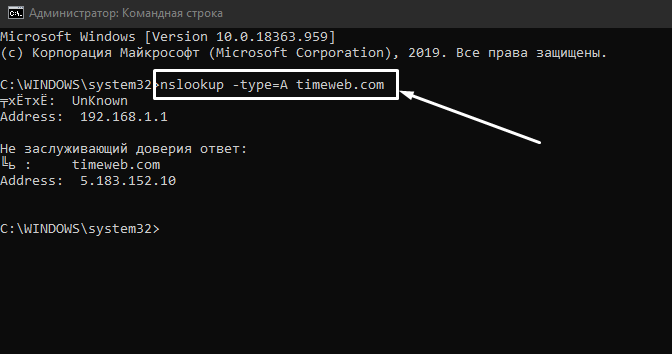
- host. Эта утилита используется в ОС Linux. Она есть в стандартном пакете командной строки «Терминал». С ее помощью можно проверить все виды запросов к DNS-серверу. Вводится команда вот таким образом:
host site.com
Можно перед доменным именем добавить опцию -t и указать тип записи для получения более подробного поиска. Выглядеть это будет примерно вот так:
host -t A site.comhost -t MX site.comПроверка DNS-записей с помощью сторонних сервисов
Еще можно воспользоваться бесплатными онлайн-сервисами для проверки DNS записей.
- – очень удобный сервис, в котором можно получить информацию не только о ресурсных записях, но и возможности выполнения рекурсивных запросов, а также проверки сервера на возможность выгрузки данных.
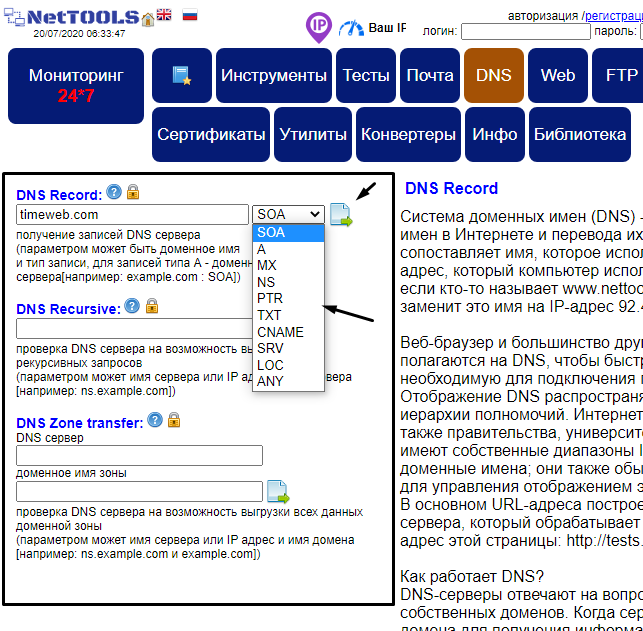
- – здесь тоже очень удобно проверять настройки DNS-записей самых различных типов. Сервис дает полную информацию, а еще предоставляет PHP документацию на разных языках.
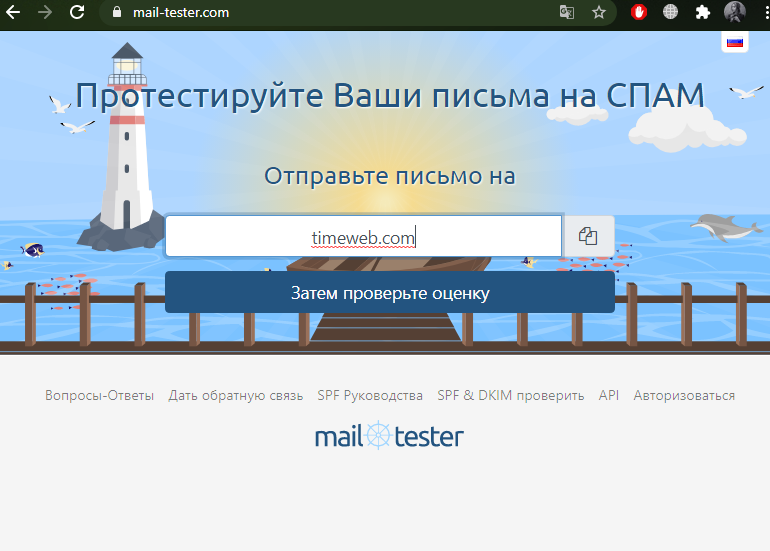
- – сервис поможет определить, попадет ли письмо, отправленное с вашего сервера, в «Спам». Еще здесь можно определить ошибки в ссылках и проверить качество форматирования писем.
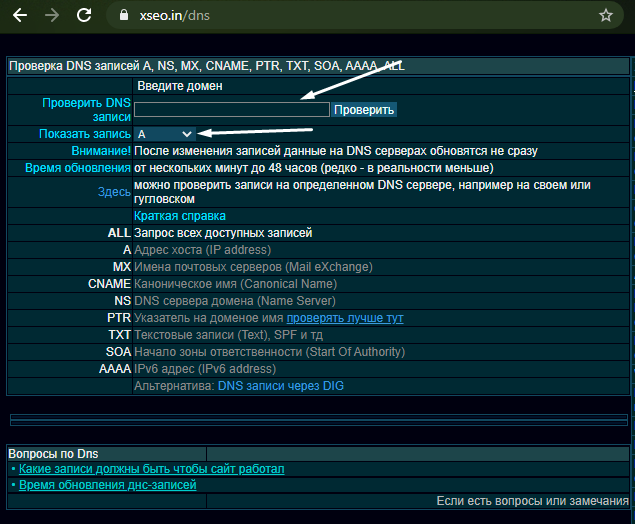
- xseo.in/dns – на данном ресурсе есть раздел для проверки самых разных DNS записей.
Заключение
Каждая из предложенных утилит имеет свою особенность. К примеру, некоторые проверяют не все записи, другие же предоставляют более полную информацию о каждом типе. Выбор остается за вами.

Рассказываю, как найти хостинг-провайдера любого сайта в интернете.
Зачем нужно знать, на каком хостинге находится сайт
Сценариев не так много:
Возможно, сайт для вас делал вебмастер, с которым вы уже не контактируете. Он сделал свою работу и исчез, но при этом не сообщил, на каком хостинге расположен ваш сайт и куда обращаться в случае проблем или по вопросу продления аренды сервера.
Вы нашли сайт, который похож на ваш, но при этом он работает заметно стабильнее и быстрее. Кажется, с ним вообще нет никаких проблем, и вы хотите арендовать сервер у такого же надежного провайдера.
Какой-то сайт ворует ваш контент и выдает за свой, а вы хотите выяснить, что за хостинг поддерживает работу вора, чтобы мошеннику обрубили доступ в сеть на законных основаниях.
Для любого из пунктов подходят одни и те же методы поиска информации. Их и обсудим ниже.
Комьюнити теперь в Телеграм
Подпишитесь и будьте в курсе последних IT-новостей
3 способа узнать, где хостится ваш (и не только) сайт
Разберем самые простые способы поиска данных о хостинг-провайдере.
Сервис WPBeginner WordPress Theme Detector
WPBeginner WordPress Theme Detector – это сайт, с помощью которого можно распознать чужого хостера. Для этого нужно:
Открыть сам Theme Detector.

Ввести в поисковое поле на главной странице адрес страницы, которую нужно просканировать.
Нажать на кнопку «Analyze Website» и ждать.
Через несколько секунд сервис покажет скриншот главной страницы сканируемого сайта, его полное название, используемую тему WordPress и название хостинг-провайдера.
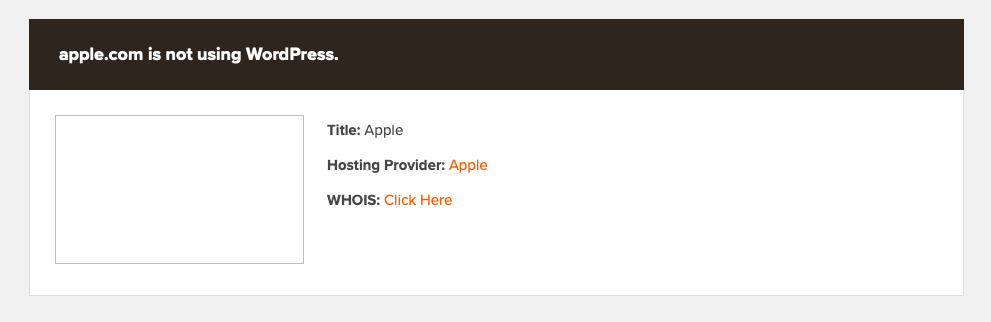
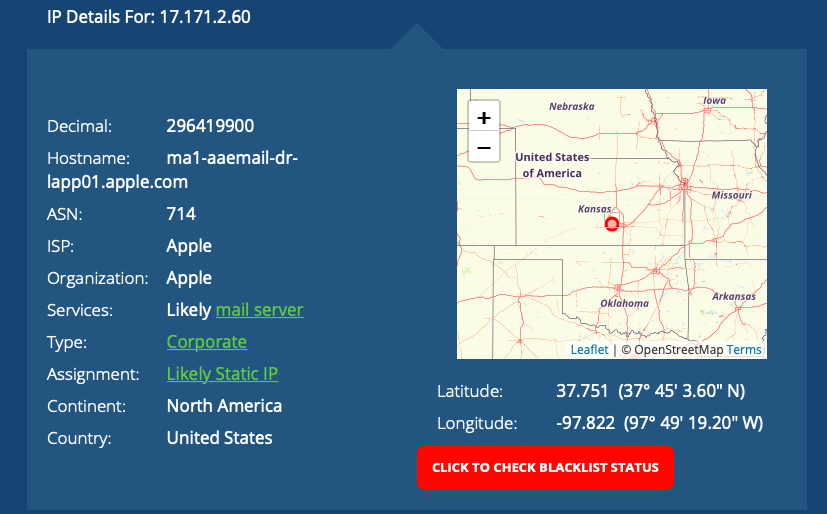
В нашем случае мы видим, что сайт не использует WordPress вовсе, а сервер находится во владении компании Apple. По крайней мере, корпорация решила выдать именно такую информацию.
Поиск провайдера через WHOIS-сервис
WHOIS – это как открытая база данных о доменных именах. Все домены контролируются всемирной организацией ICANN. Она хранит информацию о всех сайтах и их примерном «местоположении».
Данные ICANN находятся в открытом доступе, поэтому есть множество онлайн-служб, позволяющих эти данные получить. Например, сайт Lookup ICANN или WHOIS-сервис от Timeweb.
Переходим на главную страницу WHOIS-сервиса от Timeweb. Тут можно купить домен или получить информацию о занятом адресе.
Вводим в поисковое поле адрес сайта, который нужно проверить.
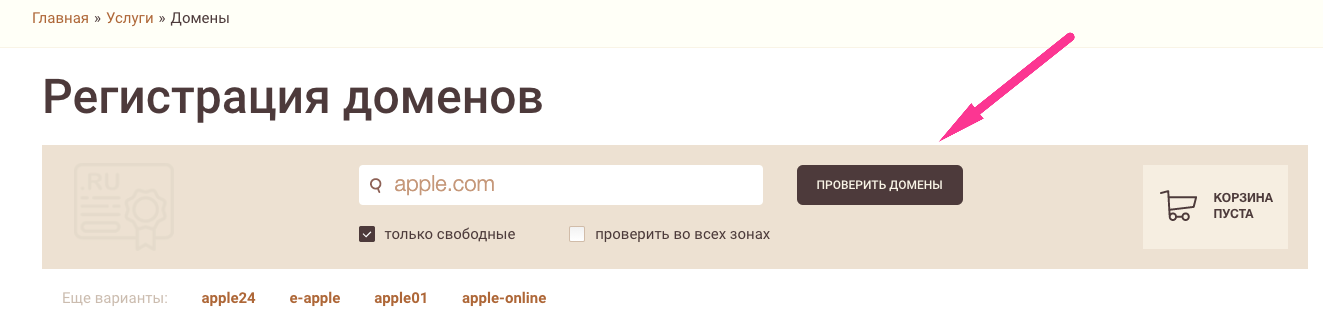
Нажимаем на кнопку «Проверить домены».
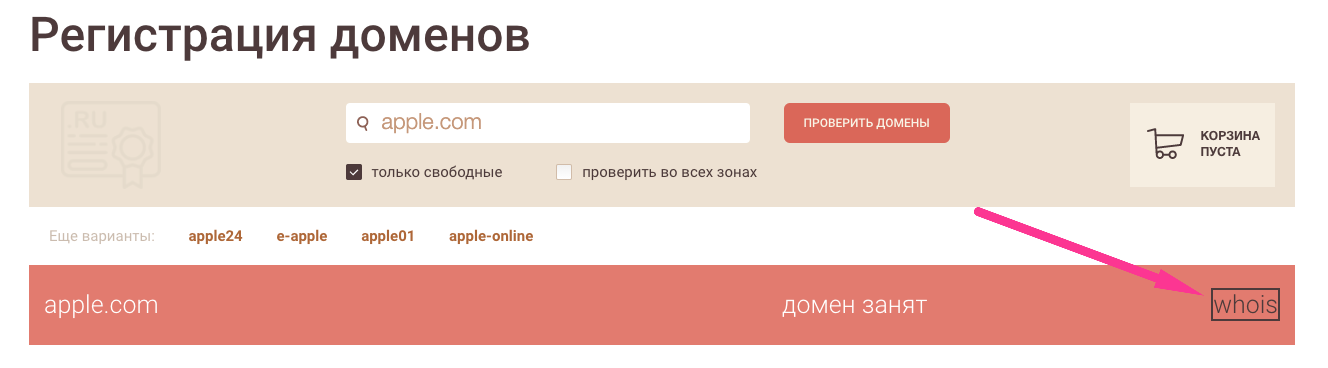
Ждем несколько секунд. Сервис покажет, что домен Apple занят. Жмем на кнопку «WHOIS».
Открываем результаты и ищем записи Name Server.
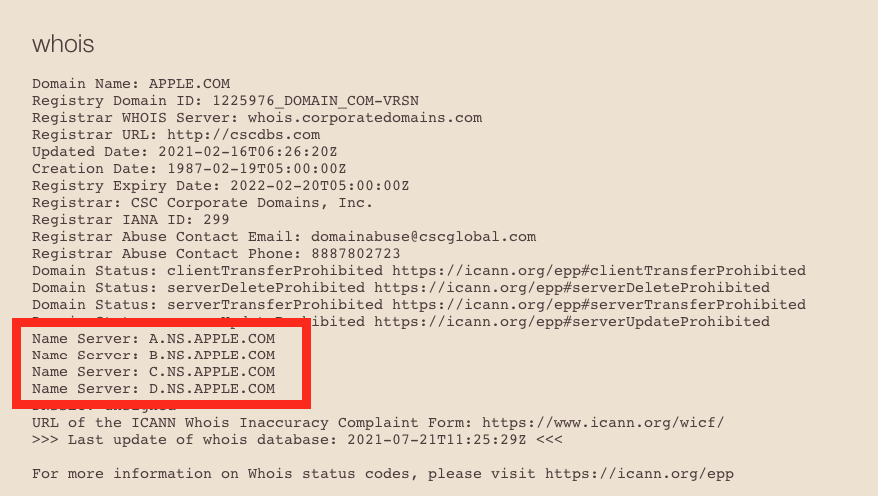
То, что прописано справа от букв A, B, C, D, и есть названия используемых серверов.
Поиск хостера через MX-запись
Можно попытать удачу, отыскав хостинг-провайдера через MX-запись, то есть через используемый сайтом почтовый сервер. Для этого:
Вводим адрес сайта, который нужно просканировать. В нашем случае это снова apple.com.
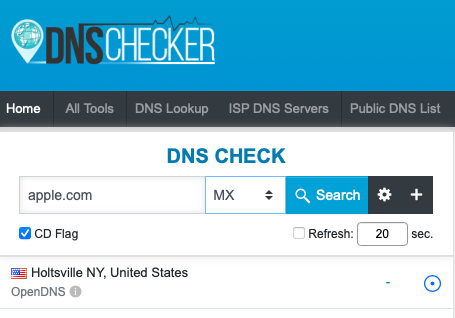
Выбираем тип записи – MX.
Жмем по кнопке «Search» и ждем.
Копируем адрес почтового сервера без «10:» в начале и без «.» в конце.
Вставляем скопированное в поисковую строку.
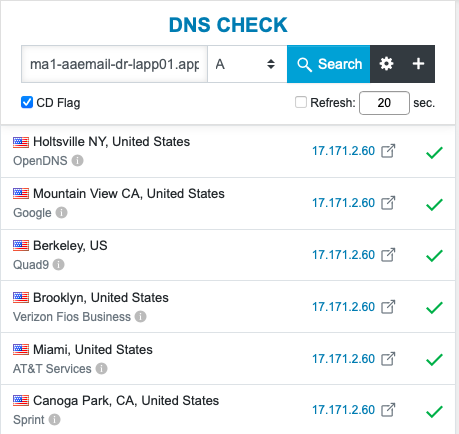
Выбираем тип записи – А.
Жмем по кнопке «Search» и ждем.
Вводим в поиск наш IP.
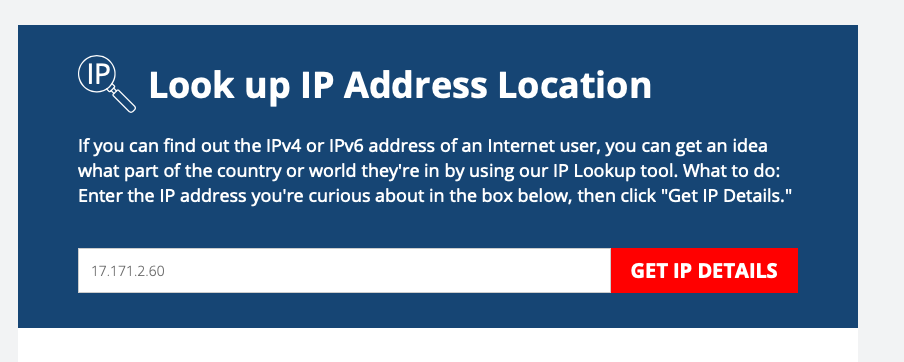
Нажимаем на кнопку «Get IP Details».
Вместо заключения
Есть, конечно, и другие методы определения хостинг-провайдера. Со своим сайтом проще, ведь можно обратиться к тому, кто его делал. Если этот вебмастер жив, то вряд ли он станет скрывать информацию о хостере. Также стоит проверить футер своего сайта – вдруг там указана ссылка на хостинг-провайдера.
С чужими сайтами сложнее. Если данные не указаны на нем явно, а WHOIS-сервис выдает абстрактные данные, то остается только связаться с владельцами ресурса напрямую.
Этот домен в других зонах:
Whois – Проверить домен на занятость
Сервис Whois позволяет получить сведения о регистрации доменов.
В переводе с английского «who is» — «кто это». Сервис покажет, кто является администратором и
регистратором домена, выдаст сведения о сроке регистрации и возрасте доменного имени. При помощи
Whois можно узнать контакты администратора заинтересовавшего вас домена, а также найти свободные
домены, которые можно будет зарегистрировать через нашу компанию.
Как работает сервис Whois
Чаще всего сервис Whois используется для того, чтобы проверить домен на занятость. Сделать это можно
легко, быстро и абсолютно бесплатно.
Перейдите на страницу Регистрация доменов, введите интересующее
имя в строку поиска и нажмите кнопку «Зарегистрировать». Поиск информации обычно занимает считанные секунды.
Если система не найдет информацию о данном домене, значит, это имя свободно, и, скорее всего, вы
сможете его зарегистрировать. Рядом с сообщением «Домен свободен» вы увидите стоимость его
регистрации на один год. Для покупки нажмите кнопку «Добавить в корзину».
Если сервис выдаст сообщение «Домен занят», то, нажав на кнопку «Whois», вы сможете посмотреть
подробную информацию о домене.
Whois – Проверить домен на занятость
Какие сведения можно получить при помощи Whois
После проверки домена, который уже был зарегистрирован, Whois-сервис отображает следующую информацию:
- В полях «nserver» будут показаны сведения о DNS-серверах. Это позволяет узнать, у какого
хостинг-провайдера владелец домена разместил свой сайт, поскольку, как правило, в этих строках отображаются записи хостера. - ВВ поле «state» вы увидите актуальный статус домена.
- В случае если домен был зарегистрирован на физическое лицо, сервис Whois покажет в строке
«person» данные об администраторе, однако в ряде доменных зон они могут быть скрыты. В этом
случае вместо имени владельца в строке «person» вы увидите запись «Private Person». - Если доменом владеет юридическое лицо, вместо записи «person» вы увидите строку «org», где
отобразятся данные об этой организации. - Поле «registrar» показывает имя компании-регистратора, в которой был зарегистрирован данный домен.
- В строке «admin-contact» сервис отображает контакты администратора домена.
- Поле «created» содержит сведения о дате регистрации доменного имени. Выяснив возраст домена,
можно выявить мошеннические сайты-однодневки. Проверить сайт имеет смысл, если вам прислали
e-mail с какой-либо подозрительной ссылкой либо в случае, когда вы зашли на вызывающий у вас
сомнения веб-ресурс. Сайт, созданный недавно, вполне может оказаться мошенническим ресурсом. - Поле «paid-till» показывает, когда закончится срок регистрации домена.
- Из строки «free-date» вы узнаете, когда этот адрес окажется свободен, если владелец не станет его продлевать.
- В поле «last updated» отображается дата последнего обновления данных о домене.
Набор сведений, выдаваемых сервисом, может несколько отличаться в зависимости от доменной зоны и регистратора.
Иногда нужно узнать хостинг сайта, как своего, так и чужого, по разным причинам:
- хотите разместить свой сайт на этом же хостинге;
- хотите пожаловаться на сайт, который нарушает ваши права;
- забыли, кто ваш хостинг-провайдер, а уже подходит срок следующей оплаты за хостинг и домен.
Сразу скажем, что точно определить хостинг удается не всегда, но в любом случае вы найдете какую-то информацию и контактные данные, от которых можно отталкиваться в дальнейшем поиске.
Определение по домену сайта
Самый распространенный способ, который подходит для сайтов, использующих недорогой веб хостинг.
С помощью сервиса Whois
Переходим по ссылке https://hoster.ru/whois и вбиваем в поле поиска нужный домен. Можно выбрать любой другой сервис, который помогает определить хостинг сайта, их много.
В результатах ищем строку Name Servers, Server DNS или nserver. В идеальном случае адрес в этой строке укажет нам на хостинг. Например, если написано ns10.hoster.ru – хостинг сайта размещен в hoster.ru.

С помощью утилиты dig
Способ подходит для ОС Linux, в ней утилита dig встроена в консоль.
- вбиваем команду вида dig site.com nx, где вместо site.com подставляем нужный домен;
- получаем в ответ имя DNS сервера;
- по доменному имени сервера определяем хостинг сайта.
Также есть соответствующий онлайн-сервис, например, утилита dig.

С помощью командной строки Windows
Идем в cmd Windows, вбиваем команду nslookup -type=SOA site.com (заменяем на нужное вам имя сайта). В выданных результатах ищем строку primary name server и по имени сервера в нем определяем хостинг.

Определение по IP-адресу сайта
Если найденное предыдущими способами имя сервера ни о чем не говорит, и такая организация не находится в поиске – пробуем определить хостинг по IP.
- с помощью способов, указанных выше; в результатах будет не только имя сервера, но и IP-адрес;
- командой ping в cmd Windows (в строке «ответ»).
Вбиваем IP в любой сервис Whois, можно в тот же whois.domaintools.com, и ищем строки descr и mnt-by – в них должен быть указан хостинг сайта, точнее, название организации-хостера. Здесь же в текстовой информации можно увидеть ее контакты.
Советы по выбору хостинга
Что такое хостинг?
Как установить WordPress на хостинг?
