

- Основные пункты проверки
- Выбор хостинга. на что обратить внимание.
- Что такое хостинг и как он работает
- Основные типы хостингов
- Установка SSL сертификата
- Cpanel
- Isp manager
- Ispmanager
- Возможные ошибки
- Возможные проблемы при переносе сайта на новый хостинг
- Выбор хостинга
- Добавление домена на другой хостинг
- Если всё сломалось
- Если сайт заработал
- Как на 99% не зависеть от стабильности хостинга?
- Как перенести сайт на битрикс на другой хостинг
- Как перенести сайт на другой хостинг. способы переноса сайта
- Как поменять хостинг без вреда
- Как поменять хостинг провайдера – меняем ns сервера
- Как поменять хостинг сайта?
- На примере cpanel
- От чего зависит цена услуг по переносу сайта на новый хостинг
- Отвязка доменного имени от старого хостинга
- Отсутствие таблиц в базе данных
- Ошибка 403. forbidden
- Ошибка 404
- Ошибка установки соединения с базой данных
- Перенос сайта на cms
- Перенос сайта на другой хостинг: пошаговая инструкция
- Перенос сайта на конструкторе
- Перенос сайта на хостинг wordpress
- Перенос статического сайта
- Покупка хостинга для сайта , бесплатный тестовый период
- Проверка работоспособности
- Распространенные причины, по которым требуется смена хостинга
- Самостоятельно
- Через службу техподдержки
- Шаг 1. скачивание файлов со старого хостинга
- Заключение
Основные пункты проверки
Данный список может изменяться в зависимости от типа сайта. По ссылке можно найти более подробную инструкцию по проверке сайта перед запуском.
Выбор хостинга. на что обратить внимание.
Обычно, перенос сайта на другой хостинг связан с неудовлетворительной работой текущего хостинг-провайдера, его службы поддержки или с его ценовой политикой.
Для того чтобы перенести сайт на другой хостинг, нужно для начала подобрать хостинг отвечающий всем вашим требованиям.
Чтобы не поменять шило на мыло и не повторять чужих ошибок, рекомендую при подборе воспользоваться рейтингом хостингов shhost.ru.
Помимо отзывов, обращайте внимание на возраст хостинга и его посещаемость. Например, я бы не стал доверять перспективный или уже приносящий прибыль проект хостингу, который появился несколько месяцев назад или посещаемость которого 100 уников в день.
Не стоит сильно гнаться за дешевизной, ведь демпингуют низкими ценами обычно молодые и неопытные компании, либо провайдеры, продающие хостинг с диким оверселлом или жесткими лимитами на использование мощностей сервера.
Но не будем углубляться в тонкости выбора хостинга, иначе получится инструкция по выбору хостинга, а не по переносу сайта…
Что такое хостинг и как он работает
Любой сайт представляет собой подборку определенных файлов, включающих в себя разного рода информацию. Именно она становится доступна каждому, кто посещает ресурс. При этом где-то же нужно эти файлы хранить. Для этого и придуманы специальные компьютеры, снабженные необходимым ПО и называемые серверами.
С английского hosting переводится как «принимать гостей». Получается так: есть сервер, он 24 часа в сутки доступен в сети, а хостинг дает к нему доступ и место, чтобы можно было размещать и хранить необходимые файлы.
Хостинги называют еще хостинг-провайдерами, их назначение состоит в том, чтобы допускать к своим серверам владельцев сайтов и предоставлять им место для хранения данных.
Происходит следующее: когда кто-либо создает сайт, у него появляется необходимость пользоваться сервером. Для этого нужно обратиться к хостинг-провайдеру, который займется размещением и хранением информации на сервере. Как только пользователь внесет адрес вашего домена в строку поисковика, с хоста поступают все соответствующие запросу файлы.
У вас есть возможность выбрать для себя подходящую цену хостинга. Работу хостов можно сравнить с обычной арендой жилплощади, по сути – вы арендуете место (но не в доме, а в сети) и должны его ежемесячно оплачивать, чтобы ваша веб-площадка функционировала нормально.
Каждый хостинг имеет персональный Data center, который может находиться где угодно (даже в другой стране), и быть либо собственностью хостер-провайдера, либо арендованным объектом.
Серверы отличаются по имеющемуся в их распоряжении дисковому пространству, а именно по его объему и мощности. И в зависимости от этих характеристик бывают разные виды серверов.
Основные типы хостингов
Обычно провайдеры стараются предложить своим клиентам разные варианты хостеров. Чаще всего предоставляются такие виды:
Для объемного сайта на сервере необходимо больше пространства. Начинающему владельцу интернет-платформы можно сначала воспользоваться самым простым тарифным планом общего хостера, и менять его тип (либо тариф) по мере того, как сайт будет разрастаться. Провайдеры сами стараются в каждом из вариантов предложить хотя бы пару разных тарифных планов.
Это самый распространенный тип, его еще называют «виртуальным», и он больше всего подходит именно для не слишком объемных проектов либо блогов. И если в разговоре упоминается веб-хостинг, то чаще всего речь идет как раз о варианте общего типа. Суть в том, что таким ресурсом одновременно пользуются многие клиенты.
Плюсы:
Минусы:
Здесь суть в том, что другие пользователи так же присутствуют на сервере вместе с вами, но у вас имеется собственный раздел, который предоставляет провайдер.
То есть специально для вас резервируется пространство, память, мощность. Данный вариант хорошо подходит для быстро развивающихся веб-площадок, владельцы которых – бизнесмены среднего звена.
Плюсы:
Минусы:
Отличается от других практически бесперебойной работой, поэтому зарекомендовал себя как самый надежный вариант из всех ныне существующих. Суть в том, что в вашем распоряжении оказывается сразу целый кластер серверов, на каждом из которых есть копии всех ваших хранящихся данных.
Положительные моменты:
Отрицательные стороны:
По сути – это один из видов общего хостера. При этом на выделенном вам сервере уже заранее выполнены настройки, которые оптимально подходят для работы именно с CMS WordPress, сразу есть необходимые важные плагины, к примеру, для кэширования и обеспечения безопасности.
WordPress обеспечивает вашей веб-платформе быструю загрузку и практически всегда корректную работу, потому что имеет высоко оптимизированную конфигурацию. Очень удобно то, что тарифные планы на WordPress, как правило, обладают довольно широкой линейкой дополнительных функций.
Положительные моменты:
Однако данный вариант подходит для работы лишь с сайтами, расположенными на WordPress, и это можно назвать его недостатком. Если у вас несколько сайтов, и какие-то из них не используют WordPress, то придется сделать перенос этих сайтов на новый хостинг (если вам нужно, чтобы все они были на одном аккаунте).
Имеется в виду, что вам выделяется свой отдельный физический сервер, на котором будет размещен только лишь ваш сайт. Это позволяет самостоятельно устанавливать подходящие для себя настройки, выбирать для использования ПО и операционную систему, организовывать среду размещения именно под свой веб-ресурс.
По сути, это собственный локальный сервер, однако обеспеченный качественной технической поддержкой со стороны провайдера.
Плюсы:
Если говорить о недостатках, то, во-первых, услуга стоит недешево. А во-вторых, клиенту нужна достаточная техническая подкованность в области управления серверами.
Установка SSL сертификата
Установка сертификата на хостинг достаточно сильно отличается в зависимости от используемой на хостинге панели управления. Если вы не знаете как установить сертификат в панели нового хостинга, то обратитесь к службе поддержки — это будет ещё один отличный способ протестировать скорость и качество поддержки выбранного хостинга. Кроме того, у всех нормальных хостингов есть документация по установке SSL сертификатов в их панель.
Cpanel
Добавить доменное имя в CPanel можно по следующему алгоритму:
- После входа в панель, на главной странице найти раздел «Домены» и открыть вкладку «Расширенный редактор зон».
- Далее найти пункт «Добавить запись».
- Заполнить необходимые данные:
• «тип» — A, AAAA, CNAME, SRV, TXT;
• «имя» — наименование домена, поддомена;
• «TTL» — время хранения DNS записи в кеше провайдера в секундах (значение по умолчанию 14400);
• «адрес» — IP-адрес сервера, наименование домена или поддомена. - Нажать «Добавить запись» после заполнения всех вышеуказанных полей.
Isp manager
Заходим в панель управления и в самом верху ищем «Доменные имена». Кликаем, и справа видим свой сайт, а сверху кнопку «Записи» — нажимаем:
Появится список, в самом верху которого должна быть A-запись. Т.е., в первой колонке имя вашего домена, в колонке «Тип» -> «A» или «A (адрес Internet v4)»:
Ispmanager
- Зайти в панель управления.
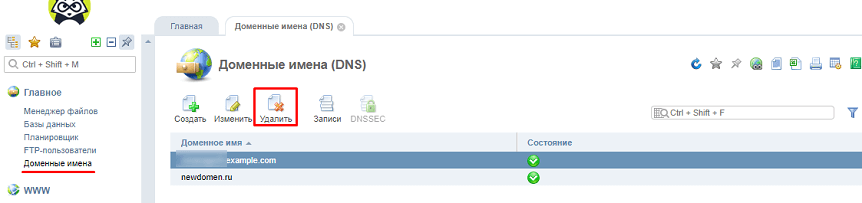
- В разделе «Главное» открыть вкладку «Доменные имена», выбрать необходимый домен и нажать «Удалить».
- Откроется окно, в котором нужно поставить галочку только напротив «Удалить почтовый домен» и нажать «ОК».
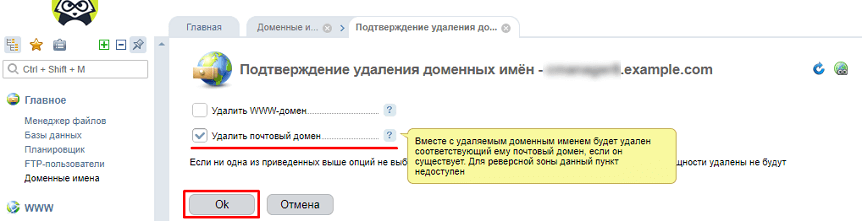
Важно! Если оставить галочку напротив «Удалить WWW-домен», то будут удалены все файлы, находящиеся в директории домена!
Возможные ошибки
Перенос сайта на другой хостинг может сопровождаться неожиданными сбоями в работе. Самые распространенные будут описаны ниже, на примере наиболее популярного «движка» WordPress. На других CMS действия строятся по аналогичной схеме.
Возможные проблемы при переносе сайта на новый хостинг
Непредвиденные осложнения возможны, одни из них легко поправимы, а другие решить не получится, останется лишь постараться свести к минимуму возможные потери. Вот какого рода проблемы могут случиться:
Обязательно начинайте весь процесс переброски с создания резервной копии, можно даже с помощью старой CMS. В ВордПресс для этого есть специальный плагин, а в Drupal – дополнительный модуль.
Выбор хостинга
При выборе новой хостинг-площадки для сайта нужно опираться на несколько важнейших параметров:
Более подробную информацию по выбору хостинга для сайта можно узнать из этого обзора.
Добавление домена на другой хостинг
Когда отвязка домена выполнена, остаётся добавить его в панель управления другого хостинга. Рассмотрим этот процесс на примере двух наиболее популярных панелей — ISPManager и CPanel.
Если всё сломалось
Если ваш сайт перестал работать, и в окне браузера вы видите что то типа “error connecting to database”. Перепроверьте конфиг сайта, возможно вы ошиблись, указав неправильный хост, имя базы, пользователя или пароль.
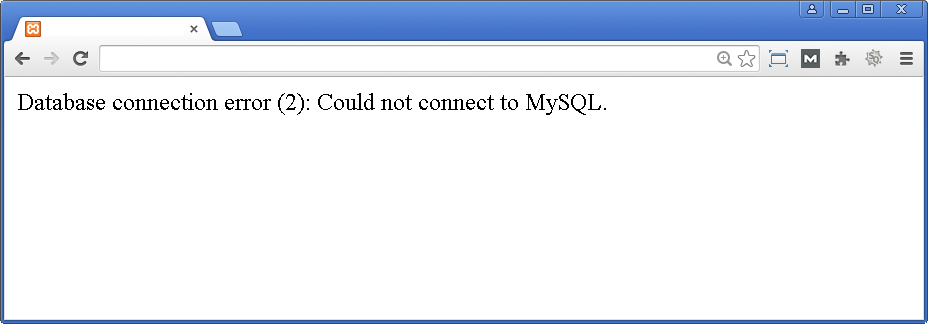 Пример ошибки подключения к базе
Если выскочили другие ошибки, то, во избежание простоев, рекомендую сделать скриншоты этих ошибок и в срочном порядке переключить DNS или IP на старый хостинг. И же после этого пообщаться со службой поддержки нового хостинга.
Если сайт заработал
Если с виду всё работает, то это ещё ничего не значит 🙂
Обязательно проверьте все варианты взаимодействия с вашим сайтом, например, отправку формы обратной связи, отправку и оплату заказов, форму входа на сайт.
Если движок вашего сайта использует крон, то не забудьте его настроить и проверить.
Как на 99% не зависеть от стабильности хостинга?
Будем использовать мой метод не только для переезда, но и для стабильности работы сайта. Можно не переезжать, а иметь двух хостеров! Это немного чопорно, но для тех, у кого не часто обновляемые сайты и не бьёт по карману двойная переплата, то рекомендую!
Как перенести сайт на битрикс на другой хостинг
Веб-разработчики (особенно начинающие) не всегда представляют себе, как можно выполнить перенос сайта с Битрикс на новый хостинг (физический сервер), хотя это не так уж и трудно.
Самый простой подход – выполнить все необходимые манипуляции ручным способом. Последовательность действий будет такой:
Тут все достаточно просто, но при этом есть и другие способы. Резервное копирование можно, например, выполнить, действуя на правах администратора. А затем, воспользовавшись специальным менеджером или облачным хранилищем, экспортировать скопированные данные к новому хостер-провайдеру.
Как перенести сайт на другой хостинг. способы переноса сайта
Способ первый, попросить техподдержку нового хостинга перенести ваш сайт.
Обычно эта услуга предоставляется бесплатно или за символическую плату.
Такой способ подойдёт для тех, кто мало понимает в сайтостроении или просто не хочет тратить на переезд своё время. Специалисты поддержки без труда перенесут несложный сайт на свой хостинг, но не стоит исключать человеческий фактор, накосячить могут и они.
Способ второй — самостоятельный переезд. Именно этот способ мы детально рассмотрим ниже. Да, вам придется вникнуть в некоторые тонкости, но это того стоит. Ведь вполне возможно, в дальнейшем вам ещё не раз предстоит проделывать эти манипуляции.
Как поменять хостинг без вреда
Проверили, всё работает. Остаётся сменить записи ns-серверов у регистратора, но это совсем не обязательно! Чтобы протестировать работу нового хостинг-провайдера вживую на обычных посетителях нам нужно изменить IP-адрес сайта в панели текущего хостинга.
Примечание: метод работает, если хостинг поддерживает работу с DNS-зоной, а это есть у любого нормального (и даже не очень) провайдера.
Самые популярные панели — ISP Manager и cPanel, вот на их примере и покажу.
Как поменять хостинг провайдера – меняем ns сервера
NS сервера домена (названия сайта), указывают – с какого сервера следует загружать файлы сайта. После того, как Вы перенесли файлы на новых хостинг, залили базу данных и внесли необходимые изменения в конфигурационный файл, необходимо изменить NS сервера.
Для этого Вам необходимо авторизоваться в панели компании, обслуживающей Ваши домены. Затем для желаемого сайта необходимо изменить НСы на те, которые указаны у нового хостинг провайдера. В случае с нашим хостингом указывать следует:
Как поменять хостинг сайта?
Эти действия подойдут для большинства сайтов. Каждая система управления сайтом имеет свои особенности, поэтому написать инструкцию, подходящую всем, не получится. Порядок действий при переносе одинаков для всех сайтов, работающих на стандартных CMS.
Определитесь, услугами какого хостинг провайдера вы будете пользоваться. Чтобы не покупать кота в мешке, обратите внимание на следующие параметры:
- Наличие лицензии;
- Удобные способы связи с техподдержкой, график работы;
- Совместимость тарифа хостинга с требованиями CMS Вашего сайта;
- Возможные способы оплаты услуг, стоимость хостинга.
Создайте резервную копию сайта. В случае статических сайтов (не использующих базы данных для хранения информации) достаточно создать архив с файлами сайта.
Если сайт использует систему управления контентом (CMS), необходимо создать архив с файлами и дамп базы данных.
На примере cpanel
В панели управления cPanel всё также, только по-другому выглядит. В главном окне находим «Расширенный редактор зон DNS»
Также находим вверху A-запись домена и нажимаем «Редактировать». В окошке вносим новый IP-адрес и значение TTL:
Сохраняем, Всё!
От чего зависит цена услуг по переносу сайта на новый хостинг
Цена может меняться в зависимости от следующих моментов:
Таким образом, при переносе сайта на новый хостинг вы платите за:
Некоторые ресурсы требуют индивидуального подхода. К примеру, если у сайта более 10 000 посетителей в течение суток. Или речь идет о форуме, блоге, сообществе, где большая часть контента формируется непосредственно аудиторией.
Вообще следует понимать, что перенос сайта на новый хостинг сопряжен со значительной долей риска и непременными материальными затратами. Поэтому для такого перемещения должна быть серьезная причина. Часто лучшим выходом из ситуации может оказаться обычное расширение функционала ресурса. Поэтому не торопитесь принимать окончательное решение, не проконсультировавшись предварительно со специалистами.
Отвязка доменного имени от старого хостинга
Удаление доменного имени обычно выполняется парой кликов в панели управления хостингом. В случае возникновения проблем, нужно обратится в службу поддержки старого хостинга или регистратора домена и попросить отвязать необходимый домен.
Отсутствие таблиц в базе данных
Причина появления ошибки – пустая база данных или неверно указанный префикс в конфигурационных файлах.
Ошибка проявляет себя в зависимости от используемого «движка» CMS, но имеет одинаковый алгоритм решения. На WordPress, например, открывается страница установки.
Ошибка 403. forbidden
Возникает, если важные файлы сайта отсутствуют или не имеют необходимых прав доступа.
Решение: проверить файлы в корневом каталоге сайта на наличие необходимых прав доступа. Если уровень прав отличается от указанных ниже, то их требуется изменить:
- Необходимые права файлам сайта: «644» или «rw-r-r»
- Необходимые права папкам сайта: «755» или «rwxr-xr-x»
Еще одна причина возникновения ошибки «403. Forbidden» – неправильная работа файла «.htaccess». Проблему можно решить проверкой корректности параметров в данном файле или загрузкой стандартного файла «.htaccess» .
Ошибка 404
Подобная проблема может возникнуть, если в процессе переноса поменяли CMS или доменное имя сайта.
Решение: проверить и изменить вручную неработающие ссылки. В этом может помочь проверка системных журналов сайта.
Ошибка установки соединения с базой данных
Ошибка возникает, если в конфигурационном файле wp-config.php неверно указаны параметры для подключения к базе данных.
Перенос сайта на cms
Действия аналогичны для всех популярных видов CMS — WordPress, Joomla, 1C-Битрикс, OpenCart, Drupal, MODX, но могут иметь незначительные отличия.
- Некоторые CMS, в качестве меры безопасности, хранят важные файлы за пределами папки сайта (public_html).
- Конфигурационные файлы имеют различия в местоположении и структуре параметров. Например, чтобы перенести сайт на WordPress, нужно вносить изменения в файл «wp-config.php» в корневом каталоге, а в 1C-Битрикс конфигурационный файл «dbconn.php», который находится в каталоге «php_interface».
- В зависимости от CMS возможно понадобится изменить относительные пути в файлах или базе данных.
Перенос сайта на другой хостинг: пошаговая инструкция
Итак, как же перенести сайт на новый хостинг? Первое, что необходимо сделать, это подыскать хостинг, который будет подходить вам по всем параметрам. Следующий шаг – смена привязки доменного адреса вашей веб-площадки. Имя домена должно перенаправлять все поступающие от пользователей запросы на сервера, принадлежащие уже другой компании.
Этап № 1: вписать новый домен.
Необходимо добавить домен с прикрепленной папкой. Именно в нее потом будут выгружены все ваши данные.
Открываете панель управления и заходите в настройки имени. Здесь ищете вкладку «Добавить/Зарегистрировать домен», где можно выполнить регистрацию нового домена либо вставить тот, что был у вас на старом сервере. Это лишь подготовительный шаг, непосредственно перенос сайта на новый хостинг в данный момент не происходит.
Этап № 2: перемещение файлов.
Тут можно дать рекомендацию предварительно выполнить резервное копирование вашего сайта, а так же проверить, корректно ли работает копия. Тогда если при переносе какие-то важные сведения вдруг будут утеряны, то у вас останутся копии.
Теперь открываете корневую директорию вашей веб-платформы и скачиваете оттуда всю информацию. Таким образом, вы «забираете» данные со старого хостинга.
Загрузка на новый сервер выполняется таким же путем. За безопасное функционирование домена и сохранность данных отвечает папка public html, в ней и следует собрать все данные. Сюда же потом будет «сваливаться» кэш, логи, а так же сведения о визитах пользователей.
Всевозможной документации у крупного интернет-ресурса, как правило, очень много. Для собственного удобства для начала архивируйте все данные еще на старом сервере, а затем легко распаковывайте уже в любом новом месте.
Этап № 3: переброска базы данных.
Перенос сайта на конструкторе
Конструкторы сайта – платформы, которые позволяют создать сайт при помощи готовых шаблонов, даже без технических знаний. В число наиболее популярных сервисов подобного рода входят: Wix и Тильда. Собрать сайт с помощью конструктора можно бесплатно, но пользователь получает ряд ограничений.
Одно из самых существенных – отсутствие возможности переноса сайта с платформы конструктора на другой хостинг. Перенос невозможен чисто технически, о чем большинство сервисов прямо предупреждает своих пользователей.
Перенос сайта на хостинг wordpress
Ресурс очень популярный, как в России, так и за ее пределами. Даже проекты, изначально сформированные на HTML или иных (не таких популярных) движках, один за другим перебираются на ВордПресс. На других CMS применяются готовые шаблоны, с легко подгоняемыми параметрами для различных систем. А вот с WordPress все не так просто.
Первый и обязательный шаг – резервное копирование текущей версии на случай ошибок, а так же чтобы было с чем сравнивать корректируемые фрагменты. Следует отметить для установки в консоли администратора формы, дополнительные модули и прочий функционал. Подбираются необходимые плагины.
Вот что нужно сделать на этапе подготовки:
Чтобы в процессе конвертации всех составляющих сайт работал без сбоев, лучше все операции выполнять на локальном сервере. Безопасно и корректно осуществить перенос сайта на новый хостинг – в данном случае на WordPress – можно с помощью широко известной программы Open Server. Там есть весь необходимый инструментарий для работы с базами данных, конверторами, консолью.
Перенос статического сайта
Статический сайт представляет собой набор отдельных HTML-страниц. Основное отличие от сайтов на CMS – простота конструкции и функционала.
Статическому сайту не требуется наличие базы данных и файлов «движка» (PHP и других). Поэтому для работы интернет-ресурса достаточно перенести файлы сайта.
Покупка хостинга для сайта , бесплатный тестовый период
На тест обычно дают только виртуальный хостинг, но иногда можно встретить провайдеров, дающих во временное бесплатное пользование VPS или даже выделенные серверы (это, скорее, исключение из правил).
На этом этапе желательно ознакомиться с панелью управления хостингом и правилами хостинга в части оплаты, а именно уточнить как происходит списание средств (обычно это ежемесячные или ежедневные списания). Также можно протестировать скорость ответа службы поддержки.
Проверка работоспособности
Перенос сайта на другой хостинг завершается проверкой – все ли правильно сделано. Но мы рекомендуем сделать проверку и до перепривязки домена на новый хостинг. Для этого понадобится запросить у хостера сервисный адрес сайта. Он предназначен как раз для проверки ресурса, у которого еще нет домена.
Откройте сайт на сервисном адресе и проверьте, корректно ли работают и отображаются:
Распространенные причины, по которым требуется смена хостинга
- Не устраивает качество работы хостинга. Сайт работает медленно, грузится долго. Частые ошибки при загрузке сайта. Нужно отметить, что не всегда это связано с качеством хостинга – в ряде случаев проблема на стороне сайта (используются тяжелые изображения, не оптимизирована работа CMS сайта, не используется кеширование элементов страниц).
- Не устраивает цена. Самая частая и самая спорная причина смены хостинг провайдера. С одной стороны, всегда можно найти более дешевое предложение. С другой – дешево и качественно не бывает. В цену всегда заложены издержки — оборудование, зарплата, наличие лицензии. В случае цены явно ниже рынка – чем-то придется жертвовать. Или техподдержка будет реагировать долго (из-за избыточной нагрузки на каждого сотрудника), или «лидер рынка уже 10 лет» окажется студентом-реселлером, который может пропасть в любой момент вместе с Вашими проектами.
- Не устраивает качество работы техподдержки. Многие хостинг провайдеры, заявляя круглосуточную поддержку в режиме 24 часа в сутки 365 дней в году идут на заведомый обман клиента, т.к. техническая поддержка оказывается только в стандартное рабочее время. Заявки действительно принимаются круглосуточно, но на оперативную реакцию рассчитывать в таком случае не приходится.
Самостоятельно
Сложностей в процессе переноса сайта не должно возникнуть. Однако, придётся потратить время на изучение технических аспектов, настройку переносимых компонентов и устранение возможных ошибок.
Этапы и действия по самостоятельному переносу сайта на другой хостинг будут разобраны ниже.
Через службу техподдержки
Если нет желания или времени делать переезд сайта самостоятельно, можно обратиться в службу технической поддержки хостинга, на который будет осуществлён перенос сайта. Специалистам потребуется сообщить информацию:
Шаг 1. скачивание файлов со старого хостинга
Перенос данных на устройство с помощью FileZilla выполняется по описанному ниже алгоритму.
Заключение
Как выполнить перенос сайта на VPS или другой веб-хостинг, каждый выбирает в меру своего владения навыками администрирования сайтов. Большинство провайдеров оказывает клиентам помощь с переносом через службу техподдержки.
Можно без проблем перенести сайт и своими силами. После изучения этого руководства, даже неопытный пользователь сможет выполнить миграцию интернет-ресурса на новый хостинг самостоятельно.
Переезжайте на веб-хостинг Eternalhost! Бесплатный перенос до 15 сайтов.
