
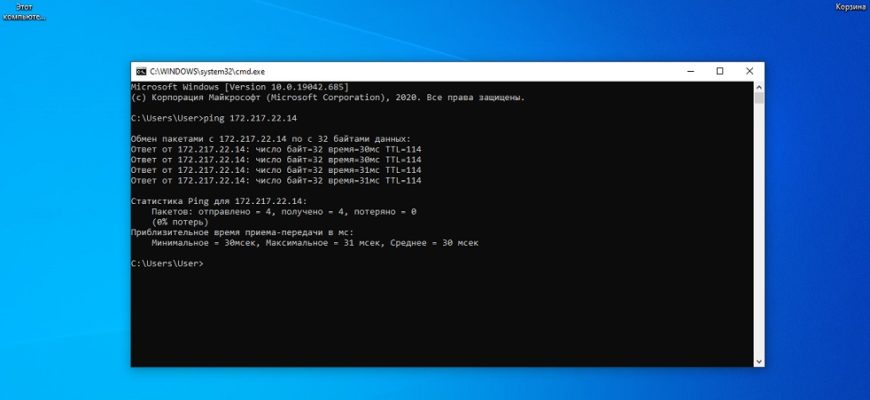
Традиционно интерес к скорости связи с сервером по интернету возникает у абонента при очень медленном отображении страниц, при эпизодической пропаже связи, при задержке онлайн-видео. Также такой интерес проявляется при подборе игрового сервера или хостинга по локализации сайта или с целью получения статистических данных.
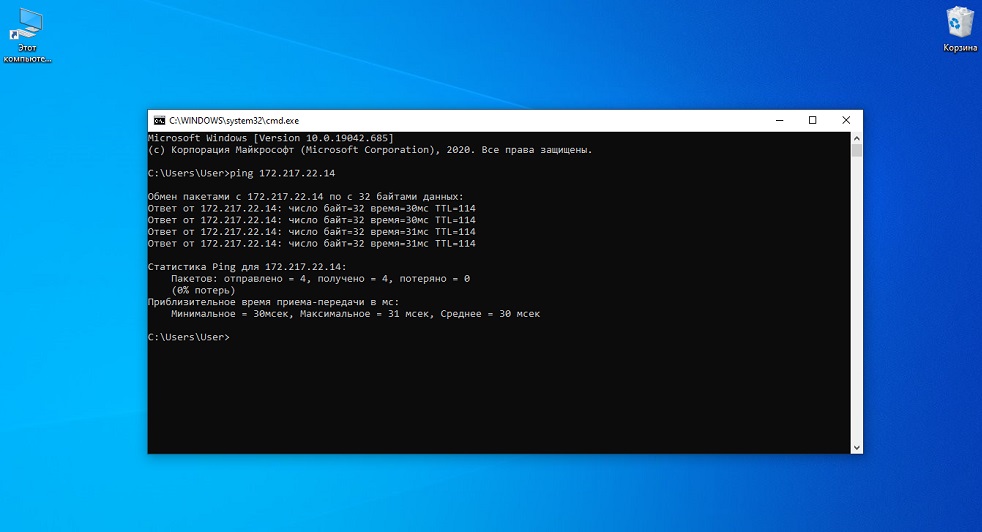
Во всех подобных ситуациях пользуются пинговым тестом.
Что такое пинг
Пинг иногда называют эхосигналом — по принципу работы. Промежуток между посылом пакета и ответом на него тоже называют пинг. А по числу заминок с обеих сторон траектории сигнала судят о перегрузке сетей.
Логика действий заключается в том, что чем быстрее приходит ответ на запущенный сигнал, тем быстрее два интернет-узла соединяются между собой.
В качестве утилиты Ping внедрён в каждую из ОС, эксплуатирующих сетевые службы. Функционал Ping’а также является составной частью интегрированных маршрутизаторов.
Есть серия вариантов происхождения слова Пинг. Основная версия — так англичане передают звук, испускаемый сонаром. Ещё одна интересная — слово Ping входит составной частью в название игры «Pingpong». В ней игроки отсылают мяч один другому. — Подобное происходит и при пинг-запросе и понг-ответе на него.
- К примеру, чтобы пропинговать Яндекс, введите ping www.yandex.ru.
- Нажмите . Будет выполнена команда «ping», то есть на введенный адрес начнется отправка запросов.
- Чем меньше это число, тем быстрее компьютеры (или компьютер и веб-сайт) будут обмениваться данными.
- Остановите пингование. Команда «ping» будет выполняться до бесконечности; чтобы завершить пингование, нажмите . Результаты пингования вы найдете ниже строки «^C».
Чтобы выяснить среднее время, в течение которого другой компьютер отвечает на ваши запросы, найдите число, стоящее за первой косой чертой (/) в строке «# пакетов передано, # получено». - Чтобы выяснить среднее время, в течение которого другой компьютер отвечает на ваши запросы, найдите число, стоящее за первой косой чертой (/) в строке «# пакетов передано, # получено».
- К примеру, чтобы выяснить маршрут от своего роутера до сервера Яндекса, введите traceroute www.yandex.ru.
- Нажмите . Будет выполнена команда «traceroute».
- Если в какой-то строке отображаются одни «звездочки», это означает, что истекло время ожидания сервера, к которому хотел подключиться ваш компьютер, что привело к перенаправлению запроса на другой адрес.Выполнение команды «traceroute» завершится, когда запрос придет на конечный адрес.
- Если в какой-то строке отображаются одни «звездочки», это означает, что истекло время ожидания сервера, к которому хотел подключиться ваш компьютер, что привело к перенаправлению запроса на другой адрес.
- Выполнение команды «traceroute» завершится, когда запрос придет на конечный адрес.
Команда Ping позволяет проверить скорость соединения между вашим компьютером и другим сетевым узлом. Вы можете использовать ее для определения силы, отдаленности и доступности соединения как с вашей локальной сетью, так и с интернетом. Чтобы использовать команду Ping на любой операционной системе, следуйте указаниям данного руководства.
- Если ваш компьютер работает под управлением Windows, откройте командную строку. Нажмите кнопку «Пуск» и введите «cmd» (без кавычек) в строке поиска. Пользователь Windows 8 могут набрать «cmd» на экране «Пуск». Нажмите Enter, чтобы запустить командную строку.
- Если вы пользуетесь macOS, запустите терминал. Откройте папку «Программы», а затем папку «Утилиты». Выберите терминал.
- В Ubuntu для того, чтобы открыть терминал, вы можете использовать сочетание клавиш Ctrl + Alt + T.
- Обычно имя узла (hostname) — это адрес веб-страницы. Замените hostname на тот веб-сайт или сервер, который вы хотите пинговать. Например, чтобы проверить пинг главной страницы сервера wikiHow, наберите ping www.wikihow.com.
- Чтобы ваш компьютер пинговал сам себя, наберите ping 127.0.0.1.
- Чтобы увидеть результат пингования, нажмите Enter. Результаты будут показаны под текущей командной строкой. Ниже описано, как расшифровать результаты.
- Запустите «Сетевую утилиту». Откройте папку «Программы» и выберите «Утилиты». Найдите служебную программу «Сетевая утилита».
- Обычно имя узла — это адрес веб-страницы. Например, чтобы проверить пинг главной страницы сервера wikiHow, наберите в текстовом поле www.wikihow.com.
- Прочитайте первую строку. В первой строке указано, что делает команда. Она повторяет адрес, который вы ввели, и сообщает, какой объем данных был отправлен. Например:
- Ответ от 173.203.142.5: число байт=32 время=102мс TTL=48Ответ от 173.203.142.5: число байт=32 время=105ms TTL=48Ответ от 173.203.142.5: число байт=32 время=105мс TTL=48Ответ от 173.203.142.5: число байт=32 время=108мс TTL=48Для остановки пингования нажмите CTRL+C.
- Для остановки пингования нажмите CTRL+C.
- Прочитайте сводку. По завершении операции будет показана сводка результатов. Потерянные пакеты данных означают, что ваше соединение с адресом ненадежно, и данные теряются при передаче. В сводке также указано среднее время, затрачиваемое на соединение:Статистика Ping для 173.203.142.5:Пакетов: отправлено = 4, получено = 4, потеряно = 0 (0% потерь),Приблизительное время приема-передачи в мс:Минимальное = 102мсек, Максимальное = 108мсек, Среднее = 105мсек
- Попробуйте повторно ввести его для исправления ошибок написания. Если это не решит проблему, попробуйте какое-нибудь другое имя известного узла, например поисковой системы или новостного сайта. Если появляется отчет «Неизвестное имя узла», тогда ошибка, вероятнее всего, допущена в адресе сервера доменных имен (DNS).
- Проверьте беспроводное соединение или соединение вашего ПК с маршрутизатором (роутером), особенно если раньше все работало нормально.
- Большинство сетевых портов ПК имеют световой индикатор, который указывает на работающее соединение, и индикатор, который мигает при передаче данных. Поскольку команда ping передает пакеты данных со скоростью 1 пакет в секунду, вы должны увидеть, как мигает этот индикатор передачи данных.
- Проверьте, чтобы на маршрутизаторе горели соответствующие индикаторы (и отсутствовали ошибки), включая индикатор соединения с ПК. Если горит индикатор ошибки, проверьте кабель, соединяющий ПК с маршрутизатором, и убедитесь, что он правильно подключен, после чего при необходимости позвоните своему провайдеру.
Об этой статье
- Зачем использовать пинг? Ping (по названию акустического сигнала в эхолокации) использует пакеты простейшего типа. Ответ производится сетевой подсистемой (TCP/IP) операционной системы. Для него не нужны дополнительные программы, ему не нужен доступ к каким-либо файлам и его не нужно настраивать. Пинг почти не влияет на другие задачи. Чтобы провести проверку пинга, не нужно, чтобы работали все устройства, шлюзы, маршрутизаторы, файерволы, DNS и промежуточные узлы. Если пинг успешно выполнен, но вы не можете получить доступ к целевому узлу с помощью браузера или другого приложения, то проблема, скорее всего, не на вашей стороне.
- -w Тайм-аут. Количество миллисекунд, в течение которых программа будет ожидать ответа до того, как появится сообщение о том, что время вышло, или о том, что пакет утерян. Для обнаружения проблем, связанных с периодом ожидания, проверяйте пинг с большим временным интервалом. ping -w 10000. Обычно это помогает при работе с сотовыми, спутниковыми или другими сетями с высокими периодами ожидания.
- -n Только числовой вывод. Используйте для того, чтобы не контактировать с DNS.
- -p Pattern. Набор (Pattern) — это строка из шестнадцатеричных цифр, которыми оканчивается пакет. Эта опция вряд ли будет полезной в случае проблем, которые зависят от данных.
- -R Использовать опцию Маршрут данных IP для определения маршрута, по которому идут пакеты. Целевой узел может и не давать требуемую информацию.
- -r Обход маршрутных таблиц. Используйте эту опцию, когда вы подозреваете наличие проблем маршрутизации, и пинг не может найти маршрут к целевому узлу. Команда работает только для узлов, с которыми можно непосредственно связаться без использования маршрутизаторов.
- -s Размер пакета. Изменить размер пакета. Большие пакеты должны фрагментироваться.
- -V Подробный результат. Отображать дополнительные ICMP-пакеты, которые дают весьма подробную информацию.
- -f Лавинная рассылка. Отправлять пакеты максимально быстро. Используется для стресс-теста производительности сети, вам не следует использовать эту опцию без надобности.
- -l Предварительная загрузка. Отправлять предварительно загруженные пакеты максимально быстро, а затем перейти в нормальный режим функционирования. Подойдет для определения количества пакетов, которые может быстро обрабатывать ваш маршрутизатор, что, в свою очередь, неплохо для диагностики проблем, возникающих только с большими размерами окон TCP.
- -? Помощь. Используйте эту опцию для того, чтобы увидеть полный список опций команды Ping, а также правильный синтаксис.
- Когда вам понадобится пинг? Как и в случае других диагностических программ, лучшее всего использовать его в рабочей конфигурации для того, чтобы понять, как он должен работать. Вы сможете проверить пинг вашего ПК, если введете «ping -c5 127.0.0.1» . Используйте пинг для проверки вашего оборудования и конфигурации, когда вы в первый раз настраиваете ваш ПК, меняете сеть, или если интернет-страницы не загружаются.
Также командная строка даёт отличную возможность для проведения проверки пинга на любом Интернет-сайте.
Для примера можно взять всем известный сайт компании Яндекс. Его адрес yandex.ru.
Здесь команда будет выглядеть следующим образом:
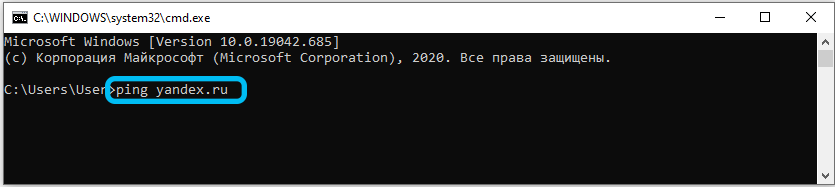
В теории ничего дополнительного вводить не требуется.
За счёт такой команды на сайт будет отправлено 4 пакета.
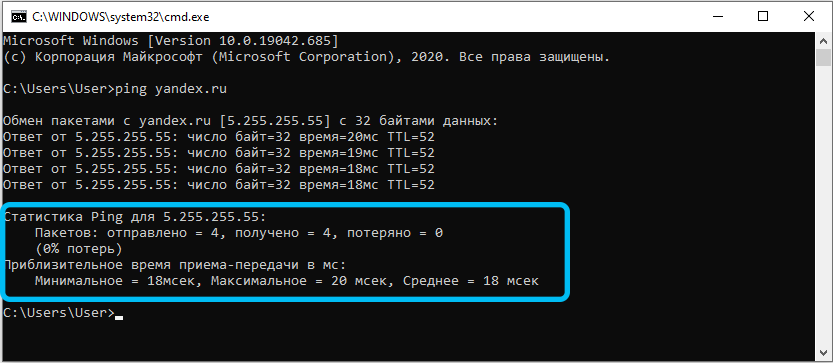
Но порой этого оказывается недостаточно, чтобы полноценно проверить текущее качество соединения.
Поэтому пользователям рекомендуется немного расширить функции представленной команды, которая прописывается через командную строку.

Для пинга доступно несколько вспомогательных атрибутов. А именно:
- -n. Этот атрибут определяет или задаёт количество пакетов, отправляемых сайту-получателю через строку команд.
- -t. Такой атрибут используется, чтобы команда функционировала бесконечно. Актуально, когда наблюдается потеря пакетов в сети и пользователь сможет выполнить необходимую выборку.
- -l. Ещё один атрибут. С его помощью определяется, какой размер будет у отправляемого пакета.
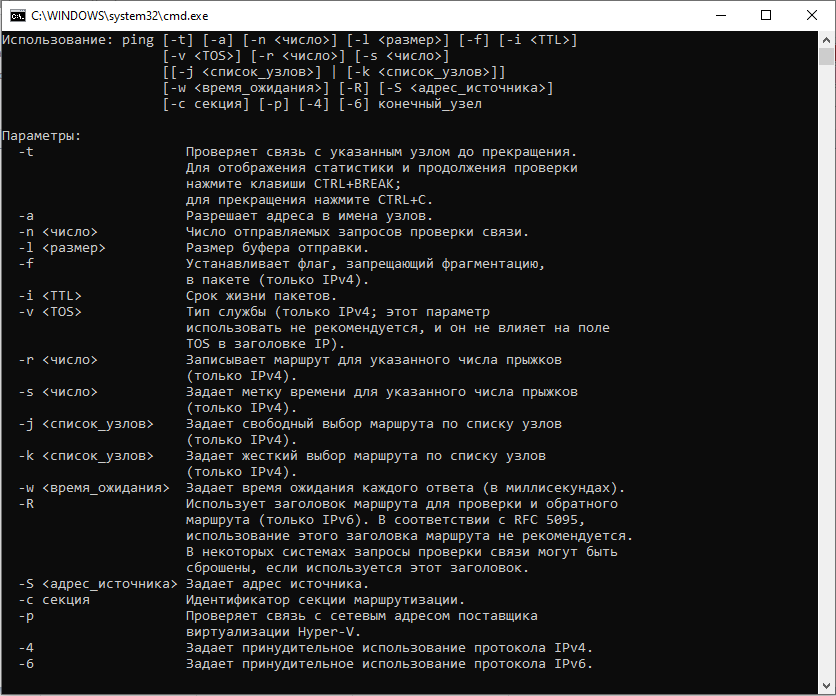
Если прописать ping yandex.ru -t -l 256, тогда вы со своего компьютера через командную строку отправите неограниченное количество пакетов на сайт Яндекса. При этом вес каждого пакета составит 256 байт.
Но использовать большие пакеты для отправки не стоит. У Яндекса могут возникнуть определённые претензии к вам.
Если при проверке наблюдается потеря пакетов, это означает лишь одно. Источник по той или иной причине недоступен. И эту причину вам предстоит выяснить.
Предупреждения
Теперь поближе ознакомимся с тем как применять пинг, — как им пользоваться с помощью командной строки.
Запуск строки команд
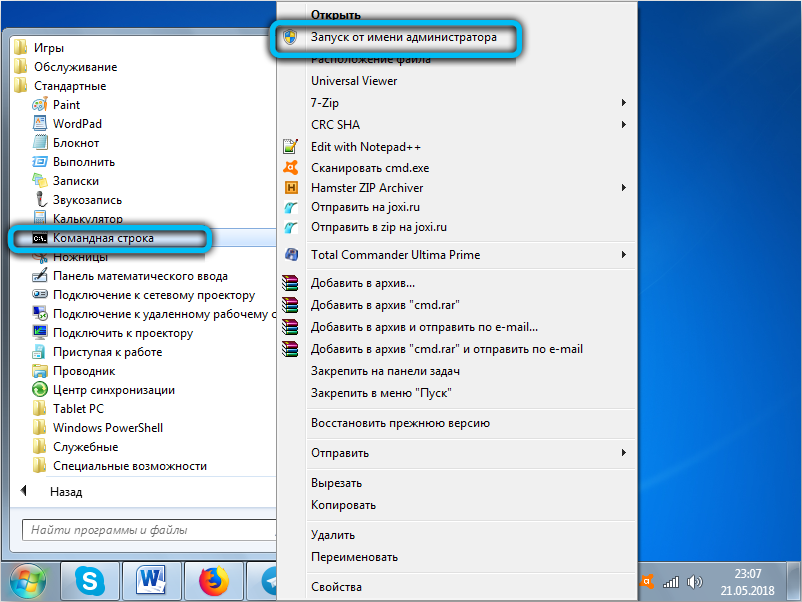
Попасть в командную строку в Windows 7 легко по кнопке Пуск (обычно, в Стандартных) если по правой мышке запустить её от имени администратора.
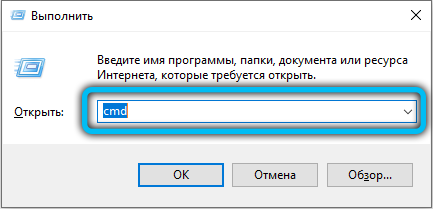
В восьмом и десятом Windows командная строка вызывается комбинацией — нажатием «Win + X».
Ввод пинга
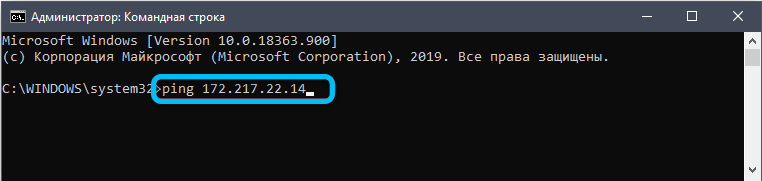
Команда для применения функции Пинг складывается из двух фрагментов. Один — это Ping. Следующий — это ресурс, который нужно проверить (пропинговать). В качестве такового может быть веб-адрес интернет-страницы или просто любой IP адрес.
Для роутера
Роутеры (маршрутизаторы D-Link) имеют обычно IP адрес — 192.168.0.1. Поэтому вводимая в командной строке конструкция будет иметь такой вид — «ping 192.168.0.1».

Самопингование
Результат
Итак, — вы решили проверить IP адрес. Первым делом для этого через командную строку ввели предусмотренную конструкцию.
Дальше нас интересует результат. Его получают, нажав через некоторое время «Enter» или «+». Отчёт будет находиться под введённой ранее командой.
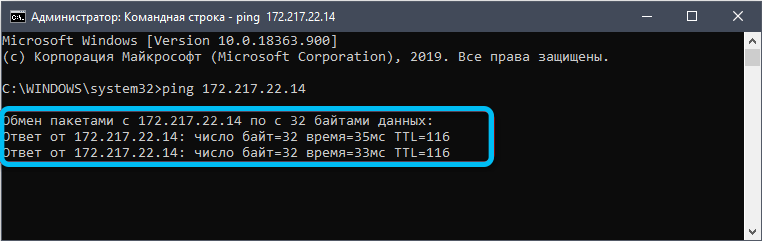
В этом отчёте виден IP адрес, с которым происходил обмен сигналами. Указано отсутствие утерянных направленных запросов — что означает удовлетворительную работу хоста и соединения с вашей стороны.
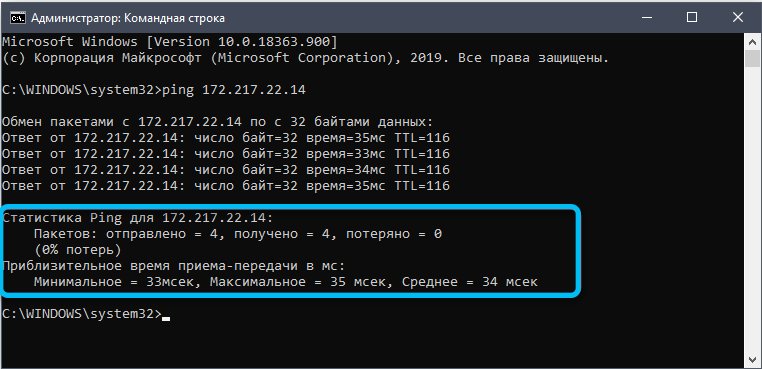
Полученный отчёт можно сохранить в виде скриншота, а можно воспользоваться обычным копипастом — сначала «пометить всё» комбинацией «Ctrl + A», затем сохранить отобранное («Ctrl + C») и вставить в выбранный текстовый документ («Ctrl + V»).
