


Если ваш проект попал под фильтр поисковых систем, вы потеряли доступ к старому доменному имени или просто решили создать новое, то вам будет полезно почитать как перенести WordPress на другой домен. Нельзя сказать, что эта задача в веб-разработке встречается достаточно часто, но иногда все же подобные ситуации возникают. Процесс переезда пусть и не самый сложный, но здесь есть несколько важных нюансов.
Кроме того, в отличии от переноса сайта между разными хостингами, где у вас всегда под рукой имеется исходный проект, смена домена в WordPress подобной «роскоши» не допускает. Как правило, вам нужно поменять адрес сайта в той же учетной записи с той же базой данных. Это и является основной сложностью.
Алгоритм можно разделить на несколько глобальных этапов (для удобства дополнительно добавлю нумерацию всех шагов):
- Подготовительный этап.
- Непосредственно перенос WordPress на другой домен.
- Проверка и доработка.
Менять домен сайта, это то, что категорически не рекомендуется делать. Именно поэтому, выбор доменного имени, очень важен.
Тем не менее, у вебмастера могут быть достаточно веские причины для этого. Как правило, это больше касается компаний, которые пошли вверх, и им просто необходим более привлекательный домен.

Но при этом помните, при переименовании домена, позиции сайта в поиске, скорее всего поменяются, и естественно, не в лучшую сторону. Для удержания позиций, новый и старый домены нужно будет склеивать постоянным 301-редиректом. Но сегодня речь будет о другом.
Технически, сменить домен совсем не сложно. Конечно, при условии, вы в этот момент не меняете хостинг, и при условии, что ваш сайт работает под управлением WordPress.
Далее я вам объясню и покажу, как изменить настройки и поменять доменное имя.
Кстати, раз уж вы работаете с системой WordPress, то наверняка вы слышали про плагин Yoast. Так вот, сайт этого домена в свое время тоже менялся. Когда-то, сайт размещался на домене joostdevalk.nl (по фамилии и имени основателя), и уже затем, по мере роста проекта, сайт переехал на нынешний домен yoast.com
На сайте с 24.07.2007
10 сентября 2015, 03:35
Есть сайт на wordpress, к нему алиасами привязаны еще несколько доменов (запаркованы на ту же папку).
Как вывести в шаблоне именно тот домен (или хотя бы url), по которому зашел посетитель?

На сайте с 09.09.2006
10 сентября 2015, 04:33
если я правильно вас понял.

На сайте с 11.03.2012
10 сентября 2015, 04:45
⭐ BotGuard (https://botguard.net) ⭐ — защита вашего сайта от вредоносных ботов, воровства контента, клонирования, спама и хакерских атак!

На сайте с 03.11.2008
10 сентября 2015, 08:06
Как вывести в шаблоне
Где-где? Для чего? Зачем?
Вангую — ты хочешь поиметь проблем, прописывая в коде темы адреса/пути. А всего навсего задача стоит, что бы сайт работал по всем алиасам. Тогда всё, что нужно — это в конфиге можно прописать что-то типа
define('WP_SITEURL', 'http://' . $_SERVER['HTTP_HOST'] . '/path/to/wordpressp');Делаю хорошие сайты хорошим людям. Предпочтение коммерческим направлениям. Связь со мной через http://wp.me/P3YHjQ-3.
На сайте с 24.07.2007
10 сентября 2015, 17:35
если я правильно вас понял.
Где-где? Для чего? Зачем?
Вангую — ты хочешь поиметь проблем, прописывая в коде темы адреса/пути. А всего навсего задача стоит, что бы сайт работал по всем алиасам. Тогда всё, что нужно — это в конфиге можно прописать что-то типа
define('WP_SITEURL', 'http://' . $_SERVER['HTTP_HOST'] . '/path/to/wordpressp');Нет, требуется просто вывести имя домена.
Например, я перехожу по ссылке «http://site.ru/post-page», и необходимо чтобы на данной странице было можно было вставить «site.ru». И так далее, с другими доменами по аналогии.
В этом руководстве показано, как перенести домен на другой веб-сайт на WordPress.com. Процедура, описанная ниже, применяется как к доменам, зарегистрированным с помощью WordPress.com, так и к подключённым доменам, которые зарегистрированы с помощью другого поставщика.
- Шаг 1. Присоединение нового сайта
- Шаг 2. Перемещение домена
- Шаг 3. Завершение перемещения
- Способ №1 $_SERVER
- Способ №2 функция
- Способ №3 add_query_arg
- Способ №4 home_url
- Standard Installations (including «One-Click» Installs)
- Alternate WordPress Installation Configuration
- wordpress function <—> database variable <—> WordPress Constant
- How to set the values for site_url and home_url
- options_name | options_value
- Now Here is where it gets tricky !
- Вступление
- Вариант 1. Используем для смены адреса настройки сайта в административной панели
- Вариант 2. Переезд на новый домен
- Вариант 3 Смена «домена 1» на «домен 2» на одном хостинге
- Вариант 4 Перенос сайта с локальной платформы
- Вывод 1
- Изменить адрес сайта WordPress через SQL запрос вариант 4
- Вариант 5
- Вариант 6
- Вывод 2
- Еще статьи
- Похожие посты:
- Вступление
- Что такое домен
- Почему стоит отказаться от субдомена
- Аккредитованные регистраторы доменных имен
- Сколько стоит домен для WordPress
- Регистрация доменного имени
- Безопасность
- Домен для WordPress и DNS севера
- Домен для WordPress и SEO
- Итоги
- Еще статьи
- Похожие посты:
- Изменяем домен в WordPress на новый
- Подготовка к переносу
- Проверка и доработка
- Изменение доменного имени
- Первый шаг – сменить домен в панели управления WordPress.
- Второй шаг – редактирование файла wp-config.php
- Третий шаг – установка редиректа и уведомление поисковиков о новом адресе.
- Алгоритм действий
Шаг 1. Присоединение нового сайта
Если новый сайт принадлежит другой учётной записи WordPress.com, а не той, которая в настоящее время владеет доменом, для перемещения домена сначала нужно присоединить новый сайт в качестве администратора.
Шаг 2. Перемещение домена

На следующем экране вы сможете увидеть информацию, настройки и опции для домена. Обратите внимание на опцию Перенос на правой стороне, как показано ниже.
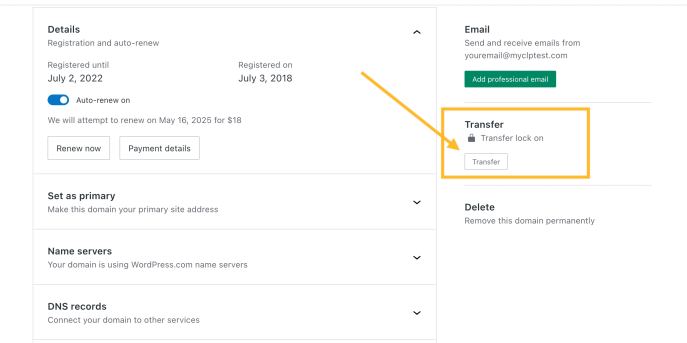
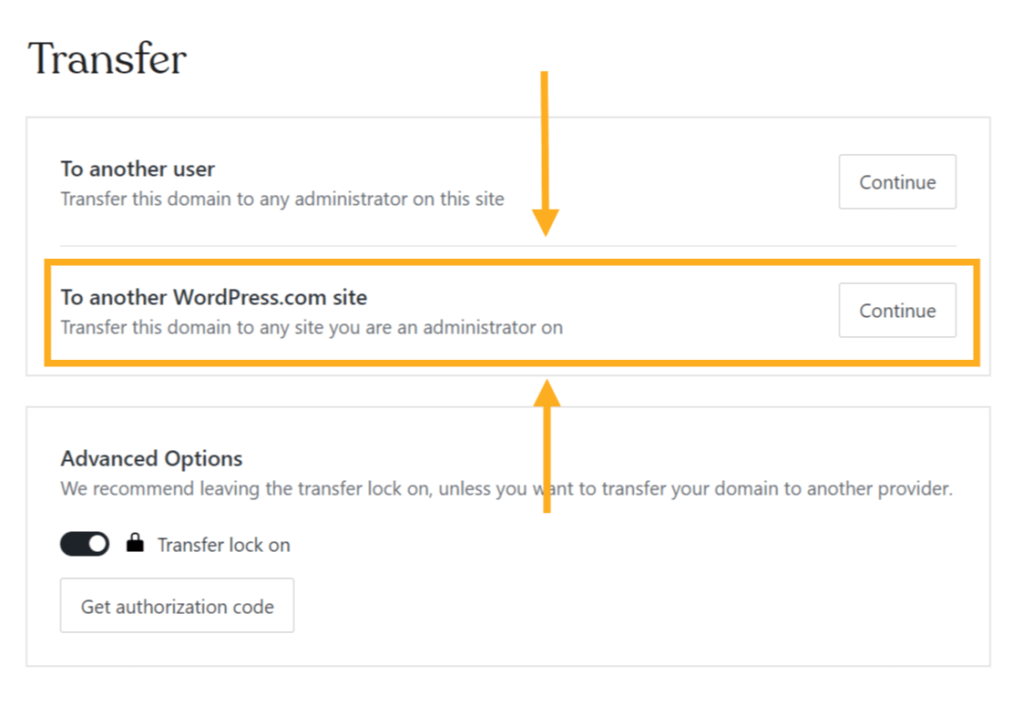
Вы увидите опцию для переноса домена к другому пользователю, поставщику или на другой сайт. Выберите На другой сайт WordPress.com и нажмите кнопку Продолжить.
На следующем экране вы увидите список всех сайтов, на которых у вас есть роль администратора. Щёлкните сайт из списка, на который вы хотите перенести домен.
Шаг 3. Завершение перемещения
Откроется последнее всплывающее окно с подтверждением. Щёлкните Подтвердить перенос для завершения процедуры.

Если вы хотите установить домен в качестве основного адреса сайта, для принимающего сайта потребуется платный тарифный план. В противном случае в качестве основного адреса сайт будет использовать домен
.wordpress.com.
Кто то из вас, сразу же может возразить и вспомнить про функцию get_permalink(), ведь она как раз и выводит ссылку на текущую запись. Да вы правы, но в том и дело что она выводит только ссылку на запись, то бишь статью. Данная функция работает только внутри цикла записи, а значить страницы рубрики, главная, теги, архивы и тд отпадают. Нам же надо универсальная функция. Недавно я вновь столкнулся с этим вопросом, конечно же у меня были наработки, но хотелось проверить, есть ли новое решение этой задачи. Ниже я опишу все способы что я нашел, хороши ли они и каким пользуюсь я.
Проведя несколько часов в поисках и изучив данный вопрос повторно, оказалось что ничего так и не поменялось. Общего, наилучшего решения так и не было. Поэтому представляю вам то, что я нашел и мне понравилось. Начнем и с самого распространенного и довольно простого способа.
Способ №1 $_SERVER
В то место где должна появится ссылка в виде текста, просто добавьте такой код:
<?php echo bloginfo( 'url' ); echo $_SERVER['REQUEST_URI']; ?>
Данный метод довольно прост, но используя его я обнаружил один момент, который заставил отказаться от этого способа. Если вы примените его на обычном сайте, то есть его домен будет http://site.com/ то все хорошо, но если, например у вас будет какой-то сайт, который будет расположен в папке расположенной на этом домене, то бишь путь будет, например http://site.com/sub/ то данный метод начнет ломать путь, потому как массиву $_SERVER все равно и он выводит путь исключая только домен, но не остальной путь. В итоге если ваш настоящий путь будет таким — http://site.com/sub/page.html, то данный способ выведет ссылку так — http://site.com/sub/sub/page.html. Думаю, вы поняли что в пути присутствует дублирование папки. В итоге если вы расположите какой-то тестовый сайт или еще что и попытаетесь воспользоваться данным методом, он вас подведет. Если это вам не помеха, то данный способ отлично подойдет.
Способ №2 функция
Второй способ, который мне понравился и я не нашел в нем явных проблем, это использование одной небольшой функции. Его суть проста, вам надо добавить код в файл пользовательских функций — function.php. Если не знакомы с этим файлом и не разбираетесь в его коде, то добавляете в самый конец перед закрывающим тегом PHP ?>. Если его нет, то просто в самый конец.
Перед изменением function.php, обязательно сохраните его копию, чтобы в дальнейшем, в случаи ошибки, вернуть все как было.
function page_current_url() {	$current_url = 'http';	$server_https = $_SERVER["HTTPS"];	$server_name = $_SERVER["SERVER_NAME"];	$server_port = $_SERVER["SERVER_PORT"];	$request_uri = $_SERVER["REQUEST_URI"];	if ($server_https == "on") $current_url .= "s";	$current_url .= "://";	if ($server_port != "80") $current_url .= $server_name . ":" . $server_port . $request_uri;	else $current_url .= $server_name . $request_uri;	return $current_url;
}
Далее в том месте где хотите увидеть ссылку в виде текста, просто вызовите функцию page_current_url(). Делается это так:
<?php echo page_current_url(); ?>
Способ рабочий, по своему интересный. Требует немного больше движений, но вполне заслуживает право на жизнь. Использовать ли его — решать вам.
Способ №3 add_query_arg
Данный способ очень часто встречается на просторах интернета, но я так и не понял почему его используют, потому как у меня он выводил совсем не то что мне нужно. Это не странно ибо он работает именно так, как он задуман, возможно его создателю нужно было так.
Его суть проста, добавляется в нужное для вас место небольшой код:
<?php
global $wp;
$current_url = add_query_arg( $wp->query_string, '', home_url( $wp->request ) );
echo $current_url;
?>
Сначала вызывается глобальная переменная, после создается новая переменная и выводится. Новая переменная задается функцией add_query_arg(). Данная функция добавляет заданные параметры GET запроса в текущий или указанный URL. В нашем случаи в текущий. Как вы понимаете тут есть текущая ссылка но к ней добавляется новый параметр запроса.
Предположим, ваша текущая страница имеет ссылку http://site.com/page_name.html, то данный метод выведет ссылку с запросом — http://site.com/page_name.html?name=page_name. Это не странно, потому как задан параметр — $wp->query_string. Его конечно же можно удалить, но тогда отпадает смысл в использовании add_query_arg(). Это меня и привело к тому, чтобы переделать данный метод и получить 4 способ.
Способ №4 home_url
Данный способ вытекает из предыдущего, будет он использовать функцию home_url() с указанием параметра. По умолчанию данная функция выводит ссылку на главную страницу. С доработками она выглядит так:
<?php
global $wp;
$current_url = home_url( $wp->request );
echo $current_url;
?>
Данная функция выведет ссылку на любую текущую страницу сайта на WordPress. Данную функцию часто использую и я. Проблем с ней не возникало ни разу, поэтому могу рекомендовать к использованию и ее.
Вот такими получились мои поиски ответа на важный вопрос. Надеюсь в будущем появится какой-то один способ, а вернее одна функция, которая одним вызовом будет выводить текущую ссылку и не заставлять вебмастеров танцевать с бубном.
На этом все, спасибо за внимание. 🙂
WP function | wp_options. | WP constant | what it represents | WP Settings Label | Example
-------------------------------------------------------------------------------------------------------------------------------------
`site_url()` | `siteurl` | `WP_SITEURL` | WordPress files location | WordPress Address | https://www.example.com/wordpress
`home_url()` | `home` | `WP_HOME` | browser address bar | Site Address | https://www.example.com
Where the value for a WP constant takes precedence over an wp_options/ WP Settings value.
##Different Configurations for WordPress
In the most standard WordPress installations, home_url and site_url will have the same value.
Regardless, they represent two different things.
In a non-standard installation, they may have different values.
NOTE: I am leaving off the protocol in my answer for easier readability.
In this post, PREPEND EVERY URL with:
https://,http://OR//
(unless I included it already).
(// is the relative protocol and will work for either/both http:// or https://)
Standard Installations (including «One-Click» Installs)
WordPress’s 5-minute install installs wordpress files these two values will be the same — wordpress files will be installed in the same folder that you want people to use to address your website, or the wordpress (blog) portion of your server’s website.
home_url === site_url === "www.example.com"
home_url === site_url === "www.example.com/blog"
In this case www.example.com is the main website, and www.example.com/blog is the root of your blog.
Here your blog is separated from, and works as subset of, your main website.
In this case, your main website is not controlled, defined, or styled by WordPress.
Just your blog is. All urls in your blog will be proceeded by www.example.com/blog
Note: In documentation, «WordPress site/website» (as opposed to simply «site/website») refers to the directory where your WordPress files are installed. In this case, it is www.example.com/blog — everything within the blog folder. The «WordPress website», in this scenario, is not the same as your domain, your root, or your main website. It is a subset of your overall website. Kind of like a website inside a website. I mention this as the terminology can seem unclear or confusing, given this particular setup.
Alternate WordPress Installation Configuration
Giving WordPress Its Own Directory, the section Method II (With URL change).
For example, many people don’t want to clog up the root folder of their website with all the wordpress files.
They want to install wordpress in a subdirectory, *but have the «blog» or «WordPress website» accessed as if the files were installed in the root of the server’s root for the website.
This is particularly be true when WordPress is used to build and run an entire website that does not even have a «blog».
home_url === "www.example.com"
site_url === "www.example.com/wordpress"
(Note: this configuration will not work «out of the box» just by changing the values of these variables. It requires additional configuration changes to work properly)
See Giving WordPress Its Own Directory, the section titled Method II (With URL change) for how to do this.
In this case home_url and site_url should hold different values.
wordpress function <—> database variable <—> WordPress Constant
This section assumes Example 3 configuration above.
address bar url: www.example.com
wordpress files: /wordpress directory
(The other cases are trivial: All variables/functions hold/return the same value.)
How to set the values for site_url and home_url
First, let me note that siteurl and home store values returned by the functions above
- Normally you set these values on the WordPress backend/dashboard/admin panel:
Settings -> General ->
siteurlWordPress Address:https://www.example.com/wordpress
homeSite Address:https://www.example.com
(do not include trailing slashes here — that would be configured elsewhere)
Alternatively, you set these values in your WordPress database:
wp_optionstable ->options_name|options_value
(do not include trailing slashes here — that would be configured elsewhere)
Edit your
wp-config.php
Define these specific constants to hold your values
DefineWP_HOMEandWP_SITEURLsettings by inserting these lines toward the top of yourwp-config.phpfile:define(‘WP_SITEURL’,’http://example.com/wordpress’); // wordpress core files
define(‘WP_HOME’,’http://example.com’); // address bar url
Reference: WP_SITEURL and WP_HOME
NOTE: This is confusing
(I really wish WordPress had Labeled the Settings similar to their php names,
such as WordPress Site Address and Home Page Address or something more explicit like location of WordPress Site core files and browser url to access WordPress home page)
`WP_SITEURL` <--> `site_url()` <--> `siteurl` <--> WordPress Address <--> /wordpress
`WP_HOME` <--> `home_url()` <--> `home` <--> Site Address <--> /
Now Here is where it gets tricky !
IF you defined those constants in your wp-config.php file, it does not matter what values you have in your database/settings page.
In fact, you will not be able to modify this value through the back end (it’ll be greyed out). You can still modify in by editing your database, but doing so will have no effect on your site, while the constants exist in your wp-config file.
You config file will not change the values in your database (or hence you settings page). Instead, your database/settings page values will be ignored. The values in wp-config override or take precedence over your database setting.
WP function | wp_options. | WP constant | what it represents | WP Settings Label | Example
-------------------------------------------------------------------------------------------------------------------------------------
`site_url()` | `siteurl` | `WP_SITEURL` | WordPress files location | WordPress Address | https://www.example.com/wordpress
`home_url()` | `home` | `WP_HOME` | browser address bar | Site Address | https://www.example.com
Where the value for a WP constant takes precedence over an wp_options/ WP Settings value.
The wp_options record value and the WP Settings value are the same.
Editing one, by definition edits the other.
It is just 2 different ways of accessing the same variable.
On the other hand, the WordPress Constants are unique and independent.
Internally, WordPress (PHP) constants override their db counterparts.
If a constant is defined in wp-config, it does not change the database.
But internally WordPress will always prefer/use its value instead of the db one.
Вступление
В этой статье рассмотрим технический вопрос, как изменить адрес сайта в WordPress, без решения вопросов оптимизации и сохранения его веса, в частности тИЦ, у поисковых систем.
Причин сменить домен своего сайта может быть масса. Например:
- Вы сделали сайт на локальной платформе и пора переносить его на рабочий домен (самая распространенная причина);
- Вы сделали сайт на бесплатном домене третьего уровня, и хотите начать работу на нормальном работе второго уровня. Например, перенос сайта созданного на WordPress.com на платных хостинг;
- Вы сделали сайт на субдомене и хотите перенести его на основной домен;
- Вы попали под очень жесткие санкции поисковиков;
- Другие причины.
В отличие от переезда сайта на новый хостинг, смена адреса сайта, в том числе перенос сайта с локальной платформы, приведет к потере всех внутренних ссылок сайта, а также адреса самого сайта, которые прописаны в базе данных сайта и в файле конфигурации.
Техническое решение этой проблемы при смене адреса, заключается в изменении всех URL со старым доменом в базе данных сайта и в файле его конфигурации (wp-config.php).
Напоминаю, всегда имейте «под рукой», полную резервную копию сайта. Она поможет восстановить его в случае любых неудач.
Вариант 1. Используем для смены адреса настройки сайта в административной панели
Переезд с субдомена на домен
- Войдите в административную панель сайта;
- На вкладке Настройки>>>Общие в двух полях с адресами сайта, «Адрес WordPress» и «Адрес сайта», впишите полный адрес сайта с протоколом на новом домене;
- Сохранитесь.
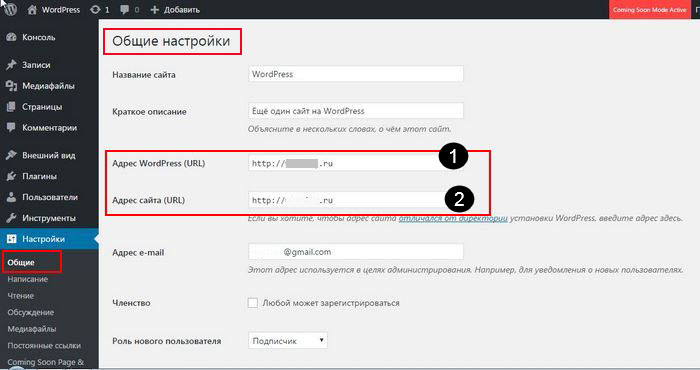
- «Адрес сайта (URL)» это адрес, который вы хотите, чтобы люди набирали в браузере, чтобы открыть ваш сайт WordPress.
- «WordPress адрес (URL)» это адрес, где фактически лежат папки и файлы WordPress.
Обе настройки должны включать в себя HTTP: // часть и не должны иметь косую черту «/» в конце.
Это вариант, несмотря на простоту воплощения, наиболее «опасен». Слишком много нюансов и велика вероятность, потерять доступ не только к сайту, но и к административной панели. Этот способ подойдет для переезда с субдомена на домен, однако не используйте приём в других вариантах смены адреса.
Вариант 2. Переезд на новый домен
Рассмотрим вариант смены «домена 1» на «домен 2» или, проще, переезд сайта на новый домен. Пусть «домен 2» будет на новом хостинге.
- Сделайте резервную копию сайта на «домен 1»;
- Зарегистрируйтесь на новом хостинге, создайте корневую папку нового домена «домен 2» и создайте новую базу данных;
- Из резерва возьмите файл конфигурации [wp-config.php] рабочего шаблона;
- В текстовом редакторе Notepad++ добавьте в этот файл 2 строки:
define('WP_SITEURL', 'http://domen1.ru');define('WP_HOME', 'http://domen2.ru');- Так же, в этом файле смените учетные данные новой базы данных созданной для «домен 2»;
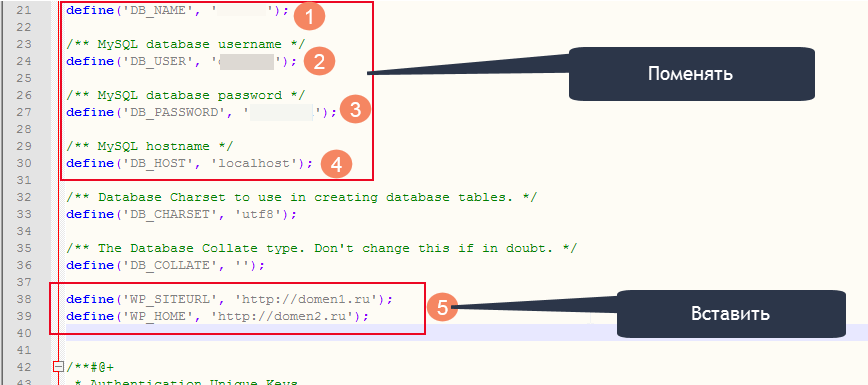
- Сохранитесь и верните, если нужно, файл [wp-config.php] на место;
- По FTP, используя FilleZilla или WinSCP, перенесите содержимое корневого каталога из резервной копии в корень нового домена «домен 2»;
- Перенесите (экспортируйте) в новую базу данных дамп базы из резервной копии;
- Откройте панель сайта, под новым доменом используя старые логин и пароль. Процесс автоматического изменения может длиться некоторое время.
Вариант 3 Смена «домена 1» на «домен 2» на одном хостинге
Вариант 4 Перенос сайта с локальной платформы
Изменить адрес сайта WordPress при переносе сайта с локального сервера, например XAMPP, на рабочую платформу платного хостинга, делаем всё как в варианте 2. Для смены siteurl в WordPress используем описанный выше вариант или используем следующую альтернативу.
- Зарегистрируйтесь на новом хостинге, создайте корневую папку нового домена;
- Перенесите корневую папку локального сайта на платный хостинг без изменений;
- Создайте на хостинге новую базу данных;
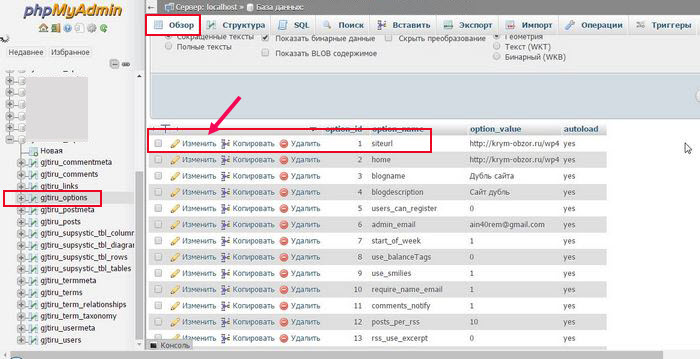
- Авторизуйтесь в phpmyadmin своего домена;
- Откройте импортированную базу данных и найдите таблицу [wp_options]. Нажмите «Обзор»;
- В открывшейся таблице нужна запись для siteurl. Для этой записи жмем «Правка»;
- В окне редактора в поле [option_value] пишем полный адрес нового домена без косой черты в конце;
- Сохраняемся и проверяем результат открыв сайт в браузер.
Вывод 1
В перечисленных вариантах, мы практически не делали ничего самостоятельно, а предполагали, что система WordPress получит наши сигналы о смене адреса и сделать дальнейшее автоматом. Но это не всегда работает. Поэтому еще два варианта.
Изменить адрес сайта WordPress через SQL запрос вариант 4
- Опять работаем в phpmyadmin. Выполняем все этапы переноса сайта;
- Импортируем базу данных сайта;
- Открываем импортированную базу и входим на вкладку «SQL». Делаем к базе данных три запроса SQL:
UPDATE wp_options SET option_value = replace(option_value, 'http://domain1.ru', 'http://domain2.ru') WHERE option_name = 'home' OR option_name = 'siteurl';
UPDATE wp_posts SET guid = replace(guid, 'http://domain1.ru','http://domain2.ru');
UPDATE wp_posts SET post_content = replace(post_content, 'http://domain1.ru', 'http://domain2.ru');
Тем самым меняем все ссылки в базе данных.
Вариант 5
Если база данных не большая, эту же работу (смену всех ссылок) можно сделать вручную, открыв дамп базы данных в тестовом редактора Notepad++ и кнопками «Поиск» и «Замена» поменять domen1 на domen2.
Вариант 6
Если база данных большая, то поменять домены в дампе БД в текстовом блокноте не получится. В этом случае используем специальную утилиту, а именно:
- Делаем резервную копию базы данных (на случай fatal error);
- Переносим сайт на новый домен;
- Берем на Github тут: https://github.com/interconnectit/Search-Replace-DB/releases ZIP-архив утилиты;
- По FTP идем в корень нового домена и создаем папку со сложным именем;
- Распаковываем скачанный ZIP архив в эту папку;
- В браузере вызываем страницу: domen2.ru/имя_каталога_со_скриптом/
Видим страницу управления. В поле «replace» пишем старый домен (domen1), в поле «with» пишем новый домен (domen2).
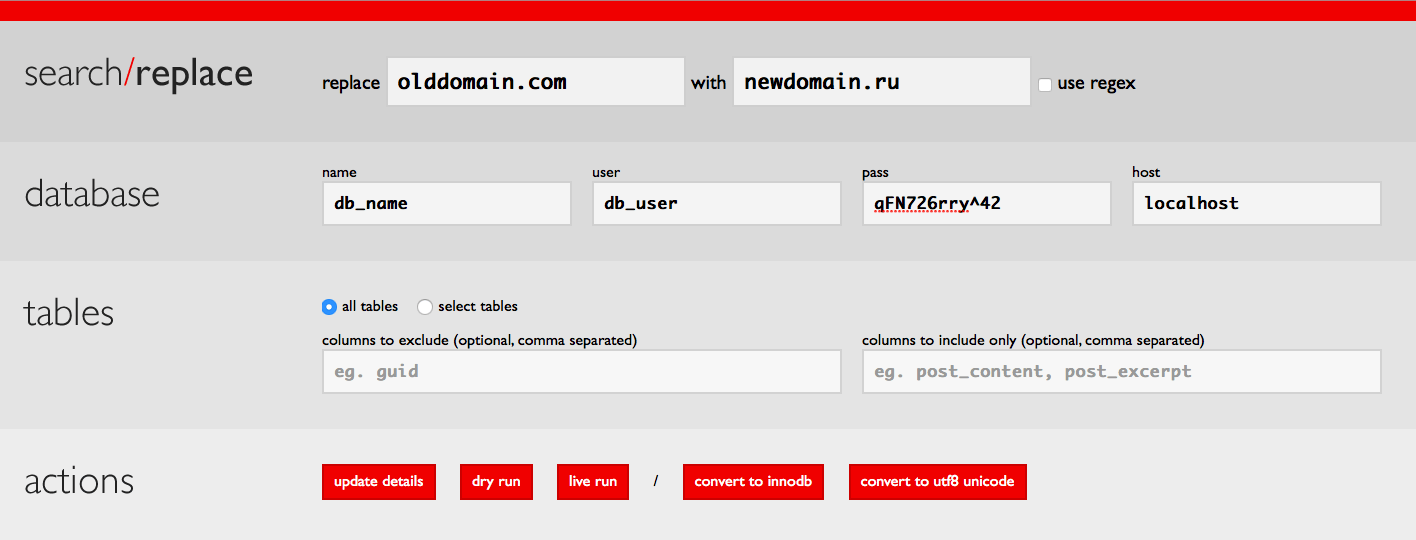
- Чекбокс «use regex» открываем.
- Проверяем поля «database», они заполняются при открытии скрипта.
- Нам нужно задействовать все таблицы БД, значит, выделяем «all tables».
- Жмём «live run», далее подтверждаем «OK».
Страницу не закрываем, а ждём завершения переименования.
После выполнения работы, удаляем каталог со скриптом из корня домена.
Вывод 2
Как видите, вариантов технического решения задачи изменить адрес сайта WordPress несколько. Какой вариант сработает у вас, зависит от настроек вашего сервера, главное всегда иметь под рукой резервную копию сайта и дамп базы данных в различных форматах.
Еще статьи
Похожие посты:
Вступление
Здравствуйте уважаемые читатели. Тема этой статье — домен для WordPress сайта. Здесь вы узнаете, что такое домен сайта (блога) и посмотрим, как проверить и зарегистрировать свой домен. Напомню, что CMS WordPress это популярнейшая платформа для создания сайта любой тематики. Читать о преимуществах WordPress в этой статье.
Что такое домен
Все интернет-ресурсы, будь то, сайты, блоги, отдельные веб-страницы, фактически размещены на компьютерах. Причем под компьютерами нужно понимать и локальные машины у вас дома и сервера хостинг компаний и облачные сервера.
При подключении к Интернет, а Интернет это не что иное, как международная сеть, связывающая отдельные компьютеры для обмена информации и документами, каждый компьютер идентифицируется уникальным номером. Номер идентификации компьютера называется IP адрес, и выражаются четырьмя группами цифр от 0 до 255, разделенных точками. Например: IP адрес моего компьютера 46.73.219.155. Это 4-я версия IP адресов, формата IPv4. Есть 6-я версия IP адресов, формата IPv6.
Чтобы посмотреть адрес своего компьютера вы можете воспользоваться массой online сервисов, например: 2ip.ru. Этот сервис пригодится в дальнейшем.
Однако, вводить, в адресную строку браузера, длинный идентификационный номер, каждый раз, когда нужно найти ресурс в сети, это неудобно. Поэтому были придуманы специальные сервера, на которых, цифрам IP адреса поставили в соответствие буквенные обозначения. Причем создали иерархическую структуру, позволяющую легко находить ресурсы, да и на одни IP, стало возможным «навесить» несколько доменных имен.
Сервера, на которых, по имени домена находится IP ресурса (и наоборот) это DNS-сервера. Они входят в систему доменных имен, Domain Name System, что и есть DNS.
Плагин Rus-to-lat не будет переводить URL уже написанных статей. Он начинает работать только для статей написанных после его установки.
Чтобы домен можно было найти в сети, да и просто, чтобы он работал в Интернет, он должен быть прикреплен к определенному DNS серверу. DNS сервера домена легко меняется, и не являются вечными для домена. К DNS серверам мы вернемся в уроке: Хостинг для WordPress.
Не буду, повторять энциклопедические данные про иерархию и зоны доменных имен, сейчас это не важно. Вам нужно понимать, что Вы можете платно зарегистрировать уникальное доменное имя второго уровня, то есть имя, состоящее из двух частей разделенных точкой.
Например, . Или получить бесплатно домен третьего уровня, состоящих из трех частей, разделенных двумя точками. Домен третьего уровня, правильно назвать – субдоменом, домена второго уровня. Например, это субдомен домена .
Почему стоит отказаться от субдомена
При аренде хостинга, вы можете вместо покупки, вернее все-таки аренды, уникального домена второго уровня, воспользоваться бесплатным доменом третьего уровня, который предложит вам хостинг провайдер. Но не спешите это делать и вот почему:
- Этот домен вы не заберете с собой при смене хостинг провайдера;
- Домены третьего уровня хуже индексируются поисковиками;
- Про уникальность домена третьего уровня, можно говорить только «внутри» домена второго уровня.
Пора заканчивать с теорией и переходить к практике. Далее, я по шагам покажу и объясню, как зарегистрировать, свой домен для WordPress.
Как, я уже говорил, регистрируемое доменное имя второго уровня должно быть уникально. Сервисы, на которых проверяется уникальность домена, называют WHOIS (перевод: кто такой). Технология проверки уникальности домена простая и пояснений не требует.
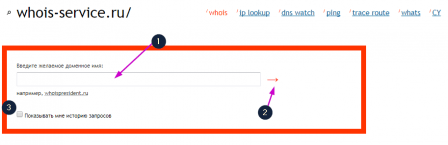
Можно пойти двумя путями в подборе и регистрации домена.
1. Первый путь, подобрать доменное имя самостоятельно и самостоятельно проверить его уникальность на любом online сервисе WHOIS (например тут: ).
2. Второй путь, это определиться с регистратором доменных имен и на сайте регистратора, сразу и проверить и зарегистрировать домен.

Аккредитованные регистраторы доменных имен
Есть список аккредитованных регистраторов доменных имен. Список аккредитованных регистраторов тут: . Их не так много. Кроме них, есть масса компаний которые являются официальными партнерами этих регистраторов. Как правило, у партнеров регистраторов цена регистрации меньше чем у самих регистраторов. Например, регистратор 2Domains.ru, партнер аккредитованного регистратора Reg.ru.
Замечу, для лучшего продвижения блога, домен лучше выбрать коротким и включить основную тему блога (последнее необязательно, но желательно). Опять-таки, желательно, чтобы домен был без тире.
К сожалению, количество зарегистрированных доменов, не позволяют подобрать идеально доменное имя, и скорее всего, придется выбирать между желательными требованиями к домену и реальным подбором.
Сколько стоит домен для WordPress
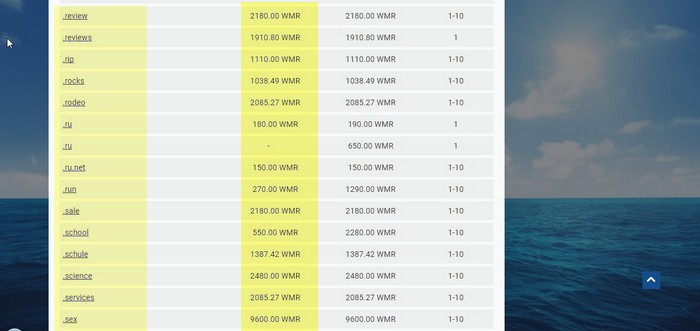
Стоимость регистрации домена от 150 рублей. Эта стоимость включает аренду домена сроком на год. Продление домена, как правило, дороже.
Регистрация доменного имени
Регистрация доменного имени производится на реальное физическое лицо или компанию. При регистрации домена на компанию, вы можете отнести затраты на расходы по созданию сайта компании (магазина) и списать их с прибыли.
Примечание: Если регистрируете домен не на себя, будут проблемы: при переносе домена от одного регистратора к другому (по вашему желанию), при покупке серьёзного сертификата SSL.
Выбирайте проверенного регистратора доменных имен. Перенос домена от одного регистратора к другому, может быть неприятной работой. Еще регистраторы: reg.ru и nic.ru (самые надежные и самые дорогие) и 2Domains.ru (партнер регистратора, работаю с ним 5 лет).
Безопасность
Стоит отметить, что бывают случаи когда регистраторы доменов, прекращают свою деятельность. Как правило, это партнеры аккредитованных регистраторов. В этом случае они должны перевести ваши домены к аккредитованному регистратору.
Домен для WordPress и DNS севера
При регистрации домена вам нужно привязать домен к DNS серверу.
- Если вы не определились с будущим хостингом для своего блога и не знаете его DNS сервер, то привяжите домен к DNS серверам регистратора (поставьте галочку в соответствующем чекбоксе при регистрации домена).
- Если вы уже знаете DNS сервера, к которым хотите привязать свой домен, то у регистратора укажите их. Обращу ваше внимание, что DNS сервера могут быть не только DNS серверами хостинга, но и независимыми DNS серверами. Например, для блогов WordPress, рекомендую DNS сервера CloudFlare. Многие, рекомендуют DNS сервера Яндекс.
О DNS есть несколько статей:
Домен для WordPress и SEO
О влиянии или не влиянии домена на продвижении сайта, я недавно написал отдельную статью: Влияние домена на продвижение сайта: как выбрать SEO домен
Итоги
Урок – Домен для WordPress – закончен. Теперь вы имеете представление о доменных именах и можете зарегистрировать доменное имя второго уровня для своего WordPress.
Еще статьи
Похожие посты:
Изменяем домен в WordPress на новый
На четвертом этапе, во-первых, отредактируем наш файл wp-config.php. Скачиваете его с FTP на компьютер, открываете в редакторе Notepad++ (кодировка utf-8 без BOM) или через Sublime Text. Добавляем туда следующие строки:
Затем нужно заменить все вхождения прошлого адреса сайта на новый в БД. В системе вордпресс для этих целей предусмотрено несколько модулей:
- Better Search Replace (использую сейчас, он позволяет заменять данные с Guid в отличии от следующего)
- Search & Replace (с символом «&» в названии, а «and» в URL’е).
- All-in-One WP Migration.
- WP Migrate DB.
- Velvet Blues Update URLs.
- Плюс PHP скрипт от InterconnectIt.
Первые три плагина рассмотрел в статье о переносе базы в WordPress — есть из чего выбрать.
Также ранее был обзор Velvet Blues Update URLs. Данное решение нашел как альтернативу Search & Replace пока тот был недоступен. Вся работа, в принципе, сводится к запуску скрипта на странице настроек.
Однако как только Search & Replace снова начать работать, я вернулся к данном варианту. Здесь больше разных опций, например, смена префикса таблиц. Более того, кроме раздела под смену домена (Replace Domain URL) есть вкладка с обычной заменой текстов в базе.
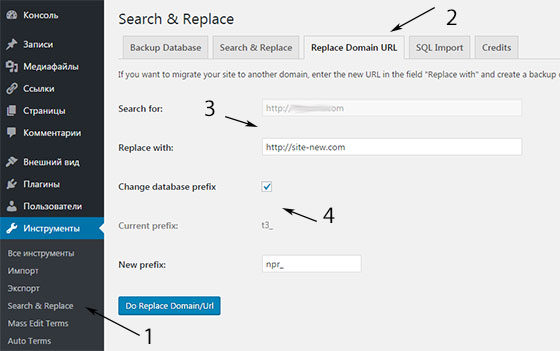
Не забывайте перед запуском обязательно делать бэкап БД.
Важно! По сути, тут есть 2 метода смены домена – через запуск соответствующей функции, например, в том же Velvet Blues Update URLs или вкладка Replace Domain URL в плагине Search & Replace либо обычная замена информация в базе данных.
Для нового или простого проекта я бы использовал простой скрипт, для крупных — надо тщательно изначально все проанализировать в базе данных. Бекапы must have!
- Заходим в PhpMyAdmin, где выбираем вашу БД и кликаем по меню «Поиск» (Search).
- На открывшемся странице в поле «Слова поиска» вводите старый адрес веб-проекта и отмечаете все таблицы, зажав левую кнопку мышки.
- Кликаем Go.
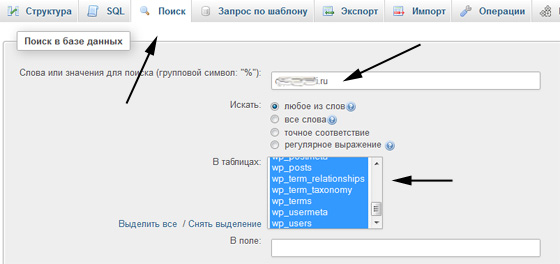
В результате получите список таблиц, где встречается прошлое доменное имя. После этого можно еще раз запустить Search & Replace и попытаться поменять информацию там, выбирая конкретные таблицы.
s:9:"old words" нужно менять на s:7:"newtext"
При изменения напрямую этот нюанс учитываться не будет, что в итоге приведет к ошибкам в настройках виджетов, шаблонов и т.п. Поэтому рекомендуется все же использовать для решения задачи специальные плагины. Кстати, некоторые вхождения старого URL могут оставаться в БД (записи кэша или настройки неактивных/удаленных модулей), они вообще никак не влияют на отображение сайта.
Подготовка к переносу
Первое, что нужно сделать — создать резервную копию базы данных. Рекомендую так поступать перед выполнением любых задач в БД. Сохранять файлы сайта с FTP на локальный диск, в принципе, нет смысла, т.к. меняется только информация в базе (если это не миграция с между хостингами).
В некоторых источниках встречаются рекомендации по правке файла robots.txt перед тем как перенести сайт на WordPress на другой домен. Можно создать новый robots.txt, где указать:
* /
Эти строки запретят индексацию проекта поисковиками на время работы. Если файл robots.txt у вас уже был, то предварительно сохраните его к себе на компьютер дабы потом восстановить.
Теоретически с точки зрения SEO в этих действиях есть логика. Вы предотвратите случайное попадание в выдачу лишних материалов в процессе смены вордпресс домена. Однако, если честно, не думаю, что там за полчаса случится что-то страшное, к тому же после обновления robots.txt мусор сам пропадет из выдачи. Выполняйте данный шаг, если хотите сделать все максимально четко (я, если честно, последние несколько раз его пропускал).
При использовании кэширования на сайте, есть смысл удалить с FTP устаревшие файлы кэша. Также на время переезда можно отключить соответствующий модуль в админке, как при ручном обновлении системы. Это, в принципе, не критично, просто в процессе проверки будут подгружаться прошлые версии страниц веб-проекта и дезориентировать вас.
Проверка и доработка
Фактически после выполнения пункта номер 5 мы уже перенесли WordPress на другой домен. Однако после этого есть еще парочка важных вещей, которые необходимо реализовать.
Первым делом проверяем работоспособность — зайдите в категории, посты, страницы, архивы тегов. На какие моменты нужно обратить особенное внимание:
- Изменение настроек RSS в FeedBurner, если используете RSS ленту.
- Карта сайта. Возможно, в моем случае там был кэш браузера, но почему-то ссылки сразу не изменились. Также следует проверить и XML.
- Каптча — не знаю как в остальных решениях, но для гугловской reCaptcha придется заново перегенерировать ключи.
- Собственно, конфигурацию любого модуля/скрипта, который привязывается в URL проекта, вам нужно будет обновить.
SEO настройки. Разумеется, вопрос переезда веб-сайта с точки зрения SEO имеет множество нюансов. Но если говорить конкретно про смену домена в WordPress на новый, то здесь выделю два основных момента:
- Во-первых, нужно вернуть исходный robots.txt, если вы временно закрывались от индексации. Более того, не забудьте подправить в нем директивы Host и Sitemap.
- Еще одна фишка — создание перенаправление со старого адреса. Однако, насколько я понимаю, это реально сделать, когда у вас имеется физически два разных веб-проекта, то есть при переходе между хостингами или с директории /blog/ на основной. В таком случае в прошлый htaccess прописываете соответствующий 301 редирект.
Если остались какие-то вопросы по процедуре переноса сайтов с WordPress на новый домен, пишите в комментах. Дополнениям и советам также буду рад.
Изменение доменного имени
Первый шаг – сменить домен в панели управления WordPress.
Внимание, делайте этот шаг с большой осторожностью! После смены домена в панели управления, админка сайта будет недоступной до полного завершения смены домена.
Для начала процедуры, зайдите в панель управления сайтом и откройте Настройки – Общие
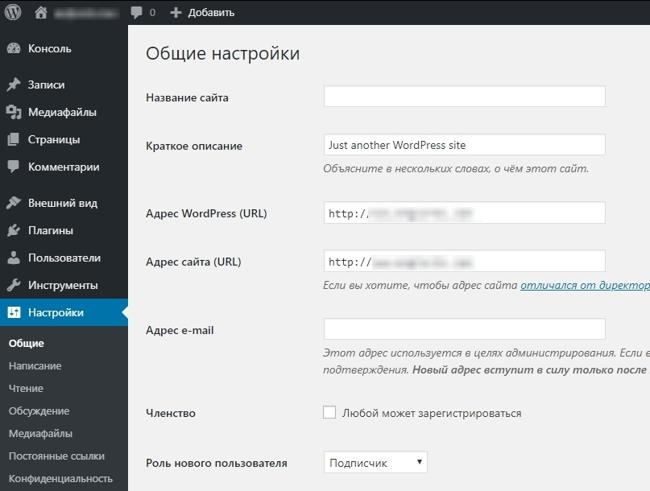
Это окно содержит общие настройки сайта. Сейчас нас интересуют два поля: Адрес WordPress (URL) и Адрес сайта (URL)

Чтобы изменить свой адрес URL, просто введите новый домен и сохраните изменения. После этого, ваш сайт станет временно недоступным.
Второй шаг – редактирование файла wp-config.php
Прежде чем вы снова сможете получить доступ к своему сайту, вам необходимо отредактировать файл wp-config.php, чтобы отразить внесенные вами изменения. Это еще одна причина, по которой полное резервное копирование крайне важно перед началом этого процесса.
Откройте FileZilla (или любой другой FTP-клиент, который вы предпочитаете) и войдите в систему, указав свои учетные данные в полях Хост, Имя пользователя, Пароль, Порт. Затем выберите Быстрое соединение:
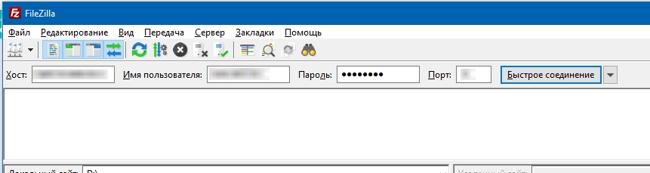
На этом этапе вы увидите два списка папок. Те, что справа, являются наиболее важными, так как они находятся на вашем сервере.
Теперь вам нужно найти корневую папку вашего сайта, которая часто называется www или public_html или названа в честь вашего сайта. Затем найдите файл wp-config.php в этой папке.
Это один из основных файлов WordPress, который определяет, как работает ваш сайт и как он подключается к сети. Чтобы отредактировать его, щелкните правой кнопкой мыши файл и выберите «Просмотр/правка». Это откроет его в выбранном вами текстовом редакторе:
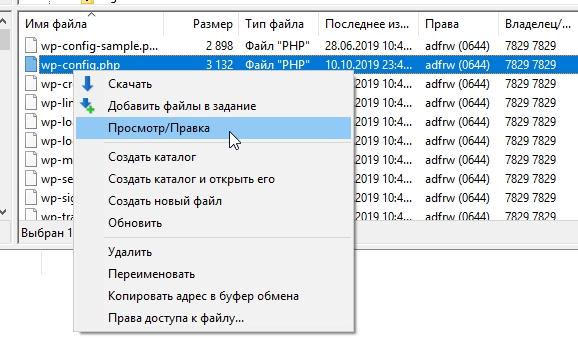
Теперь найдите вот такую строчку:
/* That’s all, stop editing! Happy blogging. */
Прямо перед этой строчкой, добавьте вот эти две строки:
Где вместо example.com введите название своего нового домена.
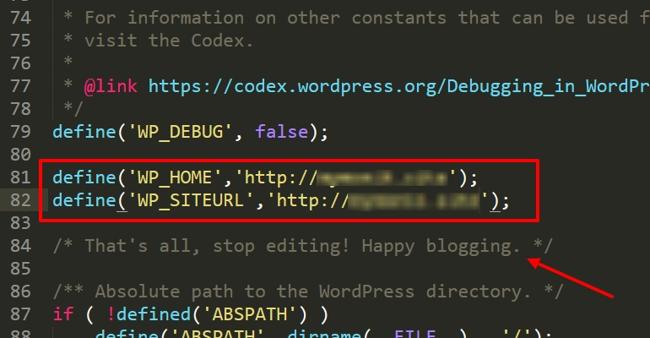
Как только вы сохраните свои изменения и загрузите новую версию файла обратно на свой сервер, вы сможете снова получить доступ к своему сайту, и ваш домен должен быть изменен!
Но в зависимости от хостинга, вам возможно придется еще переименовать саму папку, в которой расположен ваш сайт. Просто измените его название на новый домен.
Тем не менее, ваша работа не совсем выполнена.
Третий шаг – установка редиректа и уведомление поисковиков о новом адресе.
Остался завершающих штрих. Любой сайт содержит определенное количество внешних ссылок. После изменения домена, все их нужно перенаправить на новый адрес.
Для этого вам нужно еще раз зайти на ваш сайт через FTP и найти файл .htaccess. Или создать новый файл с таким названием. Это еще один файл конфигурации WordPress. Внутри этого файла вам нужно добавить следующий код:
И снова, вместо сайта example.com, вы должны указать свой новый домен.
Внимание! Если как в предыдущем случае, вам пришлось переименовывать папку с названием сайта, то в этом случае, вам необходимо создать папку и назвать ее по старому домену. После чего, убедитесь, что структура каталогов соответствует вашему хостингу.
Или есть другой вариант. До первого переименования, переименуйте папку с вашим новым доменом, на что-то вроде example.com (старый). А теперь, при создании или редактировании файла .htaccess, просто переименуйте его в старый домен.
В результате, у вас снова получится две папки с названиями ваших доменов. Но их содержимое соответственно поменяется.
Теперь, заходя на свой старый адрес, вы будете перенаправлены на новый адрес.
Когда вы закончите с этим, последняя задача — сообщить Гугл и Яндекс, что вы добавили новый сайт. Этот процесс прост и займет всего несколько минут.
Алгоритм действий
Как я уже выше сказал – лучше вообще не переезжать на новый домен. Но если-уж вы решились на это, то весь процесс будет состоять из трех шагов:
- Зайти в панель управления сайтом WordPress и в настройках указать новый адрес.
- Зайти на хостинг по FTP подключению и изменить файл config.php.
- Сделать редирект на новый домен.
Но прежде чем вы начнете делать изменение домена, не забудьте сделать бэкап сайта. Также вам понадобится программа для входа на хостинг по FTP. В этой статье я буду использовать FileZilla, однако вы можете использовать любую другую программу.
