
- Основное
- Описание сетевых интерфейсов
- Инициализация
- Установка пароля администратора
- Настройка выхода в Интернет
- Настройка WiFi Quick Set
- Базовая настройка роутера для выхода в Интернет
- Настройка DHCP сервера
- Отключение SIP ALG
- Создание правил сетевого экрана и NAT
- Опционально: настройка сервера времени NTP
- Сброс роутера MikroTik к заводским настройкам
- Настройка Static IP
- Настройка DHCP сервера и шлюза по умолчанию для LAN
- Настройка сетевой карты компьютера
- Winbox
- Распаковка и сброс настроек
- 89 вопросов по настройке MikroTik
- Настройка Firewall и NAT
- Установка пароля для входа в настройки MikroTik
- Настройка wifi точки доступа на MikroTik
- Сброс настроек роутера
- Настройка DHCP сервера и NAT
- Настройка QuickSet
- Подключение роутера MikroTik
- SSH
- Изменение пароля доступа к роутеру MikroTik
- Настройка локальной сети
- Сброс настроек MikroTik к заводским параметрам
- Немного общей информации
- Подключение роутера MikroTik
- Настройка Dynamic IP
- Применение настроек QuickSet
- Подключение к микротику за микротиком RoMON
- Настройка локальной сети MikroTik
- Объединение Wi-Fi и проводных интерфейсов в локальную сеть
- Назначение IP адреса локальной сети
- Настройка DHCP сервера
- Настройка PPPoE
- Настройка Wi-Fi точки доступа
- Настройка интернета в микротик
- Web
- Вход в настройки роутера MikroTik
- Настройка NAT на Микротике
- Настройка WAN интерфейса MikroTik
- Смена MAC адреса WAN порта
- Настройка Dynamic IP
- Настройка Static IP
- Настройка PPPoE
- Настройка Wi-Fi точки доступа MikroTik
- Что есть у Mikrotik
Основное
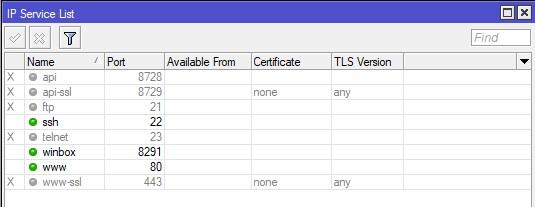
Самое важное – это определиться какие методы управления вам необходимы. Рекомендую оставлять 2, максимум 3, остальное отключаем. В моей демонстрации я буду показывать подключение по Winbox, SSH и WEB.
Выделяем все сервисы через CTRL + A, зажимаем CTRL и кликаем на нужные сервисы, отключаем через крестик. В итоге должна получиться следующая картина.
Это инструкция, как пошагово настроить роутер MikroTik с нуля без использования заводской конфигурации.
Описание сетевых интерфейсов
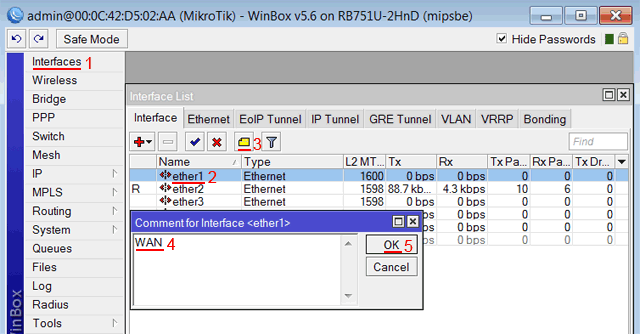
Конфигурация сетевых интерфейсов MikroTik будет выглядеть следующим образом: первый порт ether1 будет подключен к провайдеру (WAN порт), остальные порты ether2-5 будут работать в режиме коммутатора для подключения компьютеров локальной сети.
Чтобы не путать сетевые интерфейсы, опишем их с помощью комментариев.
Входим в настройки MikroTik с помощью программы Winbox.
- Открываем меню Interfaces;
- Выбираем первый интерфейс ether1;
- Нажимаем желтую кнопку Comment;
- В появившемся окне вводим комментарий «WAN«;
- Нажимаем кнопку OK.
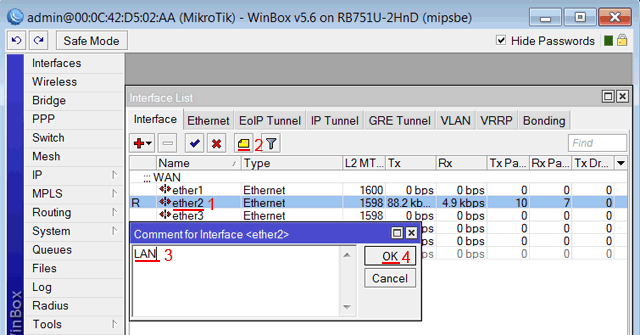
- Выбираем интерфейс ether2;
- Нажимаем желтую кнопку Comment;
- В появившемся окне вводим комментарий «LAN«;
- Нажимаем кнопку OK.
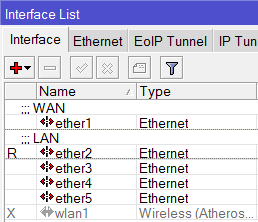
Теперь в списке интерфейсов четко видно их назначение.
Эта статья поможет быстро настроить роутер MikroTik с помощью упрощенного меню QuickSet.
Роутеры MikroTik — это очень надежные и функциональные устройства. Раньше настройка роутера MikroTik была достаточно сложной задачей для обычного пользователя. Позже в роутерах появилось специальное меню QuickSet для простой и быстрой настройки. Поэтому вы можете смело покупать для домашнего пользования Wi-Fi роутеры MikroTik и самостоятельно настраивать их. Меню QuickSet также есть на всех Wi-Fi точках доступа MikroTik.
Сегодня поговорим про базовою настройку MikroTik для доступа в интернет. Данная инструкция написана как говорится для чайников так как все будем делать с нуля. Все настройки проводим на одном из популярных маршрутизаторов линейки, модели RB951G-2HnD. Все что тут описано подойдет к любому устройству, работающему на операционной системе RouterOS (то есть почти на все устройства Микротик).
Если вы хотите углубить свои знания по работе с роутерами MikroTik, то наша команда рекомендует пройти курсы которые сделаны на основе MikroTik Certified Network Associate и расширены автором на основе опыта . Подробно читайте ниже.
Давайте разберём тему по настройке удалённого доступа к MikroTik через интернет, поговорим о нюансах, с которыми вы столкнитесь в реальном мире, а также ответим на вопрос «Как подключаться к микротику, который находится за микротиком?»
Обращаю ваше внимание, что основополагающим в схеме удалённого подключения через интернет является наличие хотя бы одного публичного IP адреса на пограничном маршрутизаторе.
В ожидании новенького, миниатюрного MikroTik mAP 2n решил разобраться с возможностью связки Android и MikroTik. Как оказалось все не слишком и сложно.
У меня исходное:
- MikroTik RouterBoard 951g-2hnd RouterOS 6.17
- HighScreen Boost Android 4.1.2
Проще связать их используя WiFi-Tethering, но тут все просто на Android включаем режим точки доступа и подключаем MikroTik к ней. Интересней рассмотреть возможность связи посредством USB-Tethering.
Вообще для работы требуется RouterOS 6.7 и выше и наличие USB в MikroTik.
What’s new in 6.7 (2013-Nov-29 13:37):
*) support Android usb tethering interface;
…
Android смартфон версии 2.2 и выше.
- Подключаем Android смартфон USB кабелем к MikroTik оборудованию.
MikroTik должен определить устройство:
/system resource usb printУ меня выглядит так:
# DEVICE VENDOR NAME SPEED
0 1:1 Linux 3.3.5 ehci_hcd RB400 EHCI 480 Mbps
1 1:5 Android Android 480 Mbps - В Android смартфоне включаем передачу данных и USB модем:
- Настройки — Беспроводные сети — Еще… — Мобильная сеть — Передача данных = enable
- Настройки — Беспроводные сети — Еще… — Режим модема — USB-модем = enable
- В MikroTik:
- В появившимся интерфейсе lte1: Add Default Route = enable
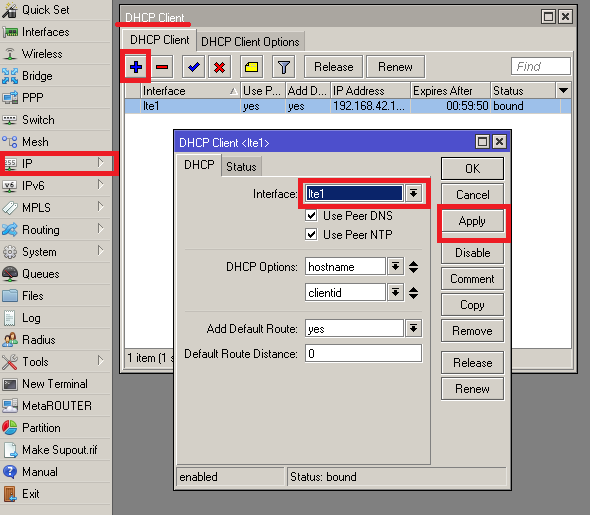
- В IP — DHCP Client добавляем клиента для интерфейса lte1
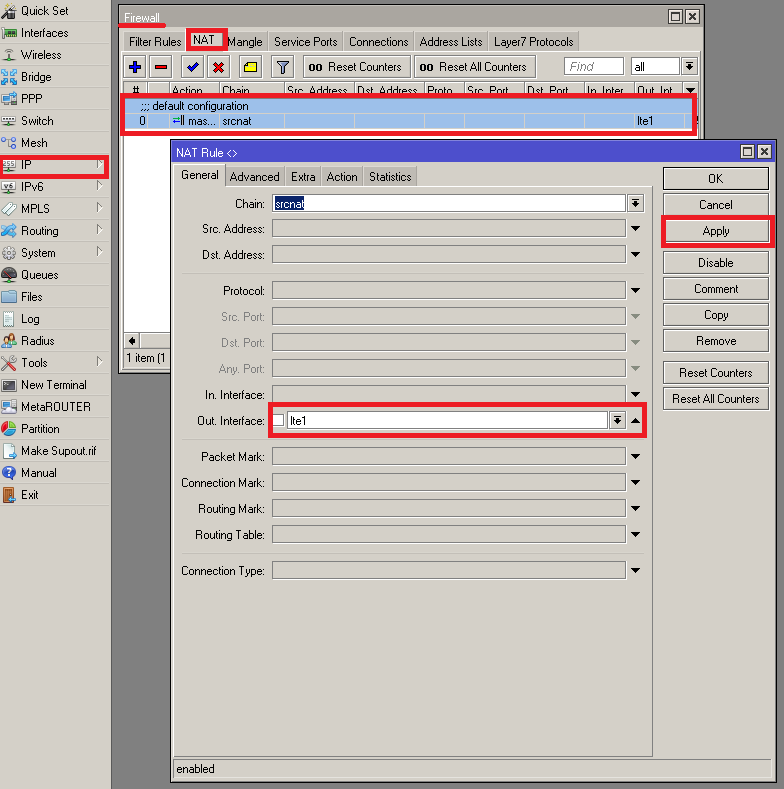
- В IP — Firewall — NAT добавляем правила для NAT
Через консоль:
/interface lte set lte1 add-default-route=yes
/ip dhcp-client add interface=lte1 disabled=no
/ip firewall nat add chain=srcnat action=masquerade out-interface=lte1 disabled=no
В интерфейсе lte1 включаем Add Default Route:

Добавляем клиента в IP — DHCP Client для интерфейса lte1:
Правим NAT правила:

Все, кто пользуется оборудованием Микротик знает о официальном приложении Winbox, с помощью которого как минимум делает первоначальная настройка устройства в 99% случаев.
Перейдя в главное меню наблюдаем привычный для любителей Winbox интерфейс, который повторяет весь его функционал в Tik-App.
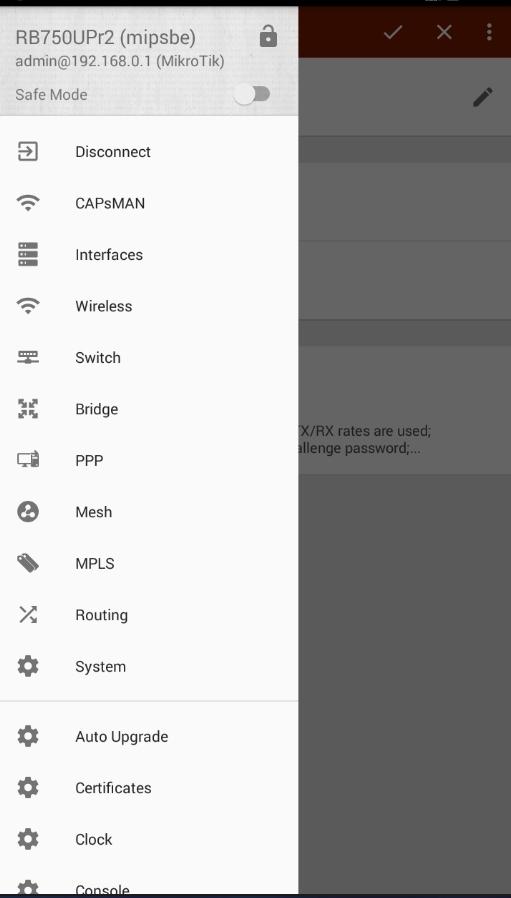
Есть возможность создать\ редактировать\удалить новые настройки, интерфейсы, посмотреть графики загрузки портов, воcпользоваться всеми инструментами в Tools меню, обновить прошивку устройства.
- 20 марта 2019 04:13:00
- Просмотров: 6619
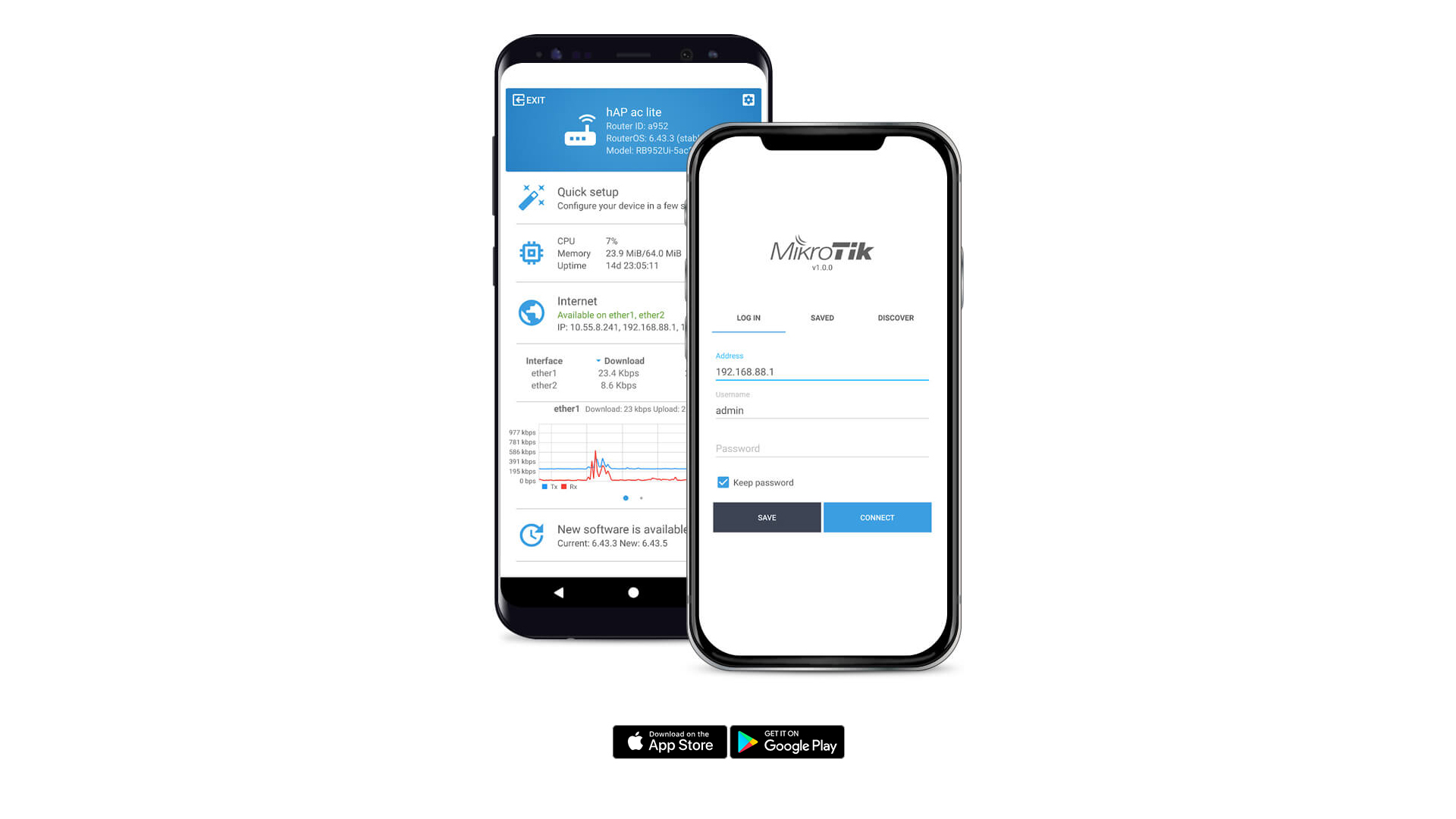
Весь функционал мобильного приложения полностью идентичен возможностям на Winbox! При первом запуске программы открывается меню, из которого можно воспользоваться функциями MikroTik Discovery — обнаружение устройств в сети, а также сохранить подключения к уже известным устройствам, «спрятав» их за мастер-паролем. Зайдя на устройство для настройки, нас встречает начальный экран, который предоставляет некоторые статистические данные по текущей работе устройства, а также доступ к быстрым настройкам и другие.
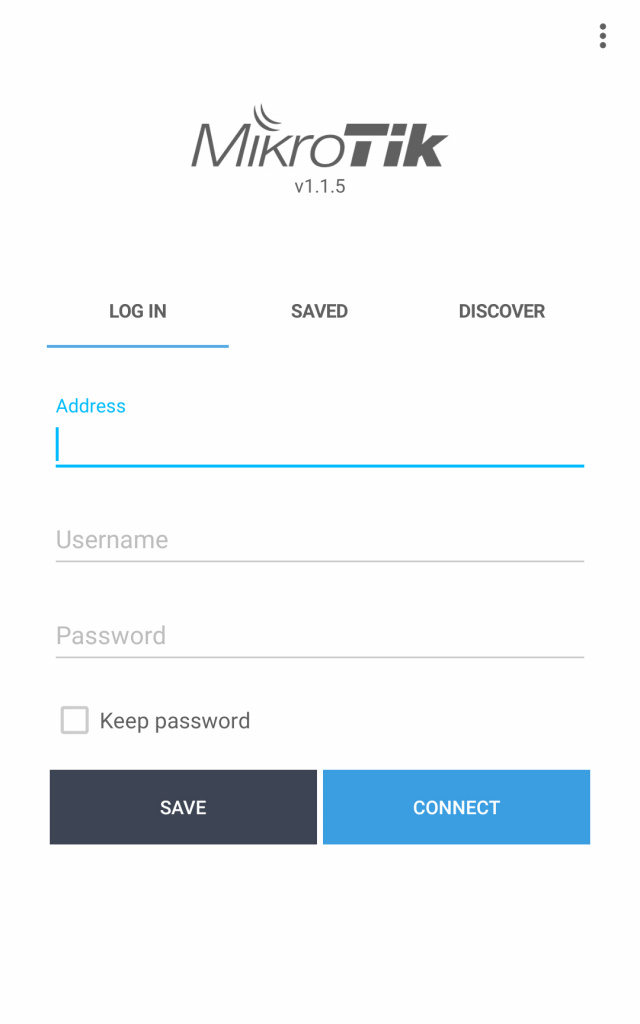
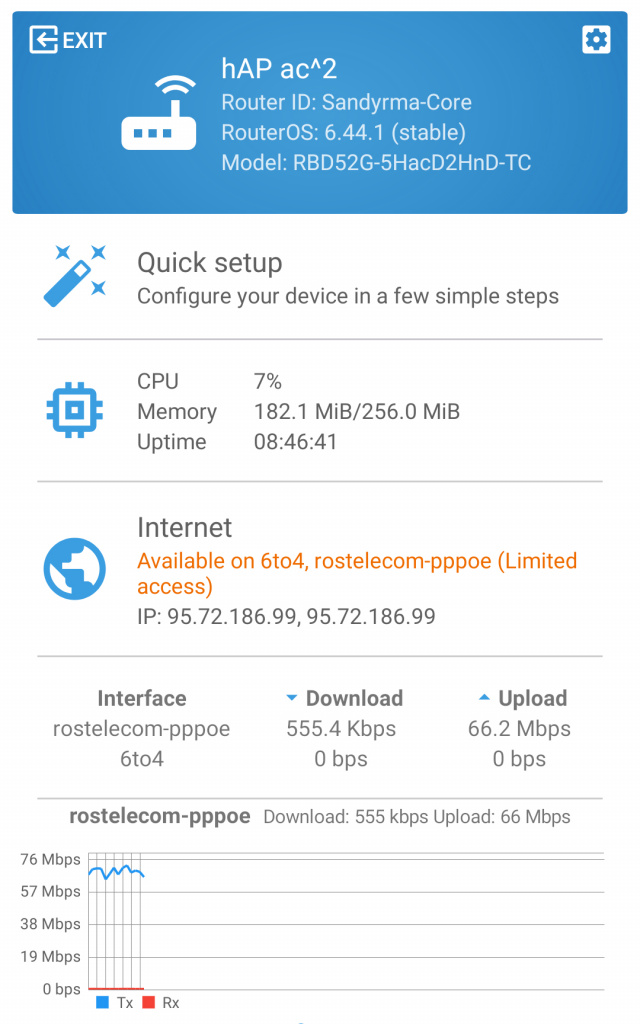
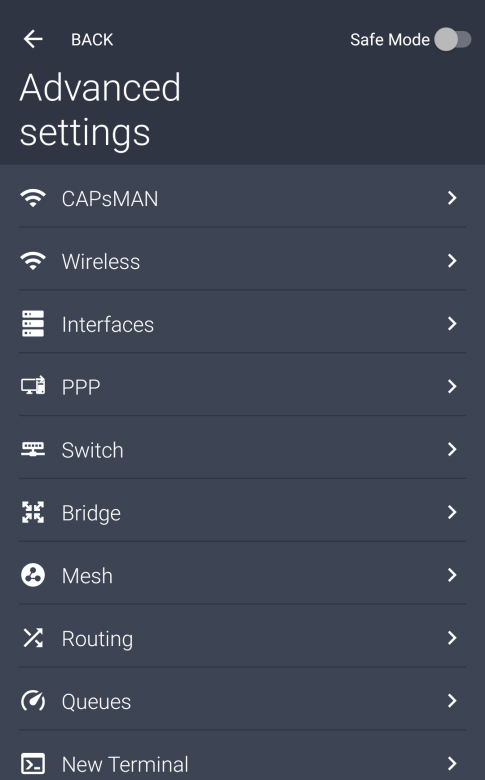
Если же нажать значок настроек в верхнем правом углу, то открывается меню, знакомое нам по Winbox, повторяющее его функционал. Расположение пунктов меню полностью идентично расположению оного в Winbox и соответствует порядку написания и синтаксису командной строки. Из данного меню можно произвести практически все необходимые настройки устройства, настроить CAPsMAN, произвести настройку Wireless, Интерфейсов, PPP, и т.д. В общем-то можно перечислять все функции данного приложения, но несомненно ясно одно — лучше его установить и опробовать «в деле», тем более что приложение бесплатно!
Часто возникает ситуация, когда необходимо экстренно настроить устройство не обладающее беспроводными интерфейсами. Для настройки такого оборудования, компания MikroTik анонсировало небольшое устройство, предназначенное для помощи специалистам осуществлять настройку оборудования MikroTik с мобильного телефона при отсутствии возможности прямого беспроводного подключения к настраиваемому устройству — MQS.
В сегодняшней статье рассмотрим более подробно первоначальную настройку роутера Mikrotik через Quick Se с помощью веб-интерфейса. Quick Set – это мастер, который позволяет настроить ваш девайс быстро и просто, без погружения в нюансы и фишки, которых в RouterOS достаточно много. Мы пройдёмся по мастеру первоначальной настройке, сделаем выход в интернет (PPoE) и WiFi, так же установим пароль администратора. Ну что, приступим.
Итак, вы подключили свой Mikrotik в 220, что дальше?
Если вы хотите углубить свои знания по работе с роутерами MikroTik, то наша команда рекомендует пройти курсы которые сделаны на основе MikroTik Certified Network Associate и расширены автором на основе опыта.
Инициализация
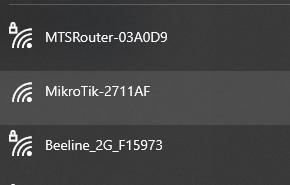
Подключаем в первый порт (ether1 или Internet) кабель от провайдера, в любой другой свободный порт подключаем ПК/ноутбук или можем вообще ничего не подключать, а настроить с помощью телефона. Для этого подключаемся к WiFi сети Mikrotik-XXXX(тут будут буквы и цифры), пароль пустой. В качестве примера имя сети можно посмотреть на скриншот ниже
Установка пароля администратора
Подключимся через ПК или телефон, с помощью браузера к http://192.168.88.1
Я это буду делать с компьютера. На телефоне интерфейс будет отличаться. После подключения вы увидите страницу смены пароля
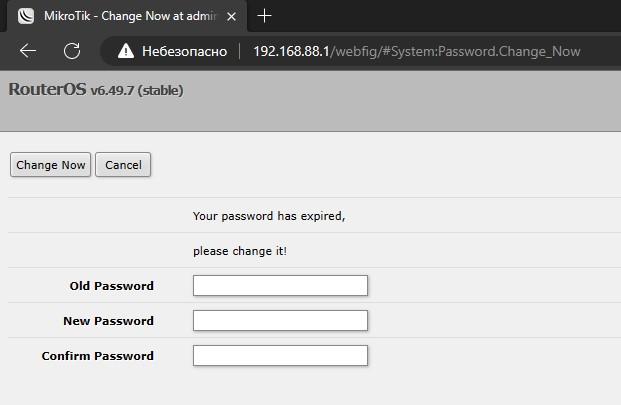
Начиная с версии 6.49 вы теперь обязаны установить пароль администратора при первом подключении. Вы, конечно, можете нажать кнопку Cancel. Но имейте в виду, что в будущем, вам все равно придётся его установить, да и в целом, не советую оставлять в таком состоянии ваше устройство. Лучше, конечно, установить.
В поле Old Password ничего не пишем, в New и Confirm вводим новый пароль и жмём клавишу Change Now.
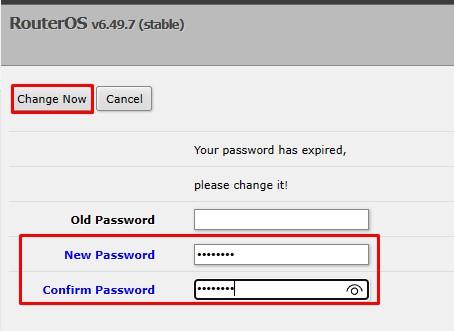
После смены, вы попадаете на страницу того самого мастера Quick Set
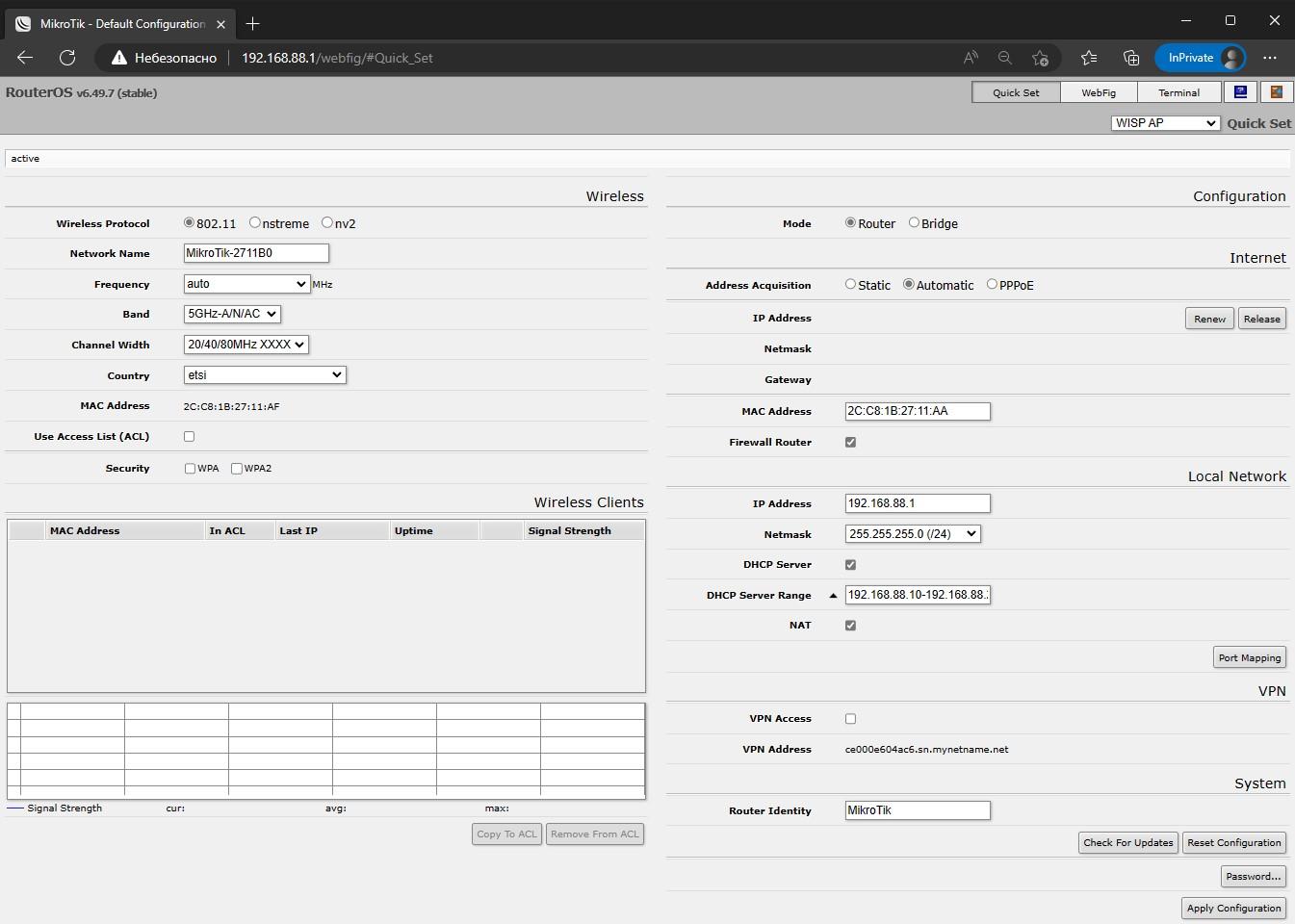

На первый взгляд страшновато, но на самом деле это не так.
Настройка выхода в Интернет
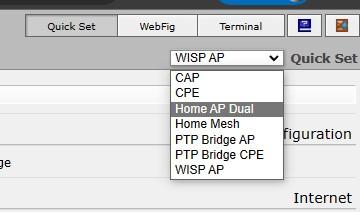
Итак, вы успешно сменили пароль и находитесь на странице первоначальной настройки. Обращу ваше внимание, что все параметры разделены на группы: Wireless, Configuration, Internet. Подгружаться не будет в тонкости, выберем в правом верхнем углу, возле надписи Quick Set из выпадающего меню – Home AP Dual
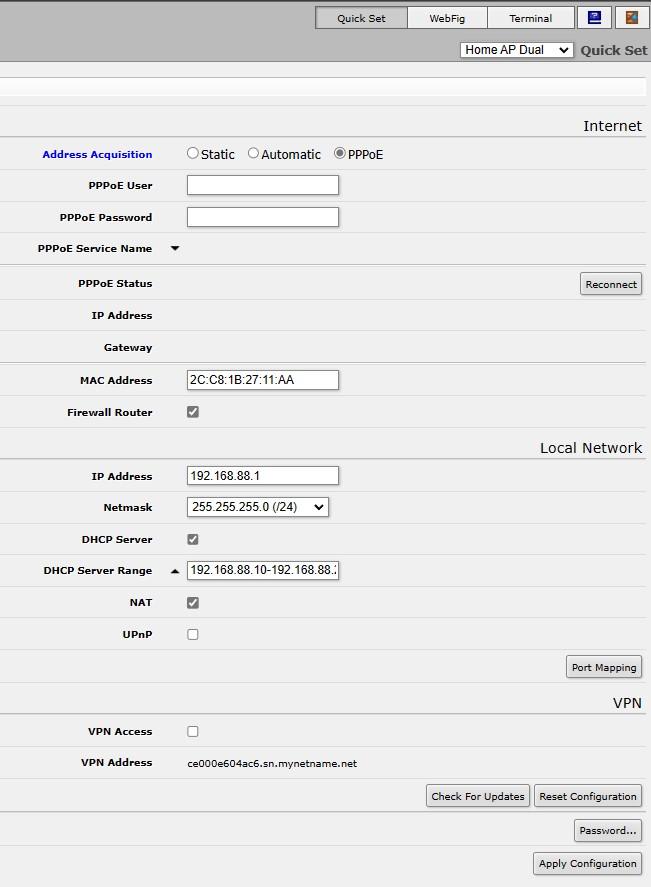
После чего, страница немного изменится. Продолжим настраивать и в секции Internet (справа) в поле Address Acquisition выберем PPoE
Вводим имя пользователя и пароль в соответствующих полях, те, что выдал вам провайдер
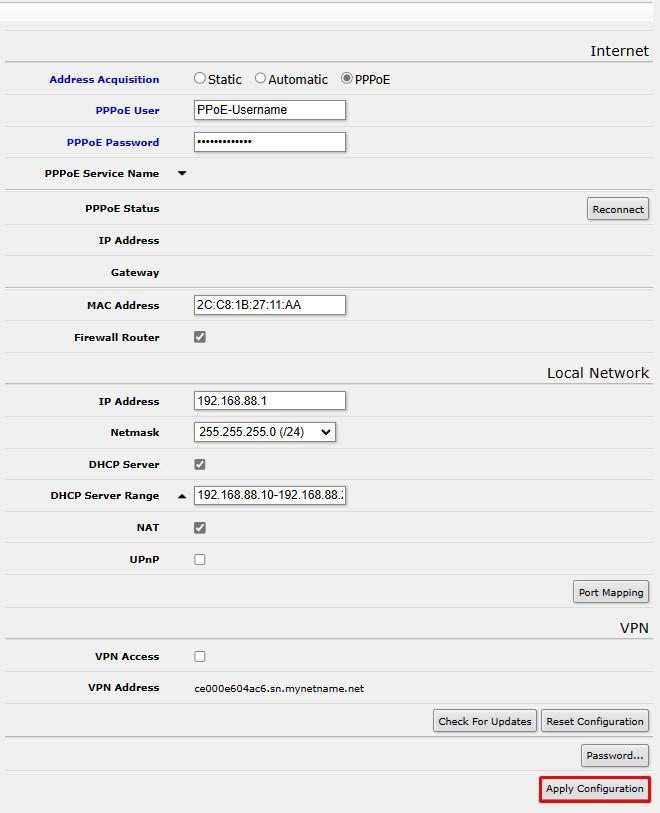
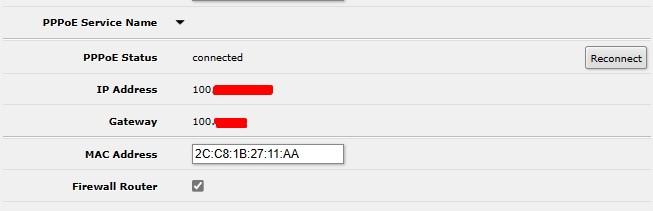
После чего, нажимаем на Apply Configuration. Если ведённые данные корректны, то вы увидите статус Connected в поле PPoE Status
Отлично, идем дальше.
Настройка WiFi Quick Set
Осталось самая малость, это WiFi. В левой части этой же странице, в разделе Wireless заполняем имена для 2GHz и 5Ghz сетей. Дело в том, что мой Mikrotik имеет 2 сетевые беспроводные карточки, в связи с этим, и настраивать нужно 2 сети
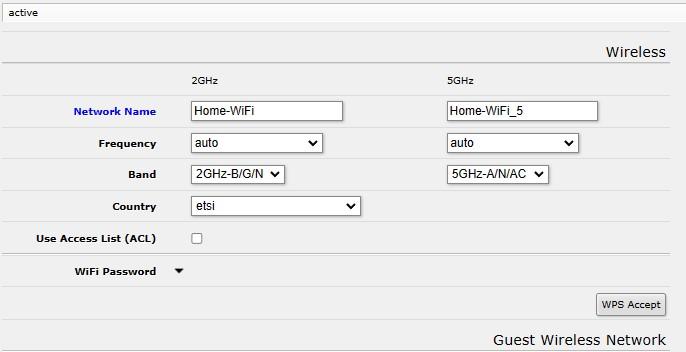
Имена задали, теперь под колонкой 2GHz выбираем Band – 2GHz-G/N из выпадающего списка. Для пятёрки ничего не изменяем, оставляем как есть
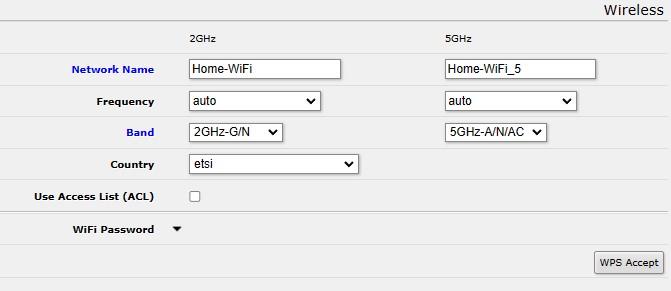
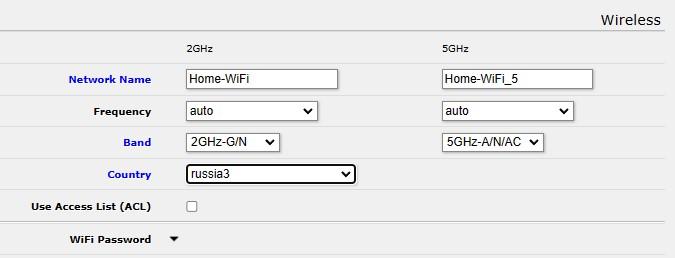
Ниже выбираем страну. Здесь важно не ошибиться и остановиться на russia3
И последнее это WiFi Password. Жмём на стрелочку и вводим желаемый пароль. Он установится сразу для двух сетей
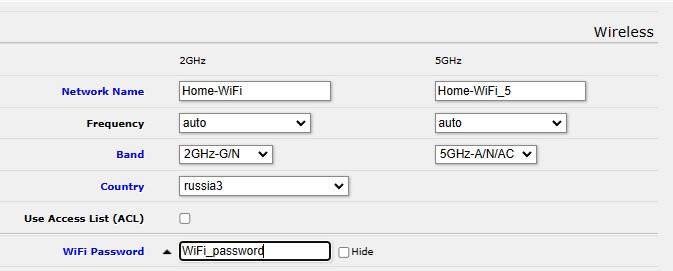
Справа внизу мастера нажимаем Apply Configuration и вуаля, ваш Mikrotik настроен.
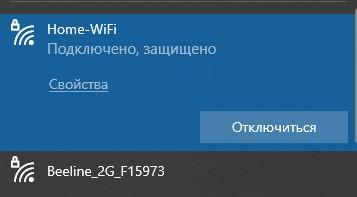
Проверим подключение по беспроводной сети. Выберем ее в списке сетей, введём пароль и проверим доступ в интернет
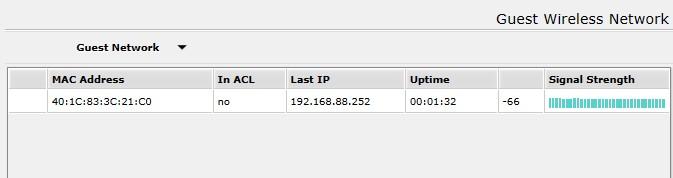
Как только вы подключитесь, сразу в мастере буду видны подключённые устройства
На этом все. Надеюсь, данная инструкция вам помогла в настройке, и вы теперь не боитесь роутеров Mikrotik и его инструмента Quick Set.
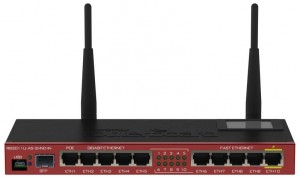
Компания Mikrotik давно выпускает весьма гибкие и недорогие устройства маршрутизации под общим названием Mikrotik Routerboard. Несмотря на обширную линейку этих устройств, их объединяет единая операционная система – Mikrotik RouterOS. Настройка роутеров Mikrotik для работы с 3CX Phone System совсем не так сложна, как может показаться на первый взгляд. Рассмотрим настройку на примере Wi-Fi роутера RB2011UiAS-2HnD-IN. Данный роутер отлично подойдет для организации доступа в сеть Интернет для небольшой и средней компании.
Внимание! Различные модели Mikrotik могут иметь разные предустановки. В частности, модели для SMB сегмента предустановлены таким образом, чтобы с минимальными настройками обеспечить выход в Интернет через первый порт роутера Eth1. Мы воспользуемся этим преимуществом.
Базовая настройка роутера для выхода в Интернет
![image[1]](https://habrastorage.org/getpro/habr/post_images/a5c/b27/396/a5cb27396a03fd8e9a2d8c911c5d97ff.png)
- Обновление прошивки роутера. С этого следует начать и продолжить после перезагрузки устройства.
- Настройки Wi-Fi модуля роутера (если ваша модель его имеет).
- Настройки доступа в Интернет. В данном случае используется PPPoE доступ через порт Ethernet1.
- Настройки локальной сети и DHCP сервера. Внимание! Настройка DHCP сервера требует дополнительных действий, описанных далее.
- Пароль доступа к интерфейсу управления роутера.
Настройки достаточно очевидны. После установки параметров нажмите кнопку Apply или OK..
Настройка DHCP сервера
Перейдите в раздел меню IP > DHCP Server > Options.
Здесь нужно создать новую DHCP опцию 66 и ее значением указать HTTP ссылку для автонастройки ваших IP телефонов. Эту ссылку нужно скопировать из раздела Настройки > Автонастройка телефона консоли управления 3CX. При этом строку нужно взять в одинарные кавычки, например, ‘http://192.168.0.2/provisioning/hwz44ph6o9’.
![SNAGHTML5474749b[1]](https://habrastorage.org/getpro/habr/post_images/d0a/733/1ff/d0a7331ff85b4eff781acd6de0ac28ee.png)
Для завершения настройки зайдите в раздел IP > DHCP Server > Networks и донастройте DHCP сервер. В данном примере установлены DNS сервер, имя домена, сервер времени и созданная ранее DHCP опция 66.
![image1[1]](https://habrastorage.org/getpro/habr/post_images/fd0/8d9/485/fd08d9485f8ca6f097abcd0355daef32.png)
Отключение SIP ALG
Для того, чтобы у вас не возникало проблем в работе удаленных подключений в 3CX Phone System, следует отключить встроенный в роутер SIP Application Layer Gateway. Для этого перейдите в раздел IP > Firewall Service Ports и отключите сервис SIP ALG, нажав кнопку с красным крестиком сверху.
![image2[1]](https://habrastorage.org/getpro/habr/post_images/dc4/7cd/ba1/dc47cdba1035b5182af33bba597bd23f.png)
Создание правил сетевого экрана и NAT
Для того, чтобы реализовать в роутере Mikrotik Full Cone NAT, или, другими словами, опубликовать на внешней интерфейсе необходимые порты сервера 3CX Phone System, следует создать набор правил брандмауэра. Все правила создаются единообразно.
Перейдите в раздел IP > Firewall > NAT и нажмите кнопку с изображением плюса для добавления нового правила. В данном примере созданы правила для двух SIP провайдеров с IP адресами 62.64.127.43 и 69.167.178.6. Также созданы правила для внешних подключений HTTPS (порт 443 – статусы доб. номера, индикация присутствия клиентов 3CXPhone и удаленное администрирование сервера) и правила для 3CX Tunnel (порт 5090 UDP и TCP).
![image3[1]](https://habrastorage.org/getpro/habr/post_images/f76/1ff/1c2/f761ff1c20722ff6afc74c6852d9d8c1.png)
Правило для SIP сервера
Параметры устанавливаются во вкладках General и Action.
![image4[1]](https://habrastorage.org/getpro/habr/post_images/18f/a72/0a9/18fa720a96506e3a0665287286a29db1.png)
![image5[2]](https://habrastorage.org/getpro/habr/post_images/b1d/533/152/b1d5331529d02981a548d0b40421abf6.png)
- Направление действия правила
- Внешний адрес, для которого это правило эффективно. В данном случае, это IP адрес SIP провайдера. Внимание! Рекомендуется разрешать внешний входящий SIP и RTP трафик только для необходимых IP адресов, а не для всего Интернета!
- Тип протокола
- Порт сервиса, который публикуется
- Интерфейс, для которого это правило эффективно. В данном случае, это PPPoE интерфейс подключения роутера к Интернет провайдеру
- Действие, которое выполняет правило
- Локальный адрес сервера 3CX Phone System
- Локальный порт публикуемого сервиса
Правила для 3CX Tunnel и HTTPS
Правила настраиваются аналогично, но адрес источника не указывается. То есть, правило действует для любого хоста в Интернет.
![image6[1]](https://habrastorage.org/getpro/habr/post_images/254/37f/fec/25437ffecb2e9e9033d5d528d657dfdd.png)
![image7[1]](https://habrastorage.org/getpro/habr/post_images/114/203/536/11420353662d45b6b2dbe6770d87b938.png)
Опционально: настройка сервера времени NTP
Если вы хотите, чтобы роутер Mikrotik также являлся сервером времени для IP телефонов в вашей сети, необходимо загрузить и установить пакет, запускающий сервер NTP в роутере. Архив пакетов для текущей версии RouterOS можно загрузить здесь (актуально только для RouterOS 6.24!). После загрузки распакуйте архив и перетащите файл ntp-6.24-mipsbe.npk в окно File List, вызываемое боковым меню Files.
Внимание! Загружайте файл пакета в корень файловой системы. После этого перегрузите роутер в меню System > Reboot.
![image8[1]](https://habrastorage.org/getpro/habr/post_images/893/400/846/893400846ae9ab942e14ec86af214447.png)
После перезагрузки включите NTP сервер в меню System > NTP Server.
![image9[1]](https://habrastorage.org/getpro/habr/post_images/d90/08c/e37/d9008ce370a27c3be3354e80a72c7246.png)
В меню System > NTP Client задайте IP адрес предпочитаемого сервера NTP в Интернет для установки точного времени на роутере.
![image10[1]](https://habrastorage.org/getpro/habr/post_images/006/781/46f/00678146f5e434e405d9c2fed733beaa.png)
Также рекомендуется установить текущее время в меню System > Clock.
![image11[1]](https://habrastorage.org/getpro/habr/post_images/bb2/813/c5e/bb2813c5e4b3468dfe0e636881d8e426.png)
На этом настройка роутера Mikrotik для работы с 3CX Phone System завершена.
Конечно, роутеры Mikrotik имеют множество других важных настроек, которые могут использоваться в вашей сети, однако их рассмотрение выходит за рамки этой статьи.
Сброс роутера MikroTik к заводским настройкам
Чтобы сбросить MikroTik к заводским настройкам выполните следующее:
- Отключите питание роутера;
- Нажмите и держите кнопку Reset;
- Включите питание роутера;
- Дождитесь пока замигает индикатор ACT и отпустите кнопку Reset.
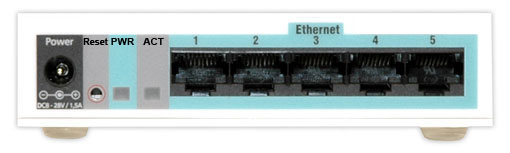
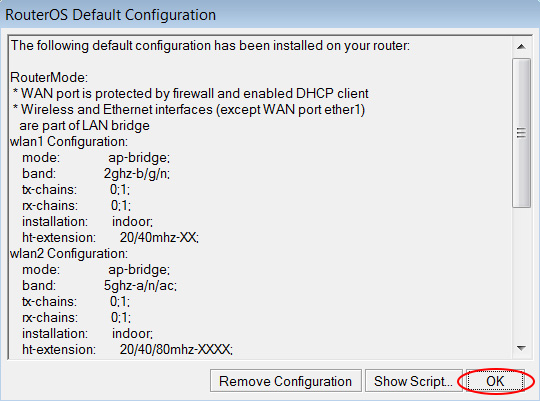
Если вы войдете в настройки с помощью программы Winbox, то появится следующее окно:
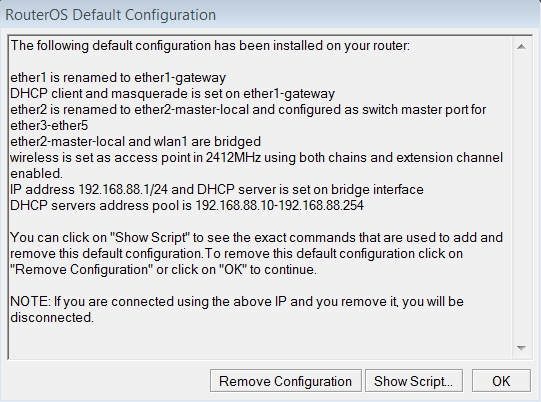
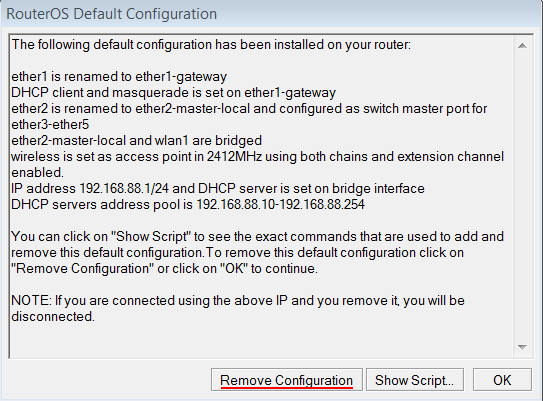
C помощью кнопки OK можно выполнить быструю настройку роутера по умолчанию.
Кнопка Remove Configuration позволяет сбросить все настройки для последующей ручной настройки роутера.
Удаленно настраиваем оборудование. Стоимость.
Vodafone: +38 095 406-06-02
Киевстар: +38 067 675-65-55
Life: +38 093 889-78-96
Настройка Static IP
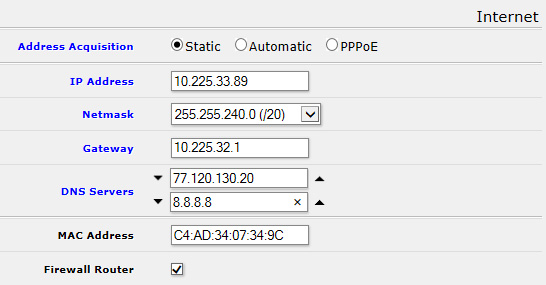
Если вы используете статические сетевые настройки, в разделе Internet выполните следующие настройки:
- Address Acquisition — выберите Static;
- IP Address — введите IP адрес;
- Netmask — введите маску сети;
- Gateway — введите адрес шлюза;
- DNS Servers — введите адреса DNS серверов;
- MAC Address — если ваш провайдер блокирует доступ по MAC адресу, то введите в этом поле разрешенный MAC адрес.
Настройка DHCP сервера и шлюза по умолчанию для LAN
Теперь на нашем роутере нужно настроить DHCP сервер и дать ip адрес интерфейсу, который будет шлюзом для внутренней сети. Для этого идем IP -> Addresses и добавляем его.

В поле адрес вводим ту подсеть, которая вам нужна и выбираем интерфейс bridge1, после этого наш MikroTik будет доступен по этому адресу чрез объединённые порты и через wifi (который мы еще настроим).
Дальше чтобы все устройства в сети могли получать адреса автоматически мы переходим в раздел IP-> DHCP и собственно настраиваем его через кнопку «DHCP Setup». Выбираем интерфейс, на котором он будет работать «это наш bridge1», жмем Next и оставляем пространства адресов по умолчанию. В моем случае это будет подсеть в которой находится сам роутер. То есть раздавать микротик будет адреса с 192.168.9.2-192.168.9.255.

После указываем адрес шлюза, который будут получат все подключенные устройства, так как это mikrotik оставляем значение по умолчанию.

В следующем окне перед нами встает выбор, раздавать ли весь диапазон адресов или его часть. По правильному лучше исключить первые 10 так как в будущем может появиться еще один роутер или коммутаторы которым желательно задать ip статикой. Но сейчас нам не принципиально, и мы оставляем как есть.

Наконец последним этапом указываем DNS. Если в вашей сети есть выделенный DNS сервер, то пишем его ip, если нет и вы настраиваете, например, для дома пишем ip самого роутера (в большинстве случаем так оно и будет).

Жмем далее, следующие значение не меняем. Все настройка DHCP сервера и шлюза по умолчанию на микротике закончена, переходим к следующему разделу.
Настройка сетевой карты компьютера
Чтобы на компьютере можно было зайти в настройки роутера Mikrotik, настроим сетевую карту на получение автоматических настроек.
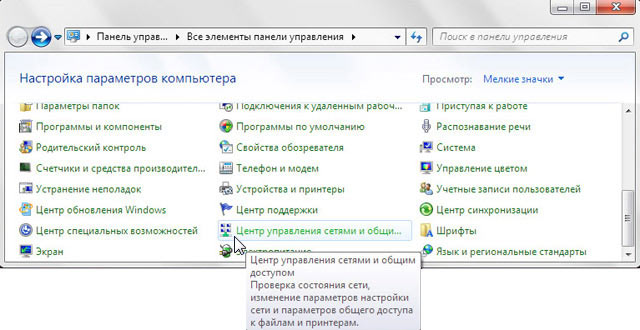
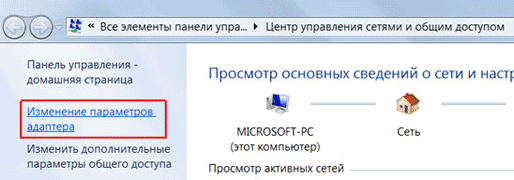
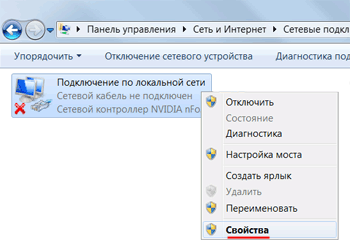
Перейдем в «Изменение параметров адаптера».
Нажимаем правой кнопкой мыши на «Подключение по локальной сети» и выбираем «Свойства»
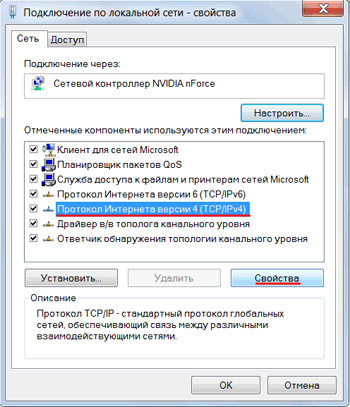
Нажимаем на «Протокол Интернета версии 4 (TCP/IPv4)» и кнопку «Свойства».
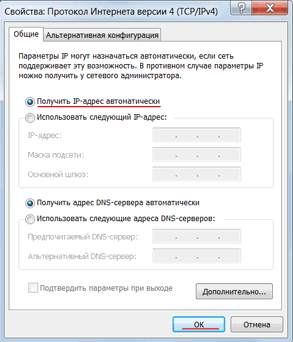
Если сетевая карта не получает автоматически IP адрес из подсети 192.168.88.x, попробуйте его указать вручную (например: 192.168.88.21) или сбросить роутер Mikrotik к заводским настройкам.
Winbox
Пожалуй, самая любимая моя вещь. Здесь есть нюанс. Многие для доступа к управлению с телефона оставляют включённый WWW или в лучшем случае WWW-SSL. Я не сторонник выставления любых веб-сервисов наружу т.к. это довольно популярное направление атак. Хитрость заключается в том, что если вы выставляете порт Winbox наружу, то вы легко подключитесь через мобильное приложение TikApp (работает на Android), тем самым двух зайцев одним выстрелом.
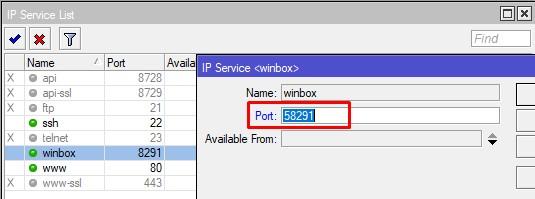
Чтобы совсем спокойнее было, я ещё ставлю не стандартный порт. Двойным кликом открываем настройку сервиса и меняем порт.
Далее открываем данный порт на input в firewall.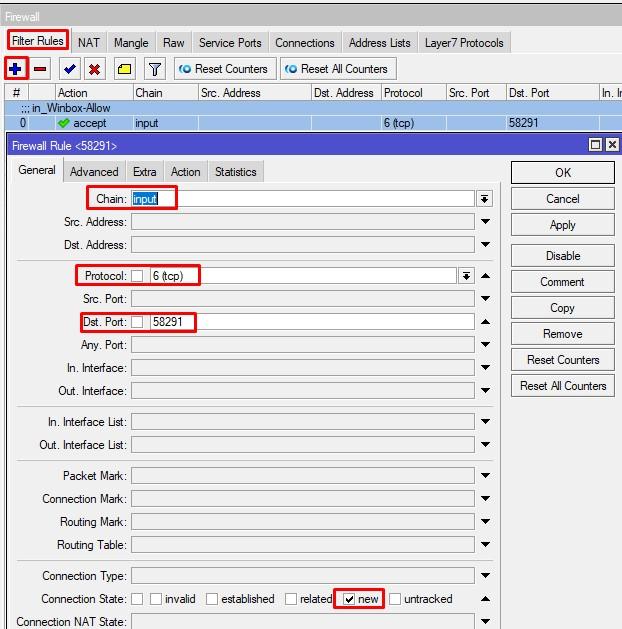
Подключаемся внутри сети к Winbox по не стандартному порту.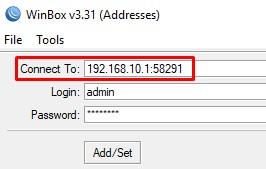
Аналогично и снаружи, по прямому белому адресу или по доменному имени, или по DDNS Mikrotik.
Проверим через TikApp.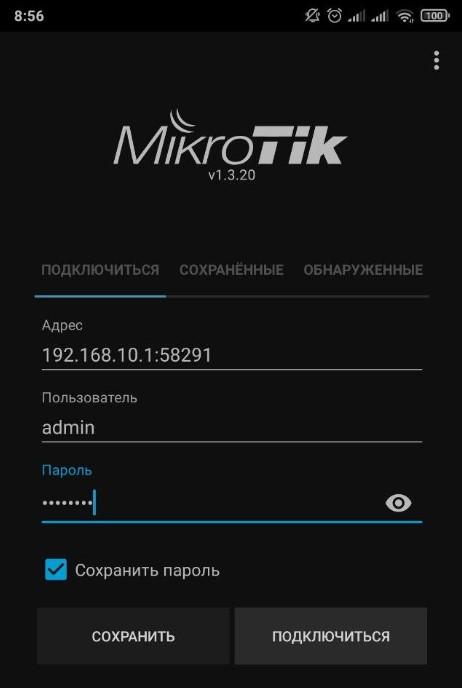
Если нажата галочка «Сохранить пароль», то в случае успешного подключения, данные коннекта сохранятся во вкладке «Сохранённые»

Распаковка и сброс настроек
И так, к нам в руки попал один из роутеров, первым делом нам нужно установить на компьютер утилиту для настройки – mikrotik winbox. Через нее конфигурируются все роутеры данной фирмы, только коммутаторы используют для этих целей web-интерфейс (и то не все).

После входа выводится окно «RouterOS Default Configuration» со стандартными настройками от производителя. Их стоит оставить только в том случае если вы дальше ничего настраивать не будете. Так как для новичка разобраться в них будет сложно, поэтому сбрасываем MikroTik нажав на кнопку «Remove Configuration».

Заметка! Полностью сбросить настройки также можно нажав и удерживая сзади устройства кнопку Reset или набрать в терминале system reset. Почитать об это можно тут. Теперь примерно через минуту он перезагрузится, и мы снова подключаемся к нему.
89 вопросов по настройке MikroTik
Вы хорошо разбираетесь в Микротиках? Или впервые недавно столкнулись с этим оборудованием и не знаете, с какой стороны к нему подступиться? В обоих случаях вы найдете для себя полезную информацию в курсе «Настройка оборудования MikroTik». 162 видеоурока, большая лабораторная работа и 89 вопросов, на каждый из которых вы будете знать ответ. Подробности и доступ к началу курса бесплатно тут.
Настройка Firewall и NAT
Чтобы компьютеры получали доступ к интернету, необходимо настроить Firewall и NAT на роутере MikroTik.
Откройте меню New Terminal для ввода команд.
Настройка NAT выполняется следующими командами:
ip firewall nat add chain=srcnat out-interface=ether1 action=masquerade
, где ether1 — это интерфейс, на который приходит интернет от провайдера. Для PPPoE соединений указывается название PPPoE интерфейса.
Настройки NAT достаточно, чтобы заработал интернет.
Protect router — команды для защиты роутера:
ip firewall filter add action=accept chain=input disabled=no protocol=icmp
ip firewall filter add action=accept chain=input connection-state=established disabled=no in-interface=ether1
ip firewall filter add action=accept chain=input connection-state=related disabled=no in-interface=ether1
ip firewall filter add action=drop chain=input disabled=no in-interface=ether1
Protect LAN — защита внутренней сети:
ip firewall filter add action=jump chain=forward disabled=no in-interface=ether1 jump-target=customer
ip firewall filter add action=accept chain=customer connection-state=established disabled=no
ip firewall filter add action=accept chain=customer connection-state=related disabled=no
ip firewall filter add action=drop chain=customer disabled=no
Назначаем типы интерфейсов для подключения к сети устройств с поддержкой технологии Universal Plug and Play (external — внешний, internal — внутренний LAN):
ip upnp interfaces add disabled=no interface=ether1 type=external
ip upnp interfaces add disabled=no interface=ether2 type=internal
ip upnp interfaces add disabled=no interface=ether3 type=internal
ip upnp interfaces add disabled=no interface=ether4 type=internal
ip upnp interfaces add disabled=no interface=ether5 type=internal
ip upnp interfaces add disabled=no interface=bridge-local type=internal
Установка пароля для входа в настройки MikroTik
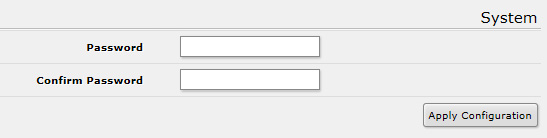
Для этого в разделе System в поле Password введите новый пароль и подтвердите его в поле Confirm Password.
Настройка wifi точки доступа на MikroTik
По правде сказать, Wi-Fi это очень объёмная тема, которую можно расписать на пару статей. Здесь же я покажу как быстро настроить wifi на микротике для домашних нужд или не большого офиса. Если же вам нужно разобрать во всем детальнее (ccq, ширина канала и т.д) то мы позже напишем статью и на эту тему.
По умолчанию wlan интерфейс выключен, поэтому идем и включаем его в разделе Wireless.

Далее надо настроить Security Profile – это место где мы задаем параметры безопасности для точки доступа.
- Переходим в нужную вкладку;
- Открываем двумя кликами «default» профйал;
- Указываем – dynamic keys;
- Тип авторизации отмечаем – WAP PSK, WAP2 PSK, aes ccm;
- В графе WAP и WAP2 Pre-Shared Key – указываем пароль от Wi-FI (придумайте сложный).

Здесь закончили, сохраняем все и переходим в разделе Wireless на вкладку interfaces, двойным щелчкам открываем wlan1. Дальше указываем все так как у меня.

Здесь стоит обратить внимание на следующие параметры:
- SSID –это имя точки доступа которое будут видеть WI-FI устройства;
- Mode – ap bridge, ставьте именно это значение.
Такие значение как «Frequency» делайте как на скриншоте, это например частота канала. Ее по-хорошему нужно выбирать после анализа частотного спектра, но, если вы не знаете, что это ставьте любое значение, работать будет. На этом настройка роутера микротик с нуля закончена, можно пользоваться.

Шелкам правой кнопкой мышки на имя и выбираем поле «Password». В открывшемся окне собственно вводим и подтверждаем его. Всем пока надеюсь, что статья была полезной, оставляете свои вопросы в комментариях и вступайте в нашу группу Телеграмм (откроется новая страница в браузере – нажмите на кнопку открыть в Telegram).
Вы хорошо разбираетесь в Микротиках? Или впервые недавно столкнулись с этим оборудованием и не знаете, с какой стороны к нему подступиться? В обоих случаях вы найдете для себя полезную информацию в курсе «Настройка оборудования MikroTik». 162 видеоурока, большая лабораторная работа и 89 вопросов, на каждый из которых вы будете знать ответ. Подробности и доступ к началу курса бесплатно тут.
Сброс настроек роутера
Сбросим все настройки роутера MikroTik.
При первом входе у вас появится окно, как на картинке ниже. Нажмите кнопку Remove Configuration и дождитесь перезагрузки устройства.
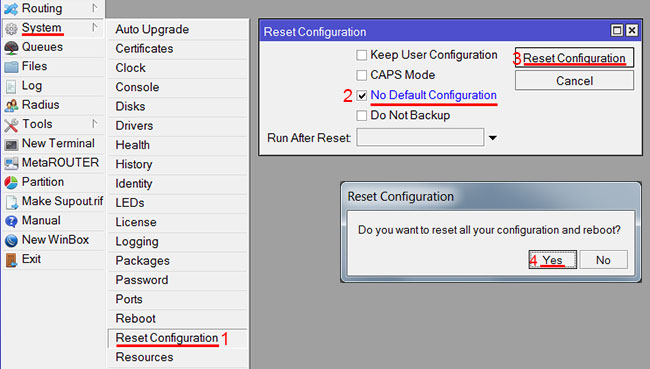
Если у вас не появилось данное окно, сбросим настройки через меню:
- Выбираем слева меню System — Reset Configuration;
- Поставьте галочку No Default Configuration;
- Нажмите кнопку Reset Configuration.
- Нажмите кнопку Yes и дождитесь перезагрузки устройства.
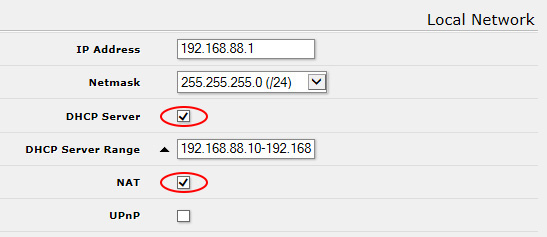
Настройка DHCP сервера и NAT
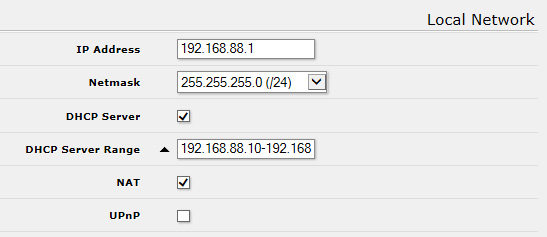
Чтобы роутер автоматически выдавал сетевые настройки компьютерам и Wi-Fi устройствам, а также разрешал доступ к интернету, необходимо в разделе Local Network настроить DHCP сервер и NAT:
- IP Address — IP адрес роутера. Оставьте без изменений;
- Netmask — укажите маску сети 255.255.255.0 (/24);
- DHCP Server — поставьте галочку, чтобы включить DHCP сервер;
- DHCP Server Range — диапазон IP адресов, которые будут выдаваться подключаемым устройствам. Оставьте без изменений;
- NAT — поставьте галочку, чтобы разрешить доступ в интернет подключаемым устройствам.
Настройка QuickSet
Чтобы зайти в QuickSet, откройте браузер Internet Explorer (или любой другой) и напишите адрес 192.168.88.1

После этого автоматически откроется меню QuickSet, в котором выполняется настройка роутера MikroTik.
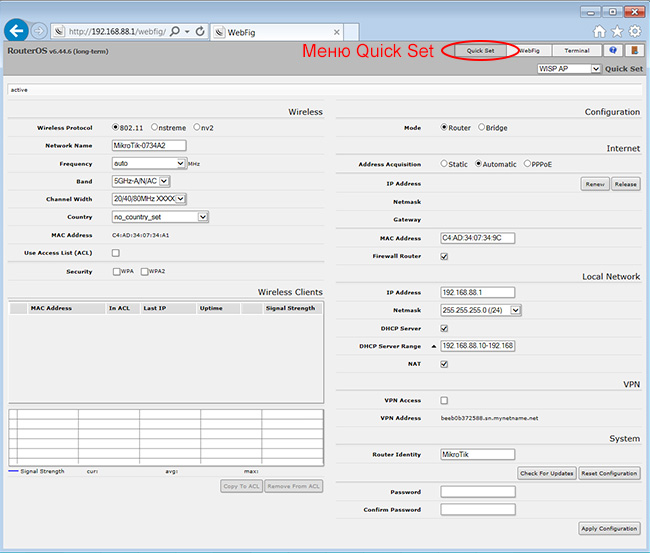
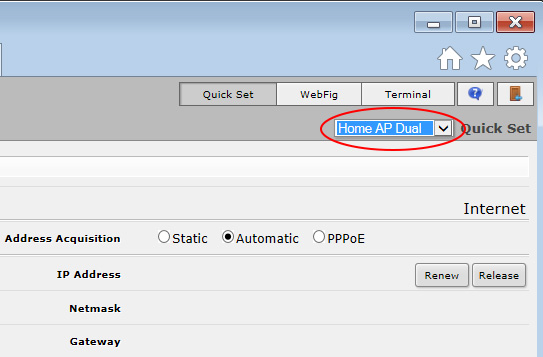
Мы будем настраивать двухдиапазонный Wi-Fi роутер, который работает на 2,4 ГГц и 5 ГГц. Первым делом в правом верхнем углу выберите режим работы Home AP Dual (домашняя точка доступа двухдиапазонная). Если ваш роутер работает только на частоте 2,4 ГГц, то выберите режим Home AP.
Подключение роутера MikroTik
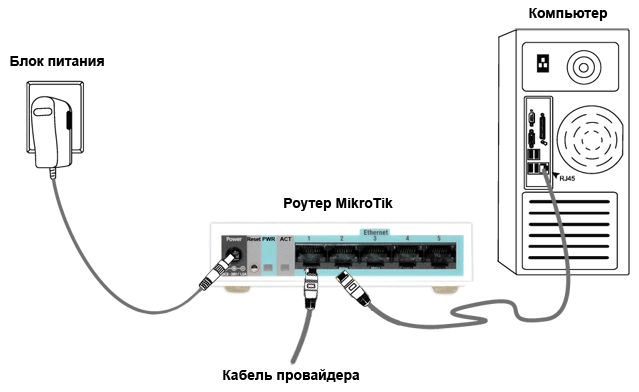
Кабель интернет-провайдера подключаем в первый LAN порт роутера — это WAN порт. Компьютер подключаем к роутеру по Wi-Fi или по кабелю в любой из оставшихся LAN портов.
SSH
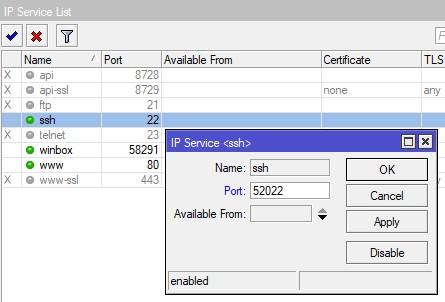
Аналогично предыдущего пункта, изменим порт по умолчанию. Почему мы это делаем? Потому что «желтолицые» ребята не дремлют и сканируют/брутфорсят девайсы с публичными адресами.
И создадим правило фаервола на input с action accept.
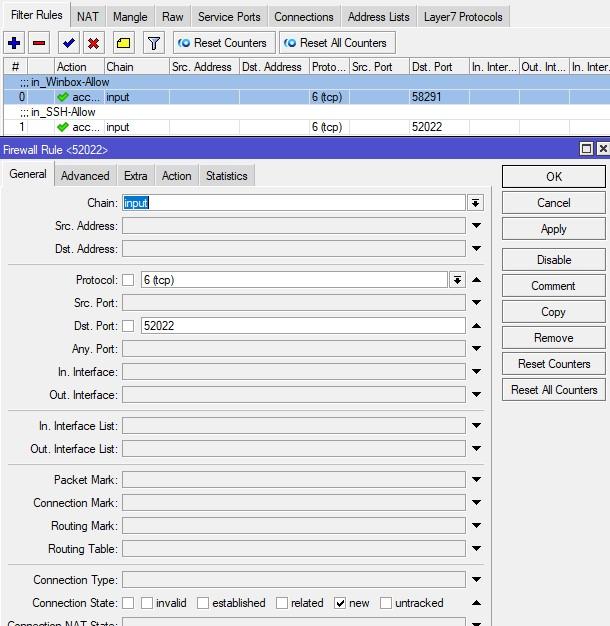
В принципе, вы можете не создавать новое, а дописать в предыдущее дополнительный порт через запятую. Но тогда вы не поймёте, что относится к Winbox, а что к SSH. Тут уже все зависит от ваших предпочтений, но конечно, чем меньше правил, тем лучше.
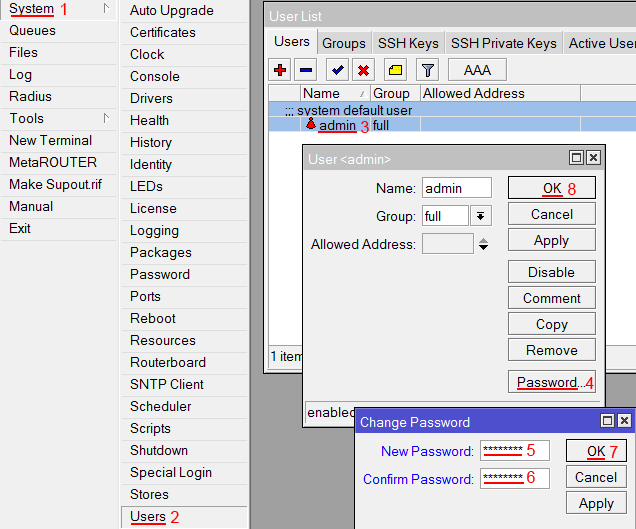
Изменение пароля доступа к роутеру MikroTik
Чтобы изменить пароль доступа к роутеру MikroTik, выполните следующие действия:
- Открываем меню System;
- Выбираем Users;
- Делаем двойной клик кнопкой мыши на пользователе admin;
- Нажимаем кнопку Password…;
- В поле New Password вводим новый пароль;
- В поле Confirm Password подтверждаем новый пароль;
- В окне Change Password нажимаем кнопку OK;
- В окне User нажимаем кнопку OK.
Настройка локальной сети
Первым делом давайте создадим локальную сеть для нашего офиса или дома. Особенностью микротик является то что все порты у него равны, то есть нет определенно выделенного порта под интернет, а другие под локалку. Мы можем сами выбирать как нам угодно, для этого есть механизм «Bridge». Простым языком Бридж это – объединение физических портов в пул логических (грубо говоря в один широковещательный домен). Замечу что Wi-Fi является тоже интерфейсов и если мы хотим, чтоб в нем была та же LAN сеть что и в портах, его также нужно добавить в Bridge.
В моем примере я сделаю WAN порт пятым, а все остальные объединим в бридж, и они будет в роли свитча.

- Переходим в нужный раздел;
- Создаем сам бридж;
- Сохраняем.
Все настройки в данном месте у микротика можно оставить по умолчанию, на ваше усмотрение поменяйте название на более понятное, например, «bridge_lan». Переходим на следующую вкладку «port» и добавляем через кнопку плюс все порты кроме ether5.

Первый этап конфигурирования интерфейсов на уровне портов закончен, теперь у нас в ether1,2,3,4 и wlan1 единый широковещательный домен, а ether5 для подключения к провайдеру.
Сброс настроек MikroTik к заводским параметрам
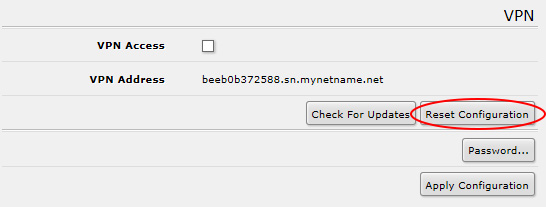
В QuickSet сбросить настройки MikroTik к заводским параметрам можно нажатием на кнопку Reset Configuration в правом нижнем углу.
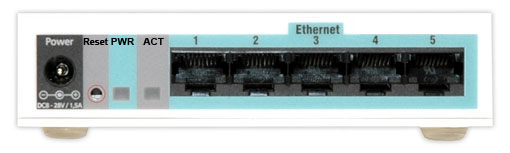
Также сброс можно сделать с помощью аппаратной кнопки Reset на устройстве, выполнив следующие действия:
- Отключите питание роутера;
- Нажмите и держите кнопку Reset;
- Включите питание роутера;
- Дождитесь, когда начнет мигать индикатор ACT и отпустите кнопку Reset.
После перезагрузки в браузере Internet Explorer (или любом другом) зайдите в настройки по адресу 192.168.88.1
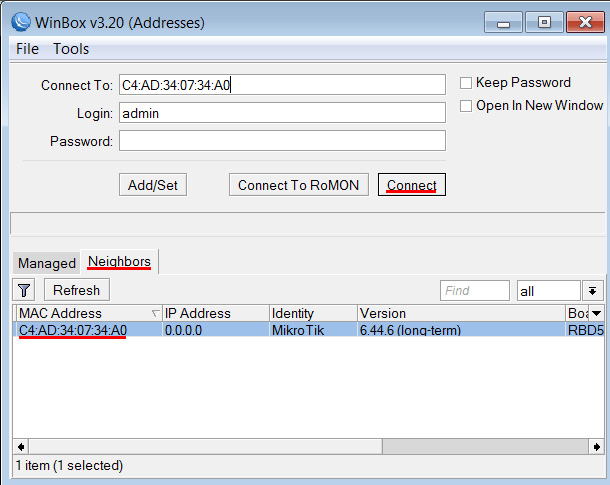
В некоторых прошивках бывает, что после сброса настроек, устройство автоматически не применяет заводские настройки. Поэтому вы не сможете открыть в браузере Web-страничку с настройками по адресу 192.168.88.1. В этом случае нам понадобится программа Winbox для настройки MikroTik:
- На сайте mikrotik.com в подразделе Software — Downloads скачайте программу Winbox и запустите ее.
- Перейдите на вкладку Neighbors. Здесь должен появиться ваш роутер.
- В списке нажмите на MAC Address роутера.
- Нажмите кнопку Connect. Login по умолчанию admin, пароль пустой.
После подключения появится окно, в котором нажмите кнопку OK, чтобы применить заводские настройки по умолчанию.
Удаленно настраиваем оборудование. Стоимость.
Vodafone: +38 095 406-06-02
Киевстар: +38 067 675-65-55
Life: +38 093 889-78-96
Немного общей информации
MikroTik это – маршрутизаторы, коммутаторы, точки доступа и много другое оборудование которое выпускает Латвийская фирма. Больше всего она получила свою известность именно за недорогие и функциональные сетевые устройства.
Действительно, когда я первый раз начал его настраивать, первое что я сказал: «Ого и это все можно сделать на железки за 1500 рублей». Масштаб возможностей роутеров действительно поражает это и мультикаст, MPLS, огромное количество технологий VPN. Да он один может справится с работой небальной компании и филиалов, подключённых по pptp например.
Конечно есть и один минус, для неопытных пользователей настроить микротик с первого раза будет сложно. Для этого я и пишу данную статью.
Подключение роутера MikroTik
Для настройки Wi-Fi роутера MikroTik нам понадобятся:
- кабель провайдера интернета (Triolan, MaxNet, Воля, Airbites, Vega или любые другие);
- компьютер или ноутбук с Wi-Fi;
- роутер MikroTik. Он будет раздавать Интернет по кабелю, а также по Wi-Fi на ноутбук, смартфон, телевизор с Wi-Fi или планшет.
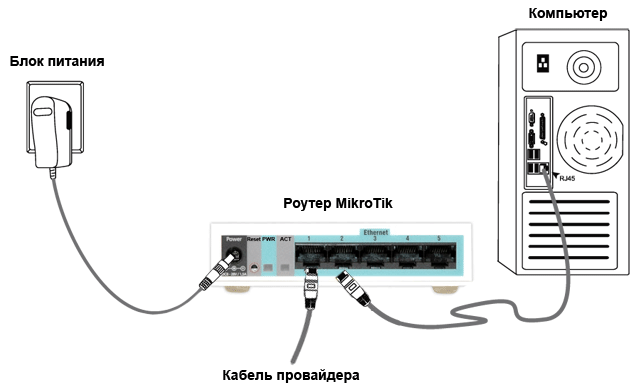
Схема подключения роутера MikroTik:
- кабель провайдера интернета подключаем в первый порт роутера;
- компьютер подключаем к роутеру MikroTik сетевым кабелем в любой LAN порт от 2 до 5;
- ноутбук и другие беспроводные устройства подключим по Wi-Fi;
- блок питания включаем в разъем «Power» роутера MikroTik.
Настройка Dynamic IP
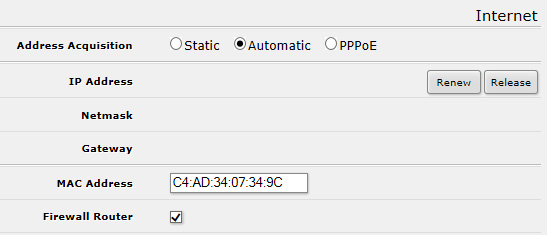
Если интернет провайдер выдает Вам сетевые настройки автоматически по DHCP, то в разделе Internet выполните следующие настройки:
- Address Acquisition — выберите Automatic;
- MAC Address — если ваш провайдер блокирует доступ по MAC адресу, то введите в этом поле разрешенный MAC адрес.
Применение настроек QuickSet
После введения настроек нажмите в правом нижем углу кнопку Apply Configuration, чтобы применить все настройки.
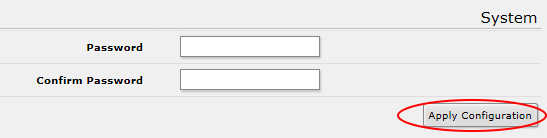
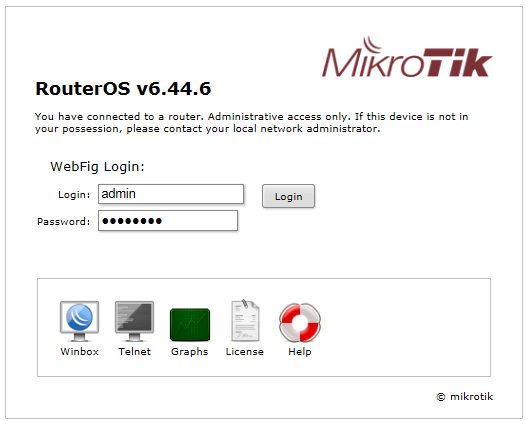
Введите пароль и проверьте, чтобы в разделе Internet в полях DHCP Server и NAT стояли галочки, иначе доступ к интернету на компьютере не появится.
На этом настройка роутера MikroTik завершена.
Подключение к микротику за микротиком RoMON
Тема довольно интересная. Хороша она тем, что простой проброс порта у вас не сработает, как не старайся. К тому же это не безопасно, вы же помните за «желтолицых»?
RoMON – протокол передачи данных, позволяющих подключаться к устройствам на L2. Доступен с RouterOS 6.28. У каждого устройства должен быть ID, обычно он равен MAC адресу интерфейса.
В моем стенде есть домашний роутер и виртуалка за ним CHR. Включим сначала на пограничном роутере Tools – RoMON.
Включаем и задаём пароль. После включения генерится ID.
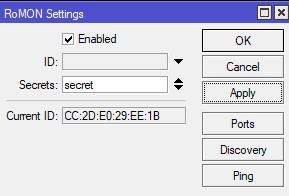
Если хотите что-то не стандартное на уровне портов, то вам в Ports.
Открываем CHR и делаем то же самое, он даже может не иметь IP адрес, но пароль должен быть идентичен!

Далее берём Winbox, и подключаемся к белому адресу (в моем стенде я буду использовать серый, но сути не меняет, оно будет работать как снаружи, так и внутри) и жмём Connect To RoMON.
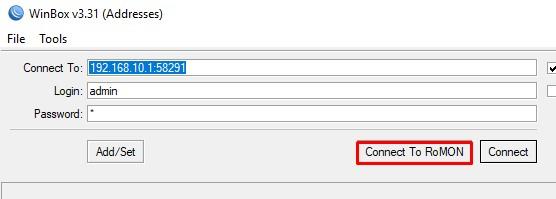
Далее открывается вкладка RoMON Neighbors, в которой будут видны, все агенты.
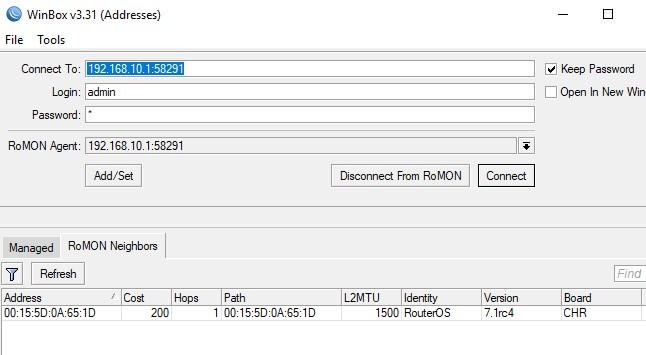
А теперь взгляните на строку подключения.
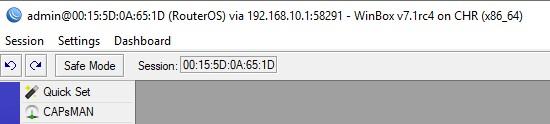
В этой демонстрации я показал простое использование RoMON, вы можете крутить его, как угодно, в реальной жизни лучше создавать Management VLAN и вешать именно на него.
На этом пожалуй все способы настройки удалённого доступа к Mikrotik закончены. Чтобы не запоминать сложные публичные IP адреса, используйте DNS или DDNS (IP – Cloud).
Настройка локальной сети MikroTik
Объединение Wi-Fi и проводных интерфейсов в локальную сеть
Чтобы компьютеры, подключенные к роутеру по кабелю и по Wi-Fi, друг друга «видели», необходимо объединить беспроводной и проводные интерфейсы MikroTik. Если у вас роутер без Wi-Fi, то объединяете только проводные интерфейсы.
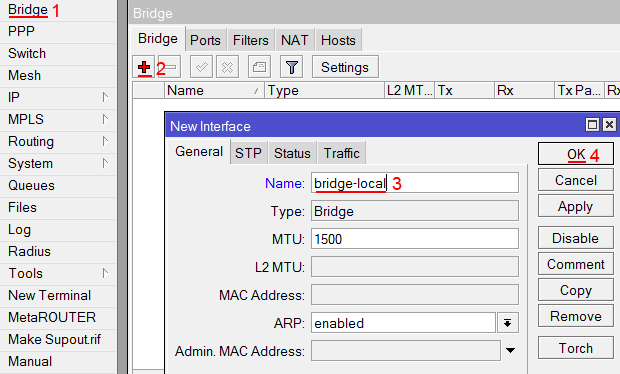
Создаем объединение bridge-local (мост);
- Открываем меню Bridge;
- Нажимаем кнопку Add (плюсик);
- В поле Name прописываем имя объединения bridge-local;
- Нажимаем кнопку OK.
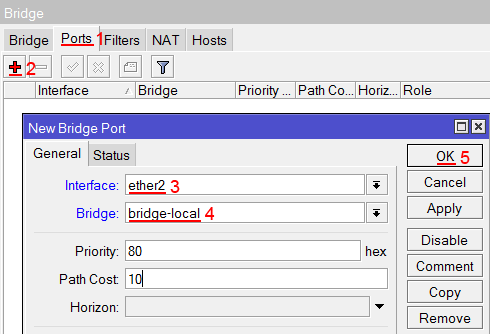
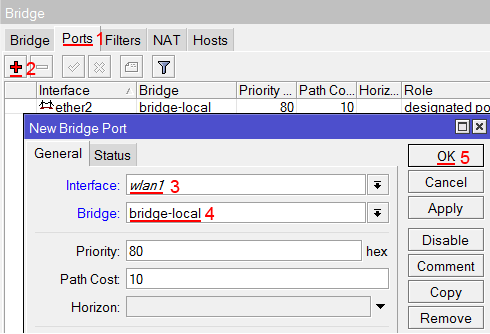
Добавляем в объединение проводные ethernet порты 2-5:
- Переходим на вкладку Ports;
- Нажимаем кнопку Add (плюсик);
- В списке Interface выбираем ethernet порт ether2;
- В списке Bridge выбираем имя объединения bridge-local;
- Нажимаем кнопку OK;
- Точно так же добавляем порты ether3, ether4, ether5.
Добавляем в объединение Wi-Fi интерфейс.
- Переходим на вкладку Ports;
- Нажимаем кнопку Add (плюсик);
- В списке Interface выбираем беспроводной интерфейс wlan1;
- В списке Bridge выбираем имя объединения bridge-local;
- Нажимаем кнопку OK.
Назначение IP адреса локальной сети
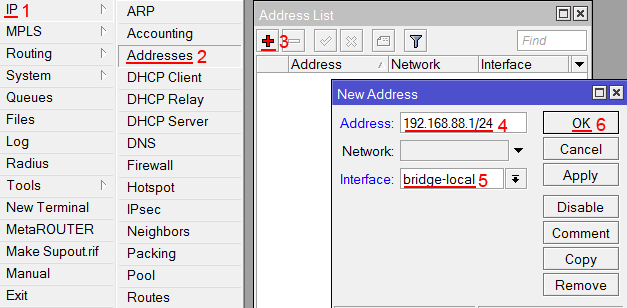
Настроим IP адрес локальной сети MikroTik:
- Открываем меню IP;
- Выбираем Addresses;
- Нажимаем кнопку Add (плюсик);
- В поле Address вводим адрес и маску локальной сети, например 192.168.88.1/24;
- В списке Interface выбираем bridge-local;
- Нажимаем кнопку OK.
Настройка DHCP сервера
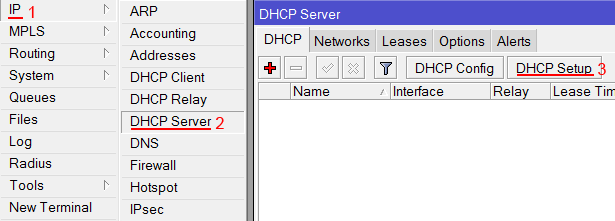
Чтобы компьютеры, подключенные к роутеру, получали сетевые настройки автоматически, настроим DHCP сервер MikroTik:
- Открываем меню IP;
- Выбираем DHCP Server;
- Нажимаем кнопку DHCP Setup;
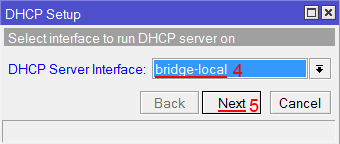
- В списке DHCP Server Interface выбираем bridge-local;
- Нажимаем кнопку Next;
- В этом окне выбирается сеть для DHCP. Оставляем без изменений и нажимаем кнопку Next;
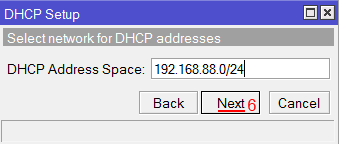
- В следующем окне указывается адрес шлюза. Нажимаем кнопку Next;
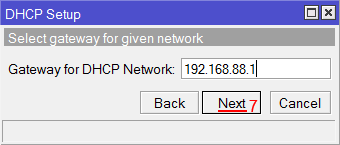
- В этом окне прописывается диапазон IP адресов, которые будет раздавать DHCP сервер. Нажимаем кнопку Next;
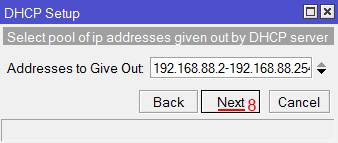
- Далее вводятся адреса DNS серверов. Нажимаем кнопку Next;
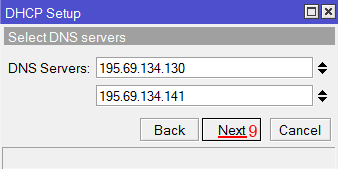
- Здесь задается время резервирования IP адресов. Нажимаем кнопку Next;
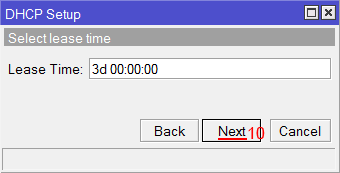
- Настройка DHCP сервера успешно завершена. Жмем кнопку OK.
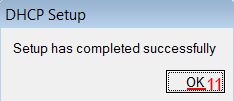
Теперь сетевой кабель компьютера отключаем от роутера и еще раз подключаем к нему.
Настройка PPPoE
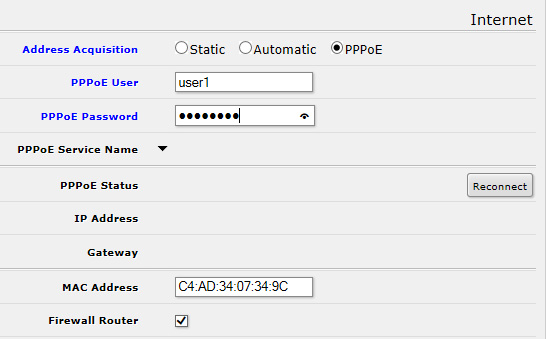
Если вы используете клиентское PPPoE соединение, в разделе Internet выполните следующие настройки:
- Address Acquisition — выберите PPPoE;
- PPPoE User — введите имя пользователя;
- PPPoE Password — введите пароль;
- MAC Address — если ваш провайдер блокирует доступ по MAC адресу, то введите в этом поле разрешенный MAC адрес.
Настройка Wi-Fi точки доступа
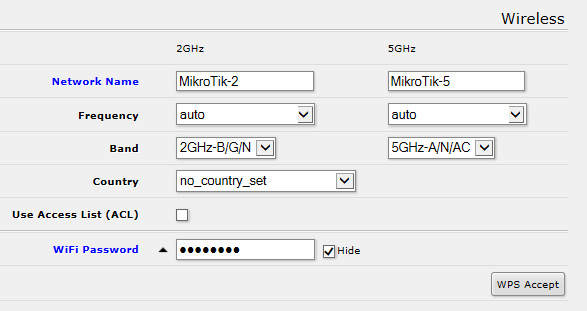
В разделе Wireless указываем параметры Wi-Fi точки доступа:
- Network Name — введите название точки доступа для частоты 2,4 ГГц и 5 ГГц. Можно указать одинаковое название, но тогда при подключении будет сложно понять, какая из них на какой частоте работает.
- Frequency — рабочая частота точки. Можно оставить без изменений auto. В этом случае роутер самостоятельно выберет наименее зашумленную Wi-Fi частоту.
- Band — стандарты, в которых будет работать точка доступа. Для совместимости со старыми беспроводными устройствами выбираем 2GHz-B/G/N и 5GHz-A/N/AC.
- Country — выбор страны. Можно оставить без изменений. Если выбрать страну Ukraine, то максимальная выходная мощность урежется до 100 мВт.
- WiFi Password — введите пароль для подключения к Wi-Fi точке доступа.
Настройка интернета в микротик
Пришло время подключить наш роутер к провайдеру и настроить интернет. Вариантов это сделать масса, я расскажу о двух самых популярных:
- Провайдер завел вам кабель, и вы получаете все настройки по DHCP.
- Провайдер выдал вам настройки, и вы должны их ввести вручную.
И так, подключаем провод в 5 торт (как писалось выше я буду использовать его), идем в раздел IP -> DHCP Client выбираем в Interface наш порт, проверяем чтобы галочки все стояли как на скриншоте и Add Default Route было выбрано yes.

Проверить правильность настройки можно тут же или в разделе IP-> Addresses, если получил ip то мы молодцы.

Вариант номер 2. Настройки от провайдера нужно ввести вручную, имеют они следующий вид:
- IP адрес 192.168.1.104
- Маска 255.255.255.0
- Шлюз 192.168.1.1
- DNS 192.168.1.1
Первое, указываем ip в том же разделе, как и при указании статического адреса. Только тут мы выбираем интерфейс ether5 – 192.168.1.104/24.

Второе, нужно указать шлюз по умолчанию (то есть адрес куда mikrotik будет оправлять все запросы если сам ответа не знает, а это все что мы ищем в интернете). Идем в IP -> Routes и через + добавляем новый маршрут как показано на рисунке.

Третье, указываем DNS сервер (это специальный узел, который сопоставляет ip с адресами, например, vk.ru = 89.111.176.202). Идем IP -> DNS и в поле Servers вводим его адрес.

Конфигурирование провайдерского интернета закончено, давайте проверим все ли сделано правильно используя утилиту ping на ya.ru.

На этом настройка mikrotik не закончена, для того чтобы устройства из локальной сети могли выходить в интернет нужно еще сделать одну вещь.
Web
Ранее я говорил, что лучше http-сервисы не выставлять наружу. Сейчас мы разрешим подключаться по web только изнутри компании. Открываем сервис для редактирования и указываем нашу подсеть, применяем.

Столбец Available From изменился. Вы можете указать сколько угодно подсетей и адресов не только для данного сервиса, а для любого в целом.
Если указано хотя бы одна сеть Available From, то сервис не позволит подключиться с других, не подпадающих в диапазон.
В некоторых ситуациях может не устроить, что Winbox и SSH доступны снаружи, тогда в их свойствах добавляете нужные подсети и адреса, к примеру локальную и VPN.
Следующий важный момент в правиле фаервола, это указание Src. Address

В чем вы спросите изюминка?
- Мы защитили сервис на уровне его собственных настроек;
- Запретим доступ к нему (и девайсу в целом) следующими правилами фаервола.
/ip firewall filter
add action=accept chain=input comment=in-E&R-Allow connection-state=established,related
add action=drop chain=input comment=in-All-Drop
Тем самым организовали 2 уровня его защиты.
Вход в настройки роутера MikroTik
Выполнить настройку роутера MikroTik можно разными способами:
- С помощью специальной программы Winbox для ОС Windows. Скачать на официальном сайте.
- С помощью браузера, перейдя по адресу 192.168.88.1. В настройках браузера не должен быть указан proxy-сервер!
- Настройка через Telnet.
Мы будем настраивать роутер Mikrotik с помощью программы Winbox.
Подключаемся к роутеру MikroTik:
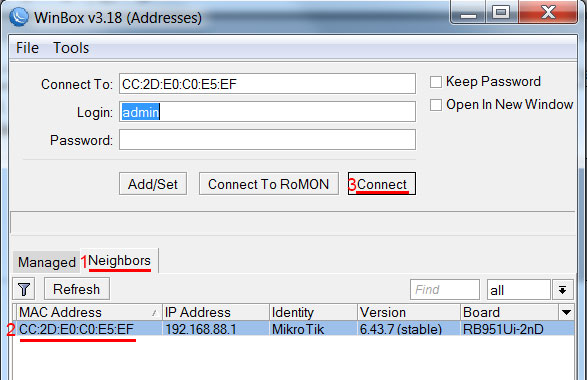
- Запустите программу и перейдите на вкладку Neighbors;
- В списке отобразится ваш роутер. Нажмите левой кнопкой мыши на его MAC адрес;
- Нажмите кнопку Connect.
Login по умолчанию admin, пароль пустой.
Настройка NAT на Микротике
NAT это технология придуманная из-за нехватки ipv4, в дословном переводе означает «трансляция сетевых адресов». Простыми словами роутер будет подменять все запросы от локальной сети и отправлять их со своего ip. Дополнительный плюс — это закрывает внутреннюю сеть и защищает ее. Все ее настройки делаются в IP-> Firewall вкладка NAT. Добавляем правило:
- Chain – srcnat
- Interface – ether5
- На вкладке Action выбираем – masquerade.


Жмем ОК и на компьютерах в сети должен появится интернет. То есть они получат все необходимые настройки от микротока по DHCP, отработает NAT, DNS и запрос уйдет на шлюз по умолчанию. Но как же Wi-Fi?, его по-прежнему нет, сейчас мы это исправим.
Настройка WAN интерфейса MikroTik
Смена MAC адреса WAN порта
Если Ваш провайдер блокирует доступ к сети по MAC адресу, то необходимо сначала изменить MAC адрес WAN порта роутера MikroTik. В противном случае пропустите этот пункт.
Чтобы изменить MAC адрес порта MikroTik, открываем в программе Winbox меню New Terminal и вводим команду:
/interface ethernet set ether1 mac-address=00:01:02:03:04:05
, где ether1 — имя WAN интерфейса, 00:01:02:03:04:05 — разрешенный MAC адрес.

Чтобы вернуть родной MAC адрес порта, нужно выполнить команду:
/interface ethernet reset-mac ether1
, где ether1 — имя интерфейса.

Настройка Dynamic IP
Если интернет провайдер выдает Вам сетевые настройки автоматически, то необходимо настроить WAN порт роутера MikroTik на получение настроек по DHCP:
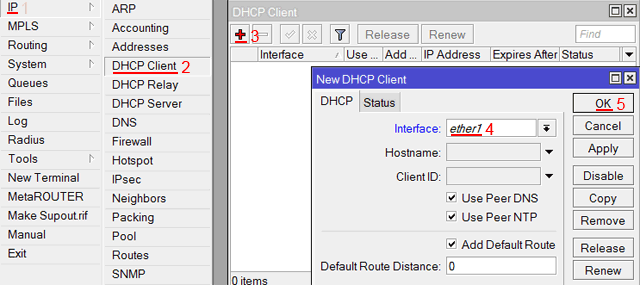
- Открываем меню IP;
- Выбираем DHCP Client;
- В появившемся окне нажимаем кнопку Add (плюсик);
- В новом окне в списке Interface: выбираем WAN интерфейс ether1;
- Нажимаем кнопку OK для сохранения настроек.
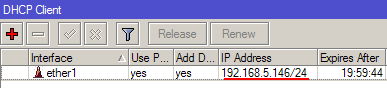
Теперь мы получили IP адрес от провайдера, который отображается в столбце IP Adress.
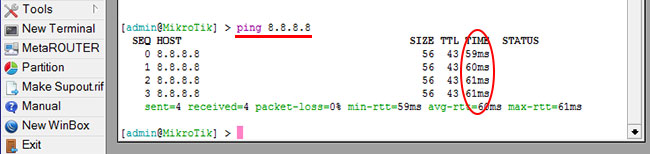
Проверим, что есть связь с интернетом:
- Открываем меню New Terminal;
- В терминале пишем команду ping 8.8.8.8 (пингуем сайт google) и жмем Enter на клавиатуре.
Как видим, идут пинги по 60ms, значит интернет подключен и работает. Остановить выполнение команды можно комбинацией клавиш на клавиатуре Ctrl+C.
На компьютерах, подключенных к роутеру MikroTik, интернет не будет работать, пока вы не настроите локальную сеть, Firewall и NAT.
Настройка Static IP
Если вы используете статические сетевые настройки, необходимо настроить WAN порт роутера MikroTik вручную.
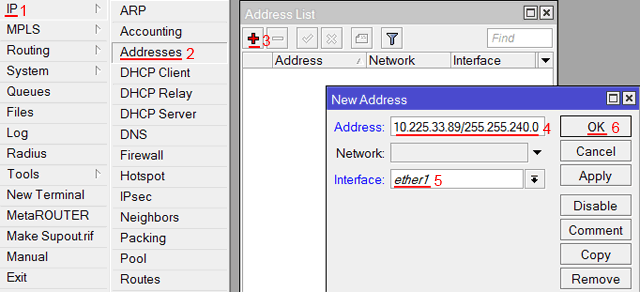
Настроим статический IP адрес и маску подсети WAN порта MikroTik :
- Открываем меню IP;
- Выбираем Addresses;
- В появившемся окне нажимаем кнопку Add (плюсик);
- В новом окне в поле Address: прописываем статический IP адрес / маску подсети;
- В списке Interface: выбираем WAN интерфейс ether1;
- Для сохранения настроек нажимаем кнопку OK.
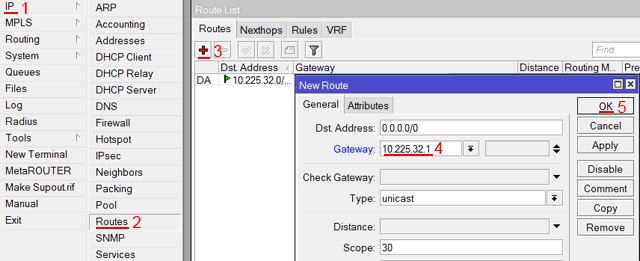
Настроим адрес интернет шлюза MikroTik:
- Открываем меню IP;
- Выбираем Routes;
- В появившемся окне нажимаем кнопку Add (плюсик);
- В новом окне в поле Gateway: прописываем IP адрес шлюза;
- Нажимаем кнопку OK для сохранения настроек.
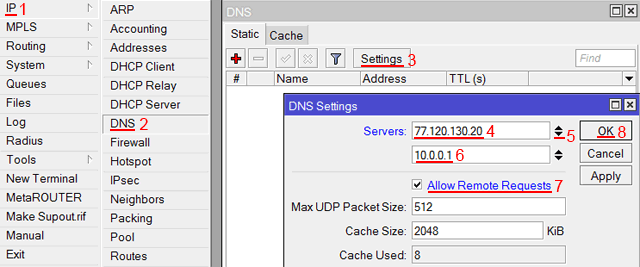
Добавим адреса DNS серверов MikroTik:
- Открываем меню IP;
- Выбираем DNS;
- В появившемся окне нажимаем кнопку Settings;
- В новом окне в поле Servers: прописываем IP адрес предпочитаемого DNS сервера;
- Нажимаем кнопку «вниз» (черный треугольник), чтобы добавить еще одно поле для ввода;
- В новом поле прописываем IP адрес альтернативного DNS сервера;
- Ставим галочку Allow Remote Requests;
- Нажимаем кнопку OK для сохранения настроек.
Проверим, что есть доступ к интернету:
- Открываем меню New Terminal;
- В терминале пишем команду ping 8.8.8.8 (пингуем сайт google) и жмем Enter на клавиатуре.
Как видим, идут пинги по 60ms, значит интернет подключен и работает. Остановить выполнение команды можно комбинацией клавиш на клавиатуре Ctrl+C.
На компьютерах, подключенных к роутеру MikroTik, интернет не будет работать, пока вы не настроите локальную сеть, Firewall и NAT.
Настройка PPPoE
Если вы используете ADSL модем, к которому по сетевому кабелю подключен роутер MikroTik, сначала необходимо настроить ADSL модем в режим Bridge (мост).
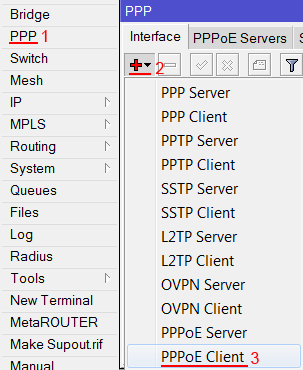
Настроим клиентское PPPoE соединение на роутере MikroTik:
- Слева выбираем меню PPP;
- Нажимаем кнопку Add (плюсик);
- Выбираем PPPoE Client.
Настраиваем параметры PPPoE соединения MikroTik:
- В поле Name указываем имя соединения;
- В списке Interfaces выбираем первый WAN порт ether1, который подключен к провайдеру;
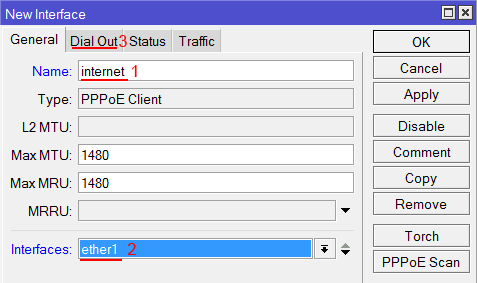
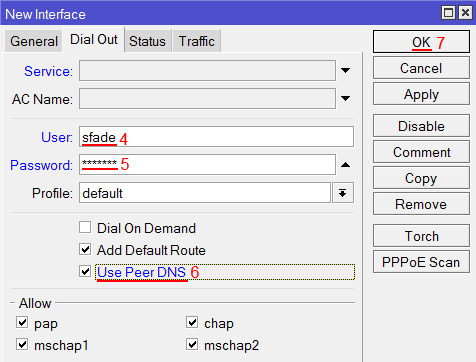
- Переходим на вкладку Dial Out;
- В поле User указываем имя пользователя;
- В поле Password вводим пароль;
- Ставим галочку Use Peer DNS;
- Нажимаем кнопку OK.
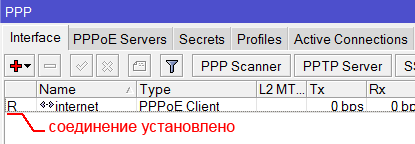
После создания PPPoE соединения напротив него должна появиться буква R, которая говорит о том, что соединение установлено.
Проверим, что есть связь с интернетом:
- Открываем меню New Terminal;
- В терминале пишем команду ping 8.8.8.8 (пингуем сайт google) и жмем Enter на клавиатуре.
Как видим, идут пинги по 60ms, значит интернет подключен и работает. Остановить выполнение команды можно комбинацией клавиш на клавиатуре Ctrl+C.
На компьютерах, подключенных к роутеру MikroTik, интернет не будет работать, пока вы не настроите локальную сеть, Firewall и NAT.
Настройка Wi-Fi точки доступа MikroTik
Сначала необходимо включить Wi-Fi модуль:
- Открываем меню Wireless;
- Выбираем Wi-Fi интерфейс wlan1;
- Нажимаем кнопку Enable (синяя галочка).
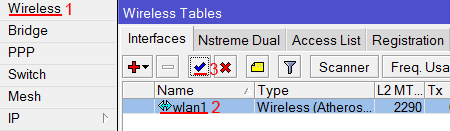
Создаем пароль для подключения к точке доступа MikroTik:
- Открываем вкладку Security Profiles;
- Нажимаем кнопку Add (плюсик);
- В новом окне в поле Name: указываем имя профиля безопасности;
- Для лучшей безопасности оставляем только регистрацию по протоколу WPA2 PSK;
- В поле WPA2 Pre-Shared Key вводим пароль для доступа к Wi-Fi точке;
- Для сохранения настроек нажимаем кнопку OK.
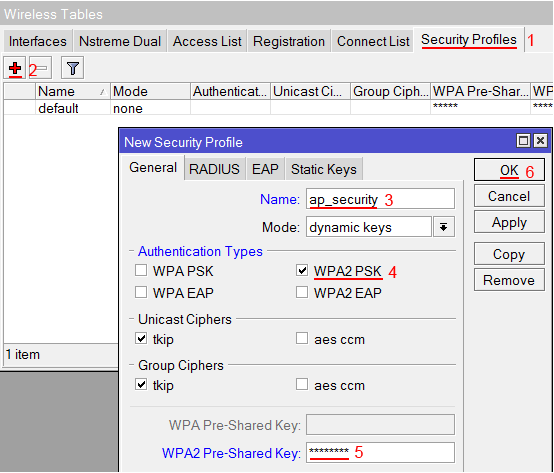
Настраиваем параметры Wi-Fi точки MikroTik:
- Открываем вкладку Interfaces;
- Делаем двойной клик кнопкой мыши на Wi-Fi интерфейсе wlan1, чтобы зайти в его настройки;
- Переходим на вкладку Wireless;
- В списке Mode: выбираем режим работы ap bridge (точка доступа в режиме моста);
- В списке Band: выбираем в каких стандартах будет работать Wi-Fi точка, мы выбрали B/G/N;
- В поле SSID: прописываем имя точки доступа;
- В списке Security Profile выбираем имя профиля безопасности, в котором мы создавали пароль для доступа к Wi-Fi точке;
- Нажимаем кнопку OK для сохранения настроек.
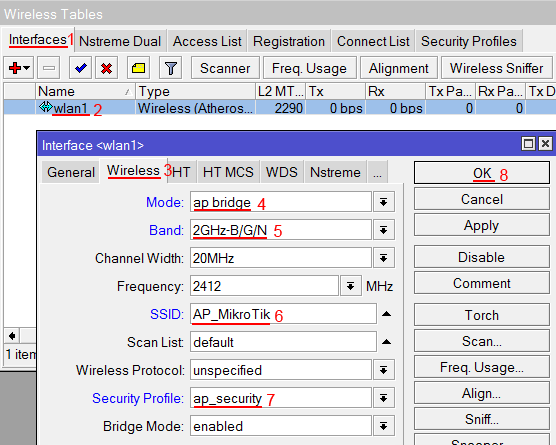
Теперь можно подключаться к роутеру по Wi-Fi.
На компьютерах, подключенных к роутеру MikroTik по Wi-Fi, интернет не будет работать, пока вы не настроите Firewall и NAT.
Что есть у Mikrotik
Давайте взглянем для начала, что вообще есть из сервисов удалённого управления. Открываем IP-Services.
Если вы хотите углубить свои знания по работе с роутерами MikroTik, то наша команда рекомендует пройти курсы которые сделаны на основе MikroTik Certified Network Associate и расширены автором на основе опыта . Подробно читайте ниже.
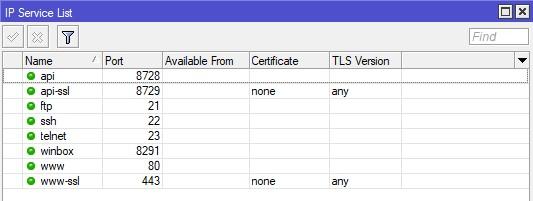
- Первый пункт это обычный API интерфейс без шифрования, второй – соответственно то же самое, но только шифрованный.
- FTP – это не сервис управления, а в принципе сервис, по которому можете сделать свой Mikrotik FTP-сервером для приёма и передачи файлов.
- Telnet и SSH – доступ к командной строке роутера. Telnet — все команды, а так же логин и пароль подключения остаются не зашифрованные (открытым текстом). SSH – все данные зашифрованы.
- Winbox — это подключение к роутеру через специальное приложение (этот способ чаще всего используется).
- WWW и WWW-SSL – аналогично пункту выше только через веб.
- Для пунктов с SSL в названии нужен сертификат.
Как видно из скриншота выше, все порты установлены стандартные и все сервисы включены (т.е. по ним можно подключиться).
