

В этой статье мы расскажем, что делает команда Ping, и разберём, где может понадобиться команда Ping.
- Что такое порт
- Описание команды
- Пропингуйте веб-сайт или IP-адрес с помощью командной строки в Windows.
- Использование команды Ping в macOS
- Пропингуйте веб-сайт с помощью онлайн-инструмента
- Пропингуйте несколько веб-сайтов с помощью приложения
- Заключительные слова
- Как протестировать нагрузку
- Диагностика и логи
- Как увеличить время ожидания ответа от сервера
- Как проверить, открыт ли порт, командой Telnet
- Как отправить определённое количество пакетов
- Диагностика сети при помощи MTR
- Диагностика разрешения имен (nslookup, dig)
- Комбинация параметров
- Как просмотреть журналы сайтов
- В панели управления хостингом
- По FTP или SSH
- Как проверить доступность и работоспособность сервера
- Диагностика сетевой связности (ping, arp, traceroute)
- Как изменить размер пакета
- Как пользоваться ping и traceroute
- Как вывести только результат проверки Ping в Linux
Что такое порт
Порт — это числовой идентификатор приложения или процесса в диапазоне от 0 до 65 535. На устройстве может находиться сразу несколько сетевых приложений, которые привязаны к разным портам, при этом за сеанс нужно подключиться только к одному приложению. Поэтому порт открывает соединение с конкретным приложением и обслуживает его, пока сеанс не завершится.
Проверить порт сервера на доступность можно следующими способами:
Одна из важнейших подсистем, отвечающая за связь любого сервера с внешним миром — сетевая. Через сетевые интерфейсы поступают запросы от удаленных систем и через эти же интерфейсы направляются ответы, что позволяет налаживать коммуникацию и предоставлять/получать сервисы. В связи с этим особенно важно уметь производить диагностику и мониторинг сети хотя бы на базовом уровне, чтобы выявлять проблемы и вносить корректировки в конфигурацию в случае необходимости.
Для операционных систем семейства Linux написано множество утилит, помогающих в диагностике и мониторинге. Познакомимся с наиболее часто используемыми из них.
Описание команды
Серверы требуют постоянной диагностики своих систем. Одним из базовых инструментов, который помогает в администрировании сервера, является утилита Ping. Её основная задача ― определение работоспособности узла, сайта или сервера в интернете.
Как это работает? Команда Ping в cmd посылает небольшие пакеты на сервер, который нужно проверить. Через некоторое время от сервера приходит ответ ― те же пакеты, что и были отправлены. Исходя из этого ответа оценивается работоспособность сервера. Устройство работает нормально, если отправленные пакеты вернулись полностью и быстро.
Кроме проверки доступности удалённого хоста, с помощью этой команды можно:
Обратите внимание! Если вы используете прокси-сервер, команда пинг работать не будет, так как для её действия нужно прямое соединение с устройством.
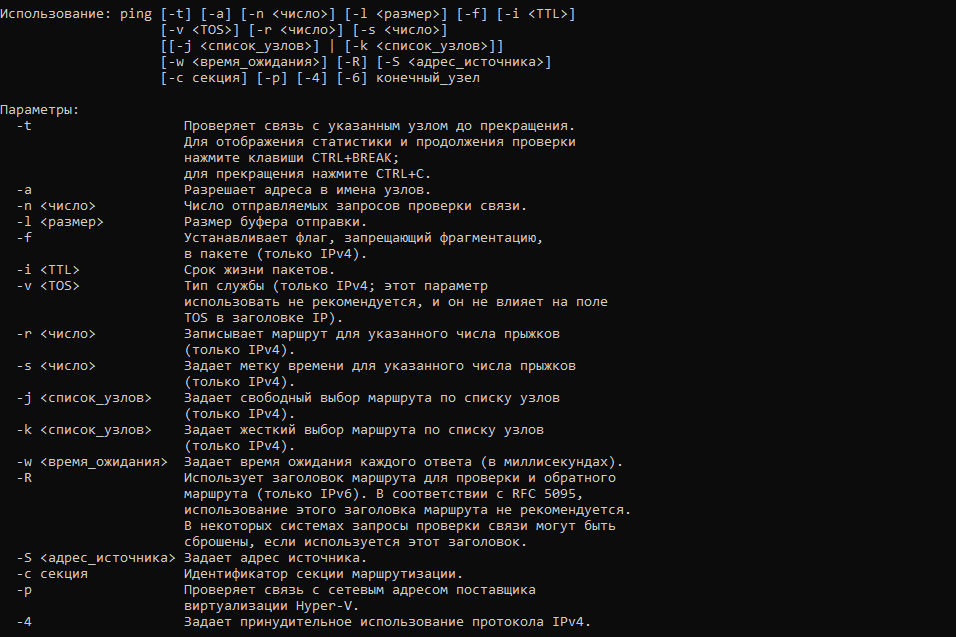
У команды есть несколько параметров, которые предназначены для разных задач. Чтобы посмотреть все возможные опции, введите в командной строке:
Перед вами появится весь список доступных параметров:
Вот некоторые из основных способов использования команды ping:
Пропингуйте веб-сайт или IP-адрес с помощью командной строки в Windows.
В операционной системе Windows с помощью команды ping доступно несколько параметров. Некоторые из них имеют базовое использование, в то время как другие имеют более продвинутые параметры использования.
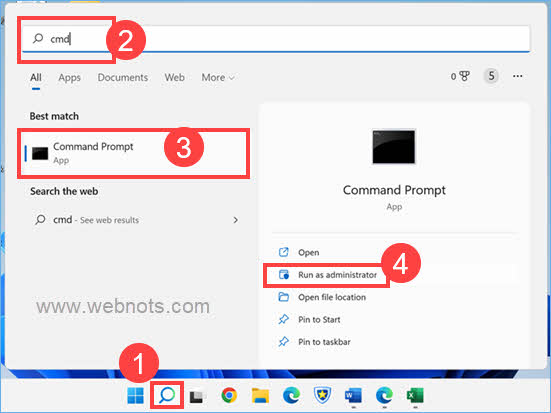
Откройте командную строку в режиме администратора
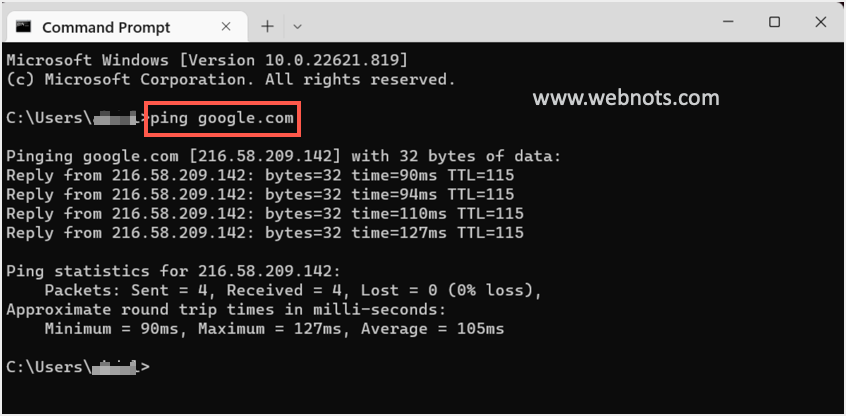
Результаты Ping в командной строке
1.1. Ошибки пинга
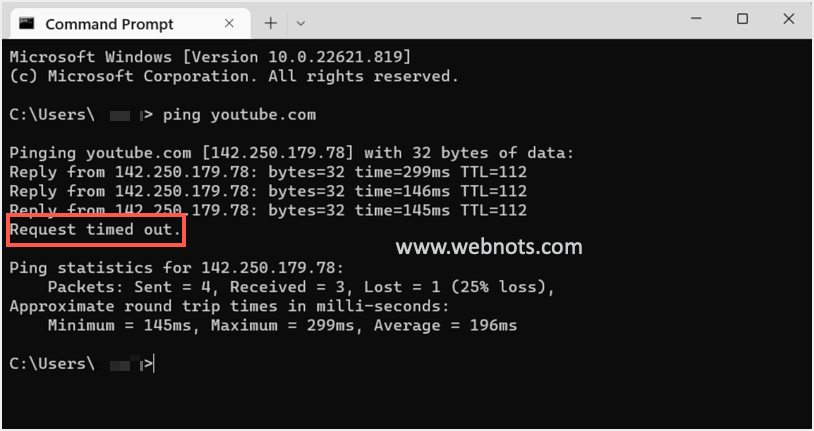
Истекло время ожидания пинга в командной строке 1.2. Параметры команды Ping
Как уже упоминалось, команда ping имеет множество параметров. Просто введите пинг/? и нажмите Enter в командной строке. Теперь на экране вы можете увидеть доступные параметры вместе с их использованием.
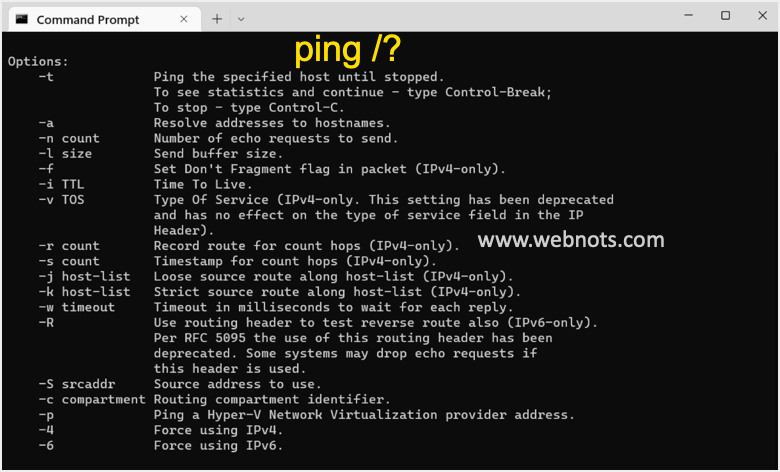
Параметры CMD для проверки связи
Например, ping -t google.com будет непрерывно пинговать сайт, пока вы не нажмете «Control + C», чтобы остановить команду вручную.
Использование команды Ping в macOS
На Mac вы можете использовать приложение «Терминал» для запуска команды ping. Чтобы проверить google.com, просто введите ping google.com и нажмите Enter.
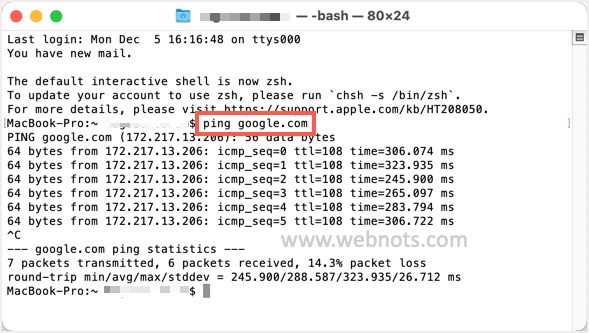
Команда Ping в приложении терминала macOS
В отличие от Windows, команда ping в macOS будет постоянно пинговать хост, пока вы не остановите ее вручную. Нажмите клавиши «Control + C», чтобы остановить команду и просмотреть статистику пакетов и время приема-передачи. Использовать информационный пинг команда, чтобы получить системное руководство пользователя для команды ping со всеми ее параметрами.
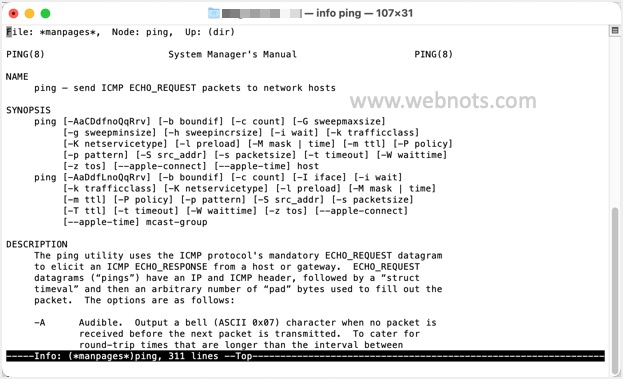
Получить справку по команде Ping на Mac
Пропингуйте веб-сайт с помощью онлайн-инструмента
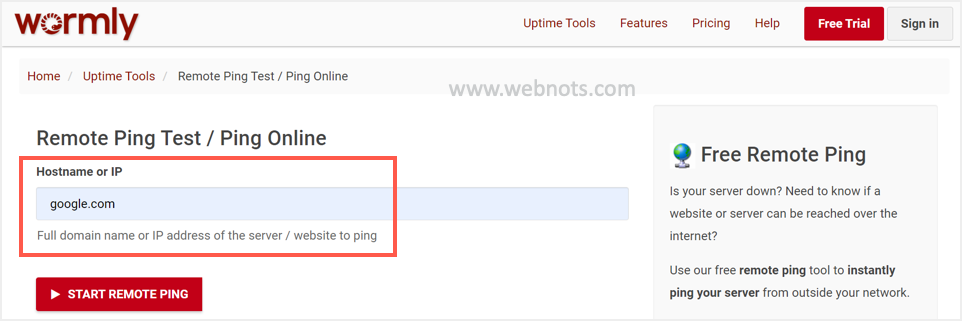
Червячный поиск для проверки связи

Результаты пинг-теста Wormly
Как вы можете видеть, результаты ping показывают количество переданных и полученных пакетов, процент потери пакетов и время приема-передачи. Мы получаем потерянный пакет 0%, так как в нашем случае пинг прошел успешно. В случае неудачного пинга вы получите для него значение, отличное от 0. После получения результата вы получите URL-адрес от инструмента для обмена результатами пинг-теста с другими. Вы можете перейти на премиум-опцию, чтобы настроить мониторинг, чтобы постоянно проверять время безотказной работы и доступность веб-сайта.
Пропингуйте несколько веб-сайтов с помощью приложения
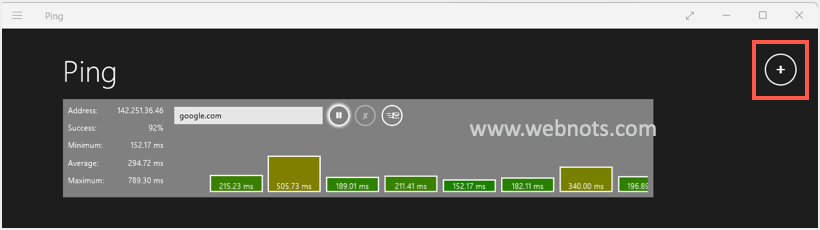
Результаты Ping приложения для одного домена
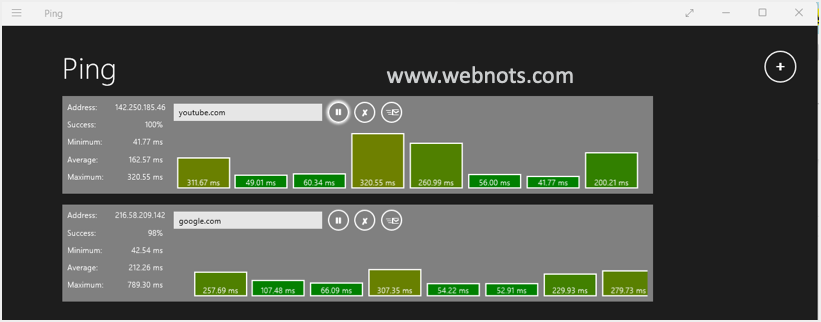
Результаты 2 хостов в приложении Ping
Одна интересная особенность этого приложения заключается в том, что оно не использует обычный ICMP, вместо этого оно запускает соединение TCP/IP и, в свою очередь, обменивается данными. Это используется для измерения времени приема-передачи и процента потерянных пакетов. Вы можете добавить адреса IPv4 и IPv6, чтобы получить результаты.
Заключительные слова
По умолчанию пакеты отправляются с интервалом в 1 секунду. Если вы хотите сделать интервал меньше или больше, введите:
Обратите внимание! Для установки значений меньше 0,2 секунды требуются права суперпользователя.
Как протестировать нагрузку
Чтобы протестировать нагрузку, нужно организовать массовую отправку пакетов. Обратите внимание, эта команда доступна только для суперпользователя. Введите:
За секунду будут отправлены тысячи запросов. Чтобы прекратить отправку, нажмите Ctrl+C. Система покажет вам количество отправленных и обработанных пакетов.
Как включить звуковой сигнал для уведомления о начале работы
Если на сервере есть сбой, для его решения нужно будет глубоко погружаться в настройки системы. Для удобства можно установить звуковой сигнал. Как только проблема на сервере будет устранена, утилита автоматически оповестит пользователя о восстановлении соединения.
Для включения звукового сигнала введите:
Диагностика и логи
В этой статье мы расскажем:
Как увеличить время ожидания ответа от сервера
Время ожидания ответа можно изменить с помощью параметра -w.
Введите:
Где 5000 ― время ожидания в миллисекундах (1с = 1000 мс).
Как проверить, открыт ли порт, командой Telnet
Рассмотрим, как узнать, открыт ли порт на компьютере или сервере в Windows и Linux.
Важно: в Windows Vista и Windows 7/8/10 утилита telnet по умолчанию отключена. Вы можете установить утилиту по инструкции от Microsoft.
Как отправить определённое количество пакетов
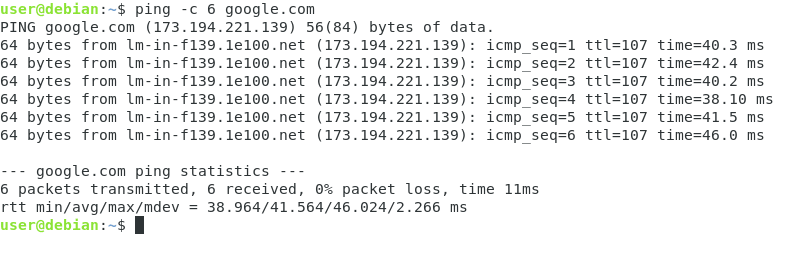
Необязательно вручную останавливать отправку пакетов. Можно сразу ограничить их количество параметром -c. Для этого введите:
Диагностика сети при помощи MTR
MTR — программа, которая сочетает функционал команд traceroute и ping в одном инструменте. M TR проверяет соединение между локальной системой и указанным узлом (IP или доменом). Программа отправляет запрос к узлу, как команда ping, и показывает маршрут пакета, как traceroute.
Диагностика сети WinMTR:
На Linux утилита MTR установлена по умолчанию.
В MacOS MTR не установлена по умолчанию. Чтобы установить MTR вручную:
Диагностика разрешения имен (nslookup, dig)
Способы выяснения какой DNS-сервер использует наш сервер различаются в зависимости от используемой версии и дистрибутива ОС Linux. Например, если ОС используется Network Manager для управления сетевыми интерфейсами (CentOS, RedHat и др.), может помочь вывод команды nmcli:

Скриншот №7. Команда nmcli

Скриншот №8. Команда systemd-resolve –status
Используемый сервер также будет указан в настройках интерфейса, в разделе DNS Servers. В более старых версиях Ubuntu потребуется проверить содержимое файлов /etc/resolve.conf и /etc/network/interfaces. Если сервер не указан, воспользуйтесь статьей для ОС Ubuntu 18.04 или CentOS, чтобы скорректировать настройки.
Проверить работу сервиса разрешения имен нам помогут утилиты nslookup или dig. Функционально они почти идентичны: G-вывод утилиты dig содержит больше диагностической информации и гибко регулируется, но это далеко не всегда нужно. Поэтому используйте ту утилиту, которая удобна в конкретной ситуации. Если эти команды недоступны, потребуется доставить пакеты на CentOS/RedHat:
yum install bind-utils
sudo apt install dnsutils
После успешной установки сделаем тестовые запросы:

Скриншот №9. Тестовые запросы
Скриншот №10. Подтверждение корректной работы
Аналогичный запрос утилитой nslookup выдает более компактный вывод, но вся нужная сейчас информация в нем присутствует.

Скриншот №11. Отправка тестового запроса 1
nslookup ya.ru 8.8.8.8
Скриншот №12. Отправка тестового запроса 2
Если имена разрешаются публичным DNS-сервером корректно, а установленным по умолчанию в ОС нет, вероятно, есть проблема в работе этого DNS-сервера. Временным решением данной проблемы может быть использование публичного DNS-сервера в качестве сервера для разрешения имен в операционной системе. В том случае, если разрешение имен не работает ни через локальный, ни через публичный DNS сервер — стоит проверить не блокируют ли правила файрволла отправку на удаленный порт 53 TCP/UDP пакетов (именно на этом порту DNS-серверы принимают запросы).
Часто используемые параметры:
Как обычно, полный набор опций и параметров для указанных утилит можно найти во встроенной справке операционной системы, используя команду man.
Комбинация параметров
Чтобы получить подходящую команду, можно комбинировать параметры.
Например: ping —с 6 —s 100 domain.name.
Как просмотреть журналы сайтов
Журналы сайтов расположены в корневой директории хостинга в папке logs. Логи хостинга можно просмотреть как через хостинг-панели управления, так и по FTP и SSH. Подробнее о том, что такое логи, зачем они нужны и как их читать мы описали в статье Логи сервера.
В панели управления хостингом
Обратите внимание: если вид вашей панели управления отличается от представленного в статье, в разделе «Основная информация» переключите тему с paper_lantern на jupiter.
По FTP или SSH
Теперь вы знаете, как проверить, открыт ли порт на сервере, как использовать ping и traceroute, и как посмотреть логи сайта.
Как проверить доступность и работоспособность сервера
Это самый простой запрос. Устройство должно отправить некоторое количество пакетов на нужный сервер и проверить время ответа и количество возвращённых параметров. Также этим методом пользователи пингуют популярные сайты, чтобы узнать, есть ли проблемы с интернет-соединением на их устройстве.
Для проверки доступности сервера введите:
Вместо domain.name может быть указан:
На Windows и Linux эта команда работает по-разному. Команда Ping в Linux посылает пакеты, пока вы не прервёте их отправку вручную с помощью сочетания клавиш Ctrl+C.
Вам придёт ответ:
В выданной статистике будет информация о количестве отправленных, полученных и потерянных пакетов, а также минимальное, максимальное и среднее время их передачи.
На Windows команда по умолчанию отправляет только 4 пакета. Если на Windows вам нужно отправить больше пакетов, можно ввести команду с параметром -t. Это будет выглядеть так:
Команда будет бесконечно пинговать удалённый сервер, пока вы не нажмёте Ctrl+C. После остановки перед вами снова появится статистика, но отправленных пакетов будет больше.
Хорошим временем отклика считается 10 ms, удовлетворительным ― до 20 ms. Значения выше этих могут говорить о проблеме при работе с удалённым сервером.
Вместо цифр может появиться фраза «Превышен интервал ожидания». Такое бывает, когда сервер не успел ответить за 4 секунды. Это установленное по умолчанию время ожидания для утилиты. Такой ответ не всегда говорит о проблемах на сервере. Ping-запросы не приоритетны. Если сервер перегружен, он может выполнить их позже. Можно увеличить время ожидания сервера по инструкции ниже и попробовать ещё раз.
Диагностика сетевой связности (ping, arp, traceroute)

Скриншот №1. Проверки настроек сетевого интерфейса
Теперь проверим, указан ли шлюз по умолчанию. Команды ip route или route покажут имеющиеся маршруты:
Скриншот №2. Проверка маршрута
В таблице маршрутизации мы видим, что имеется маршрут по умолчанию (обозначается либо ключевым словом default, либо адресом 0.0.0.0). Все пакеты, предназначенные для внешних сетей, должны направляться на указанный в маршруте адрес через обозначенный сетевой интерфейс.
Синтаксис команды ping IP/имя опции:

Скриншот №3. Синтаксис команды
В данном случае видим, что на оба сетевых пакета, отправленных на адрес нашего шлюза по умолчанию, получены ответы, потерь нет. Это значит, что на уровне локальной сети со связностью все в порядке. Помимо количества полученных/потерянных сетевых пакетов мы можем увидеть время, которое было затрачено на прохождение запроса и ответа – параметр RTT (Round Trip Time). Этот параметр может быть очень важен при диагностике проблем, связанных с нестабильностью связи и скоростью соединения.
В случае, если при использовании команды ping пакеты от шлюза (или другого хоста, находящегося в одной локальной сети с сервером-отправителем) в ответ не приходят, стоит проверить сетевую связность на уровне Ethernet. Здесь для коммуникации между устройствами используются так называемые MAC-адреса сетевых интерфейсов. За разрешение Ethernet-адресов отвечает протокол ARP (Address Resolution Protocol) и с помощью одноименной утилиты мы можем проверить корректность работы на этом уровне. Запустим команду arp –n и проверим результат:

Скриншот №4. Команда arp –n
Если все предыдущие шаги завершены корректно, проверяем работу маршрутизатора — запускаем ping до сервера за пределами нашей сети, например, 8.8.8.8 (DNS-сервис от Google). Если все работает корректно, получаем результат:
Скриншот №5. Проверка работы маршрутизатора
В случае проблем на этом шаге, нам может помочь утилита traceroute, которая используя ту же логику запросов и ответов помогает увидеть маршрут, по которому движутся сетевые пакеты. Запускаем traceroute 8.8.8.8 –n и изучаем вывод программы:

Скриншот №6. Утилита traceroute
Первым маршрутизатором на пути пакета должен быть наш локальный шлюз по умолчанию. Если дальше него пакет не уходит, возможно проблема в конфигурации маршрутизатора и нужно разбираться с ним. Если пакеты теряются на дальнейших шагах, возможно, есть проблема в промежуточной сети. А, возможно, промежуточные маршрутизаторы не отсылают ответные пакеты. В этом случае можно переключиться на использование другого протокола в traceroute.
Часто используемые опции:
Как изменить размер пакета
По умолчанию команда отправляет пакеты размером по 56 байт. Такой размер файлов не влияет на работу сети при пинговании. Если нужно, вес пакетов можно изменить. Для этого используйте параметр -s. Введите:
ping -s packet_size domain.name
Например: ping —s 100 123.456.1.1
Литейный пр., д. 26, Лит. А
+7 (812) 403-06-99
ООО «ИТГЛОБАЛКОМ ЛАБС»
Как пользоваться ping и traceroute
Traceroute — это утилита, с помощью которой можно отследить путь запроса к серверу, а также проблемы, связанные с доступностью удалённого сервера. Утилита отправляет запрос узлу и последовательно опрашивает все маршрутизаторы на пути. Подробнее о работе утилиты и её установке читайте в статье Утилиты Traceroute и Tracert.
Если у вас кириллический домен
Кириллические домены необходимо вводить в формате Punycode. Для перевода домена в Punycode воспользуйтесь сервисом. Введите имя вашего домена и нажмите Конвертировать.
Чтобы проверить доступность сайта или IP адреса, выберите инструкцию для вашей ОС.
- В окне терминала введите нужную команду:ping — ping имя_сайта или ping IP_сервера,
Команда ping: как проверить доступность сервера или компьютераtraceroute — tracert имя_сайта или tracert IP_сервера.
Telnet: порт Windows 7
- traceroute — tracert имя_сайта или tracert IP_сервера.
Telnet: порт Windows 7
Готово, мы рассмотрели, как пользоваться командой ping и как запустить tracert.
Результатом работы каждой из этих команд будет несколько строк в окне терминала. Результат команды ping покажет количество переданных и потерянных пакетов при обмене с узлом, а также время приёма и передачи. Результатом traceroute будет трассировка маршрута к узлу.
Вы можете скопировать полученный результат или прислать скриншот с результатом исполнения в службу поддержки.
Как вывести только результат проверки Ping в Linux
Если вы не хотите заполнять терминал пакетами, можно использовать параметр -q. Вы не будете наблюдать все параметры, а получите только статистику. Введите:
Если пакеты от команды Ping не принимаются, это может говорить о проблемах на сервере или о том, что на устройстве отключена функция ответа на ping-запросы. В обоих случаях можно воспользоваться детальной проверкой с помощью утилит tracert (для Windows) и traceroute (для Linux).
