

Из нашей статьи вы узнаете:
Для работы с электронной подписью (ЭП) требуется настроенное рабочее место. Для этого на ПК устанавливают средство криптографической защиты информации (СКЗИ). Такая программа создаёт ЭП и шифрует передаваемые данные. Также с её помощью можно перенести электронную подпись на другой компьютер. Одним из самых популярных СКЗИ является отечественная программа КриптоПро CSP от компании Cryptopro.
Купить подходящую лицензию КриптоПро рекомендуем в нашем интернет-магазине. Оставьте короткую заявку, для бесплатной консультации специалиста.
В статье подробно рассмотрим, как перенести сертификат электронной подписи на другой компьютер несколькими способами.
Как правило, после выпуска сертификата открытого ключа, он помещается в ключевой контейнер, и его можно извлечь из контейнера средствами КриптоПро CSP. Для этого необходимо выполнить следующие действия:
1. Перейти в Панель управления (ПУСК – Панель управления) найдите и запустить КриптоПро CSP.
2. На вкладке сервис выбрать «Просмотреть сертификат в контейнере».
3. Выбрать нужный контейнер и нажать «Далее». Если в контейнере присутствует сертификат, то отобразится информация о нём.
4. Нажать «Свойства». Откроется сам сертификат.
5. Перейти на вкладку «Состав». Нажать кнопку «Копировать в файл».
6. Выбрать варианты: «Нет, не экспортировать закрытый ключ» и «Файл в DER-кодировке X509» (.CER)
7. Указать путь для сохранения файла сертификата.
***При выполнении пункта 3 может появиться информационное сообщение: «В контейнере закрытого ключа не найдены сертификаты». В этом случае, сертификат, скорее всего, был передан пользователю в виде файла.***
***Если при использовании версии КриптоПро CSP 2.0 появляется сообщение: «В контейнере не найдены секретные ключи», то, скорее всего этот контейнер был сгенерирован в КриптоПро CSP 3.0 или выше.***
Форум КриптоПро
Общие вопросы
Общие вопросы
Как найти личный сертификат на компьютере
Электронную цифровую подпись традиционно записывают на токен в виде USB-карты, что позволяет использовать ее на разных компьютерах и не зависеть от одного рабочего места. Однако необходимость скопировать ключи и сертификаты может появиться в следующих случаях:
- желание скопировать информацию для защиты данных и предотвращения потери сведений по причине выхода из строя токена;
- необходимость работы одновременно на нескольких компьютерах;
- использование облачного сервера, где доступ к ЭЦП получит несколько пользователей;
- необходимость переустановки операционной системы, где на жестком диске есть цифровая подпись.
- Способы копирования ЭЦП
- Как выполнить копирование ЭЦП средствами Windows
- Как экспортировать ЭЦП с помощью КриптоПро CSP
- Массовое копирование ключей
- Где оформить ЭЦП и получить помощь
- Копирование средствами Windows
- Как скопировать ЭЦП с флешки или с компьютера
- Инструкция по копированию электронной подписи на съемный носитель или на другой компьютер
- Зачем копируют сертификаты ЭЦП на другой компьютер или флешку
- Выгрузка файлов на другой ПК
- Копирование сертификата при помощи КриптоПро
- Перенос сертификатов
- Какие есть способы копирования
- Установка подписи
- Перенос сертификатов из реестра через Internet Explorer
- Как достать эцп с флешки
- Копирование на профиле Диагностика
- Копирование с помощью криптопровайдера КриптоПро CSP
- Массовое копирование контейнера сертификата
- Как скопировать ЭП с флешки на флешку
- Мастер переноса и импорта
- Как скопировать ЭЦП на флешку с компьютера или другого носителя с ЭЦП?
- Перенос сертификатов КриптоПро из реестра
- Инструкция о том, как скопировать ЭЦП на флешку
- Перенос сертификатов с помощью консоли управления Microsoft
- Инструкция по копированию ЭЦП на разные носители
- Установка подписи через «КриптоПро CSP»
- Установка подписи через «Подпись Про» / модуль «Удостоверяющий центр»
- Когда и зачем нужно копировать сертификаты ЭЦП на другой компьютер или флэшку
- Как проверить, что ЭЦП действительно скопирована на флешку?
- Как скопировать средствами Windows
- Копирование подписи через «Подпись Про» / модуль «Удостоверяющий центр»
- Копирование контейнера из реестра другого пользователя
- Какие сертификаты можно экспортировать
- Как скопировать из реестра или КриптоПро сертификат ЭЦП на флешку
- Экспорт PFX-файла и его установка
- Массовый перенос сертификатов ЭЦП
- Копирование с помощью «КриптоПро CSP»
- Одновременное копирование нескольких ключей
- Перенос сертификатов КриптоПро на другой компьютер за минуту
- Когда нужно переносить сертификаты в другое место
- Ошибка копирования контейнера
- Копирование на профиле Диагностики
- Перенос сертификатов с помощью браузера Internet Explorer
- Копирование подписи через «КриптоПро CSP»
- Одновременное копирование нескольких ключей (массовое копирование)
- Перенос сертификатов с одного компьютера на другой с помощью КриптоПро
- Копирование с помощью КриптоПро CSP
Способы копирования ЭЦП
Сегодня доступно копирование цифровой электронной подписи следующими способами:
- с помощью стандартных инструментов OS Windows (здесь экспорт идет из реестра операционной системы);
- с использованием возможностей КриптоПро CSP;
- с помощью массового копирования.
Как выполнить копирование ЭЦП средствами Windows
Это самый оперативный и простой вариант переноса данных, который сработает только в отношении ключей, находящихся в реестре операционной системы. Также понадобится установленная программа КриптоПро в версии не ниже 3.0. Для выполнения операции выполните следующие действия:
Теперь можно использовать электронную подпись без носителя ключа.
Как экспортировать ЭЦП с помощью КриптоПро CSP
Утилита позволяет записать контейнер на другой ПК или флешку. Сделать это можно следующим образом:
Возможность копирования контейнера доступна только при наличии активного параметра «Экспортируемый», который должен быть выбран ещё на стадии генерации ЭЦП. В противном случае система выдаст только ошибку.
Массовое копирование ключей
Способ позволяет за один раз перенести на другой компьютер несколько цифровых подписей одновременно. Для этого на компьютере создайте новую ветку и скопируйте путь с основного рабочего ПК. Сам процесс копирования идёт следующим образом:
Если не получилось скопировать
Процесс переноса электронной подписи с компьютера на флешку любым из предложенных способов обычно проходит без ошибок. Однако в некоторых случаях сохранить ЭЦП не удаётся — возникает «Ошибка копирования контейнера».
Если появилась ошибка, то владельцу подписи нужно обратиться в удостоверяющий центр, который выдал данную электронную подпись. Невозможность копирования контейнера свидетельствует о том, что ключ защищён и нужно получить его копию.
Где оформить ЭЦП и получить помощь
Если для работы вам необходима цифровая электронная подпись, то обращайтесь в УЦ «Астрал-М». Мы специализируемся на оформлении ЭЦП любого типа, предлагая следующие преимущества:
- оперативное выполнение заказа;
- широкий выбор тарифных планов с возможностью подключения дополнительных опций;
- помощь в подборе оптимального плана с учетом специфики работы заказчика;
- консультации по вопросам подготовки документов.
Для оформления ЭЦП оставьте заявку на сайте, заполнив форму обратной связи, или свяжитесь с нами по телефону. При необходимости возможно открытие подписи в офисе клиента и в ускоренном формате.
Копирование средствами Windows
Если для работы используется дискета или flash-накопитель, скопировать контейнер с сертификатом можно средствами Windows (этот способ подходит для версий КриптоПро CSP не ниже 3.0). Папку с закрытым ключом (и, если есть, файл сертификата — открытый ключ) поместите в корень дискеты / flash-накопителя (если поместить не в корень, то работа с сертификатом будет невозможна). Название папки при копировании рекомендуется не изменять.
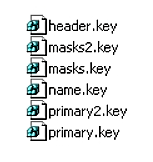
В папке с закрытым ключом должно быть 6 файлов с расширением.key. Как правило, в закрытом ключе присутствует открытый ключ (файл header.key в этом случае будет весить больше 1 Кб). В этом случае копировать открытый ключ необязательно. Пример закрытого ключа — папки с шестью файлами и открытого ключа — файла с расширением.cer.
Закрытый ключ Открытый ключ
Как скопировать ЭЦП с флешки или с компьютера
Как скопировать ЭПЦ с флешки на флешку:
Инструкция по копированию электронной подписи на съемный носитель или на другой компьютер
Внимание! Данная инструкция неактуальна.
Инструкция будет скорректирована в ближайшее время.
Зачем копируют сертификаты ЭЦП на другой компьютер или флешку
Для удобства пользователей электронную цифровую подпись записывают на съемные носители (диск, флешка и т. п.) или компьютер. Вот как пользоваться ЭПЦ с флешки, токена или другого носителя:
Электронная подпись одновременно находится и на флеш-накопителе, на котором ее записали, и на компьютере — в той директории, куда ее установил пользователь. После установки и записи ЭП пользователь автоматически подписывает необходимые документы цифровым шифром. Но иногда требуется перенос ключей и сертификатов электронной подписи. Пользователи производят копирование ЭПЦ с флешки на флешку в следующих случаях:
Перенос потребуется и в том случае, если вы хотите обновить, модернизировать или переустановить операционную систему. Если не скопировать сертификат ЭЦП заранее, закодированная информация просто исчезнет с ПК.
Выгрузка файлов на другой ПК
После переноса сертификатов и ключей на другой компьютер, потребуется настроить рабочее место. Для этого необходимо:
- Запустить файл двойным кликом.
- В «Мастере импорта сертификатов» нажать «Далее».
- Выбрать хранилище — «Текущий пользователь» или «Локальный диск».
- Нажать «Далее», потом «Обзор».
- Выбрать первый файл для импорта, ввести пароль доступа и нажать «Далее».
- Отметить пункт «Автоматически выбрать хранилище на основе типа сертификата».
- Нажать «Далее» и «Готово».
Второй файл устанавливается аналогичным образом.


4. После копирования нажмите внизу слева кнопку « Обновить ». Если хотите работать со скопированными контейнерами — необходимо установить сертификаты.
Копирование сертификата при помощи КриптоПро
Скопировать сертификат из КриптоПро на флешку — наиболее простой и удобный способ. Его используют, если в реестре хранится небольшое количество контейнеров. Процесс происходит в несколько простых шагов:


Перенос сертификатов
Перенос сертификатов на другой компьютер можно осуществить через:
- СКЗИ КриптоПро;
- браузер Internet Explorer;
- реестр Windows.
Какие есть способы копирования
Существует несколько способов переноса. Предлагаем варианты, как скопировать ЭПЦ с компьютера на компьютер при помощи различных носителей:
Установка подписи
Скопированную подпись необходимо установить. Сделать это можно через программу «Подпись Про» (либо модуль «Удостоверяющий центр» программы «Полигон Про») или через программу КриптоПро CSP.
Перенос сертификатов из реестра через Internet Explorer
Для создания копии дубликата ЭЦП на флешке нужно:


Как достать эцп с флешки
Бывают ситуации, когда электронную подпись нужно использовать на другом устройстве или перенести на новый носитель (токен, флешку или компьютер). В таких случаях нужно скопировать закрытый ключ и сертификат — или ключевой контейнер, папку, в которой находится закрытый ключ и сертификат электронной подписи.
С нашей инструкцией вы сможете скопировать контейнер и перенести его на другой носитель всего за пару минут. Мы подробно описали каждый шаг, чтобы вы быстро и беспроблемно выполнили процедуру.
Скопировать контейнер с закрытым ключом и сертификатом можно на профиле Диагностика, средствами Windows, с помощью криптопровайдера КриптоПро CSP, а также можно провести массовое копирование. В инструкции мы описали все случаи.
Копирование на профиле Диагностика
Этот способ подходят для операционных систем Windows, MacOS или Linux.
Перед началом работы подготовьте носитель, на который хотите скопировать контейнер. Как подготовите его, переходите к выполнению копирования:
Перейдите по ссылке https://help.kontur.ru/copycert , чтобы зайти на профиль Диагностики «Копирования».
С правой стороны сертификатов отобразятся кнопки «Скопировать». Нажмите на эту кнопку на сертификате, контейнер которого вы хотите скопировать.

Если вы задавали пароль на контейнер, появится сообщение, в котором вас попросят ввести его. После ввода нажмите на кнопку «Далее».
Если на контейнере пароля не было, такого окна не будет.

В приведенном списке выберите носитель, на который будет скопирован контейнер с сертификатом и закрытым ключом и нажмите на кнопку «Далее».

Придумайте имя для нового контейнера и введите его в соответствующее окно. Затем нажмите на кнопку «Далее».

Процедура завершится сообщением об успешном копировании сертификата.

Обратите внимание, чтобы работать с перенесенным сертификатом, его нужно установить, следуя указаниям этой инструкции.
Если электронная подпись хранится на дискете или флешке, скопировать контейнер с сертификатом можно просто средствами Windows (этот способ подходит для версий КриптоПро CSP не ниже 3.0). Для копирования переместите папку с закрытым ключом в основную папку флешки (корневую папку). Если у вас есть файл сертификата, то переместите его вместе с папкой.
В папке с закрытым ключом должны находиться шесть файлов с расширением.key:

Вместе с завершением перемещения этой папки будет закончено копирование закрытого ключа.
Чтобы начать работу со скопированным сертификатом, его нужно установить, следуя указаниям этой инструкции.
Копирование с помощью криптопровайдера КриптоПро CSP
На рабочем столе компьютера откройте меню «Пуск». Затем перейдите в «Панель управления» и выберите «КриптоПро CSP».
Перейдите на вкладку «Сервис» и нажмите на кнопку «Скопировать».

Нажмите на кнопку «Обзор».

Выберите контейнер из предложенного списка. После нажмите на кнопку «ОК», а затем на кнопку «Далее».
По умолчанию КриптоПро создает имя для копии. Оно состоит из повторяющегося имени копируемого контейнера, к которому добавляется слово «Копия»/«Copy». Мы рекомендуем оставить имя в таком виде и ничего в нем не менять, чтобы вы потом не потерялись в большом количестве контейнеров. Для продолжения операции нажмите на кнопку «Готово».

Если вы хотите изменить имя контейнера, придумайте его и введите в соответствующее окно. После этого нажмите на кнопку «Готово».

Вставьте носитель, на котором будет храниться новый контейнер. Затем выберите его в следующем окне.

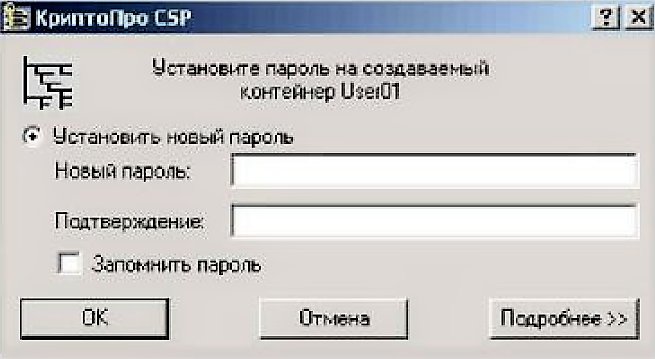
Программа предложит установить пароль для нового контейнера. Это является рекомендуемой, но не обязательной процедурой. При желании вы можете оставить поле для пароля пустым и нажать на кнопку «ОК». На эту же кнопку нужно нажать, после установки пароля.

Обратите внимание, в случае утери пароля, использовать контейнер закрытого ключа не получится. Если вы установили пароль, постарайтесь его запомнить.
После завершения процедуры программа вернется на вкладку «Сервис» в окне «КриптоПро CSP».
Массовое копирование контейнера сертификата
После запуска дождитесь загрузки контейнеров.
В появившемся списке отметьте все нужные контейнеры.
Затем вызовите меню «Массовые действия» и нажмите в нем на кнопку «Копирование контейнеров».

Вставьте в компьютер носитель для хранения копии, укажите его в окне и нажмите на кнопку «ОК».

После завершения нажмите на кнопку «Обновить» в левом нижнем углу.
Для работы со скопированными контейнерами, нужно установить сертификаты на компьютер. Для экономии времени сделайте это массово — нажмите на кнопку «Импорт в хранилище личных».
Как скопировать ЭП с флешки на флешку
Для того чтобы скопировать электронную подпись с флешки на флешку, откройте программу «КриптоПро», перейдите на вкладку «Сервис» и кликните «Скопировать».
Нажмите на кнопку «Обзор» и выберите ключевой контейнер (сертификат).
Нажмите «Далее» и укажите новое имя копии сертификата.
Нажмите «Готово» и в открывшемся окне укажите носитель, на который Вы хотите скопировать ключевой контейнер. В том случае, если Вы делаете копию на флешку, укажите диск Х (флеш-накопитель).
Далее укажите пароль для создаваемого сертификата. Но это необязательно. Поле «Пароль» можете оставить пустым. Нажмите «Ок».
В том случае, если «КриптоПро» не видит нужный носитель, и его наименование отсутствует в перечне устройств, откройте меню и нажмите в следующей последовательности клавиши: «Пуск» — «Панель управления» — «КриптоПро CSP» — «Оборудование» — «Настроить считыватели».
Нажмите кнопку «Добавить». Перед Вами откроется новое окно. В нем кликните «Далее» и выберите в списке нужный носитель. Нажмите на клавиши «Далее» — «Готово».
Внимание! Для того чтобы использовать созданный ключевой носитель, его нужно привязать к контейнеру, из которого он был установлен. Для этого:
- откройте меню и кликните последовательно: «Пуск» — «Панель управления» — «КриптоПро CSP» — «Сервис» — «Просмотреть сертификаты в контейнере»;
- нажмите на кнопку «Обзор», отметьте нужный контейнер и нажмите на клавиши «Ок» и «Далее»;
- кликните «Установить»;
- на вопрос о замене сертификата ответьте утвердительно;
- нажмите на кнопки «Готово» и «Ок».
Теперь установленный сертификат привязан к контейнеру, из которого он был установлен.
Мастер переноса и импорта
После того как открылся «Мастер переноса и импорта», пользователю необходимо скопировать закрытый ключ:
- В приветственном окне нажать «Далее».
- Отметить пункт «Да, экспортировать закрытый ключ».
- Указать формат выгрузки — архив .pfx.
- Задать пароль и имя.
- Выбрать место хранения и нажать «ОК».
- После завершения операции нажать «Готово».
Для выгрузки открытого ключа используются те же способы, но на этапе подтверждения экспорта пользователю понадобится выбрать его отмену. После этого необходимо выполнить следующие шаги:
- Нажать «ОК».
- В появившемся списке указать формат — X.509 (.cer) в кодировке DEP и нажать «ОК».
- Задать имя и указать место для переноса файлов.
В памяти внешнего носителя должно появиться два файла: открытый ключ в формате .cer и закрытый ключ в формате .pfx.
Как скопировать ЭЦП на флешку с компьютера или другого носителя с ЭЦП?
Некоторым пользователям иногда требуется скопировать ЭЦП на флешку. Например, перенести с одного компьютера на другой или из одной флешки с ЭЦП сделать две флешки. Прочитав нашу инструкцию, вы узнаете, как просто скопировать ЭЦП на флешку, используя функции программы КриптоПро CSP. Если самостоятельно скопировать ЭЦП не получится, обратитесь к нашим компьютерным мастерам. Мы удалённо подключимся к вашему устройству, поможем скопировать ЭЦП и настроим рабочее место.
Перенос сертификатов КриптоПро из реестра
Осуществлять перенос лицензии КриптоПро вместе с ключами и сертификатами можно без использования СКЗИ. Делается это с помощью браузера Internet Explorer и консоли управления Microsoft. Алгоритм действий отличается, но заканчивается одинаковыми настройками в мастере импорта и экспорта.
Инструкция о том, как скопировать ЭЦП на флешку
Наша статья для тех, у кого возникли трудности на начальном этапе.



Обратите внимание, папка “AppData” является скрытой и вам может потребоваться сделать ее видимой, чтобы получить доступ к контейнеру закрытого ключа по указанному адресу.
Если не знаете, как открыть скрытую папку “AppData”.


Перенос сертификатов с помощью консоли управления Microsoft
- Открыть консоль нажатием клавиш WIN+R.
- Ввести команду: MMC.
- В открывшемся окне выбрать «Личное», далее «Сертификаты».
- Выбрать требуемый сертификат и нажать на него правой кнопкой мыши.
- Выбрать «Все задачи», потом «Экспорт».
- После этого запускается «Мастер переноса и импорта».
Инструкция по копированию ЭЦП на разные носители
Иногда для удобства работы возникает необходимость в производстве копий электронной подписи. Рассказываем, как скопировать ЭЦП с флешки на флешку, на компьютер и наоборот.
Установка подписи через «КриптоПро CSP»
Для установки скопированной подписи на компьютере через «КриптоПро CSP» выполните уже знакомые действия.
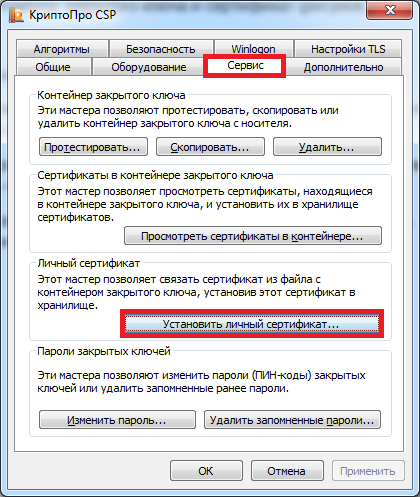
2) Перейдите на вкладку «Сервис» и нажмите кнопку «Установить личный сертификат» (рисунок 21).
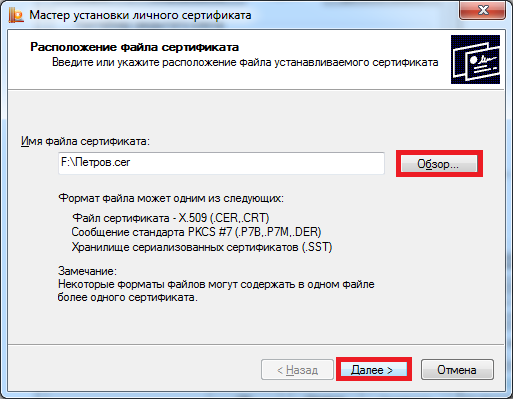
3) В открывшемся окне нажмите на кнопку «Обзор», выберите сертификат, который был скопирован на съемный носитель, нажмите на кнопки «Открыть» и «Далее» (рисунок 22).
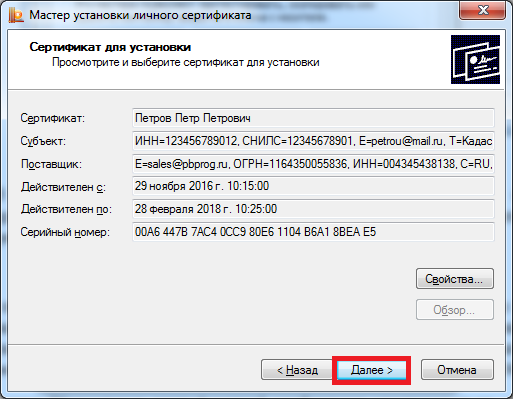
4) В окне «Сертификат для установки» отобразятся основные сведения, содержащиеся в устанавливаемом сертификате. Нажмите «Далее» (рисунок 23).
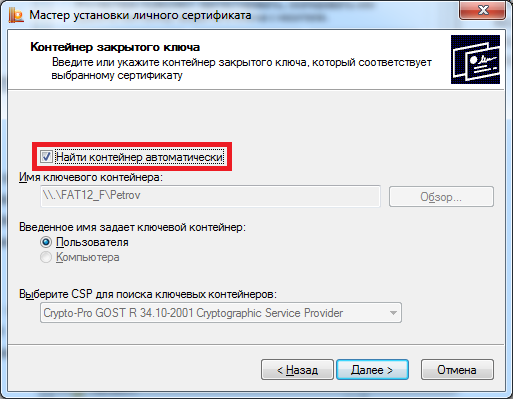
5) В окне «Контейнер закрытого ключа» укажите контейнер закрытого ключа, который соответствует выбранному сертификату. Для автоматического поиска контейнера, соответствующего устанавливаемому сертификату, можно установить галочку в поле «Найти контейнер автоматически» (рисунок 24).
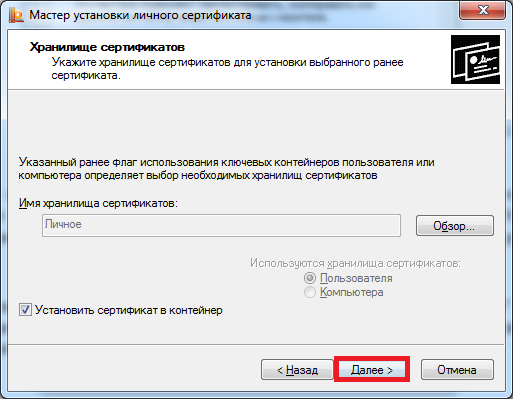
6) В окне «Хранилище сертификатов» удостоверьтесь, что в поле «Имя хранилища сертификатов» указано «Личное», а в поле «Установить сертификат в контейнер» стоит галочка, после чего нажмите «Далее» (рисунок 25).
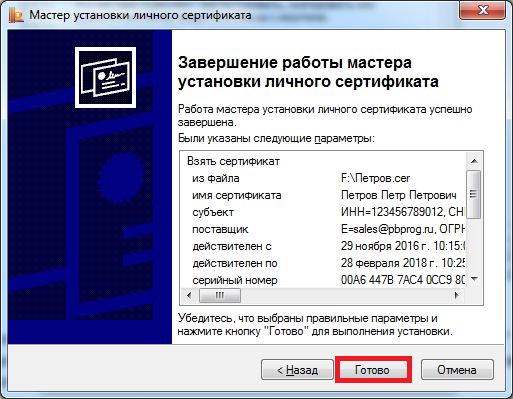
7) В окне «Завершение работы мастера установки личного сертификата» убедитесь, что выбраны правильные параметры и нажмите кнопку «Готово» для выполнения установки сертификата (рисунок 26).
Установка подписи через «Подпись Про» / модуль «Удостоверяющий центр»
1) Нажмите кнопку «Установить» у выбранного сертификата:
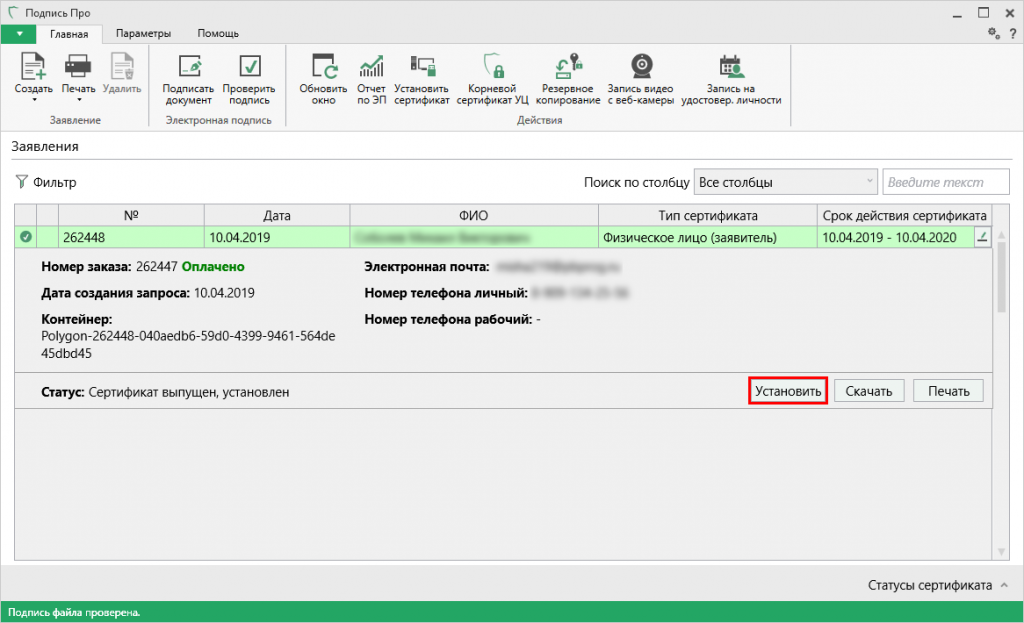
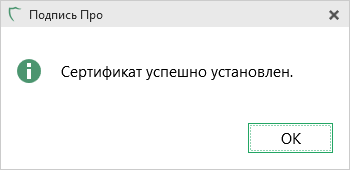
Сертификат будет успешно установлен – программа сообщит об этом:
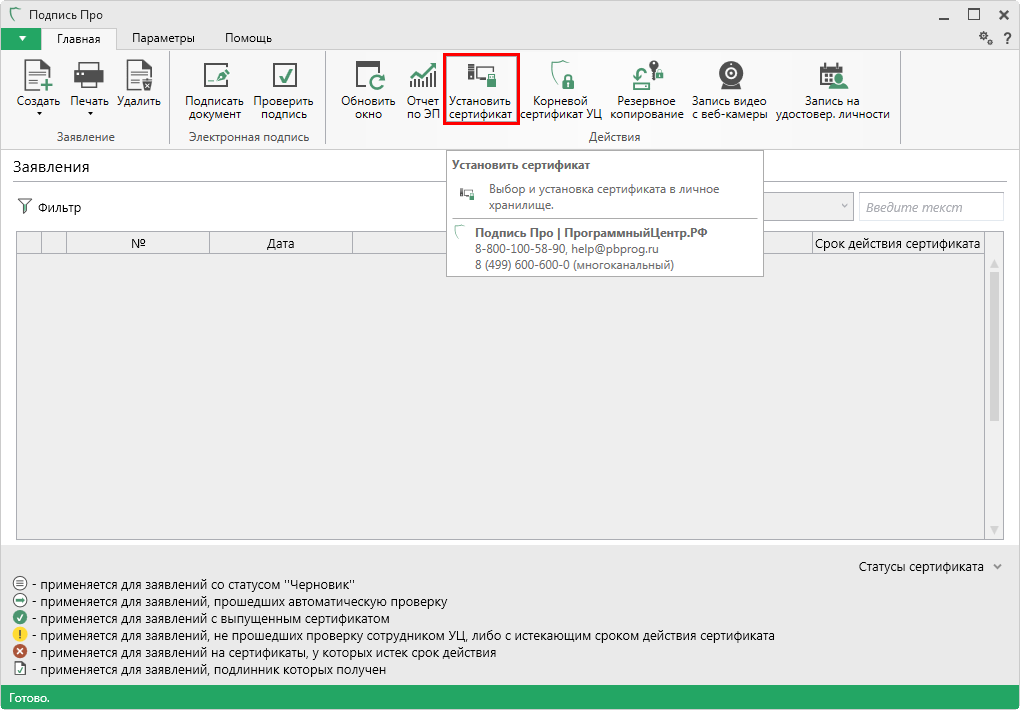
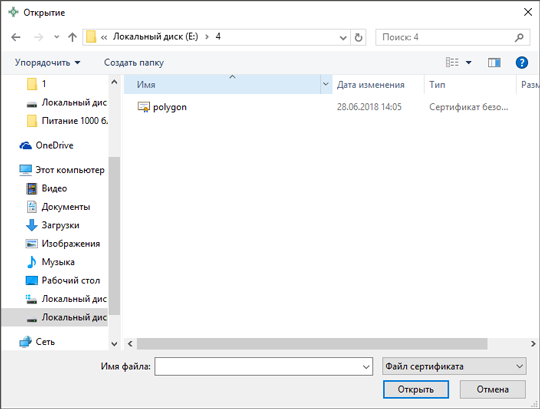
Также можно установить сертификат с помощью кнопки на ленте «Установить сертификат» и выбрать нужный сертификат:
Когда и зачем нужно копировать сертификаты ЭЦП на другой компьютер или флэшку
Работа в госзакупках завязана на использовании электронной цифровой подписи. С ней работает один или несколько специалистов.
Чтобы пользователю применять электронную цифровую подпись, ее устанавливают на съемный носитель – флэшку. Существует техническая возможность записи на ПК.
Вот как пользоваться ЭЦП с флешки, диска и иного носителя:
- Закодированный файл записывают на носитель.
- После записи на накопителе генерируют открытый ключ.
- Устанавливают пароль (пин-код).
- Контейнер ключа устанавливают на ПК, где используют электронную подпись.
- Цифровую подпись открывают на компьютере и подписывают документы. Процесс подписания осуществляют через папку сертификата. Он находится в разделе «Защита документа».
Цифровая подпись располагается на накопителе и на ПК, на который ее установили. Запись производит оператор, который выдает ЭЦП. Налоговая записывает на флэшку. Когда файл установлен и записан на ПК, подписание документов доступно автоматически. Если файл не установить, то для подписи необходимо вставлять накопитель в компьютер. Если с одной ЭЦП работает несколько человек, то это неудобно. В таких случаях файл устанавливают на компьютер или на несколько ПК.
Эксперты КонсультантПлюс разобрали, как юрлицу получить усиленную электронную подпись. Используйте эти инструкции бесплатно.

В некоторых случаях требуется перенести файл и сертификат подписи на другой накопитель:
- Для защиты носителя от повреждений, утраты с целью защиты ЭЦП.
- Для работы одновременно на двух и более компьютерах для удобства пользователей.
- Для работы через сервер.
При обновлении или переустановке системы копия ключа необходима, поскольку она удалится с ПК. Сохраните файл с ЭЦП на флэшку, чтобы не потерять его при проблемах с операционной системой ПК.
Как проверить, что ЭЦП действительно скопирована на флешку?

Если вы записали ЭЦП на флешку, а считыватель “FAT12_E” не видите, значит ЭЦП записалась некорректно или не записалась вовсе. Убедитесь, что контейнер с ЭЦП “HDIMAGE” имеется в столбце “Считыватель” и повторите копирование ЭЦП на флешку повторно.
Получилось ли у вас скопировать ЭЦП на флешку?
Как скопировать средствами Windows
Копирование через Windows – самый простой и быстрый вариант. К копированию доступны ключи, внесенные в реестровую запись Windows. Для операции потребуется «КриптоПро» как минимум 3-й версии. Рекомендуем использовать последнюю версию программы.
Для начала ЭЦП необходимо открыть на компьютере. Открыть ключ допустимо через спецпрограммы: например, «КриптоПро». Вот как установить сертификат ЭЦП на компьютер через «КриптоПро»:
- Откройте «Сервис».
- Кликните «Обзор» и выберите подходящий файл.
- Далее – «ОК», «Далее», «Готово». Во всех окнах соглашайтесь с предложенными системой вариантами.
- Электронная подпись установлена.
При использовании ЭЦП на флэшке или на дискете (не на токене), необходимо скопировать папки с ключами в корневую папку накопителя. Потребуются копии закрытых и открытых ключей. Чтобы проверить корректность копии, откройте папку с закрытым ключом. Она всегда выглядит так:

Если в закрытой папке находятся 6 файлов с расширением .key, то копии открытых папок не понадобятся. Папка всегда выглядит одинаково.
Другой способ создания копии – через экспорт сертификатов. Вот инструкция:
Шаг 1. Выберите файл для создания копии. Файл находится в установленной системе:
- Меню «Пуск».
- Открываем панель управления.
- Заходим в свойства обозревателя (браузера).
Зайдите в свойства и перейдите на вкладку «Сертификаты».

Шаг 2. Перейдите в «Личные». Выберите файл для создания копии. Кликните на «Экспорт». Во вкладке «Дополнительно» ничего не меняйте.

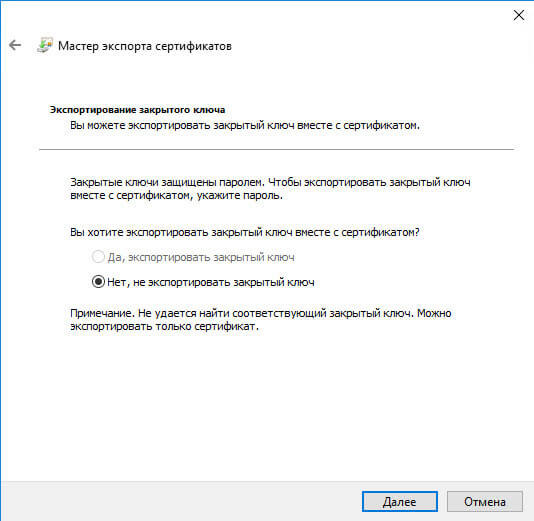
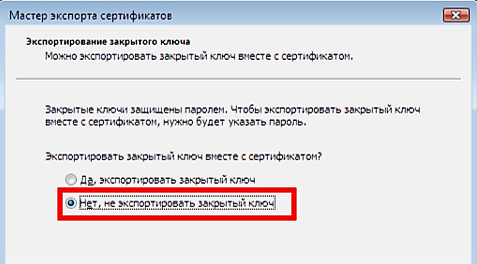
Шаг 3. Система автоматически предложит перенос закрытого ключа с сертификатом. Выберите «Нет». Такое копирование не требуется.

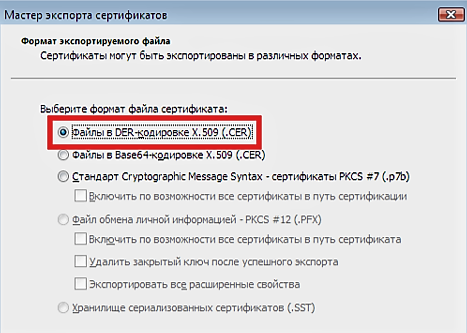
Шаг 4. В окне выберите первую строку — кодировка DER.

Шаг 5. Выберите папку для сохранения файлов. Для этого откройте «Обзор». Укажите имеющуюся папку или создайте новую.

Шаг 6. Нажмите «Далее» и «Готово». Программа создала копии. Ключ доступен к использованию без применения флэшки.

Копирование подписи через «Подпись Про» / модуль «Удостоверяющий центр»
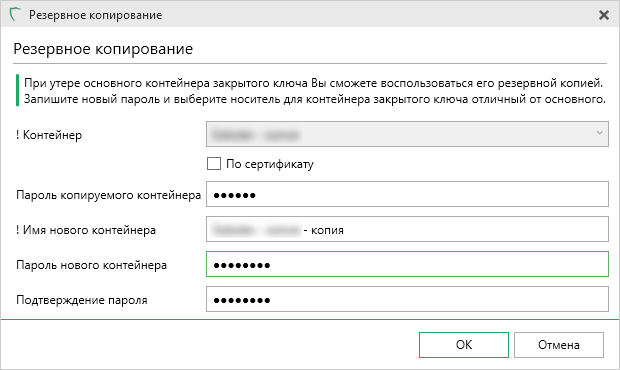
1) На ленте на вкладке «Главная» нажмите кнопку «Резервное копирование».

2) Выберите необходимый контейнер и введите пароль (если он был установлен).
Примечание: если установлена галочка «По сертификату», поиск осуществляется по ФИО владельца или наименованию организации.
3) Укажите имя и пароль нового контейнера и нажмите «ОК».
4) Запустится программа «КриптоПро CSP», следуя подсказкам, закончите копирование.
Копирование контейнера из реестра другого пользователя
1. Необходимо найти ветку реестра с нужным контейнером. Ветки реестра, в которых может быть контейнер закрытого ключа:
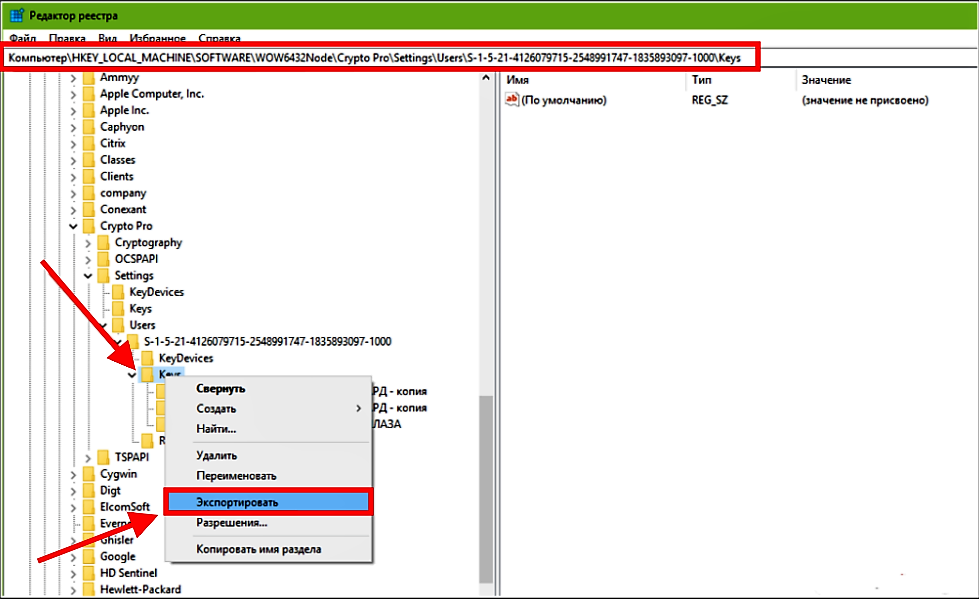
2. После того, как нашли нужную ветку, нажмите правой кнопкой мыши на ветку с контейнером и выберите «Экспортировать».

3. Введите имя файла и нажмите на кнопку «Сохранить».
4. Скопируйте файл на тот компьютер, где будете работать с электронной подписью обычными средствами Windows.
6. Как диагностика закончится, нажмите на ссылку «Показать результаты».

7. В списке результатов выберите «Информация о Windows». Скопируйте оттуда SID текущего пользователя.


8. Откройте экспортированный файл реестра с помощью «Блокнота».

9. Замените SID пользователя на скопированный ранее.

Если ветка реестра экспортируется из 32-битной ОС в 64-битную ОС, добавьте в путь ветки реестра параметр Wow6432Node как на скриншоте:
10. Сохраните изменения и закройте файл.
11. Снова нажмите на файл правой кнопкой мыши и выберите «Слияние». В появившемся окне нажмите «Да».

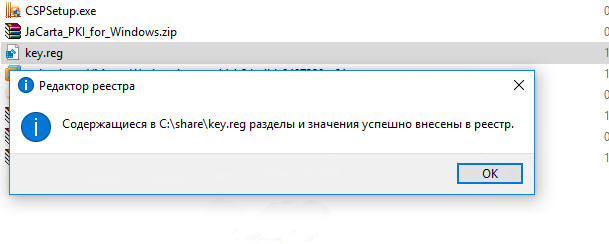
Должно появиться сообщение о том, что данные успешно внесены в реестр. Нажмите «ОК».

Если появляется сообщение «Ошибка при доступе к реестру», необходимо еще раз проверить все пути в файле на корректность. Также проверьте, чтобы в пути не было лишних пробелов, знаков.
12. После того, как данные будут внесены в реестр, необходимо вручную установить сертификат (см. Как установить личный сертификат).
Какие сертификаты можно экспортировать
Представленные способы подходят для ключей электронной подписи, которые имеют отметку «Экспортируемый». К ним относятся простые и неквалифицированные ЭП. Их используют для внутреннего электронного документооборота. Эти правила прописываются в учредительных документах компании. Для взаимодействия с партнёрами нужно заключать дополнительное соглашение. Сдавать отчётность в государственные органы с такой подписью нельзя.
Неэкспортированные ключи имеют усиленные квалифицированные электронные подписи (УКЭП). УКЭП равнозначна своему рукописному аналогу. Она подтверждает личность владельца и делает электронные документы юридически значимыми. С их помощью можно заключать различные сделки, участвовать в торгах, вести электронный документооборот с контрагентами и госслужбами без дополнительных соглашений. В зависимости от вида владельца УКЭП получают в разных удостоверяющих центрах.
Физическим лицам и работникам юридического лица выдают УКЭП в квалифицированных удостоверяющих центрах, которые имеют аккредитацию Минцифры.
Для решения повседневных задач и дистанционной работы с юридически значимыми документами рекомендуем квалифицированные ЭП от УЦ «Калуга Астрал». В каталоге представлены тарифы для физлиц и сотрудников организаций.
Индивидуальные предприниматели и руководители юридического лица могут получить УКЭП только в УЦ ФНС или у её доверенных лиц.
Для ускоренного выпуска квалифицированной ЭП юрлица и ИП рекомендуем воспользоваться услугой Получение КЭП в ФНС под ключ. Специалисты УЦ «Калуга Астрал» помогут сэкономить время на получение электронной подписи и настройку рабочего места, а пройти идентификацию и получить подпись вы сможете через филиалы нашего партнёра — доверенного лица ФНС УЦ «Основание».
Как скопировать из реестра или КриптоПро сертификат ЭЦП на флешку
Иногда при работе с ЭЦП (электронной цифровой подписью) возникает необходимость копирования сертификата на флешку или перенос данных на другой компьютер. Обычно пользователи копируют информацию, если жесткий диск находится в плохом состоянии или предстоит полная переустановка системы. Вариантов переноса информации несколько — перенос при помощи утилиты КриптоПро, экспорт из реестра ОС (операционной системы) или при помощи единого терминала Виртуального ПК.

Экспорт PFX-файла и его установка
Экспорт сертификата с закрытым ключом
1. Откройте оснастку работы с сертификатами:
2. Откройте сертификат, который нужно скопировать. На вкладке «Состав» нажмите «Копировать в файл».

3. В «Мастере экспорта сертификтов» нажмите «Далее» и выберите пункт «Да, экспортировать закрытый ключ». Нажмите «Далее».

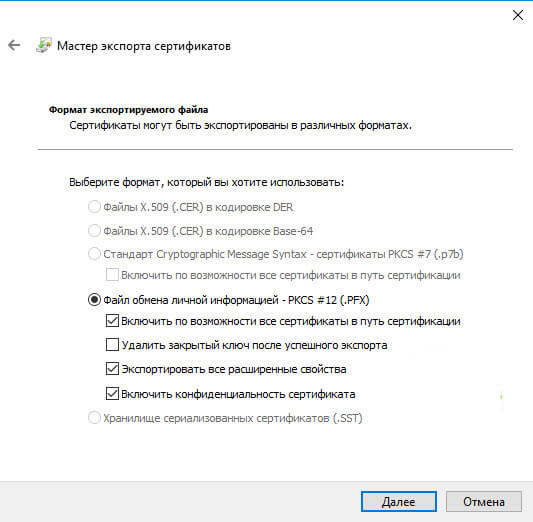
4. На следующем этапе поставьте галочки у пунктов «Включить по возможности все сертификаты в путь сертификации» и «Экспортировать все расширенные свойства», остальные галочки необходимо убрать. Нажмите «Далее».

5. Обязательно задайте пароль для экспортируемого файла. Данный пароль не рекомендуется сообщать по электронной почте. Нажмите «Далее».

6. Укажите имя файла, выберите путь сохранения и нажмите «Далее», затем нажмите «Готово».

7. Экспортируйте открытый ключ сертификата (см. Экспорт открытого ключа).
Установка сертификата с закрытым ключом
2. Укажите хранилище «Текущий пользователь» и нажмите «Далее», затем снова «Далее».


4. Выберите пункт «Поместить все сертификаты в следующее хранилище», нажмите на кнопку «Обзор», выберите «Личное» и нажмите на кнопку «ОК». Нажмите «Далее», а затем «Готово».

5. В окне КриптоПро выберите носитель, на который хотите сохранить контейнер. При необходимости задайте пароль.

6. Для корректной работы сертификата со встроенной лицензией переустановите сертификат в контейнер (см. Как установить личный сертификат в КриптоПро).
Массовый перенос сертификатов ЭЦП
Данный способ переноса сертификатов ЭЦП подходит как для защищенных ключей, так и для большого объема информации (если нужно скопировать сразу несколько ключей для работы в системе СБИС и т.п.).
Как скопировать ЭЦП на флешку:


Далее пользователю необходимо скопировать и открытые ключи. Для этого вводят команду:
Хранится они могут в закрытой папке, поэтому предварительно желательно включить скрытые файлы и папки в настройке ОС. Перенести необходимо все содержимое папки:

Для нового хранения используют папку key с закрытыми ключами, сохраненный файл можно открыть через любой текстовый редактор. В новом файле значение для SID нужно заменить на значение пользователя, после чего подтвердить начало выгрузки сертификатов:

Если все сделано правильно, то через несколько секунд появится уведомление об успешно выполненной операции:
Необходимость копирования ключей ЭЦП на флешку или другой ПК может быть вызвана неисправностью компьютера, частыми поездками и невозможностью использовать только один носитель, а также работой с большими объемами отчетности. Перенести данные электронной подписи на другой носитель можно при помощи стандартного ПО КриптоПро или Internet Explorer. Эти способы просты, но не подходят для работы с защищенными ключами. Скопировать закрытые ключи, имеющие защиту УЦ, можно при помощи массового переноса через командную строку Windows.
Копирование с помощью «КриптоПро CSP»
Утилиты «КриптоПро» осуществляют перенос файлов с одного носителя на другой, с компьютера на компьютер, с компьютера на носитель.
Вот инструкция, как скопировать ЭЦП с компьютера на флешку через «КриптоПро»:
Шаг 1. Через меню «Пуск» открываем «КриптоПро».
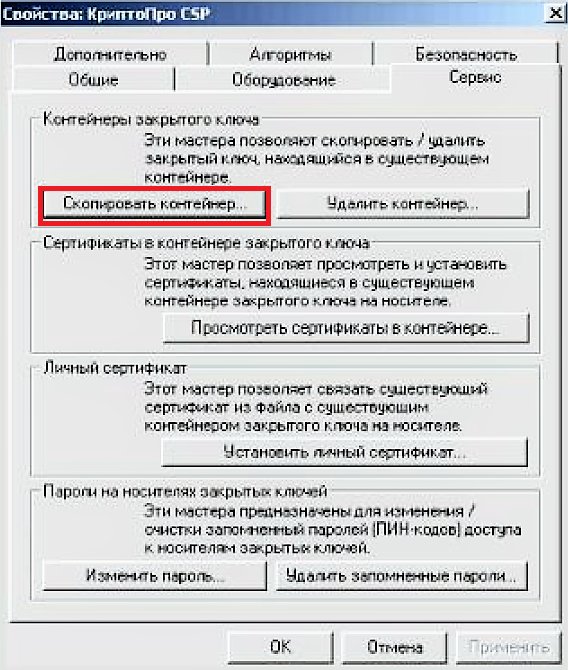
Шаг 2. Кликаем на «Скопировать контейнер».

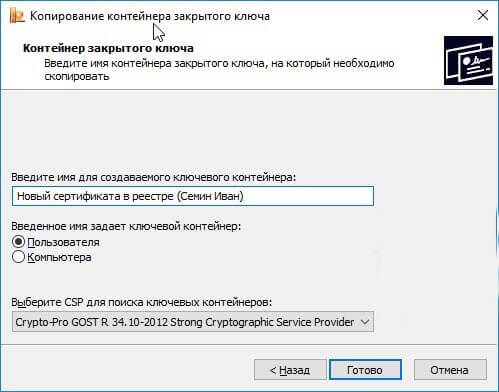
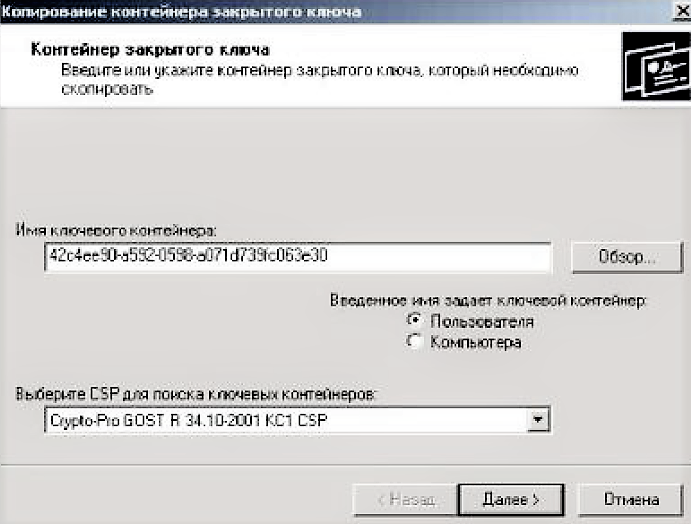
Шаг 3. В списке реестра находим название требуемого для переноса контейнера и в открывшемся окне заполняем его имя. Выбираем криптопровайдер (CSP) для поиска контейнера.

Шаг 4. Введите пароль к электронной подписи. Далее переходим в раздел создания копии контейнера. На этом этапе необходимо задать имя для копии и выбрать папку для ее размещения.

Шаг 5. Выберите носитель, с которого необходимо перенести папку. Задайте пароль (пин-код) для скопированного файла и сохраните его.

Изготовить копию с носителя возможно, если на нем записан экспортируемый файл. Если файл защищен от экспорта, то при операции программа выдаст ошибку. В этом случае необходимо обратиться к оператору, который выдал ЭЦП.
Для удобства работы иногда необходимо добавить сертификат в хранилище «личное». Вот как добавить сертификат ЭЦП в хранилище сертификатов:
- Откройте Пуск/ViPNet/ViPNet CSP.
- Найдите раздел «Контейнеры ключей».
- Выберите контейнер и откройте его свойства.
- Кликните «Открыть» и «Установить сертификат».
- В открывающихся окнах кликайте на «Ок», «Да», «Готово».
- Сертификат установлен.
Одновременное копирование нескольких ключей
Если вам необходимо перенести на другой компьютер не одну ЭЦП, а несколько, то используйте способ массового копирования. Создайте на ПК новую ветку, скопировав точный путь с основного рабочего компьютера.
Пошаговый алгоритм, как ЭПЦ перенести с флешки на компьютер (для нескольких ключей).
Шаг 3. Найдите и экспортируйте ключевую папку — Keys.
В 2009 году закончила бакалавриат экономического факультета ЮФУ по специальности экономическая теория. В 2011 — магистратуру по направлению «Экономическая теория», защитила магистерскую диссертацию.
Перенос сертификатов КриптоПро на другой компьютер за минуту
Существует массовый перенос электронных подписей на другой ПК. Для этого в реестре создаётся точная копия ветки расположения файлов. Главное правило — оба компьютера должны иметь одну и ту же версию операционной системы Windows. Для этого необходимо:
- На ПК, где хранятся сертификаты, открыть консоль нажатием клавиш WIN+R.
- Ввести команду cmd.
- В открывшемся окне скопировать SID учётной записи пользователя, например: S-3-6-53-75461121676464-51946421212-77777777-6464667.
- В директории Keys отобразятся закрытые ключи ЭП. Справа будут представлены файлы в формате .key.
- Открыть папку Keys и нажать «Экспорт».
- Указать место для сохранения — съёмный носитель.
- Скопировать папку со всем содержимым и переместить её на другой компьютер.
- Открыть файл key.reg в любом текстовом редакторе нового ПК.
- Открыть консоль нажатием клавиш WIN+R.
- Скопировать SID учётной записи пользователя и заменить его в текстовом файле в первой строке.
- Сохранить внесённые изменения.
- Запустить key.reg для импорта файлов.
- После завершения копирования можно работать с КриптоПро.
Существуют различные способы созданий копий. Вот как скопировать ЭЦП с компьютера на компьютер с использованием цифровых носителей:
- Экспортировать сертификат в системе Windows. Это встроенная в операционную систему функция. Ничего устанавливать на компьютер не требуется.
- С использованием «КриптоПро CSP». Установите программу на ПК. Такой вариант применим для копирования одного или нескольких ключей. Для создания копий производят одну операцию на одну копию. Если необходимо перенести три ключа, то потребуется выполнить три операции.
- Через массовое копирование. При таком способе переносят все файлы и данные реестра. Копирование осуществляют средствами операционной системы или с использованием утилит. Утилиты подходят не ко всем ключам.
Когда нужно переносить сертификаты в другое место
Перенос сертификатов КриптоПро на другой компьютер осуществляется по нескольким причинам:
- неисправность внутренних компонентов или программного обеспечения персонального компьютера;
- модернизация текущего оборудования;
- создание выделенного сервера для хранения сертификатов электронной подписи.
Важно! Контейнер закрытого ключа, который записан на токене, перенести не получится. Разрешено переносить только сертификаты ЭП и контейнеры, хранящиеся в реестре.
Выбрать подходящий токен для КЭП рекомендуем в нашем интернет-магазине. В каталоге представлены только сертифицированные модели токенов.
Ошибка копирования контейнера
Обычно процесс переноса информации проходит без ошибок, но некоторые закрытые ключи Удостоверяющий центр помечает как «Недоступные для копирования». Делается это для того, чтобы в случае необходимости пользователи обращались в УЦ за копией. Выглядит ошибка так:

Если при повторной попытке копирования с использованием утилиты ошибка повторяется, то нужно использовать другой способ переноса информации.
Это самый простой и быстрый вариант переноса информации. Но скопировать получится только те ключи, которые внесены в реестровую запись Windows. И еще одно условие — версия «КриптоПро» от 3.0 и выше.
Если вы пользуйтесь ЭЦП на дискете или обычной флешке (не токене), то скопируйте папки с закрытым и открытым (если он есть) ключами в корень накопителя. Наименование папок не меняйте. Для проверки откройте папку с закрытым ключом. Ее содержимое всегда выглядит так:
Другой вариант — копирование с помощью мастера экспорта сертификатов. Следуйте инструкции:
Шаг 1. Выберите ЭЦП для переноса. Как и где найти сертификат ЭПЦ на компьютере в операционной системе Windows:
В свойствах находите вкладку содержание и раздел «Сертификаты».
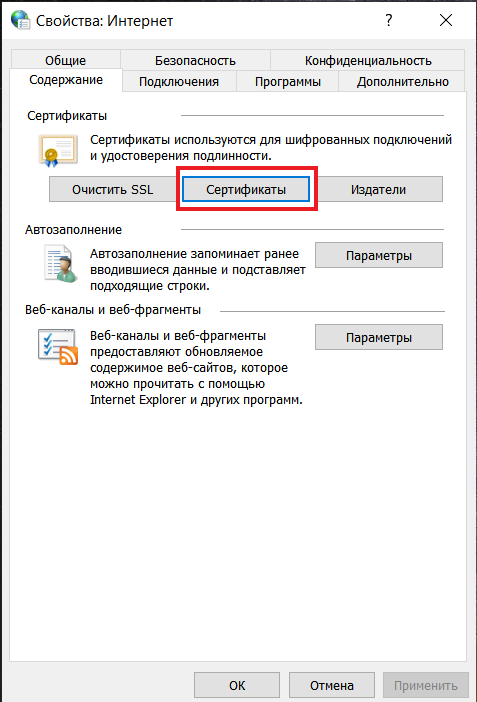
Шаг 2. Переходите в нужный раздел — во вкладку «Личные». Выбираете искомый контейнер. Необходимое действие — «Экспорт».
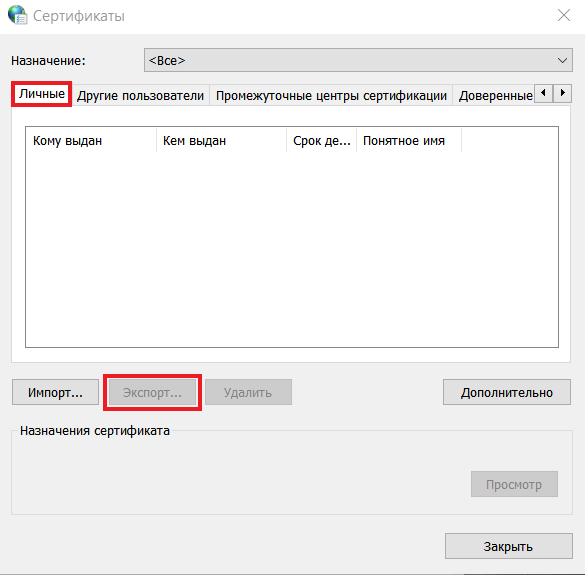
Шаг 3. Мастер экспорта сертификатов предложит экспортировать закрытый ключ вместе с сертификатом. Нажмите «Нет» и переходите дальше.
Шаг 4. В открывшейся форме выберите такой вариант.
Шаг 5. Выберите директорию, куда сохраните ключ (используйте «Обзор»).
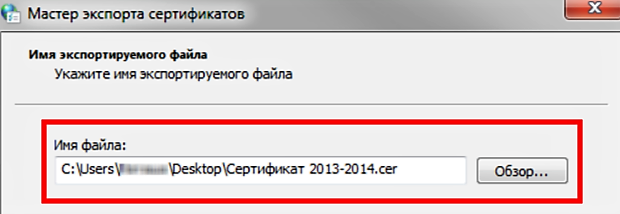
Нажмите «Далее» и «Готово». Копирование завершено.
Используйте скопированную ЭЦП без подключения цифрового носителя.
Копирование на профиле Диагностики
1. Зайдите на профиль Диагностики «Копирования» по ссылке.
2. Вставьте носитель, на который необходимо скопировать сертификат.
3. На нужном сертификате нажмите на кнопку «Скопировать».

Если на контейнер был задан пароль — появится сообщение «Введите пароль для устройства с которого будет скопирован сертификат».

Введите пароль и нажмите на кнопку «Далее».
4. Выберите носитель, куда необходимо скопировать сертификат и нажмите «Далее».

5. Задайте имя новому контейнеру и нажмите на кнопку «Далее».

6. Должно появиться сообщение об успешном копировании сертификата.

Перенос сертификатов с помощью браузера Internet Explorer
- Запустить Internet Explorer.
- Открыть «Свойства браузера».
- Во вкладке «Содержание» выбрать «Сертификаты».
- В открывшемся списке выбрать необходимый сертификат и нажать «Экспорт».
- Далее запускается «Мастер переноса и импорта». Как с ним работать, рассмотрим после следующего способа, так как действия будут аналогичны.
Копирование подписи через «КриптоПро CSP»
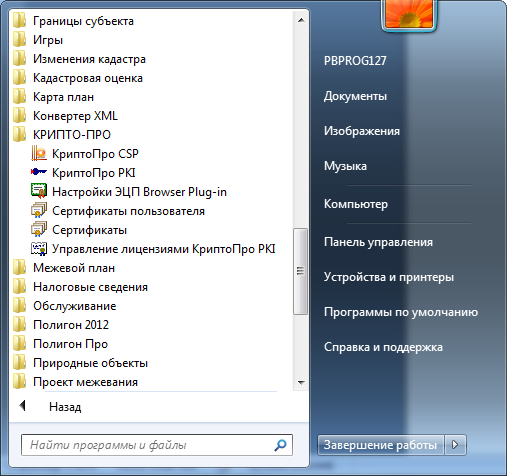
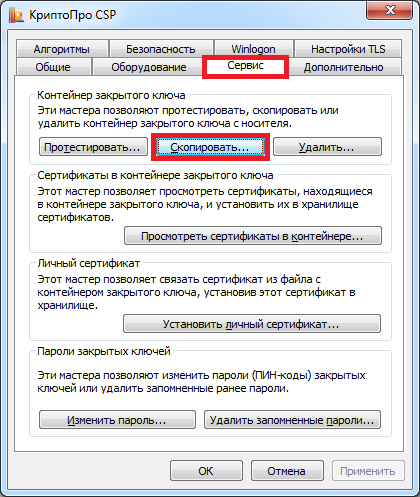
2) Перейдите на вкладку «Сервис» и нажмите на кнопку «Скопировать. « (рисунок 2).
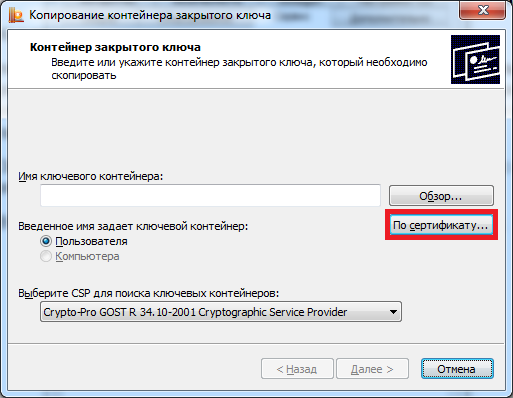
3) В открывшемся окне нажмите кнопку «По сертификату. « (рисунок 3).
4) В окне «Безопасность Windows» выберите нужный сертификат, контейнер закрытого ключа которого необходимо скопировать, и нажмите «Просмотреть свойства сертификата» (рисунок 4).
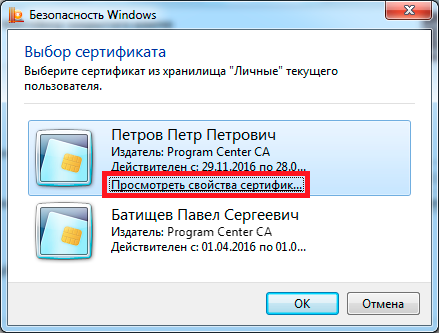
5) В открывшемся окне перейдите на вкладку «Состав» и нажмите кнопку «Копировать в файл. « (рисунок 5).
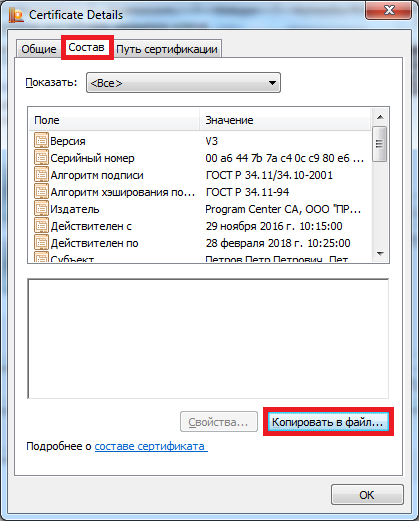
6) В окне «Мастер экспорта сертификатов» нажмите кнопку «Далее» (рисунок 6).
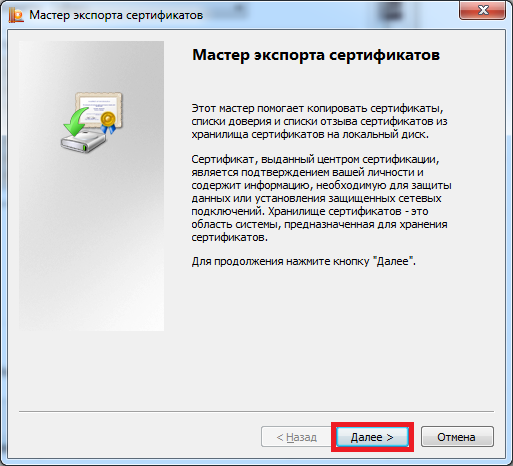
7) Убедитесь, что выбран пункт «Нет, не экспортировать закрытый ключ», и нажмите кнопку «Далее» (рисунок 7).
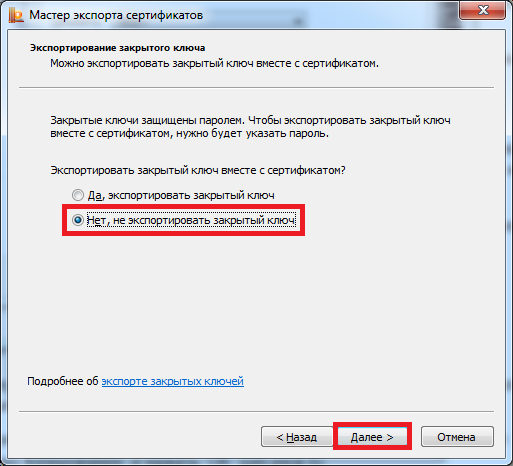
8) В окне «Формат экспортируемого файла» убедитесь, что выбран пункт «Файлы X.509 (.CER) в кодировке DER«, и нажмите «Далее» (рисунок 8).
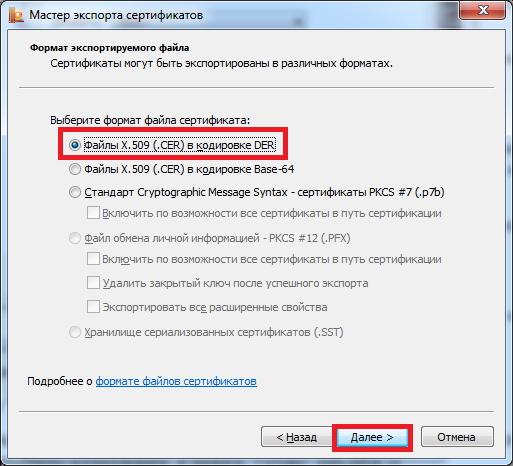
9) В окне «Имя экспортируемого файла» нажмите кнопку «Обзор» и вставьте съемный носитель, на который будет осуществляться копирование (рисунок 9).
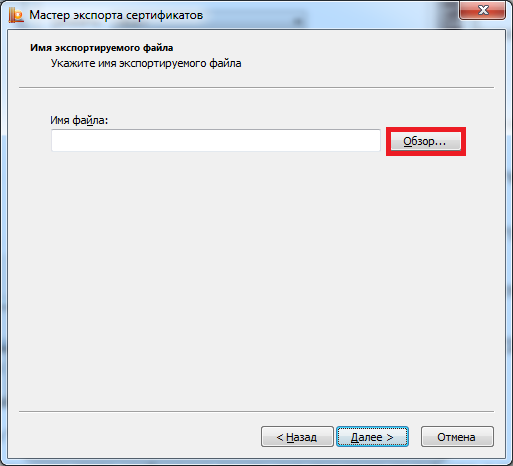
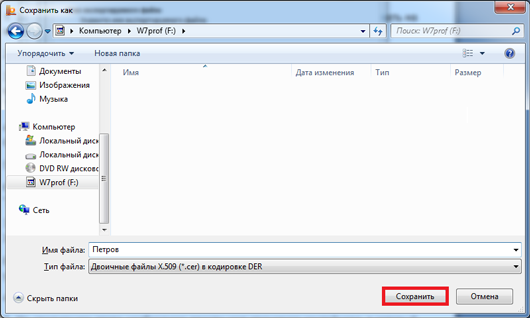
10) В открывшемся окне укажите расположение на съемном носителе и введите имя файла, после чего нажмите «Сохранить» (рисунок 10).
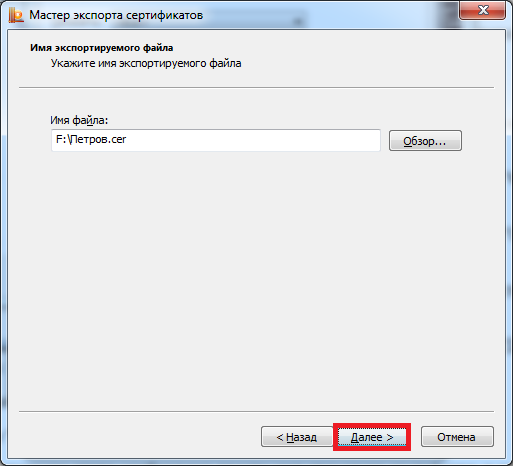
11) В окне «Имя экспортируемого файла» нажмите кнопку «Далее» (рисунок 11).
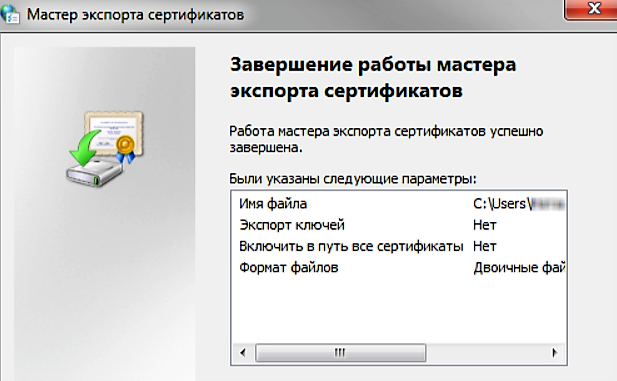
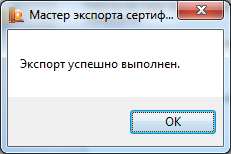
12) В окне «Завершение работы мастера экспорта сертификатов» нажмите «Готово» (рисунок 12), после чего появится сообщение об успешном выполнении экспорта (рисунок 13).

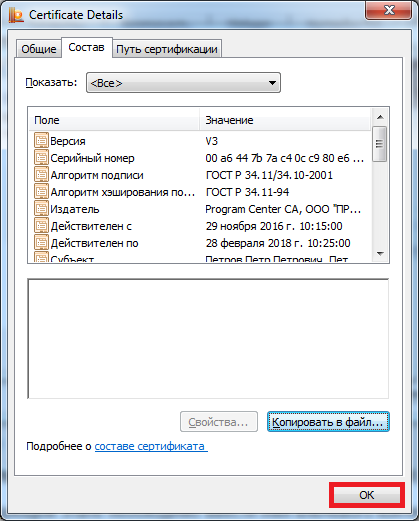
13) В окне «Свойства сертификата» нажмите «ОК» (рисунок 14).
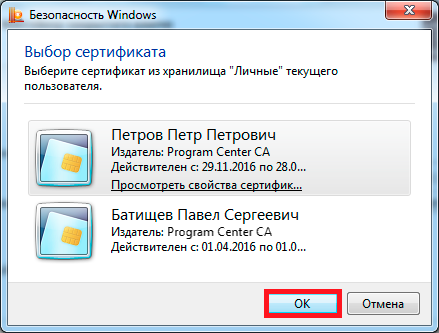
14) В окне «Безопасность Windows» убедитесь, что выбран сертификат, который необходимо экспортировать, и нажмите «ОК» (рисунок 15).
15) В окне «Контейнер закрытого ключа» нажмите «Далее» (рисунок 16).
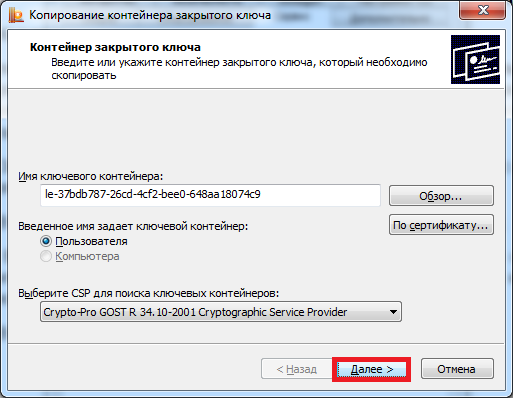
16) На следующем этапе введите имя ключевого контейнера, в который будет выполнено копирование, и нажмите «Готово» (рисунок 17).
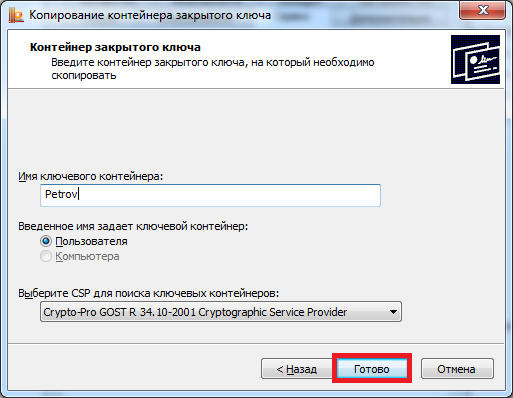
17) В появившемся окне выберите ранее вставленный носитель, на который будет выполнено копирование, и нажмите «ОК» (рисунок 18).
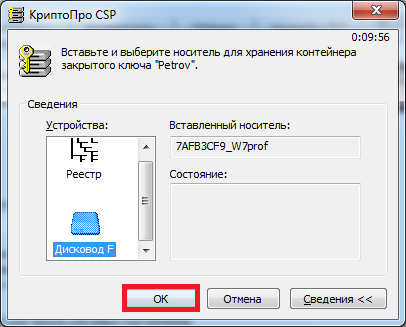
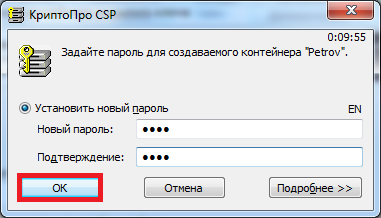
18) В окне задания пароля для создаваемого контейнера введите пароль * и нажать «ОК» (рисунок 19).
*ВНИМАНИЕ! Если носителем для хранения контейнера закрытого ключа является:
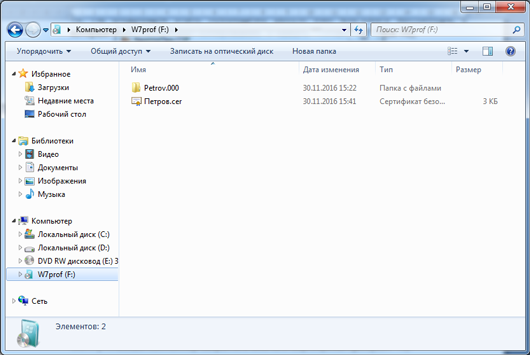
19) После нажатия «ОК» на предыдущем шаге на носителе создается скопированный контейнер закрытого ключа и сертификат (рисунок 20).
Утилиты «КриптоПро» позволяют извлечь закрытый контейнер и перенести его и с флешки на флешку, и с компьютера на другой компьютер при помощи съемного носителя.
Пошаговая инструкция, как скопировать ЭПЦ с компьютера на флешку при помощи программы криптографической защиты.
Шаг 1. Заходим в «Пуск», затем в панель управления и переходим в «КриптоПро». Нам понадобится раздел «Сервис».
Шаг 2. Выбираем действие «Скопировать контейнер».
Шаг 3. В открывшемся окне заполняем имя ключевого контейнера (находим в списке реестра) и криптопровайдер (CSP) для поиска контейнера.
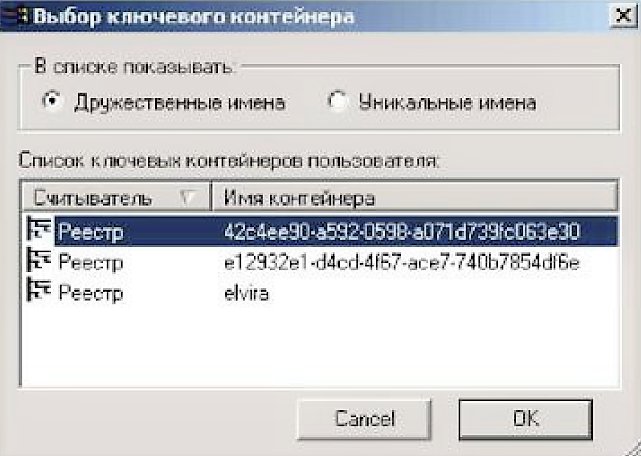
Шаг 4. Система потребует ввести пароль к закрытому ключу — вводим. Переходим в блок копирования контейнера.
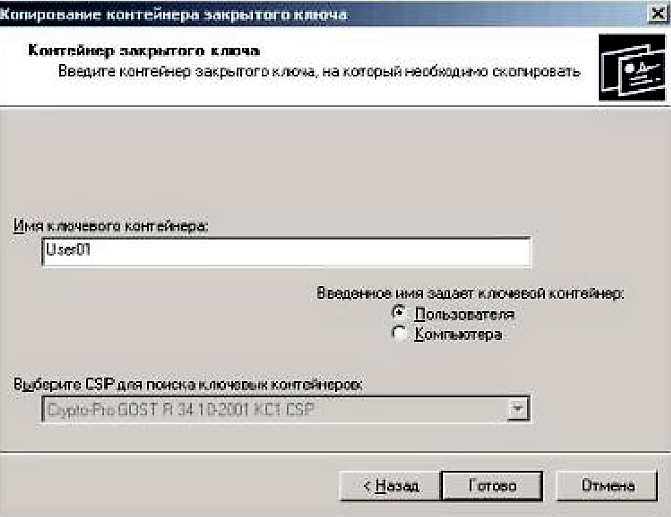
Вводим имя нового ключевого контейнера. Определяем положение хранилища — «Пользователь» или «Компьютер».
Шаг 5. Выбираем носитель.
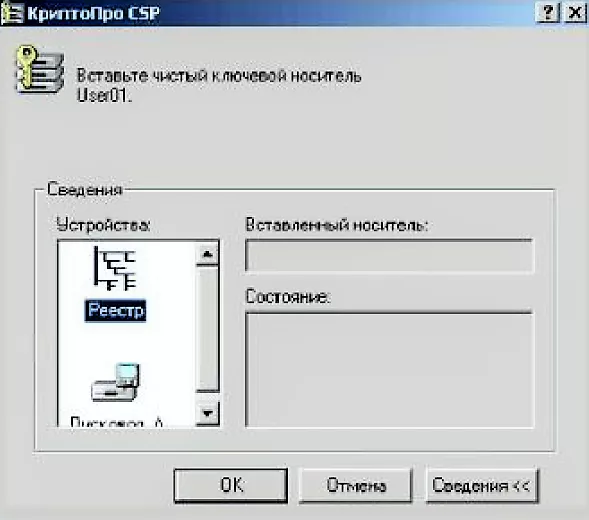
Вводим новый пароль (или ПИН-код для токена), подтверждаем и запоминаем его. Готово!
Одновременное копирование нескольких ключей (массовое копирование)
Способ массового копирования подойдет, если необходимо перенести на ПК несколько ключей. Для этого необходимо создать на компьютере новую ветку, сделав копию точного пути с основного ПК.
Пошаговая инструкция, как ЭЦП перенести с флешки на компьютер при экспорте двух и более ключей:
Шаг 3. Найдите папку Keys. Кликните на нее правой кнопкой мышки и нажмите «Экспортировать».

Шаг 5. Скопированную ветку перенесите на новый ПК. Необходимо заменить на SID нового ПК. Директорию с сертификатами также необходимо заменить.
Чтобы в процессе экспорта не возникали ошибки, скопируйте первую строку в текстовый редактор, например блокнот, и поменяйте SID. Найдите и откройте файл с расширением .reg, внесите новые сведения в запись реестра. Далее сделайте копию сертификатов на новый ПК. Готово. Ключи с ЭЦП перенесены на другой компьютер.
Перенос сертификатов с одного компьютера на другой с помощью КриптоПро
Чтобы перенести сертификат закрытого ключа ЭП с помощью КриптоПро потребуется:
- Подключить к ПК внешний физический носитель, на который будет осуществляться перенос: флешку или жёсткий диск.
- Открыть панель управления и запустить КриптоПро CSP.
- Переключиться на вкладку «Сервис» и нажать «Скопировать».
- В открывшемся окне выбрать необходимый для экспорта сертификат и нажать «Ок».
- Вписать название для контейнера и нажать «Готово».
- В новом окне выбрать подключённый внешний носитель и подтвердить действие.
- Ключи сохраняются в файлах с расширением key. Далее потребуется перенести их с внешнего носителя на другой ПК.
Система не позволит пользователю перенести неэкспортируемый ключ. Если попытаться скопировать УКЭП, появится уведомление об ошибке.
Копирование с помощью КриптоПро CSP

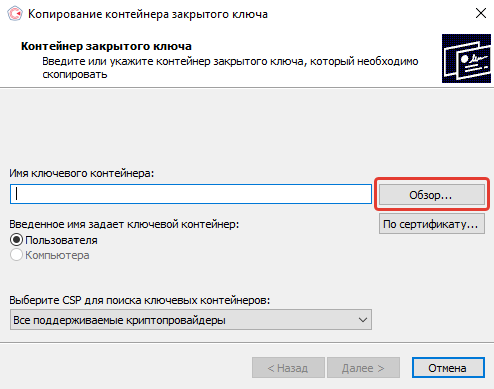
В окне « Копирование контейнера закрытого ключа » нажмите на кнопку « Обзор » .

Выберите контейнер, который необходимо скопировать, и кликните по кнопке «Ок», затем «Далее». Если вы копируете с рутокена, то появится окно ввода, в котором следует указать pin-код. Если вы не меняли pin-код на носителе, стандартный pin-код — 12345678.


В окне « Вставьте чистый ключевой носитель » выберите носитель, на который будет помещен новый контейнер.

На новый контейнер будет предложено установить пароль. Рекомендуем установить такой пароль, чтобы вам было легко его запомнить, но посторонние не могли его угадать или подобрать. Если вы не хотите устанавливать пароль, можно оставить поле пустым и нажать «ОК».
Не храните пароль/pin-код в местах, к которым имеют доступ посторонние. В случае утери пароля/pin-кода использование контейнера станет невозможным.


После копирования система вернется на вкладку «Сервис» КриптоПро CSP. Копирование завершено. Если вы планируете использовать для работы в Экстерне новый ключевой контейнер, установите его через Крипто Про.
Если возникла потребность установить подпись еще на одном компьютере, то в первую очередь необходимо выполнить копирование контейнера закрытого ключа, а также сертификата с компьютера, на котором данная подпись уже установлена.
Выполнить копирование сертификата можно через программу «Подпись Про» (либо модуль «Удостоверяющий центр» программы «Полигон Про») или через программу КриптоПро CSP.
